O assistente Compilar mídia orienta na preparação de uma mídia USB inicializável para LCD, capaz de capturar ou restaurar uma cópia digital (ou “clone”) de um sistema. O assistente é destinado aos desenvolvedores de soluções que atuam com o Centro de tecnologia de imagem.
Para acessar a tela Compilar mídia no cliente LCD, clique no ícone Compilar mídia localizado no painel de navegação à esquerda.
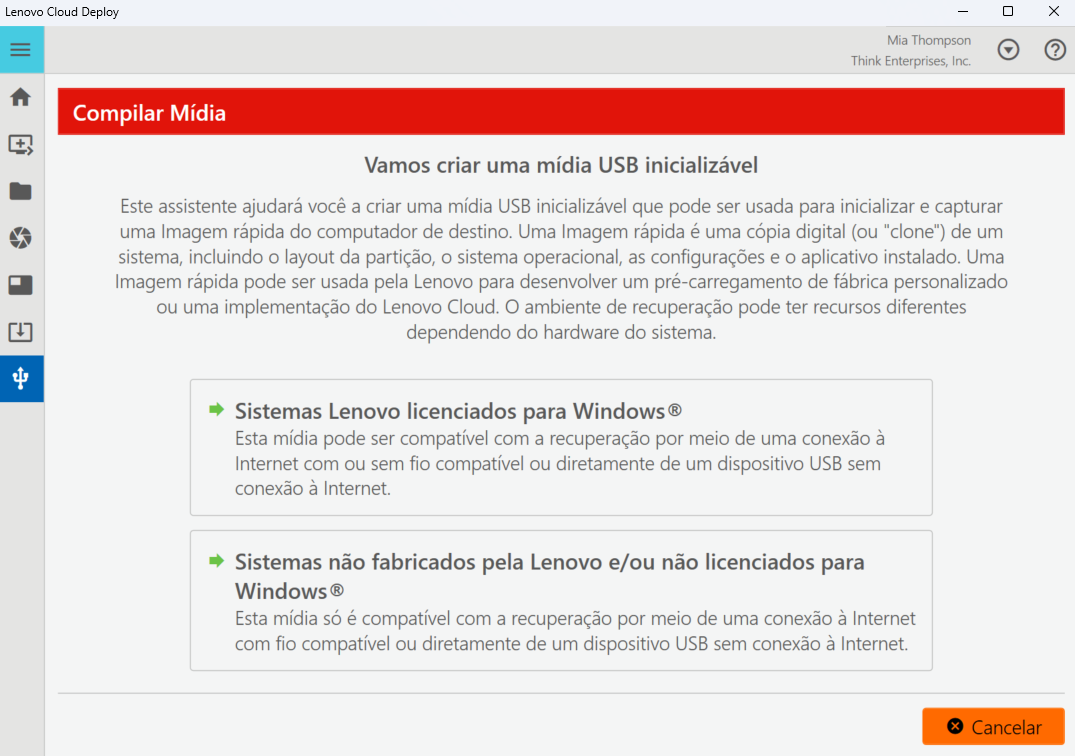
Se o seu computador estiver configurado para usar configurações de proxy para conectar-se à Internet, essas configurações serão transferidas automaticamente para a mídia de inicialização.
Compilar mídia para sistemas Lenovo licenciados para Windows
Se a mídia USB ainda não tiver inserida, conecte-a a um dos conectores USB do computador.
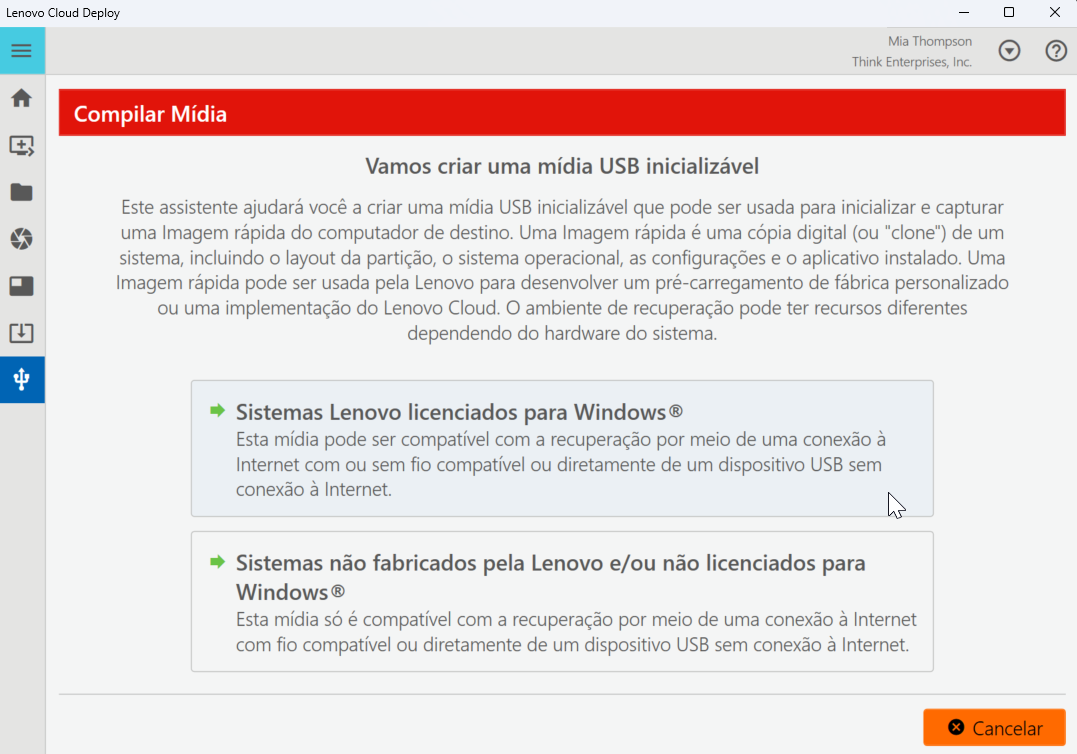
Selecione Sistemas Lenovo licenciados para Windows®.
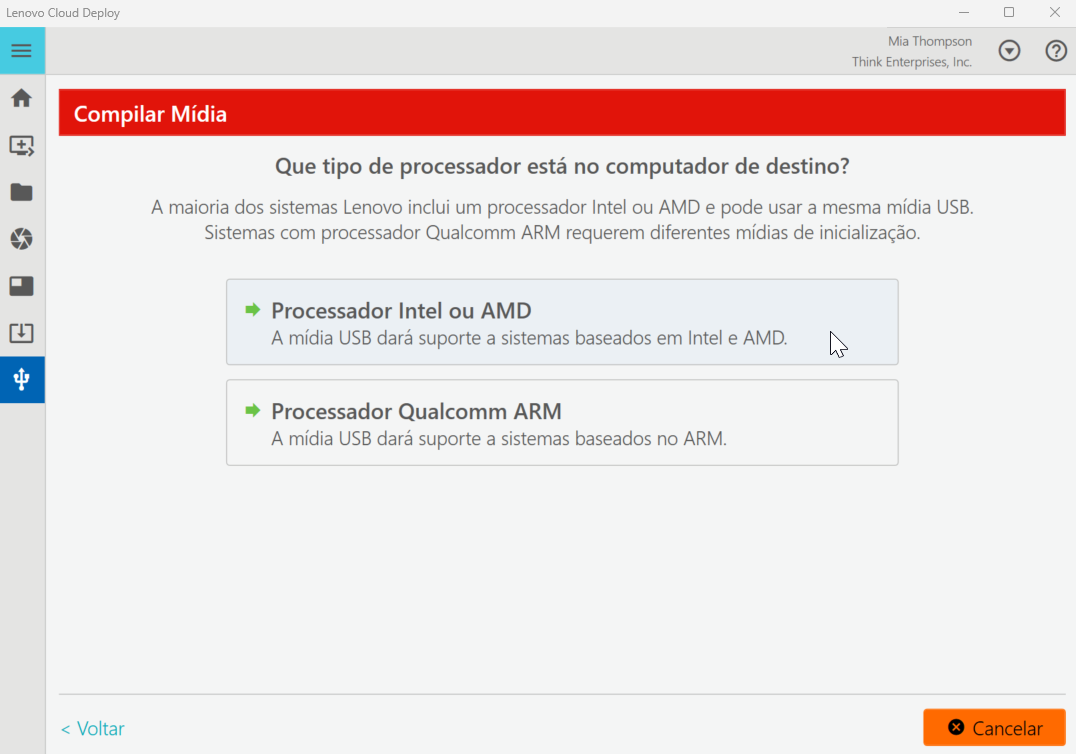
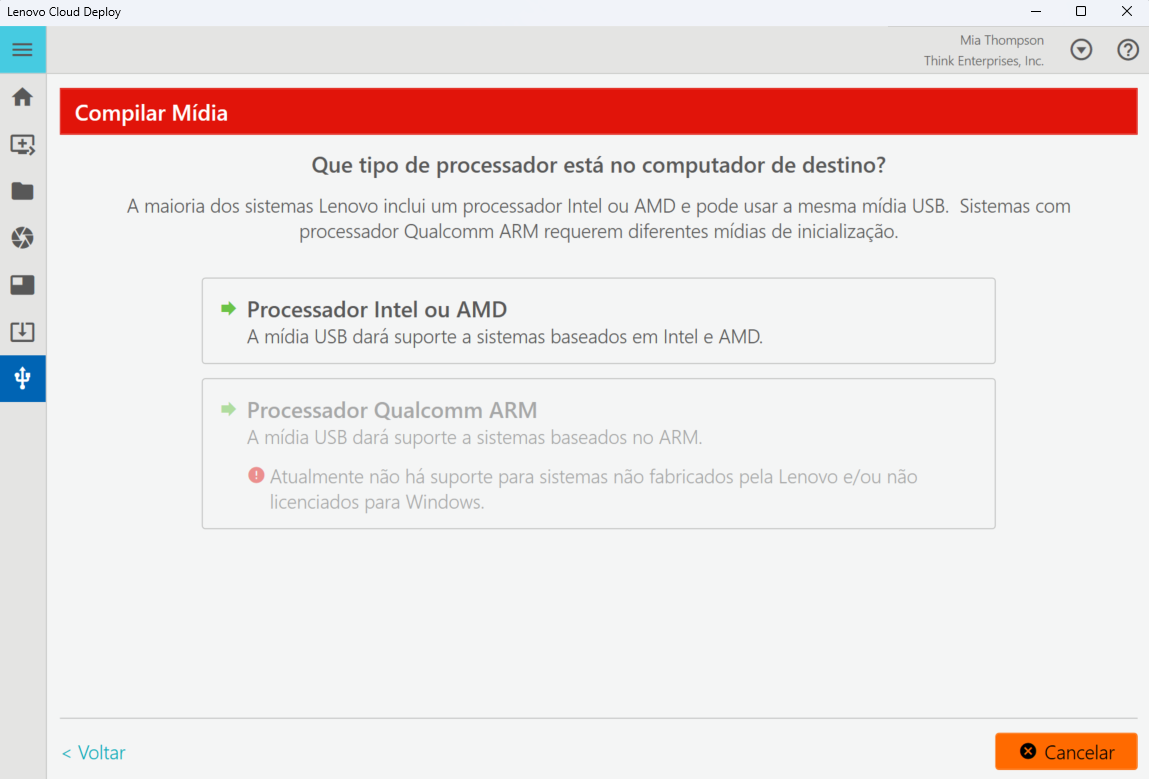
Selecione o tipo de processador correspondente ao computador de destino: Processador Intel ou AMD ou Processador Qualcomm ARM. Atualmente, os processadores Qualcomm ARM são compatíveis somente com produtos fabricados pela Lenovo.
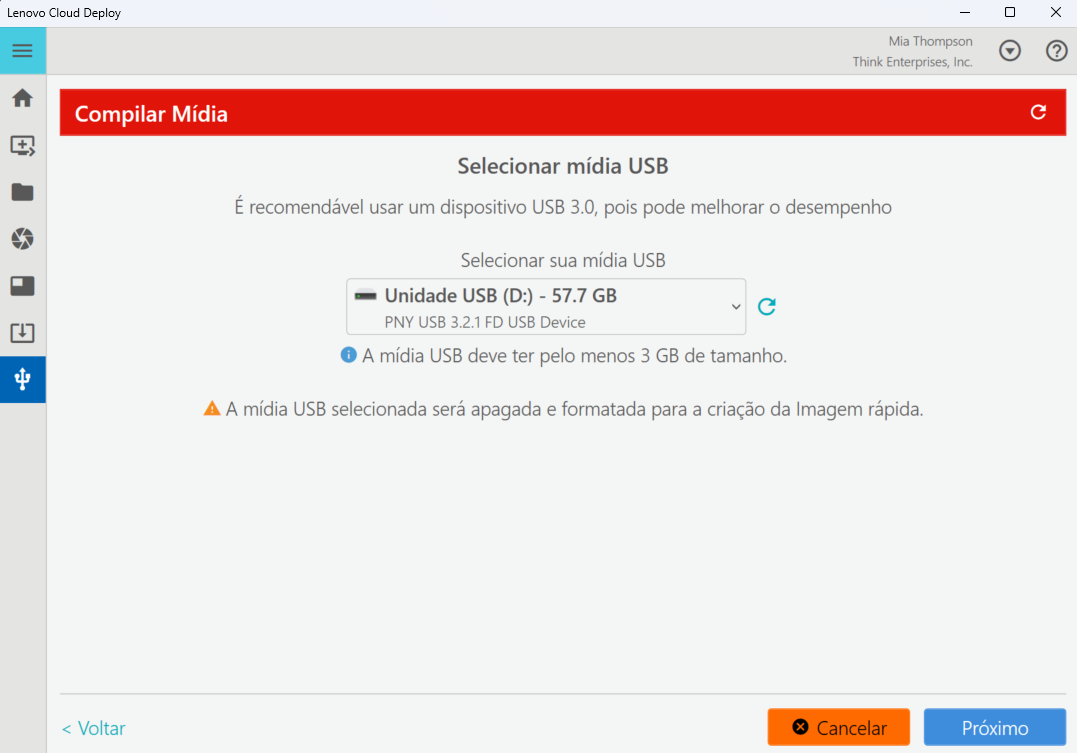
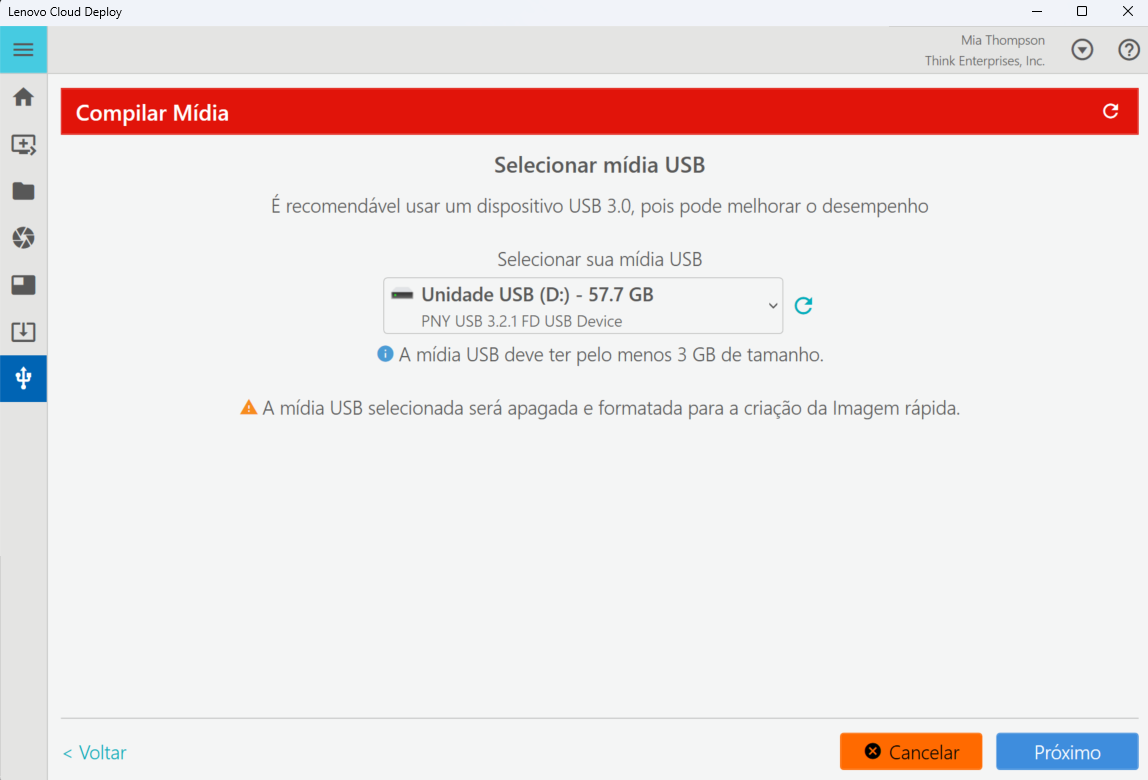
Escolha a mídia USB no menu suspenso e, em seguida, clique em Avançar.
Selecione a caixa para confirmar que entende que sua mídia USB será apagada e que está pronto para criar a mídia de inicialização.
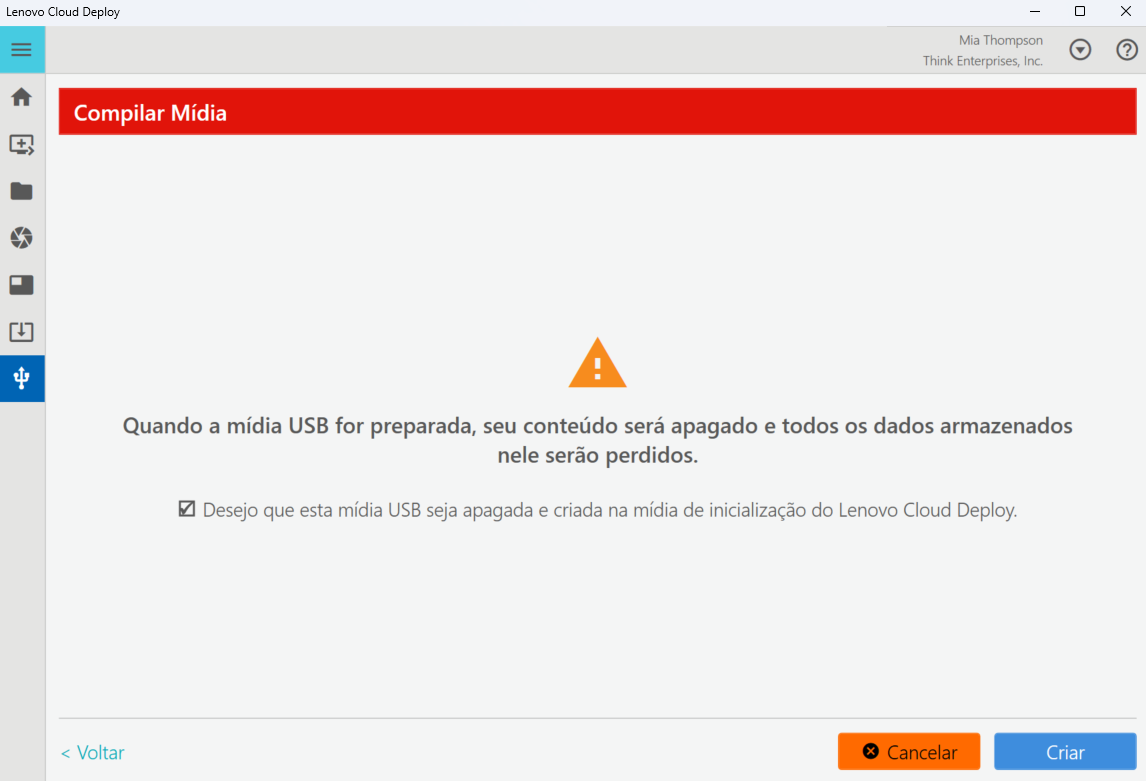
Para confirmar que está pronto para continuar, clique em Criar.
Uma barra de status exibe o andamento da criação de mídia de restauração USB.
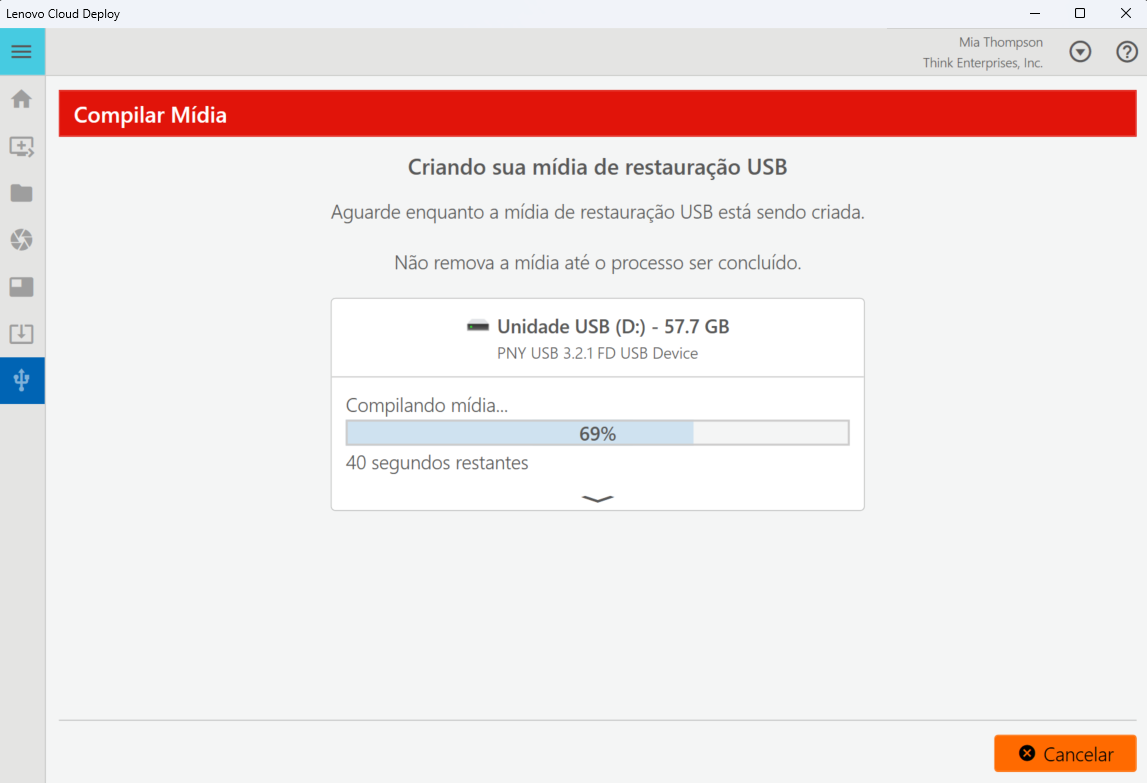
Quando a mídia estiver pronta, as instruções serão exibidas.
Clique em Concluir para voltar ao início do assistente.
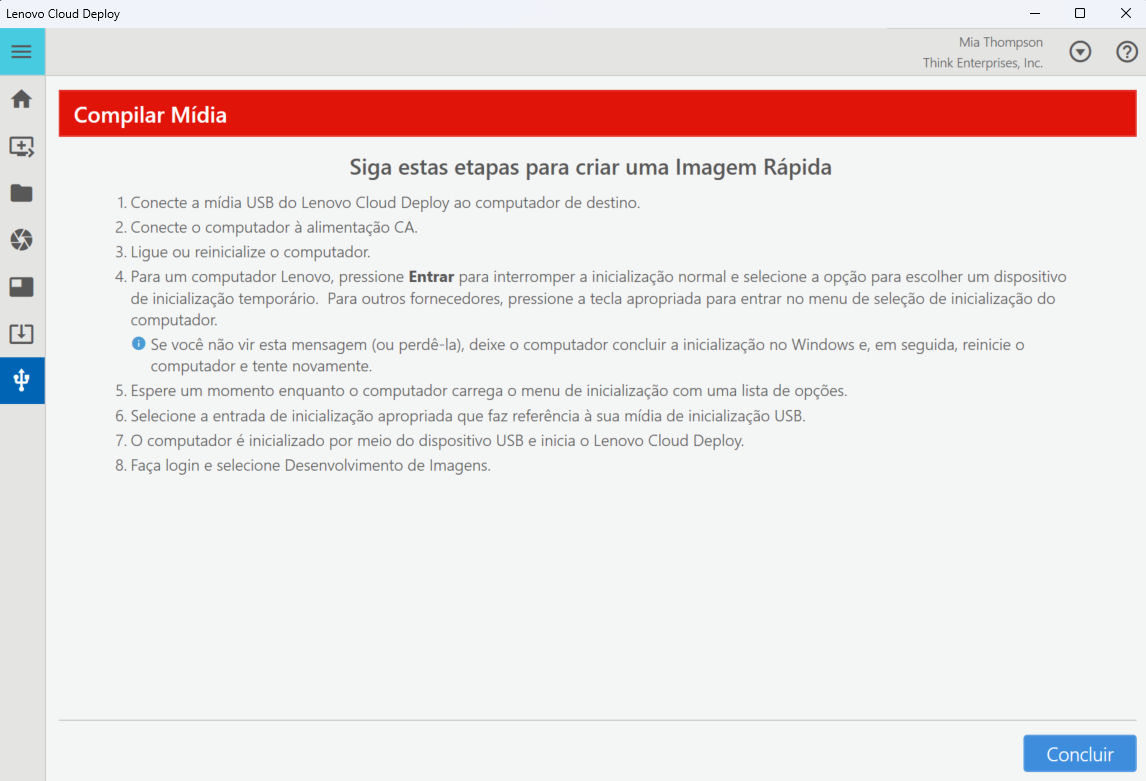
O disco rígido será configurado para iniciar o ambiente de recuperação do LCD na próxima inicialização.
Compilar mídia para sistemas não fabricados pela Lenovo e/ou não licenciados para Windows
Caso ainda não tenha feito isso, conecte a mídia USB a uma das portas USB do computador.
Clique em Sistemas não licenciados Fabricado pela Lenovo e/ou não licenciado para Windows®.
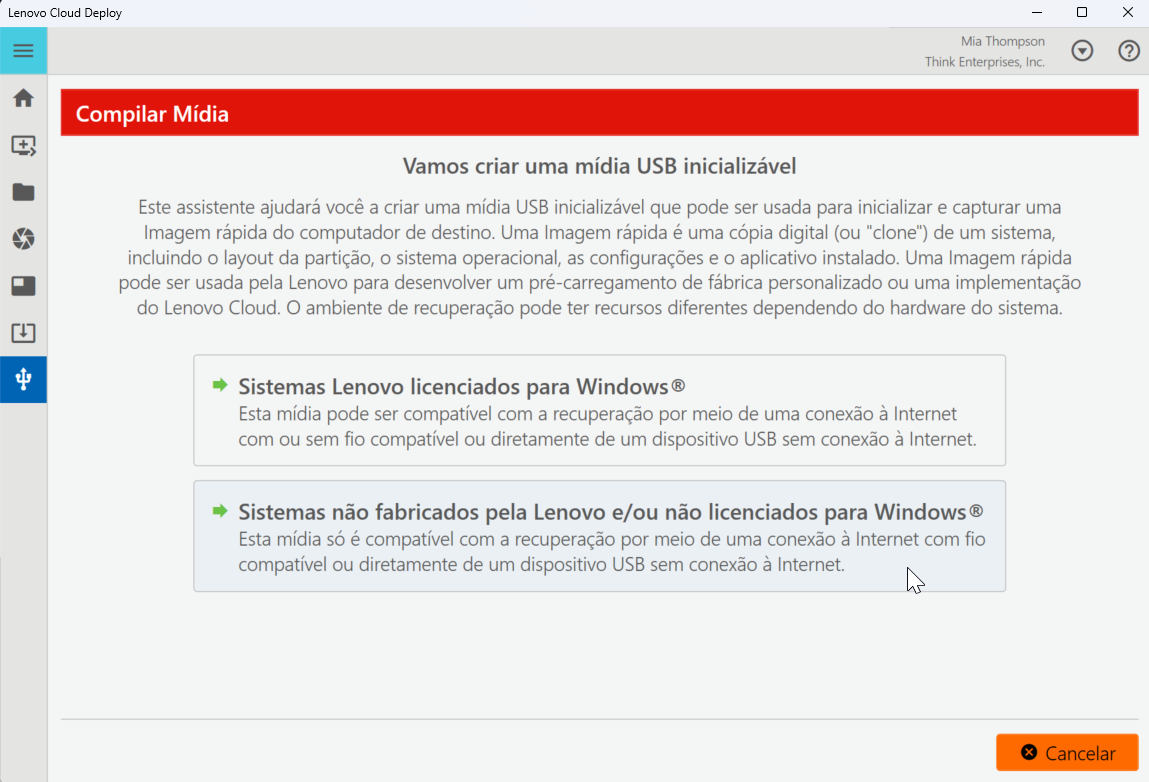
Selecione Processador Intel ou AMD para o computador de destino. Atualmente, os processadores Qualcomm ARM são compatíveis somente com produtos fabricados pela Lenovo.
Escolha a mídia USB no menu suspenso e, em seguida, clique em Avançar.
Selecione a caixa para confirmar que entende que sua mídia USB será apagada e que está pronto para criar a mídia de inicialização.
Para confirmar que está pronto para continuar, clique em Criar.
Uma barra de status exibe o andamento da criação de mídia de restauração USB.
Quando a mídia estiver pronta, as instruções serão exibidas.
Clique em Concluir para voltar ao início do assistente.
O disco rígido será configurado para iniciar o ambiente de recuperação do LCD na próxima inicialização.
Atualizar mídia existente
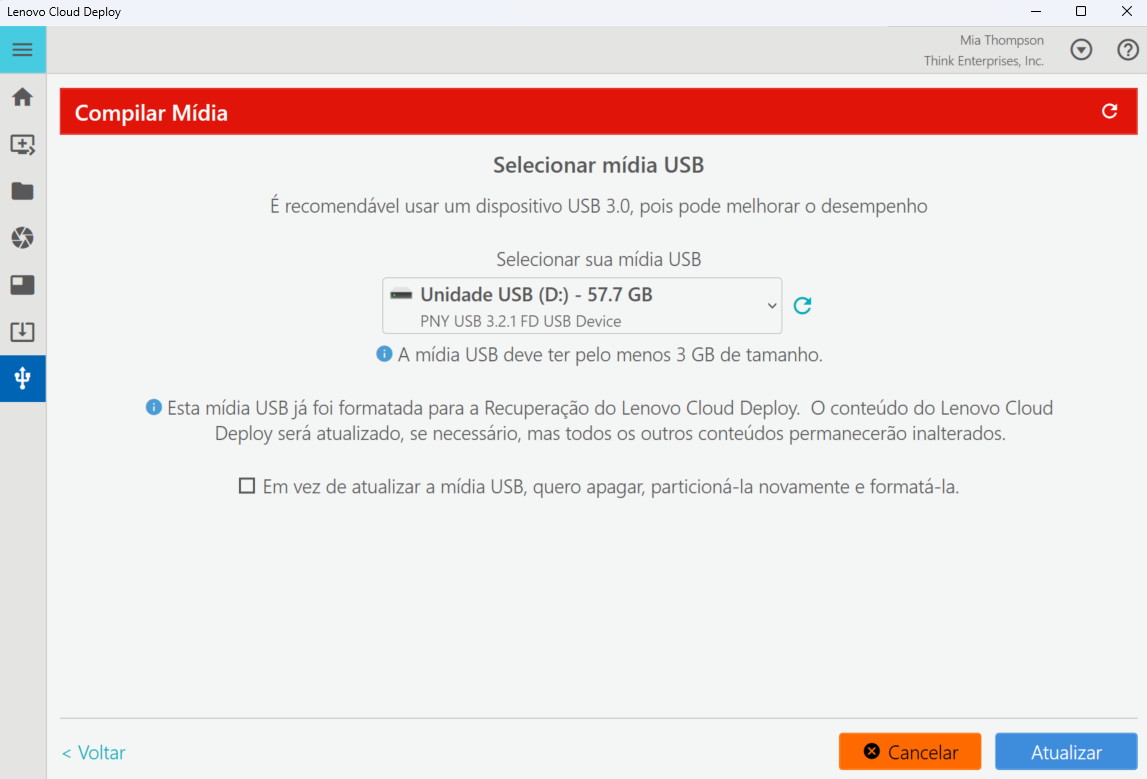
Se a mídia USB selecionada tiver sido previamente preparada para o LCD, a mídia será atualizada. A funcionalidade offline e os dados de autorização armazenados também são atualizados nesse processo.
- O ambiente e as ferramentas de implantação serão atualizados para a versão atual, se necessário.
- O aplicativo do LCD na mídia será substituído por uma versão atualizada, se necessário.
- As configurações de proxy serão atualizadas para corresponder à configuração atual do Windows.
- A mídia USB que está em um estado de implantação ativo no momento será redefinida.
Clique em Atualizar para atualizar sua mídia USB utilizando o conteúdo atualizado do LCD. Uma mensagem informa que a mídia USB contém formatação de LCD e será atualizada, se necessário.
Nota
Se desejar apagar, reparticionar e formatar a mídia USB em vez de atualizá-la, marque a caixa de seleção fornecida antes de continuar.