Recursos do LCD
Os tópicos desta seção apresentam os principais recursos do LCD, incluindo:
os recursos comuns disponíveis no cliente LCD e site do LCD
a utilização do status de produção para definir quais ações podem ser realizadas em um kit de implantação ou provisionamento e quais usuários podem executá-las
descrições e procedimentos detalhados sobre a utilização dos recursos do cliente LCD:
1 - Recursos comuns do cliente LCD
As telas do cliente LCD que apresentam tabelas de dados têm alguns recursos em comum para trabalhar com os dados exibidos nessas páginas.
Filtros
No cliente LCD, os filtros estão disponíveis nos seguintes recursos que apresentam dados em tabelas:
Pacotes
Imagens rápidas
Implantações
Kits de provisionamento
Nesses recursos, os filtros podem ser acessados na barra de título da tela ao clicar no ícone de funil. Os filtros aparecem abaixo dos cabeçalhos das colunas da tabela.
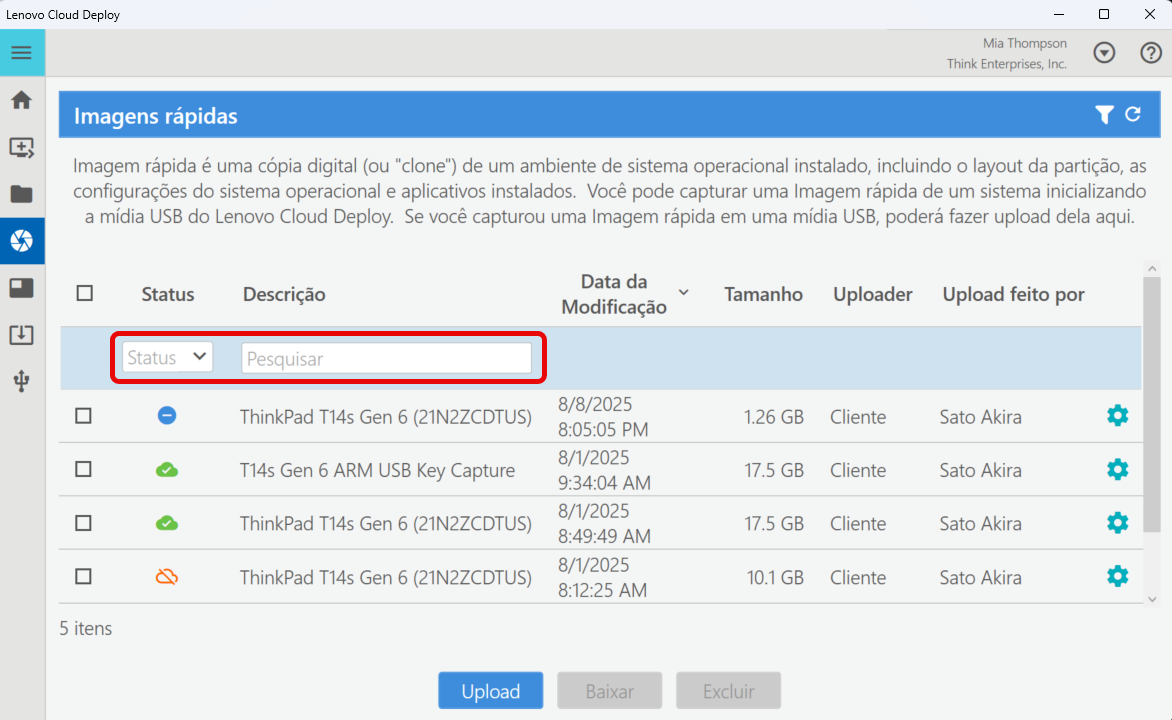
Nessas telas, são exibidas algumas combinações dos seguintes filtros:
Status: indica o status de upload da implantação, imagem rápida ou pacote selecionado. Os status possíveis são:
- Concluído
- Cancelado
- Falha
- Em Andamento
- Obsoleto (o estado final do item não pôde ser determinado devido a problemas no cliente ou porque o cliente foi fechado inesperadamente)
Descrição: insira uma sequência de letras ou números no campo. A tabela apresenta os itens cujas descrições correspondem à sequência inserida.
Status de produção: representa o estado atual de um kit de implantação ou provisionamento ao longo de seu ciclo de vida. Consulte Status de produção para obter informações detalhadas.
Filtros de implantação
O recurso Implantações do cliente LCD tem um segundo nível de filtragem. Ao clicar no ícone de engrenagem de uma implantação, a tela Propriedades exibe duas guias: Filtros e Propriedades. Na guia Filtros, é possível selecionar critérios que orientam o cliente LCD a disponibilizar a implantação somente para sistemas que atendam aos filtros definidos. Por exemplo, você pode configurar filtros para disponibilizar uma implantação exclusivamente para sistemas que tenham uma versão específica do BIOS ou um fator formato determinado.
Para obter informações detalhadas sobre o uso dos filtros de implantação, consulte Filtragem de implantação.
Propriedades
Para visualizar as propriedades de um item, clique duas vezes sobre ele ou clique no ícone de engrenagem, destacado com um círculo vermelho na imagem a seguir.
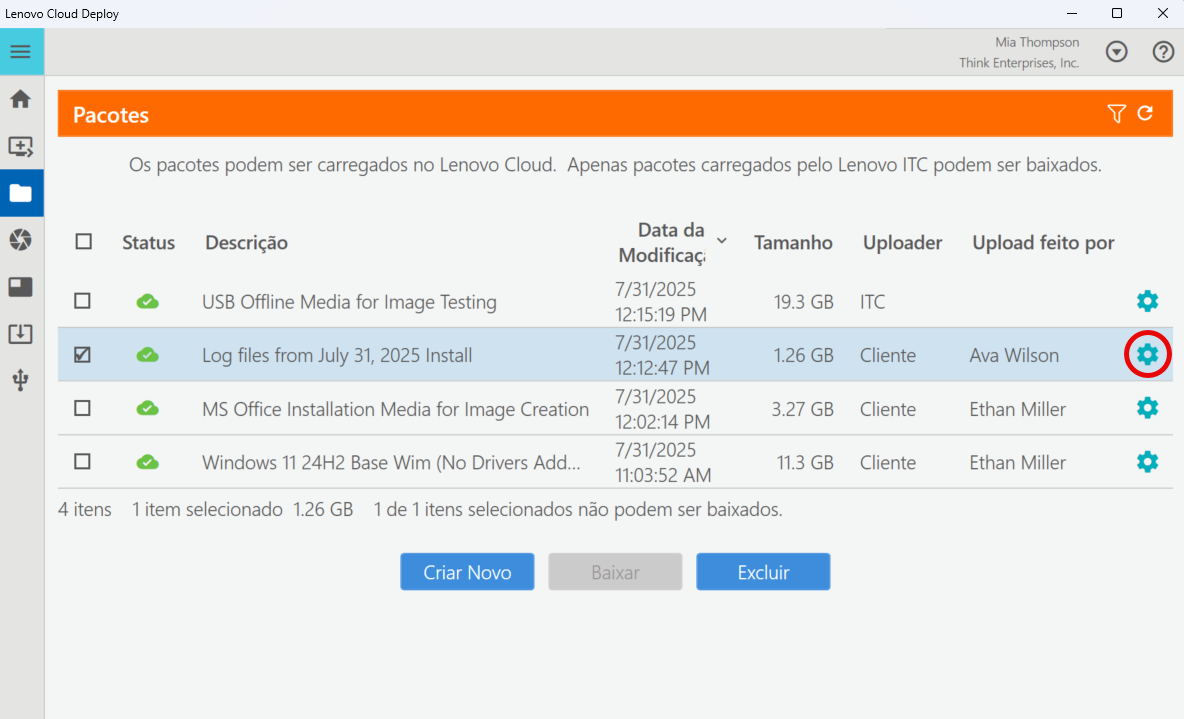
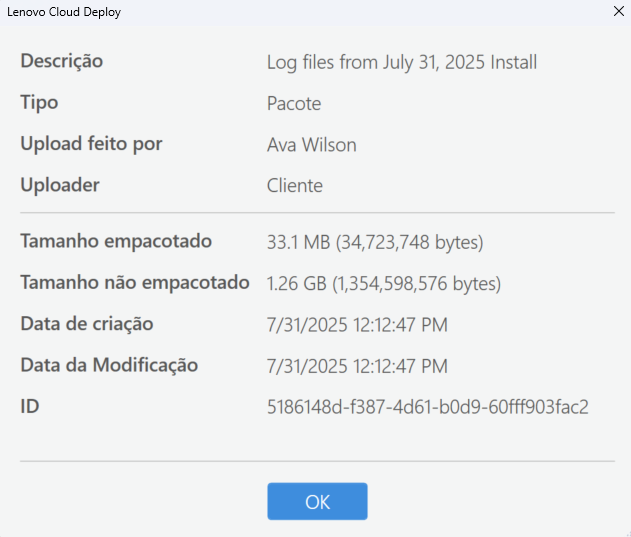
O formulário Propriedades apresenta informações adicionais e facilita a cópia dos dados.
2 - Recursos comuns do site LCD
As páginas do site LCD que apresentam tabelas de dados têm alguns recursos em comum para trabalhar com os dados exibidos nessas páginas.
Pesquisa
As páginas que têm dados pesquisáveis apresentam um campo Pesquisar no canto superior direito da tabela:

Digite uma sequência de caracteres de texto no campo. A página mostra os itens que correspondem aos caracteres inseridos.
Filtros
No site LCD, as páginas que contêm tabelas de dados disponibilizam filtros para auxiliar no refinamento dos dados apresentados.
Para acessar os filtros:
Passe o cursor sobre o cabeçalho de uma coluna.
Clique no menu hambúrguer exibido.

Selecione as opções que deseja utilizar para filtrar os dados.
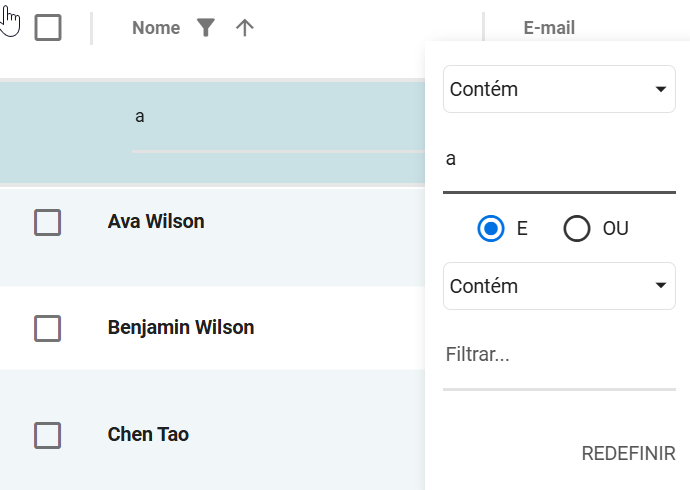
Você também pode:
clicar na seta de um filtro para organizar a lista em ordem crescente ou decrescente de acordo com as entradas da coluna.
remover todos os filtros clicando em Limpar filtros, localizado abaixo do campo Sistemas de pesquisa no canto superior direito da tela.
A maioria das páginas disponibiliza filtros padrão:
- Contém
- Não contém
- É igual a
- Não igual
- Começa com
- Termina com
Você pode inserir um único termo de pesquisa ou criar um filtro com vários termos de pesquisa, utilizando uma combinação de AND ou OR.
Para filtrar por datas, estão disponíveis os seguintes filtros:
- É igual a
- Superior a
- Menor que
- Não igual
- No intervalo
Ao filtrar por quantidades, são adicionadas mais algumas opções:
- É igual a
- Não igual
- Menor que
- Menor ou igual
- Superior a
- Maior ou igual
- No intervalo
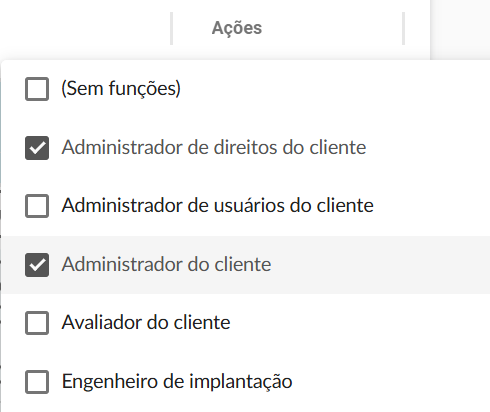
Por fim, alguns filtros apresentam listas de seleção nas quais você pode marcar caixas de critérios para realizar a filtragem.
Exportar
Para exportar dados de uma página da web do LCD para um arquivo de planilha .xlsx:
Marque a caixa localizada à esquerda de cada item da tabela que deseja exportar.
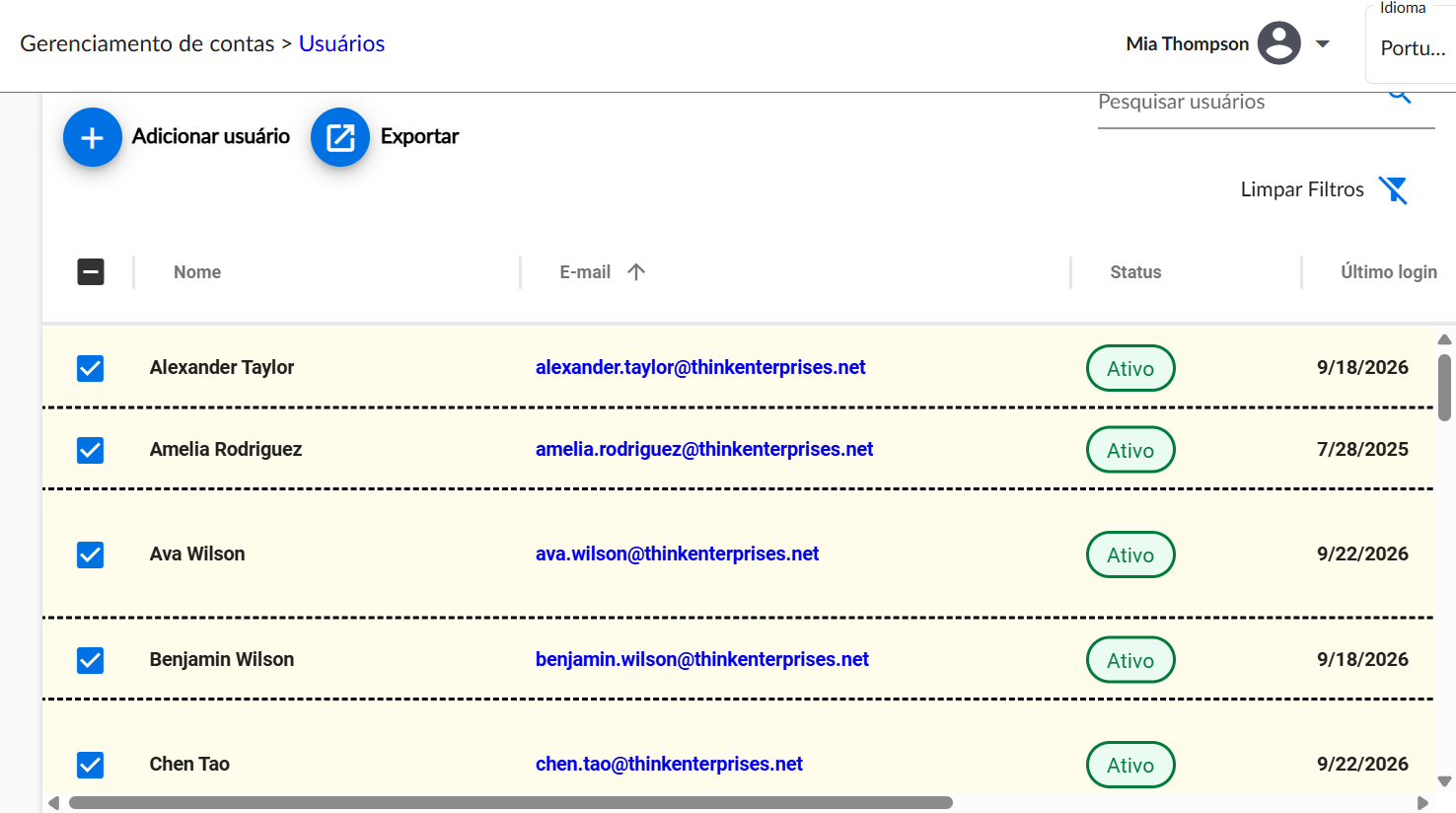
Clique em Exportar.

Selecione a pasta onde deseja baixar a planilha. Por padrão, o nome do arquivo corresponde à página da web do LCD da qual os dados estão sendo exportados; altere o nome do arquivo conforme desejar.
Clique em Salvar.
A planilha será baixada na pasta selecionada.
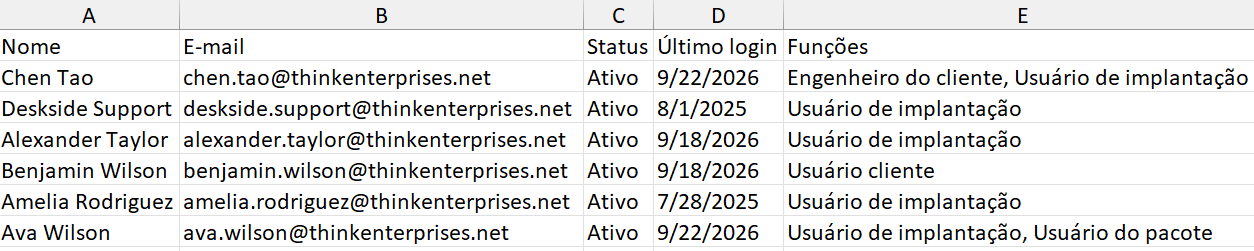
Este exemplo apresenta o formato da planilha para os usuários que foram selecionados para exportação.
3 - Status de produção
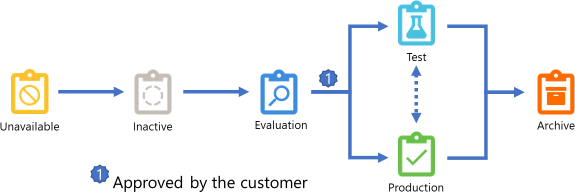
Ao longo de seu ciclo de vida, os kits de implantação e provisionamento geralmente passam por diferentes estados. O estado em que um kit de implantação ou provisionamento se encontra atualmente é denominado seu estado de produção. Esse estado determina quais ações podem ser realizadas no kit de implantação ou provisionamento e quais usuários têm autorização para executá-las.
4 - Restauração do sistema
O assistente Restauração do sistema auxilia na recuperação de uma implantação de imagem em um computador. Ele orienta você por meio de uma série de perguntas para ajudar a selecionar o melhor método para restaurar um sistema.
Para acessar a tela Restauração do sistema, clique no ícone Restauração do sistema, localizado no painel de navegação à esquerda.
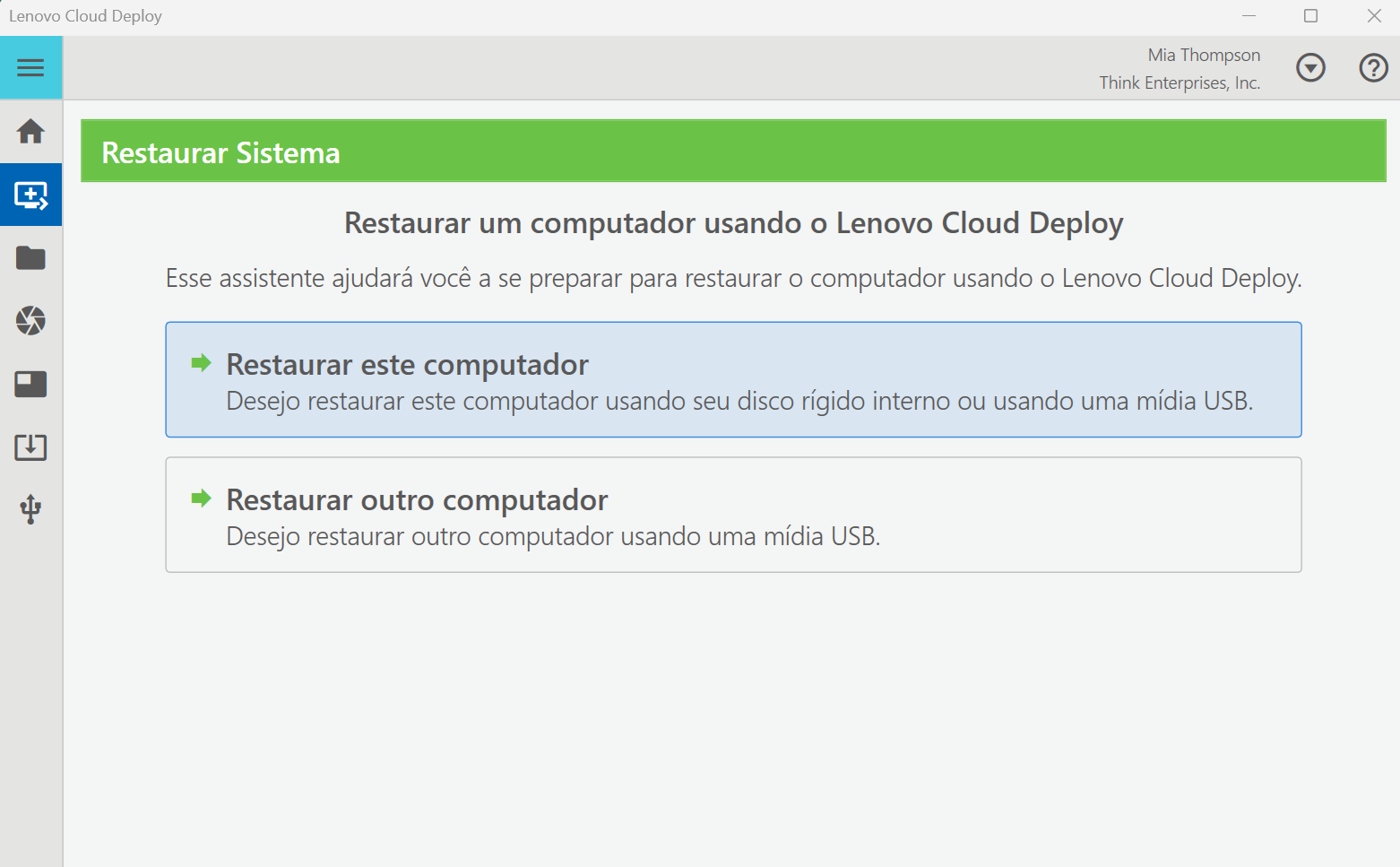
Restaurar um sistema requer que o computador seja inicializado para o ambiente de recuperação do LCD. O ambiente de recuperação requer uma conexão à Internet para restaurar diretamente do LCD. Caso contrário, a mídia USB offline será necessária para restaurar o computador.
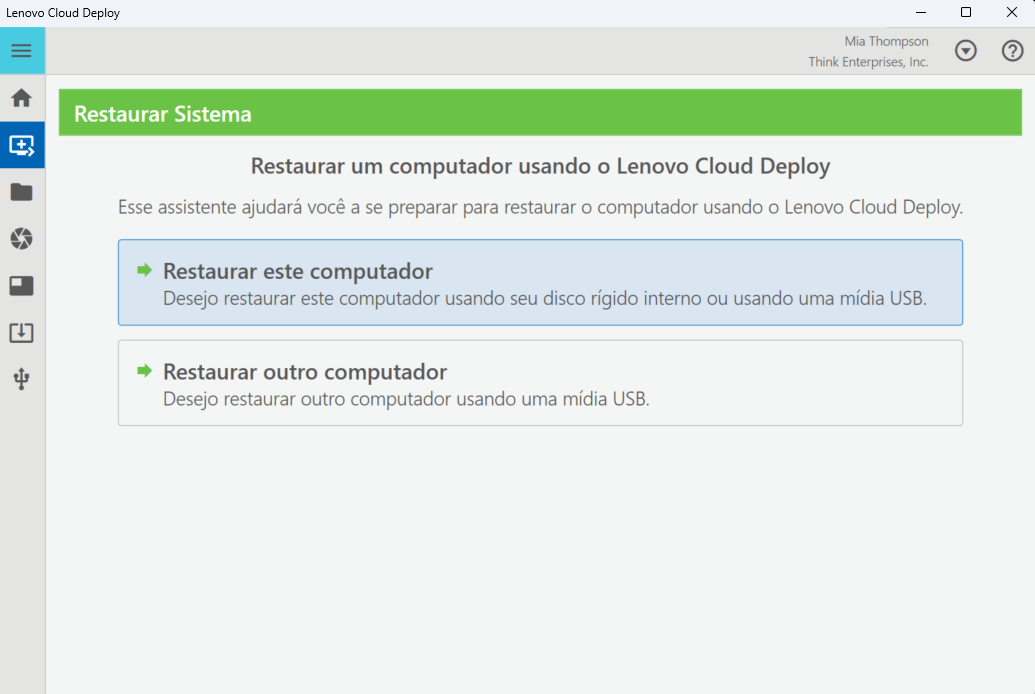
O assistente de restauração do sistema do LCD oferece suporte a dois fluxos de trabalho, dependendo de você estar restaurando o próprio computador onde o LCD está instalado ou outro computador. Clique no link correspondente ao fluxo de trabalho que descreve o computador que você deseja restaurar.
4.1 - Restaurar este computador
Ao restaurar o computador com o LCD instalado, o assistente do LCD detectará suas conexões atuais à Internet. O ambiente de recuperação requer uma conexão à Internet para restaurar diretamente do LCD. Caso contrário, a mídia USB será necessária para restaurar este computador.
- Ao restaurar um sistema fabricado pela Lenovo que possua uma licença atual do Windows, o LCD permite realizar a recuperação por meio de conexão com fio ou sem fio à Internet ou diretamente de um dispositivo USB quando não houver conexão à Internet disponível.
- Ao restaurar um sistema que NÃO seja fabricado pela Lenovo e/ou que NÃO possua uma licença atual do Windows, o LCD permite realizar a recuperação somente por meio de conexão com fio à Internet ou diretamente de um dispositivo USB quando não houver conexão à Internet disponível.
Restaurar um computador usando seu disco rígido
Esse método de restauração é ideal quando não há mídia USB disponível. Em vez disso, você precisa de uma conexão à Ethernet ou uma conexão sem fio compatível.
Esse método instalará o ambiente de recuperação do LCD no computador e, em seguida, reinicializará o sistema existente para executar a restauração do sistema.
Abra o assistente de restauração do sistema no painel lateral.
Clique em Restaurar este computador.
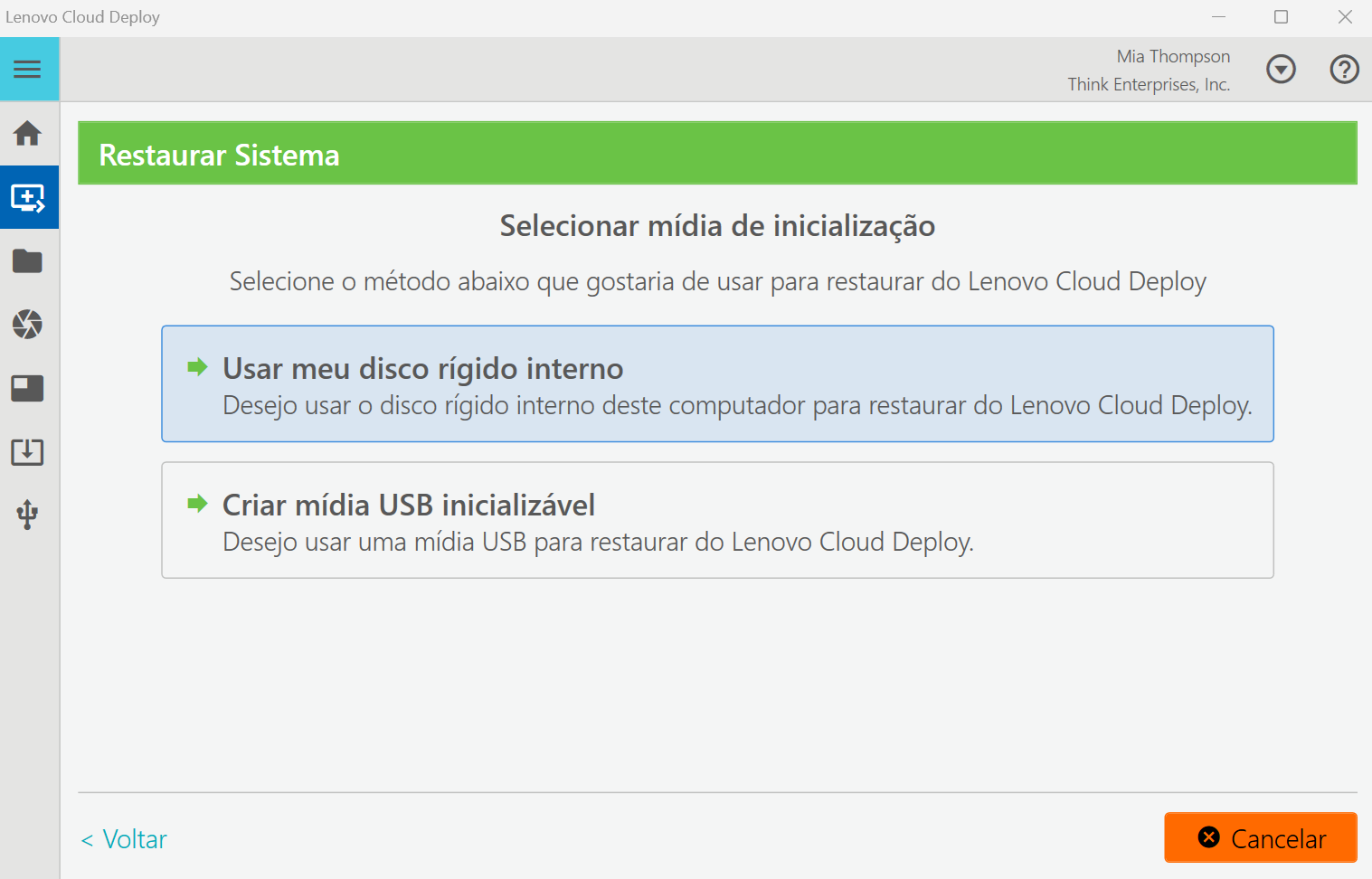
Clique em Usar meu disco rígido interno.
Nota
A tela de seleção da mídia de inicialização é exibida somente com uma conexão à Internet compatível.
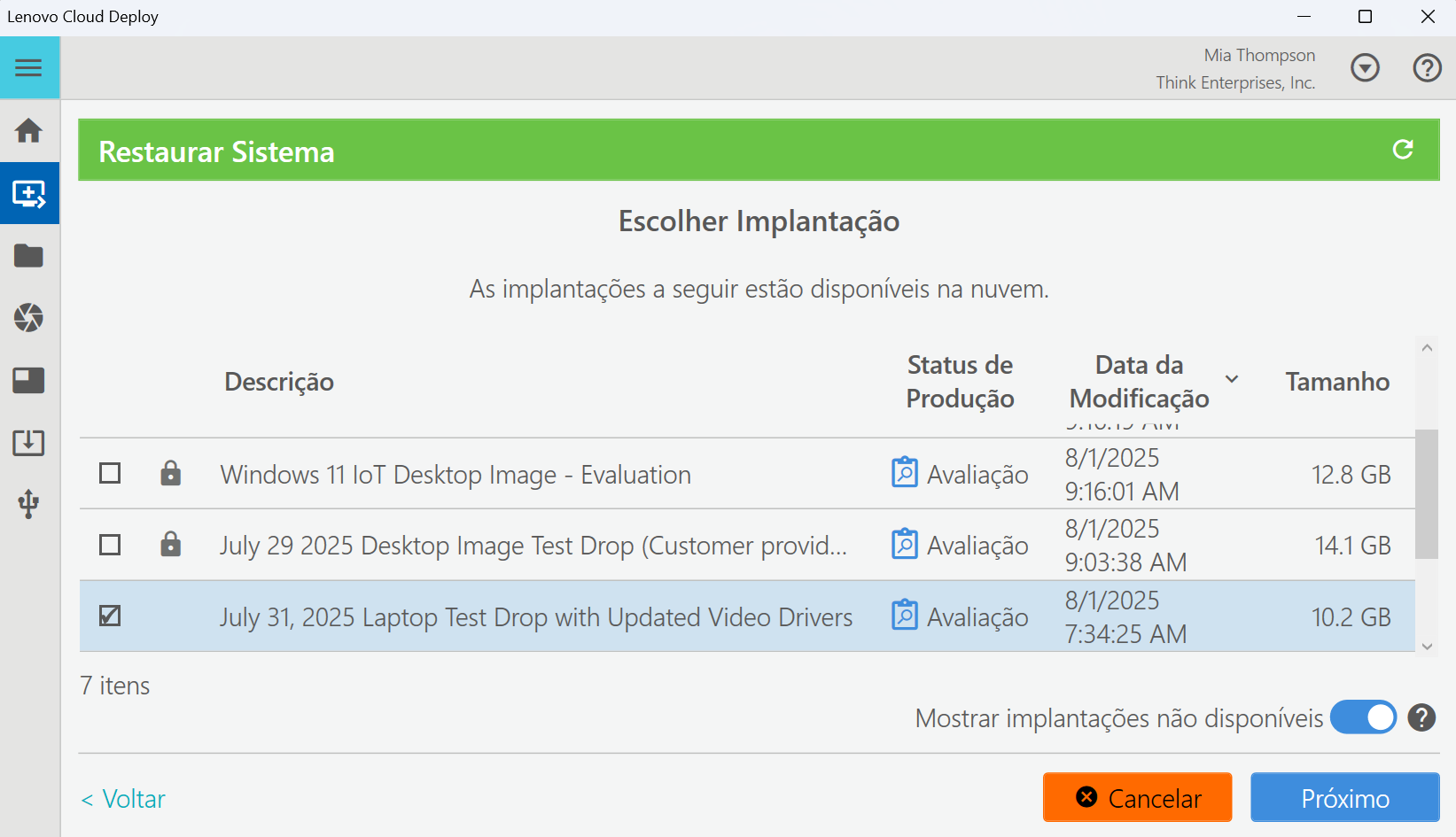
A próxima tela apresentará uma lista de implantações disponíveis. Para visualizar todas as implantações, utilize o controle deslizante Exibir implantações indisponíveis e ajuste os filtros conforme necessário. Consulte Filtragem de implantação para obter mais informações sobre esse recurso.
Selecione a implantação que será utilizada para restaurar o sistema e clique em Avançar.
Nota
Restaurar o sistema apaga todos os dados do usuário no disco rígido. Faça backup dos dados importantes em outro local.
Selecione a caixa para confirmar que entende que seu disco rígido será apagado e que está pronto para restaurar o sistema.
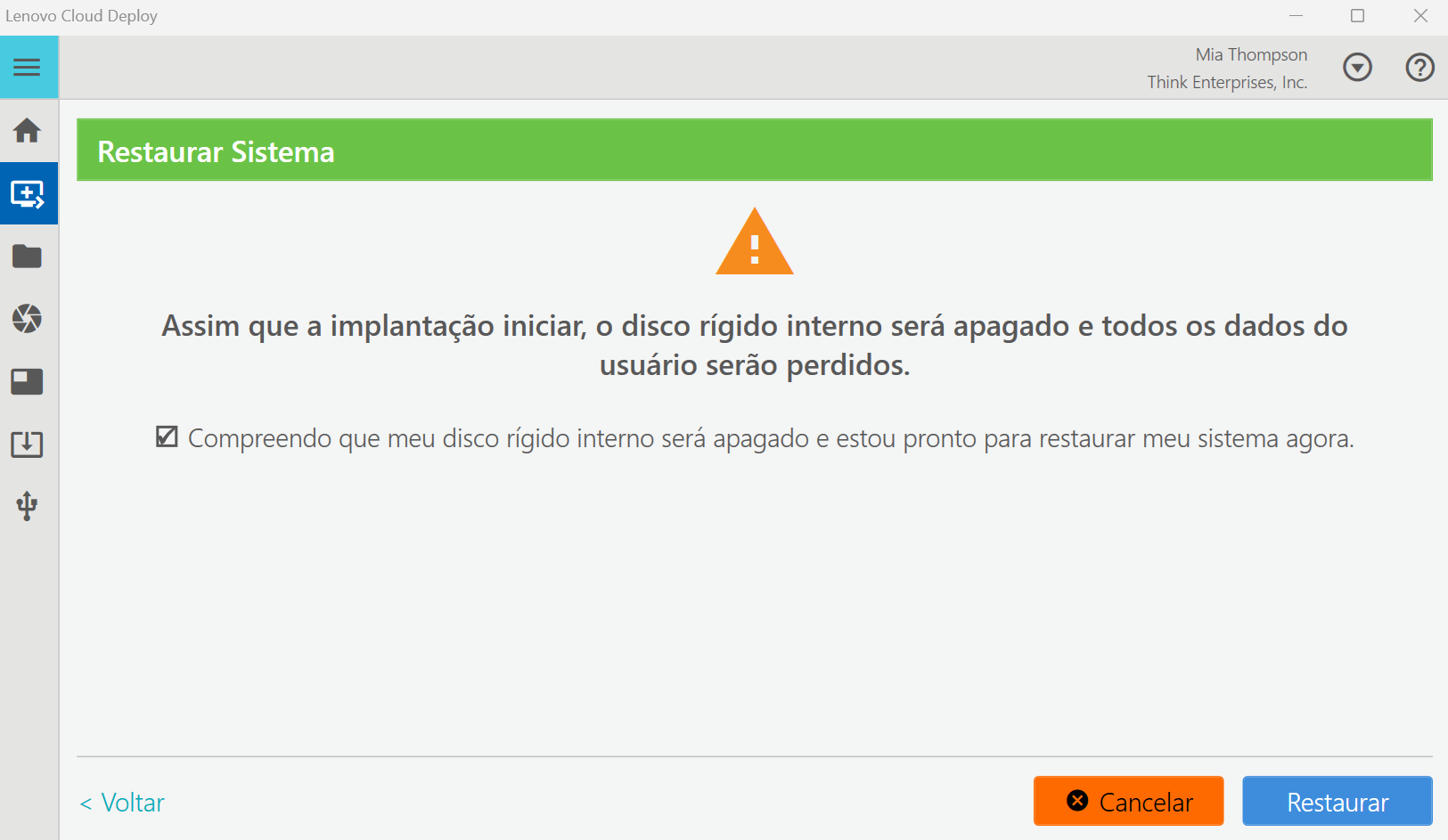
Clique em Restaurar. A implantação selecionada é baixada no disco rígido. Uma barra de status exibe o andamento do download.
Quando a implantação concluir o download, ela exibirá uma mensagem de reinicialização para iniciar o processo de restauração. É possível ignorar a contagem regressiva selecionando Reiniciar agora.
Uma tela inicial é exibida enquanto o computador é inicializado e configura o ambiente.
Quando o processo de inicialização for concluído, o LCD será ativado automaticamente.
O tempo de implantação varia dependendo do sistema operacional que está sendo restaurado e a conexão à Internet utilizada.
O computador pode ser reinicializado várias vezes para prosseguir com a configuração do computador dependendo da implantação selecionada. Uma tela de status exibe as etapas restantes no processo de configuração.
O computador por fim retornará ao Assistente de restauração do sistema.
O sistema foi restaurado. Clique em Reinicializar para reiniciar o computador e começar a utilizá-lo.
Criar mídia USB inicializável
Esse método de restauração é ideal quando você tem uma mídia USB e também será útil se você não tiver Ethernet ou uma conexão sem fio compatível. Esse método de restauração cria uma mídia do LCD.
Abra o assistente de restauração do sistema no painel lateral.
Clique em Restaurar este computador.
Clique em Criar mídia USB inicializável.
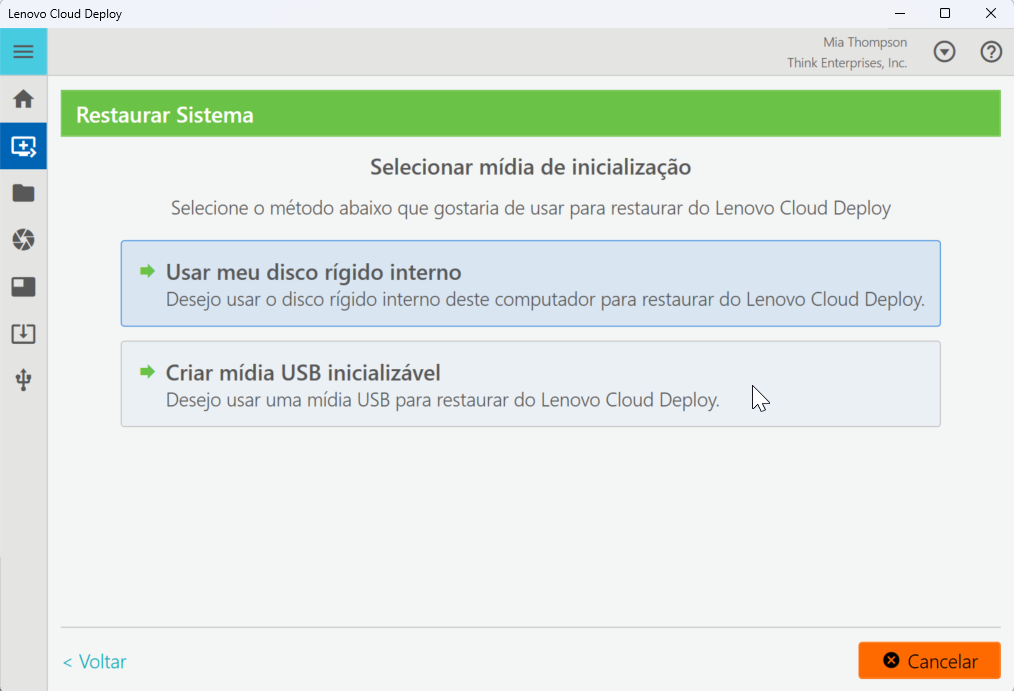
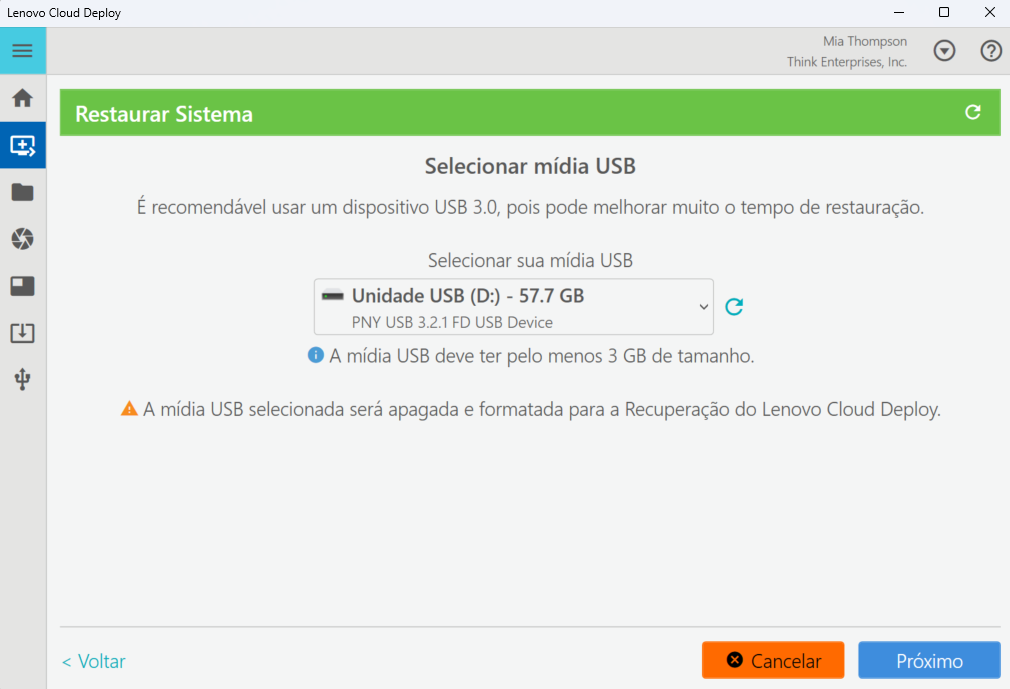
Se ainda não tiver inserida, conecte a mídia USB a um dos conectores USB do computador.
Escolha a mídia no menu suspenso e clique em Avançar.
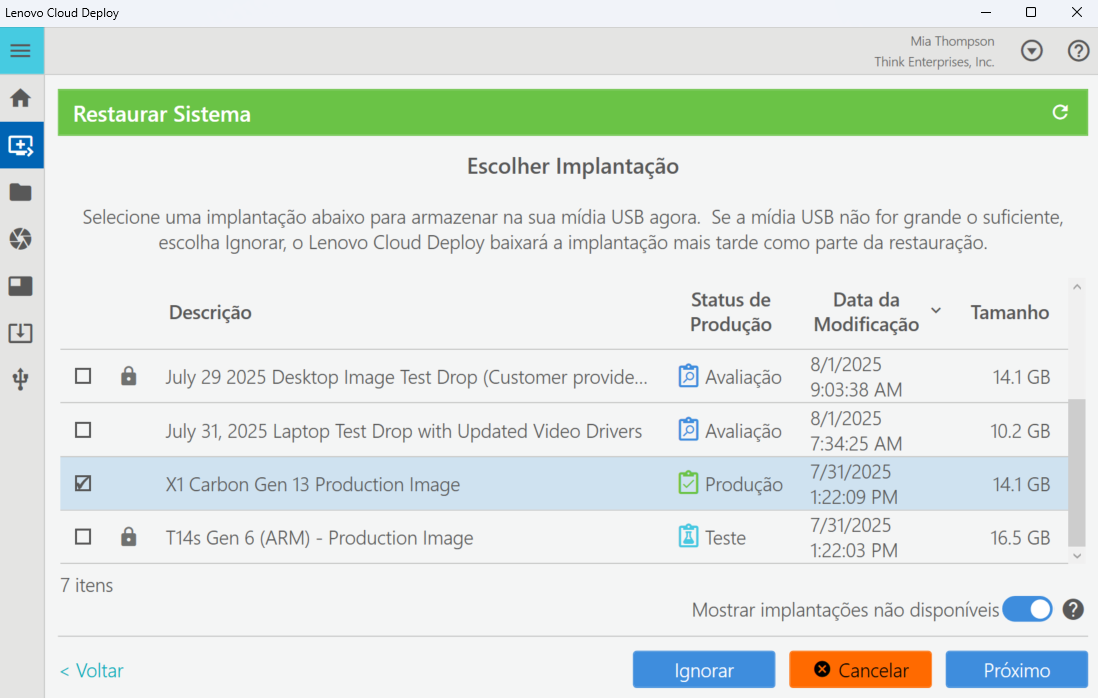
A próxima tela apresentará uma lista de implantações disponíveis. Para visualizar todas as implantações, utilize o controle deslizante Exibir implantações indisponíveis e ajuste os filtros conforme necessário. Consulte Filtragem de implantação para obter mais informações.
Nota
Restaurar o sistema apaga todos os dados do usuário no disco rígido. Faça backup dos dados importantes em outro local.
Selecione a caixa para confirmar que entende que seu dispositivo USB será apagado e que está pronto para criar a mídia de inicialização.
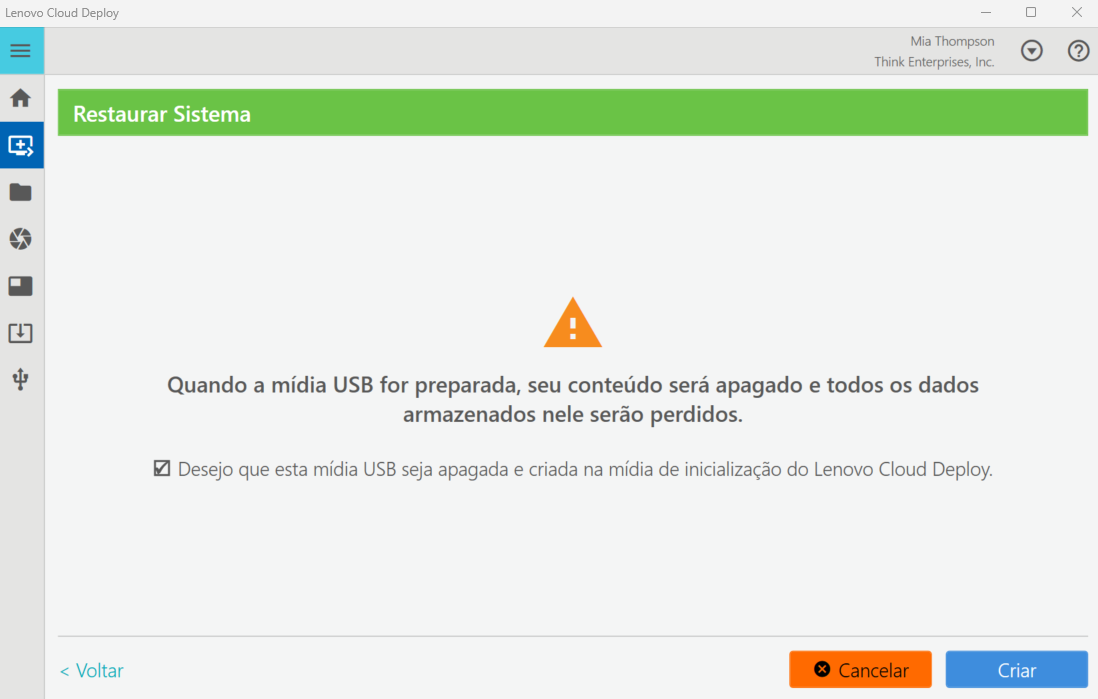
Para confirmar que está pronto para continuar, clique em Criar. Uma barra de status exibe o andamento da criação de mídia de restauração USB.
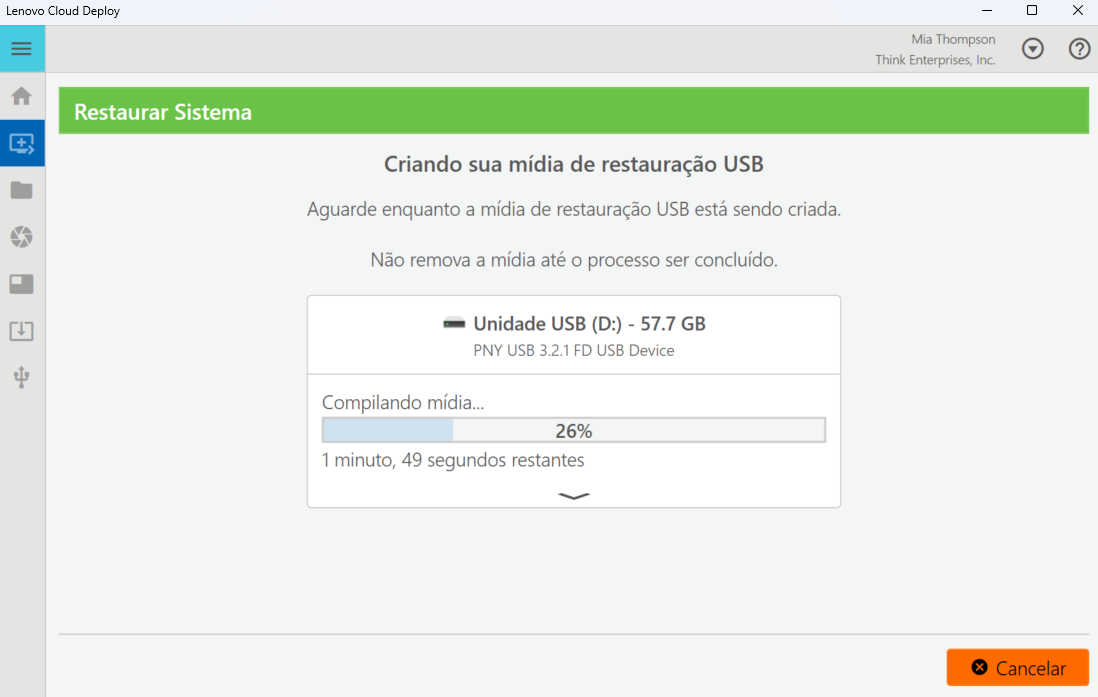
Quando a mídia estiver pronta, as instruções serão exibidas.
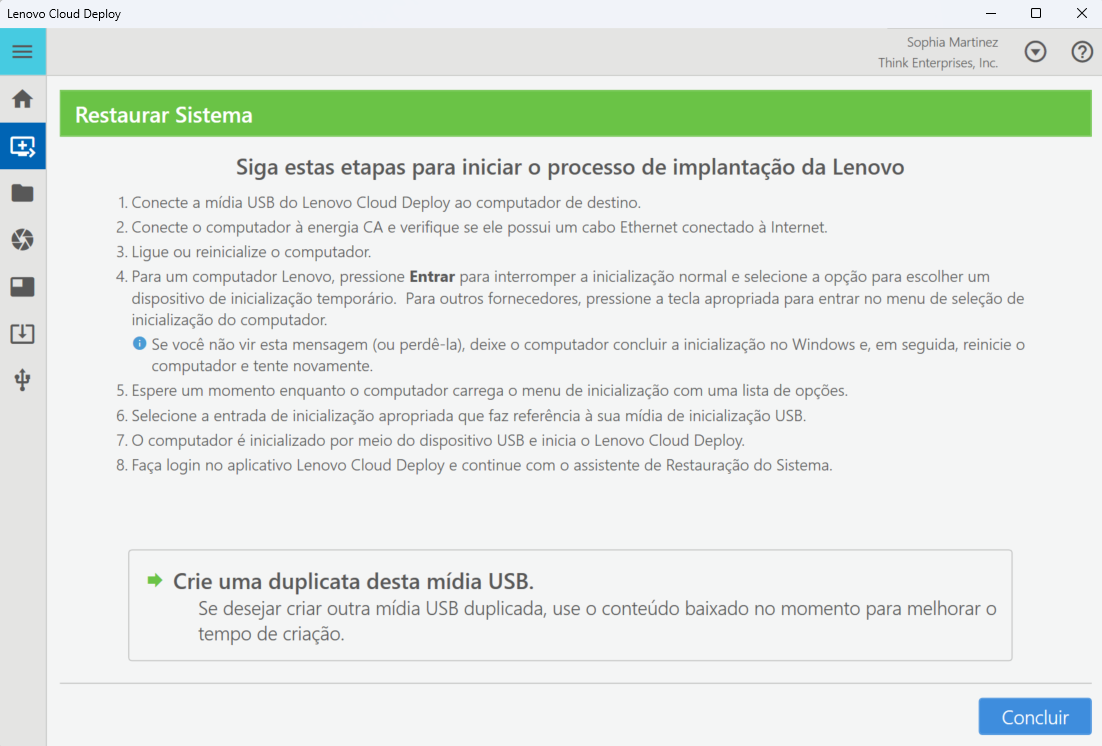
Clique em Concluir para voltar ao início do assistente.
4.2 - Restaurar outro computador
Para restaurar outro computador, é necessário criar uma mídia USB.
A forma como o LCD cria mídias de recuperação é determinada pelo fato de seus sistemas serem fabricados pela Lenovo e/ou licenciados para Windows.
Compilar mídia USB para sistemas Lenovo licenciados para Windows.
- Essa opção é útil para dispositivos Lenovo licenciados para Windows.
- Uma chave de produto digital do Windows (DPK) nos dispositivos verifica a licença do Windows.
- Essa opção é compatível com Ethernet e com conexão sem fio.
Compilar mídia USB para sistemas que não são fabricados pela Lenovo e/ou que têm licença do Windows.
- Essa opção será necessária se você estiver implantando um dispositivo que não seja da Lenovo ou se seu dispositivo não tiver uma licença do Windows.
- Esta opção oferece suporte somente a conexões Ethernet.
Compilar mídia USB para sistemas Lenovo licenciados para Windows
Abra o assistente de restauração do sistema no painel lateral.
Clique em Restaurar outro computador.
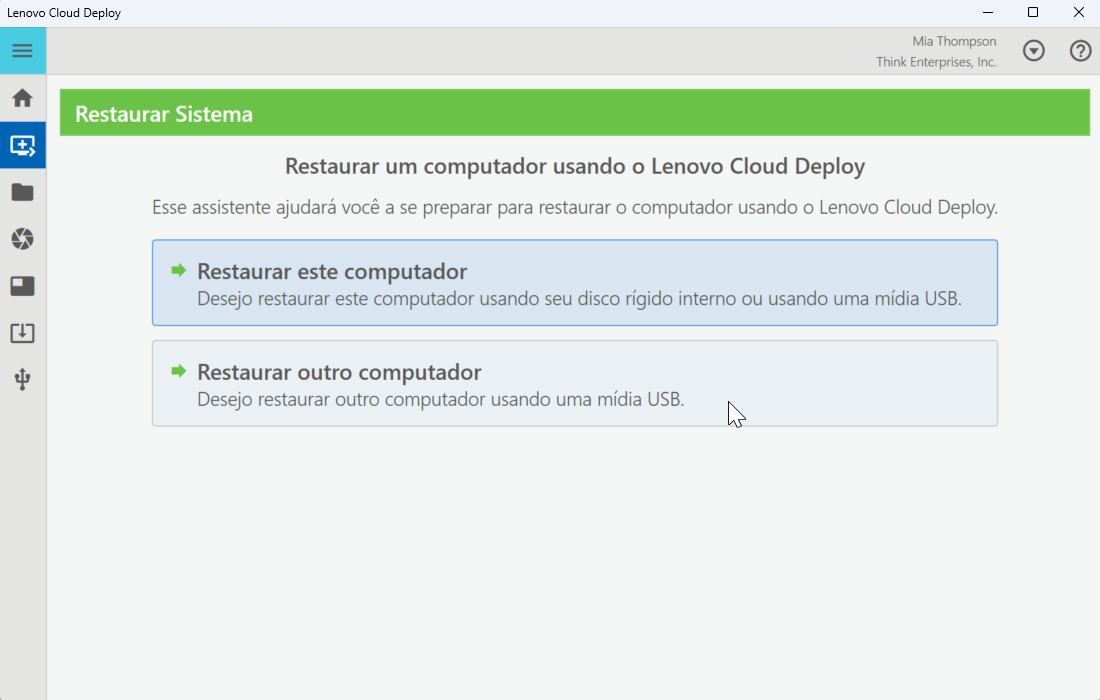
Clique em Sistemas Lenovo licenciados para Windows®.
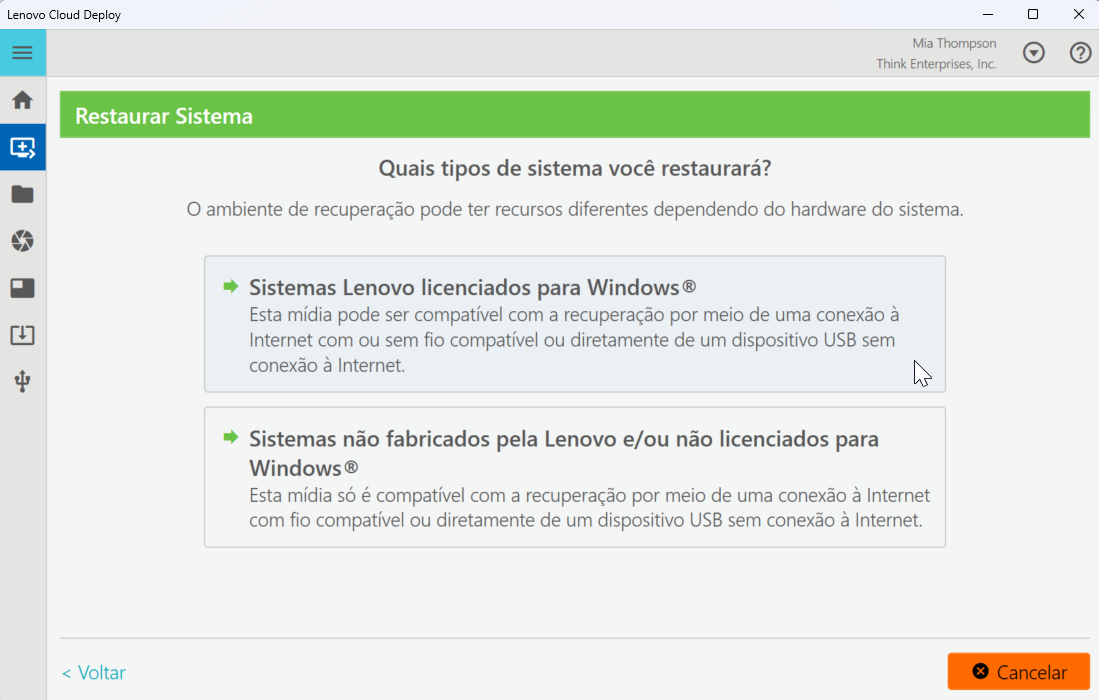
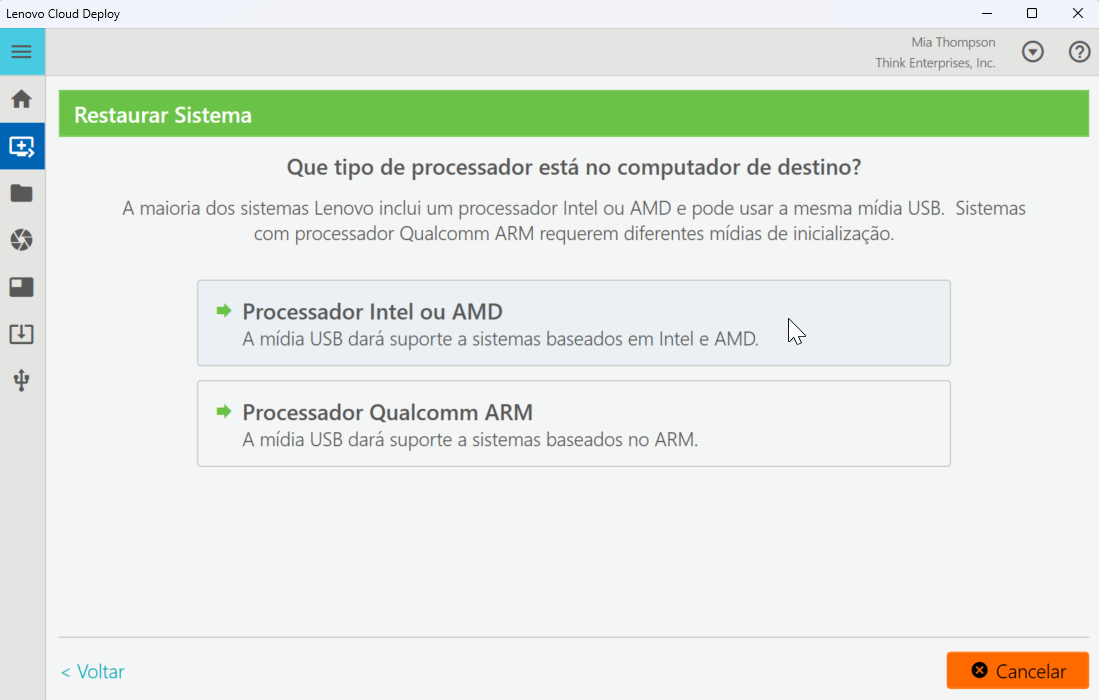
Selecione Processador Intel ou AMD.
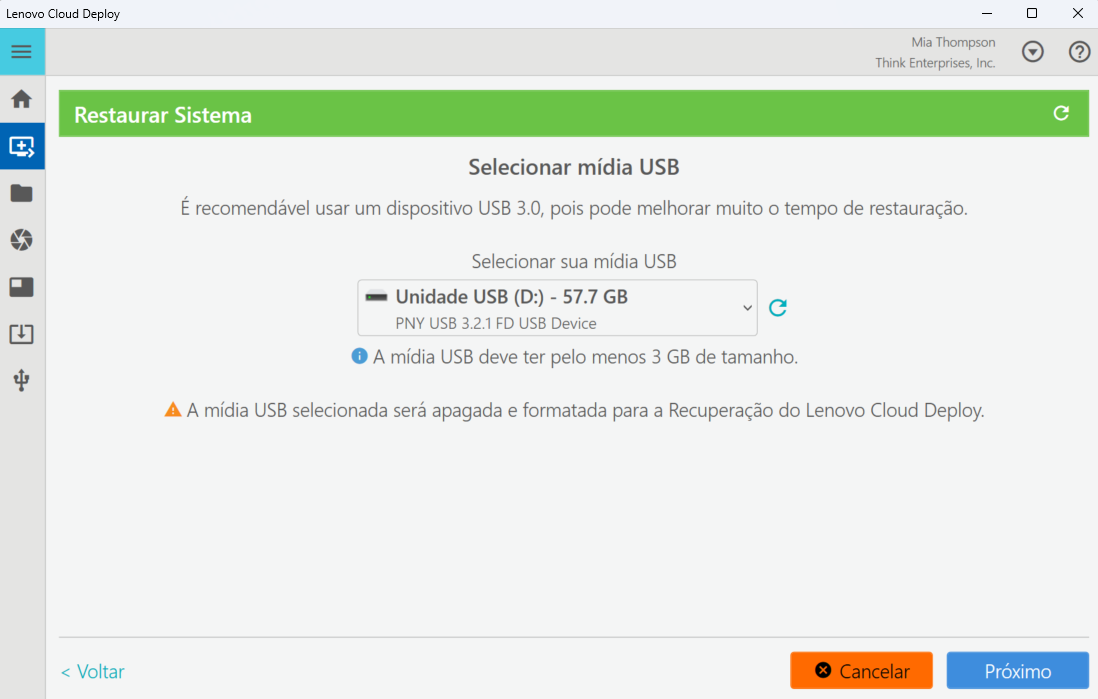
Se ainda não estiver inserida, conecte a mídia USB a uma das portas USB do computador.
Escolha a mídia no menu suspenso e clique em Avançar.
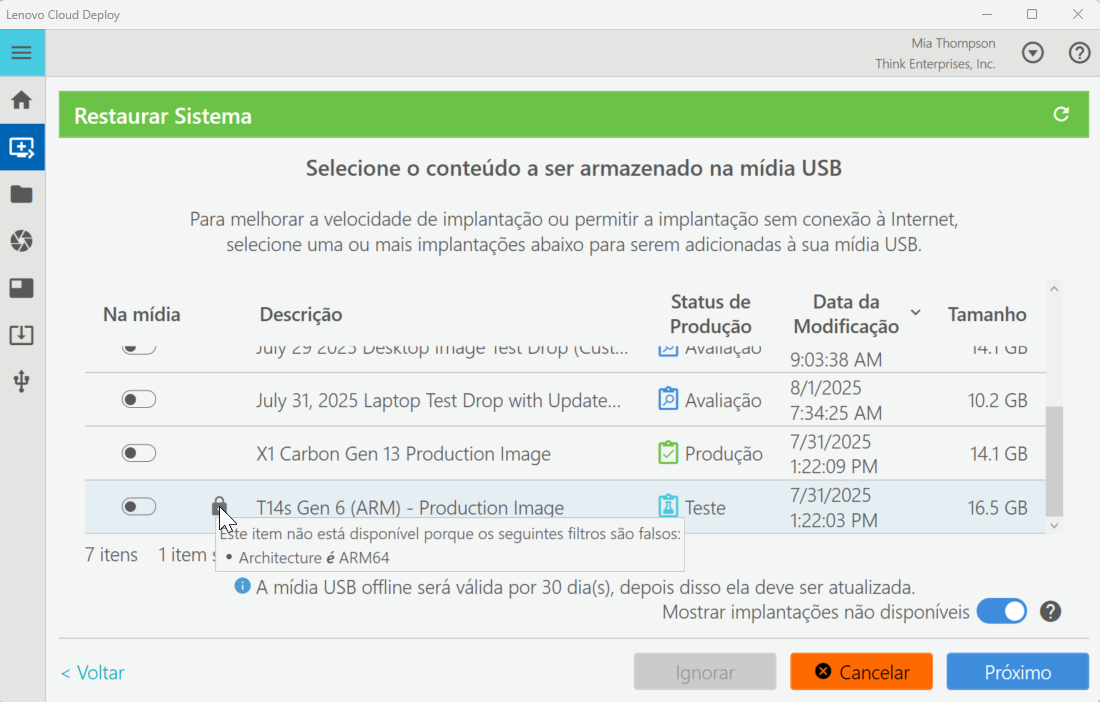
Ative a opção Na mídia para escolher as implantações que deseja armazenar na mídia USB.
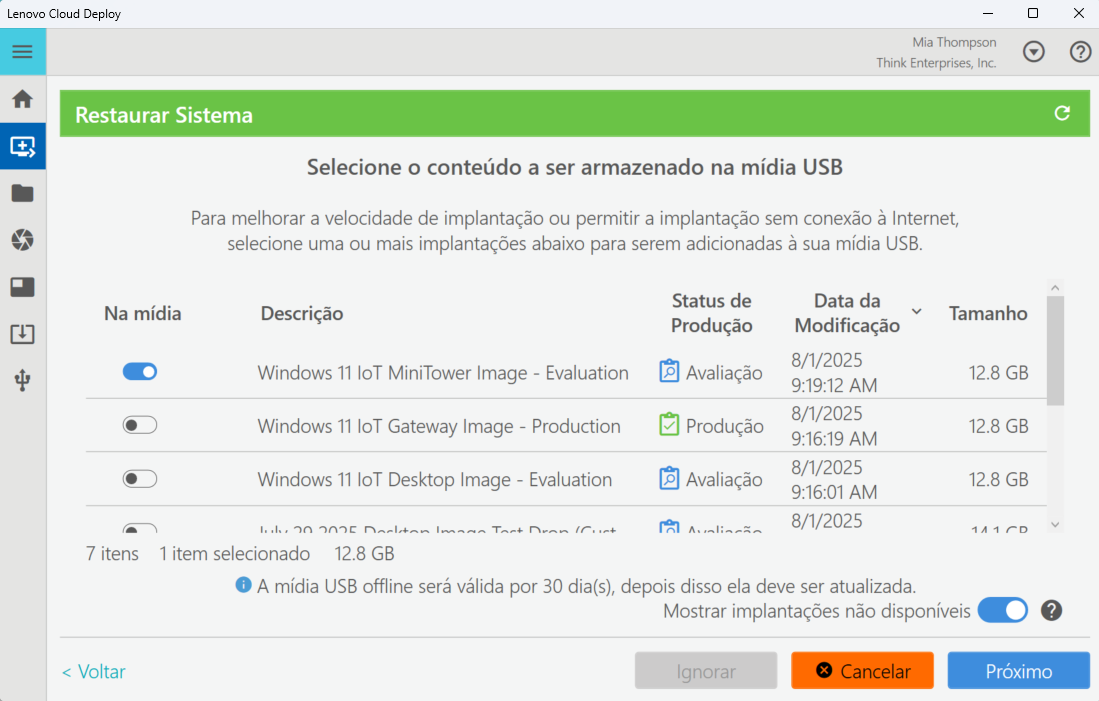
O controle deslizante Exibir implantações indisponíveis exibe as implantações que não atendem aos critérios de filtragem. A captura de tela abaixo mostra uma implantação não disponível, com um símbolo de cadeado. Clique no cadeado para revelar os filtros que não foram atendidos. Consulte Filtragem de implantação para obter mais informações.
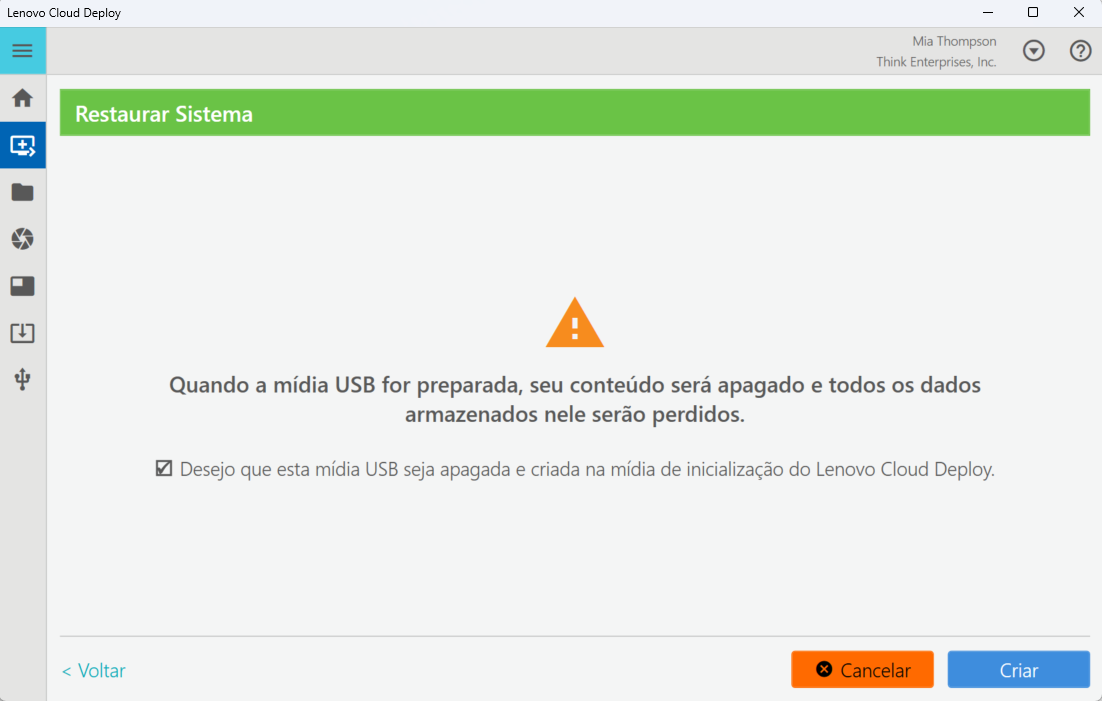
Selecione a caixa para confirmar que entende que sua mídia USB será apagada e que está pronto para criar a mídia de inicialização.
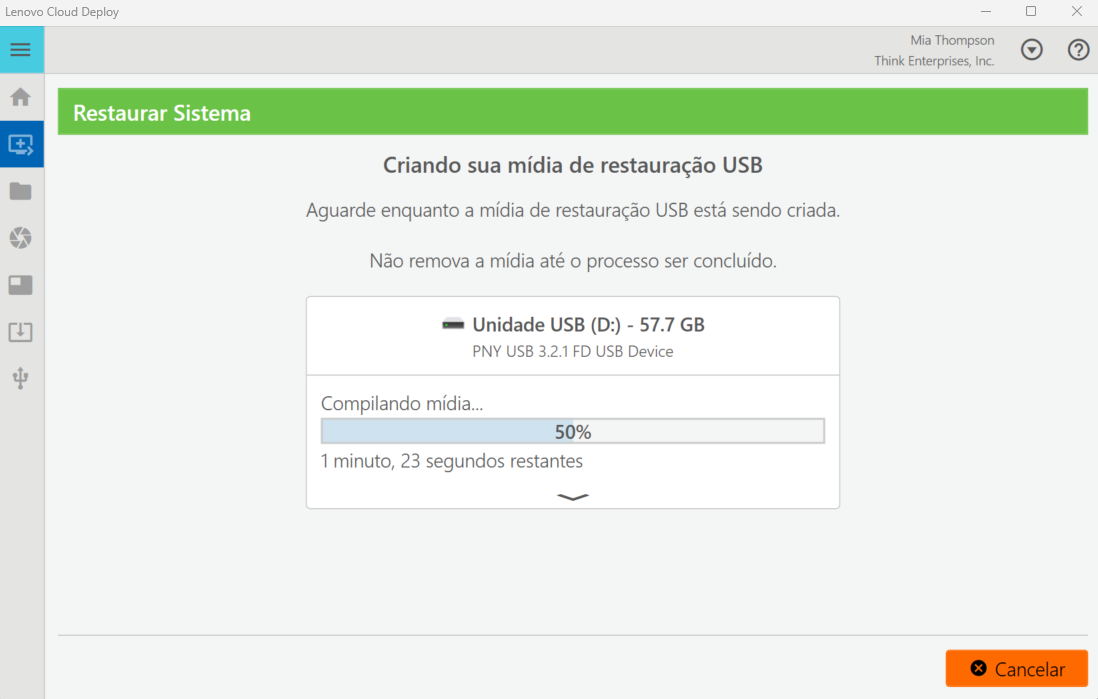
Para confirmar que está pronto para continuar, clique em Criar. Uma barra de status exibe o andamento da criação de mídia de restauração USB.
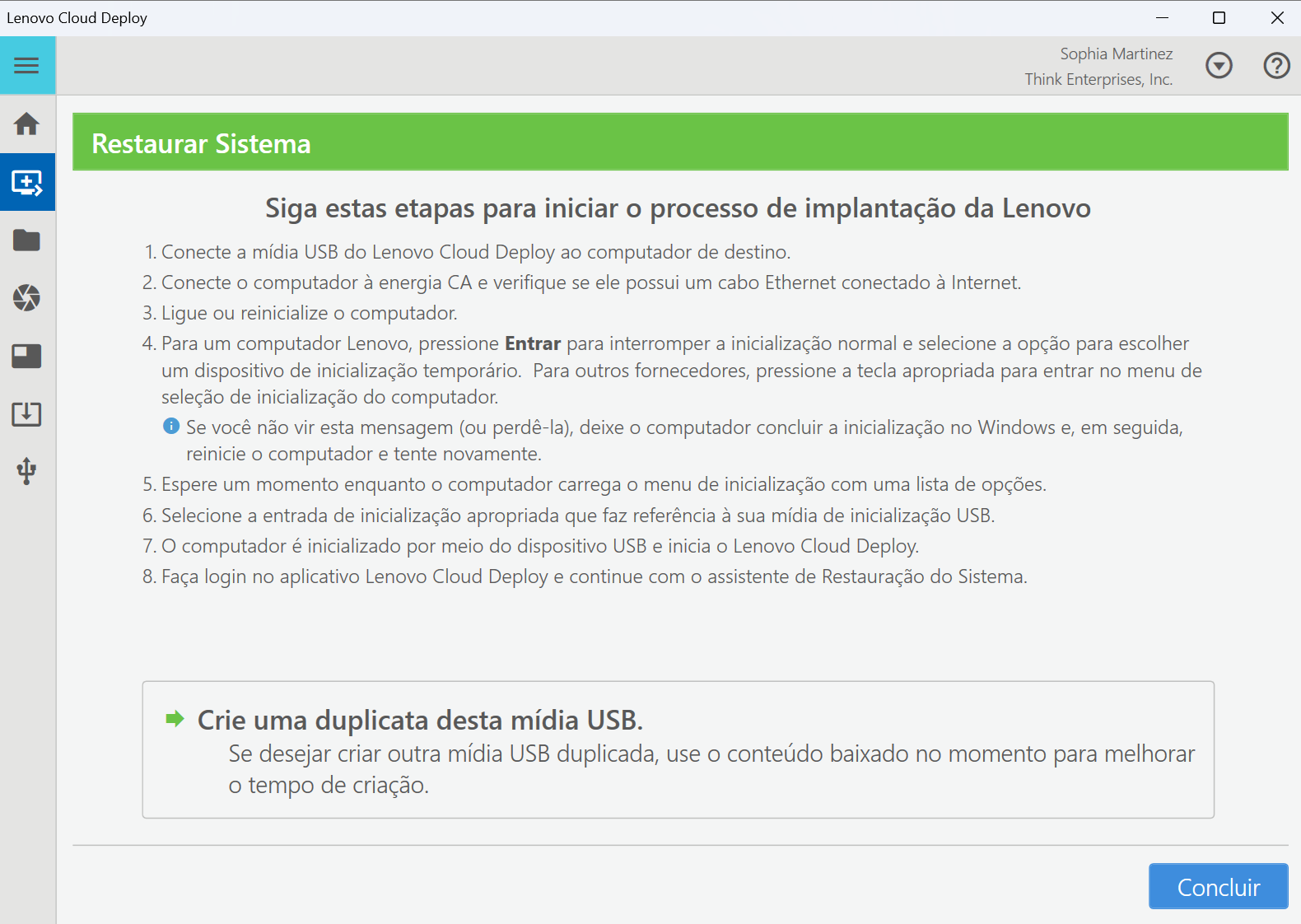
Quando a mídia estiver pronta, as instruções serão exibidas na tela. Clique em Concluir para voltar ao início do assistente.
Na tela Concluir, algumas funções também apresentam a opção de criar uma cópia da mídia em outro pen drive, agilizando o processo ao reutilizar as implantações recém-baixadas. Para realizar essa ação, conecte outro pen drive, clique em Criar uma cópia desta mídia USB e siga as instruções apresentadas.
Compilar mídia USB para sistemas não fabricados pela Lenovo e/ou licenciados para Windows
Esse método de restauração requer uma conexão à Internet com fio para restaurar sistemas não Lenovo/não Windows diretamente do LCD. Conexões sem fio não são compatíveis neste cenário.
Nota
Uma mídia USB criada dessa forma pode ser definida nas Configurações de implantação em lenovoclouddeploy.com para ser válida por até 180 dias (o padrão é 30 dias).
Abra o assistente de restauração do sistema no painel lateral.
Clique em Restaurar outro computador.
Selecione Sistemas não licenciados Fabricado pela Lenovo e/ou não licenciado para Windows®.
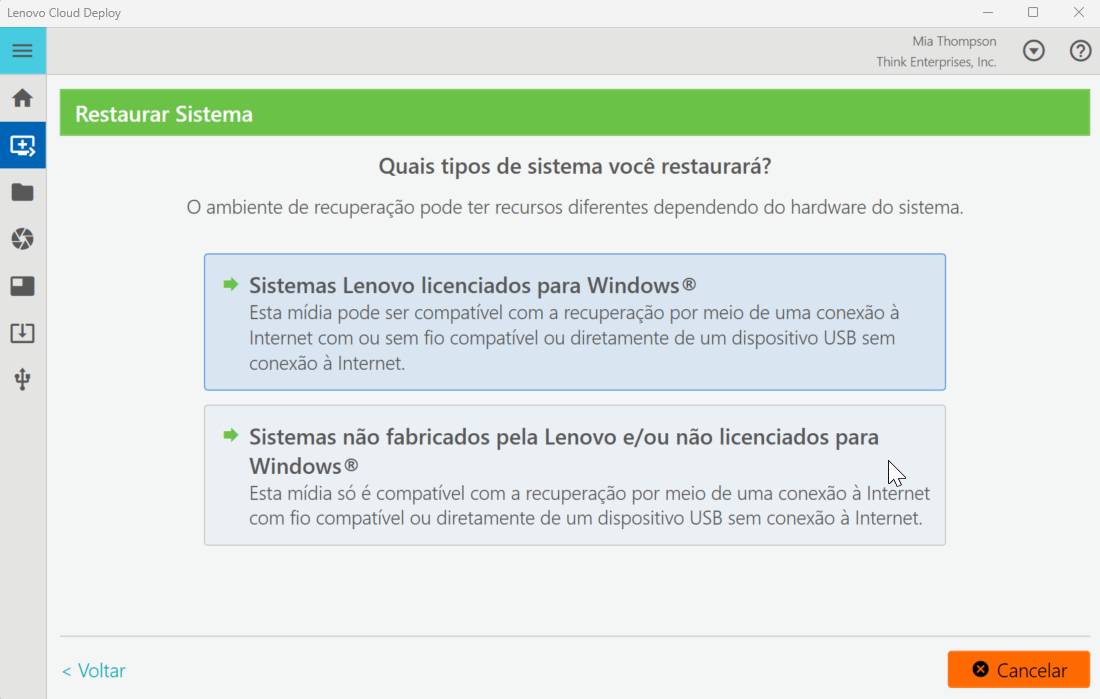
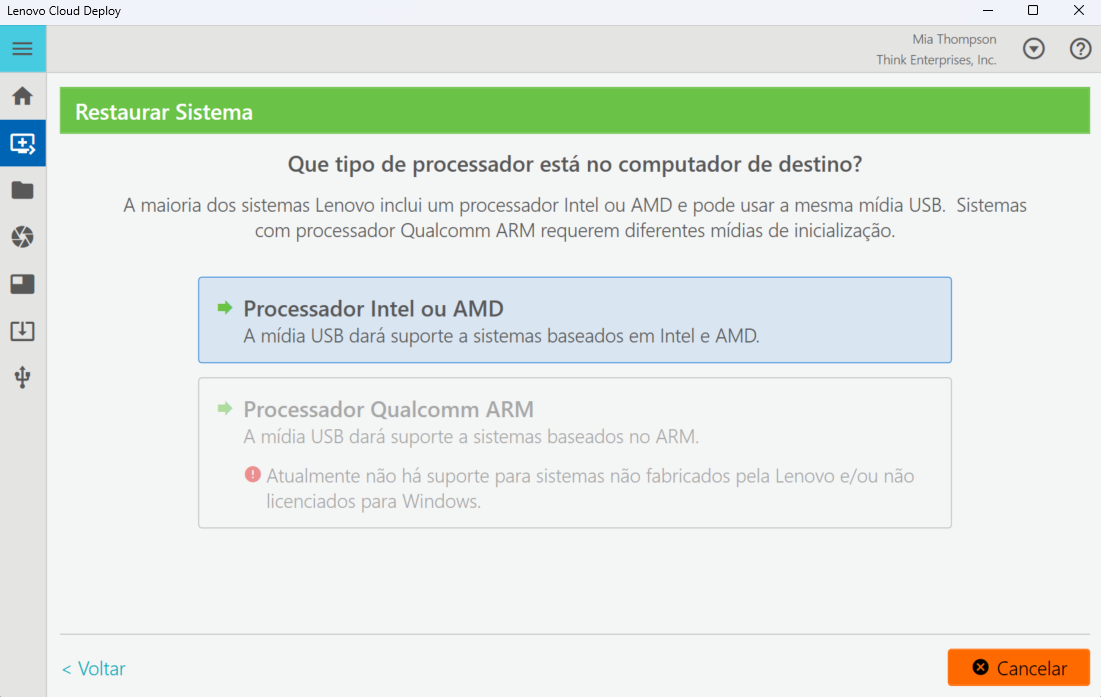
Selecione Processador Intel ou AMD.
Nota
Os processadores Qualcomm ARM não são compatíveis no momento.
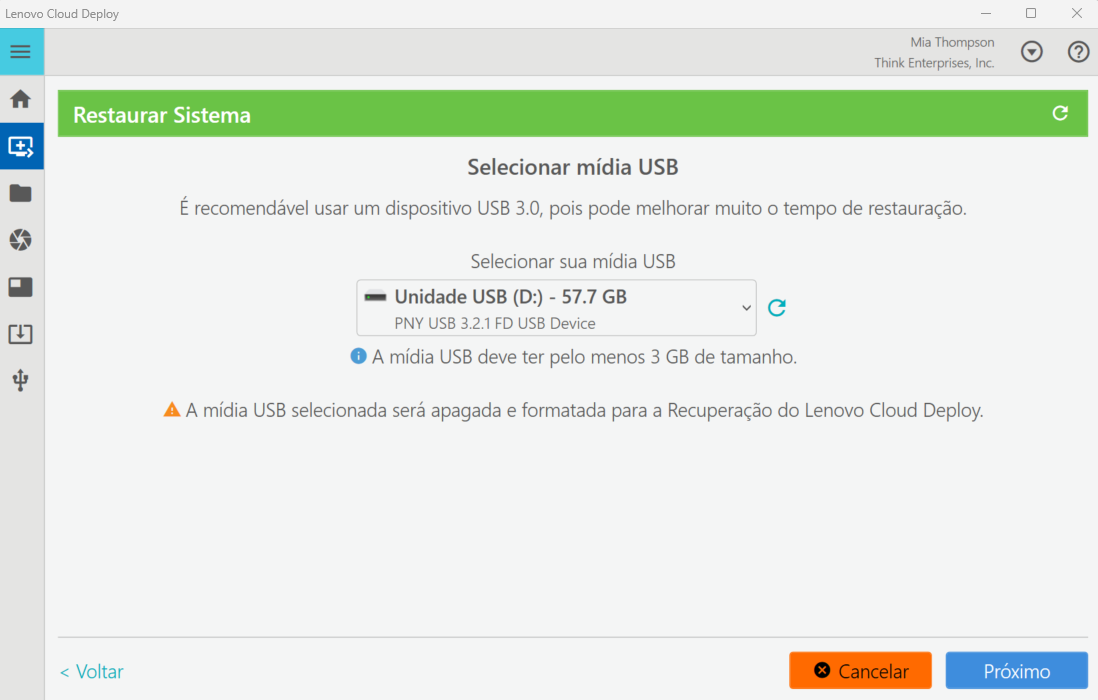
Se ainda não estiver conectada, insira a mídia USB a um dos conectores USB do computador.
Escolha a mídia no menu suspenso e clique em Avançar.
Ative a opção Na mídia para escolher as implantações que deseja armazenar na mídia USB.
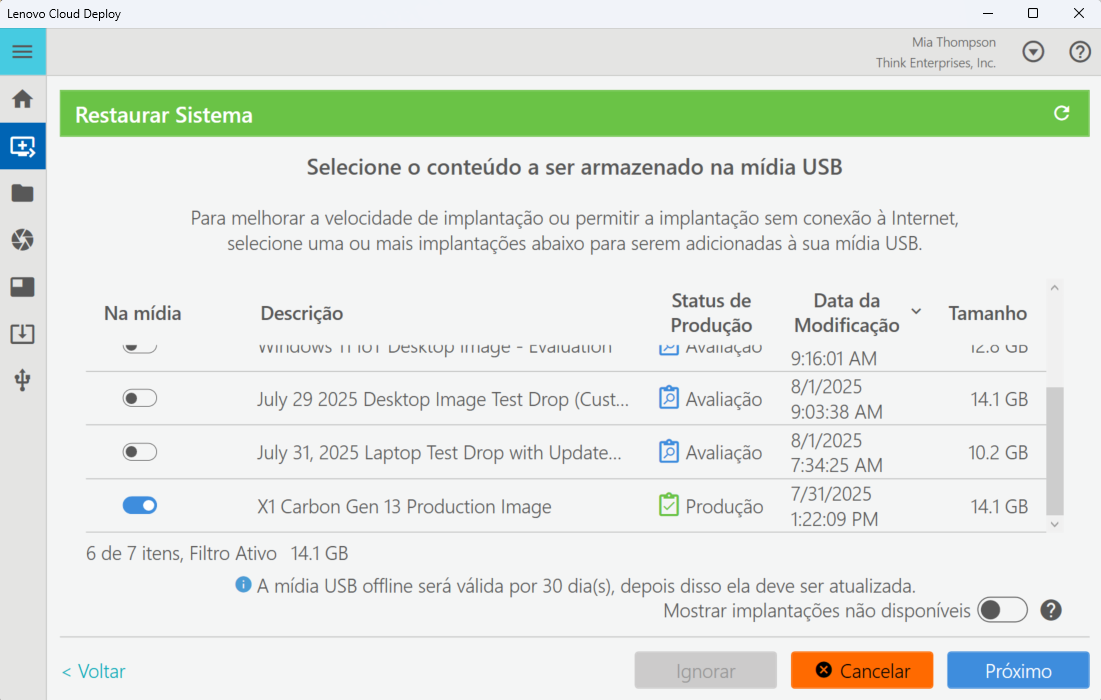
O controle deslizante Exibir implantações indisponíveis exibe as implantações que não atendem aos critérios de filtragem e que são identificadas por um símbolo de cadeado. Clique no cadeado para revelar os filtros que não foram atendidos. Consulte Filtragem de implantação para obter mais informações.
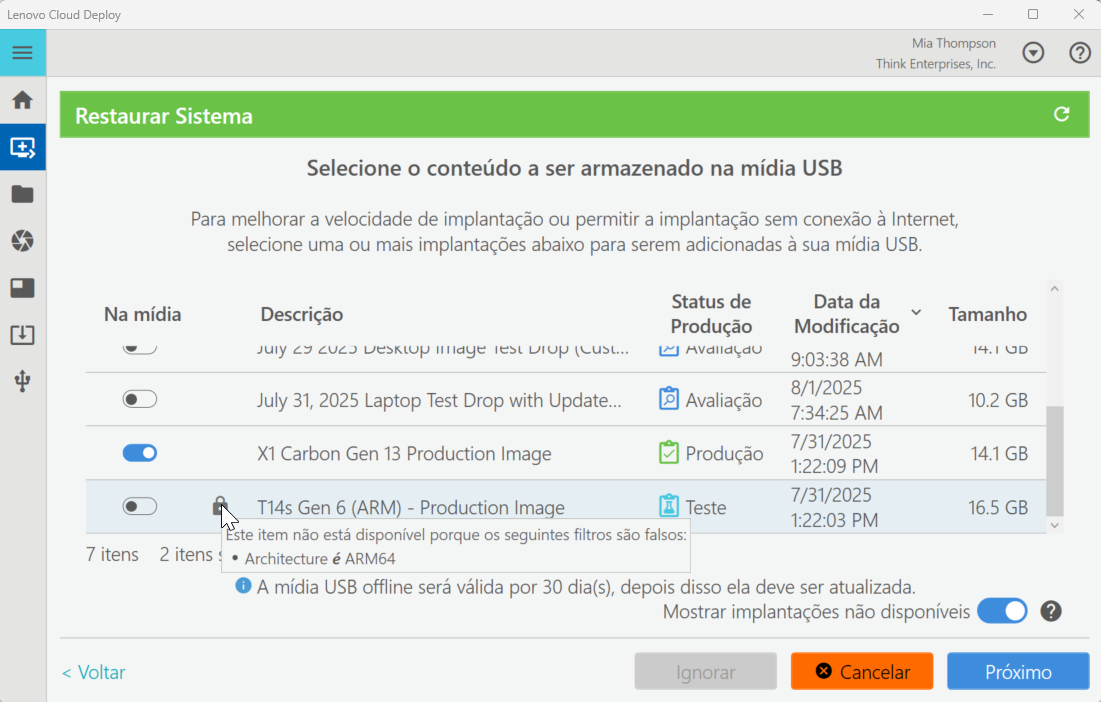
Selecione a caixa para confirmar que entende que sua mídia USB será apagada e que está pronto para criar a mídia de inicialização.
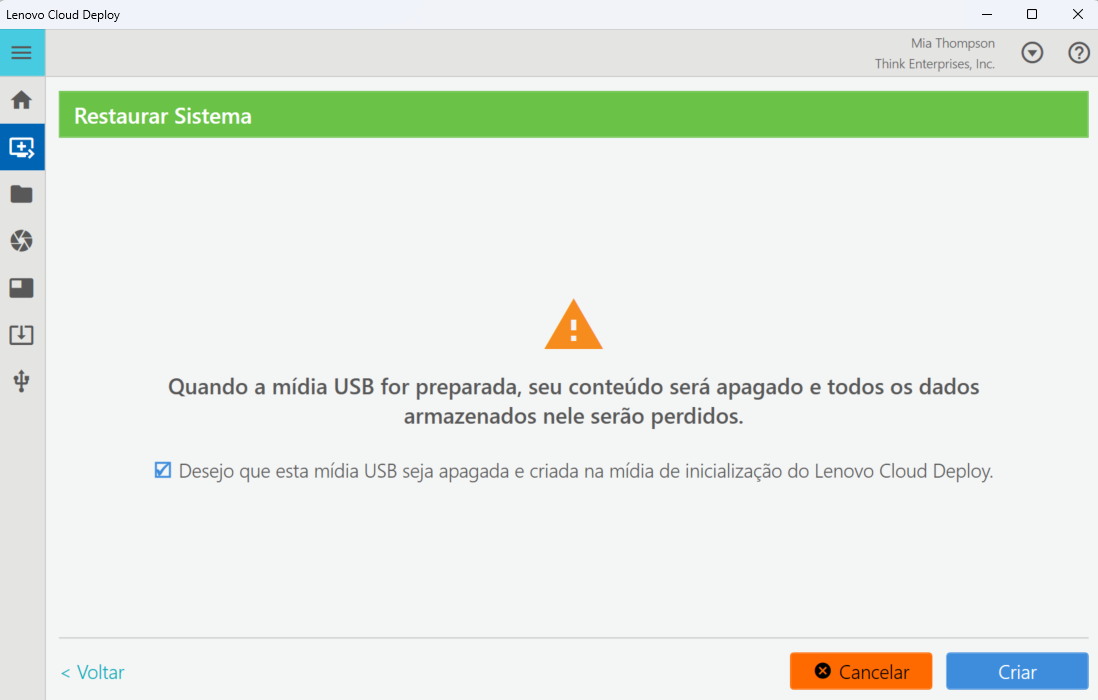
Para confirmar que está pronto para continuar, clique em Criar.
Uma barra de status exibe o andamento da criação de mídia de restauração USB.
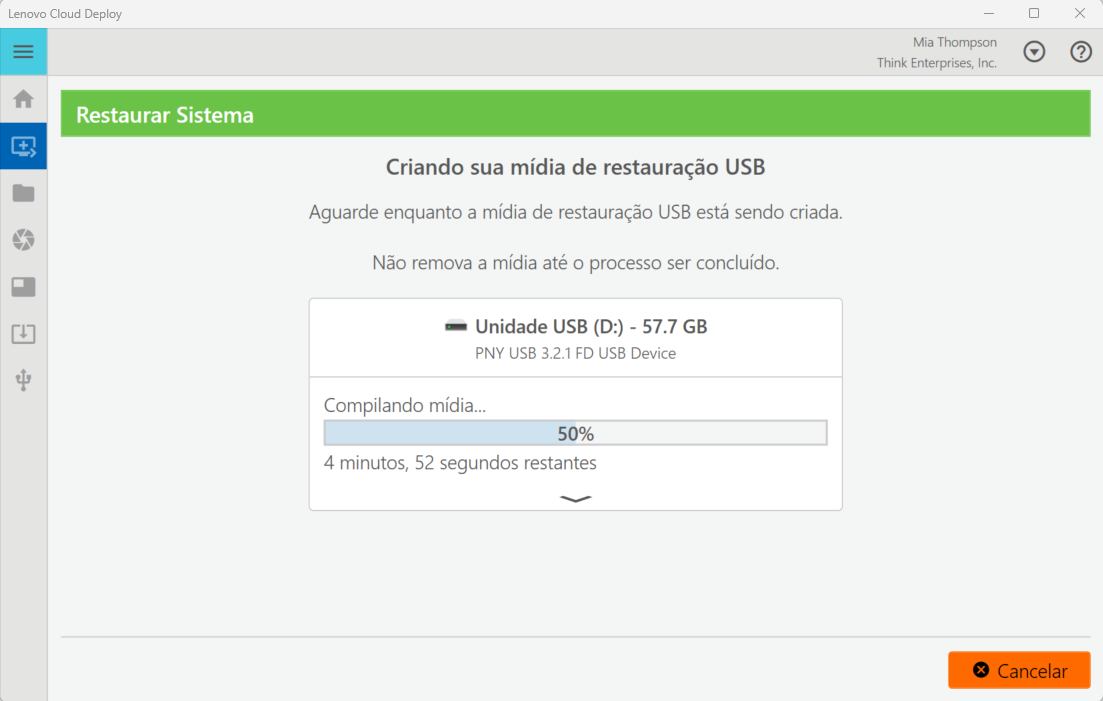
Quando a mídia estiver pronta, as instruções serão exibidas na tela. Clique em Concluir para voltar ao início do assistente.
Na tela Concluir, algumas funções também apresentam a opção de criar uma cópia da mídia em outro pen drive, agilizando o processo ao reutilizar as implantações recém-baixadas. Para realizar essa ação, conecte outro pen drive, clique em Criar uma cópia desta mídia USB e siga as instruções apresentadas.
5 - Pacotes
Gerencie pacotes de arquivos usando esse recurso. É possível enviar ou receber arquivos do engenheiro da Lenovo usando o recurso Transferência de pacotes.
Para acessar a tela de pacotes, clique no ícone Pacotes localizado no painel de navegação à esquerda.
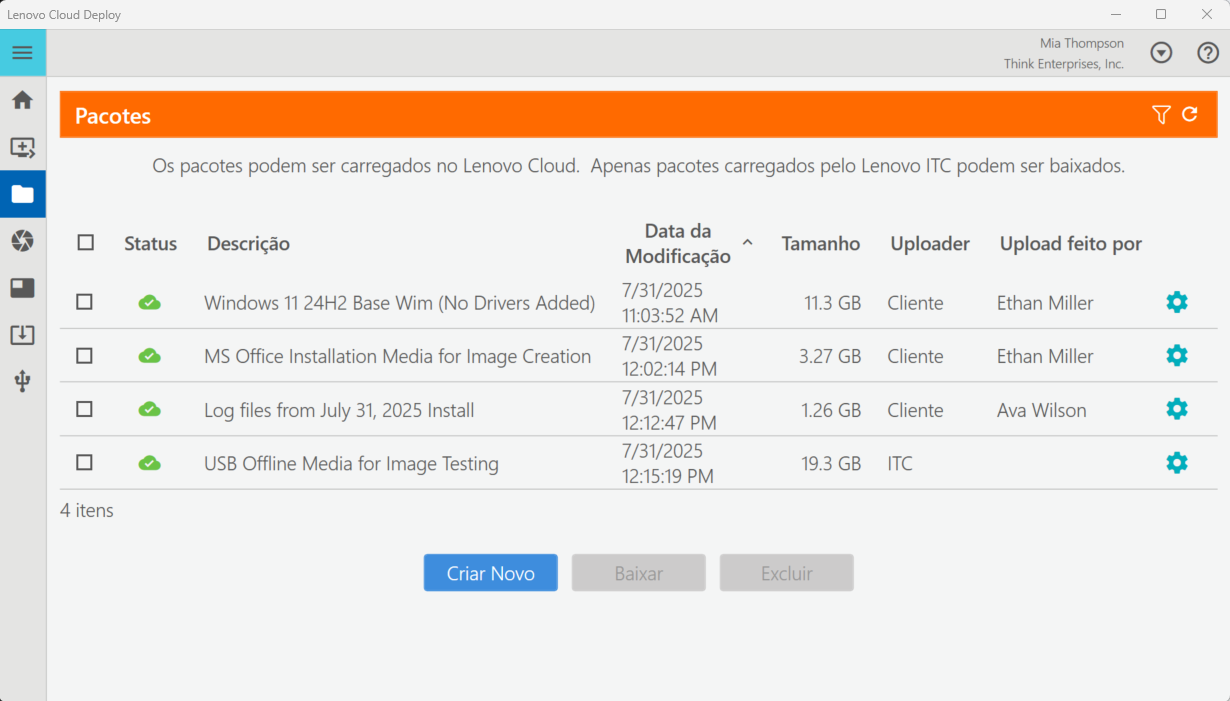
Carregamento de um pacote
Clique em Criar novo.
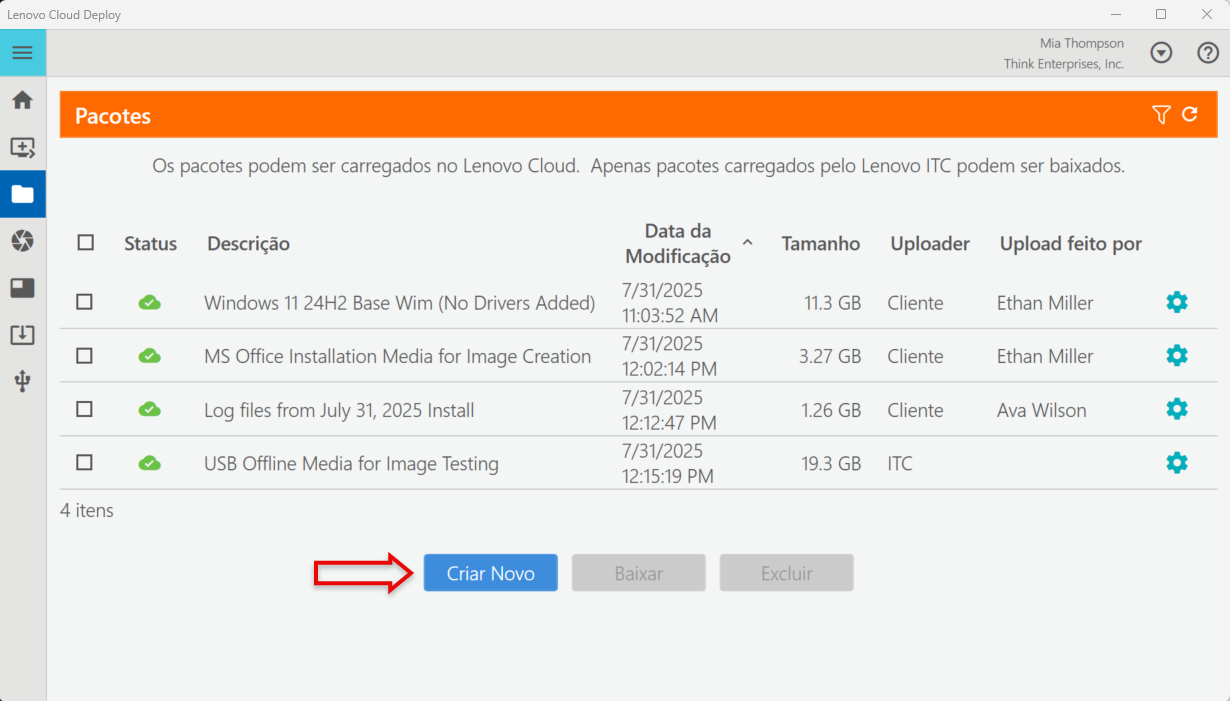
Clique no ícone de pasta Navegar e escolha a pasta que contém os arquivos do pacote que deseja carregar.
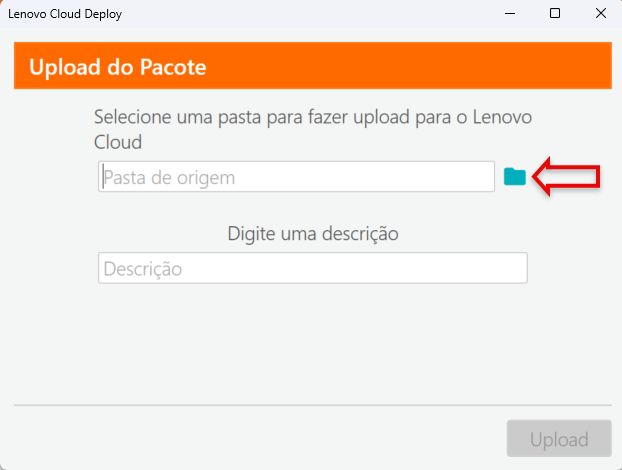
Digite uma descrição para o pacote no campo Descrição.
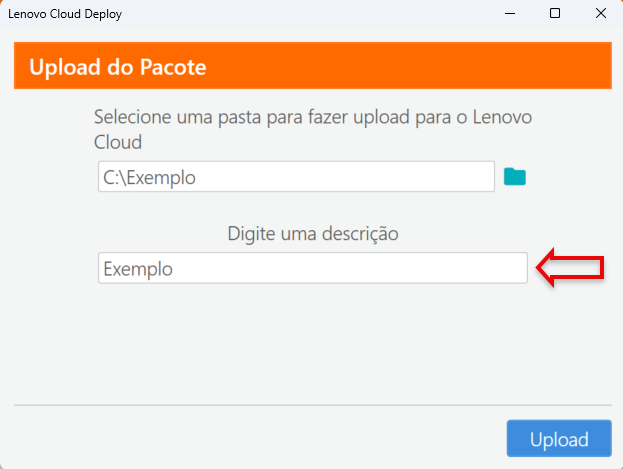
Clique em Carregar.
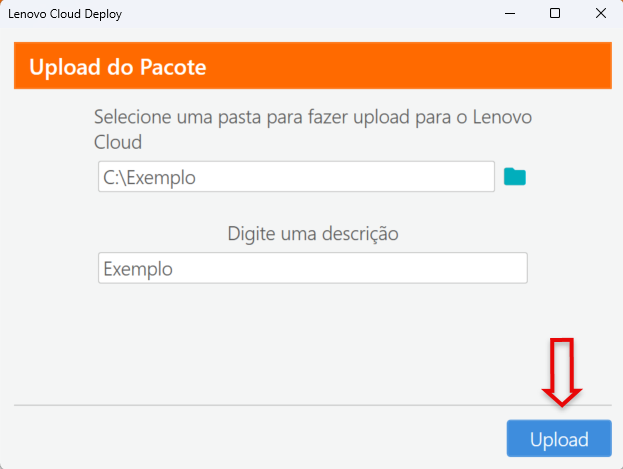
O andamento do upload é exibido.
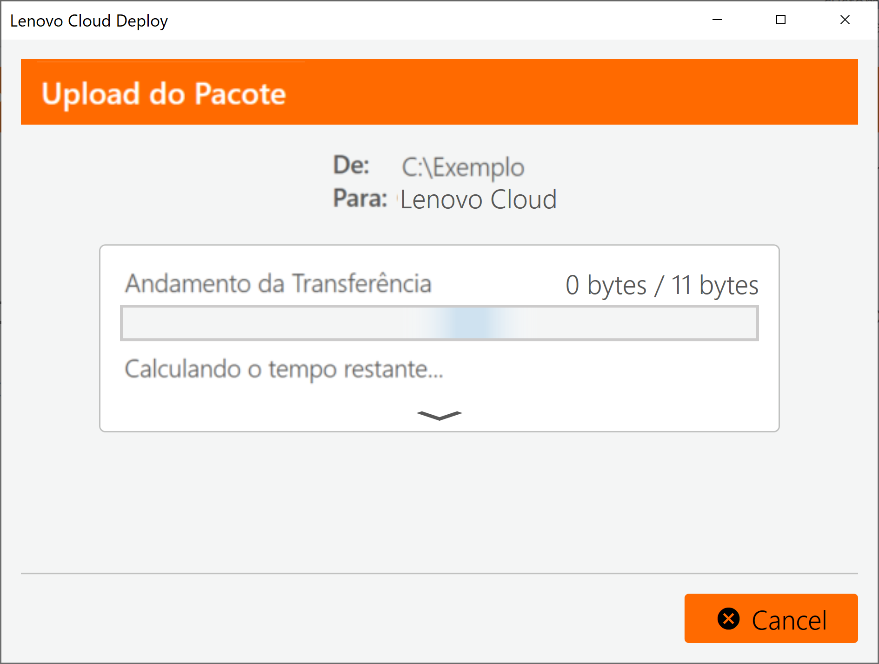
Após a conclusão do upload, será exibida uma mensagem confirmando o sucesso da operação. Clique em OK para voltar à tela principal.
Exclusão de um pacote
Selecione um ou mais itens para exclusão.
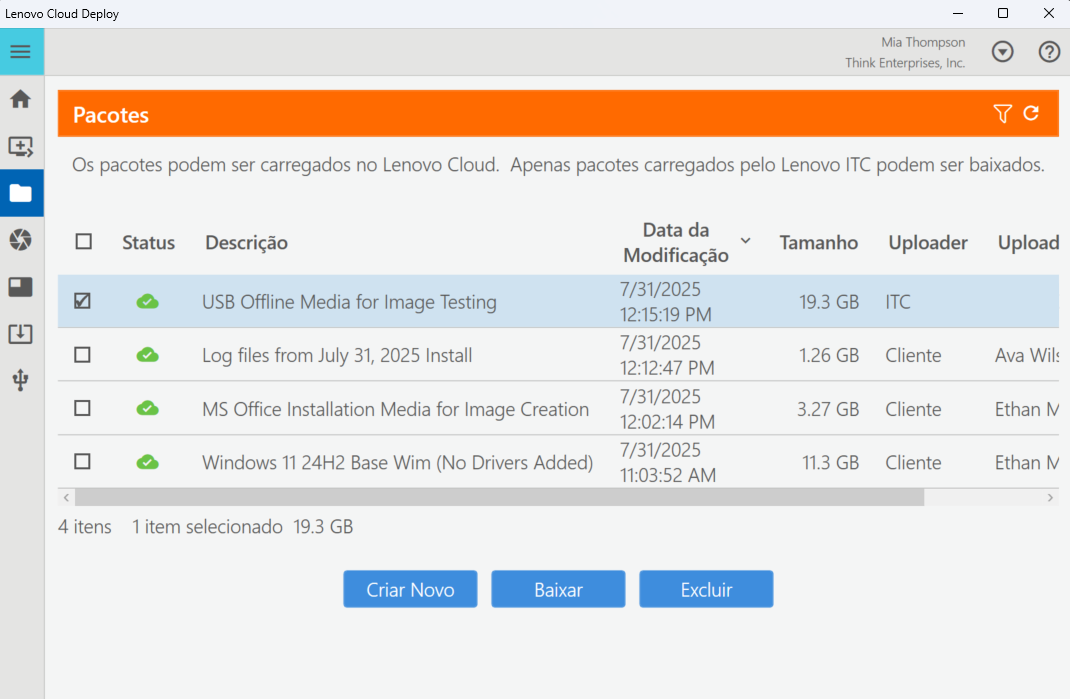
Clique em Excluir.
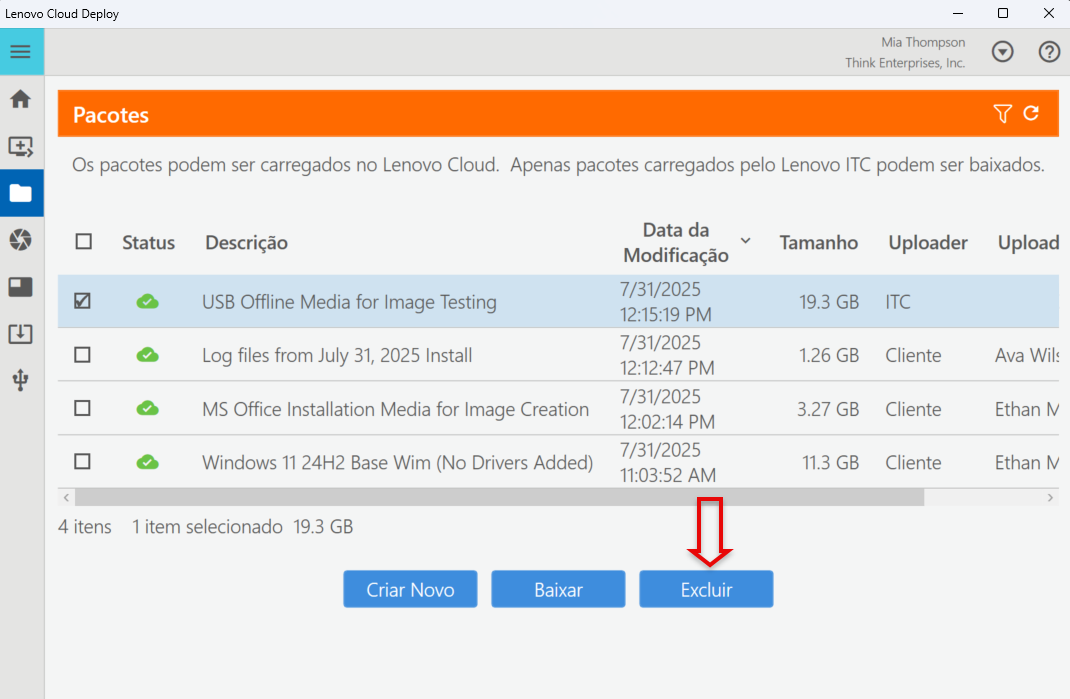
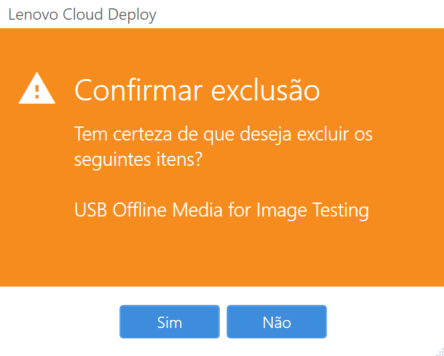
Para confirmar a exclusão dos itens selecionados, clique em Sim.
Download de um pacote
Nota
Somente pacotes transferidos pelo Lenovo ITC podem ser baixados.
Selecione um ou mais itens para download.
Cuidado
Verifique se todos os itens selecionados para download têm a ITC definida como Uploader.
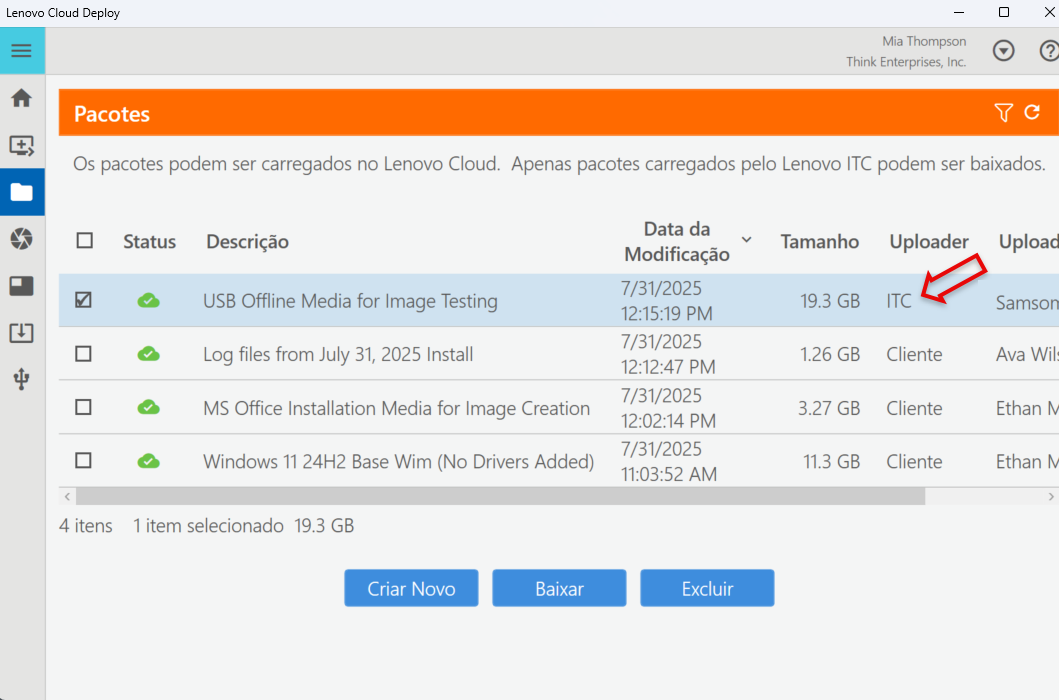
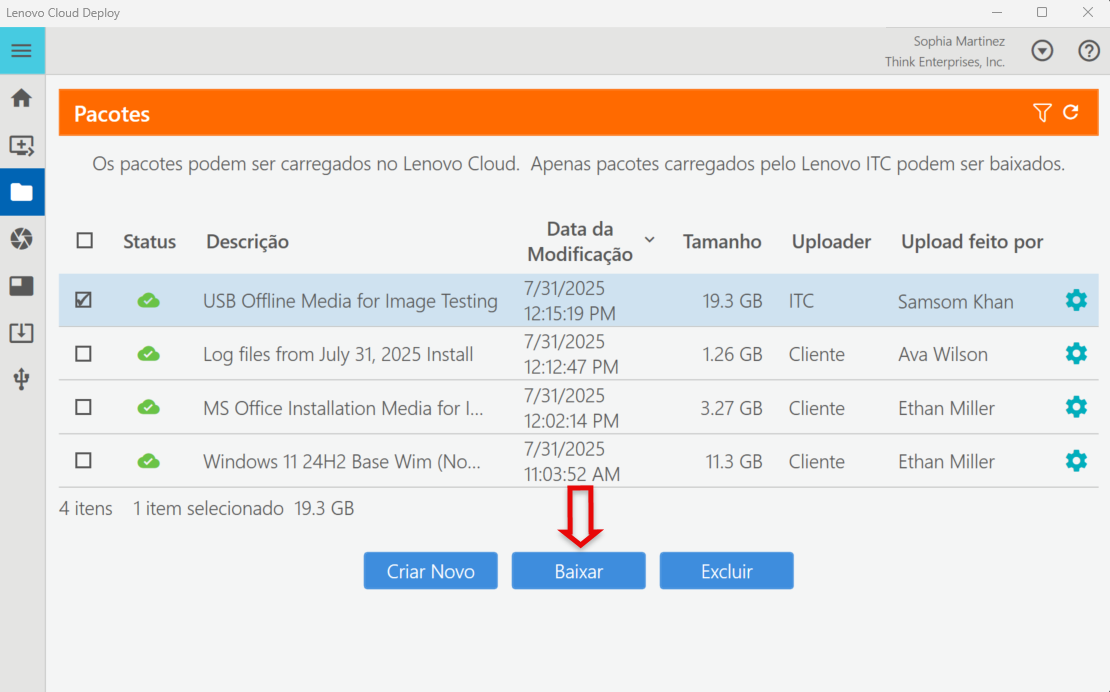
Clique em Baixar.
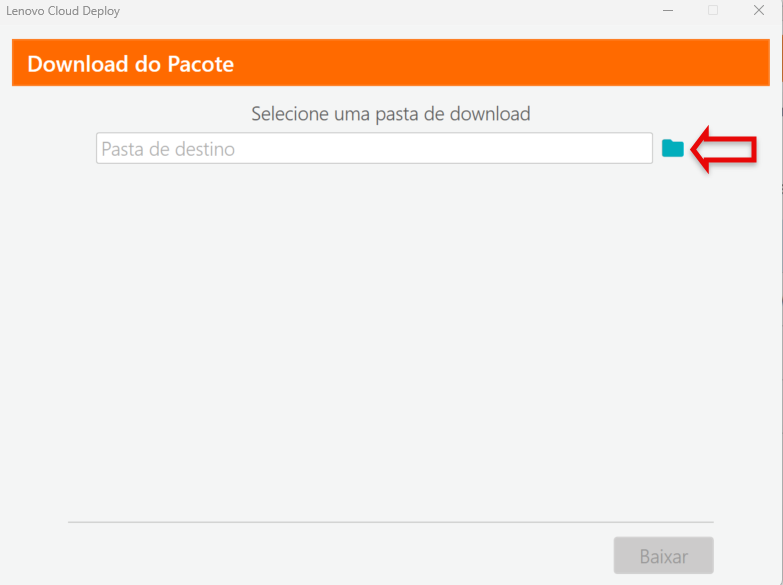
Clique no ícone Procurar e selecione uma pasta para download.
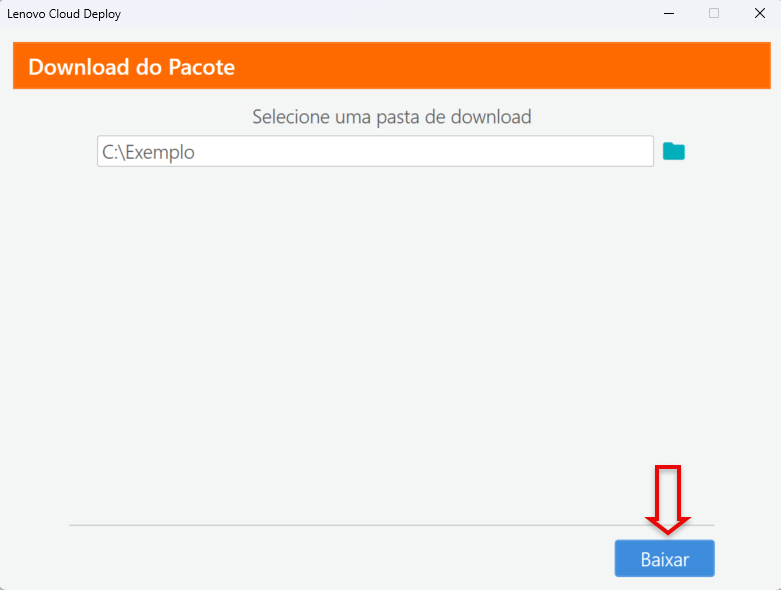
Clique em Baixar.
O andamento do download é exibido.
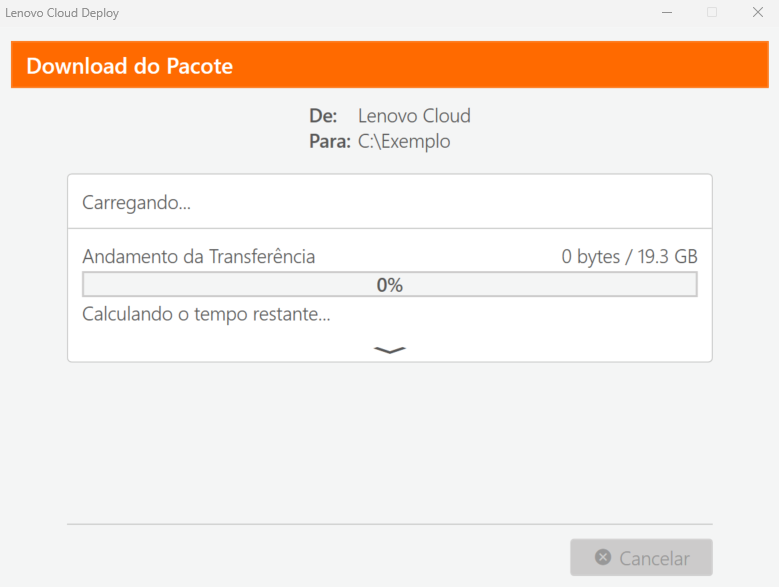
Quando o download é concluído, uma mensagem de êxito é exibida. Clique em OK para voltar à tela principal.
6 - Imagens rápidas
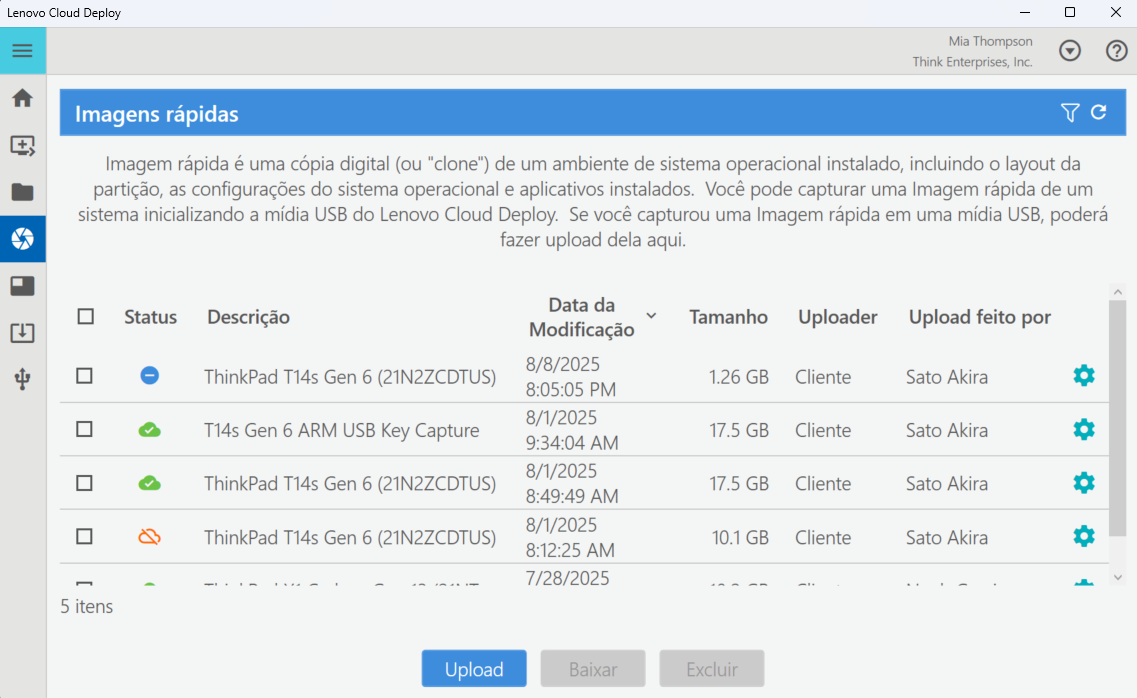
Gerencie Imagens rápidas com esse recurso. O recurso Imagens rápidas destina-se aos criadores de soluções que trabalham com o Centro de tecnologia de imagem (Imaging Technology Center).
Imagem rápida é uma cópia digital ou “clone” de um ambiente de sistema operacional instalado, incluindo o layout das partições, as configurações do sistema operacional e os aplicativos instalados. O Lenovo ITC pode usar uma Imagem rápida para desenvolver um pré-carregamento personalizado de fábrica ou implantação do Lenovo Cloud.
O upload de uma imagem rápida deve ser feito na pasta QUICKIMAGE na pasta da mídia USB.
Para acessar a tela Imagens rápidas, clique no ícone Imagem rápida localizado no painel de navegação à esquerda*.*
Nota
Somente Imagens rápidas transferidas pelo Lenovo ITC podem ser baixadas.
Capturar uma Imagem rápida
Caso seja necessário obter uma imagem do seu dispositivo para enviá-la à Lenovo, você poderá fazer isso utilizando o recurso Imagens rápidas do LCD. O recurso Imagens rápidas é destinado aos desenvolvedores de soluções que trabalham com o ITC. Um assistente orientará você durante a criação de uma Imagem rápida ou a aplicação de uma existente no sistema.
Imagem rápida é uma cópia digital ou “clone” de um ambiente de sistema operacional instalado, incluindo o layout das partições, as configurações do sistema operacional e os aplicativos instalados. O Lenovo ITC pode usar uma Imagem rápida para desenvolver um pré-carregamento personalizado de fábrica ou implantação do Lenovo Cloud.
Criar ou restaurar uma Imagem rápida requer primeiro a criação da mídia USB do Lenovo Cloud Deploy.
Clique em Avançar.
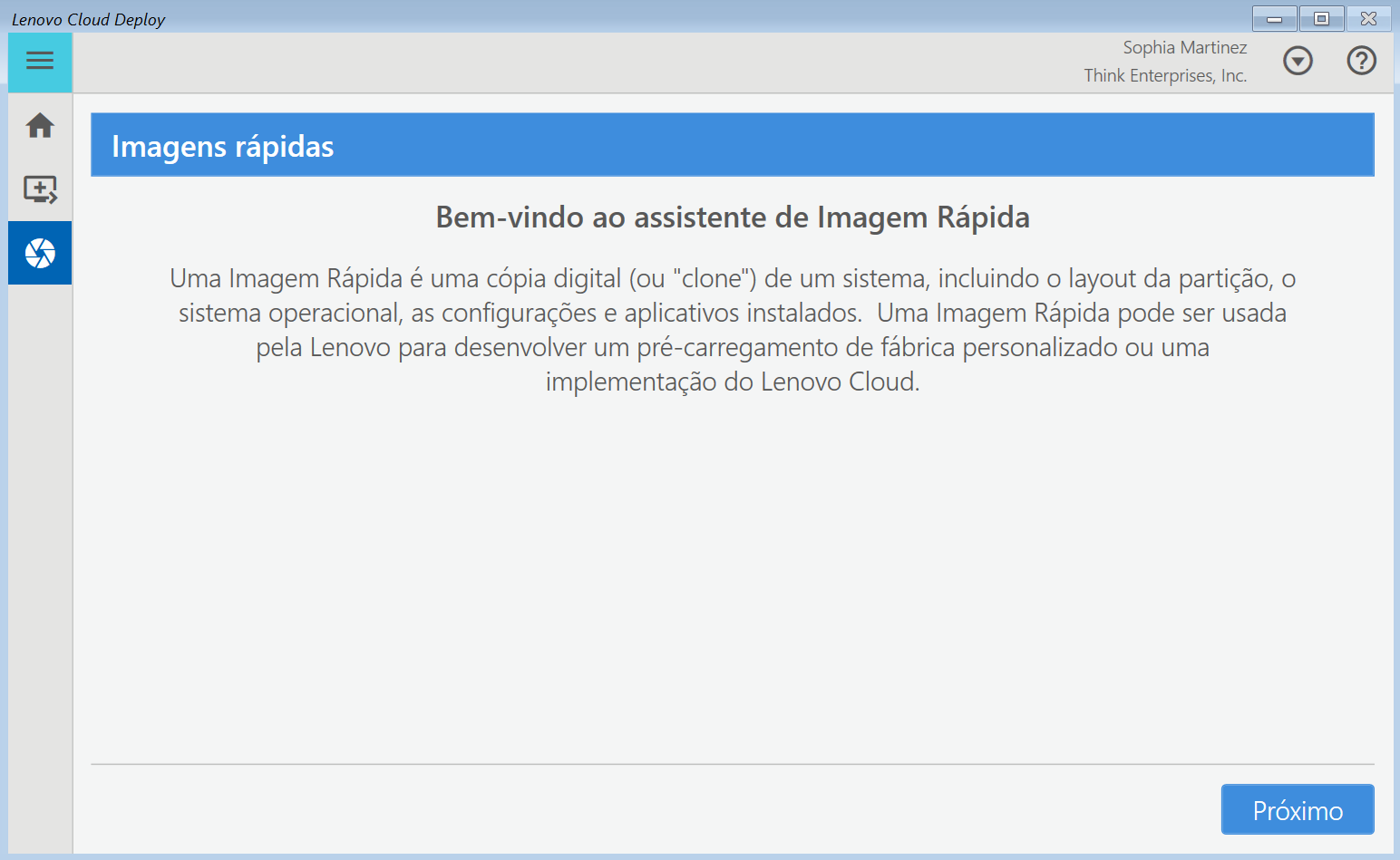
Selecione Capturar uma imagem e, depois, clique em Avançar.
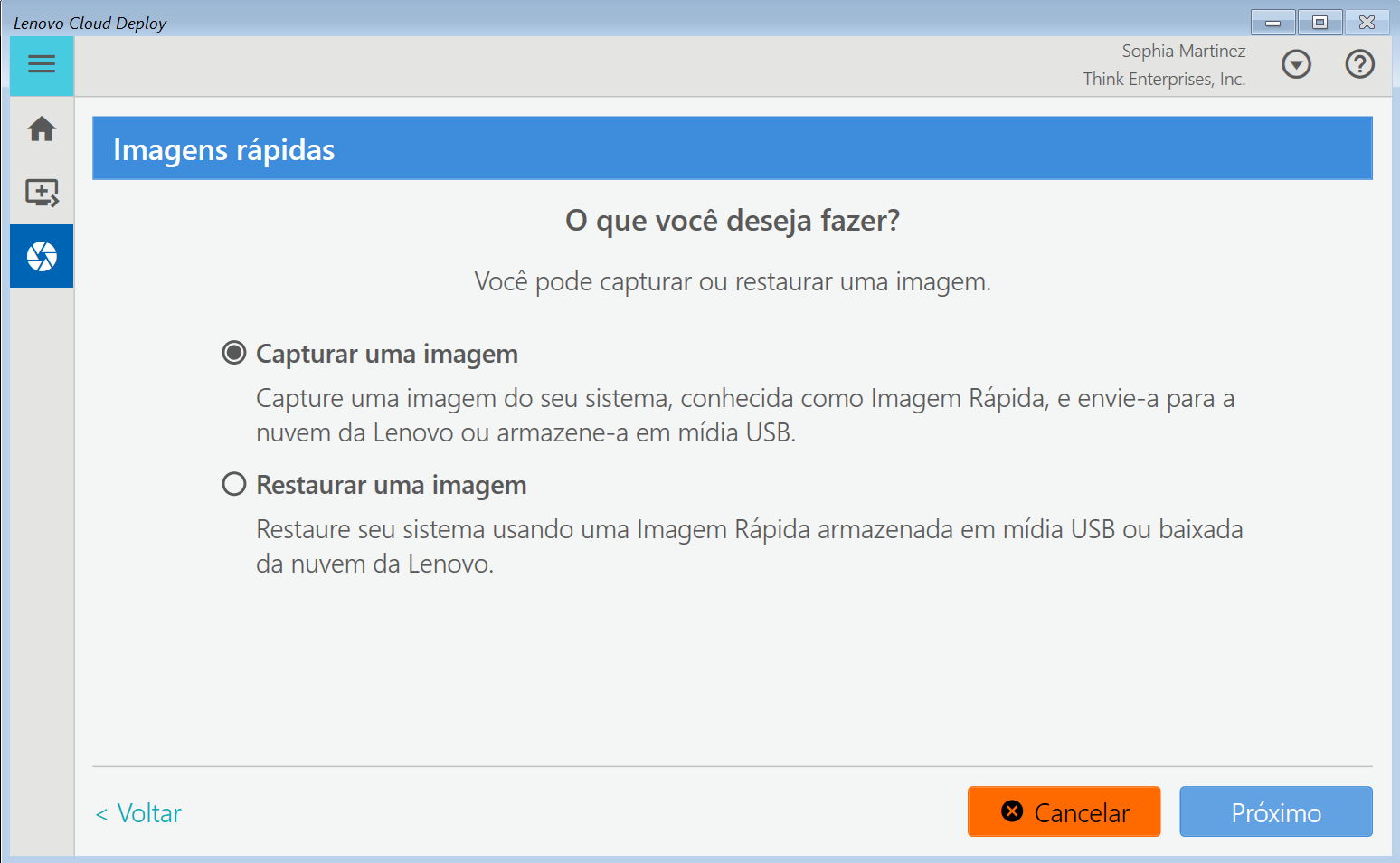
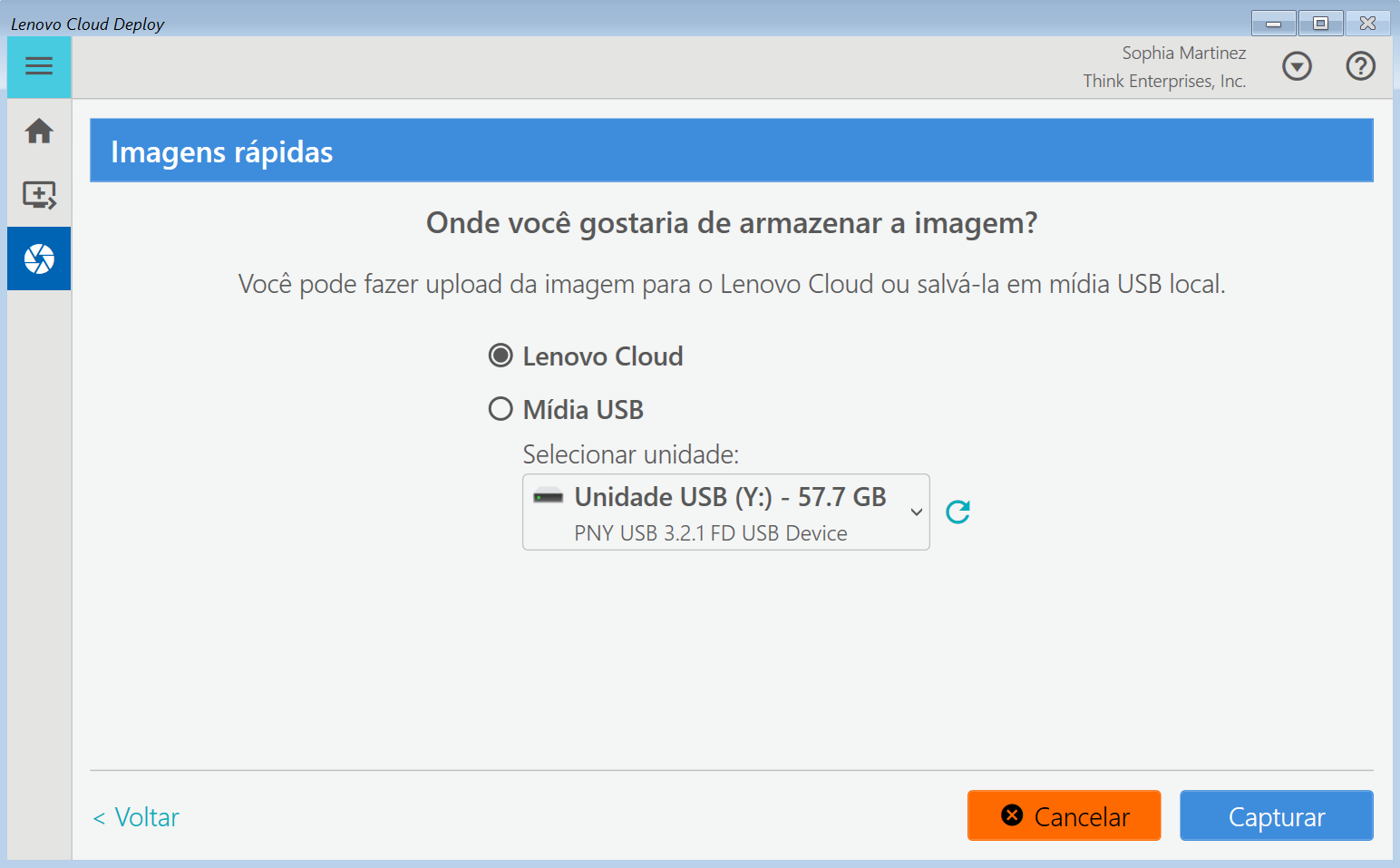
Selecione onde armazenar a imagem. Nesse exemplo, faremos o upload diretamente para a nuvem.
Clique em Capturar.
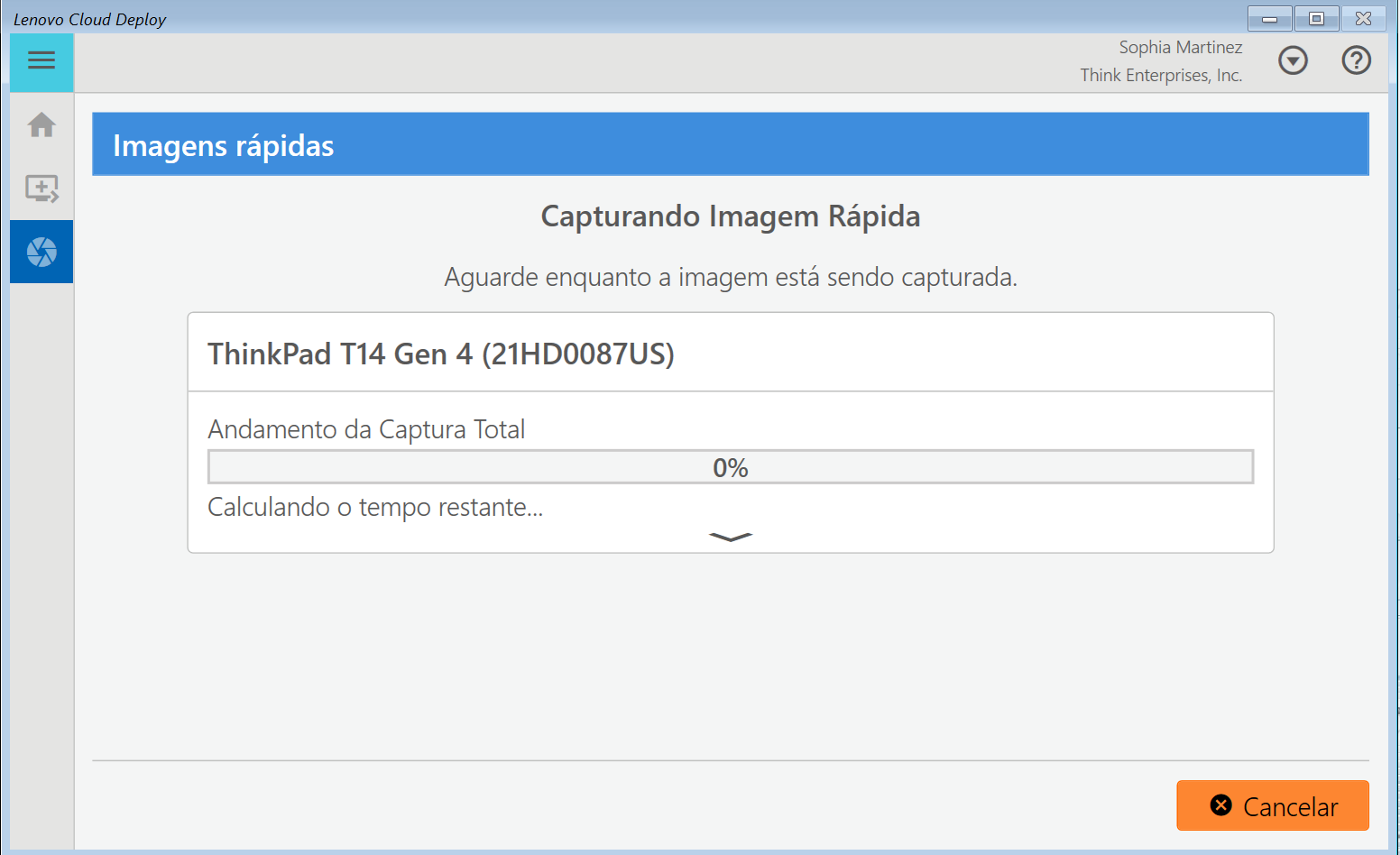
O andamento da captura de Imagem rápida é exibido.
Clique em Concluir para voltar ao início do assistente.
A imagem poderá agora ser compartilhada com seu engenheiro da Lenovo.
Carregar uma Imagem rápida
Clique em Carregar.
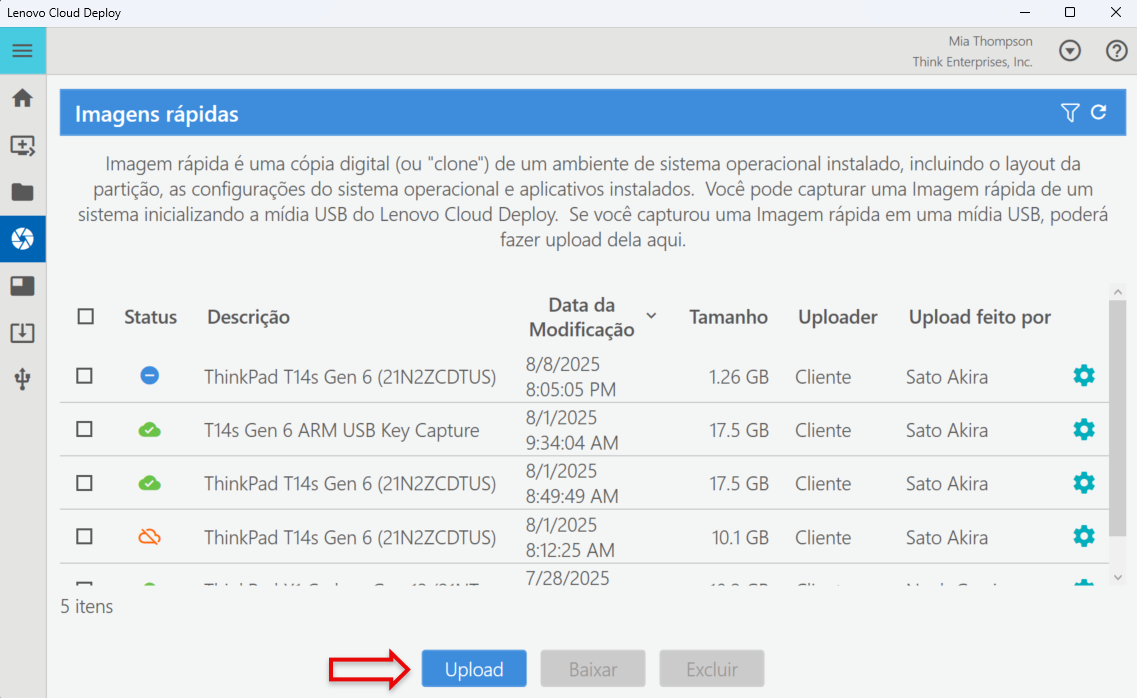
Clique no ícone Navegar e escolha a pasta onde está armazenada a Imagem rápida que deseja carregar.
Se você tiver capturado uma Imagem rápida na mídia USB, ela será armazenada na pasta QUICKIMAGE.
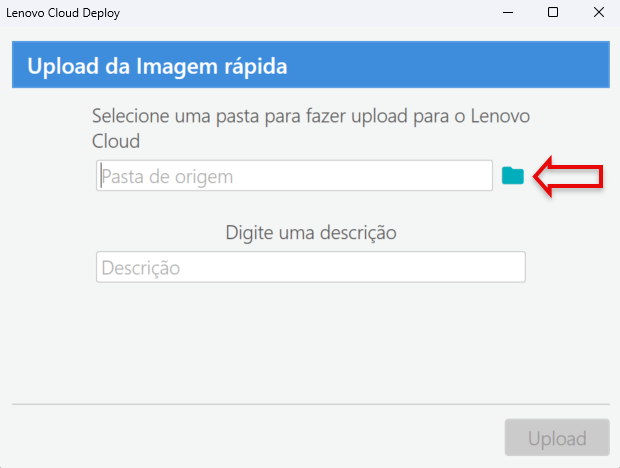
Informe uma descrição da imagem rápida no campo Descrição.
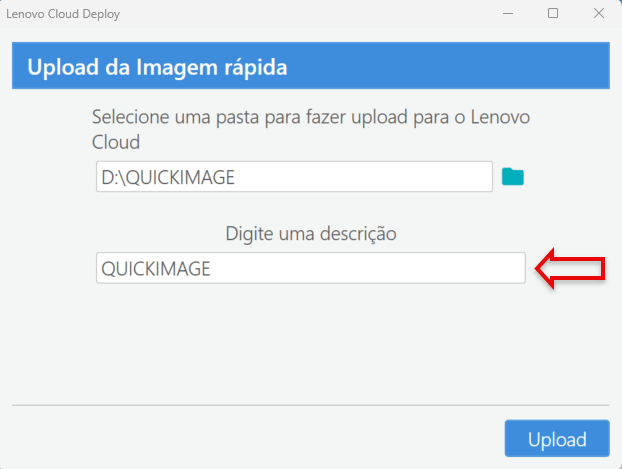
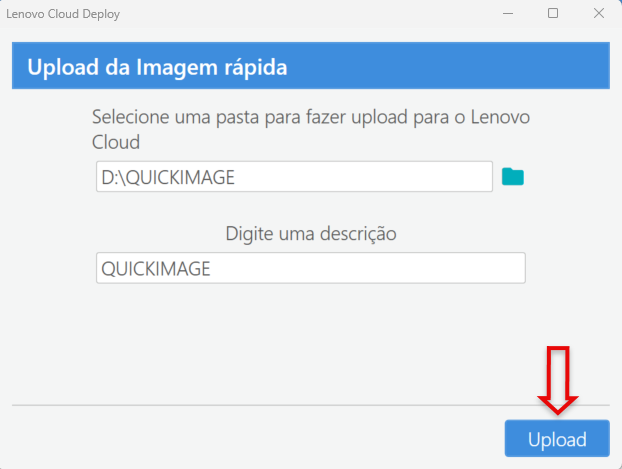
Clique em Carregar.
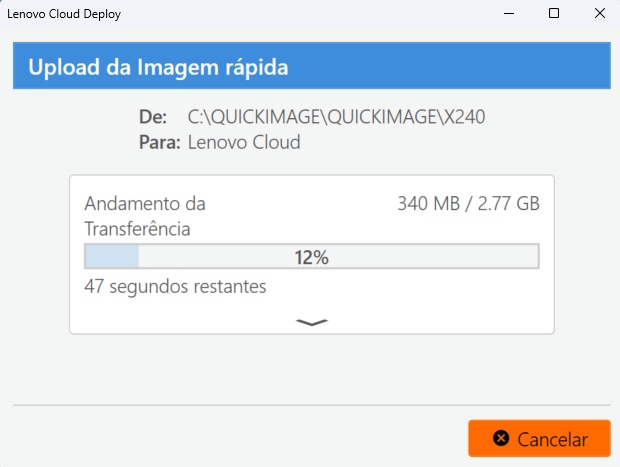
O andamento do upload é exibido.
Quando o upload é concluído, uma caixa de diálogo é exibida. Clique em OK para voltar à tela principal.
Baixar uma Imagem rápida
Selecione um ou mais itens para download.
Garanta que todos os itens para download tenham o ITC como o Uploader.
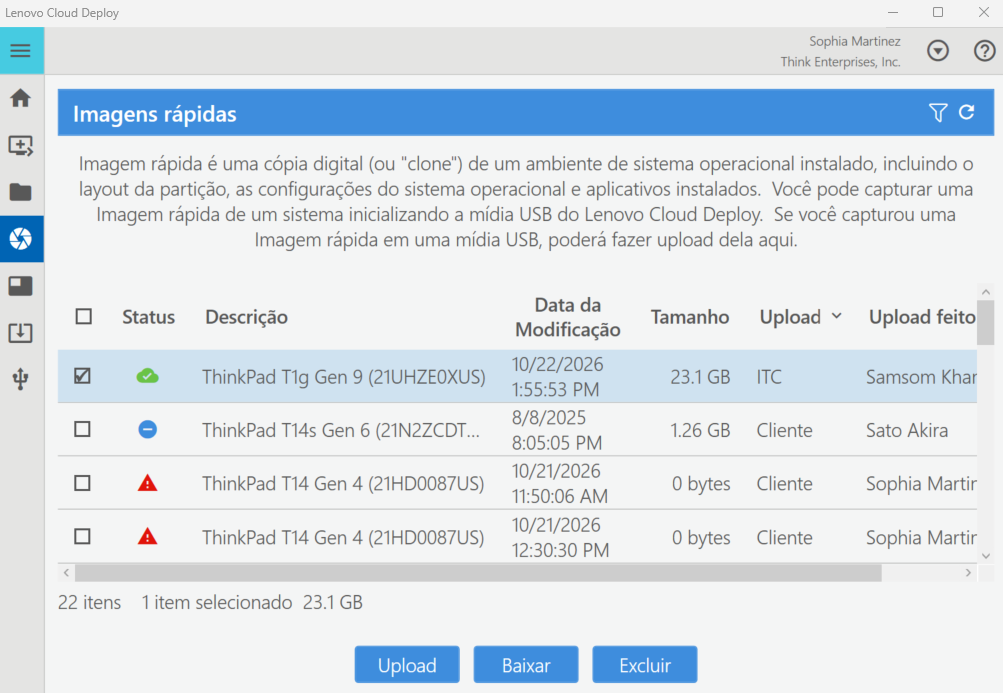
Clique em Baixar.
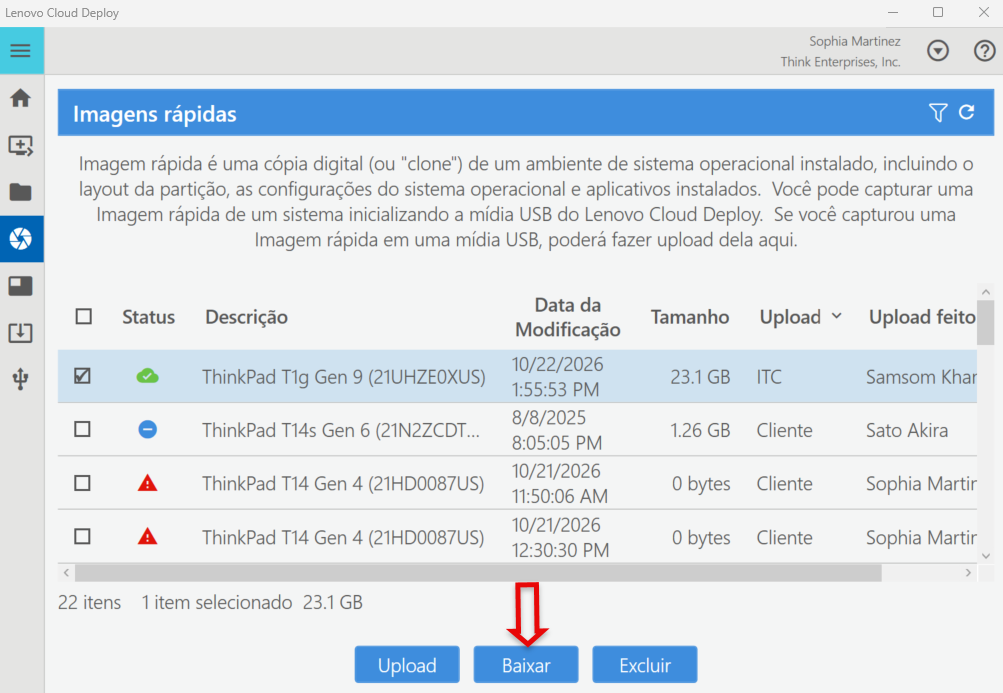
Clique no ícone Procurar e selecione uma pasta para download.
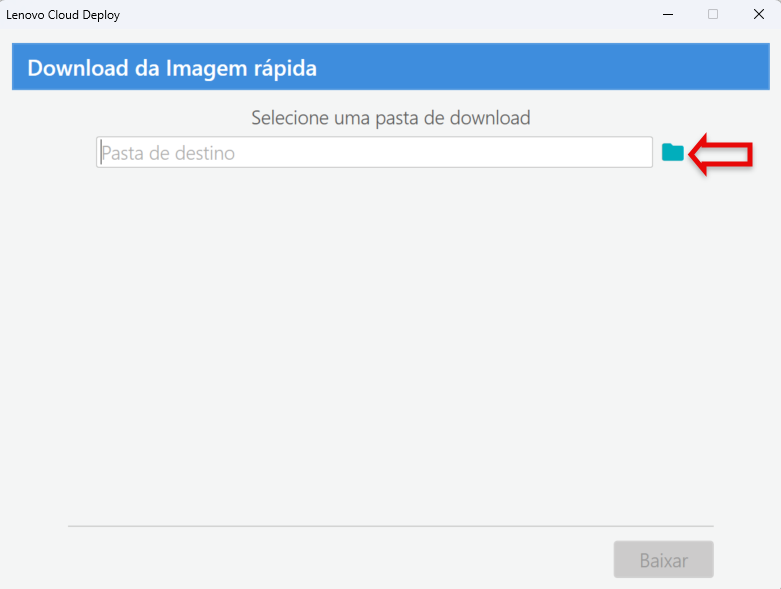
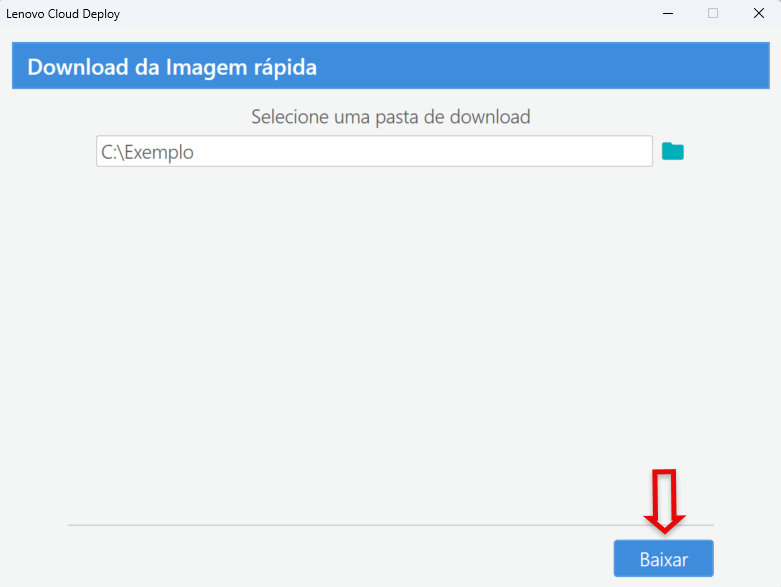
Clique em Baixar.
O andamento do download é exibido.
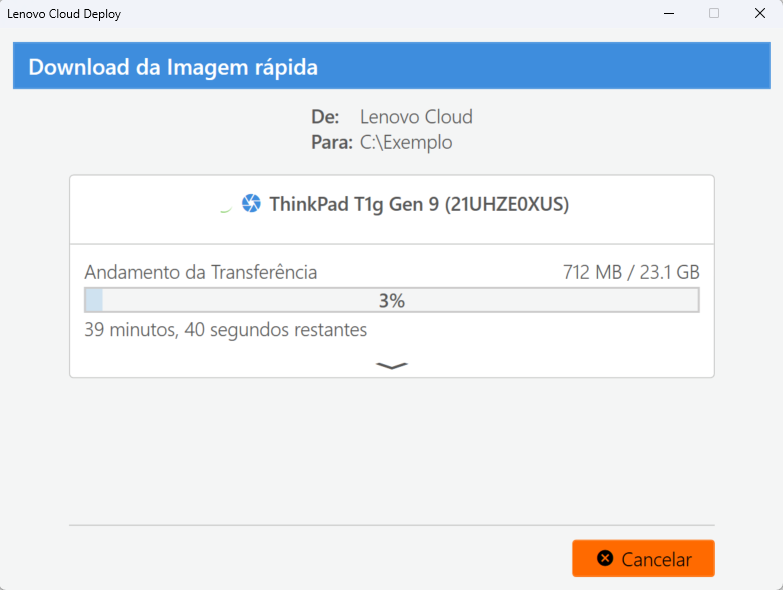
Quando o download é concluído, uma caixa de diálogo é exibida. Clique em OK para voltar à tela principal.
Restaurar uma Imagem rápida
Após capturar uma Imagem rápida do seu sistema, ela poderá ser utilizada para restaurar a imagem do sistema, caso isso seja necessário.
Cuidado
Restaurar uma Imagem rápida ao sistema apaga todos os dados do usuário no disco rígido. Faça backup dos dados importantes em outro local.
Clique em Avançar.
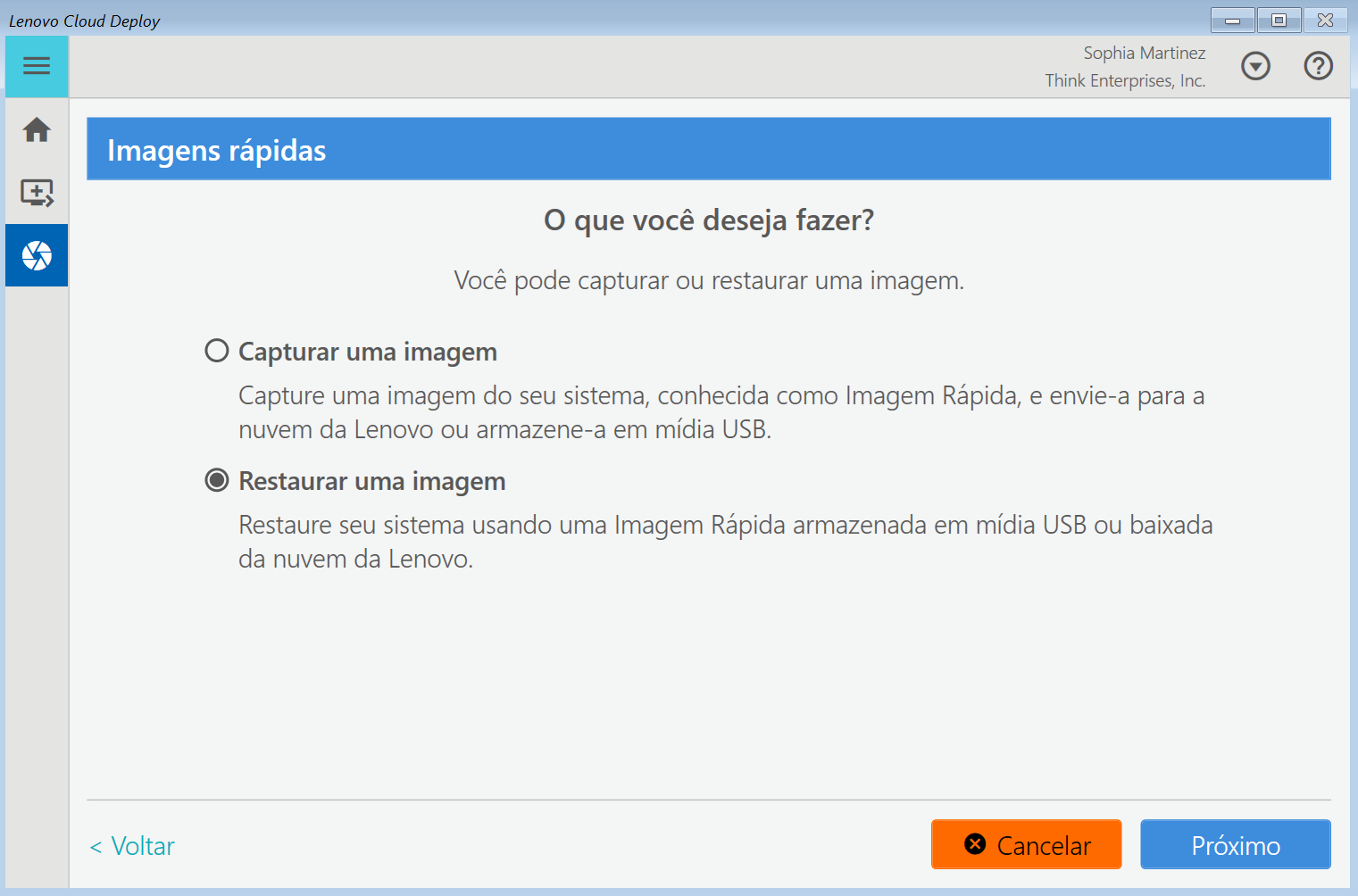
Selecione Restaurar uma imagem e clique em Avançar.
Selecione o local da Imagem rápida. Nesse exemplo, restauraremos diretamente da nuvem.
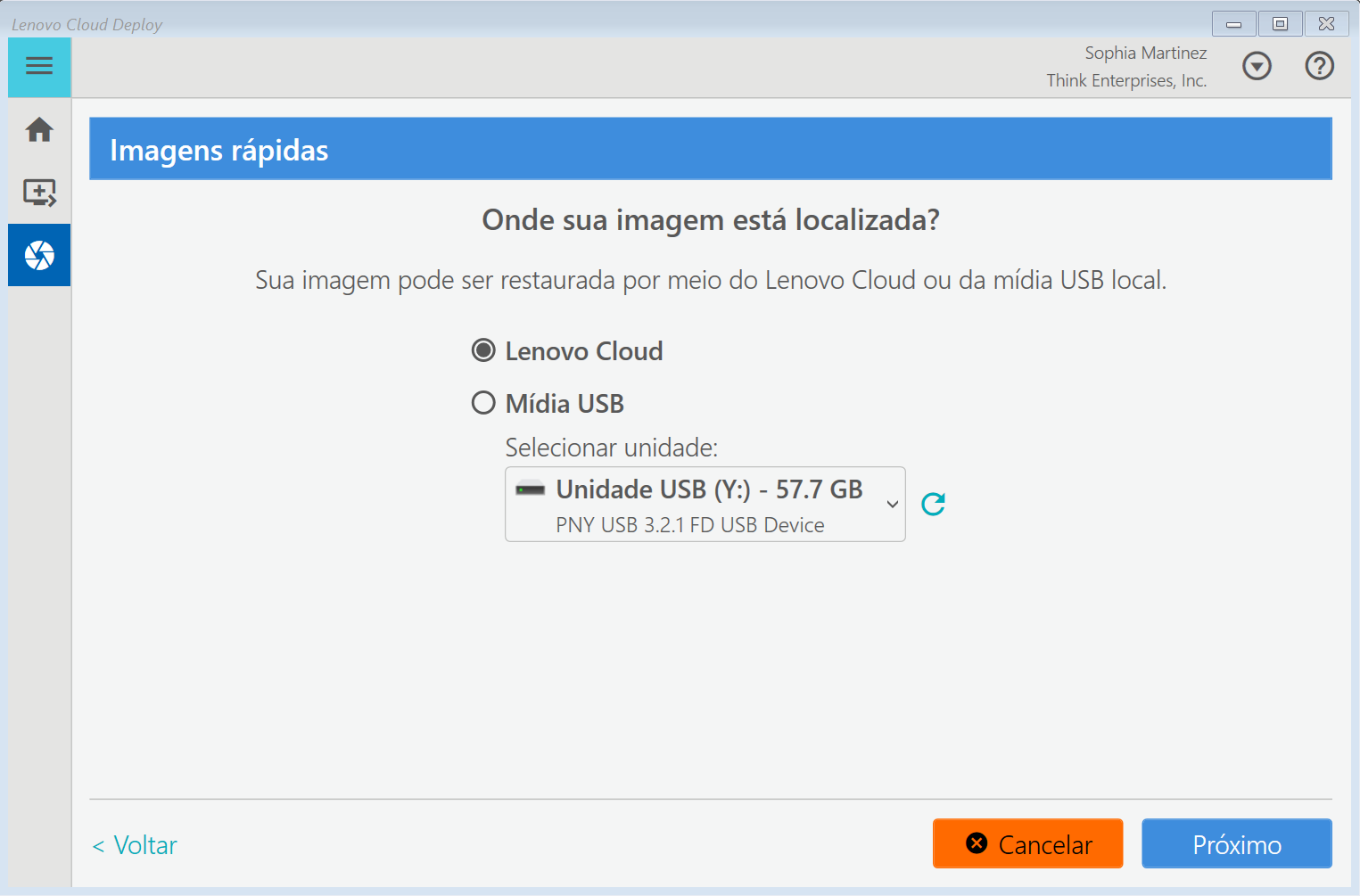
Clique em Avançar.
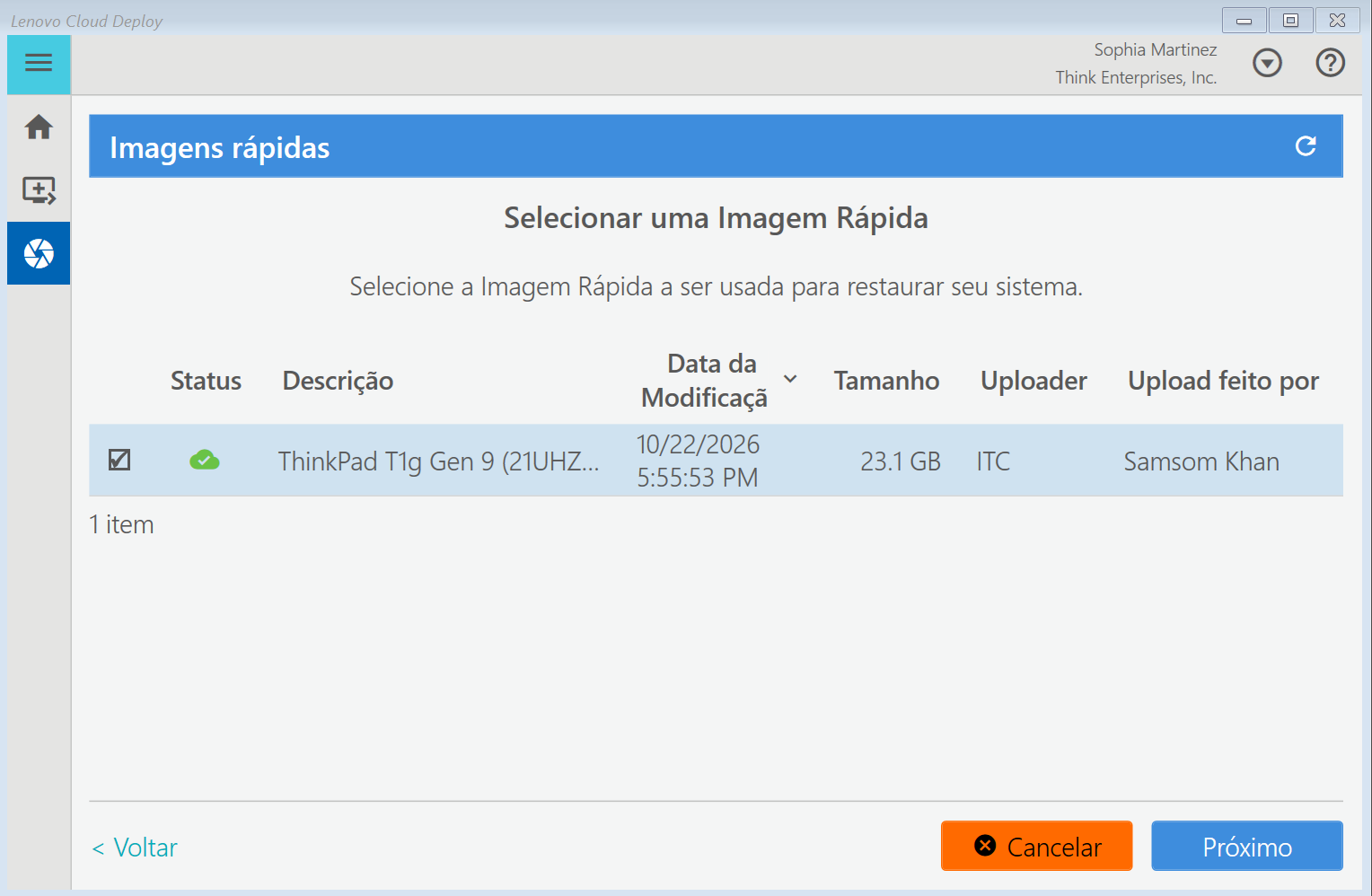
Na lista, selecione a imagem que deseja restaurar e clique em Avançar.
Nota
Somente Imagens rápidas criadas por um engenheiro do ITC estão disponíveis.
Confirme o aviso selecionando a caixa antes de continuar.
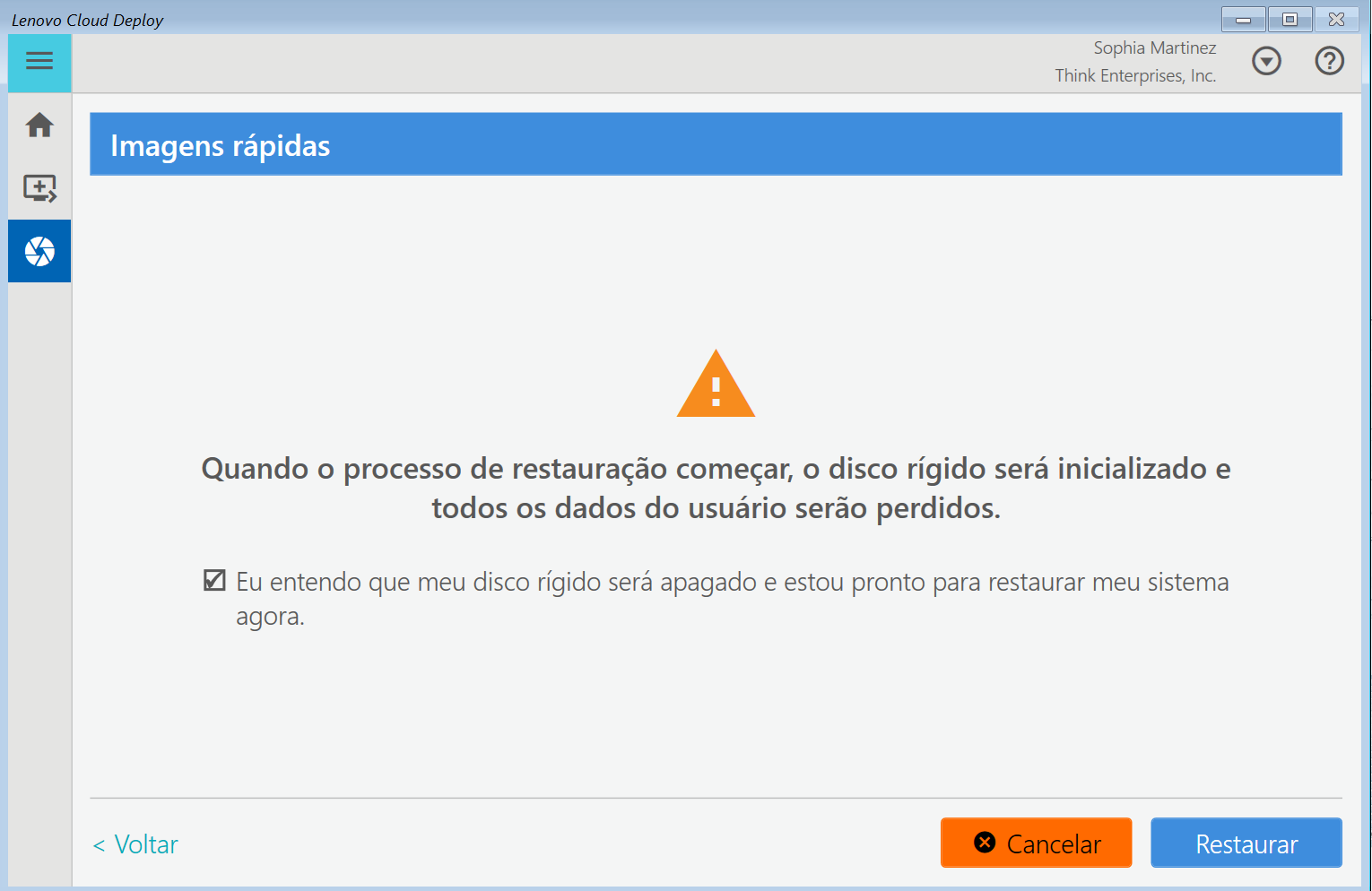
Clique em Restaurar.
O andamento da restauração de Imagem rápida é exibido.
Quando a caixa de diálogo Restauração concluída aparecer, clique em Reinicializar para reiniciar o computador.
Também é possível clicar em Concluir para voltar ao início do assistente.
Excluir uma Imagem rápida
Selecione um ou mais itens para exclusão.
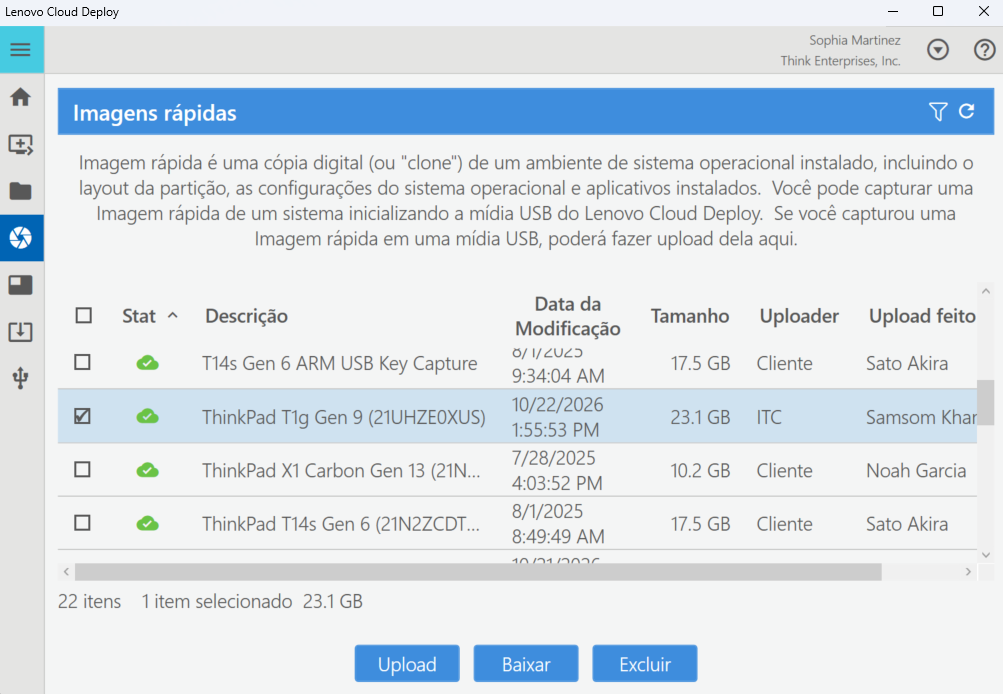
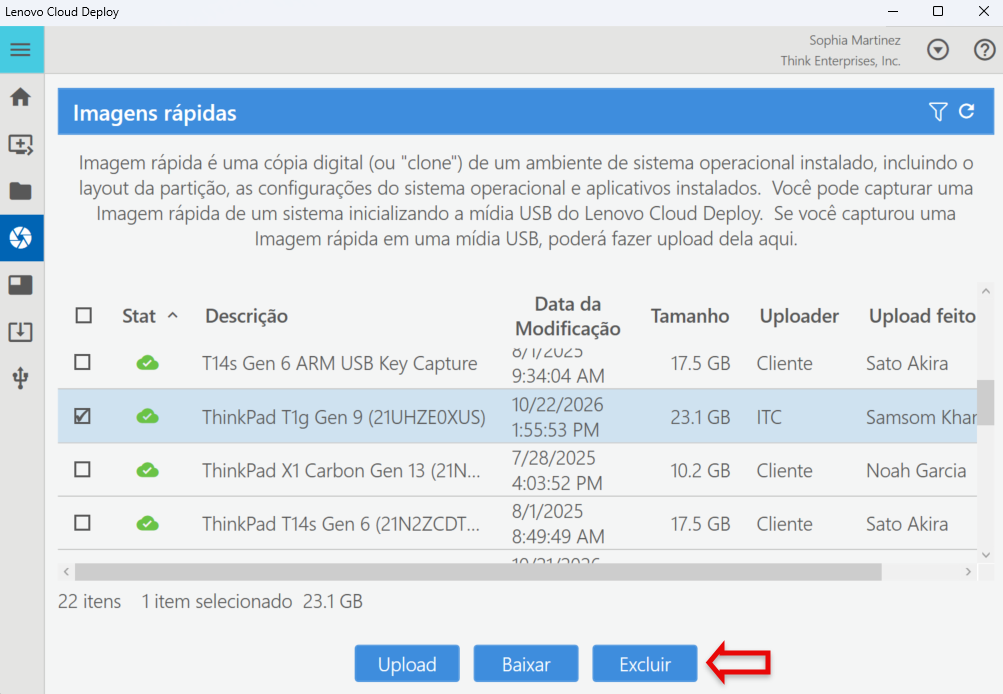
Clique em Excluir.
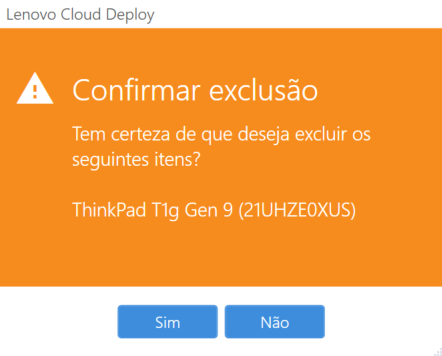
Para confirmar a exclusão dos itens selecionados, clique em Sim.
7 - Implantações
O sistema de implantação de “fábrica” da Lenovo é um processo exclusivo, avançado e personalizável para a preparação de uma solução ou um computador para o primeiro login do usuário. Uma implantação inclui o conteúdo de imagem, mas também pode oferecer suporte a requisitos adicionais como criptografia, criação de partição de serviço, serviços de primeira inicialização, dentre outros. Como usuário, você não cria suas próprias implantações. Em vez disso, você colabora com um engenheiro do Lenovo ITC fazendo upload do conteúdo da imagem para a nuvem e comunicando os requisitos para a solução. O engenheiro criará uma implantação e a publicará no Lenovo Cloud para que você aplique a um sistema usando o recurso de restauração do sistema.
O processo de implantação da Lenovo é altamente flexível e pode oferecer suporte a qualquer método escolhido para fornecer sua solução. A Lenovo pode criar sua implantação a partir de uma única imagem (criada pelo LCD ou por um arquivo WIM criado com as ferramentas de manutenção e gerenciamento de imagens de implantação da Microsoft) ou a partir de elementos individuais (drivers, aplicativos e componentes do sistema operacional) carregados como pacotes.
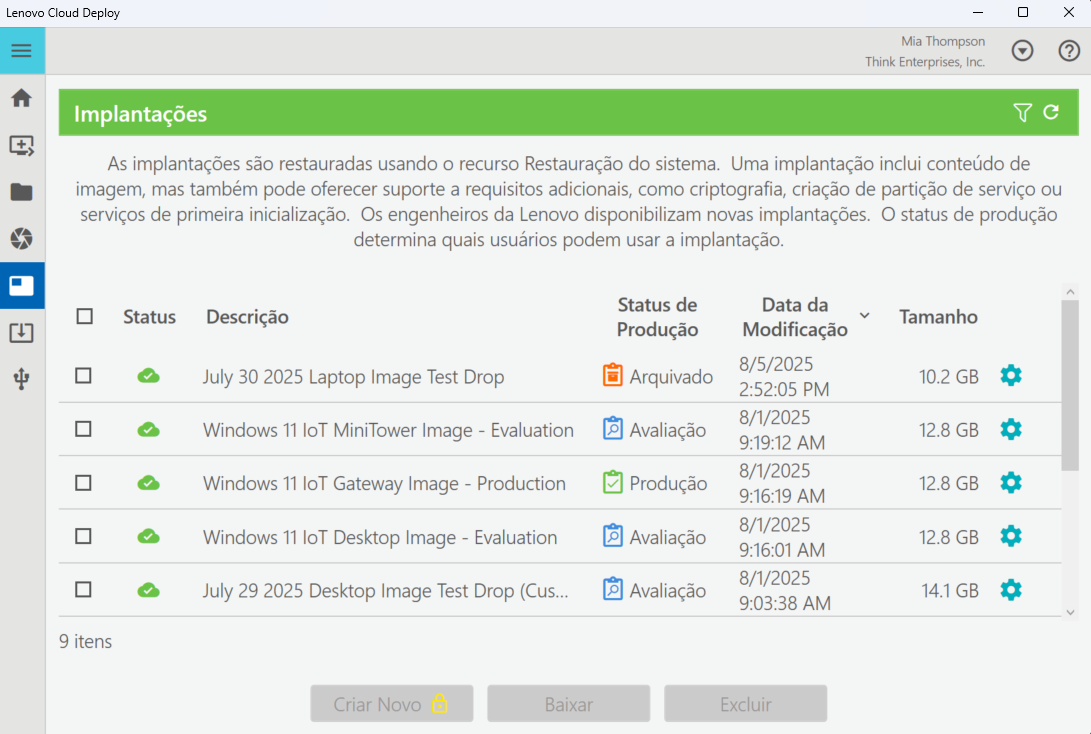
Para navegar até a tela de Implantações, clique no ícone Implantações no painel de navegação esquerdo.
Nota
Somente os engenheiros da Lenovo podem criar implantações. Os engenheiros do cliente podem modificar a descrição e o status de produção das implantações que foram transferidas para eles.
Filtragem de implantação
Nota
Os filtros de implantação estão disponíveis para os usuários com as seguintes funções: engenheiro de site, engenheiro do cliente, avaliador do cliente (somente exibição).
Ao restaurar um sistema, selecionar a implantação correta para restaurá-lo é essencial. A filtragem de implantação do LCD permite exibir somente as implantações que atendem aos filtros definidos; por exemplo, uma implantação que utiliza apenas MTM.
A imagem a seguir mostra uma tela de implantação com várias implantações disponíveis.
Clique no ícone de engrenagem para abrir a janela Propriedades. A guia Filtro é exibida por padrão.
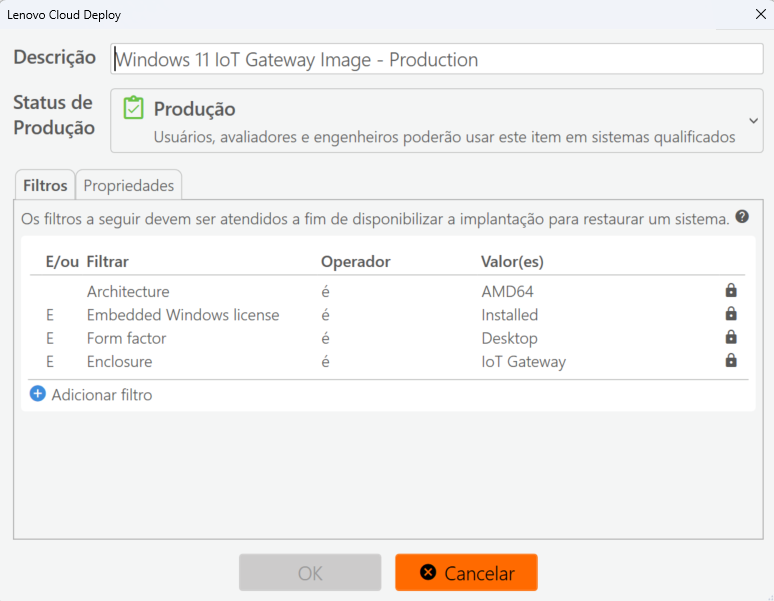
Clique no ícone de ajuda para ver informações adicionais sobre filtros.
Filtros obrigatórios e adicionais
Há dois tipos de filtros: necessário e adicional.
Os filtros necessários estão incorporados no LCD e não podem ser modificados. Eles têm um símbolo de cadeado para mostrar que o usuário não pode alterá-los. Para realizar alterações nos filtros necessários, o contato técnico da Lenovo precisa criar outra implantação.
Filtros adicionais podem ser adicionados somente para permitir a implantação em determinados casos. Para usar filtros adicionais, clique no símbolo de adição, selecione se ele é um E/Ou, o tipo de filtro e defina o Operador e o Valor conforme necessário.
Os filtros disponíveis variam em função do sistema. Eles correspondem às Informações do sistema do seu sistema.
Os operadores disponíveis para cada filtro também são diferentes dependendo do sistema. Alguns operadores usam uma lista de escolha e outros exigem a inserção de uma string.
Esses filtros podem ser alterados ou excluídos.
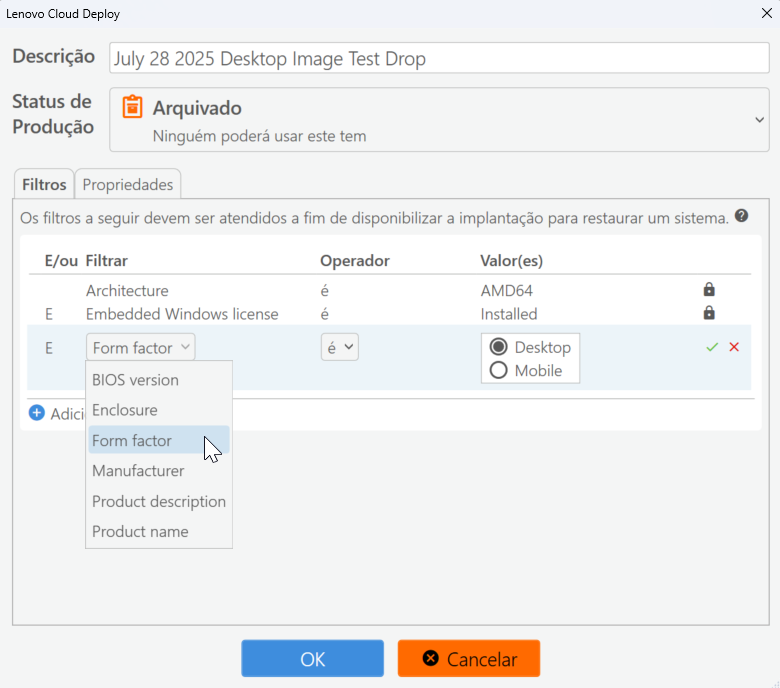
O controle deslizante Incluir todos os filtros adicionais permite selecionar todos os filtros adicionais da implantação. Essa opção se torna disponível quando há mais de um filtro adicional incluído na implantação.
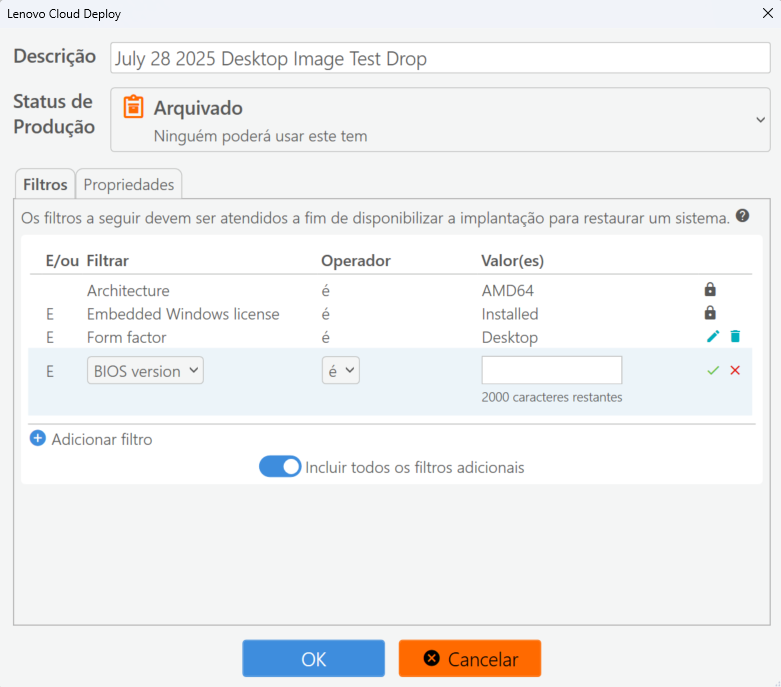
Se você ativar Incluir todos os filtros adicionais, TODOS os filtros necessários e adicionais deverão ser atendidos para disponibilizar a implantação.
Se Incluir todos os filtros adicionais não estiver selecionado, somente UM dos filtros adicionais será necessário para disponibilizar a implantação.
Uma função que contém “avaliador” ou “engenheiro” pode substituir uma implantação incompatível.
Escolha sua implantação
Para escolher a implantação, clique na caixa de seleção ao lado.
Use o controle deslizante para mostrar as implantações não disponíveis. Clique no ícone de cadeado para exibir os filtros que uma implantação não satisfez. Se uma implantação não estiver disponível, você poderá modificar os filtros adicionais conforme necessário.
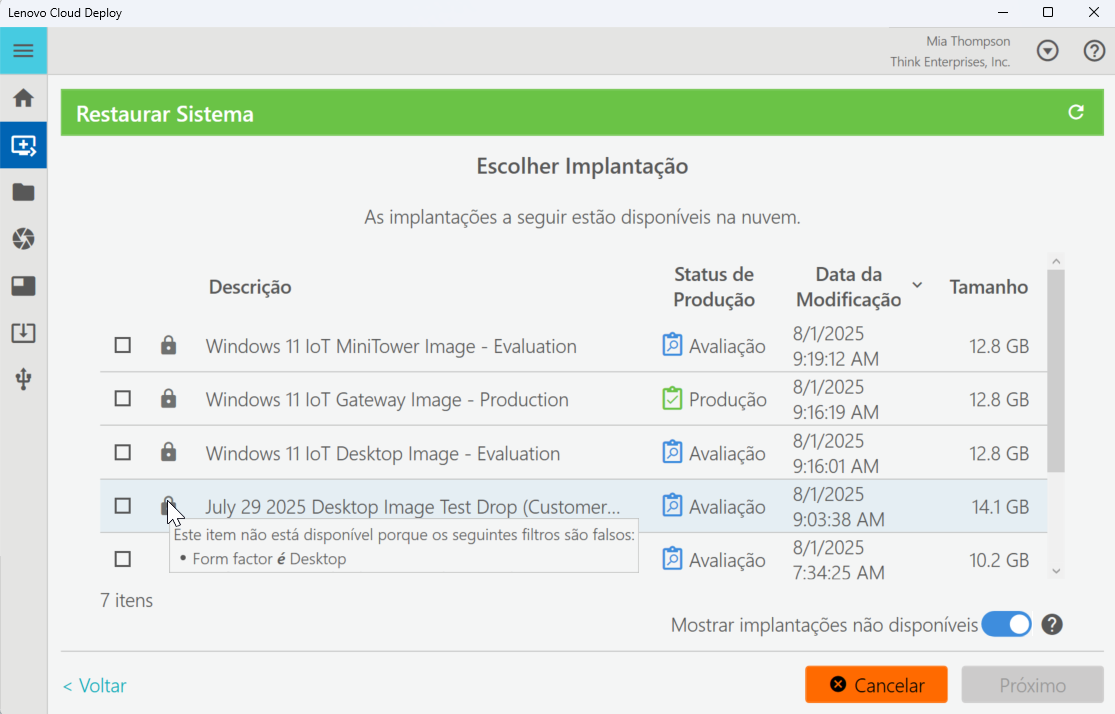
Nota
Somente as implantações disponíveis são exibidas, exceto quando o controle deslizante Exibir implantações indisponíveis está ativado.
Clique no ícone Ajuda na barra de ferramentas do aplicativo e selecione Informações do sistema. As informações relevantes do sistema são exibidas.
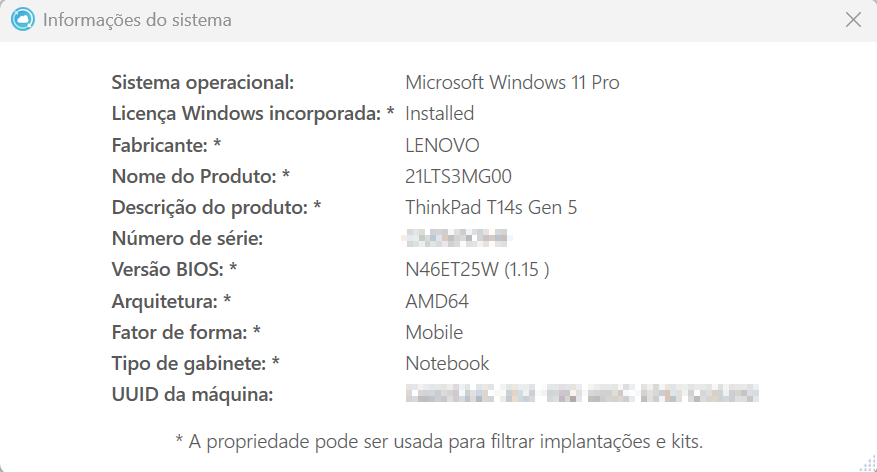
As propriedades acompanhadas de um asterisco (*) são utilizadas para filtrar implantações e kits.
Baixar uma implantação
Selecione um ou mais itens para download.
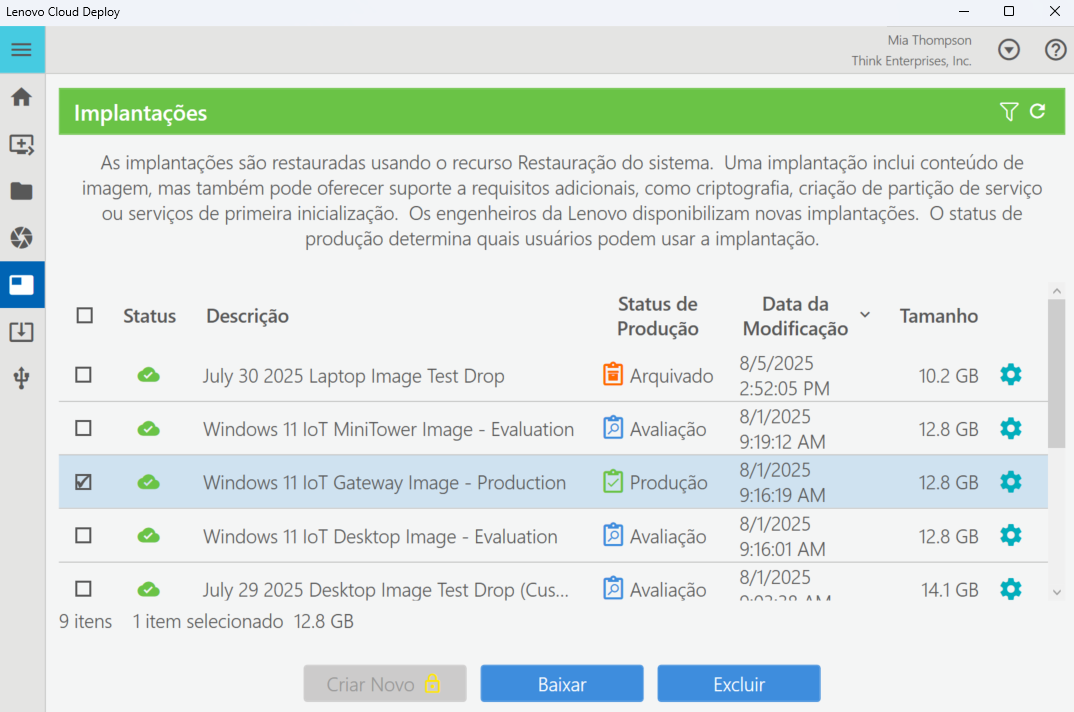
Clique em Baixar.
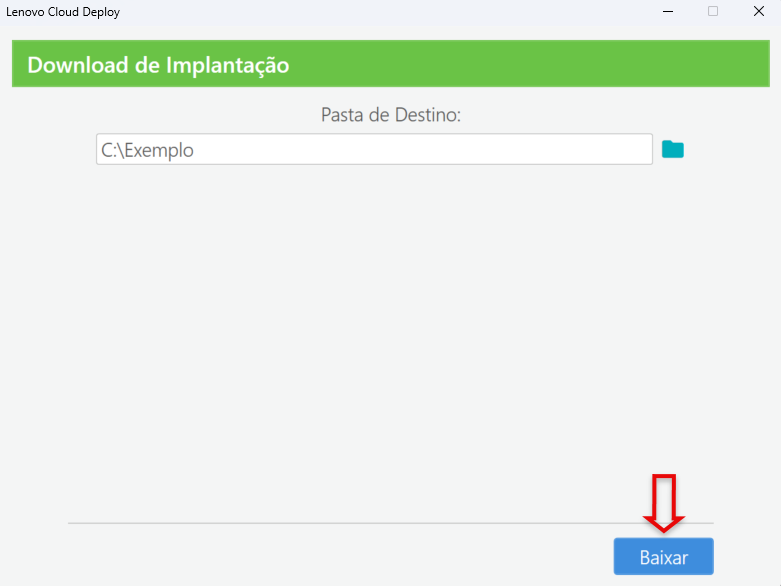
Clique no ícone Procurar e selecione uma pasta para download.
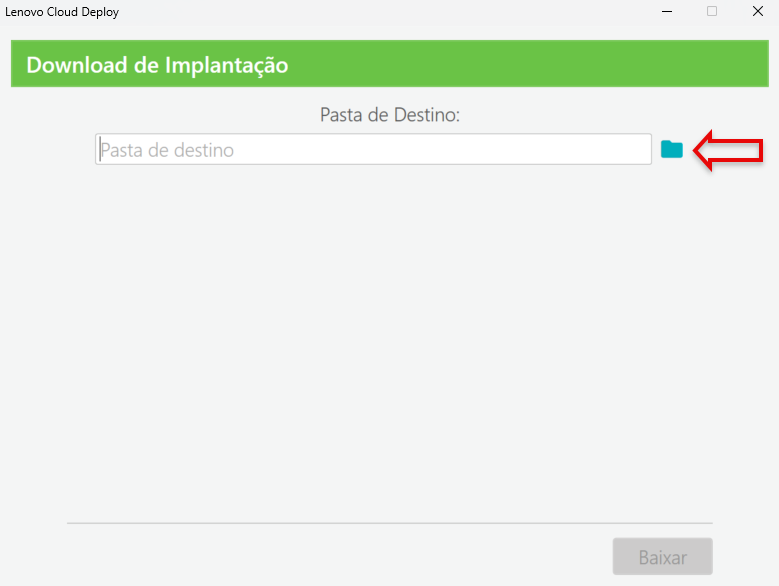
Clique em Baixar.
O andamento do download é exibido.
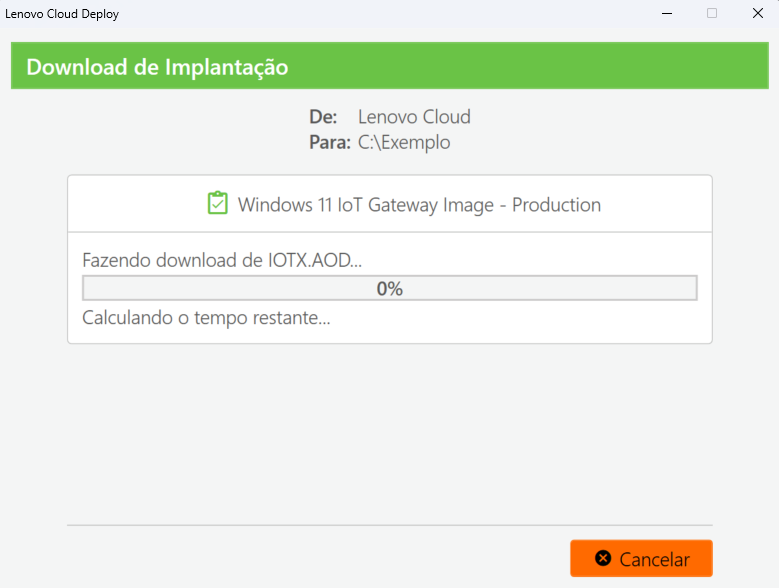
Quando o download é concluído, uma mensagem de êxito é exibida. Clique em OK para voltar à tela principal.
Excluir uma implantação
Nota
Somente usuários com funções de engenheiro podem excluir implantações.
Selecione uma ou mais implantações que deseja excluir.
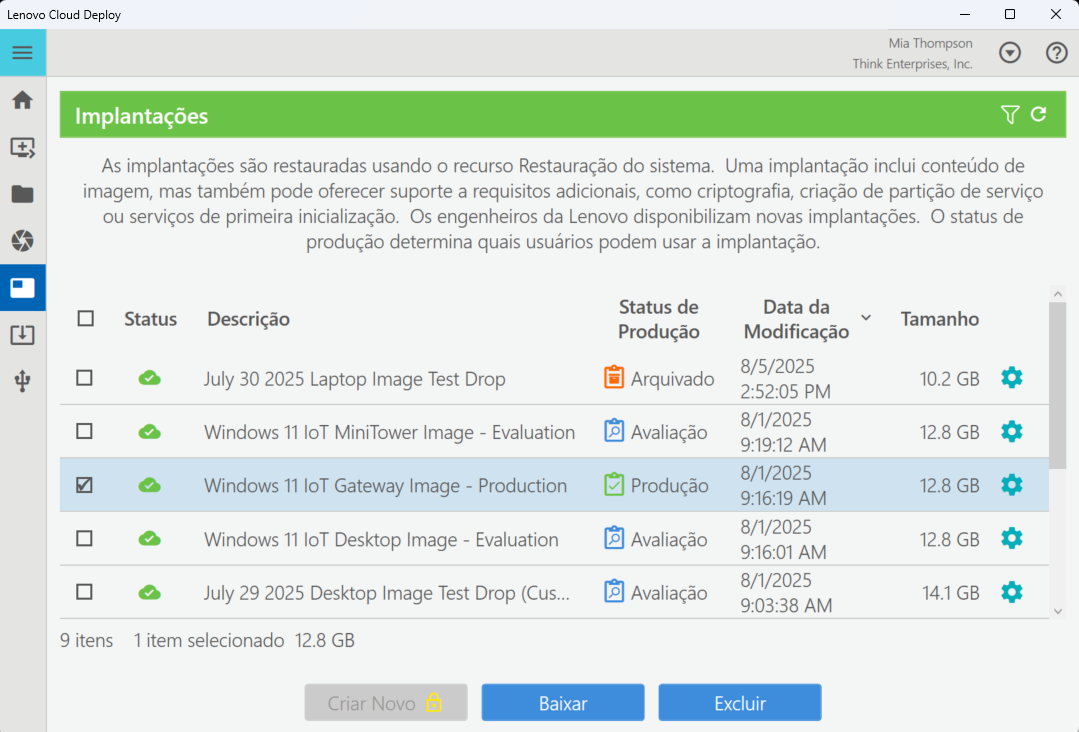
Clique em Excluir.
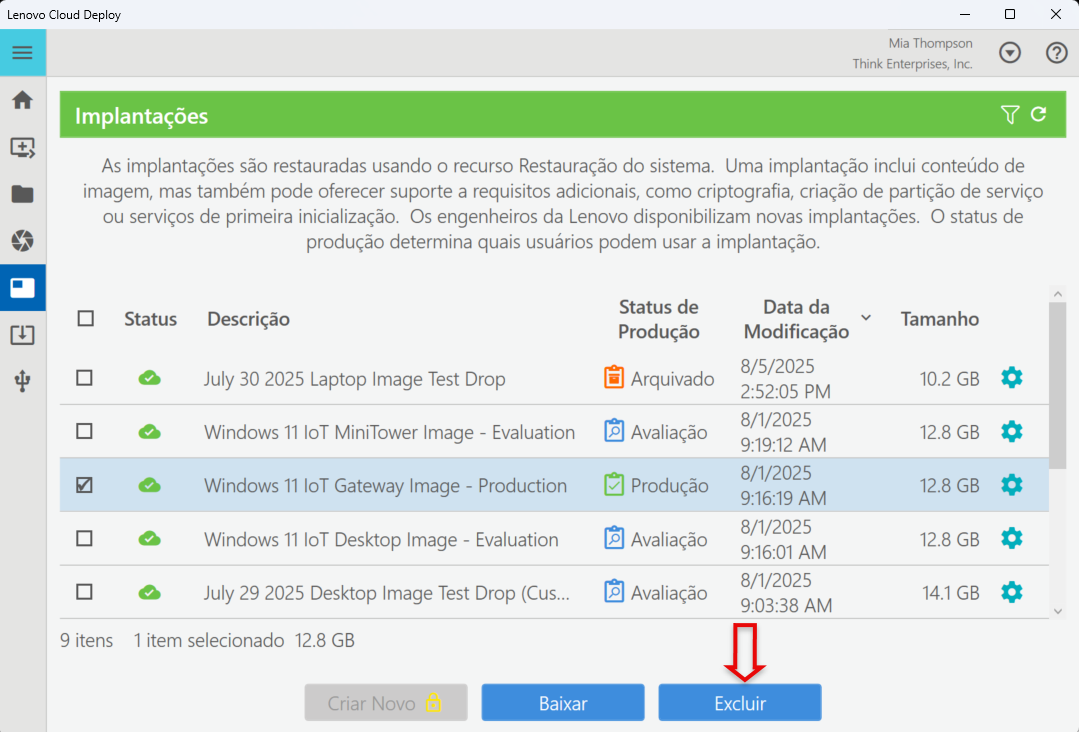
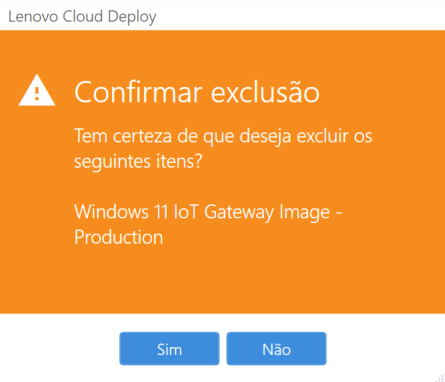
Confirme se deseja excluir os itens selecionados.
Nota
Quando você exclui uma implantação, todos os módulos associados também são excluídos, a menos que sejam usados por outras implantações ou mapas.
8 - Kits de provisionamento
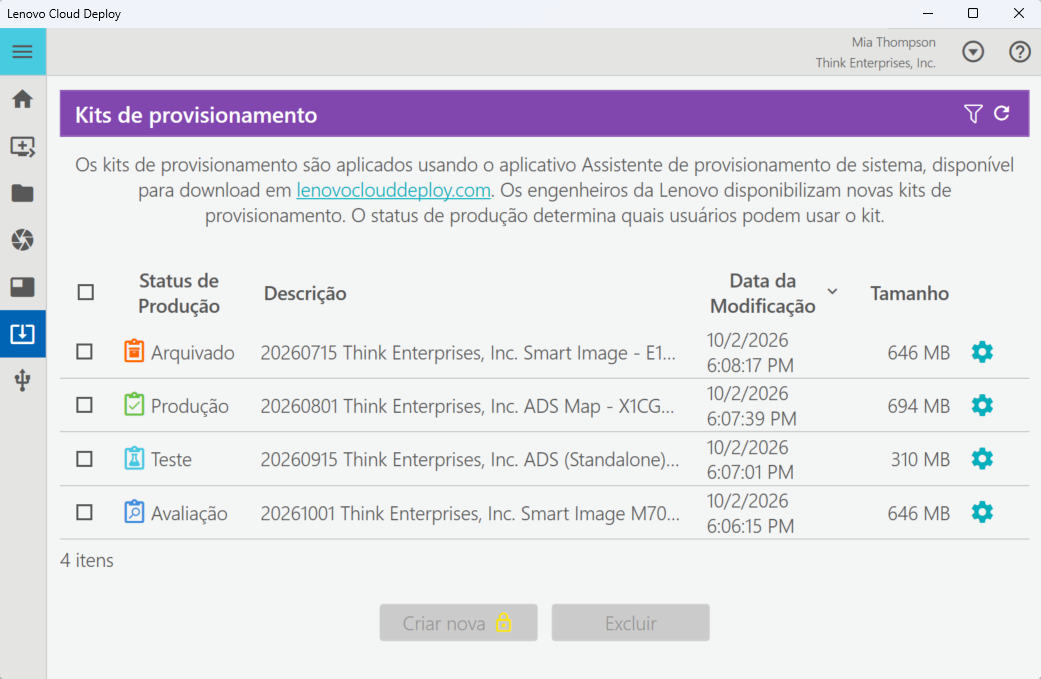
Um kit de provisionamento instala um assistente de configuração no qual um usuário responde a algumas perguntas simples e, em minutos, o sistema é personalizado. O Assistente de Sistema de Provisão permite automatizar tarefas que vão desde a entrada em domínios, a criação de contas de usuário e de e-mail, até a configuração de impressoras, configurações regionais e migração de dados.
Como usuário, você não cria seus próprios kits de provisionamento. Em vez disso, você colabora com um engenheiro do Lenovo ITC fazendo upload do conteúdo dos aplicativos para a nuvem e comunicando os requisitos para a solução. O engenheiro cria um kit de provisionamento e o publica no Lenovo Cloud para você baixar e testar.
Para acessar a tela de Kits de provisionamento, clique no ícone Kits de provisionamento localizado no painel de navegação à esquerda.
Nota
Somente usuários com funções de engenheiro podem modificar a descrição e o status de produção dos kits de provisionamento que foram criados para eles.
Como as funções influenciam o provisionamento
A possibilidade de aplicar um kit de provisionamento depende do seu status de produção. Quando os kits de provisionamento forem exibidos no aplicativo, um ícone ao lado de cada kit de provisionamento indicará seu status de produção, da seguinte forma:
Exclusão de um kit de provisionamento
Ao excluir um kit de provisionamento, é necessário selecionar o kit de provisionamento correto para excluir. Para ajudar você a fazer isso, o LCD inclui filtragem para kits de provisionamento.
A filtragem de hardware ocorre antes de a lista de kits de provisionamento disponíveis ser mostrada. Dessa forma, você só verá os kits disponíveis para seleção.
Nota
Somente usuários com funções de engenheiro podem excluir kits de provisionamento.
Selecione os kits de provisionamento que serão excluídos.
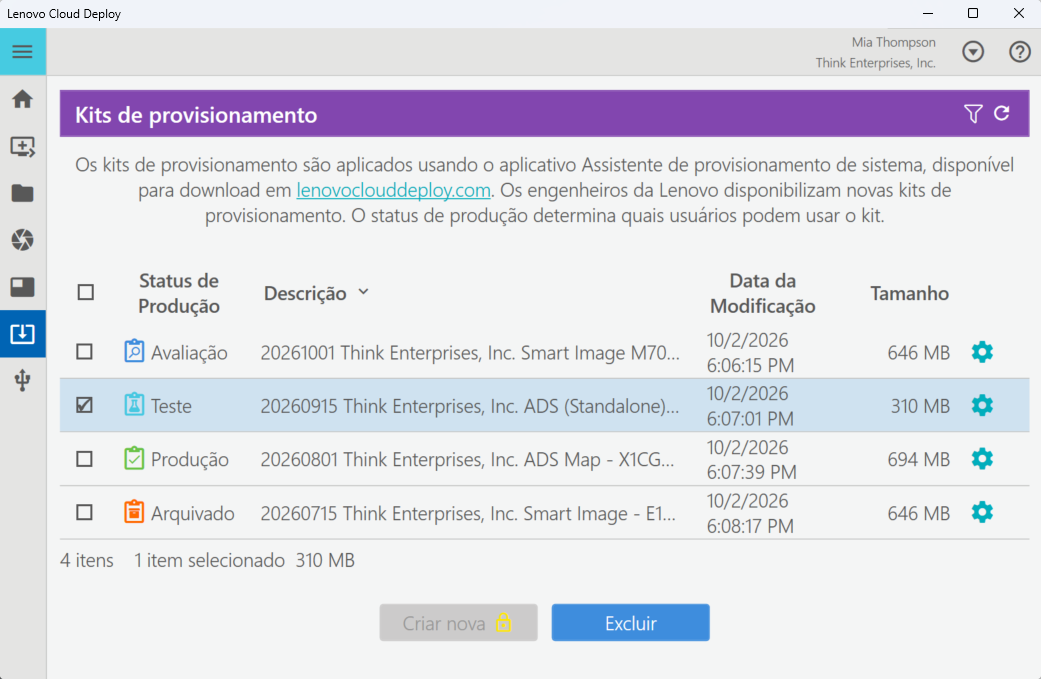
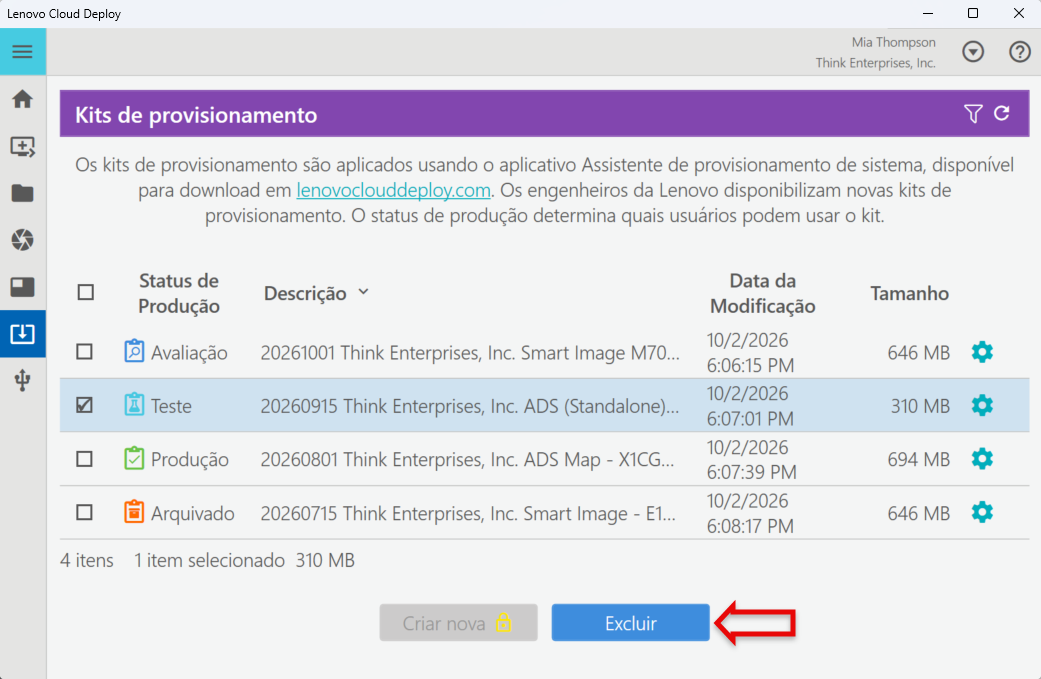
Clique em Excluir.
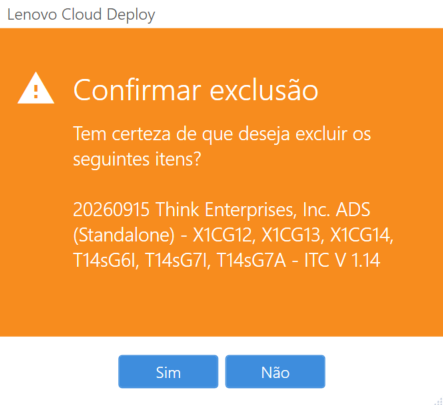
Para confirmar a exclusão dos itens selecionados, clique em Sim.
9 - Compilar mídia
O assistente Compilar mídia orienta na preparação de uma mídia USB inicializável para LCD, capaz de capturar ou restaurar uma cópia digital (ou “clone”) de um sistema. O assistente é destinado aos desenvolvedores de soluções que atuam com o Centro de tecnologia de imagem.
Para acessar a tela Compilar mídia no cliente LCD, clique no ícone Compilar mídia localizado no painel de navegação à esquerda.
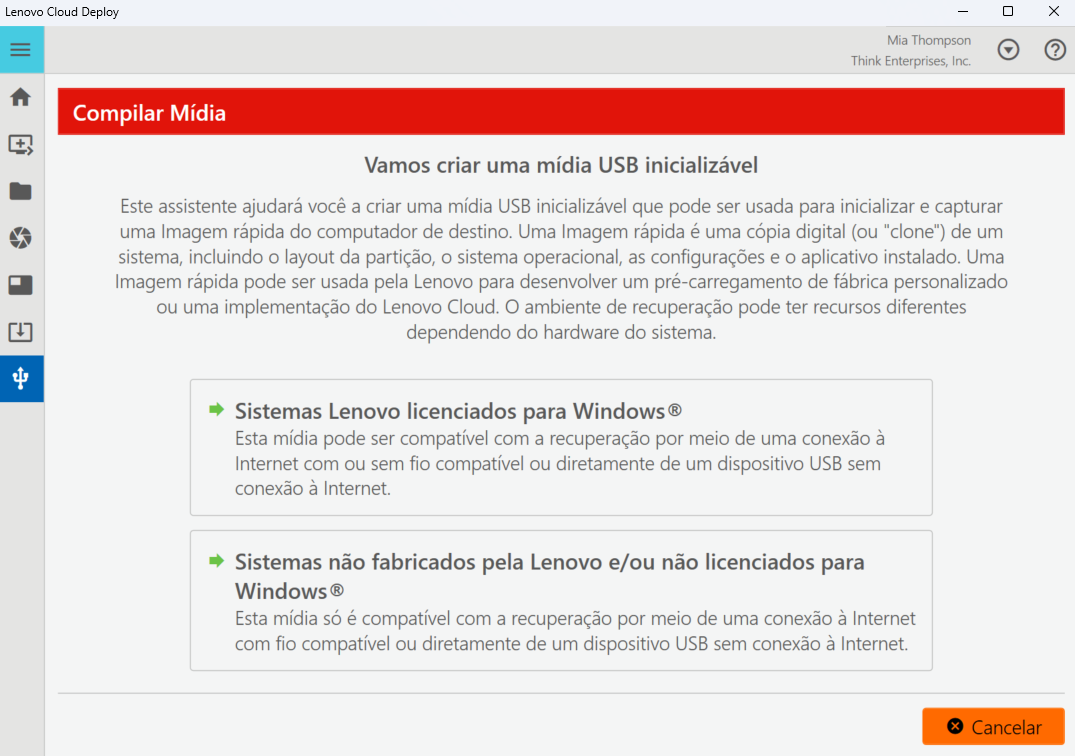
Se o seu computador estiver configurado para usar configurações de proxy para conectar-se à Internet, essas configurações serão transferidas automaticamente para a mídia de inicialização.
Compilar mídia para sistemas Lenovo licenciados para Windows
Se a mídia USB ainda não tiver inserida, conecte-a a um dos conectores USB do computador.
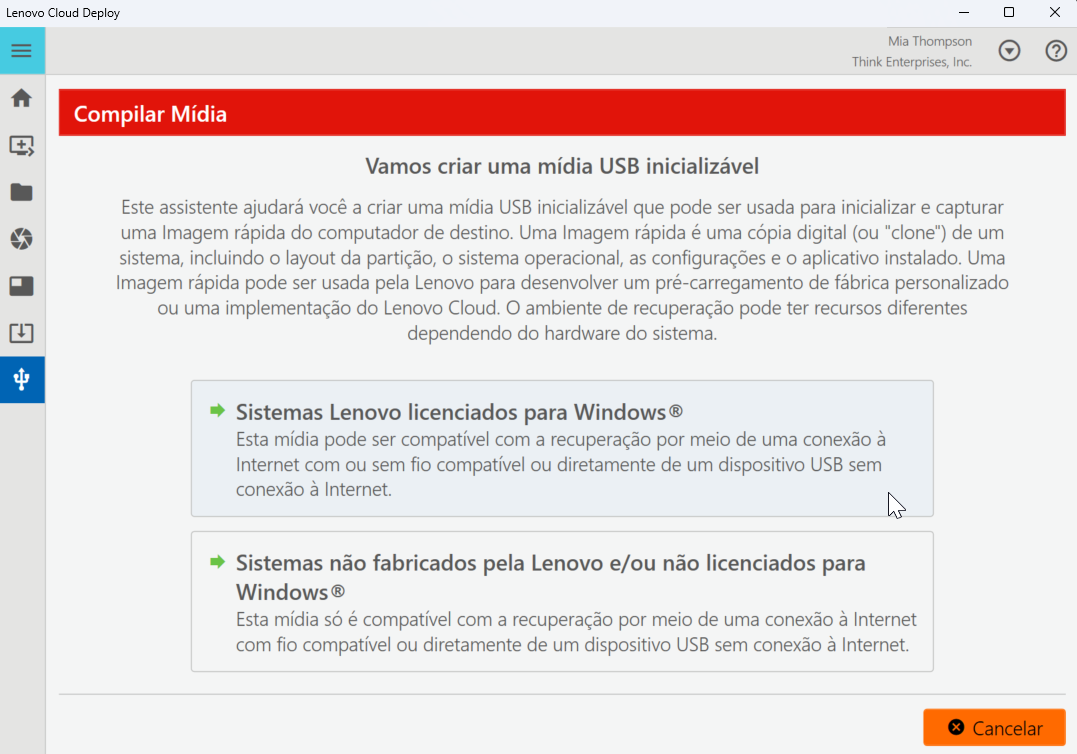
Selecione Sistemas Lenovo licenciados para Windows®.
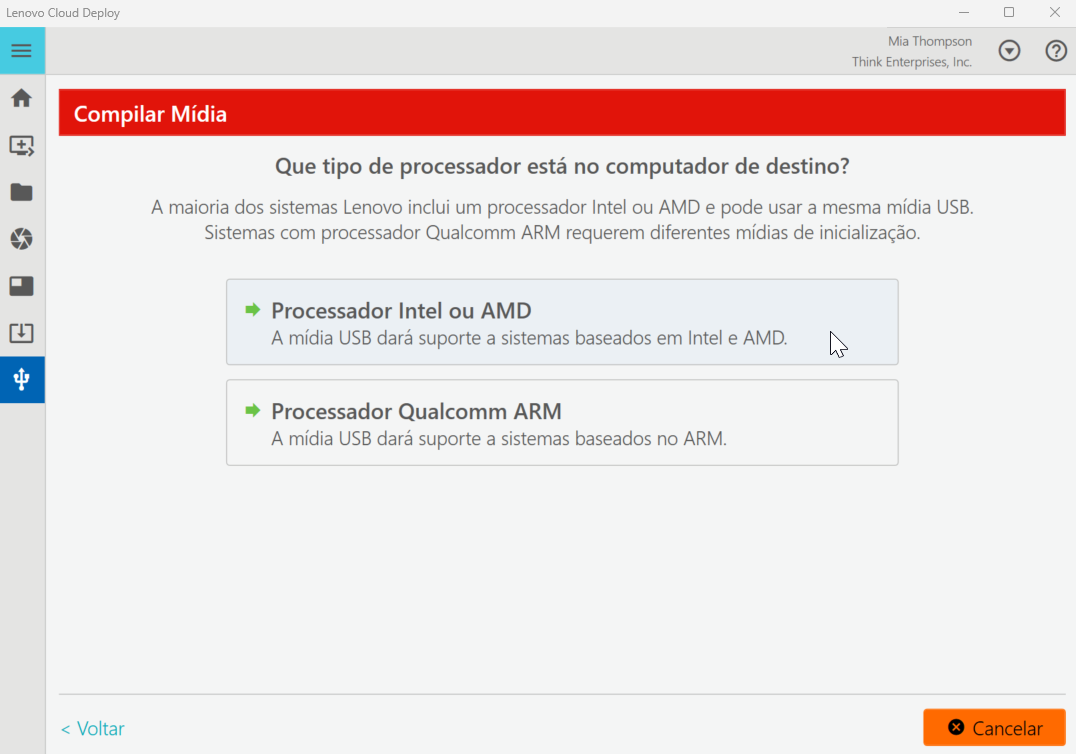
Selecione o tipo de processador correspondente ao computador de destino: Processador Intel ou AMD ou Processador Qualcomm ARM. Atualmente, os processadores Qualcomm ARM são compatíveis somente com produtos fabricados pela Lenovo.
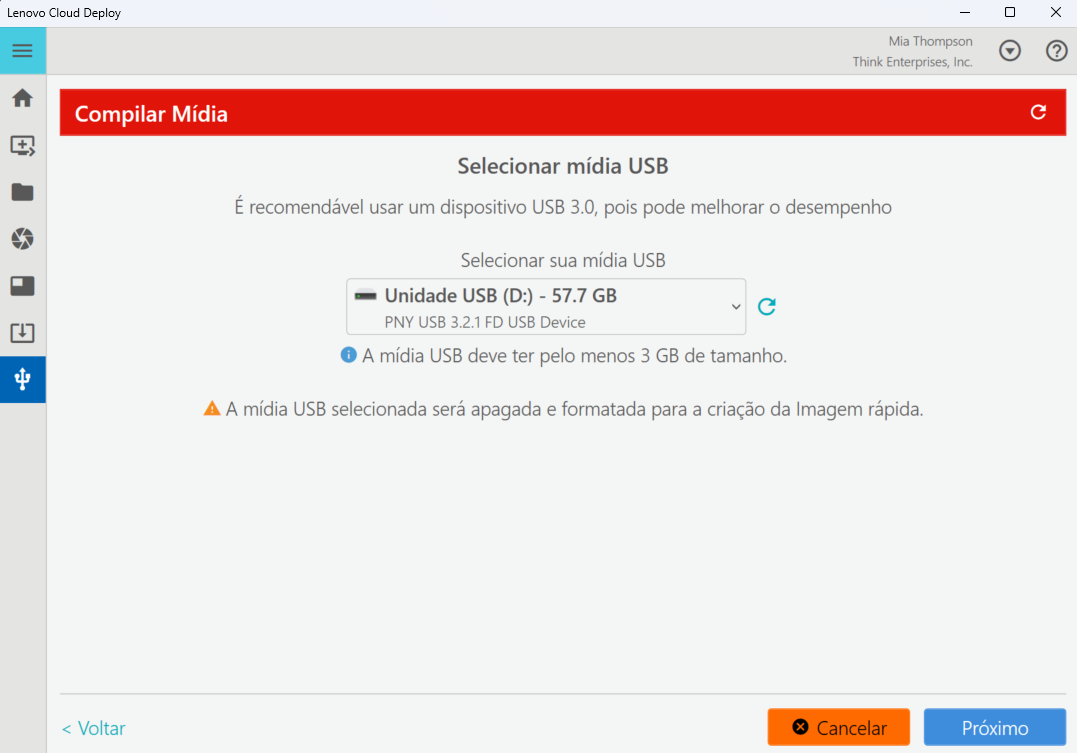
Escolha a mídia USB no menu suspenso e, em seguida, clique em Avançar.
Selecione a caixa para confirmar que entende que sua mídia USB será apagada e que está pronto para criar a mídia de inicialização.
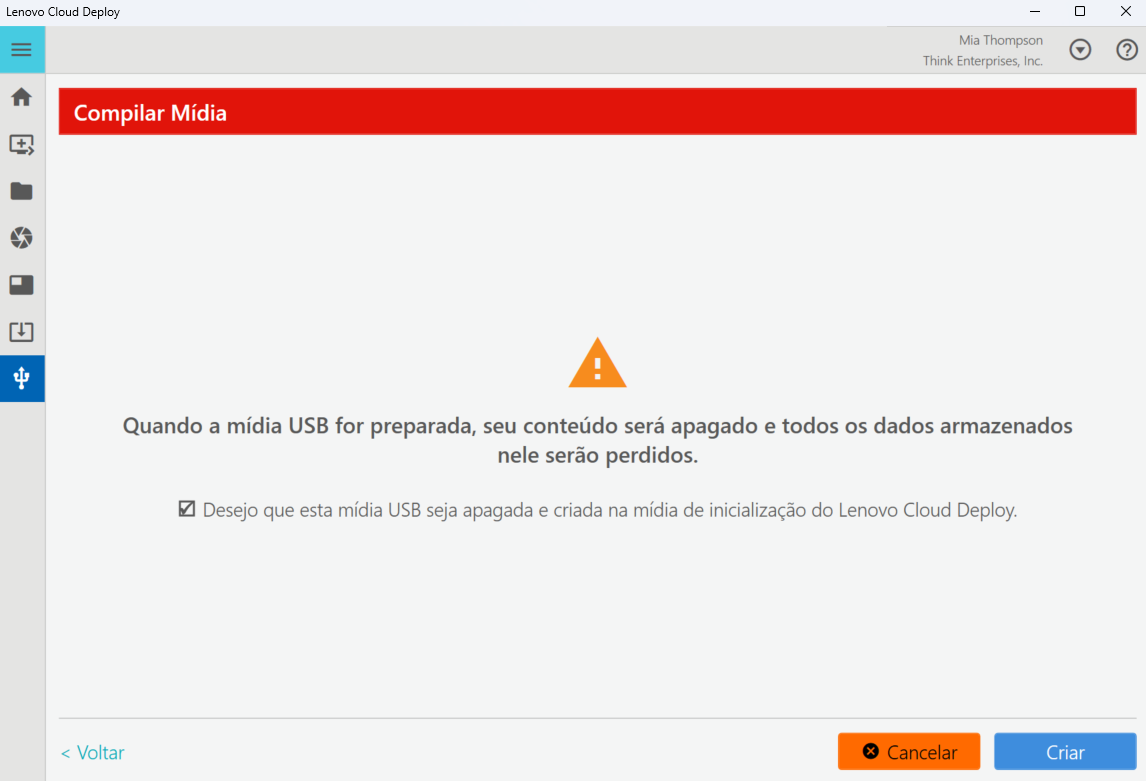
Para confirmar que está pronto para continuar, clique em Criar.
Uma barra de status exibe o andamento da criação de mídia de restauração USB.
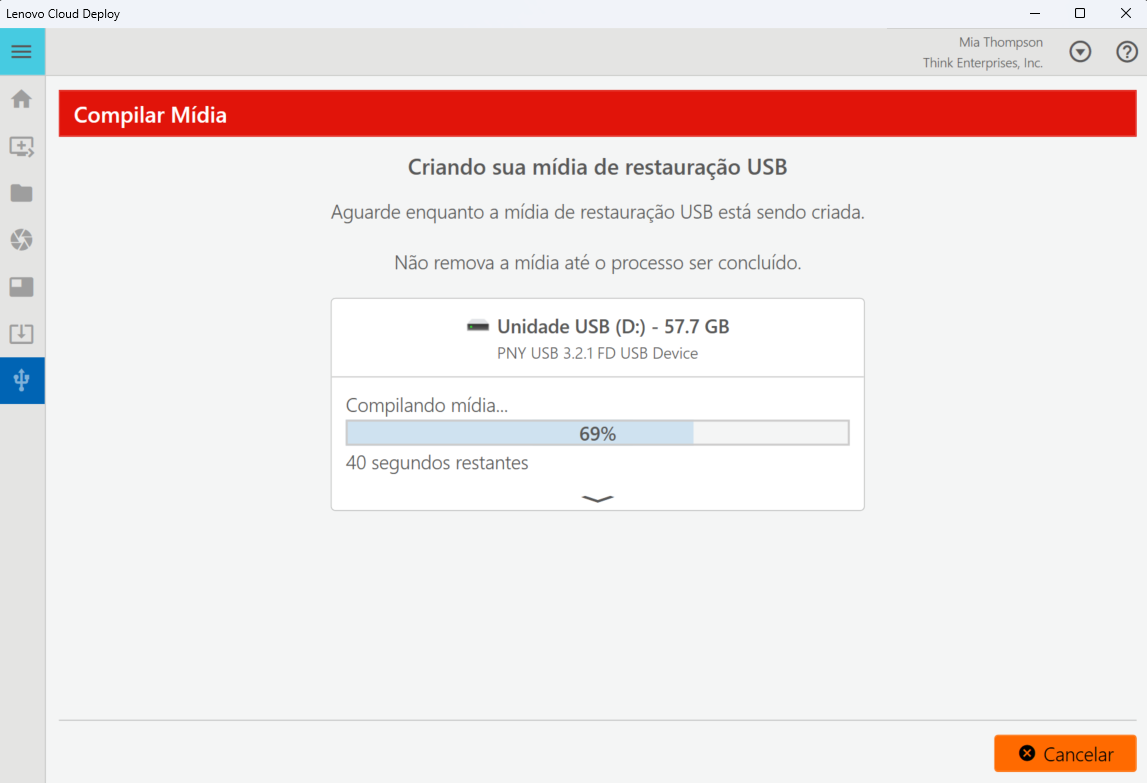
Quando a mídia estiver pronta, as instruções serão exibidas.
Clique em Concluir para voltar ao início do assistente.
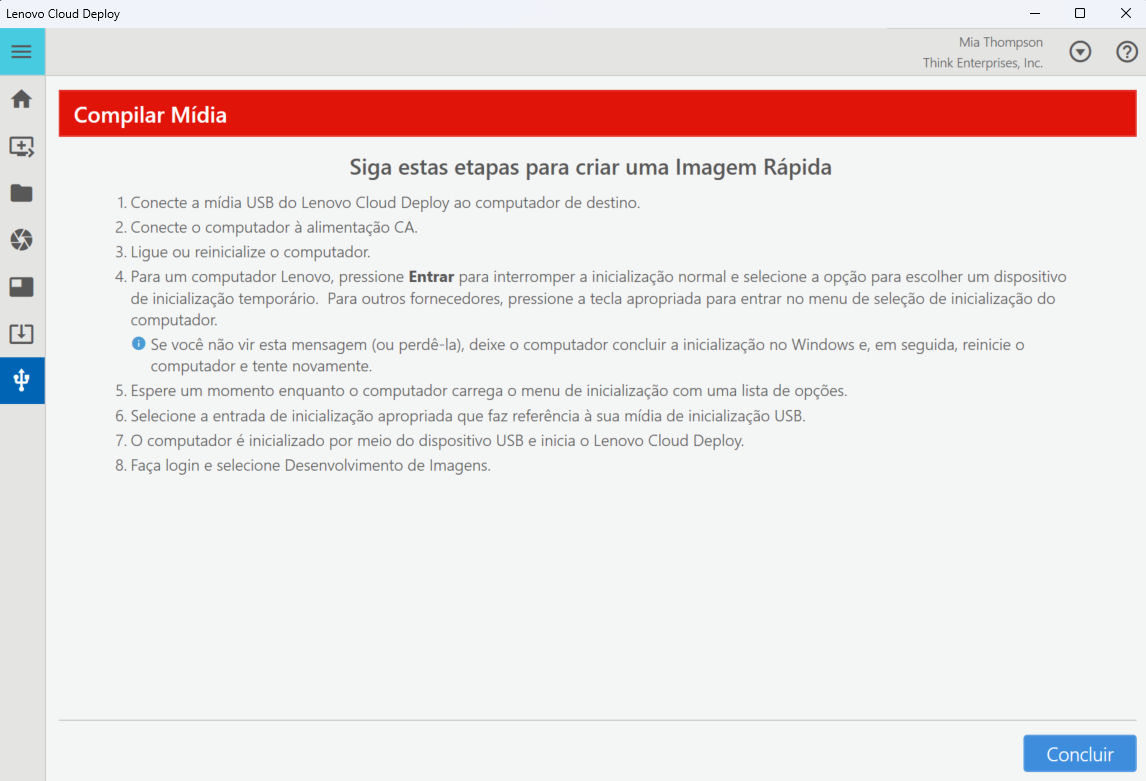
O disco rígido será configurado para iniciar o ambiente de recuperação do LCD na próxima inicialização.
Compilar mídia para sistemas não fabricados pela Lenovo e/ou não licenciados para Windows
Caso ainda não tenha feito isso, conecte a mídia USB a uma das portas USB do computador.
Clique em Sistemas não licenciados Fabricado pela Lenovo e/ou não licenciado para Windows®.
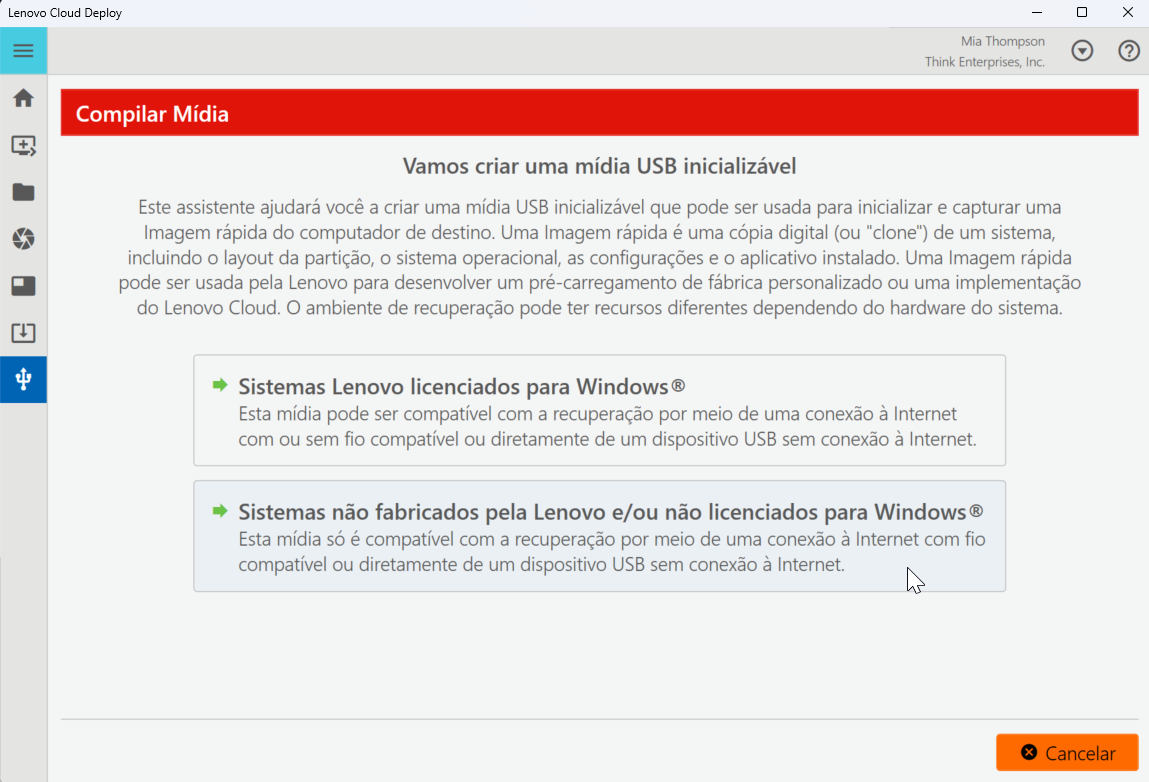
Selecione Processador Intel ou AMD para o computador de destino. Atualmente, os processadores Qualcomm ARM são compatíveis somente com produtos fabricados pela Lenovo.
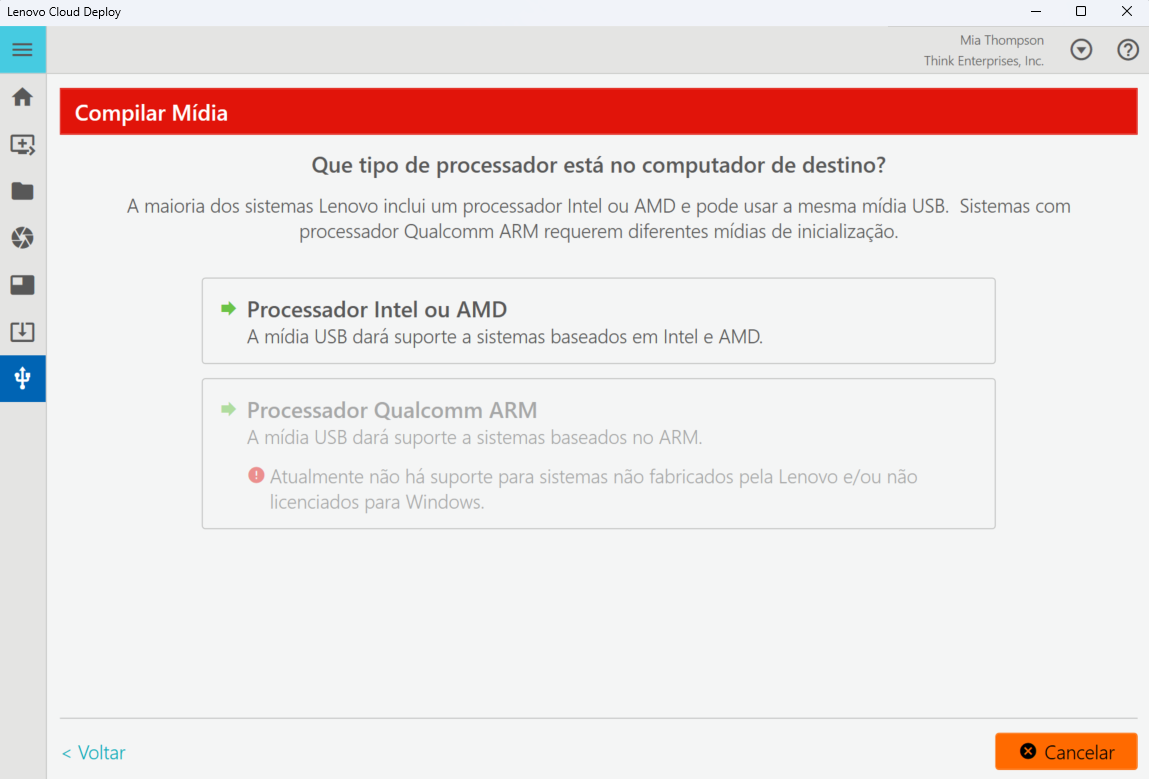
Escolha a mídia USB no menu suspenso e, em seguida, clique em Avançar.
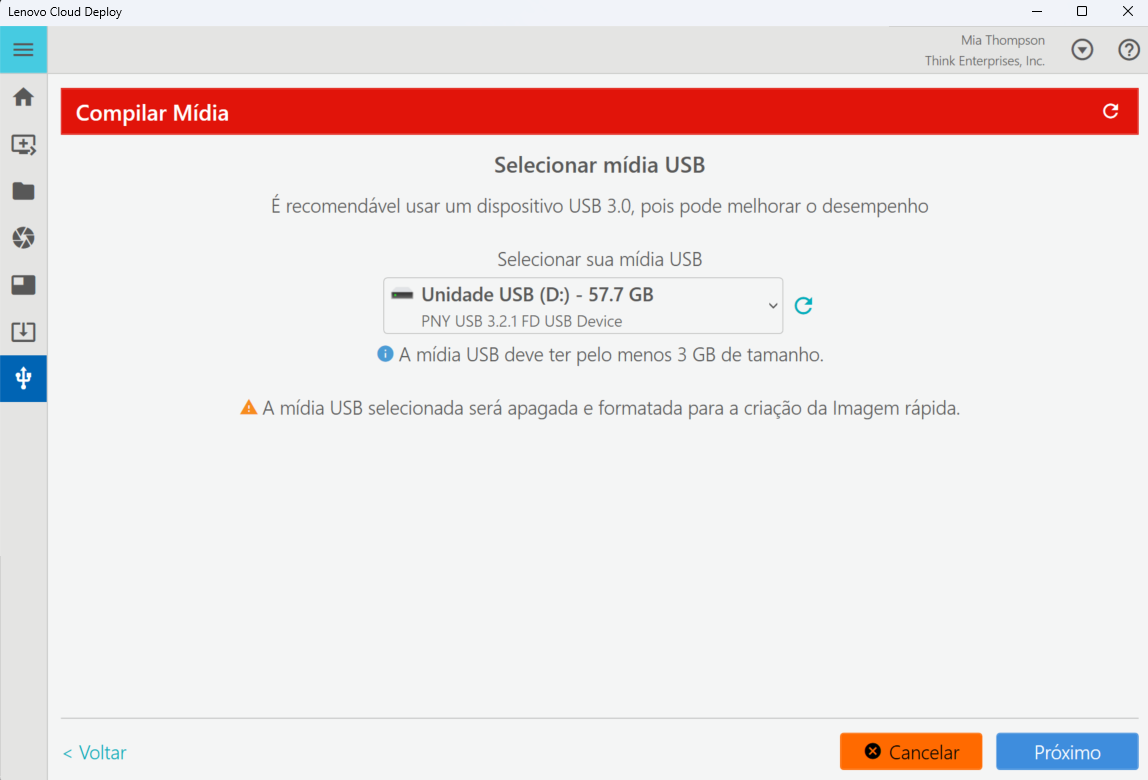
Selecione a caixa para confirmar que entende que sua mídia USB será apagada e que está pronto para criar a mídia de inicialização.
Para confirmar que está pronto para continuar, clique em Criar.
Uma barra de status exibe o andamento da criação de mídia de restauração USB.
Quando a mídia estiver pronta, as instruções serão exibidas.
Clique em Concluir para voltar ao início do assistente.
O disco rígido será configurado para iniciar o ambiente de recuperação do LCD na próxima inicialização.
Atualizar mídia existente
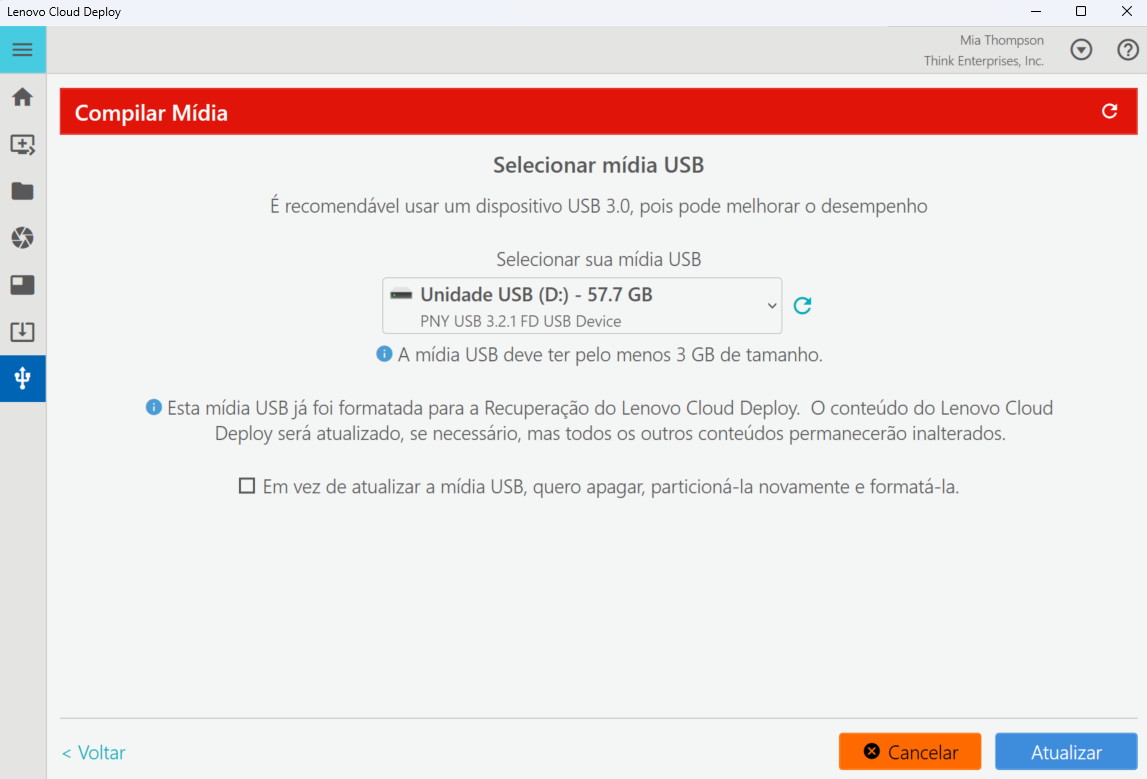
Se a mídia USB selecionada tiver sido previamente preparada para o LCD, a mídia será atualizada. A funcionalidade offline e os dados de autorização armazenados também são atualizados nesse processo.
- O ambiente e as ferramentas de implantação serão atualizados para a versão atual, se necessário.
- O aplicativo do LCD na mídia será substituído por uma versão atualizada, se necessário.
- As configurações de proxy serão atualizadas para corresponder à configuração atual do Windows.
- A mídia USB que está em um estado de implantação ativo no momento será redefinida.
Clique em Atualizar para atualizar sua mídia USB utilizando o conteúdo atualizado do LCD. Uma mensagem informa que a mídia USB contém formatação de LCD e será atualizada, se necessário.
Nota
Se desejar apagar, reparticionar e formatar a mídia USB em vez de atualizá-la, marque a caixa de seleção fornecida antes de continuar.
9.1 - Generalizar uma imagem usando o Assistente de Sysprep
Nota
O Assistente de Sysprep foi descontinuado pela Microsoft e poderá ser removido das mídias USB do LCD futuramente.
Para implantar uma imagem do Windows em PCs diferentes, é necessário primeiro generalizar a imagem para remover informações específicas do computador, como drivers instalados e o identificador de segurança do computador.
A mídia USB do LCD contém o utilitário do assistente de Sysprep, que cria o arquivo de resposta necessário para o utilitário Sysprep da Microsoft.
Se você for um criador de soluções e estiver trabalhando com o Centro de tecnologia de imagem, execute o procedimento a seguir para preparar uma cópia da sua solução corporativa para a nuvem.
Em um sistema doador, instale o Windows e todos os aplicativos necessários.
Configure o sistema e prepare-o para a replicação.
Enquanto estiver conectado como administrador, insira a mídia USB do LCD.
No Explorador de Arquivos, selecione a mídia USB e clique duas vezes em Assistente de Sysprep.
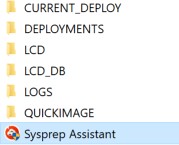
O Assistente de Sysprep da Lenovo será iniciado.
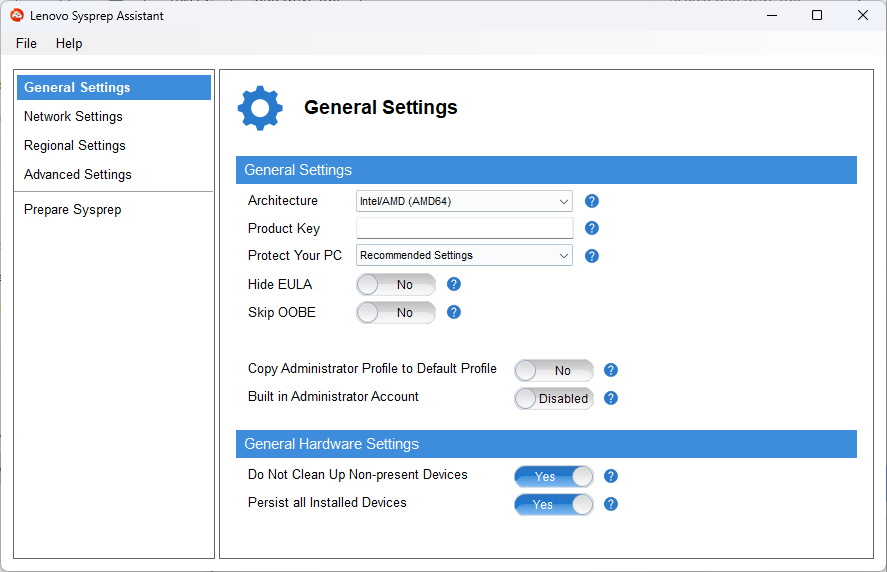
Use o aplicativo para definir os valores que deseja usar para o Sysprep.
As configurações padrão com as quais o aplicativo começa são suficientes para preparar um sistema para a Lenovo. Caso tenha dúvidas sobre as opções disponíveis, entre em contato com o engenheiro da ITC responsável.
Quando estiver pronto para executar o Sysprep, clique em Preparar Sysprep e, em seguida, clique em Executar Sysprep.
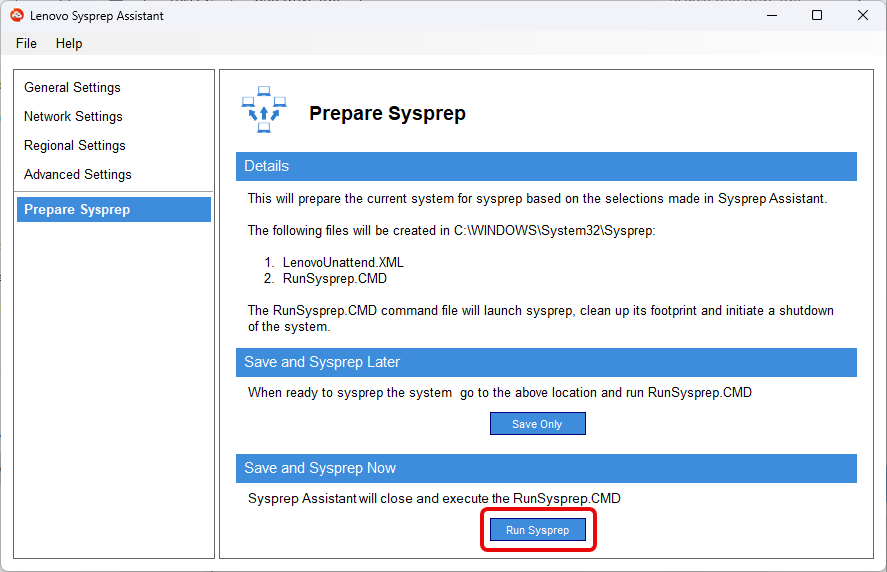
Quando o computador concluir a operação do Sysprep e for desligado, você estará pronto para capturar uma imagem do seu dispositivo para enviar à Lenovo.