As ferramentas utilizadas para administrar o LCD são gerenciadas no site do LCD:
This is the multi-page printable view of this section. Click here to print.
Administração do LCD
- 1: Gerenciamento de usuários
- 2: Gerenciamento de funções
- 3: Direitos
- 4: Configurações de Isolamento geográfico
- 5: Contratos de licença
- 6: Configurações do site
1 - Gerenciamento de usuários
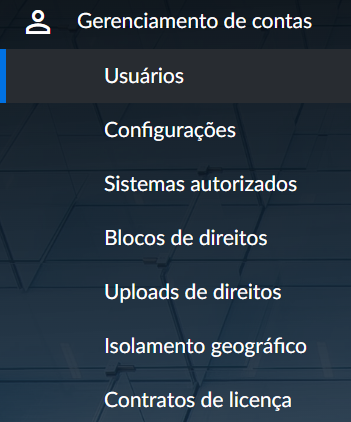
As contas de usuários do LCD são administradas por meio do site do LCD. No menu localizado à esquerda, acesse Gerenciamento de contas > Usuários para abrir a página Usuários.
Adicionando um usuário
Clique em Adicionar usuário.

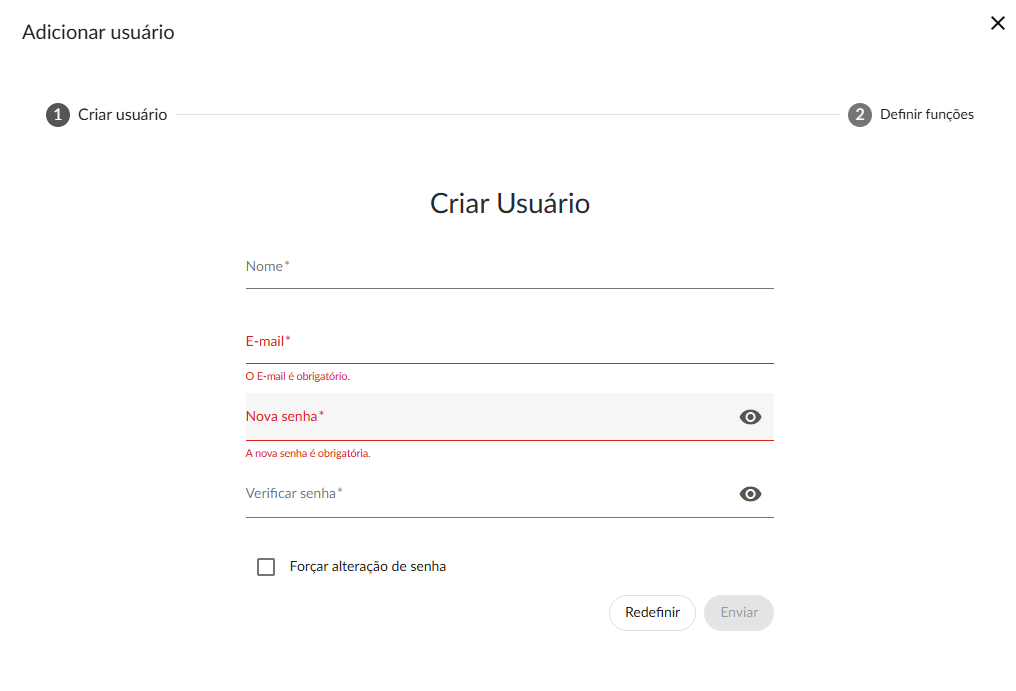
A janela Criar usuário é aberta. Preencha todos os campos, configurando uma senha com pelo menos 8 caracteres:
- pelo menos uma letra minúscula
- pelo menos uma letra maiúscula
- pelo menos um dígito
Após finalizar, clique em Enviar.
Nota
É possível obrigar o usuário a criar uma senha exclusiva após o primeiro login marcando a caixa de seleção Forçar alteração de senha.
A janela Gerenciar funções é aberta. Clique nas funções e arraste-as entre as janelas esquerda e direita até que você tenha atribuído as funções corretas ao usuário. Para obter a explicação de uma função, passe o mouse sobre a função relevante. (Consulte Gerenciando funções para obter informações adicionais sobre cada função.)
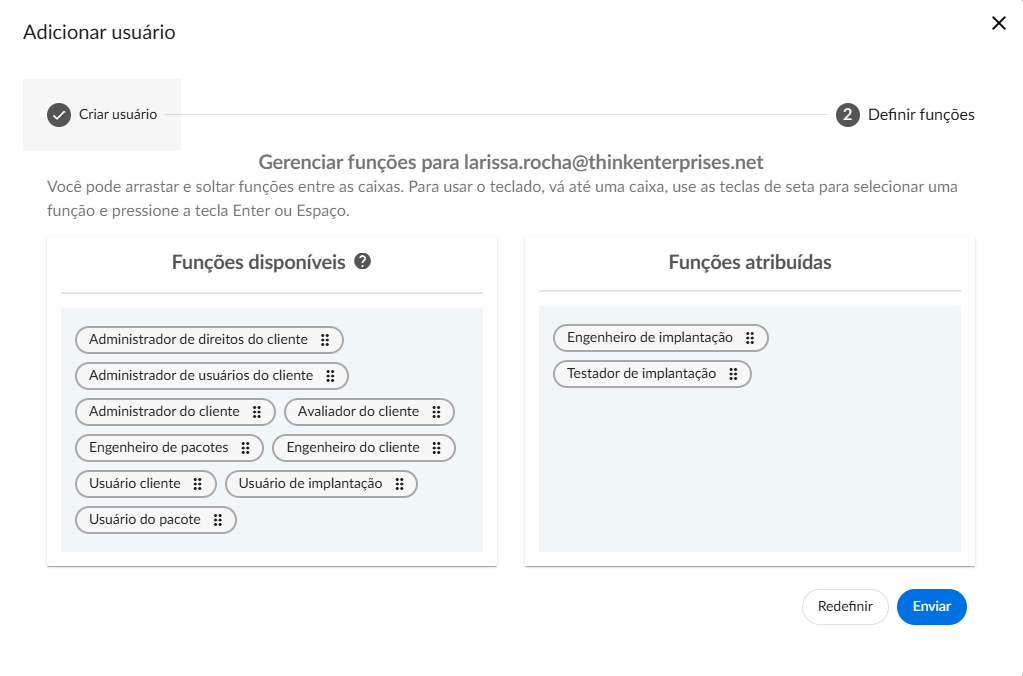
Depois de posicionar as funções nas seções correspondentes, clique em Enviar.
Seu usuário foi criado e adicionado a uma lista de usuários atuais.
Procurando um usuário
Utilize o campo Pesquisar para localizar rapidamente um usuário.
Digite uma parte ou o nome de usuário completo no campo Pesquisar.
Pesquisar com filtros
Também é possível utilizar filtros para pesquisar um usuário. Há cinco filtros:
- Nome
- Status
- Último login
- Funções
Para aplicar um filtro, passe o cursor sobre o cabeçalho da coluna que deseja filtrar, clique no menu hambúrguer exibido e escolha as opções apropriadas. Você também pode:
Clique no ícone de seta de cada filtro para ordenar a lista de usuários em ordem crescente ou decrescente.
Para remover todos os filtros, clique em Limpar filtros.
Filtros de nome e e-mail
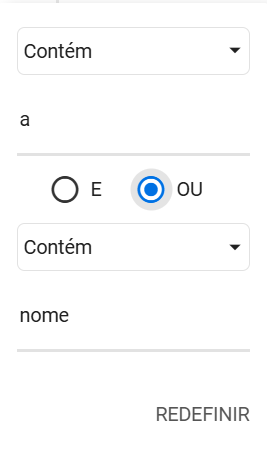
É possível inserir um único termo de pesquisa ou criar um filtro usando dois termos de pesquisa com uma combinação de E ou OU e um dos seguintes:
- Contém
- Não contém
- É igual a
- Não igual
- Começa com
- Termina com
O exemplo a seguir apresenta um filtro utilizando dois termos distintos combinados com OU.
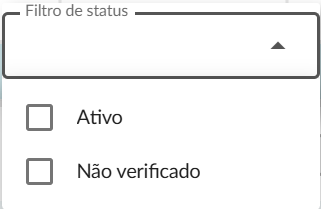
Filtro de status
Marque a caixa correspondente ao status que deseja utilizar no filtro.
Nota
Usuários com status Não verificado ainda não concluíram a verificação de suas contas. Para verificar uma conta, clique no link enviado por e-mail durante o processo de cadastro.
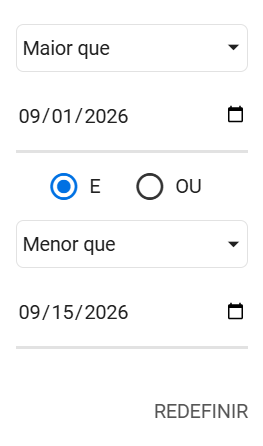
Filtro Último login
Escolha a opção apropriada no menu suspenso e informe a data correspondente. O exemplo a seguir mostra uma pesquisa de itens em uma data específica. É possível inserir um único termo de pesquisa ou criar um filtro usando dois termos de pesquisa com uma combinação de E ou OU e um dos seguintes:
- É igual a
- Superior a
- Menor que
- Não igual
- No intervalo
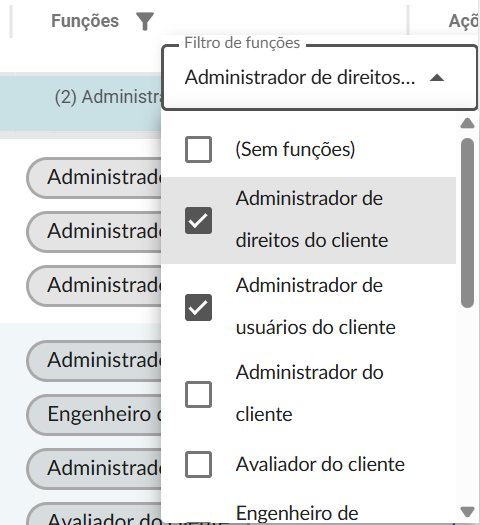
Filtro Funções
Clique no menu suspenso Filtro Funções e selecione as funções que deseja utilizar para filtrar a pesquisa de usuários.
Trabalhando com usuários
Você pode usar os ícones mostrados abaixo para editar perfil, editar funções ou excluir o usuário.

Editar perfil
Editar o perfil do usuário permite alterar o nome da conta, o e-mail, o nome e a alteração da senha. Você também pode exibir e copiar a chave da conta, se necessário. Há uma caixa de seleção para forçar uma alteração de senha no próximo login do usuário e um controle deslizante para ativar e desativar a autenticação de dois fatores.
Editar funções
Editar as funções do usuário permite arrastar e soltar funções entre as caixas Funções disponíveis e Funções atribuídas. Quando terminar de editar, clique em Enviar ou clique em Redefinir para descartar as alterações.
Excluir usuário
Nota
Use esta opção com cuidado. Um usuário não poderá ser restaurado depois que a exclusão for confirmada.
Ao clicar no ícone Excluir usuário será aberta uma janela solicitando a confirmação da exclusão.
2 - Gerenciamento de funções
Nota
Esta seção se destina a usuários com as seguintes funções de LCD: Administradores de usuários do cliente e/ou Administradores do cliente.
Seu contato técnico do LCD configurou uma função de Administrador do Cliente quando a conta foi criada. O administrador do cliente é responsável por criar todas as demais funções internas da empresa. Se precisar de funções adicionais, entre em contato com o administrador do cliente.
Quando o logon único (SSO) é utilizado, as contas de usuário são configuradas automaticamente. Isso significa que o administrador do cliente precisa apenas administrar as funções associadas a essas contas.
| Função | Descrição |
|---|---|
| Administrador do Cliente | Gerencia todos os recursos de administração de contas, incluindo: Usuários, Configurações, Sistemas autorizados, Bloqueios de direitos, Uploads de direitos, Isolamento geográfico e Contrato de licença. Os administradores do cliente podem criar outros administradores do cliente (isso é útil em organizações maiores). |
| Administrador de direitos do cliente | Gerencia direitos e assinaturas do sistema. |
| Engenheiro do cliente | Usa ou modifica implantações e kits de provisão com status de produção, teste ou avaliação. Cria, baixa e/ou exclui pacotes. |
| Avaliador do cliente | Usa implantações e kits de provisão com status de produção, teste ou avaliação. Cria e/ou baixa pacotes. |
| Usuário do cliente | Usa implantações e kits de provisão com status de produção. Cria e/ou baixa pacotes. |
| Administrador de usuário do cliente | Administra usuários em gerenciamento de contas. |
| Engenheiro de implantação | Usa ou modifica implantações e kits de provisão com status de produção, teste ou avaliação. |
| Avaliador de implantação | Usa implantações e kits de provisão com status de produção, teste ou avaliação. |
| Usuário de implantação | Usa implantações e kits de provisão com status de produção. |
| Engenheiro de pacote | Cria, baixa e/ou exclui pacotes. |
| Usuário de pacote | Cria e/ou baixa pacotes. |
Visibilidade de recursos baseada em funções
A tabela a seguir mostra as tarefas associadas a esse fluxo de trabalho e as funções que têm permissão para executar cada tarefa. (Para obter explicações sobre os status de produção, consulte Ciclo de vida).
| Ícone | Status de produção | Funções permitidas para visualização | Funções permitidas para download | Funções permitidas para exclusão |
|---|---|---|---|---|
 | Não disponível | Engenheiro do cliente Engenheiro de implantação | Engenheiro do cliente Engenheiro de implantação | |
 | Inativo | Engenheiro da Lenovo | ||
 | Avaliação | Engenheiro do cliente Avaliador do cliente Engenheiro de implantação Avaliador de implantação | Engenheiro do cliente Avaliador do cliente Engenheiro de implantação Avaliador de implantação | |
 | Teste | Engenheiro do cliente Avaliador do cliente Engenheiro de implantação Avaliador de implantação | Engenheiro do cliente Avaliador do cliente Engenheiro de implantação Avaliador de implantação | |
 | Produção | Engenheiro do cliente Avaliador do cliente Usuário do cliente Engenheiro de implantação Avaliador de implantação Usuário de implantação | Engenheiro do cliente Avaliador do cliente Usuário do cliente Engenheiro de implantação Avaliador de implantação Usuário de implantação | |
 | Arquivado | Engenheiro do cliente Engenheiro de implantação |
3 - Direitos
Nota
Este tópico é destinado aos usuários que têm uma das seguintes funções:
- Administrador do cliente
- Administrador de direitos do cliente
Essas funções permitem visualizar, gerenciar e exportar dados de direitos.
O que é uma autorização?
As autorizações determinam quais sistemas estão autorizados a utilizar os serviços do LCD.
Uma autorização associa um sistema a:
a capacidade de utilizar os recursos do cliente e do site do LCD
as implantações que podem ser aplicadas ao sistema
o período durante o qual o sistema permanece elegível
Uma autorização está associada a uma conta de cliente específica. Cada autorização está vinculada a informações de identificação do sistema, como modelo e tipo de máquina (MTM) e número de série, além de incluir informações sobre status e expiração.
Na prática, as autorizações funcionam como logs de autorização dos dispositivos. Para participar de fluxos de trabalho, como a recuperação do sistema, um sistema precisa ter uma autorização válida.
Para trabalhar com direitos, utilize o menu de navegação à esquerda no site do LCD. A seção Direitos do menu inclui:
Sistemas autorizados – permite visualizar e gerenciar direitos em nível de sistema
Blocos de direitos – permite visualizar e gerenciar direitos agrupados
Uploads de direitos – permite adicionar ou revisar dados de direitos
Como os direitos afetam a recuperação do sistema
Os direitos influenciam diretamente a maneira como os sistemas interagem com o cliente LCD.
Somente sistemas autorizados podem utilizar recursos de recuperação, como Restauração do sistema e provisionamento.
Direitos expirados ou inativos impedem que o sistema conclua o processo de recuperação.
Quando um usuário faz login e inicia um fluxo de trabalho de recuperação, o cliente LCD avalia o sistema e exibe somente as implantações válidas para esse sistema.
Sistemas autorizados
A tela Sistemas autorizados apresenta uma lista dos sistemas associados à conta. Nessa tela, os usuários podem:
visualizar os detalhes da autorização
pesquisar sistemas específicos
filtrar os resultados
exportar dados de direitos
Cada entrada da tabela Sistemas autorizados contém:
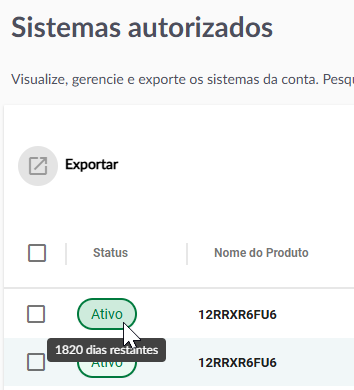
Status (Ativo ou Inativo)
Nome do produto
Número de série
Descrição
Data de término
Tipo de autorização
Ações
Os usuários também podem verificar por quanto tempo uma autorização permanece válida posicionando o cursor sobre o indicador de status.
Blocos de direitos
A tela Blocos de direitos permite aos usuários administrar autorizações agrupadas.
Nessa tela, os usuários podem:
visualizar blocos de direitos
ativar e desativar a Atribuição automática
acompanhar a quantidade restante
identificar o status de expiração
visualizar os sistemas associados a um bloco
Se um bloco expirar ou ficar sem direitos, outro bloco disponível poderá ser utilizado automaticamente.
O bloco de direitos padrão aparece primeiro na tabela, e você pode pesquisar outros blocos de direitos ou utilizar os filtros.
Depois de localizar o bloco de direitos relevante, clique no ícone  para visualizar todos os sistemas associados a esse bloco de direitos.
Cada entrada da tabela Blocos de direitos contém:
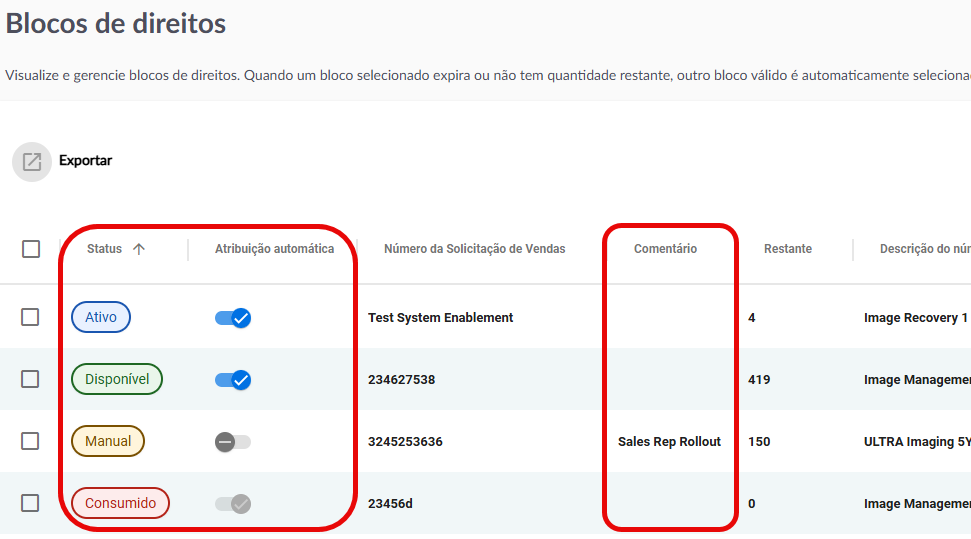
Status: a coluna Status da tabela Blocos de direitos exibe o status do bloco:
- Ativo: o bloco está em uso no momento. Os blocos com esse status são os blocos padrão e aparecem primeiro na tabela.
- Disponível: o bloco está disponível para uso, mas não está ativo. Quando os direitos do bloco ativo se esgotam, os blocos com esse status são ativados automaticamente. O bloco disponível com a data de vencimento mais próxima é ativado primeiro.
- Manual: o bloco só pode ser atribuído manualmente. Ainda é possível ativar a Atribuição automática para blocos com esse status. Ao ativá-la, o status muda de Manual para Disponível.
- Consumido: não há direitos restantes no bloco, e ele não pode ser usado.
- Expirado: o bloco venceu e não está mais disponível para uso.
Atribuição automática: indica se o bloco pode ser atribuído automaticamente a sistemas. Os blocos com status Ativo, Disponível ou Manual não estão consumidos nem expirados e têm um botão para ativar a atribuição automática de direitos aos sistemas do bloco.
Número da Solicitação de Vendas: o identificador de vendas referente ao direito.
Comentário: observações opcionais, em texto livre, que os administradores podem usar para descrever a finalidade do bloco. Os comentários podem ser adicionados na tela Editar bloco de direitos, acessada pelo ícone Editar.
Restante: o número de direitos não utilizados da quantidade adquirida para o bloco de direitos. Esses direitos ainda podem ser alocados.
Descrição do número da peça: o identificador da Lenovo referente ao contrato de nível de serviço adquirido para o bloco de direitos.
Data de Término: as data e término dos direitos do bloco adquiridos.
Ações: ícones nos quais o usuário pode clicar para visualizar detalhes ou alterar o bloco de direitos.
- : visualizar todos os sistemas associados a esse bloco de direitos.
 : visualizar detalhes do bloco de direitos que não são exibidos na tabela. Inclui um link Exibir uploads de direitos para visualizar o histórico de uploads de direitos do bloco.
 : editar o bloco de direitos. Os campos obrigatórios são identificados por um asterisco (*). Alguns campos não podem ser alterados.
Atribuição automática de blocos de direitos
Controle quais blocos de direitos podem ser consumidos automaticamente usando o botão de alternância Atribuição automática. Esse recurso oferece flexibilidade para controlar quais direitos estão disponíveis para consumo e ajuda a evitar o consumo acidental de direitos adquiridos para uma finalidade específica.
Quando a Atribuição automática está ativada em um bloco de direitos, o LCD atribui automaticamente os direitos do bloco quando necessário. Se o recurso não estiver ativado, os direitos deverão ser atribuídos manualmente.
Esse botão pode ser acessado nas telas principais Blocos de direitos e Editar bloco de direitos.
Por padrão, a atribuição automática está ativada nos blocos de direitos existentes e nos recém-criados. Você pode alterar o comportamento padrão da atribuição automática para novos blocos de direitos em Gerenciamento de contas > Configurações.
A coluna Status na tabela Blocos de direitos exibe o status do bloco. Você pode ativar ou desativar a Atribuição automática para blocos com status Ativo, Disponível ou Manual. Esse recurso não pode ser usado em blocos com status Consumido ou Expirado.
A coluna Comentário permite que os usuários vejam observações sobre a finalidade do bloco de direitos. Os comentários podem ser inseridos no campo Comentário da tela Editar bloco de direitos.
Dica
Se quiser adicionar sistemas a um bloco de direitos que não tenha a Atribuição automática ativada, mas quiser que esses sistemas recebam direitos automaticamente, carregue uma planilha com os nomes dos produtos e números de série na tela Uploads de direitos. Os sistemas serão autorizados automaticamente no bloco selecionado.
Ativar e desativar a Atribuição automática
Na tela Blocos de direitos
No menu à esquerda do site do LCD, clique em Blocos de direitos.
Localize o bloco na tabela.
Na coluna Atribuição automática, clique no botão de alternância para ativar ou desativar o recurso.
 O bloco está ativo ou disponível, e a Atribuição automática está ativada.
 A Atribuição automática está desativada, mas pode ser ativada.
 Não é possível alterar o status da Atribuição automática para esse bloco.
Na tela Editar bloco de direitos
No menu à esquerda do site do LCD, clique em Blocos de direitos.
Localize o bloco na tabela.
Na coluna Ações, clique em Editar. A tela Editar bloco de direitos será exibida.
Clique no botão de alternância Atribuir direitos automaticamente deste bloco quando necessário para ativar ou desativar a Atribuição automática.
- O bloco está ativo ou disponível, e a Atribuição automática está ativada.
- A Atribuição automática está desativada, mas pode ser ativada.
Clique em Enviar. O botão de alternância na coluna Atribuição automática será atualizado de acordo com sua seleção.
Adicionar um comentário a um bloco de direitos
No menu à esquerda do site do LCD, clique em Blocos de direitos.
Localize o bloco na tabela.
Na coluna Ações, clique em Editar. A tela Editar bloco de direitos será exibida.
Insira seu comentário no campo Comentário.
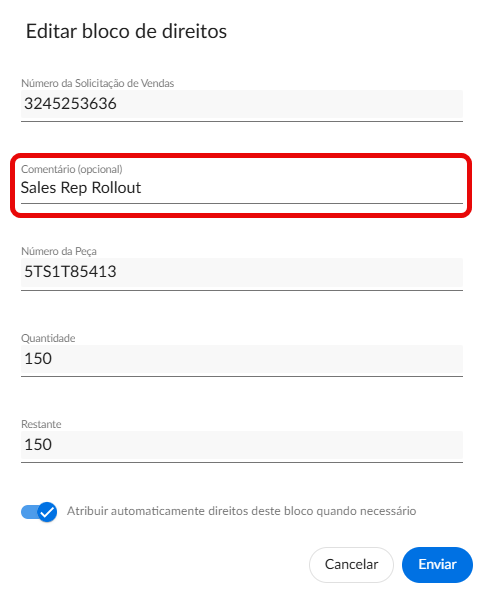
Clique em Enviar. A coluna Comentário na tela Blocos de direitos será atualizada para exibir seu comentário.
Uploads de direitos
A tela Uploads de direitos permite visualizar os direitos existentes e adicionar novos direitos do sistema.
Cada entrada da tabela Uploads de direitos contém:
Status: indica se o upload do direito foi concluído com sucesso ou falhou.
Número da Solicitação de Vendas: o identificador de vendas referente ao direito.
Número da Peça: o identificador da Lenovo referente ao contrato de nível de serviço adquirido para o bloco de direitos.
Sistemas autorizados: o número de sistemas autorizados pelo upload.
Data/Hora: indica a data e a hora em que a licença foi carregada.
Ações: ícones nos quais o usuário pode clicar para visualizar detalhes ou alterar o bloco de direitos.
- : visualizar todos os sistemas associados a esse upload de direitos.
Adicionar um sistema a um bloco de direito
Para adicionar um sistema a um bloco de direito existente, é necessário carregar uma planilha (formato .xlsx) contendo o nome do produto e o número de série do sistema que será adicionado ao bloco. A janela Adicionar direitos do sistema apresenta um link para baixar um modelo de planilha, caso seja necessário.
Nota
Adicionar um sistema a um bloco de direitos nesta tela autoriza o sistema automaticamente, independentemente de a Atribuição automática estar ativada para esse bloco.
No site do LCD, clique em Gerenciamento de contas > Uploads de direitos no menu à esquerda.
Clique em Adicionar sistemas a um bloco de direitos.
A janela Adicionar direitos do sistema para (Conta) será exibida.
Na tabela, marque a caixa ao lado do bloco de direitos ao qual deseja adicionar um sistema.
Clique no ícone de clipe de papel para carregar a planilha contendo o nome do produto e o número de série do sistema que deseja adicionar ao bloco de direitos.
Se precisar de um modelo de planilha para adicionar o nome do produto e o número de série do sistema, clique em Baixar modelo de planilha e insira seus dados.
Clique em Adicionar. O sistema será adicionado ao bloco de direitos selecionado.
Trabalhando com direitos
Filtros de direitos
Os cabeçalhos das colunas nas páginas de Direitos têm filtros que permitem controlar quais direitos são exibidos na tabela. Consulte Recursos comuns do site LCD: Filtros para obter informações detalhadas sobre como utilizar esses filtros.
Pesquisando direitos
Para pesquisar um direito, insira parte ou todo o identificador do direito no campo Pesquisar, localizado no canto superior direito da tela. Em cada tela de direitos, pesquise por:
Sistemas autorizados: Nome do Produto ou Número de Série
Blocos de direitos: Número da Solicitação de Vendas ou Número da Peça do bloco
Uploads de direitos: Número da Solicitação de Vendas ou Número da Peça
A tabela exibe todos os direitos que correspondem à sequência de texto inserida.
Exportar dados de direitos
Para exportar dados das telas Sistemas autorizados, Blocos de direitos e Uploads de direitos:
Marque as caixas de seleção ao lado dos direitos para os quais deseja exportar dados.
Clique em Exportar.
Os detalhes são exportados para um arquivo .xlsx (Excel) em sua pasta Downloads.

4 - Configurações de Isolamento geográfico
Nota
Esta seção se destina a usuários com a seguinte função do LCD: administrador do cliente. Consulte Gerenciando usuários para obter detalhes sobre cada função.
O Isolamento geográfico permite a restrição geográfica, em um nível de país, dos locais do usuário final do LCD.
A localização do país do usuário final é determinada pela pesquisa do endereço IP do cliente em um país definido por ISO 3166. Alguns países não podem ser identificados de forma confiável pelo IP e podem estar associados a um provedor de serviços de Internet (ISP) de outro país.
A geolocalização do endereço IP é usada para restringir o acesso de países selecionados. Embora isso forneça uma camada sólida de defesa, lembre-se de que a precisão dos dados de localização de IP pode variar. Os usuários podem contornar esses bloqueios usando uma rede privada virtual (VPN), proxy ou uma conexão à Internet via satélite.
O Isolamento geográfico não pode ser desativado no LCD. A caixa Status mostra quantos países têm acesso restrito ao LCD.
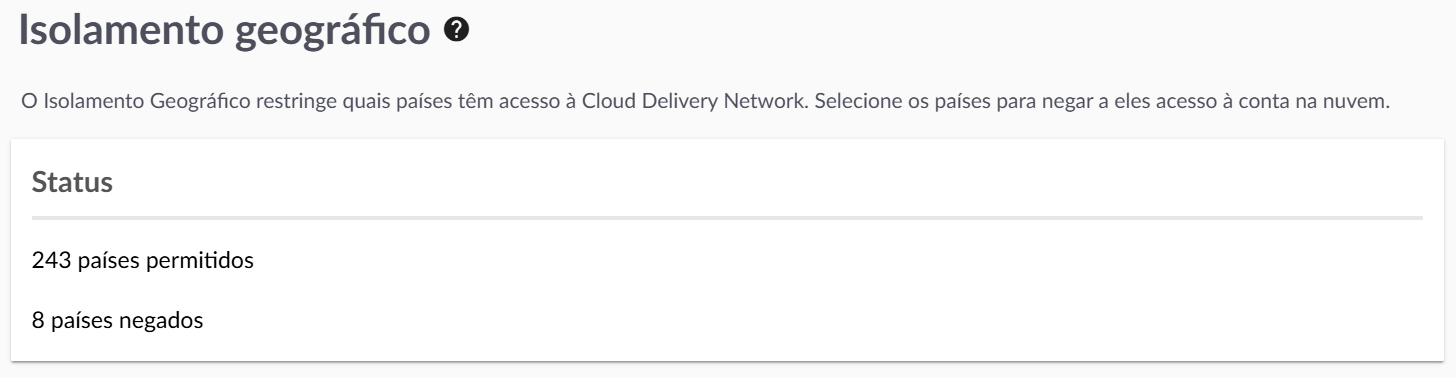
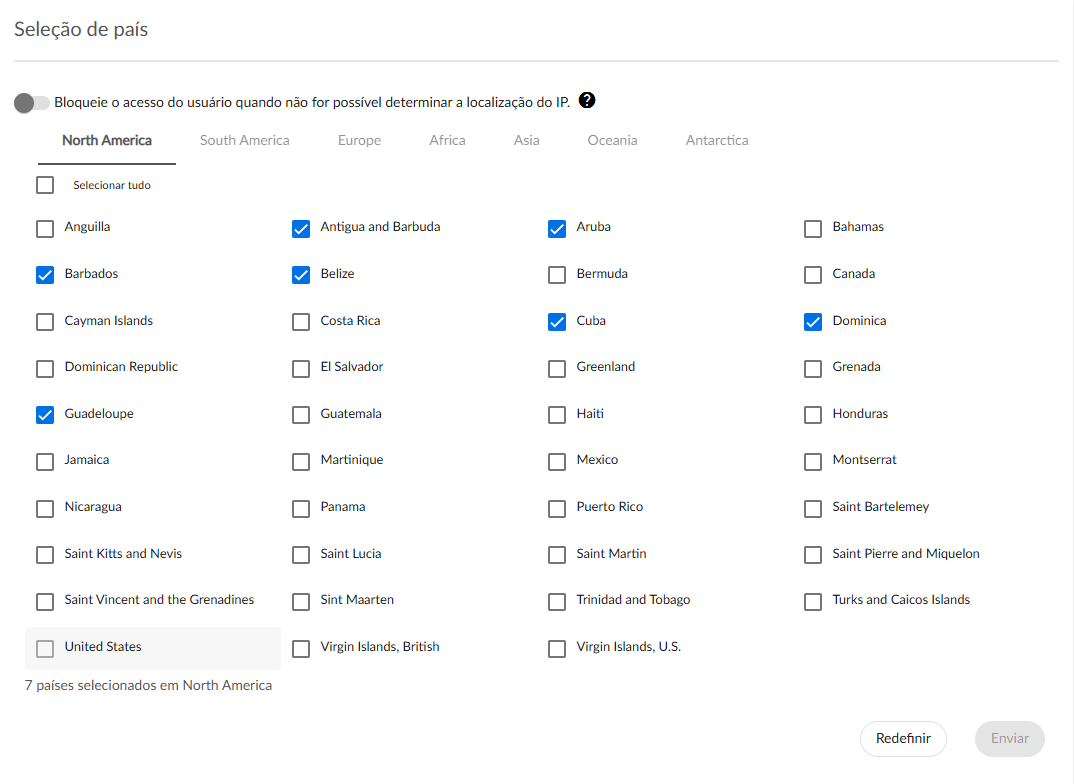
Selecione todos os países onde você deseja que as restrições geográficas se apliquem. Todos os países que permanecerem desmarcados permitem que os usuários naquele país tenham acesso irrestrito ao LCD.
A Seleção de países mostra quais países restringiram o acesso do usuário final. Como exemplo, a imagem a seguir mostra uma seleção aleatória de países.
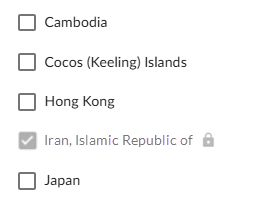
No exemplo a seguir, se a Lenovo cumprir uma regulamentação que proíbe um cliente de usar uma oferta no Irã, esse país será adicionado à interface de isolamento geográfico do cliente e bloqueado, conforme indicado pelo ícone de cadeado. O nome do país está em cinza, e não é possível clicar na caixa de seleção. O cliente ainda pode gerenciar a seleção de outros países.
Esta opção de controle deslizante permite que os usuários escolham se desejam bloquear ou habilitar o acesso caso o endereço IP do usuário final não possa ser localizado.

- Em alguns casos, não é possível associar o endereço IP do usuário final a um país. Usar esse controle deslizante permite bloquear ou permitir o acesso aos usuários finais que não têm nenhuma associação de país.
- A geolocalização do endereço IP é usada para restringir o acesso de países selecionados. Embora isso forneça uma camada sólida de defesa, a precisão dos dados de localização de IP pode variar. Os usuários podem contornar esses bloqueios usando uma Rede Privada Virtual (VPN), proxy ou uma conexão à Internet via satélite.
5 - Contratos de licença
Nota
Esta seção se destina a usuários com a seguinte função do LCD: administrador do cliente. Consulte Gerenciando funções para obter informações detalhadas sobre cada função.
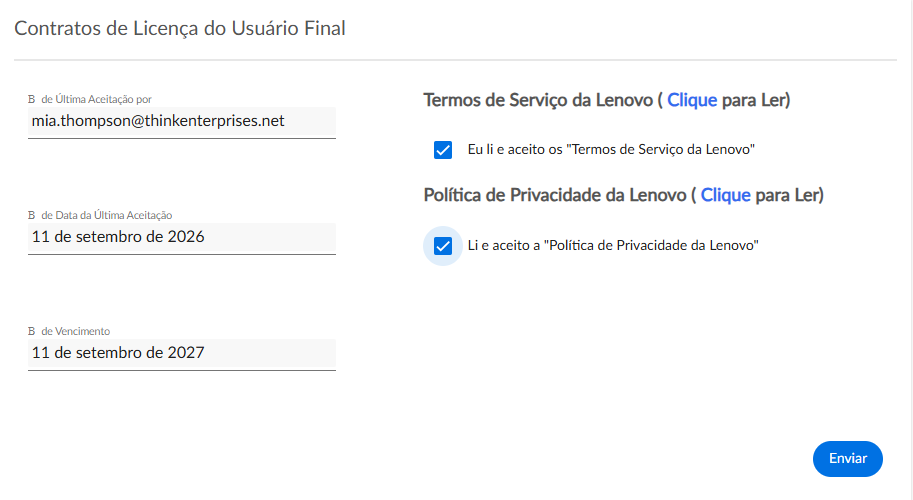
Clique nos links para consultar os Termos de Serviço da Lenovo e a Política de Privacidade da Lenovo.
Clique nas caixas de seleção para mostrar que você leu e concorda com os dois documentos.
Clique em Enviar.
6 - Configurações do site
A página Configurações do site do LCD apresenta as seguintes configurações.
Configurações da conta
Na seção Configurações da conta, somente dois campos podem ser editados: Dias para expiração da senha e Dias de aviso de senha. Para editar qualquer um deles, clique no campo e ajuste o número de dias usando as setas. Para salvar as alterações, clique em Enviar para voltar às configurações originais, clique em Redefinir.
Os demais campos são somente informativos e não podem ser editados:
Nome da conta
Chave de conta
Região do S3 da conta
Gerenciamento de usuários
Data de criação
Data de modificação
Configurações de implantação e registro
A Duração da mídia offline corresponde ao número de dias durante os quais a mídia USB offline pode ser utilizada para implantar sistemas e pode variar entre 1 e 180 dias.
Esse campo pode ser editado usando as setas para cima e para baixo. Clique em Enviar para salvar as alterações ou em Redefinir para retornar à configuração original.
Domínios de contas
Os usuários podem ser associados automaticamente à sua conta, eliminando a necessidade de inserir a chave da conta durante o processo de login. Para isso, adicione o sufixo do domínio de e-mail dos usuários, como lenovo.com, seguindo estas etapas:
Clique no símbolo + para abrir a janela Adicionar domínio.
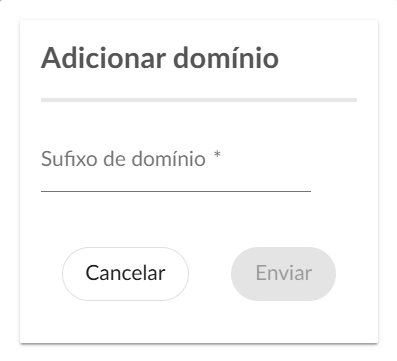
Informe o sufixo de domínio e clique em Enviar.
Para remover um sufixo de domínio:
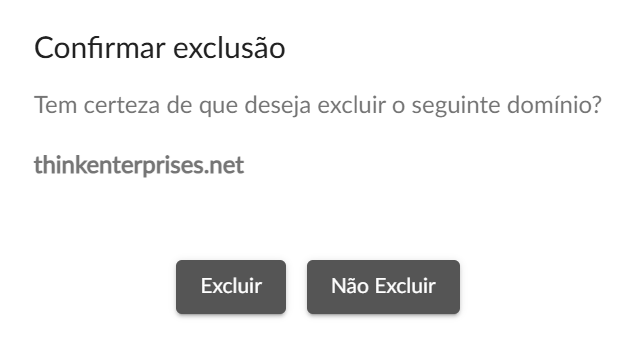
Clique no ícone da lixeira correspondente ao sufixo de domínio que deseja excluir. Uma janela de confirmação é aberta.
Clique em Excluir. (Caso mude de ideia, clique em Não excluir.)
Direitos
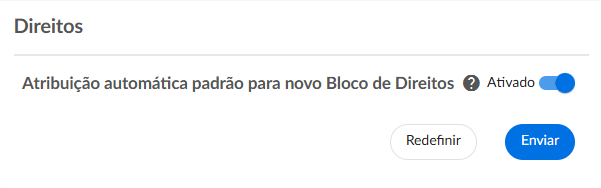
Os usuários com a função de Administrador do cliente podem usar esta configuração para definir o comportamento padrão de atribuição automática de sistemas quando um bloco de direitos é criado. Quando a chave está ativada, o LCD atribui automaticamente direitos aos sistemas incluídos nos blocos de direitos criados. Os blocos existentes não são afetados.
No entanto, os usuários que desejam gerenciar mais de perto o consumo de direitos podem desativar essa chave. Nesse caso, o comportamento padrão será atribuir manualmente todos os direitos quando um bloco for criado.
No menu à esquerda do site LCD, clique em Configurações.
Localize o cartão Direitos na tela.
Clique na chave Atribuição automática padrão para novos blocos de direitos para ativá-la ou desativá-la, conforme desejado.
Clique em Enviar para salvar a alteração.