This is the multi-page printable view of this section. Click here to print.
Documentação do Lenovo Cloud Deploy
- 1: Início
- 2: Primeiros passos com o LCD
- 2.1: Requisitos do sistema
- 2.2: Faça login no site do LCD
- 2.3: Baixar e instalar o cliente LCD
- 2.4: Faça login no cliente LCD
- 2.5: Acessar o LCD com outro dispositivo
- 2.6: Habilite a autenticação de dois fatores
- 2.7: Acessibilidade
- 2.8: Suporte multilíngue
- 2.9: Terminologia do LCD
- 3: Como faço para...
- 3.1: Restaurar um computador
- 3.2: Autenticação no LCD
- 3.3: Prepare sua empresa para utilizar o LCD
- 3.4: Verificar os detalhes de suporte do meu hardware
- 3.5: Provisionar um sistema por meio do Assistente de Sistema de Provisão
- 3.6: Preparar minha imagem para implantação
- 3.7: Trocar arquivos com seu técnico da Lenovo
- 3.8: Solucionar problemas do LCD
- 3.9: Obter ajuda com problemas no LCD
- 4: Recursos do LCD
- 4.1: Recursos comuns do cliente LCD
- 4.2: Recursos comuns do site LCD
- 4.3: Status de produção
- 4.4: Restauração do sistema
- 4.4.1: Restaurar este computador
- 4.4.2: Restaurar outro computador
- 4.5: Pacotes
- 4.6: Imagens rápidas
- 4.7: Implantações
- 4.8: Kits de provisionamento
- 4.9: Compilar mídia
- 5: Administração do LCD
- 5.1: Gerenciamento de usuários
- 5.2: Gerenciamento de funções
- 5.3: Direitos
- 5.4: Configurações de Isolamento geográfico
- 5.5: Contratos de licença
- 5.6: Configurações do site
- 6: Suporte de hardware
- 6.1: Opções de recuperação
- 6.2: Acessando o suporte
- 6.3: SLAs de suporte de hardware
- 6.4: Problemas na filtragem de hardware
- 6.5: Verificação da licença do Windows
- 6.6: Tabelas de suporte de hardware
- 6.6.1: Modelos Lenovo ThinkPad
- 6.6.2: Modelos Lenovo ThinkCentre
- 6.6.3: Modelos Lenovo ThinkStation
- 6.6.4: Modelos Lenovo ThinkSmart
- 6.6.5: Modelos Lenovo ThinkEdge
- 6.6.6: Modelos Lenovo
- 6.6.7: Outros modelos da Lenovo
- 6.6.8: Acessórios Lenovo
- 6.6.9: Modelos de outras marcas
- 7: Solução de problemas
- 7.1: Coletar logs
- 7.2: Solução de problemas comuns do LCD
- 7.3: Solução de problemas na configuração de logon único
- 8: Segurança
- 8.1: Requisitos de firewall
- 8.2: Requisitos de proxy
- 8.3: Autenticação
- 8.4: Contas de clientes
- 8.5: Coleta e retenção de dados
- 8.6: Segurança de dados
- 8.7: Segurança do sistema
- 8.8: Logon único (SSO)
- 9: Notas da versão
- 10: Como utilizar este site








1 - Início
2 - Primeiros passos com o LCD
O que é o Lenovo Cloud Deploy?
O Lenovo Cloud Deploy (LCD) é uma solução de criação de imagens baseada em nuvem que auxilia as organizações a criar, administrar e distribuir imagens padronizadas de sistemas operacionais para seus dispositivos.
De modo geral, o LCD oferece à sua organização uma maneira segura de:
criar e manter uma imagem corporativa padrão
enviar essa imagem e o conteúdo relacionado para a Lenovo
colaborar com a Lenovo na preparação desse conteúdo para implantação
distribuir ou recuperar essa imagem nos sistemas dos usuários sempre que necessário
O acesso ao LCD ocorre por meio de um aplicativo cliente para desktop e de um site de suporte. Cada um desses componentes disponibiliza as ferramentas necessárias para trocar arquivos com a Lenovo, administrar o conteúdo das imagens e restaurar ou configurar sistemas.
Por que as organizações utilizam o Lenovo Cloud Deploy?
As organizações necessitam de uma forma consistente e confiável de preparar os computadores destinados aos funcionários. Em vez de configurar cada dispositivo manualmente, o LCD possibilita definir uma configuração padrão e reaplicá-la sempre que necessário. Com o LCD, você pode:
garantir que todos os sistemas sejam iniciados a partir de uma configuração consistente e aprovada
diminuir o tempo necessário para configurar manualmente dispositivos novos ou de substituição
restaurar sistemas rapidamente quando ocorrerem problemas
distribuir atualizações de sistemas operacionais, drivers e aplicativos
O LCD oferece suporte tanto à configuração inicial do sistema quanto à sua recuperação posterior, sendo útil durante todo o ciclo de vida do dispositivo.
O cliente LCD
O cliente LCD é um aplicativo de desktop Windows® instalado que disponibiliza a interface para a plataforma de criação de imagens em nuvem da Lenovo® Services.
Por meio do cliente LCD, você pode:
As opções disponíveis para os usuários do cliente LCD variam de acordo com as funções e permissões atribuídas a cada usuário. Algumas funções permitem que os usuários realizem tarefas mais básicas no cliente LCD e no site, enquanto outras têm caráter mais administrativo e permitem a execução de uma gama maior de tarefas de gerenciamento. As funções são mantidas no site do LCD, mas também são aplicadas aos usuários do aplicativo LCD.
O cliente LCD pode criar uma mídia inicializável pela imagem do sistema, independentemente de o sistema de origem estar conectado à Internet. Além disso, o cliente pode criar mídia de inicialização para sistemas que não sejam da Lenovo e para sistemas sem licença do Windows, embora o procedimento seja diferente daquele utilizado para sistemas Lenovo com instalações do Windows licenciadas.
Para começar, baixe e instale o aplicativo.
O site do LCD
O site do Lenovo Cloud Deploy funciona como a central administrativa para acessar e gerenciar os serviços do LCD. Nesse site, os usuários podem baixar o aplicativo Lenovo Cloud Deploy para desktop e realizar tarefas relacionadas à conta, como gerenciar usuários, direitos, configurações de conta e contratos de licença. O site também disponibiliza um local centralizado para coordenar atividades com os engenheiros da Lenovo e acessar recursos e documentação de suporte. Dessa forma, o site oferece suporte às atividades de administração e configuração, enquanto tarefas operacionais, como criação de imagens, provisionamento e recuperação do sistema, são executadas no cliente LCD.
No site, os administradores do LCD gerenciam:
O site também é utilizado pelos usuários para baixar o cliente LCD.
Responsabilidades do cliente e da Lenovo no Lenovo Cloud Deploy
Em vez de aplicar as imagens diretamente, o LCD utiliza um modelo colaborativo.
Você informa seus requisitos a um engenheiro do Centro de tecnologia de imagem (ITC) da Lenovo.
Você prepara o conteúdo da sua imagem ou aplicativo.
Você envia esse conteúdo para a nuvem da Lenovo.
A Lenovo desenvolve a solução de implantação ou provisionamento.
Você aplica essa solução aos sistemas utilizando as ferramentas do cliente LCD.
Esse modelo permite que a Lenovo cuide das etapas complexas de preparação necessárias para a implantação e recuperação de sistemas prontos para uso em fábrica.
Conceitos-chave: Implantações e kits de provisionamento
O cliente LCD funciona com base em dois conceitos principais: implantações e kits de provisionamento. Esses elementos atuam em conjunto para preparar e configurar os sistemas.
Implantações
Uma implantação corresponde à solução empacotada utilizada para entregar a imagem da sua organização a um sistema. Uma implantação contém:
a imagem do sistema operacional
aplicativos instalados
elementos de configuração, como criptografia ou partições de serviço
etapas adicionais de configuração executadas durante a primeira inicialização
As implantações são desenvolvidas por engenheiros da Lenovo com base no conteúdo da imagem fornecido por você. Quando estiver disponível, uma implantação poderá ser aplicada para instalar, reinstalar ou recuperar um sistema.
As implantações são utilizadas principalmente para:
criação de imagens de fábrica para novos sistemas
restauração de sistemas para um estado conhecido e aprovado
fornecimento de um ambiente completo e pronto para utilização
Kits de provisionamento
Um kit de provisionamento é utilizado para configurar um sistema depois que a imagem base foi aplicada.
Quando um kit de provisionamento é executado, ele inicia um assistente de configuração que orienta o usuário durante um pequeno número de etapas. Com base nessas informações, o sistema é personalizado automaticamente.
Os kits de provisionamento podem automatizar tarefas como:
associar o dispositivo a um domínio
criar contas de usuário e de e-mail
configurar impressoras e configurações regionais
Assim como as implantações, os kits de provisionamento são criados pelos engenheiros da Lenovo em colaboração com sua organização.
Lenovo Cloud Boot
O Lenovo Cloud Boot é um recurso que permite que um sistema seja iniciado (inicialização) pela rede e acesse os serviços do cliente LCD, em vez de depender exclusivamente do sistema operacional local instalado no disco rígido.
O Cloud Boot exige uma conexão direta à Internet e foi desenvolvido para conectar o dispositivo ao Lenovo Cloud Deploy, possibilitando a execução de operações de criação de imagem ou recuperação.
Com o Lenovo Cloud Boot, um sistema pode:
acessar o cliente LCD mesmo quando o sistema operacional local estiver indisponível
conectar-se diretamente ao conteúdo de implantação hospedado na nuvem
iniciar operações de recuperação ou restauração sem depender de arquivos locais
Consulte Restauração usando o Lenovo Cloud Boot para obter mais detalhes.
Opções de restauração
O cliente LCD oferece diferentes formas de restaurar um sistema, de acordo com o ambiente e as necessidades.
Restaurar usando o Lenovo Cloud Boot
Ao restaurar um sistema usando o Lenovo Cloud Boot, o dispositivo é iniciado pela rede e estabelece conexão com o Lenovo Cloud Deploy. Essa abordagem é útil quando:
o sistema operacional do dispositivo está danificado ou ausente
você precisa restaurar um sistema para um estado limpo
as opções de recuperação local não estão disponíveis
Como o sistema é iniciado diretamente no ambiente de nuvem, a recuperação não depende do disco rígido local.
Restaurar usando mídia USB
É possível armazenar os dados de imagem utilizados pelo cliente LCD em uma mídia de armazenamento USB, que poderá ser utilizada posteriormente para restaurar um sistema. O assistente Compilar mídia orienta na preparação de uma mídia USB inicializável, capaz de capturar ou restaurar uma cópia digital (ou “clone”) de um sistema. Ao restaurar um sistema usando uma mídia USB, o cliente LCD verifica se os dados presentes na mídia UCB estão desatualizados e solicita a atualização da mídia USB antes de continuar com a restauração.
Essa abordagem é útil quando:
você está restaurando seu próprio computador e não dispõe de uma conexão à Internet compatível
você está restaurando outro computador
você deseja utilizar uma mídia de inicialização externa em vez de modificar o disco rígido
Restaurar usando o disco rígido do sistema
Ao restaurar pelo disco rígido do sistema, o processo de recuperação é iniciado no dispositivo local. Essa abordagem é útil quando:
o sistema existente ainda está acessível
uma opção de recuperação local foi configurada
a inicialização baseada em rede não é necessária ou não está disponível
Nesse cenário, o sistema utiliza as ferramentas disponíveis localmente, juntamente com conteúdo na nuvem, se necessário, para concluir a restauração.
Consulte Restaurar este computador usando o seu disco rígido para obter detalhes.
2.1 - Requisitos do sistema
Para utilizar o LCD, seu sistema precisa atender aos seguintes requisitos de hardware e software.
Requisitos de hardware
Os recursos disponibilizados pelo cliente LCD variam de acordo com os modelos de hardware nos quais o aplicativo está instalado. Consulte Suporte de hardware para verificar os detalhes dos modelos compatíveis com o LCD e os respectivos recursos.
Requisitos de software
Lenovo Cloud Deploy
- Microsoft Windows 10 (21H2) ou posterior
- .NET Framework 4.8.1 ou posterior
- Porta local 55819
- Uma conexão à Internet com fio de 1 Mb/s para os seguintes recursos:
- Ferramentas de imagem
- Capturar uma imagem
- Restaurar uma imagem
- Assistente de restauração do sistema
- Usar seu disco rígido
- Mídia USB online
- Inicialização HTTPS
- Ferramentas de imagem
Inicialização do Lenovo Cloud por BIOS
- Uma conexão à Internet com fio de 1 Mb/s
- É necessário acesso direto à Internet; proxies não são compatíveis
Assistente de Sistema de Provisão
- Microsoft Windows 10 (21H2) ou posterior
- .NET Framework 4.8 ou posterior
- Uma conexão à Internet, sem fio ou com fio, com velocidade de 1 Mb/s
Requisitos de firewall
O LCD utiliza a porta HTTPS padrão 443 e o protocolo de segurança da camada de transporte (TLS) versão 1.2 para estabelecer comunicação com o ambiente de back-end na nuvem. Firewalls corporativos podem precisar de regras adicionais configuradas para permitir a comunicação com a infraestrutura do LCD. Para consultar todos os detalhes, consulte Requisitos de firewall.
2.2 - Faça login no site do LCD
Para acessar o site do LCD e fazer login:
Abra um navegador da web e acesse lenovoclouddeploy.com.
Clique em Entrar.
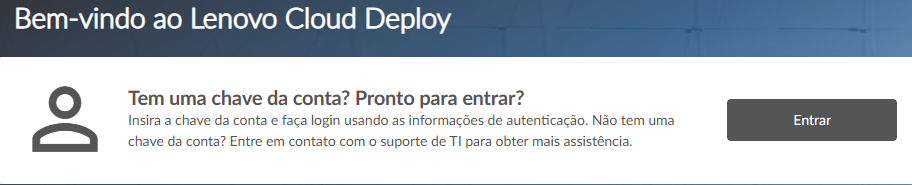
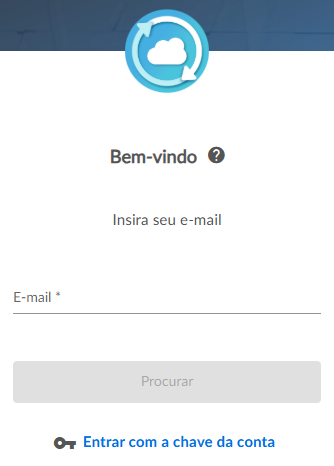
Insira seu endereço de e-mail para identificar sua conta na nuvem.
Clique em Busca.
Nota
Se você sabe a chave da conta, também pode fazer login com ela.
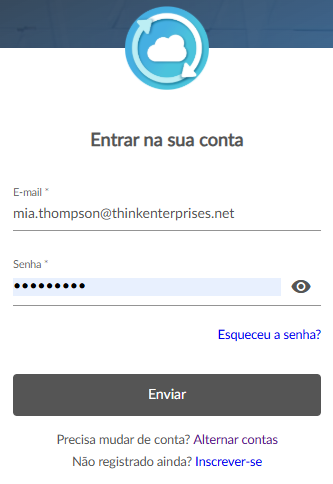
Informe seu endereço de e-mail e sua senha e clique em Entrar.
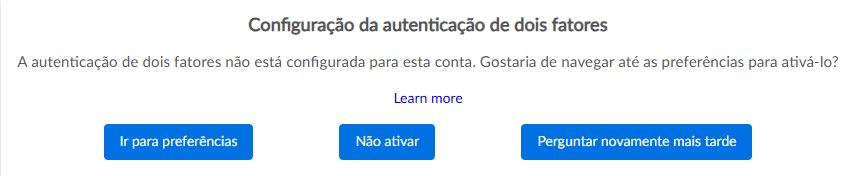
Talvez seja solicitado que você ative a autenticação de dois fatores. A Lenovo recomenda habilitar esse recurso selecionando Ir para preferências.
2.3 - Baixar e instalar o cliente LCD
Para realizar o download e instalar o cliente LCD:
Confirme se você está na tela Primeiros passos > Início.
Role a página para baixo até a seção Ferramentas de download e etapas de instalação.
Em Ferramentas de download, clique em Baixar em Lenovo Cloud Deploy.
Localize o instalador que foi baixado e siga as instruções para instalar o cliente LCD.
2.4 - Faça login no cliente LCD
Ao abrir o aplicativo LCD, você terá uma das quatro experiências de login abaixo, dependendo de como o administrador configurou seu acesso ao LCD:
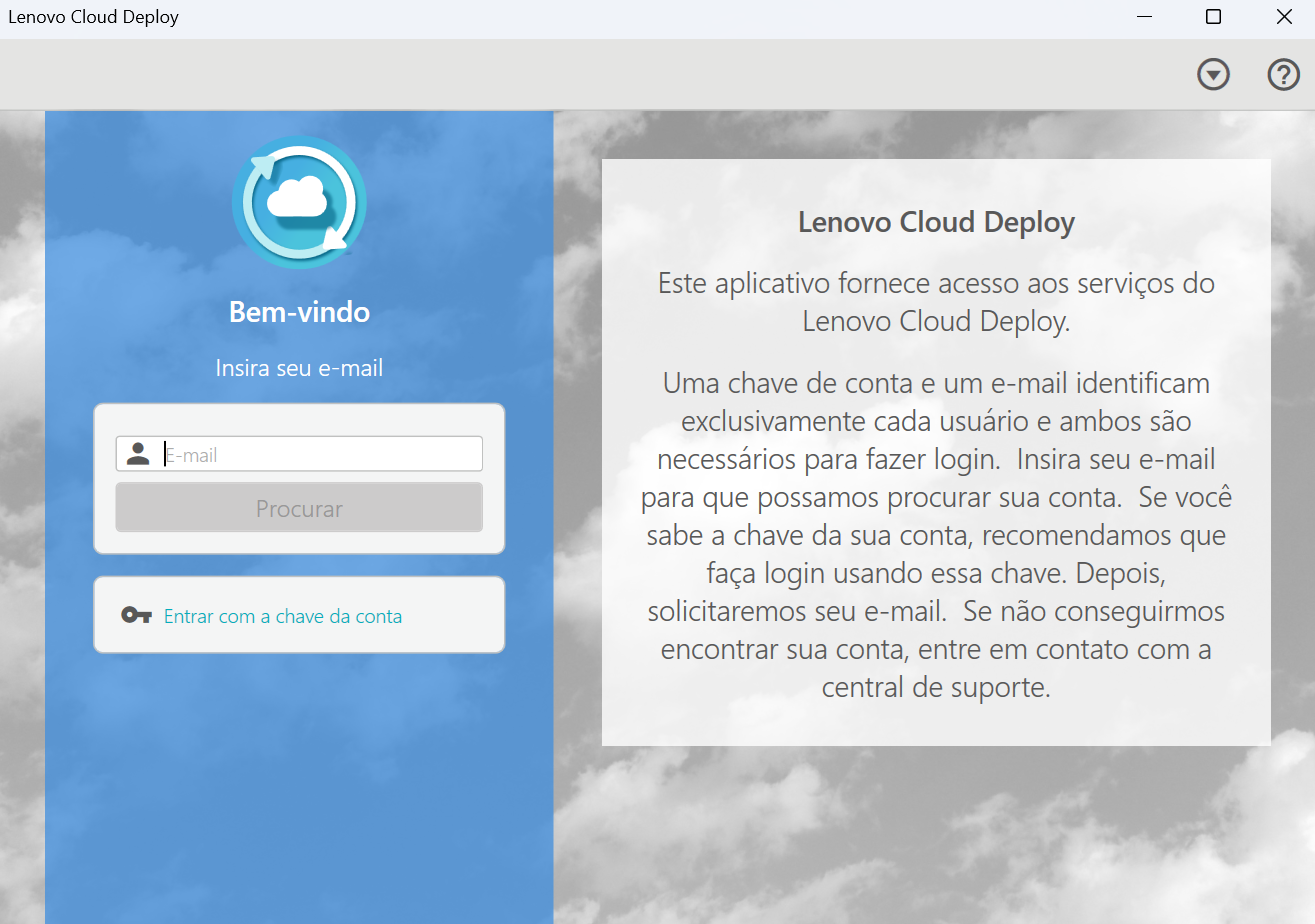
Busca de contas
Essa tela será exibida se o cliente do LCD foi instalado sem uma chave de conta válida. Insira seu endereço de e-mail para identificar sua conta do LCD. Caso você conheça a chave da conta, poderá fazer login com ela selecionando Entrar com a chave da conta.
Informe seu endereço de e-mail e clique em Busca. Quando seu endereço de e-mail for localizado, será solicitado que você insira a senha.
Validação da chave da conta
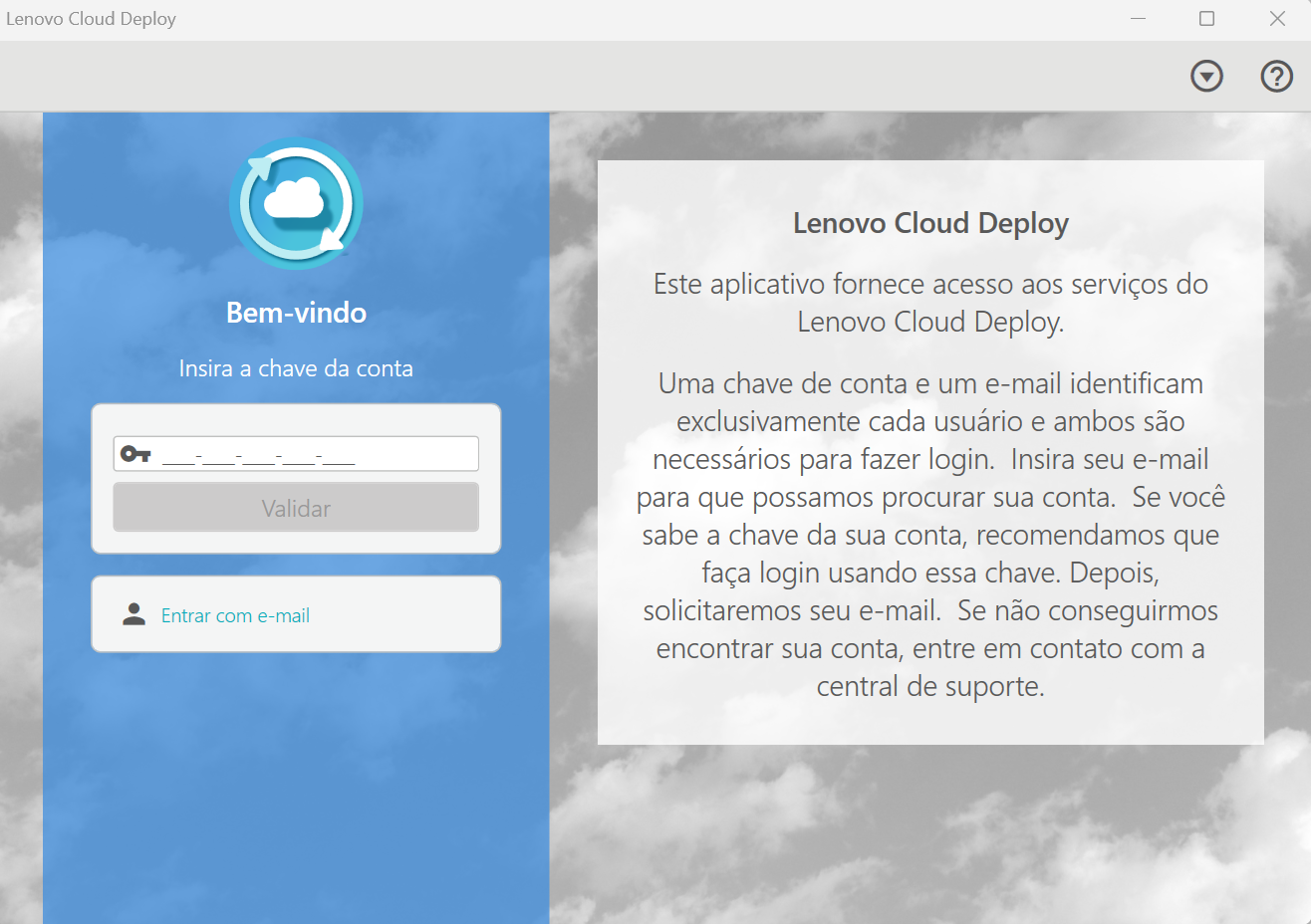
Essa tela será apresentada caso você tenha selecionado Entrar com a chave da conta na tela principal de consulta de conta. Digite uma chave de conta válida e clique em Validar.
Se estiver nesta tela e preferir entrar utilizando seu endereço de e-mail, clique em Entrar com e-mail.
Várias contas associadas ao endereço de e-mail
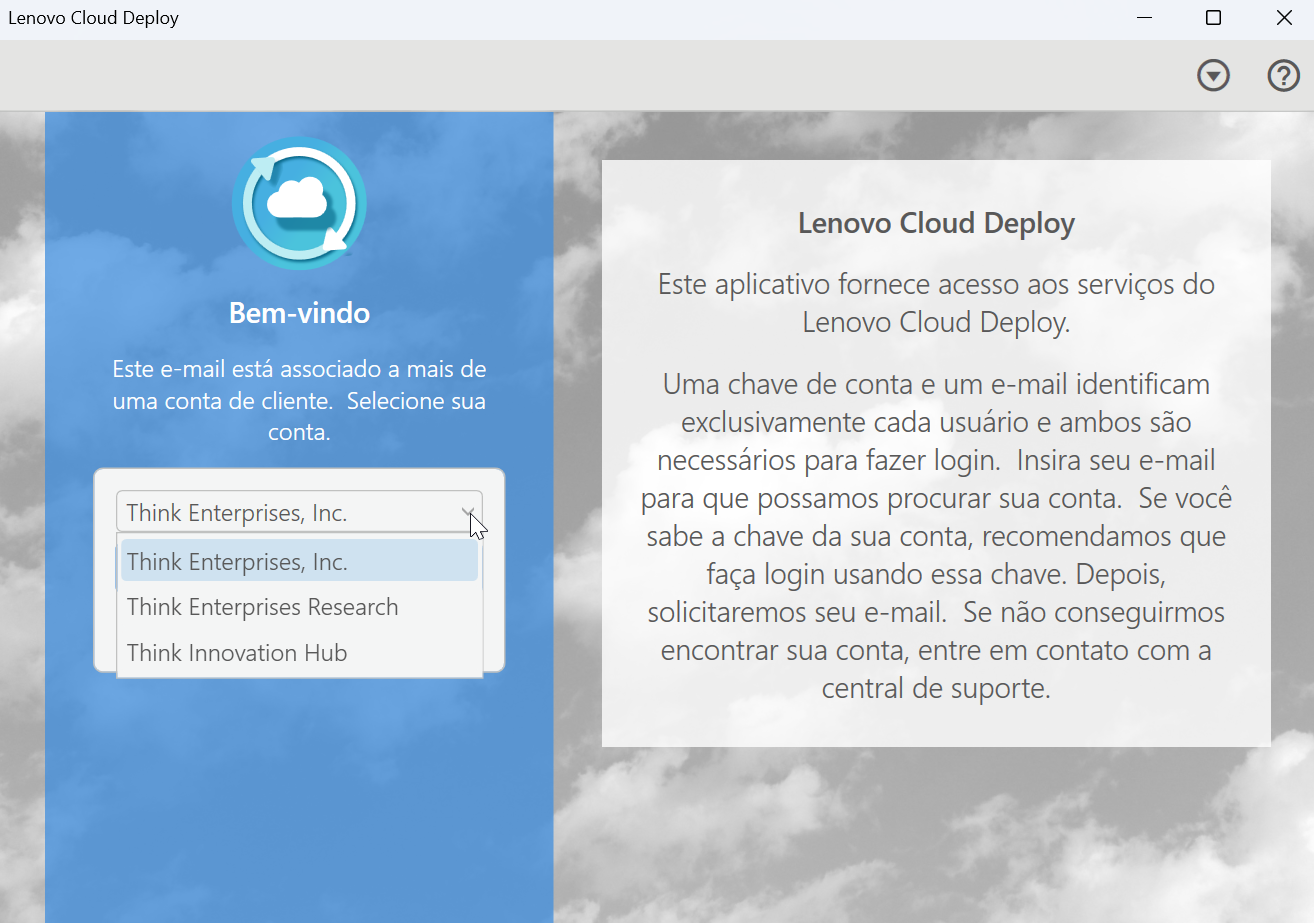
Se seu login estiver associado a várias contas do LCD, selecione a que você deseja no menu suspenso quando solicitado.
Contas com restrições de isolamento geográfico
Se uma mensagem indicar que algumas contas estão indisponíveis devido à sua localização no momento do login, isso acontece em razão das restrições de geolocalização configuradas pela sua organização nas Configurações de isolamento geográfico em lenovoclouddeploy.com.
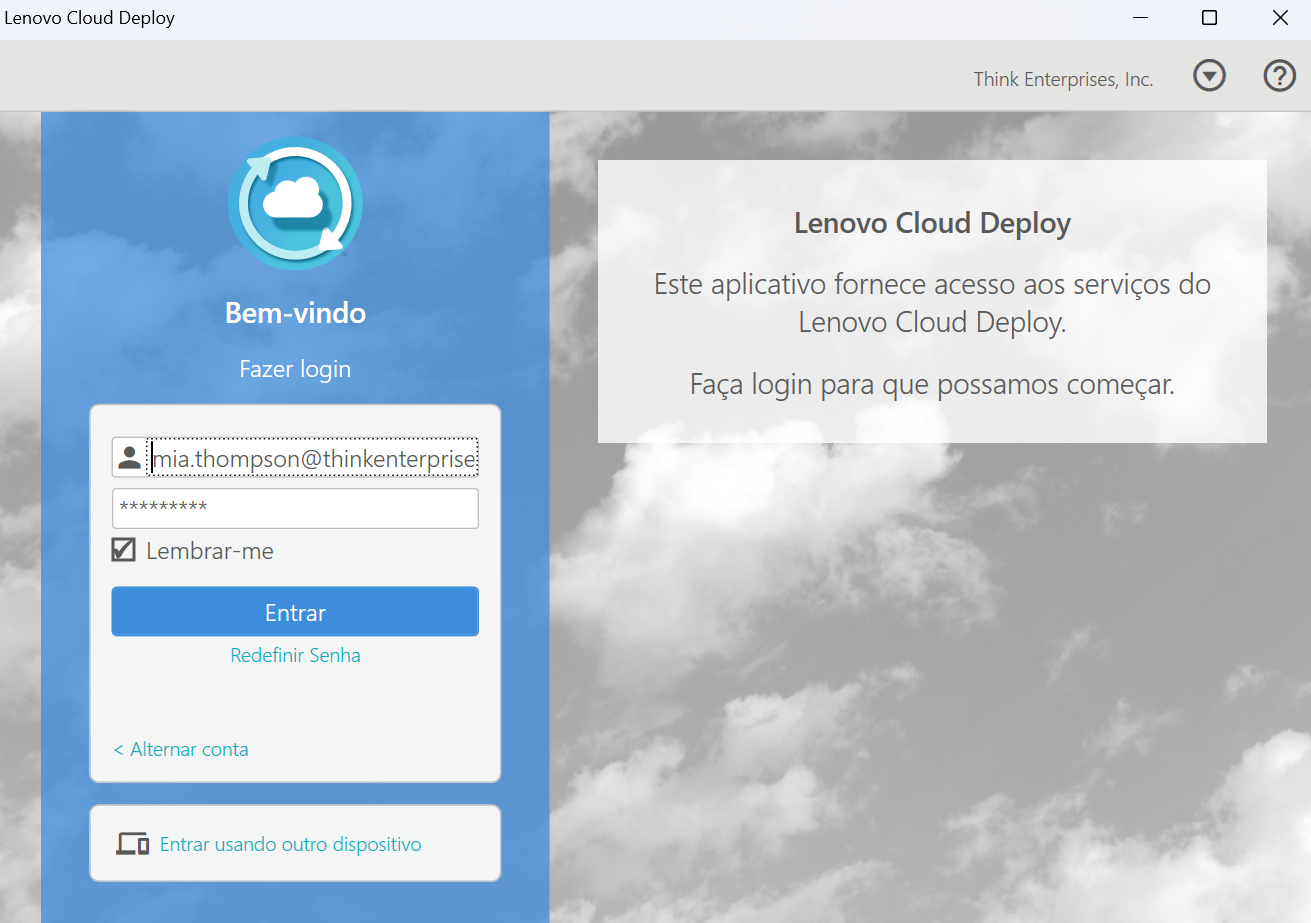
Conta do LCD
Faça login com uma conta específica do LCD criada pelo seu administrador.
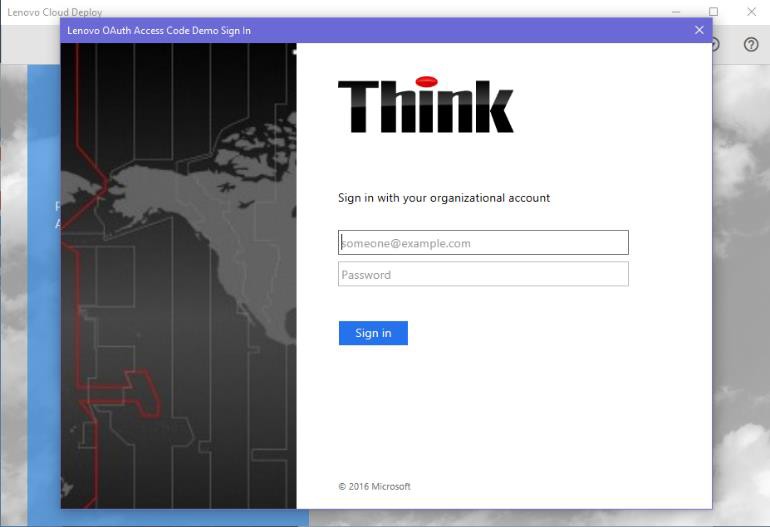
Conta de login único
Caso sua organização tenha configurado o logon único, entre utilizando sua conta corporativa. Ela corresponde a um ID de usuário e uma senha utilizados normalmente para acessar vários aplicativos na rede da empresa, como e-mail, login no computador etc. Uma janela pop-up separada será exibida solicitando que você informe seu ID de usuário e senha, conforme o exemplo a seguir.
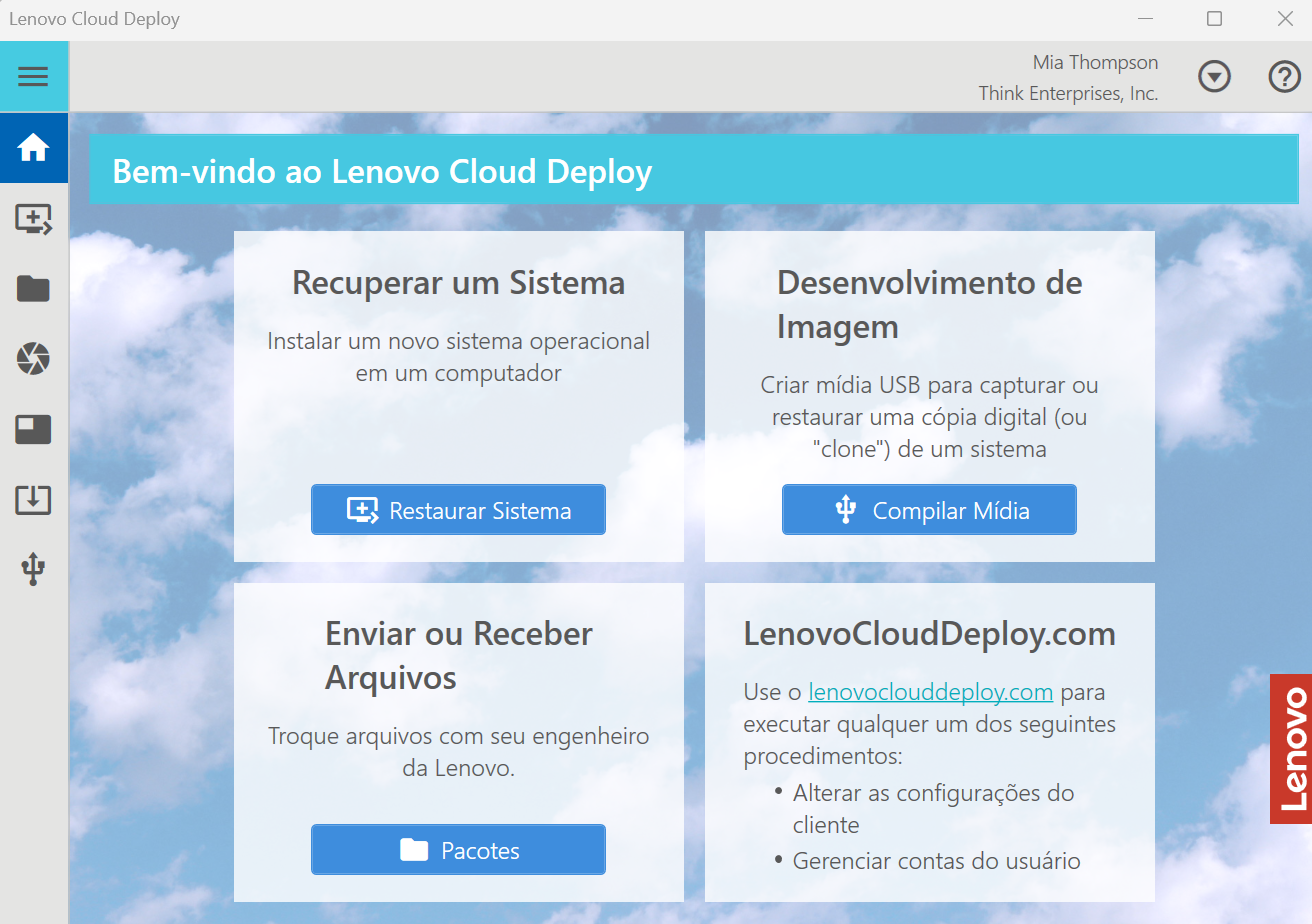
Tela inicial do LCD
Depois de concluir o login no LCD com sucesso, a tela inicial do aplicativo será apresentada.
2.5 - Acessar o LCD com outro dispositivo
Para maior segurança na autenticação, o LCD permite acessar o aplicativo por meio de um dispositivo secundário. Esse recurso possibilita o acesso via código QR em dispositivos com câmera ou por meio de um link alternativo, caso prefira não utilizar o código QR.
Nota
Deixe seu dispositivo pronto, com a câmera ativada para leitura de códigos QR.
Acessar usando um código QR
Abra o LCD e localize sua conta usando o endereço de e-mail ou a chave de acesso.
Clique em Entrar com outro dispositivo.
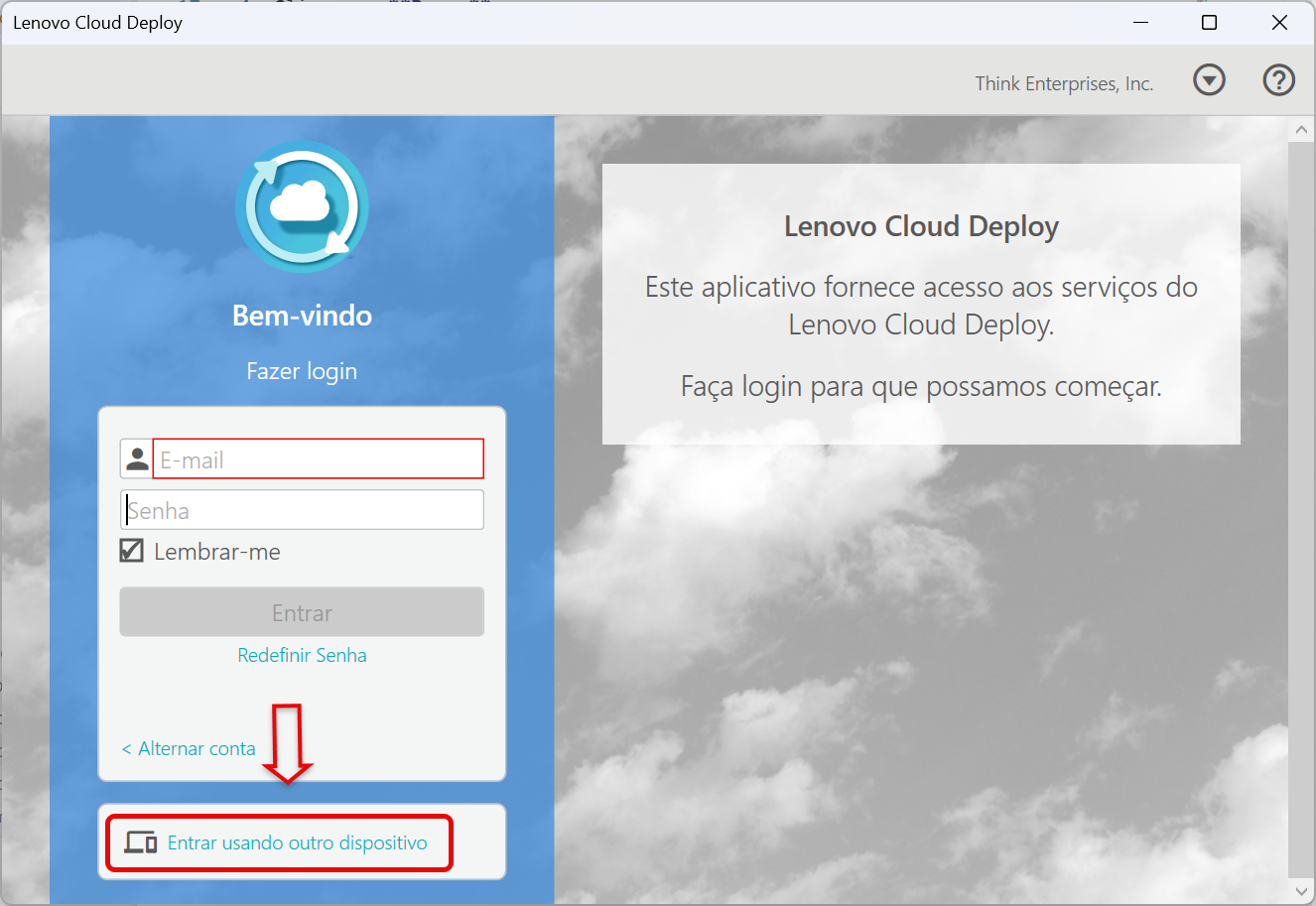
Um código QR será exibido, junto com um link alternativo para login no site do LCD.
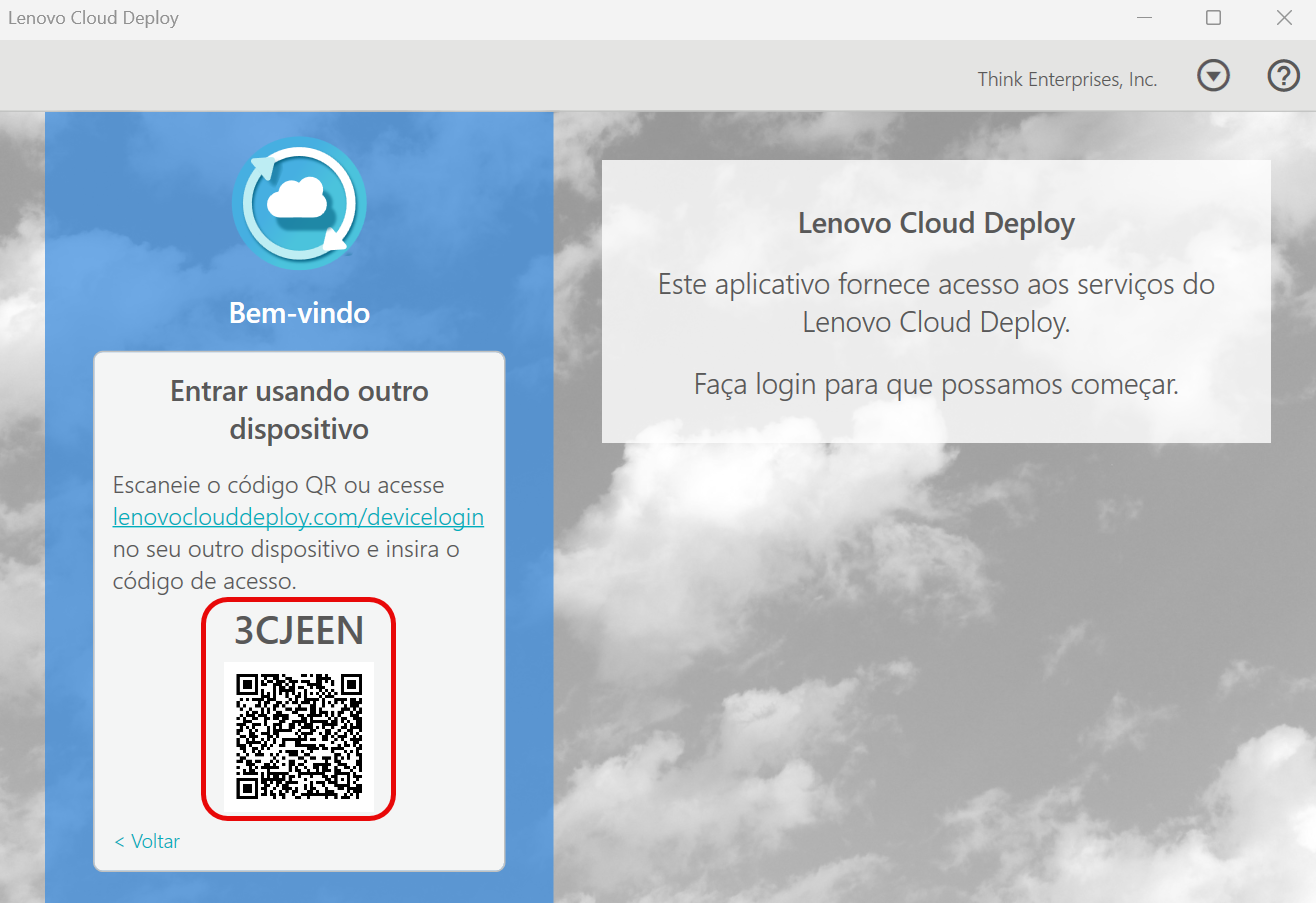
No dispositivo, abra a câmera ou um aplicativo leitor de código QR e escaneie o código exibido.
Toque no link que aparecer na tela do dispositivo. A página de login do LCD será aberta no navegador do dispositivo.
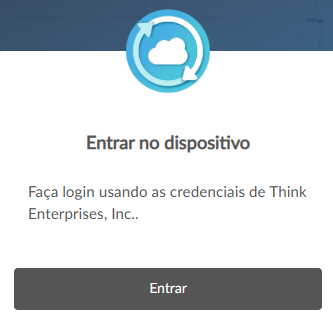
Faça login no LCD usando suas credenciais.
Uma mensagem será exibida informando que o dispositivo foi autenticado, e você poderá fechar a janela do navegador. No computador, o LCD mostrará a mensagem “Conectado” na tela de boas-vindas.
Gerar um novo código QR após falha no login
Após a geração de um código QR para login em outro dispositivo, ele permanece válido por 5 minutos. Se o código expirar antes da conclusão do login, será necessário gerar um novo.
Caso ocorra um erro ao tentar fazer login, você também deverá gerar um novo código.
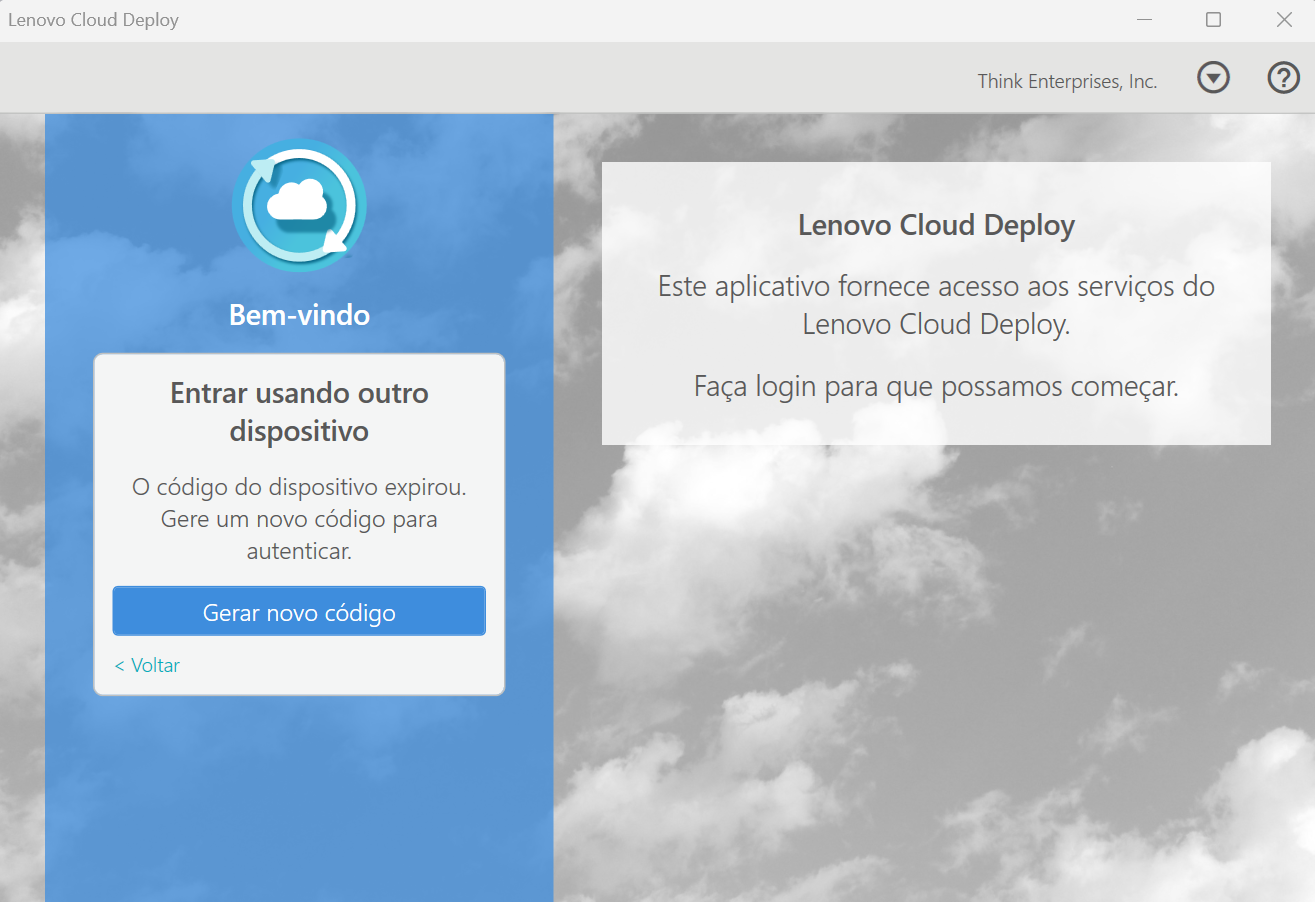
Clique em Gerar novo código.
Um novo código QR será exibido.
Antes que o novo código expire, após 5 minutos, siga as instruções de leitura e login em Entrar usando um código QR.
2.6 - Habilite a autenticação de dois fatores
Para proporcionar maior segurança, o LCD disponibiliza acesso com autenticação de dois fatores (2FA) ao cliente e ao site. A 2FA ajuda a proteger sua conta, dificultando que terceiros obtenham acesso à sua conta do Lenovo Cloud Deploy. A 2FA utiliza dois métodos diferentes de identificação: sua senha e um código de segurança fornecido por um aplicativo autenticador, como o Google Authenticator. Mesmo que outra pessoa descubra sua senha, o acesso será impedido caso ela não tenha acesso ao seu dispositivo secundário com o aplicativo autenticador.
Por padrão, a 2FA fica desativada, mas os usuários são solicitados a ativá-la ao realizarem o primeiro login no LCD. A mensagem continua sendo exibida depois do login, a menos que a 2FA seja ativada ou que você selecione explicitamente Não habilitar quando solicitado.
Nota
Estas etapas de configuração não são aplicáveis caso você utilize o logon único (SSO) para acessar o LCD. Sua configuração de SSO administra a autenticação de dois fatores (2FA).
Cuidado
Se você ativar a 2FA e perder o acesso ao seu dispositivo secundário, entre em contato com o administrador de clientes do LCD para redefinir o acesso à sua conta.
Instale um aplicativo autenticador em seu dispositivo móvel ou computador, caso ainda não esteja instalado.
Clique no menu suspenso do seu perfil, localizado no canto superior direito da tela, e selecione Configurações de preferências.
Role a tela para baixo até Autenticação de dois fatores.
Clique no botão deslizante Habilitar autenticação de dois fatores (2FA).
Utilizando seu aplicativo de autenticação de dois fatores (2FA), escaneie o código QR ou insira sua chave secreta. Clique no ícone de olho
 para exibir seu QR code ou chave secreta.
Insira o primeiro código de segurança exibido no campo Código de segurança 1. Aguarde até que um novo código de segurança seja exibido antes de continuar.
Insira o próximo código de segurança exibido no campo Código de segurança 2.
Clique em Enviar. A autenticação de dois fatores (2FA) está agora habilitada para sua conta.
2.7 - Acessibilidade
O LCD integra recursos de acessibilidade do Windows para otimizar a experiência do usuário para usuários com deficiências físicas.
Modo de alto contraste
O LCD comporta o Modo de alto contraste. Quando ativado, o Modo de alto contraste substitui o esquema de cores padrão do LCD para aplicar um esquema de alto contraste com o objetivo de aumentar a capacidade de leitura para usuários com necessidades de assistência visual.
Tela de login do LCD com o esquema de cores padrão:
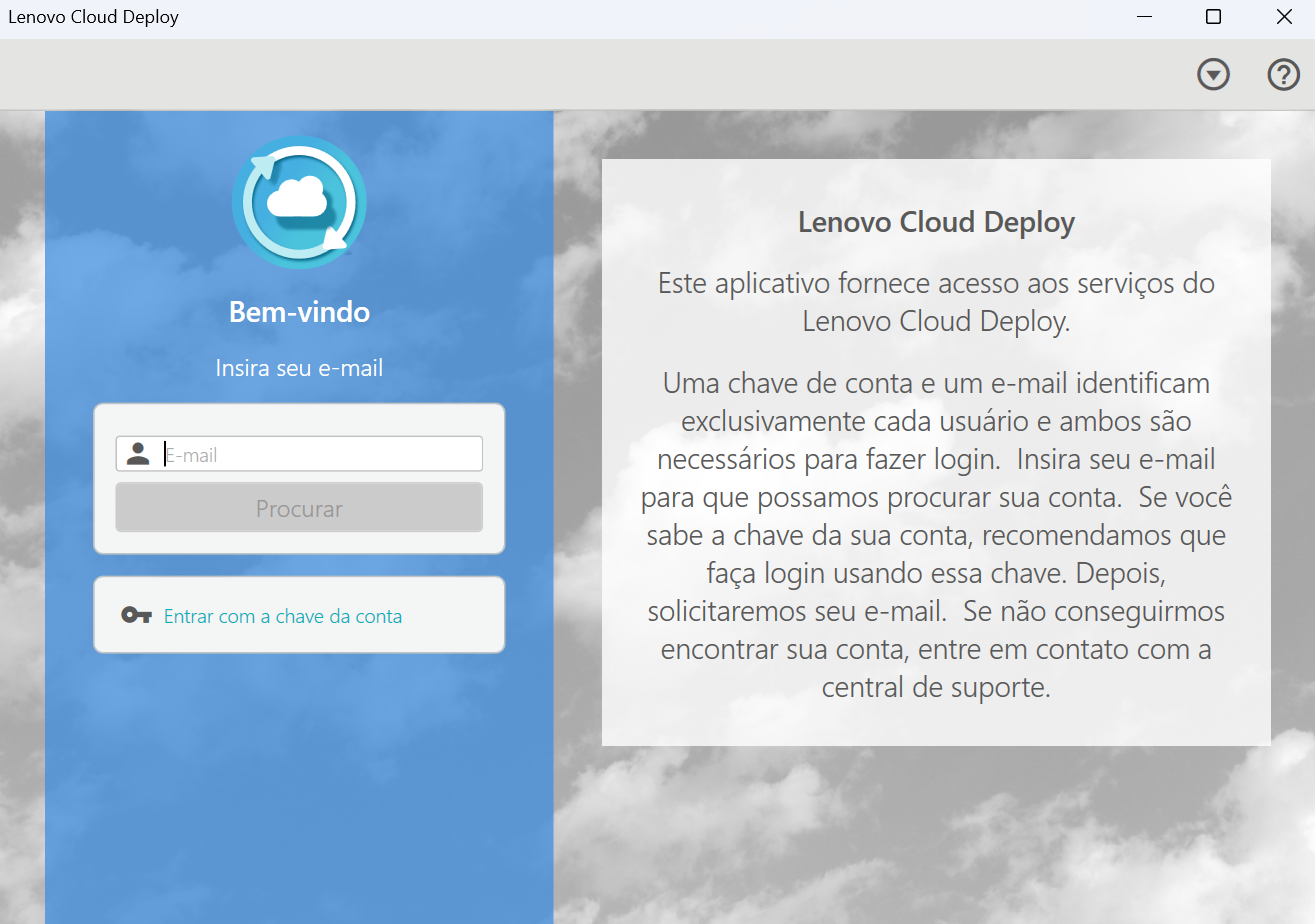
Tela de entrada do LCD com Modo de alto contraste ativado:
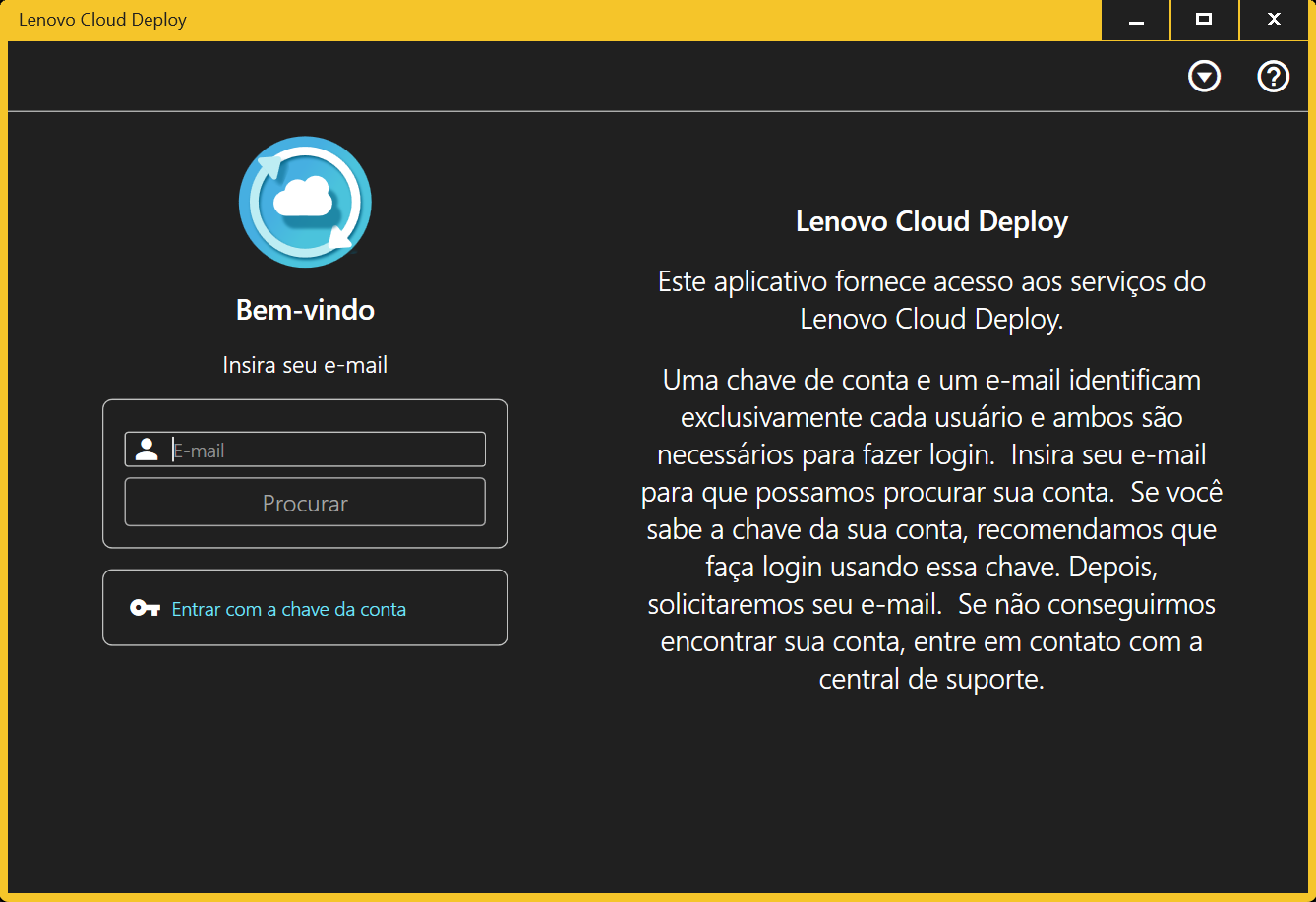
Se você já tem o Modo de alto contraste ativado nas configurações do Windows do seu computador antes de entrar no LCD, o LCD herdará essa configuração e aplicará seu esquema de cores de alto contraste selecionado ao aplicativo sem exigir que você realize qualquer ação adicional.
Se você estiver no menu de inicialização do LCD e ativar o Modo de alto contraste, execute as etapas a seguir.
Nota
Consulte Opções do menu de inicialização do LCD para obter informações detalhadas sobre como acessar a tela de inicialização.
Clique no ícone de menu hambúrguer
 , localizado no canto inferior esquerdo da tela.
Selecione Acessibilidade > Temas de contraste.
Selecione um tema de contraste.
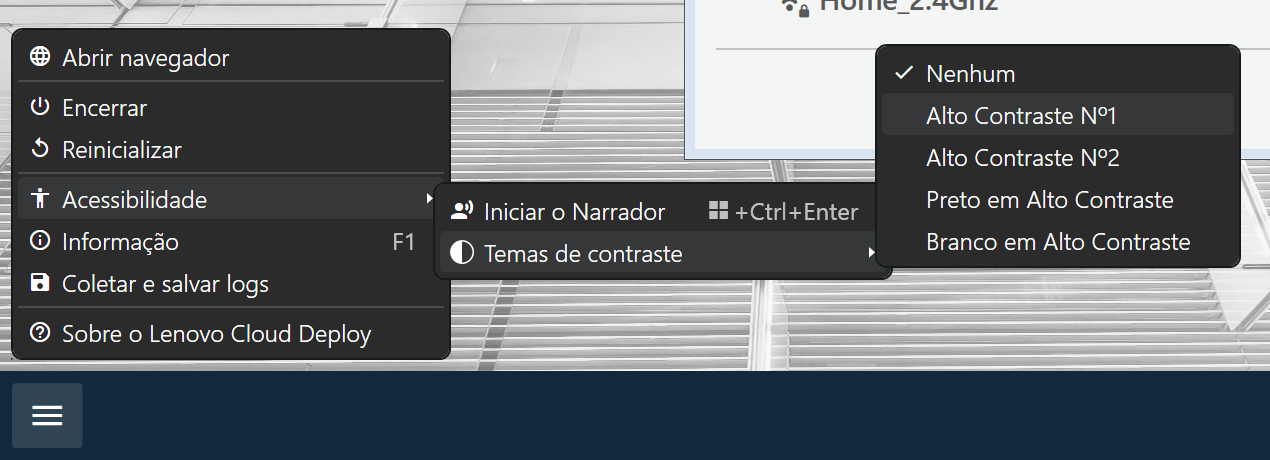
Para obter mais informações sobre o Modo de alto contraste, consulte a documentação do Windows.
Narrador
O LCD comporta o leitor de tela do Windows Narrator. Se você já tiver o Narrator ativado nas configurações do Windows do computador antes de entrar no LCD, ele herda essa configuração e executará o Narrator no aplicativo sem exigir que você realize nenhuma ação adicional.
Nota
O Narrator não está disponível para o LCD em sistemas que não sejam da Lenovo. Outras variáveis podem afetar a disponibilidade do Narrator, como o suporte para seu dispositivo de som ou idioma. Consulte a documentação do Narrator da Microsoft para obter detalhes.
Se você estiver no menu de inicialização do LCD e precisar iniciar o Narrator, execute as etapas a seguir.
Nota
Consulte Opções do menu de inicialização do LCD para obter informações detalhadas sobre como acessar a tela de inicialização.
Clique no ícone de menu hambúrguer
, localizado no canto inferior esquerdo da tela.Para iniciar o Narrador no LCD, selecione Acessibilidade > Iniciar Narrador.
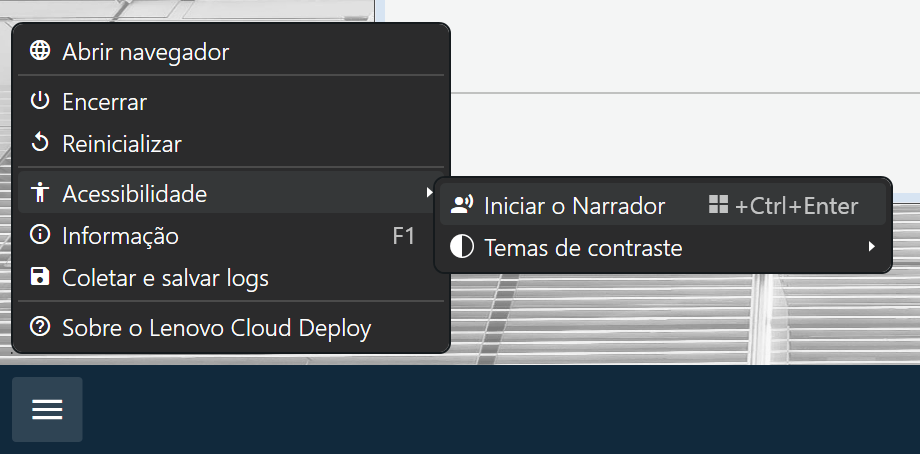
Para interromper o Narrador no LCD, selecione Acessibilidade > Sair do Narrador.
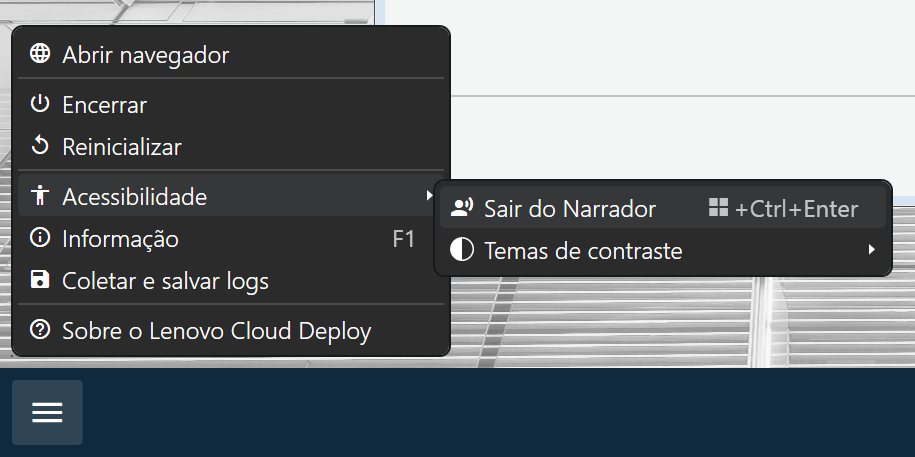
Para obter mais informações sobre o Narrator, consulte a documentação do Windows.
2.8 - Suporte multilíngue
O cliente e o site do LCD oferecem suporte aos seguintes idiomas:
- Inglês americano
- Chinês simplificado
- Chinês tradicional
- Francês
- Alemão
- Italiano
- Japonês
- Português do Brasil
- Espanhol
Para modificar o idioma da interface do cliente e do site, siga as instruções apresentadas abaixo.
Alteração do idioma no cliente LCD
Quando você faz login em um cliente LCD recém-instalado, o inglês americano é definido como o idioma padrão da interface. Quando um idioma diferente é selecionado, o cliente é reiniciado e volta a ser iniciado com a interface apresentada no idioma escolhido. O idioma selecionado continuará sendo utilizado pelo cliente LCD até que outro idioma seja definido. Quando o cliente LCD é atualizado para uma nova versão, o idioma escolhido permanece configurado na interface do cliente.
A opção de alteração do idioma encontra-se na barra de tarefas superior do cliente LCD, permitindo que o idioma seja modificado de qualquer seção do cliente. Observe que o cliente será reiniciado quando o idioma for alterado.
Para modificar o idioma utilizado no cliente LCD:
Selecione a seta para baixo localizada à direita do seu nome de usuário e do nome da conta.
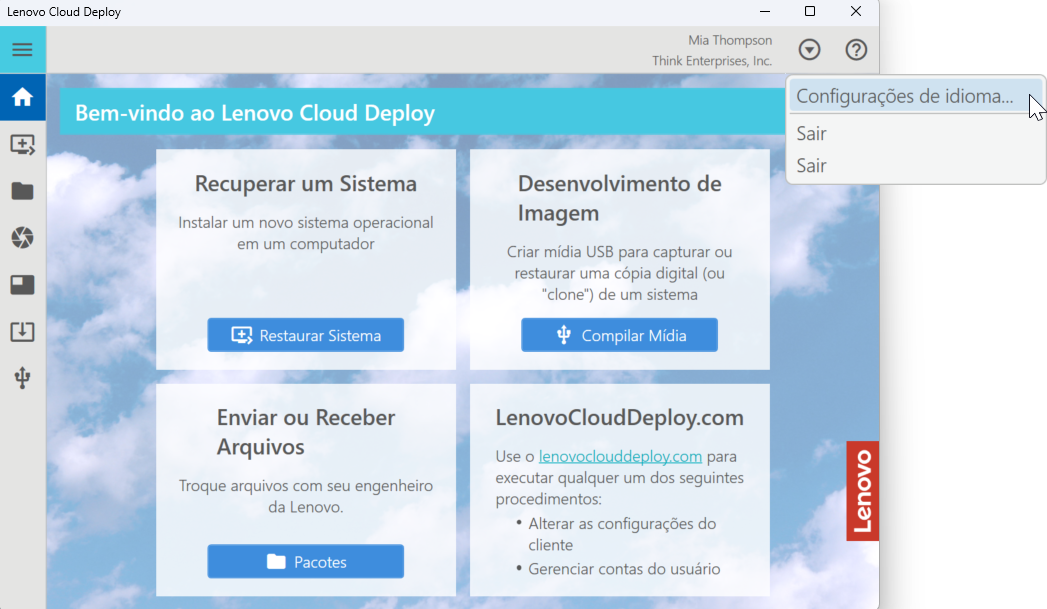
Selecione Configurações de idioma….
A tela Escolher um idioma de exibição será apresentada.
Selecione o idioma desejado.
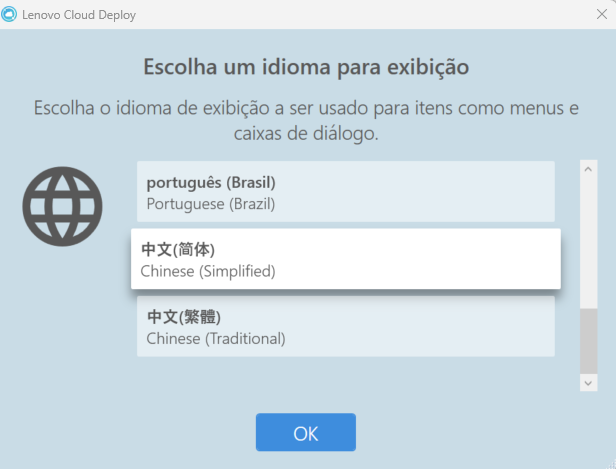
Clique em OK.
Uma mensagem será apresentada informando que é necessário reiniciar o cliente para que a alteração de idioma seja aplicada. Clique em Reiniciar agora para reiniciar o cliente imediatamente ou Adiar para deixar a alteração de idioma para depois que o cliente for fechado. Neste exemplo, selecionaremos Reiniciar agora.
<img src="../media/getting-started-change-language-restart.png" alt=“Captura de tela da caixa de diálogo verde e branca “Reinicialização necessária” com os botões azuis Reiniciar agora e Adiar.” width=“350” class=“doc-image”>
O cliente é encerrado e reiniciado automaticamente, apresentando o novo idioma na interface do cliente.
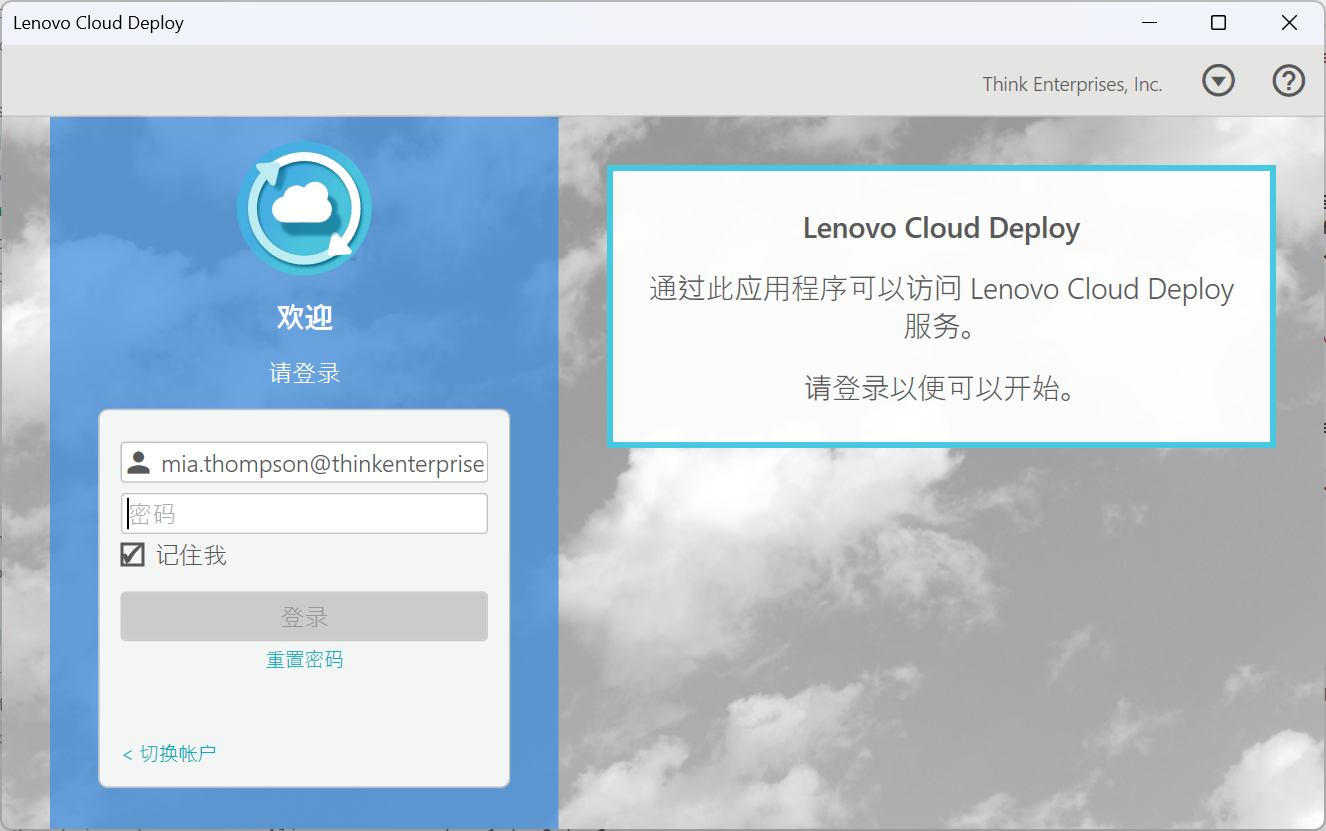
Alteração do idioma no site do LCD
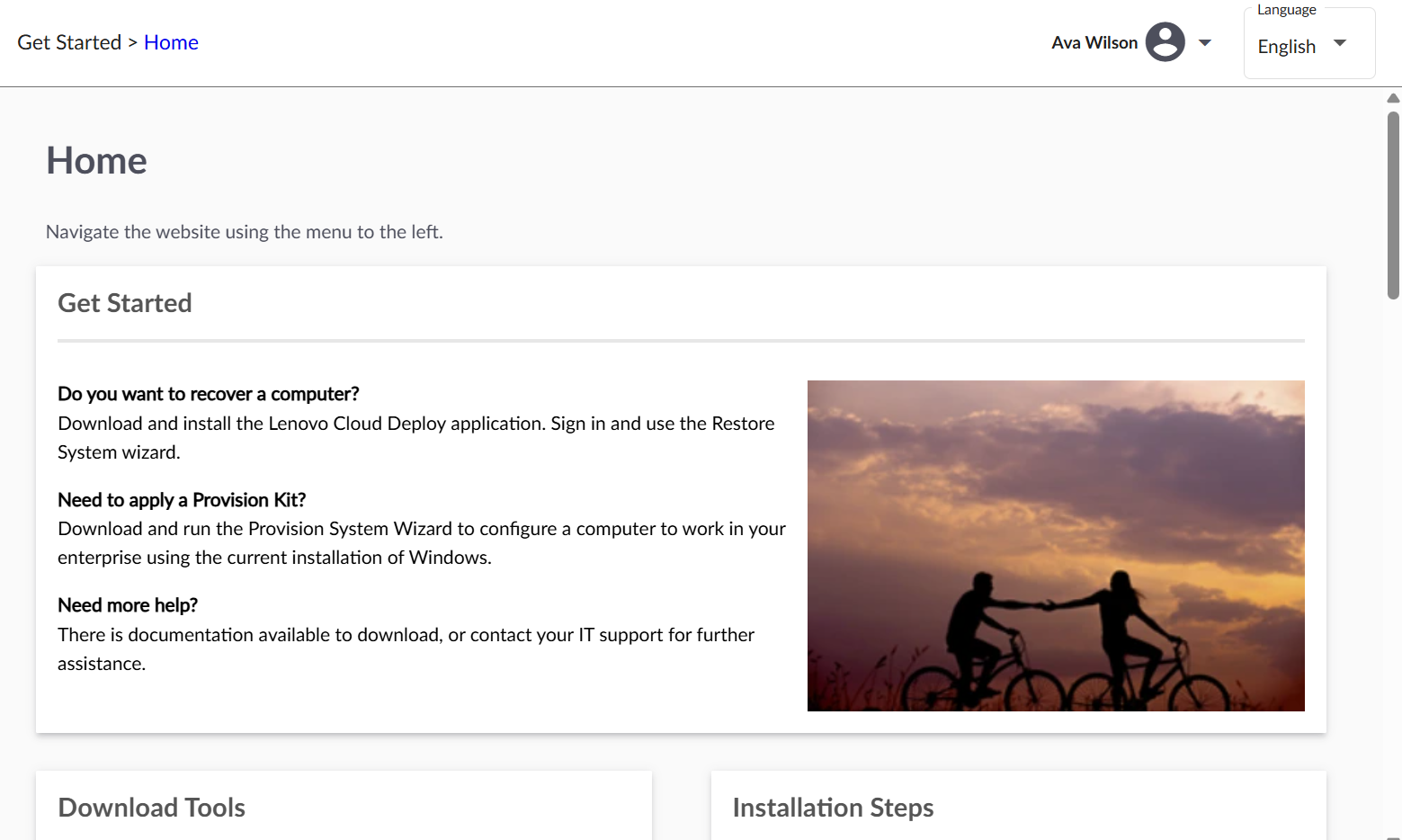
Da mesma forma que ocorre no cliente LCD, o inglês americano é o idioma padrão utilizado no site do LCD, substituindo as configurações de idioma definidas no navegador. Quando um idioma diferente é escolhido no menu suspenso, a página do site é recarregada e passa a ser exibida no idioma selecionado. O idioma escolhido continuará sendo utilizado pelo site do LCD até que seja selecionado outro idioma. Mesmo após sair do site do LCD, o idioma selecionado continuará sendo utilizado quando você fizer login novamente.
A opção de alteração do idioma está disponível na barra de tarefas superior do site do LCD, permitindo que o idioma seja modificado em qualquer página do site.
Para modificar o idioma utilizado no site do LCD:
Clique no menu suspenso Idioma, localizado à direita do seu nome de usuário.
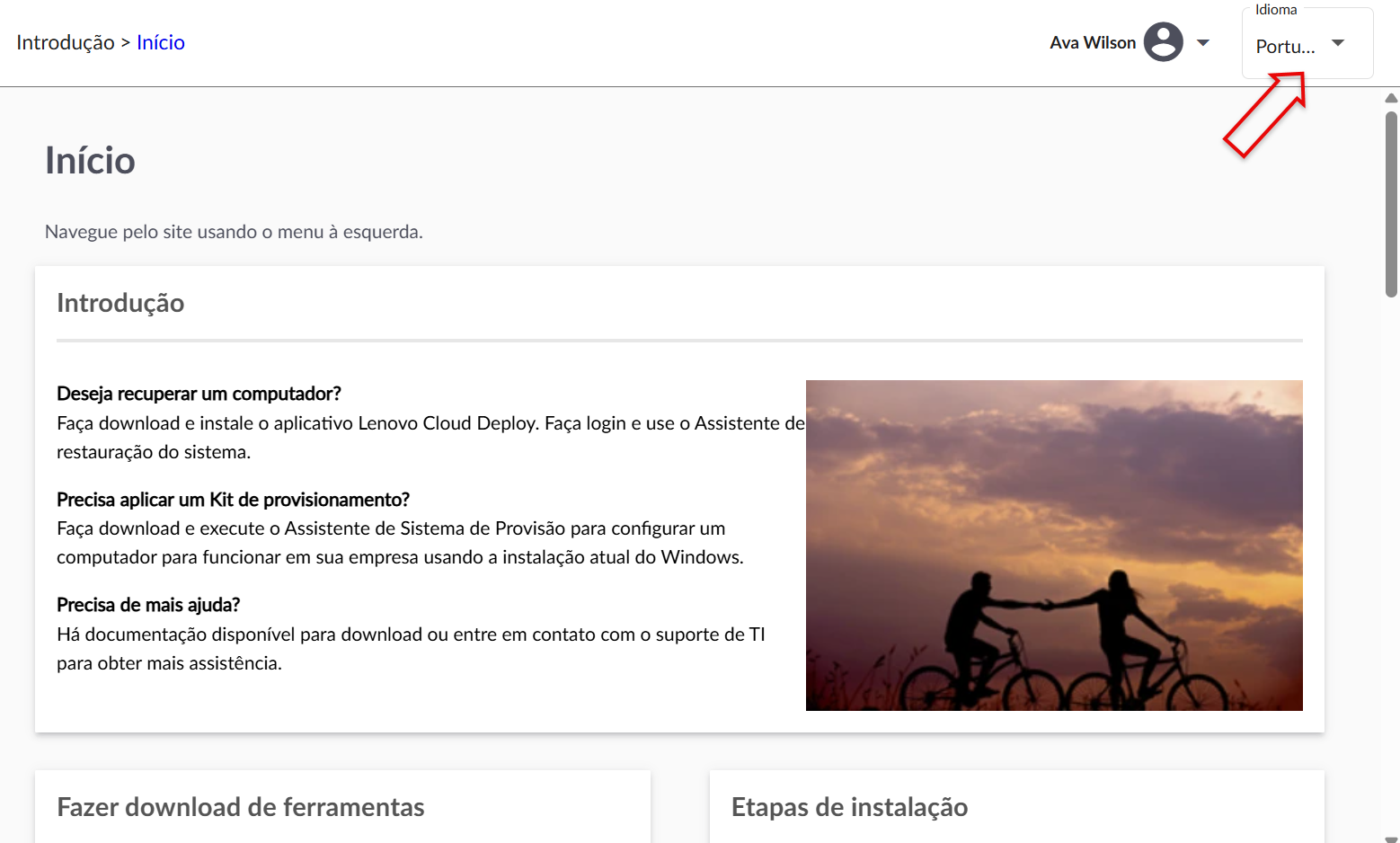
As opções de idioma serão apresentadas.
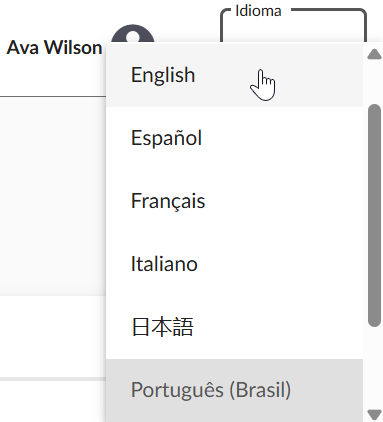
Selecione o idioma desejado.
A página será recarregada e exibida no idioma selecionado.
2.9 - Terminologia do LCD
Utilize o guia a seguir para conhecer melhor os termos empregados no LCD e nesta documentação.
LCD
Acrônimo para Lenovo Cloud Deploy.
Cliente LCD
Aplicativo de desktop do Lenovo Cloud Deploy.
Site do LCD
Site do Lenovo Cloud Deploy em lenovoclouddeploy.com, no qual são administradas as funções administrativas do LCD, incluindo contas, usuários, funções, permissões, isolamento geográfico e licenciamento.
Isolamento geográfico (representada como geográfico no site)
Configurações disponíveis no site do LCD que limitam o acesso com base na geolocalização.
Direitos
Autorização registrada que permite que um sistema de destino específico utilize os serviços do LCD, principalmente o fluxo de trabalho de Restauração/Recuperação, depois que a permissão do sistema e sua associação ao dispositivo forem validadas.
ITC
Acrônimo para Centro de tecnologia de imagem que é a equipe de execução de serviços Lenovo que oferecem suporte ao Lenovo Cloud Deploy.
Pacote
Um pacote corresponde a um conjunto de conteúdos de arquivos agrupados, armazenado no LCD e administrado por meio da ferramenta Pacotes. Utilize o recurso Transferência de pacotes dessa ferramenta para enviar arquivos ao seu engenheiro da Lenovo ou receber arquivos dele.
Implantação
Uma implantação corresponde à solução empacotada utilizada para entregar a imagem da sua organização a um sistema. Uma implantação contém:
- a imagem do sistema operacional
- aplicativos instalados
- elementos de configuração, como criptografia ou partições de serviço
- etapas adicionais de configuração executadas durante a primeira inicialização
A implantação contém o conteúdo da imagem e também pode oferecer suporte a requisitos adicionais, como criptografia, criação de partições de serviço, Serviços de Primeira Inicialização e outros.
As implantações são desenvolvidas por engenheiros da Lenovo com base no conteúdo da imagem fornecido por você. Quando estiver disponível, uma implantação poderá ser aplicada para instalar, reinstalar ou recuperar um sistema.
As implantações são utilizadas principalmente para:
- criação de imagens de fábrica para novos sistemas
- restauração de sistemas para um estado conhecido e aprovado
- fornecimento de um ambiente completo e pronto para utilização
Como usuário, você não cria suas próprias implantações. Em vez disso, você colabora com um engenheiro do Lenovo ITC fazendo upload do conteúdo da imagem para a nuvem e comunicando os requisitos para a solução. O engenheiro criará uma implantação e a publicará no Lenovo Cloud para que você aplique a um sistema usando o recurso de restauração do sistema.
O processo de implantação da Lenovo é altamente flexível e pode oferecer suporte a qualquer método escolhido para fornecer sua solução. A Lenovo pode criar sua implantação a partir de uma única imagem (criada pelo LCD ou por um arquivo WIM criado com as ferramentas de manutenção e gerenciamento de imagens de implantação da Microsoft) ou a partir de elementos individuais (drivers, aplicativos e componentes do sistema operacional) carregados como pacotes.
Kit de provisionamento
O provisionamento da Lenovo consiste em um processo proprietário, avançado e personalizável destinado a preparar um computador no primeiro login do usuário. Um kit de provisionamento instala um assistente de configuração no qual um usuário responde a algumas perguntas simples e, em minutos, o sistema é personalizado. O Assistente de Sistema de Provisão automatiza tarefas como:
- ingresso em domínios
- criação de contas de usuário e contas de e-mail
- configuração de impressoras e configurações regionais
- migração de dados
Como usuário, você não cria seus próprios kits de provisionamento. Em vez disso, você trabalha em conjunto com um engenheiro da Lenovo, enviando o conteúdo dos seus aplicativos para a nuvem e informando os requisitos da solução. O engenheiro cria um kit de provisionamento e o publica no Lenovo Cloud para você baixar e testar.
Imagem rápida
Imagem rápida é uma cópia digital ou “clone” de um ambiente de sistema operacional instalado, incluindo o layout das partições, as configurações do sistema operacional e os aplicativos instalados. Uma imagem rápida pode ser usada pelo Lenovo ITC para desenvolver um pré-carregamento personalizado de fábrica ou implantação do Lenovo Cloud.
O recurso Imagens rápidas destina-se aos criadores de soluções que trabalham com o Centro de tecnologia de imagem (Imaging Technology Center).
O upload de uma imagem rápida deve ser feito na pasta QUICKIMAGE na pasta da mídia USB.
Restaurar
Retornar uma imagem para um estado conhecido anterior.
Provisionar
Preparar um computador para o primeiro login utilizando uma imagem padrão.
Logon único
Método de login que utiliza o login padrão da sua organização, ou seja, as mesmas credenciais utilizadas para e-mail, login no computador etc. No LCD, o SSO permite que os usuários sejam autenticados por meio do provedor de identidade corporativa, em vez de utilizarem uma conta específica do LCD. “Faça login com sua conta corporativa… um ID de usuário e senha comuns para acessar vários aplicativos…”
Plataforma de imagens em nuvem
Sistema baseado em nuvem da Lenovo responsável por armazenar, gerenciar e fornecer imagens de sistemas operacionais, implantações e ferramentas de recuperação. O LCD funciona como o cliente de desktop que se comunica com essa plataforma. “O Lenovo Cloud Deploy… fornece uma interface para a plataforma de criação de imagens em nuvem da Lenovo Service.”
Compilar mídia
Recurso do LCD que cria mídia USB inicializável utilizada para instalar, capturar ou restaurar imagens do sistema. Compilar mídia oferece suporte tanto a sistemas Lenovo licenciados para Windows quanto a sistemas que não sejam da Lenovo ou não sejam licenciados para Windows.
Funções
Permissões atribuídas a cada usuário do LCD que definem quais recursos podem ser acessados por eles. Entre os exemplos estão Engenheiro de implantação, Avaliador do cliente, Engenheiro de site e usuários somente de restauração. As funções determinam a visibilidade das implantações, o acesso aos recursos avançados e as capacidades de restauração.
Contratos de licença
Termos legais que regulamentam o uso do Windows, dos softwares da Lenovo e das ferramentas de criação de imagens. No LCD, o status da licença, como “Licença do Windows Incorporado instalada”, pode ser utilizado como filtro de implantação para garantir que somente sistemas com licenciamento válido recebam determinadas imagens.
Assistente de Sistema de Provisão (PSW) Fluxo de trabalho orientado no LCD que auxilia os usuários na preparação de um sistema para criação de imagem ou restauração. Embora o termo esteja presente na documentação do LCD, as etapas detalhadas pertencem às seções mais abrangentes Restauração do sistema e Kits de provisionamento. O PSW normalmente executa tarefas como selecionar implantações, preparar mídia USB e aplicar kits de provisionamento.
Experiência inicial do Windows (OOBE)
Processo de configuração inicial apresentado quando o Windows é iniciado pela primeira vez após uma instalação ou criação de imagem. A OOBE inclui a seleção de região, teclado e rede, além da configuração da conta e das opções de privacidade. As implementações do LCD normalmente preparam os sistemas para que a OOBE seja executada corretamente após a restauração.
Assistente de Sysprep
Ferramenta presente no fluxo de trabalho de Compilar mídia do LCD que auxilia na preparação de imagens do Windows utilizando o Microsoft Sysprep. O Sysprep generaliza uma instalação do Windows para permitir sua implantação em vários sistemas.
Conta
Identidade de usuário utilizada para fazer login no Lenovo Cloud Deploy. O LCD oferece suporte a vários tipos de conta:
- conta LCD (criada por um administrador)
- contas de Logon Único (SSO)
- validação da chave da conta
- busca de contas por meio de contas de e-mail para identificar quais funções e permissões um usuário possui.
3 - Como faço para...
Os tópicos desta seção apresentam informações detalhadas sobre como utilizar o cliente e o site do LCD para realizar as funções de implantação e provisionamento de imagens da sua organização.
Saiba como:
restaurar um computador por meio do menu de inicialização ou do cliente do LCD
autenticar-se no cliente e no site do LCD
preparar sua organização para utilizar e administrar o LCD
encontrar detalhes de suporte relacionados ao seu hardware Lenovo
provisionar um sistema utilizando as ferramentas do LCD
preparar sua imagem para implantação
trocar arquivos com o engenheiro da Lenovo que trabalha em colaboração com você
solucionar problemas que possam surgir durante o uso do LCD
obter ajuda quando a solução de problemas não solucionar os problemas
3.1 - Restaurar um computador
O LCD pode ser utilizado para restaurar um computador ao estado de funcionamento:
pelo cliente LCD
Antes de começar
Aviso
A restauração de um computador remove todos os dados do usuário armazenados no disco rígido. Antes de prosseguir, verifique se todos os arquivos importantes foram salvos em outro local.
O método utilizado para a restauração varia conforme o computador, a conexão de rede e a capacidade de o computador iniciar normalmente.
As implementações disponíveis para seleção durante a restauração dependem da conta LCD, das funções atribuídas, dos direitos do sistema e das regras de filtragem de implantação. Quando uma implantação não estiver disponível, o LCD poderá ocultá-la ou apresentá-la com restrições.
Escolha um método de restauração
Utilize a tabela abaixo para determinar o método mais apropriado para a sua situação.
| Situação | Método recomendado |
|---|---|
| O computador é compatível com o Lenovo Cloud Boot e consegue acessar a Internet durante a inicialização. | Use o Lenovo Cloud Boot. |
| Você tem uma mídia USB do LCD e o computador consegue acessar a Internet. | Inicializar pela mídia USB com conexão à Internet. |
| O computador não consegue acessar a Internet. | Inicializar pela mídia USB do LCD offline. |
| Você está restaurando o computador que está utilizando no momento e ele consegue executar o LCD. | Use o procedimento Restauração do sistema > Restaurar este computador. |
| Você está restaurando outro computador ou o computador de destino não pode ser utilizado. | Use o procedimento Restauração do sistema > Restaurar outro computador. |
Restaurar pelo menu de inicialização do LCD
Opções do menu de inicialização do LCD
Quando o LCD estiver sendo executado pela mídia de inicialização, as opções disponíveis na barra de tarefas poderão ser utilizadas conforme necessário.
Para visualizar o menu de opções, selecione o menu hambúrguer localizado no canto inferior esquerdo.
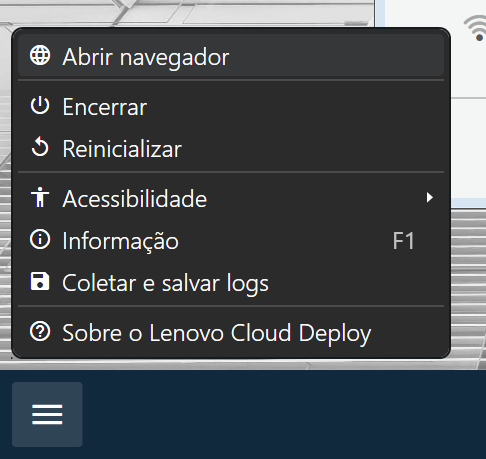
Abrir navegador: abre um navegador para situações de login de rede compatíveis, incluindo conexões por portal cativo.
Desligar: desliga o computador.
Reiniciar: reinicia o computador.
Acessibilidade: inicia ou interrompe o Narrador do Windows e o Modo de alto contraste.
Informações: apresenta guias contendo informações do sistema, teclas de atalho do LCD e informações sobre licenças de terceiros.
Coletar e salvar registros: cria registros e capturas de tela destinados à solução de problemas.
Sobre o Lenovo Cloud Deploy: apresenta informações sobre a versão atual do cliente LCD.
A barra de tarefas também apresenta o status da conexão, o idioma do teclado, o status da rede e o nível da bateria.
Restaurar usando o Lenovo Cloud Boot
Ao utilizar o Lenovo Cloud Boot, o computador é iniciado no Ambiente de Pré-instalação do Windows da Microsoft e, durante a inicialização, baixa o ambiente de recuperação do LCD (ou menu de inicialização). Depois que algumas opções do menu de inicialização forem selecionadas, o assistente Restauração do sistema será exibido para permitir a seleção de uma implantação disponível e dar continuidade à recuperação.
Requisitos do Lenovo Cloud Boot
Para utilizar o Lenovo Cloud Boot, o computador precisa atender aos requisitos a seguir.
O computador deve ser um modelo Lenovo compatível. A compatibilidade com o Lenovo Cloud Boot depende do modelo do dispositivo, da família do dispositivo, da configuração e do tipo de rede. Alguns sistemas são compatíveis somente com Ethernet, enquanto outros permitem conexões com fio e sem fio.
O BIOS do sistema deve oferecer suporte ao Lenovo Cloud Boot.
O sistema precisa conseguir se conectar a uma rede Ethernet ou sem fio compatível.
Sua conta LCD e o computador precisam ter um direito ativo para acessar a implantação que será utilizada na recuperação.
Em alguns sistemas, pode ser necessária uma atualização da BIOS antes da utilização do Lenovo Cloud Boot. As atualizações da BIOS acrescentam suporte aos certificados necessários e aumentam a compatibilidade com o Lenovo Cloud Boot. A Lenovo recomenda enfaticamente utilizar a versão mais recente da BIOS disponível para o modelo do sistema.
Inicie a recuperação do Lenovo Cloud Boot
Ligue o computador ou reinicie-o.
Pressione a tecla Enter para interromper o processo de inicialização normal.
Pressione a tecla F12 para acessar o menu de inicialização temporário.
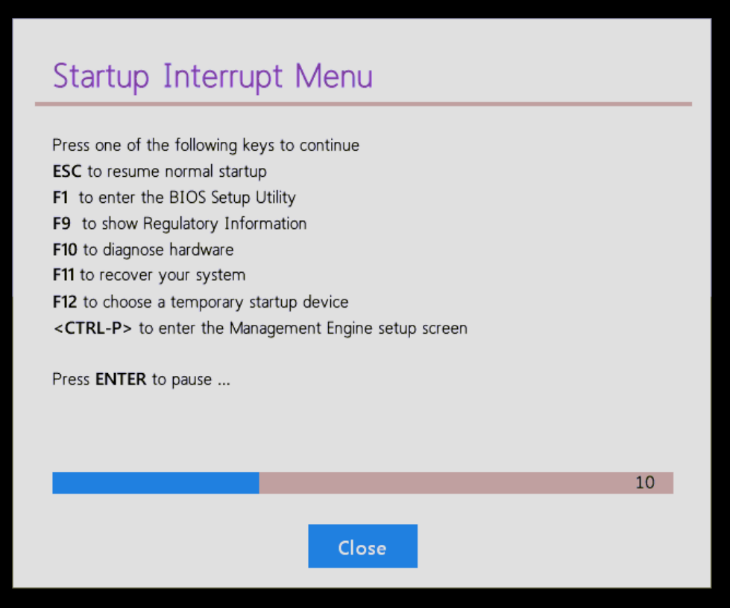
Selecione Lenovo Cloud.
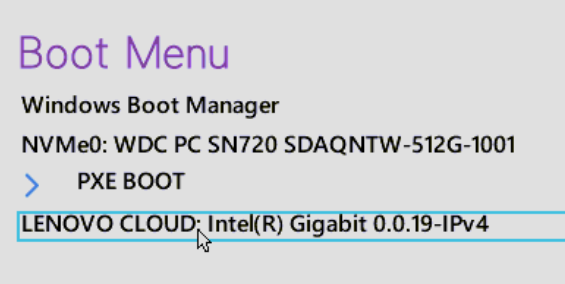
Selecione Recuperação do Lenovo Cloud Deploy.
Nota
Alguns modelos são compatíveis somente com conexões Ethernet. Caso o Cloud Boot sem fio não seja compatível com o computador, a opção sem fio não será exibida.
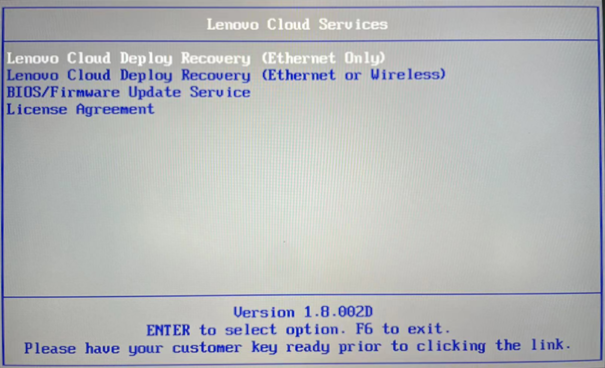
Aguarde até que o ambiente de inicialização seja baixado. Esta corresponde a uma imagem de inicialização LCD genérica.
Insira seu endereço de e-mail para identificar sua conta na nuvem.
Caso você saiba qual é a sua chave de conta, poderá fazer login selecionando Entrar com a chave da conta.
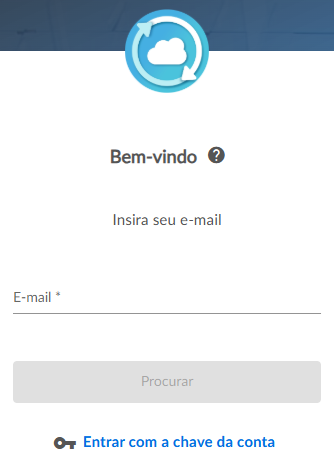
Clique em Busca.
O LCD busca as implantações que estão disponíveis para você e para o computador. O Assistente de restauração do sistema será exibido.
Prossiga selecionando Conclua a restauração.
Restaure usando mídia USB com conexão à Internet
Utilize este método quando você tiver uma mídia USB e o computador puder estabelecer uma conexão à Internet.
Se o computador tiver sido fabricado pela Lenovo e executar uma versão licenciada do Windows, o LCD será compatível com conexões de Internet com fio ou sem fio. Se o computador não for fabricado pela Lenovo ou não executar uma versão licenciada do Windows, serão suportadas somente conexões de Internet com fio.
Conecte a mídia USB ao computador de destino.
Conecte o computador à alimentação CA.
Ao utilizar uma conexão com fio, conecte o cabo Ethernet.
Ligue ou reinicie o computador.
Acesse o menu de seleção de inicialização do computador.
Em computadores Lenovo, pressione a tecla Enter para interromper a inicialização normal e selecione a opção destinada à escolha de um dispositivo de inicialização temporário.
Em computadores que não são Lenovo, pressione a tecla apropriada para acessar o menu de seleção de inicialização.
Nota
Caso a mensagem de inicialização não seja exibida ou não apareça, aguarde até que o computador conclua a inicialização do Windows. Reinicie o computador e tente novamente.
Aguarde até que o menu de inicialização seja exibido.
Selecione a entrada de inicialização que corresponde à sua mídia de inicialização USB.
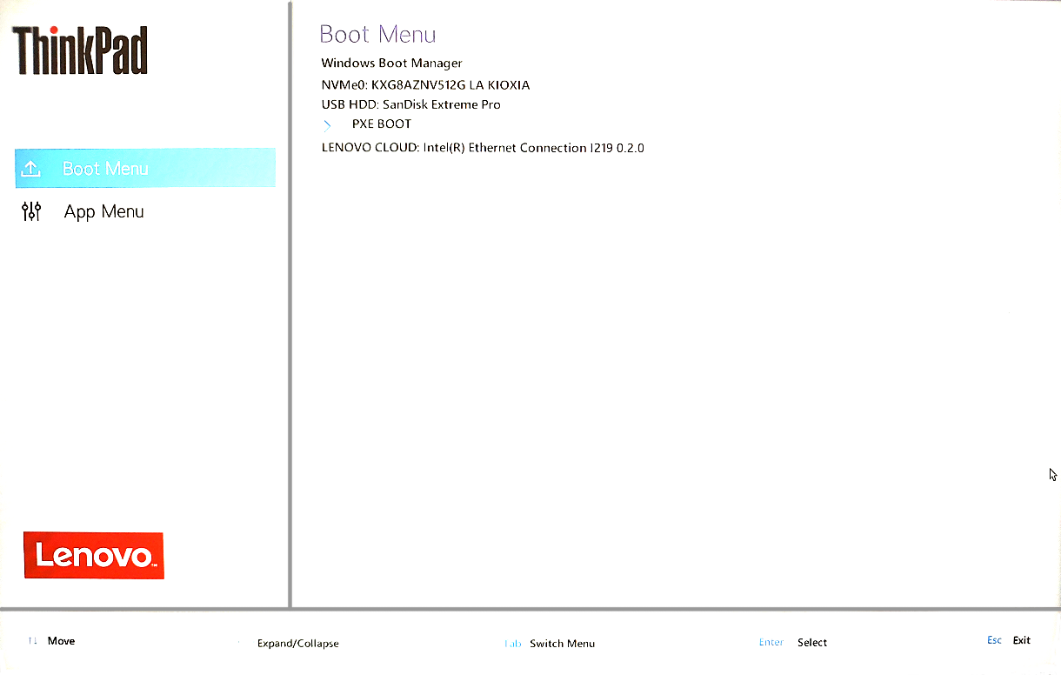
O computador será inicializado pelo dispositivo USB e iniciará o ambiente de inicialização LCD.
Quando a tela de conexão à Internet aparecer, escolha uma conexão de rede compatível e clique em Continuar.
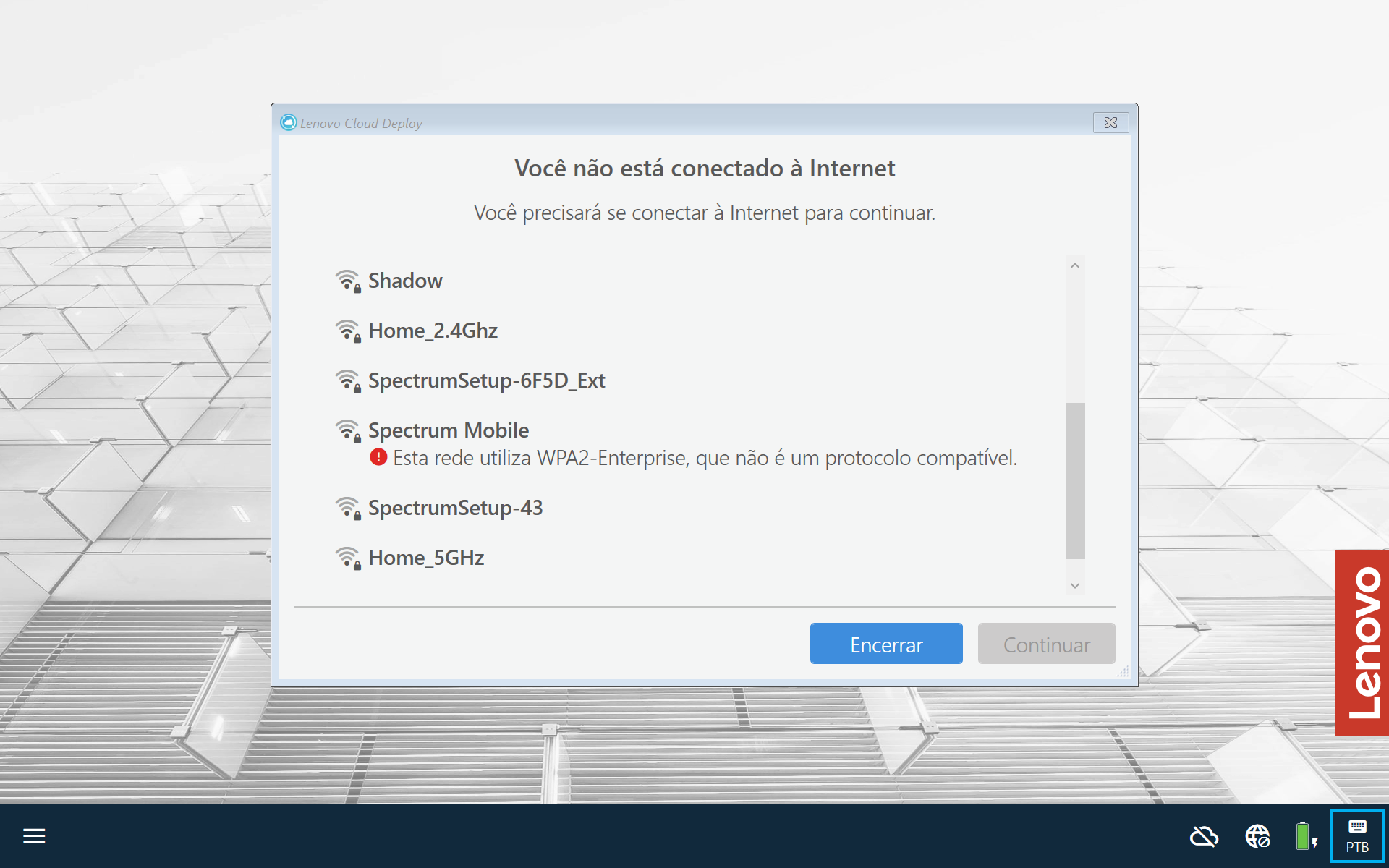
Se existirem atualizações disponíveis para a mídia de inicialização, serão exibidas mensagens informando que a mídia está sendo atualizada.
Faça login no LCD.
Depois de fazer login, o LCD apresenta os recursos disponíveis de acordo com as funções atribuídas à sua conta.
Se a sua conta possuir somente funções de implantação, como Engenheiro de implantação, Avaliador de implantação ou Usuário de implantação, o Assistente de restauração do sistema será exibido. Se a sua conta tiver acesso à visualização básica do cliente LCD, será possível abrir o assistente de restauração pelo menu ou pelos blocos do cliente LCD.
Prossiga selecionando Conclua a restauração.
Restaurar offline usando mídia USB
Quando o computador não puder se conectar à Internet, utilize a mídia USB para realizar a restauração.
Nota
A mídia USB offline permanece válida por até 180 dias. Esse período de duração pode ser definido no site do LCD.
Conecte a mídia USB ao computador de destino.
Conecte o computador à alimentação CA.
Ligue ou reinicie o computador.
Acesse o menu de seleção de inicialização do computador.
Em computadores Lenovo, pressione a tecla Enter para interromper a inicialização normal e selecione a opção destinada à escolha de um dispositivo de inicialização temporário.
Em computadores que não são Lenovo, pressione a tecla apropriada para acessar o menu de seleção de inicialização.
Nota
Caso a mensagem de inicialização não seja exibida ou não apareça, aguarde até que o computador conclua a inicialização do Windows. Reinicie o computador e tente novamente.
Aguarde até que o menu de inicialização seja exibido.
Selecione a entrada de inicialização que corresponde à sua mídia de inicialização USB.
O computador será inicializado pelo dispositivo USB e iniciará o ambiente de inicialização LCD.
Nota
Caso a mídia offline seja utilizada em um computador conectado à Internet, o ambiente de inicialização do LCD tratará essa mídia como online.
Não é necessário fazer login para utilizar a mídia offline. Ela oferece suporte somente ao recurso Restauração do sistema e inicia automaticamente o Assistente de restauração do sistema.
- Prossiga selecionando Conclua a restauração.
Conclua a restauração
Depois que o Assistente de restauração do sistema for aberto, siga as etapas abaixo para finalizar a restauração do sistema.
Clique em Avançar.
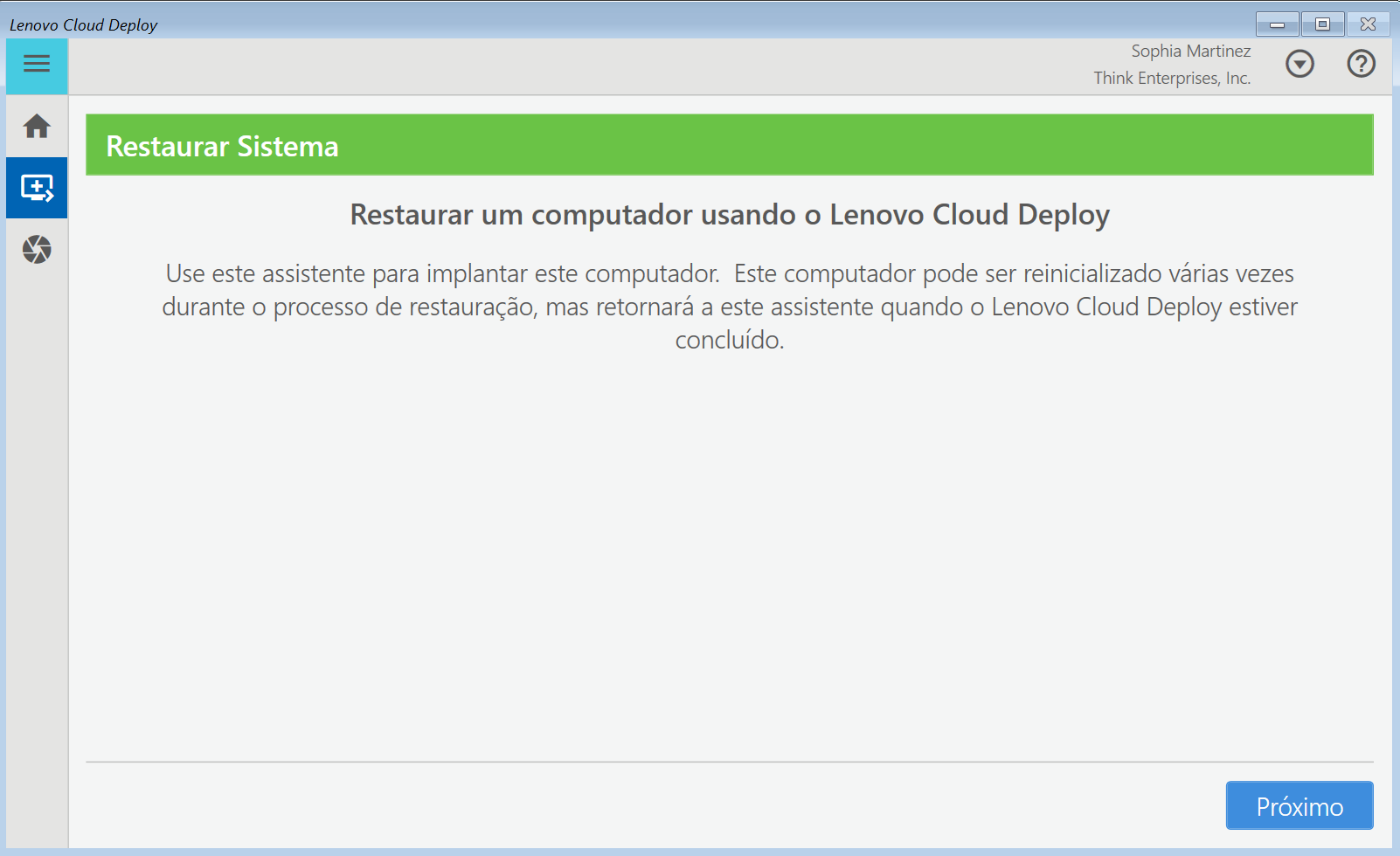
Selecione a implantação que deseja restaurar e, em seguida, clique em Avançar.
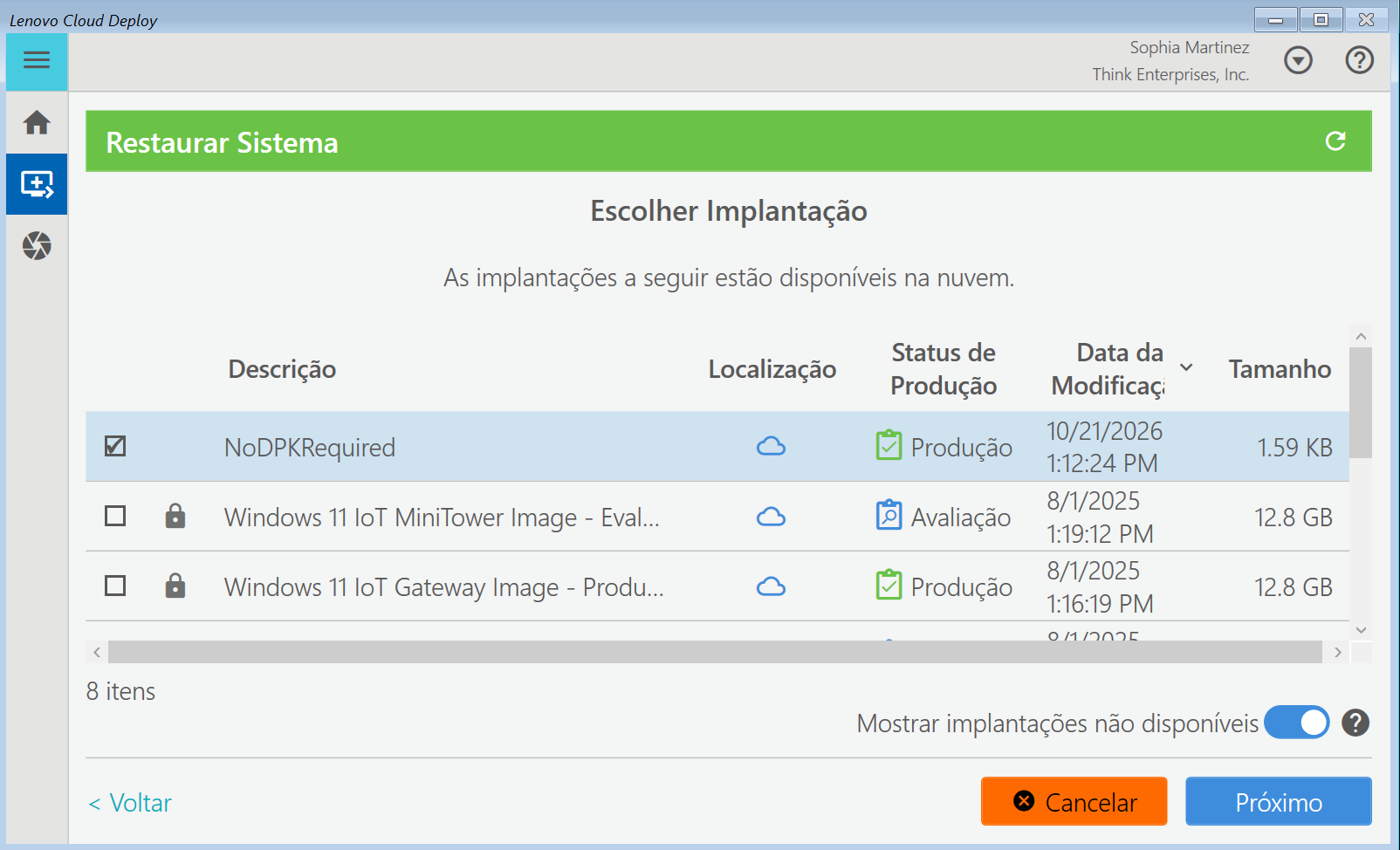
O controle deslizante Exibir implantações indisponíveis apresenta as implantações que não atendem aos critérios de filtragem atuais. As implantações indisponíveis são identificadas por um ícone de cadeado. Selecione o ícone de cadeado para verificar quais filtros não foram atendidos.
Para obter informações adicionais, consulte /pt-br/docs/features/deployments/#deployment-filtering.
Marque a caixa para confirmar que você entende que a implantação apagará o disco rígido e clique em Restaurar.
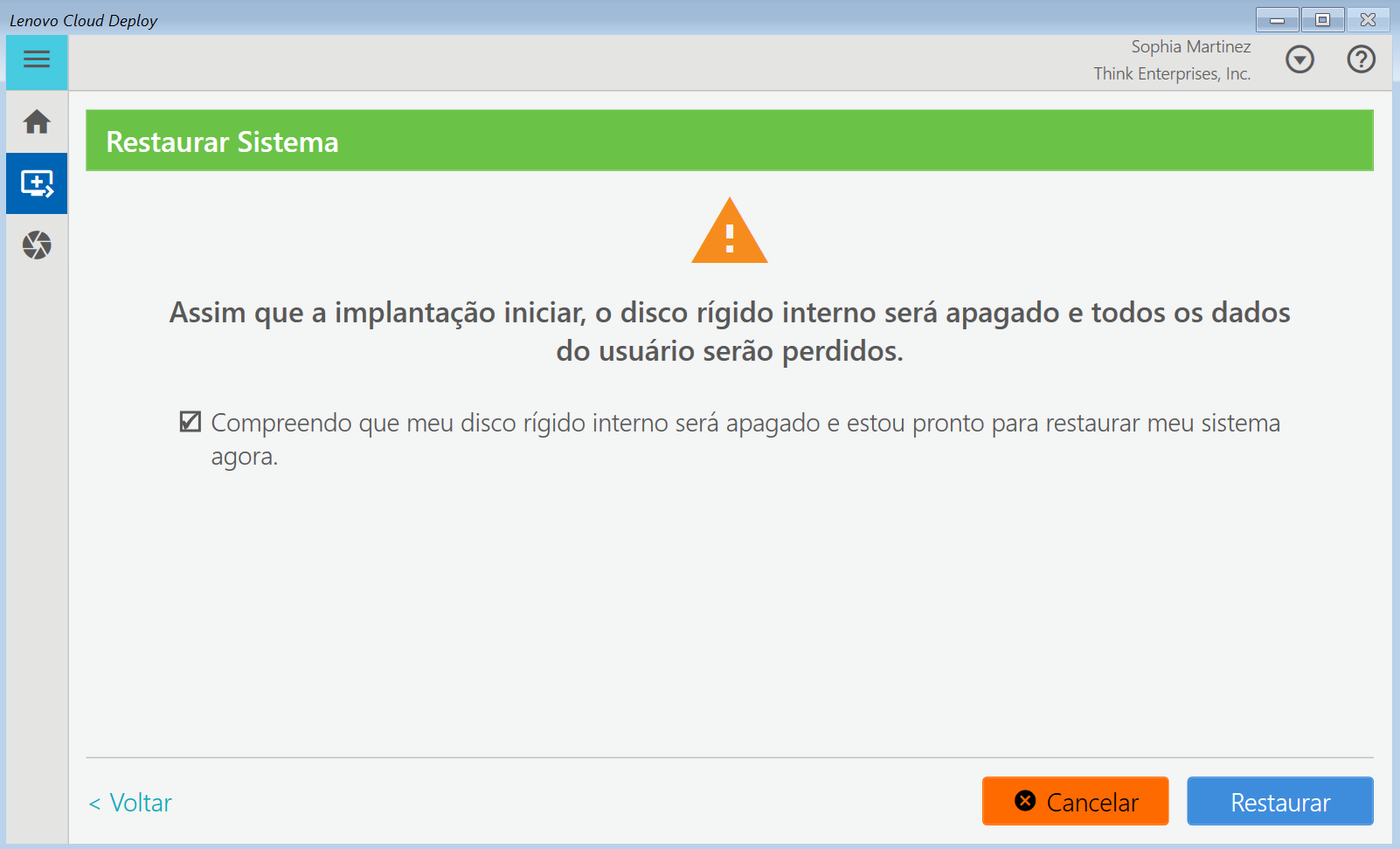
O progresso da implantação será exibido. O computador poderá reiniciar várias vezes enquanto o LCD aplica a implantação e realiza a configuração do computador.
Quando a caixa de diálogo de reinicialização aparecer, retire a mídia USB do computador e clique em Reinicializar.
O computador será reiniciado. Conforme a implantação escolhida, algumas configurações adicionais poderão continuar após a reinicialização.
Restaurar pelo cliente LCD
Além de utilizar o menu de inicialização, também é possível restaurar um computador por meio do cliente LCD enquanto o Windows estiver em execução. No cliente LCD, há diferentes fluxos de trabalho, dependendo de você estar restaurando o próprio computador ou outro computador. Nos dois casos, é utilizado o Assistente de restauração do sistema, que pode ser acessado pelo menu localizado à esquerda do cliente LCD.
Restaurar este computador
Utilize esta opção quando:
você estiver restaurando o computador que está utilizando no momento
o sistema puder executar o cliente LCD e estabelecer conexão à Internet
Este método pode utilizar implantações armazenadas no disco rígido do computador ou em uma mídia de recuperação USB.
Ao restaurar o computador com o LCD instalado, o assistente do LCD detectará suas conexões atuais à Internet. O ambiente de recuperação requer uma conexão à Internet para restaurar diretamente do LCD. Caso contrário, a mídia USB será necessária para restaurar este computador.
- Ao restaurar um sistema fabricado pela Lenovo que possua uma licença atual do Windows, o LCD permite realizar a recuperação por meio de conexão com fio ou sem fio à Internet ou diretamente de um dispositivo USB quando não houver conexão à Internet disponível.
- Ao restaurar um sistema que NÃO seja fabricado pela Lenovo e/ou que NÃO possua uma licença atual do Windows, o LCD permite realizar a recuperação somente por meio de conexão com fio à Internet ou diretamente de um dispositivo USB quando não houver conexão à Internet disponível.
Restaurar um computador usando seu disco rígido
Esse método de restauração é ideal quando não há mídia USB disponível. Em vez disso, você precisa de uma conexão à Ethernet ou uma conexão sem fio compatível.
Esse método instalará o ambiente de recuperação do LCD no computador e, em seguida, reinicializará o sistema existente para executar a restauração do sistema.
Abra o assistente de restauração do sistema no painel lateral.
Clique em Restaurar este computador.
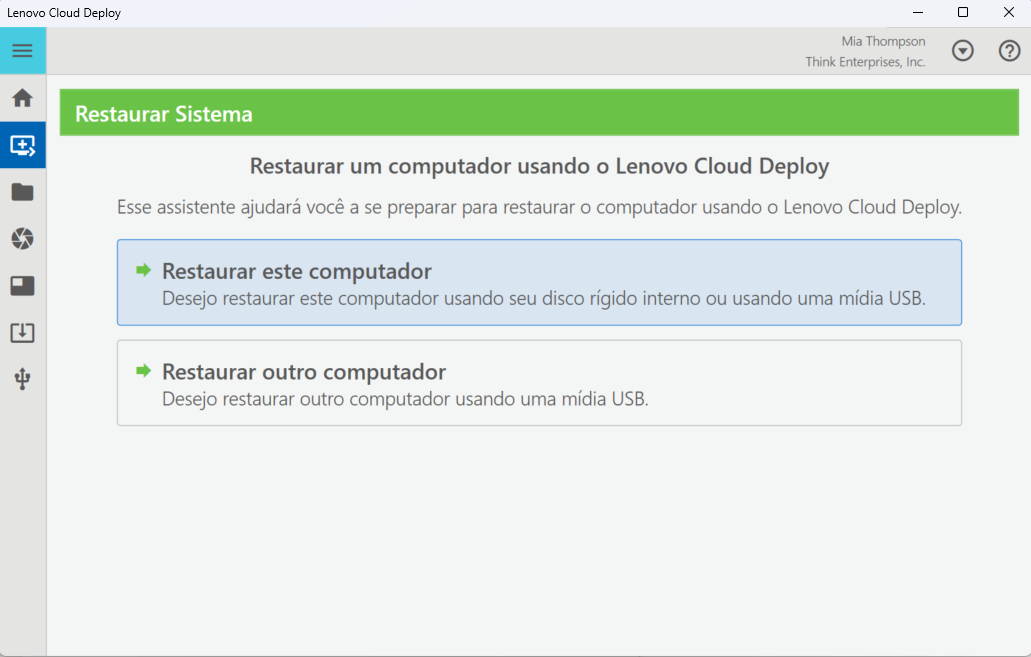
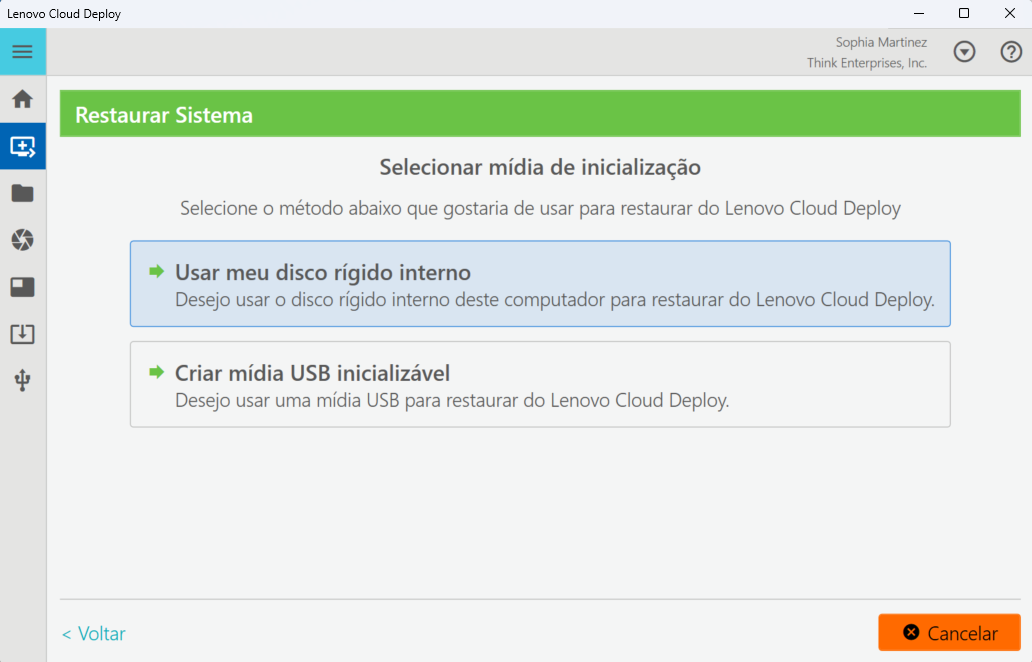
Clique em Usar meu disco rígido interno.
Nota
A tela de seleção da mídia de inicialização é exibida somente com uma conexão à Internet compatível.
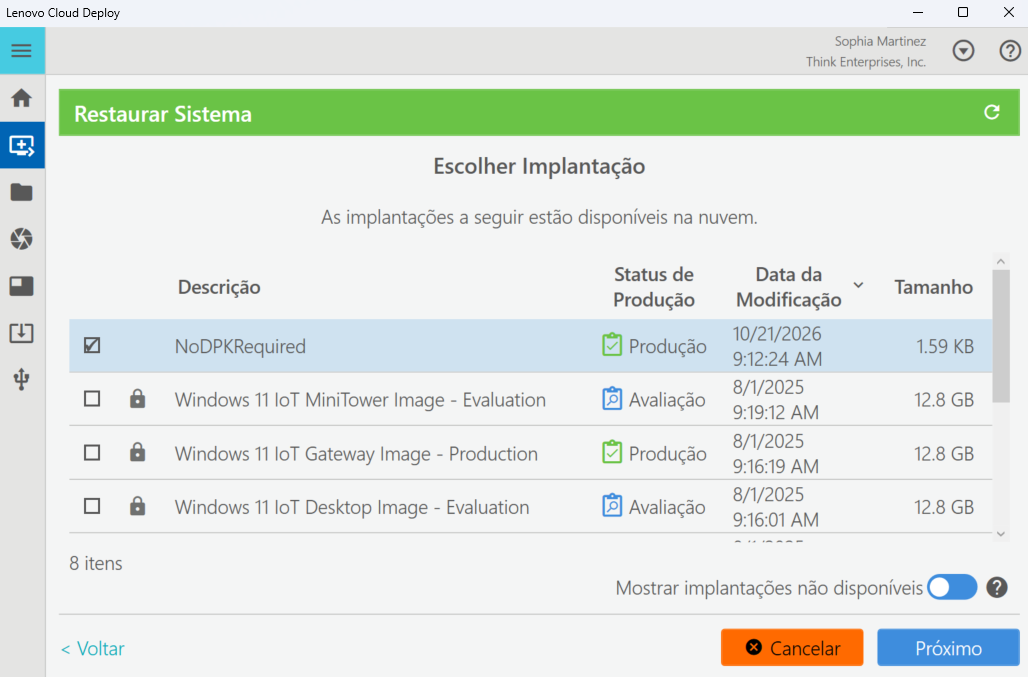
A próxima tela apresentará uma lista de implantações disponíveis. Para visualizar todas as implantações, utilize o controle deslizante Exibir implantações indisponíveis e ajuste os filtros conforme necessário. Consulte Filtragem de implantação para obter mais informações sobre esse recurso.
Selecione a implantação que será utilizada para restaurar o sistema e clique em Avançar.
Nota
Restaurar o sistema apaga todos os dados do usuário no disco rígido. Faça backup dos dados importantes em outro local.
Selecione a caixa para confirmar que entende que seu disco rígido será apagado e que está pronto para restaurar o sistema.
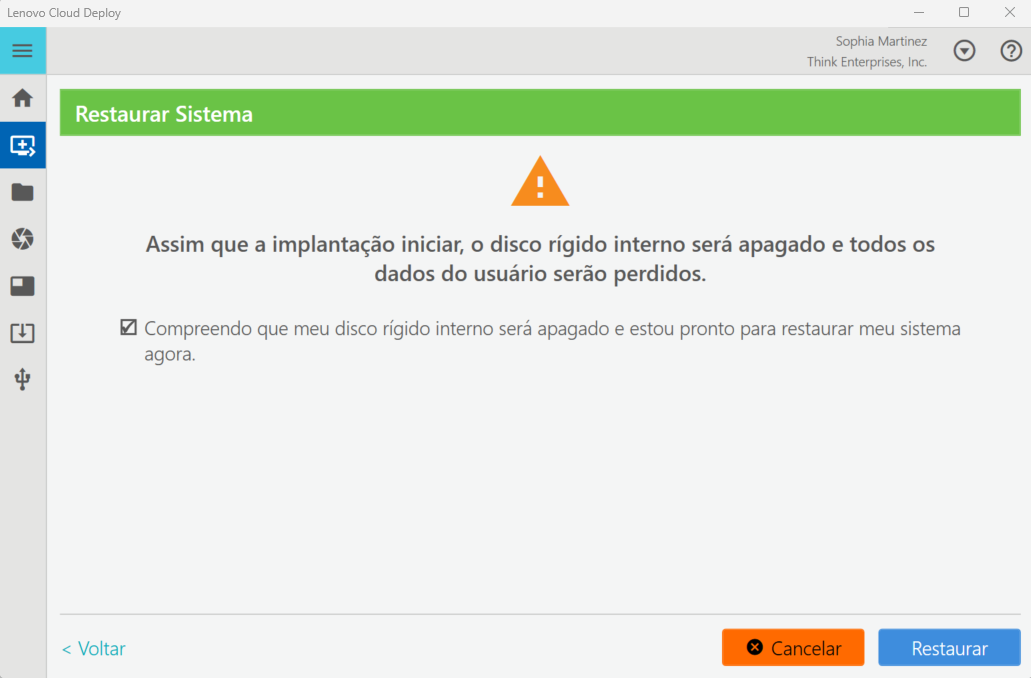
Clique em Restaurar. A implantação selecionada é baixada no disco rígido. Uma barra de status exibe o andamento do download.
Quando a implantação concluir o download, ela exibirá uma mensagem de reinicialização para iniciar o processo de restauração. É possível ignorar a contagem regressiva selecionando Reiniciar agora.
Uma tela inicial é exibida enquanto o computador é inicializado e configura o ambiente.
Quando o processo de inicialização for concluído, o LCD será ativado automaticamente.
O tempo de implantação varia dependendo do sistema operacional que está sendo restaurado e a conexão à Internet utilizada.
O computador pode ser reinicializado várias vezes para prosseguir com a configuração do computador dependendo da implantação selecionada. Uma tela de status exibe as etapas restantes no processo de configuração.
O computador por fim retornará ao Assistente de restauração do sistema.
O sistema foi restaurado. Clique em Reinicializar para reiniciar o computador e começar a utilizá-lo.
Criar mídia USB inicializável
Esse método de restauração é ideal quando você tem uma mídia USB e também será útil se você não tiver Ethernet ou uma conexão sem fio compatível. Esse método de restauração cria uma mídia do LCD.
Abra o assistente de restauração do sistema no painel lateral.
Clique em Restaurar este computador.
Clique em Criar mídia USB inicializável.
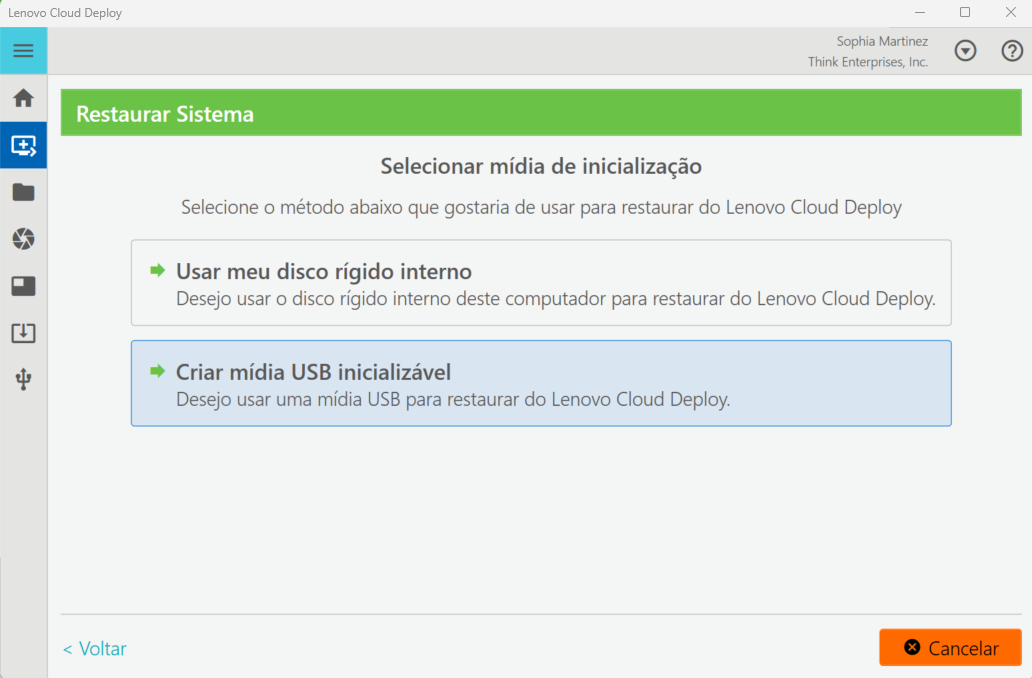
Se ainda não tiver inserida, conecte a mídia USB a um dos conectores USB do computador.
Escolha a mídia no menu suspenso e clique em Avançar.
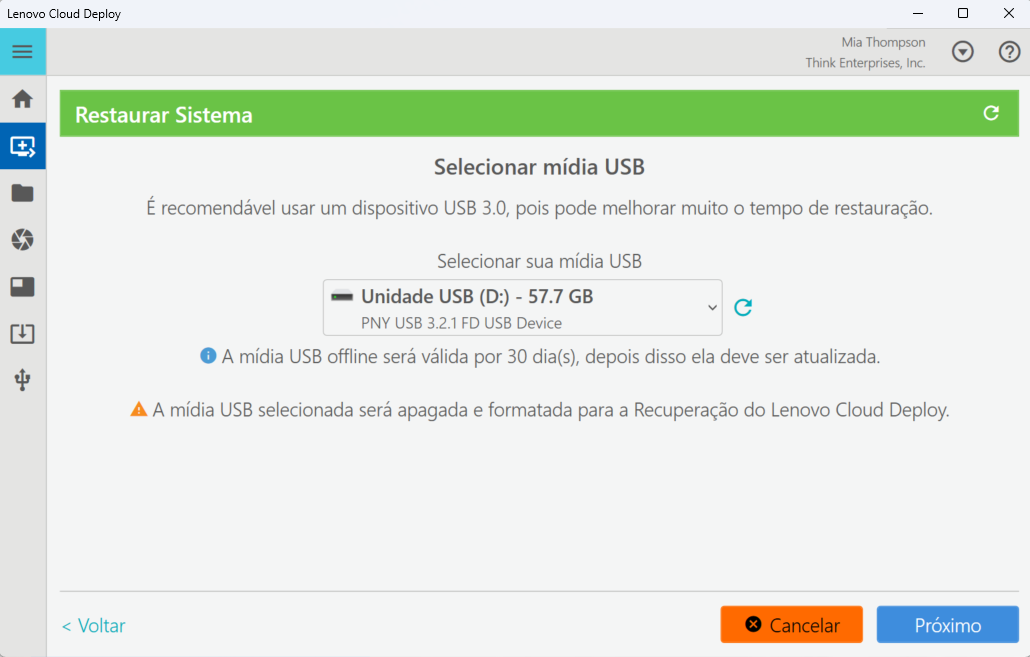
A próxima tela apresentará uma lista de implantações disponíveis. Para visualizar todas as implantações, utilize o controle deslizante Exibir implantações indisponíveis e ajuste os filtros conforme necessário. Consulte Filtragem de implantação para obter mais informações.
Nota
Restaurar o sistema apaga todos os dados do usuário no disco rígido. Faça backup dos dados importantes em outro local.
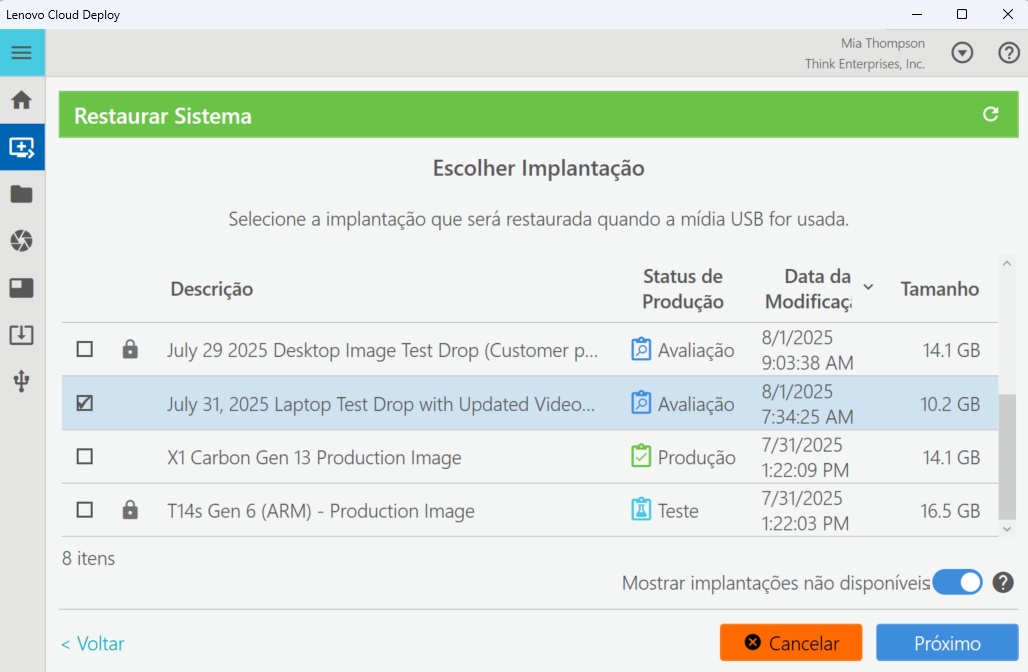
Selecione a caixa para confirmar que entende que seu dispositivo USB será apagado e que está pronto para criar a mídia de inicialização.
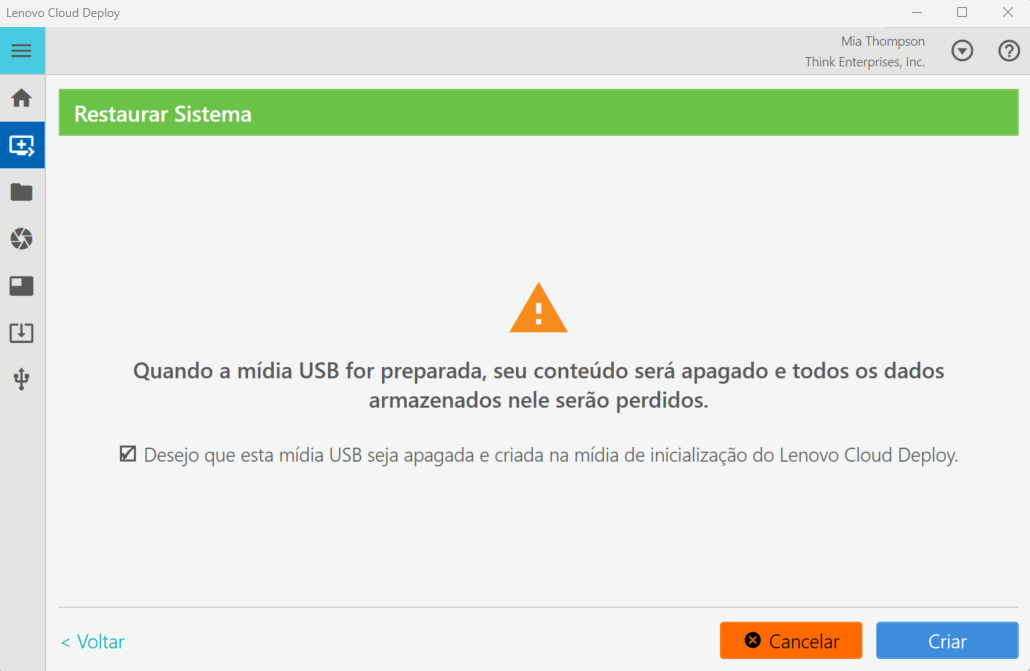
Para confirmar que está pronto para continuar, clique em Criar. Uma barra de status exibe o andamento da criação de mídia de restauração USB.
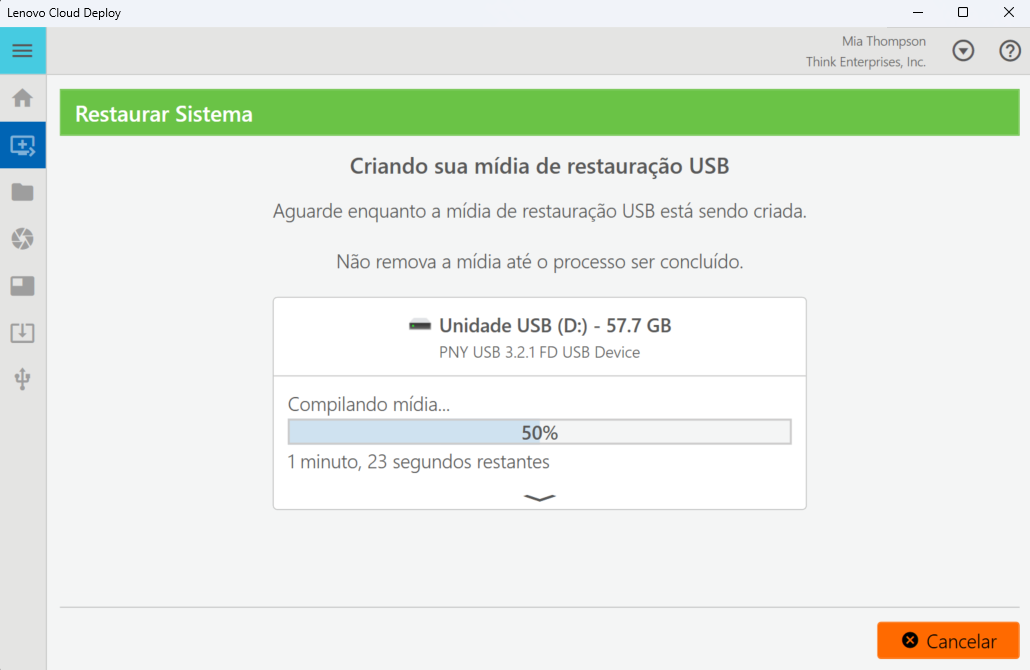
Quando a mídia estiver pronta, as instruções serão exibidas.
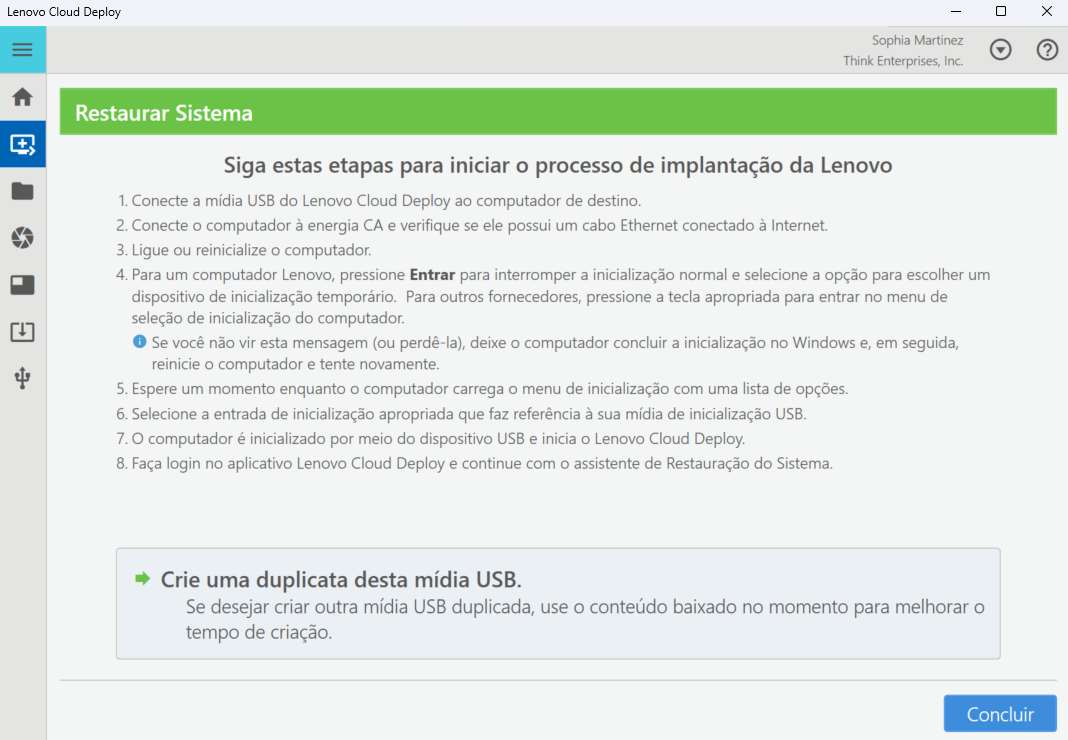
Clique em Concluir para voltar ao início do assistente.
Restaurar outro computador
Utilize esta opção quando:
o sistema de destino não está utilizável
você está restaurando um computador diferente daquele que está utilizando atualmente
o sistema não consegue estabelecer conexão à Internet
Este método utiliza exclusivamente implantações provenientes de mídia de recuperação USB.
Para restaurar outro computador, é necessário criar uma mídia USB.
A forma como o LCD cria mídias de recuperação é determinada pelo fato de seus sistemas serem fabricados pela Lenovo e/ou licenciados para Windows.
Compilar mídia USB para sistemas Lenovo licenciados para Windows.
- Essa opção é útil para dispositivos Lenovo licenciados para Windows.
- Uma chave de produto digital do Windows (DPK) nos dispositivos verifica a licença do Windows.
- Essa opção é compatível com Ethernet e com conexão sem fio.
Compilar mídia USB para sistemas que não são fabricados pela Lenovo e/ou que têm licença do Windows.
- Essa opção será necessária se você estiver implantando um dispositivo que não seja da Lenovo ou se seu dispositivo não tiver uma licença do Windows.
- Esta opção oferece suporte somente a conexões Ethernet.
Compilar mídia USB para sistemas Lenovo licenciados para Windows
Abra o assistente de restauração do sistema no painel lateral.
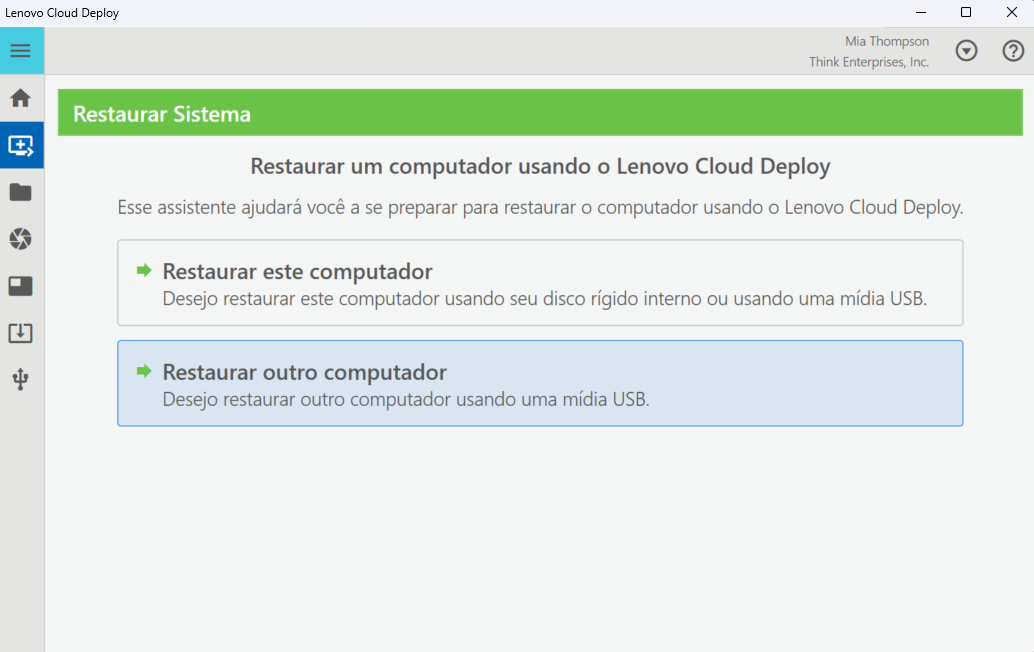
Clique em Restaurar outro computador.
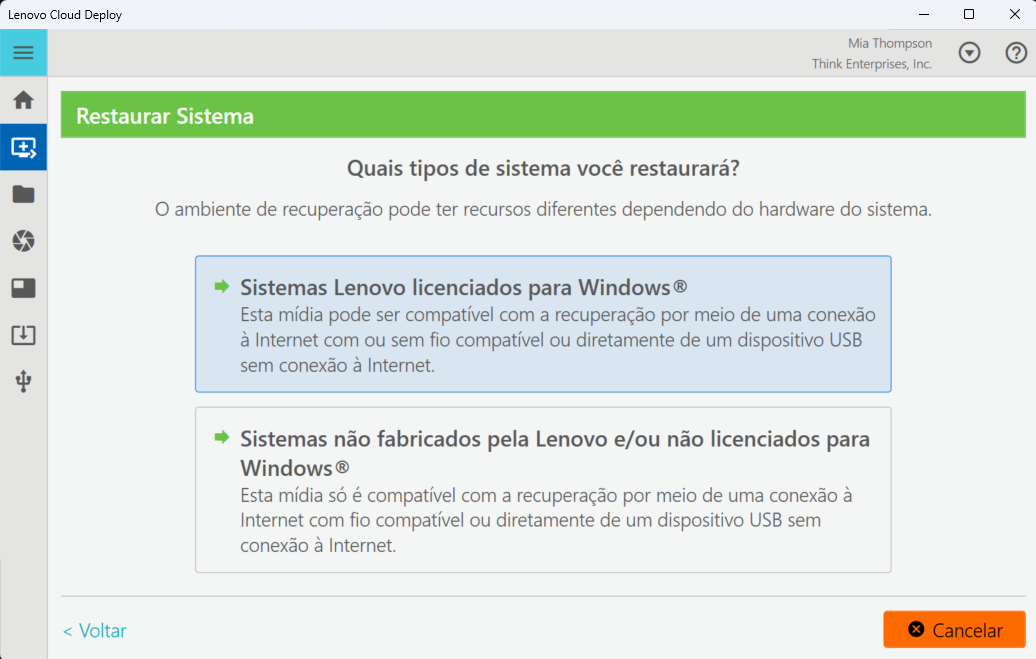
Clique em Sistemas Lenovo licenciados para Windows®.
Selecione Processador Intel ou AMD.
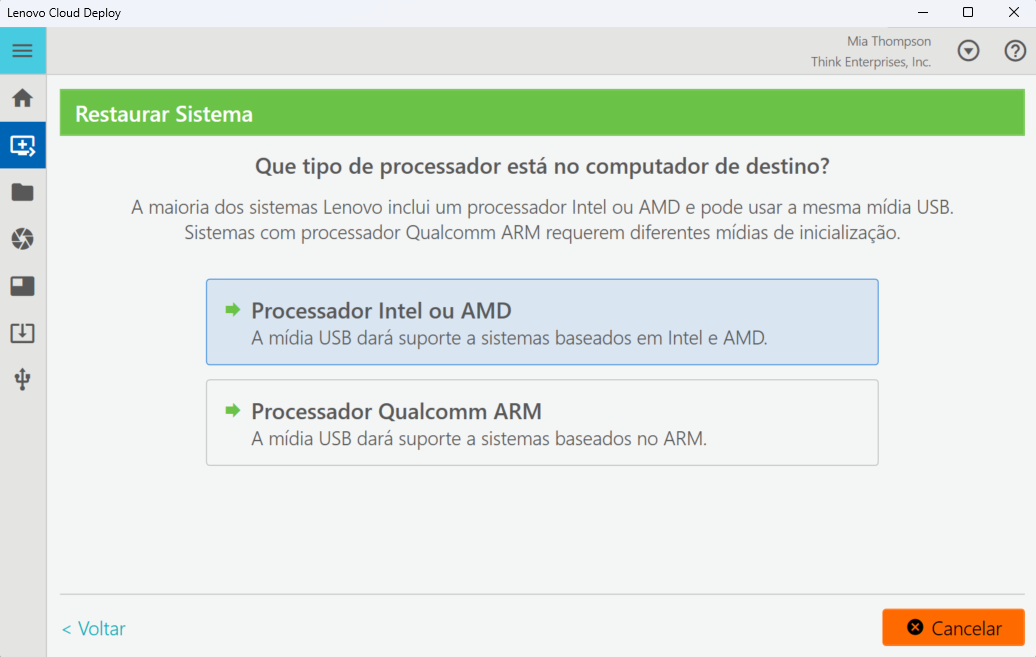
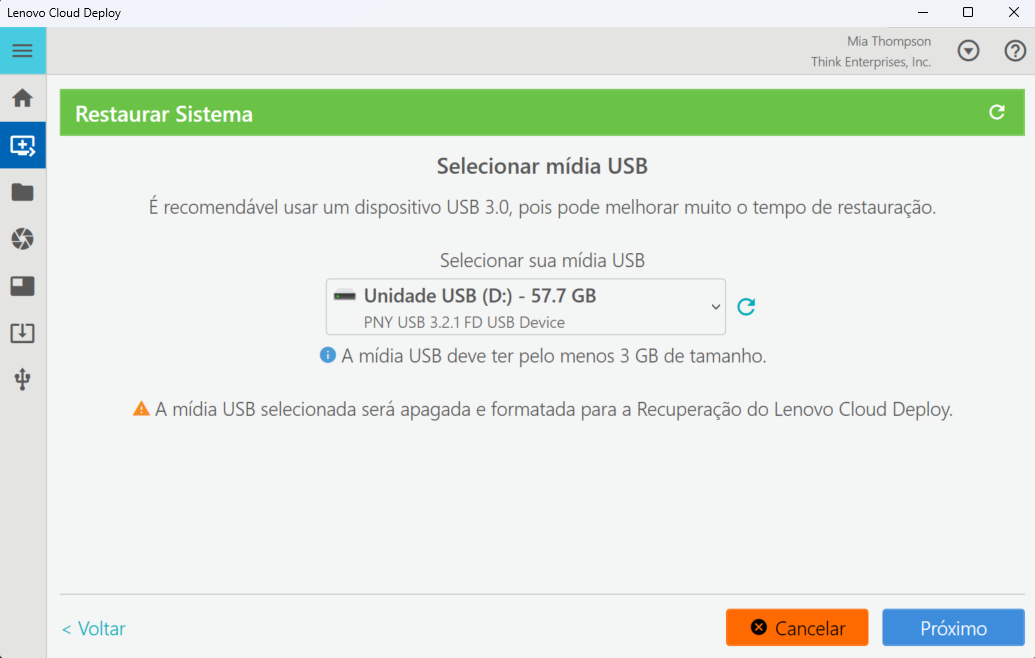
Se ainda não estiver inserida, conecte a mídia USB a uma das portas USB do computador.
Escolha a mídia no menu suspenso e clique em Avançar.
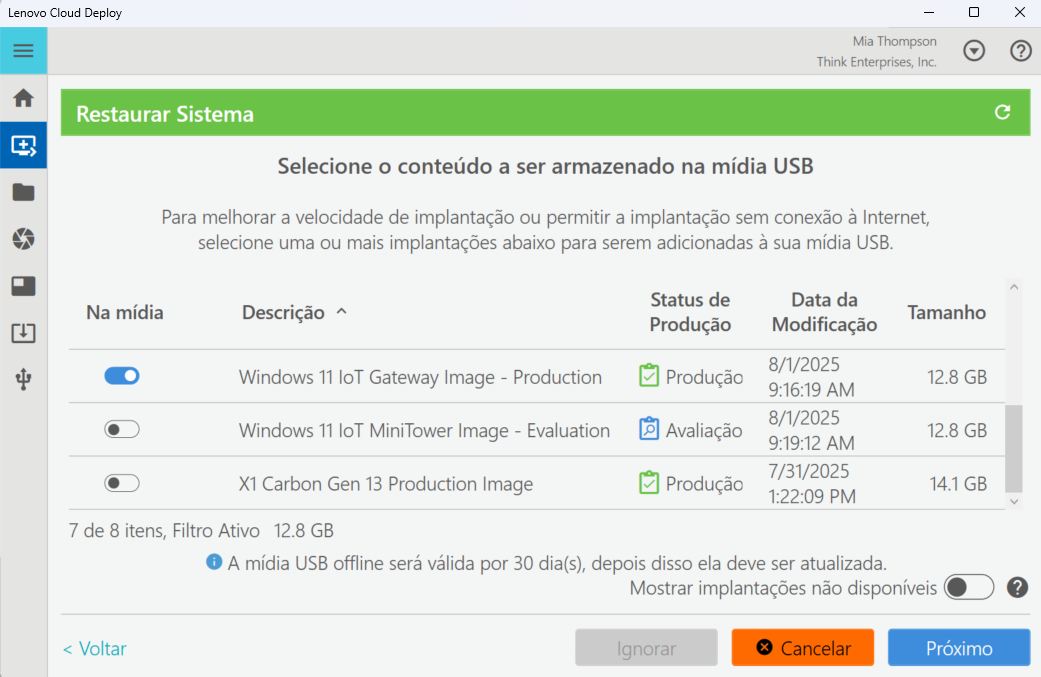
Ative a opção Na mídia para escolher as implantações que deseja armazenar na mídia USB.
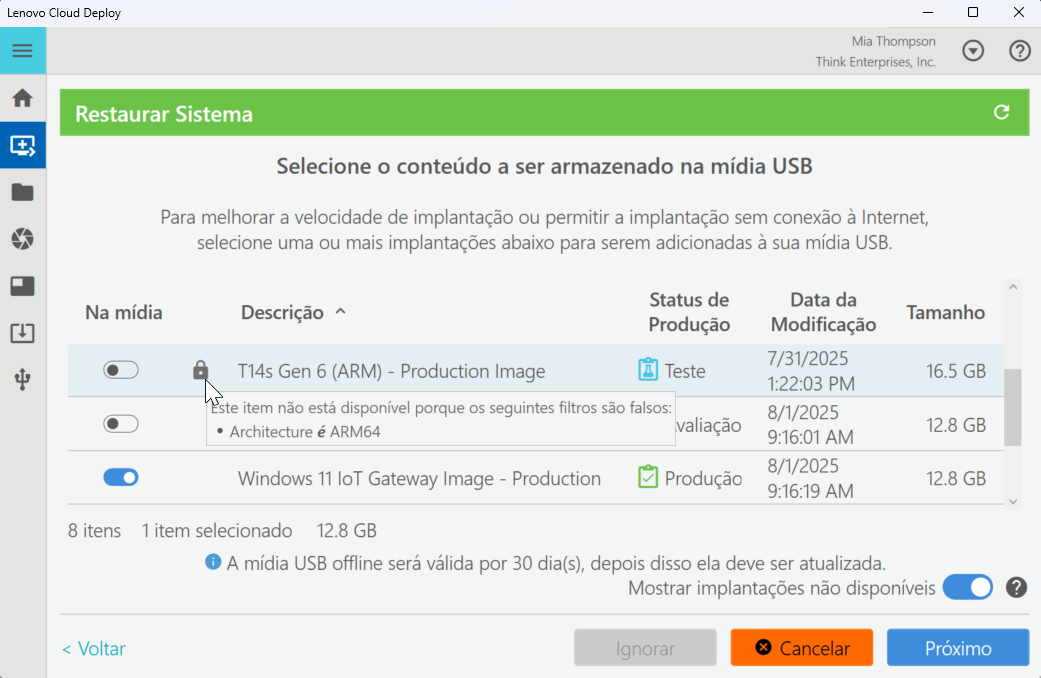
O controle deslizante Exibir implantações indisponíveis exibe as implantações que não atendem aos critérios de filtragem. A captura de tela abaixo mostra uma implantação não disponível, com um símbolo de cadeado. Clique no cadeado para revelar os filtros que não foram atendidos. Consulte Filtragem de implantação para obter mais informações.
Selecione a caixa para confirmar que entende que sua mídia USB será apagada e que está pronto para criar a mídia de inicialização.
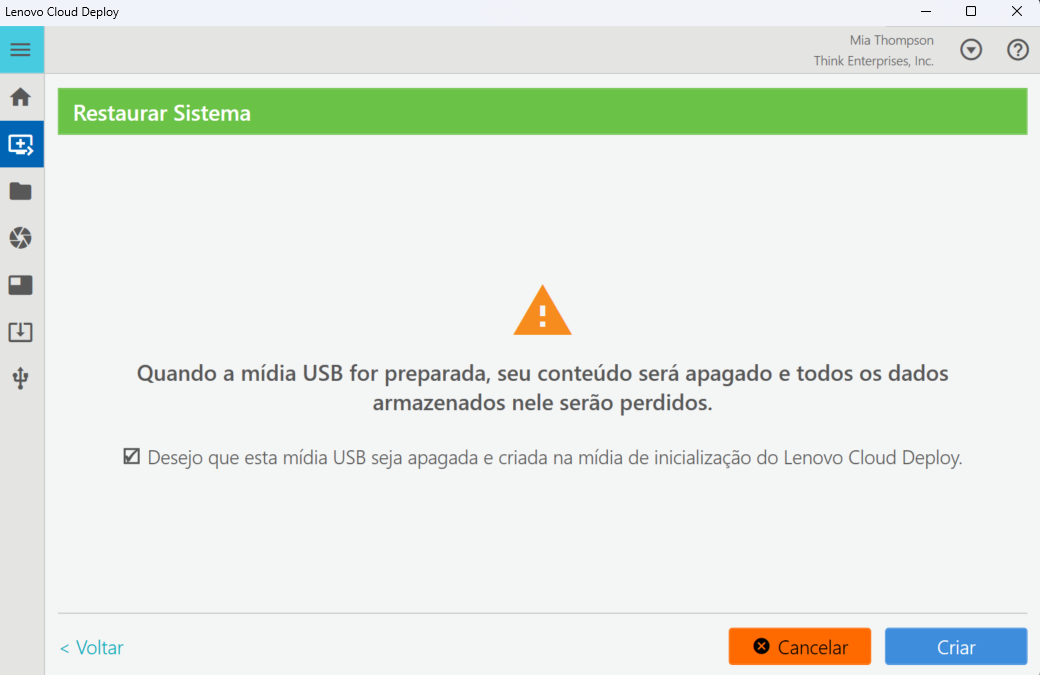
Para confirmar que está pronto para continuar, clique em Criar. Uma barra de status exibe o andamento da criação de mídia de restauração USB.
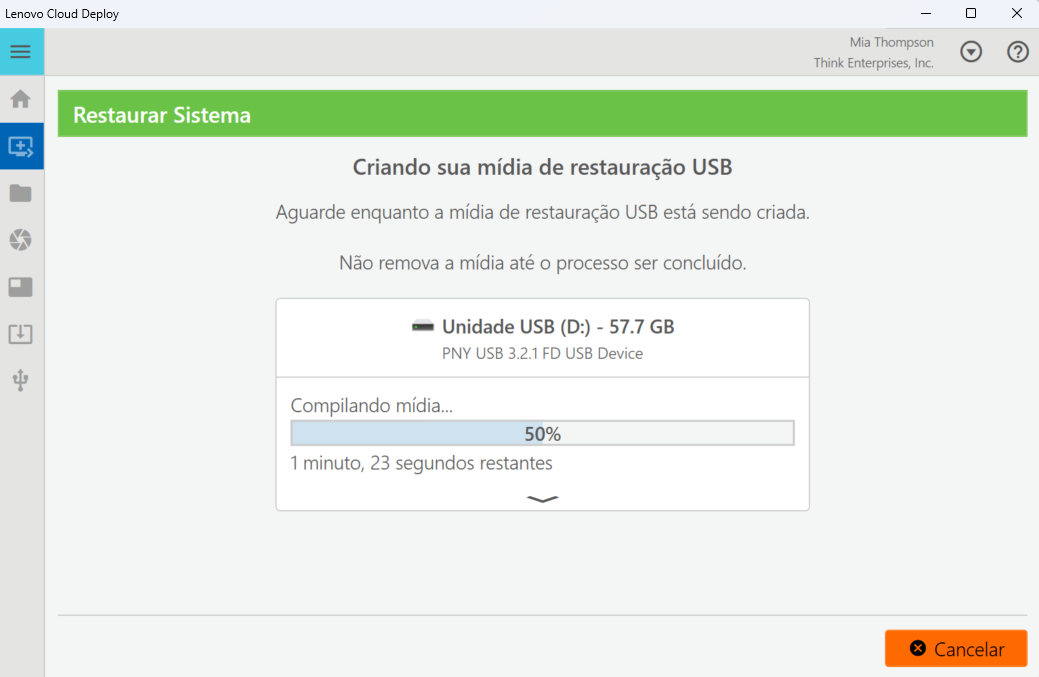
Quando a mídia estiver pronta, as instruções serão exibidas na tela. Clique em Concluir para voltar ao início do assistente.
Na tela Concluir, algumas funções também apresentam a opção de criar uma cópia da mídia em outro pen drive, agilizando o processo ao reutilizar as implantações recém-baixadas. Para realizar essa ação, conecte outro pen drive, clique em Criar uma cópia desta mídia USB e siga as instruções apresentadas.
Compilar mídia USB para sistemas não fabricados pela Lenovo e/ou licenciados para Windows
Esse método de restauração requer uma conexão à Internet com fio para restaurar sistemas não Lenovo/não Windows diretamente do LCD. Conexões sem fio não são compatíveis neste cenário.
Nota
Uma mídia USB criada dessa forma pode ser definida nas Configurações de implantação em lenovoclouddeploy.com para ser válida por até 180 dias (o padrão é 30 dias).
Abra o assistente de restauração do sistema no painel lateral.
Clique em Restaurar outro computador.
Selecione Sistemas não licenciados Fabricado pela Lenovo e/ou não licenciado para Windows®.
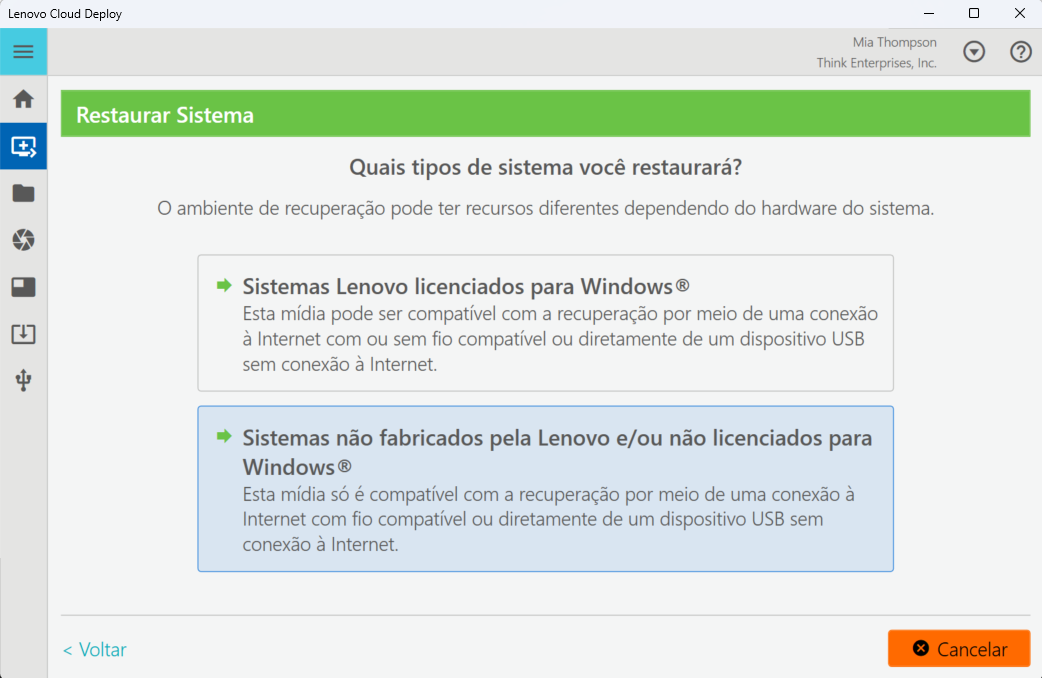
Selecione Processador Intel ou AMD.
Nota
Os processadores Qualcomm ARM não são compatíveis no momento.
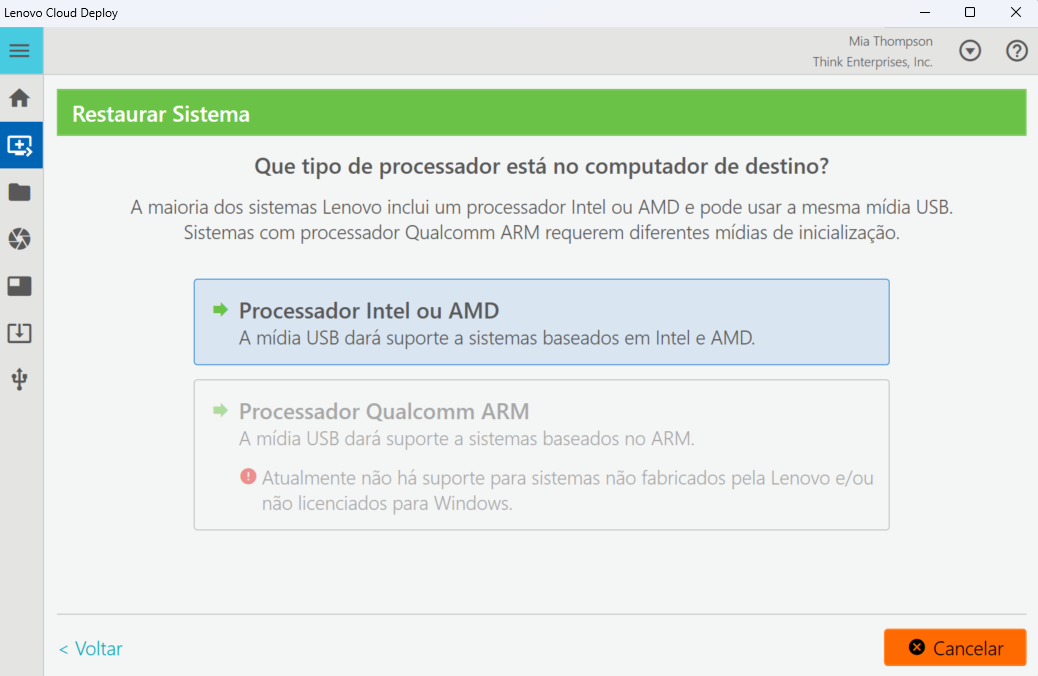
Se ainda não estiver conectada, insira a mídia USB a um dos conectores USB do computador.
Escolha a mídia no menu suspenso e clique em Avançar.
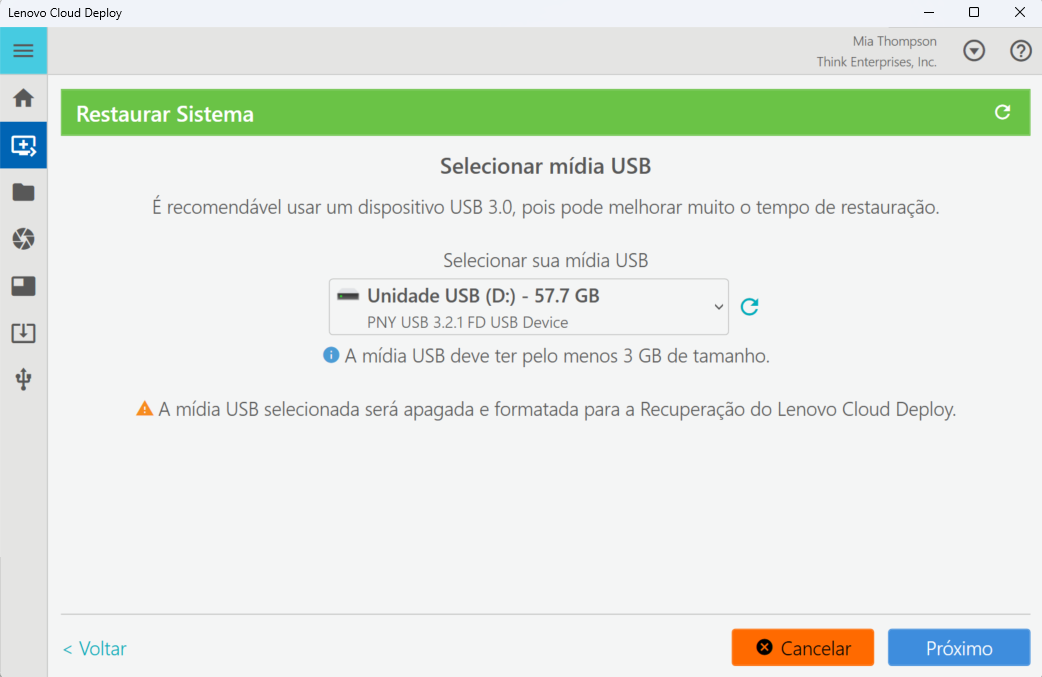
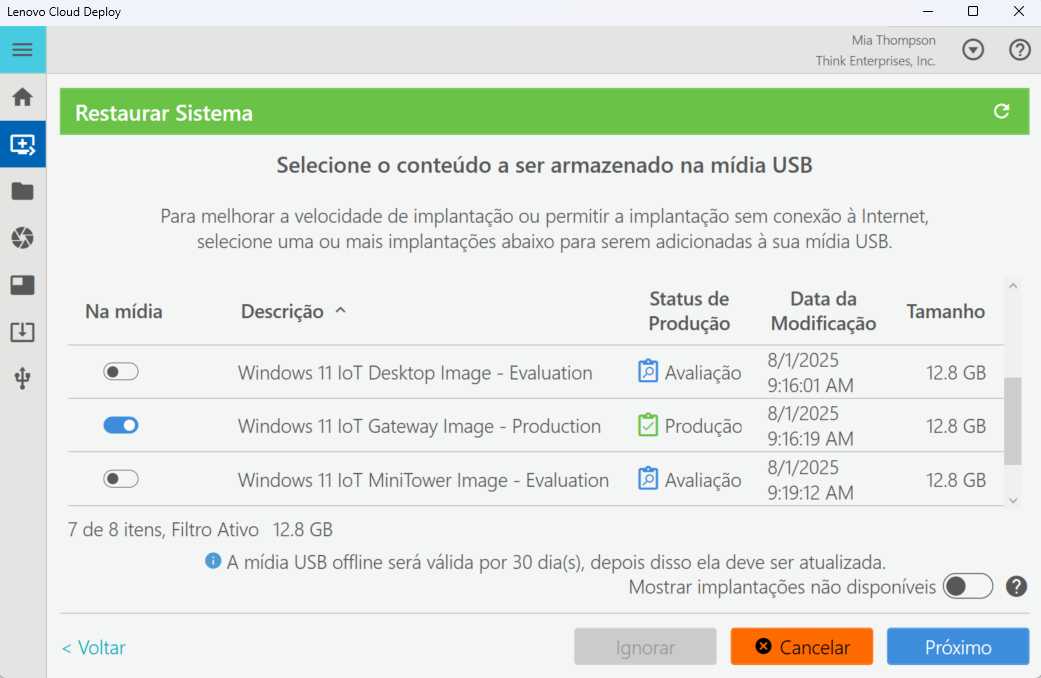
Ative a opção Na mídia para escolher as implantações que deseja armazenar na mídia USB.
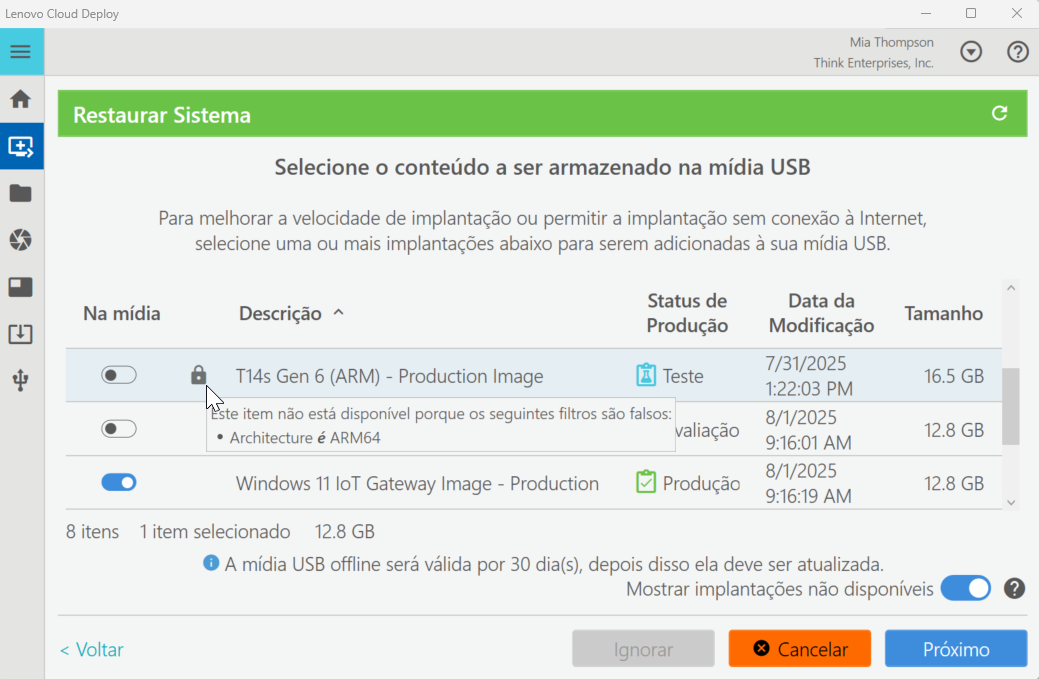
O controle deslizante Exibir implantações indisponíveis exibe as implantações que não atendem aos critérios de filtragem e que são identificadas por um símbolo de cadeado. Clique no cadeado para revelar os filtros que não foram atendidos. Consulte Filtragem de implantação para obter mais informações.
Selecione a caixa para confirmar que entende que sua mídia USB será apagada e que está pronto para criar a mídia de inicialização.
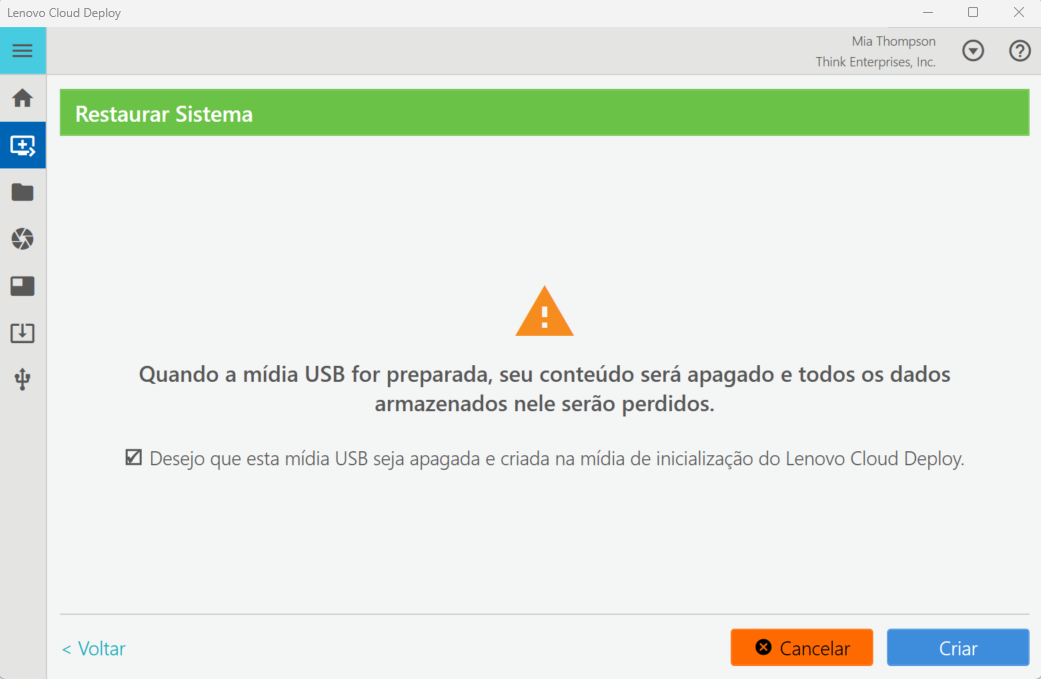
Para confirmar que está pronto para continuar, clique em Criar.
Uma barra de status exibe o andamento da criação de mídia de restauração USB.
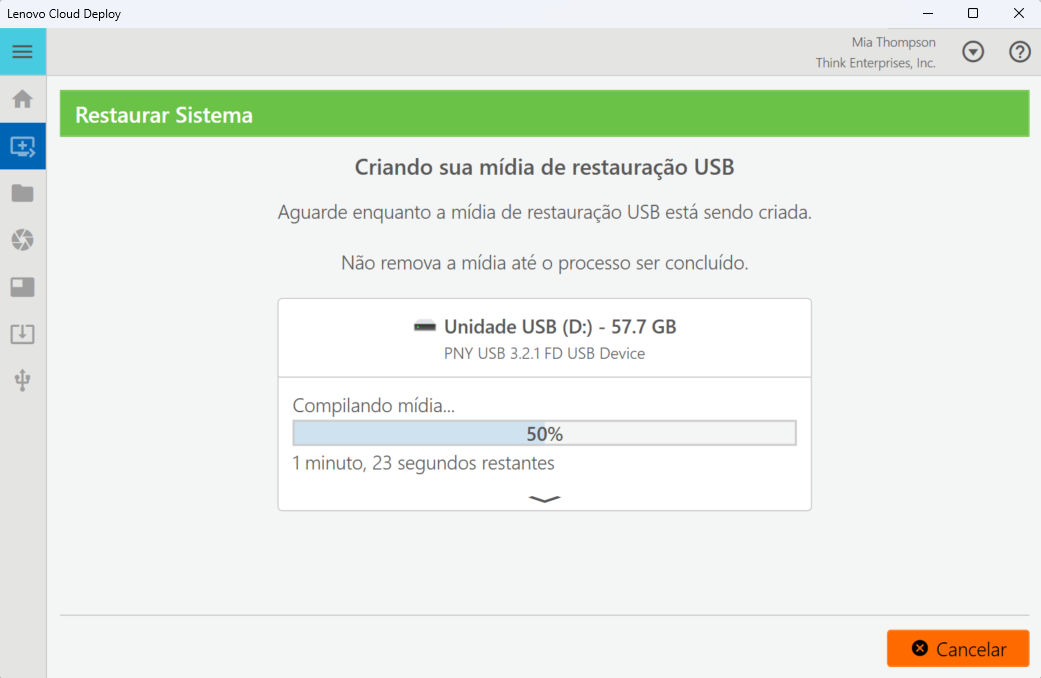
Quando a mídia estiver pronta, as instruções serão exibidas na tela. Clique em Concluir para voltar ao início do assistente.
Na tela Concluir, algumas funções também apresentam a opção de criar uma cópia da mídia em outro pen drive, agilizando o processo ao reutilizar as implantações recém-baixadas. Para realizar essa ação, conecte outro pen drive, clique em Criar uma cópia desta mídia USB e siga as instruções apresentadas.
3.2 - Autenticação no LCD
O LCD oferece suporte a diferentes métodos de login na plataforma:
Faça login no site do LCD para administrar usuários e suas funções, contas, direitos, configurações de isolamento geográfico e licenciamento.
Faça login no cliente LCD para realizar o provisionamento e a restauração de sistemas, gerenciar pacotes e implantações de imagens, criar mídias de imagem e enviar ou receber arquivos de imagem.
Faça login utilizando o logon único (SSO), caso esteja configurado para sua organização. O LCD oferece suporte a configurações de SSO para OpenID e SAML com Azure, Windows Server e Okta.
Entrar com outro dispositivo para aumentar a segurança.
A Lenovo recomenda enfaticamente que os usuários do LCD habilitem a autenticação de dois fatores.
3.3 - Prepare sua empresa para utilizar o LCD
Siga as etapas abaixo para preparar sua empresa para utilizar o LCD:
Crie uma conta e faça login no LCD
Defina um Administrador do cliente
Configure as contas dos usuários e suas respectivas funções
Assegure o acesso ao site do LCD
Instale o cliente LCD e faça login
Verifique a compatibilidade com seu ambiente Windows
Estabeleça a estratégia e o conteúdo da imagem
Determine:
qual imagem do SO será implantada
quais aplicativos e configurações são necessários (drivers, aplicativos, componentes do SO)
Entregue sua imagem ao engenheiro de TI da Lenovo, que criará uma implantação com base nesse conteúdo e a disponibilizará para restauração e provisionamento do sistema.
Planeje a colaboração com a Lenovo
Como as implementações de LCD são criadas pelos engenheiros de TI da Lenovo, e não pelos usuários, considere um processo de integração colaborativo em vez de um processo de autoatendimento.
Designe um responsável ou uma equipe interna para a criação de imagens
Planeje:
como os requisitos serão comunicados
quais artefatos serão fornecidos à Lenovo
Garanta a preparação do hardware e dos dispositivos
O LCD depende de hardware e recursos de dispositivo compatíveis.
Valide:
se os modelos de seus dispositivos são compatíveis
se as versões do BIOS estão atualizadas e se as opções de inicialização na nuvem estão habilitadas
se os dispositivos têm acesso à Internet
Defina se você utilizará o Lenovo Cloud Boot, mídia USB ou ambos
Prepare as condições de rede e conectividade
O LCD é baseado em nuvem, portanto, a preparação da rede é essencial.
Os dispositivos que utilizam o LCD devem possuir:
acesso à Internet (necessário para a interação com a nuvem e os recursos de inicialização)
capacidade de comunicação por HTTPS seguro e pelos serviços em nuvem
Para preparar os dispositivos LCD para conectividade:
Confirme:
se o firewall da sua organização permite o tráfego do LCD
se os métodos de proxy e autenticação utilizados são compatíveis
Planeje:
a configuração de SSO (se utilizada)
as políticas de rede
as restrições de isolamento geográfico
o controle de acesso
Configure os controles e as configurações organizacionais
Determine:
quem poderá fazer upload de conteúdo
quem poderá provisionar e restaurar sistemas
Configure:
as políticas de segurança
Entenda como a implantação funciona na prática (prontidão operacional)
Sua empresa também precisa compreender o modelo operacional do LCD. O LCD permite:
implantação de imagens corporativas
provisionamento de sistemas para uso corporativo
As implantações são:
criadas pela Lenovo
aplicadas por meio de fluxos de trabalho de restauração ou provisionamento
Para permitir esse fluxo de trabalho, estabeleça processos internos para:
criação de imagens em novos dispositivos
recuperação de dispositivos com falha
atualização de implantações
3.4 - Verificar os detalhes de suporte do meu hardware
O suporte do LCD pode variar para cada modelo de hardware, dependendo do tipo de recuperação e dos tipos de conexão de rede. Para consultar o suporte disponível para o seu modelo específico de hardware, consulte as tabelas de suporte de hardware.
3.5 - Provisionar um sistema por meio do Assistente de Sistema de Provisão
O processo de provisionamento de um sistema usa o sistema operacional existente do computador e aplica alterações para torná-lo utilizável em um ambiente da empresa.
O Assistente de Sistema de Provisão (PSW) é um aplicativo cliente para desktop Windows® que disponibiliza uma interface para lenovoclouddeploy.com. Essa plataforma prepara um computador para ser utilizado na empresa por meio da instalação atual do Windows.
Funções e permissões de provisionamento
Há diversas funções que podem ser atribuídas aos usuários e que influenciam o processo de provisionamento. Caso um usuário não possua as permissões necessárias para executar um provisionamento, o Assistente de Sistema de Provisão apresentará um ícone de cadeado amarelo, indicando que o recurso está restrito.
Por exemplo, o Administrador de usuário do cliente não tem permissões de provisionamento. Por isso, a tela a seguir será exibida quando um usuário com essa função tentar acessar o PSW.
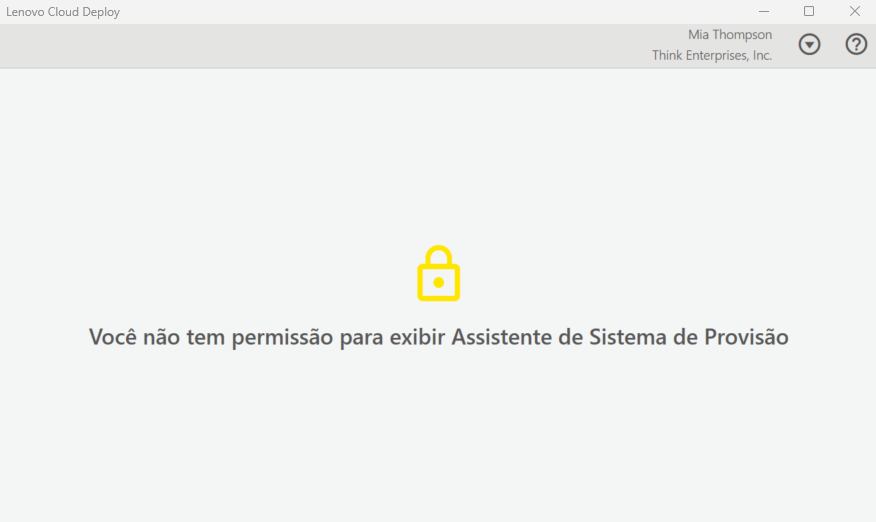
As funções são atribuídas aos usuários em lenovoclouddeploy.com/. Se sua empresa usa Logon único, uma função padrão de usuário de implantação será atribuída aos usuários autenticados.
Os criadores de solução que trabalham com o Centro de tecnologia de imagem geralmente são designados para a função Engenheiro do cliente. Com ela eles poderão criar, modificar, excluir e usar todo o conteúdo da nuvem. Os usuários finais que só precisam usar o recurso de restauração do sistema são Usuários de implantação.
Preparação
Essas etapas pressupõem que o computador é um sistema novo sem qualquer imagem personalizada da fábrica ou do departamento de TI. Realize as etapas a seguir para começar.
Conecte o computador à alimentação CA.
Confirme se uma conexão à Internet está disponível. Conecte um cabo Ethernet com fio, se disponível. As conexões sem fio podem ser configuradas durante a Experiência inicial do Windows.
Tenha disponível sua chave de cliente e as informações de login do lenovoclouddeploy.com.
Experiência inicial do Windows
Caso o computador ainda não tenha sido ligado, as etapas a seguir orientarão você durante a Experiência inicial do Windows, iniciada quando o computador é ligado pela primeira vez.
Ligue o computador e aguarde que ele exiba a Experiência imediata do Windows.
Siga as instruções apresentadas, escolhendo as opções correspondentes e clicando em Avançar para prosseguir. As seleções necessárias incluem:
- Sua região
- O layout do teclado
- Computador pessoal ou de trabalho
- Opções de entrada
- Configurações de privacidade
- Configurações personalizadas
Assim que a configuração da Experiência imediata terminar, sua nova área de trabalho será exibida. A partir daqui, você poderá iniciar o processo de provisionamento.
Assistente de Sistema de Provisão
Depois que um computador novo concluir a Experiência inicial do Windows, ele estará pronto para que o LCD seja utilizado no provisionamento do sistema.
Nota
O computador não pode ser usado durante o provisionamento.
Acesse https://www.lenovoclouddeploy.com/en/provisionsystem.
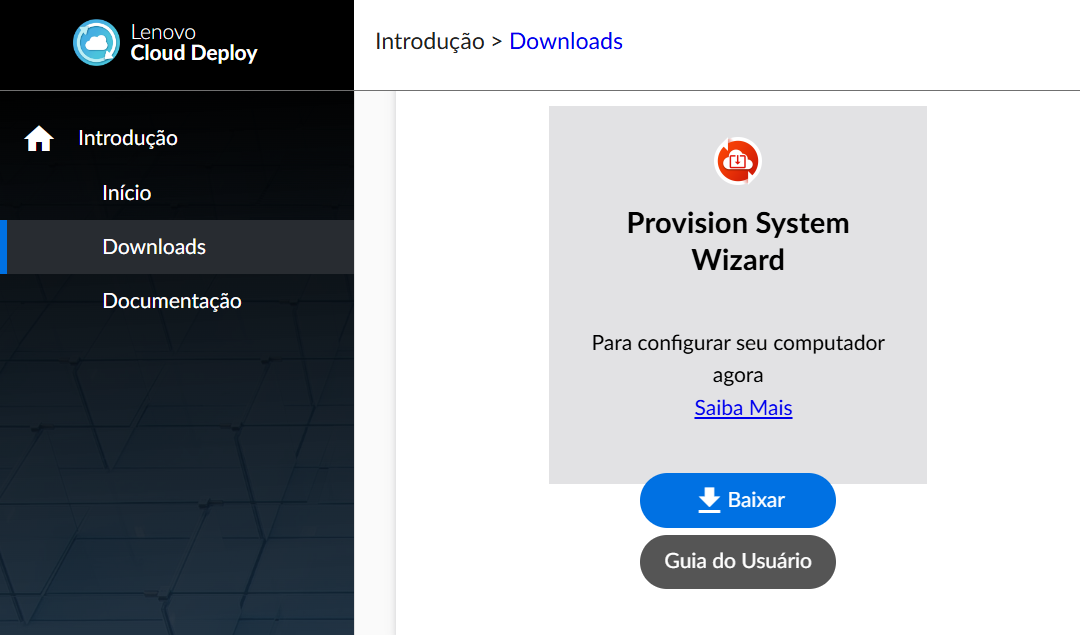
Clique em Baixar.
Siga as etapas de instalação no site.
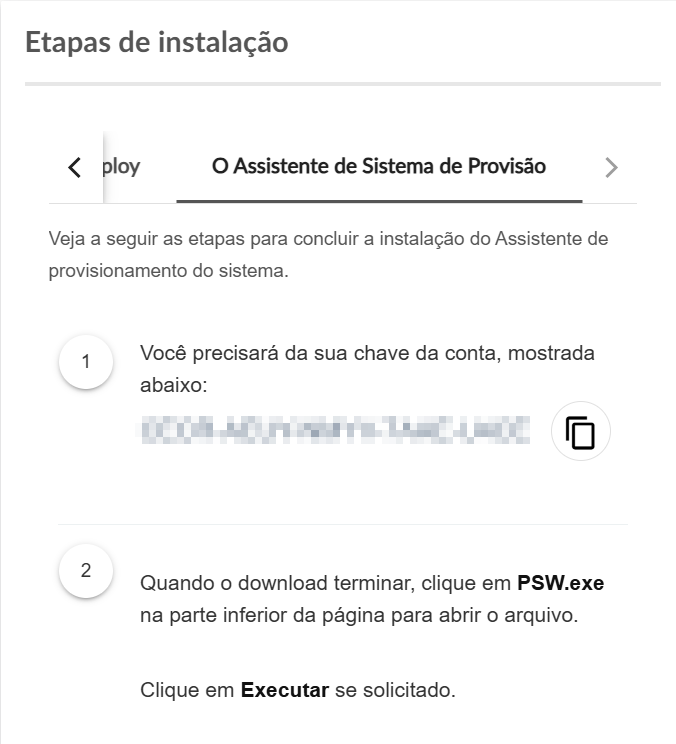
Quando a tela Escolher o Kit de Provisionamento for exibida, marque a caixa para selecionar o kit de provisionamento para aplicar ao sistema.
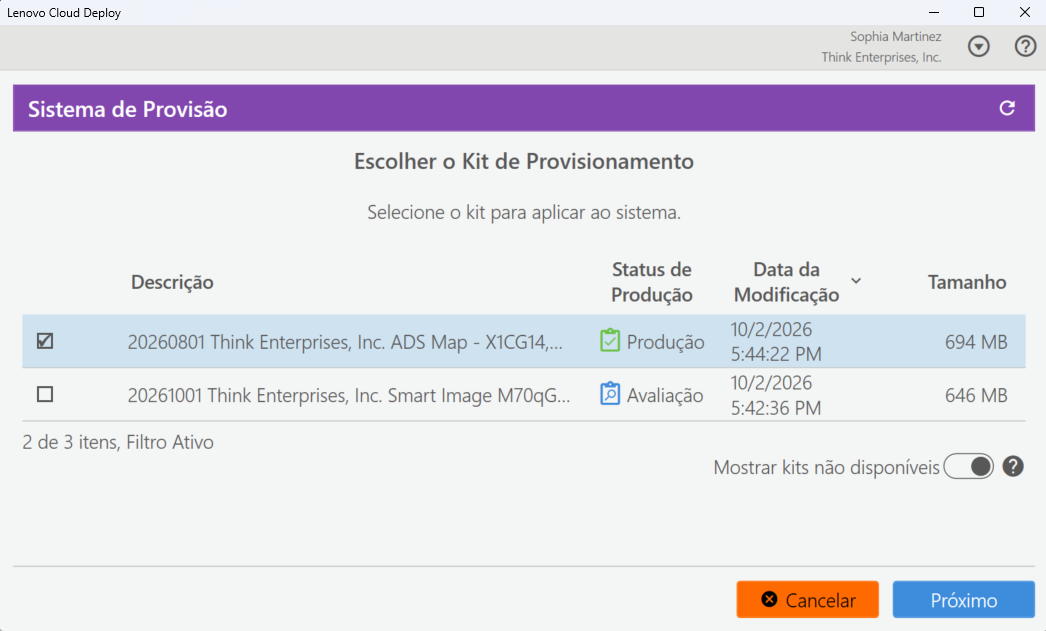
Use o controle deslizante para alternar entre mostrar todos os kits de provisionamento ou somente aqueles que estão disponíveis.
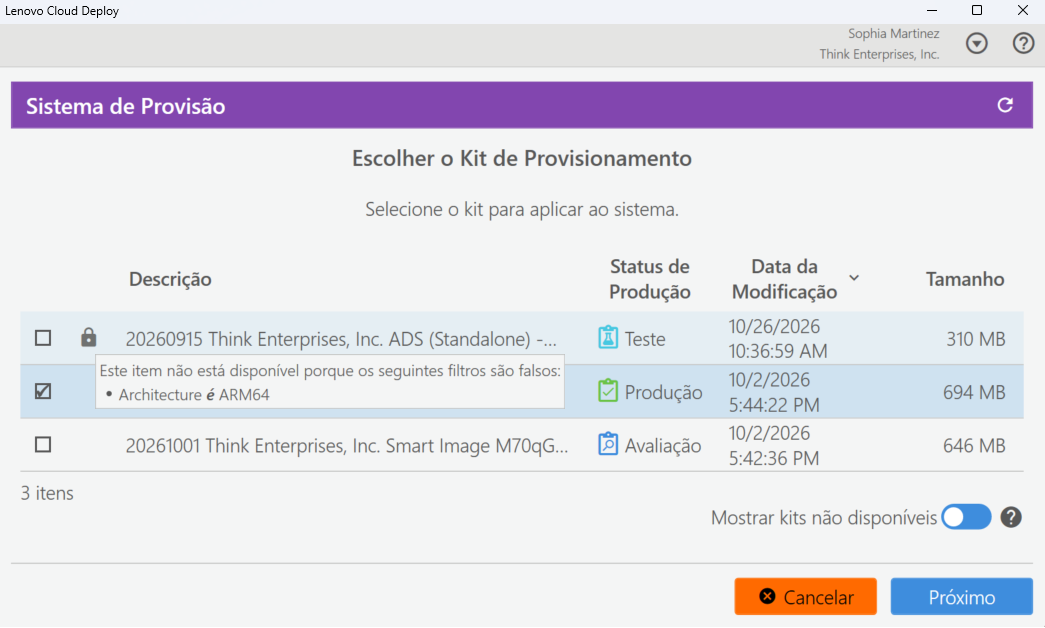
Nota
Kits de provisionamento disponíveis são aqueles que atendem a todos os filtros selecionados; por exemplo, o fabricante é “Lenovo”.
Os kits de provisionamento indisponíveis apresentam um símbolo de cadeado ao lado. Clique no símbolo de cadeado para ver os detalhes dos filtros que não foram atendidos.
Se você possuir a função de Engenheiro ou Avaliador, poderá escolher um kit de provisionamento indisponível, ignorando os filtros de hardware. No entanto, será exibido um aviso e talvez você não receba um download completo.
Depois de escolher o kit de provisionamento, clique em Avançar para começar o provisionamento do sistema. Siga as instruções na tela para concluir o assistente.
Marque a caixa para confirmar que você compreende que o computador ficará inutilizável durante o processo de provisionamento e, em seguida, clique em Avançar.
Os downloads do kit de provisionamento selecionado.
Quando a tela Pronto para Provisão for exibida, o Assistente de Sistema de Provisão baixou o kit e está pronto para provisionar o sistema.
A parte de provisão do LCD está concluída. O assistente será encerrado e apresentará a opção de iniciar o processo de provisionamento imediatamente ou posteriormente.
A configuração específica do LCD de sua organização determina as próximas etapas no processo de provisionamento.
Nota
A maioria dos kits de provisionamento solicita informações adicionais conforme necessário para concluir o processo de provisionamento.
3.6 - Preparar minha imagem para implantação
Os usuários do LCD são responsáveis por criar as imagens que serão implantadas nos dispositivos de sua organização, enquanto o engenheiro de ITC da Lenovo utiliza a imagem fornecida pelo usuário do LCD para criar a implantação.
Para preparar uma imagem do sistema que será implantada nos dispositivos da sua organização, siga estas etapas:
Utilize Compilar mídia para criar uma mídia USB inicializável.
No cliente LCD, acesse Imagens rápidas.
Capture a Imagem rápida que será utilizada na implantação.
Empacote a Imagem rápida capturada para que seu engenheiro de ITC possa criar uma implantação utilizando a imagem.
3.7 - Trocar arquivos com seu técnico da Lenovo
Depois de capturar uma Imagens rápidas do sistema, você pode enviar a imagem ao seu técnico da Lenovo utilizando o recurso Pacotes do LCD.
Abra o LCD.
No bloco Enviar ou Receber Arquivos, clique em Pacotes.
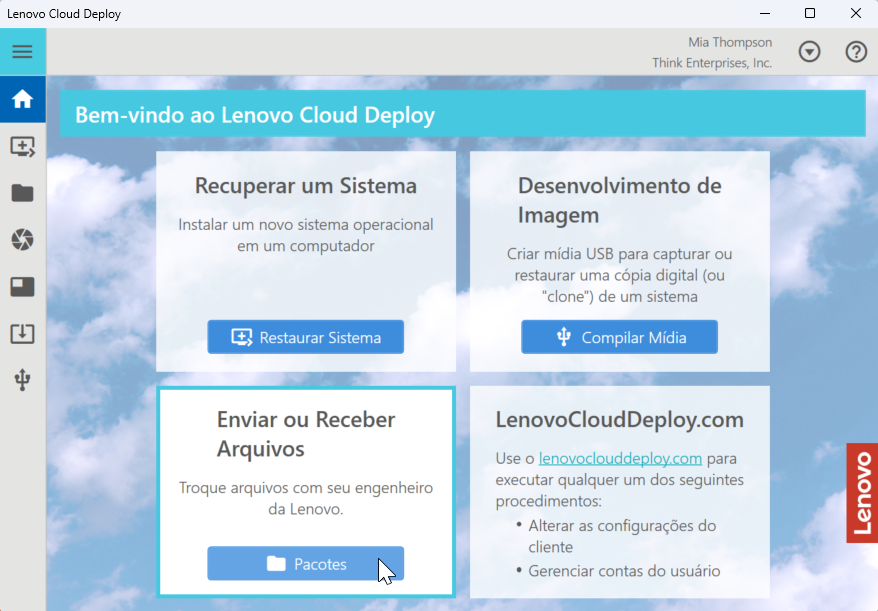
Clique em Criar novo.
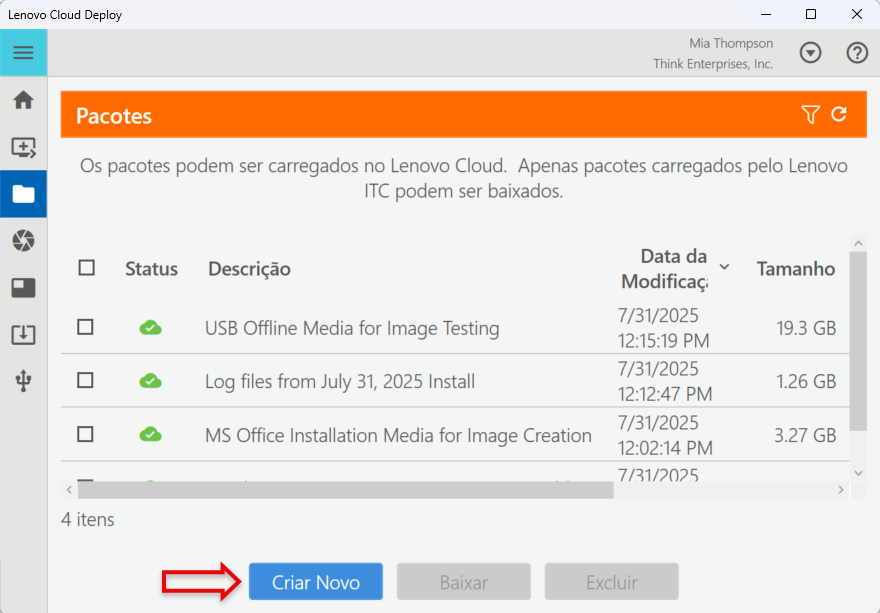
O assistente guiará você pelo restante do processo.
Entre em contato com seu técnico para informá-lo de que o pacote foi transferido para ele.
3.8 - Solucionar problemas do LCD
Caso você encontre problemas ao utilizar o LCD, há diversas etapas de solução de problemas que podem ser seguidas para tentar resolvê-los.
Coletar registros para determinar a origem do problema. Esses registros também podem ser anexados ao seu chamado de suporte e/ou fornecidos ao seu engenheiro de ITC caso seja necessário suporte para solucionar o problema.
3.9 - Obter ajuda com problemas no LCD
Caso você enfrente problemas no LCD que não sejam solucionados utilizando estas páginas de ajuda, os seguintes recursos estão disponíveis para obter assistência:
Colete logs e capturas de tela para fornecê-los ao seu engenheiro de TI.
Notifique seu engenheiro de TI ou seu contato técnico da Lenovo.
4 - Recursos do LCD
Os tópicos desta seção apresentam os principais recursos do LCD, incluindo:
os recursos comuns disponíveis no cliente LCD e site do LCD
a utilização do status de produção para definir quais ações podem ser realizadas em um kit de implantação ou provisionamento e quais usuários podem executá-las
descrições e procedimentos detalhados sobre a utilização dos recursos do cliente LCD:
4.1 - Recursos comuns do cliente LCD
As telas do cliente LCD que apresentam tabelas de dados têm alguns recursos em comum para trabalhar com os dados exibidos nessas páginas.
Filtros
No cliente LCD, os filtros estão disponíveis nos seguintes recursos que apresentam dados em tabelas:
Pacotes
Imagens rápidas
Implantações
Kits de provisionamento
Nesses recursos, os filtros podem ser acessados na barra de título da tela ao clicar no ícone de funil. Os filtros aparecem abaixo dos cabeçalhos das colunas da tabela.
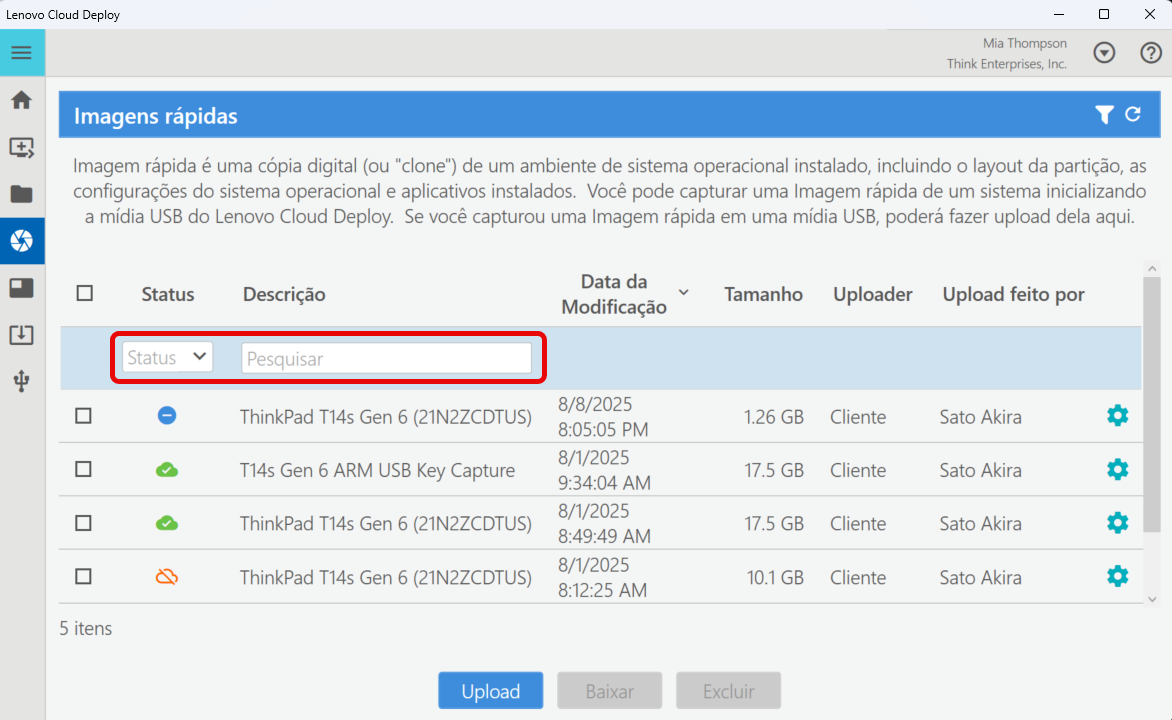
Nessas telas, são exibidas algumas combinações dos seguintes filtros:
Status: indica o status de upload da implantação, imagem rápida ou pacote selecionado. Os status possíveis são:
- Concluído
- Cancelado
- Falha
- Em Andamento
- Obsoleto (o estado final do item não pôde ser determinado devido a problemas no cliente ou porque o cliente foi fechado inesperadamente)
Descrição: insira uma sequência de letras ou números no campo. A tabela apresenta os itens cujas descrições correspondem à sequência inserida.
Status de produção: representa o estado atual de um kit de implantação ou provisionamento ao longo de seu ciclo de vida. Consulte Status de produção para obter informações detalhadas.
Filtros de implantação
O recurso Implantações do cliente LCD tem um segundo nível de filtragem. Ao clicar no ícone de engrenagem de uma implantação, a tela Propriedades exibe duas guias: Filtros e Propriedades. Na guia Filtros, é possível selecionar critérios que orientam o cliente LCD a disponibilizar a implantação somente para sistemas que atendam aos filtros definidos. Por exemplo, você pode configurar filtros para disponibilizar uma implantação exclusivamente para sistemas que tenham uma versão específica do BIOS ou um fator formato determinado.
Para obter informações detalhadas sobre o uso dos filtros de implantação, consulte Filtragem de implantação.
Propriedades
Para visualizar as propriedades de um item, clique duas vezes sobre ele ou clique no ícone de engrenagem, destacado com um círculo vermelho na imagem a seguir.
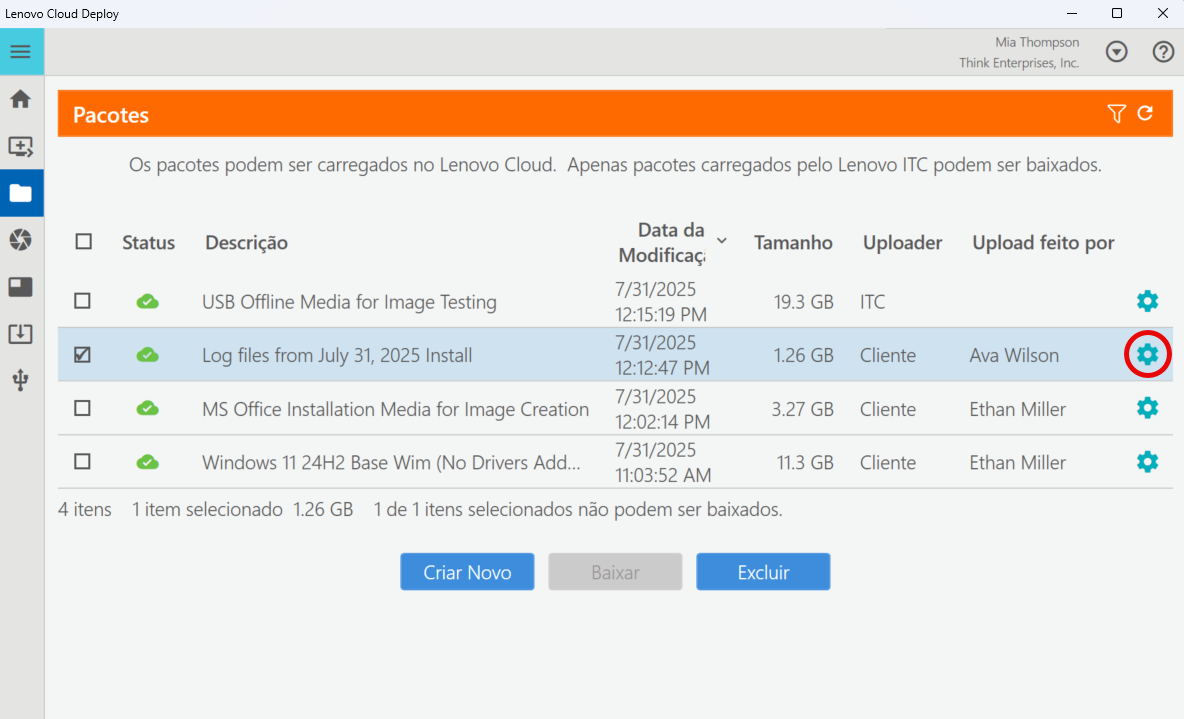
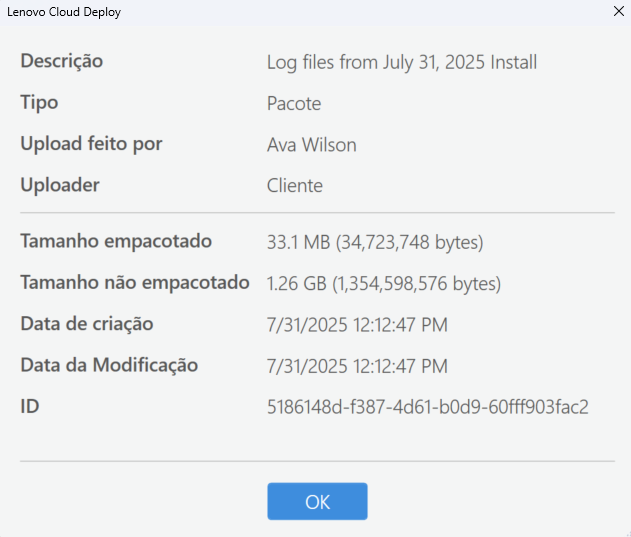
O formulário Propriedades apresenta informações adicionais e facilita a cópia dos dados.
4.2 - Recursos comuns do site LCD
As páginas do site LCD que apresentam tabelas de dados têm alguns recursos em comum para trabalhar com os dados exibidos nessas páginas.
Pesquisa
As páginas que têm dados pesquisáveis apresentam um campo Pesquisar no canto superior direito da tabela:

Digite uma sequência de caracteres de texto no campo. A página mostra os itens que correspondem aos caracteres inseridos.
Filtros
No site LCD, as páginas que contêm tabelas de dados disponibilizam filtros para auxiliar no refinamento dos dados apresentados.
Para acessar os filtros:
Passe o cursor sobre o cabeçalho de uma coluna.
Clique no menu hambúrguer exibido.

Selecione as opções que deseja utilizar para filtrar os dados.
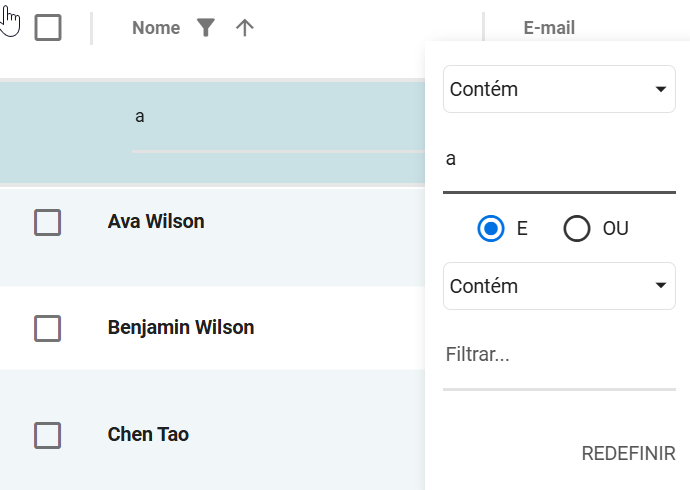
Você também pode:
clicar na seta de um filtro para organizar a lista em ordem crescente ou decrescente de acordo com as entradas da coluna.
remover todos os filtros clicando em Limpar filtros, localizado abaixo do campo Sistemas de pesquisa no canto superior direito da tela.
A maioria das páginas disponibiliza filtros padrão:
- Contém
- Não contém
- É igual a
- Não igual
- Começa com
- Termina com
Você pode inserir um único termo de pesquisa ou criar um filtro com vários termos de pesquisa, utilizando uma combinação de AND ou OR.
Para filtrar por datas, estão disponíveis os seguintes filtros:
- É igual a
- Superior a
- Menor que
- Não igual
- No intervalo
Ao filtrar por quantidades, são adicionadas mais algumas opções:
- É igual a
- Não igual
- Menor que
- Menor ou igual
- Superior a
- Maior ou igual
- No intervalo
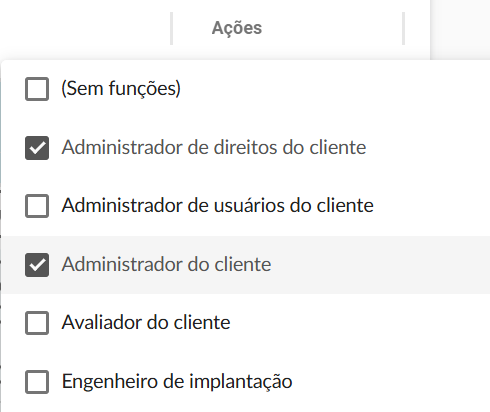
Por fim, alguns filtros apresentam listas de seleção nas quais você pode marcar caixas de critérios para realizar a filtragem.
Exportar
Para exportar dados de uma página da web do LCD para um arquivo de planilha .xlsx:
Marque a caixa localizada à esquerda de cada item da tabela que deseja exportar.
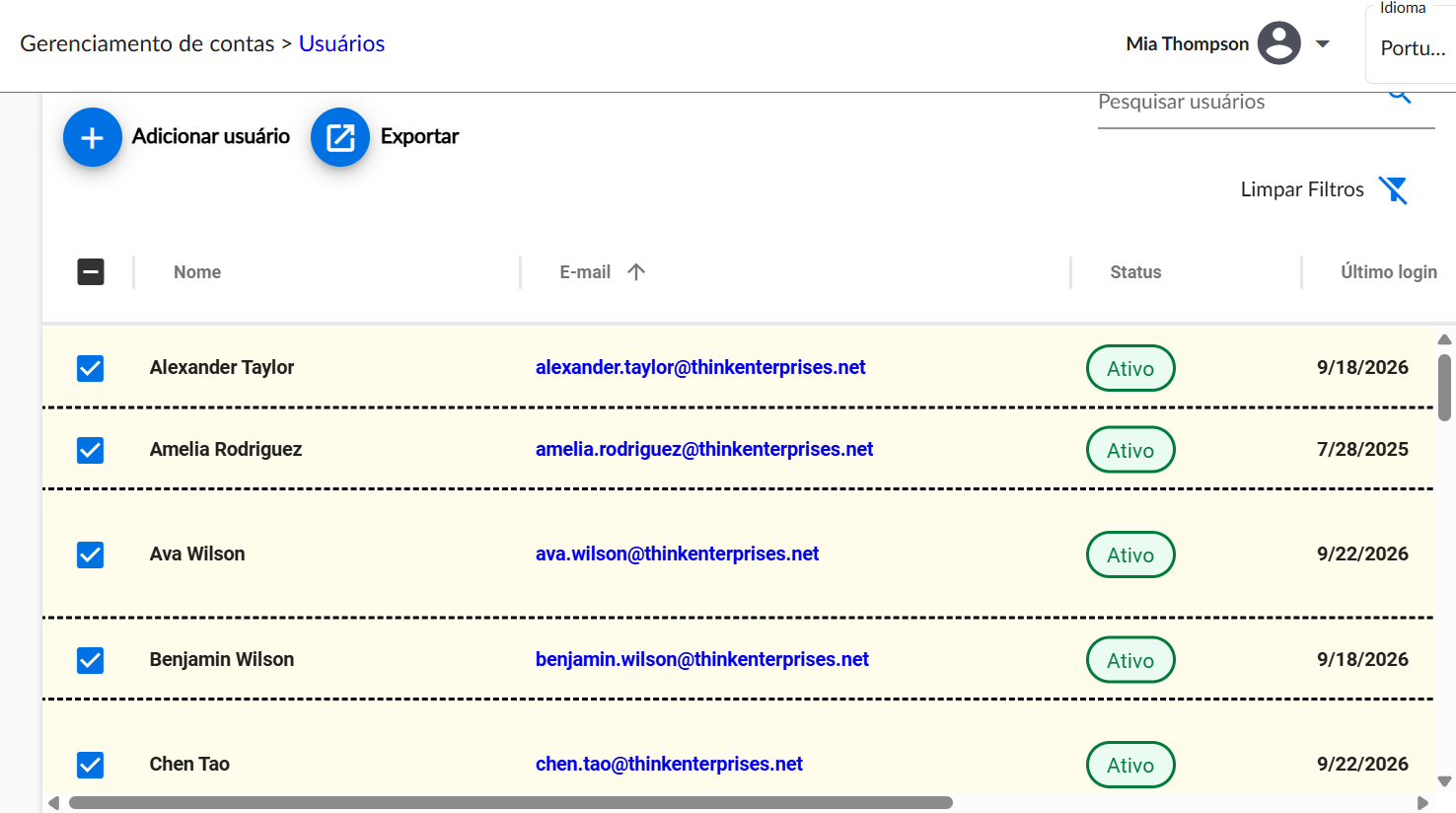
Clique em Exportar.

Selecione a pasta onde deseja baixar a planilha. Por padrão, o nome do arquivo corresponde à página da web do LCD da qual os dados estão sendo exportados; altere o nome do arquivo conforme desejar.
Clique em Salvar.
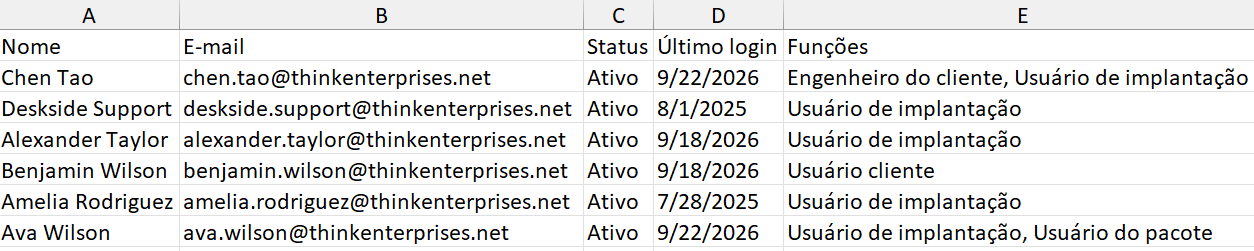
A planilha será baixada na pasta selecionada.
Este exemplo apresenta o formato da planilha para os usuários que foram selecionados para exportação.
4.3 - Status de produção
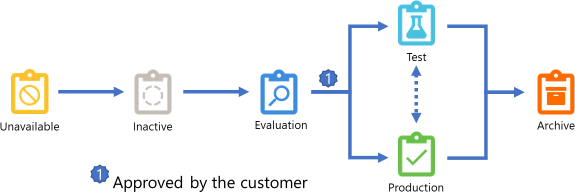
Ao longo de seu ciclo de vida, os kits de implantação e provisionamento geralmente passam por diferentes estados. O estado em que um kit de implantação ou provisionamento se encontra atualmente é denominado seu estado de produção. Esse estado determina quais ações podem ser realizadas no kit de implantação ou provisionamento e quais usuários têm autorização para executá-las.
| Ícone | Status de produção | Descrição |
|---|---|---|
 | Não disponível | O upload da implantação está em andamento ou falhou. |
 | Inativo | Visível somente pelos engenheiros da Lenovo. O upload da implantação foi concluído. A implantação está pronta para alterar o status de produção para *Avaliação* para que o cliente avalie. |
 | Avaliação | A avaliação do cliente começou. A implantação aprovada está pronta para ser testada pelos engenheiros de teste do cliente ou para entrar em *Produção*. A autorização do computador de destino não será executada. |
 | Teste | Realize testes pelos Engenheiros de teste do cliente. Para a maioria dos clientes, a autorização do computador de destino será executada. |
 | Produção | A implantação está pronta para uso pelos usuários finais. Para a maioria dos clientes, a autorização do computador de destino será executada. |
 | Arquivado | A implantação é mantida para fins de auditoria, mas não está disponível para uso. |
4.4 - Restauração do sistema
O assistente Restauração do sistema auxilia na recuperação de uma implantação de imagem em um computador. Ele orienta você por meio de uma série de perguntas para ajudar a selecionar o melhor método para restaurar um sistema.
Para acessar a tela Restauração do sistema, clique no ícone Restauração do sistema, localizado no painel de navegação à esquerda.
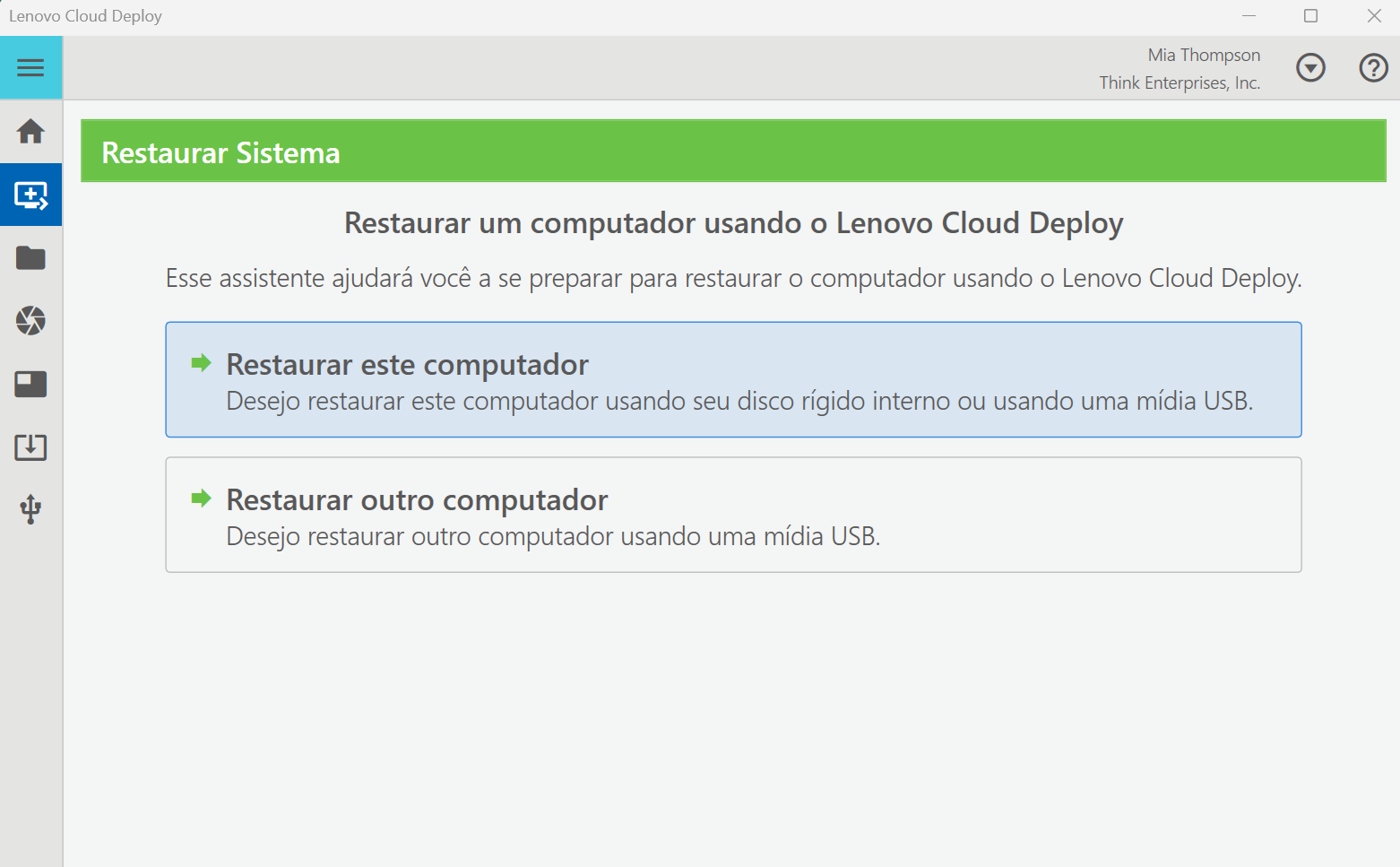
Restaurar um sistema requer que o computador seja inicializado para o ambiente de recuperação do LCD. O ambiente de recuperação requer uma conexão à Internet para restaurar diretamente do LCD. Caso contrário, a mídia USB offline será necessária para restaurar o computador.
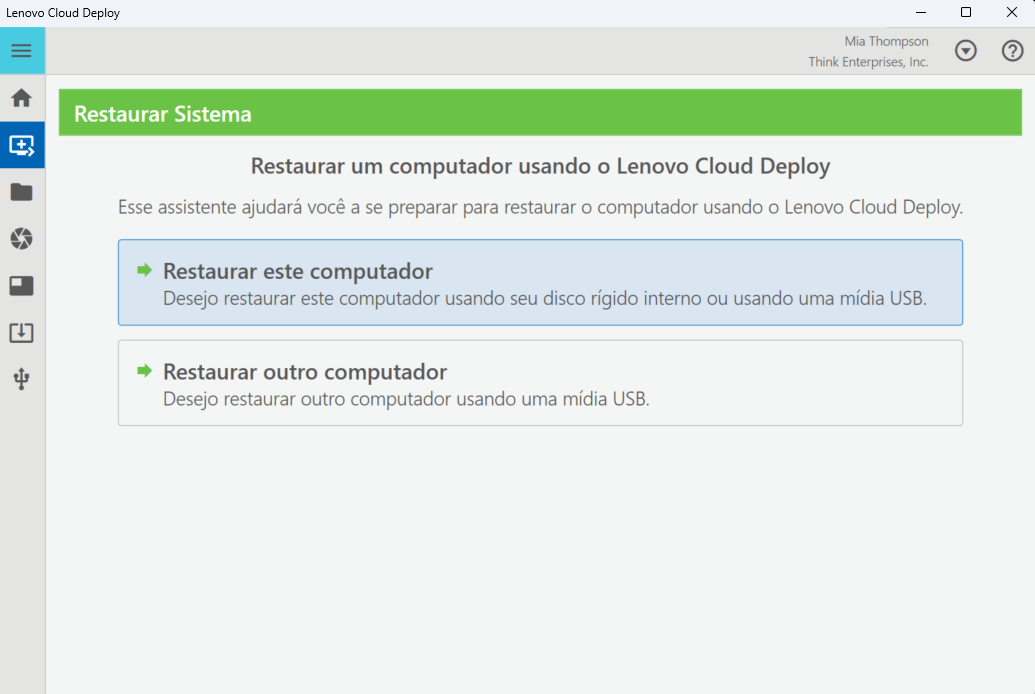
O assistente de restauração do sistema do LCD oferece suporte a dois fluxos de trabalho, dependendo de você estar restaurando o próprio computador onde o LCD está instalado ou outro computador. Clique no link correspondente ao fluxo de trabalho que descreve o computador que você deseja restaurar.
4.4.1 - Restaurar este computador
Ao restaurar o computador com o LCD instalado, o assistente do LCD detectará suas conexões atuais à Internet. O ambiente de recuperação requer uma conexão à Internet para restaurar diretamente do LCD. Caso contrário, a mídia USB será necessária para restaurar este computador.
- Ao restaurar um sistema fabricado pela Lenovo que possua uma licença atual do Windows, o LCD permite realizar a recuperação por meio de conexão com fio ou sem fio à Internet ou diretamente de um dispositivo USB quando não houver conexão à Internet disponível.
- Ao restaurar um sistema que NÃO seja fabricado pela Lenovo e/ou que NÃO possua uma licença atual do Windows, o LCD permite realizar a recuperação somente por meio de conexão com fio à Internet ou diretamente de um dispositivo USB quando não houver conexão à Internet disponível.
Restaurar um computador usando seu disco rígido
Esse método de restauração é ideal quando não há mídia USB disponível. Em vez disso, você precisa de uma conexão à Ethernet ou uma conexão sem fio compatível.
Esse método instalará o ambiente de recuperação do LCD no computador e, em seguida, reinicializará o sistema existente para executar a restauração do sistema.
Abra o assistente de restauração do sistema no painel lateral.
Clique em Restaurar este computador.
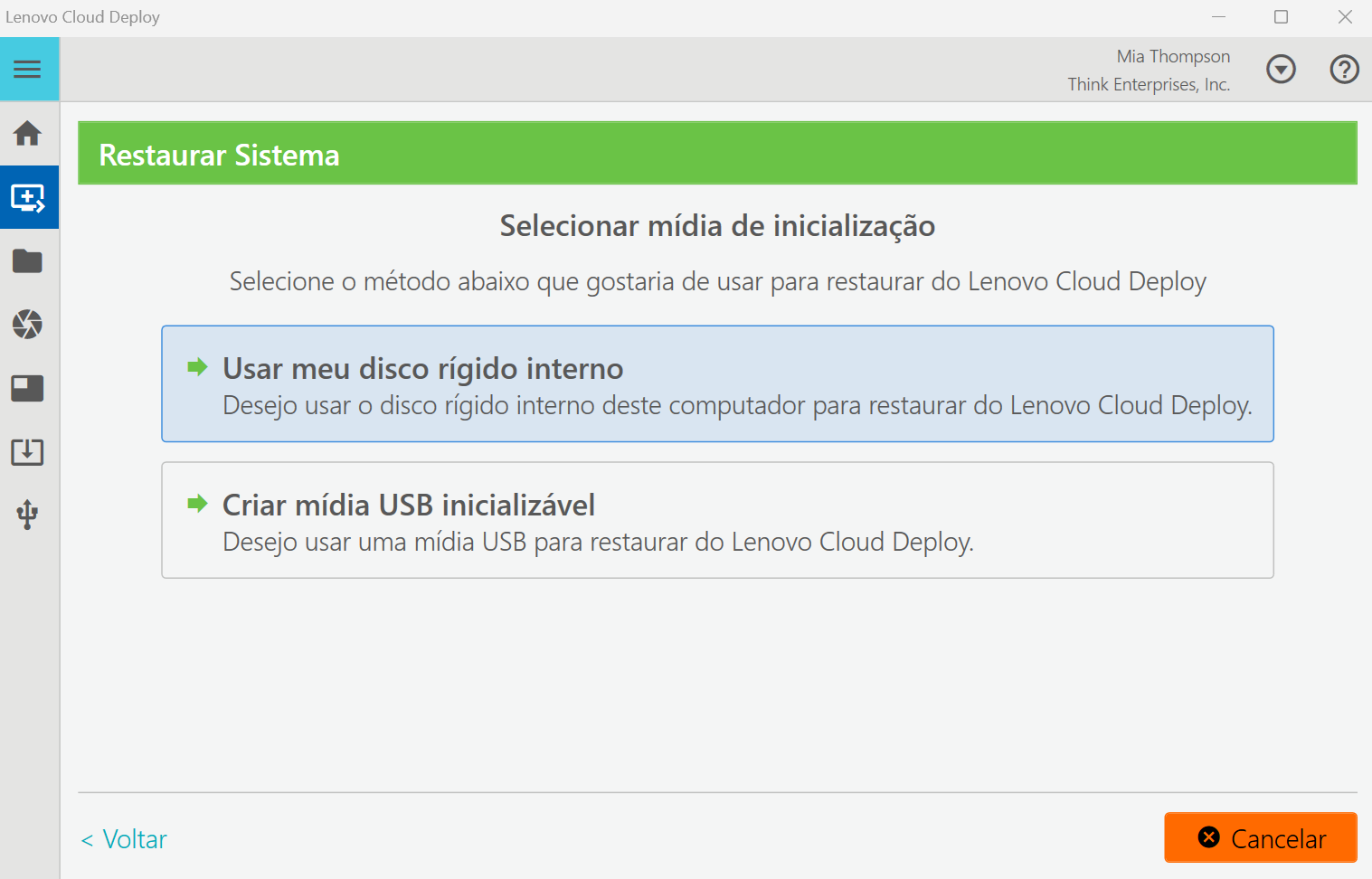
Clique em Usar meu disco rígido interno.
Nota
A tela de seleção da mídia de inicialização é exibida somente com uma conexão à Internet compatível.
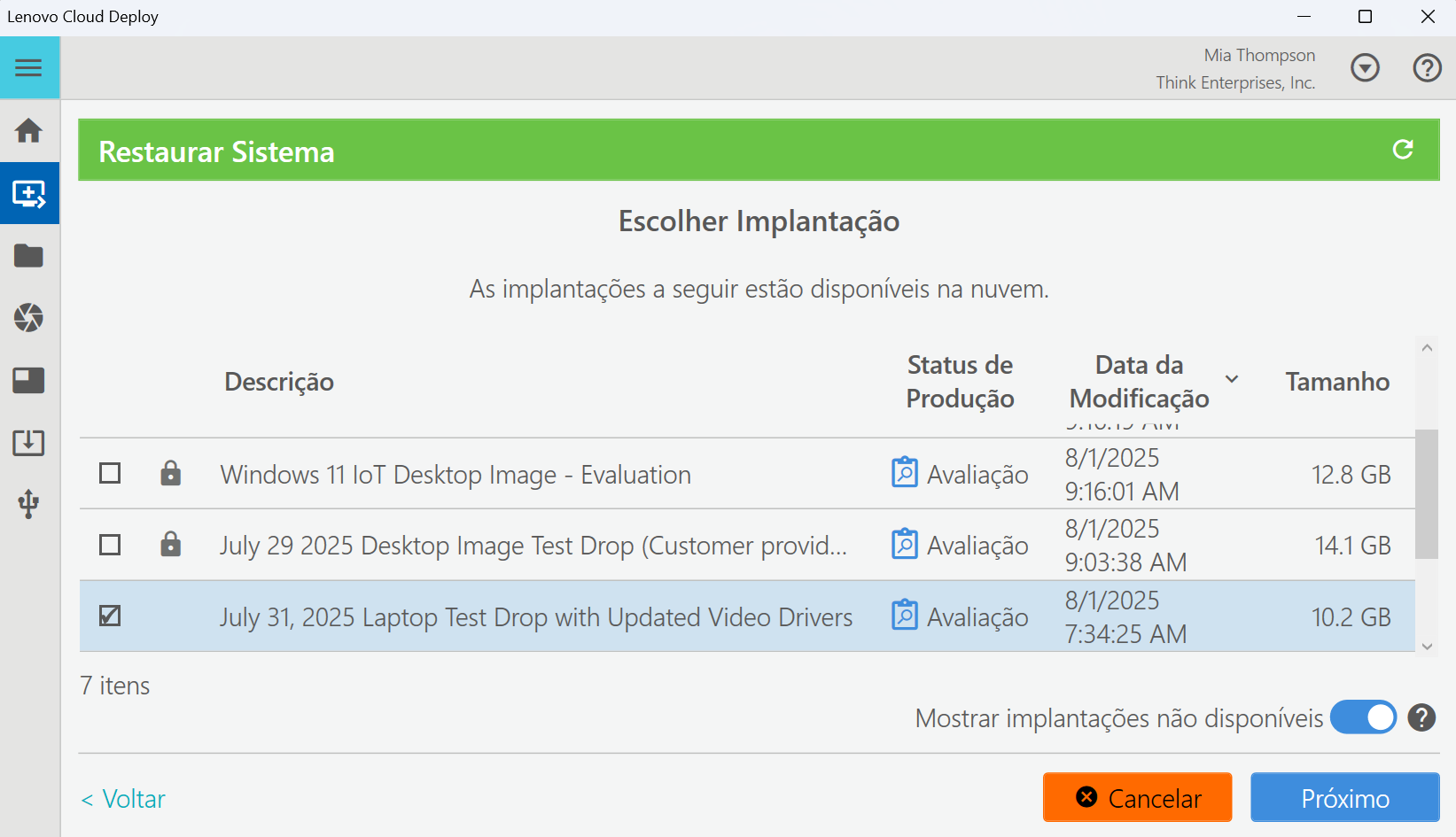
A próxima tela apresentará uma lista de implantações disponíveis. Para visualizar todas as implantações, utilize o controle deslizante Exibir implantações indisponíveis e ajuste os filtros conforme necessário. Consulte Filtragem de implantação para obter mais informações sobre esse recurso.
Selecione a implantação que será utilizada para restaurar o sistema e clique em Avançar.
Nota
Restaurar o sistema apaga todos os dados do usuário no disco rígido. Faça backup dos dados importantes em outro local.
Selecione a caixa para confirmar que entende que seu disco rígido será apagado e que está pronto para restaurar o sistema.
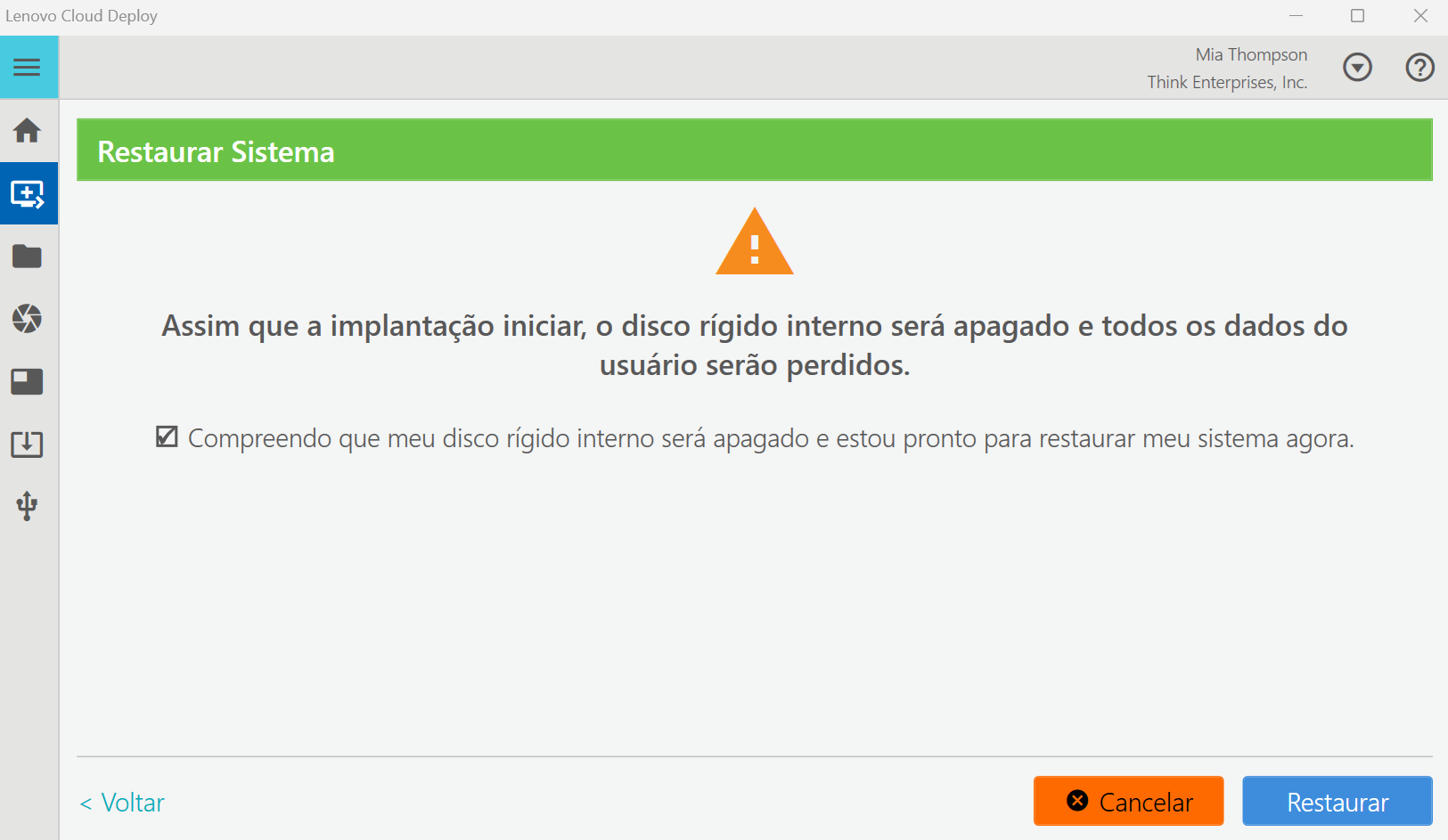
Clique em Restaurar. A implantação selecionada é baixada no disco rígido. Uma barra de status exibe o andamento do download.
Quando a implantação concluir o download, ela exibirá uma mensagem de reinicialização para iniciar o processo de restauração. É possível ignorar a contagem regressiva selecionando Reiniciar agora.
Uma tela inicial é exibida enquanto o computador é inicializado e configura o ambiente.
Quando o processo de inicialização for concluído, o LCD será ativado automaticamente.
O tempo de implantação varia dependendo do sistema operacional que está sendo restaurado e a conexão à Internet utilizada.
O computador pode ser reinicializado várias vezes para prosseguir com a configuração do computador dependendo da implantação selecionada. Uma tela de status exibe as etapas restantes no processo de configuração.
O computador por fim retornará ao Assistente de restauração do sistema.
O sistema foi restaurado. Clique em Reinicializar para reiniciar o computador e começar a utilizá-lo.
Criar mídia USB inicializável
Esse método de restauração é ideal quando você tem uma mídia USB e também será útil se você não tiver Ethernet ou uma conexão sem fio compatível. Esse método de restauração cria uma mídia do LCD.
Abra o assistente de restauração do sistema no painel lateral.
Clique em Restaurar este computador.
Clique em Criar mídia USB inicializável.
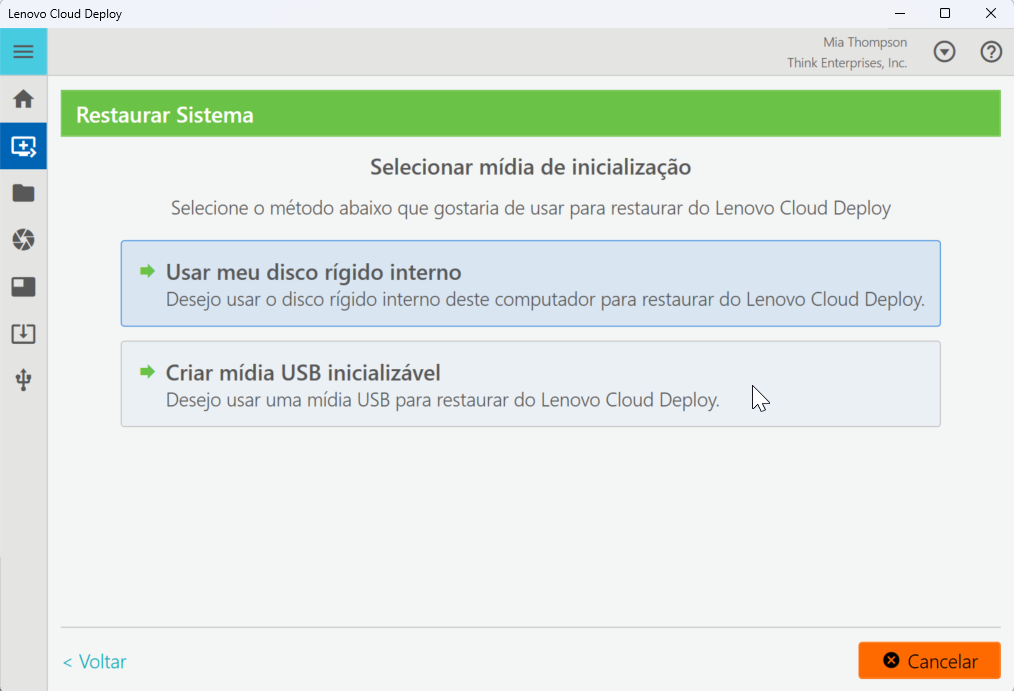
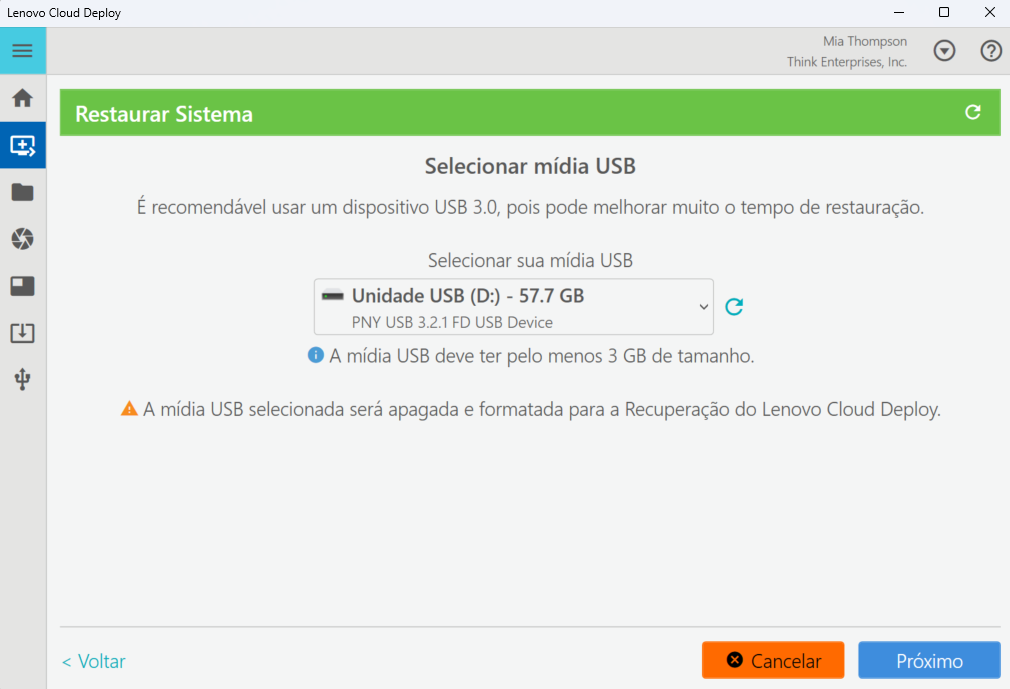
Se ainda não tiver inserida, conecte a mídia USB a um dos conectores USB do computador.
Escolha a mídia no menu suspenso e clique em Avançar.
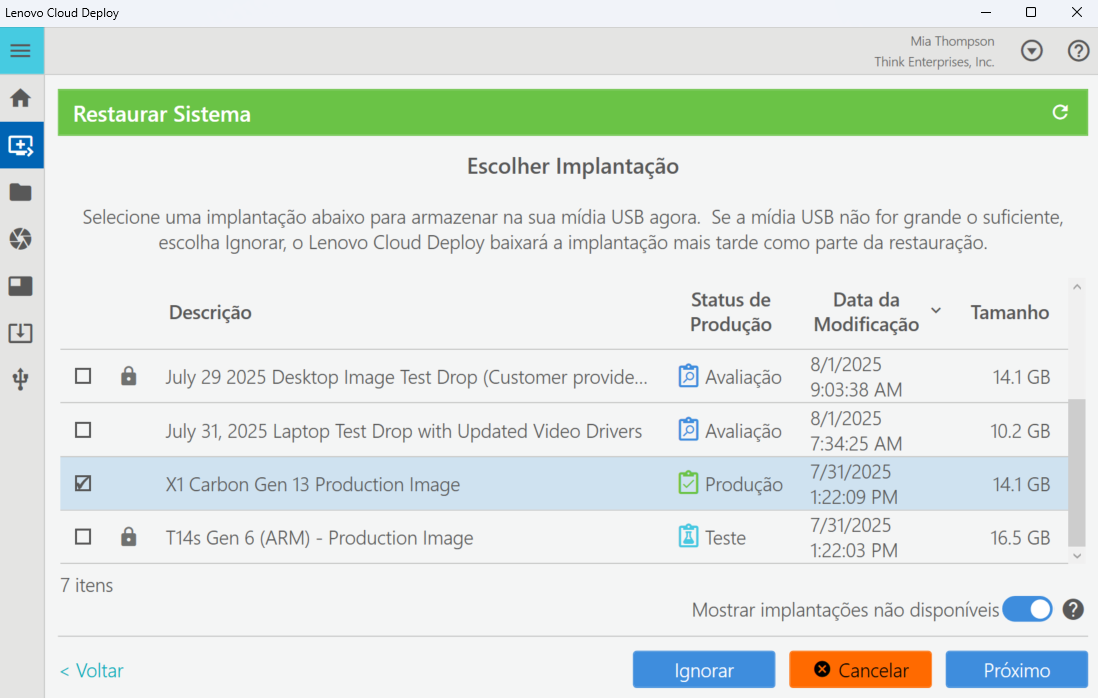
A próxima tela apresentará uma lista de implantações disponíveis. Para visualizar todas as implantações, utilize o controle deslizante Exibir implantações indisponíveis e ajuste os filtros conforme necessário. Consulte Filtragem de implantação para obter mais informações.
Nota
Restaurar o sistema apaga todos os dados do usuário no disco rígido. Faça backup dos dados importantes em outro local.
Selecione a caixa para confirmar que entende que seu dispositivo USB será apagado e que está pronto para criar a mídia de inicialização.
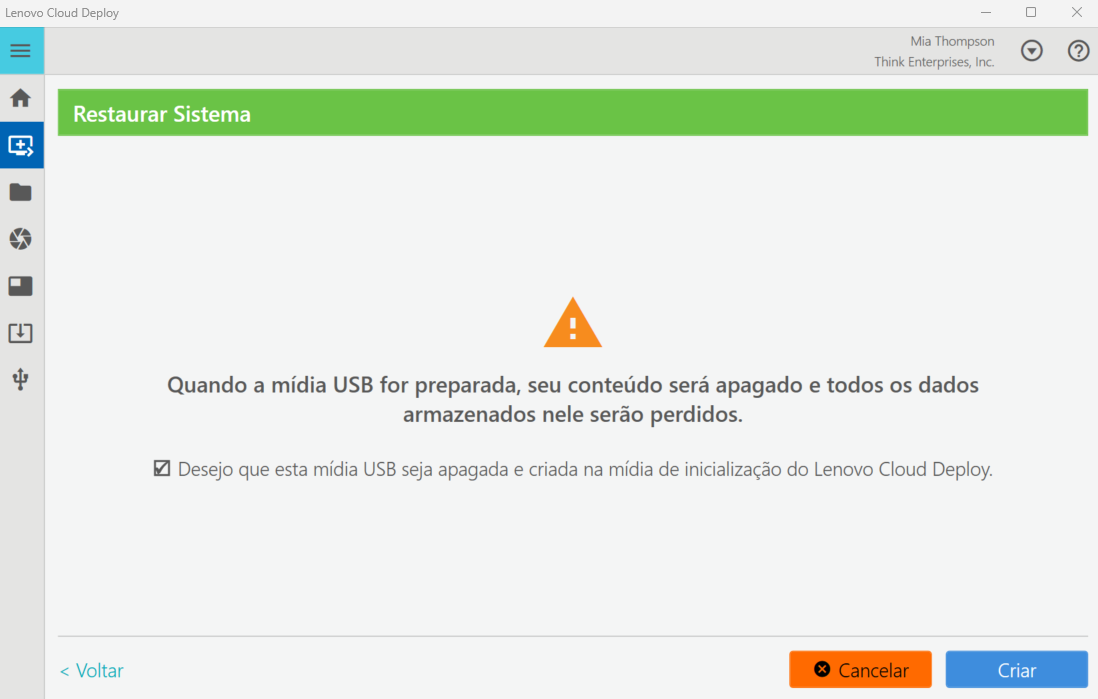
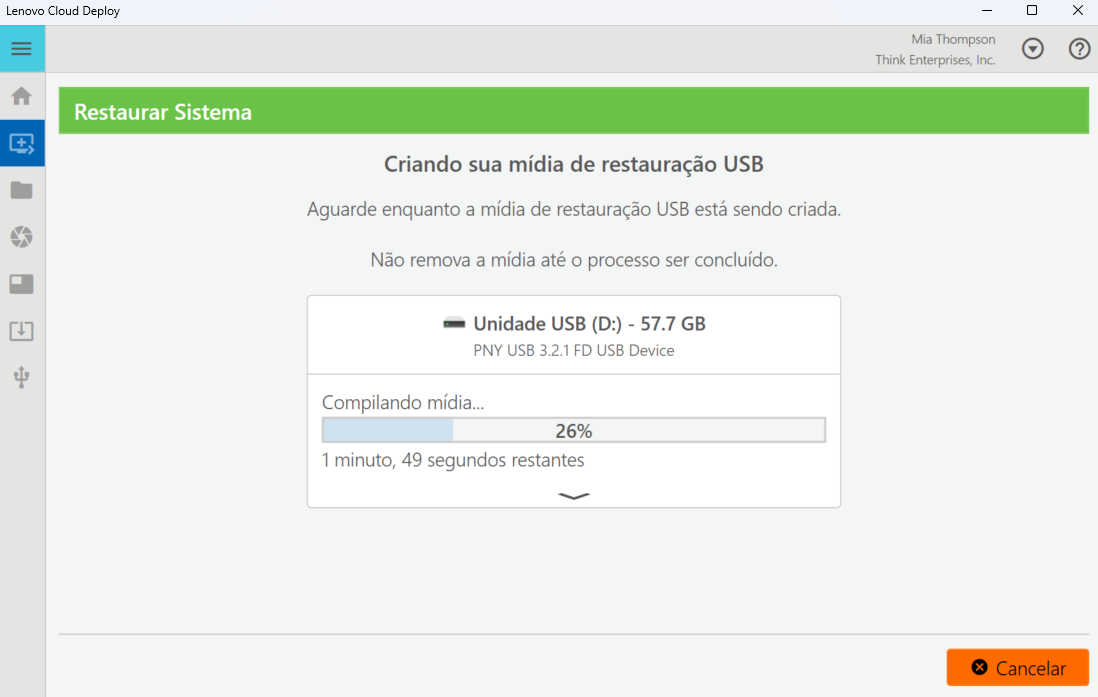
Para confirmar que está pronto para continuar, clique em Criar. Uma barra de status exibe o andamento da criação de mídia de restauração USB.
Quando a mídia estiver pronta, as instruções serão exibidas.
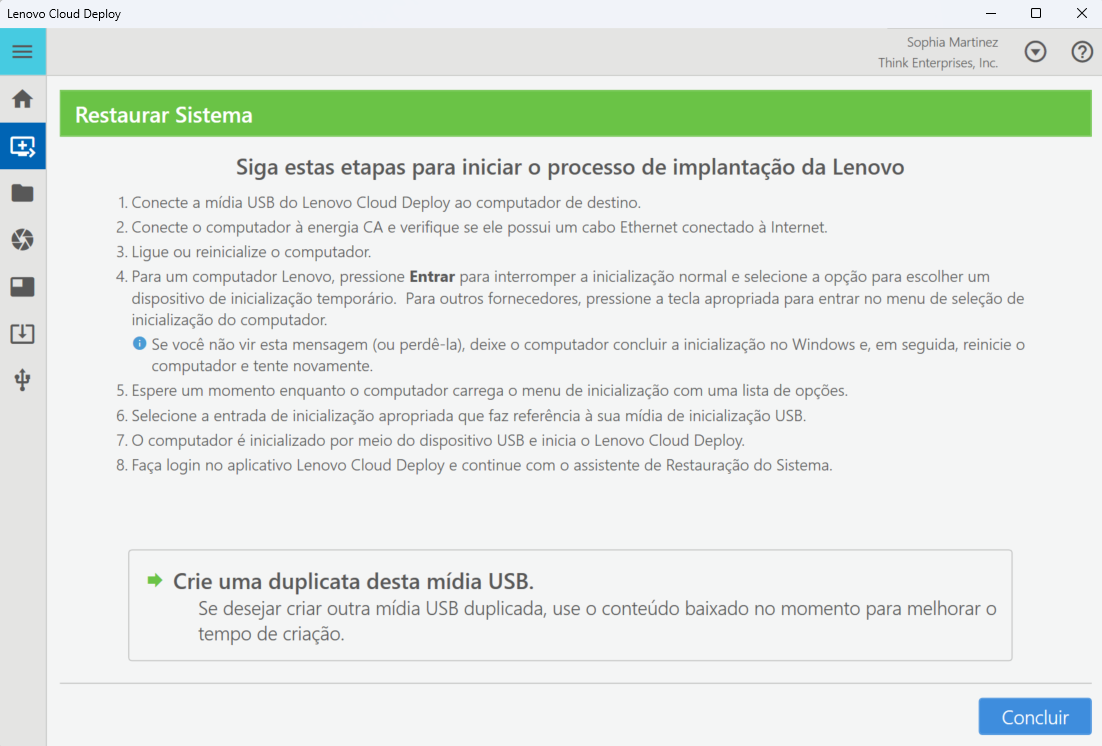
Clique em Concluir para voltar ao início do assistente.
4.4.2 - Restaurar outro computador
Para restaurar outro computador, é necessário criar uma mídia USB.
A forma como o LCD cria mídias de recuperação é determinada pelo fato de seus sistemas serem fabricados pela Lenovo e/ou licenciados para Windows.
Compilar mídia USB para sistemas Lenovo licenciados para Windows.
- Essa opção é útil para dispositivos Lenovo licenciados para Windows.
- Uma chave de produto digital do Windows (DPK) nos dispositivos verifica a licença do Windows.
- Essa opção é compatível com Ethernet e com conexão sem fio.
Compilar mídia USB para sistemas que não são fabricados pela Lenovo e/ou que têm licença do Windows.
- Essa opção será necessária se você estiver implantando um dispositivo que não seja da Lenovo ou se seu dispositivo não tiver uma licença do Windows.
- Esta opção oferece suporte somente a conexões Ethernet.
Compilar mídia USB para sistemas Lenovo licenciados para Windows
Abra o assistente de restauração do sistema no painel lateral.
Clique em Restaurar outro computador.
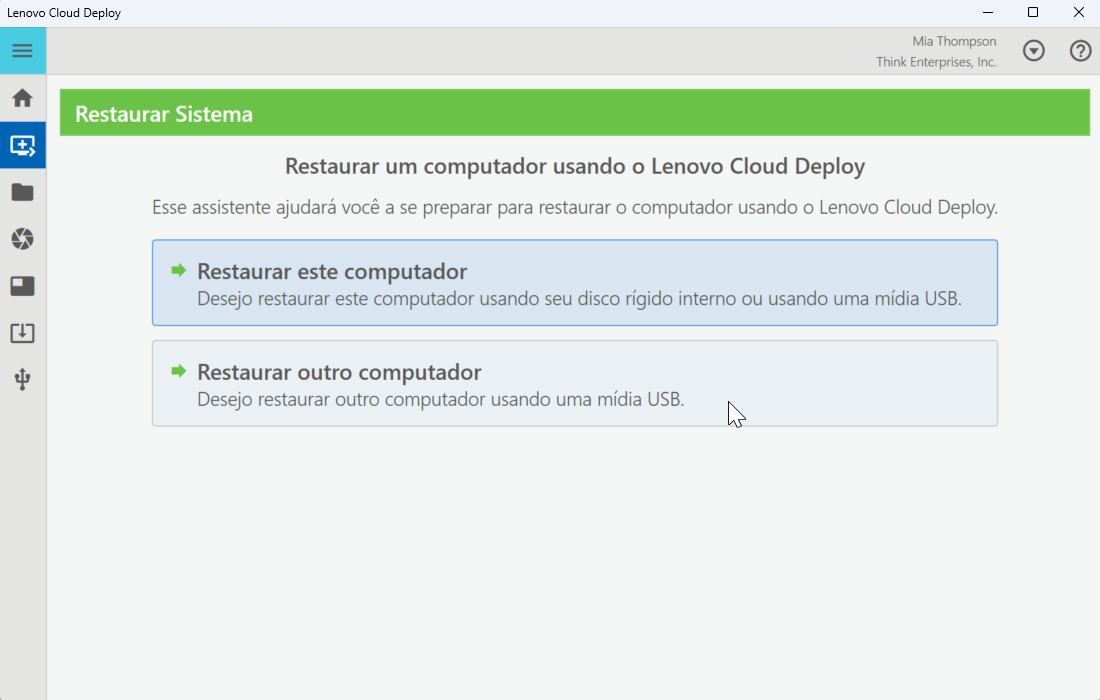
Clique em Sistemas Lenovo licenciados para Windows®.
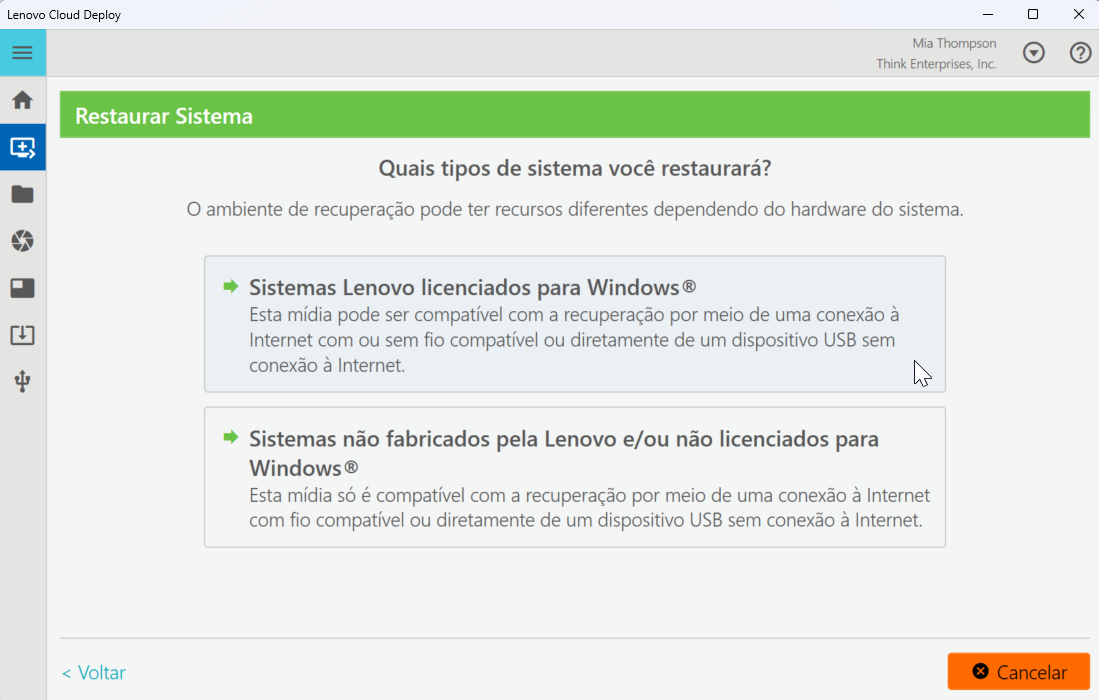
Selecione Processador Intel ou AMD.
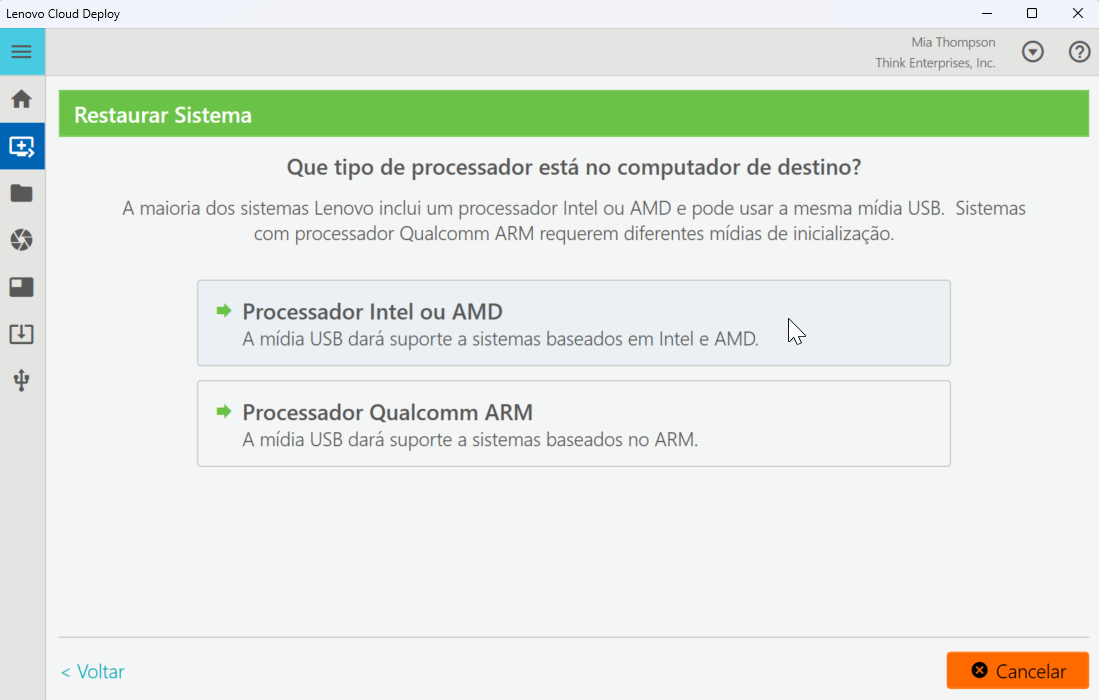
Se ainda não estiver inserida, conecte a mídia USB a uma das portas USB do computador.
Escolha a mídia no menu suspenso e clique em Avançar.
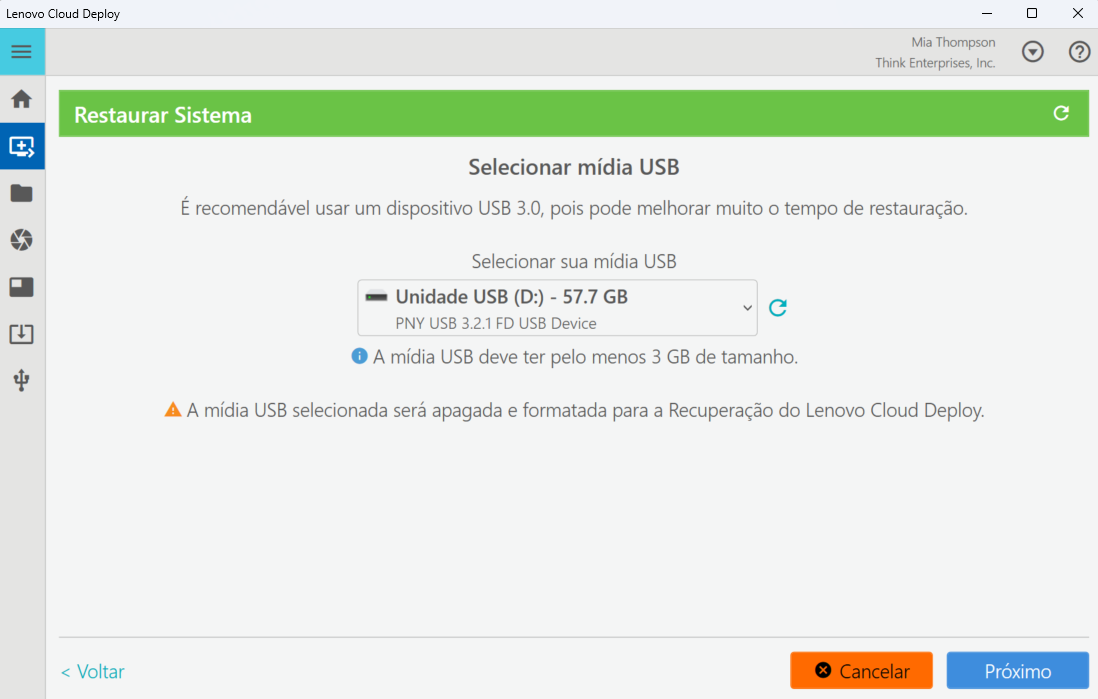
Ative a opção Na mídia para escolher as implantações que deseja armazenar na mídia USB.
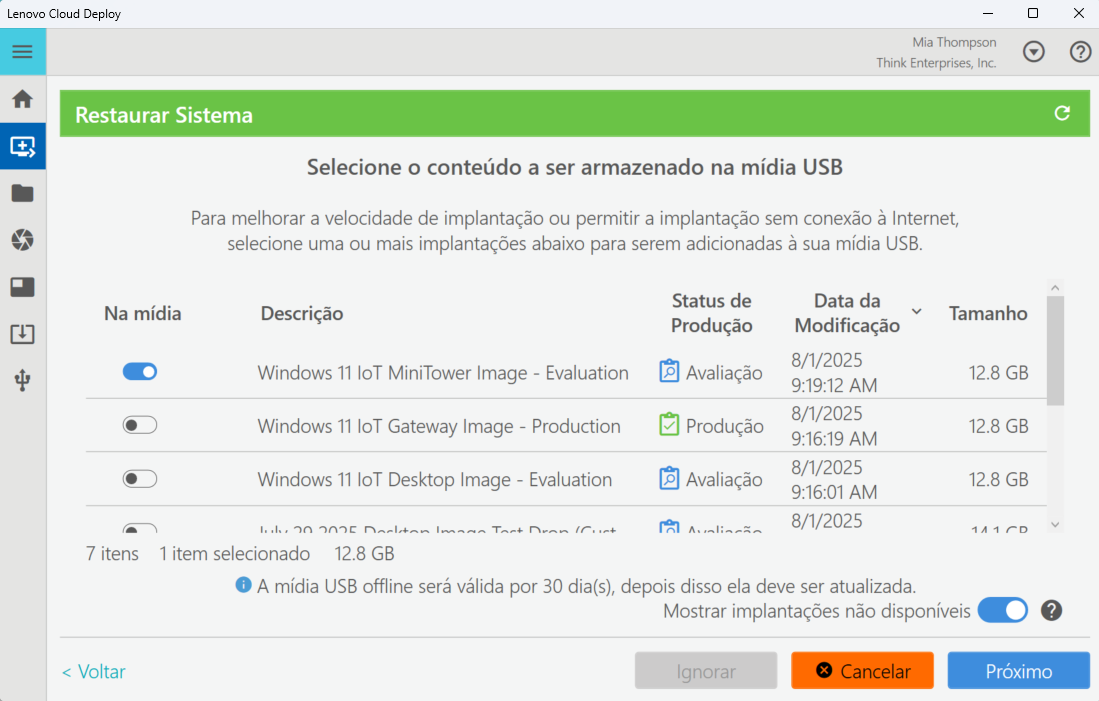
O controle deslizante Exibir implantações indisponíveis exibe as implantações que não atendem aos critérios de filtragem. A captura de tela abaixo mostra uma implantação não disponível, com um símbolo de cadeado. Clique no cadeado para revelar os filtros que não foram atendidos. Consulte Filtragem de implantação para obter mais informações.
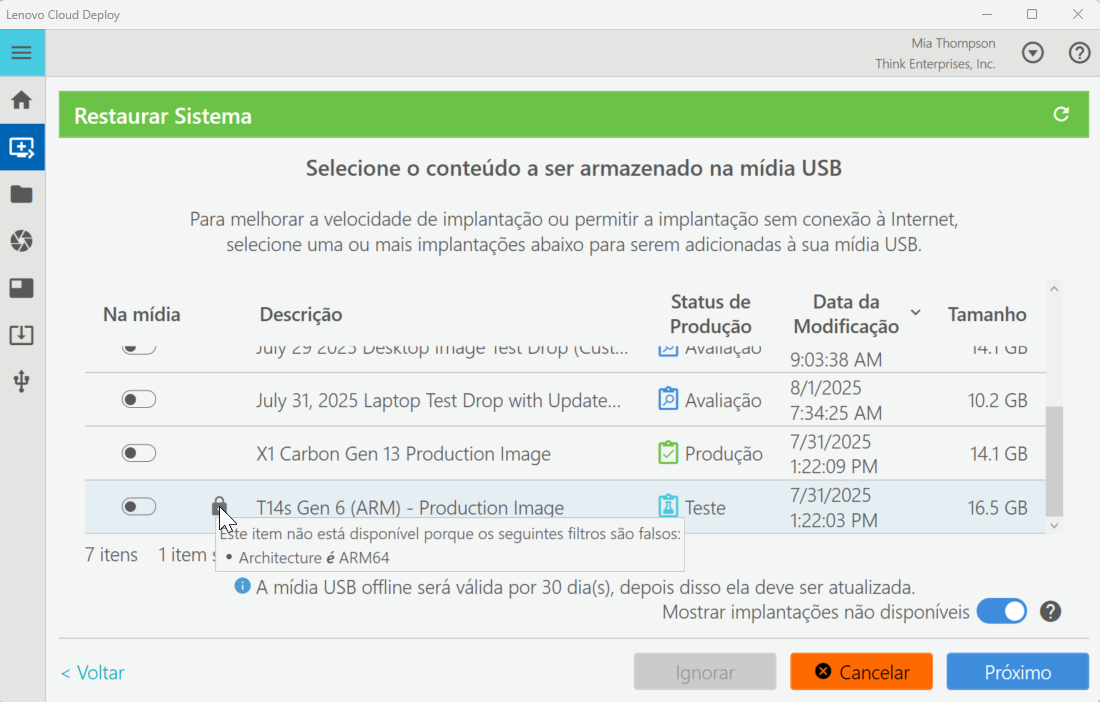
Selecione a caixa para confirmar que entende que sua mídia USB será apagada e que está pronto para criar a mídia de inicialização.
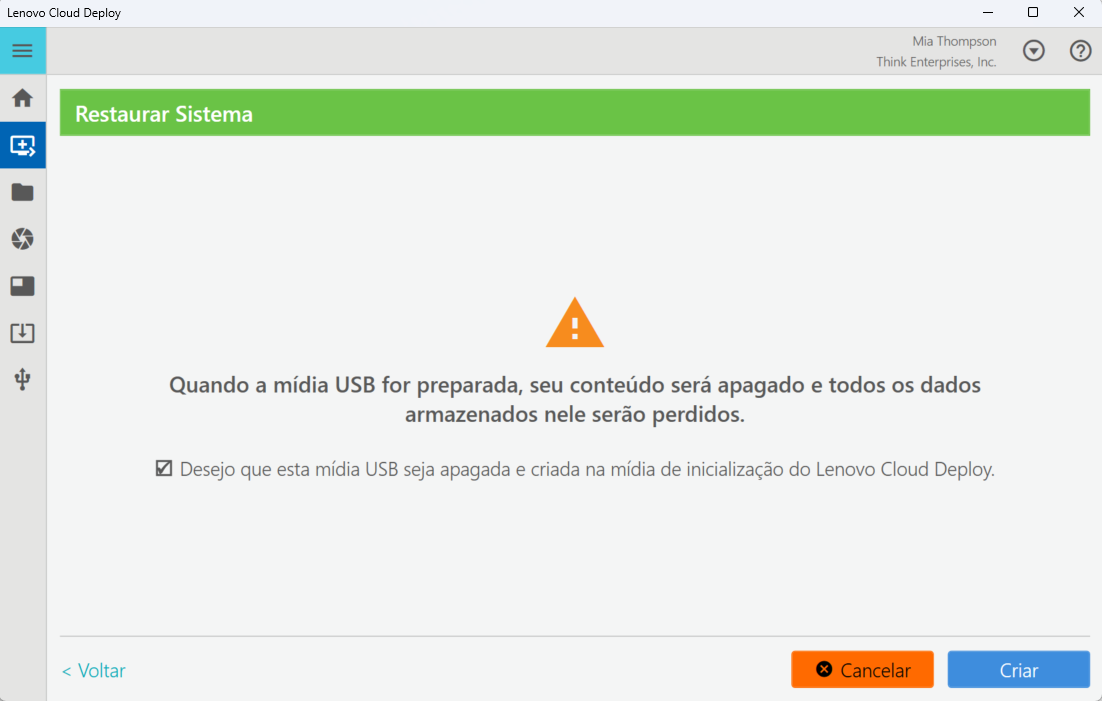
Para confirmar que está pronto para continuar, clique em Criar. Uma barra de status exibe o andamento da criação de mídia de restauração USB.
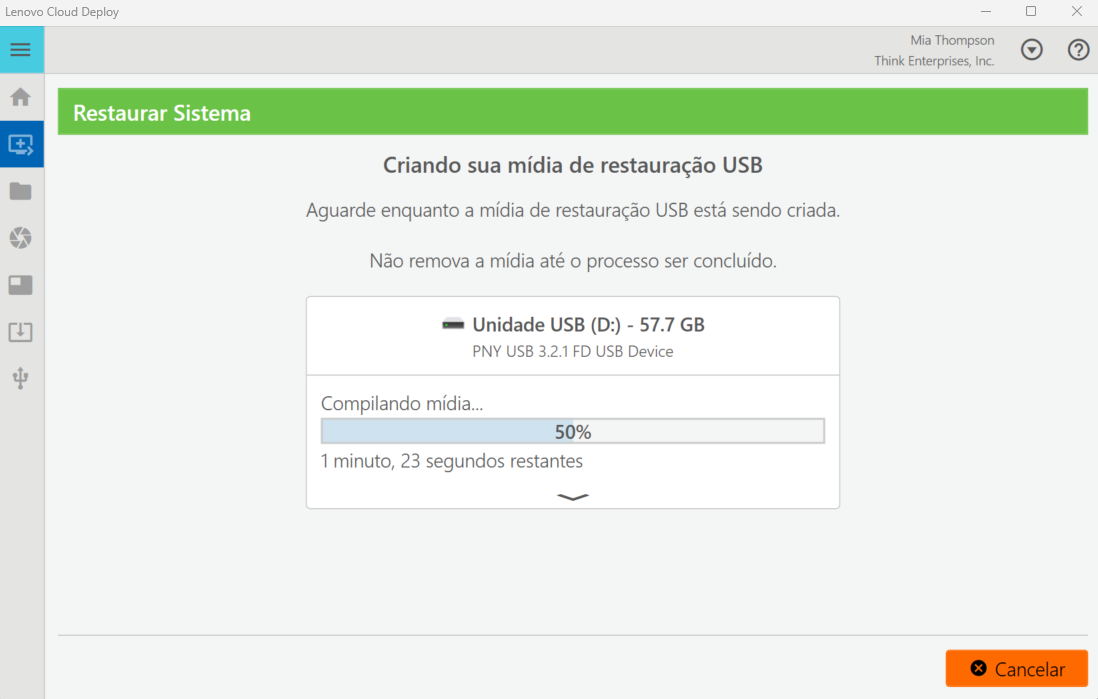
Quando a mídia estiver pronta, as instruções serão exibidas na tela. Clique em Concluir para voltar ao início do assistente.
Na tela Concluir, algumas funções também apresentam a opção de criar uma cópia da mídia em outro pen drive, agilizando o processo ao reutilizar as implantações recém-baixadas. Para realizar essa ação, conecte outro pen drive, clique em Criar uma cópia desta mídia USB e siga as instruções apresentadas.
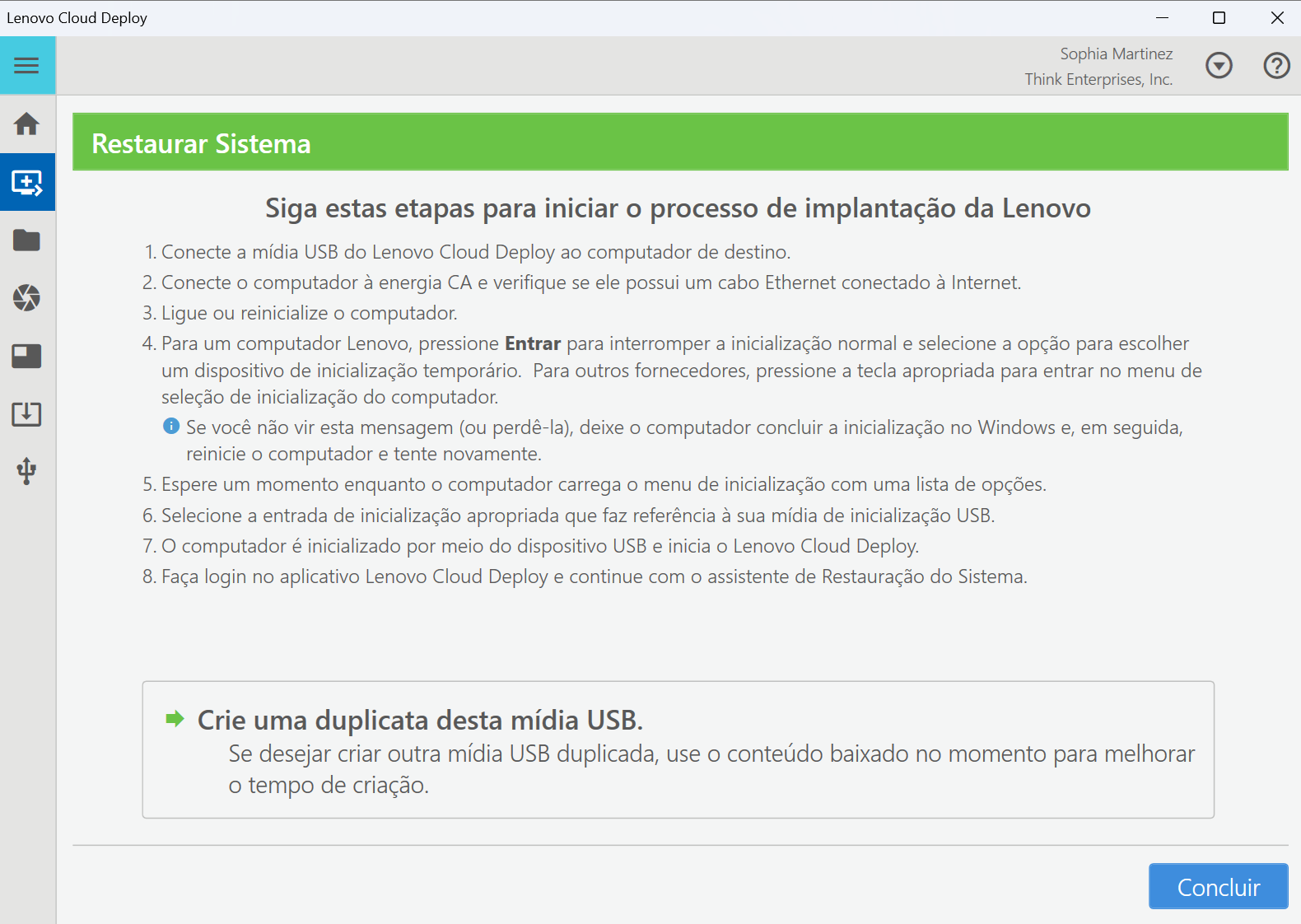
Compilar mídia USB para sistemas não fabricados pela Lenovo e/ou licenciados para Windows
Esse método de restauração requer uma conexão à Internet com fio para restaurar sistemas não Lenovo/não Windows diretamente do LCD. Conexões sem fio não são compatíveis neste cenário.
Nota
Uma mídia USB criada dessa forma pode ser definida nas Configurações de implantação em lenovoclouddeploy.com para ser válida por até 180 dias (o padrão é 30 dias).
Abra o assistente de restauração do sistema no painel lateral.
Clique em Restaurar outro computador.
Selecione Sistemas não licenciados Fabricado pela Lenovo e/ou não licenciado para Windows®.
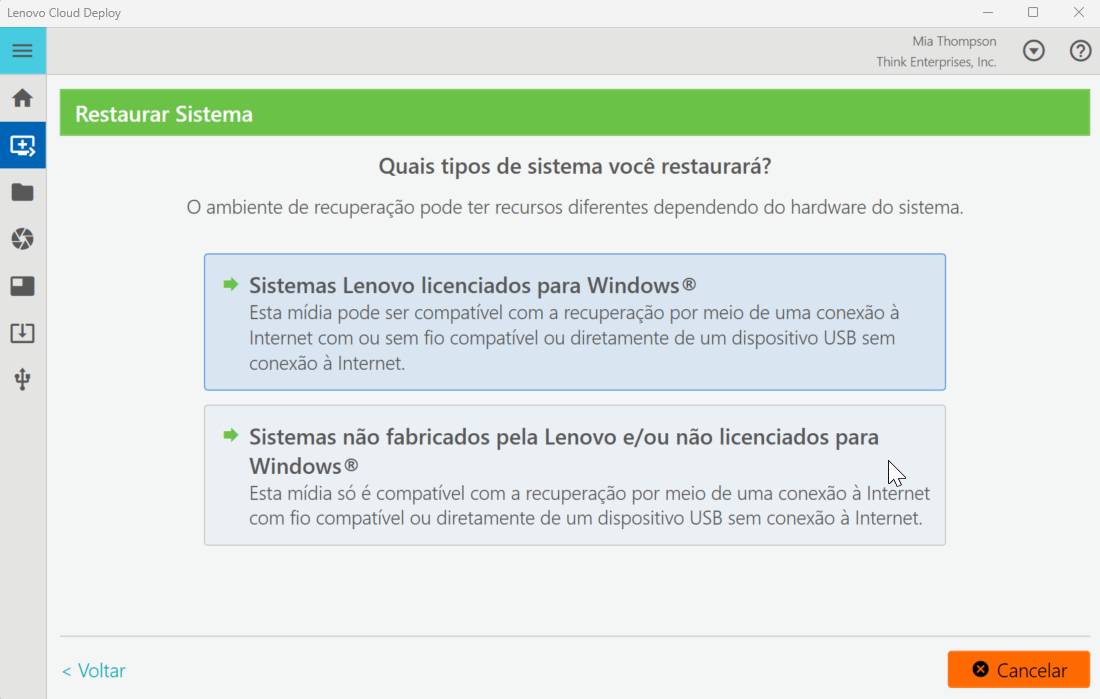
Selecione Processador Intel ou AMD.
Nota
Os processadores Qualcomm ARM não são compatíveis no momento.
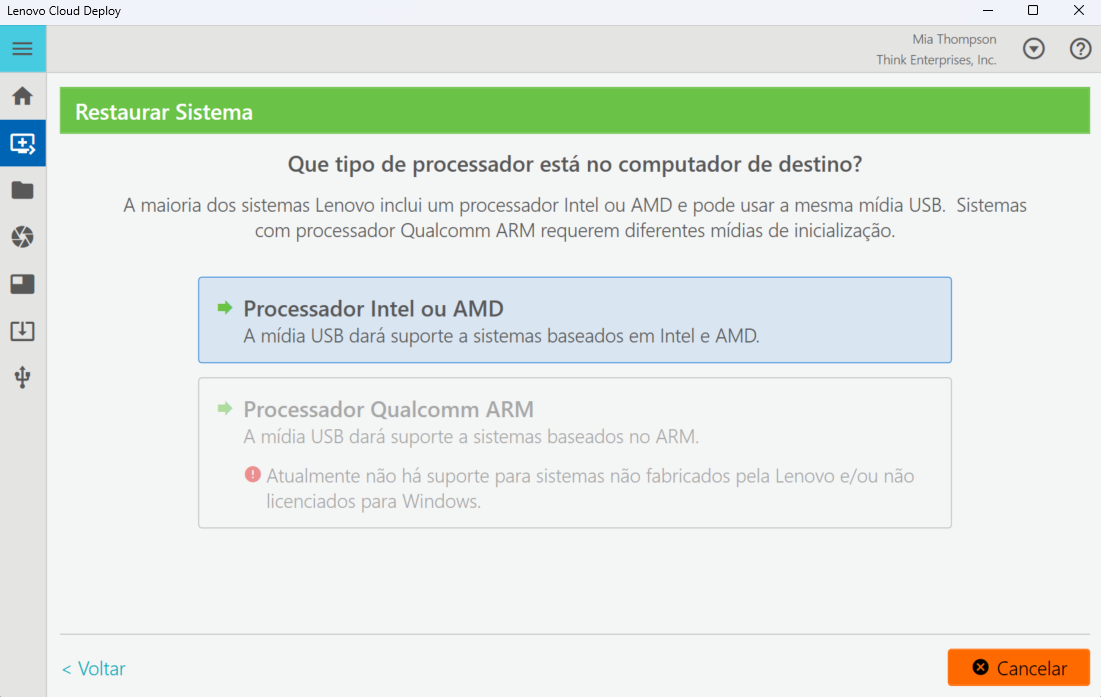
Se ainda não estiver conectada, insira a mídia USB a um dos conectores USB do computador.
Escolha a mídia no menu suspenso e clique em Avançar.
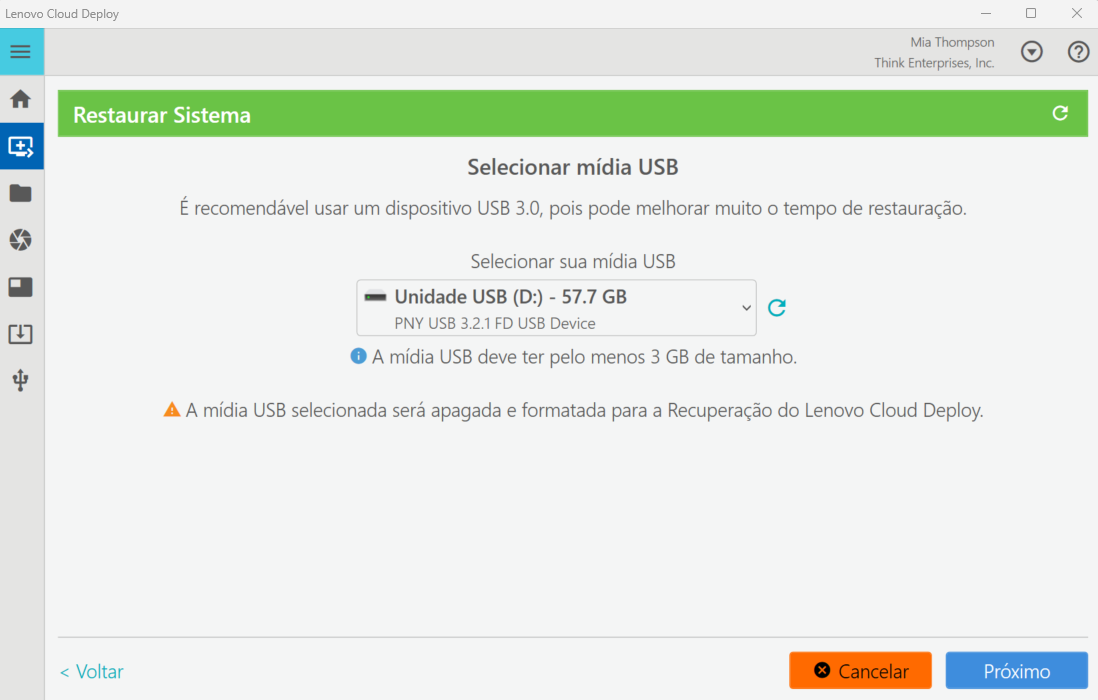
Ative a opção Na mídia para escolher as implantações que deseja armazenar na mídia USB.
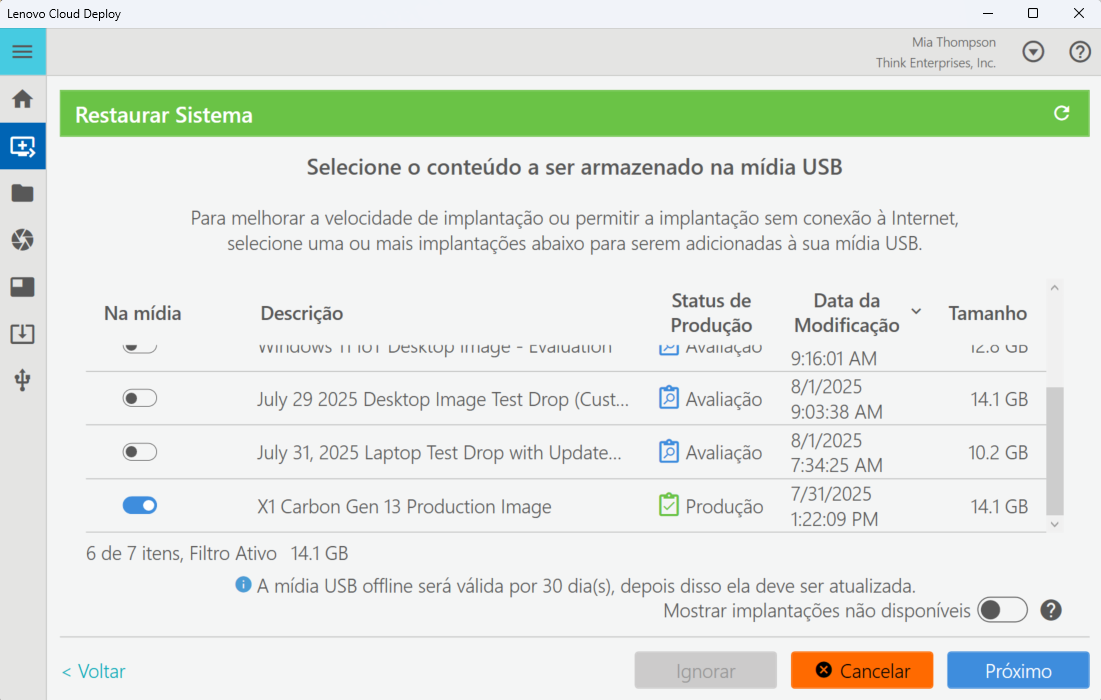
O controle deslizante Exibir implantações indisponíveis exibe as implantações que não atendem aos critérios de filtragem e que são identificadas por um símbolo de cadeado. Clique no cadeado para revelar os filtros que não foram atendidos. Consulte Filtragem de implantação para obter mais informações.
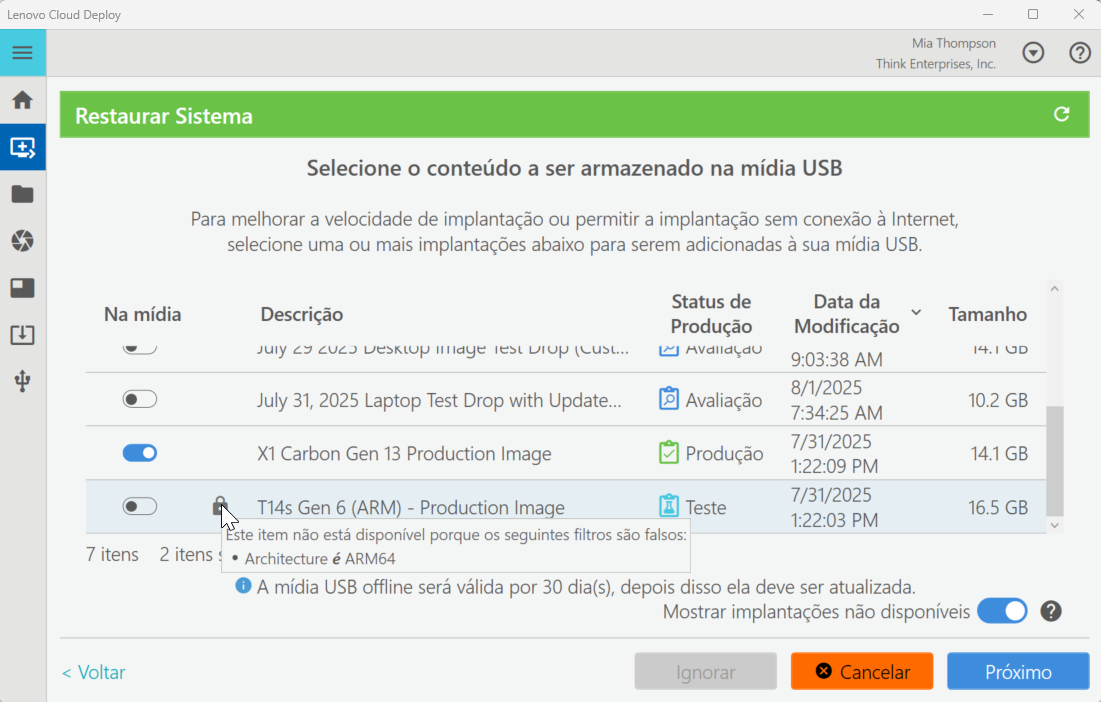
Selecione a caixa para confirmar que entende que sua mídia USB será apagada e que está pronto para criar a mídia de inicialização.
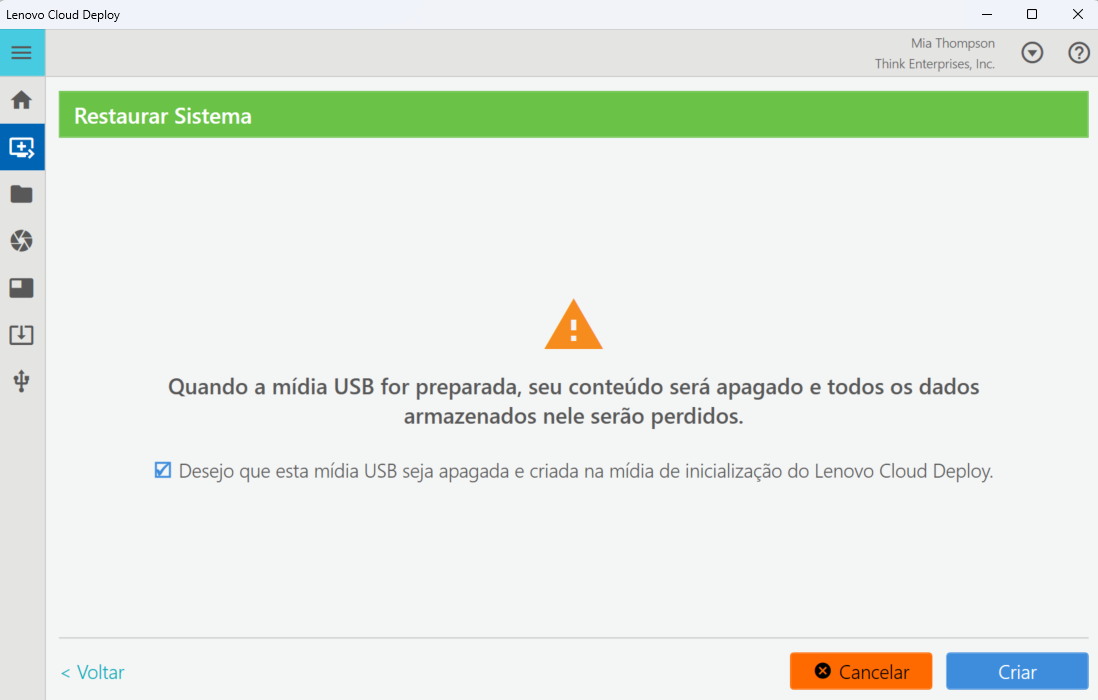
Para confirmar que está pronto para continuar, clique em Criar.
Uma barra de status exibe o andamento da criação de mídia de restauração USB.
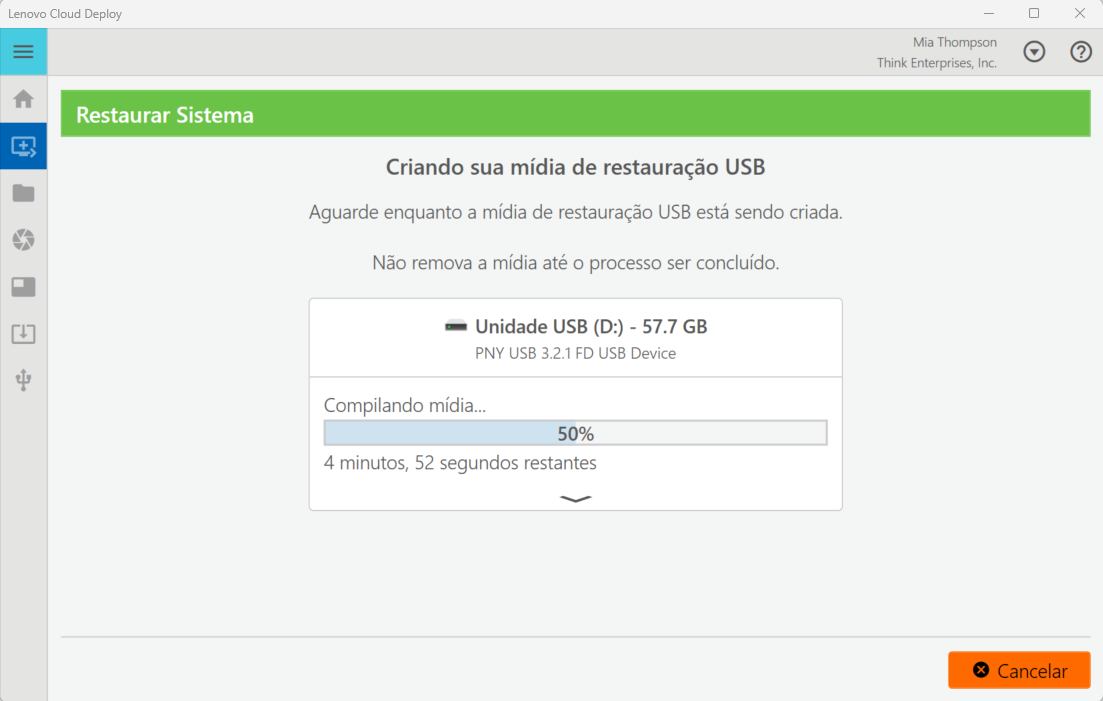
Quando a mídia estiver pronta, as instruções serão exibidas na tela. Clique em Concluir para voltar ao início do assistente.
Na tela Concluir, algumas funções também apresentam a opção de criar uma cópia da mídia em outro pen drive, agilizando o processo ao reutilizar as implantações recém-baixadas. Para realizar essa ação, conecte outro pen drive, clique em Criar uma cópia desta mídia USB e siga as instruções apresentadas.
4.5 - Pacotes
Gerencie pacotes de arquivos usando esse recurso. É possível enviar ou receber arquivos do engenheiro da Lenovo usando o recurso Transferência de pacotes.
Para acessar a tela de pacotes, clique no ícone Pacotes localizado no painel de navegação à esquerda.
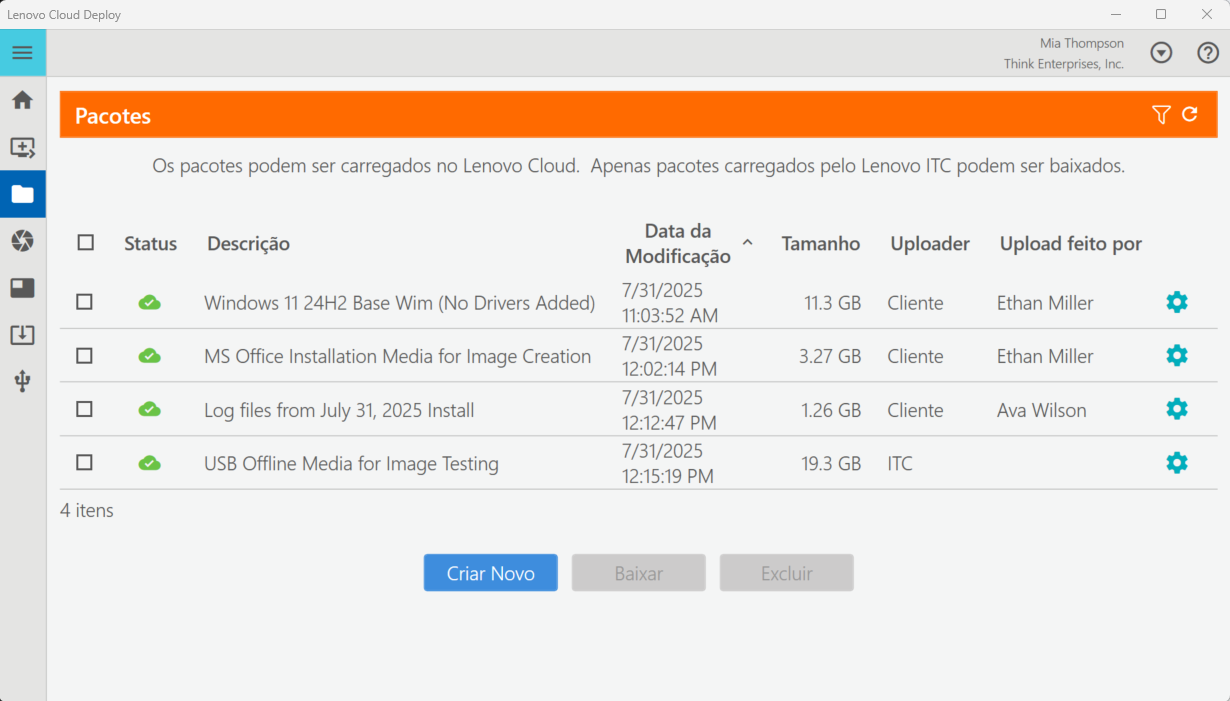
Carregamento de um pacote
Clique em Criar novo.
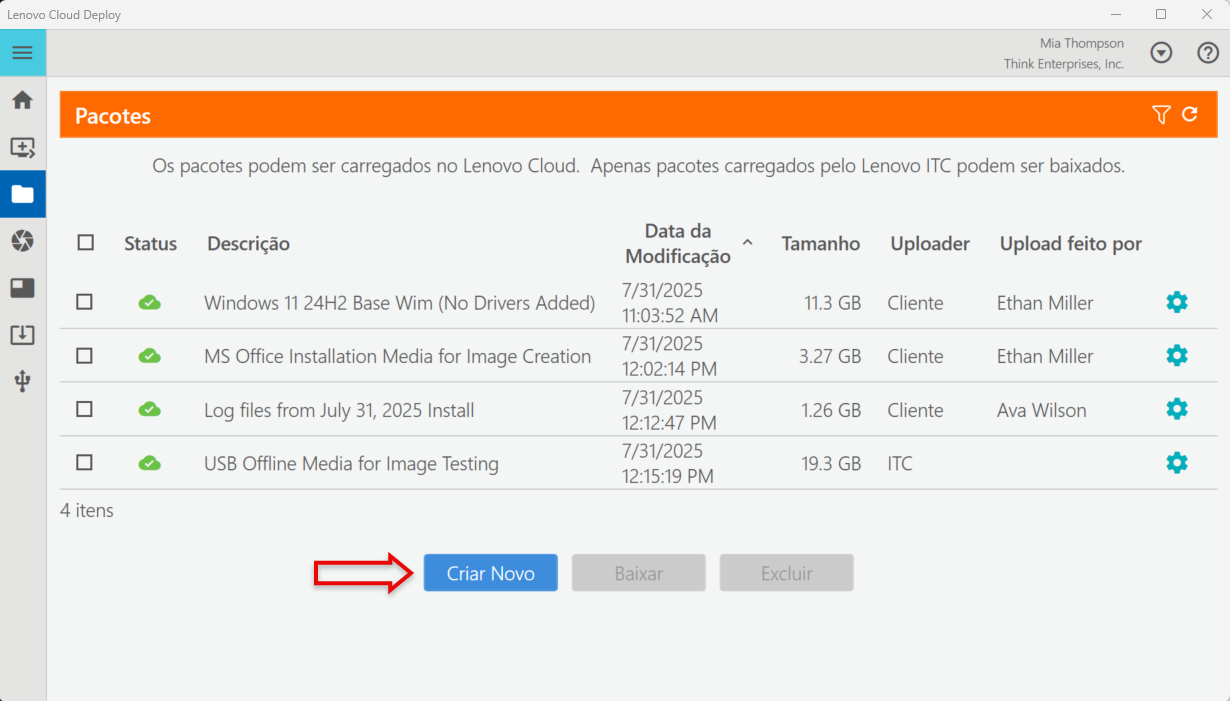
Clique no ícone de pasta Navegar e escolha a pasta que contém os arquivos do pacote que deseja carregar.
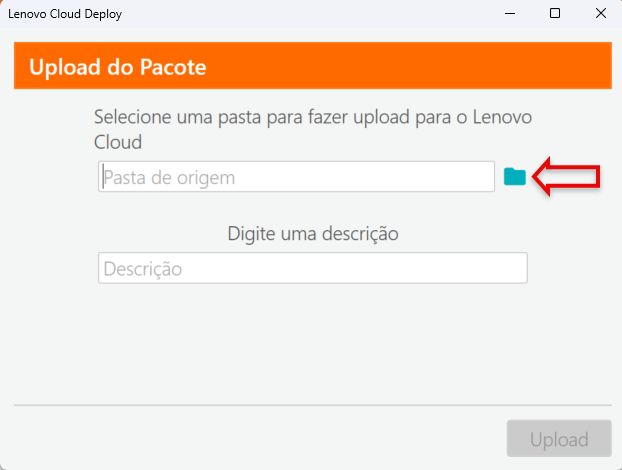
Digite uma descrição para o pacote no campo Descrição.
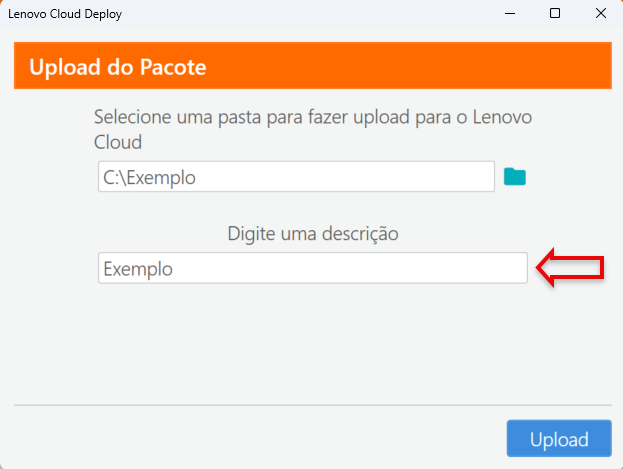
Clique em Carregar.
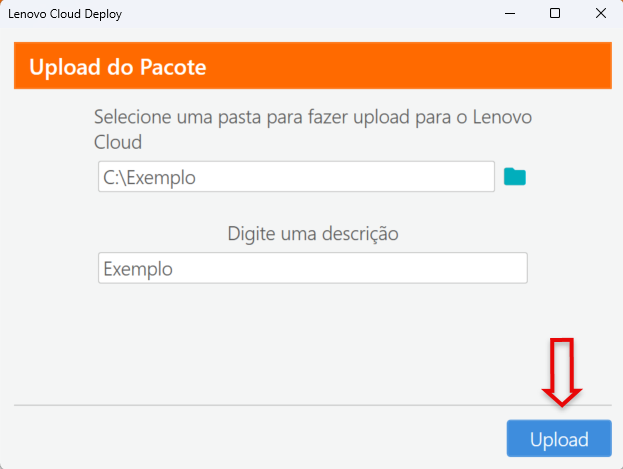
O andamento do upload é exibido.
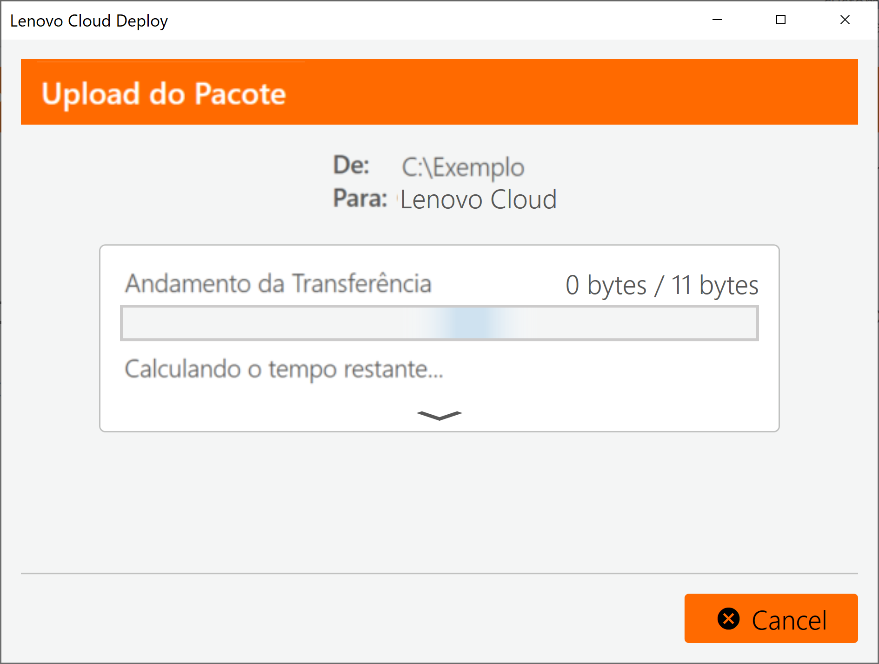
Após a conclusão do upload, será exibida uma mensagem confirmando o sucesso da operação. Clique em OK para voltar à tela principal.
Exclusão de um pacote
Selecione um ou mais itens para exclusão.
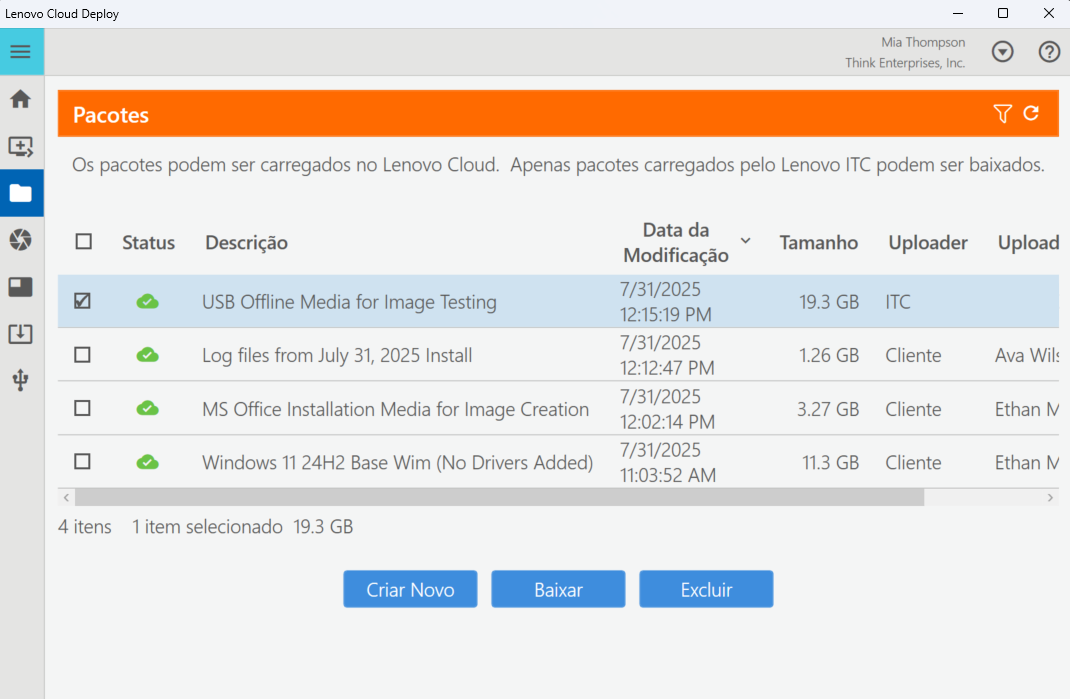
Clique em Excluir.
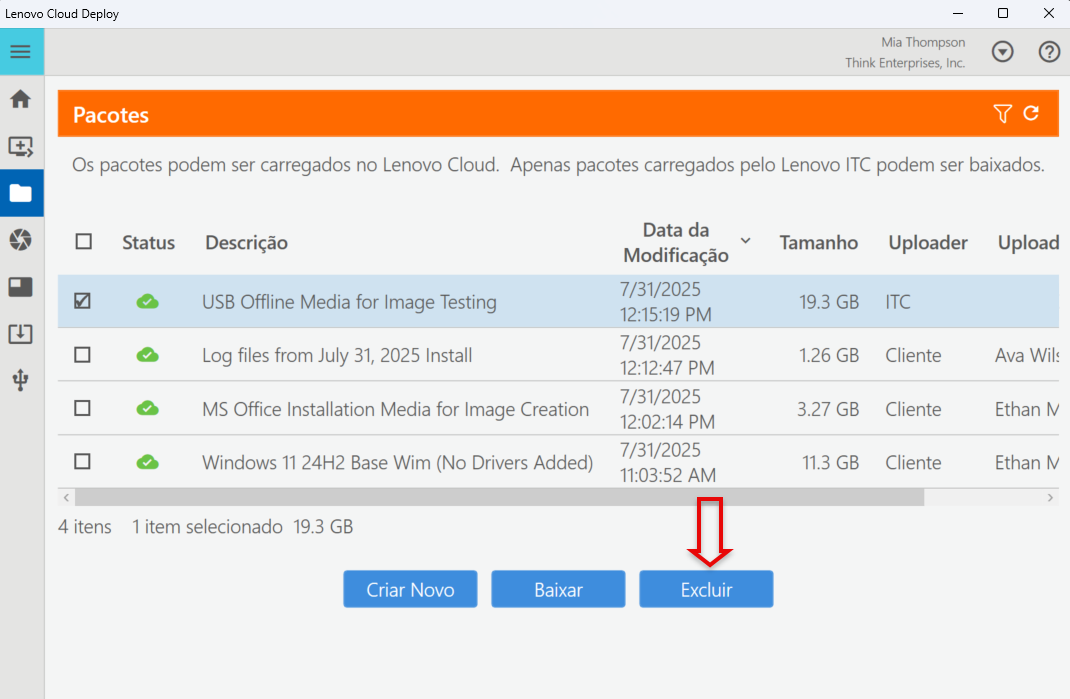
Para confirmar a exclusão dos itens selecionados, clique em Sim.
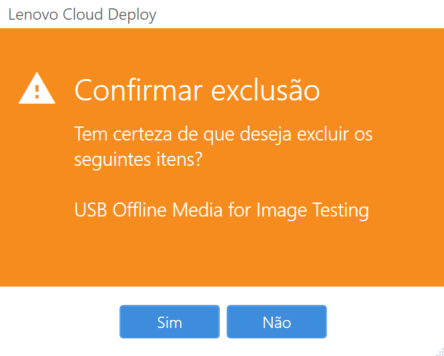
Download de um pacote
Nota
Somente pacotes transferidos pelo Lenovo ITC podem ser baixados.
Selecione um ou mais itens para download.
Cuidado
Verifique se todos os itens selecionados para download têm a ITC definida como Uploader.
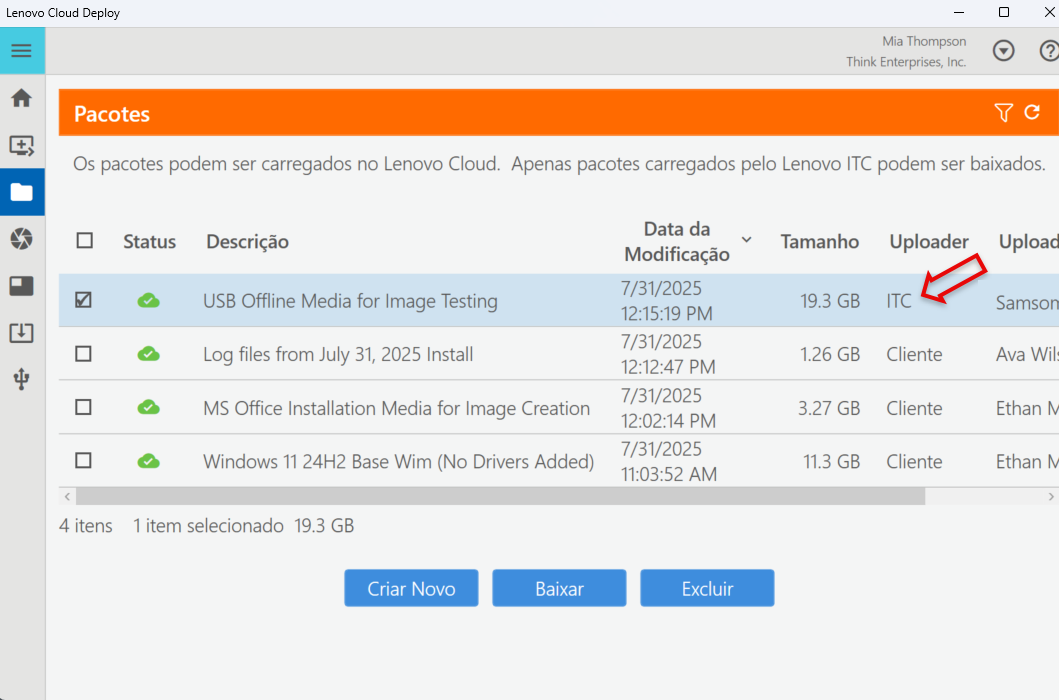
Clique em Baixar.
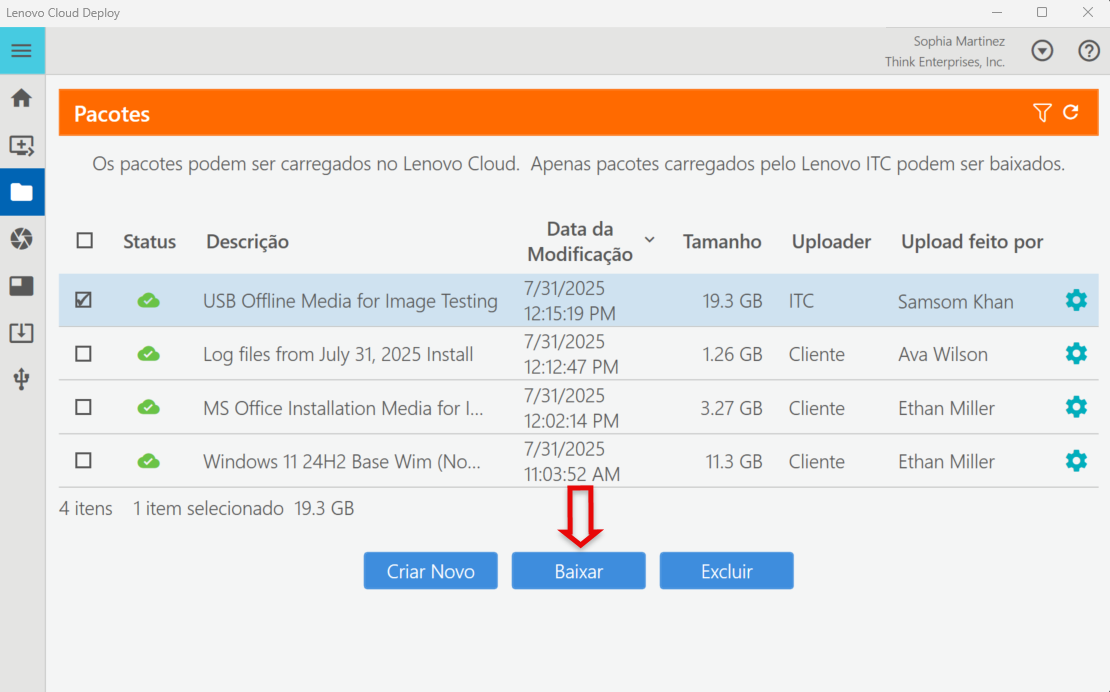
Clique no ícone Procurar e selecione uma pasta para download.
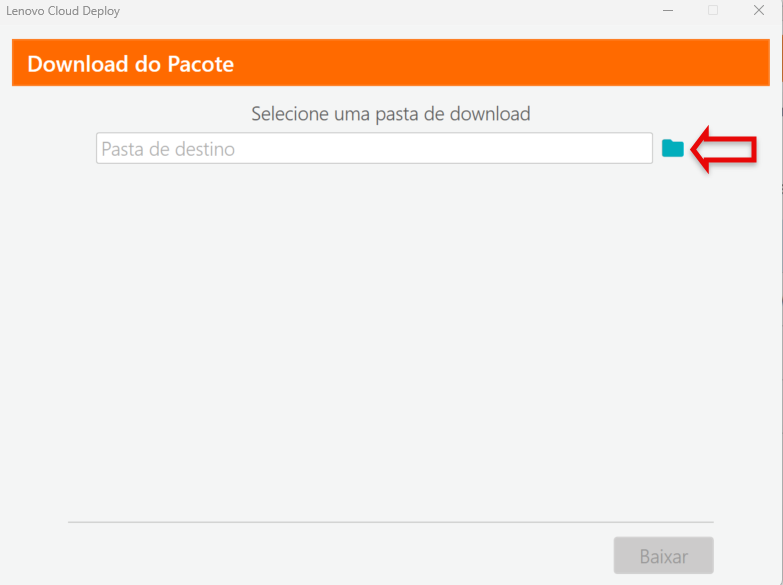
Clique em Baixar.
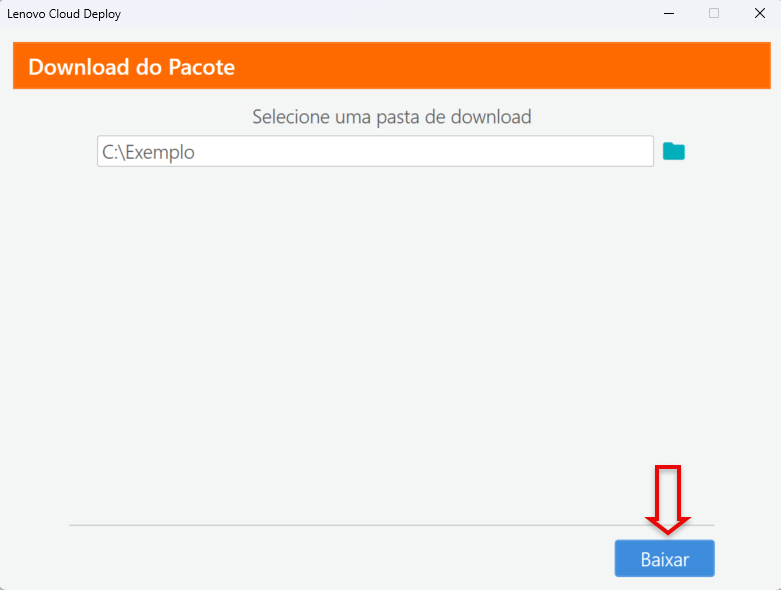
O andamento do download é exibido.
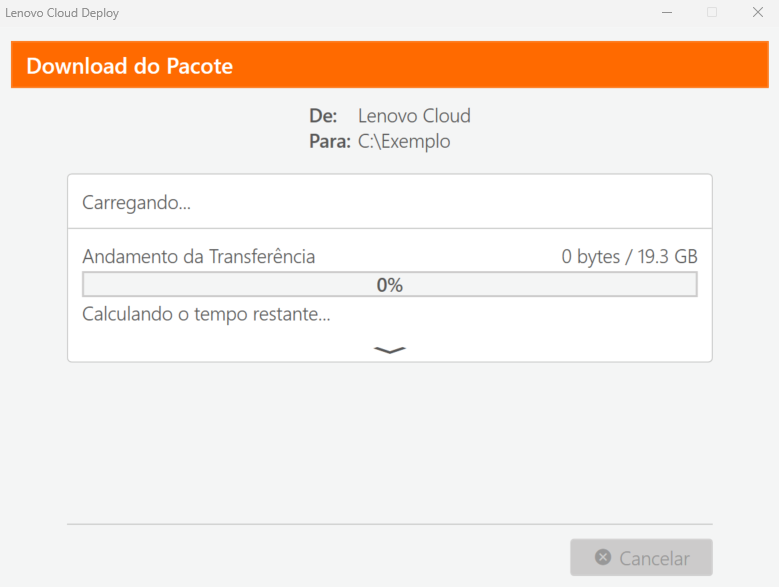
Quando o download é concluído, uma mensagem de êxito é exibida. Clique em OK para voltar à tela principal.
4.6 - Imagens rápidas
Gerencie Imagens rápidas com esse recurso. O recurso Imagens rápidas destina-se aos criadores de soluções que trabalham com o Centro de tecnologia de imagem (Imaging Technology Center).
Imagem rápida é uma cópia digital ou “clone” de um ambiente de sistema operacional instalado, incluindo o layout das partições, as configurações do sistema operacional e os aplicativos instalados. O Lenovo ITC pode usar uma Imagem rápida para desenvolver um pré-carregamento personalizado de fábrica ou implantação do Lenovo Cloud.
O upload de uma imagem rápida deve ser feito na pasta QUICKIMAGE na pasta da mídia USB.
Para acessar a tela Imagens rápidas, clique no ícone Imagem rápida localizado no painel de navegação à esquerda*.*
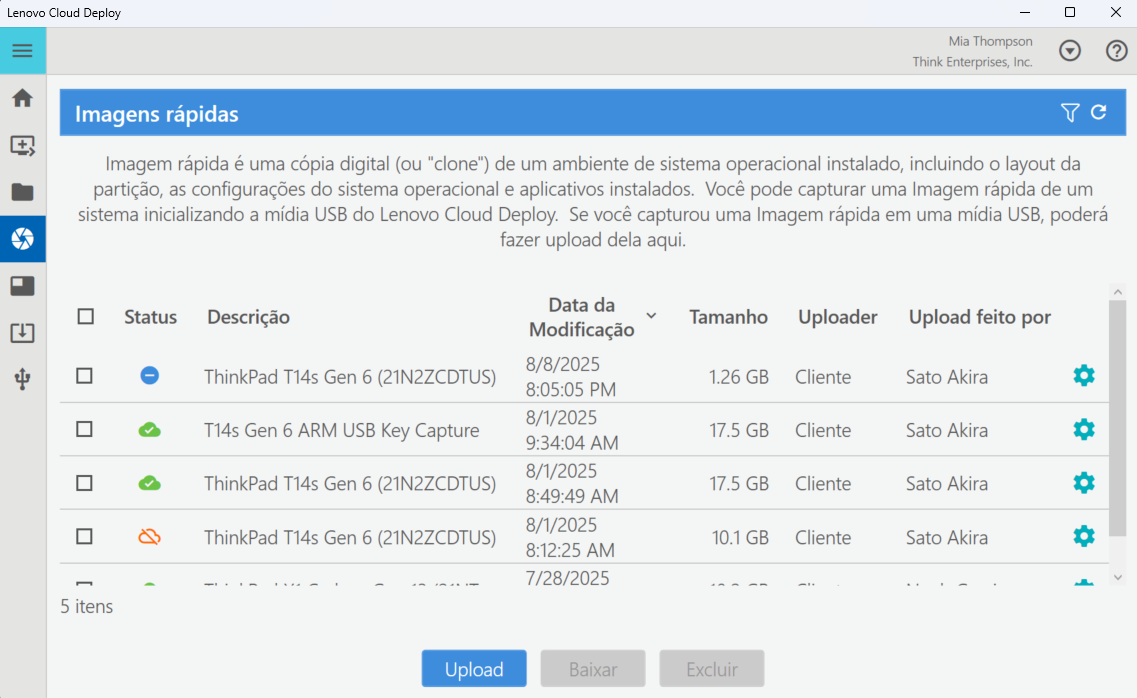
Nota
Somente Imagens rápidas transferidas pelo Lenovo ITC podem ser baixadas.
Capturar uma Imagem rápida
Caso seja necessário obter uma imagem do seu dispositivo para enviá-la à Lenovo, você poderá fazer isso utilizando o recurso Imagens rápidas do LCD. O recurso Imagens rápidas é destinado aos desenvolvedores de soluções que trabalham com o ITC. Um assistente orientará você durante a criação de uma Imagem rápida ou a aplicação de uma existente no sistema.
Imagem rápida é uma cópia digital ou “clone” de um ambiente de sistema operacional instalado, incluindo o layout das partições, as configurações do sistema operacional e os aplicativos instalados. O Lenovo ITC pode usar uma Imagem rápida para desenvolver um pré-carregamento personalizado de fábrica ou implantação do Lenovo Cloud.
Criar ou restaurar uma Imagem rápida requer primeiro a criação da mídia USB do Lenovo Cloud Deploy.
Clique em Avançar.
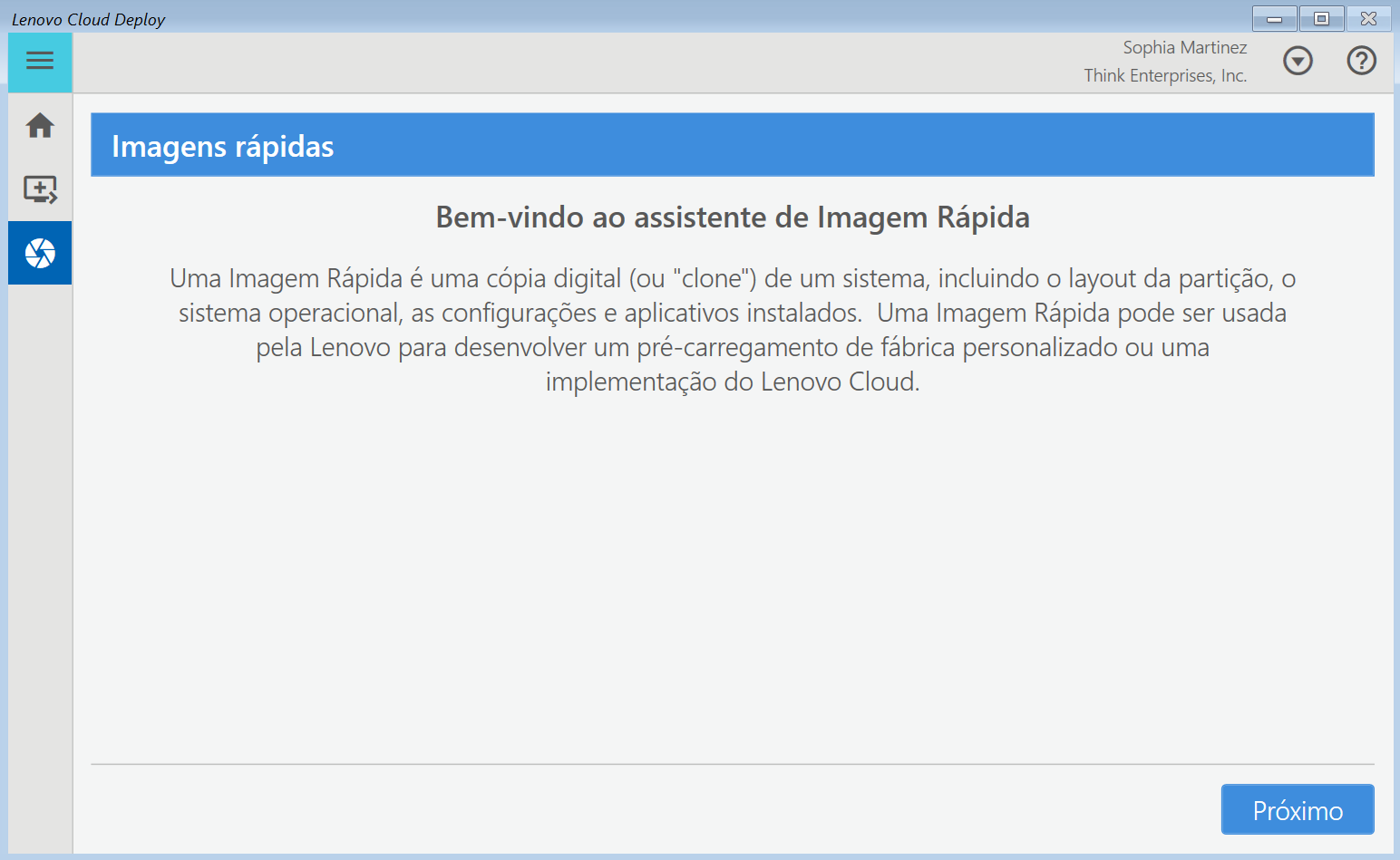
Selecione Capturar uma imagem e, depois, clique em Avançar.
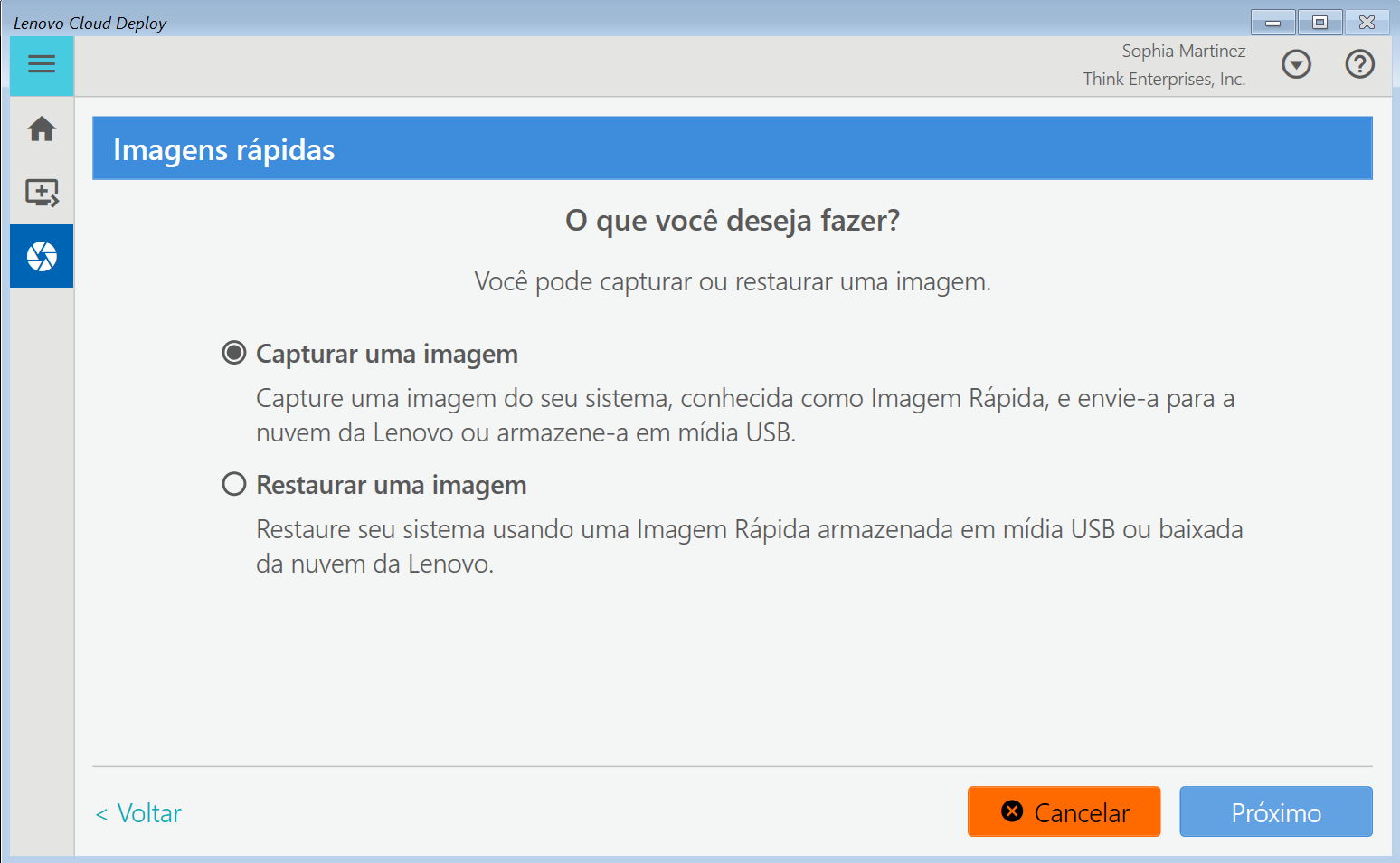
Selecione onde armazenar a imagem. Nesse exemplo, faremos o upload diretamente para a nuvem.
Clique em Capturar.
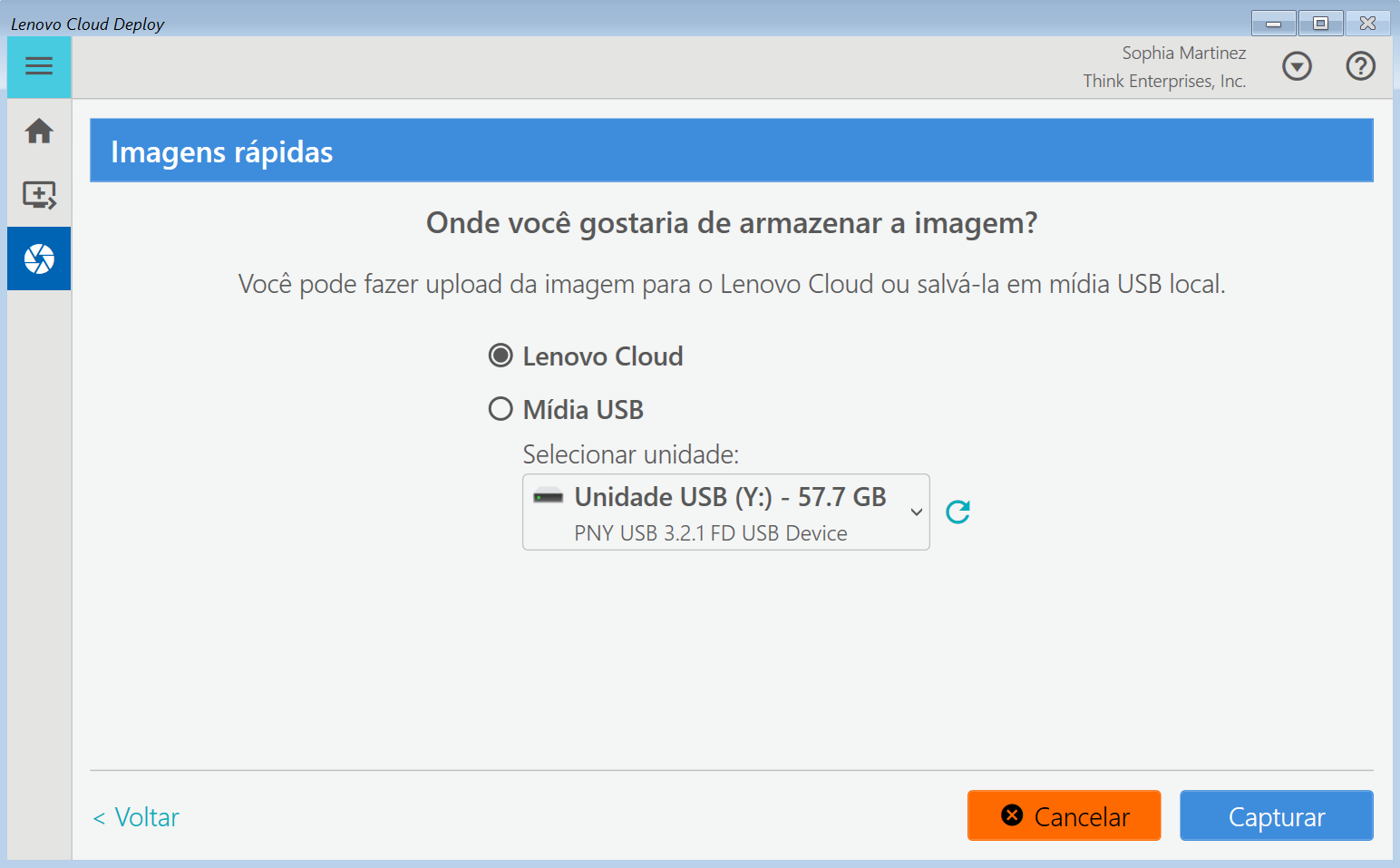
O andamento da captura de Imagem rápida é exibido.
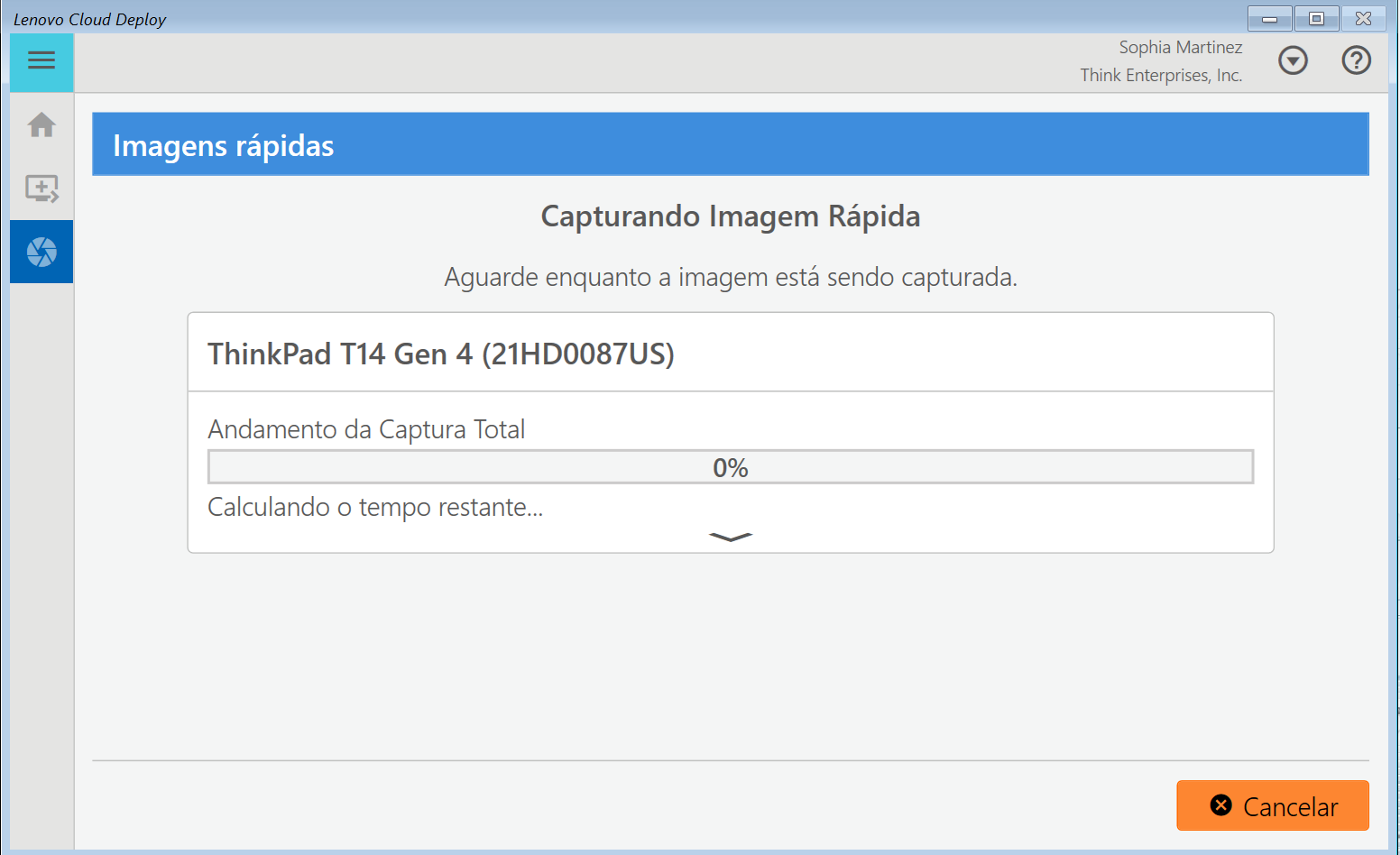
Clique em Concluir para voltar ao início do assistente.
A imagem poderá agora ser compartilhada com seu engenheiro da Lenovo.
Carregar uma Imagem rápida
Clique em Carregar.
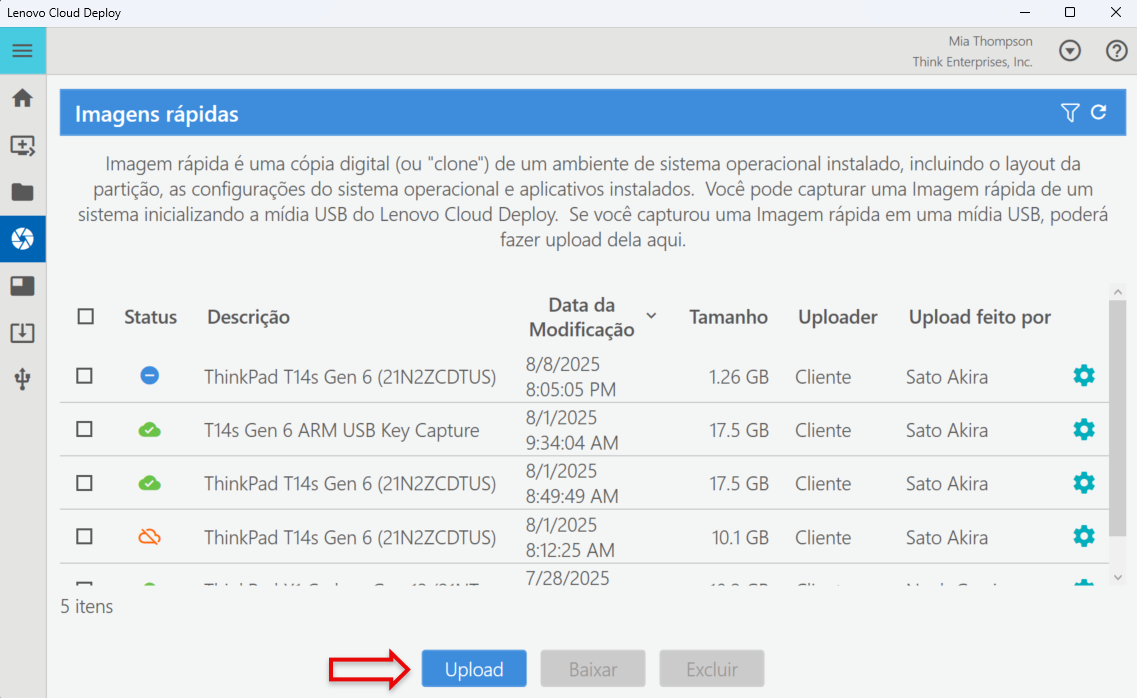
Clique no ícone Navegar e escolha a pasta onde está armazenada a Imagem rápida que deseja carregar.
Se você tiver capturado uma Imagem rápida na mídia USB, ela será armazenada na pasta QUICKIMAGE.
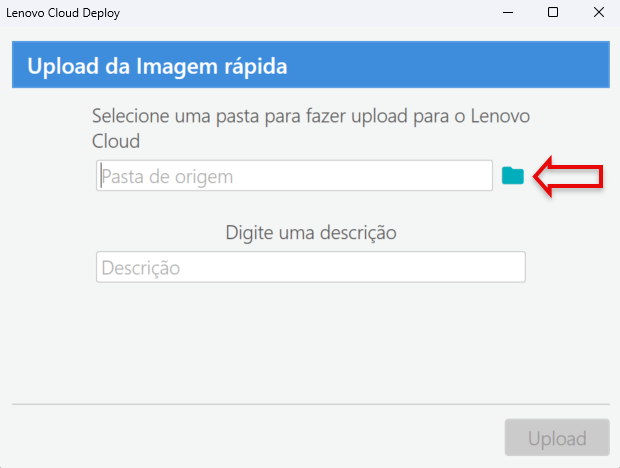
Informe uma descrição da imagem rápida no campo Descrição.
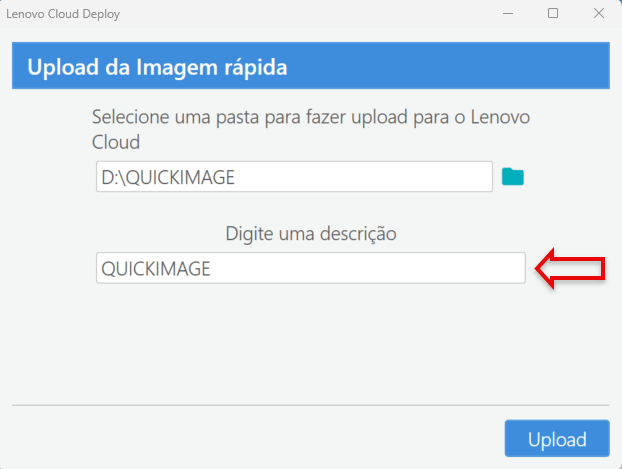
Clique em Carregar.
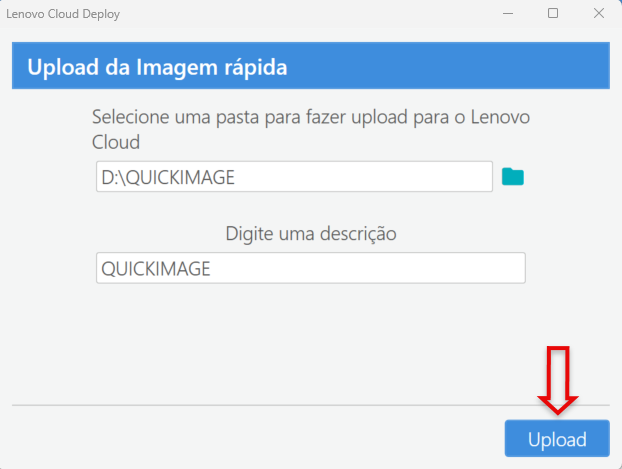
O andamento do upload é exibido.
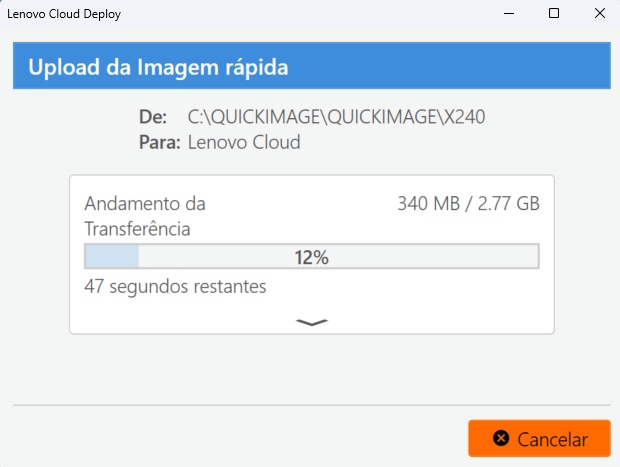
Quando o upload é concluído, uma caixa de diálogo é exibida. Clique em OK para voltar à tela principal.
Baixar uma Imagem rápida
Selecione um ou mais itens para download.
Garanta que todos os itens para download tenham o ITC como o Uploader.
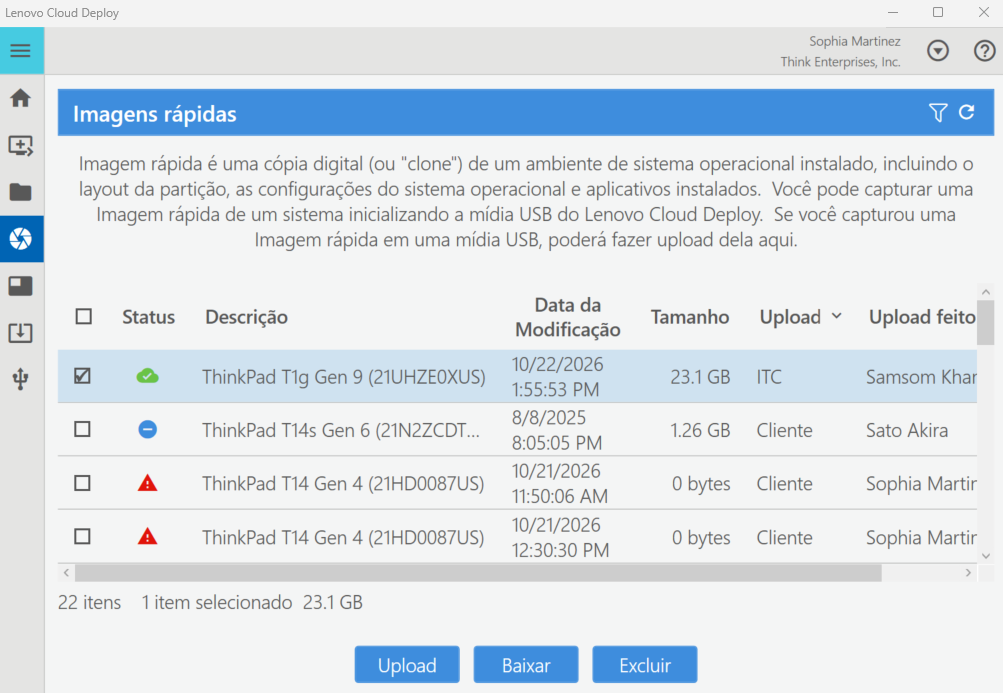
Clique em Baixar.
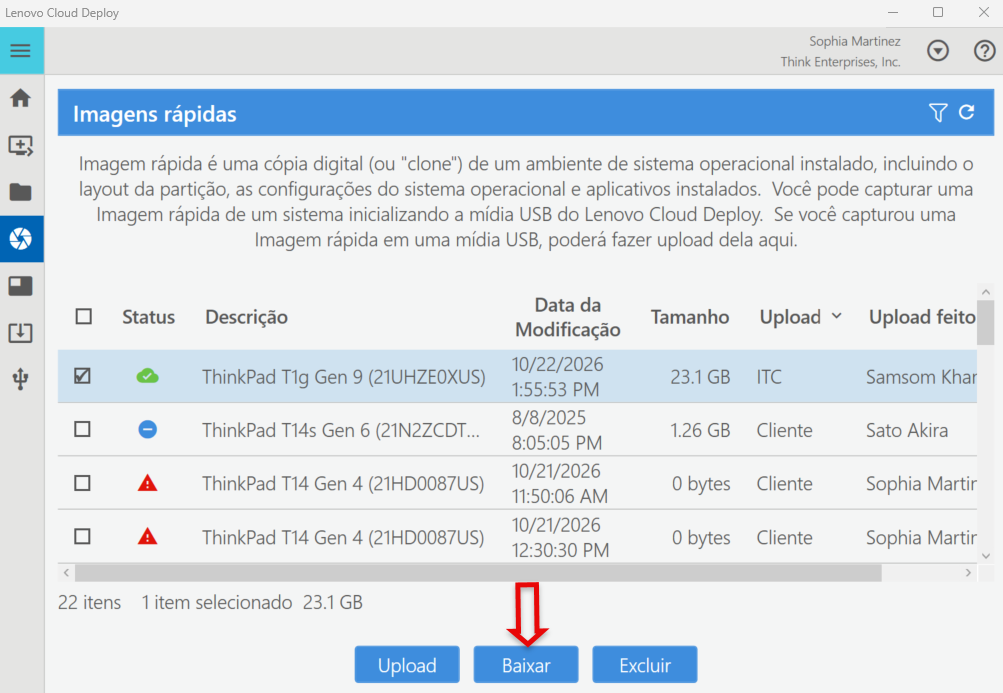
Clique no ícone Procurar e selecione uma pasta para download.
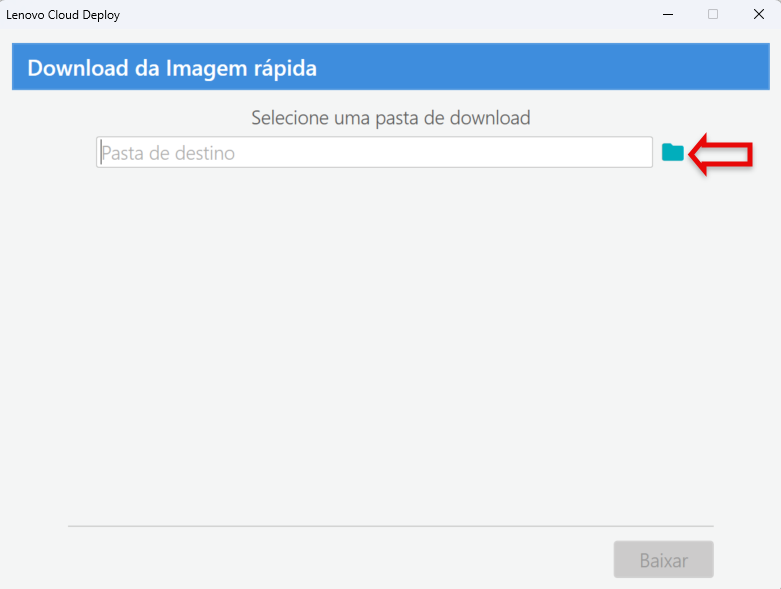
Clique em Baixar.
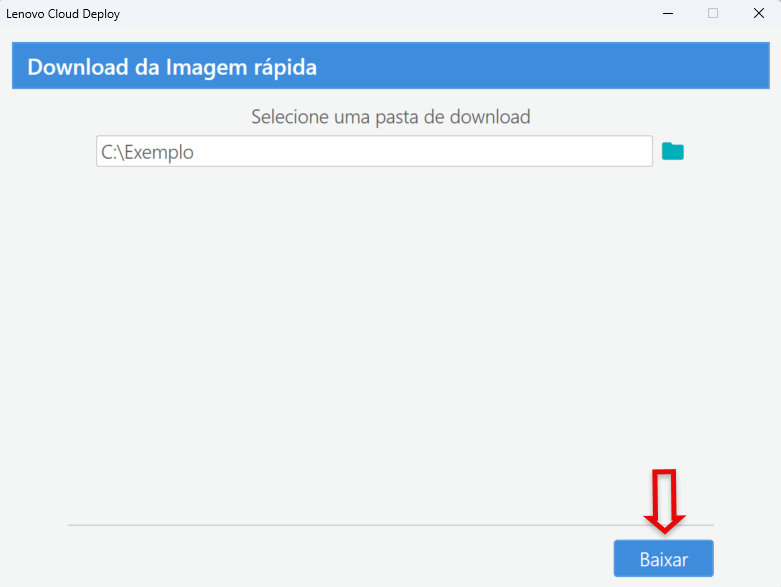
O andamento do download é exibido.
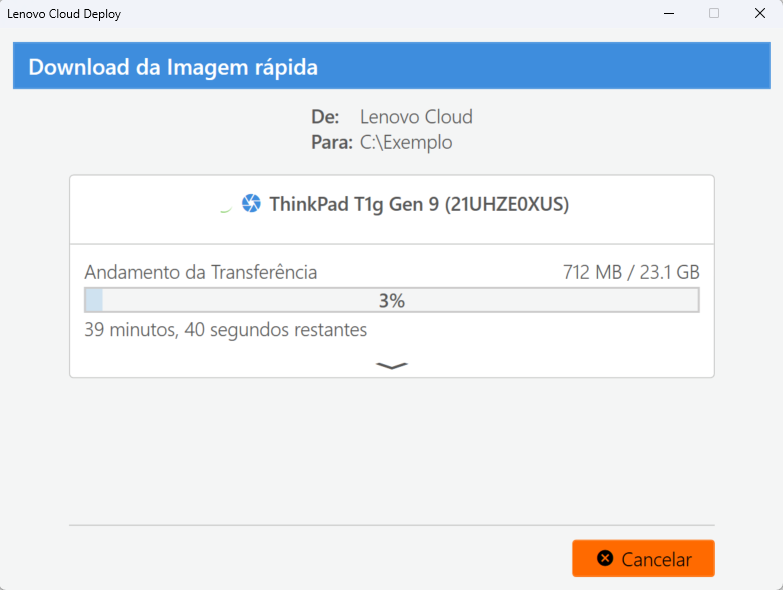
Quando o download é concluído, uma caixa de diálogo é exibida. Clique em OK para voltar à tela principal.
Restaurar uma Imagem rápida
Após capturar uma Imagem rápida do seu sistema, ela poderá ser utilizada para restaurar a imagem do sistema, caso isso seja necessário.
Cuidado
Restaurar uma Imagem rápida ao sistema apaga todos os dados do usuário no disco rígido. Faça backup dos dados importantes em outro local.
Clique em Avançar.
Selecione Restaurar uma imagem e clique em Avançar.
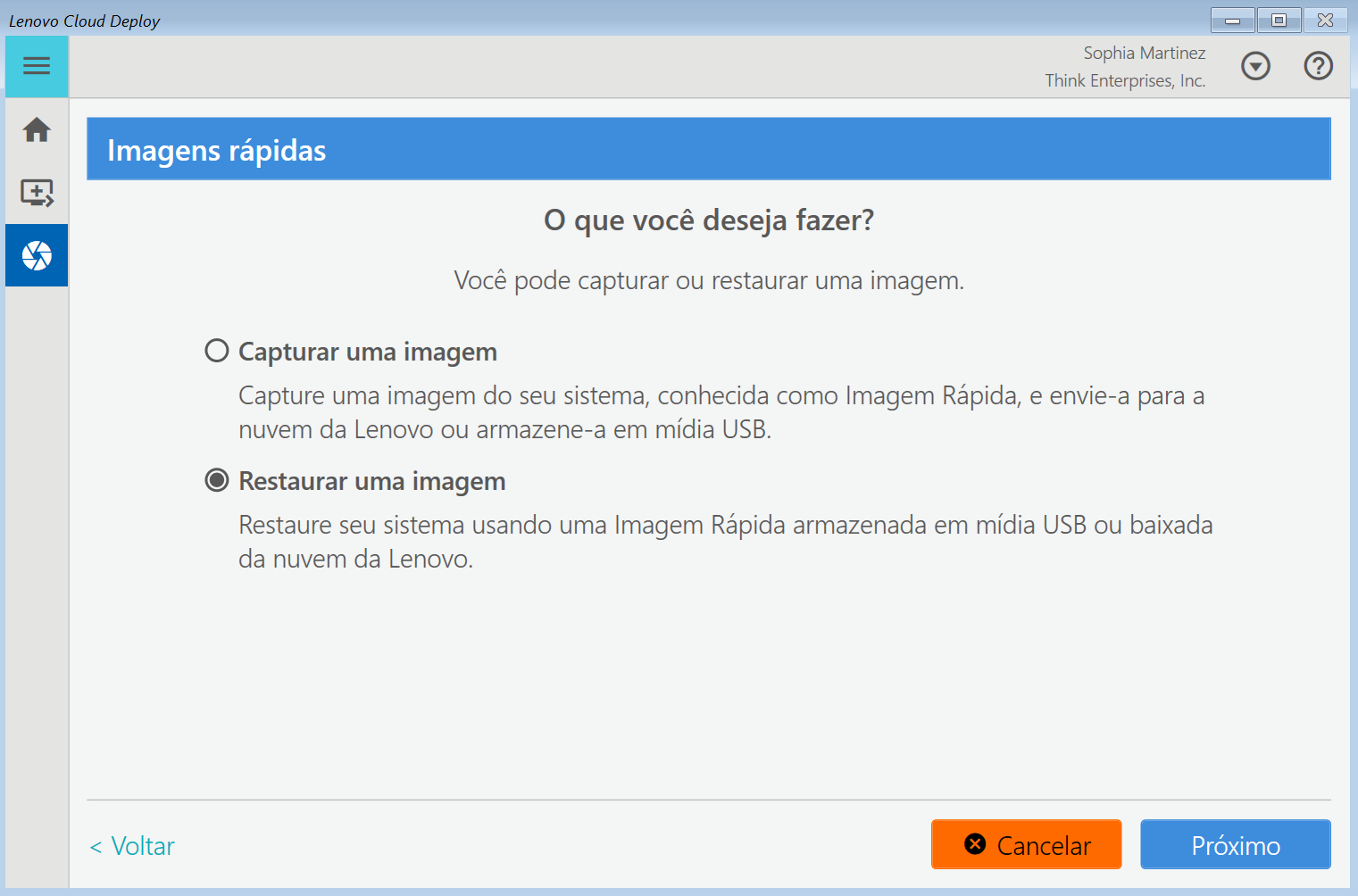
Selecione o local da Imagem rápida. Nesse exemplo, restauraremos diretamente da nuvem.
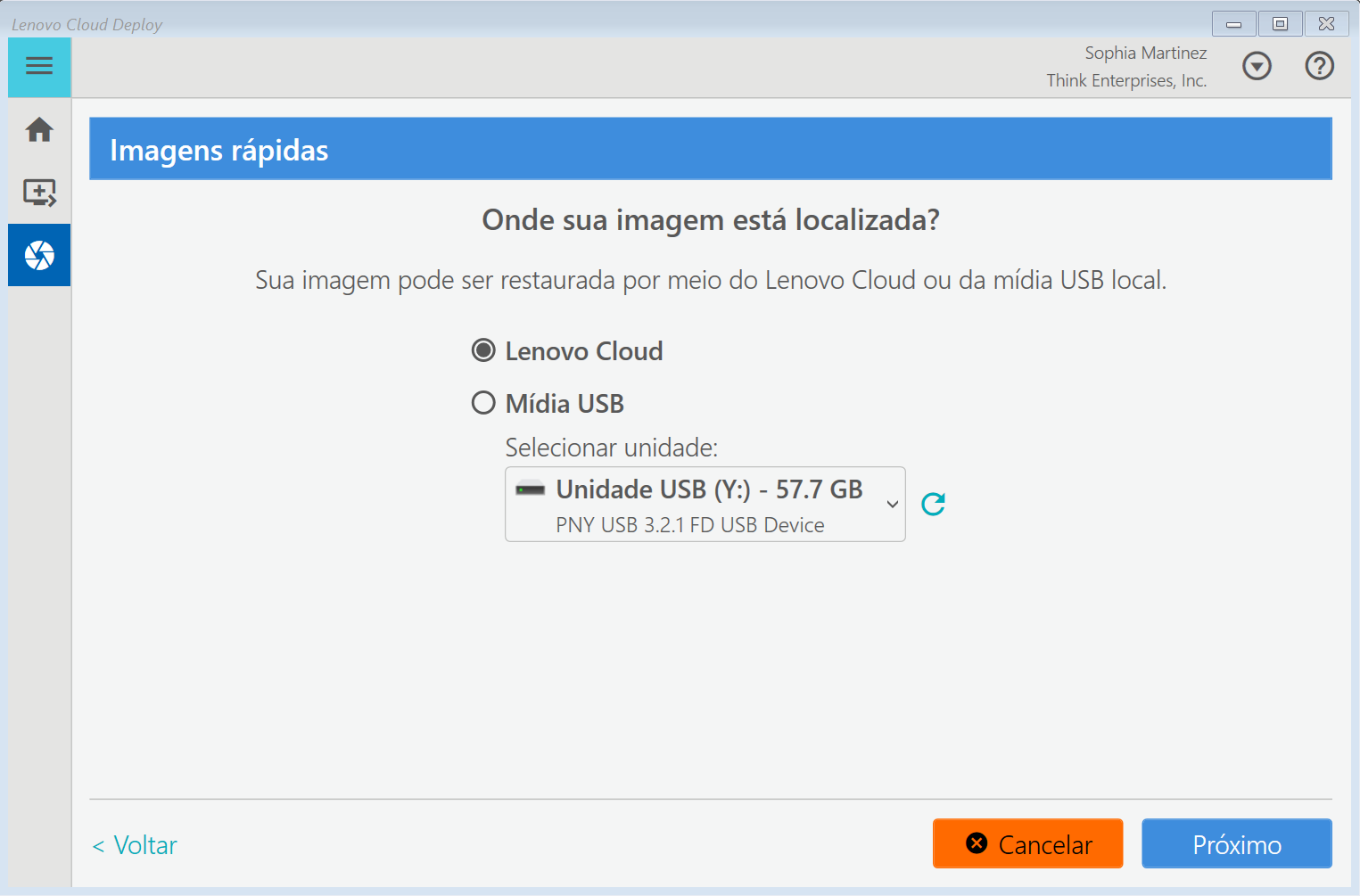
Clique em Avançar.
Na lista, selecione a imagem que deseja restaurar e clique em Avançar.
Nota
Somente Imagens rápidas criadas por um engenheiro do ITC estão disponíveis.
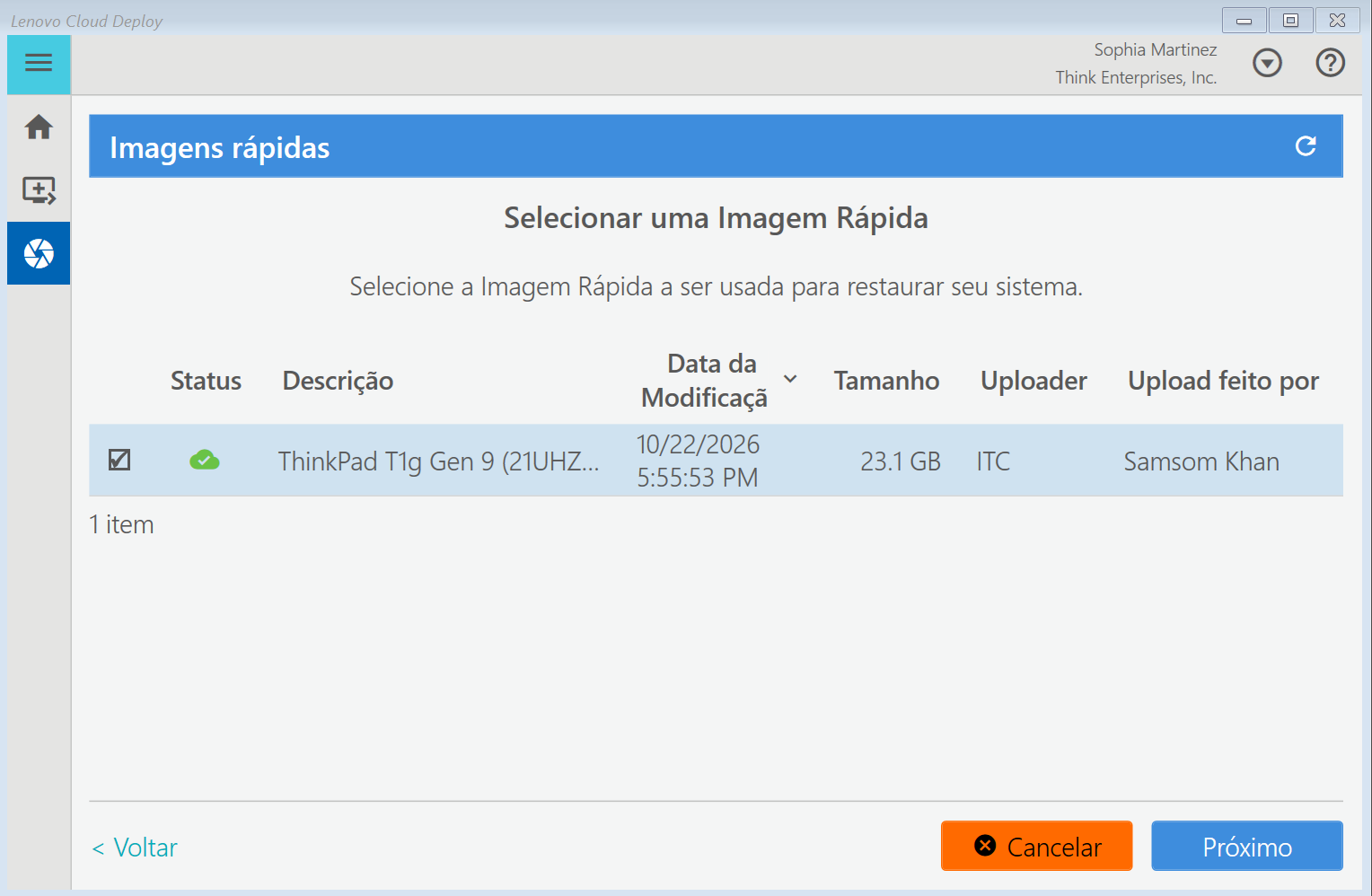
Confirme o aviso selecionando a caixa antes de continuar.
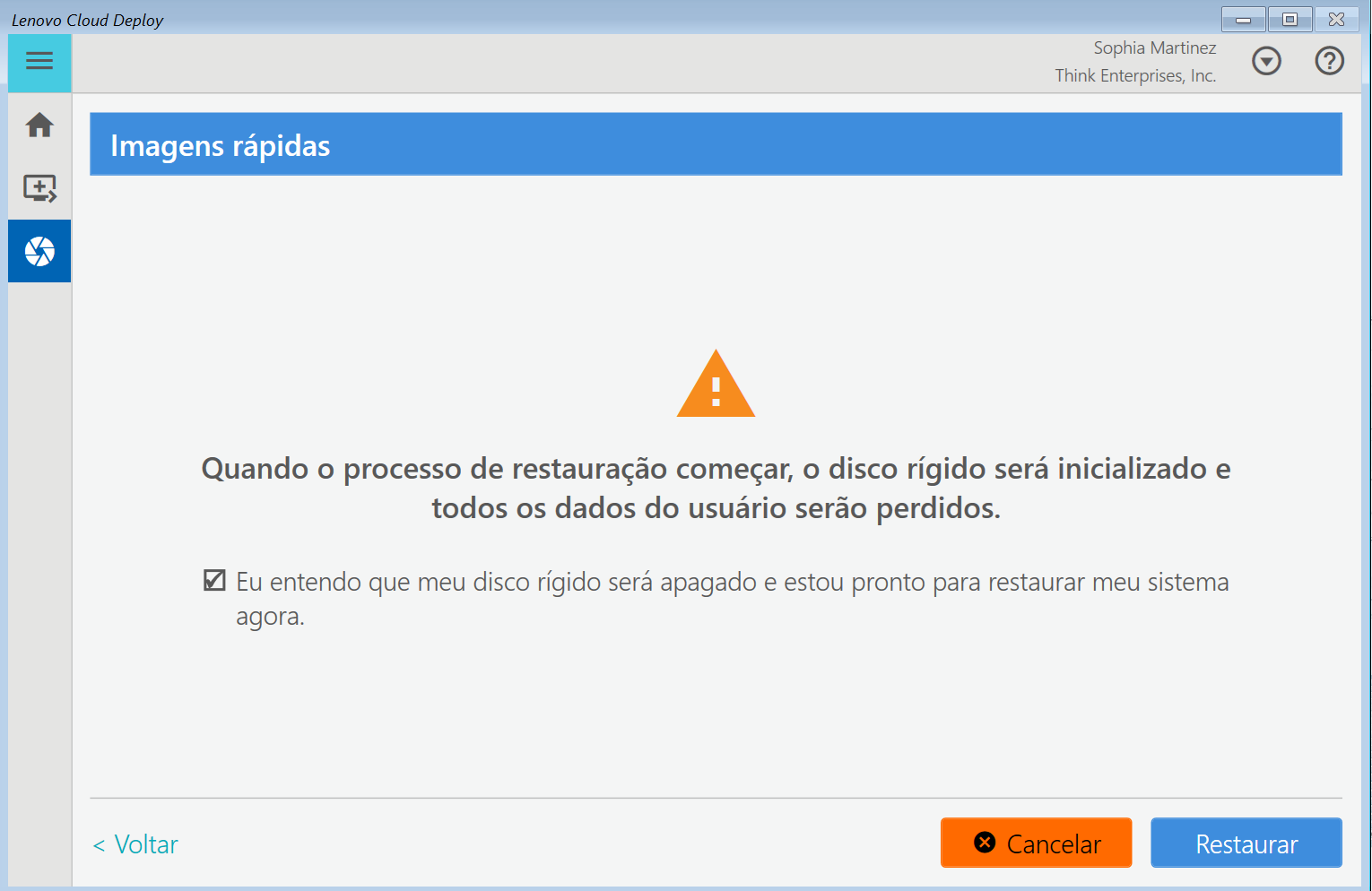
Clique em Restaurar.
O andamento da restauração de Imagem rápida é exibido.
Quando a caixa de diálogo Restauração concluída aparecer, clique em Reinicializar para reiniciar o computador.
Também é possível clicar em Concluir para voltar ao início do assistente.
Excluir uma Imagem rápida
Selecione um ou mais itens para exclusão.
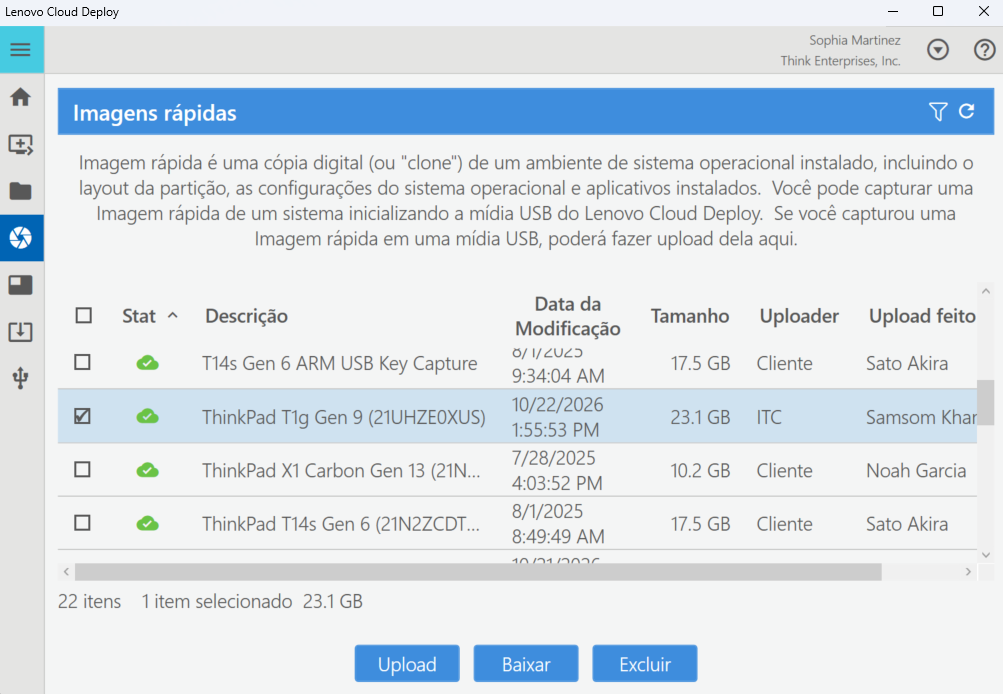
Clique em Excluir.
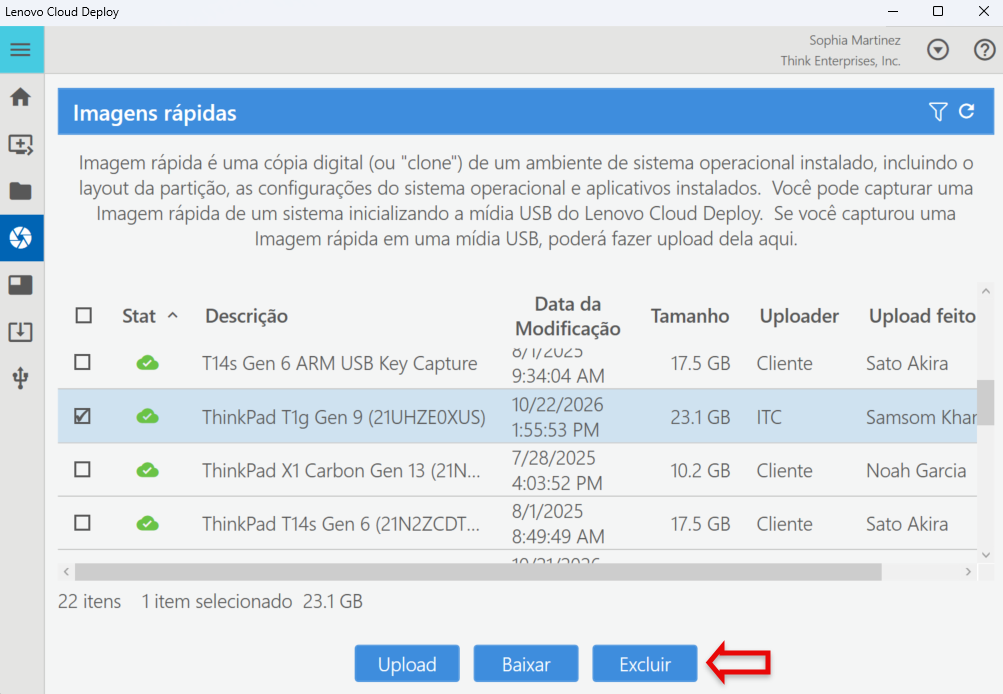
Para confirmar a exclusão dos itens selecionados, clique em Sim.
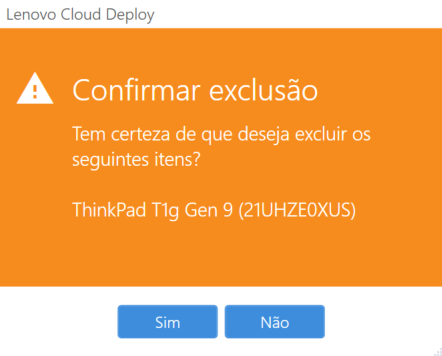
4.7 - Implantações
O sistema de implantação de “fábrica” da Lenovo é um processo exclusivo, avançado e personalizável para a preparação de uma solução ou um computador para o primeiro login do usuário. Uma implantação inclui o conteúdo de imagem, mas também pode oferecer suporte a requisitos adicionais como criptografia, criação de partição de serviço, serviços de primeira inicialização, dentre outros. Como usuário, você não cria suas próprias implantações. Em vez disso, você colabora com um engenheiro do Lenovo ITC fazendo upload do conteúdo da imagem para a nuvem e comunicando os requisitos para a solução. O engenheiro criará uma implantação e a publicará no Lenovo Cloud para que você aplique a um sistema usando o recurso de restauração do sistema.
O processo de implantação da Lenovo é altamente flexível e pode oferecer suporte a qualquer método escolhido para fornecer sua solução. A Lenovo pode criar sua implantação a partir de uma única imagem (criada pelo LCD ou por um arquivo WIM criado com as ferramentas de manutenção e gerenciamento de imagens de implantação da Microsoft) ou a partir de elementos individuais (drivers, aplicativos e componentes do sistema operacional) carregados como pacotes.
Para navegar até a tela de Implantações, clique no ícone Implantações no painel de navegação esquerdo.
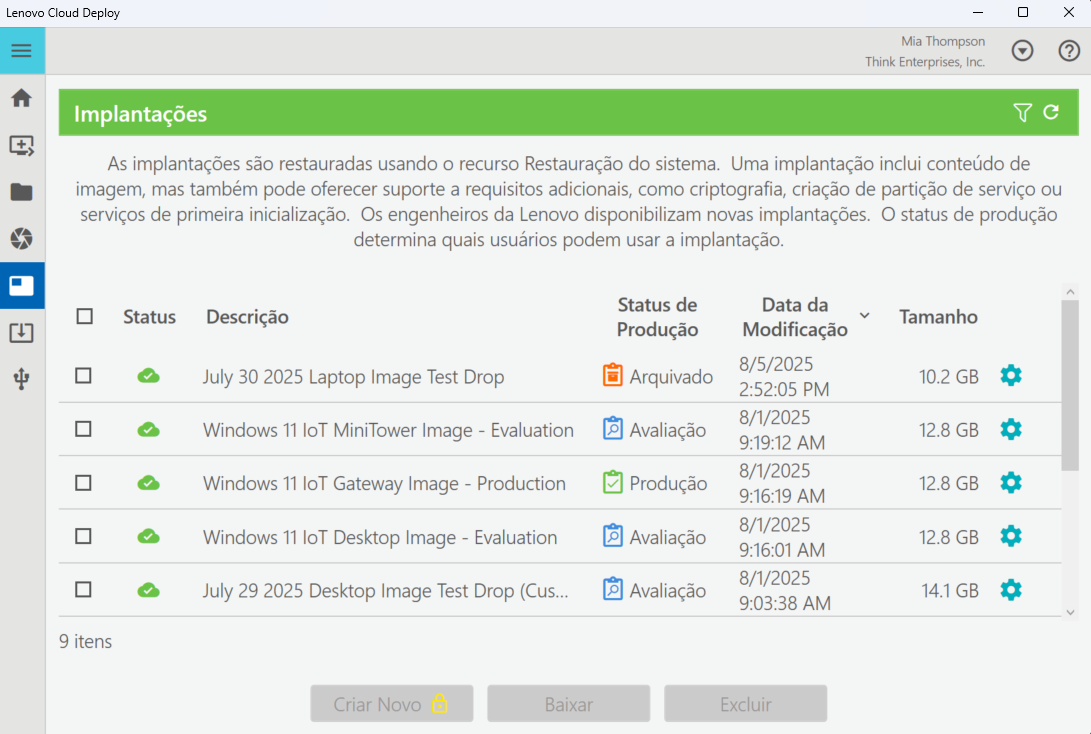
Nota
Somente os engenheiros da Lenovo podem criar implantações. Os engenheiros do cliente podem modificar a descrição e o status de produção das implantações que foram transferidas para eles.
Filtragem de implantação
Nota
Os filtros de implantação estão disponíveis para os usuários com as seguintes funções: engenheiro de site, engenheiro do cliente, avaliador do cliente (somente exibição).
Ao restaurar um sistema, selecionar a implantação correta para restaurá-lo é essencial. A filtragem de implantação do LCD permite exibir somente as implantações que atendem aos filtros definidos; por exemplo, uma implantação que utiliza apenas MTM.
A imagem a seguir mostra uma tela de implantação com várias implantações disponíveis.
Clique no ícone de engrenagem para abrir a janela Propriedades. A guia Filtro é exibida por padrão.
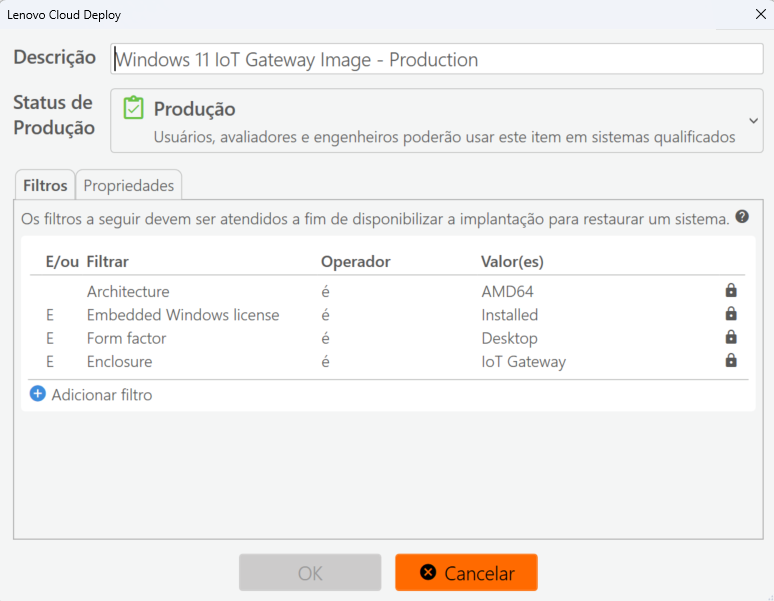
Clique no ícone de ajuda para ver informações adicionais sobre filtros.
Filtros obrigatórios e adicionais
Há dois tipos de filtros: necessário e adicional.
Os filtros necessários estão incorporados no LCD e não podem ser modificados. Eles têm um símbolo de cadeado para mostrar que o usuário não pode alterá-los. Para realizar alterações nos filtros necessários, o contato técnico da Lenovo precisa criar outra implantação.
Filtros adicionais podem ser adicionados somente para permitir a implantação em determinados casos. Para usar filtros adicionais, clique no símbolo de adição, selecione se ele é um E/Ou, o tipo de filtro e defina o Operador e o Valor conforme necessário.
Os filtros disponíveis variam em função do sistema. Eles correspondem às Informações do sistema do seu sistema.
Os operadores disponíveis para cada filtro também são diferentes dependendo do sistema. Alguns operadores usam uma lista de escolha e outros exigem a inserção de uma string.
Esses filtros podem ser alterados ou excluídos.
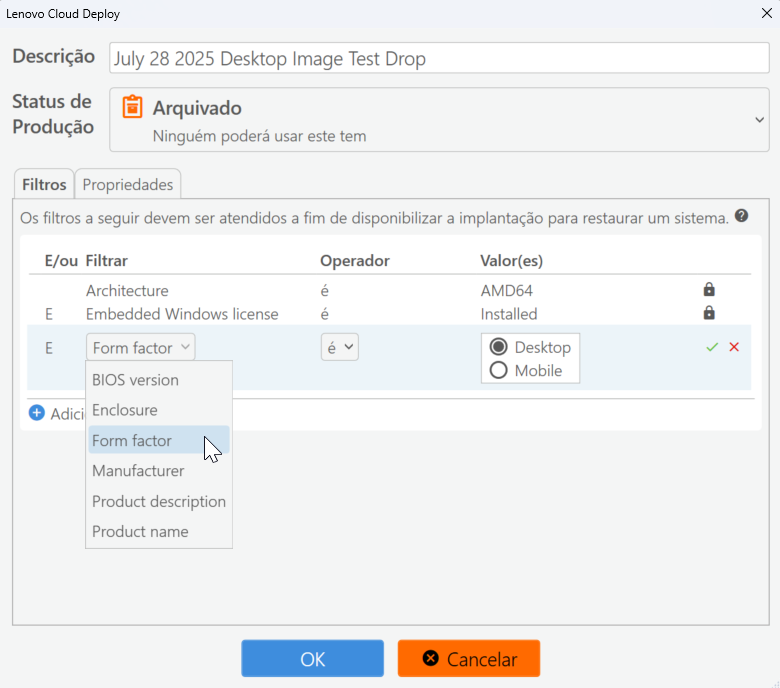
O controle deslizante Incluir todos os filtros adicionais permite selecionar todos os filtros adicionais da implantação. Essa opção se torna disponível quando há mais de um filtro adicional incluído na implantação.
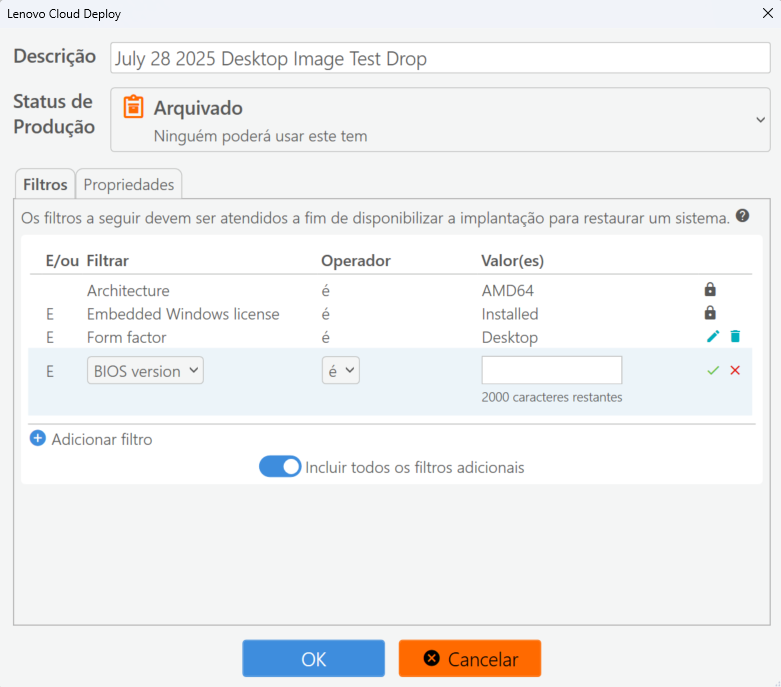
Se você ativar Incluir todos os filtros adicionais, TODOS os filtros necessários e adicionais deverão ser atendidos para disponibilizar a implantação.
Se Incluir todos os filtros adicionais não estiver selecionado, somente UM dos filtros adicionais será necessário para disponibilizar a implantação.
Uma função que contém “avaliador” ou “engenheiro” pode substituir uma implantação incompatível.
Escolha sua implantação
Para escolher a implantação, clique na caixa de seleção ao lado.
Use o controle deslizante para mostrar as implantações não disponíveis. Clique no ícone de cadeado para exibir os filtros que uma implantação não satisfez. Se uma implantação não estiver disponível, você poderá modificar os filtros adicionais conforme necessário.
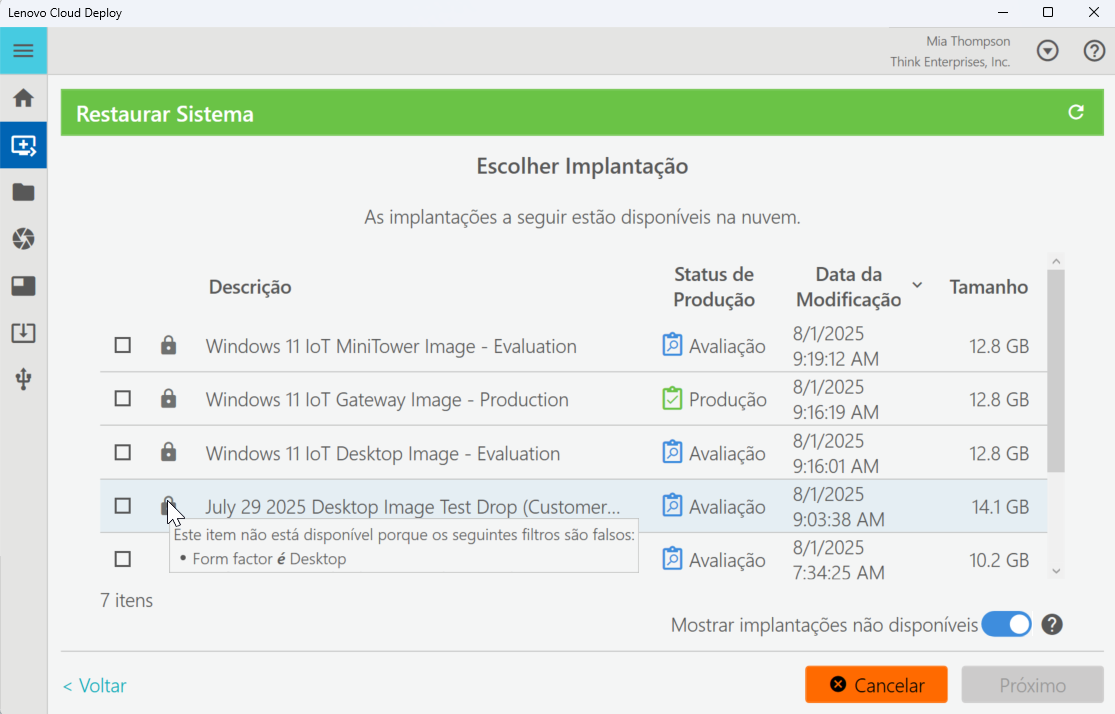
Nota
Somente as implantações disponíveis são exibidas, exceto quando o controle deslizante Exibir implantações indisponíveis está ativado.
Informações do sistema
Clique no ícone Ajuda na barra de ferramentas do aplicativo e selecione Informações do sistema. As informações relevantes do sistema são exibidas.
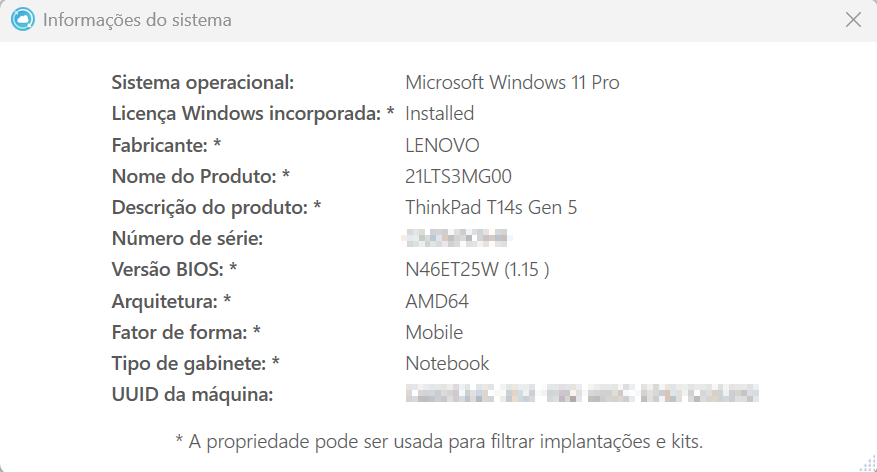
As propriedades acompanhadas de um asterisco (*) são utilizadas para filtrar implantações e kits.
Baixar uma implantação
Selecione um ou mais itens para download.
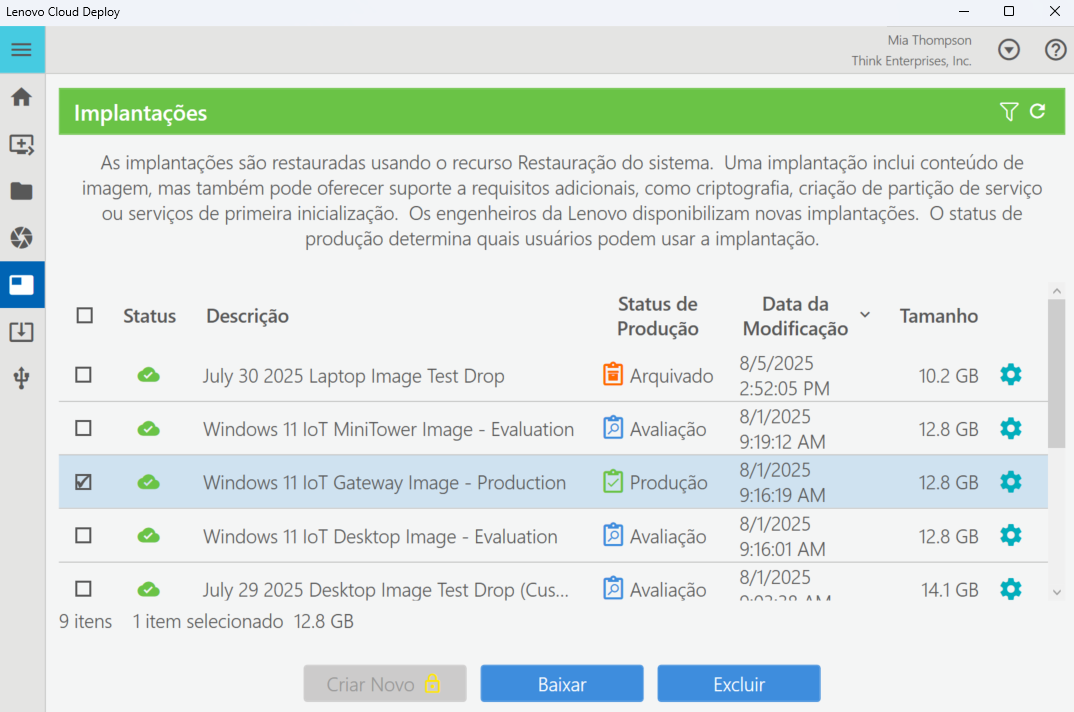
Clique em Baixar.
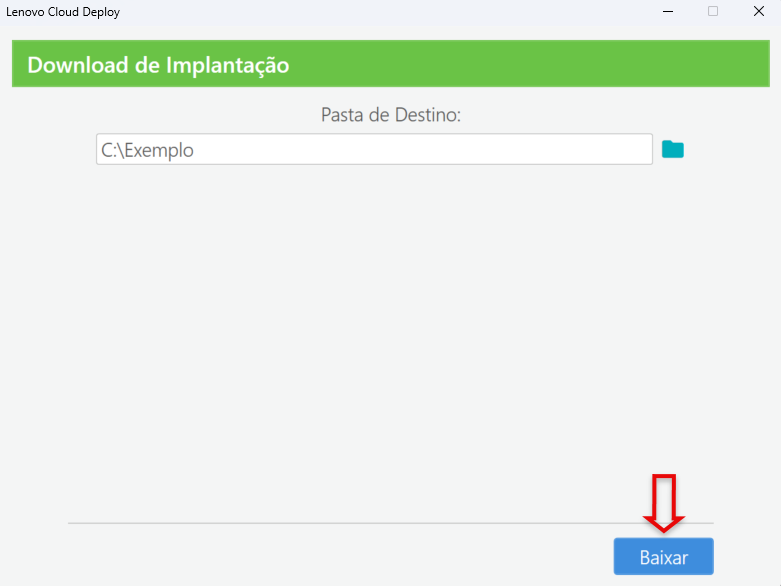
Clique no ícone Procurar e selecione uma pasta para download.
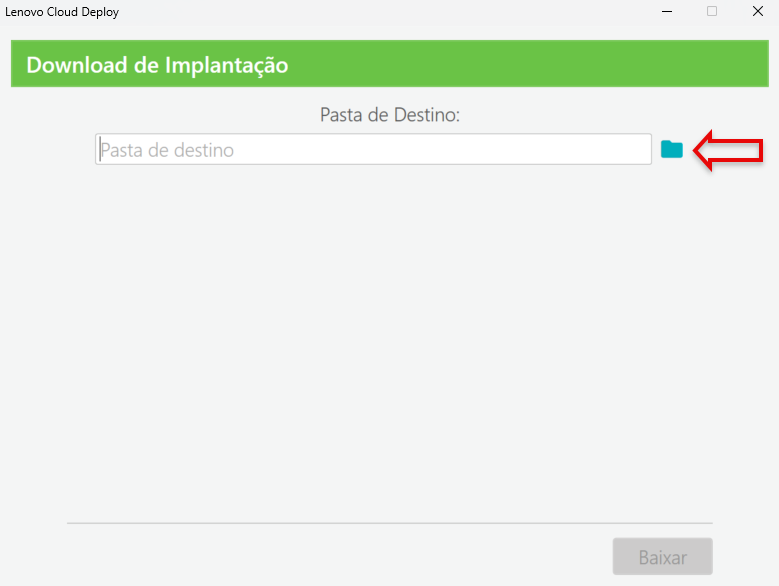
Clique em Baixar.
O andamento do download é exibido.
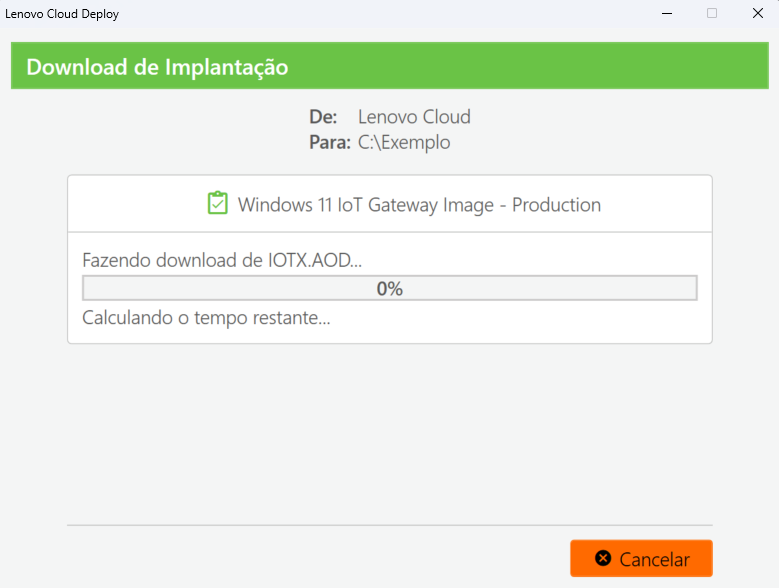
Quando o download é concluído, uma mensagem de êxito é exibida. Clique em OK para voltar à tela principal.
Excluir uma implantação
Nota
Somente usuários com funções de engenheiro podem excluir implantações.
Selecione uma ou mais implantações que deseja excluir.
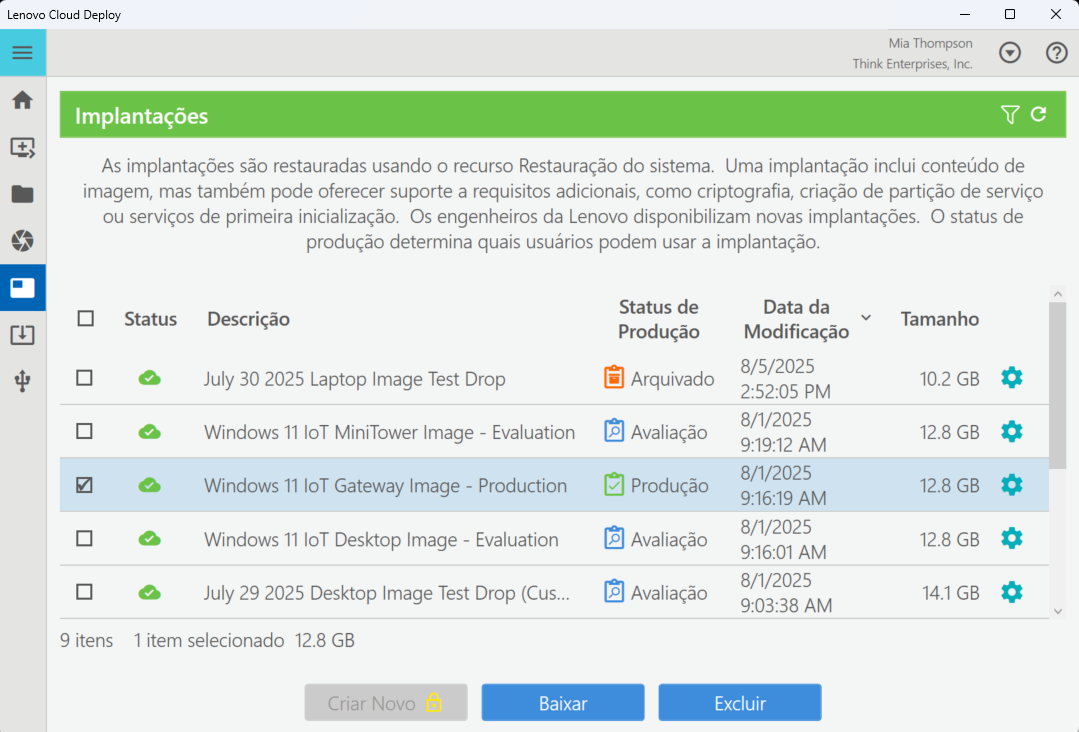
Clique em Excluir.
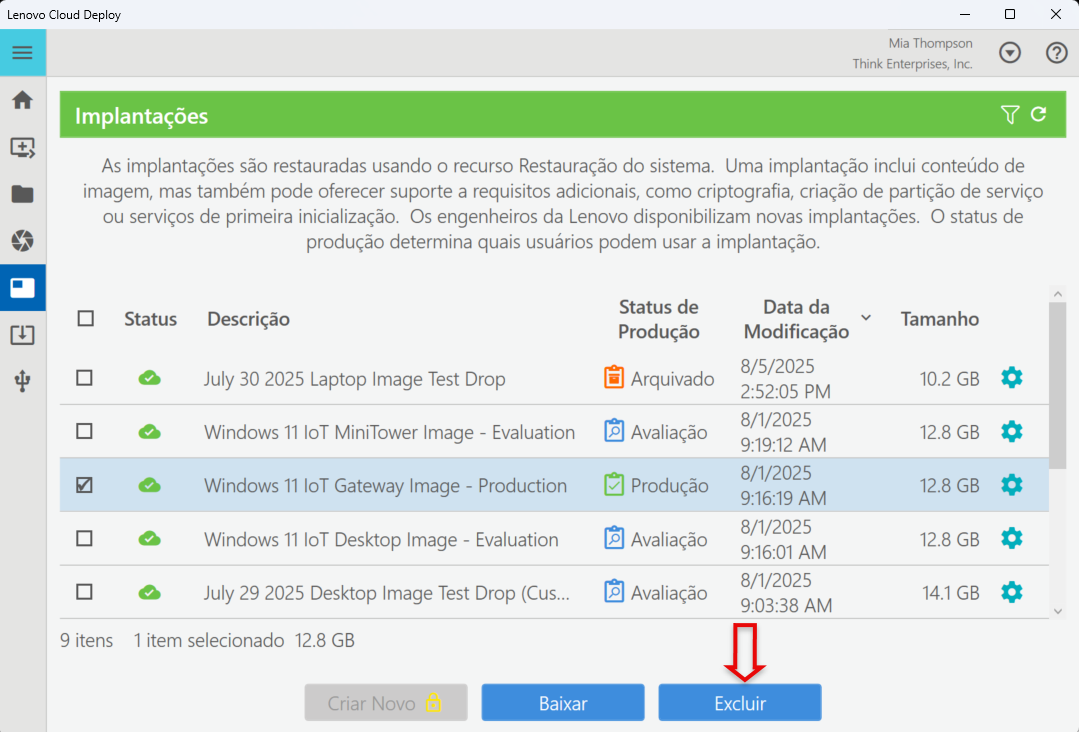
Confirme se deseja excluir os itens selecionados.
Nota
Quando você exclui uma implantação, todos os módulos associados também são excluídos, a menos que sejam usados por outras implantações ou mapas.
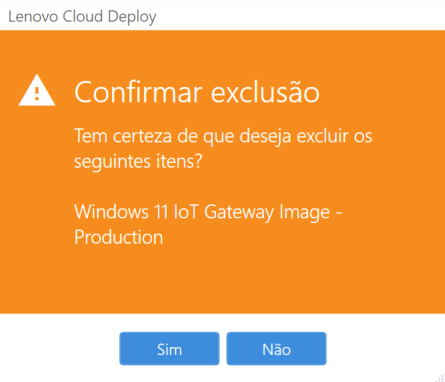
4.8 - Kits de provisionamento
Um kit de provisionamento instala um assistente de configuração no qual um usuário responde a algumas perguntas simples e, em minutos, o sistema é personalizado. O Assistente de Sistema de Provisão permite automatizar tarefas que vão desde a entrada em domínios, a criação de contas de usuário e de e-mail, até a configuração de impressoras, configurações regionais e migração de dados.
Como usuário, você não cria seus próprios kits de provisionamento. Em vez disso, você colabora com um engenheiro do Lenovo ITC fazendo upload do conteúdo dos aplicativos para a nuvem e comunicando os requisitos para a solução. O engenheiro cria um kit de provisionamento e o publica no Lenovo Cloud para você baixar e testar.
Para acessar a tela de Kits de provisionamento, clique no ícone Kits de provisionamento localizado no painel de navegação à esquerda.
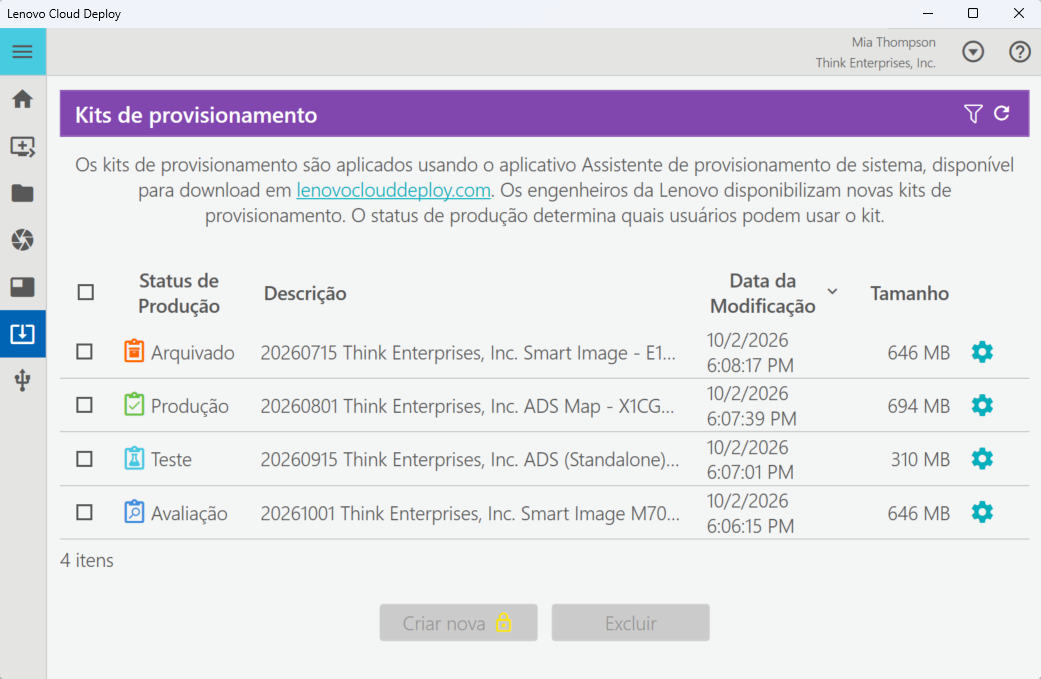
Nota
Somente usuários com funções de engenheiro podem modificar a descrição e o status de produção dos kits de provisionamento que foram criados para eles.
Como as funções influenciam o provisionamento
A possibilidade de aplicar um kit de provisionamento depende do seu status de produção. Quando os kits de provisionamento forem exibidos no aplicativo, um ícone ao lado de cada kit de provisionamento indicará seu status de produção, da seguinte forma:
| Ícone | Status de produção | Funções permitidas |
|---|---|---|
 | Teste | Engenheiro do cliente Avaliador do cliente Engenheiro de implantação Avaliador de implantação |
 | Produção | Engenheiro do cliente Avaliador do cliente Usuário do cliente Engenheiro de implantação Avaliador de implantação Usuário de implantação |
 | Avaliação | Engenheiro do cliente Avaliador do cliente Engenheiro de implantação Avaliador de implantação |
Exclusão de um kit de provisionamento
Ao excluir um kit de provisionamento, é necessário selecionar o kit de provisionamento correto para excluir. Para ajudar você a fazer isso, o LCD inclui filtragem para kits de provisionamento.
A filtragem de hardware ocorre antes de a lista de kits de provisionamento disponíveis ser mostrada. Dessa forma, você só verá os kits disponíveis para seleção.
Nota
Somente usuários com funções de engenheiro podem excluir kits de provisionamento.
Selecione os kits de provisionamento que serão excluídos.
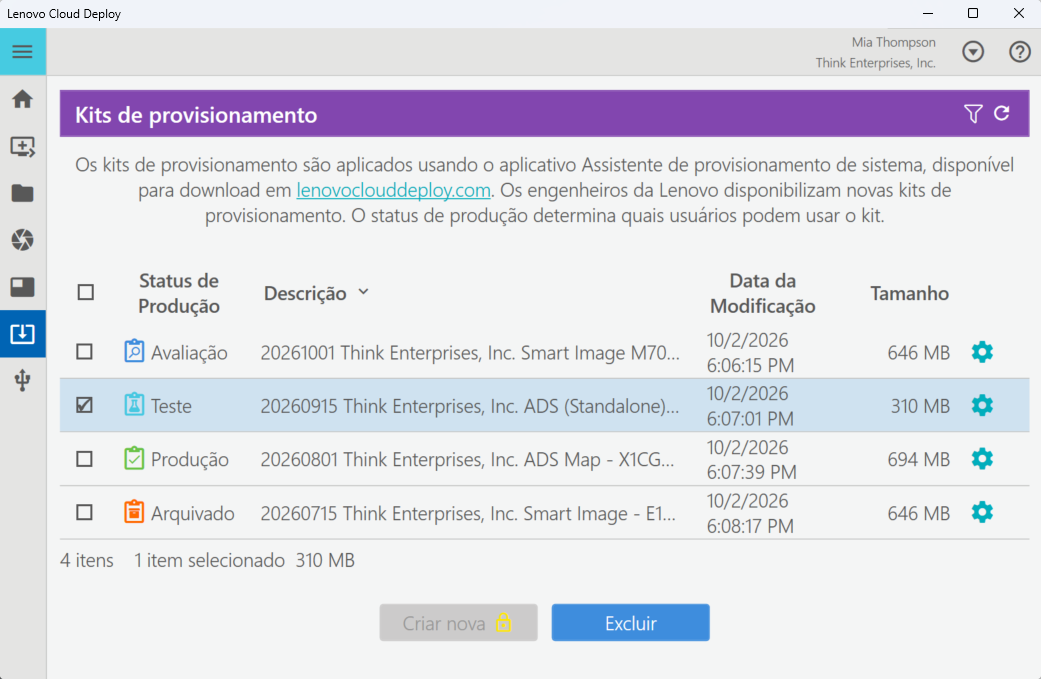
Clique em Excluir.
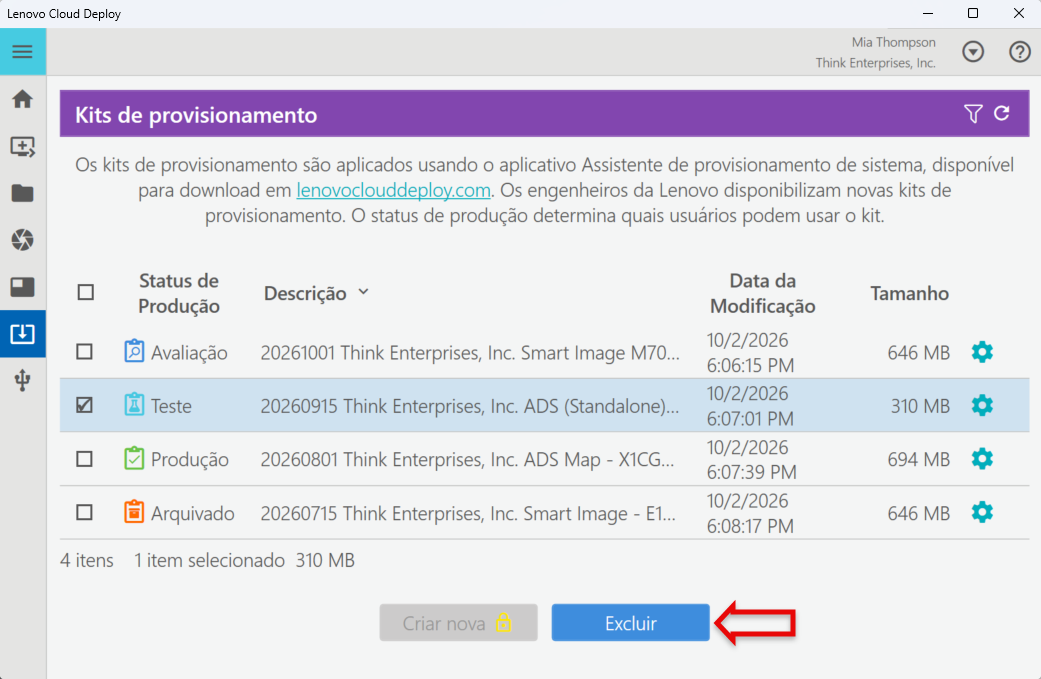
Para confirmar a exclusão dos itens selecionados, clique em Sim.
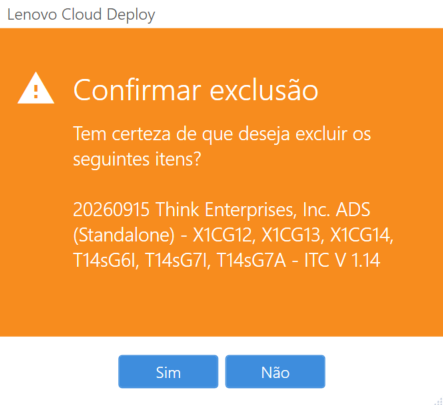
4.9 - Compilar mídia
O assistente Compilar mídia orienta na preparação de uma mídia USB inicializável para LCD, capaz de capturar ou restaurar uma cópia digital (ou “clone”) de um sistema. O assistente é destinado aos desenvolvedores de soluções que atuam com o Centro de tecnologia de imagem.
Para acessar a tela Compilar mídia no cliente LCD, clique no ícone Compilar mídia localizado no painel de navegação à esquerda.
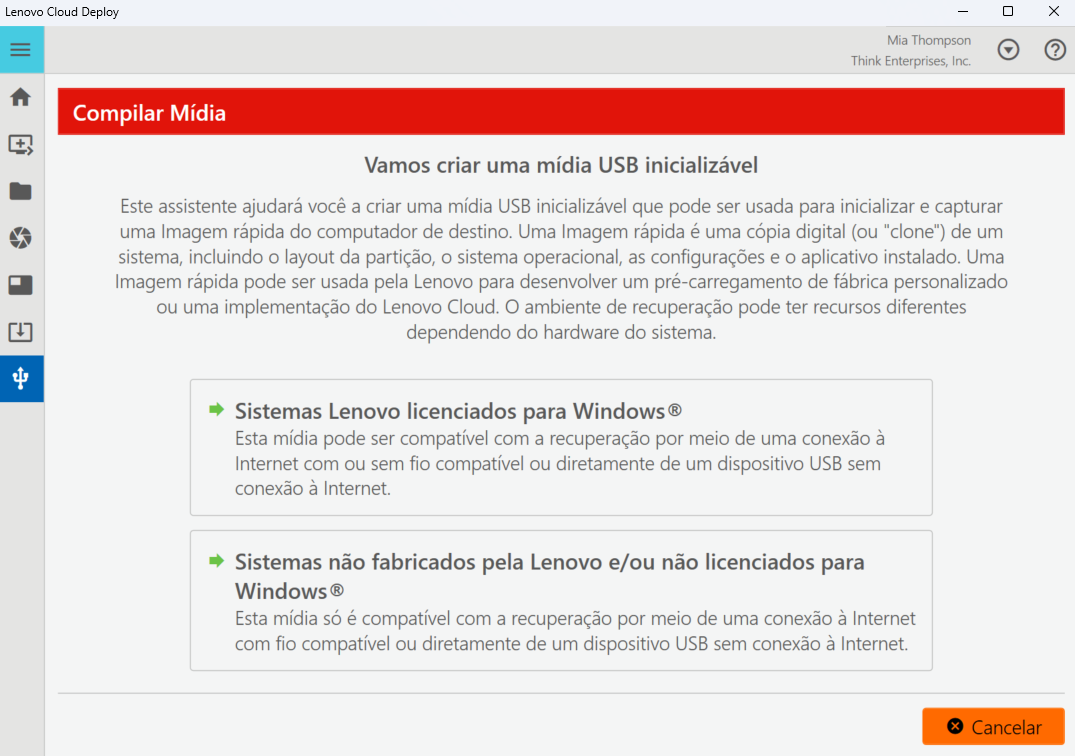
Se o seu computador estiver configurado para usar configurações de proxy para conectar-se à Internet, essas configurações serão transferidas automaticamente para a mídia de inicialização.
Compilar mídia para sistemas Lenovo licenciados para Windows
Se a mídia USB ainda não tiver inserida, conecte-a a um dos conectores USB do computador.
Selecione Sistemas Lenovo licenciados para Windows®.
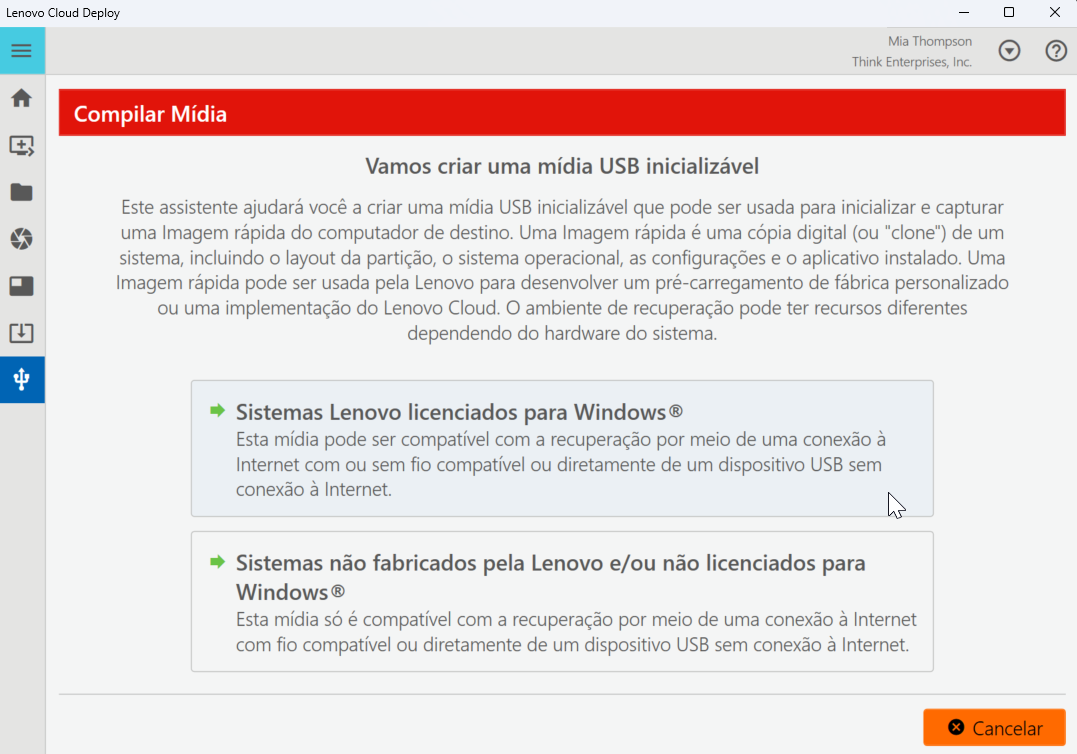
Selecione o tipo de processador correspondente ao computador de destino: Processador Intel ou AMD ou Processador Qualcomm ARM. Atualmente, os processadores Qualcomm ARM são compatíveis somente com produtos fabricados pela Lenovo.
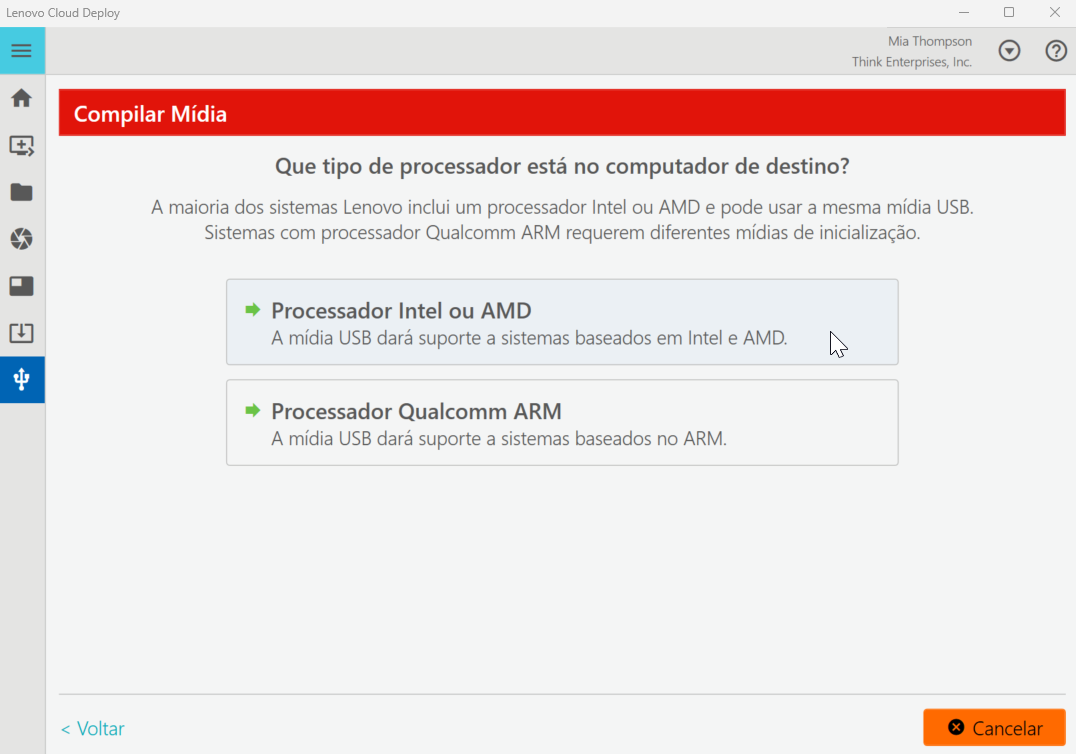
Escolha a mídia USB no menu suspenso e, em seguida, clique em Avançar.
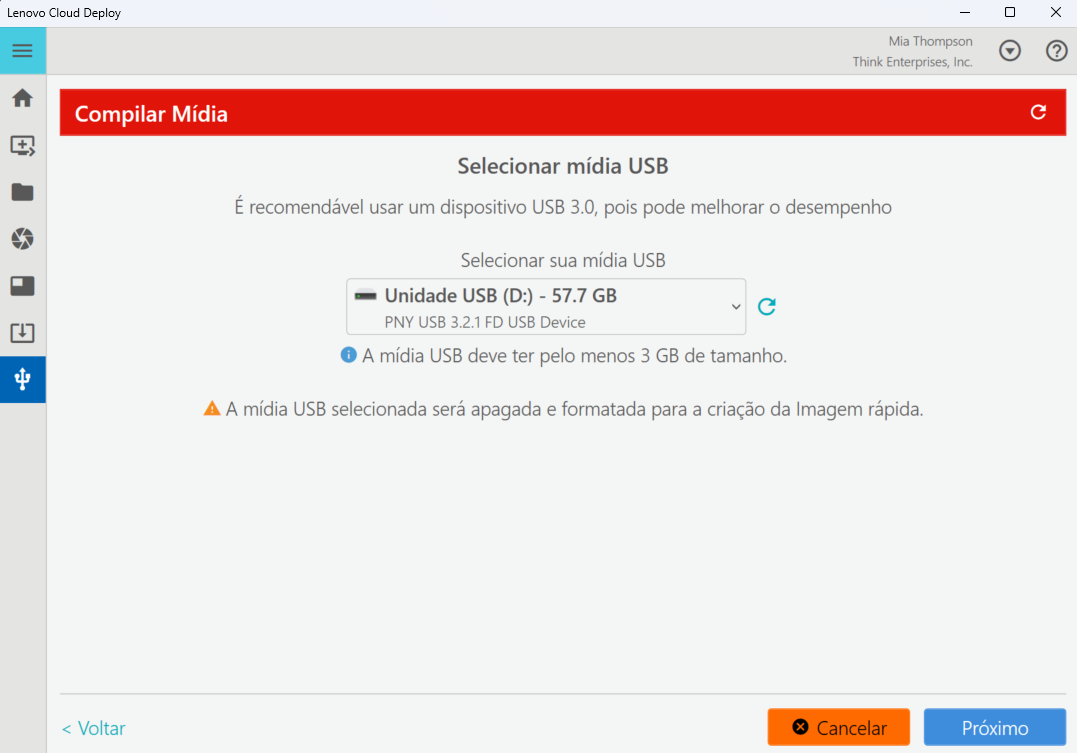
Selecione a caixa para confirmar que entende que sua mídia USB será apagada e que está pronto para criar a mídia de inicialização.
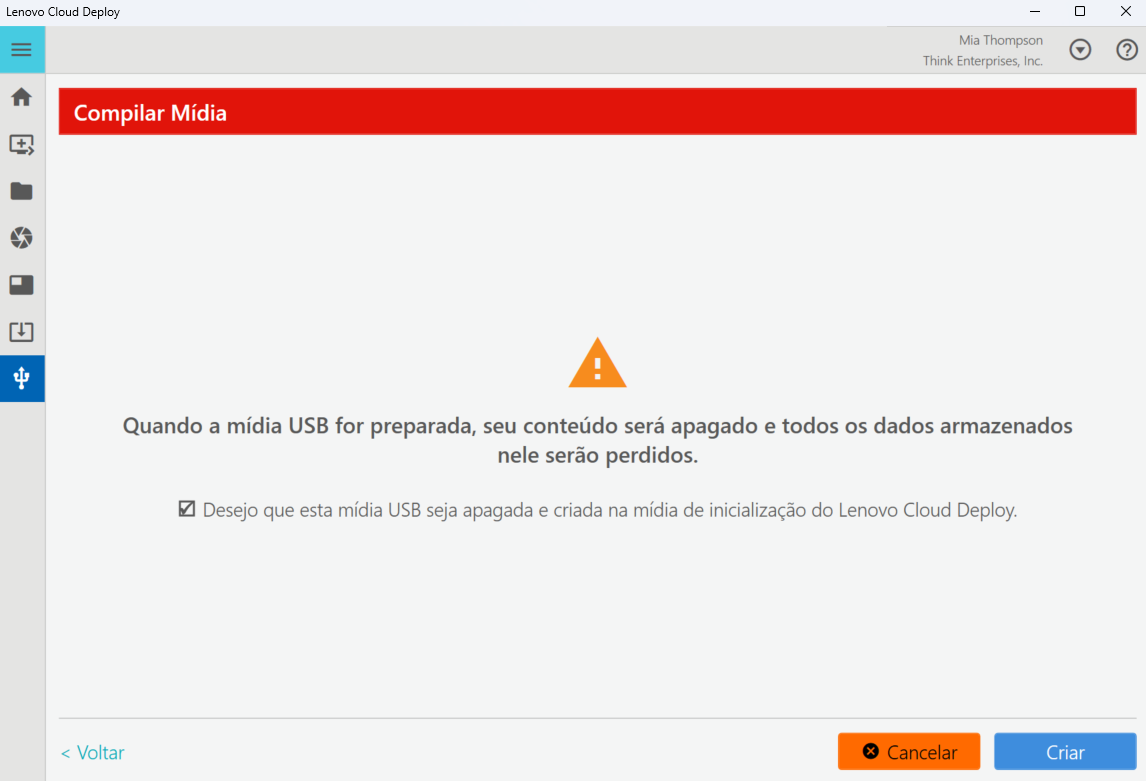
Para confirmar que está pronto para continuar, clique em Criar.
Uma barra de status exibe o andamento da criação de mídia de restauração USB.
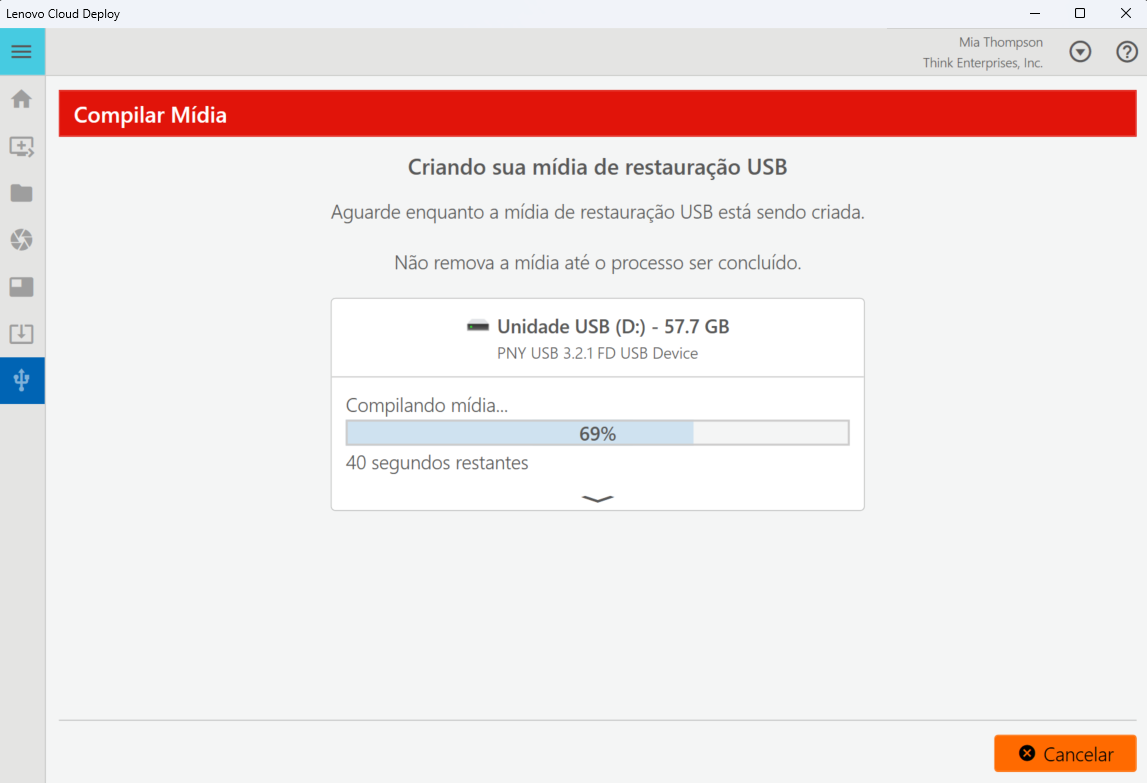
Quando a mídia estiver pronta, as instruções serão exibidas.
Clique em Concluir para voltar ao início do assistente.
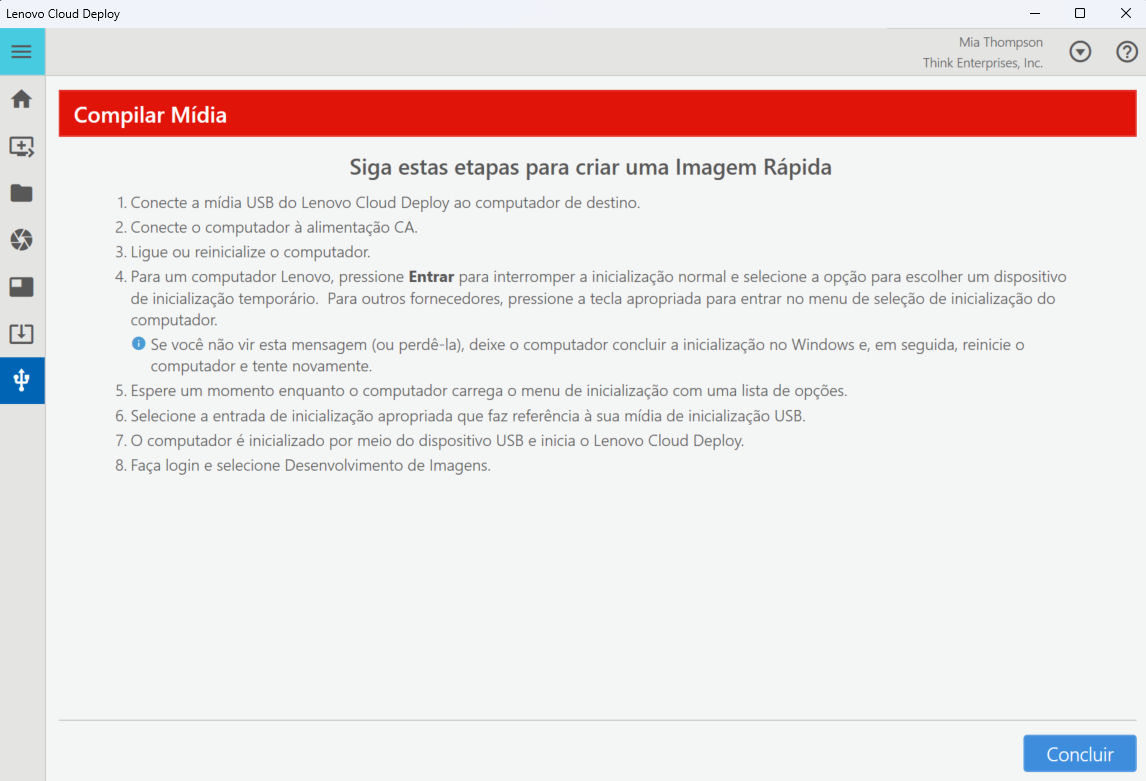
O disco rígido será configurado para iniciar o ambiente de recuperação do LCD na próxima inicialização.
Compilar mídia para sistemas não fabricados pela Lenovo e/ou não licenciados para Windows
Caso ainda não tenha feito isso, conecte a mídia USB a uma das portas USB do computador.
Clique em Sistemas não licenciados Fabricado pela Lenovo e/ou não licenciado para Windows®.
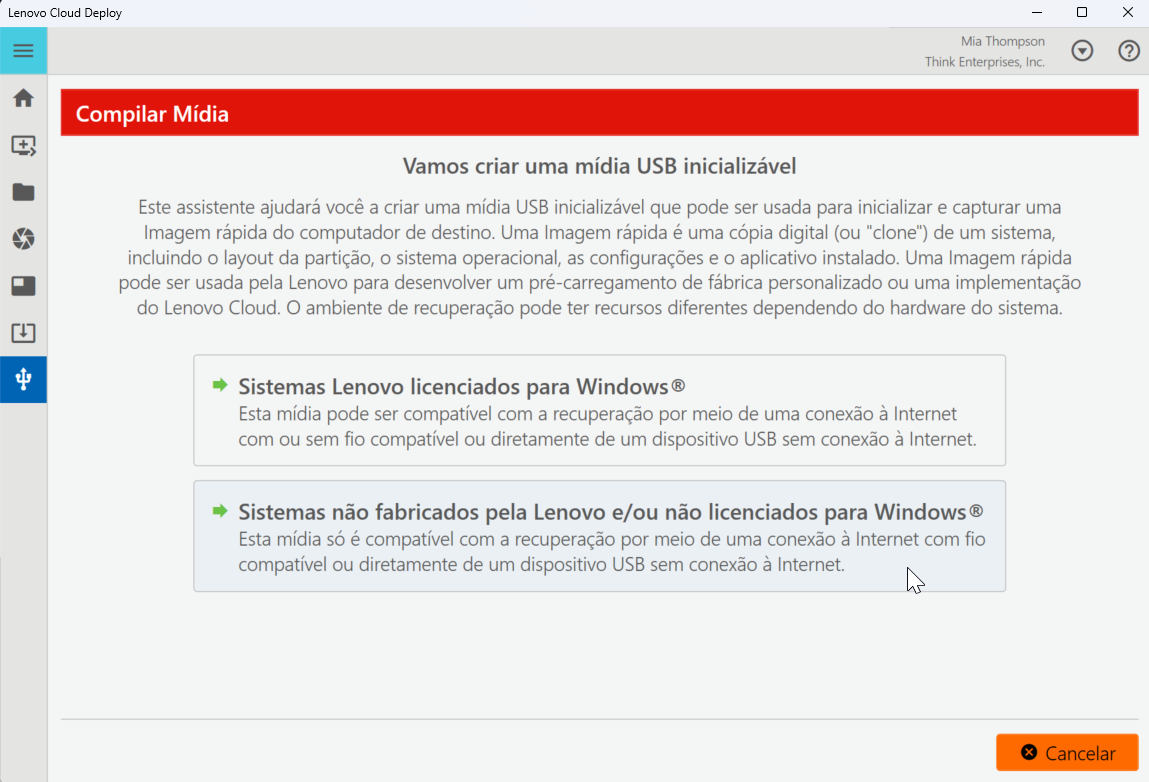
Selecione Processador Intel ou AMD para o computador de destino. Atualmente, os processadores Qualcomm ARM são compatíveis somente com produtos fabricados pela Lenovo.
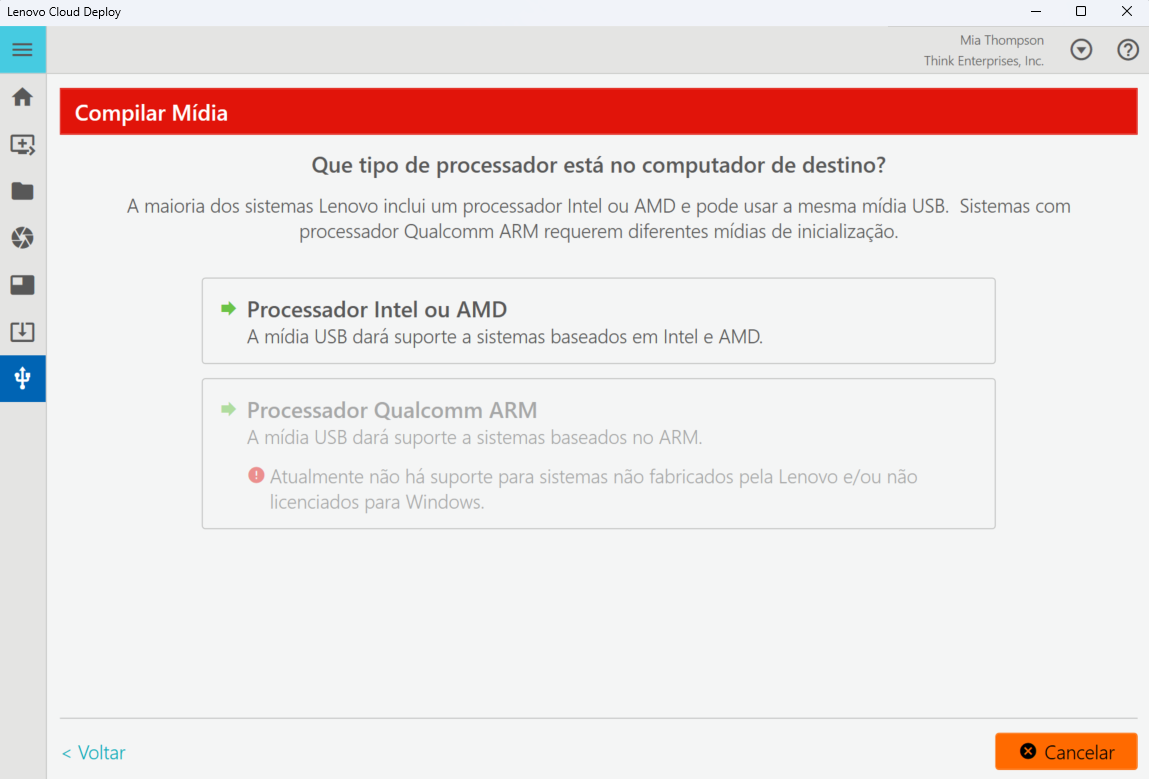
Escolha a mídia USB no menu suspenso e, em seguida, clique em Avançar.
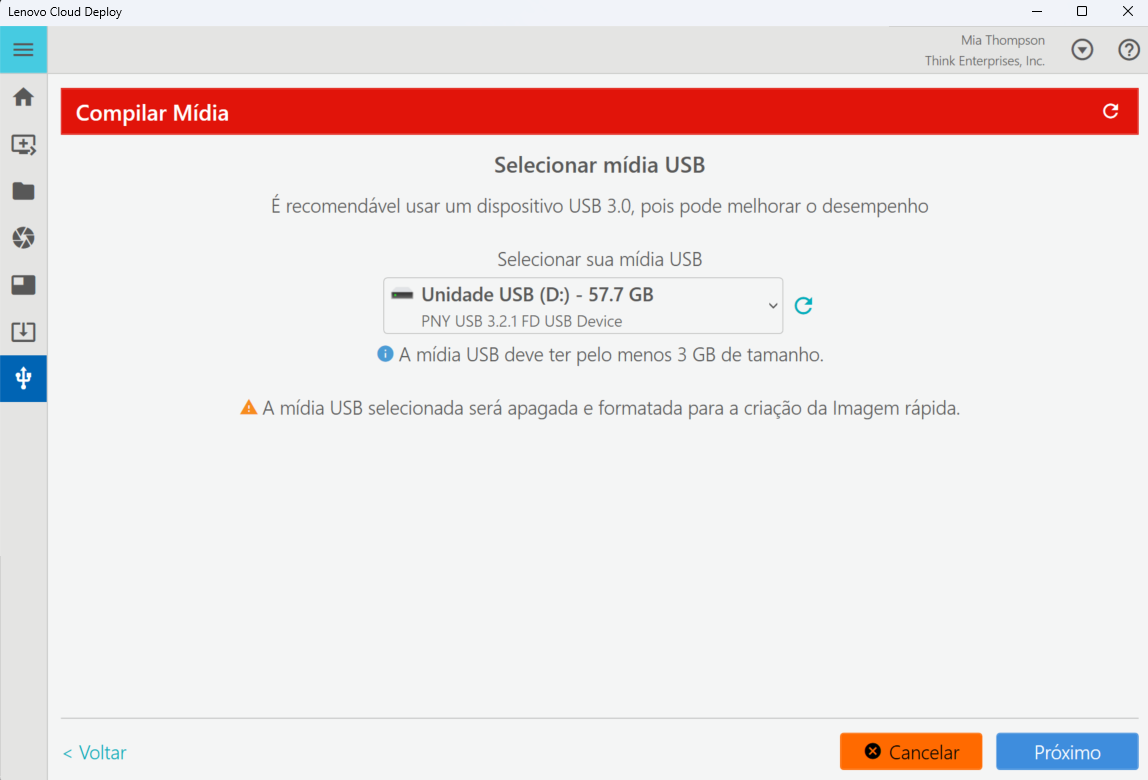
Selecione a caixa para confirmar que entende que sua mídia USB será apagada e que está pronto para criar a mídia de inicialização.
Para confirmar que está pronto para continuar, clique em Criar.
Uma barra de status exibe o andamento da criação de mídia de restauração USB.
Quando a mídia estiver pronta, as instruções serão exibidas.
Clique em Concluir para voltar ao início do assistente.
O disco rígido será configurado para iniciar o ambiente de recuperação do LCD na próxima inicialização.
Atualizar mídia existente
Se a mídia USB selecionada tiver sido previamente preparada para o LCD, a mídia será atualizada. A funcionalidade offline e os dados de autorização armazenados também são atualizados nesse processo.
- O ambiente e as ferramentas de implantação serão atualizados para a versão atual, se necessário.
- O aplicativo do LCD na mídia será substituído por uma versão atualizada, se necessário.
- As configurações de proxy serão atualizadas para corresponder à configuração atual do Windows.
- A mídia USB que está em um estado de implantação ativo no momento será redefinida.
Clique em Atualizar para atualizar sua mídia USB utilizando o conteúdo atualizado do LCD. Uma mensagem informa que a mídia USB contém formatação de LCD e será atualizada, se necessário.
Nota
Se desejar apagar, reparticionar e formatar a mídia USB em vez de atualizá-la, marque a caixa de seleção fornecida antes de continuar.
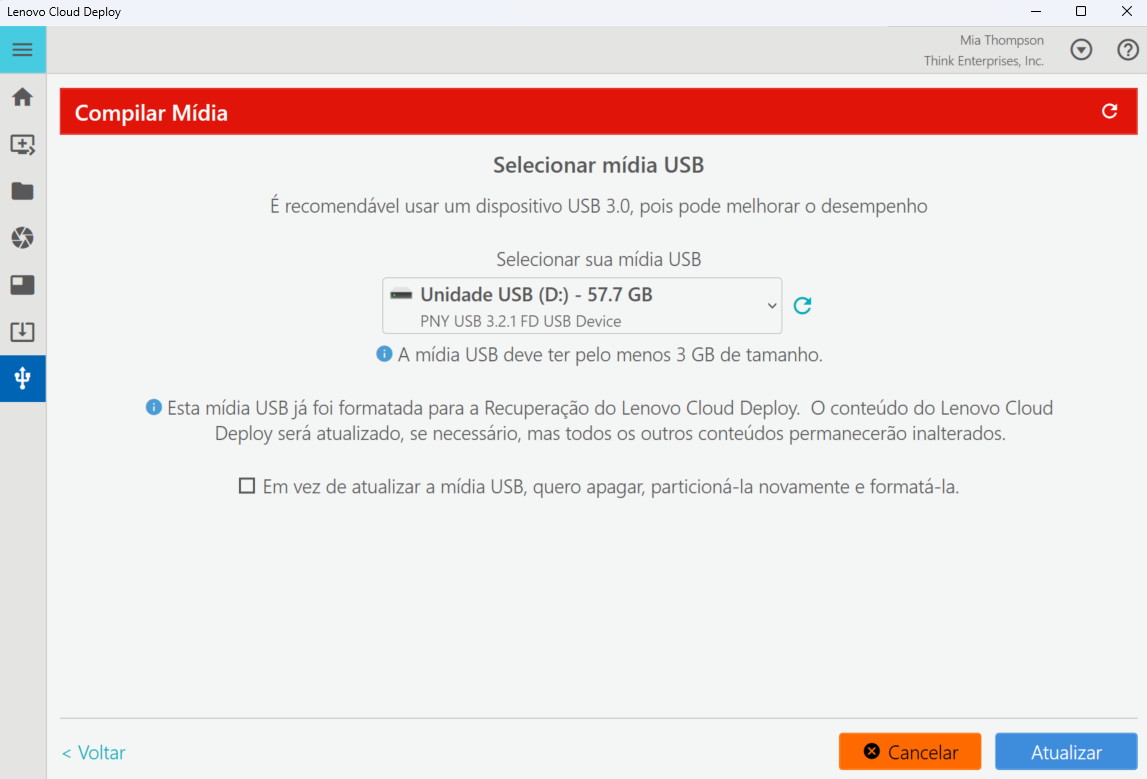
4.9.1 - Generalizar uma imagem usando o Assistente de Sysprep
Nota
O Assistente de Sysprep foi descontinuado pela Microsoft e poderá ser removido das mídias USB do LCD futuramente.
Para implantar uma imagem do Windows em PCs diferentes, é necessário primeiro generalizar a imagem para remover informações específicas do computador, como drivers instalados e o identificador de segurança do computador.
A mídia USB do LCD contém o utilitário do assistente de Sysprep, que cria o arquivo de resposta necessário para o utilitário Sysprep da Microsoft.
Se você for um criador de soluções e estiver trabalhando com o Centro de tecnologia de imagem, execute o procedimento a seguir para preparar uma cópia da sua solução corporativa para a nuvem.
Em um sistema doador, instale o Windows e todos os aplicativos necessários.
Configure o sistema e prepare-o para a replicação.
Enquanto estiver conectado como administrador, insira a mídia USB do LCD.
No Explorador de Arquivos, selecione a mídia USB e clique duas vezes em Assistente de Sysprep.
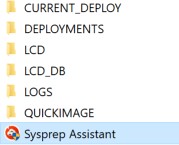
O Assistente de Sysprep da Lenovo será iniciado.
Use o aplicativo para definir os valores que deseja usar para o Sysprep.
As configurações padrão com as quais o aplicativo começa são suficientes para preparar um sistema para a Lenovo. Caso tenha dúvidas sobre as opções disponíveis, entre em contato com o engenheiro da ITC responsável.
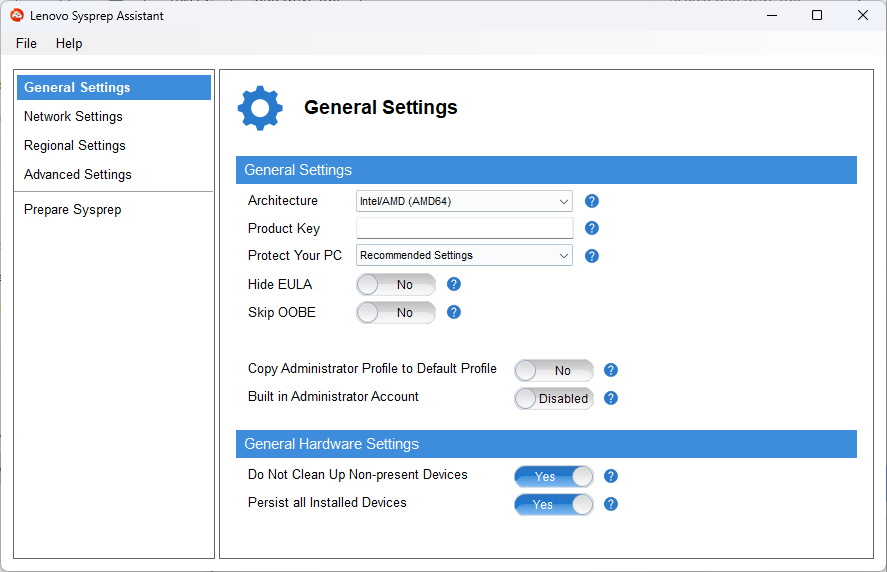
Quando estiver pronto para executar o Sysprep, clique em Preparar Sysprep e, em seguida, clique em Executar Sysprep.
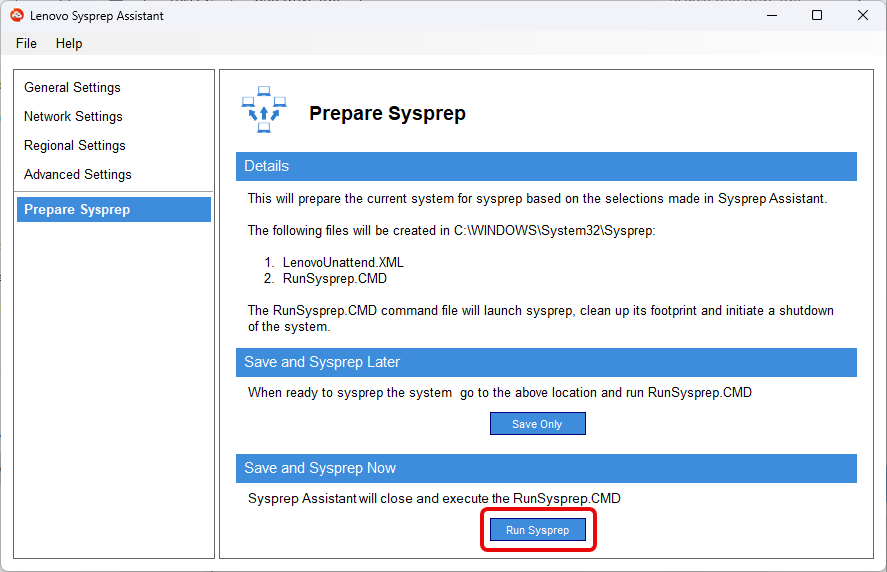
Quando o computador concluir a operação do Sysprep e for desligado, você estará pronto para capturar uma imagem do seu dispositivo para enviar à Lenovo.
5 - Administração do LCD
As ferramentas utilizadas para administrar o LCD são gerenciadas no site do LCD:
5.1 - Gerenciamento de usuários
As contas de usuários do LCD são administradas por meio do site do LCD. No menu localizado à esquerda, acesse Gerenciamento de contas > Usuários para abrir a página Usuários.
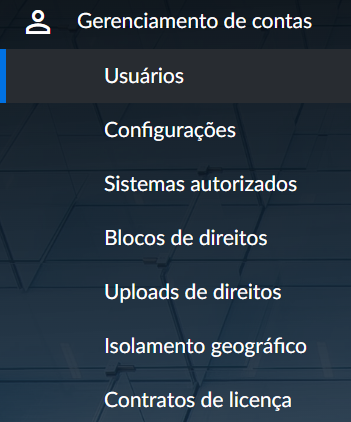
Adicionando um usuário
Clique em Adicionar usuário.

A janela Criar usuário é aberta. Preencha todos os campos, configurando uma senha com pelo menos 8 caracteres:
- pelo menos uma letra minúscula
- pelo menos uma letra maiúscula
- pelo menos um dígito
Após finalizar, clique em Enviar.
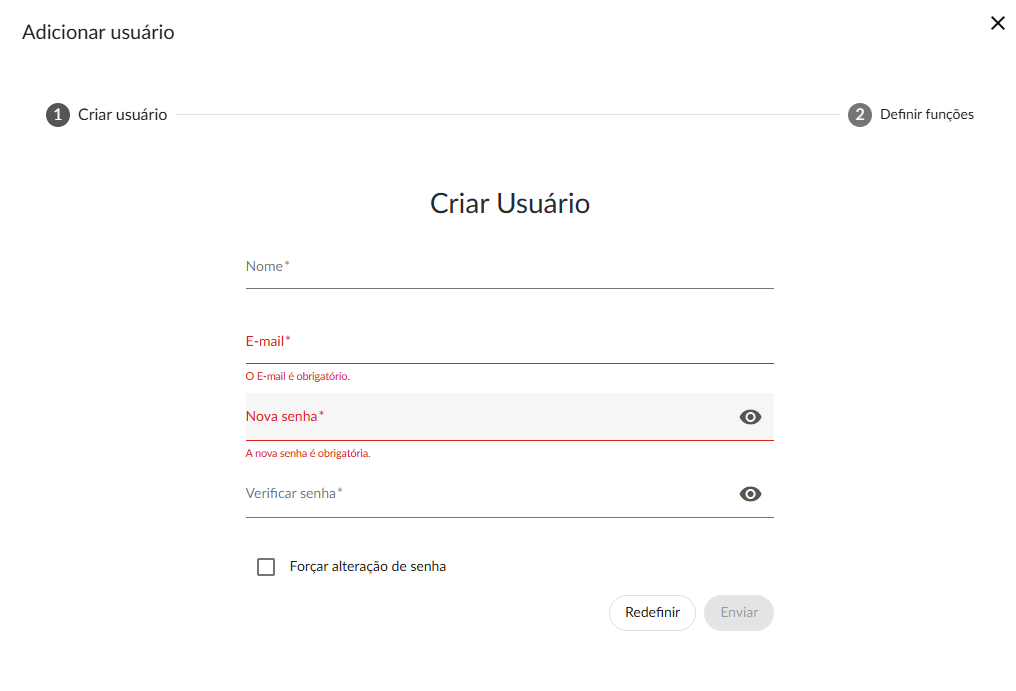
Nota
É possível obrigar o usuário a criar uma senha exclusiva após o primeiro login marcando a caixa de seleção Forçar alteração de senha.
A janela Gerenciar funções é aberta. Clique nas funções e arraste-as entre as janelas esquerda e direita até que você tenha atribuído as funções corretas ao usuário. Para obter a explicação de uma função, passe o mouse sobre a função relevante. (Consulte Gerenciando funções para obter informações adicionais sobre cada função.)
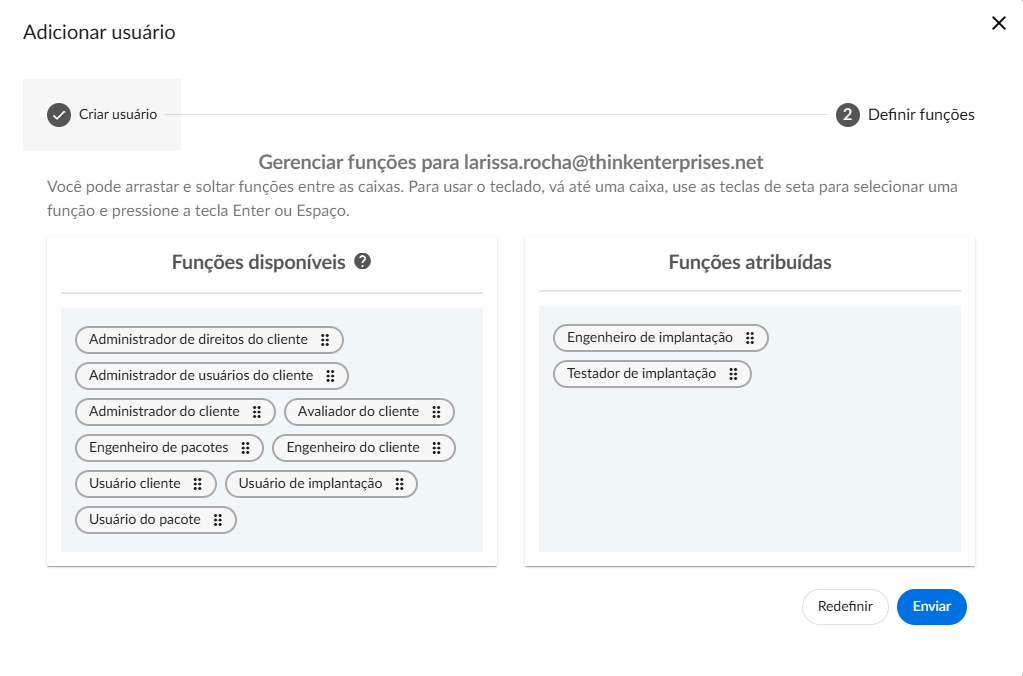
Depois de posicionar as funções nas seções correspondentes, clique em Enviar.
Seu usuário foi criado e adicionado a uma lista de usuários atuais.
Procurando um usuário
Utilize o campo Pesquisar para localizar rapidamente um usuário.
Digite uma parte ou o nome de usuário completo no campo Pesquisar.
Pesquisar com filtros
Também é possível utilizar filtros para pesquisar um usuário. Há cinco filtros:
- Nome
- Status
- Último login
- Funções
Para aplicar um filtro, passe o cursor sobre o cabeçalho da coluna que deseja filtrar, clique no menu hambúrguer exibido e escolha as opções apropriadas. Você também pode:
Clique no ícone de seta de cada filtro para ordenar a lista de usuários em ordem crescente ou decrescente.
Para remover todos os filtros, clique em Limpar filtros.
Filtros de nome e e-mail
É possível inserir um único termo de pesquisa ou criar um filtro usando dois termos de pesquisa com uma combinação de E ou OU e um dos seguintes:
- Contém
- Não contém
- É igual a
- Não igual
- Começa com
- Termina com
O exemplo a seguir apresenta um filtro utilizando dois termos distintos combinados com OU.
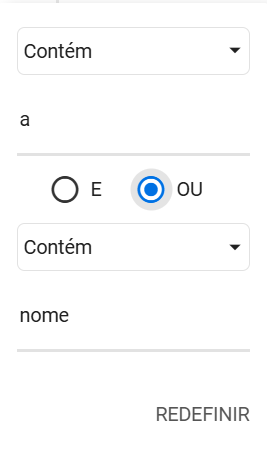
Filtro de status
Marque a caixa correspondente ao status que deseja utilizar no filtro.
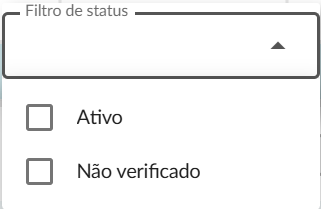
Nota
Usuários com status Não verificado ainda não concluíram a verificação de suas contas. Para verificar uma conta, clique no link enviado por e-mail durante o processo de cadastro.
Filtro Último login
Escolha a opção apropriada no menu suspenso e informe a data correspondente. O exemplo a seguir mostra uma pesquisa de itens em uma data específica. É possível inserir um único termo de pesquisa ou criar um filtro usando dois termos de pesquisa com uma combinação de E ou OU e um dos seguintes:
- É igual a
- Superior a
- Menor que
- Não igual
- No intervalo
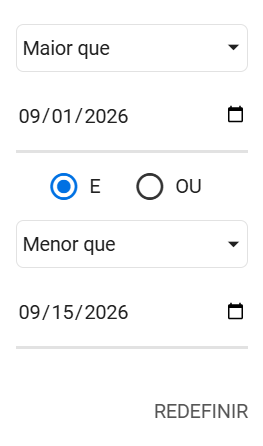
Filtro Funções
Clique no menu suspenso Filtro Funções e selecione as funções que deseja utilizar para filtrar a pesquisa de usuários.
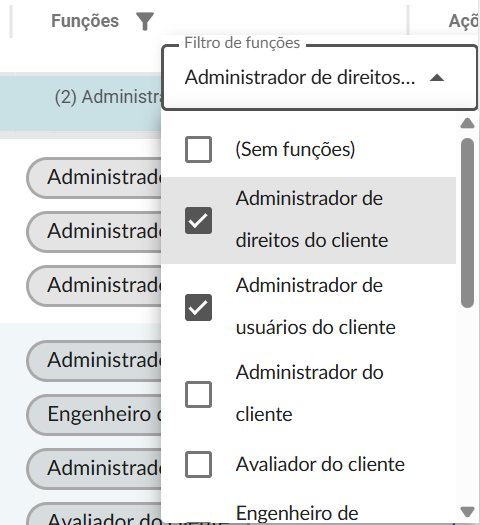
Trabalhando com usuários
Você pode usar os ícones mostrados abaixo para editar perfil, editar funções ou excluir o usuário.

Editar perfil
Editar o perfil do usuário permite alterar o nome da conta, o e-mail, o nome e a alteração da senha. Você também pode exibir e copiar a chave da conta, se necessário. Há uma caixa de seleção para forçar uma alteração de senha no próximo login do usuário e um controle deslizante para ativar e desativar a autenticação de dois fatores.
Editar funções
Editar as funções do usuário permite arrastar e soltar funções entre as caixas Funções disponíveis e Funções atribuídas. Quando terminar de editar, clique em Enviar ou clique em Redefinir para descartar as alterações.
Excluir usuário
Nota
Use esta opção com cuidado. Um usuário não poderá ser restaurado depois que a exclusão for confirmada.
Ao clicar no ícone Excluir usuário será aberta uma janela solicitando a confirmação da exclusão.
5.2 - Gerenciamento de funções
Nota
Esta seção se destina a usuários com as seguintes funções de LCD: Administradores de usuários do cliente e/ou Administradores do cliente.
Seu contato técnico do LCD configurou uma função de Administrador do Cliente quando a conta foi criada. O administrador do cliente é responsável por criar todas as demais funções internas da empresa. Se precisar de funções adicionais, entre em contato com o administrador do cliente.
Quando o logon único (SSO) é utilizado, as contas de usuário são configuradas automaticamente. Isso significa que o administrador do cliente precisa apenas administrar as funções associadas a essas contas.
| Função | Descrição |
|---|---|
| Administrador do Cliente | Gerencia todos os recursos de administração de contas, incluindo: Usuários, Configurações, Sistemas autorizados, Bloqueios de direitos, Uploads de direitos, Isolamento geográfico e Contrato de licença. Os administradores do cliente podem criar outros administradores do cliente (isso é útil em organizações maiores). |
| Administrador de direitos do cliente | Gerencia direitos e assinaturas do sistema. |
| Engenheiro do cliente | Usa ou modifica implantações e kits de provisão com status de produção, teste ou avaliação. Cria, baixa e/ou exclui pacotes. |
| Avaliador do cliente | Usa implantações e kits de provisão com status de produção, teste ou avaliação. Cria e/ou baixa pacotes. |
| Usuário do cliente | Usa implantações e kits de provisão com status de produção. Cria e/ou baixa pacotes. |
| Administrador de usuário do cliente | Administra usuários em gerenciamento de contas. |
| Engenheiro de implantação | Usa ou modifica implantações e kits de provisão com status de produção, teste ou avaliação. |
| Avaliador de implantação | Usa implantações e kits de provisão com status de produção, teste ou avaliação. |
| Usuário de implantação | Usa implantações e kits de provisão com status de produção. |
| Engenheiro de pacote | Cria, baixa e/ou exclui pacotes. |
| Usuário de pacote | Cria e/ou baixa pacotes. |
Visibilidade de recursos baseada em funções
A tabela a seguir mostra as tarefas associadas a esse fluxo de trabalho e as funções que têm permissão para executar cada tarefa. (Para obter explicações sobre os status de produção, consulte Ciclo de vida).
| Ícone | Status de produção | Funções permitidas para visualização | Funções permitidas para download | Funções permitidas para exclusão |
|---|---|---|---|---|
 | Não disponível | Engenheiro do cliente Engenheiro de implantação | Engenheiro do cliente Engenheiro de implantação | |
 | Inativo | Engenheiro da Lenovo | ||
 | Avaliação | Engenheiro do cliente Avaliador do cliente Engenheiro de implantação Avaliador de implantação | Engenheiro do cliente Avaliador do cliente Engenheiro de implantação Avaliador de implantação | |
 | Teste | Engenheiro do cliente Avaliador do cliente Engenheiro de implantação Avaliador de implantação | Engenheiro do cliente Avaliador do cliente Engenheiro de implantação Avaliador de implantação | |
 | Produção | Engenheiro do cliente Avaliador do cliente Usuário do cliente Engenheiro de implantação Avaliador de implantação Usuário de implantação | Engenheiro do cliente Avaliador do cliente Usuário do cliente Engenheiro de implantação Avaliador de implantação Usuário de implantação | |
 | Arquivado | Engenheiro do cliente Engenheiro de implantação |
5.3 - Direitos
Nota
Este tópico é destinado aos usuários que têm uma das seguintes funções:
- Administrador do cliente
- Administrador de direitos do cliente
Essas funções permitem visualizar, gerenciar e exportar dados de direitos.
O que é uma autorização?
As autorizações determinam quais sistemas estão autorizados a utilizar os serviços do LCD.
Uma autorização associa um sistema a:
a capacidade de utilizar os recursos do cliente e do site do LCD
as implantações que podem ser aplicadas ao sistema
o período durante o qual o sistema permanece elegível
Uma autorização está associada a uma conta de cliente específica. Cada autorização está vinculada a informações de identificação do sistema, como modelo e tipo de máquina (MTM) e número de série, além de incluir informações sobre status e expiração.
Na prática, as autorizações funcionam como logs de autorização dos dispositivos. Para participar de fluxos de trabalho, como a recuperação do sistema, um sistema precisa ter uma autorização válida.
Para trabalhar com direitos, utilize o menu de navegação à esquerda no site do LCD. A seção Direitos do menu inclui:
Sistemas autorizados – permite visualizar e gerenciar direitos em nível de sistema
Blocos de direitos – permite visualizar e gerenciar direitos agrupados
Uploads de direitos – permite adicionar ou revisar dados de direitos
Como os direitos afetam a recuperação do sistema
Os direitos influenciam diretamente a maneira como os sistemas interagem com o cliente LCD.
Somente sistemas autorizados podem utilizar recursos de recuperação, como Restauração do sistema e provisionamento.
Direitos expirados ou inativos impedem que o sistema conclua o processo de recuperação.
Quando um usuário faz login e inicia um fluxo de trabalho de recuperação, o cliente LCD avalia o sistema e exibe somente as implantações válidas para esse sistema.
Sistemas autorizados
A tela Sistemas autorizados apresenta uma lista dos sistemas associados à conta. Nessa tela, os usuários podem:
visualizar os detalhes da autorização
pesquisar sistemas específicos
filtrar os resultados
exportar dados de direitos
Cada entrada da tabela Sistemas autorizados contém:
Status (Ativo ou Inativo)
Nome do produto
Número de série
Descrição
Data de término
Tipo de autorização
Ações
Os usuários também podem verificar por quanto tempo uma autorização permanece válida posicionando o cursor sobre o indicador de status.
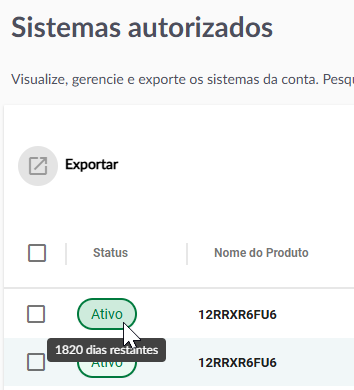
Blocos de direitos
A tela Blocos de direitos permite aos usuários administrar autorizações agrupadas.
Nessa tela, os usuários podem:
visualizar blocos de direitos
ativar e desativar a Atribuição automática
acompanhar a quantidade restante
identificar o status de expiração
visualizar os sistemas associados a um bloco
Se um bloco expirar ou ficar sem direitos, outro bloco disponível poderá ser utilizado automaticamente.
O bloco de direitos padrão aparece primeiro na tabela, e você pode pesquisar outros blocos de direitos ou utilizar os filtros.
Depois de localizar o bloco de direitos relevante, clique no ícone  para visualizar todos os sistemas associados a esse bloco de direitos.
Cada entrada da tabela Blocos de direitos contém:
Status: a coluna Status da tabela Blocos de direitos exibe o status do bloco:
- Ativo: o bloco está em uso no momento. Os blocos com esse status são os blocos padrão e aparecem primeiro na tabela.
- Disponível: o bloco está disponível para uso, mas não está ativo. Quando os direitos do bloco ativo se esgotam, os blocos com esse status são ativados automaticamente. O bloco disponível com a data de vencimento mais próxima é ativado primeiro.
- Manual: o bloco só pode ser atribuído manualmente. Ainda é possível ativar a Atribuição automática para blocos com esse status. Ao ativá-la, o status muda de Manual para Disponível.
- Consumido: não há direitos restantes no bloco, e ele não pode ser usado.
- Expirado: o bloco venceu e não está mais disponível para uso.
Atribuição automática: indica se o bloco pode ser atribuído automaticamente a sistemas. Os blocos com status Ativo, Disponível ou Manual não estão consumidos nem expirados e têm um botão para ativar a atribuição automática de direitos aos sistemas do bloco.
Número da Solicitação de Vendas: o identificador de vendas referente ao direito.
Comentário: observações opcionais, em texto livre, que os administradores podem usar para descrever a finalidade do bloco. Os comentários podem ser adicionados na tela Editar bloco de direitos, acessada pelo ícone Editar.
Restante: o número de direitos não utilizados da quantidade adquirida para o bloco de direitos. Esses direitos ainda podem ser alocados.
Descrição do número da peça: o identificador da Lenovo referente ao contrato de nível de serviço adquirido para o bloco de direitos.
Data de Término: as data e término dos direitos do bloco adquiridos.
Ações: ícones nos quais o usuário pode clicar para visualizar detalhes ou alterar o bloco de direitos.
- : visualizar todos os sistemas associados a esse bloco de direitos.
 : visualizar detalhes do bloco de direitos que não são exibidos na tabela. Inclui um link Exibir uploads de direitos para visualizar o histórico de uploads de direitos do bloco.
 : editar o bloco de direitos. Os campos obrigatórios são identificados por um asterisco (*). Alguns campos não podem ser alterados.
Atribuição automática de blocos de direitos
Controle quais blocos de direitos podem ser consumidos automaticamente usando o botão de alternância Atribuição automática. Esse recurso oferece flexibilidade para controlar quais direitos estão disponíveis para consumo e ajuda a evitar o consumo acidental de direitos adquiridos para uma finalidade específica.
Quando a Atribuição automática está ativada em um bloco de direitos, o LCD atribui automaticamente os direitos do bloco quando necessário. Se o recurso não estiver ativado, os direitos deverão ser atribuídos manualmente.
Esse botão pode ser acessado nas telas principais Blocos de direitos e Editar bloco de direitos.
Por padrão, a atribuição automática está ativada nos blocos de direitos existentes e nos recém-criados. Você pode alterar o comportamento padrão da atribuição automática para novos blocos de direitos em Gerenciamento de contas > Configurações.
A coluna Status na tabela Blocos de direitos exibe o status do bloco. Você pode ativar ou desativar a Atribuição automática para blocos com status Ativo, Disponível ou Manual. Esse recurso não pode ser usado em blocos com status Consumido ou Expirado.
A coluna Comentário permite que os usuários vejam observações sobre a finalidade do bloco de direitos. Os comentários podem ser inseridos no campo Comentário da tela Editar bloco de direitos.
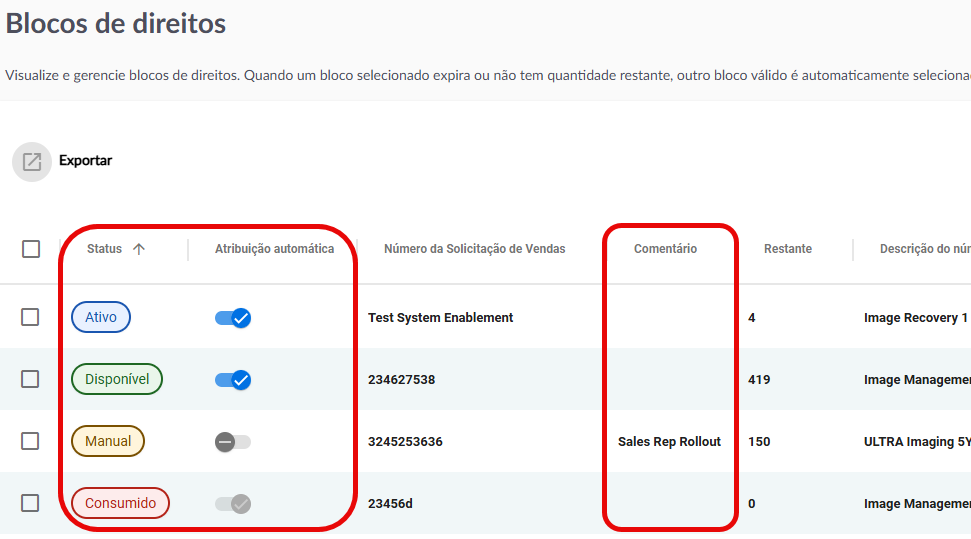
Dica
Se quiser adicionar sistemas a um bloco de direitos que não tenha a Atribuição automática ativada, mas quiser que esses sistemas recebam direitos automaticamente, carregue uma planilha com os nomes dos produtos e números de série na tela Uploads de direitos. Os sistemas serão autorizados automaticamente no bloco selecionado.
Ativar e desativar a Atribuição automática
Na tela Blocos de direitos
No menu à esquerda do site do LCD, clique em Blocos de direitos.
Localize o bloco na tabela.
Na coluna Atribuição automática, clique no botão de alternância para ativar ou desativar o recurso.
 O bloco está ativo ou disponível, e a Atribuição automática está ativada.
 A Atribuição automática está desativada, mas pode ser ativada.
 Não é possível alterar o status da Atribuição automática para esse bloco.
Na tela Editar bloco de direitos
No menu à esquerda do site do LCD, clique em Blocos de direitos.
Localize o bloco na tabela.
Na coluna Ações, clique em Editar. A tela Editar bloco de direitos será exibida.
Clique no botão de alternância Atribuir direitos automaticamente deste bloco quando necessário para ativar ou desativar a Atribuição automática.
- O bloco está ativo ou disponível, e a Atribuição automática está ativada.
- A Atribuição automática está desativada, mas pode ser ativada.
Clique em Enviar. O botão de alternância na coluna Atribuição automática será atualizado de acordo com sua seleção.
Adicionar um comentário a um bloco de direitos
No menu à esquerda do site do LCD, clique em Blocos de direitos.
Localize o bloco na tabela.
Na coluna Ações, clique em Editar. A tela Editar bloco de direitos será exibida.
Insira seu comentário no campo Comentário.
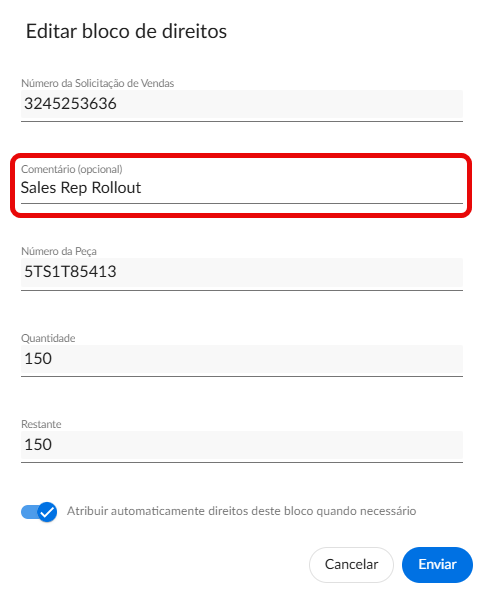
Clique em Enviar. A coluna Comentário na tela Blocos de direitos será atualizada para exibir seu comentário.
Uploads de direitos
A tela Uploads de direitos permite visualizar os direitos existentes e adicionar novos direitos do sistema.
Cada entrada da tabela Uploads de direitos contém:
Status: indica se o upload do direito foi concluído com sucesso ou falhou.
Número da Solicitação de Vendas: o identificador de vendas referente ao direito.
Número da Peça: o identificador da Lenovo referente ao contrato de nível de serviço adquirido para o bloco de direitos.
Sistemas autorizados: o número de sistemas autorizados pelo upload.
Data/Hora: indica a data e a hora em que a licença foi carregada.
Ações: ícones nos quais o usuário pode clicar para visualizar detalhes ou alterar o bloco de direitos.
- : visualizar todos os sistemas associados a esse upload de direitos.
Adicionar um sistema a um bloco de direito
Para adicionar um sistema a um bloco de direito existente, é necessário carregar uma planilha (formato .xlsx) contendo o nome do produto e o número de série do sistema que será adicionado ao bloco. A janela Adicionar direitos do sistema apresenta um link para baixar um modelo de planilha, caso seja necessário.
Nota
Adicionar um sistema a um bloco de direitos nesta tela autoriza o sistema automaticamente, independentemente de a Atribuição automática estar ativada para esse bloco.
No site do LCD, clique em Gerenciamento de contas > Uploads de direitos no menu à esquerda.
Clique em Adicionar sistemas a um bloco de direitos.
A janela Adicionar direitos do sistema para (Conta) será exibida.
Na tabela, marque a caixa ao lado do bloco de direitos ao qual deseja adicionar um sistema.
Clique no ícone de clipe de papel para carregar a planilha contendo o nome do produto e o número de série do sistema que deseja adicionar ao bloco de direitos.
Se precisar de um modelo de planilha para adicionar o nome do produto e o número de série do sistema, clique em Baixar modelo de planilha e insira seus dados.
Clique em Adicionar. O sistema será adicionado ao bloco de direitos selecionado.
Trabalhando com direitos
Filtros de direitos
Os cabeçalhos das colunas nas páginas de Direitos têm filtros que permitem controlar quais direitos são exibidos na tabela. Consulte Recursos comuns do site LCD: Filtros para obter informações detalhadas sobre como utilizar esses filtros.
Pesquisando direitos
Para pesquisar um direito, insira parte ou todo o identificador do direito no campo Pesquisar, localizado no canto superior direito da tela. Em cada tela de direitos, pesquise por:
Sistemas autorizados: Nome do Produto ou Número de Série
Blocos de direitos: Número da Solicitação de Vendas ou Número da Peça do bloco
Uploads de direitos: Número da Solicitação de Vendas ou Número da Peça
A tabela exibe todos os direitos que correspondem à sequência de texto inserida.
Exportar dados de direitos
Para exportar dados das telas Sistemas autorizados, Blocos de direitos e Uploads de direitos:
Marque as caixas de seleção ao lado dos direitos para os quais deseja exportar dados.
Clique em Exportar.
Os detalhes são exportados para um arquivo .xlsx (Excel) em sua pasta Downloads.

5.4 - Configurações de Isolamento geográfico
Nota
Esta seção se destina a usuários com a seguinte função do LCD: administrador do cliente. Consulte Gerenciando usuários para obter detalhes sobre cada função.
O Isolamento geográfico permite a restrição geográfica, em um nível de país, dos locais do usuário final do LCD.
A localização do país do usuário final é determinada pela pesquisa do endereço IP do cliente em um país definido por ISO 3166. Alguns países não podem ser identificados de forma confiável pelo IP e podem estar associados a um provedor de serviços de Internet (ISP) de outro país.
A geolocalização do endereço IP é usada para restringir o acesso de países selecionados. Embora isso forneça uma camada sólida de defesa, lembre-se de que a precisão dos dados de localização de IP pode variar. Os usuários podem contornar esses bloqueios usando uma rede privada virtual (VPN), proxy ou uma conexão à Internet via satélite.
O Isolamento geográfico não pode ser desativado no LCD. A caixa Status mostra quantos países têm acesso restrito ao LCD.
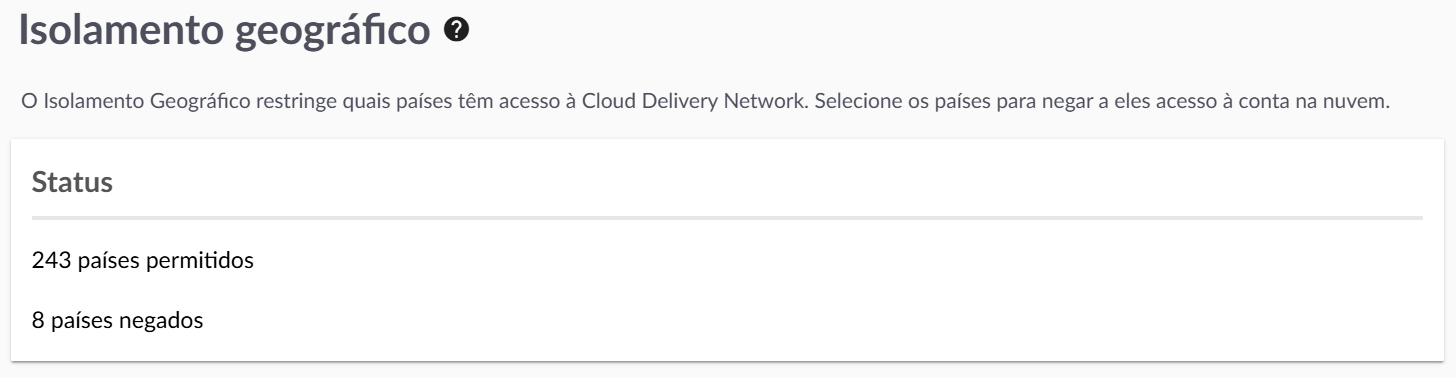
Selecione todos os países onde você deseja que as restrições geográficas se apliquem. Todos os países que permanecerem desmarcados permitem que os usuários naquele país tenham acesso irrestrito ao LCD.
A Seleção de países mostra quais países restringiram o acesso do usuário final. Como exemplo, a imagem a seguir mostra uma seleção aleatória de países.
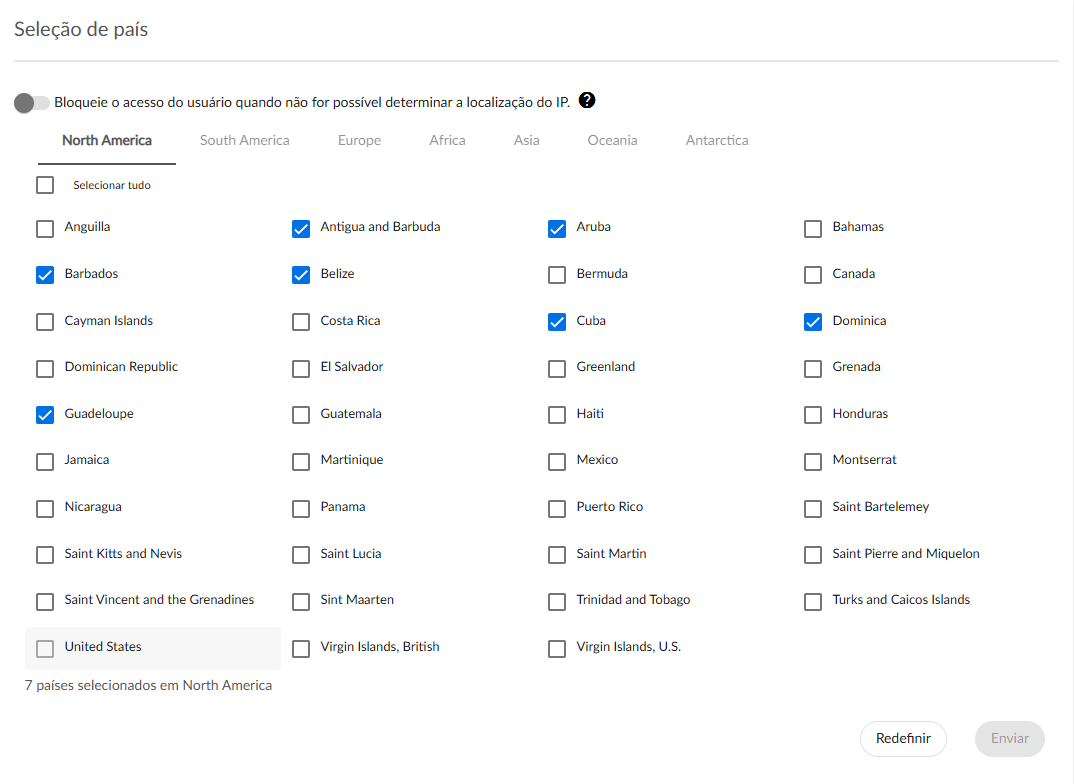
No exemplo a seguir, se a Lenovo cumprir uma regulamentação que proíbe um cliente de usar uma oferta no Irã, esse país será adicionado à interface de isolamento geográfico do cliente e bloqueado, conforme indicado pelo ícone de cadeado. O nome do país está em cinza, e não é possível clicar na caixa de seleção. O cliente ainda pode gerenciar a seleção de outros países.
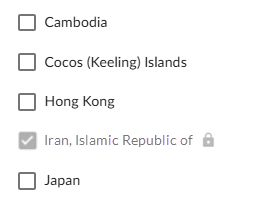
Esta opção de controle deslizante permite que os usuários escolham se desejam bloquear ou habilitar o acesso caso o endereço IP do usuário final não possa ser localizado.

- Em alguns casos, não é possível associar o endereço IP do usuário final a um país. Usar esse controle deslizante permite bloquear ou permitir o acesso aos usuários finais que não têm nenhuma associação de país.
- A geolocalização do endereço IP é usada para restringir o acesso de países selecionados. Embora isso forneça uma camada sólida de defesa, a precisão dos dados de localização de IP pode variar. Os usuários podem contornar esses bloqueios usando uma Rede Privada Virtual (VPN), proxy ou uma conexão à Internet via satélite.
5.5 - Contratos de licença
Nota
Esta seção se destina a usuários com a seguinte função do LCD: administrador do cliente. Consulte Gerenciando funções para obter informações detalhadas sobre cada função.
Clique nos links para consultar os Termos de Serviço da Lenovo e a Política de Privacidade da Lenovo.
Clique nas caixas de seleção para mostrar que você leu e concorda com os dois documentos.
Clique em Enviar.
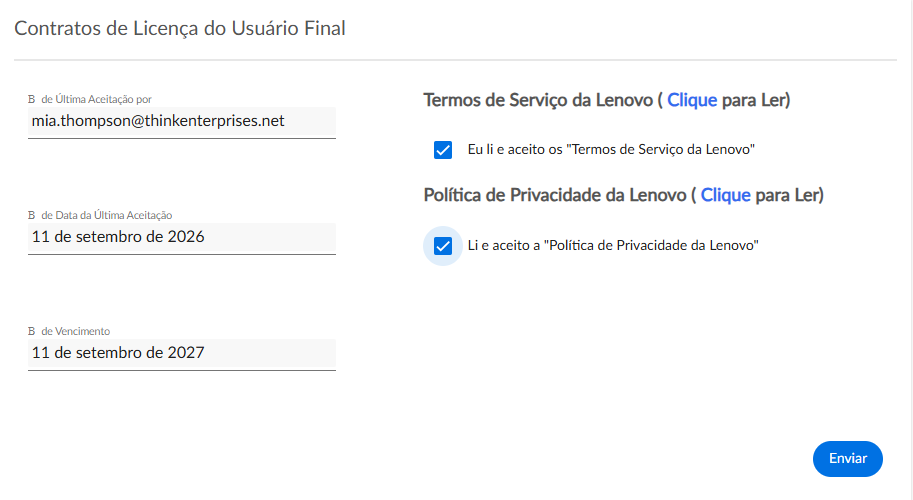
5.6 - Configurações do site
A página Configurações do site do LCD apresenta as seguintes configurações.
Configurações da conta
Na seção Configurações da conta, somente dois campos podem ser editados: Dias para expiração da senha e Dias de aviso de senha. Para editar qualquer um deles, clique no campo e ajuste o número de dias usando as setas. Para salvar as alterações, clique em Enviar para voltar às configurações originais, clique em Redefinir.
Os demais campos são somente informativos e não podem ser editados:
Nome da conta
Chave de conta
Região do S3 da conta
Gerenciamento de usuários
Data de criação
Data de modificação
Configurações de implantação e registro
A Duração da mídia offline corresponde ao número de dias durante os quais a mídia USB offline pode ser utilizada para implantar sistemas e pode variar entre 1 e 180 dias.
Esse campo pode ser editado usando as setas para cima e para baixo. Clique em Enviar para salvar as alterações ou em Redefinir para retornar à configuração original.
Domínios de contas
Os usuários podem ser associados automaticamente à sua conta, eliminando a necessidade de inserir a chave da conta durante o processo de login. Para isso, adicione o sufixo do domínio de e-mail dos usuários, como lenovo.com, seguindo estas etapas:
Clique no símbolo + para abrir a janela Adicionar domínio.
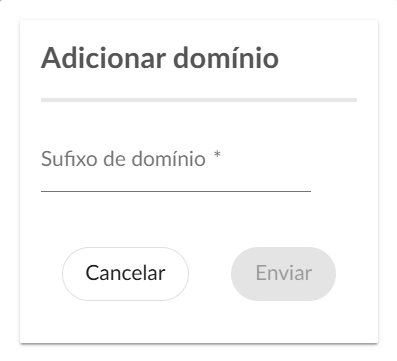
Informe o sufixo de domínio e clique em Enviar.
Para remover um sufixo de domínio:
Clique no ícone da lixeira correspondente ao sufixo de domínio que deseja excluir. Uma janela de confirmação é aberta.
Clique em Excluir. (Caso mude de ideia, clique em Não excluir.)
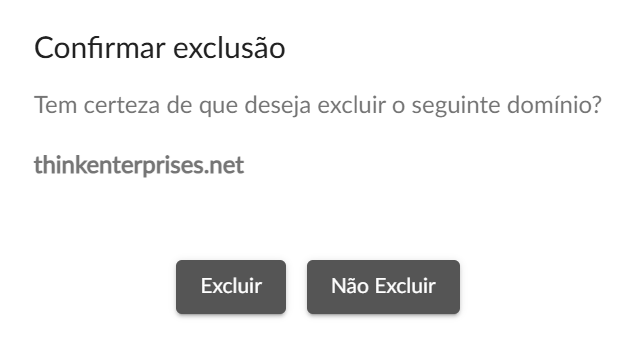
Direitos
Os usuários com a função de Administrador do cliente podem usar esta configuração para definir o comportamento padrão de atribuição automática de sistemas quando um bloco de direitos é criado. Quando a chave está ativada, o LCD atribui automaticamente direitos aos sistemas incluídos nos blocos de direitos criados. Os blocos existentes não são afetados.
No entanto, os usuários que desejam gerenciar mais de perto o consumo de direitos podem desativar essa chave. Nesse caso, o comportamento padrão será atribuir manualmente todos os direitos quando um bloco for criado.
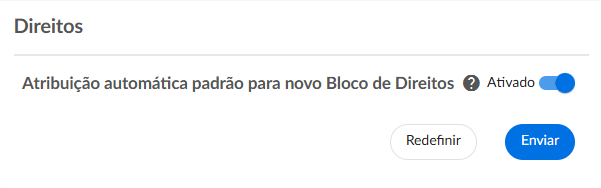
No menu à esquerda do site LCD, clique em Configurações.
Localize o cartão Direitos na tela.
Clique na chave Atribuição automática padrão para novos blocos de direitos para ativá-la ou desativá-la, conforme desejado.
Clique em Enviar para salvar a alteração.
6 - Suporte de hardware
Os tópicos a seguir apresentam os recursos do LCD disponíveis para os diferentes tipos de hardware. Eles também fornecem informações detalhadas sobre os acordos de nível de serviço.





6.1 - Opções de recuperação
As duas opções apresentadas a seguir correspondem aos dois tipos de recuperação disponíveis, conforme relacionados nas tabelas de suporte de hardware.
Suporte à recuperação local
Utilize a recuperação local para realizar uma implantação por meio do disco rígido interno ou de uma mídia USB, seja utilizando uma conexão sem fio ou Ethernet. Há suporte a proxy disponível.
Tipos de rede sem fio compatíveis:
- WPA Pessoal
- WPA2 Pessoal
- WPA3 Pessoal
- Rede aberta com portal cativo
- Rede aberta
Suporte ao Lenovo Cloud Boot
Utilize esse tipo de recuperação ao executar uma implantação por meio da funcionalidade Lenovo Cloud Boot, incluída como um recurso da BIOS nos sistemas Lenovo, utilizando uma conexão sem fio ou Ethernet. Não há suporte a proxy. O Lenovo Cloud Boot por meio de uma conexão Ethernet de uma dock também exige que o modelo de hardware que será implantado seja compatível com o Lenovo Cloud Boot.
Tipos de rede sem fio compatíveis:
- WPA Pessoal
- WPA2 Pessoal
- WPA3 Pessoal
- Rede aberta
6.2 - Acessando o suporte
- Se você for um usuário final, entre em contato com o centro de suporte de TI da sua região.
- Para obter suporte relacionado ao processo de inicialização do LCD para recuperação por meio de uma chave USB ou para receber assistência ao utilizar o site do LCD, consulte seu Contato técnico do Lenovo Cloud Deploy.
- Para obter suporte relacionado aos recursos do BIOS para Lenovo Cloud Boot ou UEFI Wi-Fi Network Boot, entre em contato com o Suporte Lenovo ou com seu representante de conta.
6.3 - SLAs de suporte de hardware
Nota
A partir da versão 3.0 do LCD, os sistemas Lenovo com uma licença válida do Windows® também contam com uma opção de conexão sem fio. Para obter informações adicionais, consulte o Guia do Usuário do Lenovo Cloud Deploy.
A Lenovo tem o prazer de disponibilizar os seguintes acordos de nível de serviço para suporte de hardware.
Produtos comerciais da Lenovo
Produtos: ThinkPad, ThinkCentre e ThinkStation
Tipos de conexão compatíveis: redes Ethernet e sem fio
Prazo de suporte: 5 anos, exceto quando o modelo possuir uma data de Fim de Suporte especificada.
SLA de resolução: correção imediata em até um mês após a identificação do problema.
Outros produtos Lenovo
Produtos: ThinkBook, ThinkSmart, Lenovo, Idea, Série V e outros PCs Lenovo (somente Intel e AMD)
Tipos de conexão compatíveis: redes Ethernet e sem fio
Prazo de suporte: 5 anos
SLA de resolução: correção na próxima versão do Lenovo Cloud Deploy (LCD), quando possível.
Outros produtos que não são Lenovo
Produtos: dispositivos que não são Lenovo (somente Intel e AMD)
Tipos de conexão permitidos: somente redes Ethernet
Prazo de suporte: 5 anos
SLA de resolução: correção na próxima versão do Lenovo Cloud Deploy (LCD), quando possível.
6.4 - Problemas na filtragem de hardware
Os filtros de hardware do LCD consultam as informações do BIOS do dispositivo para apresentar os resultados correspondentes. Se o item consultado não estiver presente conforme esperado ou apresentar informações incorretas, entre em contato com o suporte da Lenovo ou com seu representante de contas. Alguns exemplos de problemas que podem provocar falhas na filtragem incluem tipos de máquina ou números de série incorretos. Consulte a seção Filtros de implantação do Guia do Usuário do Lenovo Cloud Deploy para obter informações adicionais.
6.5 - Verificação da licença do Windows
Se você selecionou Sistemas Lenovo licenciados para Windows no Assistente de restauração do sistema ao criar a mídia de restauração USB, o LCD realiza uma verificação ao inicializar a mídia para determinar se o seu sistema tem uma chave de produto digital (DPK) válida. Se uma DPK válida não for detectada, você receberá uma mensagem de erro e não poderá continuar.
Se você selecionou Sistemas não fabricados pela Lenovo e/ou não licenciados para Windows ao criar a mídia, a verificação da DPK não será realizada na inicialização da mídia.
Os sistemas Lenovo que são enviados com um sistema operacional Windows devem conter uma DPK válida. Se você receber o erro de verificação da DPK em um sistema que você acredita que deveria ter uma DPK válida, entre em contato com o Suporte Lenovo ou com seu representante de contas para obter mais informações.
Para obter mais informações sobre chaves de produto digitais, consulte https://support.microsoft.com/en-us/windows/activate-windows-c39005d4-95ee-b91e-b399-2820fda32227 .
6.6 - Tabelas de suporte de hardware
Ao consultar as tabelas de suporte de hardware, tenha em mente que o suporte pode variar entre os modelos, dependendo do tipo de recuperação e dos tipos de conexão de rede.
Os modelos de suporte relacionados aqui são precisos na data de lançamento, porém podem sofrer alterações. Essas tabelas também passam por atualizações periódicas entre os lançamentos.
Nota
As tabelas de suporte apresentam somente produtos comerciais da Lenovo.






6.6.1 - Modelos Lenovo ThinkPad
Para os acordos de nível de serviço aplicáveis ao seu hardware, consulte SLAs de suporte de hardware.
| Nome | Tipo de máquina | Lançamento | Fim do suporte | Suporte à recuperação local via Ethernet | Suporte à recuperação local via rede sem fio | Suporte ao Lenovo Cloud Boot via Ethernet | Suporte ao Lenovo Cloud Boot via rede sem fio |
|---|---|---|---|---|---|---|---|
| T14s Gen 7 | 21YU, 21YV | 28/04/2026 | 30/11/2032 | Sim | Sim | Sim | |
| T14s 2-in-1 Gen 2 | 21YY, 22A0 | 28/04/2026 | 30/11/2032 | Sim | Sim | Sim | |
| L14 Gen 7 | 21X2, 21X3 | 27/04/2026 | 12/12/2032 | Sim | Sim | Sim | |
| L16 Gen 3 | 21X8, 21X9 | 27/04/2026 | 11/12/2032 | Sim | Sim | Sim | |
| L14 Gen 7 | 21X6, 21X7 | 23/04/2026 | 30/11/2032 | Sim | Sim | Sim | |
| L16 Gen 3 | 21XC, 21XD | 23/04/2026 | 30/11/2032 | Sim | Sim | Sim | |
| X13 Gen 7 | 21YH, 21YJ | 21/04/2026 | 22/11/2032 | Sim | Sim | Sim | |
| X1 2-in-1 Gen 11 | 21V9, 21VA | 21/04/2026 | 02/10/2032 | Sim | Sim | Sim | |
| P14s Gen 7 | 21X0, 21X1 | 16/04/2026 | 21/11/2032 | Sim | Sim | Sim | |
| T16 Gen 5 | 22AN, 22AQ | 16/04/2026 | 21/11/2032 | Sim | Sim | Sim | |
| T14 Gen 7 | 22AL, 22AM | 16/04/2026 | 21/11/2032 | Sim | Sim | Sim | |
| T14 Gen 7 | 21WV, 21WW | 16/04/2026 | 21/11/2032 | Sim | Sim | Sim | |
| E16 Gen 4 | 21YC, 21YD | 16/04/2026 | 14/11/2032 | Sim | Sim | Sim | |
| E14 Gen 8 | 21Y6, 21Y7 | 16/04/2026 | 14/11/2032 | Sim | Sim | Sim | |
| T16 Gen 5 | 21WX, 21WY | 16/04/2026 | 21/11/2032 | Sim | Sim | Sim | |
| T16 Gen 5 | 21WT, 21WU | 14/04/2026 | 14/11/2032 | Sim | Sim | Sim | |
| T14 Gen 7 | 21WN, 21WQ | 14/04/2026 | 14/11/2032 | Sim | Sim | Sim | |
| X1 Carbon Gen 14 | 21V7, 21V8 | 14/04/2026 | 02/10/2032 | Sim | Sim | Sim | |
| X14 Gen 1 | 21XM, 22A5 | 15/03/2026 | N/A | Sim | Sim | Sim | |
| X9-15p Gen 1 | 21VV, 21VW | 15/03/2026 | 08/10/2032 | Sim | Sim | Sim | |
| T16 Gen 4 | 22AW, 22AX | 12/02/2026 | 27/08/2032 | Sim | Sim | Sim | |
| E16 Gen 3 | 22AY, 22B0 | 19/01/2026 | 20/08/2032 | Sim | Sim | Sim | |
| T16g Gen 3 | 21V5, 21V6 | 21/12/2025 | 09/04/2032 | Sim | Sim | Sim | |
| L14p Gen 6 | 22B1 | 08/12/2025 | 22/02/2032 | Sim | Sim | Sim | |
| P16 Gen 3 | 21RQ, 21RR | 29/09/2025 | 09/04/2032 | Sim | Sim | Sim | |
| P1 Gen 8 | 21Q8, 21Q9 | 24/09/2025 | 25/04/2032 | Sim | Sim | Sim | |
| T1g Gen 8 | 21TD, 21TE | 24/09/2025 | 25/04/2032 | Sim | Sim | Sim | |
| P16v Gen 3 | 21RS, 21RT | 07/09/2025 | 28/03/2032 | Sim | Sim | Sim | |
| P16s Gen 4 | 21QV, 21QW | 02/09/2025 | 04/04/2032 | Sim | Sim | Sim | |
| P14s Gen 6 | 21QT, 21QU | 02/09/2025 | 03/04/2032 | Sim | Sim | Sim | |
| L14 Gen 6 | 21SE, 21SF | 07/08/2025 | 23/01/2032 | Sim | Sim | Sim | |
| L16 Gen 2 | 21RH, 21RJ | 07/08/2025 | 23/01/2032 | Sim | Sim | Sim | |
| E14 Gen 7 | 21U2, 21U3 | 20/07/2025 | 22/02/2032 | Sim | Sim | Sim | |
| L13 Gen 6 | 21RB, 21RC | 10/07/2025 | 18/02/2032 | Sim | Sim | Sim | |
| L13 2-in-1 Gen 6 | 21RD, 21RE | 10/07/2025 | 18/02/2032 | Sim | Sim | Sim | |
| L14 Gen 6 | 21S8, 21S9 | 17/06/2025 | 23/01/2032 | Sim | Sim | Sim | |
| T14s Gen 6 | 21TB, 21TC | 11/06/2025 | 07/01/2032 | Sim | Sim | Sim | |
| X13 Gen 6 | 21RM, 21RN | 09/06/2025 | 12/01/2032 | Sim | Sim | Sim | |
| T14p Gen 3 | 21RU, 22A3 | 28/05/2025 | N/A | Sim | Sim | Sim | |
| L16 Gen 2 | 21SC, 21SD | 27/05/2025 | 23/01/2032 | Sim | Sim | Sim | |
| T14s Gen 6 | 21R1, 21R2 | 26/05/2025 | 27/12/2031 | Sim | Sim | Sim | Sim |
| T14s 2-in-1 Gen 1 | 21R3, 21R4 | 26/05/2025 | 27/12/2031 | Sim | Sim | Sim | Sim |
| L13 Gen 6 | 21R5, 21R6 | 22/05/2025 | 30/12/2031 | Sim | Sim | Sim | Sim |
| L13 2-in-1 Gen 6 | 21R7, 21R8 | 22/05/2025 | 30/12/2031 | Sim | Sim | Sim | Sim |
| L14 Gen 6 | 21S6, 21S7 | 15/05/2025 | 20/12/2031 | Sim | Sim | Sim | Sim |
| L16 Gen 2 | 21SA, 21SB | 15/05/2025 | 20/12/2031 | Sim | Sim | Sim | Sim |
| E14 Gen 7 | 21T0, 21T1 | 14/05/2025 | 13/12/2031 | Sim | Sim | Sim | |
| E16 Gen 3 | 21ST, 21SU | 14/05/2025 | 13/12/2031 | Sim | Sim | Sim | |
| T14 Gen 6 | 21QC, 21QD | 11/05/2025 | 13/12/2031 | Sim | Sim | Sim | Sim |
| T16 Gen 4 | 21QE, 21QF | 11/05/2025 | 13/12/2031 | Sim | Sim | Sim | Sim |
| T14 Gen 6 | 21QG, 21QH | 07/05/2025 | 13/12/2031 | Sim | Sim | Sim | Sim |
| X13 Gen 6 | 21RK, 21RL | 06/05/2025 | 14/11/2031 | Sim | Sim | Sim | Sim |
| X1 2-in-1 Gen 10 | 21Q0, 21Q1 | 28/04/2025 | 18/11/2031 | Sim | Sim | Sim | Sim |
| X1 Carbon 13th Gen | 21NX, 21NY | 24/04/2025 | 18/11/2031 | Sim | Sim | Sim | Sim |
| P14s Gen 6 | 21RV, 21RW | 24/04/2025 | 22/11/2031 | Sim | Sim | Sim | Sim |
| T14 Gen 6 | 21QJ, 21QK | 23/04/2025 | 22/11/2031 | Sim | Sim | Sim | Sim |
| T16 Gen 4 | 21QN, 21QQ | 23/04/2025 | 22/11/2031 | Sim | Sim | Sim | Sim |
| P14s Gen 6 | 21QL, 21QM | 23/04/2025 | 22/11/2031 | Sim | Sim | Sim | Sim |
| E14 Gen 7 | 21T9, 21TA | 21/04/2025 | 22/11/2031 | Sim | Sim | Sim | Sim |
| E16 Gen 3 | 21TF, 21TG | 21/04/2025 | 22/11/2031 | Sim | Sim | Sim | Sim |
| E14 Gen 7 | 21SX, 21SY | 16/04/2025 | 15/11/2031 | Sim | Sim | Sim | Sim |
| E16 Gen 3 | 21SR, 21SS | 16/04/2025 | 15/11/2031 | Sim | Sim | Sim | Sim |
| P16s Gen 4 | 21RX, 21RY | 14/04/2025 | 22/11/2031 | Sim | Sim | Sim | Sim |
| P16s Gen 4 | 21QR, 21QS | 14/04/2025 | 22/11/2031 | Sim | Sim | Sim | Sim |
| L14p Gen 6 | 21UB | 19/03/2025 | 22/11/2031 | Sim | Sim | Sim | Sim |
| L14p Gen 6 | 21UA | 19/03/2025 | 15/11/2031 | Sim | Sim | Sim | Sim |
| T14s Gen 6 | 21QX, 21QY | 17/03/2025 | 11/10/2031 | Sim | Sim | Sim | Sim |
| X1 2-in-1 Gen 10 | 21NU, 21NV | 17/03/2025 | 21/09/2031 | Sim | Sim | Sim | Sim |
| X9-14 Gen 1 | 21QA, 21QB | 16/01/2025 | 21/08/2031 | Sim | Sim | Sim | Sim |
| X9-15 Gen 1 | 21Q6, 21Q7 | 16/01/2025 | 05/08/2031 | Sim | Sim | Sim | Sim |
| X1 Carbon 13th Gen | 21NS, 21NT | 14/11/2024 | 05/06/2031 | Sim | Sim | Sim | Sim |
| T14s Gen 6 | 21M1, 21M2 | 21/10/2024 | 21/05/2031 | Sim | Sim | Sim | Sim |
| T14s Gen 6 | 21N1, 21N2 | 17/06/2024 | 17/01/2031 | Sim | Sim | Sim | Sim |
| P1 Gen 7 | 21KV, 21KW | 30/05/2024 | 28/12/2030 | Sim | Sim | Sim | Sim |
| P14s Gen 5 | 21G2, 21G3 | 19/05/2024 | 28/12/2030 | Sim | Sim | Sim | Sim |
| P16s Gen 3 | 21KS, 21KT | 19/05/2024 | 21/12/2030 | Sim | Sim | Sim | Sim |
| T14 Gen 5 | 21MC, 21MD | 16/05/2024 | 14/12/2030 | Sim | Sim | Sim | Sim |
| P14s Gen 5 | 21ME, 21MF | 16/05/2024 | 14/12/2030 | Sim | Sim | Sim | Sim |
| X12 Detachable Gen 2 | 21LK, 21LL | 09/05/2024 | 22/11/2030 | Sim | Sim | Sim | Sim |
| P16v Gen 2 | 21KX, 21KY | 27/04/2024 | 23/11/2030 | Sim | Sim | Sim | Sim |
| L14 Gen 5 | 21L1, 21L2 | 15/04/2024 | 16/11/2030 | Sim | Sim | Sim | Sim |
| L16 Gen 1 | 21L3, 21L4 | 15/04/2024 | 16/11/2030 | Sim | Sim | Sim | Sim |
| T16 Gen 3 | 21MN, 21MQ | 14/04/2024 | 16/11/2030 | Sim | Sim | Sim | Sim |
| T14 Gen 5 | 21ML, 21MM | 14/04/2024 | 16/11/2030 | Sim | Sim | Sim | Sim |
| T14s Gen 5 | 21LS, 21LT | 11/04/2024 | 16/11/2030 | Sim | Sim | Sim | Sim |
| E14 Gen 6 | 21M3, 21M4 | 11/04/2024 | 02/11/2030 | Sim | Sim | Sim | |
| E16 Gen 2 | 21M5, 21M6 | 11/04/2024 | 02/11/2030 | Sim | Sim | Sim | |
| L13 2-in-1 Gen 5 | 21LM, 21LN | 08/04/2024 | 19/11/2030 | Sim | Sim | Sim | Sim |
| L13 Gen 5 | 21LB, 21LC | 08/04/2024 | 19/11/2030 | Sim | Sim | Sim | Sim |
| L14 Gen 5 | 21L5, 21L6 | 14/03/2024 | 16/11/2030 | Sim | Sim | Sim | Sim |
| E14 Gen 6 | 21M7, 21M8 | 14/03/2024 | 19/10/2030 | Sim | Sim | Sim | Sim |
| E16 Gen 2 | 21MA, 21MB | 14/03/2024 | 18/10/2030 | Sim | Sim | Sim | Sim |
| L16 Gen 1 | 21L7, 21L8 | 14/03/2024 | 19/10/2030 | Sim | Sim | Sim | Sim |
| X13 Gen 5 | 21LU, 21LV | 12/03/2024 | 13/10/2030 | Sim | Sim | Sim | Sim |
| X13 2-in-1 Gen 5 | 21LW, 21LX | 12/03/2024 | 13/10/2030 | Sim | Sim | Sim | Sim |
| X1 2-in-1 Gen 9 | 21KE, 21KF | 11/03/2024 | 06/10/2030 | Sim | Sim | Sim | Sim |
| X1 Carbon 12th Gen | 21KC, 21KD | 14/12/2023 | 08/07/2030 | Sim | Sim | Sim | Sim |
| Z16 Gen 2 | 21JX, 21JY | 01/11/2023 | 19/02/2030 | Sim | Sim | Sim | Sim |
| Z13 Gen 2 | 21JV, 21JW | 01/11/2023 | 25/01/2030 | Sim | Sim | Sim | Sim |
| X1 Fold 16 Gen 1 | 21ES, 21ET | 29/10/2023 | 29/03/2029 | Sim | Sim | Sim | Sim |
| P16v Gen 1 | 21FE, 21FF | 26/09/2023 | 24/02/2030 | Sim | Sim | Sim | Sim |
| X13 Gen 4 | 21J3, 21J4 | 10/09/2023 | 13/10/2029 | Sim | Sim | Sim | Sim |
| T14s Gen 4 | 21F8, 21F9 | 30/08/2023 | 25/02/2030 | Sim | Sim | Sim | Sim |
| P14s Gen 4 | 21K5, 21K6 | 24/08/2023 | 10/02/2030 | Sim | Sim | Sim | Sim |
| T14 Gen 4 | 21K3, 21K4 | 24/08/2023 | 10/02/2030 | Sim | Sim | Sim | Sim |
| T16 Gen 2 | 21K7, 21K8 | 24/08/2023 | 11/02/2030 | Sim | Sim | Sim | Sim |
| P16s Gen 2 | 21K9, 21KA | 24/08/2023 | 10/02/2030 | Sim | Sim | Sim | Sim |
| P1 Gen 6 | 21FV, 21FW | 13/07/2023 | 05/01/2030 | Sim | Sim | Sim | Sim |
| P16v Gen 1 | 21FC, 21FD | 08/06/2023 | 05/01/2030 | Sim | Sim | Sim | Sim |
| P14s Gen 4 | 21HF, 21HG | 06/06/2023 | 24/11/2029 | Sim | Sim | Sim | Sim |
| P16 Gen 2 | 21FA, 21FB | 06/06/2023 | 30/12/2029 | Sim | Sim | Sim | Sim |
| P16s Gen 2 | 21HK, 21HL | 06/06/2023 | 24/11/2029 | Sim | Sim | Sim | Sim |
| T14 Gen 4 | 21HD, 21HE | 15/05/2023 | 25/11/2029 | Sim | Sim | Sim | Sim |
| T16 Gen 2 | 21HH, 21HJ | 15/05/2023 | 24/11/2029 | Sim | Sim | Sim | Sim |
| E14 Gen 5 | 21JR, 21JS | 14/05/2023 | 05/01/2030 | Sim | Sim | Sim | |
| X13 Yoga Gen 4 | 21F2, 21F3 | 11/05/2023 | 23/11/2029 | Sim | Sim | Sim | Sim |
| X13 Gen 4 | 21EX, 21EY | 10/05/2023 | 23/11/2029 | Sim | Sim | Sim | Sim |
| T14s Gen 4 | 21F6, 21F7 | 26/04/2023 | 25/11/2029 | Sim | Sim | Sim | Sim |
| E14 Gen 5 | 21JK, 21JL | 26/04/2023 | 15/12/2029 | Sim | Sim | Sim | Sim |
| E16 Gen 1 | 21JN, 21JQ | 26/04/2023 | 15/12/2029 | Sim | Sim | Sim | Sim |
| E16 Gen 1 | 21JT, 21JU | 26/04/2023 | 05/01/2030 | Sim | Sim | Sim | |
| X1 Nano Gen 3 | 21K1, 21K2 | 25/04/2023 | 12/10/2029 | Sim | Sim | Sim | Sim |
| X1 Yoga 8th Gen | 21HQ, 21HR | 16/04/2023 | 09/10/2029 | Sim | Sim | Sim | Sim |
| L13 Yoga Gen 4 | 21FJ, 21FK | 13/04/2023 | 19/11/2029 | Sim | Sim | Sim | Sim |
| L13 Gen 4 | 21FG, 21FH | 13/04/2023 | 19/11/2029 | Sim | Sim | Sim | Sim |
| L14 Gen 4 | 21H1, 21H2 | 07/04/2023 | 17/11/2029 | Sim | Sim | Sim | Sim |
| L15 Gen 4 | 21H3, 21H4 | 07/04/2023 | 17/11/2029 | Sim | Sim | Sim | Sim |
| L15 Gen 4 | 21H7, 21H8 | 28/03/2023 | 06/10/2029 | Sim | Sim | Sim | Sim |
| L13 Yoga Gen 4 | 21FR, 21FS | 28/03/2023 | 26/09/2029 | Sim | Sim | Sim | Sim |
| L13 Gen 4 | 21FN, 21FQ | 28/03/2023 | 26/09/2029 | Sim | Sim | Sim | Sim |
| L14 Gen 4 | 21H5, 21H6 | 28/03/2023 | 05/10/2029 | Sim | Sim | Sim | Sim |
| X1 Carbon 11th Gen | 21HM, 21HN | 16/03/2023 | 09/10/2029 | Sim | Sim | Sim | Sim |
| P14s Gen 3 | 21J5, 21J6 | 14/09/2022 | 11/04/2029 | Sim | Sim | Sim | |
| P15v Gen 3 | 21EM, 21EN | 27/07/2022 | 22/03/2029 | Sim | Sim | Sim | |
| P16 Gen 1 | 21D6, 21D7 | 17/07/2022 | 29/12/2028 | Sim | Sim | Sim | |
| T14s Gen 3 | 21CQ, 21CR | 20/06/2022 | 16/12/2028 | Sim | Sim | Sim | |
| X13 Gen 3 | 21CM, 21CN | 20/06/2022 | 16/12/2028 | Sim | Sim | Sim | |
| Z16 Gen 1 | 21D4, 21D5 | 19/06/2022 | 16/12/2028 | Sim | Sim | Sim | |
| Z13 Gen 1 | 21D2, 21D3 | 19/06/2022 | 02/12/2028 | Sim | Sim | Sim | |
| X1 Extreme Gen 5 | 21DE, 21DF | 15/06/2022 | 04/12/2028 | Sim | Sim | Sim | |
| P1 Gen 5 | 21DC, 21DD | 15/06/2022 | 25/11/2028 | Sim | Sim | Sim | |
| X13 Yoga Gen 3 | 21AW, 21AX | 26/05/2022 | 29/12/2028 | Sim | Sim | Sim | |
| L13 Yoga Gen 3 | 21BB, 21BC | 18/05/2022 | 06/10/2028 | Sim | Sim | Sim | |
| L15 Gen 3 | 21C3, 21C4 | 18/05/2022 | 09/12/2028 | Sim | Sim | Sim | |
| L14 Gen 3 | 21C1, 21C2 | 18/05/2022 | 11/12/2028 | Sim | Sim | Sim | |
| L13 Gen 3 | 21B3, 21B4 | 08/05/2022 | 08/12/2028 | Sim | Sim | Sim | |
| L13 Gen 3 | 21B9, 21BA | 08/05/2022 | 06/10/2028 | Sim | Sim | Sim | |
| L13 Yoga Gen 3 | 21B5, 21B6 | 08/05/2022 | 08/12/2028 | Sim | Sim | Sim | |
| T15p Gen 3 | 21DA, 21DB | 28/04/2022 | 07/10/2028 | Sim | Sim | Sim | |
| T14 Gen 3 | 21CF, 21CG | 28/04/2022 | 02/12/2028 | Sim | Sim | Sim | |
| T16 Gen 1 | 21CH, 21CJ | 28/04/2022 | 02/12/2028 | Sim | Sim | Sim | |
| P16s Gen 1 | 21CK, 21CL | 28/04/2022 | 02/12/2028 | Sim | Sim | Sim | |
| P15v Gen 3 | 21D8, 21D9 | 28/04/2022 | 07/10/2028 | Sim | Sim | Sim | |
| E14 Gen 4 | 21E3, 21E4 | 27/04/2022 | 16/12/2028 | Sim | Sim | Sim | |
| E15 Gen 4 | 21E6, 21E7 | 27/04/2022 | 16/12/2028 | Sim | Sim | Sim | |
| X1 Nano Gen 2 | 21E8, 21E9 | 16/04/2022 | 18/11/2028 | Sim | Sim | Sim | |
| X13 Gen 3 | 21BN, 21BQ | 11/04/2022 | 11/11/2028 | Sim | Sim | Sim | |
| T14s Gen 3 | 21BR, 21BS | 11/04/2022 | 11/11/2028 | Sim | Sim | Sim | |
| T16 Gen 1 | 21BV, 21BW | 24/03/2022 | 14/10/2028 | Sim | Sim | Sim | |
| P14s Gen 3 | 21AK, 21AL | 24/03/2022 | 14/10/2028 | Sim | Sim | Sim | |
| T14 Gen 3 | 21AH, 21AJ | 24/03/2022 | 15/10/2028 | Sim | Sim | Sim | |
| P16s Gen 1 | 21BT, 21BU | 24/03/2022 | 14/10/2028 | Sim | Sim | Sim | |
| X1 Carbon 10th Gen | 21CB, 21CC | 14/03/2022 | 30/09/2028 | Sim | Sim | Sim | |
| X1 Yoga 7th Gen | 21CD, 21CE | 14/03/2022 | 30/09/2028 | Sim | Sim | Sim | |
| L15 Gen 3 | 21C7, 21C8 | 10/03/2022 | 06/10/2028 | Sim | Sim | Sim | |
| L14 Gen 3 | 21C5, 21C6 | 10/03/2022 | 06/10/2028 | Sim | Sim | Sim | |
| E14 Gen 4 | 21EB, 21EC | 08/03/2022 | 14/10/2028 | Sim | Sim | ||
| E15 Gen 4 | 21ED, 21EE | 08/03/2022 | 14/10/2028 | Sim | Sim | Sim | |
| T15p Gen 2 | 21A7, 21A8 | 05/08/2021 | 19/02/2028 | Sim | Sim | Sim | |
| T14s Gen 2 | 20XF, 20XG | 28/07/2021 | 16/12/2027 | Sim | Sim | ||
| P15v Gen 2 | 21A9, 21AA | 28/07/2021 | 19/02/2028 | Sim | Sim | Sim | |
| X13 Gen 2 | 20XH, 20XJ | 28/07/2021 | 16/12/2027 | Sim | Sim | ||
| L13 Gen 2 | 21AB, 21AC | 20/07/2021 | 20/02/2028 | Sim | Sim | ||
| L13 Yoga Gen 2 | 21AD, 21AE | 20/07/2021 | 20/02/2028 | Sim | Sim | ||
| X1 Extreme 4th Gen | 20Y5, 20Y6 | 20/07/2021 | 19/02/2028 | Sim | Sim | ||
| P1 Gen 4 | 20Y3, 20Y4 | 20/07/2021 | 07/01/2028 | Sim | Sim | Sim | |
| P17 Gen 2 | 20YU, 20YV | 18/07/2021 | 21/01/2028 | Sim | Sim | Sim | |
| T15g Gen 2 | 20YS, 20YT | 09/07/2021 | 07/01/2028 | Sim | Sim | Sim | |
| P15 Gen 2 | 20YQ, 20YR | 08/07/2021 | 14/01/2028 | Sim | Sim | Sim | |
| E15 Gen 3 | 20YG, 20YH, 20YJ, 20YK | 28/04/2021 | 10/12/2027 | Sim | Sim | Sim | |
| E14 Gen 3 | 20Y7, 20YD, 20YE, 20YF | 28/04/2021 | 10/12/2027 | Sim | Sim | ||
| L14 Gen 2 | 20X5, 20X6 | 27/04/2021 | 03/12/2027 | Sim | Sim | ||
| L15 Gen 2 | 20X7, 20X8 | 27/04/2021 | 03/12/2027 | Sim | Sim | ||
| X13 Yoga Gen 2 | 20W8, 20W9 | 06/04/2021 | 26/11/2027 | Sim | Sim | Sim | |
| P14s Gen 2 | 21A0, 21A1 | 05/04/2021 | 02/12/2027 | Sim | Sim | Sim | |
| T14 Gen 2 | 20XK, 20XL | 05/04/2021 | 22/10/2027 | Sim | Sim | ||
| T14s Gen 2 | 20WM, 20WN | 04/03/2021 | 21/10/2027 | Sim | Sim | Sim | |
| X13 Gen 2 | 20WK, 20WL | 04/03/2021 | 21/10/2027 | Sim | Sim | Sim | |
| P15s Gen 2 | 20W6, 20W7 | 02/03/2021 | 22/09/2027 | Sim | Sim | Sim | |
| T15 Gen 2 | 20W4, 20W5 | 02/03/2021 | 22/09/2027 | Sim | Sim | Sim | |
| T14 Gen 2 | 20W0, 20W1 | 02/03/2021 | 22/09/2027 | Sim | Sim | Sim | |
| P14s Gen 2 | 20VX, 20VY | 02/03/2021 | 22/09/2027 | Sim | Sim | Sim | |
| X1 Yoga 6th Gen | 20XY, 20Y0 | 26/02/2021 | 01/10/2027 | Sim | Sim | Sim | |
| X1 Carbon 9th Gen | 20XW, 20XX | 26/02/2021 | 01/10/2027 | Sim | Sim | Sim | |
| X12 Detachable Gen 1 | 20UV, 20UW | 25/01/2021 | 31/08/2027 | Sim | Sim | Sim | |
| X1 Titanium | 20QA, 20QB | 18/01/2021 | 25/08/2027 | Sim | Sim | Sim | |
| L14 Gen 2 | 20X1, 20X2 | 14/12/2020 | 28/07/2027 | Sim | Sim | Sim | |
| L15 Gen 2 | 20X3, 20X4 | 14/12/2020 | 28/07/2027 | Sim | Sim | Sim | |
| X1 Nano Gen 1 | 20UN, 20UQ | 29/11/2020 | 07/07/2027 | Sim | Sim | Sim | |
| E15 Gen 2 | 20TD, 20TE | 18/10/2020 | 09/06/2027 | Sim | Sim | Sim | |
| E14 Gen 2 | 20TA, 20TB | 18/10/2020 | 09/06/2027 | Sim | Sim | Sim | |
| X1 Fold Gen 1 | 20RK, 20RL | 12/10/2020 | 31/03/2027 | Sim | Sim | ||
| L13 Gen 2 | 20VH, 20VJ | 12/10/2020 | 12/06/2027 | Sim | Sim | Sim | |
| L13 Yoga Gen 2 | 20VK, 20VL | 12/10/2020 | 12/06/2027 | Sim | Sim | Sim | |
| P14s Gen 1 | 20Y1, 20Y2 | 27/09/2020 | 04/05/2027 | Sim | Sim | ||
| P15 Gen 1 | 20ST, 20SU | 23/08/2020 | 20/02/2027 | Sim | Sim | Sim | |
| T15g Gen 1 | 20UR, 20US | 23/08/2020 | 20/02/2027 | Sim | Sim | Sim | |
| P15v Gen 1 | 20TQ, 20TR | 17/08/2020 | 03/03/2027 | Sim | Sim | Sim | |
| T15p Gen 1 | 20TM, 20TN | 16/08/2020 | 03/03/2027 | Sim | Sim | Sim | |
| P17 Gen 1 | 20SN, 20SQ | 16/08/2020 | 27/02/2027 | Sim | Sim | Sim | |
| P1 Gen 3 | 20TH, 20TJ | 29/07/2020 | 20/02/2027 | Sim | Sim | Sim | |
| X1 Extreme 3rd Gen | 20TK, 20TL | 29/07/2020 | 03/03/2027 | Sim | Sim | Sim | |
| L15 | 20U7, 20U8 | 16/07/2020 | 03/01/2027 | Sim | Sim | ||
| L14 | 20U5, 20U6 | 16/07/2020 | 03/01/2027 | Sim | Sim | ||
| T14s | 20UH, 20UJ | 15/06/2020 | 01/01/2027 | Sim | Sim | ||
| X13 | 20UF, 20UG | 15/06/2020 | 01/01/2027 | Sim | Sim | ||
| T14 Gen 1 | 20UD, 20UE | 14/06/2020 | 01/01/2027 | Sim | Sim | ||
| E14 Gen 2 | 20T6, 20T7 | 24/05/2020 | 08/01/2027 | Sim | Sim | ||
| E15 Gen 2 | 20T8, 20T9 | 24/05/2020 | 08/01/2027 | Sim | Sim | ||
| P14s Gen 1 | 20S4, 20S5 | 19/05/2020 | 04/12/2026 | Sim | Sim | Sim | |
| T14 Gen 1 | 20S2, 20S3 | 19/05/2020 | 04/12/2026 | Sim | Sim | Sim | |
| T14 Gen 1 | 20S0, 20S1 | 19/05/2020 | 04/12/2026 | Sim | Sim | Sim | |
| T15 | 20S6, 20S7 | 19/05/2020 | 04/12/2026 | Sim | Sim | Sim | |
| P15s Gen 1 | 20T4, 20T5 | 19/05/2020 | 04/12/2026 | Sim | Sim | Sim | |
| T14s | 20T0, 20T1 | 14/05/2020 | 04/12/2026 | Sim | Sim | Sim | |
| X13 | 20T2, 20T3 | 14/05/2020 | 04/12/2026 | Sim | Sim | Sim | |
| L15 | 20U3, 20U3004GMX, 20U4 | 12/05/2020 | 19/12/2026 | Sim | Sim | Sim | |
| X13 Yoga Gen 1 | 20SX, 20SY | 08/05/2020 | 04/12/2026 | Sim | Sim | Sim | |
| X1 Yoga 5th Gen | 20UB, 20UC | 29/04/2020 | 27/11/2026 | Sim | Sim | Sim | |
| X1 Carbon 8th Gen | 20U9, 20UA | 29/04/2020 | 27/11/2026 | Sim | Sim | Sim | |
| L14 | 20U1, 20U2 | 29/04/2020 | 19/12/2026 | Sim | Sim | Sim | |
| 11e Yoga Gen 6 | 20SE, 20SF | 21/02/2020 | 02/10/2026 | Sim | Sim | ||
| T490 | 20RX, 20RY | 21/10/2019 | 28/05/2026 | Sim | Sim | ||
| L13 | 20R3, 20R4 | 20/10/2019 | 27/05/2026 | Sim | Sim | ||
| L13 Yoga | 20R5, 20R6 | 20/10/2019 | 27/05/2026 | Sim | Sim | ||
| X1 Yoga 4th Gen | 20SA, 20SB | 18/09/2019 | 07/05/2026 | Sim | Sim | ||
| E15 | 20RD, 20RE | 18/09/2019 | 04/06/2026 | Sim | Sim | ||
| E14 | 20RA, 20RB | 15/09/2019 | 30/04/2026 | Sim | Sim | ||
| P73 | 20QR, 20QS | 12/08/2019 | 12/03/2026 | Sim | Sim | ||
| P53 | 20QN, 20QQ | 17/07/2019 | 22/02/2026 | Sim | Sim | ||
| P43s | 20RH, 20RJ | 15/07/2019 | 22/02/2026 | Sim | Sim |
6.6.2 - Modelos Lenovo ThinkCentre
Para os acordos de nível de serviço aplicáveis ao seu hardware, consulte SLAs de suporte de hardware.
| Nome | Tipo de máquina | Lançamento | Fim do suporte | Suporte à recuperação local via Ethernet | Suporte à recuperação local via rede sem fio | Suporte ao Lenovo Cloud Boot via Ethernet | Suporte ao Lenovo Cloud Boot via rede sem fio |
|---|---|---|---|---|---|---|---|
| X AIO Desktop | 13H4, 13H5 | 13/04/2026 | 05/10/2032 | Sim | Sim | Sim | |
| X Tower Desktop | 13K4, 13LD, 13LE, 13LF, 13ME, 13MF | 06/04/2026 | 29/10/2032 | Sim | Sim | Sim | |
| M70q Gen 6 | 13HA, 13HB, 13HC, 13HD, 13HE, 13HF, 13HG, 13HH, 13HK, 13HL | 21/09/2025 | 13/12/2031 | Sim | Sim | Sim | |
| M90q Gen 6 Desktop | 13AC, 13AD, 13AE, 13AF, 13AG, 13AH, 13AJ, 13AK, 13BM, 13E9 | 27/05/2025 | 27/12/2031 | Sim | Sim | Sim | |
| M70q Gen 6 Desktop | 13A4, 13A5, 13A6, 13A7, 13BJ, 13E8 | 13/05/2025 | 13/12/2031 | Sim | Sim | Sim | |
| M90s Gen 6 Desktop | 12YT, 12YU, 12YX, 12YY | 29/04/2025 | 29/11/2031 | Sim | Sim | Sim | |
| M70t Gen 6 Desktop | 12YG, 12YH, 12YL, 12YM | 29/04/2025 | 29/11/2031 | Sim | Sim | Sim | |
| M70s Gen 6 Desktop | 12YJ, 12YK, 12YN, 12YQ, 13BQ, 13BR, 13DT, 13EM | 29/04/2025 | 29/11/2031 | Sim | Sim | Sim | |
| M90t Gen 6 Desktop | 12YR, 12YS, 12YV, 12YW | 29/04/2025 | 29/11/2031 | Sim | Sim | Sim | |
| M90a Gen 6 Desktop | 13AT, 13AU, 13AV, 13AW | 28/04/2025 | 29/11/2031 | Sim | Sim | Sim | |
| M90a Pro Gen 6 Desktop | 13AM, 13AN, 13AQ, 13AR | 03/04/2025 | 01/11/2031 | Sim | Sim | Sim | |
| M70a Gen 6 Desktop | 13AY, 13B0, 13B1, 13B2 | 24/03/2025 | 25/10/2031 | Sim | Sim | Sim | |
| M75t Gen 5 Desktop | 12X8, 12X9, 12XA, 12XB | 28/08/2024 | 27/03/2031 | Sim | Sim | Sim | |
| M90q Gen 5 Desktop | 12TH, 12TJ, 12TK, 12TL, 12TT, 12TU, 12TV, 12TW, 13E6, 13L2 | 24/07/2024 | 23/02/2031 | Sim | Sim | Sim | |
| M75s Gen 5 Desktop | 12T9, 12TA, 12TB, 12TC, 13DY, 13EY | 27/06/2024 | 28/12/2030 | Sim | Sim | Sim | |
| M70q Gen 5 Desktop | 12TD, 12TE, 12TF, 12TG, 12TN, 12TQ, 12TR, 12TS, 13E2, 13L1 | 17/06/2024 | 18/01/2031 | Sim | Sim | Sim | |
| M75q Gen 5 Desktop | 12RQ, 12RR, 12RS, 12RT, 12RU, 12RV, 12RW, 12RX, 12VG, 13E1 | 10/06/2024 | 11/01/2031 | Sim | Sim | Sim | |
| M90t Gen 5 Desktop | 12V1, 12V2, 12V5, 12V6 | 29/04/2024 | 15/11/2030 | Sim | Sim | Sim | |
| M90s Gen 5 Desktop | 12V3, 12V4, 12V7, 12V8 | 29/04/2024 | 15/11/2030 | Sim | Sim | Sim | |
| M70t Gen 5 Desktop | 12TY, 12U0, 12U5, 12U6 | 29/04/2024 | 15/11/2030 | Sim | Sim | Sim | |
| M70s Gen 5 Desktop | 12U2, 12U3, 12U7, 12U8, 13E3, 13EQ | 29/04/2024 | 15/11/2030 | Sim | Sim | Sim | |
| M90a Gen 5 Desktop | 12SH, 12SK, 12SL, 12SM | 15/01/2024 | 16/08/2030 | Sim | Sim | Sim | |
| M90a Pro Gen 4 Desktop | 12JM, 12JN, 12JQ, 12JR | 26/10/2023 | 25/04/2030 | Sim | Sim | Sim | |
| M90q Gen 4 Desktop | 12EH, 12EJ, 12EK, 12EL | 06/09/2023 | 17/02/2030 | Sim | Sim | Sim | |
| M90s Gen 4 Desktop | 12HQ, 12HR, 12HS, 12HT | 28/08/2023 | 26/11/2029 | Sim | Sim | Sim | |
| M90t Gen 4 Desktop | 12HK, 12HL, 12HM, 12HN | 28/08/2023 | 26/11/2029 | Sim | Sim | Sim | |
| M80q Gen 4 Desktop | 12E9, 12EA, 12EB, 12EC | 12/07/2023 | 17/02/2030 | Sim | Sim | Sim | |
| M70t Gen 4 Desktop | 12DK, 12DL, 12DQ, 12DR, 12FH, 12FK, 12KG, 12KH | 22/06/2023 | 13/10/2029 | Sim | Sim | Sim | |
| M70s Gen 4 Desktop | 12DM, 12DN, 12DS, 12DT, 12FJ, 12FL, 12KJ, 12KK | 22/06/2023 | 13/10/2029 | Sim | Sim | Sim | |
| M70q Gen 4 Desktop | 12E3, 12E4, 12E5, 12E6, 13FG | 19/06/2023 | 13/10/2029 | Sim | Sim | Sim | |
| M90a Gen 3 Pro Desktop | 11VA, 11VB, 11VC, 11VD | 21/06/2022 | 09/12/2028 | Sim | Sim | Sim | |
| M90t Gen 3 Desktop | 11TM, 11TN, 11TU, 11TV | 09/05/2022 | 28/10/2029 | Sim | Sim | Sim | |
| M80s Gen 3 Desktop | 11TF, 11TG, 11TK, 11TL, 11YX, 11YY, 12A2, 12A3 | 09/05/2022 | 28/10/2029 | Sim | Sim | Sim | |
| M80t Gen 3 Desktop | 11TD, 11TE, 11TH, 11TJ, 11YV, 11YW, 12A0, 12A1 | 09/05/2022 | 28/10/2029 | Sim | Sim | Sim | |
| M90s Gen 3 Desktop | 11TS, 11TT, 11TW, 11TX | 09/05/2022 | 28/10/2029 | Sim | Sim | Sim | |
| M80q Gen 3 Desktop | 11U1, 11U2, 11U3, 11U4, 11XH, 11XJ, 11XK, 11XL | 21/04/2022 | 28/10/2029 | Sim | Sim | Sim | |
| M70a Gen 3 Desktop | 11VL, 11VM, 11VN, 11VQ | 14/04/2022 | 11/11/2028 | Sim | Sim | Sim | |
| M90a Gen 3 Desktop | 11VF, 11VG, 11VH, 11VJ, 11VK | 30/03/2022 | 28/10/2028 | Sim | Sim | Sim | |
| M90q Gen 3 Desktop | 11U5, 11U6, 11U7, 11U8, 11V1 | 30/03/2022 | 28/01/2030 | Sim | Sim | Sim | |
| M70q Gen 3 Desktop | 11T3, 11T4, 11TY, 11U0, 11UB, 11UC, 11UD, 11UE, 11US, 11UU, 11X2, 11X6, 11Y5 | 21/02/2022 | 22/09/2029 | Sim | Sim | Sim | |
| M70s Gen 3 Desktop | 11T7, 11T8, 11TB, 11TC, 11V7, 11V8, 11X8, 11XG, 11Y9, 11YA, 12Q3, 12Q5, 12Q7, 12Q9 | 27/01/2022 | 24/08/2029 | Sim | Sim | Sim | |
| M70t Gen 3 Desktop | 11T5, 11T6, 11T9, 11TA, 11V5, 11V6, 11X3, 11XE, 11Y7, 11Y8, 12Q2, 12Q4, 12Q6, 12Q8 | 27/01/2022 | 24/08/2029 | Sim | Sim | Sim | |
| M75q Gen 2 | 11JN, 11JQ, 11JR, 11JS, 13E0 | 15/09/2021 | 28/11/2029 | Sim | Sim | ||
| M90q Gen 2 Desktop | 11MQ, 11MR, 11MU, 11MV | 04/08/2021 | 17/12/2027 | Sim | Sim | ||
| M70a Gen 2 Desktop | 11K3, 11K4, 11K5, 11K6 | 19/07/2021 | 26/11/2027 | Sim | Sim | ||
| M75t Gen 2 | 11RB, 11RC, 11RD, 11RE | 18/07/2021 | 19/11/2029 | Sim | Sim | ||
| M75s Gen 2 | 11R7, 11R8, 11R9, 11RA, 13DX | 18/07/2021 | 19/11/2029 | Sim | Sim | ||
| M90a Gen 2 Desktop | 11JY, 11K0, 11K1, 11K2, 11MN | 19/05/2021 | 19/12/2027 | Sim | Sim | ||
| M70q Gen 2 Desktop | 11MY, 11N0, 11N3, 11N4 | 29/04/2021 | 26/11/2027 | Sim | Sim | ||
| M60e Tiny Desktop | 11LU, 11LV, 11LW, 11LX, 11LY, 11M0, 11M1, 11M2 | 28/01/2021 | N/A | Sim | Sim | ||
| M75t Gen 2 Desktop | 11KB, 11KC, 11KD, 11KE, 11W5, 11W6, 11W7, 11W8 | 07/12/2020 | 19/11/2029 | Sim | Sim | ||
| M75s Gen 2 Desktop | 11JA, 11JB, 11JC, 11JD, 11W1, 11W2, 11W3, 11W4 | 29/11/2020 | 19/05/2029 | Sim | Sim | ||
| M75q Gen 2 | 11JJ, 11JK, 11JL, 11JM | 28/10/2020 | 28/11/2028 | Sim | Sim | ||
| M70c Desktop | 11GJ, 11GK, 11GL, 11GM | 26/10/2020 | 27/03/2027 | Sim | Sim | ||
| M90t Desktop | 11CY, 11D0, 11D4, 11D5 | 17/06/2020 | 01/01/2027 | Sim | Sim | ||
| M90q Tiny Desktop | 11CR, 11DG, 11DH, 11DJ, 11DK, 11DL, 11EY, 11F0 | 10/06/2020 | 10/01/2027 | Sim | Sim | ||
| M90s Desktop | 11D1, 11D2, 11D6, 11D7 | 01/06/2020 | 01/01/2027 | Sim | Sim | ||
| M70a Desktop | 11CK, 11CL, 11E2, 11E3 | 29/05/2020 | 28/12/2026 | Sim | Sim | ||
| M90a Desktop | 11CD, 11CE, 11DY, 11E0, 11JX | 28/05/2020 | 03/01/2027 | Sim | Sim | ||
| M80s Desktop | 11CU, 11CV, 11EM, 11EN | 25/05/2020 | 13/12/2026 | Sim | Sim | ||
| M80t Desktop | 11CS, 11CT, 11EK, 11EL | 25/05/2020 | 13/12/2026 | Sim | Sim | ||
| M75n Desktop | 11BS, 11BT, 11BU, 11BV, 11BW, 11BX, 11G4, 11G5, 11G6, 11G7, 11GW, 11GX | 20/05/2020 | 20/12/2026 | Sim | Sim | ||
| M70s Desktop | 11DB, 11DC, 11EW, 11EX | 20/05/2020 | 18/12/2026 | Sim | Sim | ||
| M70t Desktop | 11D9, 11DA, 11EU, 11EV | 20/05/2020 | 18/12/2026 | Sim | Sim | ||
| M70q Desktop | 11DT, 11DU, 11DV, 11DW, 11E7 | 14/05/2020 | 28/12/2026 | Sim | Sim | ||
| M80q Desktop | 11DN, 11DQ, 11DR, 11DS, 11EG, 11Q9, 11QA | 13/05/2020 | 13/12/2026 | Sim | Sim | ||
| M75q-1 Desktop | 11A4, 11A5, 11A6, 11A7 | 11/11/2019 | 14/05/2026 | Sim | |||
| M720e Desktop | 11BD, 11BE | 14/10/2019 | 29/04/2026 | Sim | |||
| M75s-1 Desktop | 11A9, 11AA, 11AV, 11AW | 29/09/2019 | 29/04/2026 | Sim | |||
| M90n-1 Desktop | 11AD, 11AE, 11AF, 11AG, 11AH, 11AJ, 11AK, 11AL, 11AM, 11AS | 07/07/2019 | 01/02/2027 | Sim | |||
| M630e Desktop | 10YM, 10YN, 10YQ, 10YR | 17/03/2019 | N/A | Sim |
6.6.3 - Modelos Lenovo ThinkStation
Para os acordos de nível de serviço aplicáveis ao seu hardware, consulte SLAs de suporte de hardware.
| Nome | Tipo de máquina | Lançamento | Fim do suporte | Suporte à recuperação local via Ethernet | Suporte à recuperação local via rede sem fio | Suporte ao Lenovo Cloud Boot via Ethernet | Suporte ao Lenovo Cloud Boot via rede sem fio |
|---|---|---|---|---|---|---|---|
| P5 Gen 2 Workstation | 30KB, 30KC, 30KD | 30/03/2026 | 26/03/2034 | Sim | Sim | Sim | |
| P2 Tower Gen 2 Workstation | 30JQ, 30JR | 18/06/2025 | 15/06/2033 | Sim | Sim | Sim | |
| P3 Tiny Gen 2 Workstation | 30K3, 30K4, 30K5, 30K6, 30K7, 30K8 | 16/06/2025 | 12/06/2033 | Sim | Sim | Sim | |
| P3 Ultra SFF Gen 2 Workstation | 30J3, 30J4, 30J5, 30J6 | 05/06/2025 | 22/05/2033 | Sim | Sim | Sim | |
| P3 Tower Gen 2 Workstation | 30HS, 30HT, 30HX, 30J0 | 21/05/2025 | 17/05/2033 | Sim | Sim | Sim | |
| P2 Tower Workstation | 30FR, 30FS | 18/06/2024 | 19/04/2032 | Sim | Sim | Sim | |
| P8 Workstation | 30HF, 30HH, 30HJ, 30HM | 28/02/2024 | 29/04/2034 | Sim | Sim | Sim | |
| P3 Ultra Workstation | 30HA, 30HB | 30/05/2023 | 24/05/2031 | Sim | Sim | Sim | |
| P5 Workstation | 30G9, 30GA, 30GB, 30GF | 29/05/2023 | 29/06/2033 | Sim | Sim | Sim | |
| P3 Tower Workstation | 30GR, 30GS, 30GT, 30GU, 30GV, 30GW, 30GY | 29/05/2023 | 25/05/2031 | Sim | Sim | Sim | |
| P7 Intel Workstation | 30F2, 30F3, 30F4, 30F7 | 29/05/2023 | 29/06/2033 | Sim | Sim | Sim | |
| PX Workstation | 30EU, 30EV, 30EW, 30EY | 25/05/2023 | 29/10/2031 | Sim | Sim | Sim | |
| P3 Tiny Workstation | 30H0, 30H1, 30H2, 30H3, 30H4, 30H5, 30H6, 30H7 | 07/05/2023 | 30/04/2031 | Sim | Sim | Sim | |
| P358 Workstation | 30GK, 30GL, 30GM, 30GN | 28/07/2022 | 30/01/2030 | Sim | Sim | Sim | |
| P360 Ultra Workstation | 30FY, 30G0, 30G1, 30G2, 30G3, 30G4, 30G5, 30G6, 30G7, 30G8 | 28/06/2022 | 29/07/2032 | Sim | Sim | Sim | |
| P360 Workstation | 30FM, 30FN, 30FQ, 30FT, 30FU, 30FV, 30FW, 30FX | 27/04/2022 | 30/01/2031 | Sim | Sim | Sim | |
| P360 Tiny Workstation | 30F8, 30F9, 30FA, 30FB, 30FC, 30FD, 30FE, 30FF, 30FG, 30FH, 30FJ, 30FK | 21/04/2022 | 30/01/2031 | Sim | Sim | Sim | |
| P348 Workstation | 30EQ, 30ER, 30ES, 30ET | 21/11/2021 | 30/01/2029 | Sim | Sim | ||
| P350 Workstation | 30E3, 30E4, 30E5, 30E6 | 22/07/2021 | 14/04/2028 | Sim | Sim | ||
| P350 Tiny Workstation | 30EF, 30EG, 30EH, 30EJ | 28/06/2021 | 14/04/2028 | Sim | Sim | ||
| P620 Workstation | 30E0, 30E1, 30KK | 24/09/2020 | 04/10/2030 | Sim | Sim | ||
| P340 Tiny Workstation | 30DE, 30DF, 30DG, 30DR, 30DS, 30DT, 30DU, 30DV, 30DW, 30DX | 01/07/2020 | 18/07/2028 | Sim | Sim | ||
| P340 Workstation | 30DH, 30DJ, 30DK, 30DL, 30DM, 30DN | 29/06/2020 | 29/07/2028 | Sim | Sim | ||
| P920 Rack Workstation | 7X06 | 15/10/2019 | N/A | Sim | |||
| P330 Workstation 2nd Gen | 30CY, 30D0, 30D1, 30D2, 30D3, 30D4 | 16/04/2019 | 30/01/2027 | Sim | |||
| P330 Workstation | 30C5, 30C6, 30C7, 30C8, 30C9, 30CA | 08/08/2018 | 23/08/2026 | Sim | |||
| P330 Tiny Workstation | 30CE, 30CF, 30CG, 30D5, 30D6, 30D7 | 05/08/2018 | 29/09/2026 | Sim | |||
| P520 Workstation | 30BE, 30BF, 30BQ, 30DC | 24/01/2018 | 29/04/2029 | Sim | |||
| P520c Workstation | 30BX, 30BY, 30C0 | 24/01/2018 | 29/04/2029 | Sim | |||
| P720 Workstation | 30BA, 30BB, 30BU | 30/10/2017 | 29/04/2029 | Sim | |||
| P920 Workstation | 30BC, 30BD, 30BV | 30/10/2017 | 29/04/2029 | Sim |
6.6.4 - Modelos Lenovo ThinkSmart
Para os acordos de nível de serviço aplicáveis ao seu hardware, consulte SLAs de suporte de hardware.
| Nome | Tipo de máquina | Lançamento | Fim do suporte | Suporte à recuperação local via Ethernet | Suporte à recuperação local via rede sem fio | Suporte ao Lenovo Cloud Boot via Ethernet | Suporte ao Lenovo Cloud Boot via rede sem fio |
|---|---|---|---|---|---|---|---|
| ThinkSmart Core Gen 2 : Zoom Room | 12W8, 12W9 | 22/09/2025 | N/A | Sim | Sim | Sim | |
| ThinkSmart Core Gen 2 & ThinkSmart Controller Room Kits : Zoom Room | 12WC, 12WD, 12WL, 12WM | 22/09/2025 | N/A | Sim | Sim | Sim | |
| ThinkSmart Core Gen 2 & IP Controller Room Kits : Zoom Room | 12WG, 12WH, 12WR, 12WS | 22/09/2025 | N/A | Sim | Sim | Sim | |
| ThinkSmart Core Gen 2 & ThinkSmart Controller Kit: Zoom Room | 12WW | 27/07/2025 | N/A | Sim | Sim | Sim | |
| ThinkSmart Core Gen 2 & IP Controller Kit: Microsoft Teams Room | 12WY | 27/07/2025 | N/A | Sim | Sim | Sim | |
| ThinkSmart Core Gen 2 & IP Controller Kit: Zoom Room | 12X0 | 27/07/2025 | N/A | Sim | Sim | Sim | |
| ThinkSmart Core Gen 2 & ThinkSmart Controller Kit: Microsoft Teams Room | 12WV | 27/07/2025 | N/A | Sim | Sim | Sim | |
| ThinkSmart Tiny for Logi | 12XV | 26/06/2025 | N/A | Sim | Sim | Sim | |
| ThinkSmart Core Gen 2 for Logitech Microsoft Teams Rooms | 12X2 | 26/06/2025 | N/A | Sim | Sim | Sim | |
| ThinkSmart Core Gen 2 for Logitech Zoom Rooms | 12X3 | 26/06/2025 | N/A | Sim | Sim | Sim | |
| ThinkSmart Core Gen 2 : Microsoft Teams Room | 12W6, 12W7 | 19/12/2024 | N/A | Sim | Sim | Sim | |
| ThinkSmart Core Gen 2 & ThinkSmart Controller Room Kits : Microsoft Teams Room | 12WA, 12WB, 12WJ, 12WK | 19/12/2024 | N/A | Sim | Sim | Sim | |
| ThinkSmart Core Gen 2 & IP Controller Room Kits : Microsoft Teams Room | 12WE, 12WF, 12WN, 12WQ | 19/12/2024 | N/A | Sim | Sim | Sim | |
| ThinkSmart Core & IP Controller Kit: Microsoft Teams Rooms/Zoom Rooms | 12QT | 22/05/2024 | N/A | Sim | Sim | Sim | |
| ThinkSmart Core Controller Kit & Bar 180 | 12VL, 12VM, 12VN, 12VQ | 01/02/2024 | N/A | Sim | Sim | Sim | |
| ThinkSmart Core IP Controller Kit & Bar 180 | 12VR, 12VS, 12VT, 12VU | 01/02/2024 | N/A | Sim | Sim | Sim | |
| ThinkSmart One/One Pro & IP Controller: Microsoft Teams Rooms | 12BW, 12BX | 05/07/2023 | N/A | Sim | Sim | Sim | |
| ThinkSmart One/One Pro & IP Controller: Zoom Rooms | 12BY, 12C0 | 05/07/2023 | N/A | Sim | Sim | Sim | |
| ThinkSmart Core Device: Basic | 11S6 | 29/06/2023 | N/A | Sim | Sim | Sim | |
| ThinkSmart Core & IP Controller Full Room Kit: Zoom Rooms | 12QR, 12QS | 24/04/2023 | N/A | Sim | Sim | Sim | |
| ThinkSmart Core & IP Controller Kit: Zoom Rooms | 12QL, 12QM | 24/04/2023 | N/A | Sim | Sim | Sim | |
| ThinkSmart Core & IP Controller Full Room Kit: Microsoft Teams Rooms | 12QN, 12QQ | 09/04/2023 | N/A | Sim | Sim | Sim | |
| ThinkSmart Core & IP Controller Kit: Microsoft Teams Rooms | 12QJ, 12QK | 09/04/2023 | N/A | Sim | Sim | Sim | |
| ThinkSmart One/One Pro & ThinkSmart Controller: Zoom Rooms | 12BU, 12BV | 31/03/2023 | N/A | Sim | Sim | Sim | |
| ThinkSmart One/One Pro & ThinkSmart Controller: Microsoft Teams Rooms | 12BS, 12BT | 06/02/2023 | N/A | Sim | Sim | Sim | |
| ThinkSmart Core Device: Zoom Rooms | 11RW | 05/07/2022 | N/A | Sim | Sim | Sim | |
| ThinkSmart Core & ThinkSmart Controller Kit: Zoom Rooms | 11LS, 11LT, 11S1 | 22/06/2022 | N/A | Sim | Sim | Sim | |
| ThinkSmart Core & ThinkSmart Controller Full Room Kit: Microsoft Teams Rooms | 11S2, 11S3 | 22/06/2022 | N/A | Sim | Sim | Sim | |
| ThinkSmart Core & ThinkSmart Controller Full Room Kit: Zoom Rooms | 11S4, 11S5 | 22/06/2022 | N/A | Sim | Sim | Sim | |
| ThinkSmart Core Device for Poly | 11RV | 10/03/2022 | N/A | Sim | Sim | Sim | |
| ThinkSmart Core Device for Logitech | 11RX | 10/03/2022 | N/A | Sim | Sim | Sim | |
| ThinkSmart Core & ThinkSmart Controller Kit: Microsoft Teams Rooms | 11LQ, 11LR, 11RY | 08/08/2021 | N/A | Sim | Sim | ||
| ThinkSmart Hub Zoom | 11H2, 11H3 | 03/11/2020 | N/A | Sim | Sim | ||
| ThinkSmart Hub Teams | 11H0, 11H1, 11HG | 15/10/2020 | N/A | Sim | Sim |
6.6.5 - Modelos Lenovo ThinkEdge
Para os acordos de nível de serviço aplicáveis ao seu hardware, consulte SLAs de suporte de hardware.
| Nome | Tipo de máquina | Lançamento | Fim do suporte | Suporte à recuperação local via Ethernet | Suporte à recuperação local via rede sem fio | Suporte ao Lenovo Cloud Boot via Ethernet | Suporte ao Lenovo Cloud Boot via rede sem fio |
|---|---|---|---|---|---|---|---|
| ThinkEdge SE10 | 12NH, 12NJ, 12NK, 12NL, 12NM, 12NN | 30/03/2023 | 19/01/2030 | Sim | Sim | Sim | |
| ThinkEdge SE30 | 11NA, 11NB, 11NC, 11ND, 11NE, 11NF, 11NG, 11NH, 11NJ, 11NK | 24/05/2021 | 27/11/2027 | Sim | Sim | Sim | |
| ThinkEdge SE50 | 11RH, 11RJ | 06/04/2021 | N/A | Sim | Sim | Sim |
6.6.6 - Modelos Lenovo
Para os acordos de nível de serviço aplicáveis ao seu hardware, consulte SLAs de suporte de hardware.
| Nome | Tipo de máquina | Lançamento | Fim do suporte | Suporte à recuperação local via Ethernet | Suporte à recuperação local via rede sem fio | Suporte ao Lenovo Cloud Boot via Ethernet | Suporte ao Lenovo Cloud Boot via rede sem fio |
|---|---|---|---|---|---|---|---|
| 500w 2-in-1 Gen 5 | 83LH, 83LJ | 12/03/2025 | N/A | Sim | Sim | ||
| 13w 2-in-1 Gen 3 | 83M9, 83MA | 09/03/2025 | 14/10/2031 | Sim | Sim | ||
| 100w Gen 5 | 83LD, 83LE | 05/03/2025 | N/A | Sim | Sim | ||
| 300w 2-in-1 Gen 5 | 83LF, 83LG | 05/03/2025 | N/A | Sim | Sim | ||
| 13w Yoga Gen 2 | 82YR, 82YS | 30/05/2023 | 27/09/2029 | Sim | Sim | ||
| 100w Gen 4 Laptop | 82VK, 82VL | 20/04/2023 | N/A | Sim | Sim | ||
| 500w Yoga Gen 4 Laptop | 82VQ, 82VR | 11/04/2023 | N/A | Sim | Sim | ||
| 300w Yoga Gen 4 Laptop | 82VM, 82VN | 28/03/2023 | N/A | Sim | Sim | ||
| 13w Yoga | 82S1, 82S2 | 23/03/2022 | 29/10/2028 | Sim | Sim | ||
| 500w Gen 3 Laptop | 82J3, 82J4 | 27/06/2021 | N/A | Sim | Sim | ||
| 100w Gen 3 Laptop | 82HY, 82J0 | 17/06/2021 | N/A | Sim | Sim | ||
| 300w Gen 3 Laptop | 82J1, 82J2 | 13/06/2021 | N/A | Sim | Sim | ||
| 14W Gen 2 Laptop | 82N8, 82N9 | 30/05/2021 | N/A | Sim | Sim | ||
| 100e 2nd Gen Notebook | 82GJ | 20/10/2020 | 21/10/2026 | Sim | Sim |
6.6.7 - Outros modelos da Lenovo
Para os acordos de nível de serviço aplicáveis ao seu hardware, consulte SLAs de suporte de hardware.
| Nome | Suporte à recuperação local via Ethernet | Suporte à recuperação local via rede sem fio | Suporte ao Lenovo Cloud Boot via Ethernet | Suporte ao Lenovo Cloud Boot via rede sem fio |
|---|---|---|---|---|
| Todos os modelos ThinkBook | Sim | Sim | ||
| Todos os modelos da Série V | Sim | Sim | ||
| Todos os modelos Lenovo | Sim | Sim | ||
| Todos os modelos Idea | Sim | Sim |
6.6.8 - Acessórios Lenovo
Para os acordos de nível de serviço aplicáveis ao seu hardware, consulte SLAs de suporte de hardware.
| Nome | Tipo de máquina | Lançamento | Fim do suporte | Suporte à recuperação local via Ethernet | Suporte à recuperação local via rede sem fio | Suporte ao Lenovo Cloud Boot via Ethernet | Suporte ao Lenovo Cloud Boot via rede sem fio |
|---|---|---|---|---|---|---|---|
| ThinkPad USB4 Dock 5000 | 40BF | 14/10/2025 | N/A | Sim | Sim | Sim | |
| ThinkPad Thunderbolt 5 Smart Dock 7500 | 40BA | 04/09/2025 | N/A | Sim | Sim | Sim | |
| ThinkPad Thunderbolt 4 Smart Dock Gen 2 7500 | 40BE | 04/09/2025 | N/A | Sim | Sim | Sim | |
| ThinkPad USB4 Smart Dock 5500 | 40BC | 21/08/2025 | N/A | Sim | Sim | Sim | |
| ThinkPad Universal USB-C Smart Dock | 40BN | 05/08/2024 | N/A | Sim | Sim | Sim | |
| Lenovo USB-C Dual Display Travel Dock | 40B9 | 24/03/2024 | N/A | Sim | Sim | Sim | |
| ThinkPad Universal USB-C Dock v2 | 40B7 | 16/02/2023 | N/A | Sim | Sim | Sim | |
| Lenovo USB-C Universal Business Dock | 40B3 | 29/09/2022 | N/A | Sim | Sim | Sim | |
| Lenovo USB-C Dock | 40B5 | 27/09/2022 | N/A | Sim | Sim | Sim | |
| ThinkPad Universal USB-C Smart Dock | 40B2 | 04/02/2022 | N/A | Sim | Sim | Sim | |
| ThinkPad Universal Thunderbolt 4 Smart Dock | 40B1 | 29/01/2022 | N/A | Sim | Sim | Sim | |
| ThinkPad Thunderbolt 4 Workstation Dock | 40B0 | 14/08/2021 | N/A | Sim | Sim | Sim | |
| ThinkPad Universal USB-C Dock | 40AY | 30/06/2021 | N/A | Sim | Sim | Sim | |
| Lenovo Thunderbolt 3 Essential Dock | 40AV | 30/12/2019 | N/A | Sim | Sim | Sim | |
| Lenovo USB-C Mini Dock | 40AU | 25/11/2019 | N/A | Sim | Sim | Sim | |
| ThinkPad Thunderbolt 3 Dock Gen 2 | 40AN | 24/09/2018 | N/A | Sim | Sim | Sim | |
| ThinkPad Hybrid USB-C with USB-A Dock | 40AF | 25/01/2018 | N/A | Sim | Sim | Sim | |
| ThinkPad Pro Docking Station | 40AH | 11/01/2018 | N/A | Sim | Sim | Sim | |
| ThinkPad Basic Docking Station | 40AG | 11/01/2018 | N/A | Sim | Sim | Sim | |
| ThinkPad Ultra Docking Station | 40AJ | 10/01/2018 | N/A | Sim | Sim | Sim | |
| Lenovo Thunderbolt 3 Graphic Dock | G0A1 | 08/01/2018 | N/A | Sim | Sim | Sim | |
| ThinkPad Thunderbolt 3 Dock | 40AC | 20/12/2017 | N/A | Sim | Sim | Sim | |
| ThinkPad USB 3.0 Ultra Dock | 40A8 | 20/12/2017 | N/A | Sim | Sim | Sim | |
| ThinkPad WiGig Dock | 40A6 | 20/12/2017 | N/A | Sim | Sim | Sim | |
| ThinkPad USB 3.0 Pro Dock | 40A7 | 20/12/2017 | N/A | Sim | Sim | Sim | |
| ThinkPad USB 3.0 Basic Dock | 40AA | 20/12/2017 | N/A | Sim | Sim | Sim | |
| ThinkPad Ultra Dock | 40A2 | 20/12/2017 | N/A | Sim | Sim | Sim | |
| ThinkPad Basic Dock | 40A0 | 20/12/2017 | N/A | Sim | Sim | Sim | |
| ThinkPad Workstation Dock | 40A5 | 20/12/2017 | N/A | Sim | Sim | Sim | |
| ThinkPad Pro Dock | 40A1 | 20/12/2017 | N/A | Sim | Sim | Sim |
6.6.9 - Modelos de outras marcas
Para os acordos de nível de serviço aplicáveis ao seu hardware, consulte SLAs de suporte de hardware.
| Nome | Suporte à recuperação local via Ethernet | Suporte à recuperação local via rede sem fio | Suporte ao Lenovo Cloud Boot via Ethernet | Suporte ao Lenovo Cloud Boot via rede sem fio |
|---|---|---|---|---|
| Todos os modelos Dell | Sim | |||
| Todos os modelos HP | Sim | |||
| Todos os modelos Microsoft | Sim | |||
| Todos os modelos Acer | Sim | |||
| Todos os modelos Asus | Sim |
7 - Solução de problemas
Esta seção apresenta as etapas que podem ser realizadas para solucionar alguns dos problemas mais comuns que podem ocorrer durante o uso do LCD.
7.1 - Coletar logs
O LCD gera logs de atividade que podem ajudar os usuários e os engenheiros de suporte da Lenovo a identificar problemas do aplicativo quando eles ocorrem. Esses logs podem ser recuperados e enviados como parte de um relatório de incidente para informar ao seu contato técnico sobre o contexto específico do problema e os componentes do aplicativo afetado. Além do arquivo de texto gerado para o log, o LCD cria automaticamente uma captura de toda a tela e a salva na pasta Logs selecionada.
Após coletar os logs, envie-os ao seu engenheiro de TI ou ao contato técnico responsável. Você pode compactar os logs e enviá-los por e-mail ou carregá-los no LCD como um pacote. (Se você carregar os logs como um pacote, avise o engenheiro de suporte da Lenovo separadamente.)
Os logs podem ser coletados dos seguintes locais:
No menu de inicialização do LCD
O menu de inicialização do LCD oferece a capacidade de coletar logs para solução de problemas que podem surgir durante a inicialização de mídias do LCD. Consulte Inicializando a mídia do LCD para obter informações adicionais sobre como acessar o menu de inicialização do LCD.
Clique no ícone de menu hambúrguer
 , localizado no canto inferior esquerdo da tela.
Selecione Coletar e salvar logs.
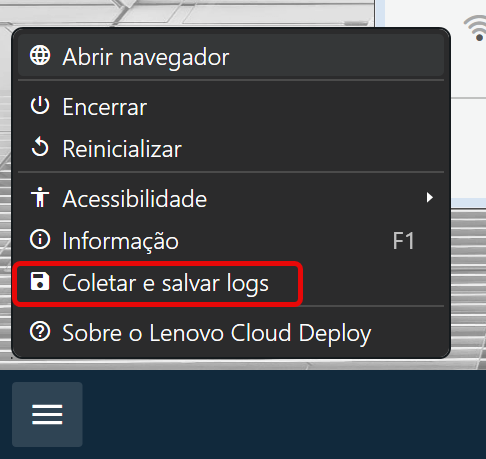
Clique no ícone da pasta e navegue para a pasta que deseja usar.
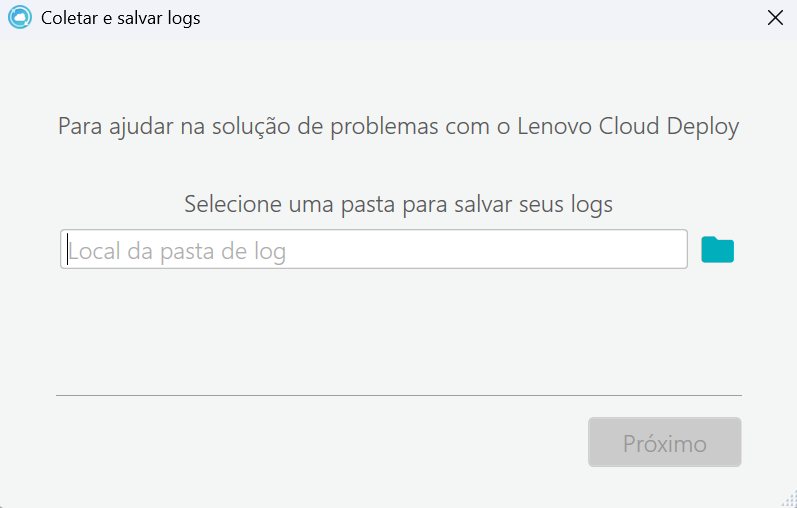
O LCD gera os logs e a captura de tela na pasta selecionada.
Uma mensagem de êxito é exibida. Clique em OK para sair da coleta de logs.
Da mídia USB
Os arquivos de log são armazenados na pasta LOGS da mídia USB, pois pode ser necessário coletar logs antes da inicialização do LCD para solucionar problemas na tela de inicialização do LCD. Para coletar os logs para solução de problemas, localize e compacte sua pasta LOGS (arquivos de log individuais ou a pasta inteira conforme apropriado) e:
Conecte o arquivo compactado a um e-mail e envie para o contato de TI de sua organização ou
Carregue o arquivo compactado no LCD como um pacote e notifique seu engenheiro da ITC.
Do menu Ajuda
Para coletar logs de dentro do aplicativo LCD:
Clique no ícone de ponto de interrogação
 , localizado no canto superior direito da tela, para abrir o menu Ajuda.
Selecione Coletar e salvar logs.
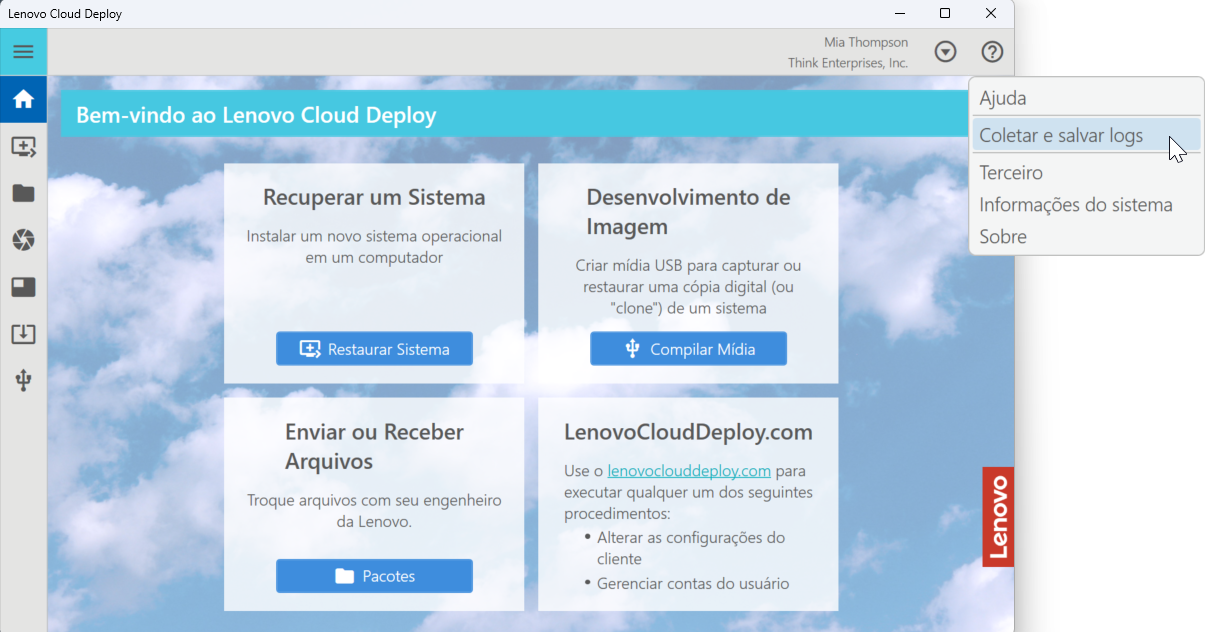
Clique no ícone da pasta e navegue para a pasta que deseja usar.
O LCD gera os logs e a captura de tela na pasta selecionada.
Uma mensagem de êxito é exibida. Clique em OK para sair da coleta de logs.
7.2 - Solução de problemas comuns do LCD
Minha mídia USB não é mais inicializada
Durante uma restauração do sistema, a capacidade de inicialização da mídia USB será desativada para permitir que o computador seja inicializado no Windows para concluir a instalação. A mídia USB é reativada na conclusão.
Causas comuns e resoluções para esse cenário:
A mídia USB foi removida durante a restauração: isso pode ser resolvido atualizando a mídia.
O sistema operacional não detecta a mídia USB após a reinicialização: recomendamos o uso de mídia USB de um fornecedor diferente.
O site mostra que um sistema tem direito, mas o processo de restauração diz que não.
Causas comuns e resoluções para esse cenário:
A mídia USB offline foi criada antes da inicialização do sistema: a mídia deve ser atualizada para reconhecer a ativação do sistema. Como alternativa, implante online, pois a mesma mídia é usada para offline e online no LCD.
Uma placa-mãe foi substituída e o nome do produto e o número de série foram atualizados incorretamente: verifique os valores cuidadosamente, especialmente quando eles contêm letras maiúsculas (0) e zeros (0).
7.3 - Solução de problemas na configuração de logon único
Ao configurar o SSO, você poderá encontrar mensagens de erro se tudo o que você tiver inserido precisar ser corrigido. Mensagens de erro são exibidas no seguinte formato:
{

“statusCode”: 401,

“error”: “Unauthorized”,

“message”: “Error parsing meta data from client’s server.”,

“errorCode”: 2,

“code”: 2,

“status”: “fail

}
A maioria dessas mensagens é gerada por erros ou omissões de entrada de dados no LCD, mas talvez seja necessário corrigir erros em componentes separados do LCD, como o aplicativo SSO corporativo (Azure, Okta, etc.).
| Mensagem | Causa |
|---|---|
| O CustomerKey é obrigatório e deve ter 20 caracteres alfanuméricos. | Verifique a configuração do SAML e se o URL de resposta contém uma chave de conta do cliente formatada corretamente. |
| Cliente não encontrado | Verifique a configuração do SAML e se o URL de resposta contém uma chave de conta do cliente válida. |
| Erro ao analisar os metadados do servidor do cliente. | Verifique se o URL de metadados é válido e faz downloads com êxito usando um navegador da Web. |
| Dados de reivindicação de SAML não codificados por base64. | Verifique a política de assinaturas do provedor de identidade e defina Sempre assinar asserção como verdadeiro. |
| XML de dados da reivindicação malformado. | O conteúdo especificado pode ser carregado, mas não são metadados. Se você encontrar o problema acima, verifique se o URL de metadados é válido e faz downloads com êxito usando um navegador da Web. |
| Falha na verificação do SAML. Público inválido. | Esse erro ocorre quando a configuração do identificador (ID de identidade, ID da Entidade, URI do público etc.) utilizado para o provedor de identidade de sua organização não corresponde ao valor definido no LCD. Quando isso acontece, o LCD mostra o identificador correto a ser usado para resolver o problema. Atualize o formulário do LCD com o identificador correto fornecido. |
| Atributo de e-mail ausente na resposta. | A resposta do SAML não inclui o atributo de e-mail. |
| Atributo de nome ausente na resposta. | A resposta do SAML não inclui o atributo de nome. |
Mensagens de erro do LCD externo
Acesso negado no login: solicitação inválida
Verifique se foi concedido ao usuário acesso ao seu aplicativo de SSO corporativo. A imagem a seguir mostra esse erro ocorrendo porque o usuário não recebeu acesso ao aplicativo de gerenciamento Microsoft SSO da organização.
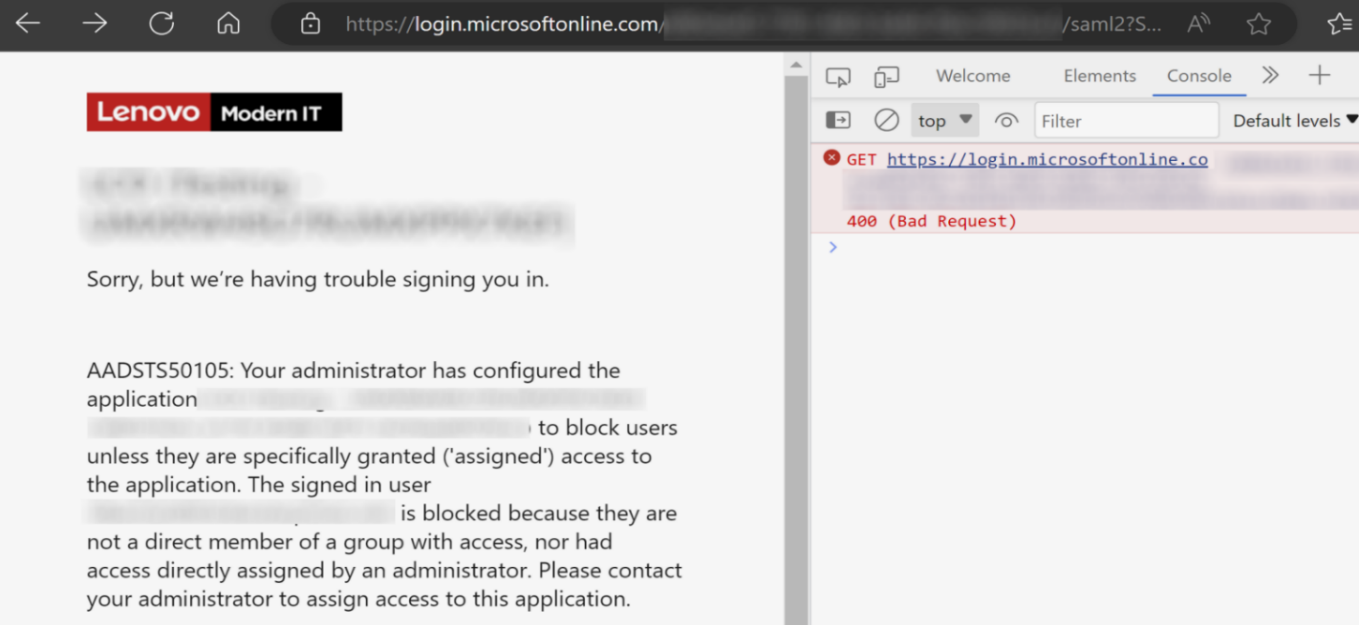
8 - Segurança
O Lenovo Cloud Deploy (LCD) é uma solução eficiente e altamente segura que permite aos clientes enviar dados de arquivos para a Lenovo, receber dados de arquivos da Lenovo e implantar ou atualizar sistemas operacionais, componentes de sistemas operacionais e aplicativos preparados pelos clientes ou pela Lenovo.
Todas as funções de usuário são administradas em lenovoclouddeploy.com. Os administradores de conta podem atribuir diferentes funções aos usuários para controlar seu nível de autorização. As funções dos usuários são divididas em quatro categorias gerais:
Funções administrativas: destinadas aos usuários responsáveis pelo gerenciamento de suas contas. Essas funções são aplicáveis ao site e afetam os aplicativos instalados.
Funções de engenharia: destinadas aos usuários que trabalham com a Lenovo no desenvolvimento de soluções. Eles são responsáveis pela criação, pelo gerenciamento e pela exclusão do conteúdo.
Funções de teste: destinadas aos usuários que testam as soluções desenvolvidas para o LCD.
Funções de usuário: destinadas aos usuários que utilizam conteúdo pronto para produção para restaurar seus sistemas.
8.1 - Requisitos de firewall
O LCD utiliza a porta HTTPS padrão 443 e o protocolo de segurança da camada de transporte (TLS) versão 1.2 para estabelecer comunicação com o ambiente de back-end na nuvem. Firewalls corporativos podem precisar de regras adicionais configuradas para permitir a comunicação com a infraestrutura do LCD.
Se o seu firewall oferecer suporte a curingas
Você deverá adicionar os seguintes domínios à lista de permissões:
www.lenovoclouddeploy.com: esse site mantém todos os metadados de clientes, usuários e conteúdo.
lenovoclouddeploy.com: esse é o URL da API.
*.lenovoclouddeploy.com: Esses sites fornecem o conteúdo.
*.s3-accelerate.*.amazonaws.com: Esses sites recebem o conteúdo carregado. Use o host na tabela abaixo que corresponde à região da sua conta.
*.s3.*.amazonaws.com: Esses sites recebem o conteúdo carregado. Use o host na tabela abaixo que corresponde à região da sua conta.
download.lenovo.com: esse site aceita a opção de inicialização do Lenovo Cloud por BIOS.
fonts.gstatic.com: Este site é necessário para utilizar lenovoclouddeploy.com.
*.google.com: Este site fornece a API do Recaptcha, utilizada para verificar usuários humanos.
Se o seu firewall não oferecer suporte a curingas
Utilize os seguintes valores:
- www.lenovoclouddeploy.com. Esse site mantém todos os metadados de clientes, usuários e conteúdo.
- lenovoclouddeploy.com: esse é o URL da API.
- download.lenovo.com: esse site aceita a opção de inicialização do Lenovo Cloud por BIOS.
- diav4v6bggwod.lenovoclouddeploy.com: esse site entrega o conteúdo.
- fonts.gstatic.com: Este site é necessário para utilizar lenovoclouddeploy.com.
Dependendo da região S3 do seu cliente, o domínio correspondente deverá ser adicionado à lista de permissões para permitir o carregamento de conteúdo.
| Região | Domínio |
|---|---|
| Ásia-Pacífico (Tóquio) | lcd-production-ap-northeast-1.s3-accelerate.amazonaws.com |
| lcd-production-ap-northeast-1.s3.amazonaws.com | |
| lcd-production-ap-northeast-1.s3.ap-northeast-1.amazonaws.com | |
| Ásia-Pacífico (Seul) | lcd-production-ap-northeast-2.s3-accelerate.amazonaws.com |
| lcd-production-ap-northeast-2.s3.amazonaws.com | |
| lcd-production-ap-northeast-2.s3.ap-northeast-2.amazonaws.com | |
| Ásia-Pacífico (Mumbai) | lcd-production-ap-south-1.s3-accelerate.amazonaws.com |
| lcd-production-ap-south-1.s3.amazonaws.com | |
| lcd-production-ap-south-1.s3.ap-south-1.amazonaws.com | |
| Ásia-Pacífico (Cingapura) | lcd-production-ap-southeast-1.s3-accelerate.amazonaws.com |
| lcd-production-ap-southeast-1.s3.amazonaws.com | |
| lcd-production-ap-southeast-1.s3.ap-southeast-1.amazonaws.com | |
| Ásia-Pacífico (Sydney) | lcd-production-ap-southeast-2.s3-accelerate.amazonaws.com |
| lcd-production-ap-southeast-2.s3.amazonaws.com | |
| lcd-production-ap-southeast-2.s3.ap-southeast-2.amazonaws.com | |
| Ásia-Pacífico (Sydney) | lcd-production-ap-southeast-2.s3-accelerate.amazonaws.com |
| lcd-production-ap-southeast-2.s3.amazonaws.com | |
| lcd-production-ap-southeast-2.s3.ap-southeast-2.amazonaws.com | |
| Canadá (Central) | lcd-production-ca-central-1.s3-accelerate.amazonaws.com |
| lcd-production-ca-central-1.s3.amazonaws.com | |
| lcd-production-ca-central-1.s3.ca-central-1.amazonaws.com | |
| Europa (Frankfurt) | lcd-production-eu-central-1.s3-accelerate.amazonaws.com |
| lcd-production-eu-central-1.s3.amazonaws.com | |
| lcd-production-eu-central-1.s3.eu-central-1.amazonaws.com | |
| Europa (Irlanda) | lcd-production-eu-west-1.s3-accelerate.amazonaws.com |
| lcd-production-eu-west-1.s3.amazonaws.com | |
| lcd-production-eu-west-1.s3.eu-west-1.amazonaws.com | |
| Europa (Londres) | lcd-production-eu-west-2.s3-accelerate.amazonaws.com |
| lcd-production-eu-west-2.s3.amazonaws.com | |
| lcd-production-eu-west-2.s3.eu-west-2.amazonaws.com | |
| Europa (Paris) | lcd-production-eu-west-3.s3-accelerate.amazonaws.com |
| lcd-production-eu-west-3.s3.amazonaws.com | |
| lcd-production-eu-west-3.s3.eu-west-3.amazonaws.com | |
| América do Sul (São Paulo) | lcd-production-sa-east-1.s3-accelerate.amazonaws.com |
| lcd-production-sa-east-1.s3.amazonaws.com | |
| lcd-production-sa-east-1.s3.sa-east-1.amazonaws.com | |
| Leste dos EUA (Norte da Virgínia) | lcd-production-us-east-1.s3-accelerate.amazonaws.com |
| lcd-production-us-east-1.s3.amazonaws.com | |
| lcd-production-us-east-1.s3.us-east-1.amazonaws.com | |
| Leste dos Estados Unidos (Ohio) | lcd-production-us-east-2.s3-accelerate.amazonaws.com |
| lcd-production-us-east-2.s3.amazonaws.com | |
| lcd-production-us-east-2.s3.us-east-2.amazonaws.com | |
| Oeste dos Estados Unidos (Norte da Califórnia) | lcd-production-us-west-1.s3-accelerate.amazonaws.com |
| lcd-production-us-west-1.s3.amazonaws.com | |
| lcd-production-us-west-1.s3.us-west-1.amazonaws.com | |
| Oeste dos Estados Unidos (Oregon) | lcd-production-us-west-2.s3-accelerate.amazonaws.com |
| lcd-production-us-west-2.s3.amazonaws.com | |
| lcd-production-us-west-2.s3.us-west-2.amazonaws.com |
Se o seu firewall exigir endereços IP
Caso o seu firewall exija endereços IP específicos, consulte o seguinte site da AWS mantido pela Amazon. O site fornece instruções sobre como baixar um arquivo JSON contendo os intervalos de IP dos serviços da AWS: https://docs.aws.amazon.com/general/latest/gr/aws-ip-ranges.html.
Todas as entradas correspondentes à região e ao serviço a seguir devem ser permitidas. “region”: “us-east-1”, “service”: “AMAZON”
Todas as entradas correspondentes ao serviço a seguir devem ser permitidas. “service”: “CLOUDFRONT”
Dependendo da região do Customer S3, o serviço associado “S3” deverá ser adicionado à lista de permissões para permitir o upload de conteúdo:
| Entradas | Região |
|---|---|
| Leste dos EUA (Norte da Virgínia) | “região”: “us-east-1”, “serviço”: “S3” |
| Canadá (Central) | “região”: “ca-central-1”, “serviço”: “S3” |
| Ásia-Pacífico (Mumbai) | “região”: “ap-south-1” “serviço”: “S3” |
| Ásia-Pacífico (Sydney) | “região”: “ap-southeast-2”, “serviço”: “S3” |
| Ásia-Pacífico (Tóquio) | “região”: “ap-northeast-1”, “serviço”: “S3” |
| UE (Frankfurt) | “região”: “eu-central-1”, “serviço”: “S3” |
| UE (Londres) | “região”: “eu-west-2”, “serviço”: “S3” |
| América do Sul (São Paulo) | “região”: “sa-east-1”, “serviço”: “S3” |
O suporte ao recurso Inicialização do Lenovo Cloud por BIOS neste cenário está fora do escopo deste site. A CDN da Akamai utilizada por esse recurso não disponibiliza uma API pública para determinar quais intervalos de endereços IP devem ser autorizados pelo seu firewall.
8.2 - Requisitos de proxy
Os servidores de proxy devem comportar o Transport Layer Security (TLS) versão 1.2. Os endpoints da API usam cabeçalhos de solicitação para identificar e autorizar o aplicativo cliente.
As empresas que usam um servidor de proxy talvez precisem configurá-lo para manter esses valores de cabeçalho intactos para comportar o LCD.
Um exemplo de cabeçalho de solicitação pode ser exibido da seguinte forma:
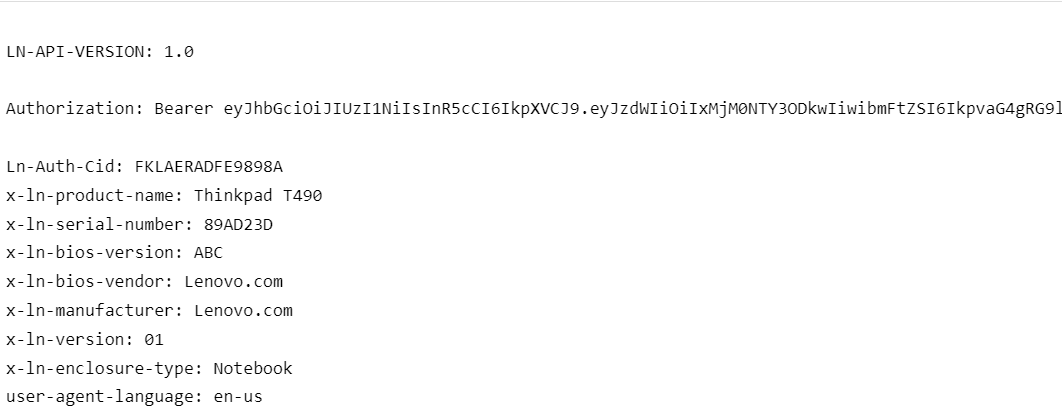
8.3 - Autenticação
Os usuários são pessoas físicas autorizadas a acessar o site ou a ferramenta LCD, por meio dos serviços de LCD-API. Os usuários são identificados exclusivamente por suas chaves de conta e endereço de e-mail. Cada conta tem um ou mais usuários Administradores de Conta. Os administradores de contas podem editar determinados atributos das configurações das contas, criar e remover usuários adicionais, aprovar usuários recém-registrados e gerenciar pacotes carregados para a nuvem.
Quando um usuário faz login no site ou na ferramenta, um JWT é criado para essa sessão. O JWT é um bloco de dados criptografado e assinado que contém informações gerais sobre o usuário, quais funções foram atribuídas ao usuário e quais autorizações foram atribuídas por essas funções. As permissões são identificadores internos, não visíveis aos usuários, que concedem autorizações específicas para determinadas tarefas.
Há dois métodos para gerenciar a autenticação do usuário:
Site do LCD
Em lenovoclouddeploy.com, é possível gerenciar usuários, senhas e suas respectivas funções. Esse método corresponde à configuração padrão para todas as contas, pois não exige infraestrutura do cliente. É recomendado quando o cliente tem usuários limitados usando o serviço.
Os usuários devem selecionar uma senha adequadamente complexa:
- Pelo menos uma letra minúscula
- Pelo menos uma letra maiúscula
- Pelo menos um dígito numérico
- Pelo menos oito caracteres no total
As senhas dos usuários residem no banco de dados MySQL como hashes unidirecionais que usam o algoritmo PBKDF2.
Talvez seja necessário que os usuários alterem periodicamente as senhas. A política padrão requer uma alteração de senha a cada 90 dias. O administrador do cliente pode modificar esse período.
Vantagens
- Simples de configurar.
- Não há requisitos relativos à infraestrutura do cliente.
- Os engenheiros do Imaging Technology Center (ITC) podem ajudar no gerenciamento do usuário.
Desvantagens
- Os usuários precisam manter contas tanto em lenovoclouddeploy.com quanto na própria organização.
- Há um controle limitado sobre as políticas de senhas.
- Os endereços de email devem ser verificados antes da concessão de acesso.
Logon único
É possível gerenciar usuários e senhas usando o próprio provedor de identidade. Esse método está mais envolvido na configuração, pois requer a configuração de um único servidor de login em sua infraestrutura. É recomendado para clientes que têm uma quantidade elevada de usuários utilizando o serviço. As funções dos usuários são administradas em lenovoclouddeploy.com. Consulte aqui para obter informações sobre a configuração do logon único.
Nota
Após a configuração do logon único para um cliente, a conta não pode retornar ao uso de usuários gerenciados por lenovoclouddeploy.com.
Vantagens
- Não há gerenciamento de usuários adicionais para os clientes manterem.
- Controle completo da política de senhas.
Desvantagens
- O cliente precisa manter um servidor de logon único.
- Todas as contas são inicialmente criadas utilizando lenovoclouddeploy.com para o gerenciamento de usuários. O cliente pode fazer a transição para logon único a qualquer momento.
8.4 - Contas de clientes
Conta de cliente é uma unidade operacional exclusiva para usar serviços do LCD. As contas podem ser uma empresa ou uma unidade operacional dentro de uma empresa. Cada conta recebe uma chave alfanumérica exclusiva de 20 caracteres. Essa chave deve ser fornecida para que o cliente obtenha acesso ao site, à LCD-API ou à ferramenta LCD. Na Amazon, uma pasta de bucket do S3 é atribuída a cada cliente.
Um bucket do S3 é uma área privada destinada ao armazenamento de dados, semelhante a uma unidade de disco. As pastas de bucket são nomeadas exclusivamente na Amazon usando a chave da conta. Cada bucket é atribuída a uma distribuição do Amazon CloudFront. O Amazon CloudFront é um método seguro para distribuição de dados de arquivos em todo o mundo.
Todas as credenciais do CloudFront e de bucket são armazenadas em um banco de dados MySQL. As chaves secretas (privadas) são criptografadas no banco de dados MySQL usando o algoritmo simétrico AES-256-CBC. As credenciais e as chaves secretas do CloudFront e do bucket são trocadas semanalmente.
8.5 - Coleta e retenção de dados
Sempre que dados de arquivos de clientes são criados ou utilizados em lenovoclouddeploy.com, isso é considerado uma transação. Para habilitar e oferecer suporte ao LCD, são coletados dados referentes a todas as interações dos usuários.
O site de hospedagem do LCD é localizado nos Estados Unidos. Esse site hospeda o site, o servidor da API e o banco de dados que contém todos os dados do usuário, dados de transações e metadados do conteúdo armazenado pelo serviço.
Dados de uso
Os seguintes dados de usuário são armazenados:
- Nome
- Endereço de e-mail
- Funções e permissões
- Hashes de senha com salt (caso não esteja utilizando logon único).
Os seguintes dados do sistema são armazenados para cada transação:
- Chave de conta
- Tipo de transação
- Endereço de e-mail
- Nome do produto
- Número de série
- Fornecedor de BIOS
- Versão do BIOS
- Fabricante
- Tipo de gabinete
- UUID (identificador universalmente exclusivo) do sistema
Rastreamento de uso
Ao usar os aplicativos clientes para usar recursos do LCD, os seguintes dados são gravados:
- UserId
- Meta do sistema (número de série, nome do produto, fornecedor, etc.)
Essas entradas são arquivadas diariamente após a conclusão.
Downloads
Ao usar o LCD para acessar o conteúdo da nuvem, o aplicativo registra os seguintes dados:
- UserId
- Endereço IP
Essas entradas são arquivadas após um dia.
CloudTrail
O AWS (Amazon Web Services) CloudTrail fornece chamadas de API com informações detalhadas, como:
- Tipo
- Data e hora
- Localização
- Fonte ou origem
- Resultados (exceções, falhas e informações sobre eventos de segurança)
- Recurso afetado (dados, sistema etc.)
- Usuário associado.
O AWS CloudTrail pode ajudar você a identificar:
- O usuário
- A hora do evento
- O endereço IP do usuário
- Os parâmetros de solicitação fornecidos pelo usuário
- Elementos de resposta exibidos pelo serviço
- Códigos e mensagens de erro
Esses logs são mantidos indefinidamente, para fins de detecção de invasão.
Logins de usuários
Quando um usuário acessa o LCD por meio do site ou dos aplicativos cliente, o LCD registra os seguintes dados:
- UserId
- Endereço IP
- País
Essas entradas são limpas após um dia.
Backups do banco de dados
Os backups do banco de dados que contêm transações e relatórios do lenovoclouddeploy.com são mantidos por 14 dias.
8.6 - Segurança de dados
O LCD usa a defesa em profundidade. O LCD tem várias camadas atrás de um DMZ, usando VPN e autenticação multifator.
Todos os servidores e mecanismos do LCD são reforçados de acordo com os padrões do Center for Internet Security (CIS)
Isolamento geográfico restringe o acesso aos usuários apropriados.
Os data centers estão distribuídos globalmente, permitindo identificar um data center adequado para otimizar o desempenho de upload, de acordo com a adequação geográfica.
Pacotes e acesso a dados
Pacotes são arquivos de dados compactados armazenados em pastas de bucket do S3. Todos os arquivos do cliente e arquivos específicos do cliente fornecidos pela Lenovo são armazenados na pasta de bucket do S3 da conta. Determinados arquivos não específicos do cliente fornecidos pela Lenovo são armazenados em uma pasta de bucket comum da Lenovo.
O LCD faz upload de dados e baixa-os do bucket do S3. Para uploads, a ferramenta solicita a permissão da LCD-API. A LCD-API inspeciona o JWT e decide se deve conceder acesso. A Amazon concede permissão limitada para que o usuário faça upload desse pacote (arquivo) por um período limitado. Os uploads continuarão usando o protocolo exclusivo do Amazon S3 para fazer upload do arquivo, que é transferido com segurança com conexões SSL.
Os downloads são realizados no Amazon CloudFront. Para baixar um pacote, a ferramenta solicita a permissão da LCD-API. A LCD-API inspeciona o JWT e decide se deve conceder acesso. Um URL temporário assinado é gerado para o arquivo, e este é baixado usando o protocolo HTTPS. Todo o processo de desempacotar o arquivo ocorrerá no sistema de destino após o download ser concluído.
As pastas de bucket da Amazon são configuradas automaticamente para negar acesso sem usar os métodos acima.
Recursos de segurança do servidor MySQL
É feito backup regularmente dos servidores de banco de dados MySQL. Os servidores ficam atrás da Amazon VPC e não são conectados diretamente à Internet. Cada banco de dados MySQL tem a própria senha segura por criptografia, e todos os dados em repouso são criptografados.
Monitoramento do LCD
O ambiente de segurança do LCD fornece e executa monitoramento de tráfego de aplicativos e da rede, bem como ferramentas de prevenção e detecção de invasão, 24 horas por dia, sete dias por semana. O LCD é integrado a um firewall de aplicativos da web (WAF) e está localizado dentro de uma DMZ, proporcionando o máximo de segurança contra tráfego de entrada e saída.
Monitoramento de tráfego de aplicativos e da rede, detecções e prevenção de invasão são recursos totalmente automatizados. Isso permite monitoramento, alerta e bloqueio contínuos de todos os vetores de invasão conhecidos para todos os recursos do LCD.
O LCD também fornece uma revisão humana de todos os alertas de segurança para determinar se ações adicionais devem ocorrer. A equipe de segurança responde a todos os alertas de segurança recebidos durante o horário comercial. Caso ocorram alertas após o expediente solicitando mais ações, o engenheiro de segurança resolve o problema e fornece feedback ao cliente, se necessário.
Controle de acesso por país
Isolamento geográfico é ativado automaticamente para limitar quais países podem acessar a rede Cloud Delivery.
A localização do país do usuário é determinada consultando o endereço IP do cliente e associando-o a um país definido pela norma ISO 3166. Alguns países não podem ser identificados por IP.
Não há dados disponíveis sobre endereços IP para os seguintes países:
- Ilha Bouvet (BV)
- Ilha Christmas (CX),
- Saara Ocidental (EH),
- Ilha Heard e Ilhas McDonald (HM).
8.7 - Segurança do sistema
O LCD é formado por diversos elementos, cada um apresentando suas próprias considerações e recursos relacionados à segurança:
A Amazon é responsável pela hospedagem dos sites, dos serviços de dados REST, dos servidores de banco de dados, do armazenamento seguro de arquivos e da distribuição segura de arquivos. O Amazon Elastic Compute Cloud (EC2) hospeda sites e serviços de dados REST. Os servidores de banco de dados são executados no Amazon Relational Database Service (RDS). O Amazon Simple Storage Service (S3) e o Amazon CloudFront lidam com armazenamento e distribuição seguros de arquivos. Todos esses serviços estão vinculados à Amazon Virtual Private Cloud (VPC), uma rede privada acessível somente a recursos administradores da Lenovo Cloud, enquanto que a Amazon fornece interfaces públicas para a Internet. A Amazon disponibiliza sua própria página de conformidade em https://aws.amazon.com/compliance. Mais detalhes são mostrados a seguir sobre como o LCD usa os recursos de segurança de cada um desses serviços.
O LCD usa o Key Management Service (KMS) da Amazon para trocar as chaves de contas semanalmente. Elas são criptografadas em repouso usando um algoritmo de criptografia padrão AES 256. O LCD permite conexões de VPN somente com a autenticação da Amazon e multifactor em todos os pontos de acesso.
lenovoclouddeploy.com corresponde ao site Node.js/Express hospedado em uma instância do Amazon EC2. O site é baseado na estrutura AngularJS. É um aplicativo de página única (SPA), que minimiza o tráfego de e para o servidor da Web. As comunicações do navegador com o servidor da Web são exclusivamente protocolo HTTPS, garantido por um certificado SSL de alta segurança (endereço verde no navegador). O acesso ao site é controlado com cuidado usando um JSON Web Token (JWT). Isso será descrito posteriormente neste documento. Para obter informações mais detalhadas sobre JWTs, consulte https://en.wikipedia.org/wiki/JSON_Web_Token.
O LCD consiste em um aplicativo de desktop Windows® que é baixado e instalado a partir de lenovoclouddeploy.com. Use a ferramenta para fazer upload de arquivos e baixá-los para o Amazon S3 e implantar sistemas operacionais, componentes do sistema operacional e aplicativos a partir de arquivos no Amazon S3. Assim como o site, as comunicações do navegador com o serviço de dados REST são exclusivamente protocolo HTTPS, garantido por um certificado SSL de alta segurança, com acesso ao serviço controlado cuidadosamente com um JWT. Isso será descrito posteriormente neste documento.
O Lenovo Deployment Point Master (LCD-API) é um serviço de dados REST em Node.js (API) que atende às necessidades de consulta e atualização de dados do site e do LCD, mantém a lista principal de clientes do site e registra as implantações de soluções realizadas pelos usuários de nossos clientes. As comunicações com o site e o LCD são exclusivas do protocolo HTTPS, garantido por um certificado SSL de alta segurança, com acesso controlado com cuidado usando um JWT. Isso será descrito posteriormente neste documento.
8.8 - Logon único (SSO)
Configuração do logon único
O logon único (SSO) é um método que permite que diversos aplicativos utilizem as mesmas credenciais de autenticação. Isso elimina a necessidade de duplicar credenciais, reduzindo a possibilidade de erros e diminuindo também a quantidade de credenciais que podem ser perdidas ou roubadas. Há uma página específica que apresenta as vantagens e desvantagens de usar SSO ou o site do LCD para autenticação.
O LCD pode utilizar SSO com OpenID, SAML com Azure, SAML com Windows Server ou SAML com Okta.
8.8.1 - Configuração inicial do SAML
Para configurar a integração de SAML com LCD, é necessário ter a sua chave de conta do LCD.
Nota
A chave da conta foi fornecida pelo engenheiro do ITC quando sua conta foi criada. Ela não deve conter traços nem espaços. Por exemplo, 123456789ABCDEFGHIJK
Configuração básica do SAML
A configuração do SAML consiste em um URL de identificação e resposta, como no exemplo a seguir do Azure Active Directory.
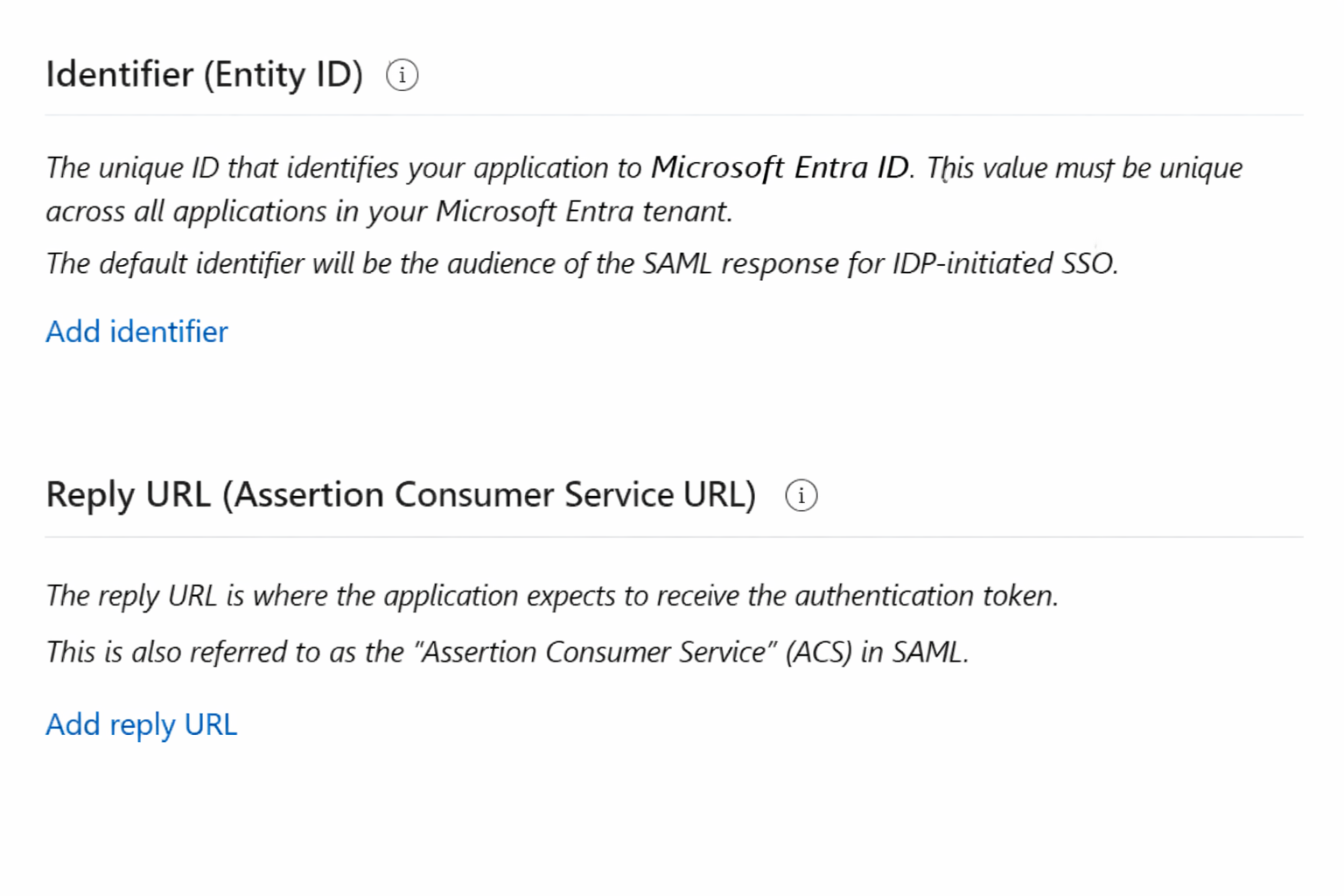
Identificador (ID da Entidade)
O identificador exclusivo definido pelo aplicativo que é o público pretendido da afirmação do SAML. Por exemplo, é possível usar o LCD.
URL do público ou da resposta
O local em que a afirmação do SAML é enviada com um POST HTTPS. Isso é muitas vezes chamado de URL do ACS (Serviço de consumo de reivindicações do SAML) do seu aplicativo.
https://lenovoclouddeploy.com/api/token/ws/exchange/LCD_Account_Key/ por exemplo,
http://lenovoclouddeploy.com/api/token/ws/exchange/123456789ABCDEFGHIJK/
Substitua LCD_Account_Key pela chave de 20 caracteres fornecida durante a integração. Essa é a mesma chave de conta que você pode usar para fazer login em lenovoclouddeploy.com.
Nota
A chave da conta foi fornecida pelo engenheiro do ITC quando sua conta foi criada. Ela não deve conter traços nem espaços. Por exemplo, 123456789ABCDEFGHIJK
Atributos e reivindicações
O ID do nome deve identificar o usuário de forma exclusiva. Por exemplo, no Azure AD, pode ser seu user.objectid.
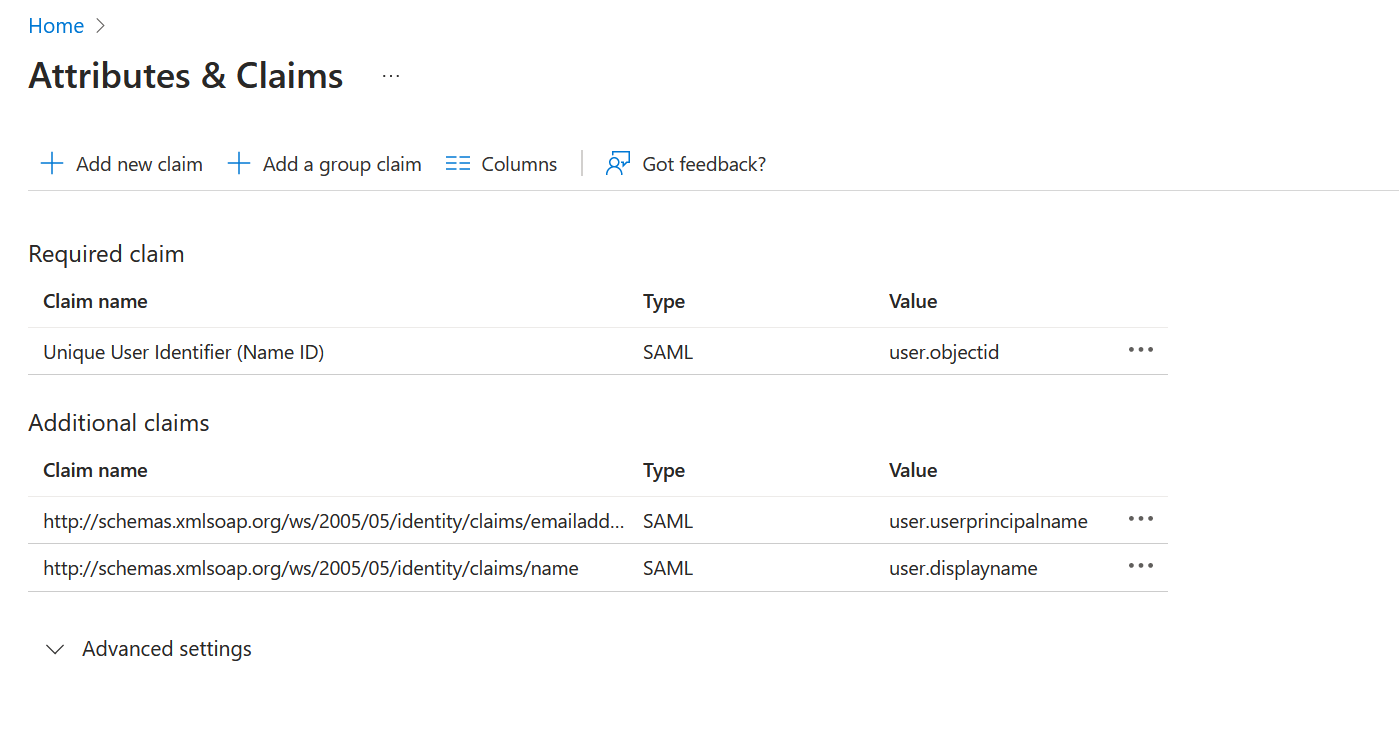
Além dos campos padrão do protocolo SAML 2.0, a integração do LCD requer os seguintes campos:
| Nome | Descrição |
|---|---|
| nome | O nome completo exibido do usuário. |
| emailaddress | O endereço de e-mail do usuário. |
Os campos de nome e e-mail são associados aos campos de perfil de usuário do LCD.
Integração de SAML com LCD
Assim que tudo estiver configurado no provedor de identidade, os três aspectos a seguir serão necessários para concluir a integração do LCD e deverão ser fornecidos ao seu contato técnico do LCD.
Identificador (ID da Entidade)
Endpoint de integração
Endpoint de metadados
Identificador (ID da Entidade)
O identificador exclusivo definido pelo aplicativo usado para definir a configuração básica do SAML.
Endpoint de integração
O URL em que o LCD redireciona o cliente para iniciar o processo de autenticação. O endpoint é redirecionado para o URL de resposta quando um usuário faz login. No Azure, esse é o URL de acesso do usuário.
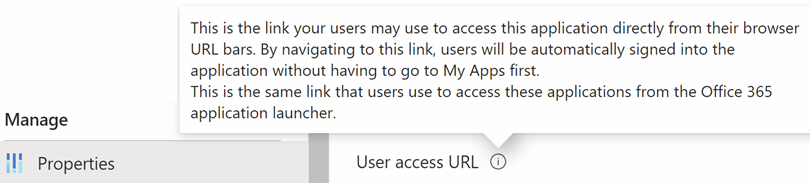
Endpoint de metadados
O URL de metadados do provedor de identidade para seu aplicativo.
Notas
- Peça ao Provedor de ID para assinar a mensagem XML de resposta do SAML na afirmação, e não o elemento de resposta do SAML de nível superior da mensagem.
- Crie a reivindicação do SAML codificada com base64 com NameID, nome e emailaddress.
Avançar
Agora, você pode prosseguir com a configuração correspondente:
8.8.2 - Configuração SAML para o Azure
Antes de iniciar estas instruções, consulte a Visão geral do SAML.
Esta seção fornece um exemplo de configuração do Microsoft Azure como um provedor de identidade do LCD.
Acesse https://portal.azure.com.
No Azure Active Directory, dentro de Gerenciar, selecione Aplicativos empresariais.
Clique em Novo aplicativo.
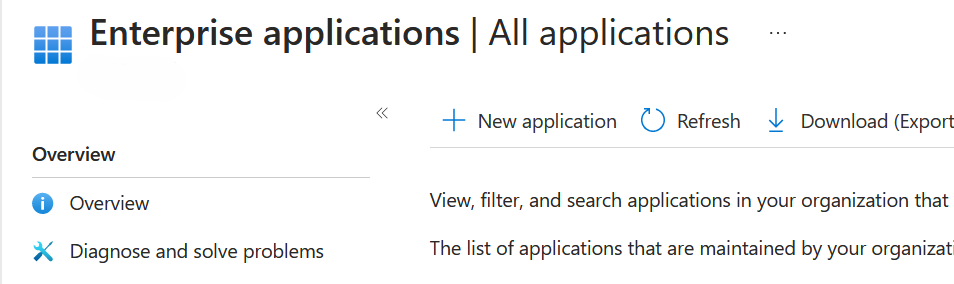
Selecione Criar o próprio aplicativo.
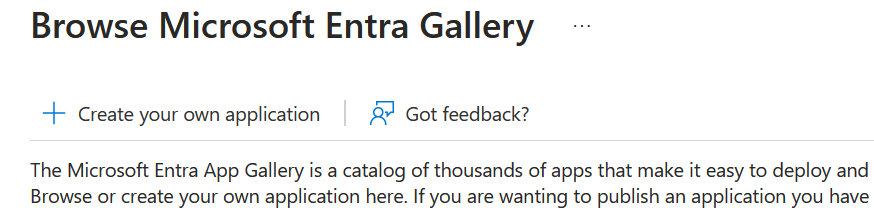
Informe o nome do aplicativo e selecione Integrar qualquer outro aplicativo…
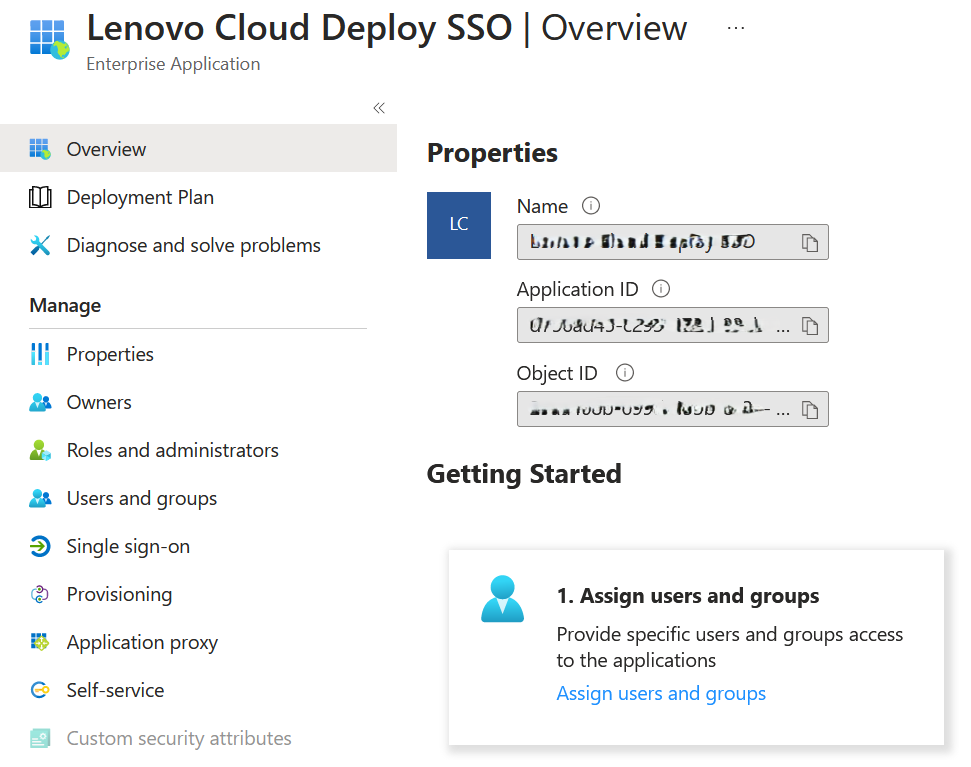
No aplicativo que acabou de ser criado, em Gerenciar, selecione Logon único.
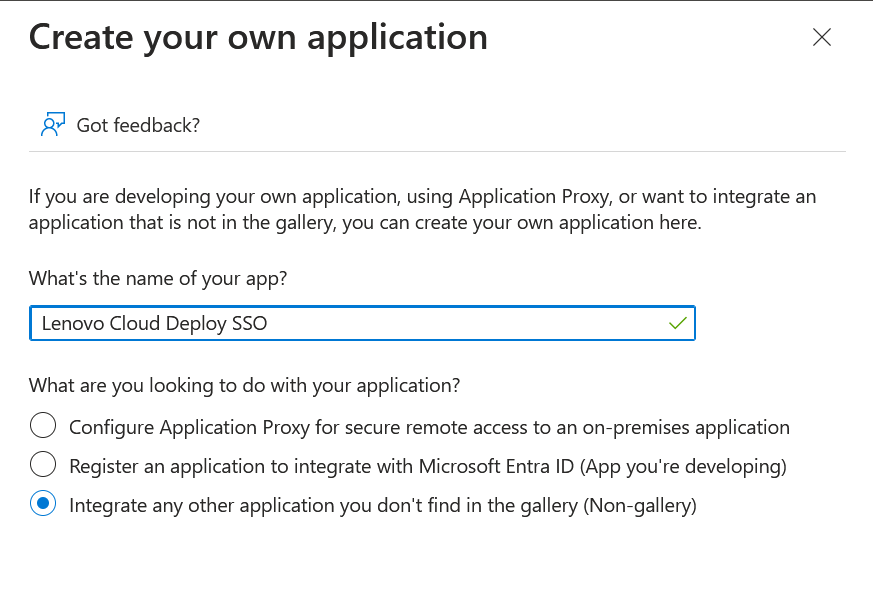
Selecionar método: selecione o bloco SAML.
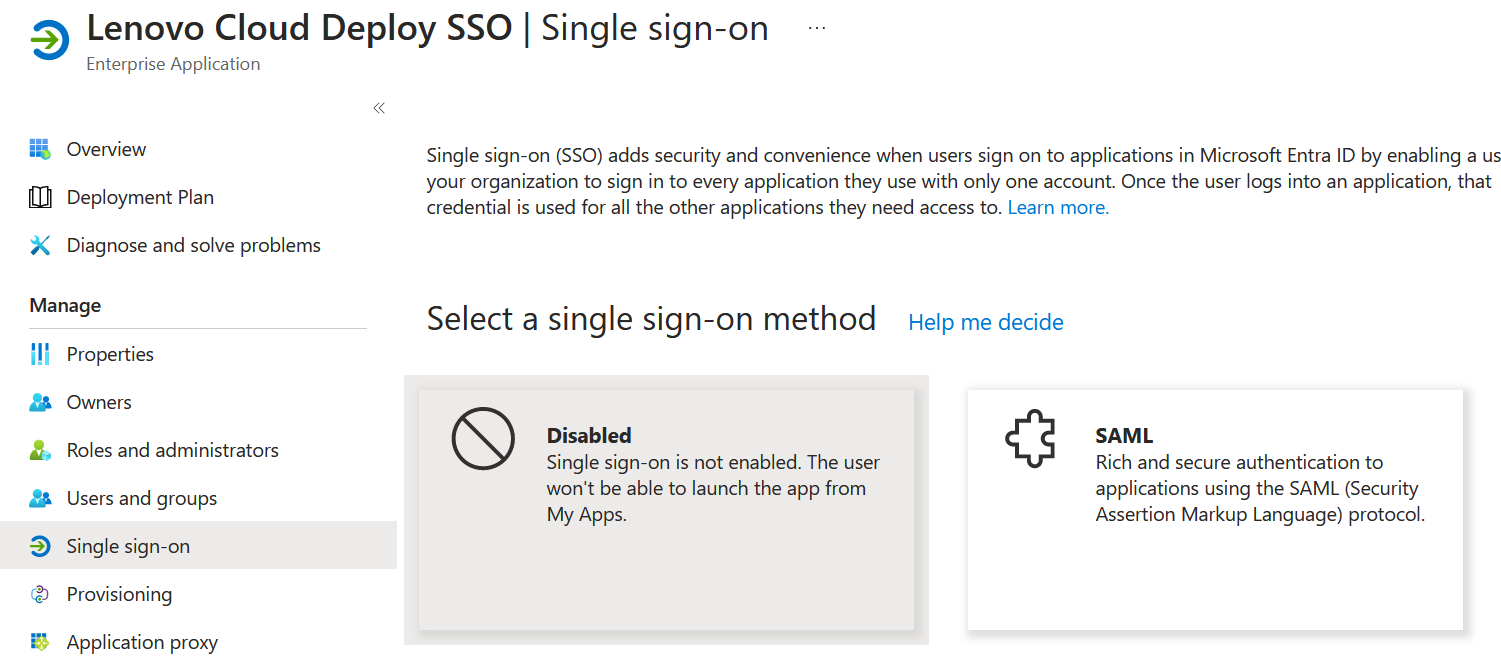
Em Configuração básica do SAML, clique em Editar.
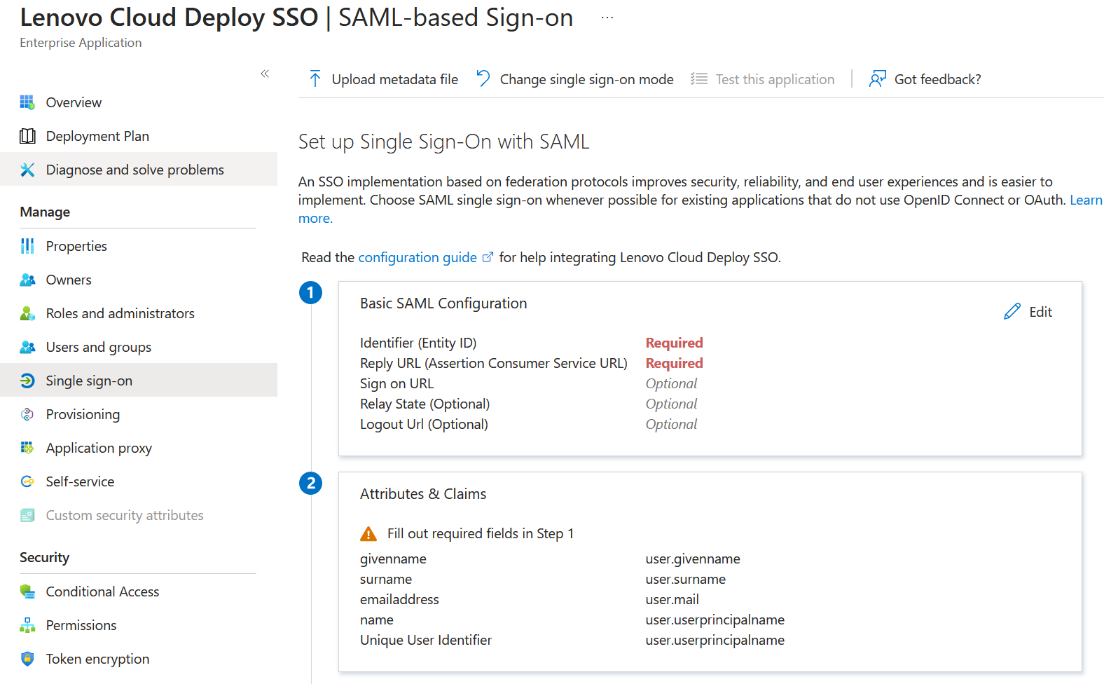
Configuração básica do SAML:
a. Insira um identificador. Você pode usar qualquer valor.
b. A URL de resposta é
https://lenovoclouddeploy.com/api/token/ws/exchange/LCD_Account_Key. Substitua LCD_Account_Key pela chave de 20 caracteres fornecida durante o onboarding.Por exemplo,
https://lenovoclouddeploy.com/api/token/ws/exchange/123456789ABCDEFGHIJKc. Verifique se a caixa de seleção Padrão está marcada.
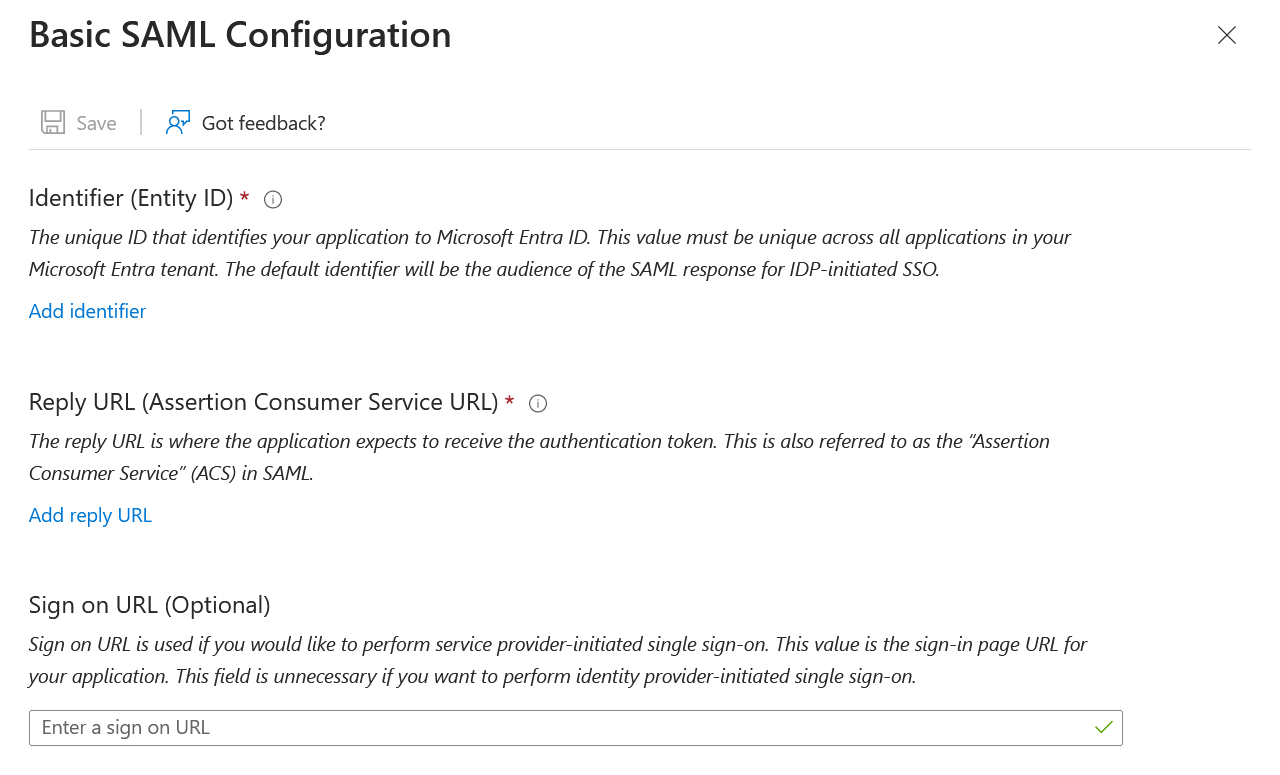
Em Atributos e reivindicações do usuário, clique em Editar.
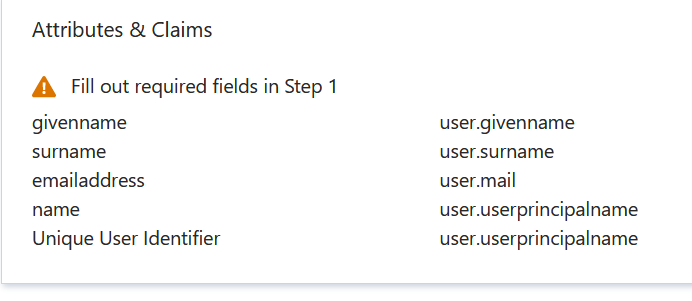
Em Atributos e reivindicações do usuário, adicione reivindicações adicionais para nome e endereço de e-mail.
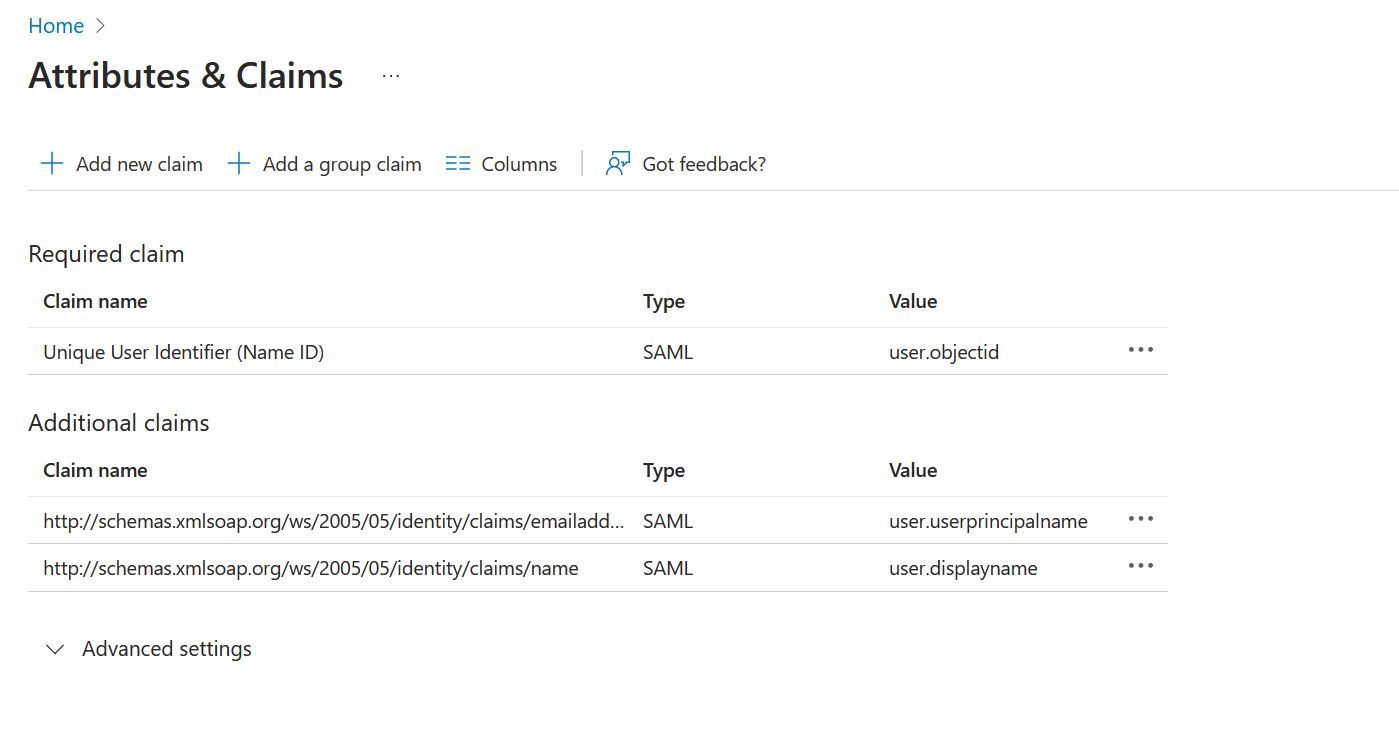
Certificado de assinatura de token: forneça o URL de metadados da Federação de Aplicativos ao seu contato técnico do LCD.
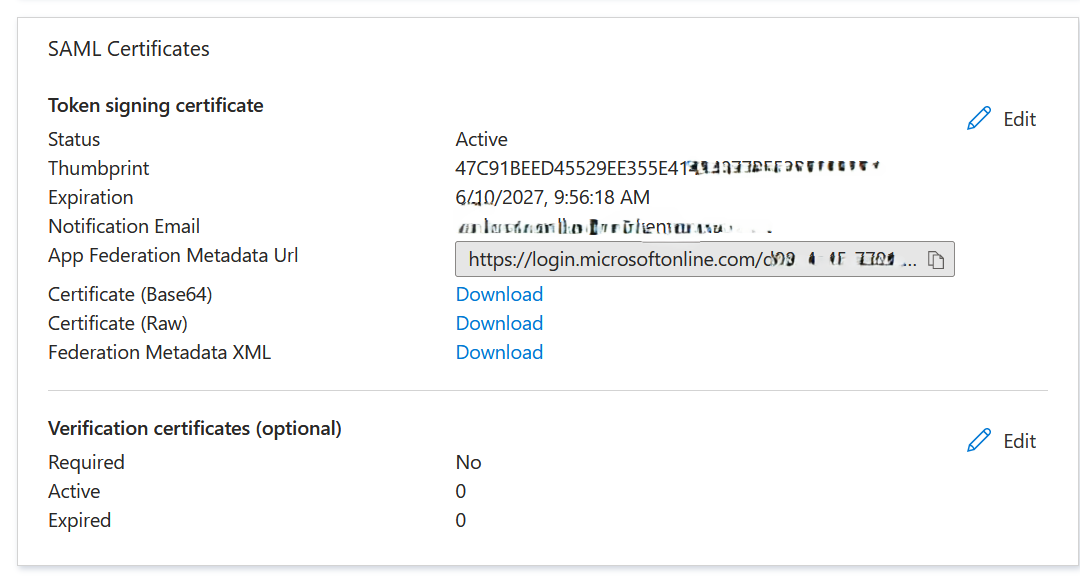
URL de acesso do usuário:
a. No aplicativo, dentro de Gerenciar, selecione Propriedades.
b. Forneça o URL de acesso do usuário ao seu contato técnico do LCD.
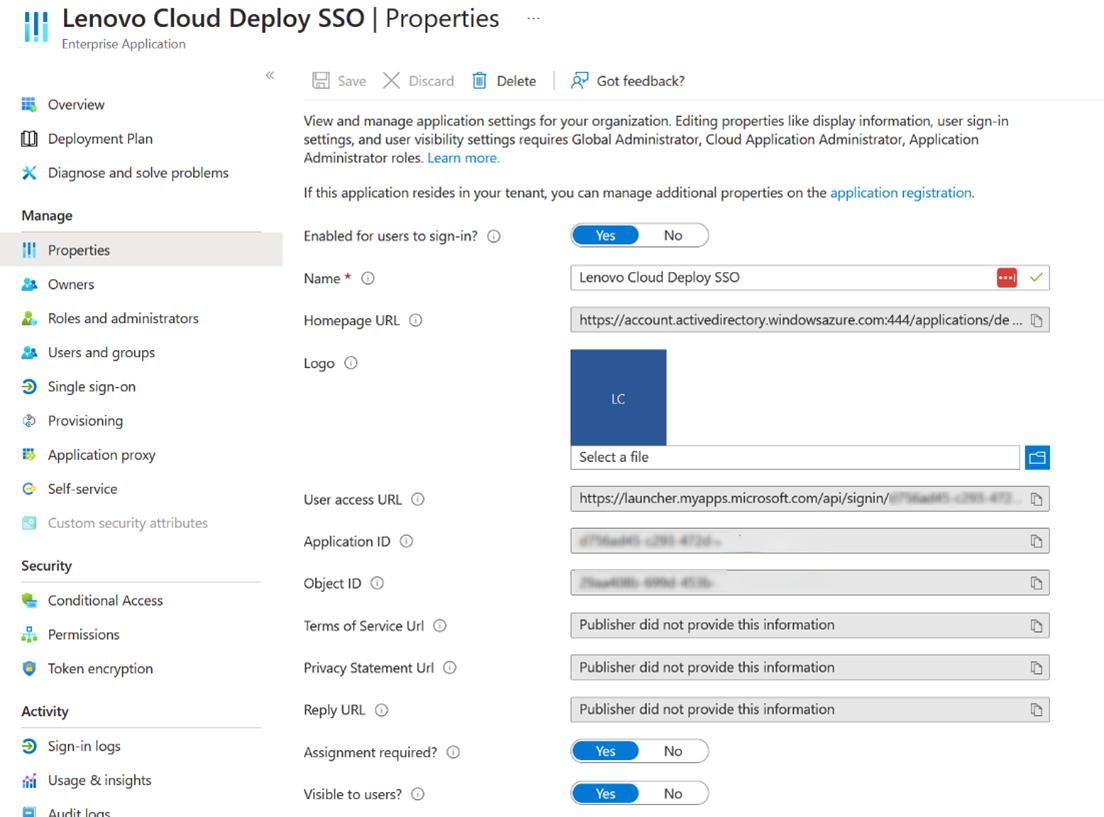
8.8.3 - Configuração de SAML para Windows Server
Antes de iniciar estas instruções, consulte a Visão geral do SAML. A experiência poderá apresentar pequenas diferenças em relação ao conteúdo abaixo, dependendo da versão do Windows Server utilizada.
No Console de Gerenciamento do AD FS, clique com o botão direito do mouse no grupo Relações de confiança de terceiros confiáveis e escolha Adicionar relação de confiança com parte confiável….
Em Selecionar fonte de dados, escolha a opção para inserir os dados manualmente e clique em Avançar.
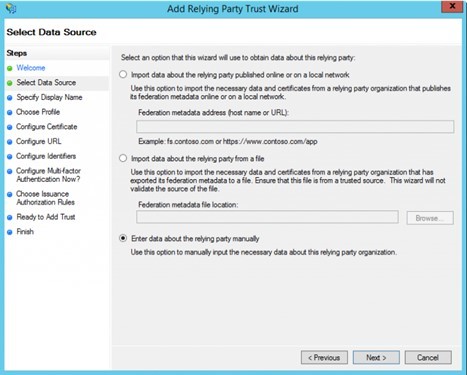
Em Especificar nome de exibição, informe o nome que deseja utilizar para a nova entrada de confiança e clique em Avançar.
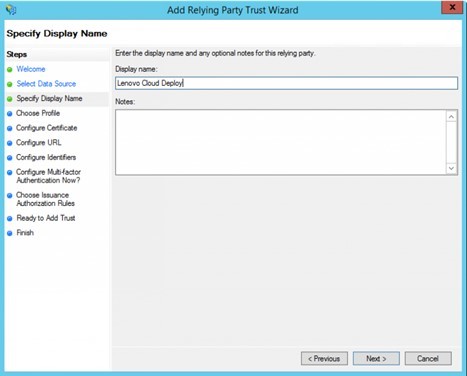
Em Escolher perfil, selecione Perfil do AD FS e clique em Avançar.
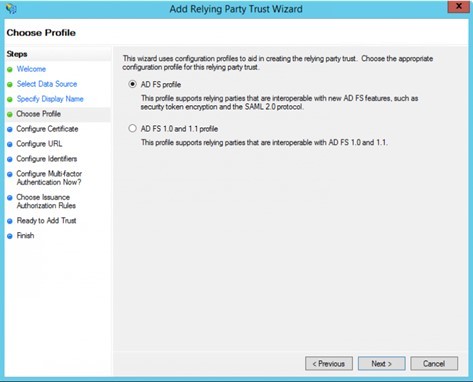
Configurar certificado: o Lenovo Cloud Deploy não aceita certificados. Clique em Avançar.
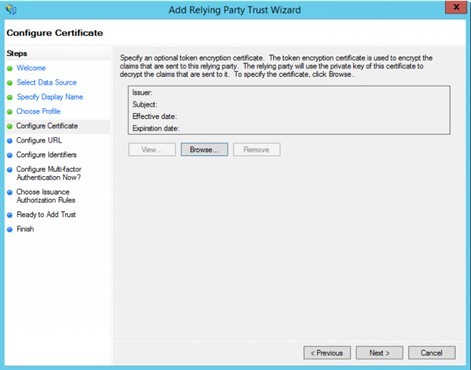
Configure o URL:
a. Ative a opção Habilitar suporte para o protocolo SAML 2.0 WebSSO.
b. Informe a URL do seu serviço:
https://lenovoclouddeploy.com/api/token/ws/exchange/LCD_Account_Key, por exemplo:https://lenovoclouddeploy.com/api/token/ws/exchange/123456789ABCDEFGHIJKc. Clique em Avançar.
Configure os identificadores:
a. Adicione https://lenovoclouddeploy.com como identificador de confiança da parte confiável.
b. Clique em Avançar.
Configure a autenticação multifator: esta etapa é opcional. Clique em Avançar.
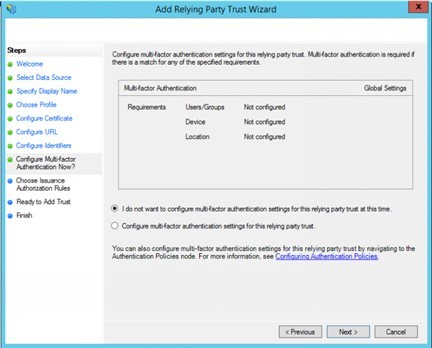
Escolha regras de autorização de emissão:
a. Selecione Permitir que todos os usuários acessem este terceiro confiável.
b. Clique em Avançar.
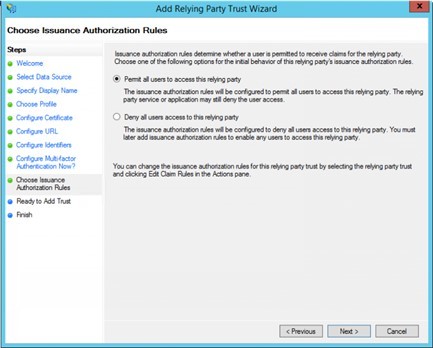
Em Pronto para adicionar confiança, revise o resumo e clique em Avançar.
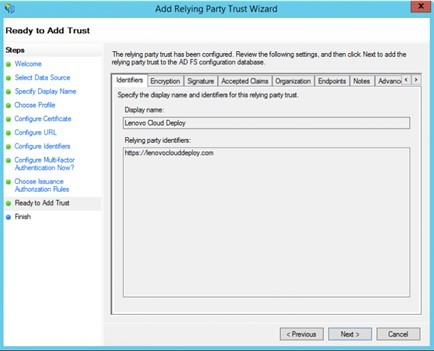
Conclua:
a. Marque a caixa para abrir as regras de Editar reivindicação.
b. Clique em Fechar.
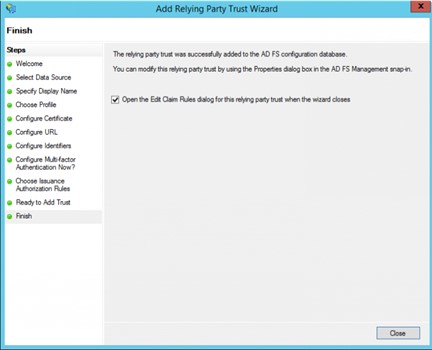
Em Regras de transformação de emissão, clique em Adicionar regra…
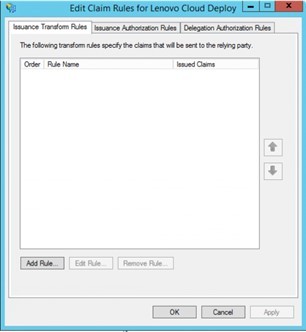
Escolha o tipo de regra:
a. Selecione Enviar atributos LDAP como reivindicação.
b. Clique em Avançar.
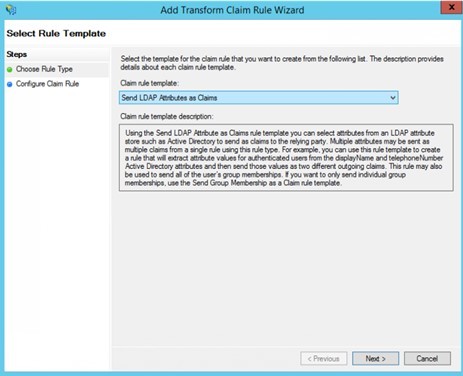
Configure a regra de reivindicação:
a. Dê um nome à regra.
b. Selecione Active Directory.
c. Adicione os mapeamentos necessários, conforme a seção Configuração SAML, para Endereço de E-mail, Nome e ID do Nome.
d. Clique em Concluir.
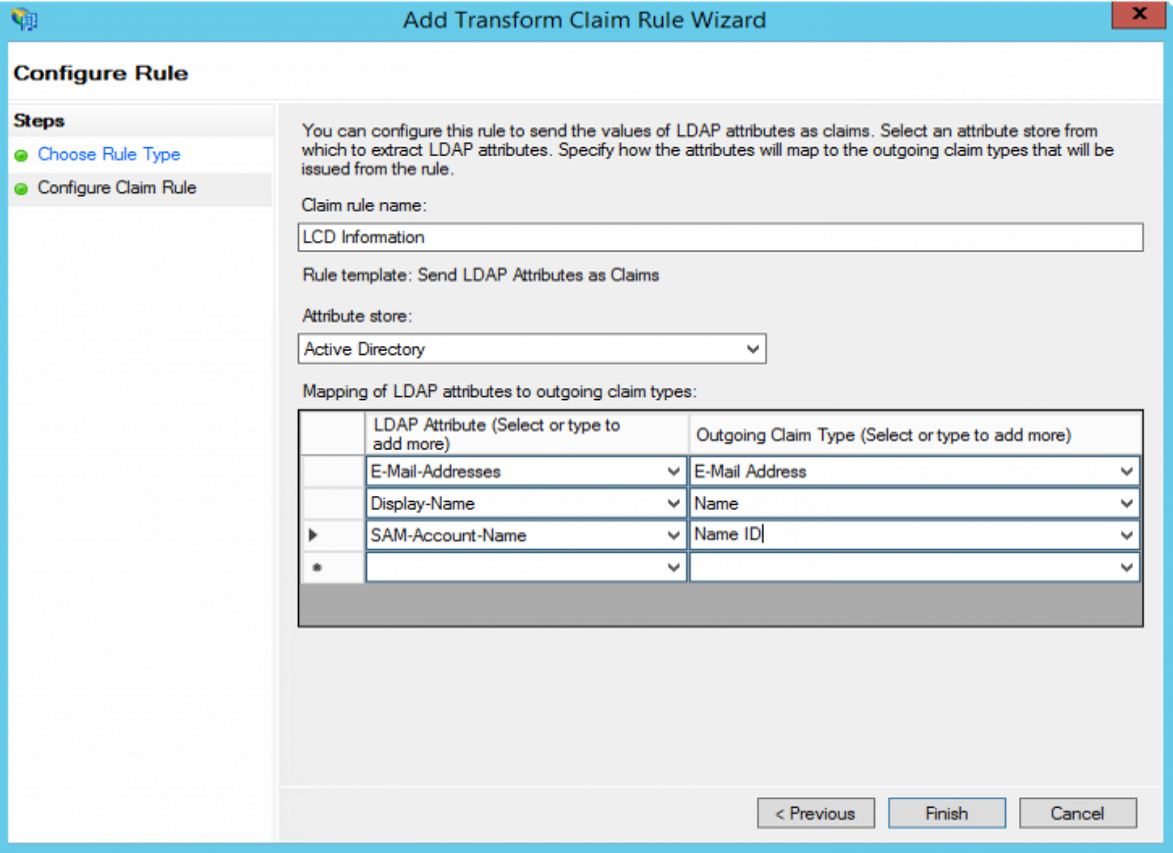
Concluir: a configuração agora está concluída. Clique em OK.
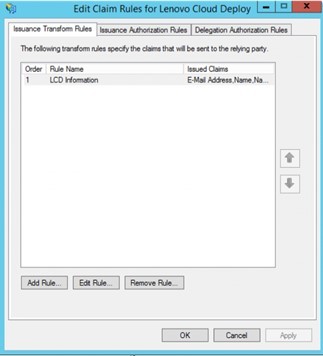
8.8.4 - Configuração SAML para Okta
Antes de iniciar estas instruções, consulte a Visão geral do SAML.
Esta seção fornece um exemplo de configuração do Okta como um provedor de identidade do LCD. Em caso de dúvidas, entre em contato diretamente com a Okta.
Crie uma integração de aplicativos:
a. Escolha a plataforma Web.
b. Selecione SAML 2.0 como método de login.
c. Clique em Criar.
Em Configurações gerais, faça as configurações conforme sua preferência e clique em Avançar.
a. O URI do público-alvo pode ser definido com qualquer valor. Ele é o identificador de integração com o LCD.
b. O URL de logon único é
https://lenovoclouddeploy.com/api/token/ws/exchange/LCD_Account_Key. Substitua LCD_Account_Key pela chave de 20 caracteres fornecida durante a integração. Essa é a mesma chave de conta que pode ser utilizada para acessar lenovoclouddeploy.com.Configurações do SAML:
a. Defina o formato do ID do nome como EmailAddress.
b. O nome de usuário do aplicativo é E-mail.
c. No campo Nome, informe o nome de exibição do usuário. O valor utilizado pode ser escolhido conforme sua preferência.
d. No campo Emailaddress, informe o endereço de e-mail do usuário.
Configurações do SAML: o URL de metadados pode ser encontrado aqui para integração com o LCD. Clique em Exibir Instruções de configuração para avançar para a próxima etapa.
Selecionar método: o URL de logon único do provedor de identidade é o endpoint de integração com o LCD.
8.8.5 - Configuração do OpenID
Configuração básica do OpenID
Esses são os pontos de dados necessários para definir a configuração do OpenID.
ID do Aplicativo ou ID do Cliente (Identificador)
O identificador exclusivo definido pelo aplicativo atribuído ao LCD. Por exemplo, é possível usar o LCD.
Autenticação do cliente
O LCD usa um segredo do cliente.
Tipos de concessão
O LCD usa o tipo de concessão do Código de autorização.
URI de redirecionamento
O URL a seguir, que diferencia maiúsculas de minúsculas, deve ser incluído na lista de URIs de redirecionamento permitidos:
https://www.lenovoclouddeploy.com/auth/openIdLogin
Atributos e reivindicações
O LCD requer as três reivindicações a seguir.
| Reivindicação | Âmbito | Descrição |
|---|---|---|
| sub | openid | Identificador exclusivo do usuário. |
| nome | perfil | O nome completo exibido do usuário. |
| O endereço de e-mail do usuário. |
Integração do OpenID com o LCD
Depois de concluir a configuração no seu provedor de identidade, são necessários os três itens abaixo para finalizar a integração com o LCD:
• Identificador (ID da Entidade)
• Segredo do cliente
• Configuração Well-known/OpenID
Identificador (ID da Entidade)
O ID do aplicativo ou o ID do cliente atribuído ao LCD.
Segredo do cliente
A chave privada atribuída ao LCD.
Configuração Well-known/OpenID
O endpoint dos metadados do OpenID Connect. Este corresponde ao URL do emissor (base) do provedor, acrescentando o sufixo /.well-known/openid-configuration
9 - Notas da versão
O Lenovo Cloud Deploy lança regularmente diversas atualizações para melhorar a experiência do usuário. Consulte as notas da versão para conhecer as alterações incluídas em cada lançamento.
Nota
Estas notas da versão são publicadas duas semanas antes da data de lançamento do LCD para apresentar uma prévia das melhorias incluídas. A documentação completa dos recursos voltados aos clientes descritos nestas notas será disponibilizada na data efetiva do lançamento.
9.1 - Lançamento de 31 de outubro de 2026
Nota
Estas notas da versão são publicadas duas semanas antes da data de lançamento do LCD para apresentar uma prévia das melhorias incluídas. A documentação completa dos recursos voltados aos clientes descritos nestas notas será disponibilizada na data efetiva do lançamento.
Destaques do LCD 3.4
Novo site de documentação do LCD
O novo site de documentação oferece um conjunto mais integrado de documentos, facilitando a descoberta dos recursos. O site nos permite atualizar a documentação com mais frequência para que os usuários tenham acesso às informações mais recentes. Nosso objetivo é ajudar os usuários a entender melhor os recursos do LCD, como utilizá-los e como aproveitar ao máximo o produto.
Se você tiver sugestões ou comentários sobre nossa documentação, compartilhe-os com seu contato técnico da Lenovo.
Atribuição automática de blocos de direitos
Foram feitas alterações para permitir que os clientes impeçam o consumo automático de blocos adquiridos para uma finalidade específica. Os clientes podem gerenciar blocos existentes e novos no site do Lenovo Cloud Deploy. Por padrão, a opção Auto Assign será habilitada em todos os blocos existentes. Para impedir o consumo automático dos blocos existentes ou alterar o comportamento padrão, desative a opção Auto Assign.
Nota
Atualização do cliente necessária: devido à forma como os direitos são processados, esta versão exige uma atualização do cliente. Após o lançamento do LCD 3.4, os usuários serão solicitados a atualizar o cliente, e as mídias USB existentes serão atualizadas automaticamente para a versão mais recente.
Detalhes do lançamento do LCD 3.4
Novo site de documentação do LCD
A documentação do usuário do LCD, anteriormente disponível em PDF, foi consolidada neste site para oferecer:
- todos os tópicos de ajuda do LCD em um local central fácil de navegar, em vez de distribuídos em guias separados
- uma ferramenta de pesquisa para encontrar facilmente as informações necessárias
- links para tópicos relacionados que fornecem contexto adicional
- atualizações contínuas do conteúdo, que não dependem mais de um lançamento principal
- suporte a nove idiomas, agora também com capturas de tela localizadas
O site reorganiza e amplia o conteúdo da documentação em áreas temáticas, conforme ilustrado na página inicial.
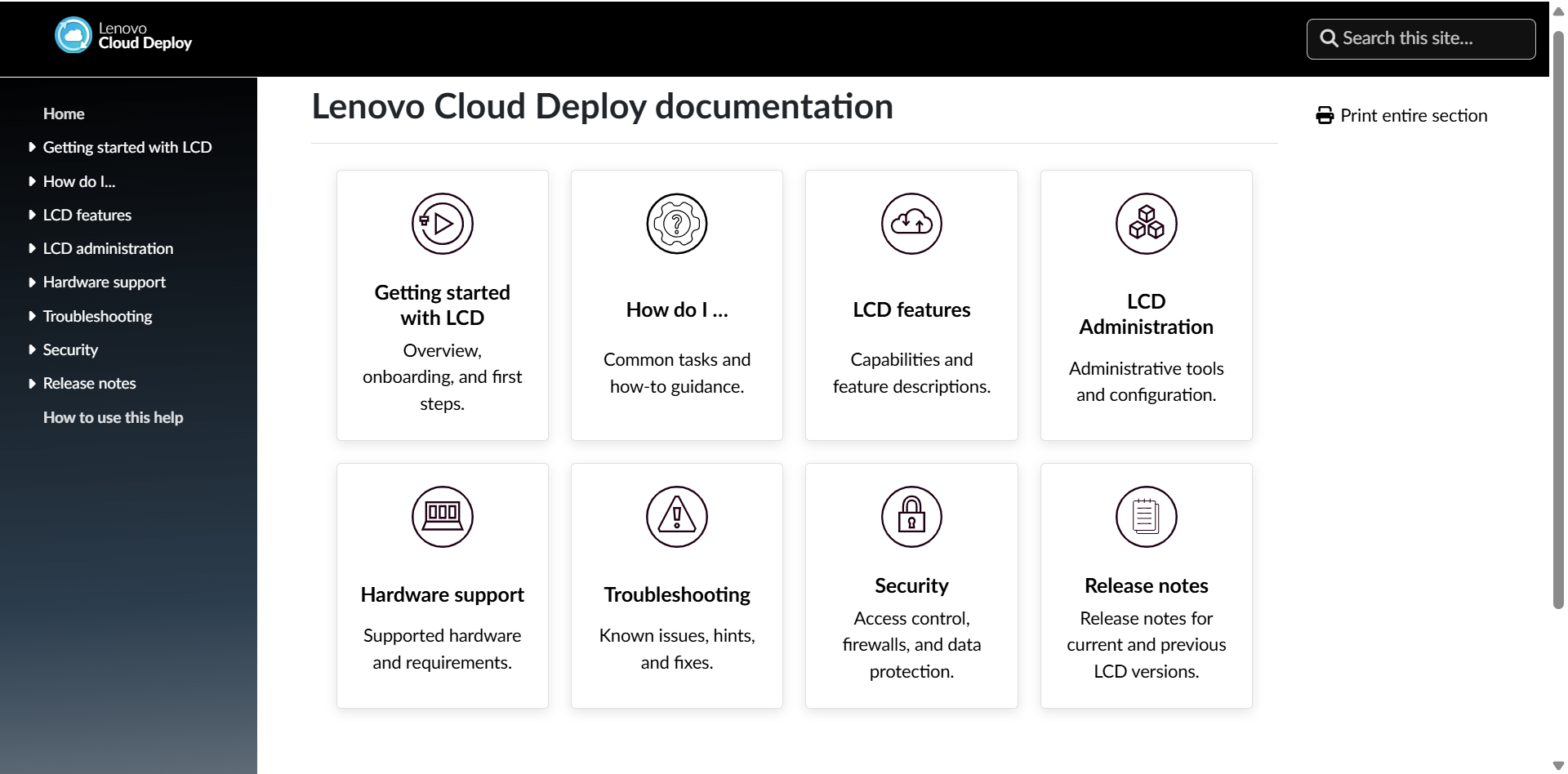
O acesso à documentação pelo cliente LCD e pelo site não mudou. Agora, ao clicar no ícone Help no cliente ou em Documentation no menu à esquerda do site, o novo site de documentação é aberto em uma nova guia do navegador.
Para saber como usar os recursos do site de documentação, consulte Como usar este site.
Se você salvou nos favoritos a antiga página de download da documentação do site do LCD, atualize o favorito para https://docs.lenovoclouddeploy.com.
Atualizações do site do LCD
Atribuição automática de blocos de direitos
Agora, os administradores podem controlar quais blocos de direitos podem ser consumidos usando o novo botão Auto Assign. Esse recurso oferece mais flexibilidade para controlar quais direitos estão disponíveis para consumo e ajuda a evitar atribuições automáticas não intencionais.
Quando a opção Auto Assign está habilitada em um bloco de direitos, o LCD pode atribuir automaticamente os direitos desse bloco quando necessário. Se a opção estiver desabilitada, será necessário fazer a atribuição manualmente.
Esse botão está disponível nas telas principais de blocos de direitos e de edição de bloco de direitos. Você também pode definir o comportamento padrão da atribuição automática nas configurações de gerenciamento da conta.
A coluna Status da tabela de blocos de direitos foi atualizada para exibir o estado do bloco como Active (Ativo), Available (Disponível), Manual (Manual), Consumed (Consumido) ou Expired (Expirado). Além disso, a nova coluna Comment permite que os administradores indiquem a finalidade do bloco de direitos.
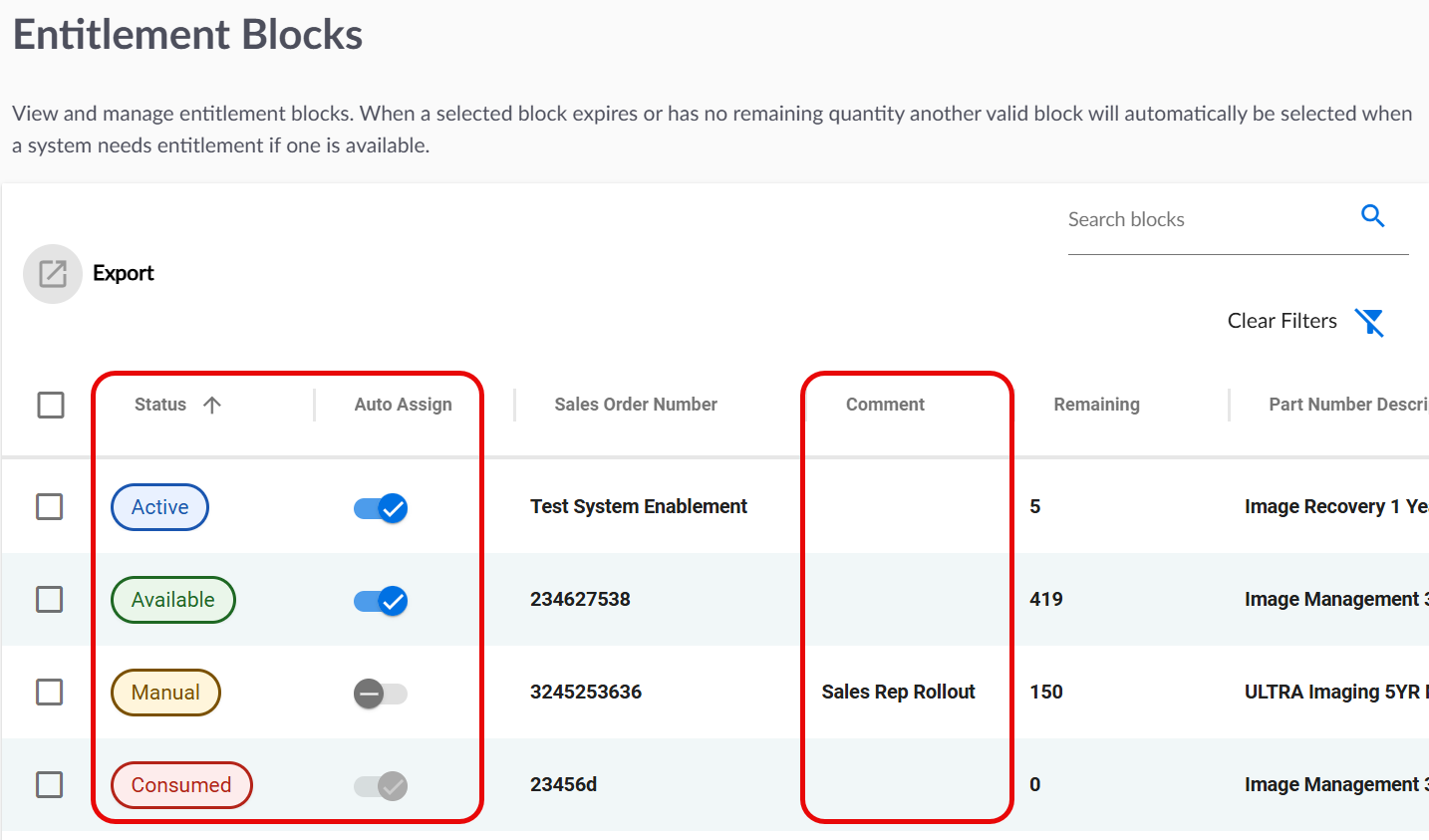
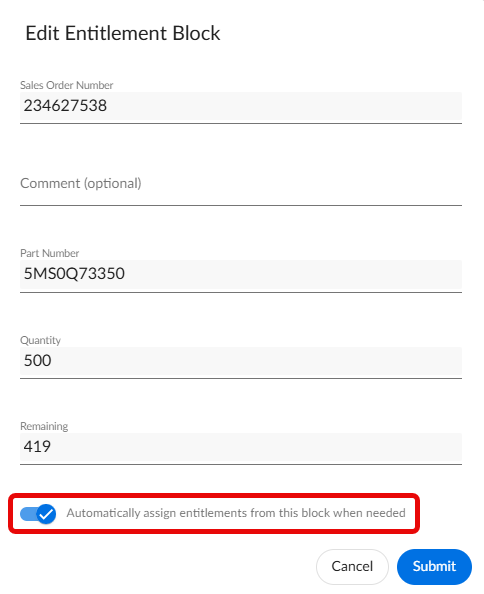
Para saber como usar esse recurso, consulte Direitos. O conteúdo sobre Auto Assign estará disponível na data de lançamento, em 31 de outubro de 2026.
Atualizações do cliente LCD
Uma atualização do cliente LCD é necessária para esta versão, mas não há mudanças visíveis para o usuário.
Outras melhorias e correções da versão
NOVO: o botão Help na barra de ferramentas agora abre o novo site de documentação do LCD em outra guia do navegador.
ATUALIZADO: as dependências de pacotes de terceiros foram atualizadas.
ATUALIZADO: a caixa de diálogo do erro de implantação “system not entitled” (sistema sem direitos) agora exibe o nome do produto e o número de série.
ATUALIZADO: foi adicionado suporte a sistemas IoT na verificação de licença do Windows.
ATUALIZADO: foram implementadas atualizações de segurança para reforçar as defesas contra ataques de injeção de HTML e força bruta.
9.2 - Lançamento de 13 de junho de 2026
Melhorias incluídas no lançamento do LCD 3.3
- Preparação para a migração para o Windows UEFI 2023 CA
- Como entrar no LCD usando outro dispositivo
- Suporte ao uso das configurações de proxy do BIOS
Preparação para a migração para o Windows UEFI 2023 CA
Com a migração do Microsoft Windows Production PCA 2011 para o Windows UEFI 2023 CA, queremos garantir que seus dispositivos continuem sendo compatíveis com o LCD após o lançamento do LCD 3.3. Os artigos a seguir, fornecidos pela Microsoft e pela Lenovo, explicam detalhadamente a mudança e como preparar seus dispositivos. Para obter ajuda com o processo de correção, entre em contato diretamente com o suporte da Microsoft ou da Lenovo.
Artigos da Lenovo:
Guia de expiração de certificados do Secure Boot da Lenovo (2011–2023) - Observação: este artigo contém informações importantes sobre o suporte de hardware, incluindo versões de BIOS compatíveis e etapas de correção.
Artigos da base de conhecimento da Microsoft:
Ações recomendadas
Para garantir a continuidade do serviço LCD, recomendamos fortemente as seguintes ações antes do lançamento do LCD 3.3 em maio:
Atualize o BIOS para a versão mais recente.
Siga o procedimento da Microsoft para instalar o Windows UEFI 2023 CA no banco de dados ativo do Secure Boot. Como alternativa, se precisar realizar uma recuperação e tiver o BIOS mais recente, você poderá redefinir as chaves do Secure Boot na configuração do BIOS para aplicar o certificado Windows UEFI CA 2023.
Observe que a modificação das chaves do Secure Boot pode acionar a recuperação do BitLocker. Tome as precauções adequadas.
Suporte antes e depois do lançamento do LCD 3.3
As mídias USB criadas antes do LCD 3.3 são assinadas por padrão com o certificado de 2011. O LCD 3.3 e as versões futuras usarão o certificado de 2023 por padrão.
Para ver as definições dos termos usados nesta tabela, consulte o glossário apresentado após a tabela.
| Estado do hardware | Suporte do LCD antes do lançamento do LCD 3.3 | Suporte após o lançamento do LCD 3.3 |
|---|---|---|
| • O Secure Boot está habilitado, • o banco de dados do Secure Boot no BIOS contém o certificado de 2011 ativo E • o certificado de 2023 está ativo | Este cenário é compatível com o LCD; nenhuma ação é necessária. | Este cenário é compatível com o LCD; nenhuma ação é necessária. |
| • O Secure Boot está habilitado, • o banco de dados do Secure Boot no BIOS contém o certificado de 2011 expirado E • o certificado de 2023 está ativo | Este cenário é compatível com o LCD; nenhuma ação é necessária. | Este cenário é compatível com o LCD; nenhuma ação é necessária. |
| • O Secure Boot está habilitado, • o banco de dados do Secure Boot no BIOS contém o certificado de 2011 revogado E • o certificado de 2023 está ativo | O LCD não inicializa por padrão. O Lenovo Cloud Boot não é compatível. A mídia USB requer um ajuste manual. * | Este cenário é compatível com o LCD; nenhuma ação é necessária. |
| • O Secure Boot está habilitado E • o banco de dados do Secure Boot no BIOS contém somente o certificado de 2011 ativo | Este cenário é compatível com o LCD; nenhuma ação é necessária. | O LCD não inicializa por padrão. O Lenovo Cloud Boot não é compatível. A mídia USB requer um ajuste manual.* |
| • O Secure Boot está habilitado E • o banco de dados do Secure Boot no BIOS contém somente o certificado de 2011 expirado | Não aplicável | O LCD não inicializa por padrão. O Lenovo Cloud Boot não é compatível. A mídia USB requer um ajuste manual.* |
| • O Secure Boot está desabilitado • O Lenovo Cloud Boot não é compatível | Este cenário é compatível com o LCD; nenhuma ação é necessária. | Este cenário é compatível com o LCD; nenhuma ação é necessária. |
* As mídias LCD atuais e futuras contêm arquivos de inicialização assinados com os certificados de 2011 e 2023. Se precisar de uma versão específica do arquivo de inicialização, você poderá copiar manualmente a versão apropriada sobre o arquivo EFI padrão, localizado conforme mostrado na imagem a seguir.
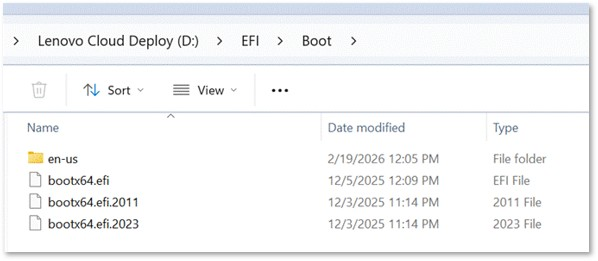
Glossário dos termos da tabela anterior
Nomes dos certificados
Certificado de 2011: Microsoft Windows Production PCA 2011
Certificado de 2023: Windows UEFI CA 2023
Estados dos certificados
Padrão: o certificado está instalado no banco de dados padrão do Secure Boot, e a data atual é anterior à data de expiração do certificado.
Ativo: o certificado está instalado no banco de dados ativo do Secure Boot, e a data atual é anterior à data de expiração do certificado.
Expirado: o certificado está instalado no banco de dados ativo do Secure Boot, e a data atual é posterior à data de expiração do certificado.
Revogado: o certificado está instalado no banco de dados ativo do Secure Boot e consta na DBX do Secure Boot.
Atualizações do cliente LCD
Como entrar no LCD usando outro dispositivo
Para reforçar a autenticação, o LCD 3.3.0 permite entrar no aplicativo usando um dispositivo secundário. É possível entrar usando um código QR em dispositivos secundários com câmera ou, se preferir não usar o código QR, por meio de um link de acesso.
A nova opção fica disponível durante o acesso:
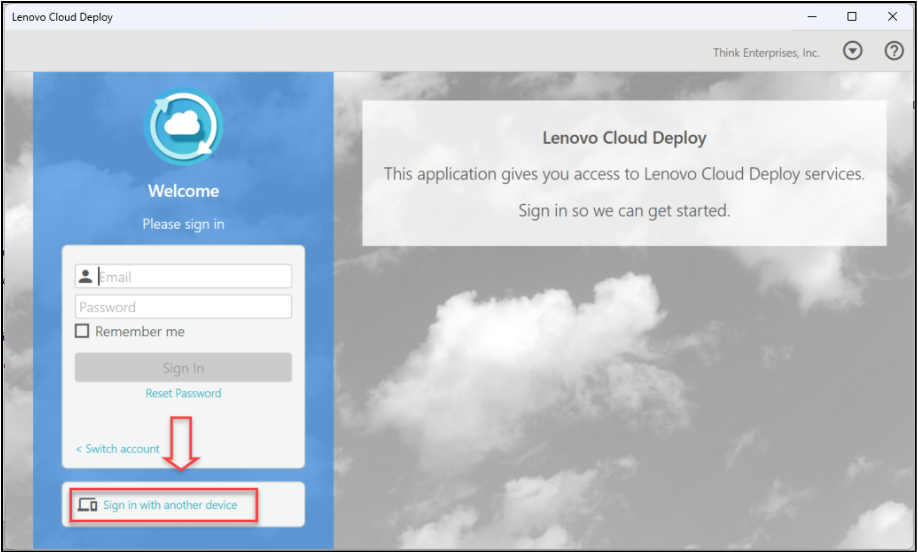
Em seguida, você pode escanear o código QR ou clicar no link e inserir o código.
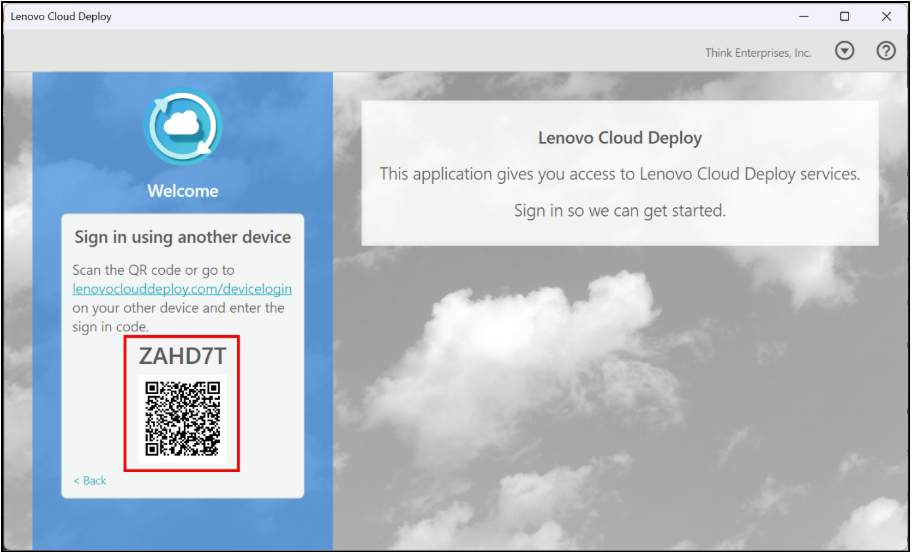
Na última etapa, entre no LCD usando suas credenciais.
Para obter todos os detalhes, consulte Como entrar no LCD usando outro dispositivo .
Suporte ao Windows UEFI 2023 CA
Para se preparar para a próxima expiração do certificado decorrente da migração do Microsoft Windows Production PCA 2011 para o Windows UEFI 2023 CA, o LCD 3.3.0 usará o certificado de 2023 por padrão.
Queremos garantir que todos os dispositivos sejam compatíveis com o LCD após o lançamento do LCD 3.3.0. Os artigos a seguir, fornecidos pela Lenovo e pela Microsoft, explicam detalhadamente a mudança e como preparar seus dispositivos. Para obter ajuda com o processo de correção, entre em contato diretamente com o suporte da Microsoft ou da Lenovo.
Artigos da Lenovo:
Guia de expiração de certificados do Secure Boot da Lenovo (2011–2023) - Observação: este artigo contém informações importantes sobre o suporte de hardware, incluindo versões de BIOS compatíveis e etapas de correção.
Artigos da base de conhecimento da Microsoft:
Expiração dos certificados do Secure Boot do Windows e atualizações de CA
Atualizações de certificados do Secure Boot: orientações para profissionais de TI e organizações
Suporte ao uso das configurações de proxy do BIOS
O BIOS dos produtos Lenovo está introduzindo um novo recurso para configurar um servidor proxy estático. O LCD 3.3.0 foi atualizado para aplicar essa configuração durante implantações usando o Lenovo Cloud Boot.
O comportamento atual do proxy para mídias USB não foi alterado.
Atualizações do site do LCD
Não há mudanças visíveis para o usuário.
Melhorias e correções da versão
NOVO: acesso ao LCD a partir de outro dispositivo.
NOVO: agora, a mídia de inicialização exige que o certificado Microsoft Windows UEFI CA 2023 esteja presente no banco de dados do Secure Boot no BIOS.
NOVO: o Lenovo Cloud Boot agora aplica as configurações de proxy definidas no BIOS do sistema.
ATUALIZADO: o depurador F12 foi desabilitado no navegador integrado ao ambiente de recuperação para melhorar a segurança.
ATUALIZADO: o recurso Coletar e salvar logs foi atualizado para salvar informações adicionais de diagnóstico.
10 - Como utilizar este site