ログの収集
LCD は、問題が発生したときにユーザーと Lenovo サポート・エンジニアがアプリケーションの問題を特定するのに役立つ活動ログを生成します。これらのログは、インシデント・レポートの一部として取得および送信することができ、技術担当者に問題の具体的なコンテキストと影響を受けるアプリケーション・コンポーネントを伝えることができます。ログ用に生成されたテキスト・ファイルに加えて、LCD は画面全体のスクリーンショットを自動的にキャプチャし、選択したログ・フォルダーに保存します。
ログが収集されたら、それを組織の IT エンジニアまたは ITC 技術担当者に送信してください。ログを圧縮してメールで送信することも、LCD を使用してログをパッケージとしてアップロードすることもできます。(ログをパッケージとしてアップロードする場合、Lenovo サポート・エンジニアに個別に通知してください)。
ログは、次の場所から収集できます。
LCD ブート・メニューから
LCD ブート・メニューには、LCD メディアの起動時に発生する可能性がある問題をトラブルシューティングするためにログを収集する機能があります。LCD ブート・メニューへのアクセスについて詳しくは、「LCD メディアのブート」を参照してください。
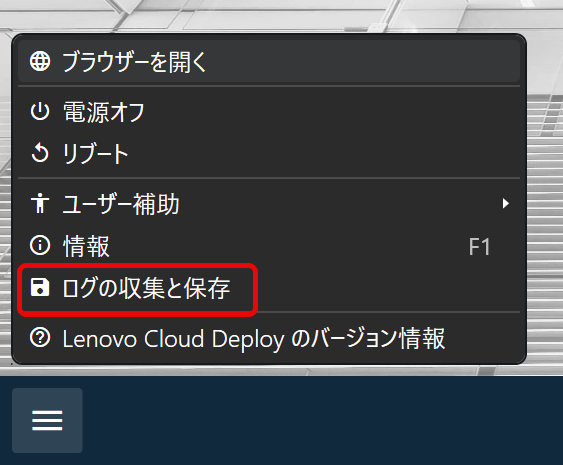
1.画面の左下隅にあるハンバーガー・メニュー  をクリックします。
2.「ログの収集と保存」を選択します。
3.フォルダー・アイコンをクリックして、使用するフォルダーに移動します。
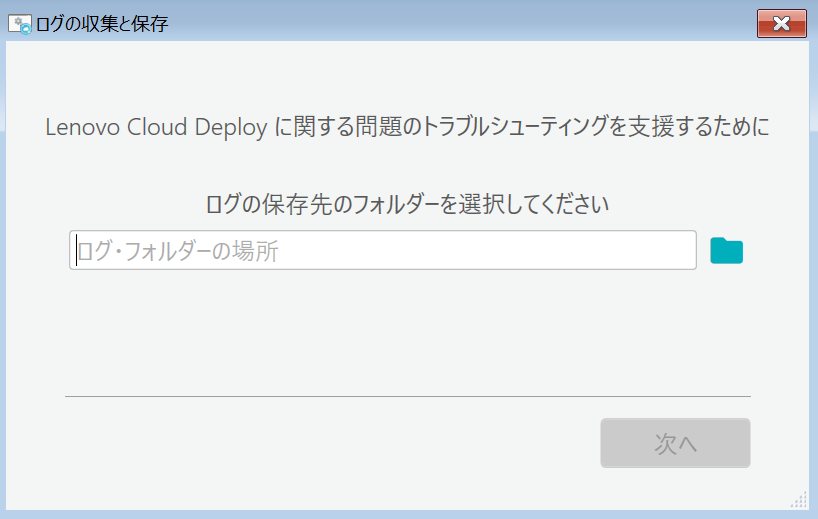
LCD により、選択したフォルダーにログとスクリーンショットが生成されます。
4.成功メッセージが表示されます。ログ収集を終了するには、「OK」をクリックします。
USB メディアから
ログ・ファイルは USB メディアの LOGS フォルダーに保存されます。LCD ブート画面の問題をトラブルシューティングするには、LCD が起動する前にログを収集する必要がある場合があります。トラブルシューティングのためにログを収集するには、LOGS フォルダー (必要に応じて個々のログ・ファイルまたはフォルダー全体) を見つけて圧縮し、次のいずれかを実行します。
圧縮ファイル・アーカイブをメールに添付して組織の IT 担当者に送信する。
LCD 内にアーカイブをパッケージとしてアップロードし、ITC エンジニアに通知する。
「ヘルプ」メニューから
LCD アプリケーションからログを収集するには、次の手順を実行します。
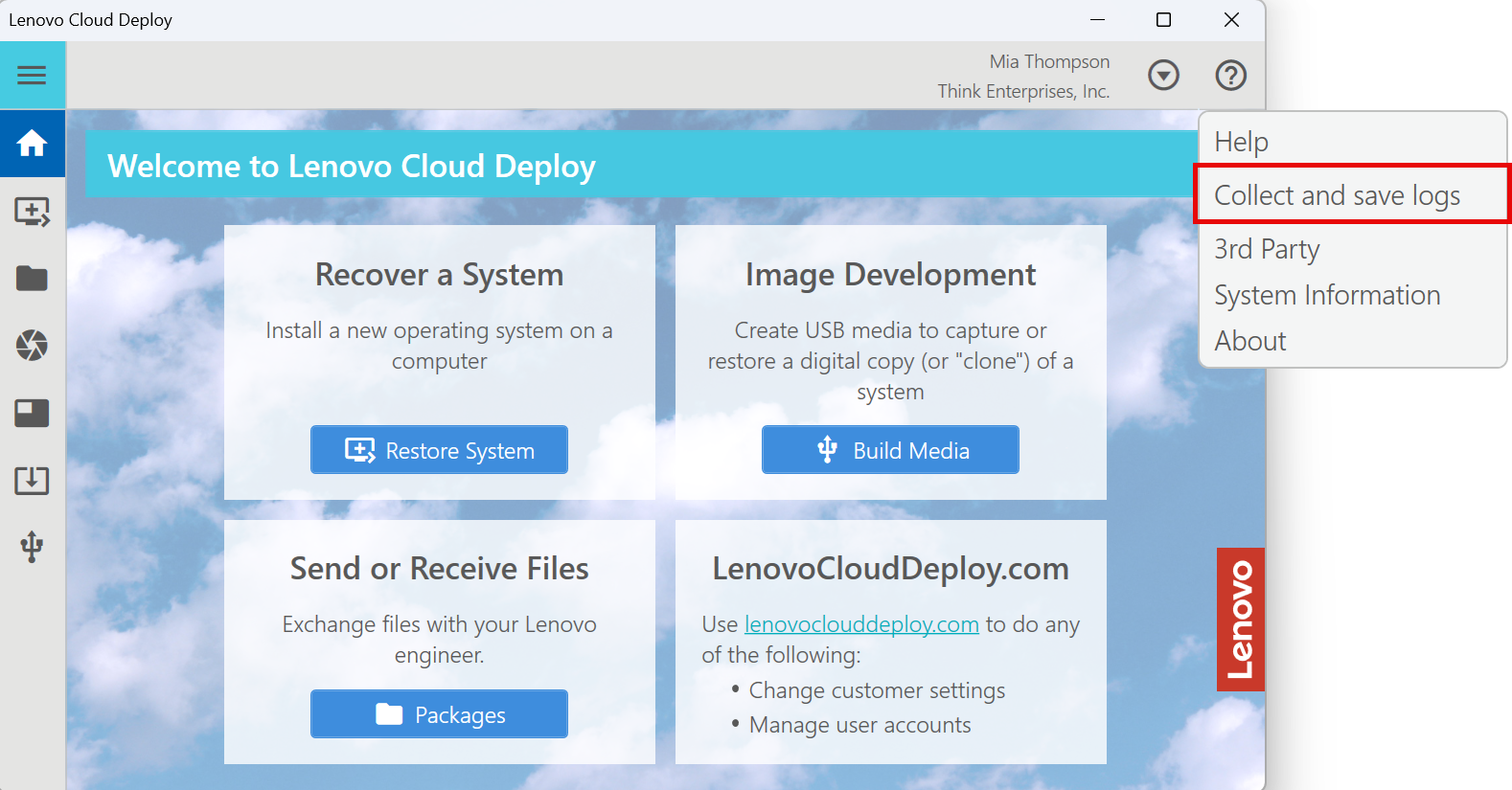
1.画面の右上にある疑問符アイコン  をクリックすると、「ヘルプ」メニューが開きます。
2.「ログの収集と保存」を選択します。
3.フォルダー・アイコンをクリックして、使用するフォルダーに移動します。
LCD により、選択したフォルダーにログとスクリーンショットが生成されます。
4.成功メッセージが表示されます。ログ収集を終了するには、「OK」をクリックします。