Windows Server の SAML セットアップ
この手順を始める前に、「SAML の概要」を参照してください。使用している Windows Server のバージョンによっては、以下の内容と多少異なる場合があります。
AD FS 管理コンソールで、「証明書利用者信頼」グループを右クリックし、「証明書利用者信頼の追加…」を選択します。
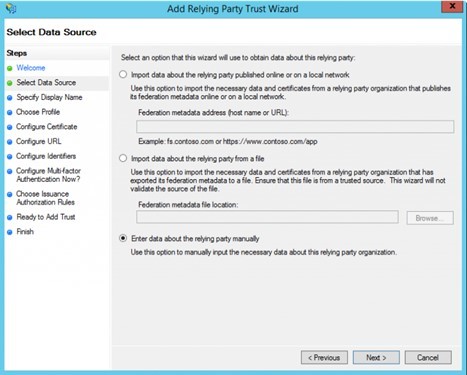
データ ソースの選択: データを手動で入力するオプションを選択し、「次へ」をクリックします。
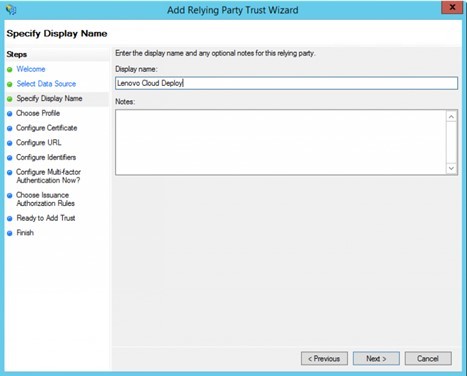
表示名の指定: 新しい信頼項目に使用する名前を入力し、「次へ」をクリックします。
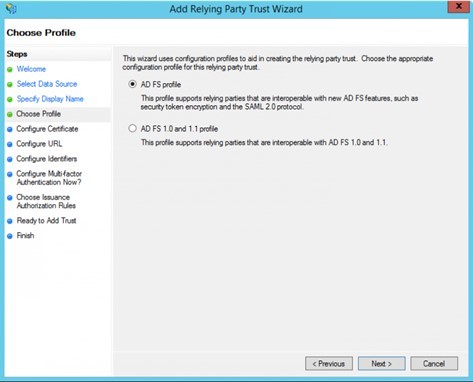
プロファイルの選択: 「AD FS プロファイル」を選択し、「次へ」をクリックします。
証明書の構成: Lenovo Cloud Deploy では証明書がサポートされていません。「次へ」をクリックします。
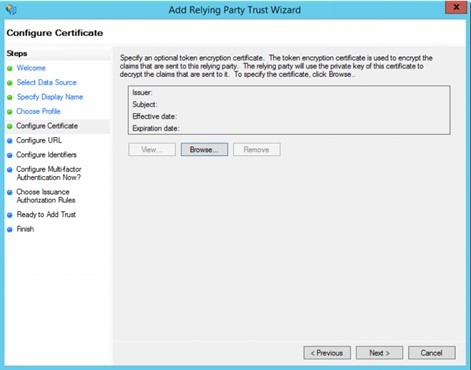
URL の構成:
a. 「SAML 2.0 WebSSO プロトコルのサポートを有効にする」をオンにします。
b. サービス URL として、
https://lenovoclouddeploy.com/api/token/ws/exchange/LCD_Account_Key(例:https://lenovoclouddeploy.com/api/token/ws/exchange/123456789ABCDEFGHIJK) と入力します。c. 「次へ」をクリックします。
識別子の構成:
a. https://lenovoclouddeploy.com を証明書利用者信頼識別子として追加します。
b. 「次へ」をクリックします。
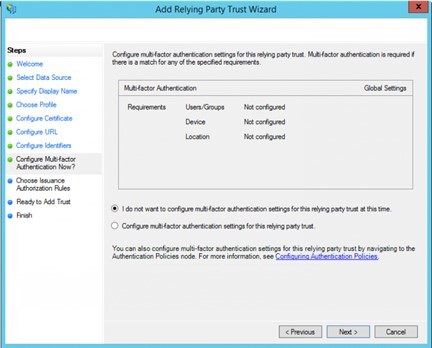
多要素認証の構成: このステップはオプションです。「次へ」をクリックします。
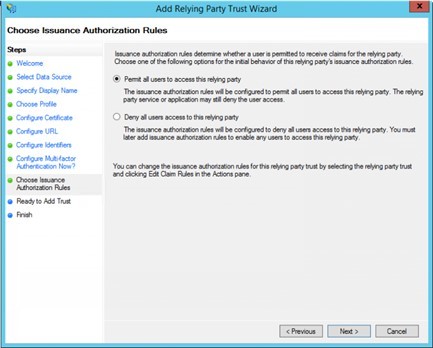
発行承認ルールの選択:
a. 「すべてのユーザーにこの証明書利用者へのアクセスを許可する」を選択します。
b. 「次へ」をクリックします。
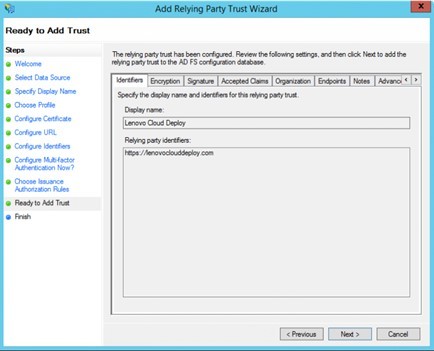
信頼の追加の準備完了: 概要を確認して、「次へ」をクリックします。
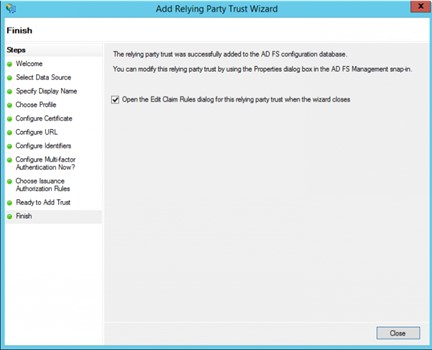
完了:
a. チェック・ボックスをオンにし、「要求規則の編集」を開きます。
b. 「閉じる」をクリックします。
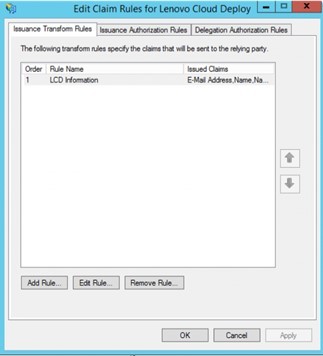
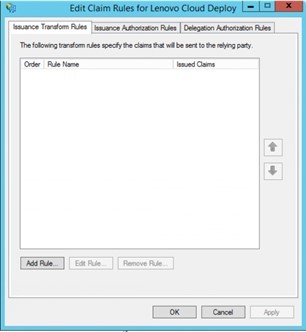
発行変換ルール: 「ルールの追加…」をクリックします。
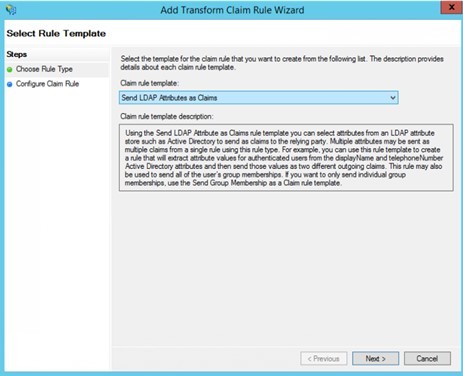
ルール・タイプの選択:
a. 「LDAP 属性をクレームとして送信」を選択します。
b. 「次へ」をクリックします。
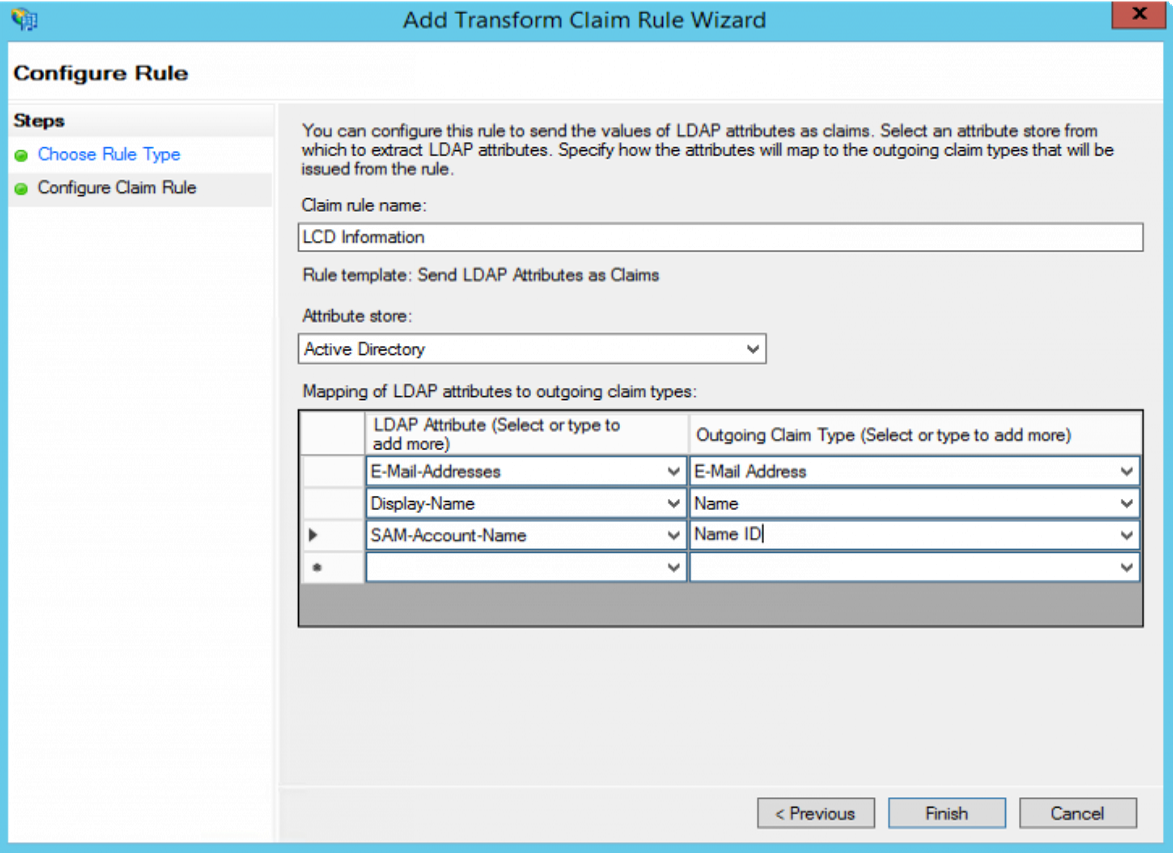
クレーム ルールの構成:
a. ルールの名前を指定します。
b. 「Active Directory」を選択します。
c. メール・アドレス、名前、および名前 ID について、「SAML セットアップ」のセクションから必要なマッピングを追加します。
d. 「完了」をクリックします。
これで、セットアップが完了しました。「OK」をクリックします。