Azure の SAML セットアップ
この手順を始める前に、「SAML の概要」を参照してください。
このセクションでは、LCD ID プロバイダーとしての Microsoft Azure のセットアップ例を示します。
https://portal.azure.com にログインします。
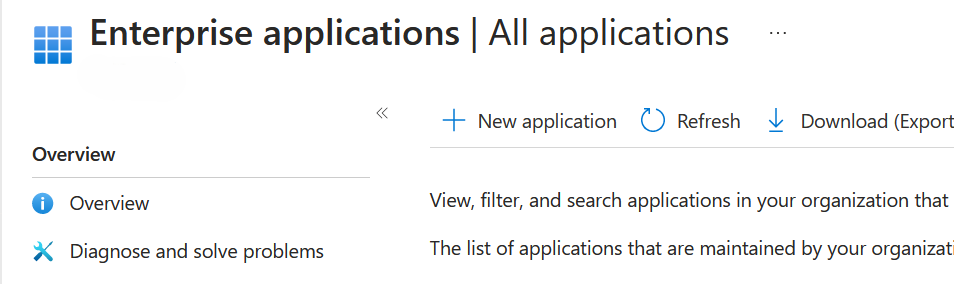
Azure Active Directory で、「管理」の下の「エンタープライズ アプリケーション」を選択します。
「新しいアプリケーション」をクリックします。
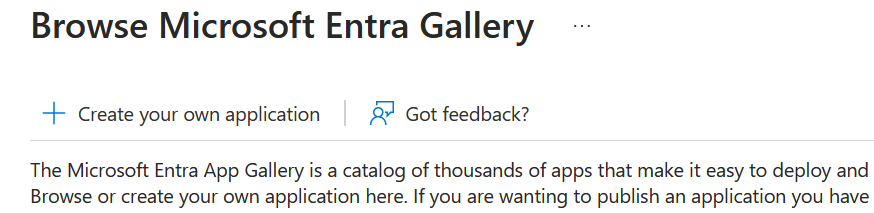
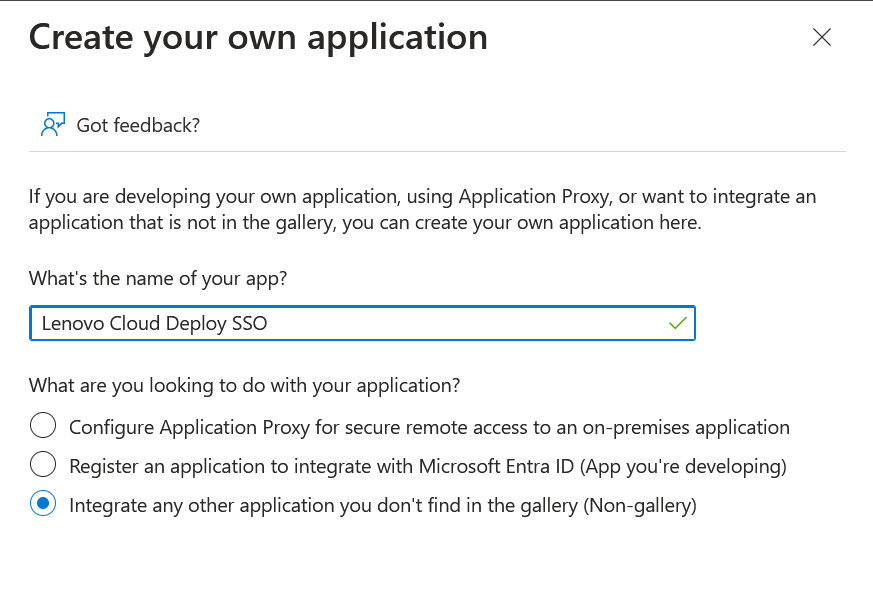
「独自のアプリケーションの作成」をクリックします。
アプリケーションの名前を入力し、「…その他のアプリケーションを統合します」を選択します。
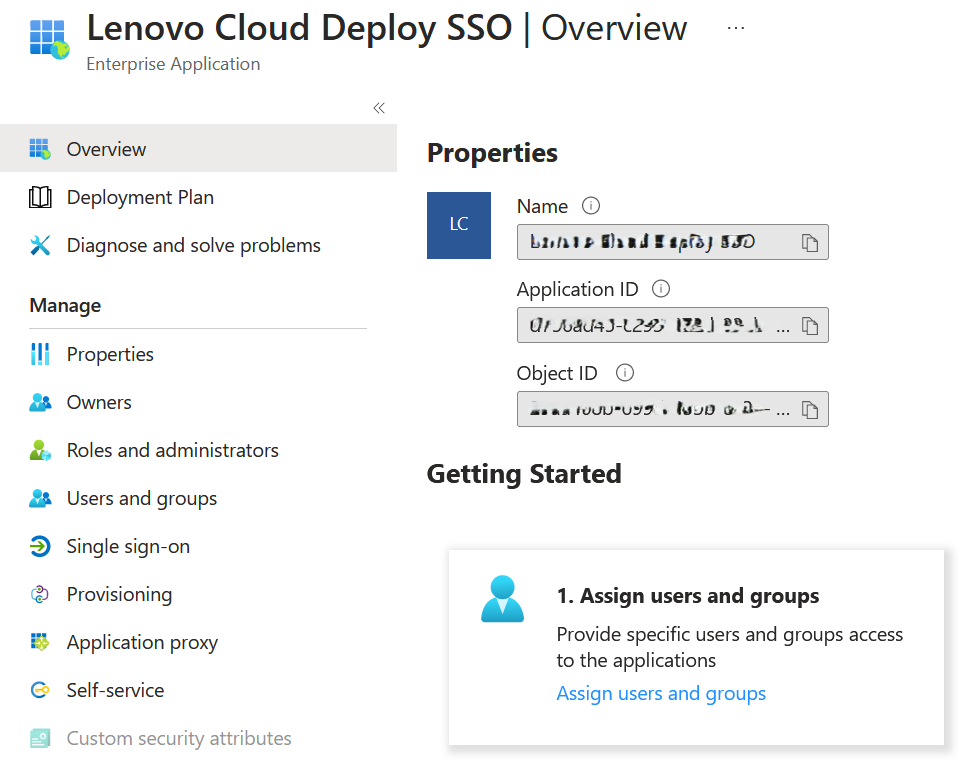
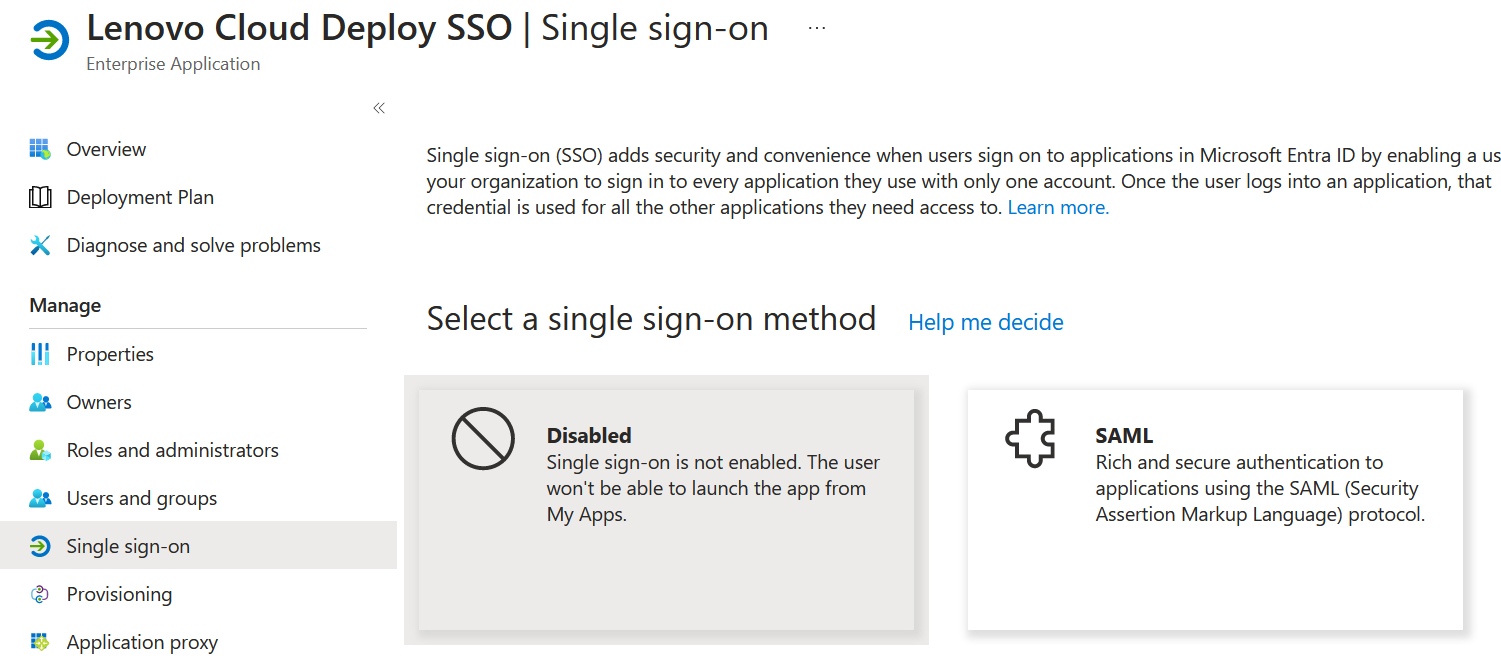
新しく作成したアプリケーションで、「管理」の下の「シングル・サインオン」を選択します。
方法の選択: 「SAML」タイルをクリックします。
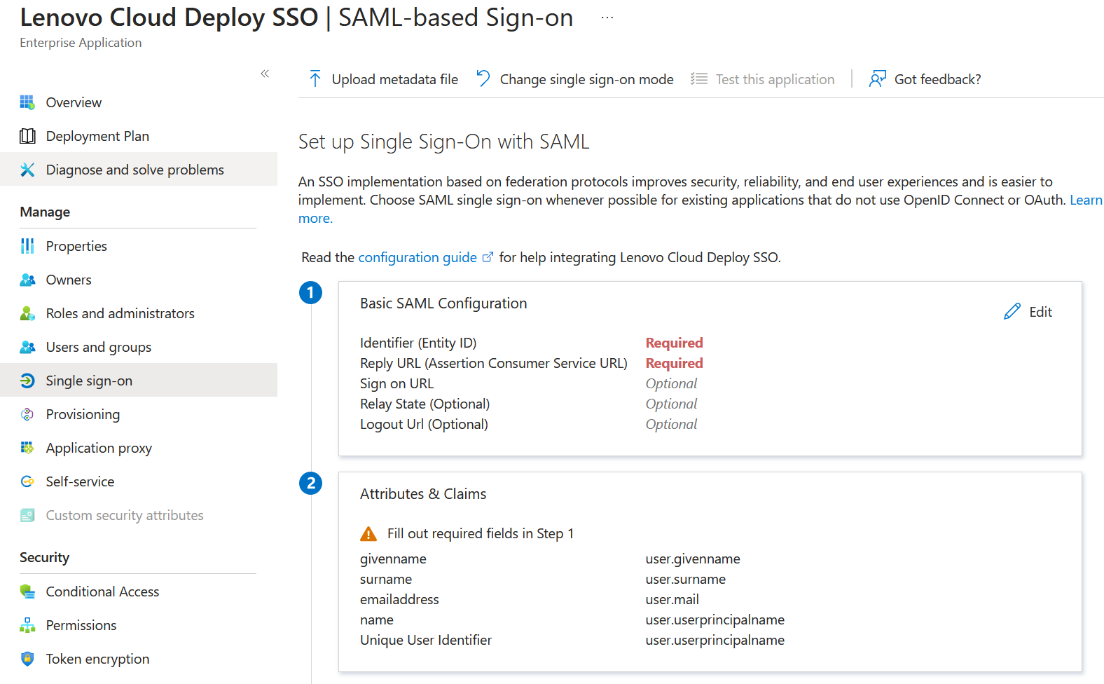
基本的な SAML 構成: 「編集」をクリックします。
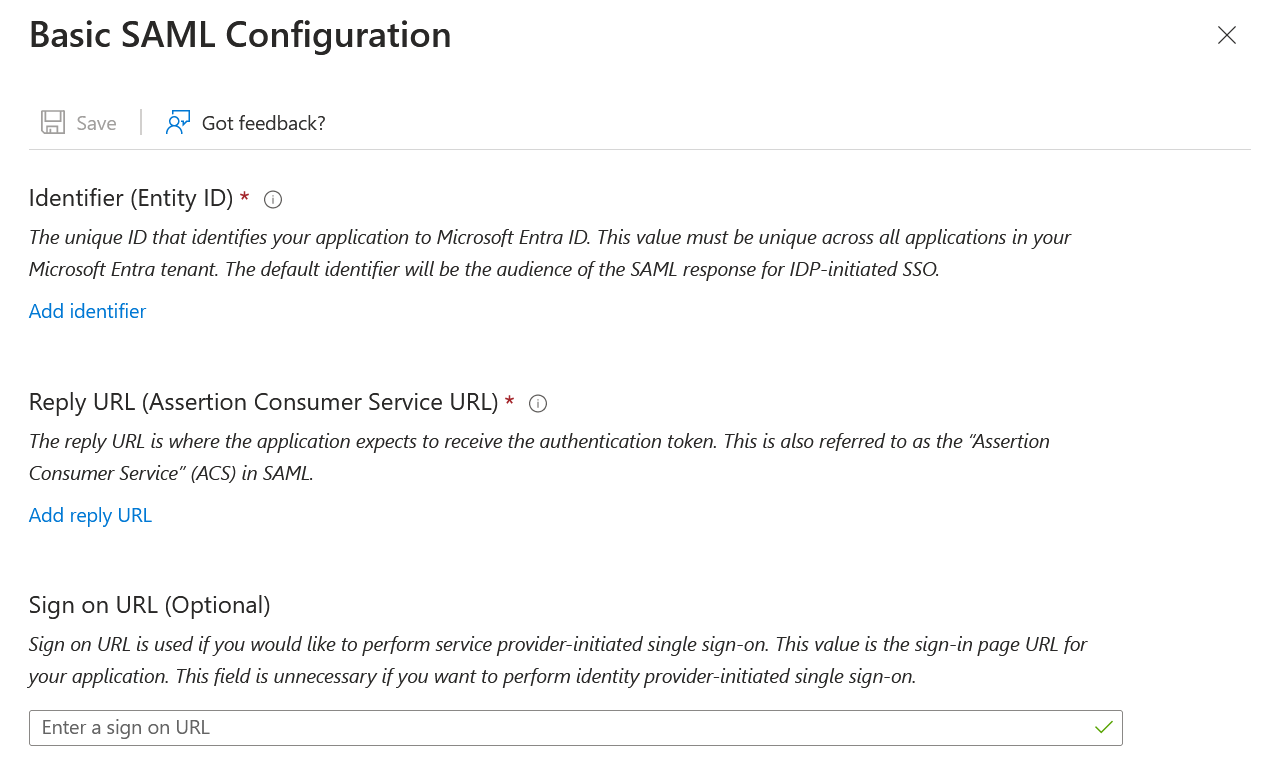
基本的な SAML 構成:
a. 識別子を入力します。任意の値を使用できます。
b. 応答 URL は
https://lenovoclouddeploy.com/api/token/ws/exchange/LCD_Account_Keyです。LCD_Account_Key をオンボーディング時に提示された 20 文字のキーで置き換えます。 例:https://lenovoclouddeploy.com/api/token/ws/exchange/123456789ABCDEFGHIJKc. 「デフォルト」チェック・ボックスがオンになっていることを確認します。
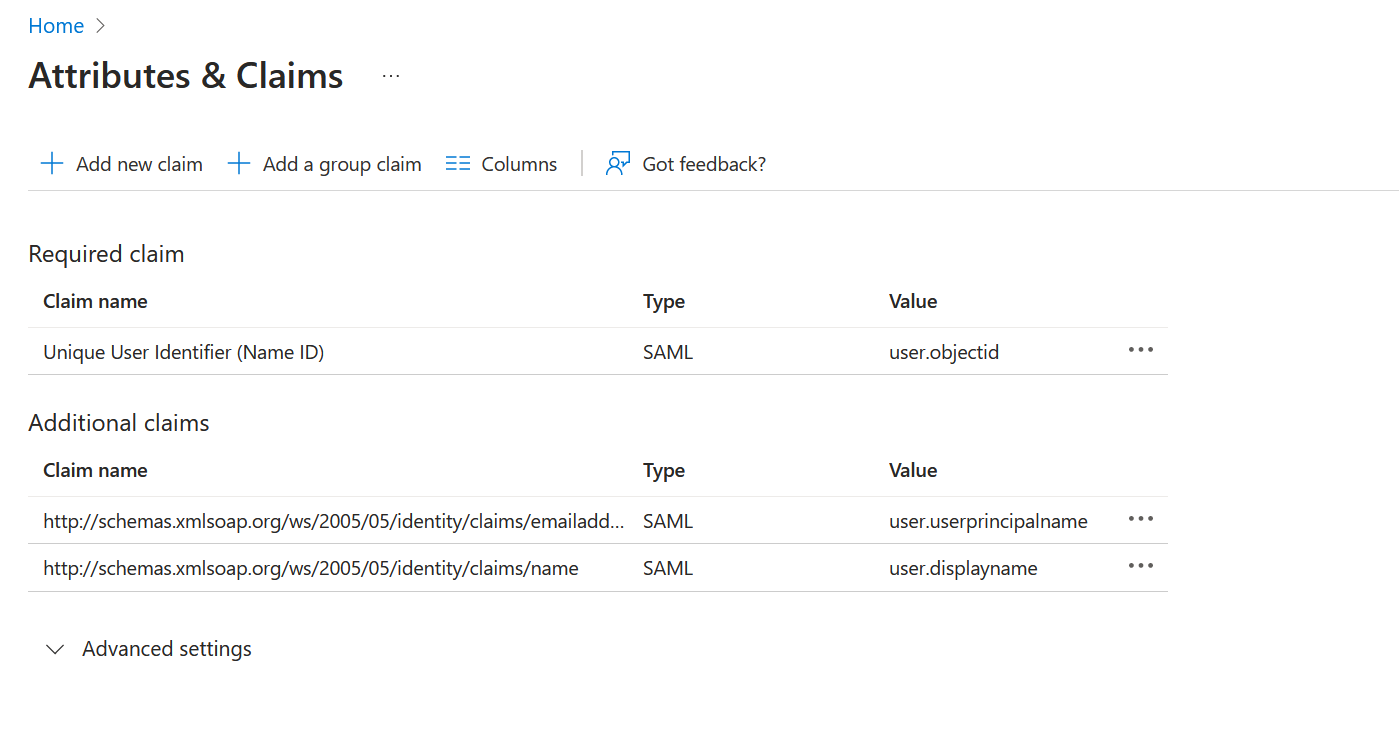
ユーザー属性と要求: 「編集」をクリックします。
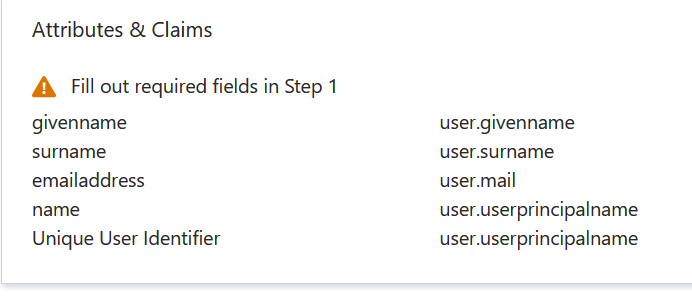
ユーザー属性と要求: 名前とメール・アドレスに対する要求を追加します。
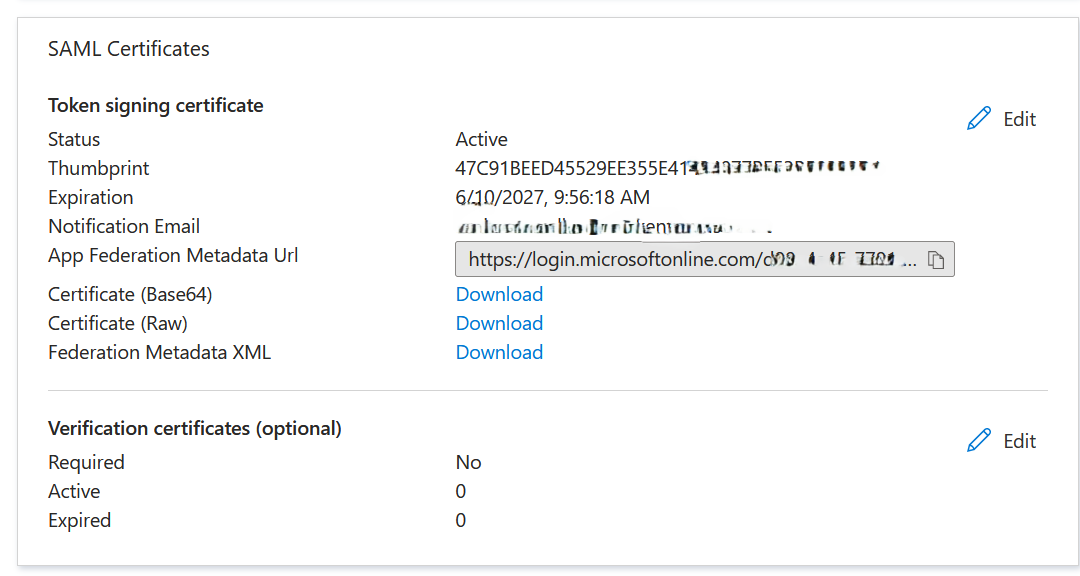
トークン署名の証明書: LCD の技術担当者にアプリのフェデレーション・メタデータ URL を提供します。
ユーザー・アクセス URL:
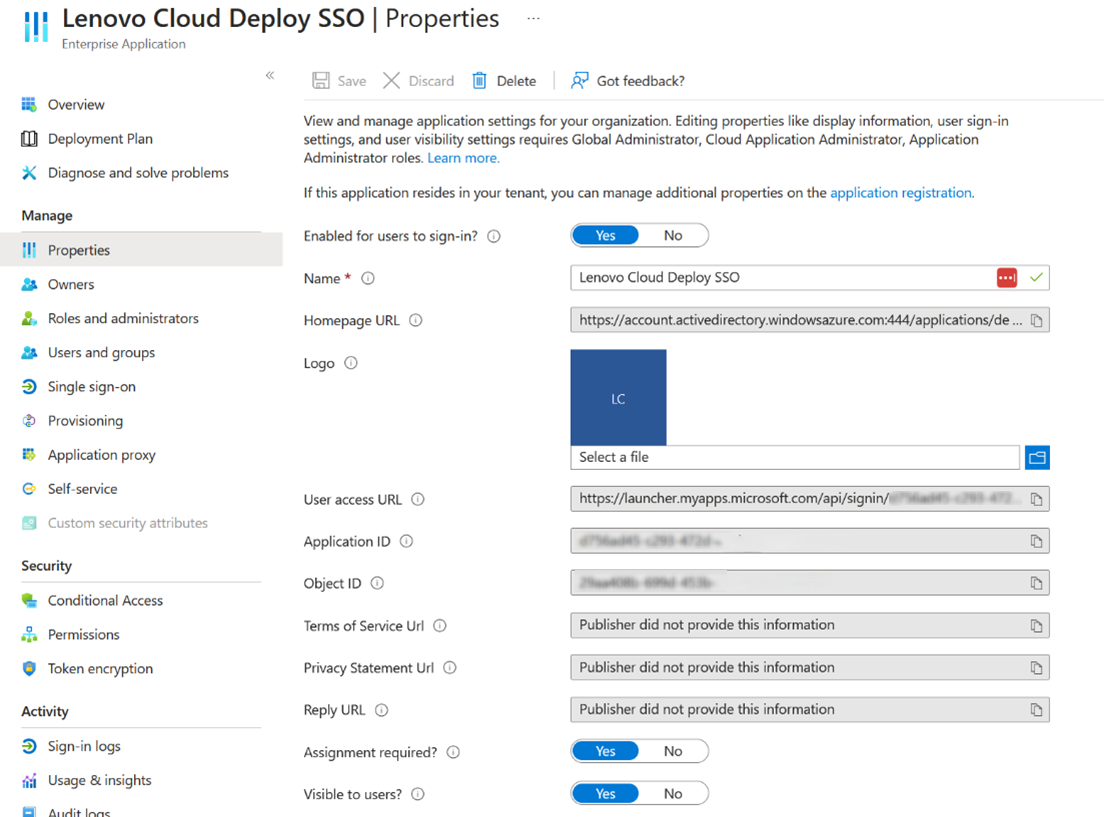
a. アプリケーションで、「管理」の下の「プロパティ」を選択します。
b. LCD の技術担当者にユーザー・アクセス URL を提供します。