システムのプロビジョニング・ウィザードを使用したシステムのプロビジョニング
システム・プロビジョニング・プロセスでは、コンピューターの既存のオペレーティング・システムが使用され、企業環境で使用できるように変更が適用されます。
システムのプロビジョニング・ウィザード (PSW) は、lenovoclouddeploy.com へのインターフェースを備えた Windows® デスクトップ・クライアント・アプリケーションです。このプラットフォームでは、社内のコンピューターが現在インストールされている Windows を使用して動作するよう構成されます。
役割と権限のプロビジョニング
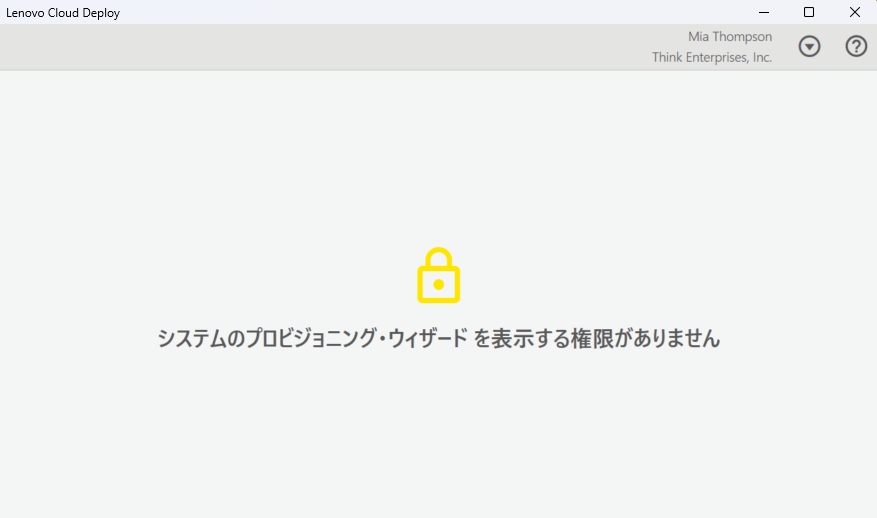
プロビジョニングに影響を与えるさまざまな役割をユーザーに付与できます。ユーザーがプロビジョニングを実行する権限を持っていない場合、機能が制限されていることを示す黄色のロック・アイコンがシステムのプロビジョニング・ウィザードに表示されます。
たとえば、カスタマー・ユーザー管理者にはプロビジョニング権限がないため、その役割を持つユーザーが PSW にアクセスしようとすると、次の画面が表示されます。
役割は lenovoclouddeploy.com/ でユーザーに割り当てられます。会社でシングル・サインオンを使用している場合、認証ユーザーにはデフォルトの役割である展開ユーザーが割り当てられます。
イメージング・テクノロジー・センターを使用するソリューション・ビルダーには通常、カスタマー・エンジニアの役割が割り当てられます。これにより、すべてのクラウド・コンテンツを作成、変更、削除、使用できるようになります。システムの復元機能だけを使用する必要があるエンド・ユーザーは、展開ユーザーにしてください。
準備
これらのステップでは、コンピューターが工場または IT 部門からのカスタム・イメージのないまったく新しいシステムであることを前提としています。まず、以下のステップを実行してください。
1.コンピューターを AC 電源に接続します。
2.インターネット接続が使用可能であることを確認します。使用可能な場合は、有線イーサネット・ケーブルを接続します。ワイヤレス接続は、Windows Out of Box Experience 中にセットアップできます。
3.lenovoclouddeploy.com のお客様キーとログイン情報を用意します。
Windows Out of Box Experience
コンピューターの電源を初めてオンにする場合、次のチュートリアルで、コンピューターの電源を初めて入れたときに起動する Windows Out of Box Experience の手順について説明します。
1.コンピューターの電源をオンにし、Windows Out of Box Experience が表示されるまで待ちます。
2.プロンプトに従って、関連するオプションを選択して、「次へ」をクリックして続行します。必須の選択項目は次のとおりです。 - お住まいの地域 - キーボード・レイアウト - 個人または仕事用コンピューター - サインイン・オプション - プライバシー設定 - カスタム設定
3.Out of Box Experience のセットアップが終了すると、新しいデスクトップが表示されます。ここから、プロビジョニング・プロセスを開始できます。
システムのプロビジョニング・ウィザード
新しいコンピューターで Windows Out of Box Experience が完了すると、LCD を使用してシステムをプロビジョニングできるようになります。
注記
プロビジョニング中はコンピューターを使用できません。
1.https://www.lenovoclouddeploy.com/en/provisionsystem に移動します。
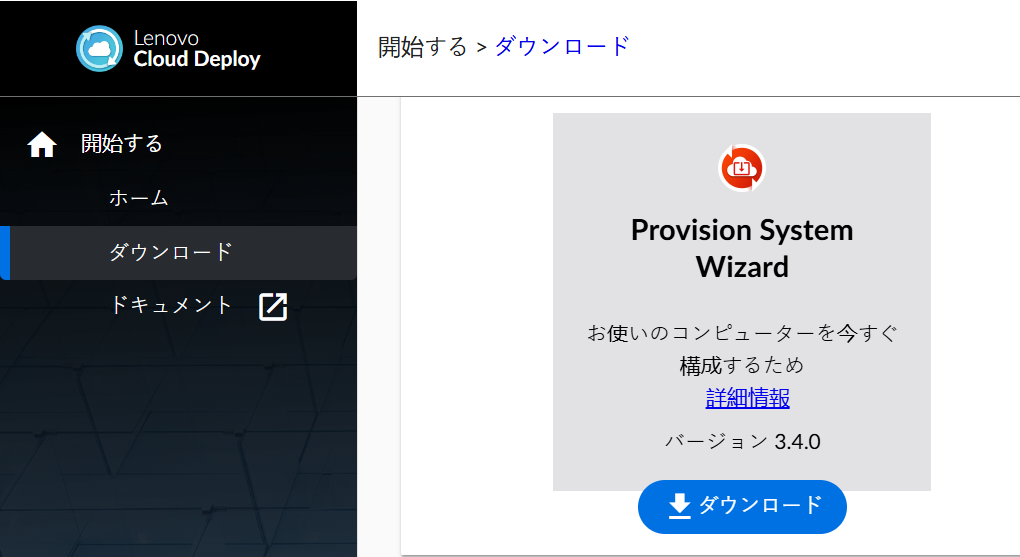
2.「ダウンロード」をクリックします。
3.Web サイトのインストール手順に従います。
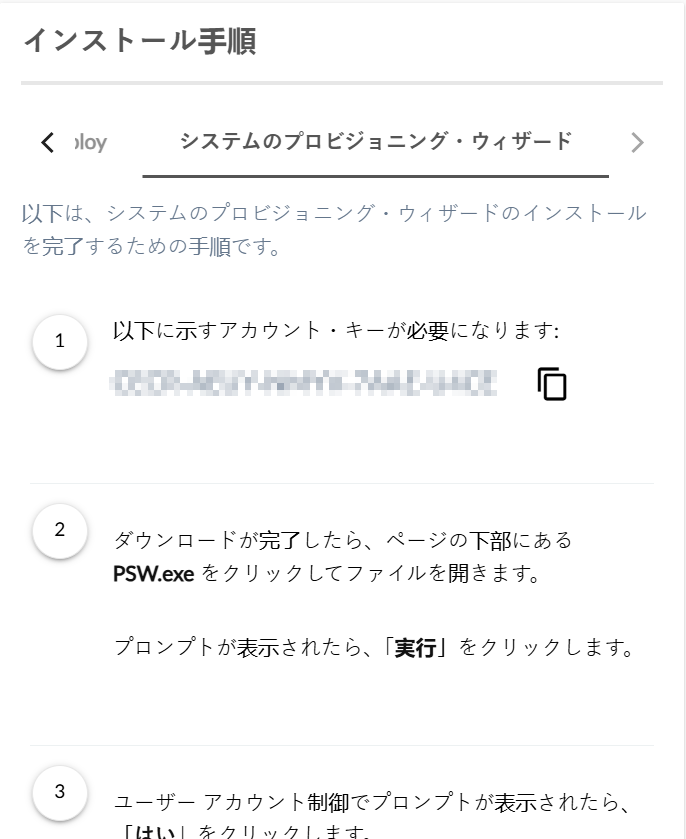
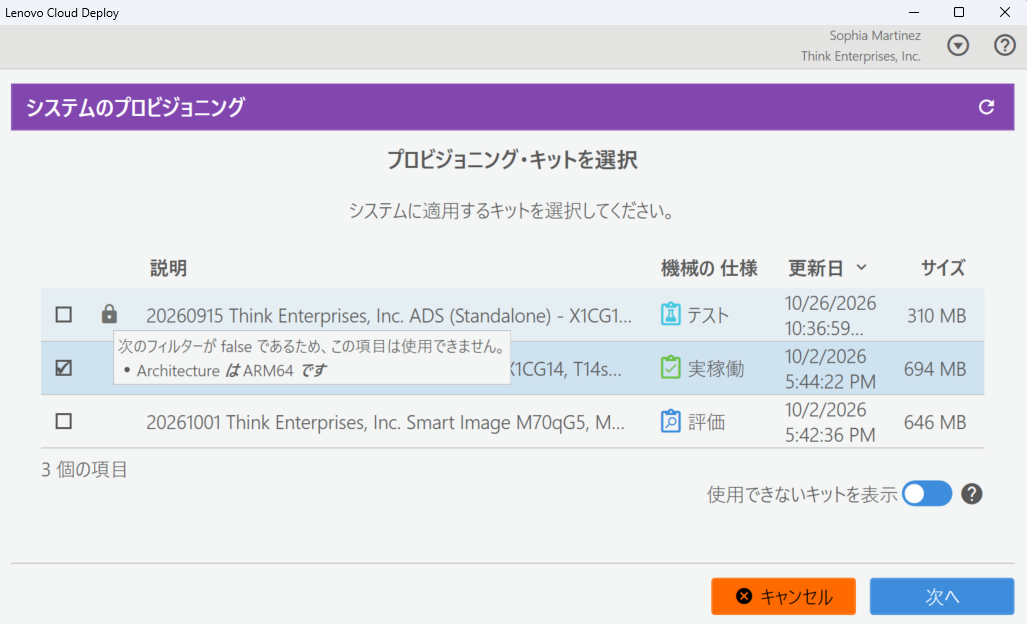
4.「プロビジョニング・キットを選択」画面が表示されたら、ボックスをオンにして、システムに適用するプロビジョニング・キットを選択します。
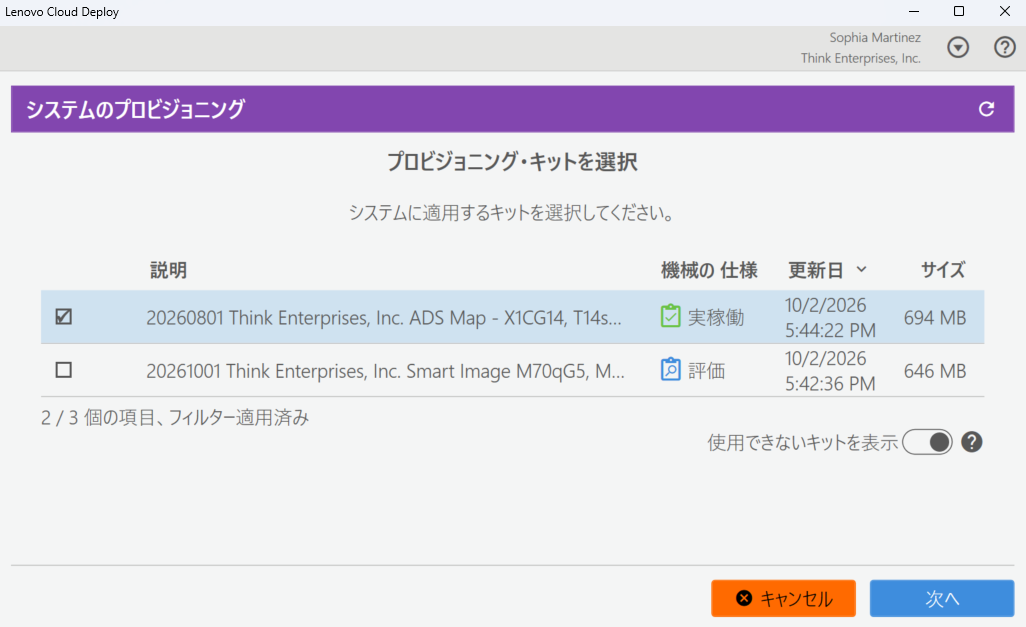
スライダーを使用して、すべてのプロビジョニング・キットを表示するか、または使用可能なプロビジョニング・キットのみを表示するかを切り替えます。
注記
使用可能なプロビジョニング・キットは、選択したすべてのフィルターの条件が満たされているプロビジョニング・キットです。たとえば、製造元が「Lenovo」のものです。
使用不可のプロビジョニング・キットの横にロック記号が付いています。ロック記号をクリックすると、満たされていないフィルターの詳細が表示されます。
エンジニアまたはテスターの役割がある場合は、使用不可のプロビジョニング・キットを選択し、ハードウェア・フィルターを上書きできますが、警告が表示され、結果は完全なダウンロードを受け取らない可能性があります。
5.プロビジョニング・キットを選択したら、「次へ」をクリックしてシステムのプロビジョニングを開始します。画面上の指に従って、ウィザードを完了します。
6.チェック・ボックスをオンにして、プロビジョニング・プロセス中にコンピューターを使用できないことを理解したことを確認し、「次へ」をクリックします。
選択したプロビジョニング・キットがダウンロードされます。
「プロビジョニング準備完了」画面が表示されたら、システムのプロビジョニング・ウィザードでキットのダウンロードが完了し、システムをプロビジョニングできるようになります。
プロビジョニングの LCD 部分の設定が完了しました。ウィザードが終了し、プロビジョニング・プロセスを今すぐ開始するか、後で開始するかを選択するオプションが表示されます。
組織の特定の LCD 構成によって、プロビジョニング・プロセスの次の手順が決まります。
注記
ほとんどのプロビジョニング・キットでは、プロビジョニング・プロセスを完了するために必要に応じて追加情報の入力が求められます。