別のデバイスを使用した LCD へのサインイン
認証セキュリティ・オプションを強化するために、LCD では別のデバイスでアプリケーションにサインインできる機能を提供しています。この機能により、カメラ対応のセカンダリ・デバイスで QR コードを使ってサインインするか、QR コードを使用しない場合はサインイン・リンクでサインインできます。
注記
QR コードを読み取るためにカメラを有効にしたデバイスを準備してください。
QR コードを使用したサインイン
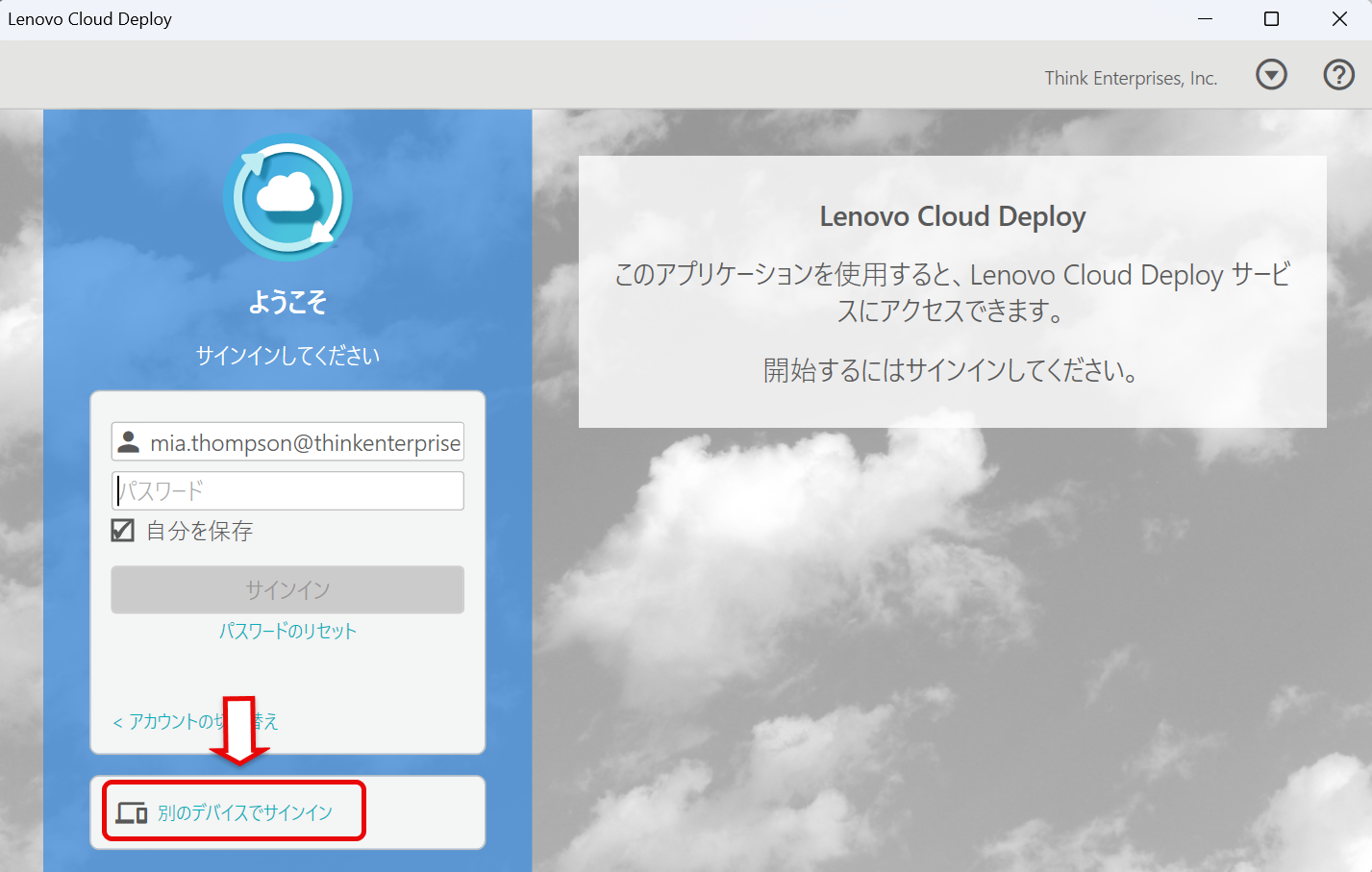
1.LCD を起動し、メール・アドレスまたはアカウント・キーでアカウントを検索します。
2.「別のデバイスでサインイン」をクリックします。
QR コードと、LCD の Web サイトでサインインするための代替リンクが表示されます。
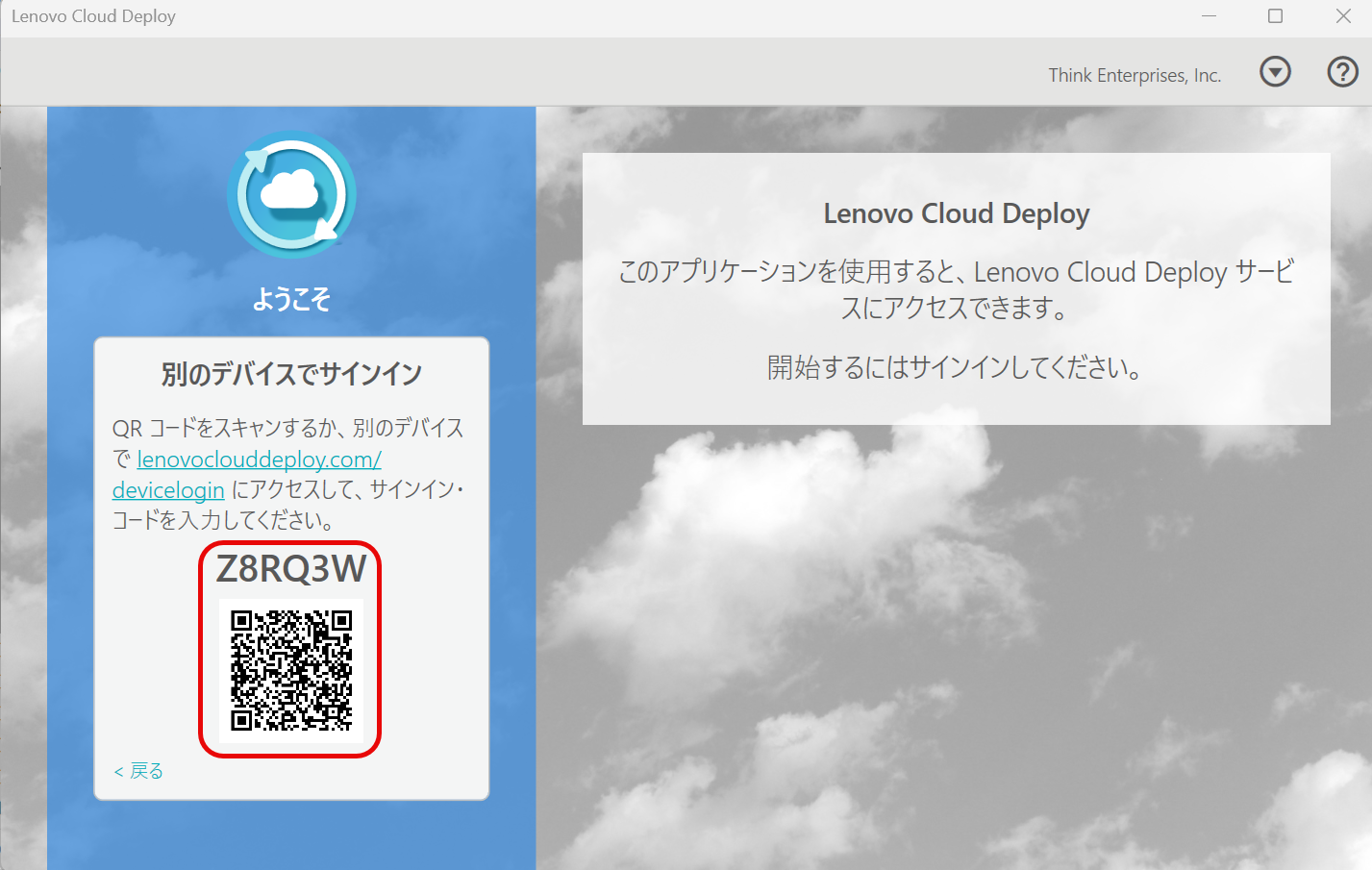
3.デバイスでカメラまたは QR コード・リーダー・アプリを開き、QR コードをスキャンします。
4.デバイスの画面に表示されるリンクをタップします。LCD サインイン画面がデバイスのブラウザー・ウィンドウで開きます。
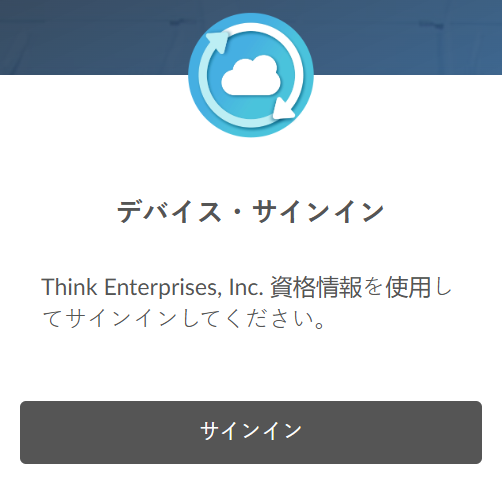
5.資格情報を使用して LCD にサインインします。
デバイスが認証されたこと、およびブラウザー・ウィンドウを閉じてよいことを示すメッセージがデバイスに表示されます。コンピューターでは、LCD のホーム画面にサインイン済みであることが表示されます。
サインイン失敗後の新しい QR コードの生成
別のデバイスで LCD にサインインするための QR コードを生成すると、そのコードは 5 分間有効です。LCD にサインインする前にコードの有効期限が切れた場合は、新しいコードを生成してサインインする必要があります。
サインインを試みた後にエラー・メッセージが表示された場合は、新しいコードを生成してサインインする必要があります。
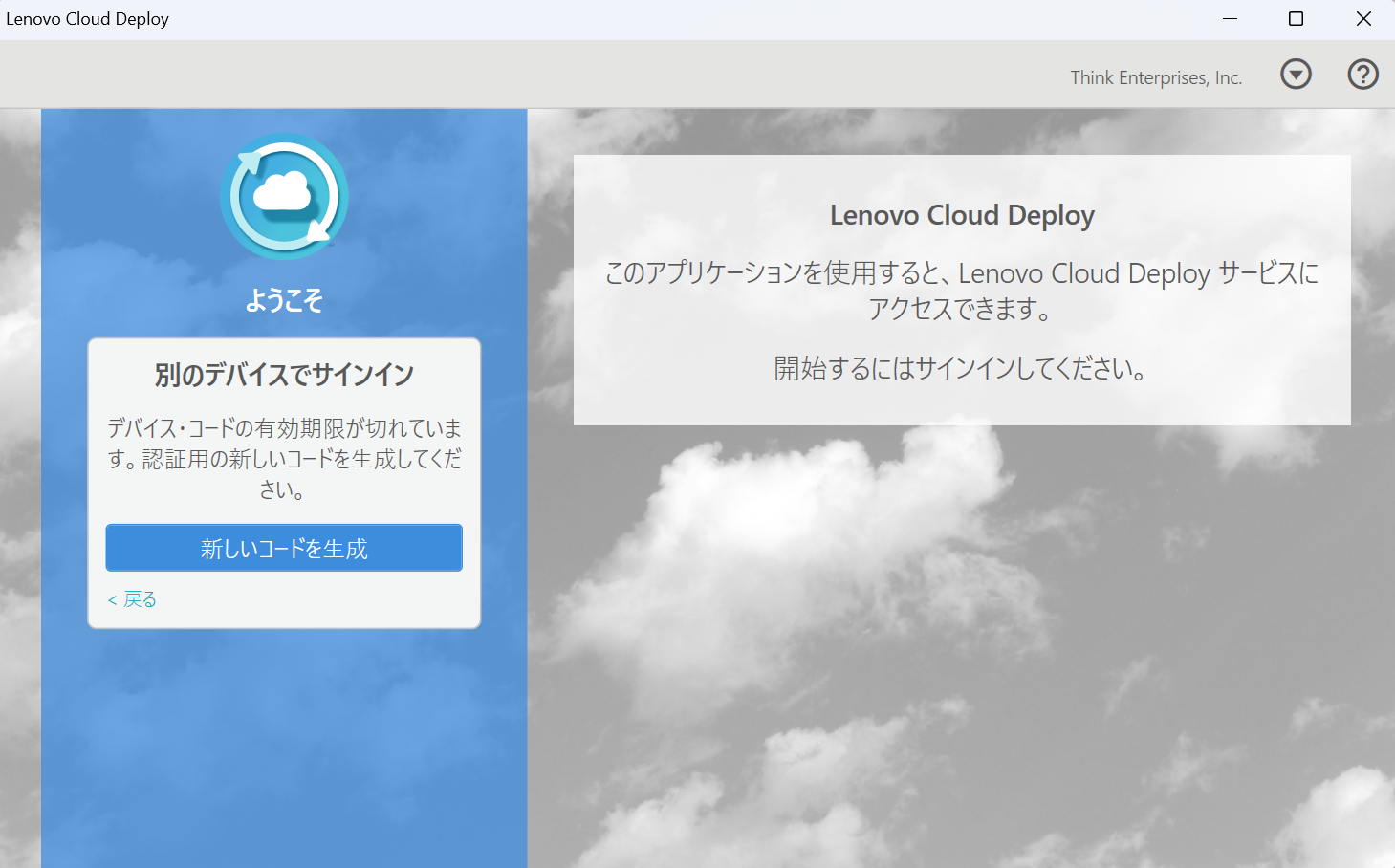
1.「新しいコードを生成」をクリックします。
新しい QR コードが表示されます。
2.新しいコードの有効期限 (5 分) が切れる前に、「QR コードを使用したサインイン」のスキャンとサインインの手順に従ってください。