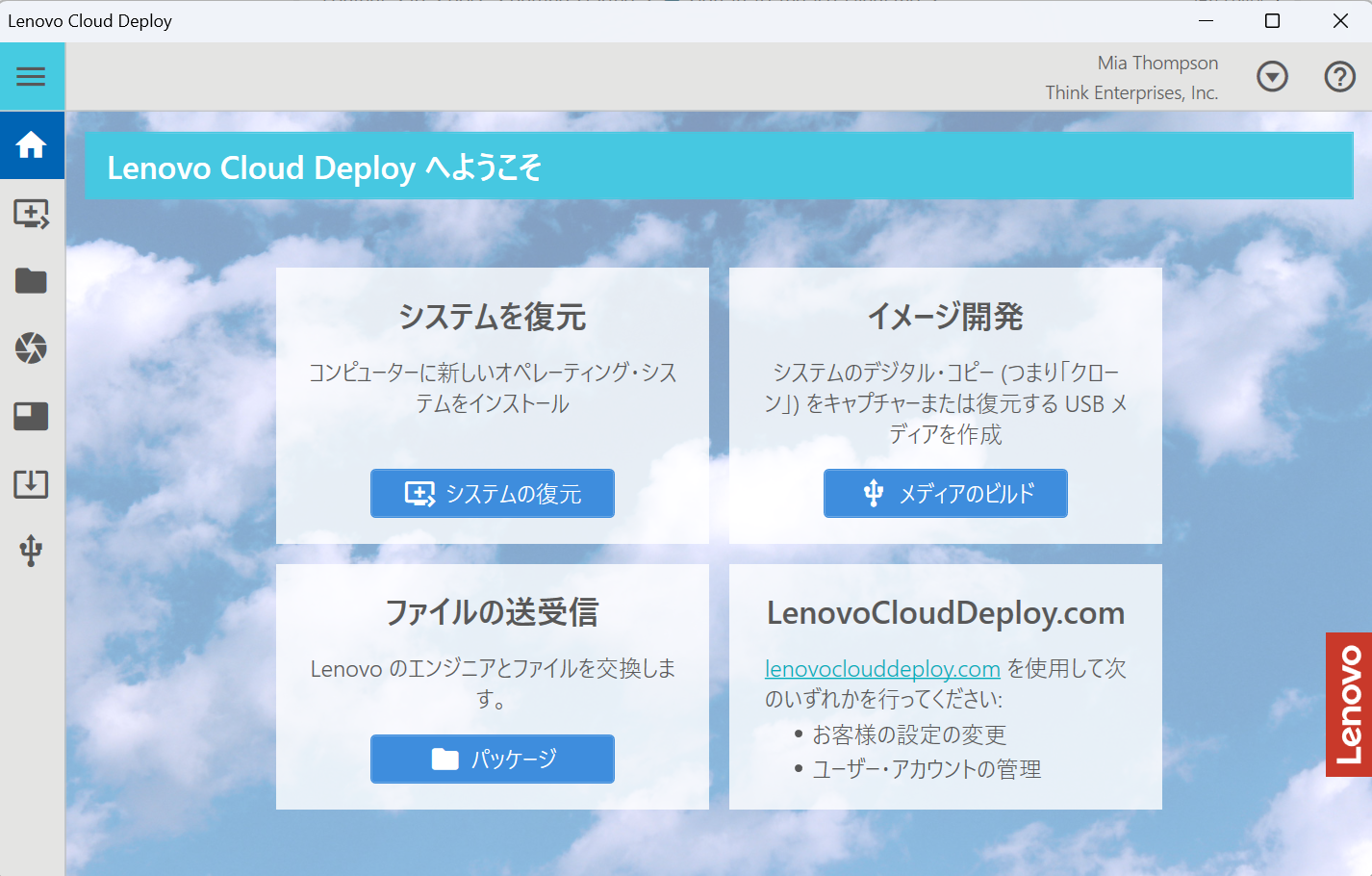
LCD クライアントへのサインイン
LCD アプリケーションを起動したら、管理者が LCD へのアクセスをどのように構成しているかによって、以下の 4 つのうちいずれかの方法でサインインできます。
アカウントの検索
この画面は、有効なアカウント・キーを指定せずに LCD クライアントがインストールされた場合に表示されます。LCD アカウントを識別するためのメール・アドレスを入力します。アカウント・キーをご存知の場合、「アカウント・キーでサインイン」をクリックし、そのキーを使用してサインインできます。
メール・アドレスを入力して、「検索」をクリックします。メール・アドレスが見つかると、パスワードの入力を求めるプロンプトが表示されます。
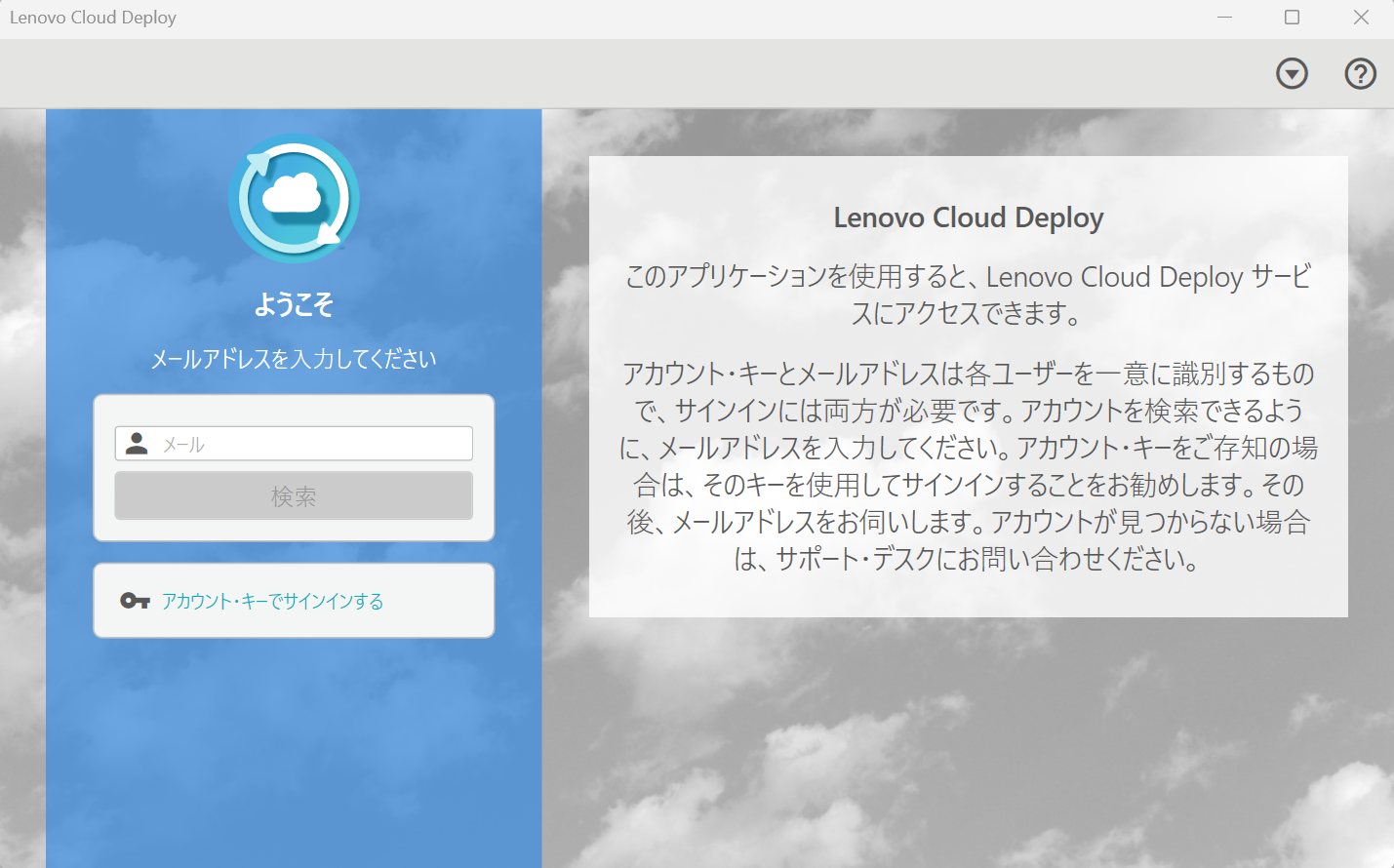
アカウント・キーの検証
メインのアカウントの検索画面で「アカウント・キーでサインイン」をクリックした場合、この画面が表示されます。有効なアカウント・キーを入力し、「検証」をクリックします。
この画面が表示され、代わりにメール・アドレスでサインインすることを選択した場合、「メールでサインイン」をクリックします。
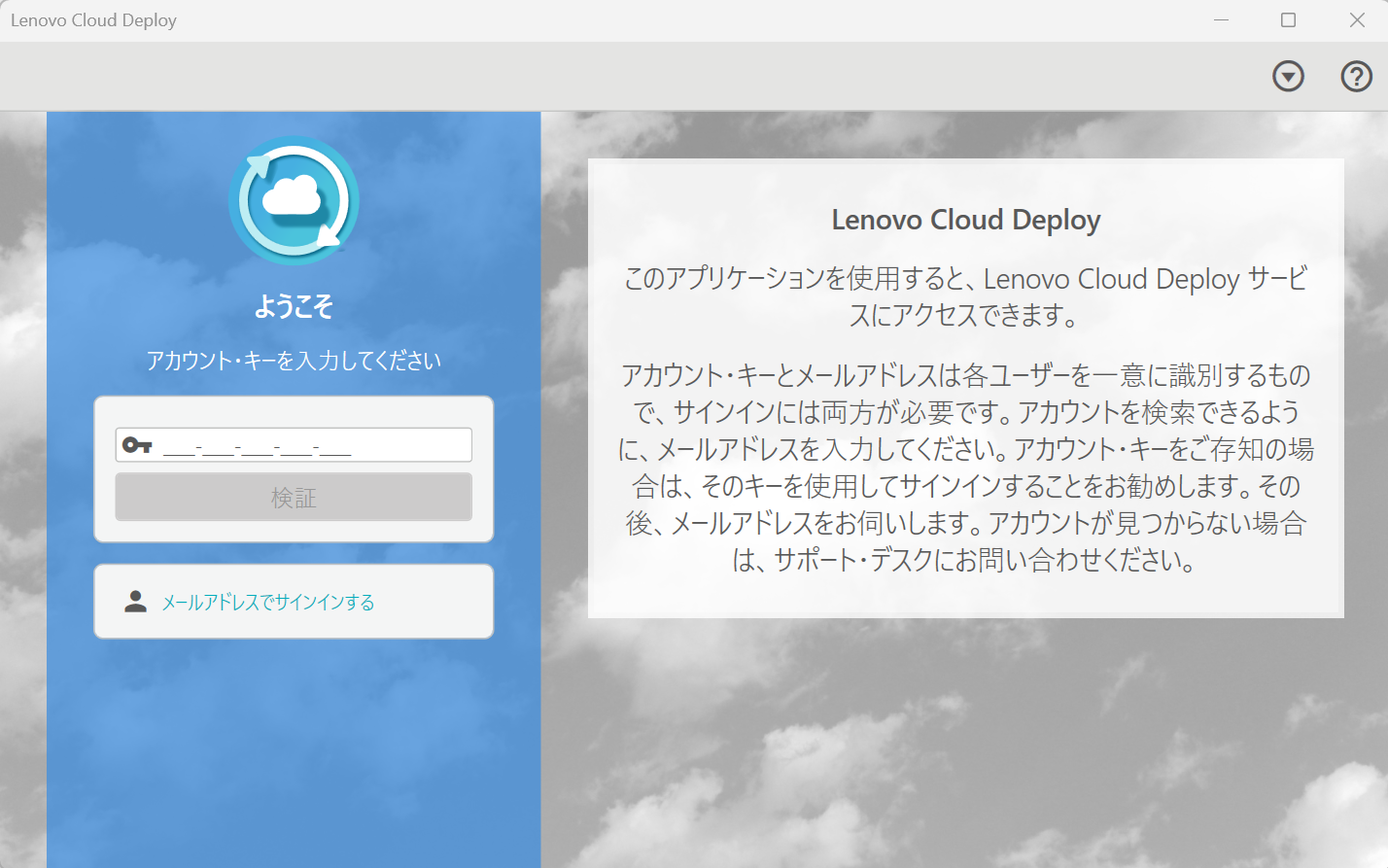
メール・アドレスに関連付けられた複数のアカウント
ログインが複数の LCD アカウントに関連付けられている場合、画面に表示されるメニューから目的のアカウントを選択します。
ジオ・フェンシング制限付きアカウント
サインイン時に、位置情報により一部のアカウントが利用できないというメッセージが表示された場合、これは組織が lenovoclouddeploy.com のジオ・フェンシング設定で適用した位置情報制限によるものです。
LCD アカウント
管理者が作成した特定の LCD アカウントを使用してサインインします。
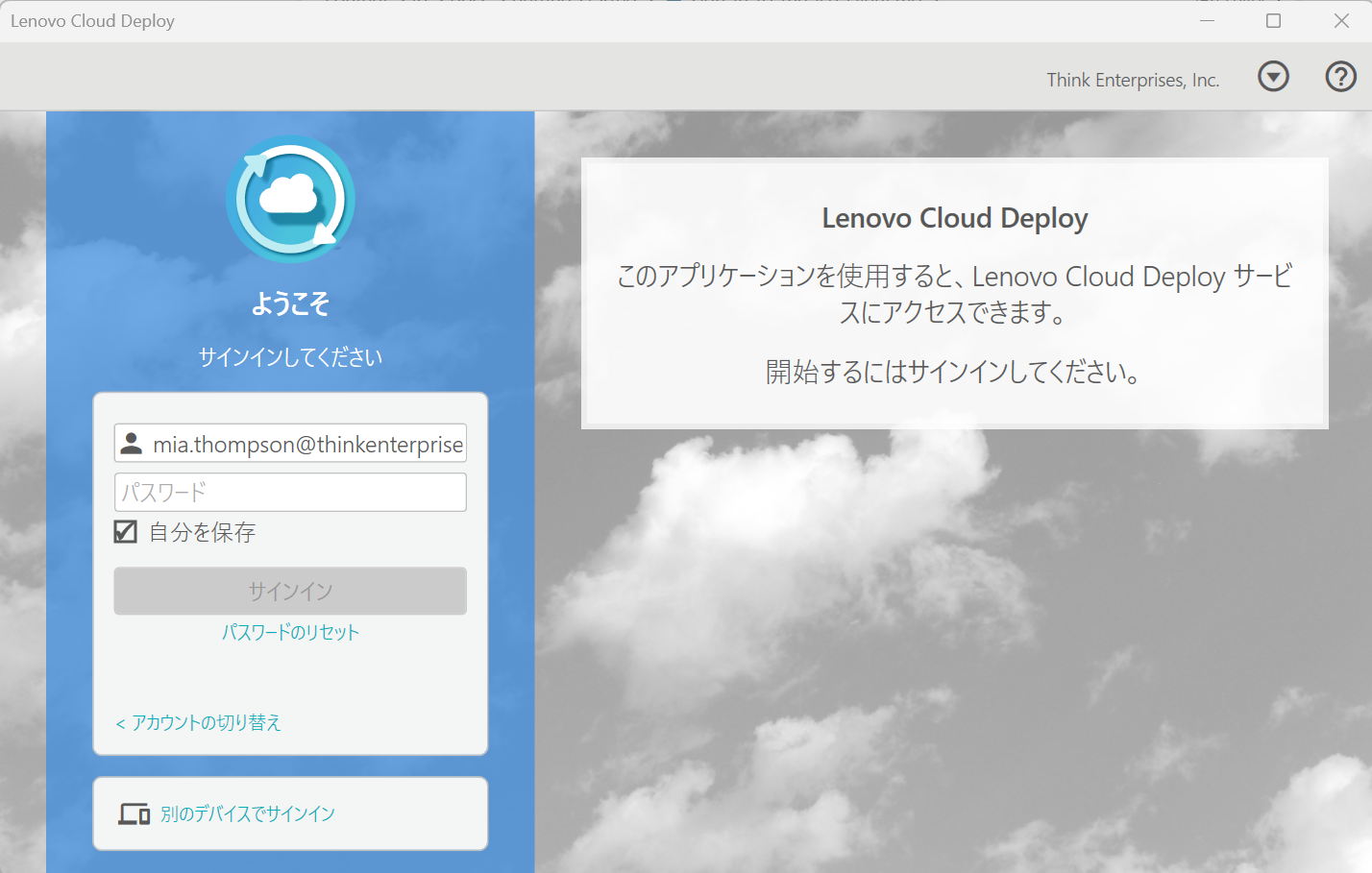
シングル・サインオン・アカウント
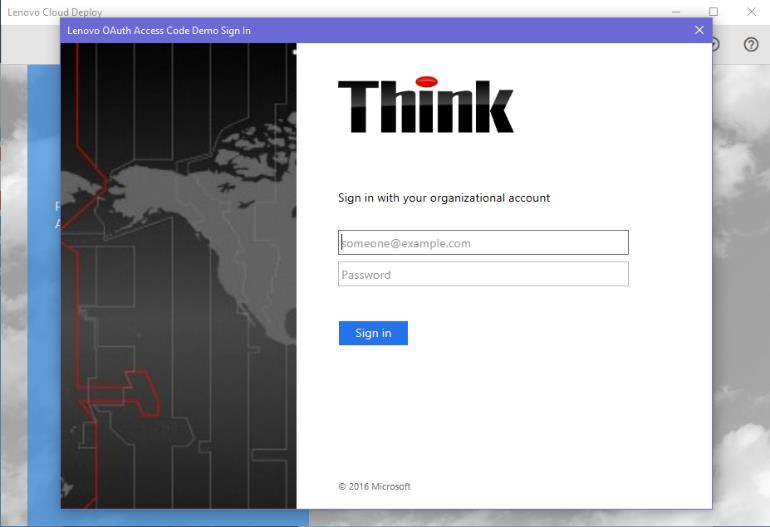
組織でシングル・サインオンが構成されている場合、社内ネットワーク内の複数のアプリケーション (例: メール、コンピューターへのサインインなど) にアクセスするために使用する共通のユーザー ID とパスワードを持つ企業アカウントでサインインします。次の例のように、別個のポップアップ・ウィンドウでユーザー ID とパスワードを入力するよう求めるプロンプトが表示されます。
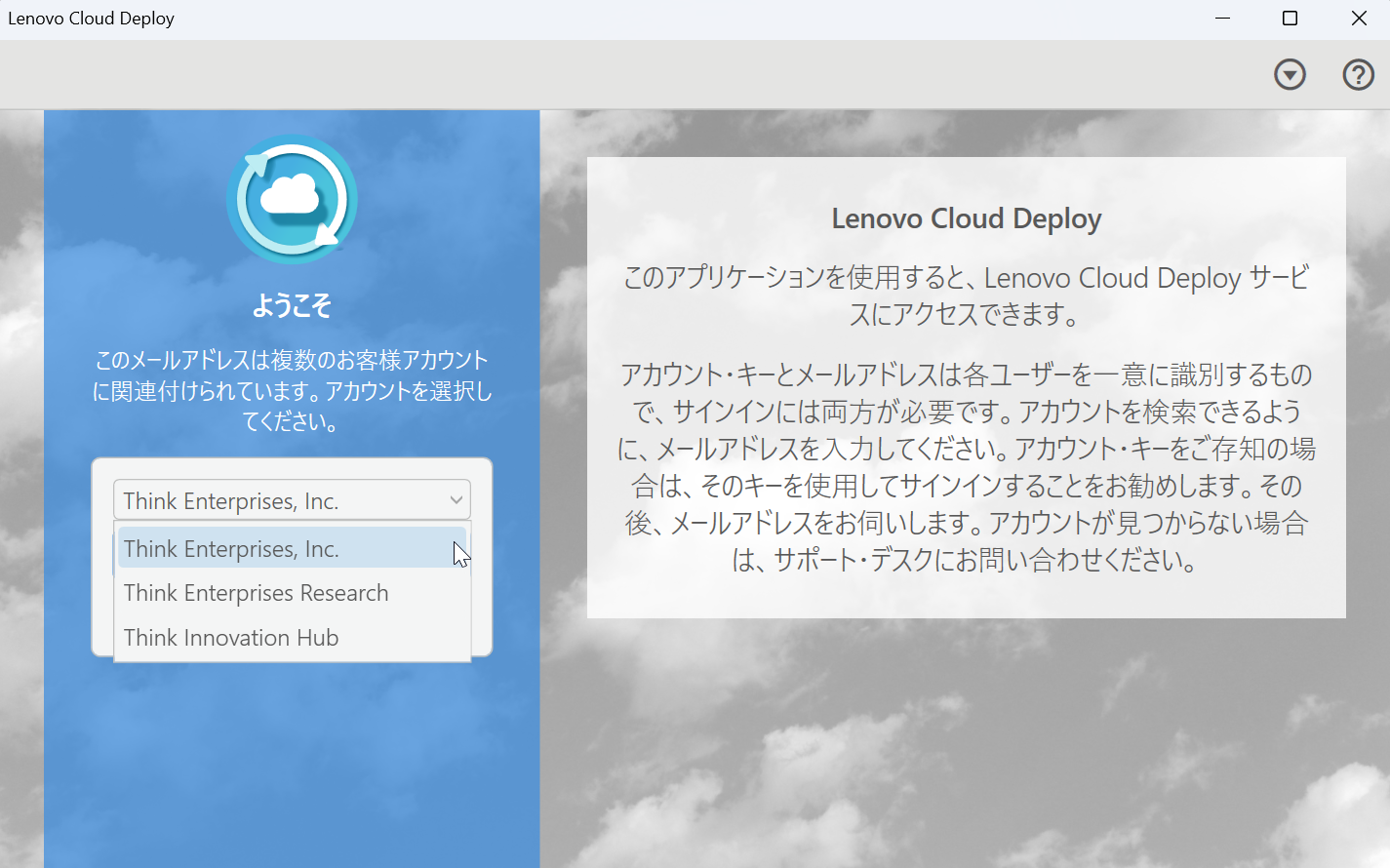
LCD ホーム画面
LCD に正常にサインインすると、アプリケーションのホーム画面が表示されます。