アクセシビリティ
LCD には、Windows のアクセシビリティ機能が統合されており、障害をお持ちのお客様向けにユーザー・エクスペリエンスが最適化されています。
ハイ・コントラスト・モード
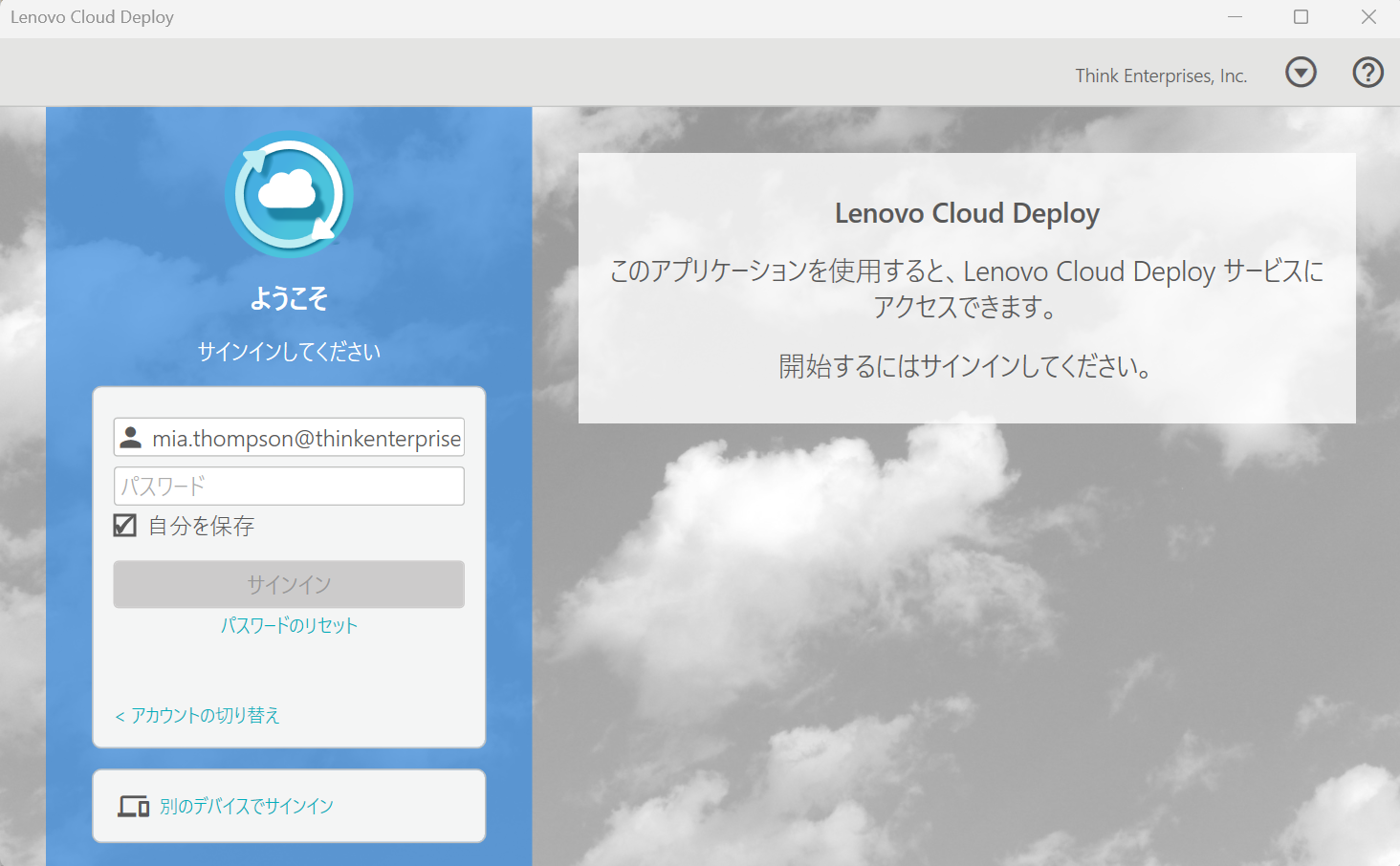
LCD では、ハイ・コントラスト・モードがサポートされています。ハイ・コントラスト・モードを有効にすると、LCD のデフォルトの配色が上書きされてハイ・コントラスト・スキームが適用され、視覚補助を必要とするユーザーの読みやすさが向上します。
デフォルトの配色になっている LCD サインイン画面:
ハイ・コントラスト・モードが有効になっている LCD サインイン画面:
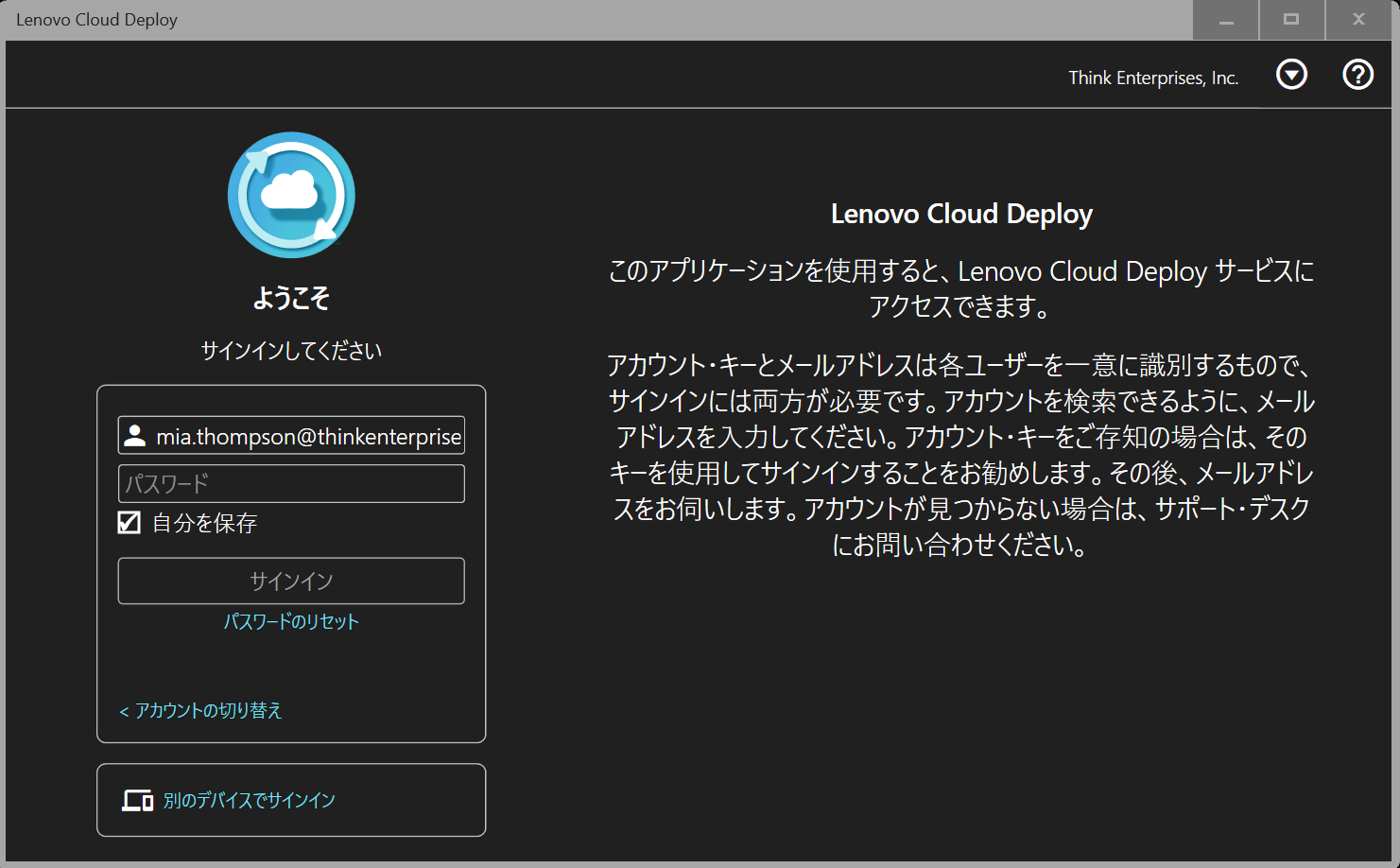
LCD にログインする前に、コンピューターの Windows 設定でハイ・コントラスト・モードが既に有効になっている場合、LCD はその設定を継承し、選択したハイ・コントラストの配色をアプリケーションに適用します。追加の操作は必要ありません。
LCD ブート・メニューでハイ・コントラスト・モードを有効にする場合、次の手順を実行します。
注記
ブート画面へのアクセスについて詳しくは、「LCD ブート・メニュー・オプション」を参照してください。
1.画面の左下隅にあるハンバーガー・メニュー  をクリックします。
2.**「アクセシビリティ」>「コントラスト・テーマ」**を選択します。
3.コントラスト・テーマを選択します。
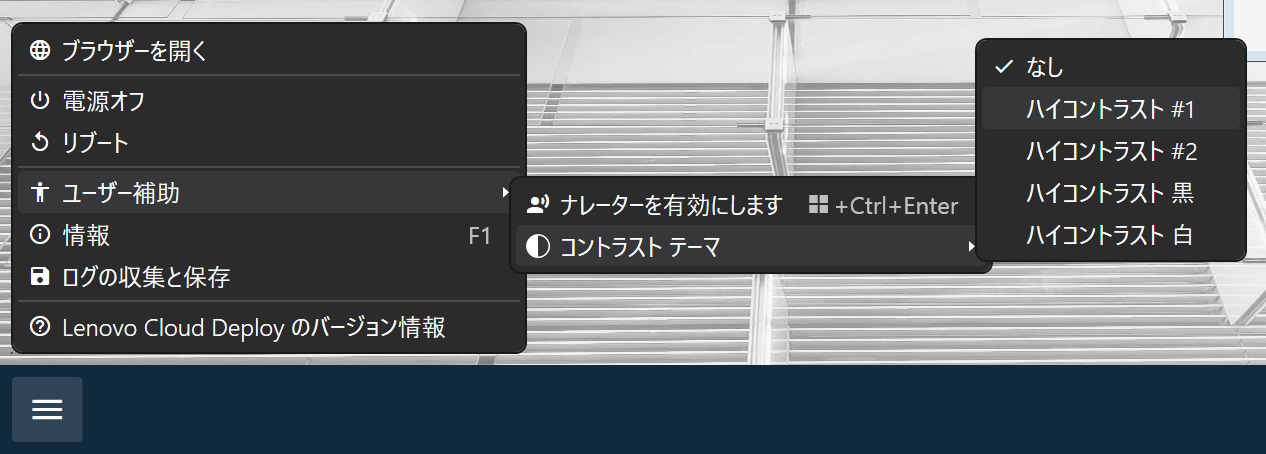
ハイ・コントラスト・モードについて詳しくは、Windows の資料を参照してください。
ナレーター
LCD では、Windows ナレーター画面リーダーがサポートされています。LCD にログインする前に、コンピューターの Windows 設定でナレーターが既に有効になっていた場合、LCD はその設定を継承し、アプリケーションでナレーターを実行します。追加の操作は必要ありません。
注記
ナレーターは、Lenovo 以外のシステムの LCD では使用できません。サウンド・デバイスや言語のサポートなど、他の要素がナレーターの利用可否に影響を与える場合があります。詳しくは、Microsoft のナレーターに関する資料を参照してください。
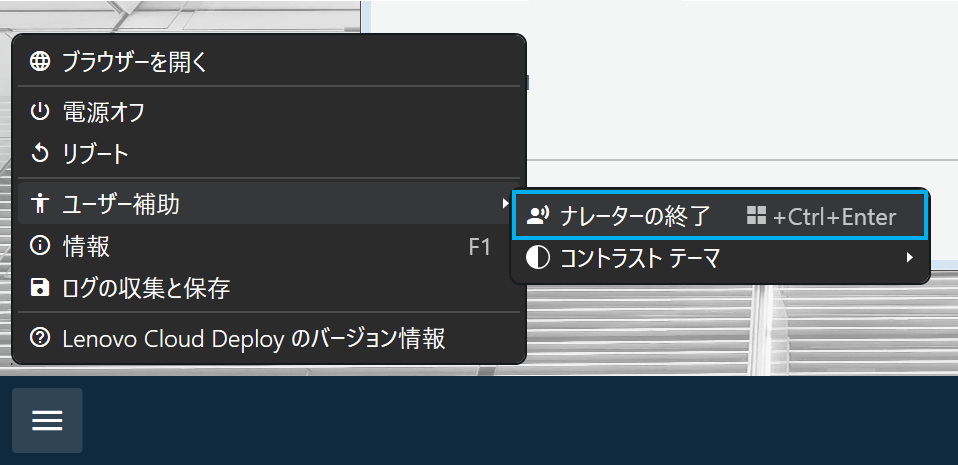
LCD ブート・メニューが表示されていて、ナレーターを起動する必要がある場合、次の手順を実行します。
注記
ブート画面へのアクセスについて詳しくは、「LCD ブート・メニュー・オプション」を参照してください。
1.画面の左下隅にあるハンバーガー・メニュー をクリックします。
2.LCD 内でナレーターを起動するには、**「アクセシビリティ」>「ナレーターの起動」**を選択します。
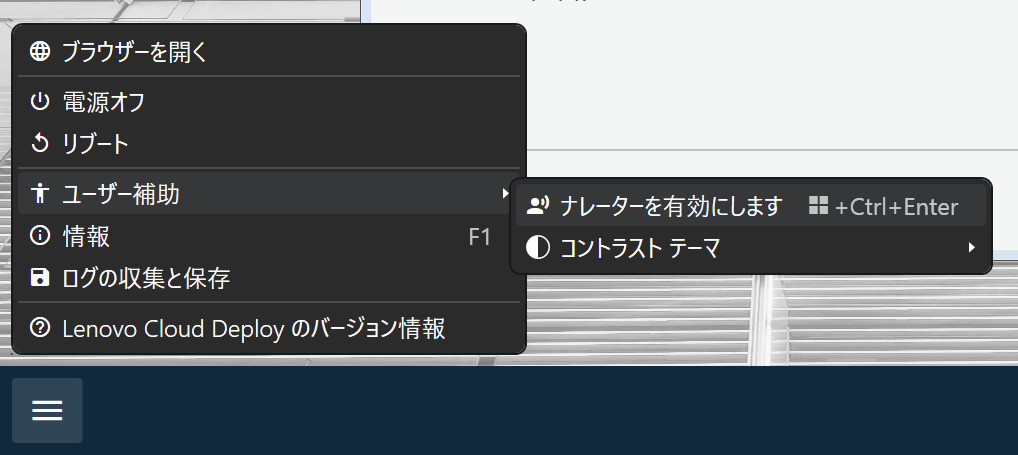
3.LCD 内でナレーターを停止するには、**「アクセシビリティ」>「ナレーターの終了」**を選択します。
ナレーターについて詳しくは、Windows の資料を参照してください。