このコンピューターを復元
LCD が取り付けられているコンピューターを復元する場合は、LCD ウィザードによって現在のインターネット接続が検出されます。回復環境では、LCD から直接復元するにはインターネット接続が必要です。それ以外の場合は、このコンピューターを復元するのに USB メディアが必要です。
- 現在の Windows ライセンスを実行している Lenovo 製システムを復元する場合、LCD は有線またはワイヤレスのインターネット接続経由、またはインターネット接続が利用できない場合は USB デバイスから直接リカバリーをサポートします。
- 非 Lenovo 製システムまたは現在の Windows ライセンスを実行していないシステムを復元する場合、LCD は有線のインターネット接続経由でのみ、またはインターネット接続が利用できない場合は USB デバイスから直接リカバリーをサポートします。
ハードディスク・ドライブからのコンピューターの復元
この復元方法は、使用できる USB メディアがない場合に最適です。代わりに、イーサネット接続またはサポートされるワイヤレス接続のいずれかが必要です。
この方法では、コンピューターに LCD 回復環境がインストールされ、既存のシステムが再起動してシステムの復元が実行されます。
1.サイド・パネルからシステムの復元ウィザードを開きます。
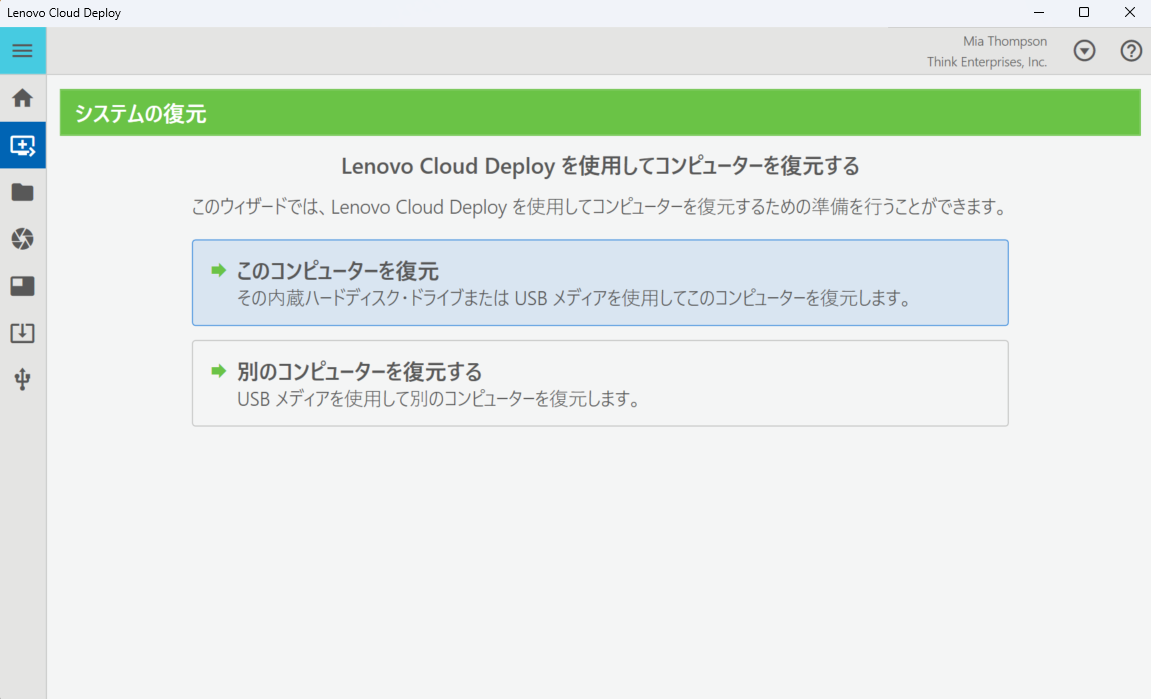
2.「このコンピューターを復元」をクリックします。
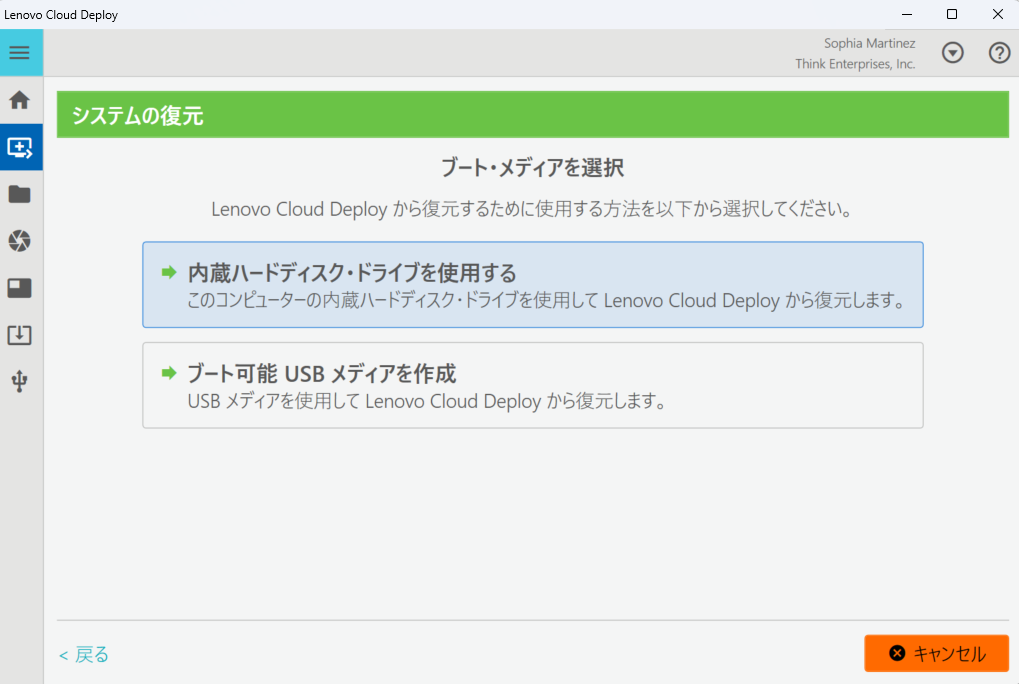
3.「内蔵ハードディスク・ドライブを使用する」をクリックします。
注記
ブート・メディアの選択画面は、サポートされるインターネット接続を使用している場合にのみ表示されます。
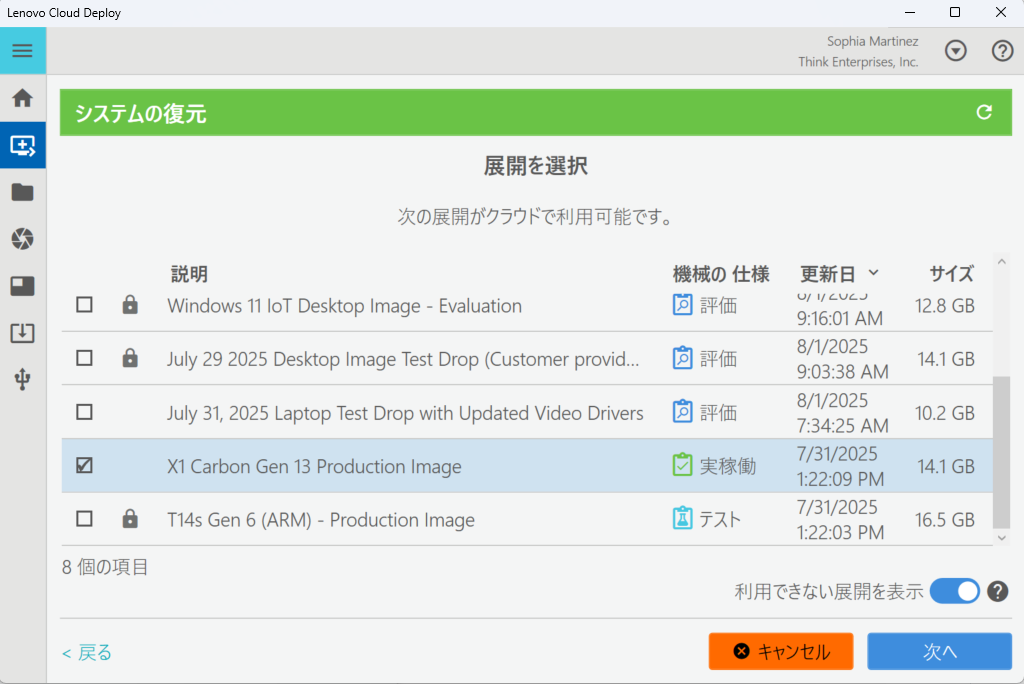
4.次の画面に、使用可能な展開のリストが表示されます。すべての展開を表示する場合は、「使用できない展開を表示」スライダーを使用し、それに応じてフィルターを変更します。この機能について詳しくは、「展開のフィルタリング」を参照してください。
システムを復元する展開を選択し、「次へ」をクリックします。
注記
システムを復元すると、ハードディスク・ドライブ上のすべてのユーザー・データが消去されます。重要なデータを別の場所にバックアップしていることを確認してください。
5.チェック・ボックスをオンにし、ハードディスク・ドライブが消去されることを理解していること、また、システムを復元する準備が整っていることを確認します。
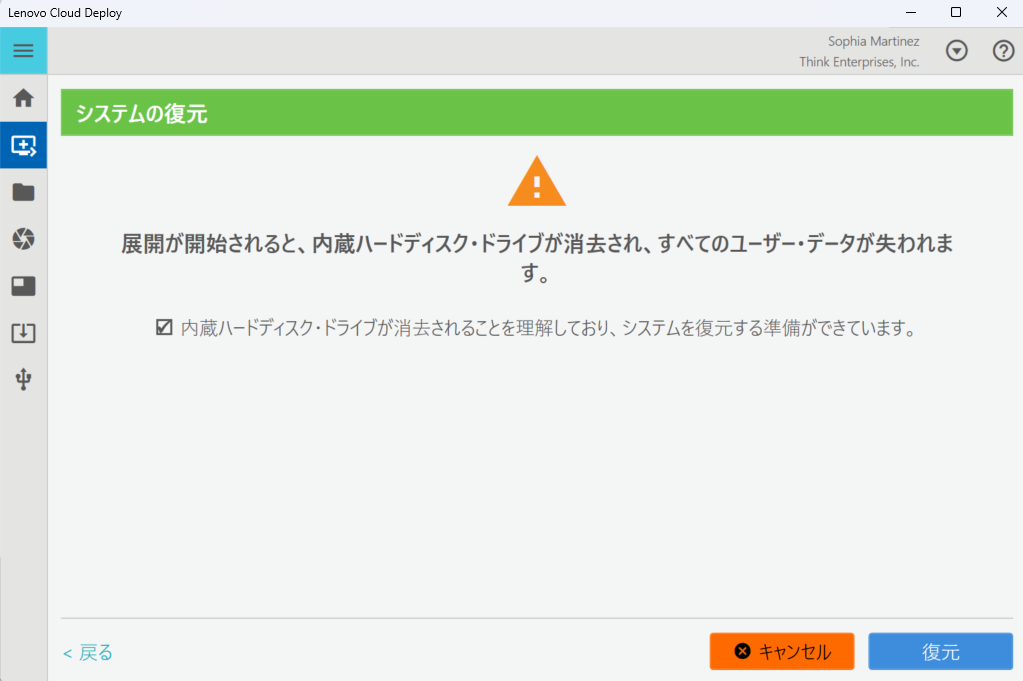
6.「復元」をクリックします。選択した展開がハードディスク・ドライブにダウンロードされます。ステータス・バーに、ダウンロードの進行状況が表示されます。
展開のダウンロードが完了すると、再起動のメッセージが表示され、復元処理が開始されます。「今すぐ再起動」をクリックして、カウントをスキップすることもできます。
コンピューターの起動中にスプラッシュ画面が表示され、環境がセットアップされます。
ブート・プロセスが完了すると、LCD が自動的に起動します。
展開にかかる時間は、復元されるオペレーティング・システムと使用されるインターネット接続によって異なります。
選択した展開によっては、コンピューターの構成を継続するためにコンピューターが数回再起動される場合があります。ステータス画面には、構成プロセスの残りの手順が表示されます。
コンピューターは最終的にシステムの復元ウィザードに戻ります。
7.システムが復元されました。「再起動」をクリックして再起動し、コンピューターの使用を開始します。
ブート可能 USB メディアを作成
この復元方法は、USB メディアがある場合に最適です。また、サポートされているイーサネットまたはワイヤレス接続がない場合にも便利です。この復元方法では、LCD メディアが作成されます。
1.サイド・パネルからシステムの復元ウィザードを開きます。
2.「このコンピューターを復元」をクリックします。
3.「ブート可能 USB メディアを作成」をクリックします。
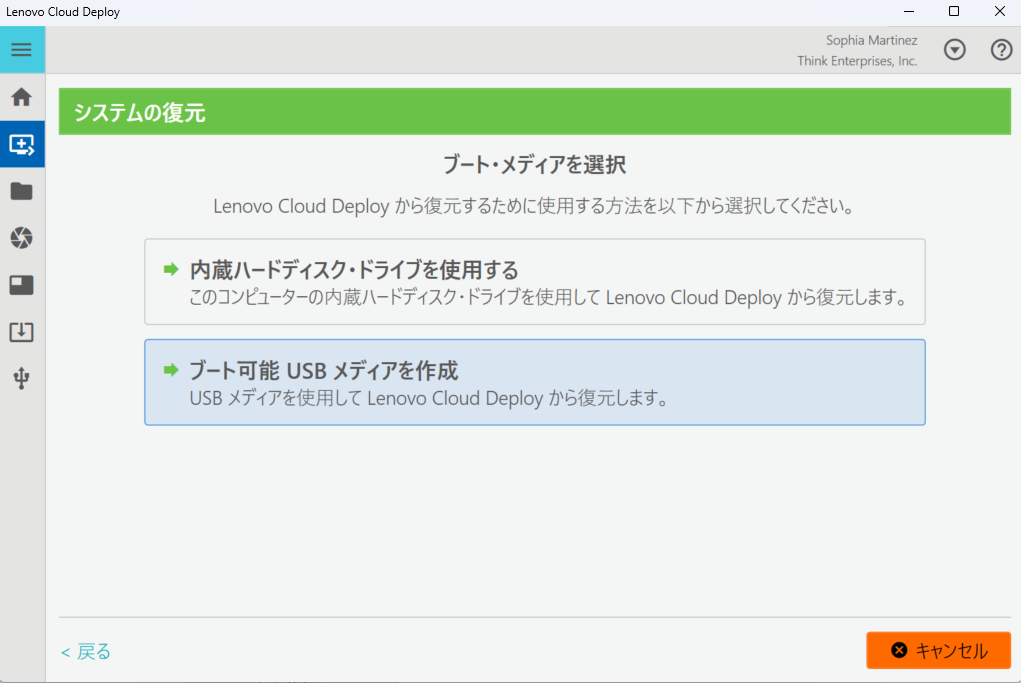
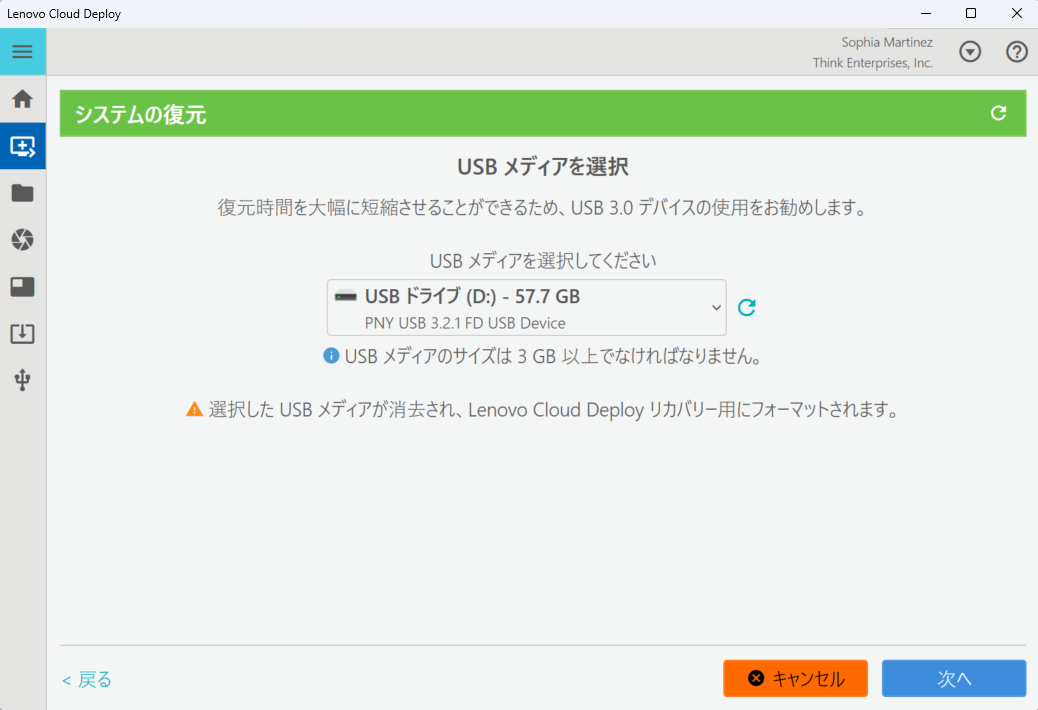
4.まだ挿入されていない場合、USB メディアをコンピューターのいずれかの USB コネクターに接続します。
5.ドロップダウン・メニューからメディアを選択し、「次へ」をクリックします。
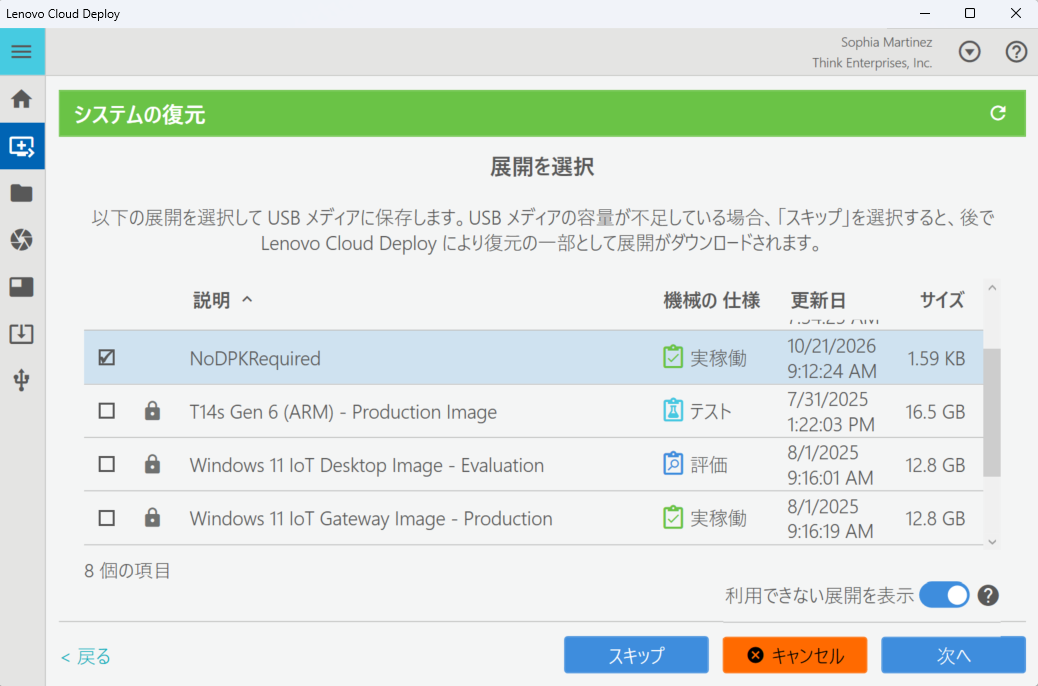
次の画面に、使用可能な展開のリストが表示されます。すべての展開を表示する場合は、「使用できない展開を表示」スライダーを使用し、それに応じてフィルターを変更します。詳しくは、「展開のフィルタリング」を参照してください。
注記
システムを復元すると、ハードディスク・ドライブ上のすべてのユーザー・データが消去されます。重要なデータを別の場所にバックアップしていることを確認してください。
6.チェック・ボックスをオンにし、USB デバイスが消去されることを理解していること、また、ブート・メディアを作成する準備が整っていることを確認します。
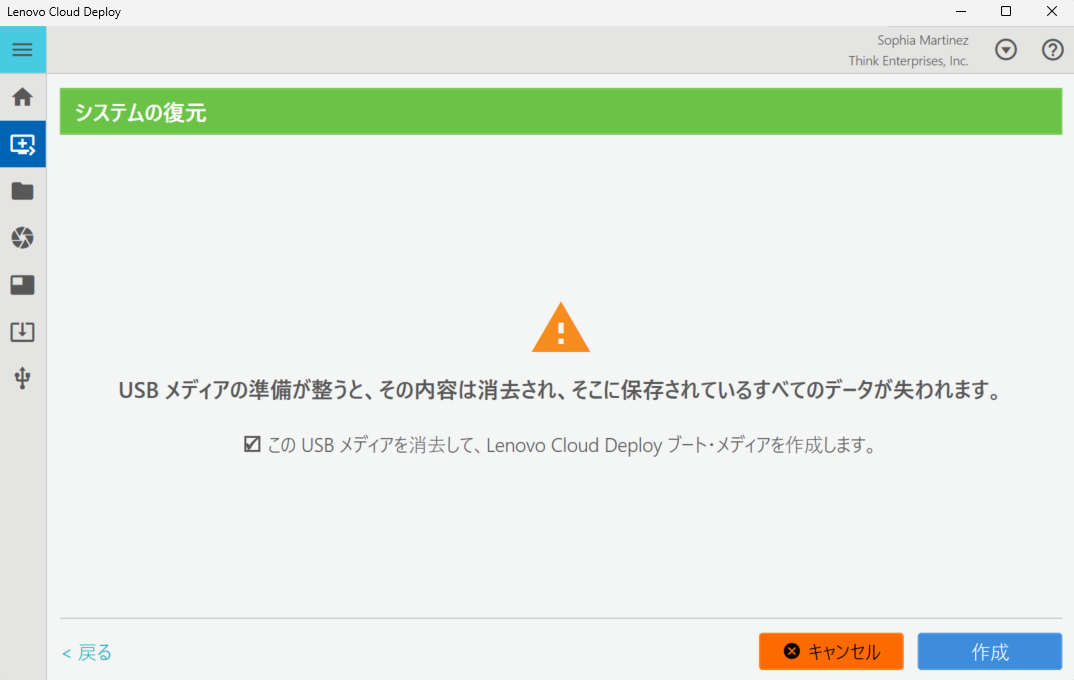
7.続行する準備が整っていることを確認するには、「作成」をクリックします。ステータス・バーには、USB 復元メディアの作成の進行状況が表示されます。
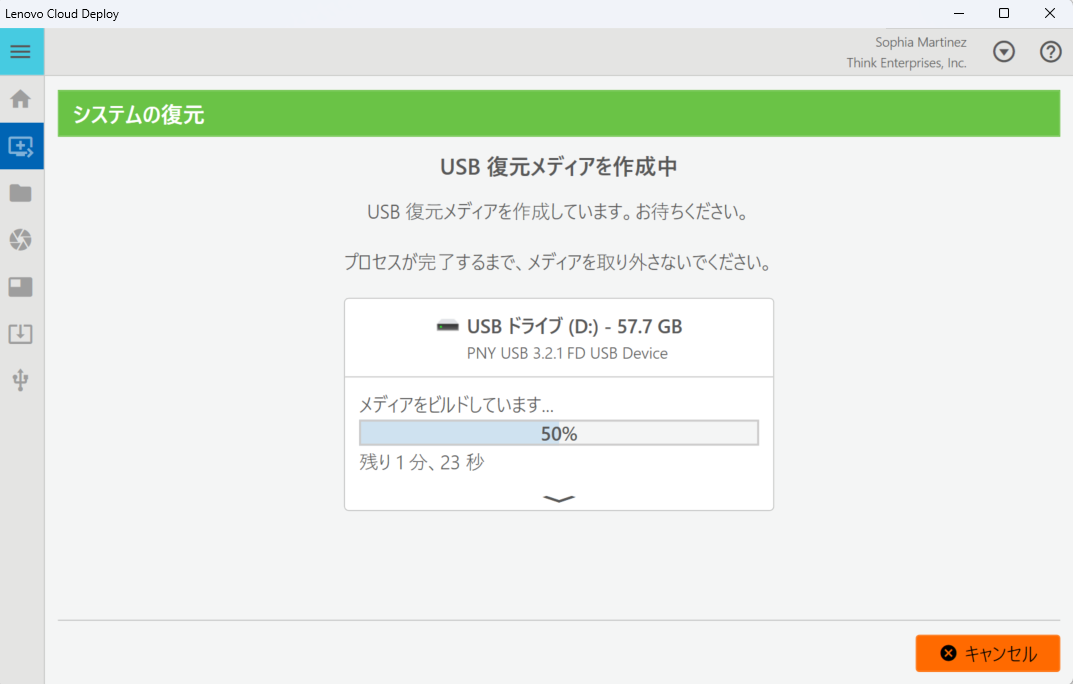
メディアの準備ができたら、手順が表示されます。
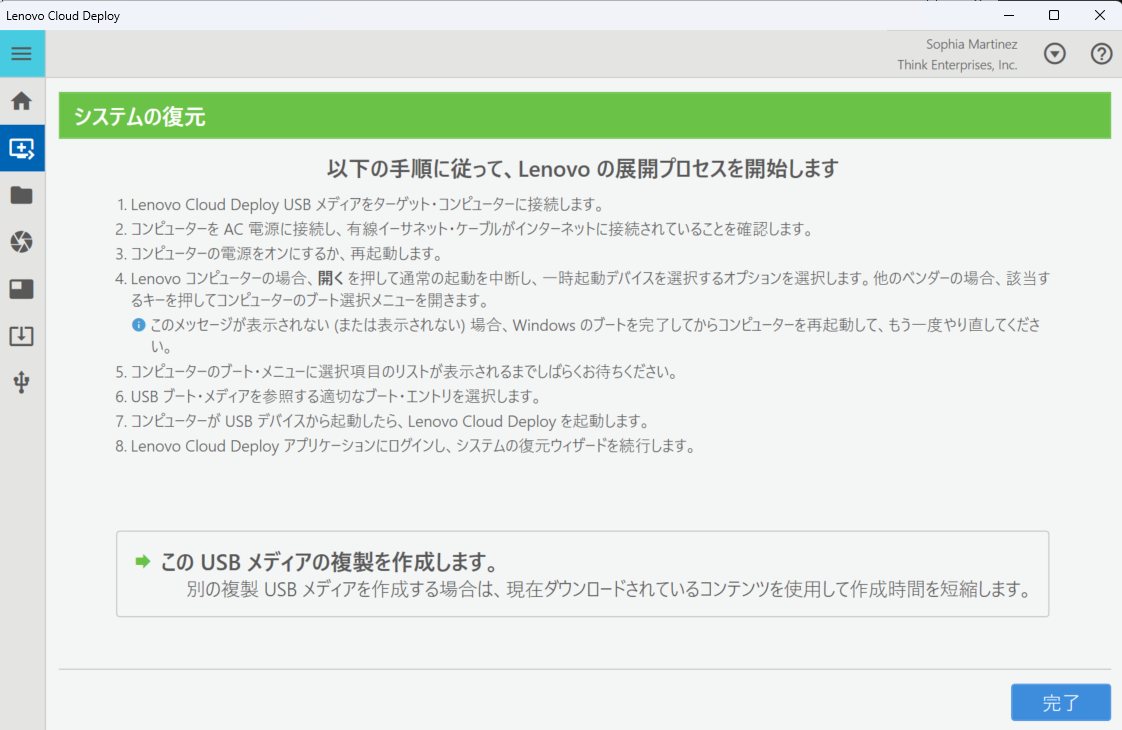
8.ウィザードの先頭に戻るには、「完了」をクリックします。