クイック・イメージ
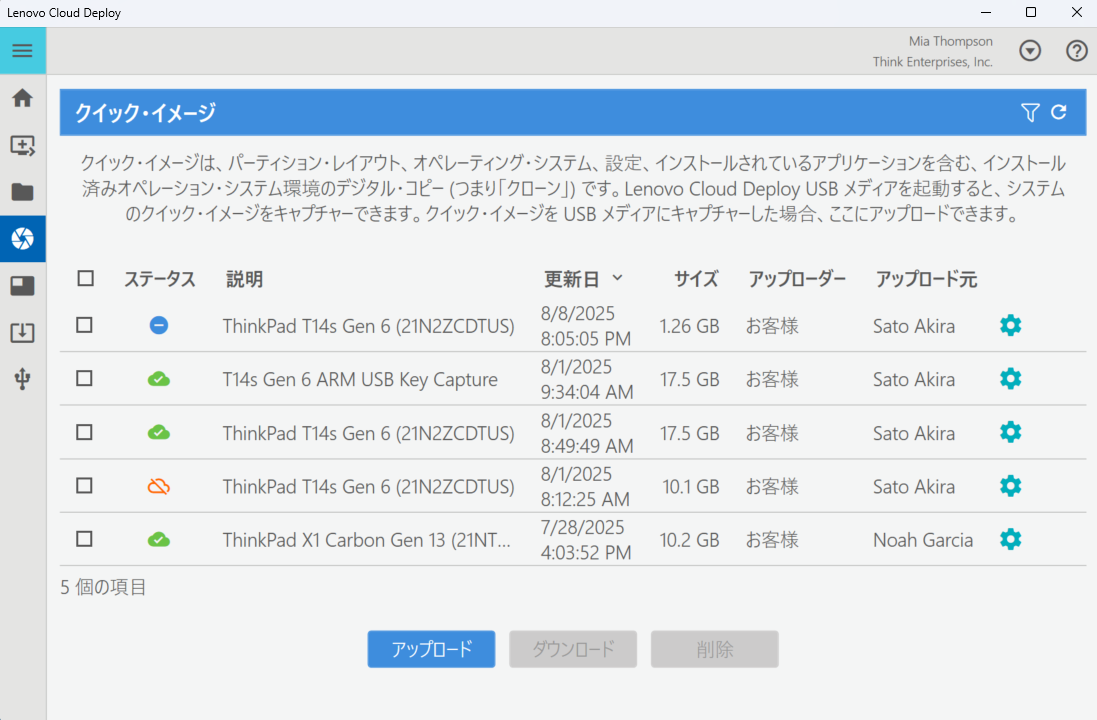
この機能を使用して、クイック・イメージを管理します。クイック・イメージ機能は、イメージング・テクノロジー・センターを操作するソリューション・ビルダー向けのものです。
クイック・イメージは、パーティション・レイアウト、オペレーティング・システム設定、インストールされているアプリケーションなど、インストールされているオペレーティング・システム環境のデジタル・コピー (「クローン」) です。Lenovo ITC は、クイック・イメージを使用して、カスタム出荷時プリロードまたは Lenovo Cloud 展開を開発できます。
クイック・イメージのアップロードは、USB メディア・フォルダー上の QUICKIMAGE フォルダーを対象にする必要があります。
クイック・イメージ画面に移動するには、左側のナビゲーション・ペインで「クイック・イメージ」アイコンをクリックします*。*
注記
Lenovo ITC によってアップロードされたクイック・イメージのみをダウンロードできます。
クイック・イメージのキャプチャー
Lenovo に提供するデバイスのイメージが必要な場合、LCD の「クイック・イメージ」機能を使ってイメージをキャプチャーできます。クイック・イメージは、ITC を操作するソリューション・ビルダー向けのものです。ウィザードの手順に従って操作すると、クイック・イメージを作成したり、既存のイメージをシステムに適用したりすることができます。
クイック・イメージは、パーティション・レイアウト、オペレーティング・システム設定、インストールされているアプリケーションなど、インストールされているオペレーティング・システム環境のデジタル・コピー (「クローン」) です。Lenovo ITC は、クイック・イメージを使用して、カスタム出荷時プリロードまたは Lenovo Cloud 展開を開発できます。
クイック・イメージを作成または復元するには、まず Lenovo Cloud Deploy USB メディアを作成する必要があります。
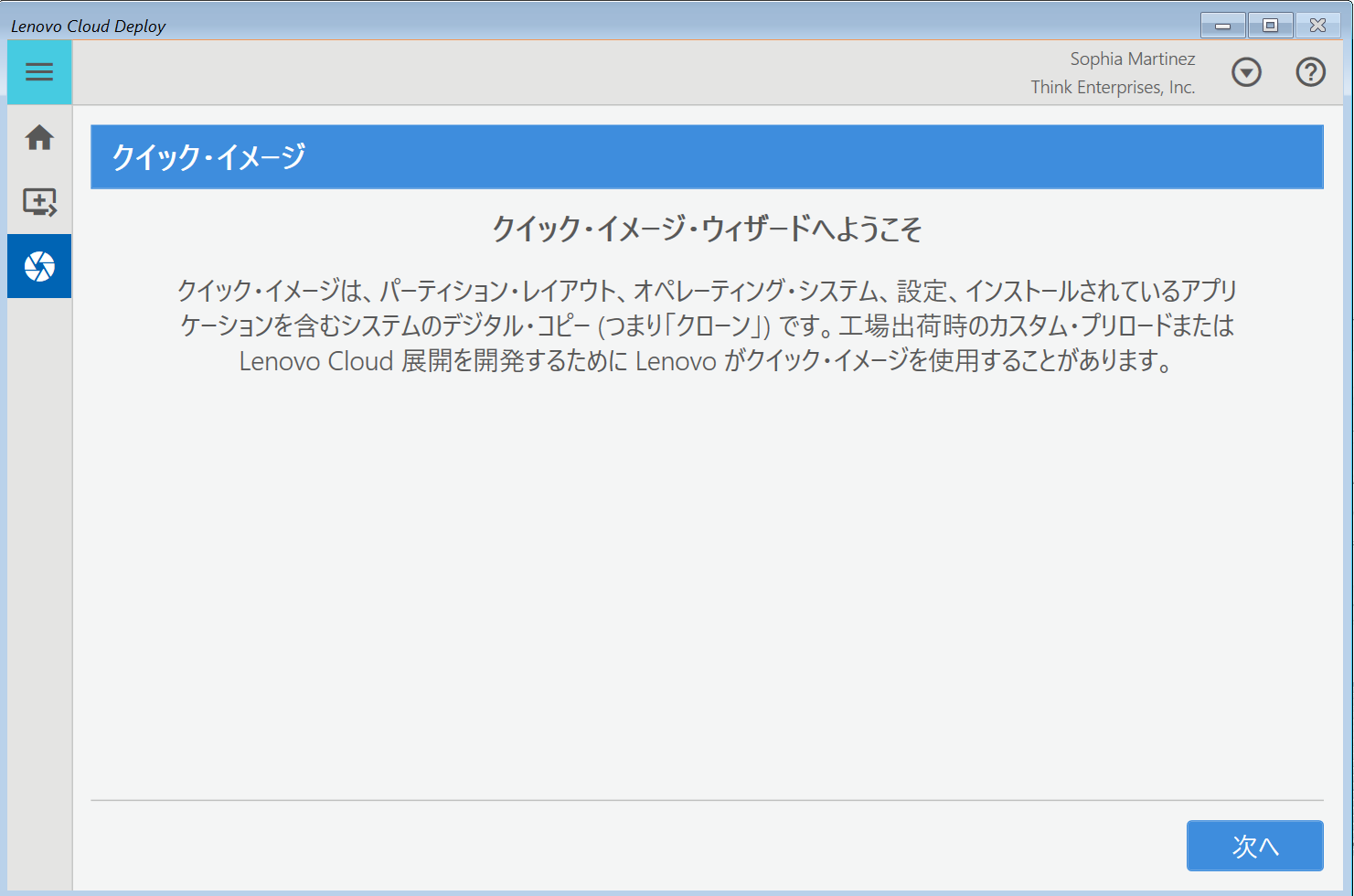
1.「次へ」をクリックします。
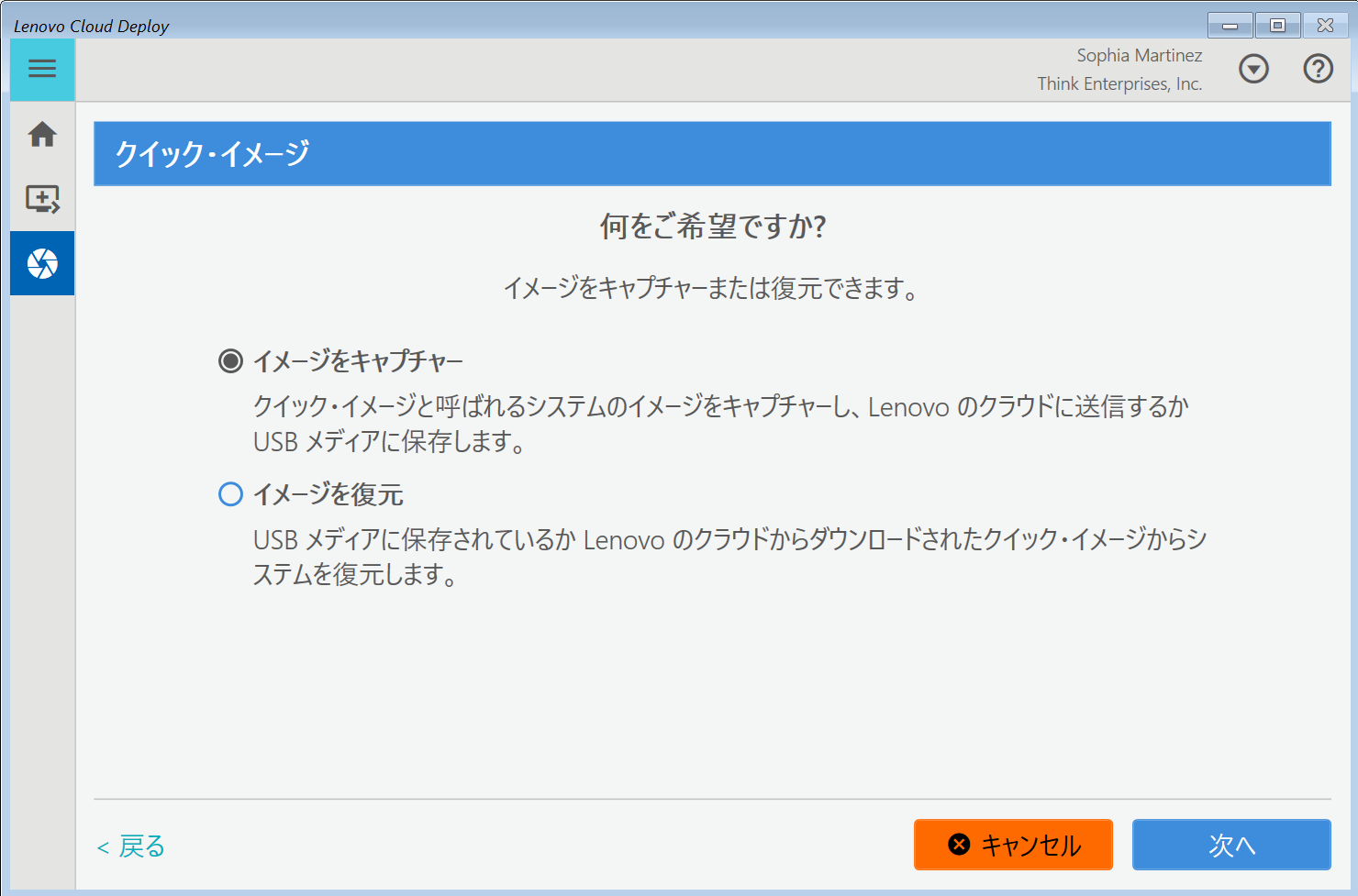
2.「イメージをキャプチャー」を選択し、「次へ」をクリックします。
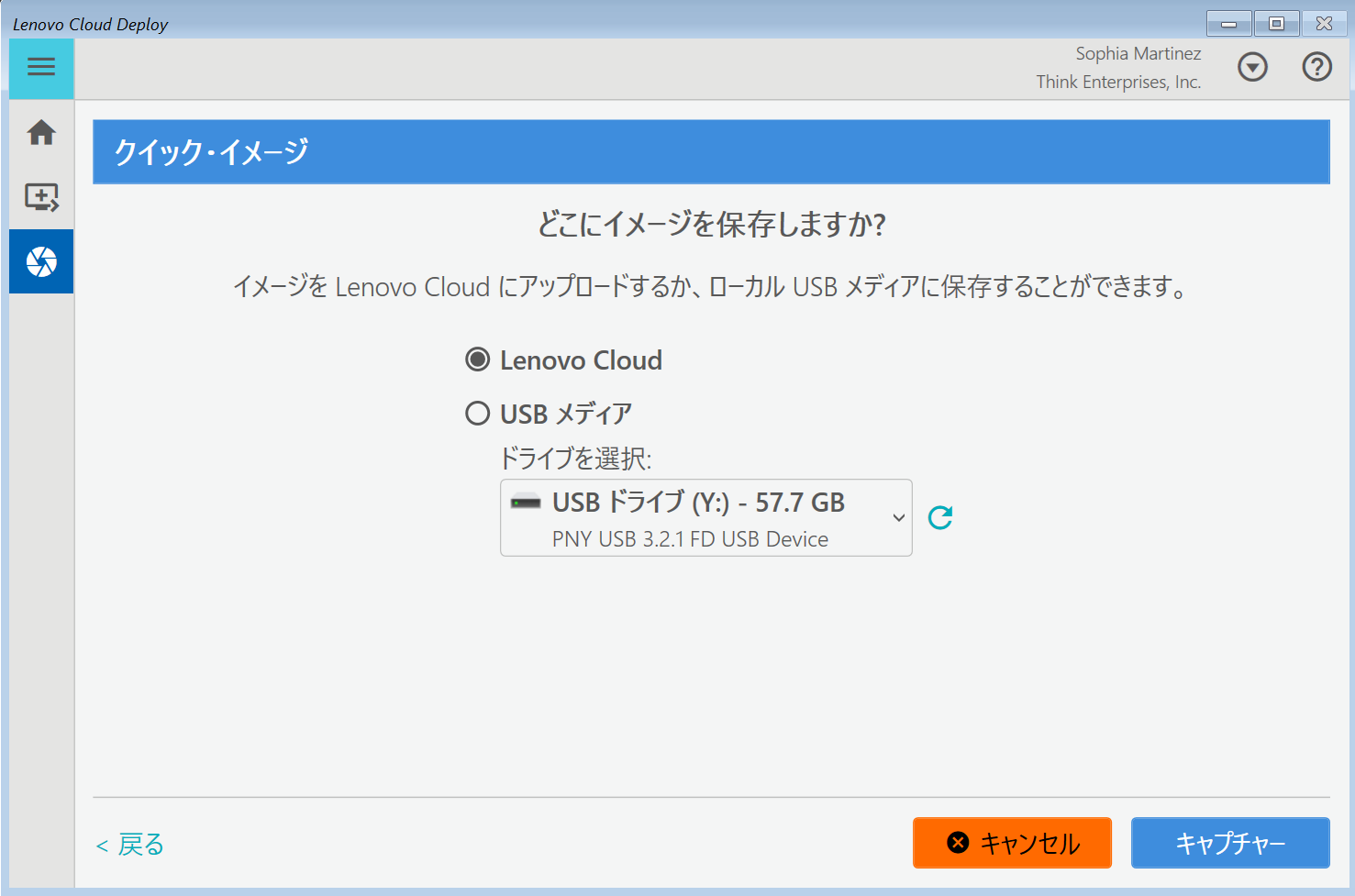
3.イメージの保存場所を選択します。この例では、直接クラウドにアップロードします。
4.「キャプチャー」をクリックします。
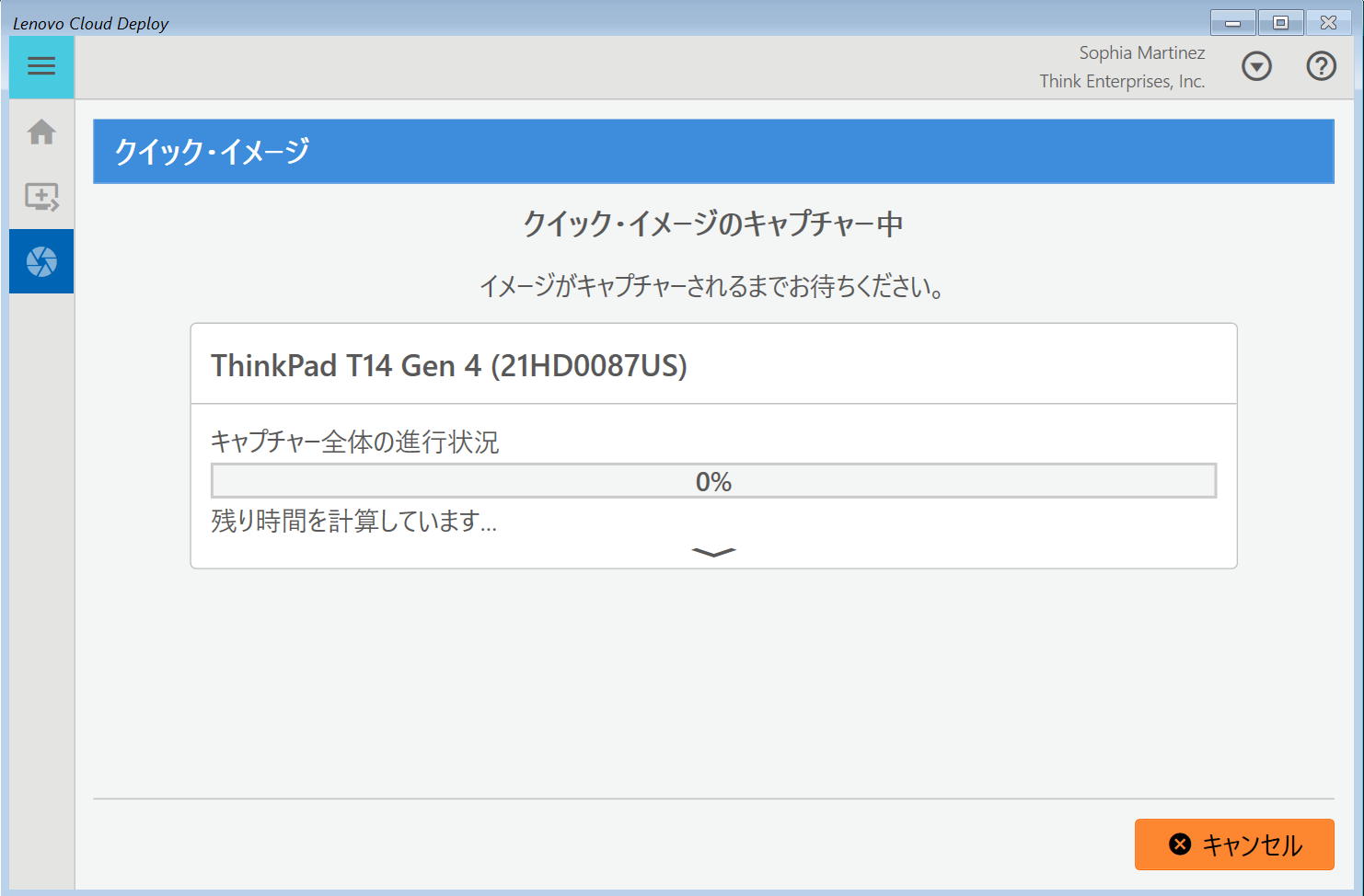
クイック・イメージ・キャプチャーの進行状況が表示されます。
5.ウィザードの先頭に戻るには、「完了」をクリックします。
イメージを Lenovo エンジニアと共有できるようになりました。
クイック・イメージのアップロード
1.「アップロード」をクリックします。
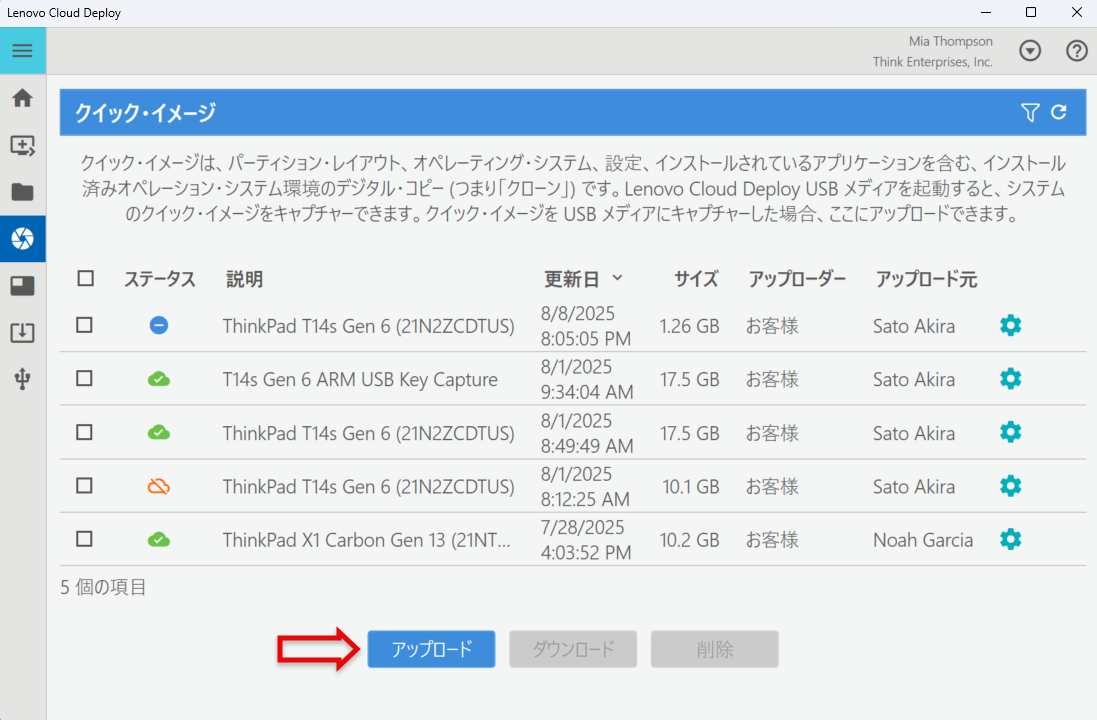
2.「参照」アイコンをクリックし、アップロードするクイック・イメージが含まれているフォルダーを選択します。
USB メディアにクイック・イメージをキャプチャーした場合は、QUICKIMAGE フォルダーに保存されます。
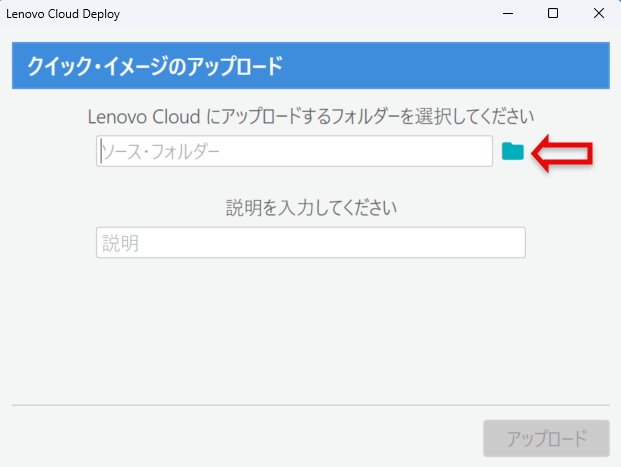
3.「説明」フィールドにクイック・イメージの説明を入力します。
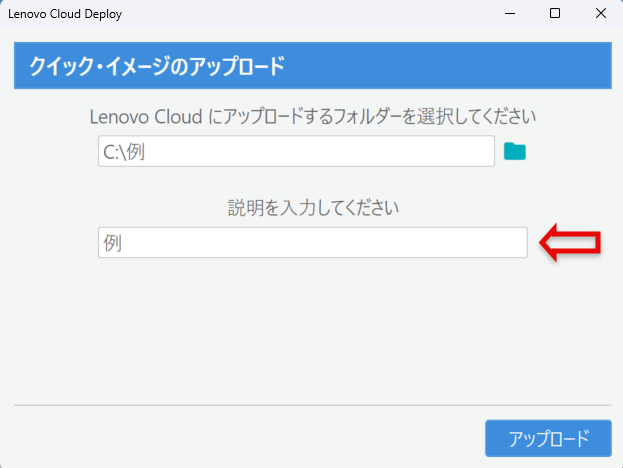
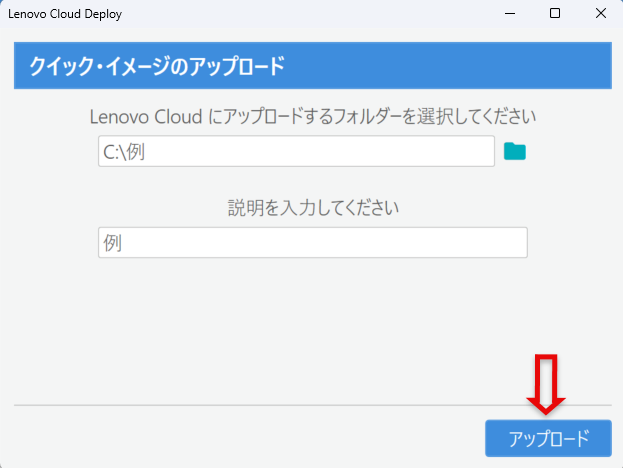
4.「アップロード」をクリックします。
アップロードの進行状況が表示されます。
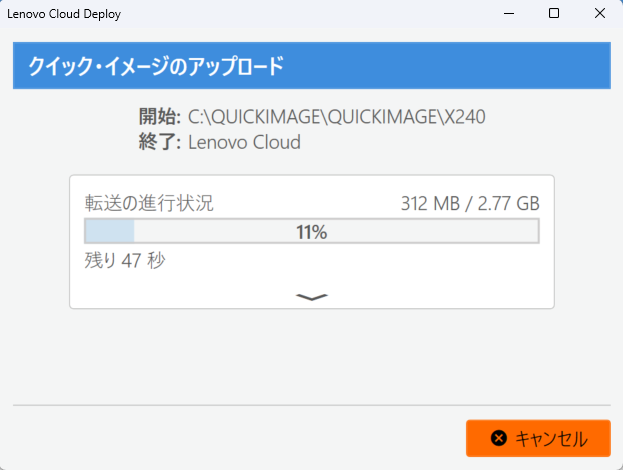
5.アップロードが完了すると、ダイアログが表示されます。「OK」をクリックしてメイン画面に戻ります。
クイック・イメージのダウンロード
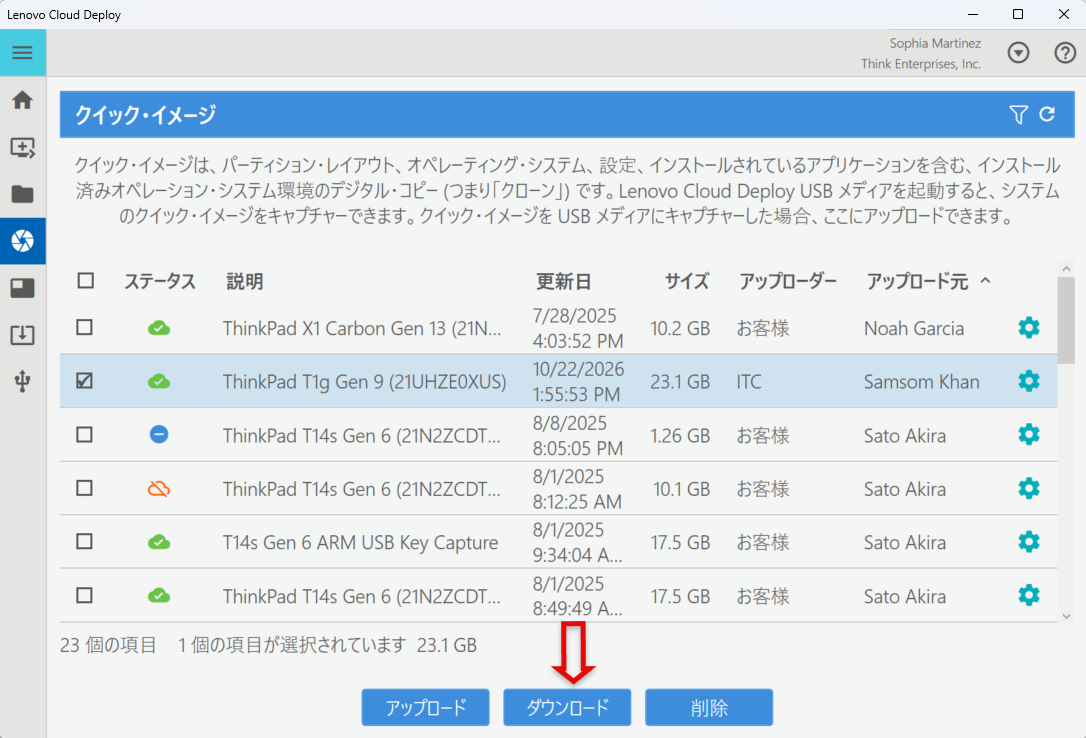
1.ダウンロードする項目を 1 つ以上選択します。
ダウンロードのすべての項目がアップローダーとして ITC を使用していることを確認してください。
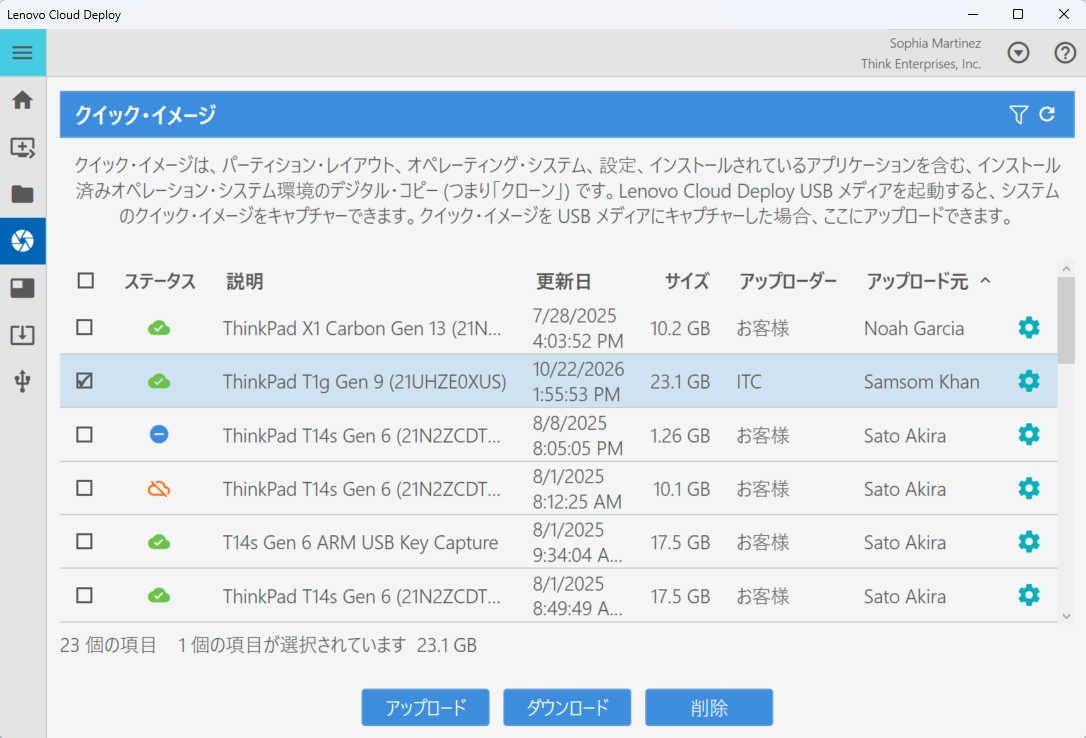
2.「ダウンロード」をクリックします。
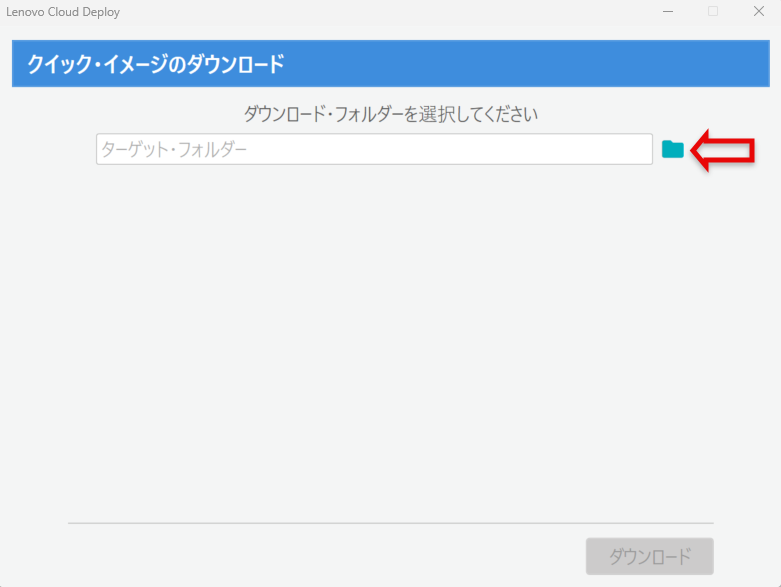
3.「参照」アイコンをクリックし、ダウンロード・フォルダーを選択します。
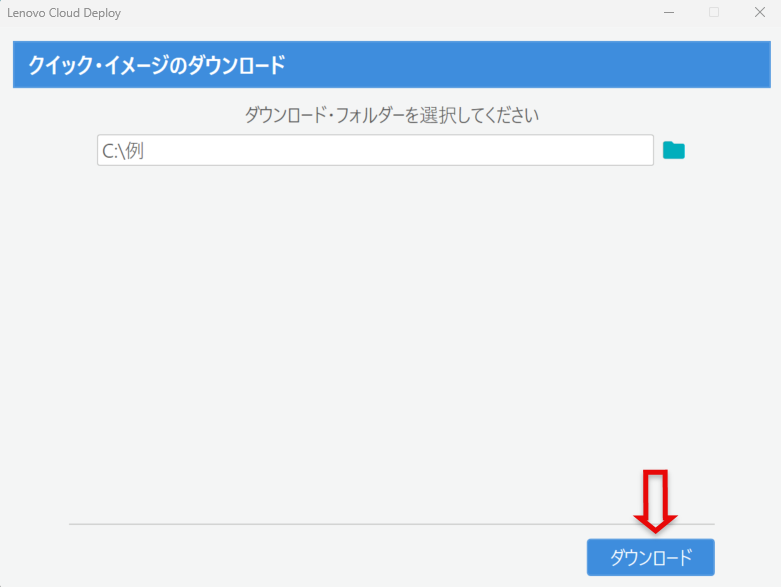
4.「ダウンロード」をクリックします。
ダウンロードの進行状況が表示されます。
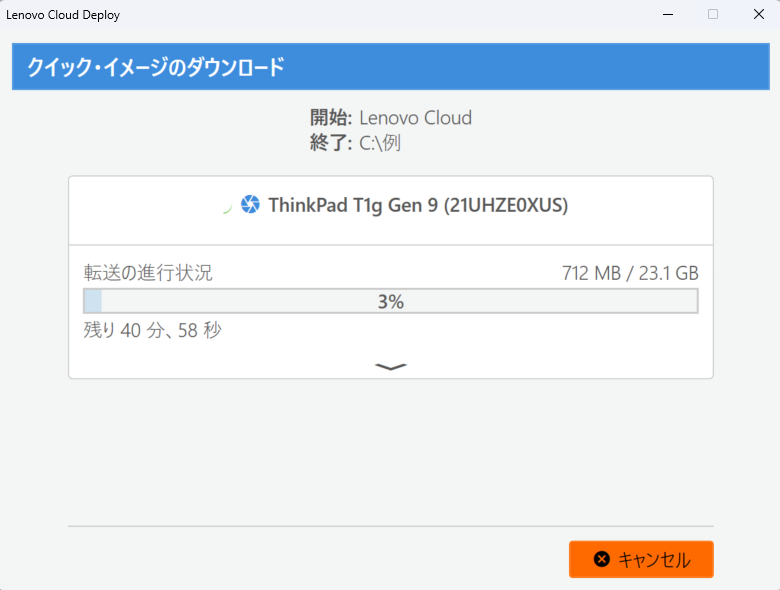
5.ダウンロードが完了すると、ダイアログが表示されます。「OK」をクリックしてメイン画面に戻ります。
クイック・イメージの復元
システムのクイック・イメージをキャプチャしておくと、必要に応じてそのクイック・イメージをシステム・イメージの復元に使用できます。
注意
クイック・イメージをシステムに復元すると、ハードディスク・ドライブ上のすべてのユーザー・データが消去されます。重要なデータを別の場所にバックアップしていることを確認してください。
1.「次へ」をクリックします。
2.「イメージを復元」を選択し、「次へ」をクリックします。
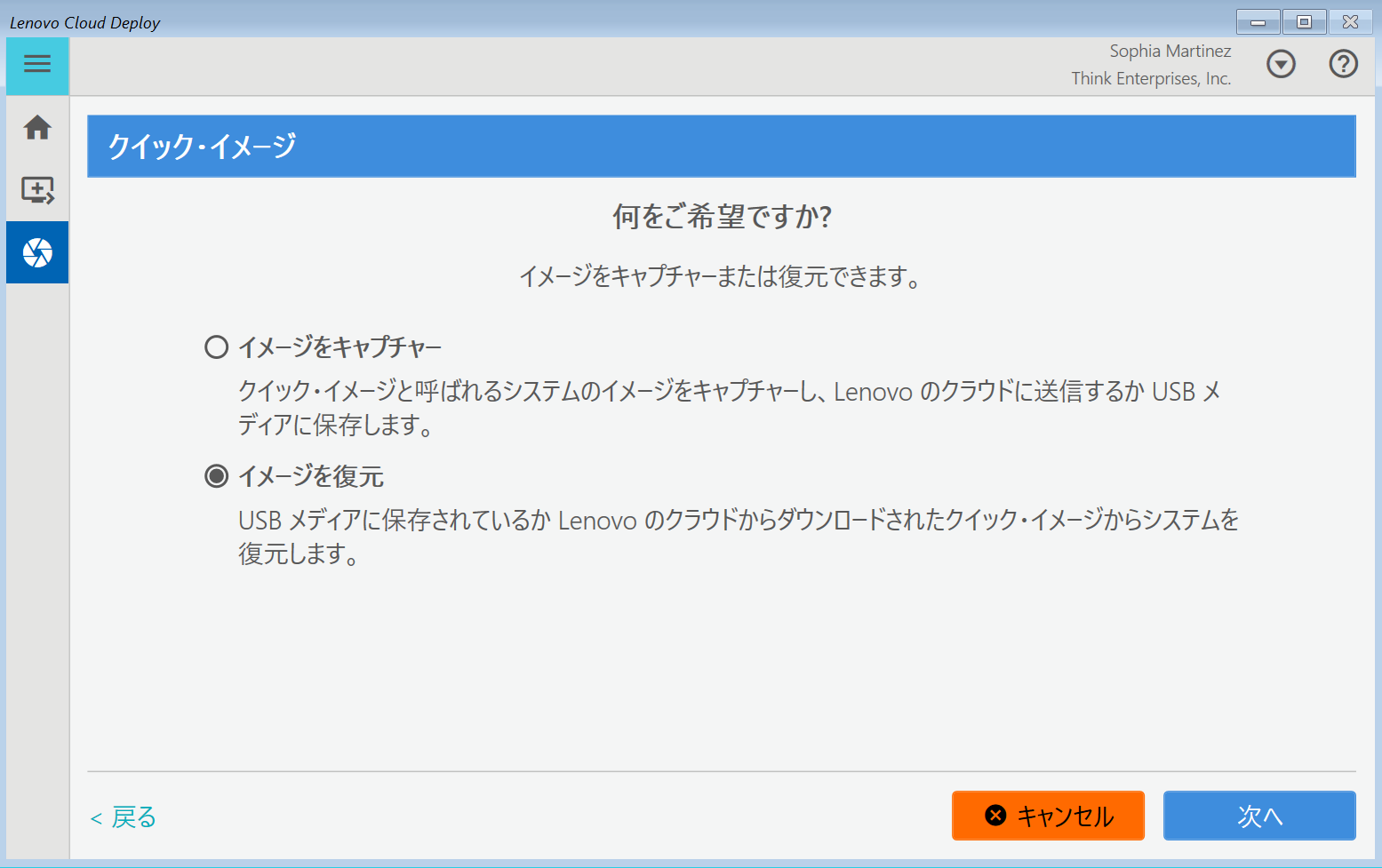
3.クイック・イメージの場所を選択します。この例では、クラウドから直接復元します。
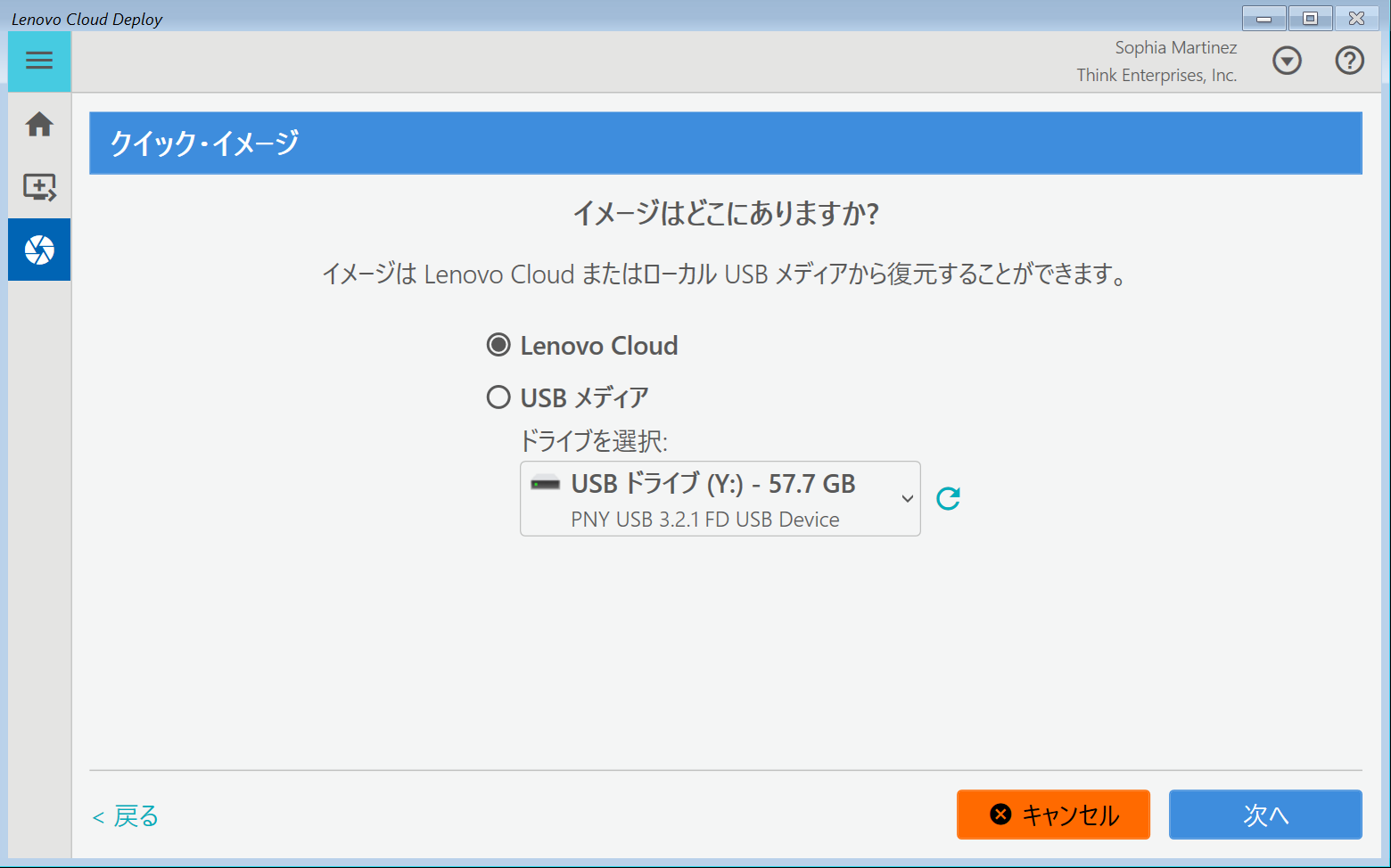
4.「次へ」をクリックします。
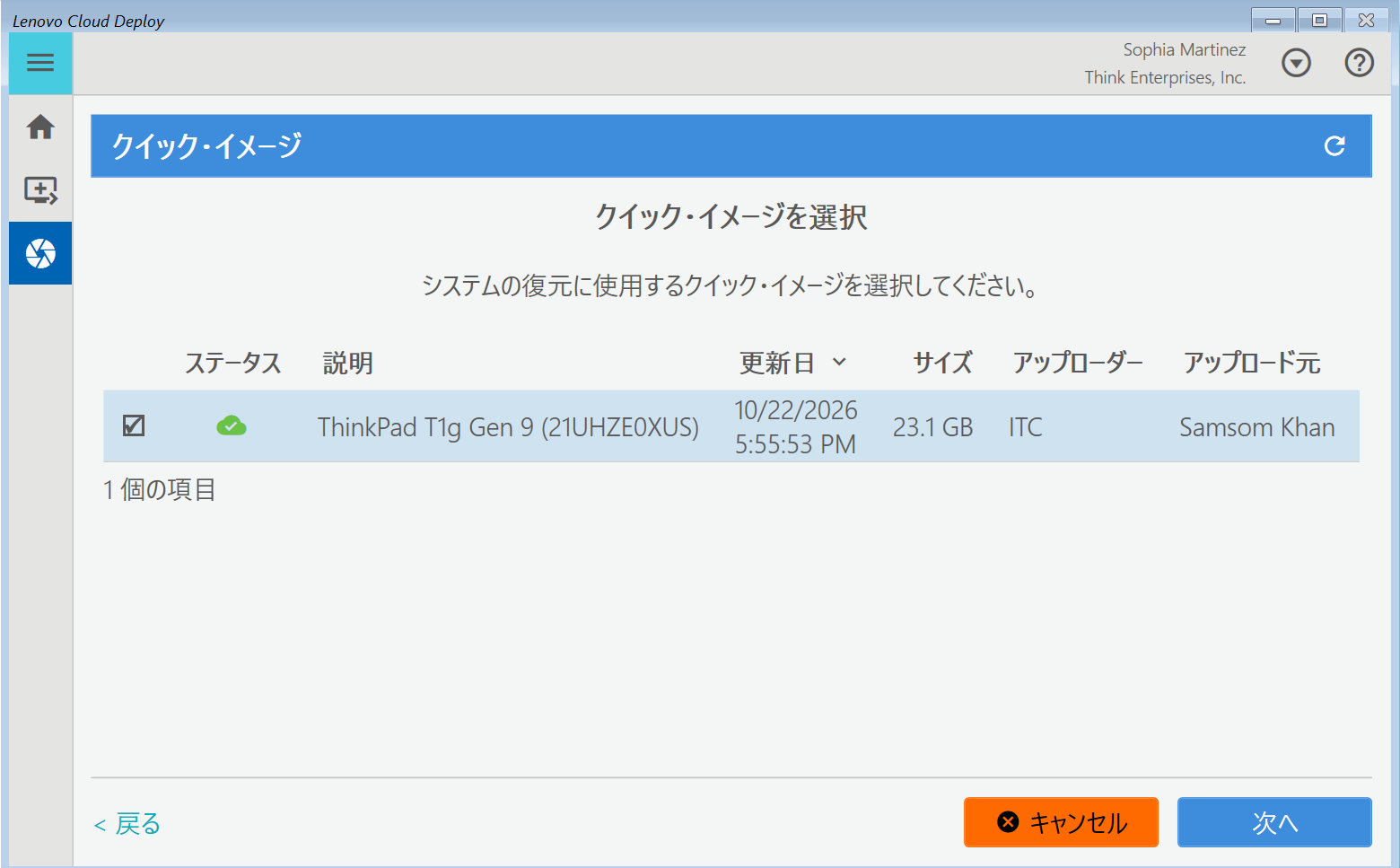
5.リストから復元するイメージを選択し、「次へ」をクリックします。
注記
ITC エンジニアが作成したクイック・イメージのみを使用できます。
6.続行する前にチェック・ボックスをオンにして、警告を承認します。
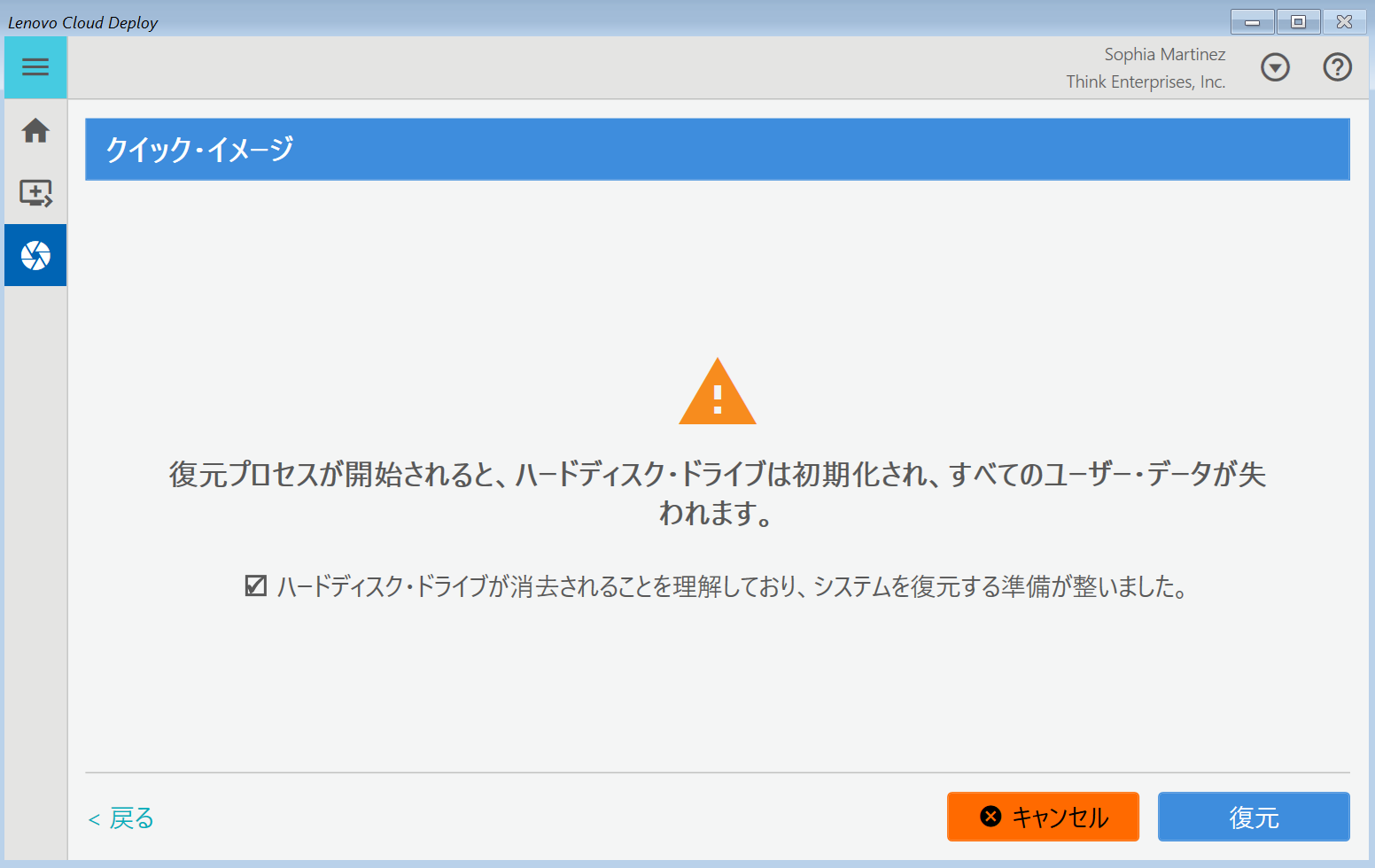
7.「復元」をクリックします。
クイック・イメージ復元の進行状況が表示されます。
8.「復元完了」ダイアログが表示された場合は、「再起動」をクリックしてコンピューターを再起動します。
「完了」をクリックし、ウィザードの先頭に戻ることもできます。
クイック・イメージの削除
1.削除する項目を 1 つ以上選択します。
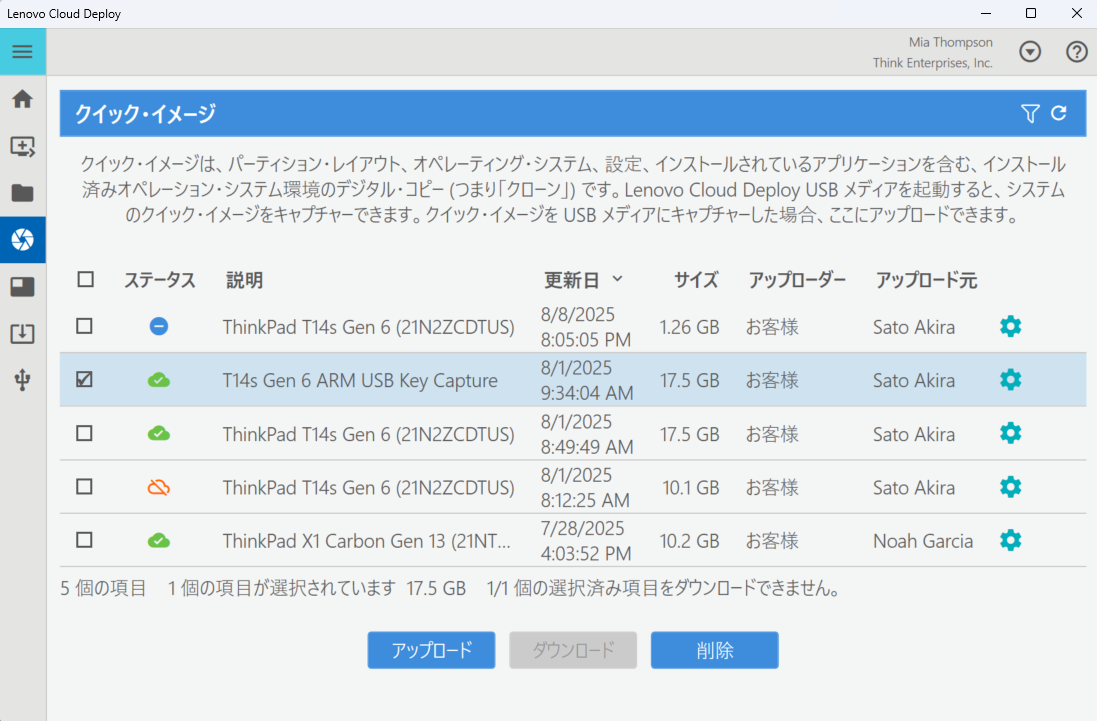
2.「削除」をクリックします。
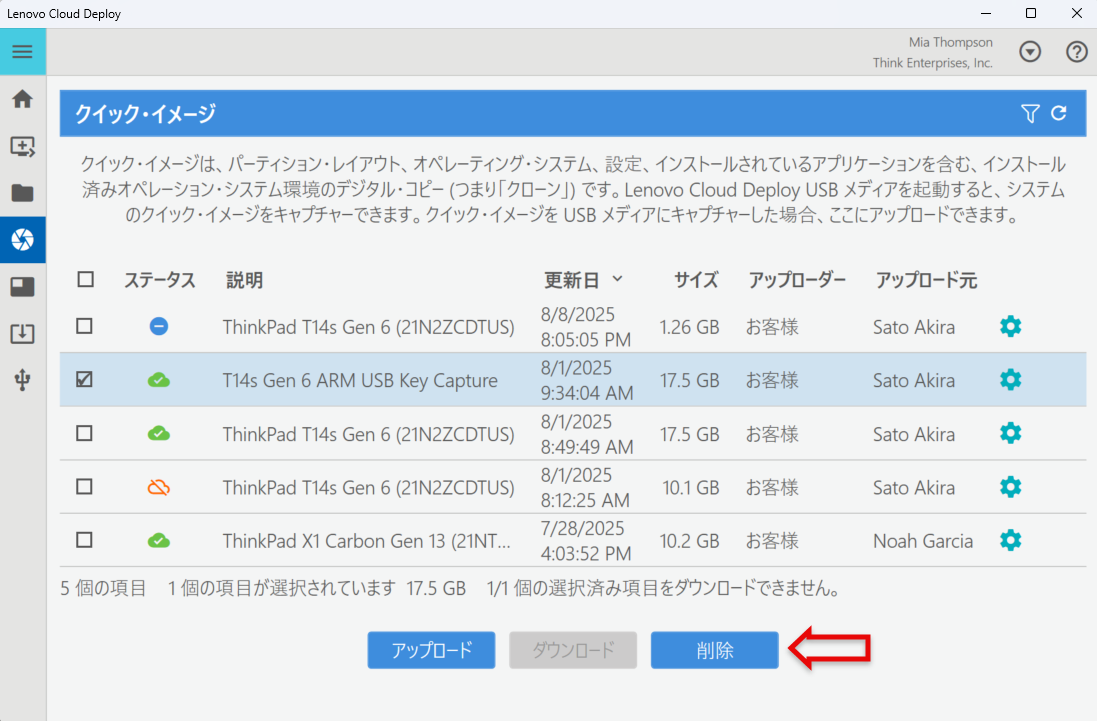
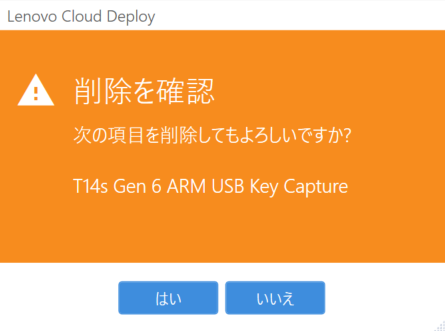
3.選択した項目の削除を確認するには、「はい」をクリックします。