パッケージ
この機能を使用して、ファイル・パッケージを管理します。パッケージの転送機能を使用して、Lenovo エンジニアにファイルの送受信を行うことができます。
パッケージ画面に移動するには、左側のナビゲーション・ペインで「パッケージ」アイコンをクリックします。
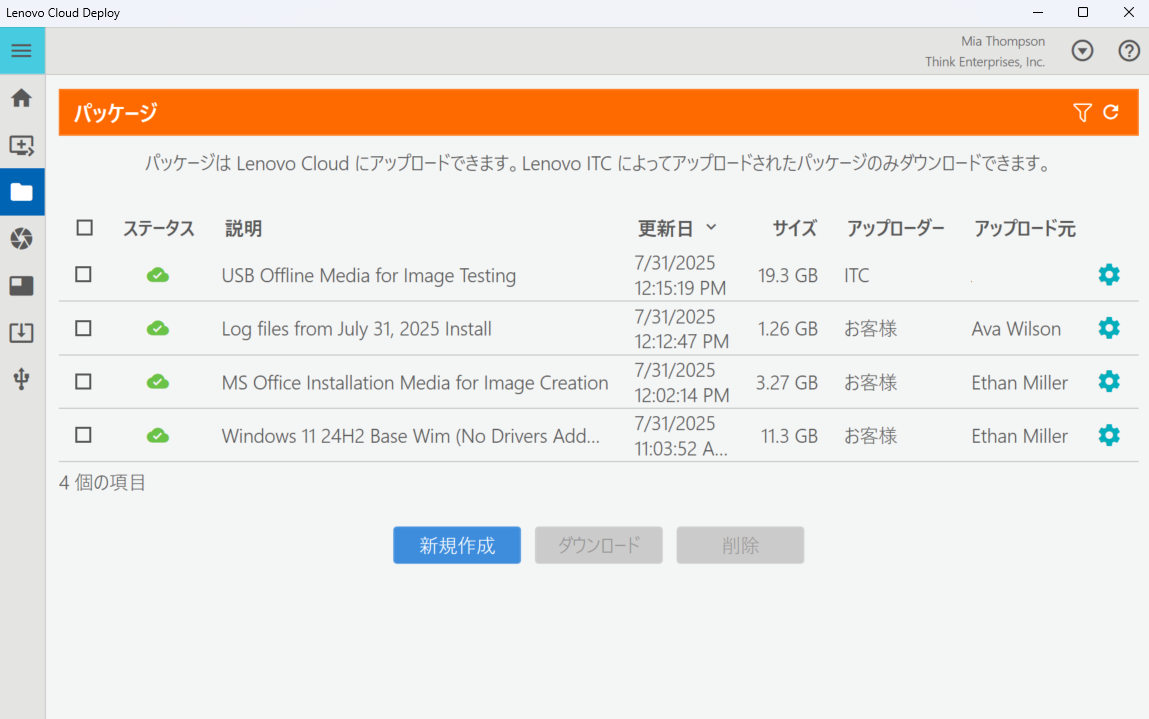
パッケージのアップロード
1.「新規作成」をクリックします。
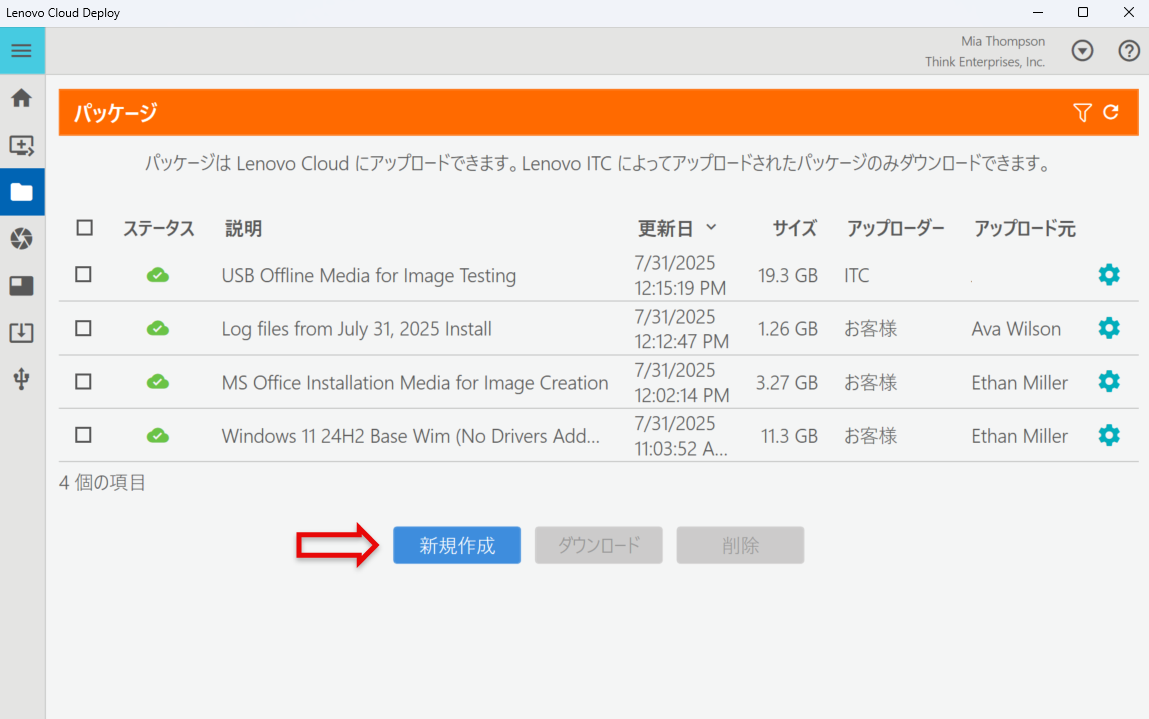
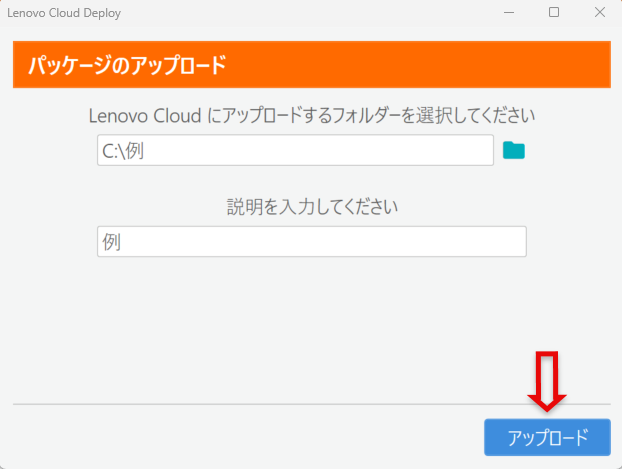
2.「参照」フォルダーをクリックし、アップロードするパッケージ・ファイルが含まれているフォルダーを選択します。
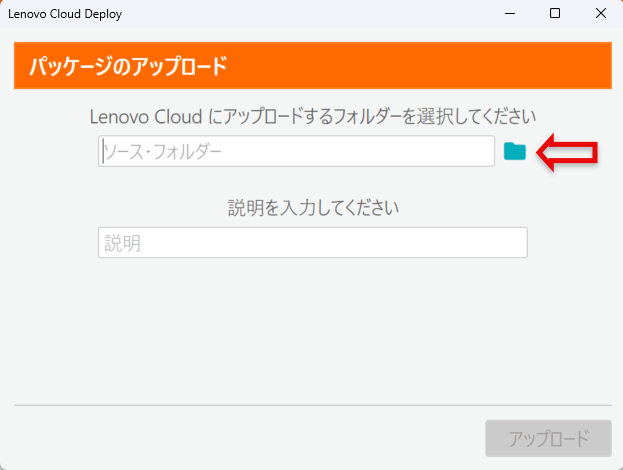
3.「説明」フィールドにパッケージの説明を入力します。
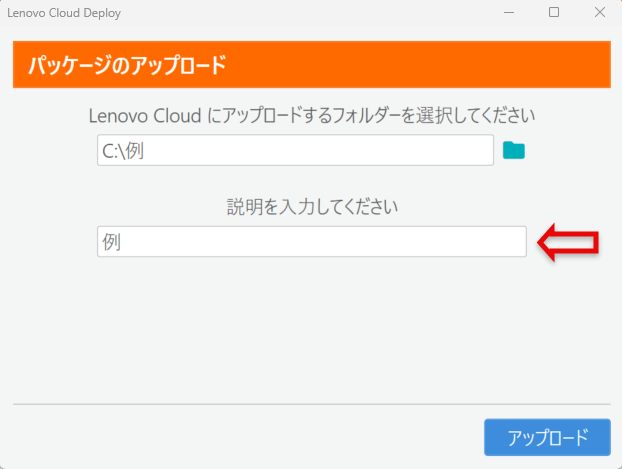
4.「アップロード」をクリックします。
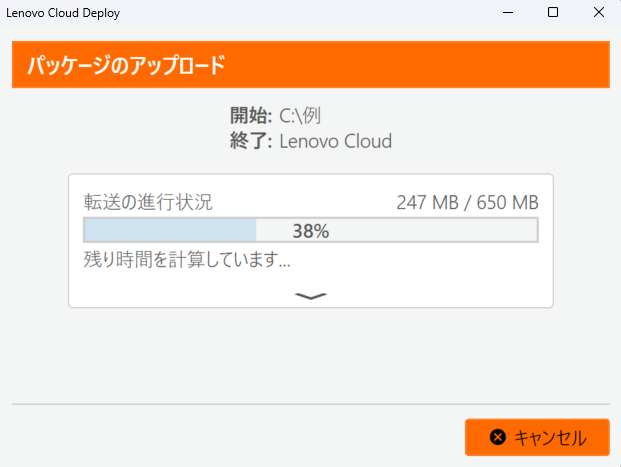
アップロードの進行状況が表示されます。
5.アップロードが完了すると成功メッセージが表示されます。「OK」をクリックしてメイン画面に戻ります。
パッケージの削除
1.削除する項目を 1 つ以上選択します。
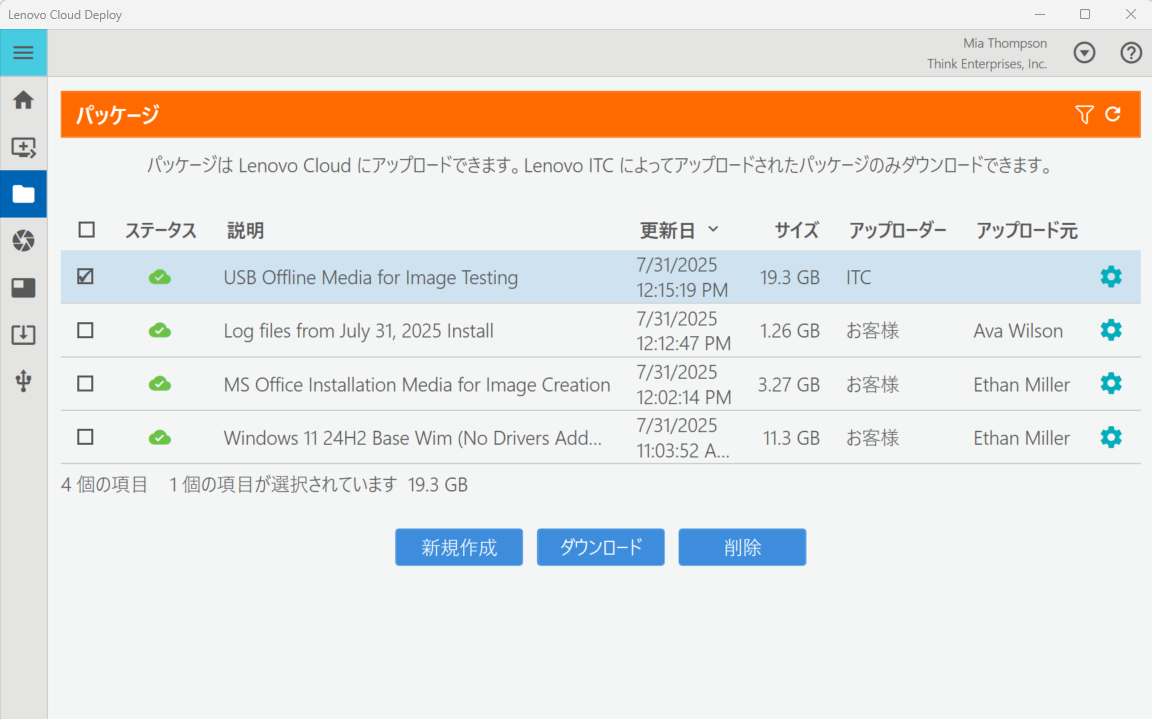
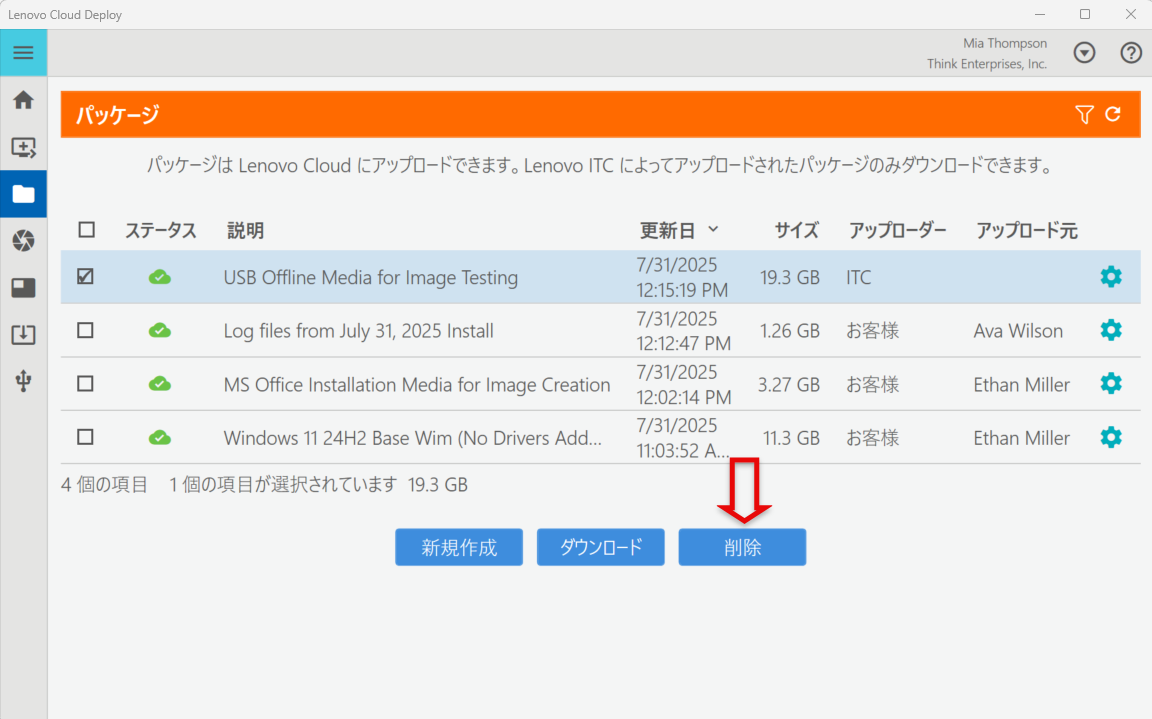
2.「削除」をクリックします。
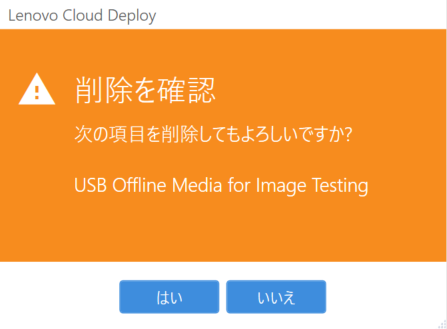
3.選択した項目の削除を確認するには、「はい」をクリックします。
パッケージのダウンロード
注記
Lenovo ITC によってアップロードされたパッケージのみをダウンロードできます。
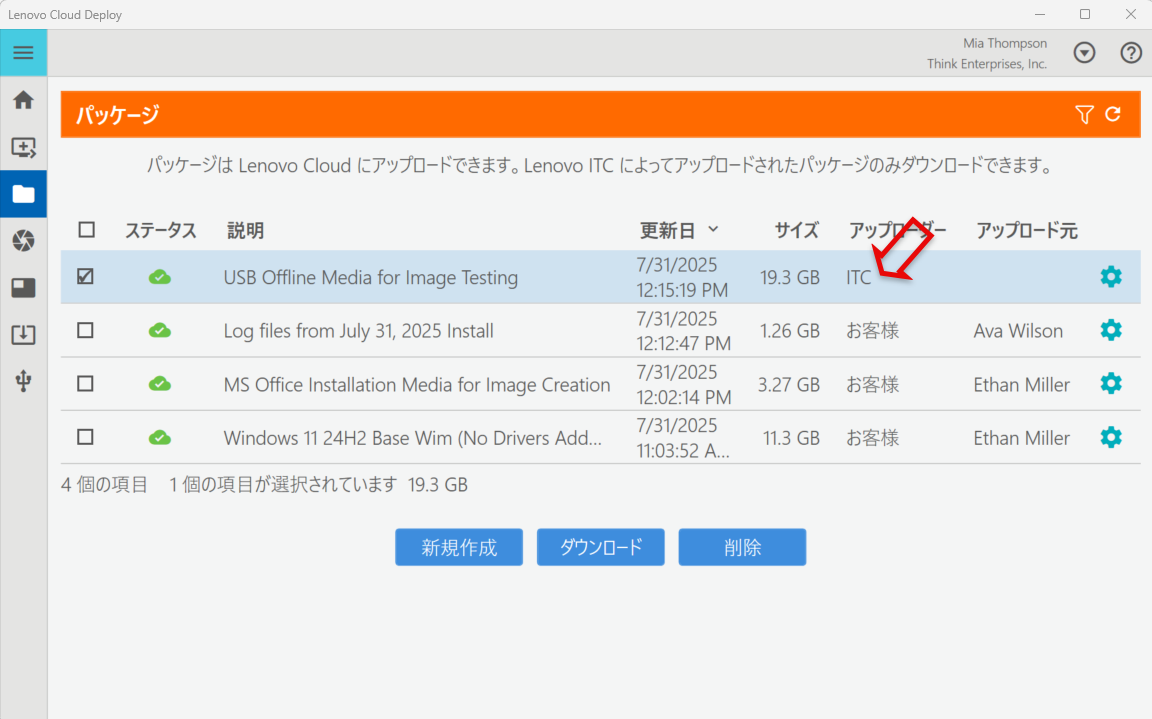
1.ダウンロードする項目を 1 つ以上選択します。
注意
ダウンロード対象として選択したすべての項目がアップローダーとして ITC を使用していることを確認してください。
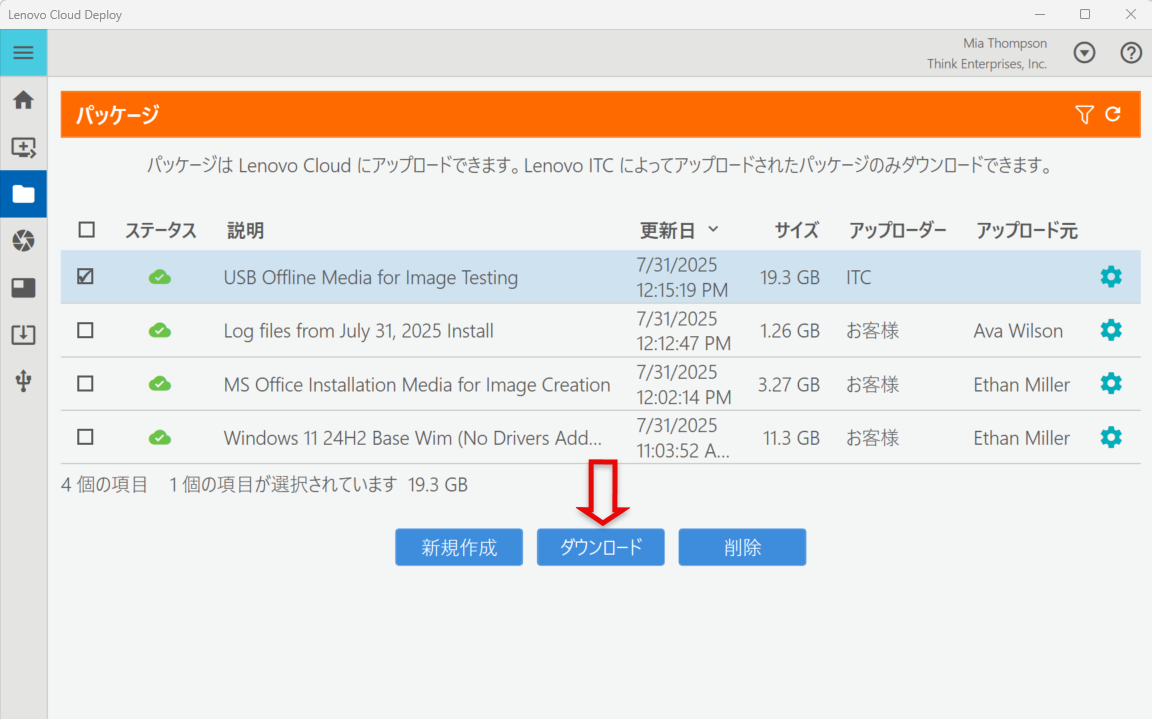
2.「ダウンロード」をクリックします。
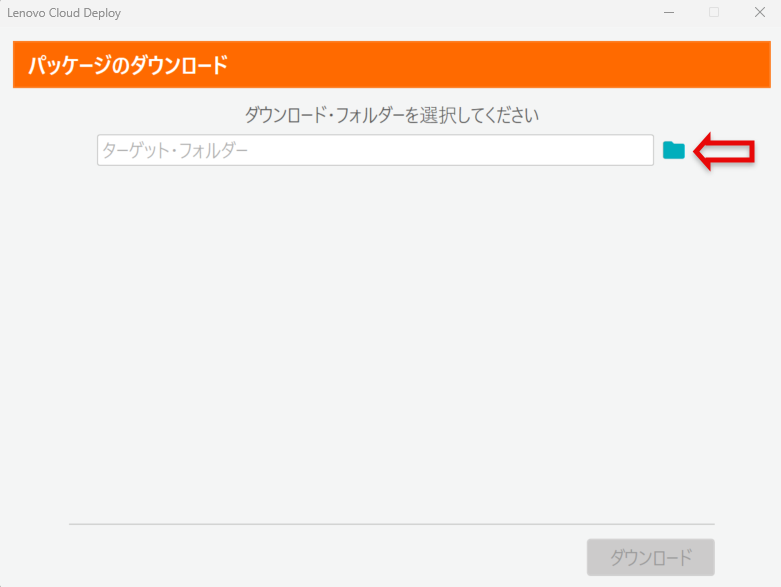
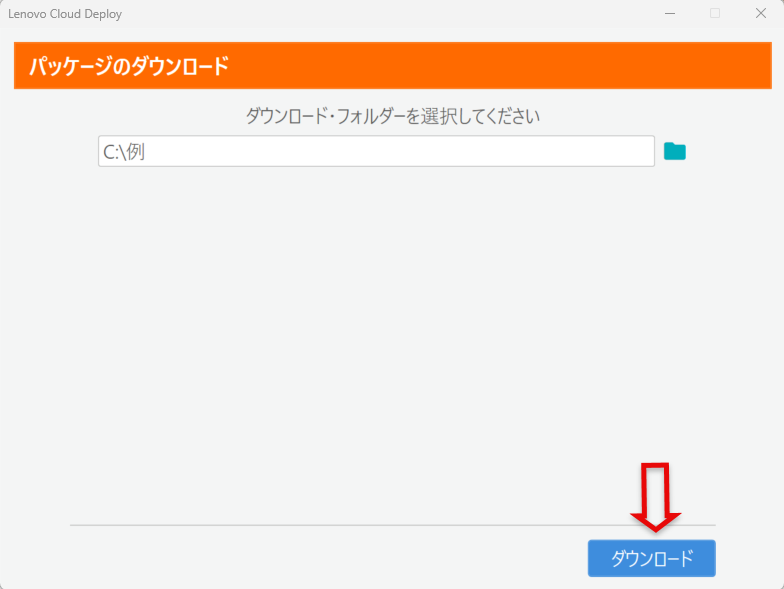
3.「参照」アイコンをクリックし、ダウンロード・フォルダーを選択します。
4.「ダウンロード」をクリックします。
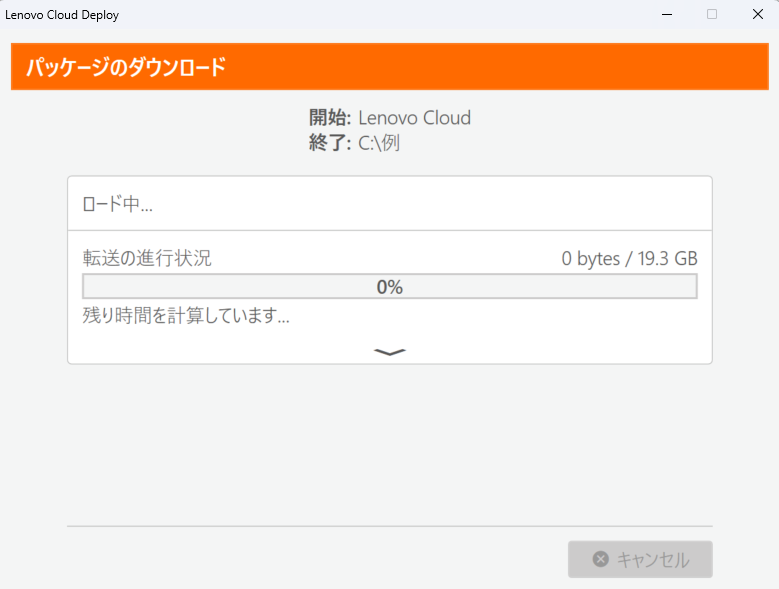
ダウンロードの進行状況が表示されます。
5.ダウンロードが完了すると、成功メッセージが表示されます。「OK」をクリックしてメイン画面に戻ります。