展開
Lenovo の「工場出荷時」の展開システムは、初回ユーザー・ログイン時にソリューションまたはコンピューターを準備するための Lenovo 独自の高度でカスタマイズ可能なプロセスです。展開にはイメージ・コンテンツが含まれていますが、暗号化、サービス・パーティションの作成、ファースト・ブート・サービスなどの追加要件もサポートされます。ユーザーは、独自の展開を作成しません。代わりに、イメージのコンテンツをクラウドにアップロードし、ソリューションの要件を伝えることで、Lenovo ITC エンジニアと連携します。次に、エンジニアが展開を作成し、システムの復元機能を使用してシステムに適用できるように Lenovo Cloud に投稿します。
Lenovo の展開プロセスは柔軟性が高く、任意のソリューション提供方法をサポートできます。Lenovo は、1 つのイメージ (LCD で作成されたイメージまたは Microsoft の展開イメージのサービスと管理ツールで作成した WIM ファイル) またはパッケージとしてアップロードされた個々の構成要素 (ドライバー、アプリケーション、オペレーティング・システム・コンポーネント) から展開を作成できます。
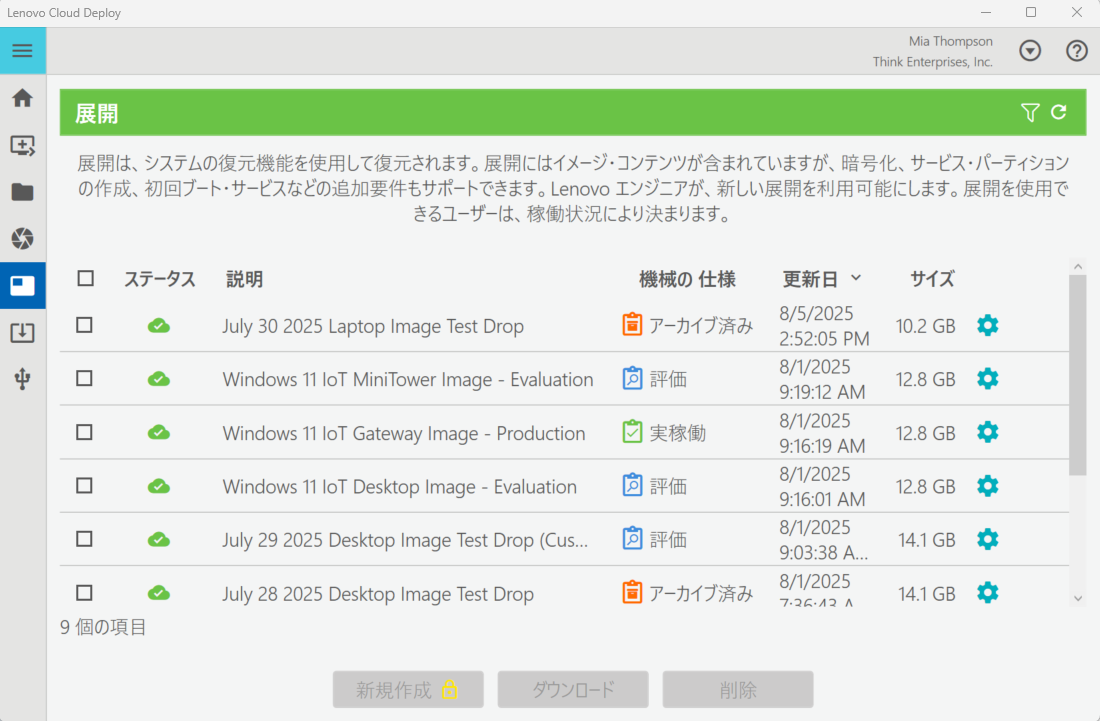
「展開」画面に移動するには、左側のナビゲーション・ペインで「展開」アイコンをクリックします。
注記
新規の展開は Lenovo エンジニアのみが作成できます。カスタマー・エンジニアは、自社用にアップロードされた展開の説明と稼働状況を変更できます。
展開のフィルタリング
注記
展開フィルターは、サイト・エンジニア、カスタマー・エンジニア、カスタマー・テスト担当者 (表示のみ) の役割を持つユーザーが使用できます。
システムを復元するときは、復元する正しい展開を選択することが重要です。LCD の展開フィルター機能を使用すると、条件を満たした展開のみ表示できます。たとえば、「MTM のみを使用している展開」です。
次の図は、複数の展開が利用可能な展開画面を示しています。
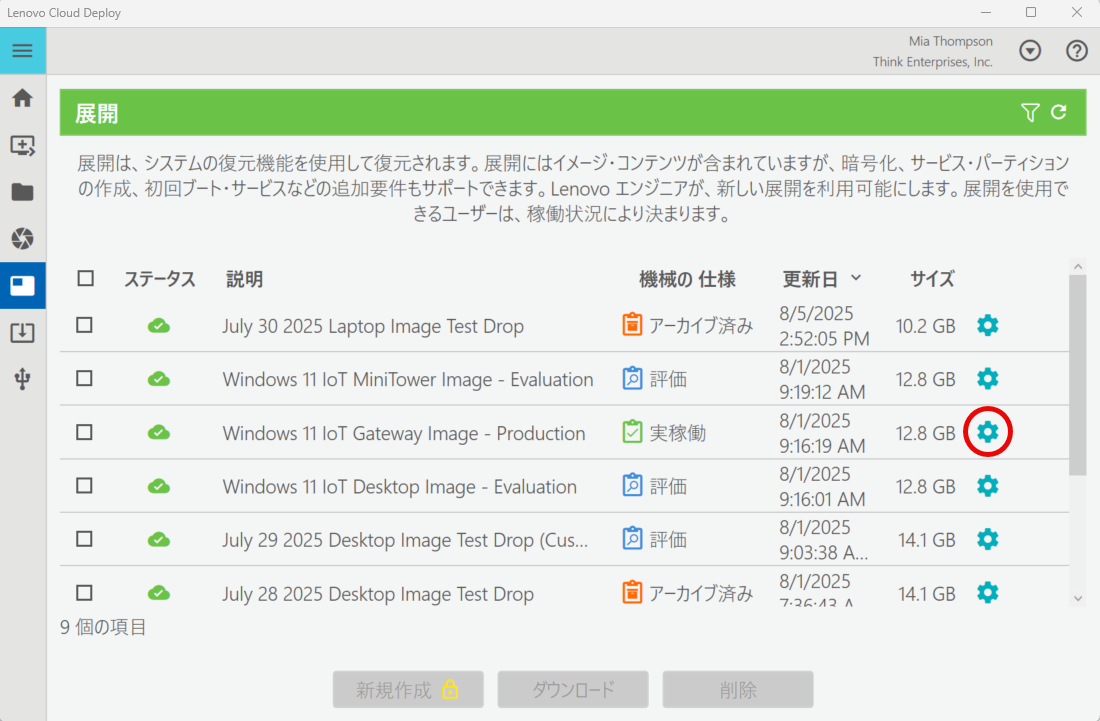
ギア・アイコンをクリックしてプロパティ・ウィンドウを開きます。デフォルトでは、「フィルター」タブが表示されます。
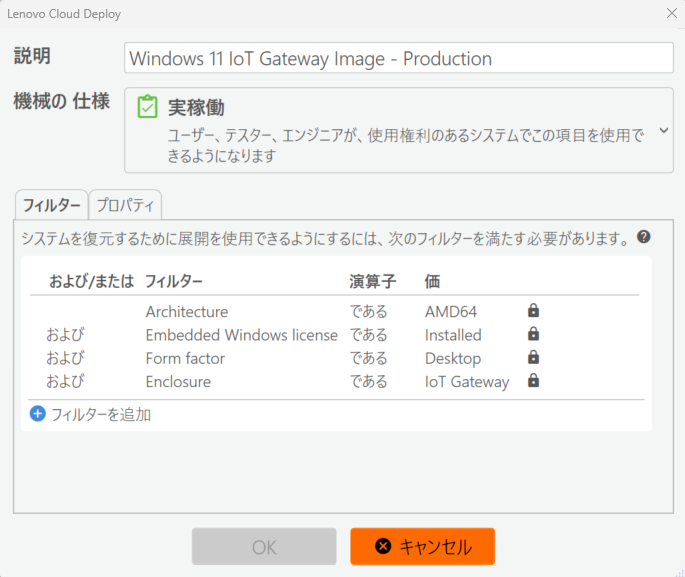
ヘルプ・アイコンをクリックすると、フィルターに関する追加情報を参照できます。
必須フィルターと追加フィルター
フィルターには、「必須」と「追加」の 2 つのタイプがあります。
必須フィルターは、LCD に埋め込まれているため変更できません。これらのフィルターには、ユーザーが修正できないことを示すロック記号が付いています。必須フィルターに変更を加えるには、Lenovo の技術担当者が新規展開を作成する必要があります。
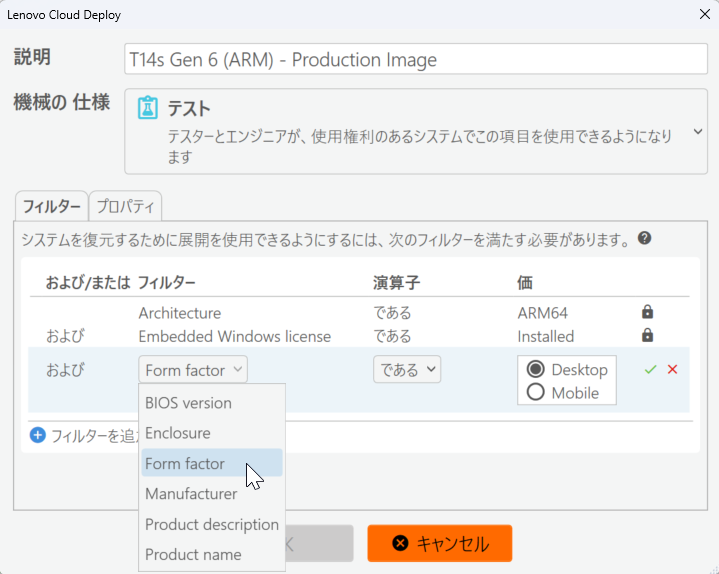
追加フィルターは、特定のシナリオでの展開を許可する目的でのみ追加できます。追加フィルターを使用するには、プラス記号をクリックして、AND/OR のいずれであるか、フィルター・タイプを選択し、「演算子」と「値」を「必須」に設定します。
使用可能なフィルターは、ご使用のシステムによって異なります。これらは、ご使用のシステムのシステム情報と一致します。
各フィルターに使用できる演算子は、ご使用のシステムによっても異なります。一部の演算子では選択リストが使用され、他の演算子では文字列の入力が必要になります。
これらのフィルターは、変更または削除できます。
「すべての追加フィルターを含める」スライダーでは、展開用のすべての追加フィルターを選択できます。このオプションは、展開に複数の追加フィルターが追加されている場合に使用できます。
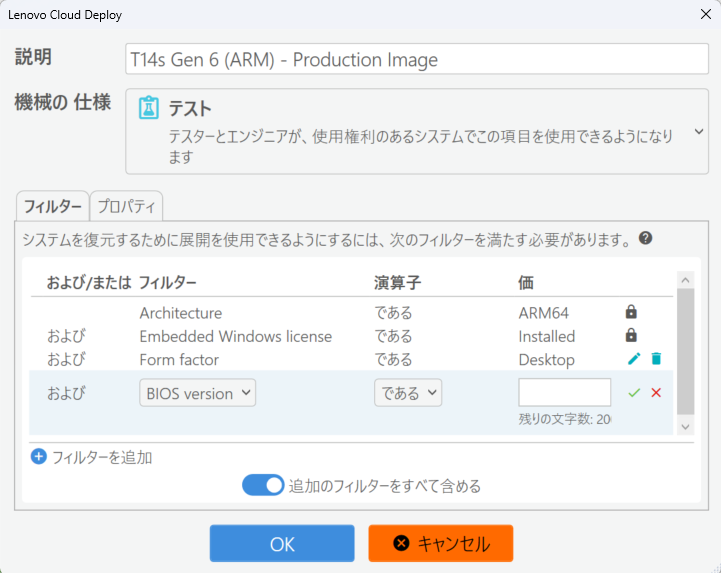
「すべての追加フィルターを含める」を有効にした場合、展開を使用可能にするために、すべての必須および追加フィルターを満たす必要があります。
「すべての追加フィルターを含める」が選択されていない場合、展開を使用可能にするために、いずれか 1 つの追加フィルターのみが必要になります。
「テスター」または「エンジニア」を含む役割は、互換性のない展開を上書きできます。
展開の選択
展開を選択するには、その横にあるチェック・ボックスをクリックします。
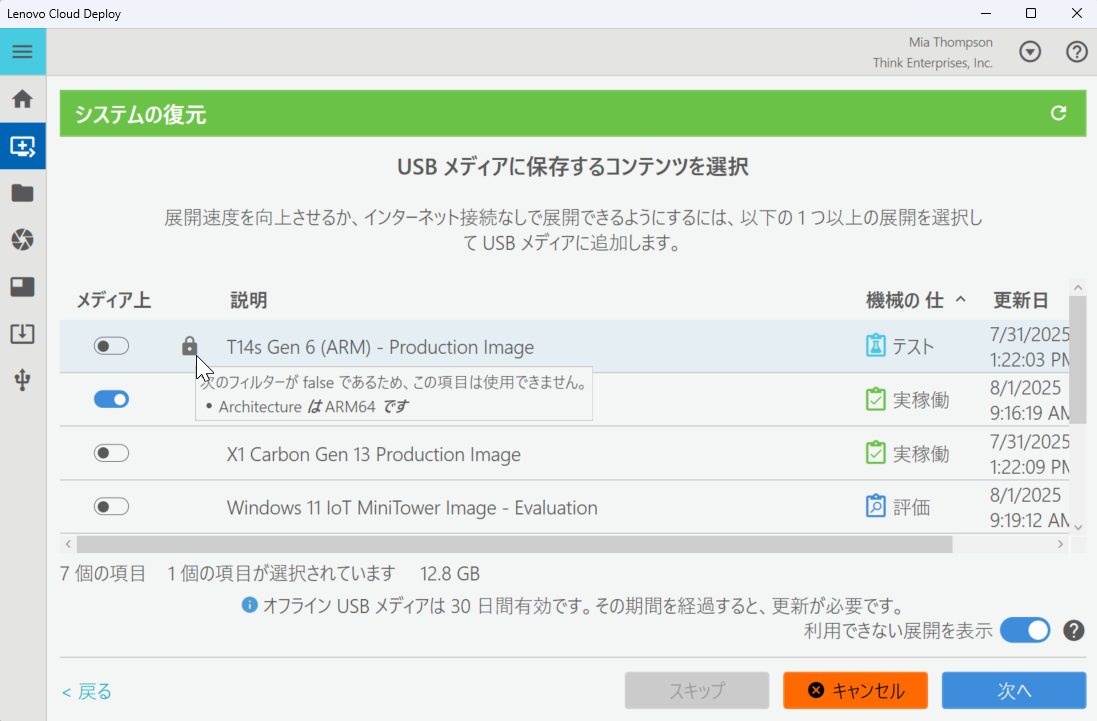
スライダーを使用して、使用できない展開を表示します。ロック・アイコンをクリックすると、展開が満たしていないフィルターが表示されます。展開を使用できない場合は、必要に応じて追加フィルターを変更できます。
注記
「使用できない展開を表示」スライダーが有効になっている場合を除き、使用可能な展開のみが表示されます。
システム情報
アプリケーションのツールバーにある「ヘルプ」アイコンをクリックして、「システム情報」オプションを選択します。関連するシステム情報が表示されます。
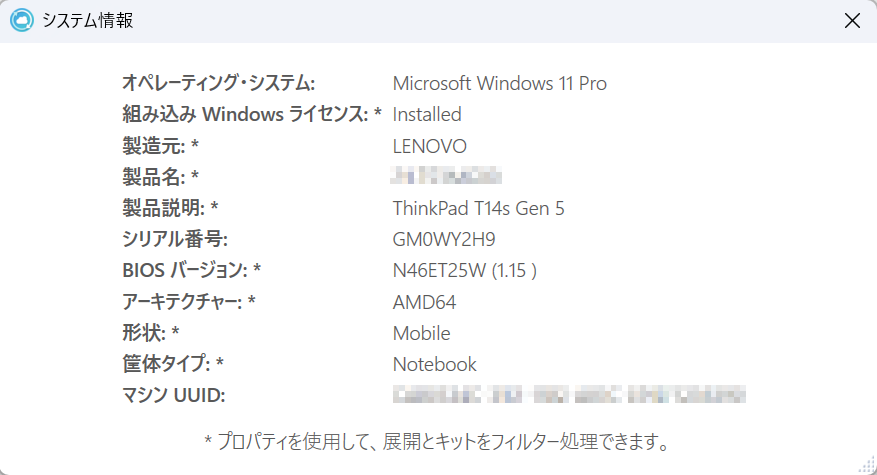
アスタリスク (*) の付いたプロパティは、展開およびキットのフィルタリングに使用されます。
展開のダウンロード
1.ダウンロードする項目を 1 つ以上選択します。
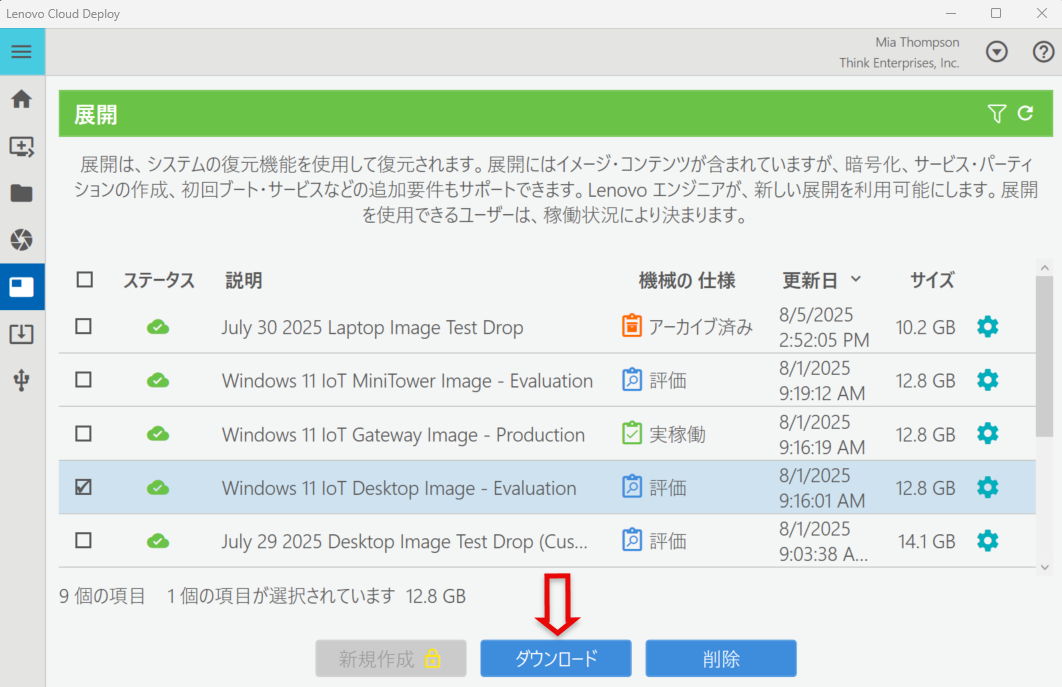
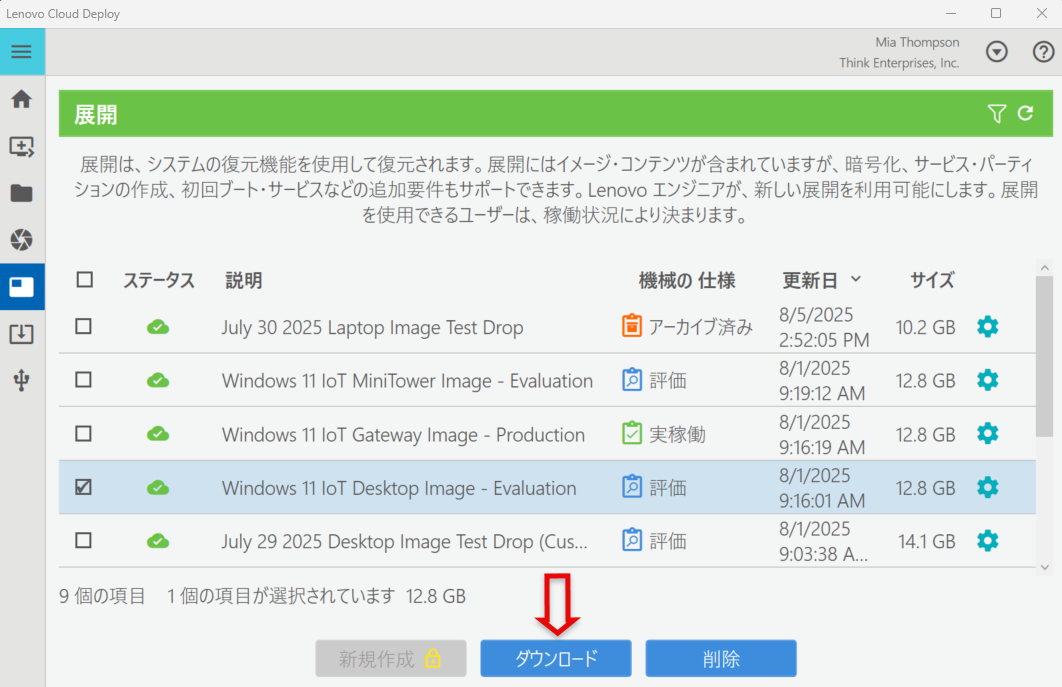
2.「ダウンロード」をクリックします。
3.「参照」アイコンをクリックし、ダウンロード・フォルダーを選択します。
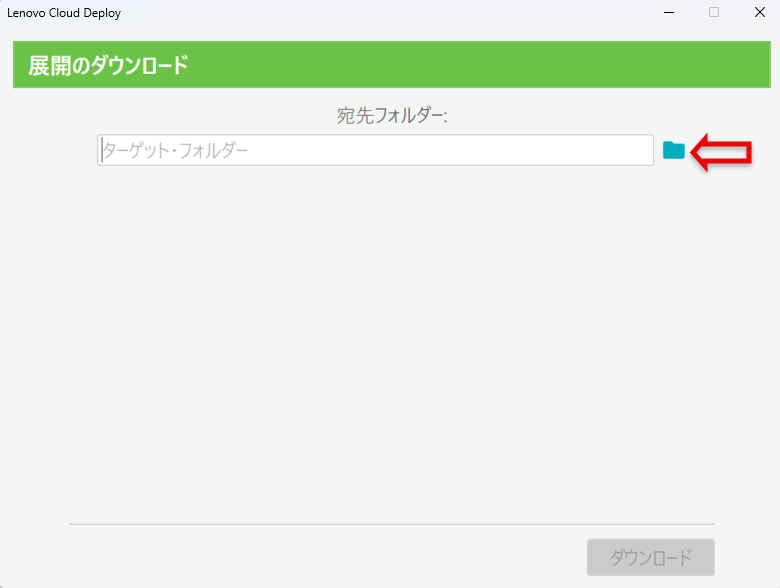
4.「ダウンロード」をクリックします。

ダウンロードの進行状況が表示されます。
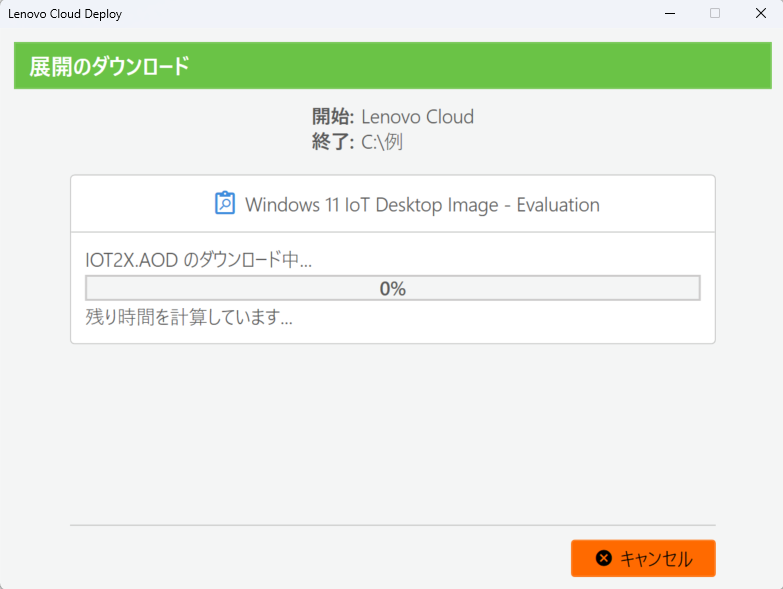
5.ダウンロードが完了すると、成功メッセージが表示されます。「OK」をクリックしてメイン画面に戻ります。
展開の削除
注記
エンジニアの役割を持つユーザーだけが展開を削除できます。
1.削除する展開を 1 つ以上選択します。
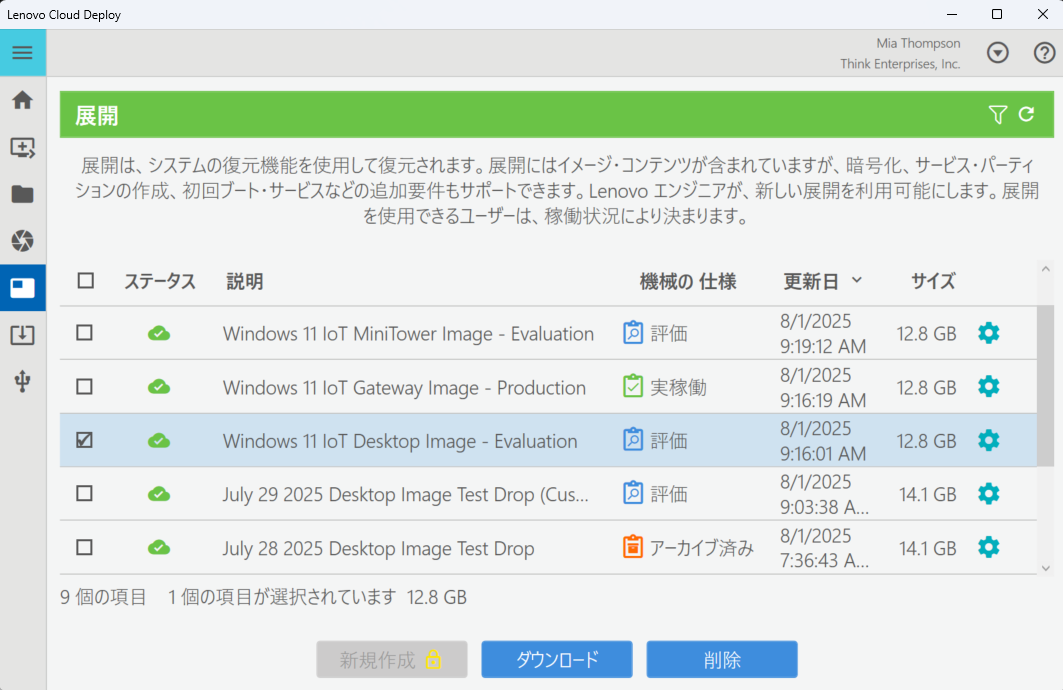
2.「削除」をクリックします。
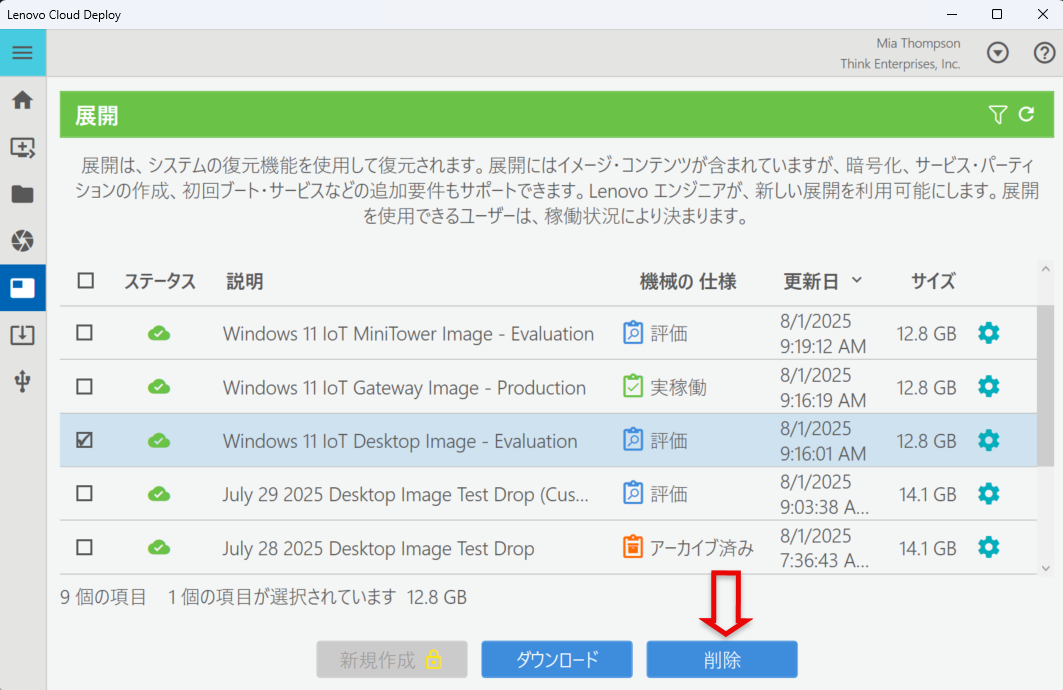
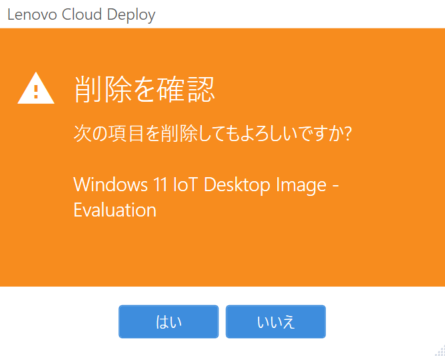
3.選択した項目の削除を確認します。
注記
展開を削除すると、他の展開またはマップで使用されている場合を除き、すべての関連するモジュールも削除されます。