LCD Web サイトの共通機能
データ・テーブルを含む LCD Web サイトのページには、データ操作のための共通機能があります。
検索
検索可能なデータを含むページには、表の右上に検索フィールドがあります。
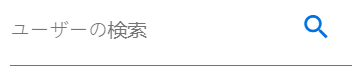
フィールドにテキスト文字列を入力します。入力した文字に一致する項目がページに表示されます。
フィルター
LCD Web サイトでは、データ・テーブルを含むページにフィルター機能が備わっており、表示されるデータを絞り込むことができます。
フィルターにアクセスするには、次のようにします。
1.列見出しの上にカーソルを置きます。
2.表示されたハンバーガー・メニューをクリックします。

3.データのフィルタリング条件として使用するオプションを選択します。
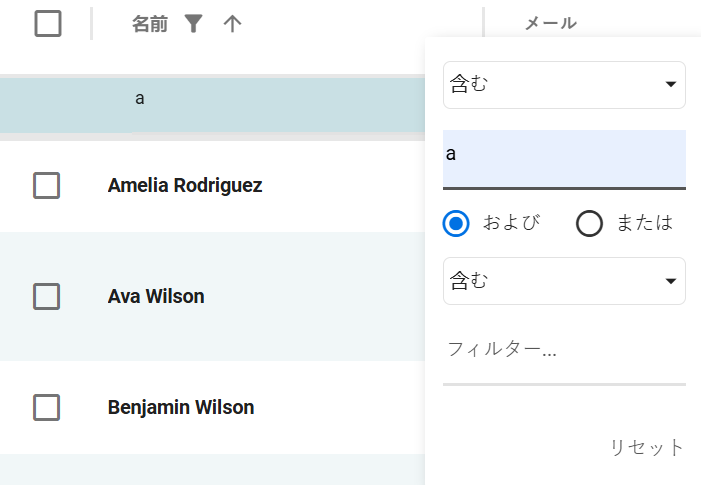
以下の操作を行うこともできます。
フィルター上の矢印をクリックし、その列の項目に基づいてリストを昇順または降順に並べ替える。
画面右上の「システムを検索」フィールドの下にある「フィルターをクリア」をクリックして、すべてのフィルターを削除する。
ほとんどのページには、次の標準フィルターが用意されています。
- 含む
- 含まない
- 等しい
- 等しくない
- 次で開始:
- 次で終了:
単一の検索用語を入力するか、複数の検索用語と「および」または「または」の組み合わせを使用してフィルターを作成できます。
日付によるフィルタリングでは、次のフィルターを使用できます。
- 等しい
- より大きい
- 未満
- 等しくない
- 範囲内
数量によるフィルタリングでは、さらにいくつかのオプションが追加されます。
- 等しい
- 等しくない
- 未満
- 以下
- より大きい
- 以上
- 範囲内
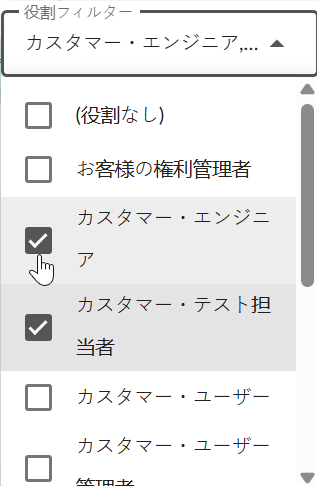
最後に、一部のフィルターには、フィルター条件を選択するためのチェック・ボックスを備えた選択リストが含まれています。
エクスポート
LCD Web サイト・ページからデータを .xlsx スプレッドシート・ファイルとしてエクスポートするには、次のようにします。
1.エクスポートするテーブルの各項目の左側にあるチェックボックスをオンにします。
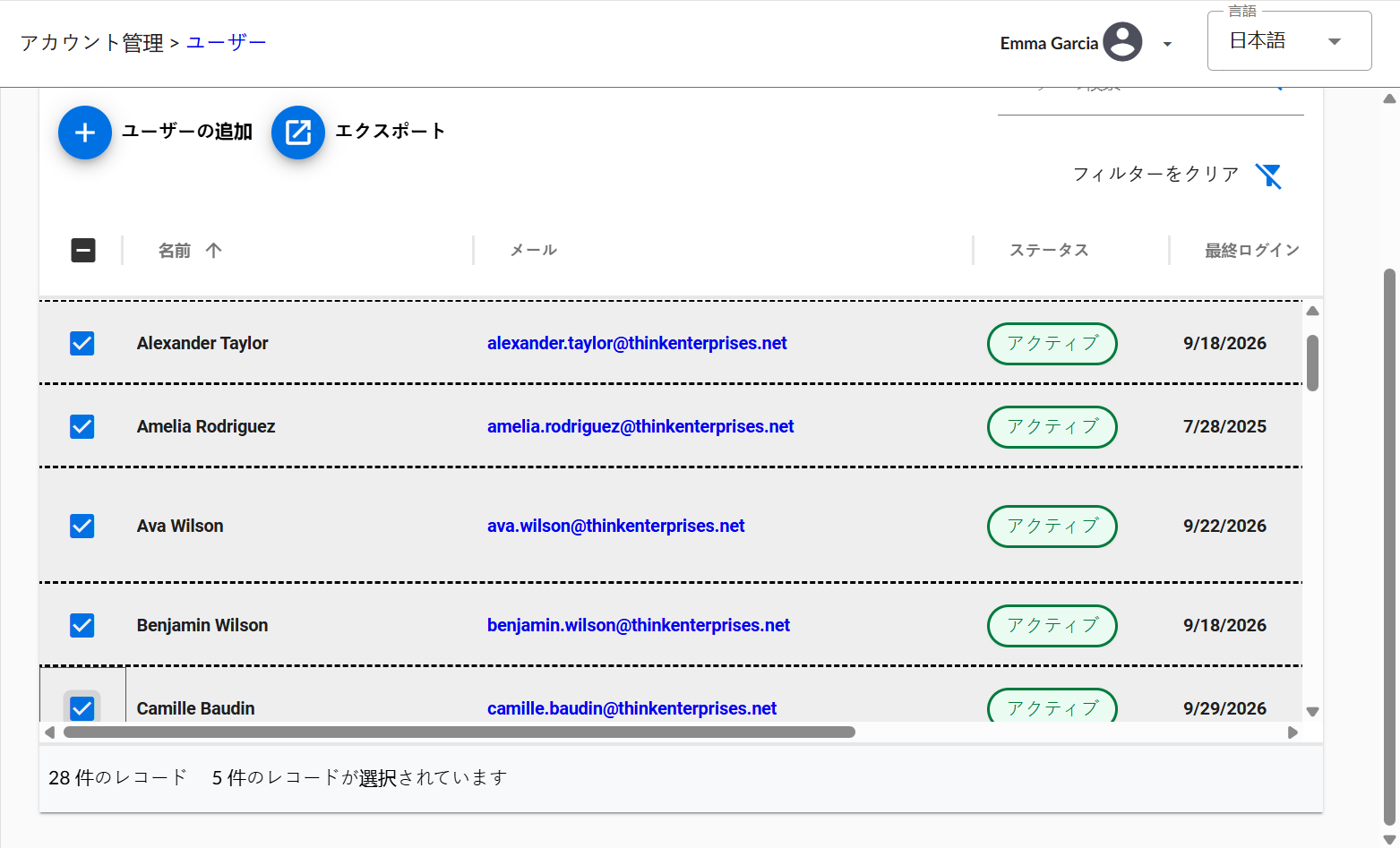
2.「エクスポート」をクリックします。

3.スプレッドシートのダウンロード先となるフォルダーを選択します。デフォルトのファイル名は、エクスポート元 LCD Web サイト・ページです。必要に応じて、このファイル名を変更してください。
4.「保存」をクリックします。
選択したフォルダーにスプレッドシートがダウンロードされます。
この例は、エクスポート対象として選択したユーザーのスプレッドシート形式を示しています。
