LCD クライアントの共通機能
データ・テーブルを含む LCD クライアント画面には、データ操作のための共通機能があります。
フィルター
LCD クライアントでは、データをテーブルに表示する以下の機能でフィルターを使用できます。
パッケージ
クイック・イメージ
展開
プロビジョニング・キット
これらの機能では、画面のタイトル・バーにあるじょうごアイコンをクリックしてフィルターにアクセスします。その後、フィルターは、テーブルの列見出しの下に表示されます。
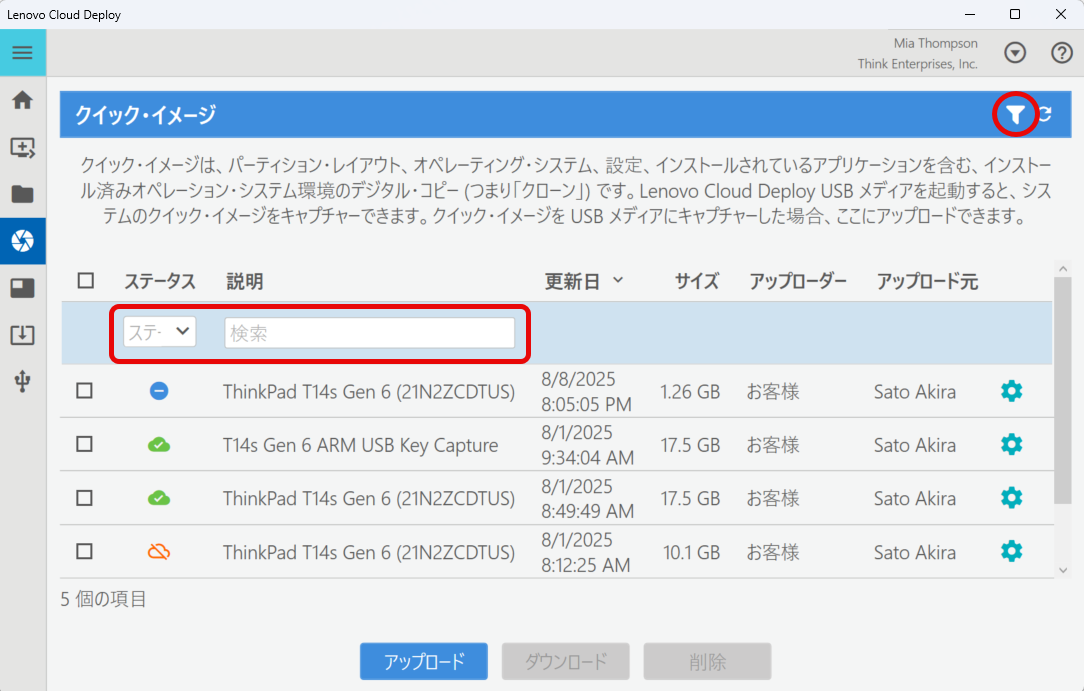
これらの画面には、これらのフィルターのいくつかの組み合わせが表示されます。
ステータス: 選択した展開、クイック・イメージ、またはパッケージのアップロード・ステータス。ステータスは次のとおりです。
- 完了
- キャンセル
- 失敗
- 進行中
- 無効 (クライアントの問題のために項目の終了状態を特定できなかったか、クライアントが予期せず閉じられました)
説明: フィールドに文字または数字の文字列を入力します。入力した文字列と説明が一致する項目がテーブルに表示されます。
稼働状況: 展開またはプロビジョニング・キットのライフサイクルにおける現在の状態。詳しくは、「稼働状況」を参照してください。
展開フィルター
LCD クライアントの「展開」機能には、第 2 レベルのフィルタリングが用意されています。展開の歯車アイコンをクリックすると、プロパティ画面に「フィルター」と「プロパティ」の 2 つのタブが表示されます。「フィルター」タブでは、フィルター条件を満たすシステムのみに展開を利用可能にするよう LCD クライアントに指示する条件を選択できます。たとえば、指定した BIOS バージョンを持つシステムや指定したフォーム・ファクターを持つシステムにのみ展開できるようフィルターを設定できます。
展開フィルターの使用方法について詳しくは、「展開のフィルタリング」を参照してください。
プロパティ
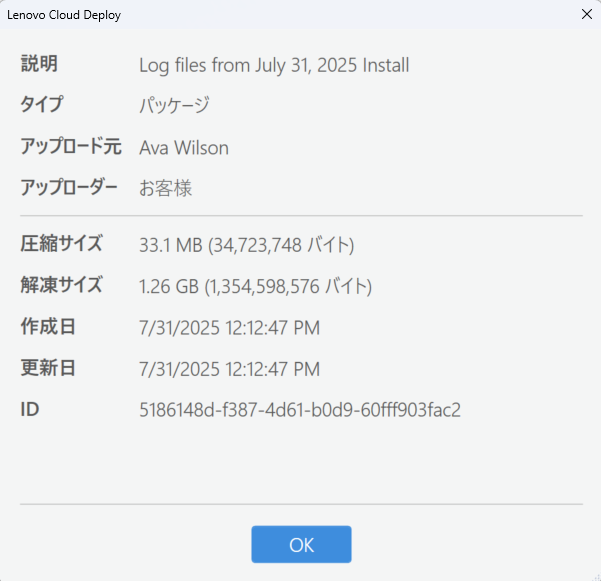
項目のプロパティを表示するには、項目をダブルクリックするか、次の図で赤丸で囲まれた歯車アイコンをクリックします。
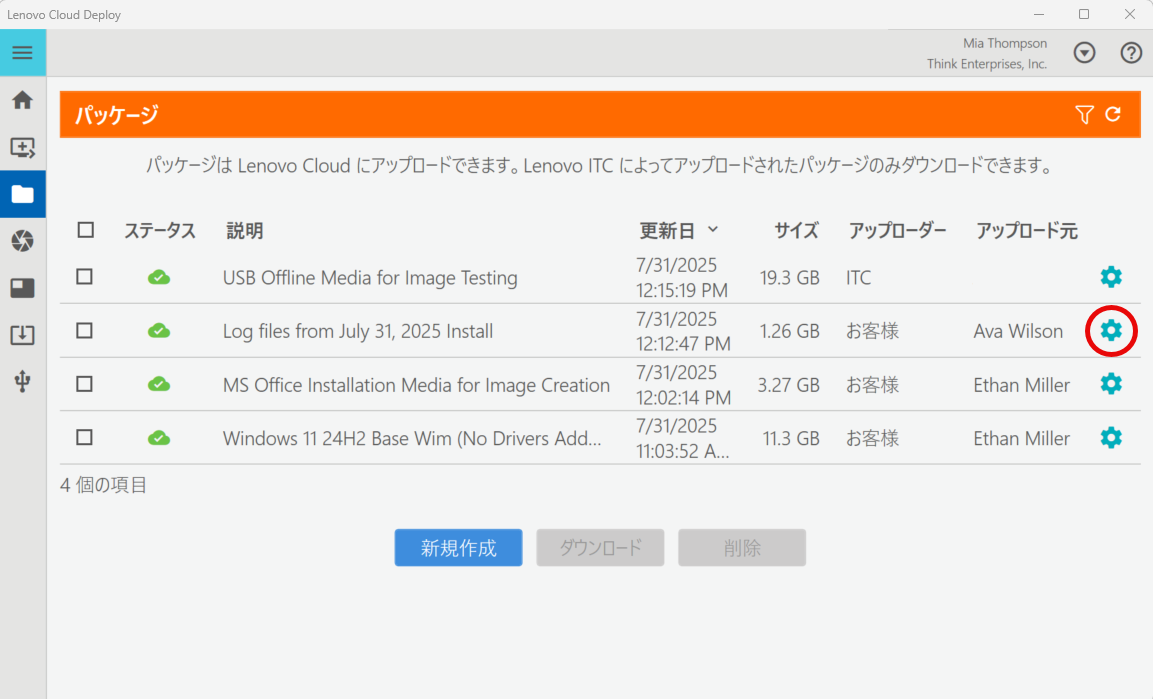
「プロパティ」フォームには、詳細が追加され、情報を簡単にコピーできます。