Sysprep アシスタントを使用したイメージの一般化
注記
Sysprep アシスタントは Microsoft によって非推奨となりました。将来的に LCD USB メディアから削除される可能性があります。
Windows イメージを別の PC にデプロイするには、まずイメージを一般化し、インストールされているドライバーやコンピューターのセキュリティー識別子など、コンピューター固有の情報を削除する必要があります。
LCD USB メディアには、Microsoft の Sysprep ユーティリティに必要な応答ファイルを作成する Sysprep アシスタント・ユーティリティーが含まれています。
イメージング・テクノロジー・センターを使用しているソリューション・ビルダーは、クラウドに対応した企業向けソリューションのコピーを準備するために次の手順を実行できます。
1.ドナー・システムに、Windows および必要なすべてのアプリケーションをインストールします。 2.システムを構成し、リプリケーションの準備を行います。 3.管理者としてログインしているときに、LCD USB メディアを挿入します。 4.エクスプローラーで USB メディアを選択し、Sysprep アシスタントをダブルクリックします。
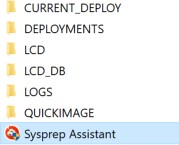
Lenovo Sysprep アシスタントが起動します。
5.アプリケーションを使用して、Sysprep に使用する値を定義します。
アプリケーションが起動する際に使用されるデフォルト設定でも十分にシステムを Lenovo 用に準備できます。使用可能なオプションに関する質問は、ITC エンジニアにお問い合わせください。
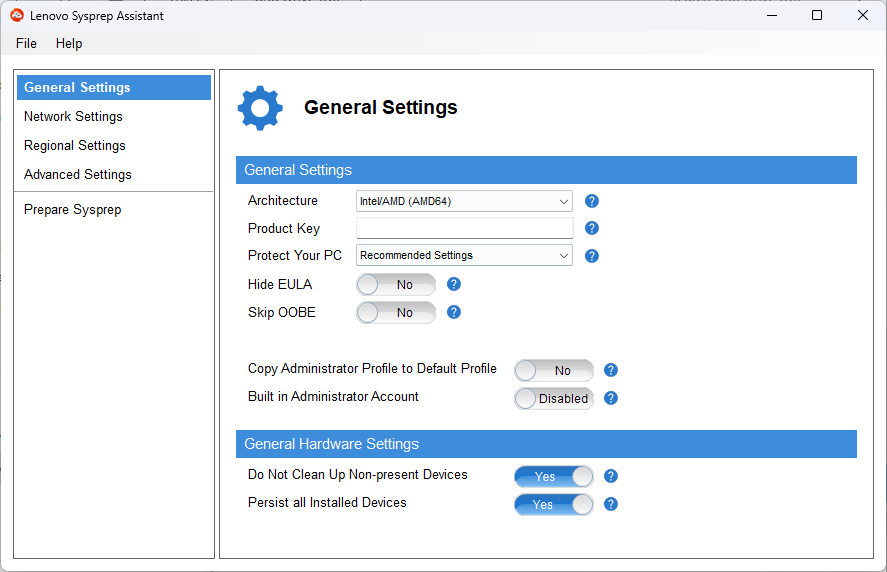
6.Sysprep を実行する準備ができたら、「Sysprep の準備」をクリックし、「Sysprep の実行」をクリックします。
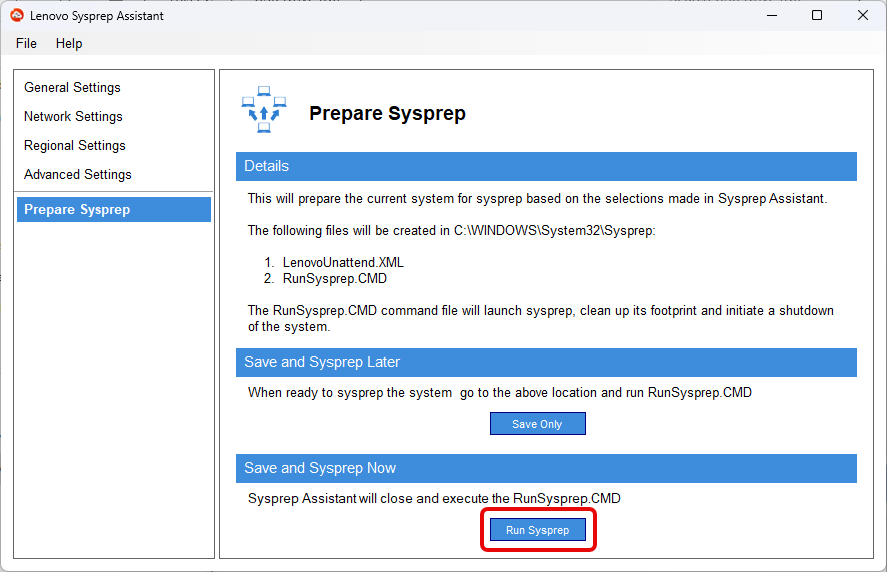
コンピューターが Sysprep の操作を完了してシャットダウンしたら、デバイスのイメージをキャプチャーして Lenovo に提供する準備が整っています。