Web サイト設定
LCD Web サイトの「設定」ページには、以下の設定が含まれています。
アカウント設定
「アカウント設定」セクションの次の 2 つのフィールドのみが編集可能です: パスワードの有効日数、およびパスワードの通知日数。これらのいずれかを編集するには、フィールドをクリックして、矢印を使用して日数を調整します。「送信」をクリックして変更を保存するか、「リセット」をクリックして元の設定に戻ることができます。
その他のフィールドは情報提供のみを目的としているため、編集できません。
アカウント名
アカウント・キー
アカウント S3 リージョン
ユーザー管理
作成日
変更日
展開とログの設定
「オフライン・メディア期間」は、オフライン USB メディアをシステムの展開に使用できる日数であり、1 ~180 日の範囲にすることができます。
このフィールドは、上下矢印を使用して編集できます。「送信」をクリックして変更を保存するか、「リセット」をクリックして元の設定に戻ることができます。
アカウント・ドメイン
ユーザーはアカウントに自動的に関連付けられるため、サインイン・プロセスの一部としてアカウント・キーを入力する必要はありません。これを行うには、次のようにメール・ドメインの末尾 (lenovo.com など) を追加する必要があります。
1.+ 記号をクリックして、「ドメインの追加」ウィンドウを開きます。
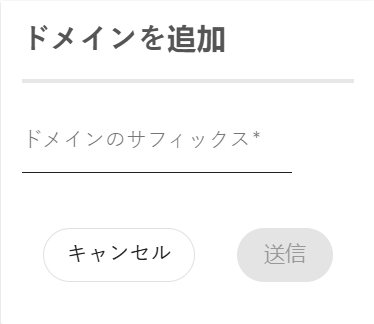
2.ドメインの末尾を入力し、「送信」をクリックします。
ドメインの末尾を削除するには、次のようにします。
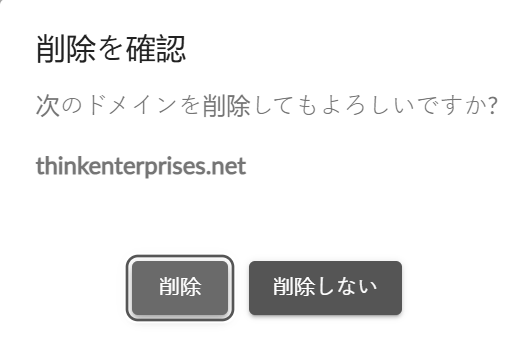
1.削除するドメインの末尾のごみ箱アイコンをクリックします。確認ウィンドウが開きます。
2.「削除」をクリックします。(気が変わった場合は、「削除しない」をクリックします)。
エンタイトルメント
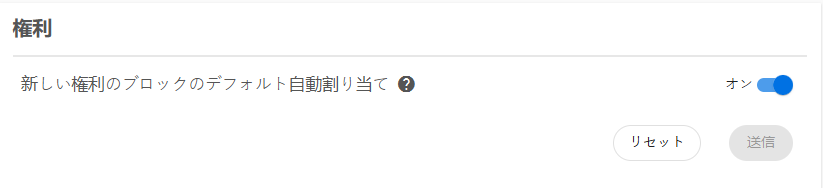
Customer Administrator ロールを持つユーザーは、この設定を使用して、エンタイトルメントブロックが作成されたときにシステムを自動割り当てする際のデフォルト動作を設定できます。トグルスイッチが有効になっている場合、LCD は作成されたエンタイトルメントブロックに含まれるシステムにエンタイトルメントを自動的に割り当てます。既存のブロックには影響しません。
ただし、エンタイトルメントの消費をより厳密に管理したいユーザーはこのトグルスイッチを無効にすることができ、その場合、ブロック作成時のデフォルト動作はすべてのエンタイトルメントを手動で割り当てることになります。
LCD Webサイトの左側メニューで、設定 をクリックします。
画面上で 権利 カードを見つけます。
新しい権利のブロックのデフォルト自動割り当て トグルスイッチをクリックして、必要に応じて On または Off に変更します。
送信 をクリックして変更を保存します。