ユーザーの管理
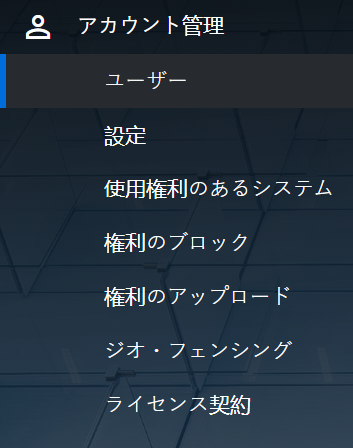
LCD ユーザー・アカウントは、LCD Web サイトで管理されます。左側のメニューで、**「アカウント管理」 > 「ユーザー」**をクリックして、「ユーザー」ページを表示します。
ユーザーの追加
1.「ユーザーを追加」をクリックします。
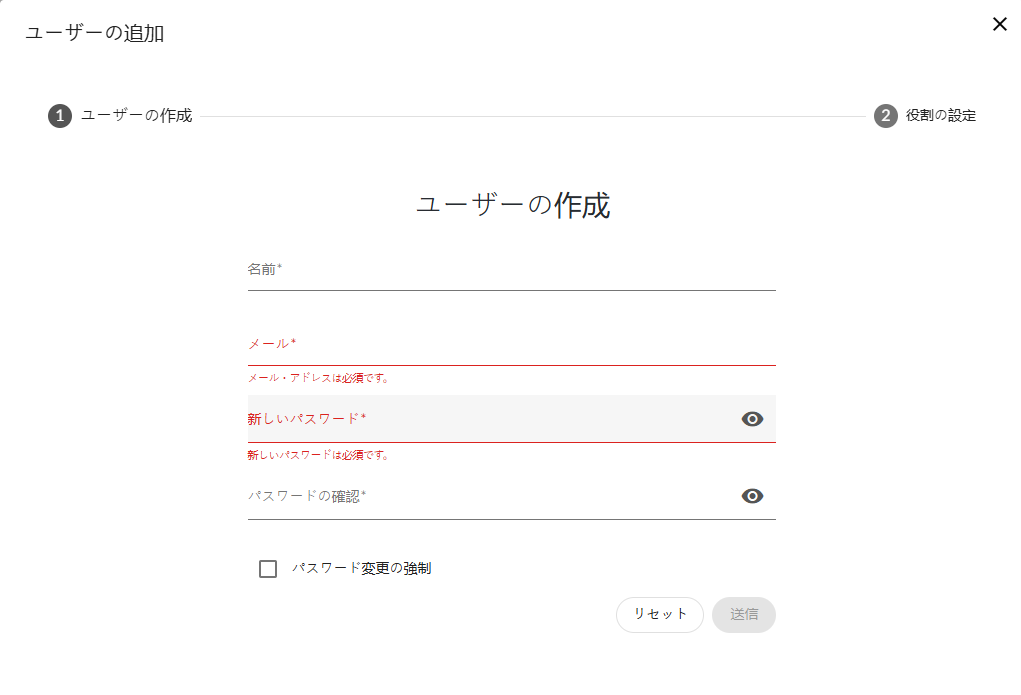
- 「ユーザーを作成」ウィンドウが開きます。すべてのフィールドに入力し、以下の文字で構成される 8 文字以上のパスワードを設定します。
- 1 文字以上の小文字
- 1 文字以上の大文字
- 1 つ以上の数字
これが完了したら、「送信」をクリックします。
注記
「パスワードの変更を強制する」チェック・ボックスをオンにすると、最初のログイン後にユーザーに固有のパスワードの作成を強制することができます。
3.「役割の管理」ウィンドウが開きます。ユーザーに正しい役割を割り当てるまで、役割をクリックし、左側のウィンドウと右側のウィンドウの間でドラッグします。役割の説明については、関連する役割の上にカーソルを合わせてください。(各役割の追加情報については、「役割の管理」を参照してください)。
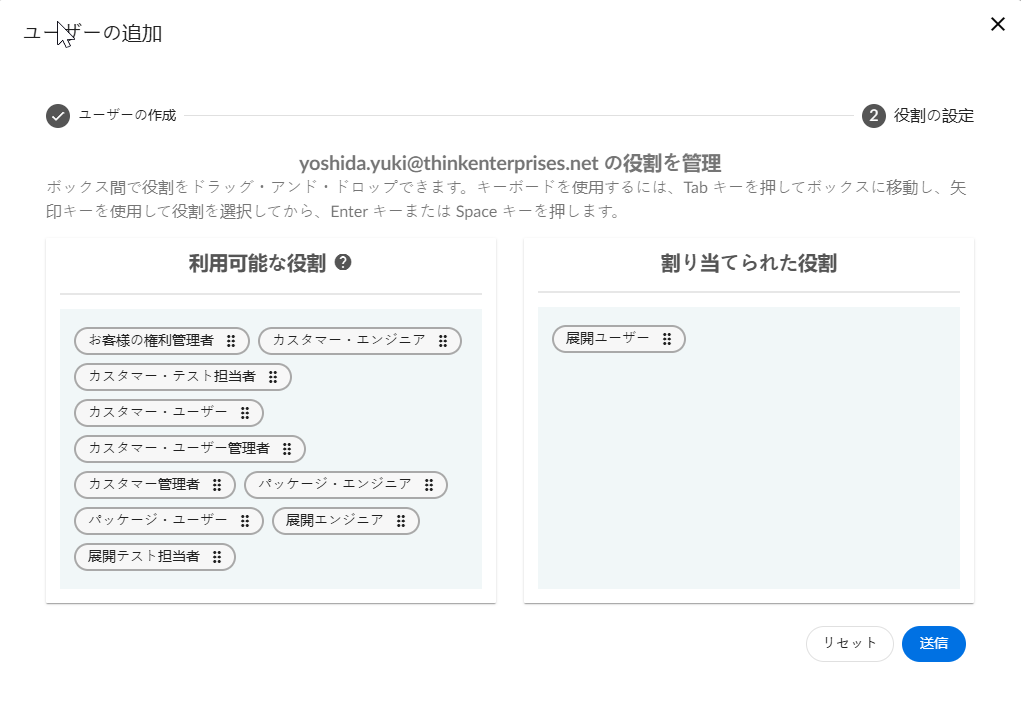
4.役割を右側のセクションに移動したら、「送信」をクリックします。
ユーザーが作成され、現在のユーザーのリストに追加されます。
ユーザーの検索
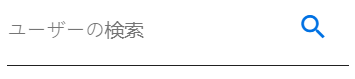
「検索」フィールドを使用すると、ユーザーをすばやく見つけることができます。
「検索」フィールドに、一部またはすべてのユーザー名を入力します。
フィルターを使用した検索
フィルターを使用してユーザーを検索することもできます。次の 5 つのフィルターがあります。
- 名前
- メール
- ステータス
- 最後のログイン
- 役割
フィルターを使用するには、フィルタリング条件として使用する列の見出しにカーソルを合わせ、表示されるハンバーガー・メニューをクリックして、適切なオプションを選択します。以下の操作を行うこともできます。
各フィルターの矢印アイコンをクリックし、ユーザー・リストを昇順または降順で並べ替えます。
「フィルターをクリア」をクリックして、すべてのフィルターを削除します。
名前およびメール・フィルター
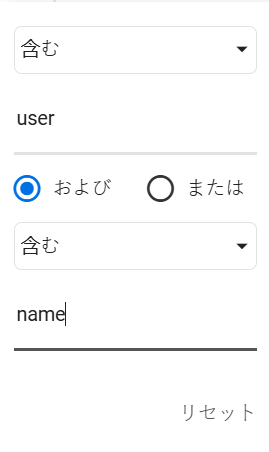
単一の検索用語を入力するか、2 つの検索用語と「および」または「または」、および以下のいずれか 1 つの組み合わせを使用してフィルターを作成できます。
- 含む
- 含まない
- 等しい
- 等しくない
- 次で開始:
- 次で終了:
以下の例は、OR で組み合わせた 2 つの別々の用語を使用したフィルターを示しています。
ステータス・フィルター
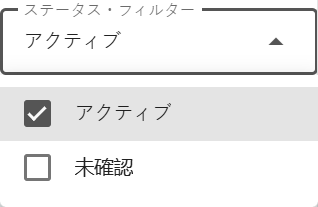
フィルタリング条件として使用するステータスのチェックボックスをオンにします。
注記
未確認ステータスのユーザーとは、アカウントをまだ検証していないユーザーです。アカウントを確認するには、アカウント登録時に送信されたメール・リンクをクリックします。
最後のログイン・フィルター
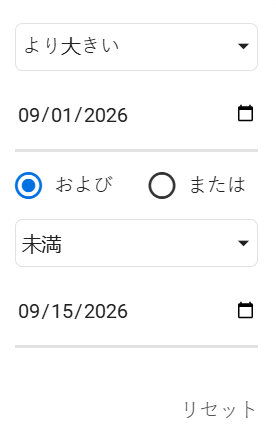
ドロップダウン・メニューから関連するオプションを選択し、関連する日付を入力します。以下の例は、特定の日付の項目の検索を示しています。単一の検索用語を入力するか、2 つの検索用語と「および」または「または」、および以下のいずれか 1 つの組み合わせを使用してフィルターを作成できます。
- 等しい
- より大きい
- 未満
- 等しくない
- 範囲内
役割フィルター
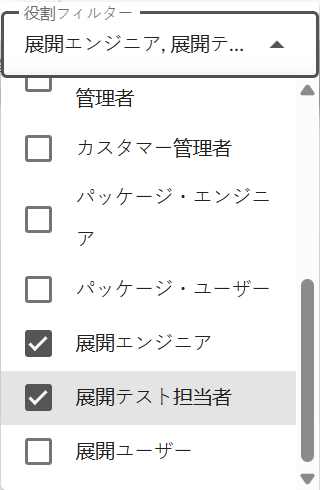
「役割フィルター」ドロップダウンをクリックし、ユーザーの検索結果をフィルタリングする条件として使用する役割を選択します。
ユーザーの操作
以下に示すアイコンを使用して、プロファイルの編集、役割の編集、またはユーザーの削除を行います。

プロファイルの編集
ユーザーのプロファイルを編集すると、アカウント名、メール、名前を修正して、パスワードを変更できます。また、必要に応じて、アカウント・キーを表示してコピーすることもできます。ユーザーの次のログインでパスワード変更を強制するためのチェック・ボックスと、2 要素認証のオン/オフを切り替えるスライダーがあります。
役割の編集
ユーザーの役割を編集すると、「使用可能な役割」ボックスと「割り当てられた役割」ボックスの間に役割をドラッグ・アンド・ドロップできます。編集が完了したら、「送信」をクリックし、変更を破棄するには、「リセット」をクリックします。
ユーザーの削除
注記
このオプションは慎重に使用してください。ユーザーが削除を確認した後は復元できません。
「ユーザーの削除」アイコンをクリックすると、削除を確認するように求めるウィンドウが開きます。