権利
注記
このトピックは、次のいずれかの役割を持つユーザーを対象としています。
- カスタマー管理者
- お客様の権利管理者
これらの役割を持つユーザーは、権利データの表示、管理、エクスポートを行えます。
権利とは
権利は、LCD サービスの利用が許可されているシステムを定義します。
権利は、システムに次の権限や条件を付与します。
LCD クライアントおよび Web サイトの機能を使用する権限
そのシステムに適用できる展開
システムの利用資格期間
権利は、特定のお客様アカウントに関連付けられます。各権利は、マシン・タイプ・モデル(MTM)やシリアル番号などのシステム識別情報に関連付けられており、ステータスと有効期限を示します。
権利は、デバイスの承認レコードとして機能します。システム・リカバリーなどのワークフローを実行するには、有効な権利が必要です。
権利を管理するには、LCD Web サイトの左側にあるナビゲーション・メニューを使用します。「権利」セクションには、次の項目があります。
使用権利のあるシステム – システム・レベルの権利を表示および管理します
権利のブロック – プールされた権利を表示および管理します
権利のアップロード – 権利データを追加または確認します
権利がシステム・リカバリーに与える影響
権利は、システムが LCD クライアントを利用する際の動作に直接影響します。
権利が付与されたシステムのみが、システムの復元やプロビジョニングなどのリカバリー機能を使用できます。
権利が期限切れまたは無効の場合、システムのリカバリーを完了できません。
ユーザーがサインインしてリカバリー・ワークフローを開始すると、LCD クライアントはシステムを確認し、そのシステムに適用できる展開のみを表示します。
権利があるシステム
「使用権利のあるシステム」画面には、アカウントに関連付けられたシステムの一覧が表示されます。この画面では、次の操作を実行できます。
権利の詳細を表示する
特定のシステムを検索する
結果をフィルタリングする
権利データをエクスポートする
「使用権利のあるシステム」テーブルの各項目は次のとおりです。
ステータス(アクティブまたは非アクティブ)
製品名
シリアル番号
説明
終了日
権利タイプ
操作
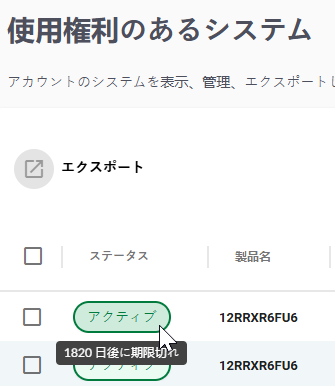
ステータス・インジケーターにカーソルを合わせると、権利の残りの有効期間を確認できます。
権利のブロック
「権利のブロック」画面では、プールされた権利を管理できます。
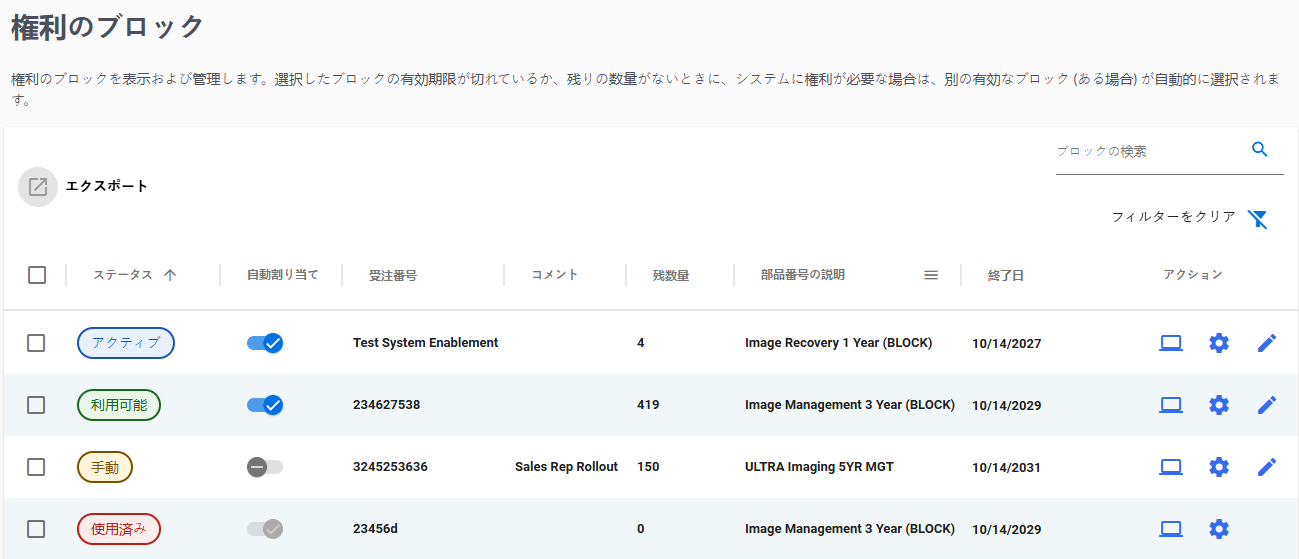
この画面では、次の操作を実行できます。
権利のブロックを表示する
自動割り当て のオンとオフを切り替える
残りの権利数を確認する
有効期限のステータスを確認する
ブロックに関連付けられたシステムを表示する
ブロックの有効期限が切れるか、権利を使い切ると、別の使用可能なブロックが自動的に使用されることがあります。
テーブルには、デフォルトの権利のブロックが最初に表示されます。他の権利のブロックを検索したり、フィルターで絞り込んだりできます。
関連する権利のブロックを見つけたら、 をクリックすると、そのブロックに関連付けられたすべてのシステムを確認できます。
「権利のブロック」テーブルの各項目は次のとおりです。
ステータス: 権利のブロックのステータスを示します。
- アクティブ: 現在使用中のブロックです。このステータスのブロックはデフォルトで、テーブルの先頭に表示されます。
- 利用可能: 使用可能ですが、現在はアクティブではないブロックです。アクティブなブロックの権利を使い切ると、利用可能なブロックのうち、有効期限が最も早いものが自動的にアクティブになります。
- 手動: 手動でのみ割り当てられるブロックです。このステータスでも自動割り当てを有効にできます。有効にすると、ステータスは「手動」から「利用可能」に変わります。
- 使用済み: 残りの権利がなく、使用できないブロックです。
- 期限切れ: 有効期限が切れており、使用できないブロックです。
自動割り当て: ブロックからシステムに権利を自動的に割り当てるかどうかを示します。アクティブ、利用可能、または手動のブロックでは、トグルスイッチで自動割り当てのオンとオフを切り替えられます。
受注番号: 権利の販売識別子。
コメント: ブロックの目的などを管理者が記入できる任意のメモです。コメントは、編集アイコンから開く権利のブロックの編集画面で追加できます。
残り: 購入したブロックの権利のうち、未使用のものの数です。これらの権利は引き続き割り当てることができます。
部品番号: 権利のブロック用に購入されたサービス・レベル・アグリーメントの Lenovo 識別子。
終了日: 購入したブロックの権利の有効期限です。
アクション: 詳細の表示や権利のブロックの編集に使用するアイコンです。
- : 権利のブロックに関連付けられたすべてのシステムを表示します。
 : テーブルに表示されていない権利のブロックの詳細を表示します。詳細には、ブロックへの権利のアップロード履歴を表示する「権利のアップロードを表示」リンクが含まれます。
 : 権利のブロックを編集します。必須フィールドにはアスタリスク(*)が付いています。一部のフィールドは変更できません。
使用権ブロックの自動割り当て
自動割り当てのトグルスイッチを使うと、どの権利のブロックから権利を自動的に割り当てるかを設定できます。これにより、権利の割り当てを柔軟に管理し、特定の目的で購入した権利が意図せず使われるのを防げます。
ブロックの自動割り当てが有効な場合、必要に応じて LCD がそのブロックから権利を自動的に割り当てます。無効な場合は、権利を手動で割り当てる必要があります。
このスイッチは、メインの権利のブロック画面と権利のブロックの編集画面から操作できます。
既存のブロックと新しく作成するブロックでは、デフォルトで自動割り当てが有効になっています。新しいブロックのデフォルト設定は、アカウント管理 > 設定で変更できます。
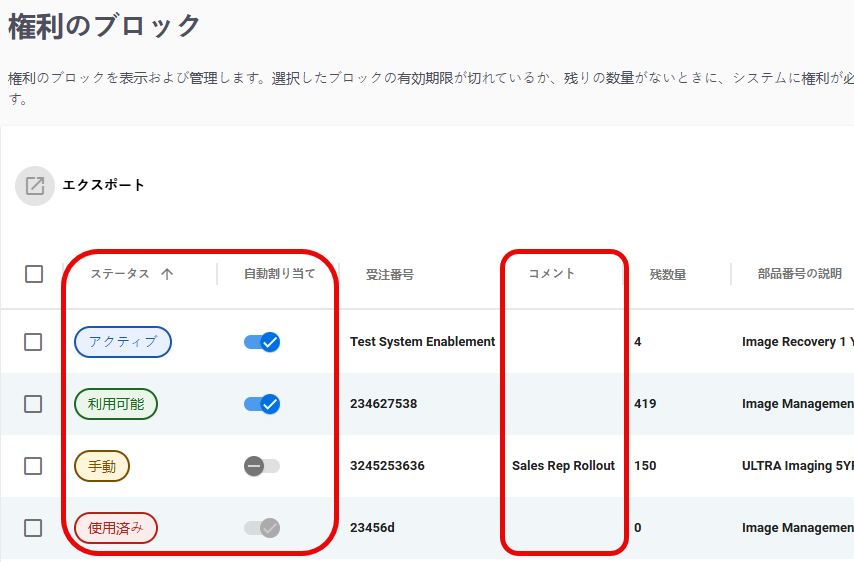
権利のブロックテーブルのステータス列には、各ブロックのステータスが表示されます。アクティブ、利用可能、または手動のブロックでは、自動割り当てのオンとオフを切り替えられます。使用済みまたは期限切れのブロックでは、自動割り当てを設定できません。
コメント列には、権利のブロックの目的などに関するメモが表示されます。コメントは、権利のブロックの編集画面にあるコメント欄に入力できます。
ヒント
自動割り当てが無効なブロックにシステムを追加し、そのシステムに自動で権利を付与するには、権利のブロックへのシステムの追加画面で、製品名とシリアル番号を記載したスプレッドシートをアップロードします。これにより、選択したブロックの権利がシステムに自動的に付与されます。
自動割り当てのオンとオフを切り替える
権利のブロック画面から
LCD Web サイトの左側のメニューで、権利のブロックをクリックします。
テーブル内でブロックを見つけます。
自動割り当て列のトグルスイッチをクリックして、自動割り当てのオンまたはオフを切り替えます。
 ブロックはアクティブまたは利用可能で、自動割り当てがオンです。
 自動割り当てはオフですが、オンにできます。
 自動割り当ての設定は変更できません。
権利のブロックの編集画面から
LCD Web サイトの左側のメニューで、権利のブロックをクリックします。
テーブル内でブロックを見つけます。
アクション列のEditをクリックします。権利のブロックの編集画面が表示されます。
必要に応じて、このブロックから権利を自動的に割り当てるのトグルスイッチをクリックして、自動割り当てのオンまたはオフを切り替えます。
- ブロックはアクティブまたは利用可能で、自動割り当てがオンです。
- 自動割り当てはオフですが、オンにできます。
送信をクリックします。自動割り当て列のトグルスイッチに設定が反映されます。
使用権ブロックにコメントを追加する
LCD Web サイトの左側のメニューで、権利のブロックをクリックします。
テーブル内でブロックを見つけます。
アクション列のEditをクリックします。権利のブロックの編集画面が表示されます。
**コメント(任意)**フィールドにコメントを入力します。
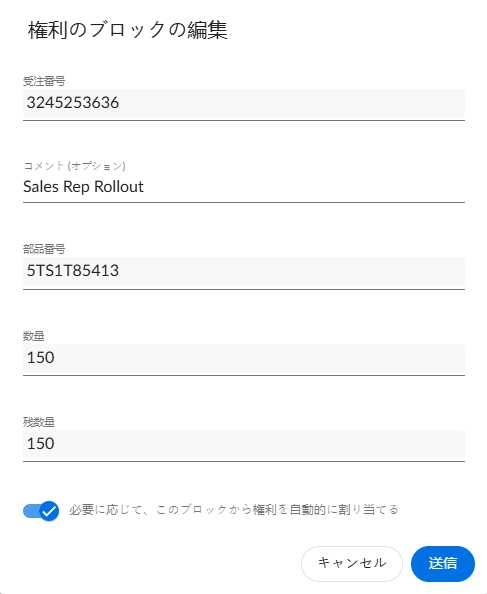
送信をクリックします。権利のブロック画面のコメント列に、入力したコメントが表示されます。
権利のアップロード
「権利のアップロード」画面では、既存の権利を確認したり、新しいシステム権利を追加したりできます。
「権利のアップロード」テーブルの各項目は次のとおりです。
ステータス: 権利のアップロードが成功したか失敗したかを示します。
受注番号: 権利の販売識別子。
部品番号: 権利のブロック用に購入されたサービス・レベル・アグリーメントの Lenovo 識別子。
使用権利のあるシステム: アップロードによって権利が付与されたシステムの数。
日時: 権利がアップロードされた日時。
アクション: 詳細の表示や権利のブロックの編集に使用するアイコンです。
- : このアップロードで権利が付与されたすべてのシステムを表示します。
権利のブロックへのシステムの追加
既存の権利のブロックにシステムを追加するには、追加するシステムの製品名とシリアル番号を記載したスプレッドシート(.xlsx 形式)をアップロードします。「システム権利の追加」ウィンドウから、必要に応じてスプレッドシートのテンプレートをダウンロードできます。
注記
ここでシステムを権利のブロックに追加すると、そのブロックで自動割り当てが有効かどうかにかかわらず、システムに自動的に権利が付与されます。
LCD Web サイトの左側のメニューで、**「アカウント管理」>「権利のアップロード」**をクリックします。
権利のブロックにシステムを追加をクリックします。
「(アカウント)のシステム権利の追加」ウィンドウが表示されます。
テーブルで、システムを追加する権利のブロックの横にあるチェックボックスをオンにします。
クリップのアイコンをクリックし、追加するシステムの製品名とシリアル番号を記載したスプレッドシートをアップロードします。
スプレッドシートのテンプレートが必要な場合は、スプレッドシート・テンプレートのダウンロードをクリックし、データを入力します。
- 追加をクリックします。選択した権利のブロックにシステムが追加されます。
権利の操作
権利フィルター
「権利」ページの列見出しには、テーブルに表示する権利を絞り込むためのフィルターがあります。フィルターの使い方については、「LCD Web サイトの一般的な機能: フィルター」を参照してください。
権利の検索
権利を検索するには、画面右上の「検索」フィールドに、権利の識別子の一部または全体を入力します。各画面では、次の項目で検索できます。
使用権利のあるシステム: 製品名またはシリアル番号
権利のブロック: ブロックの受注番号または部品番号
権利のアップロード: 受注番号または部品番号
テーブルには、入力した文字列に一致する権利がすべて表示されます。
権利データのエクスポート
「使用権利のあるシステム」、「権利のブロック」、または「権利のアップロード」画面からデータをエクスポートするには、次の手順を実行します。
エクスポートする権利の横にあるチェックボックスをオンにします。
エクスポートをクリックします。
選択したデータが、ダウンロード・フォルダーに Excel(.xlsx)ファイルとしてエクスポートされます。
