このセクションでは、発生する可能性のある一般的な LCD の問題のトラブルシューティング手順について説明します。
1 - ログの収集
LCD は、問題が発生したときにユーザーと Lenovo サポート・エンジニアがアプリケーションの問題を特定するのに役立つ活動ログを生成します。これらのログは、インシデント・レポートの一部として取得および送信することができ、技術担当者に問題の具体的なコンテキストと影響を受けるアプリケーション・コンポーネントを伝えることができます。ログ用に生成されたテキスト・ファイルに加えて、LCD は画面全体のスクリーンショットを自動的にキャプチャし、選択したログ・フォルダーに保存します。
ログが収集されたら、それを組織の IT エンジニアまたは ITC 技術担当者に送信してください。ログを圧縮してメールで送信することも、LCD を使用してログをパッケージとしてアップロードすることもできます。(ログをパッケージとしてアップロードする場合、Lenovo サポート・エンジニアに個別に通知してください)。
ログは、次の場所から収集できます。
LCD ブート・メニューから
LCD ブート・メニューには、LCD メディアの起動時に発生する可能性がある問題をトラブルシューティングするためにログを収集する機能があります。LCD ブート・メニューへのアクセスについて詳しくは、「LCD メディアのブート」を参照してください。
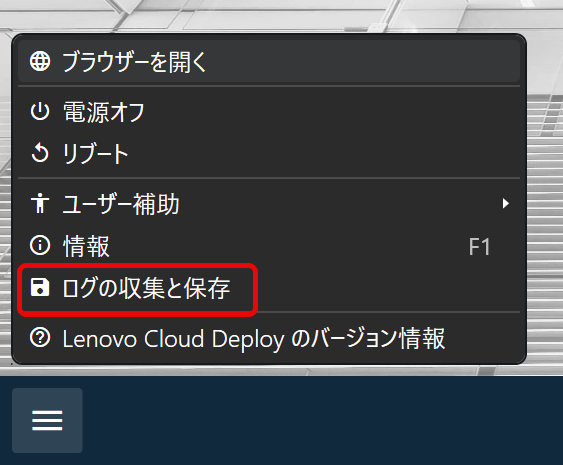
1.画面の左下隅にあるハンバーガー・メニュー  をクリックします。
2.「ログの収集と保存」を選択します。
3.フォルダー・アイコンをクリックして、使用するフォルダーに移動します。
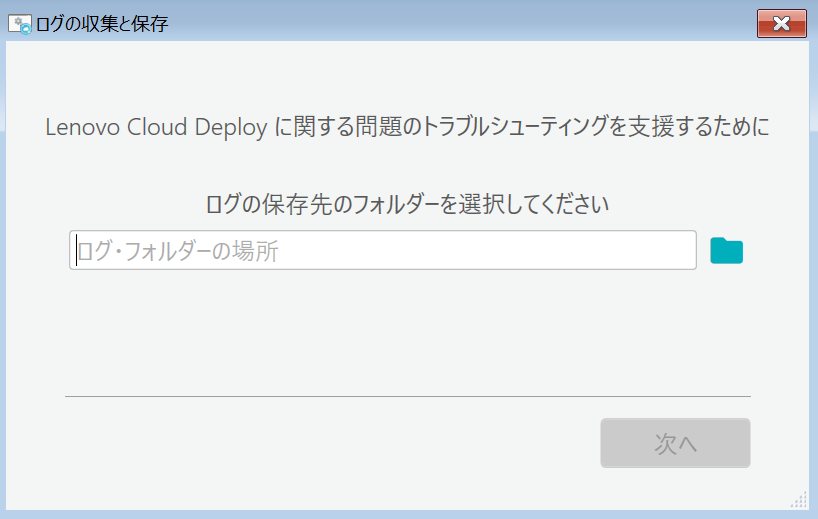
LCD により、選択したフォルダーにログとスクリーンショットが生成されます。
4.成功メッセージが表示されます。ログ収集を終了するには、「OK」をクリックします。
USB メディアから
ログ・ファイルは USB メディアの LOGS フォルダーに保存されます。LCD ブート画面の問題をトラブルシューティングするには、LCD が起動する前にログを収集する必要がある場合があります。トラブルシューティングのためにログを収集するには、LOGS フォルダー (必要に応じて個々のログ・ファイルまたはフォルダー全体) を見つけて圧縮し、次のいずれかを実行します。
圧縮ファイル・アーカイブをメールに添付して組織の IT 担当者に送信する。
LCD 内にアーカイブをパッケージとしてアップロードし、ITC エンジニアに通知する。
「ヘルプ」メニューから
LCD アプリケーションからログを収集するには、次の手順を実行します。
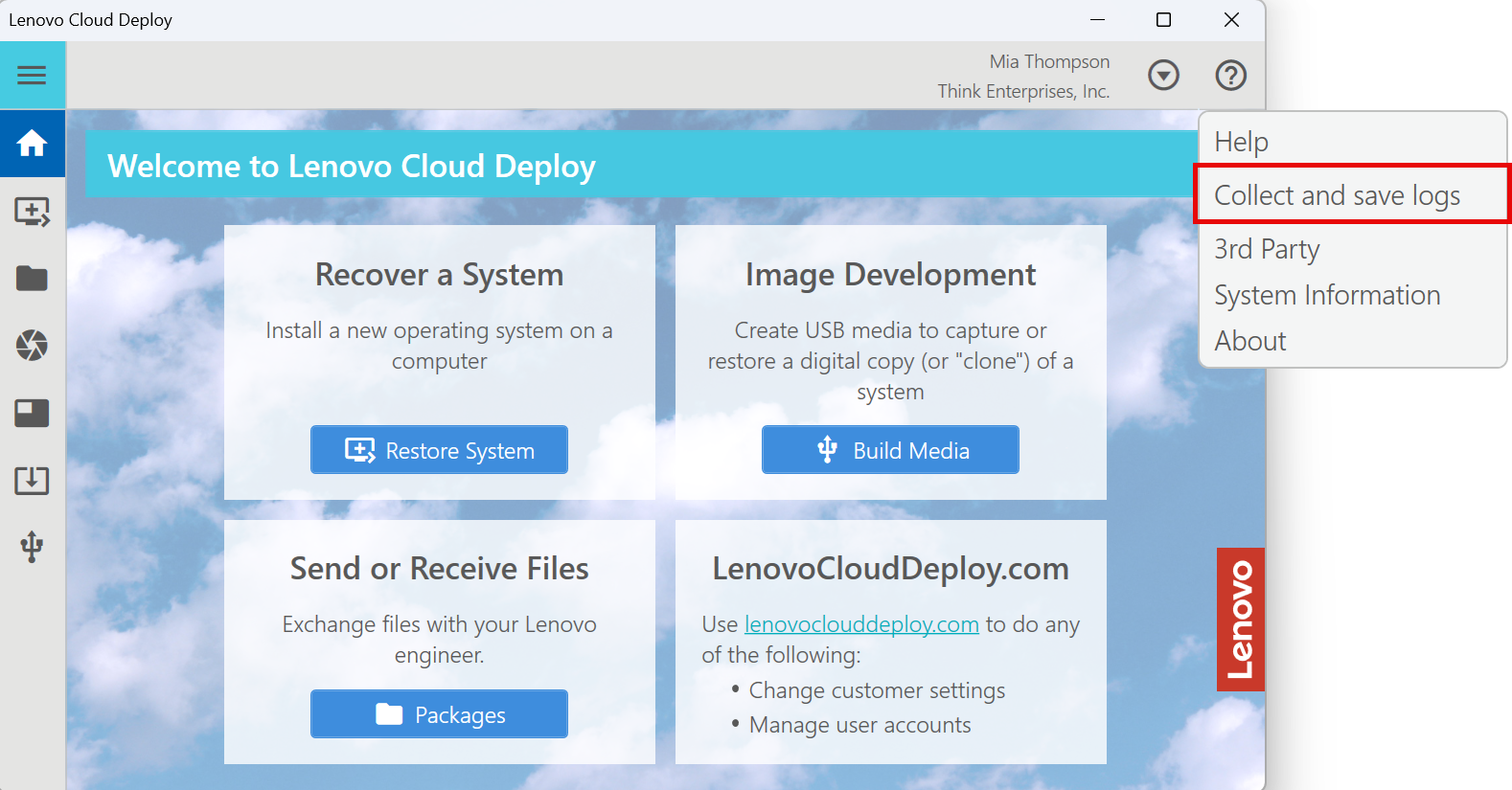
1.画面の右上にある疑問符アイコン  をクリックすると、「ヘルプ」メニューが開きます。
2.「ログの収集と保存」を選択します。
3.フォルダー・アイコンをクリックして、使用するフォルダーに移動します。
LCD により、選択したフォルダーにログとスクリーンショットが生成されます。
4.成功メッセージが表示されます。ログ収集を終了するには、「OK」をクリックします。
2 - LCD に関するよくある問題のトラブルシューティング
USB メディアが起動しなくなった
システムの復元中は、USB メディアの起動機能が無効になり、コンピューターが Windows を起動してインストールを完了できるようになります。完了すると、USB メディアが再び有効になります。
このシナリオでの一般的な原因と解決方法は以下のとおりです。
復元中に USB メディアが取り外された: これは、メディアを更新することで解決できます。
再起動後、オペレーティング・システムが USB メディアを検出しない: 別のベンダーの USB メディアを使用することをお勧めします。
Web サイトには、システムに使用権利があると表示されるが、復元プロセスではそのように認識されていない
このシナリオでの一般的な原因と解決方法は以下のとおりです。
オフライン USB メディアは、システムの使用権利を取得する前に作成された: システムの権利を認識させるには、メディアを更新する必要があります。または、オンラインでデプロイします (LCD では、同じメディアをオフラインとオンラインの両方で使用します)。
マザーボードが交換され、製品名とシリアル番号が正しく更新されなかった: 特に、大文字の O およびゼロ 0 が含まれている場合には、値を注意して確認します。
3 - シングル・サインオン・セットアップのトラブルシューティング
SSO を構成するとき、入力した内容を修正する必要がある場合、エラー・メッセージが表示されることがあります。エラー・メッセージは、次の形式で表示されます。
{

“statusCode”: 401,

“error”: “Unauthorized”,

“message”: “Error parsing meta data from client’s server.”,

“errorCode”: 2,

“code”: 2,

“status”: “fail

}
これらのメッセージのほとんどは、LCD 内のデータ入力エラーまたはデータ入力漏れによって発生しますが、エンタープライズ SSO アプリケーション (Azure、Okta など) など、LCD とは別のコンポーネントでエラーを解決する必要が生じることもあります。
| メッセージ | 原因 |
|---|---|
| CustomerKey は必須です。20 文字の英数字にする必要があります。 | SAML 構成を確認し、正しい形式のお客様アカウント・キーが応答 URL に含まれていることを確認します。 |
| お客様が見つかりません | SAML 構成を確認し、有効なお客様アカウント・キーが応答 URL に含まれていることを確認します。 |
| クライアントのサーバーから生成されたメタデータの解析中にエラーが発生しました。 | メタデータ URL が有効であり、Web ブラウザーを使用して正常にダウンロードされたことを確認します。 |
| SAML 要求データが base64 でエンコードされていません。 | ID プロバイダーの署名ポリシーを確認し、Always Sign Assertion を True に設定します。 |
| 要求データ XML の形式が正しくありません。 | 指定された内容はロードできますが、その内容がメタデータではありません。 上記の問題が発生した場合、メタデータ URL が有効であり、Web ブラウザを使用して正常にダウンロードされることを確認してください。 |
| SAML 検証が失敗。オーディエンスが無効です。 | このエラーは、組織の ID プロバイダーに使用される ID (ID、エンティティー ID、オーディエンス URI など) 設定が LCD で定義された値と一致しない場合に発生します。この問題が発生すると、問題の解決に使用できる正しい ID が LCD に表示されます。正しい識別子を指定して LCD フォームを更新してください。 |
| メール属性が応答にありません。 | SAML 応答にメール属性が含まれていません。 |
| 名前属性が応答にありません。 | SAML 応答に名前属性が含まれていません。 |
LCD 外からのエラー・メッセージ
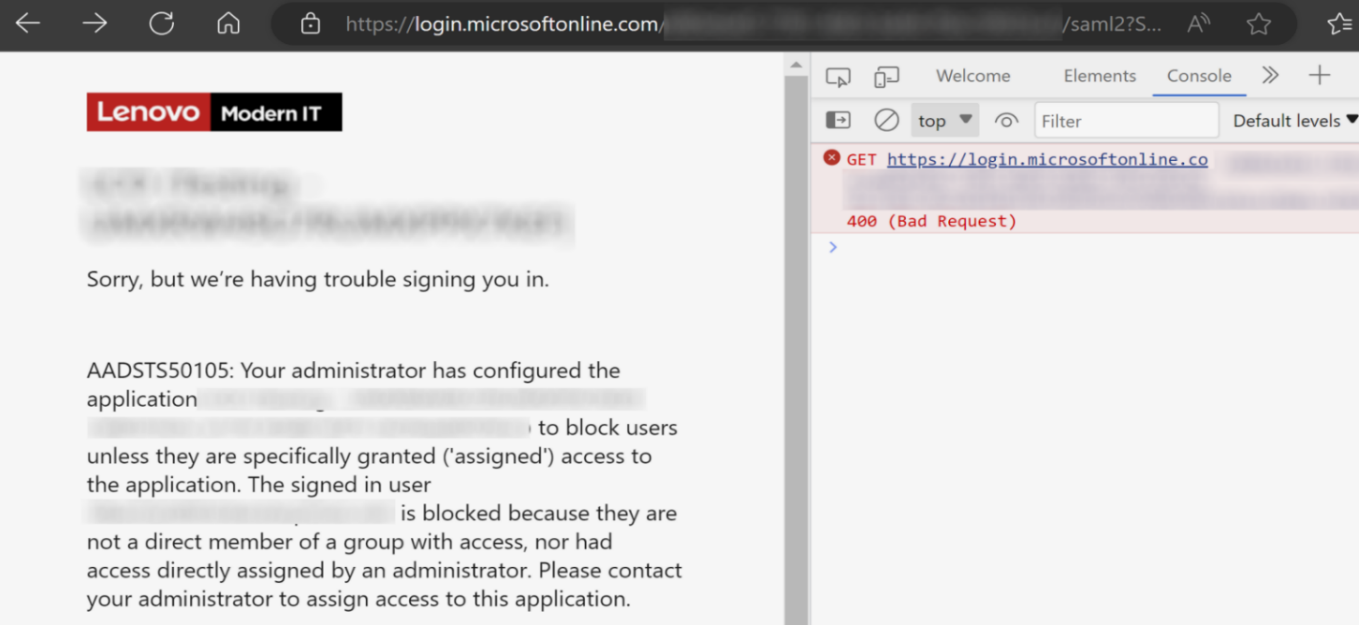
ログイン時にアクセスが拒否されました: 不正な要求
エンタープライズ SSO アプリケーションへのアクセスがユーザーに許可されていることを確認します。次の図は、組織の Microsoft SSO 管理アプリケーションへのアクセス権がユーザーに付与されていないためにこのエラーが発生していることを示しています。