シングル・サインオン (SSO)
シングル・サインオン構成
シングル・サインオン (SSO) とは、複数のアプリケーションで同じ資格情報を使用できるようにする仕組みです。これにより、資格情報の重複入力によるミスを防ぎ、紛失や盗難のリスクも軽減できます。SSO と LCD Web サイトそれぞれを認証に使用した場合のメリットとデメリットについては、別のページをご覧ください。
LCD は、OpenID を使用した SSO、Azure を使用した SAML、Windows Server を使用した SAML、または Okta を使用した SAML を使用できます。
1 - 初期 SAML セットアップ
LCD との SAML 統合を構成するには、LCD アカウント・キーが必要です。
注記
アカウント・キーは、お客様のアカウントが最初に作成されたときに ITC エンジニアによって提供されました。これには、ダッシュまたはスペースを含めることはできません。例: 123456789ABCDEFGHIJK
基本的な SAML 構成
SAML 構成は、次の Azure Active Directory の例に示すように、識別子と応答 URL で構成されます。
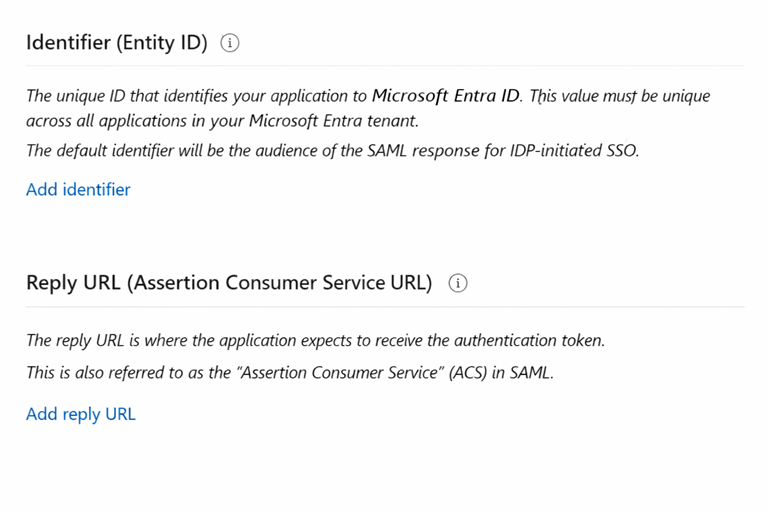
識別子 (エンティティー ID)
SAML アサーションの対象とするオーディエンスである、アプリケーション定義の一意の識別子。
たとえば、LCD を使用することができます。
オーディエンスまたは応答 URL
HTTPS POST を使用して、SAML アサーションを送信する場所。これは、多くの場合、アプリケーションの SAML Assertion Consumer Service (ACS) URL と呼ばれます。
https://lenovoclouddeploy.com/api/token/ws/exchange/LCD_Account_Key/ たとえば、次のとおりです。
http://lenovoclouddeploy.com/api/token/ws/exchange/123456789ABCDEFGHIJK/
LCD_Account_Key を、オンボーディング時に提供された 20 文字のキーに置き換えます。これは、lenovoclouddeploy.com へのログインに使用するのと同じアカウント・キーです。
注記
アカウント・キーは、お客様のアカウントが最初に作成されたときに ITC エンジニアによって提供されました。これには、ダッシュまたはスペースを含めることはできません。例: 123456789ABCDEFGHIJK
属性および要求
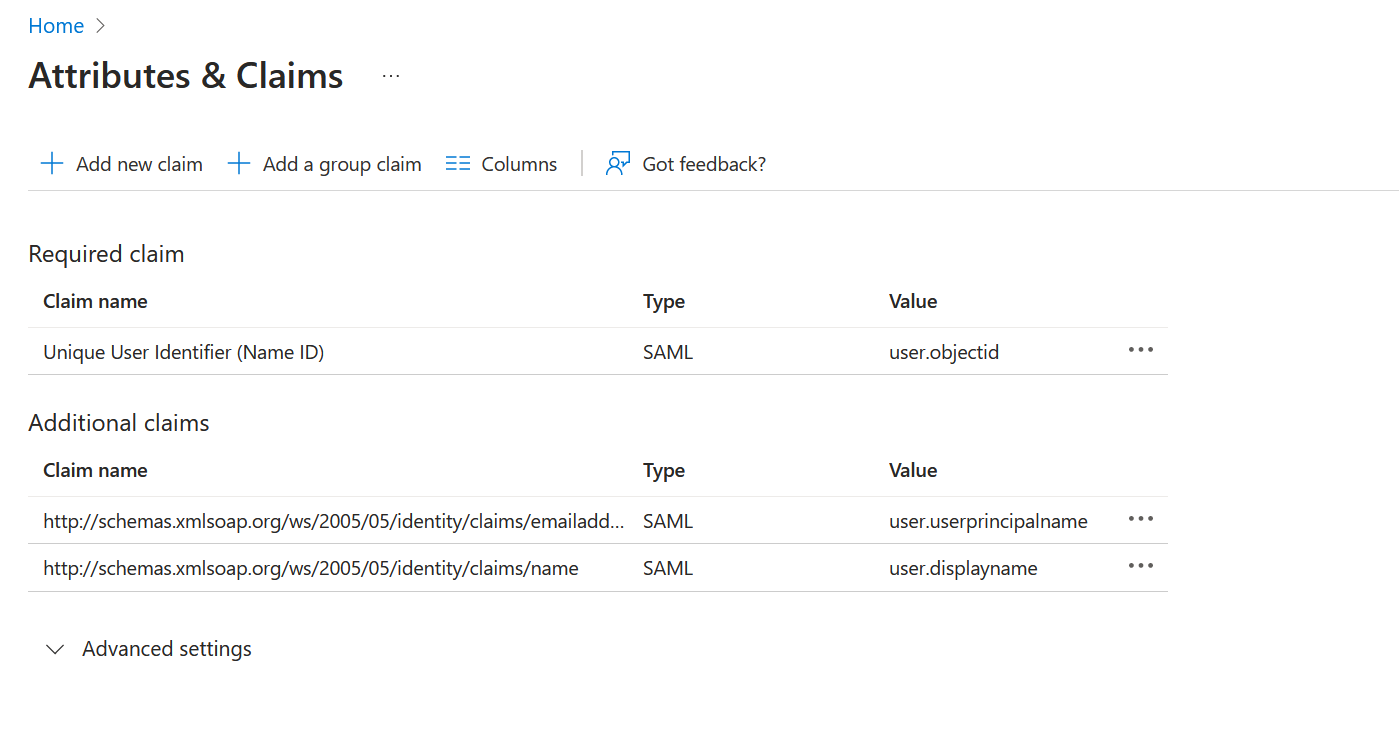
名前 ID は、ユーザーを一意に識別する必要があります。たとえば、Azure AD では、これはユーザーの user.objectid になります。
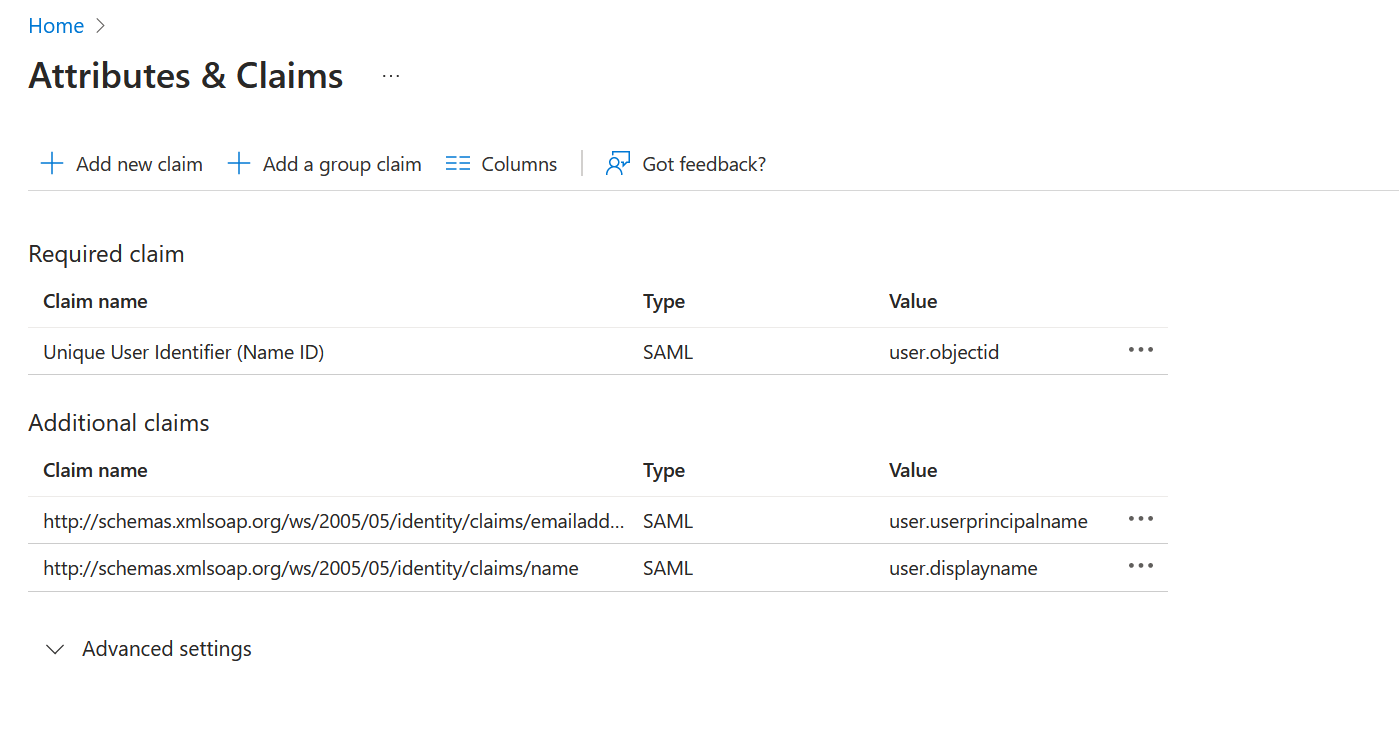
SAML 2.0 プロトコルの標準フィールドに加えて、LCD 統合には次のフィールドが必要です。
| 名前 | 説明 |
|---|
| name | 表示されるユーザーのフルネーム。 |
| emailaddress | ユーザーのメール・アドレス。 |
名前とメール・フィールドは、LCD のユーザー・プロファイル・フィールドにマップされます。
LCD との SAML 統合
すべてが ID プロバイダーで構成されると、LCD 統合を完了するために以下の 3 つが必要であり、これを LCD の技術担当者に提供する必要があります。
識別子 (エンティティー ID)
統合エンドポイント
メタデータ・エンドポイント
識別子 (エンティティー ID)
SAML 基本構成をセットアップするために使用されるアプリケーション定義の一意の識別子。
統合エンドポイント
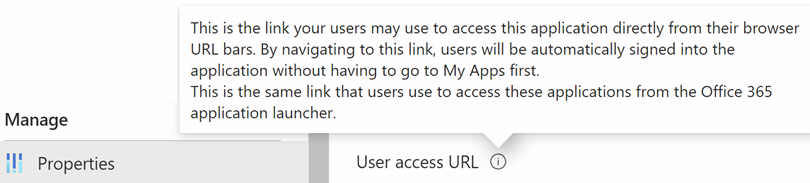
LCD がクライアントに対して認証プロセスの開始をリダイレクトする URL。ユーザーがサインインすると、エンドポイントは応答 URL にリダイレクトされます。Azure では、これは、ユーザー・アクセス URL です。
メタデータ・エンドポイント
アプリケーションの ID プロバイダーのメタデータ URL。
注
- ID プロバイダーに、アサーションでの SAML 応答 XML メッセージ(メッセージの最上位レベルの SAML 応答要素ではありません)に署名してもらいます。
- NameID、name、emailaddress で暗号化された SAML 要求 base64 を作成します。
次のステップ
これで、関連するセットアップを続行できます。
2 - Azure の SAML セットアップ
この手順を始める前に、「SAML の概要」を参照してください。
このセクションでは、LCD ID プロバイダーとしての Microsoft Azure のセットアップ例を示します。
https://portal.azure.com にログインします。
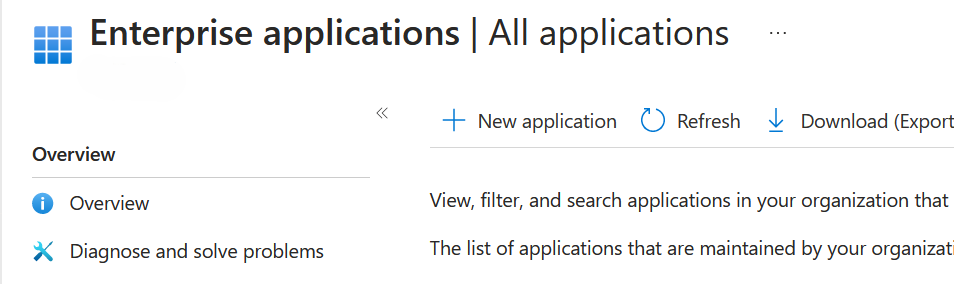
Azure Active Directory で、「管理」の下の「エンタープライズ アプリケーション」を選択します。
「新しいアプリケーション」をクリックします。
「独自のアプリケーションの作成」をクリックします。
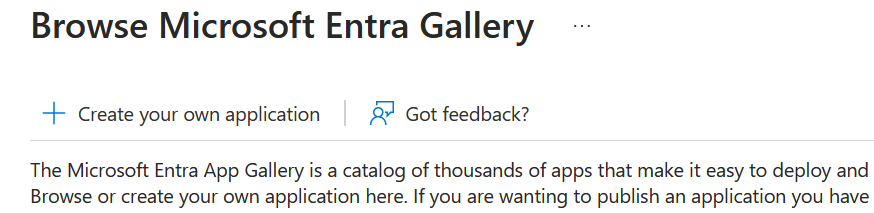
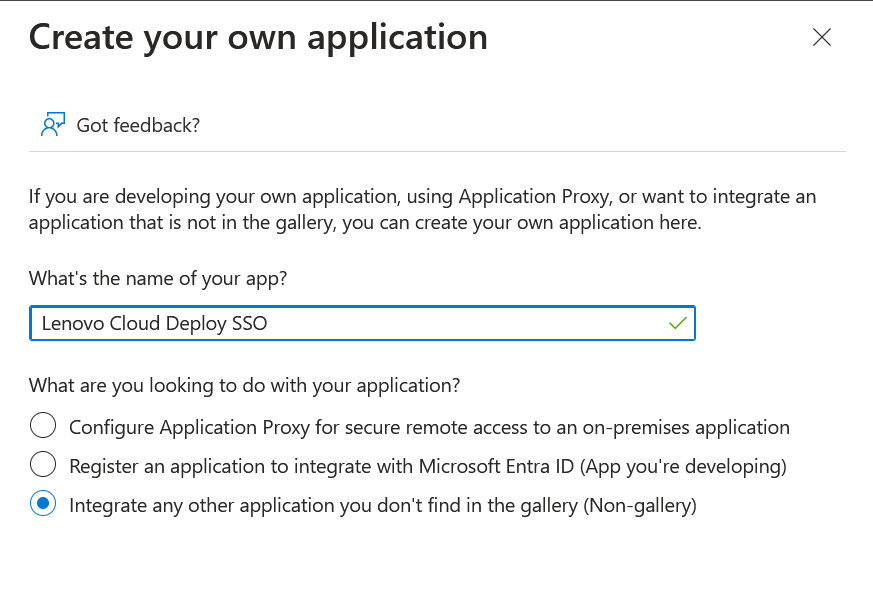
アプリケーションの名前を入力し、「…その他のアプリケーションを統合します」を選択します。
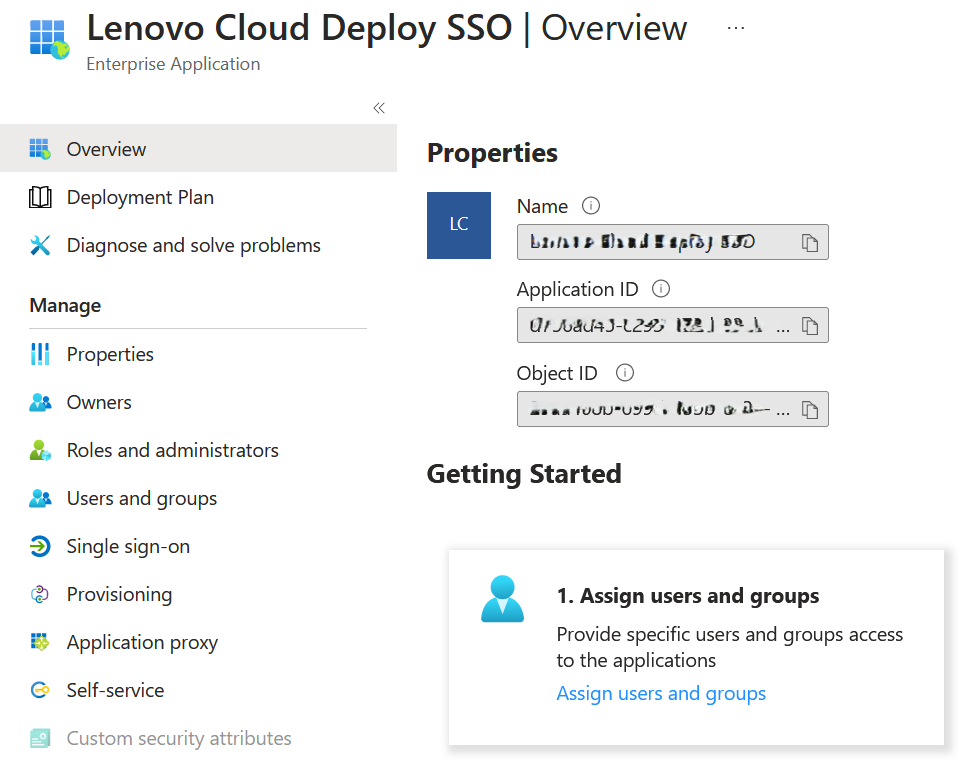
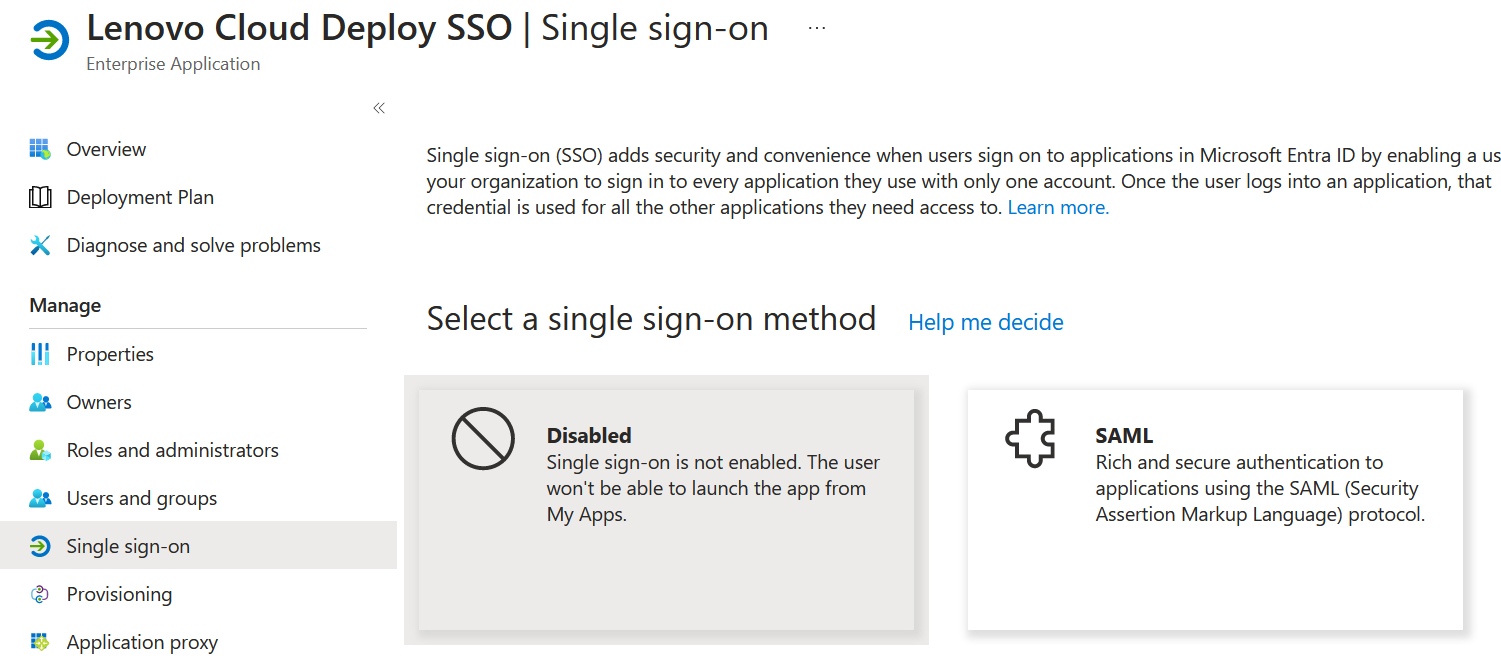
新しく作成したアプリケーションで、「管理」の下の「シングル・サインオン」を選択します。
方法の選択: 「SAML」タイルをクリックします。
基本的な SAML 構成: 「編集」をクリックします。
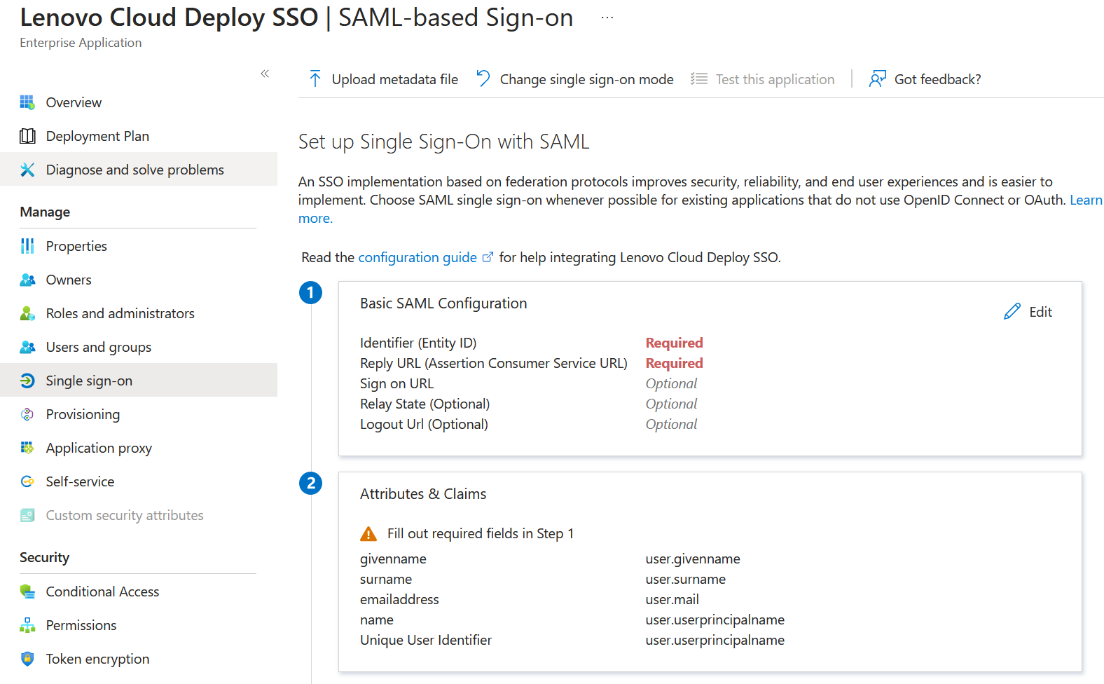
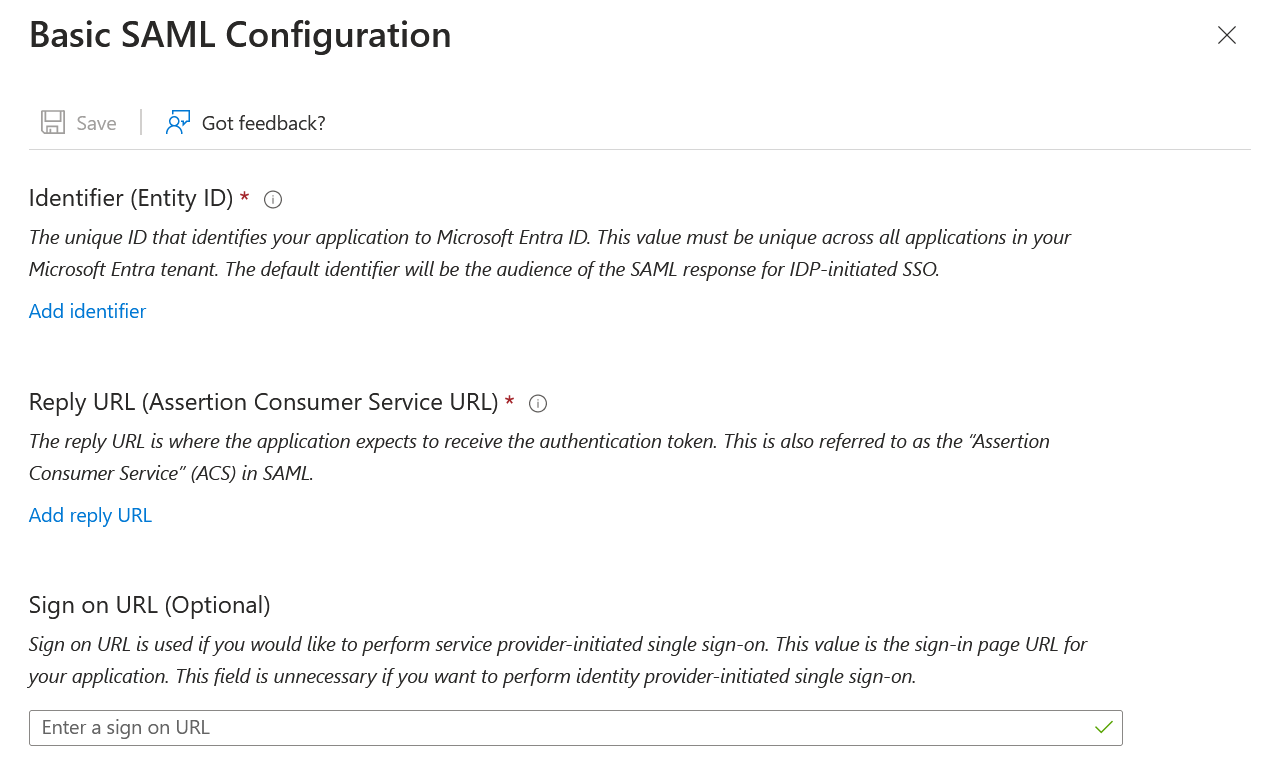
基本的な SAML 構成:
a. 識別子を入力します。任意の値を使用できます。
b. 応答 URL は https://lenovoclouddeploy.com/api/token/ws/exchange/LCD_Account_Key です。LCD_Account_Key をオンボーディング時に提示された 20 文字のキーで置き換えます。
例: https://lenovoclouddeploy.com/api/token/ws/exchange/123456789ABCDEFGHIJK
c. 「デフォルト」チェック・ボックスがオンになっていることを確認します。
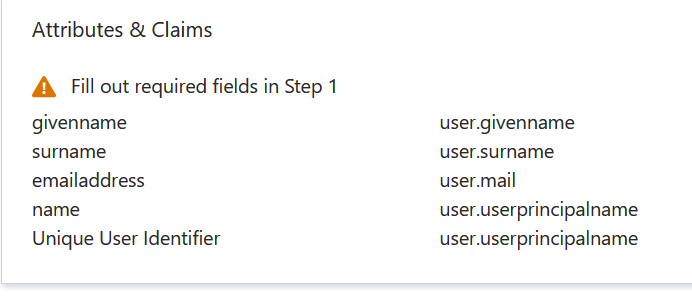
ユーザー属性と要求: 「編集」をクリックします。
ユーザー属性と要求: 名前とメール・アドレスに対する要求を追加します。
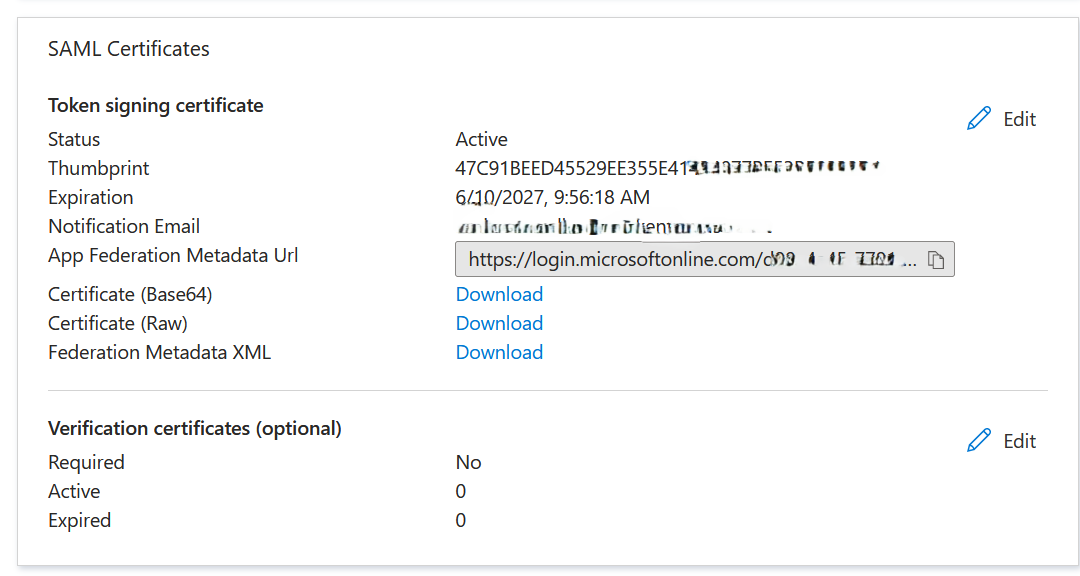
トークン署名の証明書: LCD の技術担当者にアプリのフェデレーション・メタデータ URL を提供します。
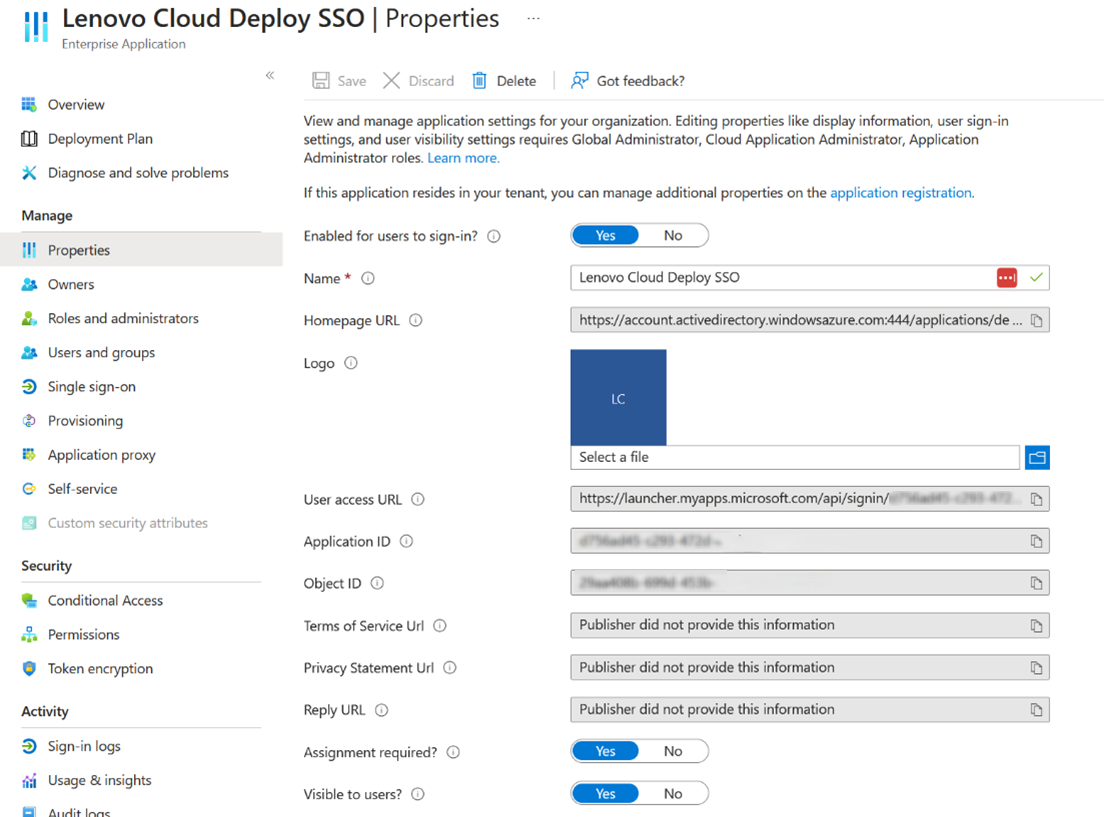
ユーザー・アクセス URL:
a. アプリケーションで、「管理」の下の「プロパティ」を選択します。
b. LCD の技術担当者にユーザー・アクセス URL を提供します。
3 - Windows Server の SAML セットアップ
この手順を始める前に、「SAML の概要」を参照してください。使用している Windows Server のバージョンによっては、以下の内容と多少異なる場合があります。
AD FS 管理コンソールで、「証明書利用者信頼」グループを右クリックし、「証明書利用者信頼の追加…」を選択します。
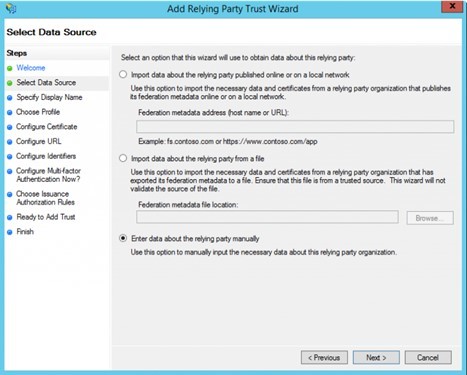
データ ソースの選択: データを手動で入力するオプションを選択し、「次へ」をクリックします。
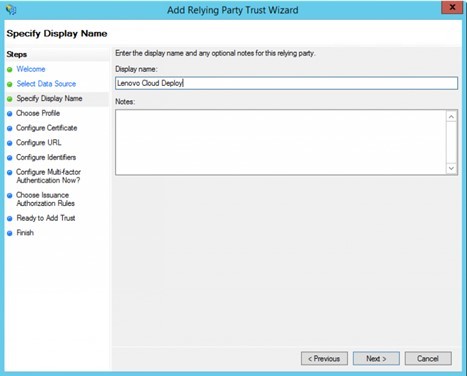
表示名の指定: 新しい信頼項目に使用する名前を入力し、「次へ」をクリックします。
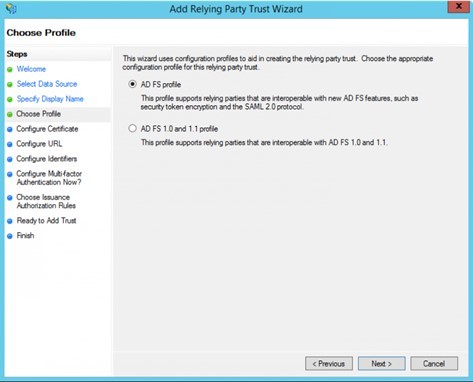
プロファイルの選択: 「AD FS プロファイル」を選択し、「次へ」をクリックします。
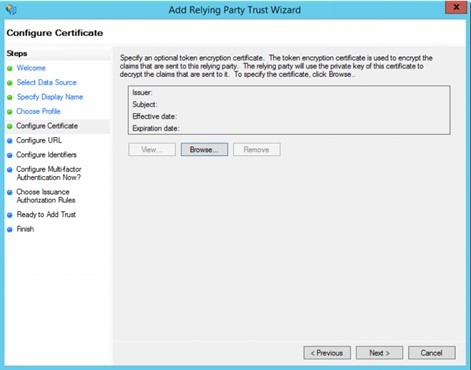
証明書の構成: Lenovo Cloud Deploy では証明書がサポートされていません。「次へ」をクリックします。
URL の構成:
a. 「SAML 2.0 WebSSO プロトコルのサポートを有効にする」をオンにします。
b. サービス URL として、https://lenovoclouddeploy.com/api/token/ws/exchange/LCD_Account_Key (例: https://lenovoclouddeploy.com/api/token/ws/exchange/123456789ABCDEFGHIJK) と入力します。
c. 「次へ」をクリックします。
識別子の構成:
a. https://lenovoclouddeploy.com を証明書利用者信頼識別子として追加します。
b. 「次へ」をクリックします。
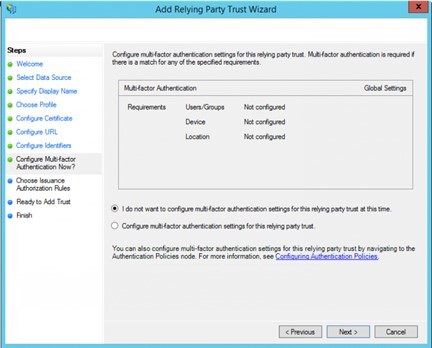
多要素認証の構成: このステップはオプションです。「次へ」をクリックします。
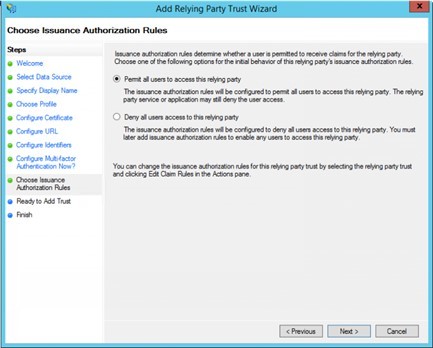
発行承認ルールの選択:
a. 「すべてのユーザーにこの証明書利用者へのアクセスを許可する」を選択します。
b. 「次へ」をクリックします。
信頼の追加の準備完了: 概要を確認して、「次へ」をクリックします。
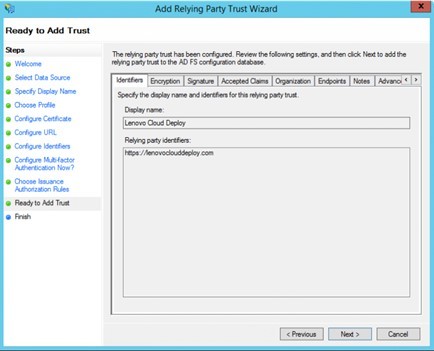
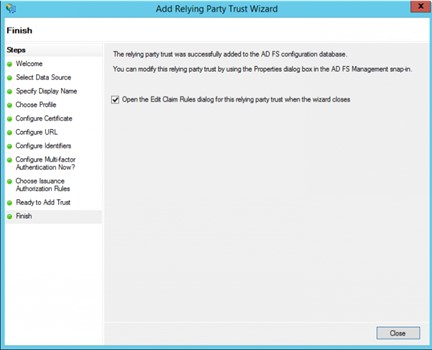
完了:
a. チェック・ボックスをオンにし、「要求規則の編集」を開きます。
b. 「閉じる」をクリックします。
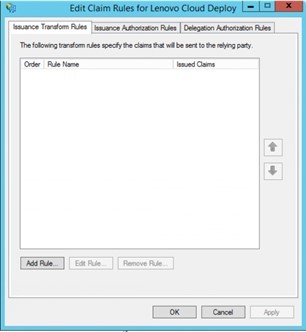
発行変換ルール: 「ルールの追加…」をクリックします。
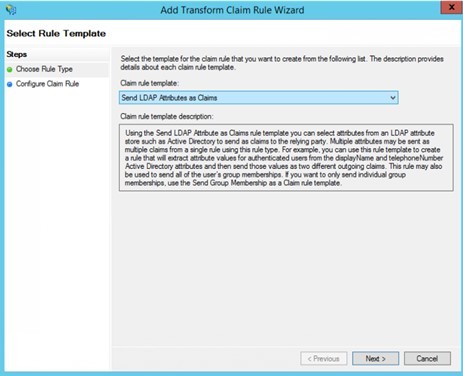
ルール・タイプの選択:
a. 「LDAP 属性をクレームとして送信」を選択します。
b. 「次へ」をクリックします。
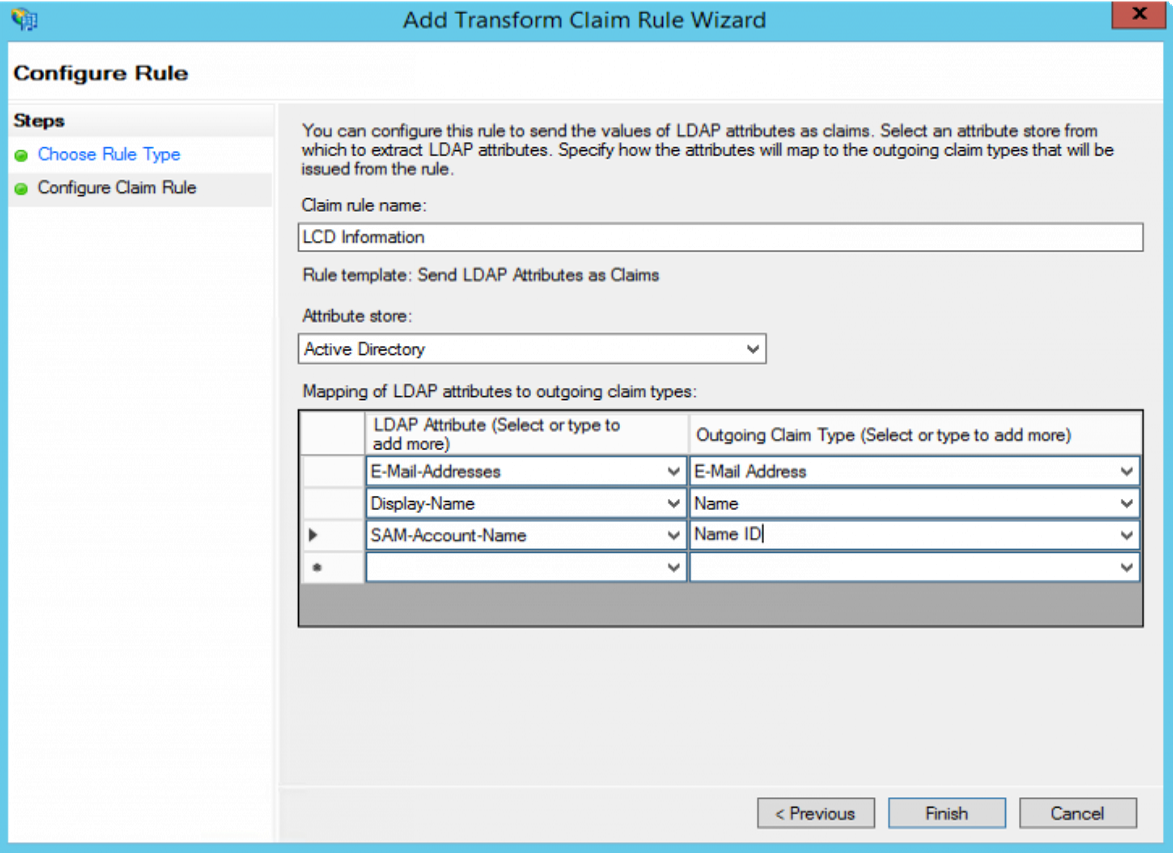
クレーム ルールの構成:
a. ルールの名前を指定します。
b. 「Active Directory」を選択します。
c. メール・アドレス、名前、および名前 ID について、「SAML セットアップ」のセクションから必要なマッピングを追加します。
d. 「完了」をクリックします。
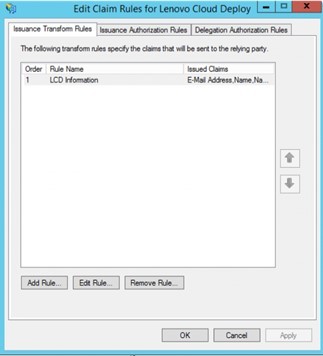
これで、セットアップが完了しました。「OK」をクリックします。
4 - Okta 用 SAML セットアップ
この手順を始める前に、「SAML の概要」を参照してください。
このセクションでは、LCD の ID プロバイダーとしての Okta のセットアップ例を示します。ご不明な点がある場合は、Okta に直接お問い合わせください。
1.新しいアプリケーション統合の作成:
a. 「Web」プラットフォームを選択します。
b. サインオン方法として「SAML 2.0」を選択します。
c. 「作成」をクリックします。
2.一般設定: 必要に応じてこれを構成し、「次へ」をクリックします。
a. オーディエンス URI は任意のものを指定できます。これは、LCD との統合用の識別子です。
b. シングル・サインオン URL は https://lenovoclouddeploy.com/api/token/ws/exchange/LCD_Account_Key ですLCD_Account_Key を、オンボーディング時に提供された 20 文字のキーに置き換えます。これは、lenovoclouddeploy.com へのサインインに使用するのと同じアカウント・キーです。
3.SAML 設定:
a. 名前 ID の形式は EmailAddress です
b. アプリケーションのユーザー名は Email です
c. 「Name」フィールドに、ユーザーの表示名を入力します。ご希望の値を使用することができます。
d. 「Emailaddress」に、ユーザーのメール・アドレスを入力します。
4.SAML 設定: LCD との統合用のメタデータ URL はここで参照できます。「設定手順を表示」をクリックして、次のステップに進みます。
5.ID プロバイダーのシングル・サインオン URL は、LCD との統合用の統合エンドポイントです。
5 - OpenID セットアップ
基本 OpenID 構成
これらは、OpenID セットアップを構成するために必要なデータ・ポイントです。
アプリケーション ID またはクライアント ID (識別子)
LCD に割り当てられたアプリケーション定義の一意の識別子。たとえば、LCD を使用することができます。
クライアント認証
LCD では、クライアント・シークレットを使用します。
付与タイプ
LCD では、認証コードの付与タイプを使用します。
リダイレクト URI
許可されたリダイレクト URI に、次の URL を追加する必要があります。大文字と小文字は区別されます。
https://www.lenovoclouddeploy.com/auth/openIdLogin
属性と要求
LCD には、次の 3 つの要求が必要です。
| 要求 | スコープ | 説明 |
|---|
| sub | openid | ユーザーの一意の識別子。 |
| name | profile | 表示されるユーザーのフルネーム。 |
| email | email | ユーザーのメール・アドレス。 |
LCD との OpenID 統合
すべてが ID プロバイダーで構成されたら、LCD 統合を完了するために
以下の 3 つが必要です。
• 識別子 (エンティティー ID)
• クライアント・シークレット
• Well-known/OpenID configuration
識別子 (エンティティー ID)
LCD に割り当てられたアプリケーション ID またはクライアント ID。
クライアント・シークレット
LCD に割り当てられたプライベート・キー。
Well-known/OpenID configuration
OpenID Connect メタデータ・エンドポイント。これは、プロバイダーの発行者 (ベース) URL に /.well-known/openid-configuration を付加したものです