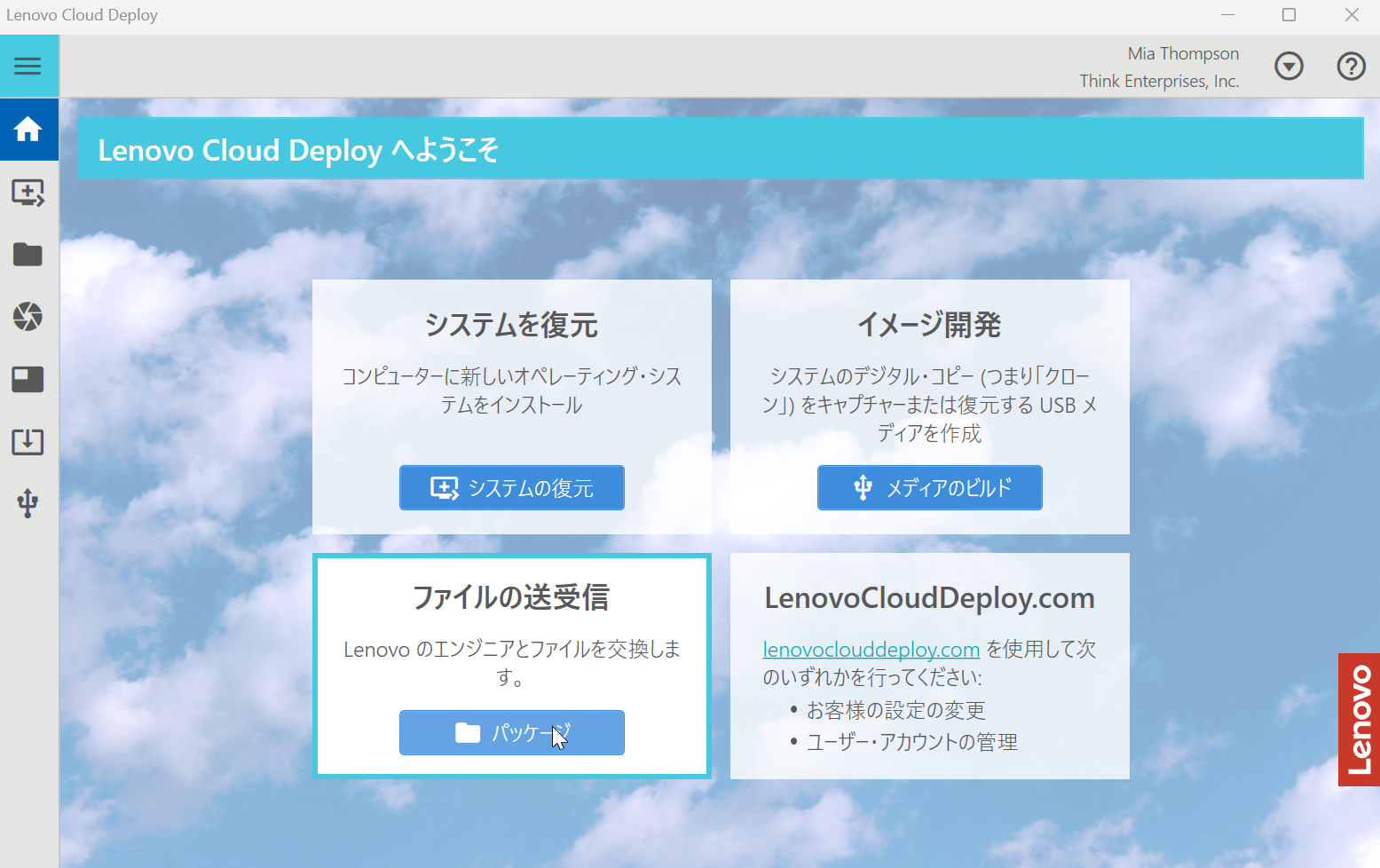
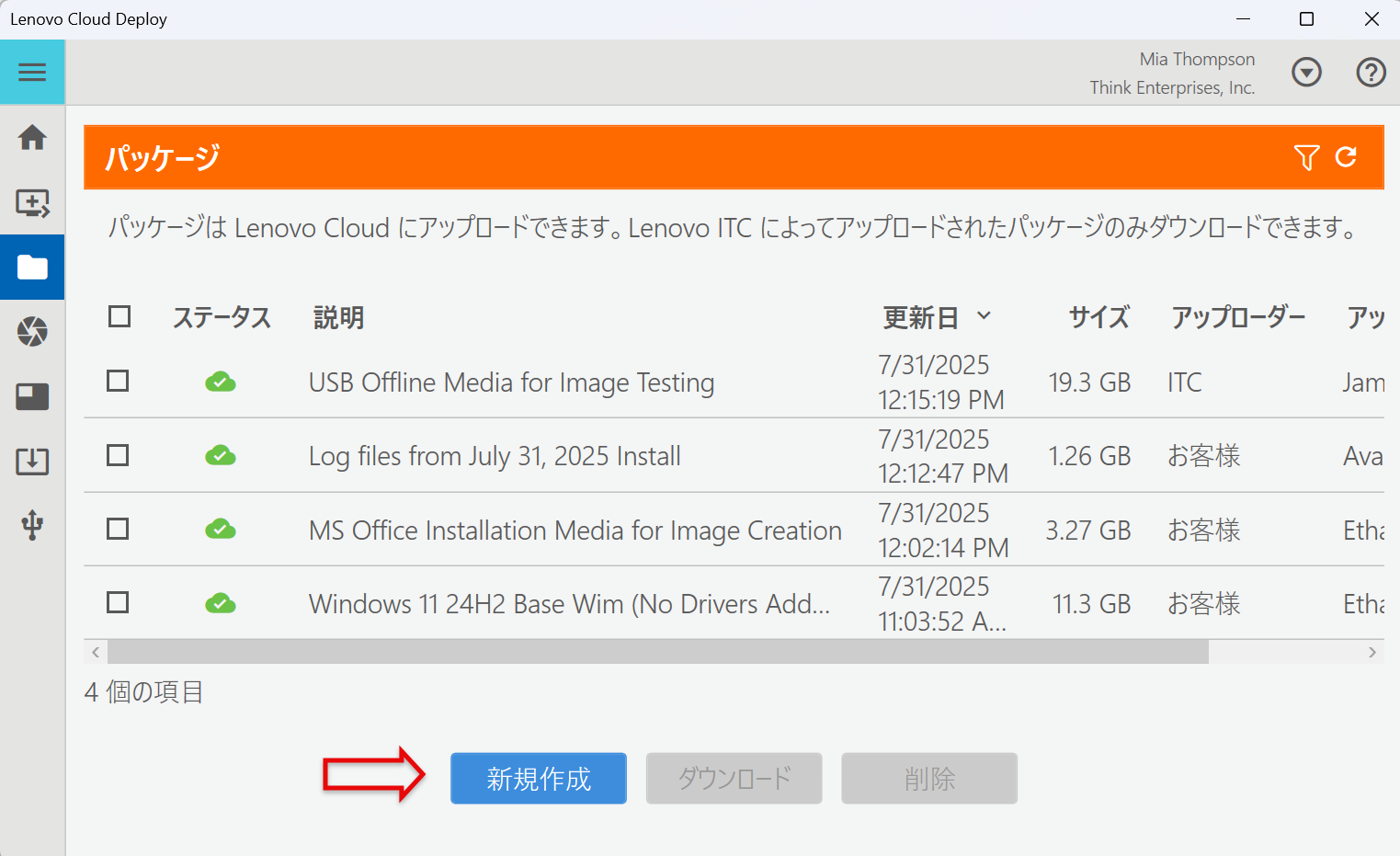
1 - コンピューターの復元
LCD を使用してコンピューターを動作状態に復元します。
始める前に
警告
コンピューターを復元すると、ハードディスク・ドライブ上のすべてのユーザー・データが消去されます。続行する前に、重要なふぁいるを別の場所にバックアップしていることを確認してください。
どの復元方法を使用するかは、コンピューター、ネットワーク接続、そしてコンピューターが正常に起動できるかどうかによって異なります。
復元時に選択できる展開は、LCD アカウント、割り当てられた役割、システムの権利、展開のフィルタリングの各ルールによって異なります。展開が利用できない場合、LCD には表示されないか、制限付きで表示されることがあります。
復元方法の選択
次の表を使用して、状況に最も適した方法を選択してください。
LCD ブート・メニューからの復元
LCD ブート・メニューのオプション
LCD がブート・メディアから実行されている場合、必要に応じてタスクバー・オプションを使用できます。
オプション・メニューを表示するには、左下隅にあるハンバーガー・メニューを選択します。
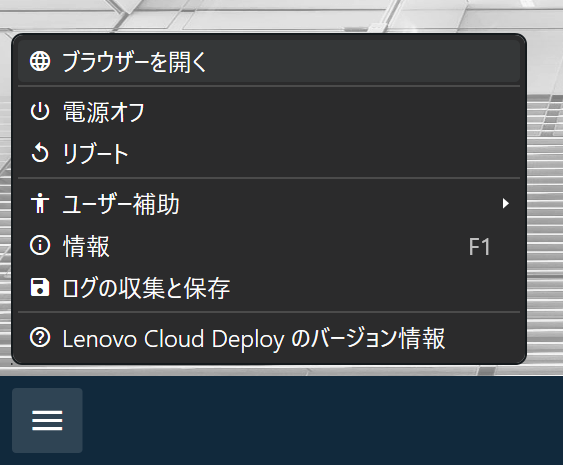
ブラウザーを開く: キャプティブ・ポータル接続など、サポート対象のネットワーク・サインイン・シナリオでブラウザーを開きます。
電源オフ: コンピューターの電源をオフにします。
再起動: コンピューターを再起動します。
アクセシビリティ: Windows ナレーターとハイ・コントラスト・モードを開始/停止します。
情報: システム情報、LCD ホット・キー、サードパーティ・ライセンス情報の各タブを表示します。
ログの収集と保存: トラブルシューティング用にログとスクリーンショットを生成します。
Lenovo Cloud Deploy について: 現在の LCD クライアント・バージョンに関する情報を表示します。
タスクバーには、接続ステータス、キーボードの言語、ネットワーク・ステータス、バッテリー・ステータスも表示されます。
Lenovo Cloud ブートを使用した復元
Lenovo Cloud ブートを使用すると、コンピューターは Microsoft の Windows プレインストール環境で起動し、起動時に LCD の回復環境 (またはブート・メニュー) をダウンロードします。ブート・メニューのオプションを選択すると、システムの復元ウィザードが表示され、利用可能な展開を選択してリカバリーを続行できます。
Lenovo Cloud ブートの要件
Lenovo Cloud ブートを使用するには、コンピューターが以下の要件を満たしている必要があります。
コンピューターは、サポートされている Lenovo モデルでなければなりません。Lenovo Cloud ブートがサポートされるかどうかは、デバイス・モデル、デバイス・ファミリー、構成、ネットワーク・タイプによって異なります。イーサネットのみをサポートするシステムもあれば、有線接続とワイヤレス接続の両方をサポートするシステムもあります。
システム BIOS が Lenovo Cloud ブートをサポートしている必要があります。
システムは、サポートされるイーサネットまたはワイヤレス・ネットワークに接続できる必要があります。
LCD アカウントとコンピューターには、リカバリーに使用する展開にアクセスするための有効な権利が必要です。
一部のシステムでは、Lenovo Cloud ブートを使用する前に BIOS の更新が必要になることがあります。BIOS の更新により、必要な証明書のサポートが追加され、Lenovo Cloud ブートとの互換性が向上します。Lenovo では、システム・モデルで使用可能な最新の BIOS バージョンを使用することを強くお勧めします。
Lenovo Cloud ブート・リカバリーの開始
1.コンピューターを起動するか、再起動します。
2.Enter キーを押して、通常の起動を中断します。
3.F12 キーを押して、一時的な起動メニューを開きます。
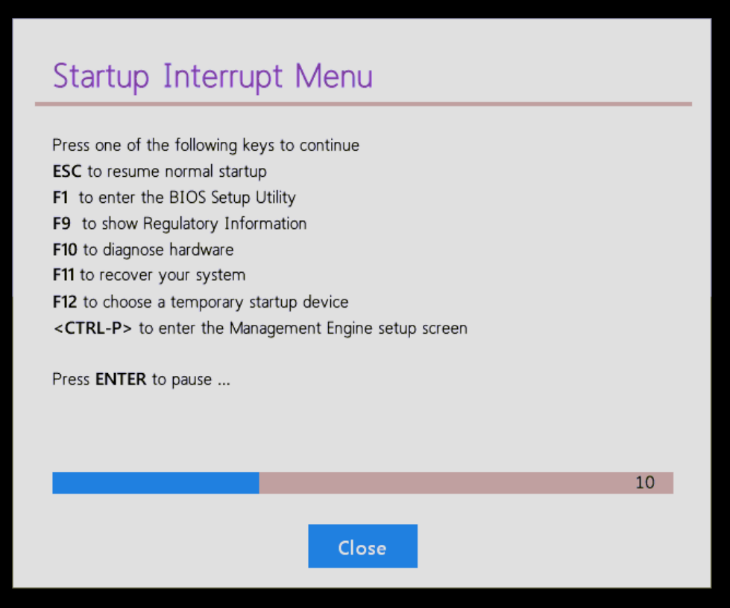
4.「Lenovo Cloud」を選択します。
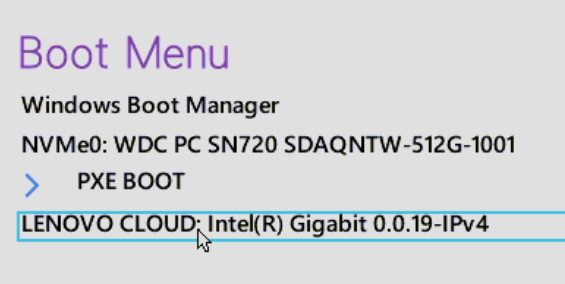
5.「Lenovo Cloud Deploy のリカバリー」を選択します。
注記
一部のモデルは、イーサネット接続のみをサポートします。コンピューターでワイヤレス・クラウド・ブートがサポートされていない場合、ワイヤレス・オプションは表示されません。
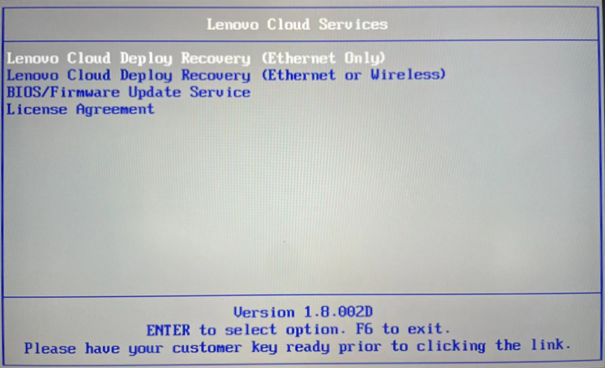
6.ブート環境がダウンロードされるのを待ちます。これは汎用 LCD ブート・イメージです。
7.クラウドのアカウントを識別するためのメールアドレスを入力します。
アカウント・キーをご存知の場合、「アカウント・キーでサインイン」をクリックしてサインインできます。
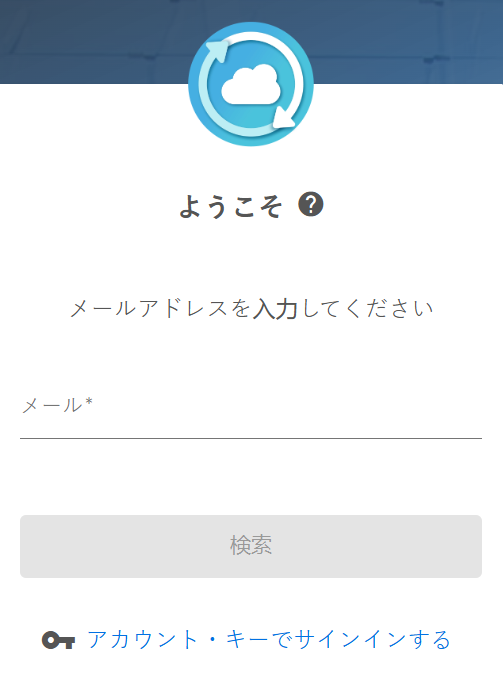
8.「検索」をクリックします。
LCD は、ユーザーおよびコンピューターで利用可能な展開を取得します。システムの復元ウィザードが表示されます。
9.「復元の完了」を続けます。
インターネット接続を使用した USB メディアからの復元
USB メディアがあり、かつコンピューターがインターネットに接続できる場合は、この方法を使用します。
コンピューターが Lenovo 製で、ライセンスされているバージョンの Windows を実行している場合、LCD は有線またはワイヤレス・インターネット接続をサポートします。コンピューターが Lenovo 製でなかった場合、またはライセンスされているバージョンの Windows を実行していない場合は、有線インターネット接続のみがサポートされます。
1.USB メディアをターゲット・コンピューターに接続します。
2.コンピューターを AC 電源に接続します。
3.有線接続を使用している場合、イーサネット・ケーブルを接続してください。
4.コンピューターの電源をオンにするか、再起動します。
5.コンピューターのブート選択メニューを開きます。
注記
起動メッセージが表示されない場合や、見逃した場合、コンピューターが Windows の起動を完了するまで待ってください。その後、コンピューターを再起動し、やり直します。
6.起動メニューが表示されるのを待ちます。
7.USB ブート・メディアを参照するブート・エントリーを選択します。
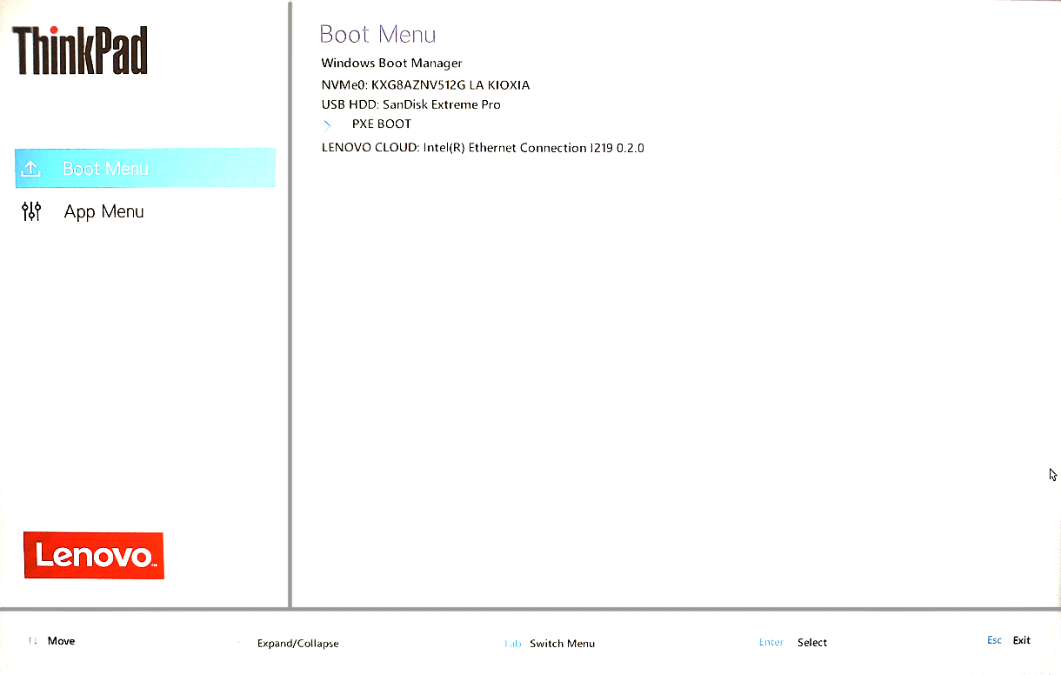
コンピューターは USB デバイスから起動し、LCD ブート環境を起動します。
8.インターネット接続画面が表示されたら、サポートされているネットワーク接続を選択し、「続行」をクリックします。
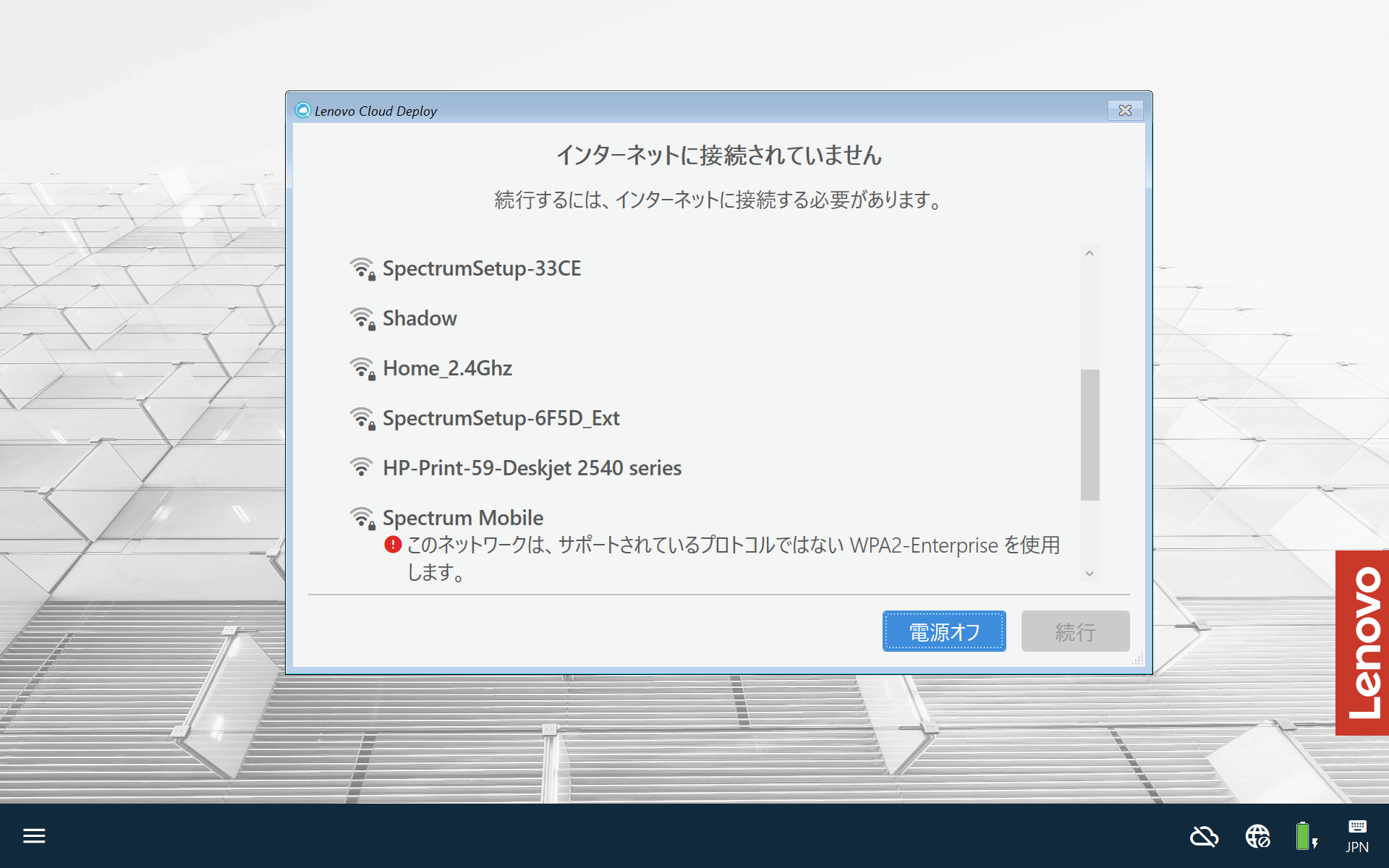
ブート・メディアの更新プログラムが利用可能な場合、メディアが更新中であることを知らせるメッセージが表示されます。
9.LCD にサインインします。
サインインすると、アカウントに割り当てられた役割に基づいて使用可能な機能が LCD に表示されます。
アカウントに展開の役割 (展開エンジニア、展開テスト担当者、または展開ユーザーなど) のみ割り当てられている場合、システムの復元ウィザードが表示されます。アカウントが基本的な LCD クライアント・ビューにアクセスできる場合、LCD クライアントのメニューまたはタイルから復元ウィザードを開くことができます。
10.「復元の完了」を続けます。
USB メディアを使用したオフラインでの復元
コンピューターがインターネットに接続できない場合、USB メディアを使用してコンピューターを復元します。
注記
オフライン USB メディアは、最大 180 日間有効です。期間は、LCD ウェブサイトで指定できます。
1.USB メディアをターゲット・コンピューターに接続します。
2.コンピューターを AC 電源に接続します。
3.コンピューターの電源をオンにするか、再起動します。
4.コンピューターのブート選択メニューを開きます。
注記
起動メッセージが表示されない場合や、見逃した場合、コンピューターが Windows の起動を完了するまで待ってください。その後、コンピューターを再起動し、やり直します。
5.起動メニューが表示されるのを待ちます。
6.USB ブート・メディアを参照するブート・エントリーを選択します。
コンピューターは USB デバイスから起動し、LCD ブート環境を起動します。
注記
インターネットに接続されたコンピューターでオフライン・メディアを使用した場合、LCD ブート環境はそのメディアをオンライン・メディアとして扱います。
オフライン・メディアを使用する場合、サインインは必要ありません。「システムの復元」機能のみ使用でき、システムの復元ウィザードが自動的に開始されます。
7.「復元の完了」を続けます。
復元の完了
システムの復元ウィザードが開いたら、次の手順に従ってシステムの復元を完了します。
1.「次へ」をクリックします。
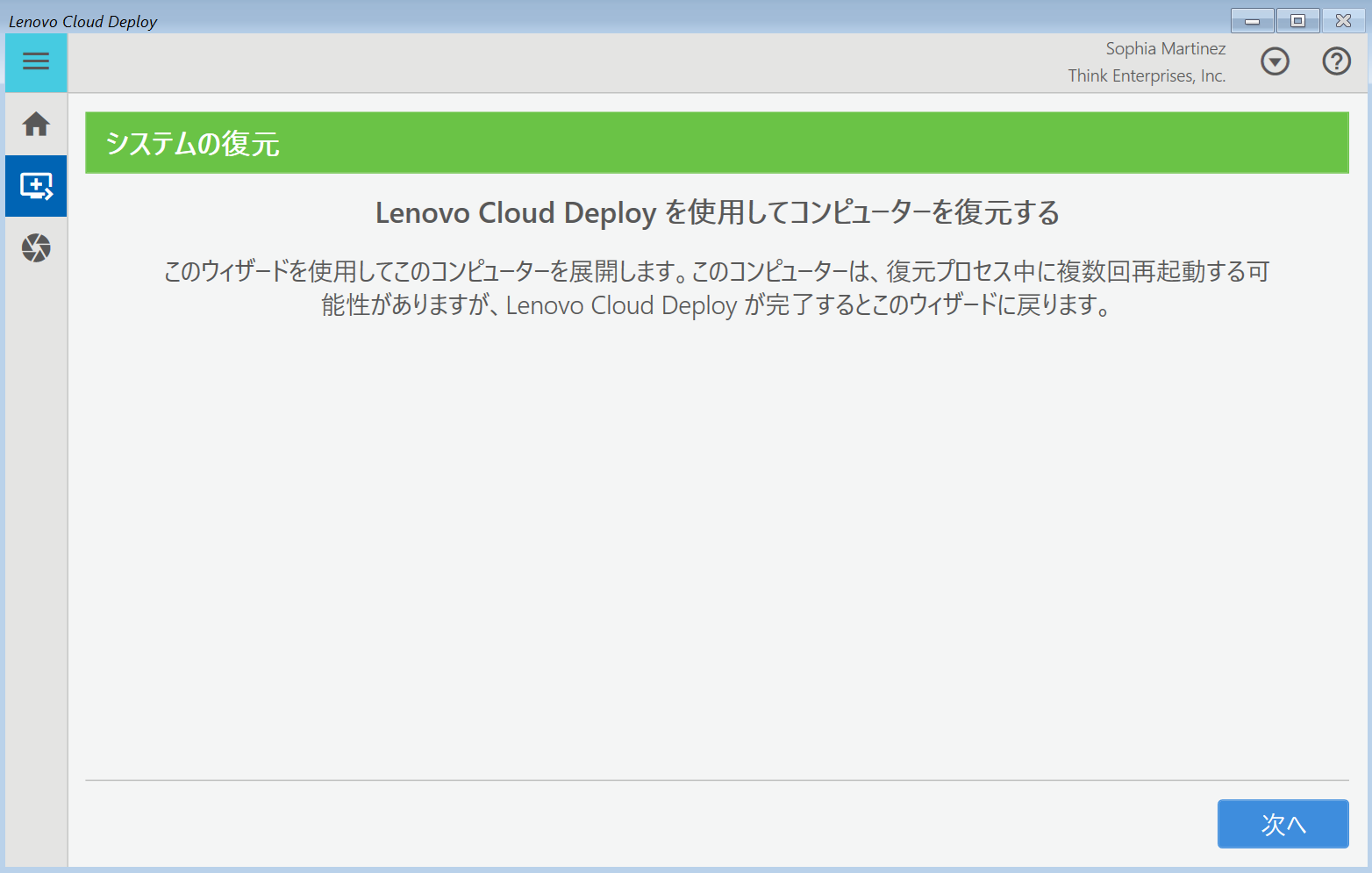
2.復元する展開を選択し、「次へ」を選択します。
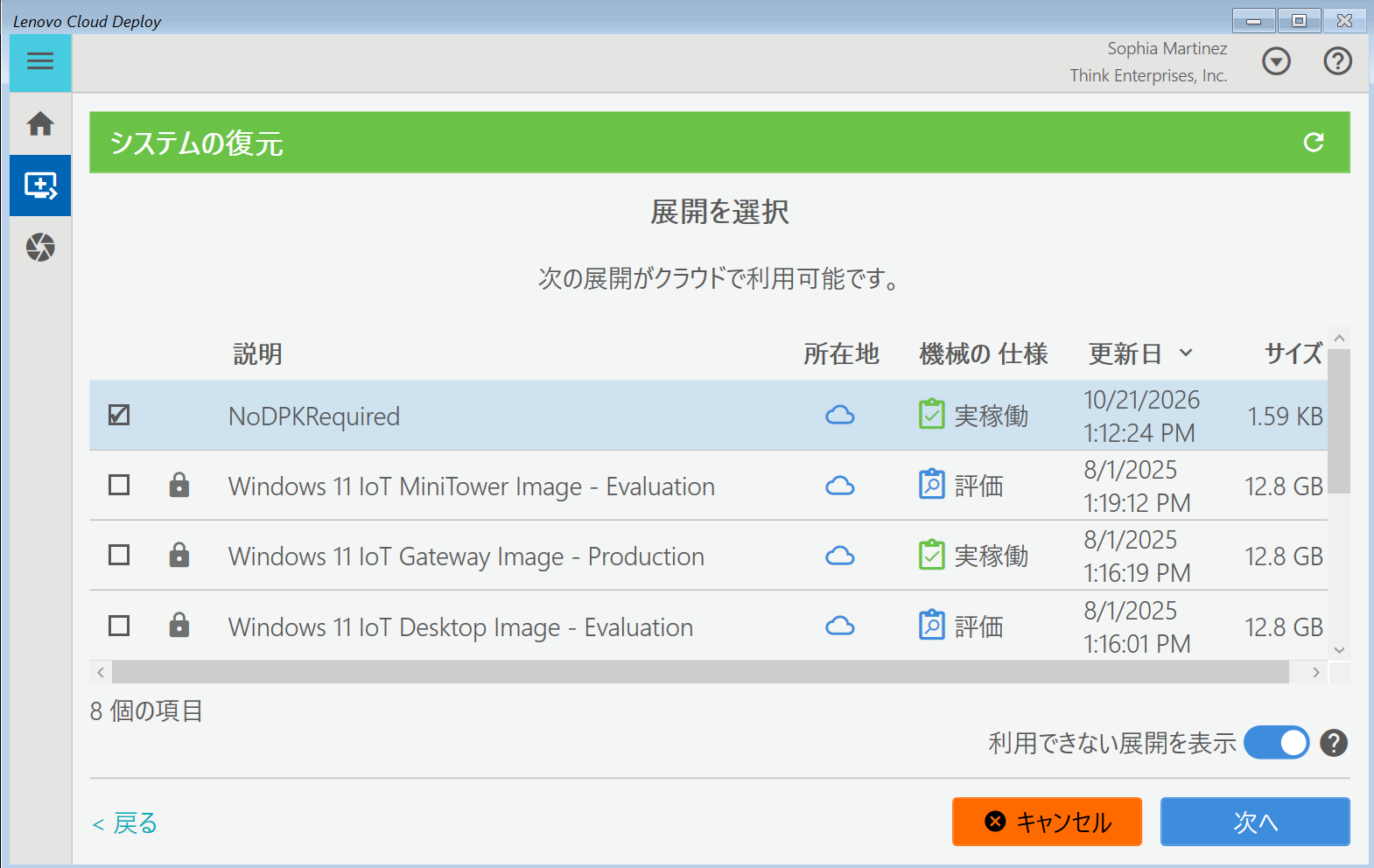
3.「使用できない展開を表示」スライダーに、現在のフィルタリングの条件を満たしていない展開が表示されます。使用できない展開には、ロック・アイコンが表示されます。ロック・アイコンを選択し、条件を満たしていないフィルターを確認します。
詳しくは、「展開のフィルタリング」を参照してください。
4.チェックボックスをオンにして、展開によってハードディスク・ドライブが消去されることを理解したことを確認し、「復元」をクリックします。
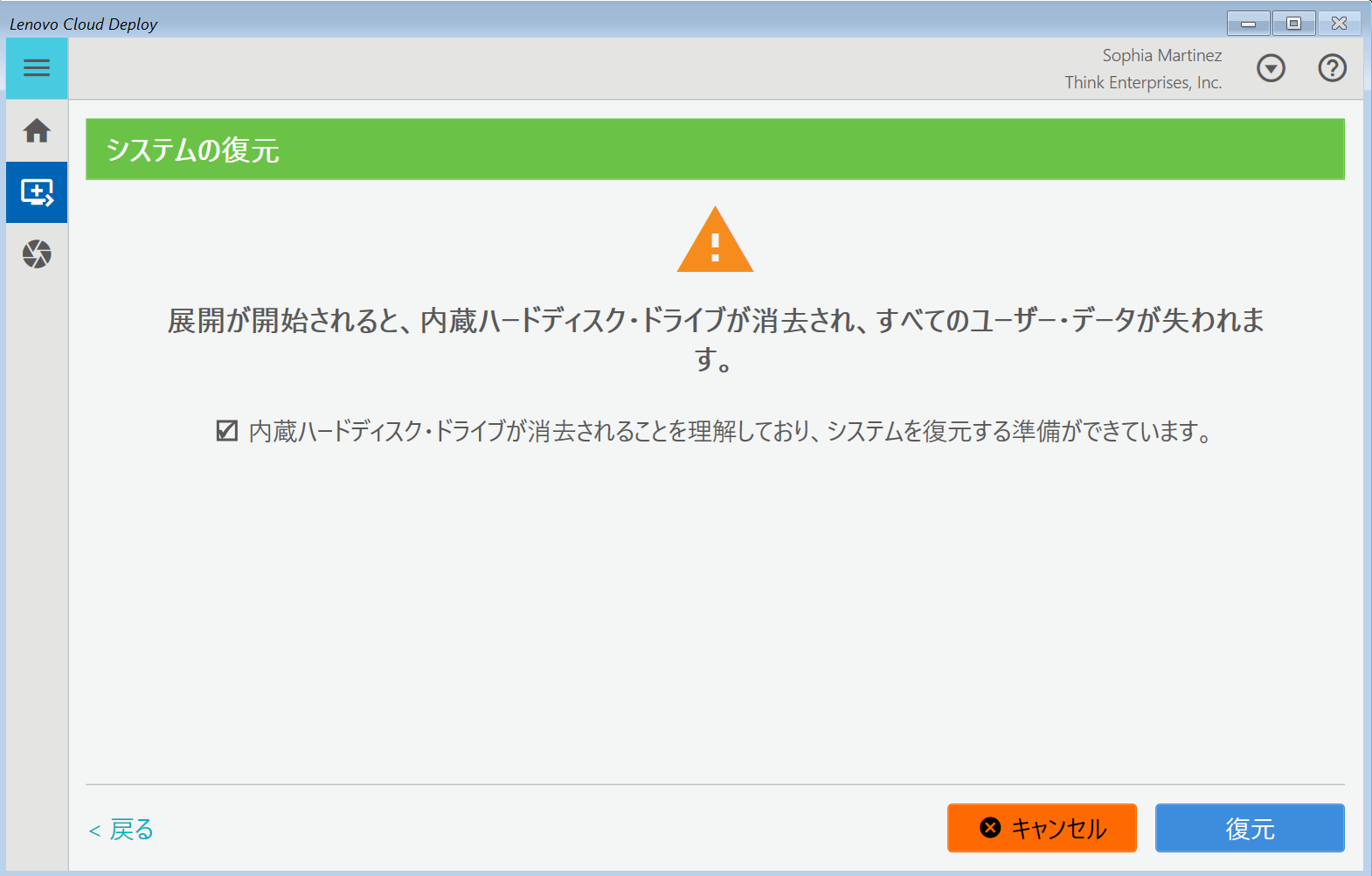
展開の進行状況が表示されます。LCD が展開を適用し、コンピューターを構成している間、コンピューターが数回再起動することがあります。
5.再起動ダイアログが表示されたら、コンピューターから USB メディアを取り出し、「再起動」をクリックします。
コンピューターが再起動します。選択した展開によっては、再起動後に追加のセットアップや構成が続行されることがあります。
LCD クライアントからの復元
ブート・メニューに加えて、Windows が既に動作しているときに、LCD クライアントからコンピューターを復元することもできます。LCD クライアントでは、自身のコンピューターを復元する場合と、他のコンピューターを復元する場合でワークフローが異なります。どちらの場合も、LCD クライアントの左メニューからアクセスできるシステムの復元ウィザードを使用します。
このコンピューターを復元
このオプションは、次の場合に使用します。
この方法では、コンピューターのハードディスク・ドライブまたは USB リカバリー・メディアの展開を使用できます。
LCD が取り付けられているコンピューターを復元する場合は、LCD ウィザードによって現在のインターネット接続が検出されます。回復環境では、LCD から直接復元するにはインターネット接続が必要です。それ以外の場合は、このコンピューターを復元するのに USB メディアが必要です。
- 現在の Windows ライセンスを実行している Lenovo 製システムを復元する場合、LCD は有線またはワイヤレスのインターネット接続経由、またはインターネット接続が利用できない場合は USB デバイスから直接リカバリーをサポートします。
- 非 Lenovo 製システムまたは現在の Windows ライセンスを実行していないシステムを復元する場合、LCD は有線のインターネット接続経由でのみ、またはインターネット接続が利用できない場合は USB デバイスから直接リカバリーをサポートします。
ハードディスク・ドライブからのコンピューターの復元
この復元方法は、使用できる USB メディアがない場合に最適です。代わりに、イーサネット接続またはサポートされるワイヤレス接続のいずれかが必要です。
この方法では、コンピューターに LCD 回復環境がインストールされ、既存のシステムが再起動してシステムの復元が実行されます。
1.サイド・パネルからシステムの復元ウィザードを開きます。
2.「このコンピューターを復元」をクリックします。
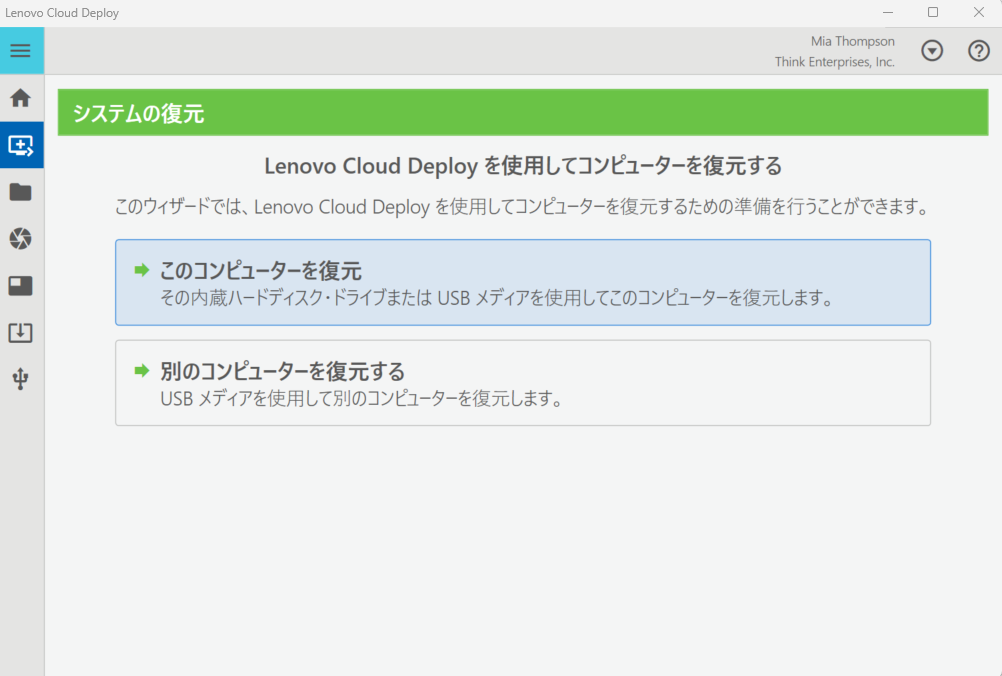
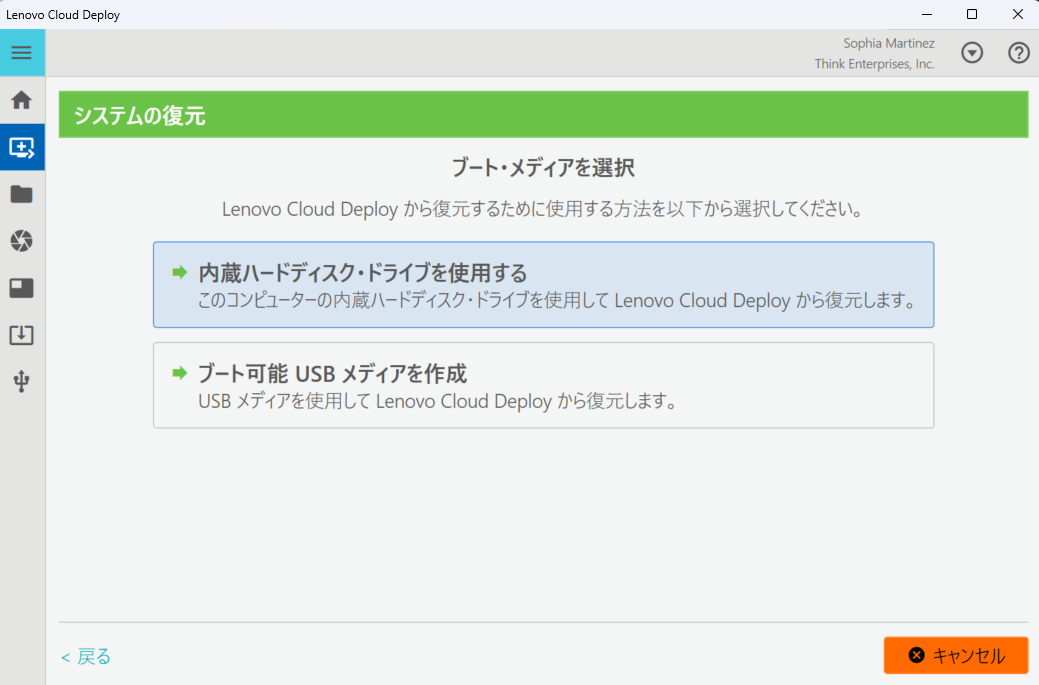
3.「内蔵ハードディスク・ドライブを使用する」をクリックします。
注記
ブート・メディアの選択画面は、サポートされるインターネット接続を使用している場合にのみ表示されます。
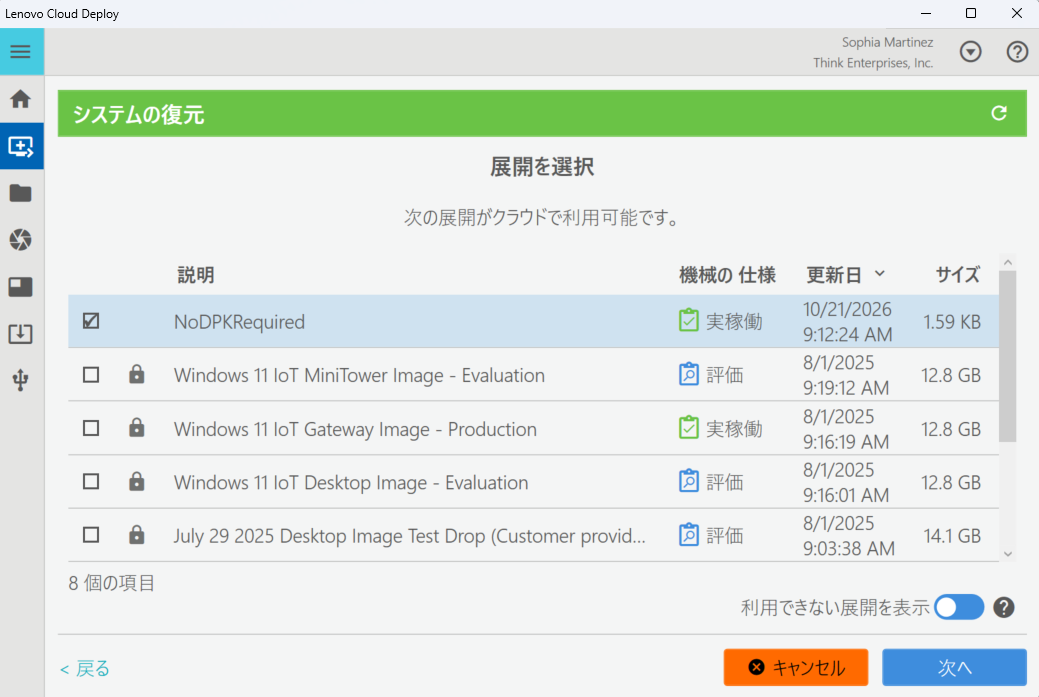
4.次の画面に、使用可能な展開のリストが表示されます。すべての展開を表示する場合は、「使用できない展開を表示」スライダーを使用し、それに応じてフィルターを変更します。この機能について詳しくは、「展開のフィルタリング」を参照してください。
システムを復元する展開を選択し、「次へ」をクリックします。
注記
システムを復元すると、ハードディスク・ドライブ上のすべてのユーザー・データが消去されます。重要なデータを別の場所にバックアップしていることを確認してください。
5.チェック・ボックスをオンにし、ハードディスク・ドライブが消去されることを理解していること、また、システムを復元する準備が整っていることを確認します。
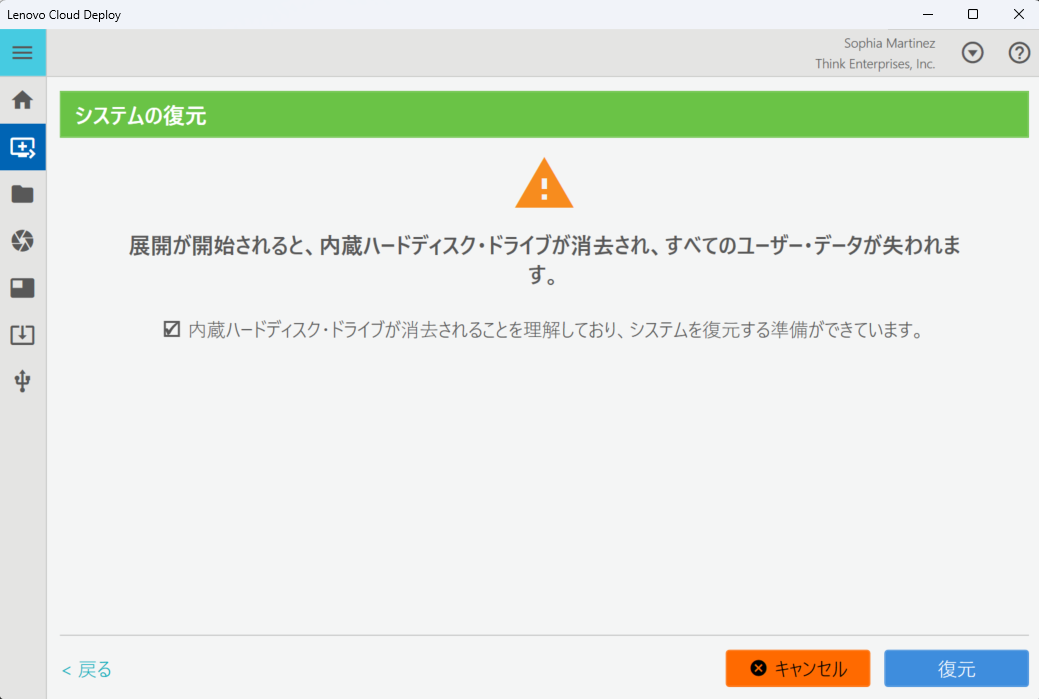
6.「復元」をクリックします。選択した展開がハードディスク・ドライブにダウンロードされます。ステータス・バーに、ダウンロードの進行状況が表示されます。
展開のダウンロードが完了すると、再起動のメッセージが表示され、復元処理が開始されます。「今すぐ再起動」をクリックして、カウントをスキップすることもできます。
コンピューターの起動中にスプラッシュ画面が表示され、環境がセットアップされます。
ブート・プロセスが完了すると、LCD が自動的に起動します。
展開にかかる時間は、復元されるオペレーティング・システムと使用されるインターネット接続によって異なります。
選択した展開によっては、コンピューターの構成を継続するためにコンピューターが数回再起動される場合があります。ステータス画面には、構成プロセスの残りの手順が表示されます。
コンピューターは最終的にシステムの復元ウィザードに戻ります。
7.システムが復元されました。「再起動」をクリックして再起動し、コンピューターの使用を開始します。
ブート可能 USB メディアを作成
この復元方法は、USB メディアがある場合に最適です。また、サポートされているイーサネットまたはワイヤレス接続がない場合にも便利です。この復元方法では、LCD メディアが作成されます。
1.サイド・パネルからシステムの復元ウィザードを開きます。
2.「このコンピューターを復元」をクリックします。
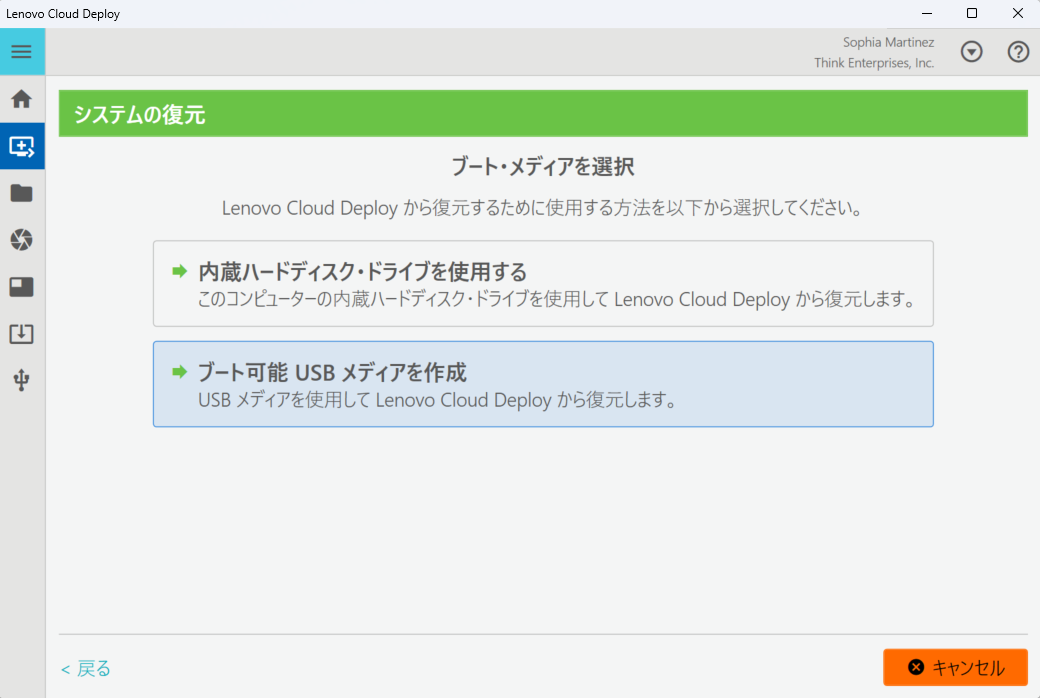
3.「ブート可能 USB メディアを作成」をクリックします。
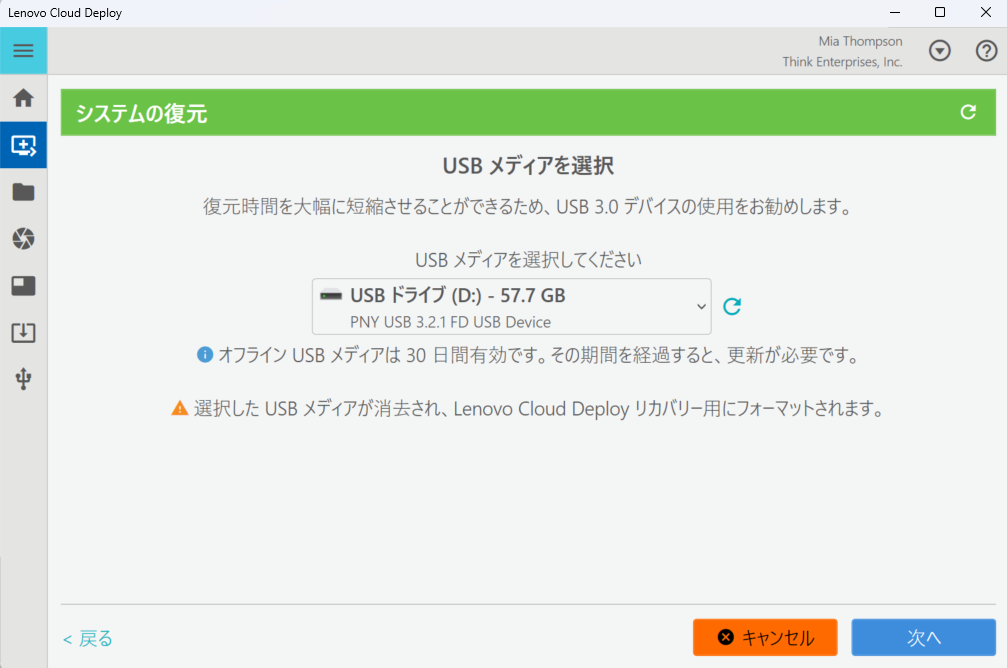
4.まだ挿入されていない場合、USB メディアをコンピューターのいずれかの USB コネクターに接続します。
5.ドロップダウン・メニューからメディアを選択し、「次へ」をクリックします。
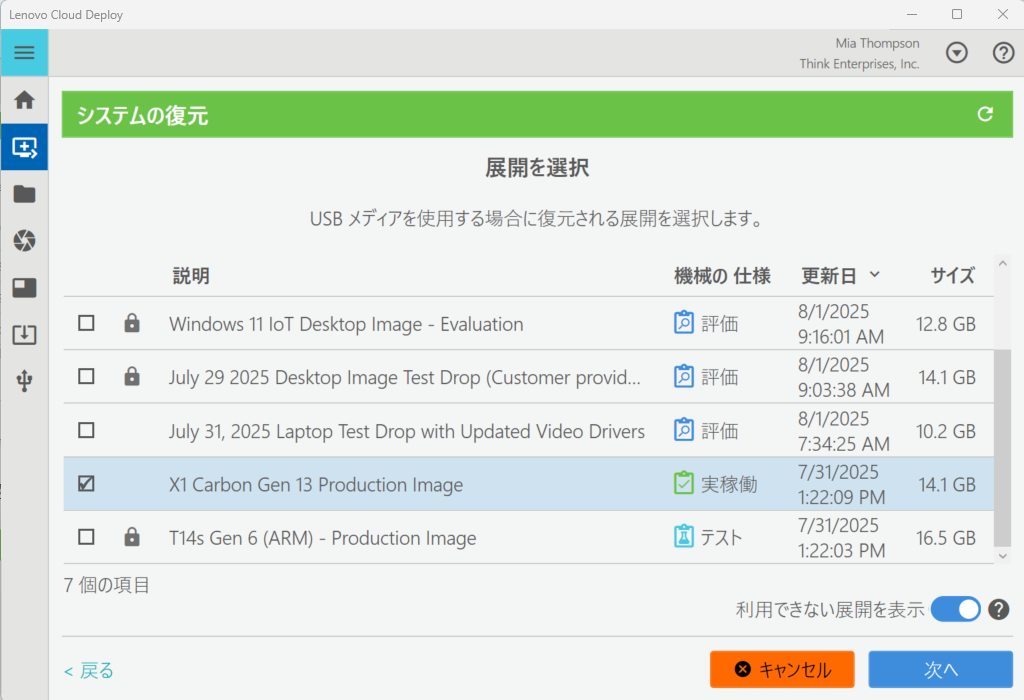
次の画面に、使用可能な展開のリストが表示されます。すべての展開を表示する場合は、「使用できない展開を表示」スライダーを使用し、それに応じてフィルターを変更します。詳しくは、「展開のフィルタリング」を参照してください。
注記
システムを復元すると、ハードディスク・ドライブ上のすべてのユーザー・データが消去されます。重要なデータを別の場所にバックアップしていることを確認してください。
6.チェック・ボックスをオンにし、USB デバイスが消去されることを理解していること、また、ブート・メディアを作成する準備が整っていることを確認します。
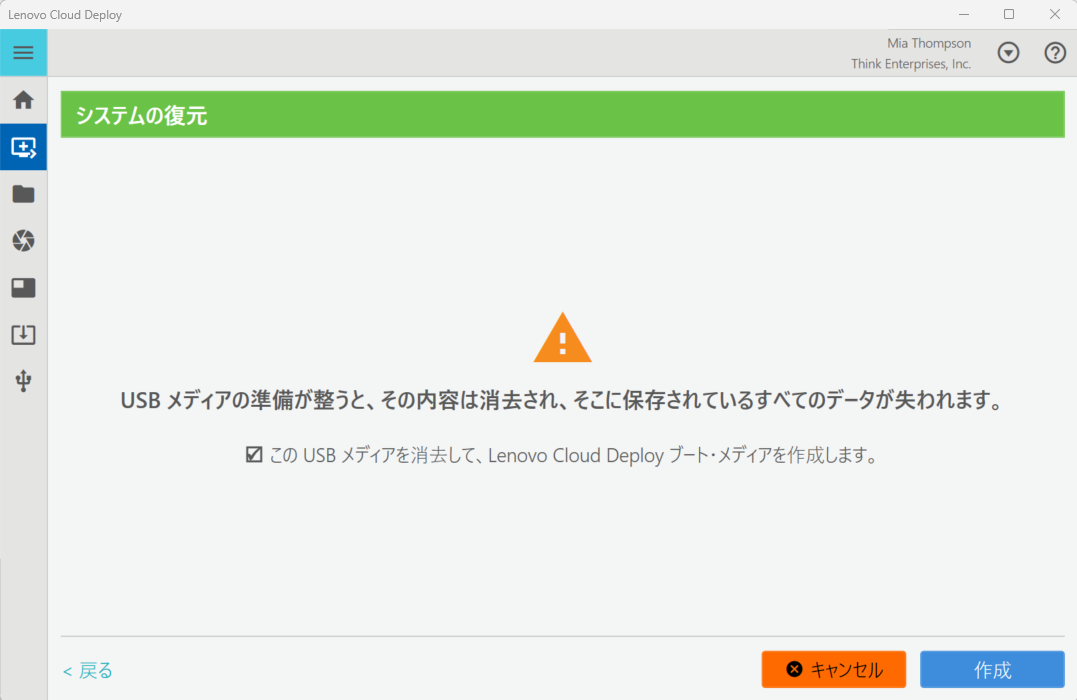
7.続行する準備が整っていることを確認するには、「作成」をクリックします。ステータス・バーには、USB 復元メディアの作成の進行状況が表示されます。
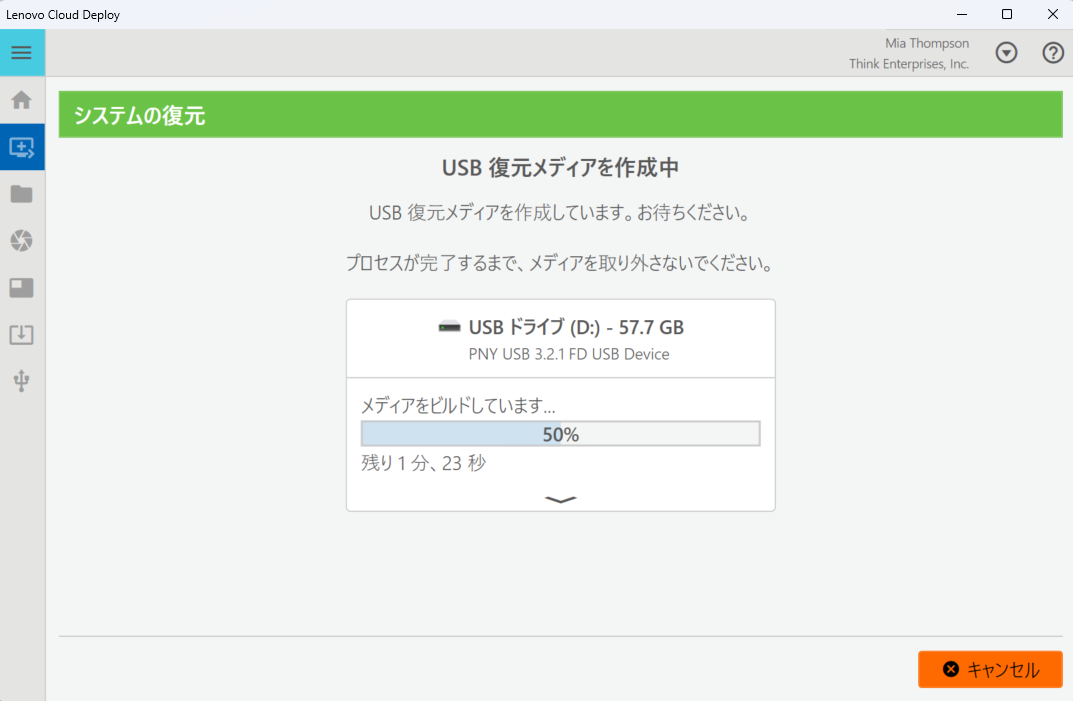
メディアの準備ができたら、手順が表示されます。
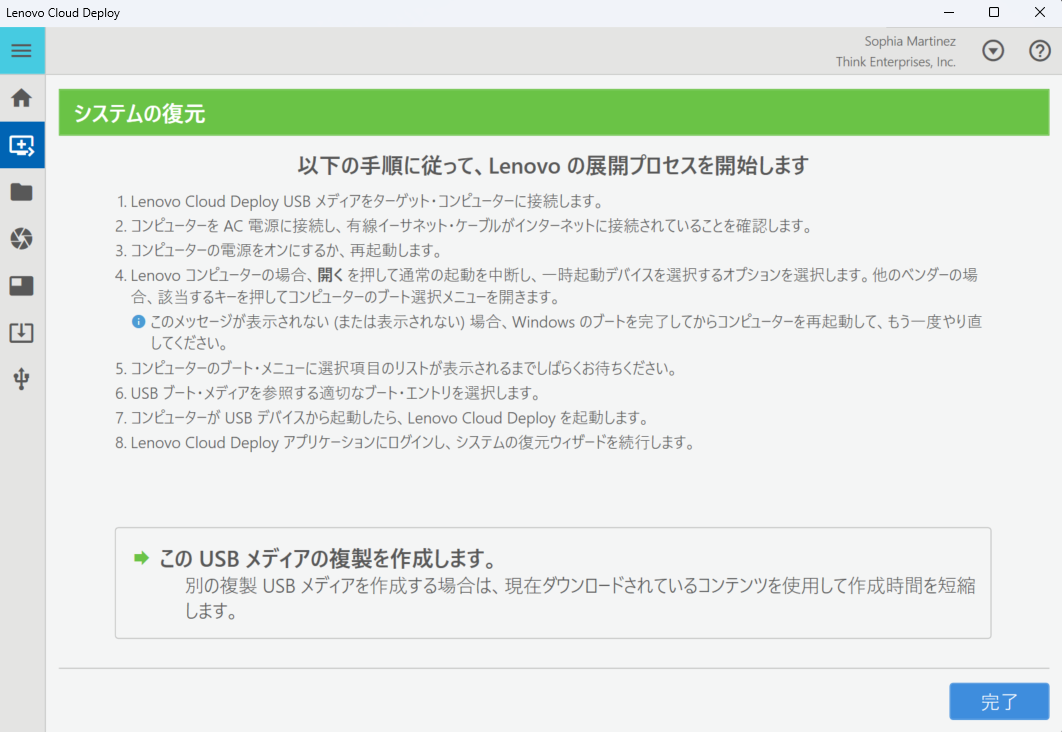
8.ウィザードの先頭に戻るには、「完了」をクリックします。
別のコンピューターの復元
このオプションは、次の場合に使用します。
この方法では、USB リカバリー・メディアの展開のみ使用できます。
別のコンピューターを復元するには、USB メディアを作成する必要があります。
LCD によってリカバリー・メディアが作成される方法は、ご使用のシステムが Lenovo 製であるか、または Windows のライセンスを取得しているかどうかによって決定されます。
Windows のライセンスを取得した Lenovo システム用の USB メディアの作成
- このオプションは、Windows のライセンスを取得している Lenovo デバイスに有用です。
- デバイスの Windows デジタル・プロダクト・キー (DPK) により、Windows のライセンスが確認されます。
- このオプションでは、イーサネットとワイヤレス接続がサポートされます。
非 Lenovo 製または Windows のライセンスを取得していないシステム用の USB メディアの作成。
- このオプションは、Lenovo 以外のデバイスを展開する場合、またはデバイスに Windows ライセンスがない場合に必要です。
- このオプションでは、イーサネット接続のみがサポートされます。
Windows のライセンスを取得した Lenovo システム用の USB メディアの作成
1.サイド・パネルからシステムの復元ウィザードを開きます。
2.「別のコンピューターの復元」をクリックします。
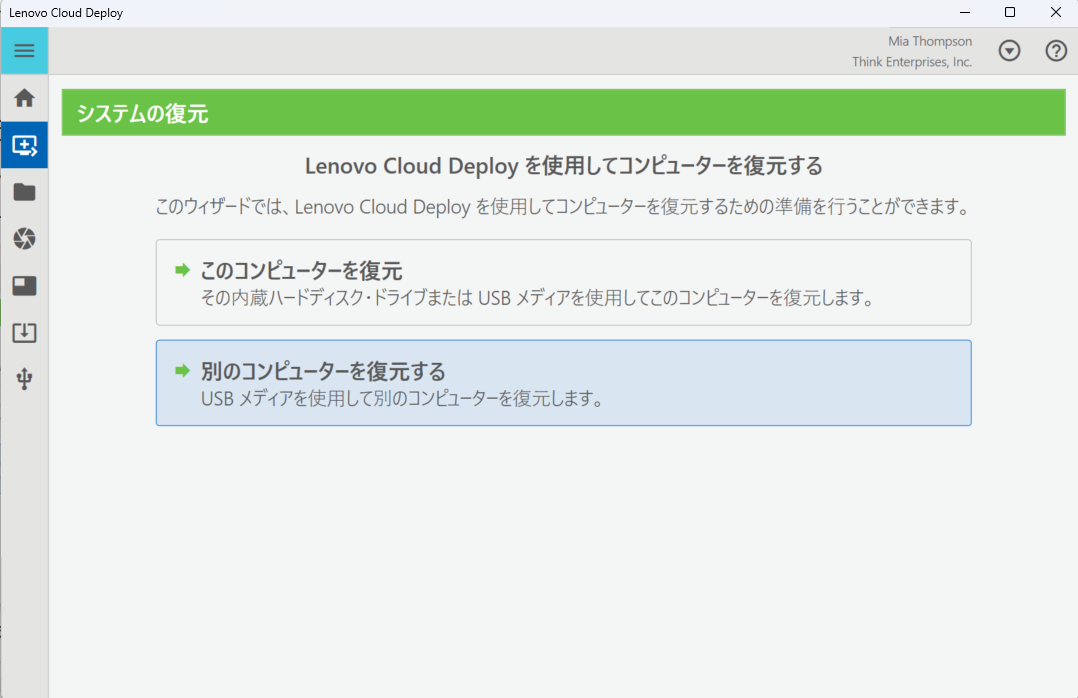
3.「Windows® のライセンスを取得した Lenovo システム」をクリックします。
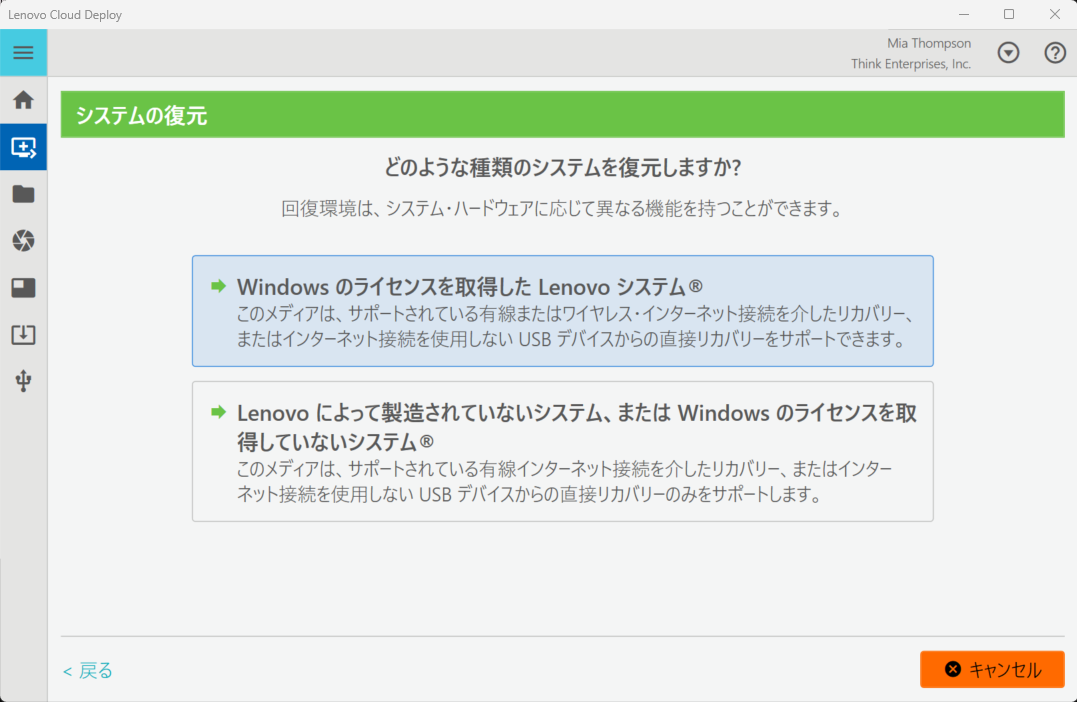
4.「Intel または AMD プロセッサー」を選択します。
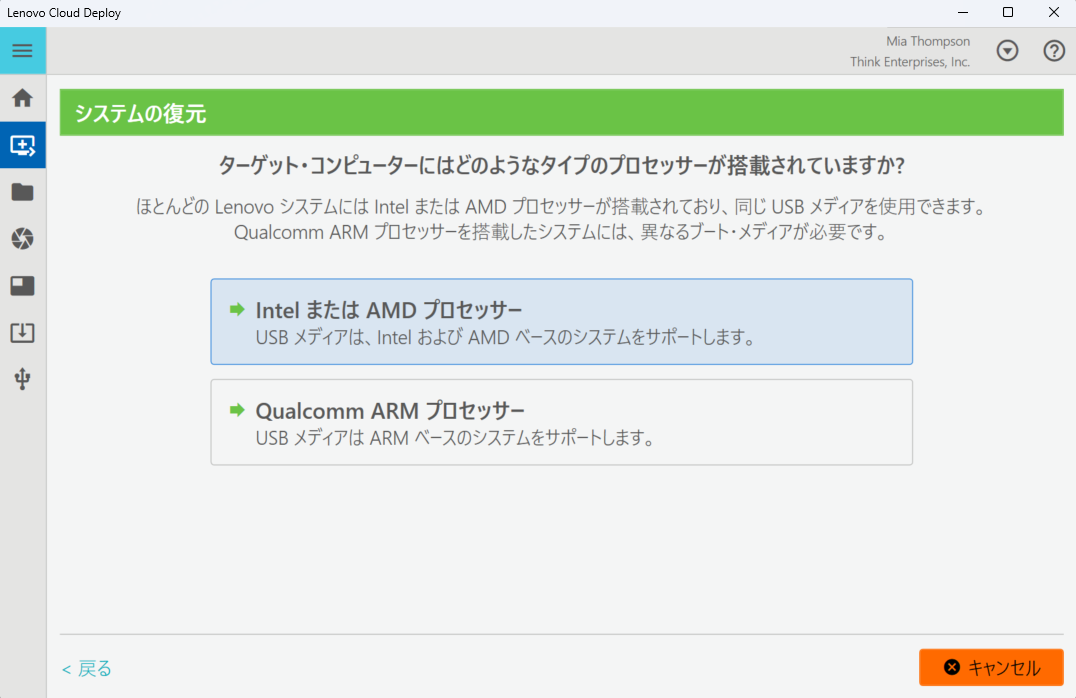
5.まだ挿入されていない場合、USB メディアをコンピューターのいずれかの USB ポートに接続します。
6.ドロップダウン・メニューからメディアを選択し、「次へ」をクリックします。
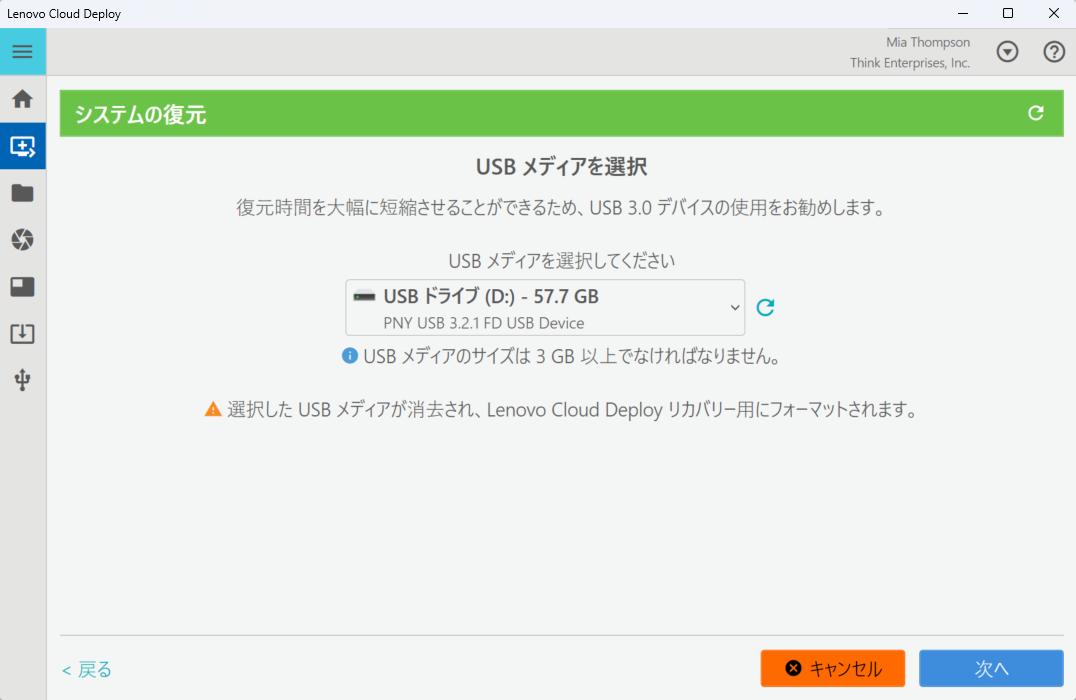
7.「メディア上」トグルをオンにし、USB メディアに保存する展開を選択します。
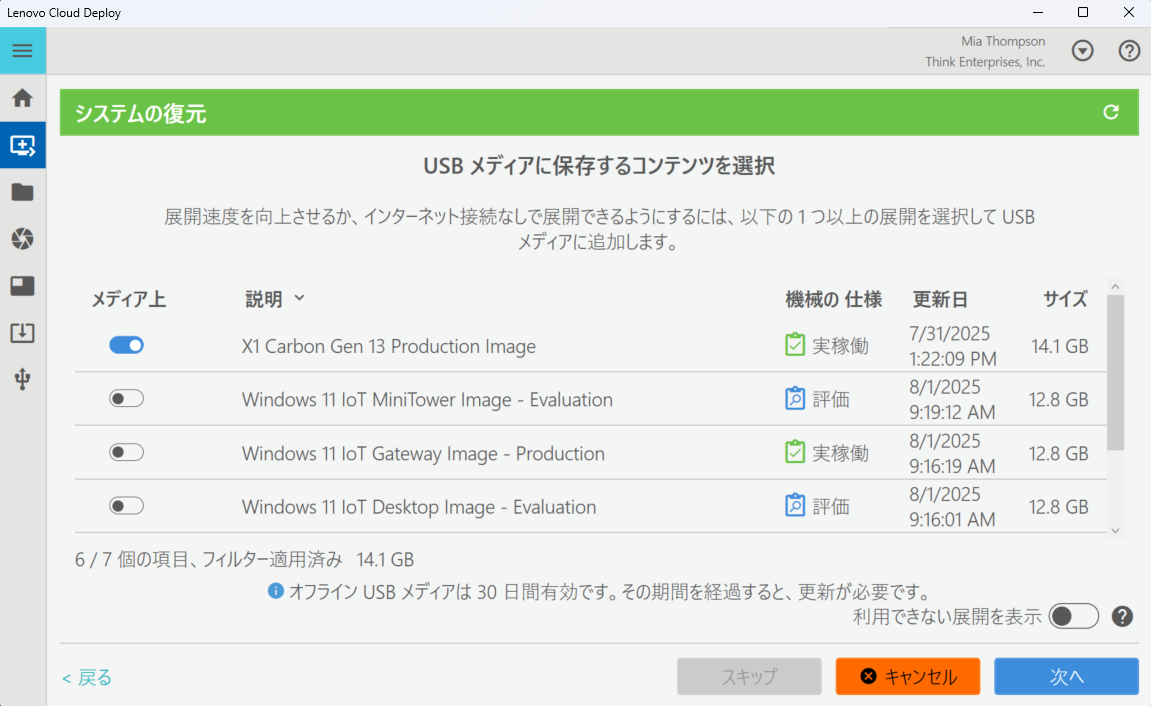
「使用できない展開を表示」スライダーを使用すると、フィルタリングの条件を満たしていない展開が表示されます。以下のスクリーンショットには、使用できない展開がロック記号付きで示されています。ロックをクリックすると、満たされていないフィルターが表示されます。詳しくは、「展開のフィルタリング」を参照してください。
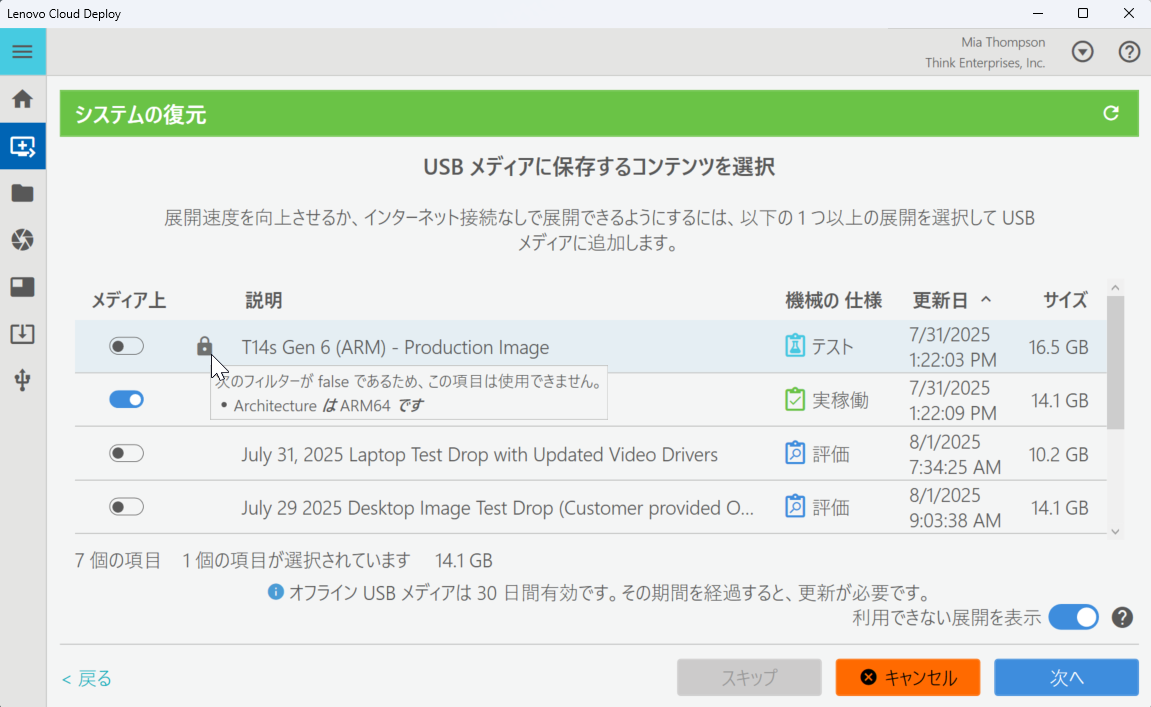
8.チェック・ボックスをオンにし、USB メディアが消去されることを理解していること、また、ブート・メディアを作成する準備が整っていることを確認します。
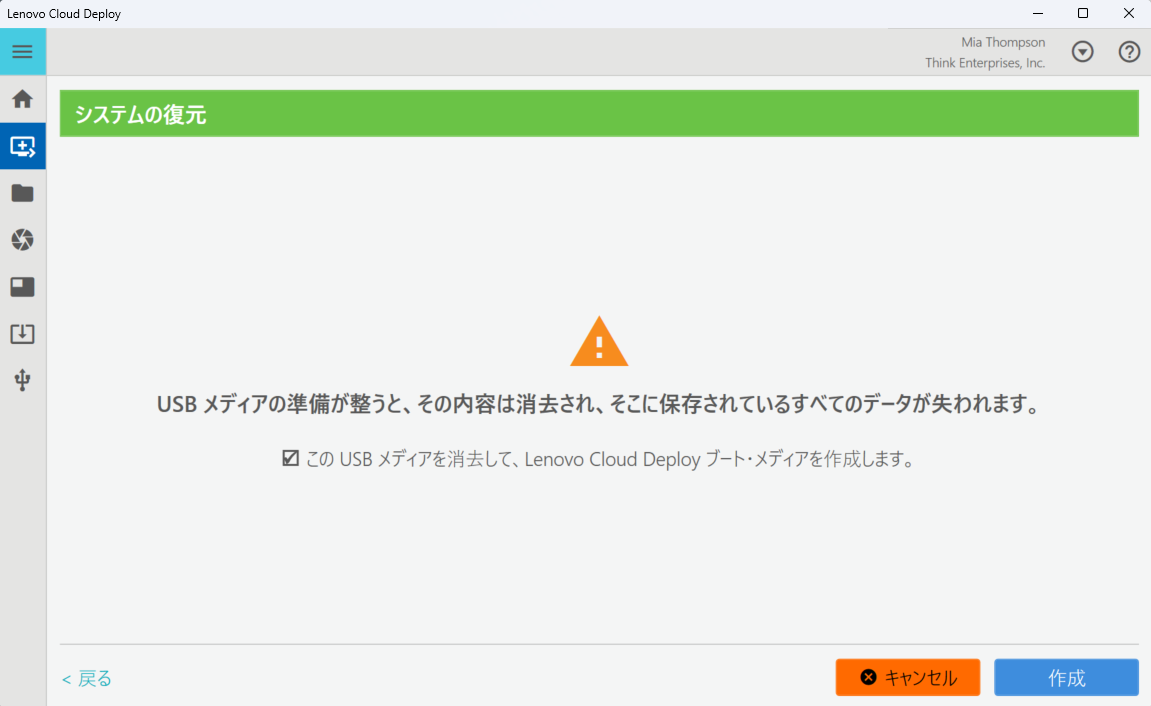
9.続行する準備が整っていることを確認するには、「作成」をクリックします。ステータス・バーには、USB 復元メディアの作成の進行状況が表示されます。
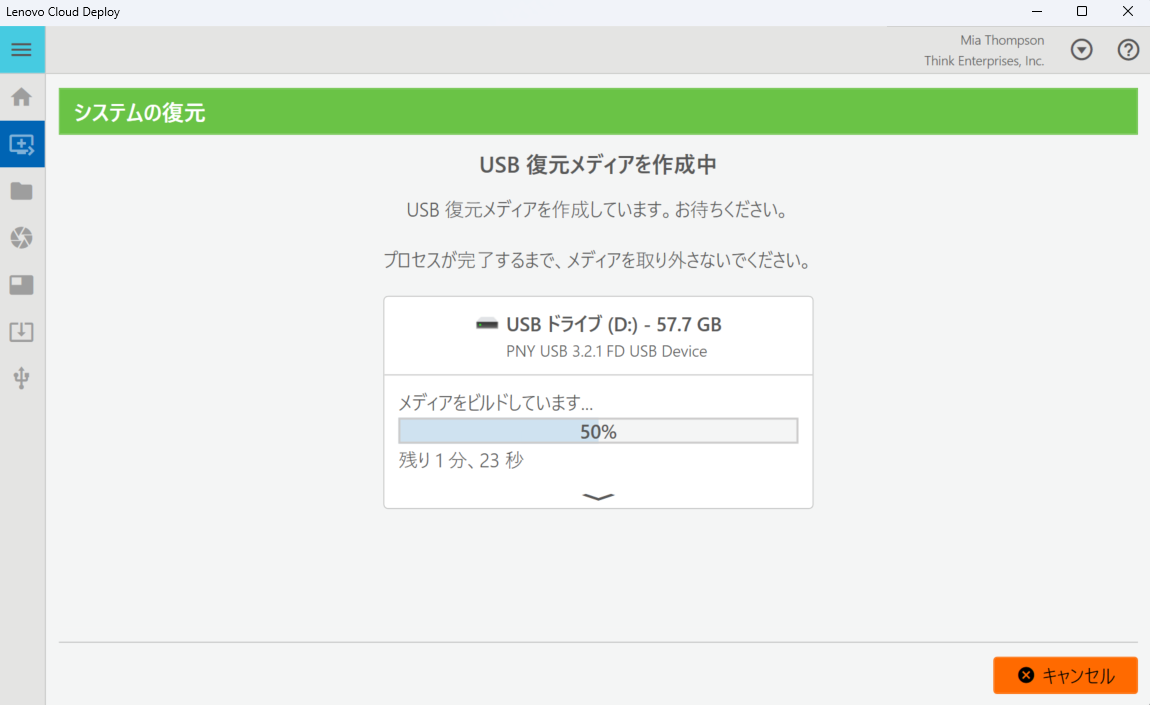
10.メディアの準備ができたら、手順が表示されます。ウィザードの先頭に戻るには、「完了」をクリックします。
この「完了」画面には、特定の役割では、別の USB スティックにメディアの複製を作成するオプションも表示されます。これにより、ダウンロードした展開を使用することで、メディアの作成時間を短縮できます。これを行うには、別の USB スティックを挿入し、「この USB メディアの複製を作成する」をクリックして、指示に従います。
非 Lenovo 製または Windows のライセンスを取得していないシステム用の USB メディアの作成
この復元方法では、Lenovo 以外のシステムや Windows 以外のシステムを LCD から直接復元するには、有線インターネット接続が必要です。ワイヤレス接続は、このシナリオではサポートされていません。
注記
この方法で作成した USB メディアは、lenovoclouddeploy.com の展開設定で最大 180 日間有効になるように構成できます (デフォルトは 30 日間です)。
1.サイド・パネルからシステムの復元ウィザードを開きます。
2.「別のコンピューターの復元」をクリックします。
3.「非 Lenovo 製または Windows® のライセンスを取得していないシステム」を選択します。
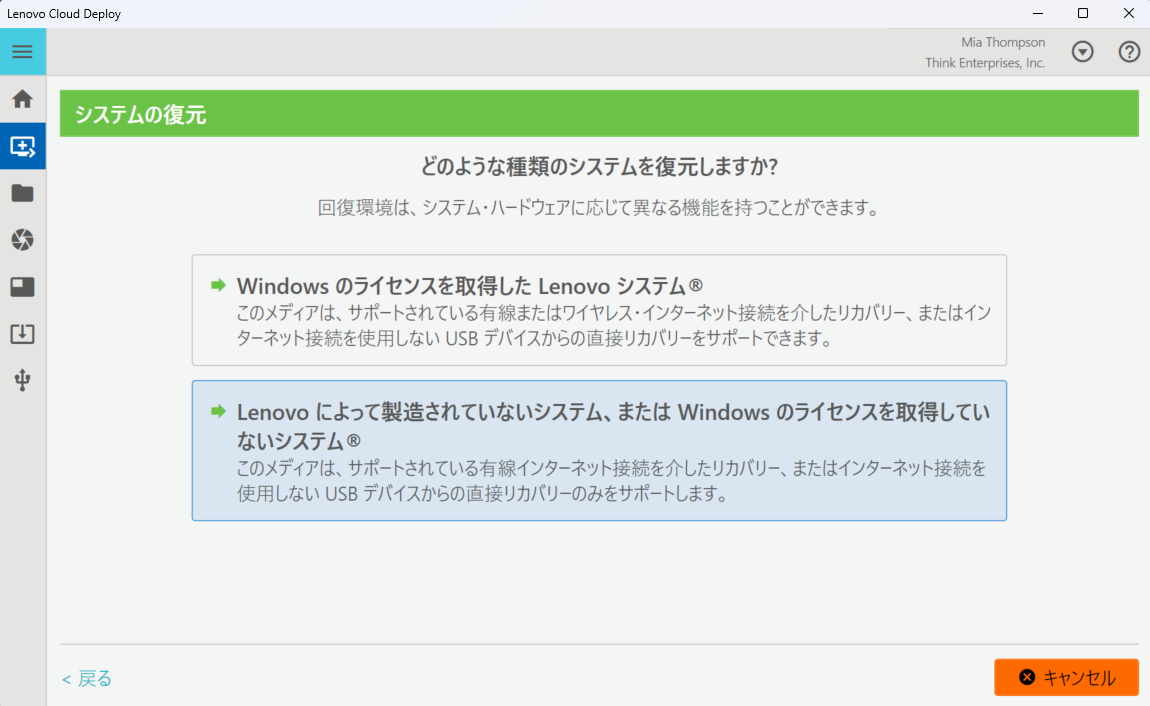
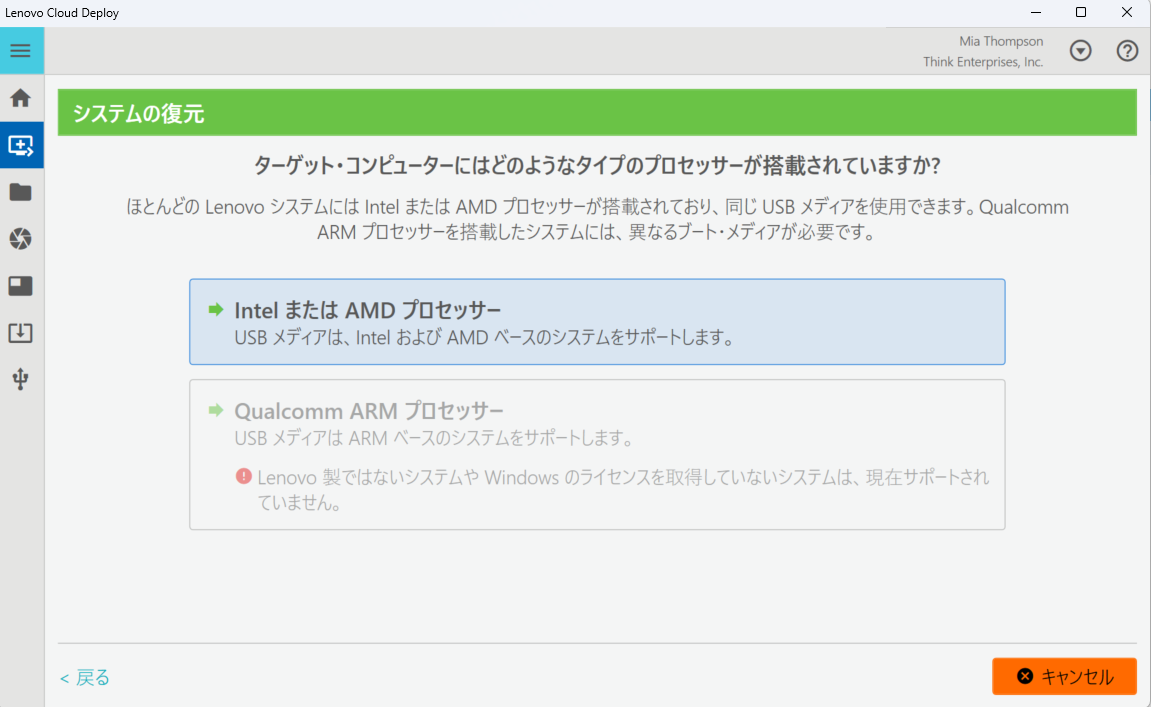
4.「Intel または AMD プロセッサー」を選択します。
注記
Qualcomm ARM プロセッサーは、現在サポートされていません。
5.まだ接続されていない場合、USB メディアをコンピューターのいずれかの USB コネクターに挿入します。
6.ドロップダウン・メニューからメディアを選択し、「次へ」をクリックします。
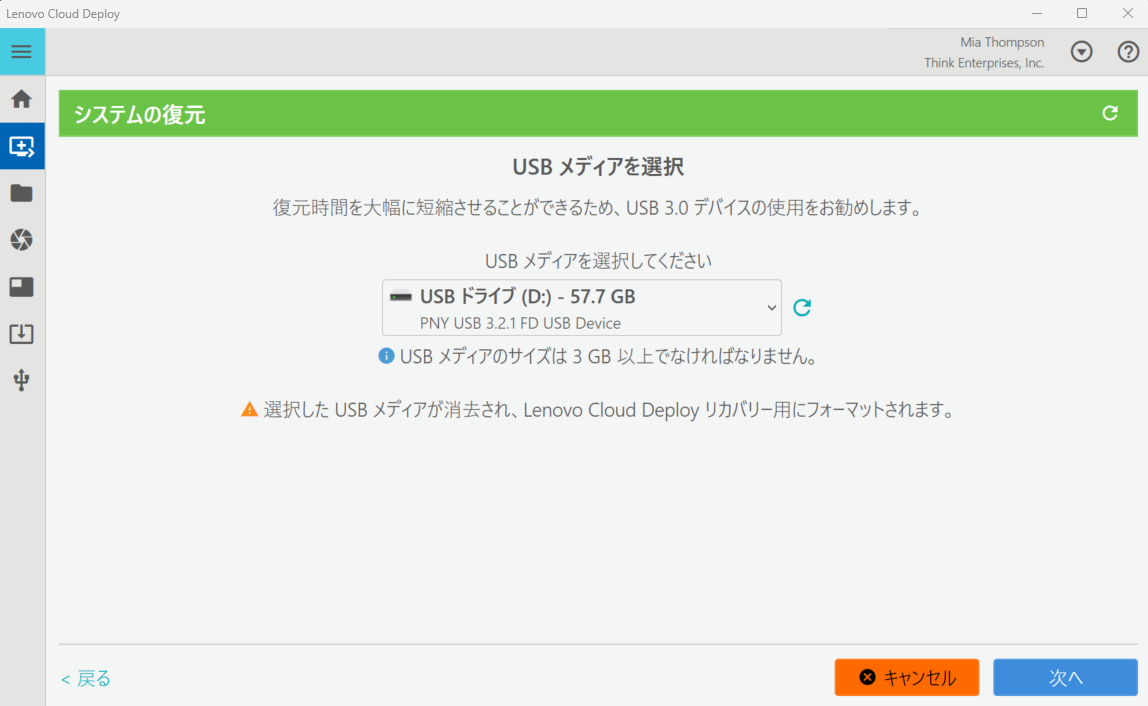
7.「メディア上」トグルをオンにし、USB メディアに保存する展開を選択します。
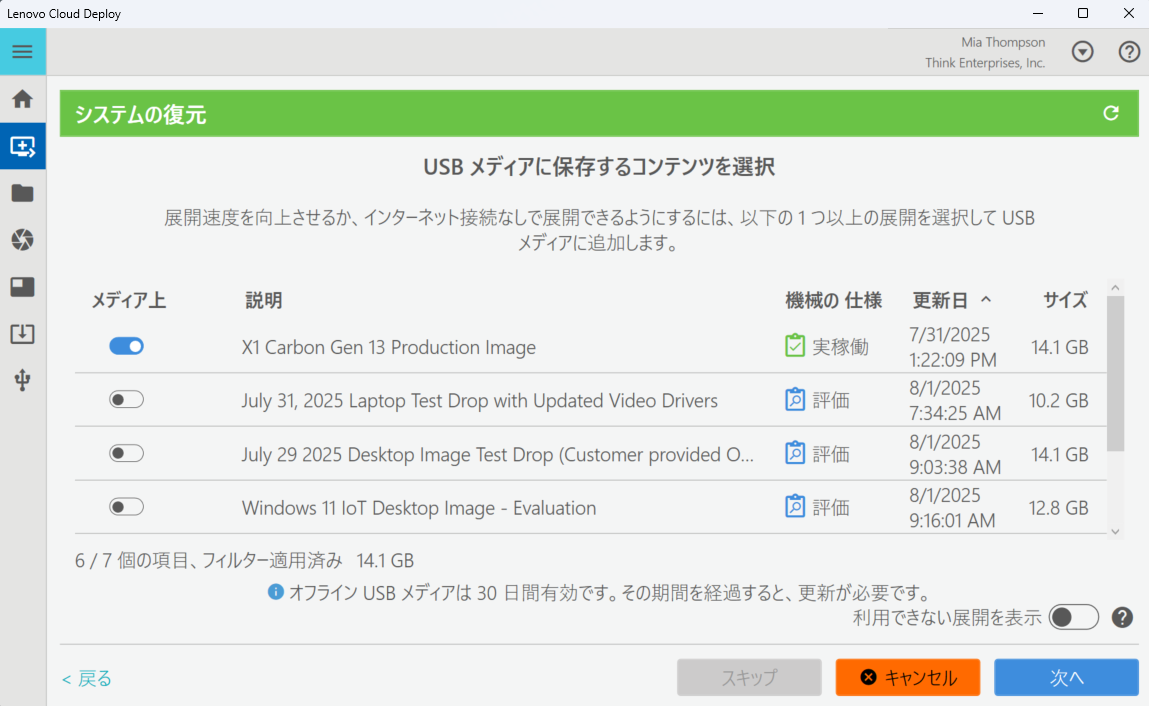
「使用できない展開を表示」スライダーを使用すると、フィルタリングの条件を満たしていない展開がロック記号付きで表示されます。ロックをクリックすると、満たされていないフィルターが表示されます。詳しくは、「展開のフィルタリング」を参照してください。
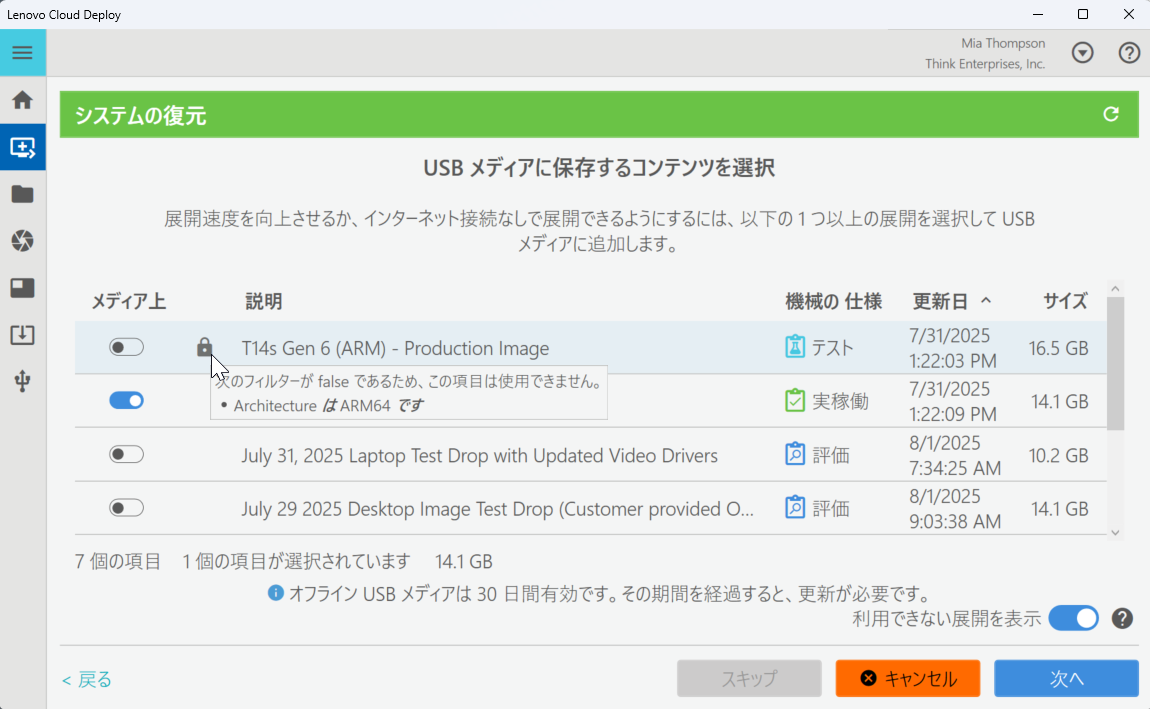
8.チェック・ボックスをオンにし、USB メディアが消去されることを理解していること、また、ブート・メディアを作成する準備が整っていることを確認します。
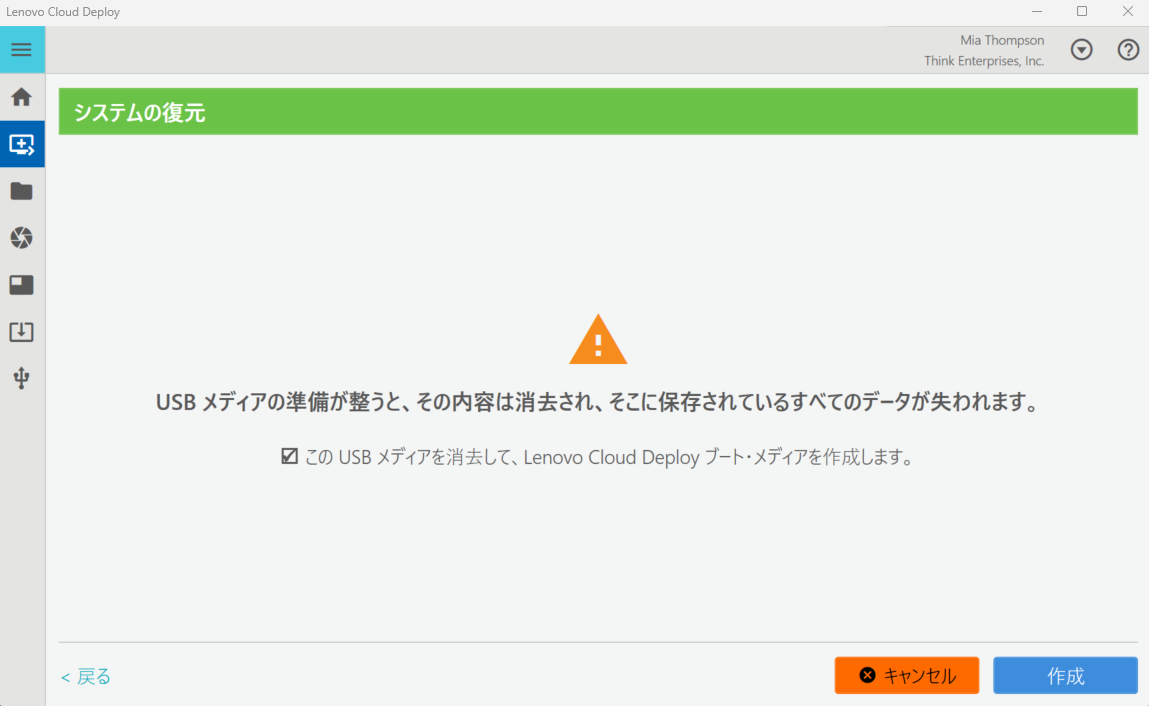
9.続行する準備が整っていることを確認するには、「作成」をクリックします。
ステータス・バーには、USB 復元メディアの作成の進行状況が表示されます。
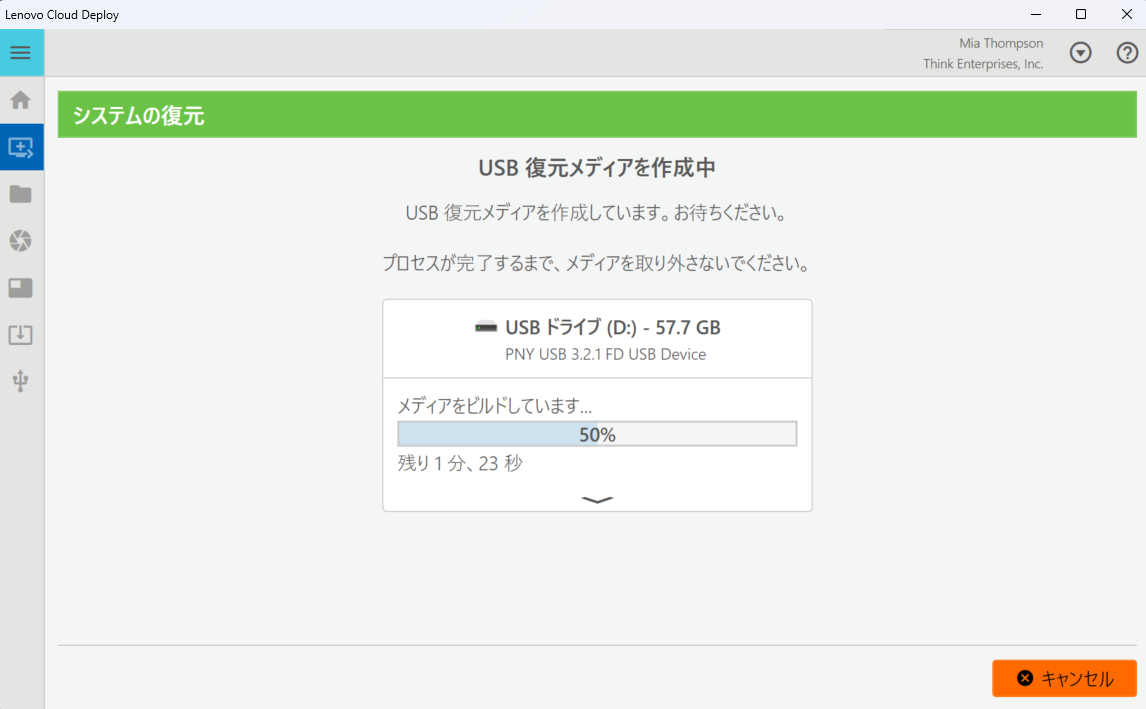
10.メディアの準備ができたら、手順が表示されます。ウィザードの先頭に戻るには、「完了」をクリックします。
この「完了」画面には、特定の役割では、別の USB スティックにメディアの複製を作成するオプションも表示されます。これにより、ダウンロードした展開を使用することで、メディアの作成時間を短縮できます。これを行うには、別の USB スティックを挿入し、「この USB メディアの複製を作成する」をクリックして、指示に従います。
5 - システムのプロビジョニング・ウィザードを使用したシステムのプロビジョニング
システム・プロビジョニング・プロセスでは、コンピューターの既存のオペレーティング・システムが使用され、企業環境で使用できるように変更が適用されます。
システムのプロビジョニング・ウィザード (PSW) は、lenovoclouddeploy.com へのインターフェースを備えた Windows® デスクトップ・クライアント・アプリケーションです。このプラットフォームでは、社内のコンピューターが現在インストールされている Windows を使用して動作するよう構成されます。
役割と権限のプロビジョニング
プロビジョニングに影響を与えるさまざまな役割をユーザーに付与できます。ユーザーがプロビジョニングを実行する権限を持っていない場合、機能が制限されていることを示す黄色のロック・アイコンがシステムのプロビジョニング・ウィザードに表示されます。
たとえば、カスタマー・ユーザー管理者にはプロビジョニング権限がないため、その役割を持つユーザーが PSW にアクセスしようとすると、次の画面が表示されます。
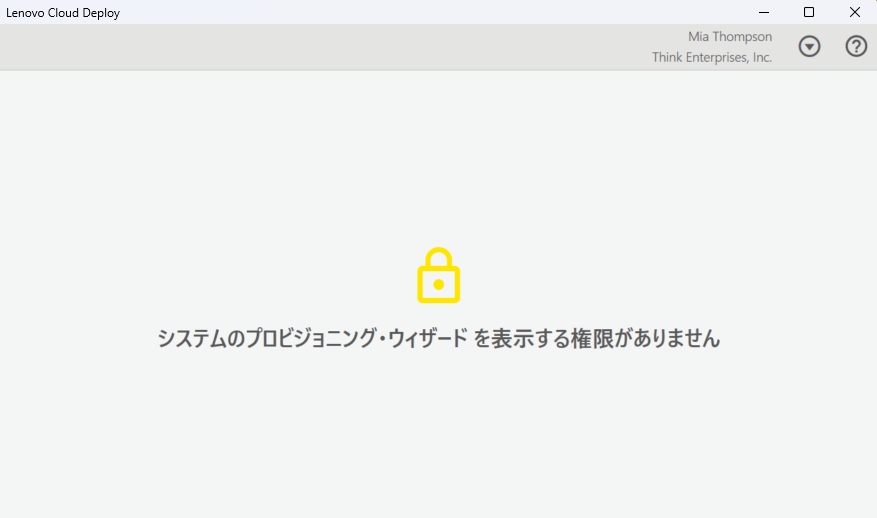
役割は lenovoclouddeploy.com/ でユーザーに割り当てられます。会社でシングル・サインオンを使用している場合、認証ユーザーにはデフォルトの役割である展開ユーザーが割り当てられます。
イメージング・テクノロジー・センターを使用するソリューション・ビルダーには通常、カスタマー・エンジニアの役割が割り当てられます。これにより、すべてのクラウド・コンテンツを作成、変更、削除、使用できるようになります。システムの復元機能だけを使用する必要があるエンド・ユーザーは、展開ユーザーにしてください。
準備
これらのステップでは、コンピューターが工場または IT 部門からのカスタム・イメージのないまったく新しいシステムであることを前提としています。まず、以下のステップを実行してください。
1.コンピューターを AC 電源に接続します。
2.インターネット接続が使用可能であることを確認します。使用可能な場合は、有線イーサネット・ケーブルを接続します。ワイヤレス接続は、Windows Out of Box Experience 中にセットアップできます。
3.lenovoclouddeploy.com のお客様キーとログイン情報を用意します。
Windows Out of Box Experience
コンピューターの電源を初めてオンにする場合、次のチュートリアルで、コンピューターの電源を初めて入れたときに起動する Windows Out of Box Experience の手順について説明します。
1.コンピューターの電源をオンにし、Windows Out of Box Experience が表示されるまで待ちます。
2.プロンプトに従って、関連するオプションを選択して、「次へ」をクリックして続行します。必須の選択項目は次のとおりです。
- お住まいの地域
- キーボード・レイアウト
- 個人または仕事用コンピューター
- サインイン・オプション
- プライバシー設定
- カスタム設定
3.Out of Box Experience のセットアップが終了すると、新しいデスクトップが表示されます。ここから、プロビジョニング・プロセスを開始できます。
システムのプロビジョニング・ウィザード
新しいコンピューターで Windows Out of Box Experience が完了すると、LCD を使用してシステムをプロビジョニングできるようになります。
注記
プロビジョニング中はコンピューターを使用できません。
1.https://www.lenovoclouddeploy.com/en/provisionsystem に移動します。
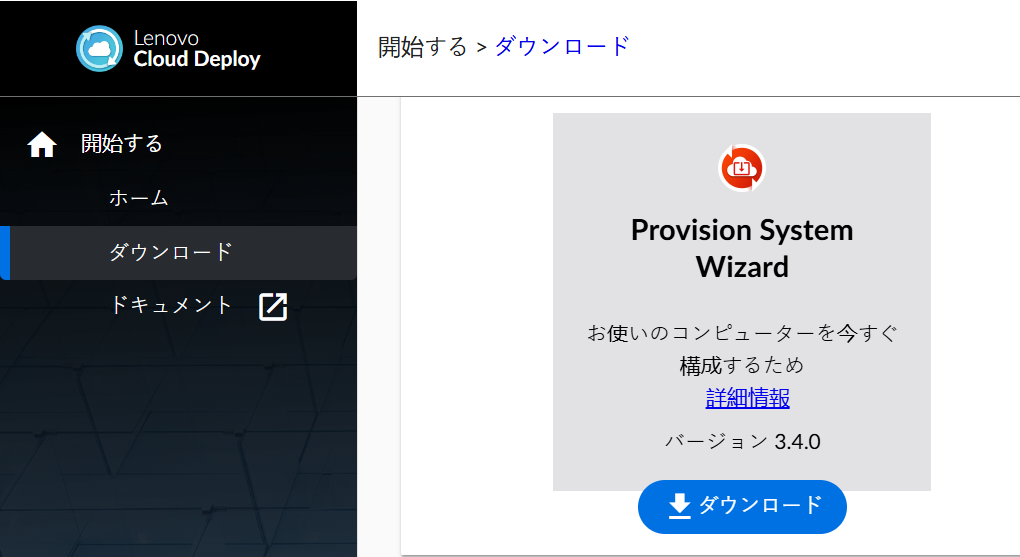
2.「ダウンロード」をクリックします。
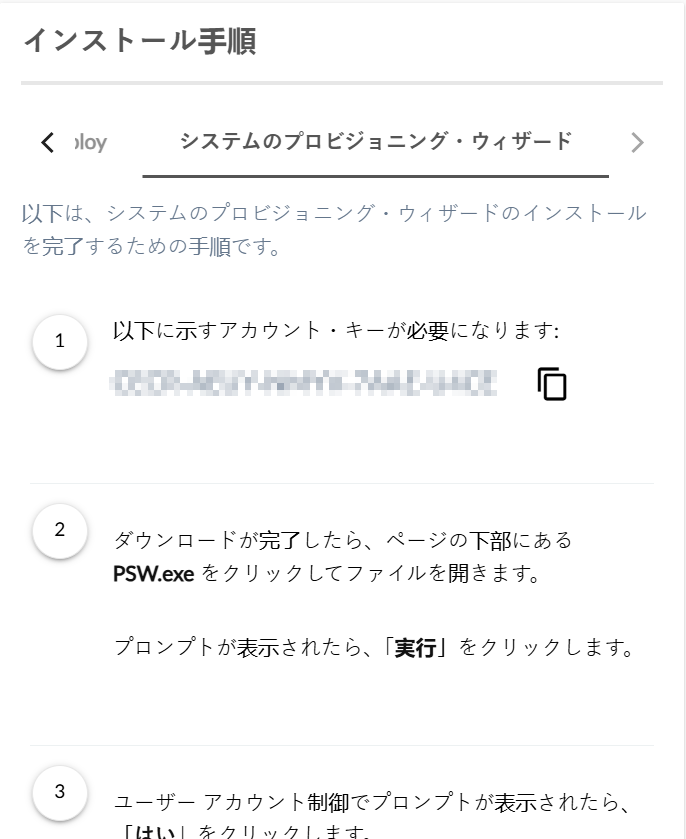
3.Web サイトのインストール手順に従います。
4.「プロビジョニング・キットを選択」画面が表示されたら、ボックスをオンにして、システムに適用するプロビジョニング・キットを選択します。
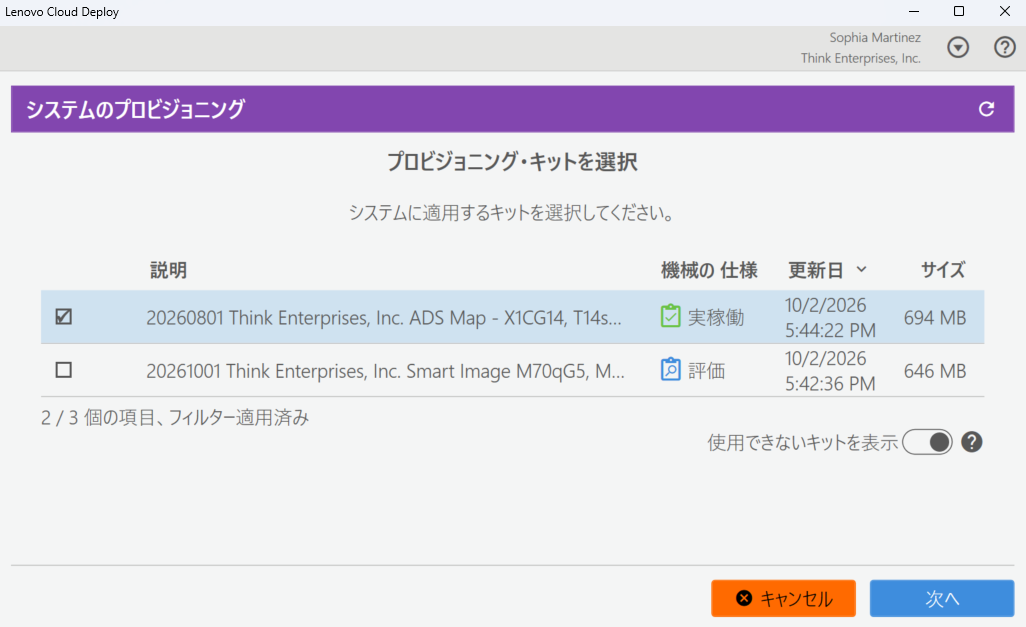
スライダーを使用して、すべてのプロビジョニング・キットを表示するか、または使用可能なプロビジョニング・キットのみを表示するかを切り替えます。
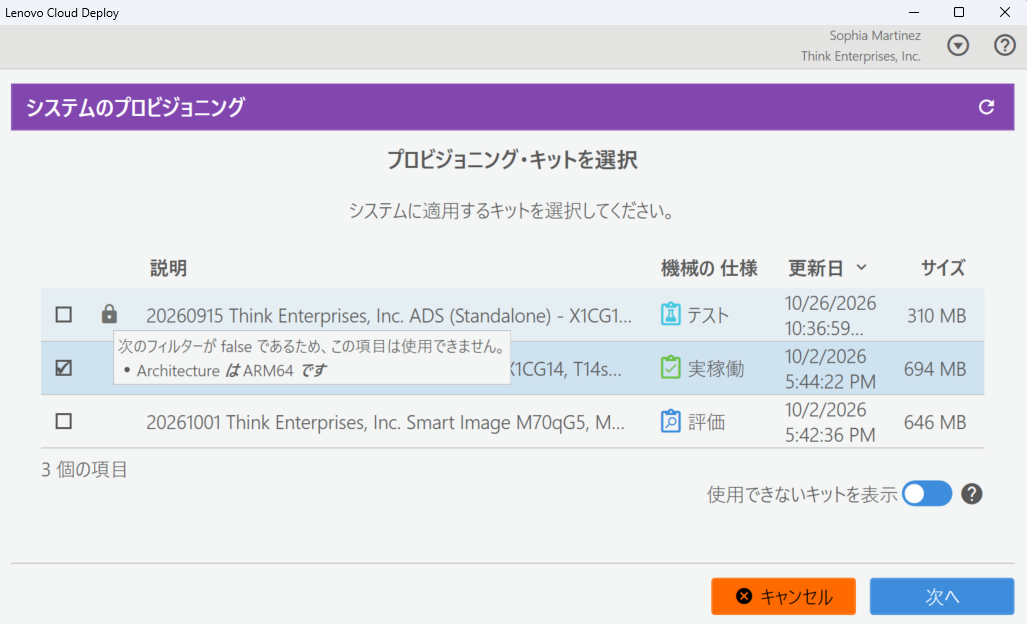
注記
使用可能なプロビジョニング・キットは、選択したすべてのフィルターの条件が満たされているプロビジョニング・キットです。たとえば、製造元が「Lenovo」のものです。
使用不可のプロビジョニング・キットの横にロック記号が付いています。ロック記号をクリックすると、満たされていないフィルターの詳細が表示されます。
エンジニアまたはテスターの役割がある場合は、使用不可のプロビジョニング・キットを選択し、ハードウェア・フィルターを上書きできますが、警告が表示され、結果は完全なダウンロードを受け取らない可能性があります。
5.プロビジョニング・キットを選択したら、「次へ」をクリックしてシステムのプロビジョニングを開始します。画面上の指に従って、ウィザードを完了します。
6.チェック・ボックスをオンにして、プロビジョニング・プロセス中にコンピューターを使用できないことを理解したことを確認し、「次へ」をクリックします。
選択したプロビジョニング・キットがダウンロードされます。
「プロビジョニング準備完了」画面が表示されたら、システムのプロビジョニング・ウィザードでキットのダウンロードが完了し、システムをプロビジョニングできるようになります。
プロビジョニングの LCD 部分の設定が完了しました。ウィザードが終了し、プロビジョニング・プロセスを今すぐ開始するか、後で開始するかを選択するオプションが表示されます。
組織の特定の LCD 構成によって、プロビジョニング・プロセスの次の手順が決まります。
注記
ほとんどのプロビジョニング・キットでは、プロビジョニング・プロセスを完了するために必要に応じて追加情報の入力が求められます。