LCD の使用を開始する
Lenovo Cloud Deploy とは
Lenovo Cloud Deploy (LCD) は、組織が標準化されたオペレーティング・システム・イメージを作成、管理し、デバイスに配信するのに役立つクラウドベースのイメージング・ソリューションです。
大まかに言うと、組織は LCD を使用して以下のことを安全に行うことができます。
企業標準イメージを構築および維持する
そのイメージと関連するコンテンツを Lenovo にアップロードする
Lenovo と連携して、そのコンテンツの展開準備を行う
必要に応じて、そのイメージをユーザー・システムに配信または回復する
LCD には、デスクトップ・クライアント・アプリケーションおよびそれをサポートする Web サイトからアクセスできます。これらの各コンポーネントには、Lenovo とのファイル交換、イメージ・コンテンツの管理、システムの復元または構成に必要なツールが用意されています。
組織が Lenovo Cloud Deploy を使用する理由
組織は、従業員のコンピューターを準備するため、一貫性のある信頼性の高い方法を必要としています。各デバイスを手動で構成する代わりに、LCD を使用して標準ビルドを定義し、それを繰り返し適用することができます。
LCD を使用すると、次のことができます。
すべてのシステムが、一貫性のある承認済み構成から起動していることを確認する
新規デバイスまたは交換用デバイスの手動セットアップにかかる時間を短縮する
問題発生時にシステムを迅速に回復する
オペレーティング・システム、ドライバー、アプリケーションに更新プログラムを配信する
LCD は、システムの初期セットアップとその後のシステム・リカバリーの両方をサポートしているため、デバイスのライフサイクル全体を通じて役立ちます。
LCD クライアント
LCD は、Lenovo® Service のクラウド・イメージング・プラットフォームへのインターフェースを備えたインストール型 Windows® デスクトップ・アプリケーションです。
LCD クライアントを使うと、次のようなことができます。
LCD クライアント・ユーザーが利用できるオプションは、役割およびユーザーに割り当てられた権限によって異なります。LCD クライアントや Web サイトでより基本的なタスクを実行する権限をユーザーに与える役割もあれば、より管理的な性質を持ち、幅広い管理タスクを実行する権限をユーザーに与える役割もあります。役割は、LCD Web サイトで管理されますが、LCD アプリケーション・ユーザーにも適用されます。
LCD クライアントは、ソース・システムがインターネットに接続されているかどうかに関係なく、システム・イメージのブート・メディアを作成できます。加えて、クライアントは Lenovo 以外のシステムや Windows ライセンスを持たないシステムのブート・メディアも作成できますが、その手順はライセンス付きの Windows がインストールされた Lenovo システムの場合とは異なります。
開始するには、アプリケーションをダウンロードしてインストールします。
LCD Web サイト
Lenovo Cloud Deploy Web サイトは、LCD サービスにアクセスして管理するための管理ハブとして機能します。このサイトから、ユーザーは Lenovo Cloud Deploy デスクトップ・アプリケーションをダウンロードし、ユーザー、権利、アカウント設定、ライセンス契約の管理などのアカウント・レベルのタスクを実行できます。さらに、Lenovo エンジニアと連携し、サポート・リソースやドキュメントにアクセスできる一元的な場所も用意されています。このように、Web サイトでは管理作業や構成作業を行えますが、イメージング、プロビジョニング、システム・リカバリーなどの運用タスクは LCD クライアント自体で行います。
この Web サイトでは、LCD 管理者が以下を管理します。
この Web サイトでは、ユーザーが LCD クライアントをダウンロードすることもできます。
Lenovo Cloud Deploy におけるお客様と Lenovo の責任
LCD では、お客様ご自身でイメージを直接適用するのではなく、コラボレーション モデルを採用しています。
1.お客様が、要件を Lenovo イメージング・テクノロジー・センター (ITC) エンジニアに伝えます。
2.お客様がイメージまたはアプリケーションのコンテンツを準備します。
3.お客様がそのコンテンツを Lenovo Cloud にアップロードします。
4.Lenovo が展開またはプロビジョニング・ソリューションを構築します。
5.お客様が LCD クライアントのツールを使用して、そのソリューションをシステムに適用します。
このモデルにより、Lenovo は工場出荷時の状態での展開とリカバリーに必要となる複雑な準備手順を処理できるようになります。
主要な概念: 展開およびプロビジョニング・キット
LCD クライアントは、展開およびプロビジョニング・キットという 2 つの主要な概念で機能しています。これらの要素が連動してシステムの準備と構成を行います。
展開
展開とは、組織のイメージをシステムに配信するために使用されるパッケージ化されたソリューションです。展開には、次のものが含まれます。
展開は、お客様が提供するイメージング・コンテンツに基づいて Lenovo エンジニアが作成します。利用可能になったら、展開を適用してシステムのインストール、再イメージング、または復元を行うことができます。
展開は、主に次の目的で使用されます。
新しいシステムの工場出荷時のイメージング
既知の承認済み状態へのシステムの復元
すぐに使用できる完全な環境の提供
プロビジョニング・キット
プロビジョニング・キットは、ベース・イメージが適用された後にシステムを構成するために使用されます。
プロビジョニング・キットが実行されると、セットアップ・ウィザードが起動し、ユーザーはいくつかの手順に沿ってセットアップを進めることができます。これらの入力に基づいて、システムは自動的にカスタマイズされます。
プロビジョニング・キットを使用すると、次のようなタスクを自動化できます。
デバイスをドメインに参加させる
ユーザーおよびメール・アカウントを作成する
プリンターと地域設定を構成する
展開と同様、プロビジョニング・キットは Lenovo エンジニアがお客様の組織と共同で作成します。
Lenovo Cloud ブート
Lenovo Cloud ブートは、ハードディスク・ドライブにインストールされているローカル・オペレーティング・システムだけに依存するのではなく、システムをネットワークから起動 (ブート) して LCD クライアント・サービスにアクセスできるようにする機能です。
Cloud ブートは直接インターネットに接続する必要があり、デバイスを Lenovo Cloud Deploy に接続し、イメージング操作やリカバリー操作を行えるよう設計されています。
Lenovo Cloud ブートを使用すると、システムは次のことを行えます。
ローカル・オペレーティング・システムが使用できない場合でも LCD クライアントにアクセスする
クラウドにホストされた展開コンテンツに直接接続する
ローカル・ファイルに依存することなくリカバリー操作や復元操作を開始する
詳しくは、「Lenovo Cloud ブートを使用した復元」を参照してください。
復元オプション
LCD クライアントは、環境やニーズに応じてシステムを復元するためのさまざまな方法をサポートしています。
Lenovo Cloud ブートを使用した復元
Lenovo Cloud ブートを使用してシステムを復元する場合、デバイスはネットワークから起動し、Lenovo Cloud Deploy に接続します。このアプローチは、次の場合に役立ちます。
システムはクラウド環境で直接起動されるため、リカバリーの際、ローカル・ハードディスク・ドライブに依存しません。
USB メディアを使用した復元
LCD クライアントにより使用されるイメージ・データを USB ストレージ・メディアに保存しておくことで、後でシステムの復元に使用できます。「メディアのビルド」ウィザードは、システムのデジタル・コピー (または「クローン」) をキャプチャーまたは復元できるブート可能な LCD USB メディアを準備するのに役立ちます。USB メディアを使用してシステムを復元する場合、LCD クライアントは USB メディア上のデータが最新かどうかを検出し、最新でない場合は、復元を続行する前に USB メディアの更新を求めます。
このアプローチは、次の場合に役立ちます。
システム・ハードディスク・ドライブを使用した復元
システム・ハードディスク・ドライブから復元する場合、リカバリー・プロセスはローカル・デバイスから開始されます。このアプローチは、次の場合に役立ちます。
この場合、システムはローカルで使用可能なツールを (必要に応じてクラウド・コンテンツと共に) 使用して復元を完了します。
詳しくは、「ハードディスク・ドライブを使用したこのコンピューターの復元」を参照してください。
1 - システム要件
LCD を使用するには、システムが以下のハードウェアおよびソフトウェア要件を満たしている必要があります。
ハードウェア要件
LCD クライアントで利用できる機能は、インストール先のハードウェア・モデルによって異なります。LCD をサポートするモデルおよびその機能について詳しくは、「ハードウェア・サポート」を参照してください。
ソフトウェア要件
Lenovo Cloud Deploy
- Microsoft Windows 10 (21H2) 以上
- .NET Framework 4.8.1 以上
- ローカル・ポート 55819
- 以下の機能を使用するための 1 Mb/秒の有線インターネット接続:
- イメージング・ツール
- システムの復元ウィザード
- ハードディスク・ドライブの使用
- オンライン USB メディア
- HTTPS ブート
Lenovo Cloud BIOS ブート
- 1 Mb/秒の有線インターネット接続
- 直接インターネット・アクセスが必要です。プロキシーはサポートされていません。
システムのプロビジョニング・ウィザード
- Microsoft Windows 10 (21H2) 以上
- .NET Framework 4.8 以上
- 1 Mb/秒のワイヤレスまたは有線インターネット接続
ファイアウォール要件
LCD では、標準の HTTPS ポート 443 とトランスポート・レイヤー・セキュリティ (TLS) バージョン 1.2 を使用して、クラウド・バックエンド環境と通信します。企業のファイアウォールでは、LCD インフラストラクチャとの通信を可能にするように構成された追加のルールが必要な場合があります。詳しくは、「ファイアウォール要件」を参照してください。
2 - LCD Web サイトへのサインイン
LCD Web サイトにサインインするには、次のようにします。
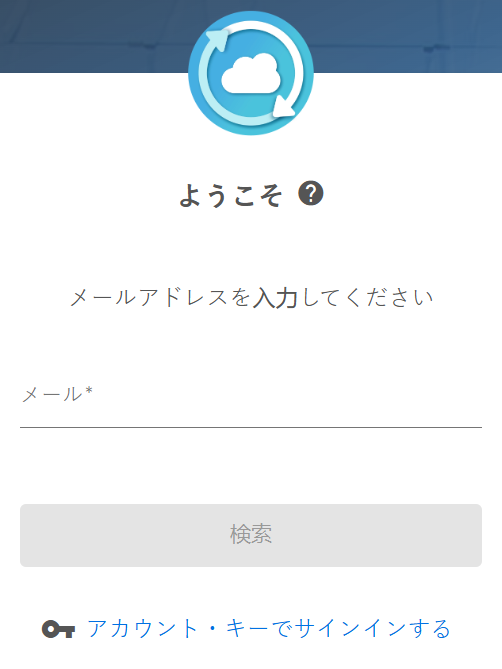
1.Web ブラウザーを使用して、lenovoclouddeploy.com にアクセスします。
2.「サインイン」をクリックします。

3.クラウドのアカウントを識別するためのメールアドレスを入力します。
4.「検索」をクリックします。
注記
アカウント・キーが分かっている場合は、そのキーを使用してサインインすることもできます。
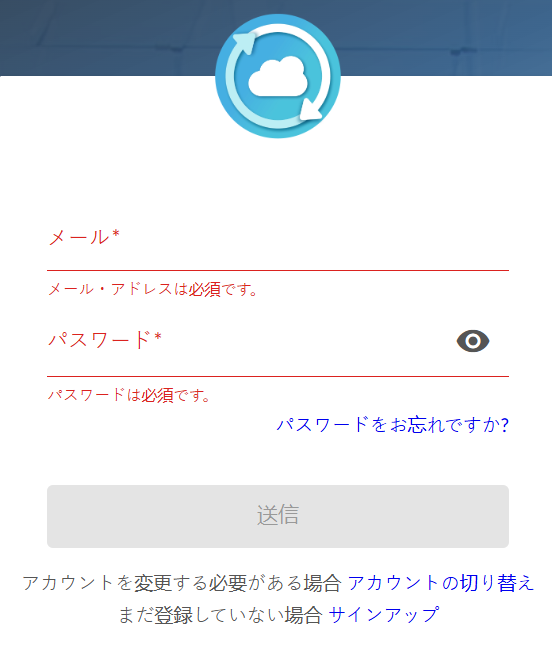
5.メールアドレスとパスワードを入力し、「ログイン」をクリックします。
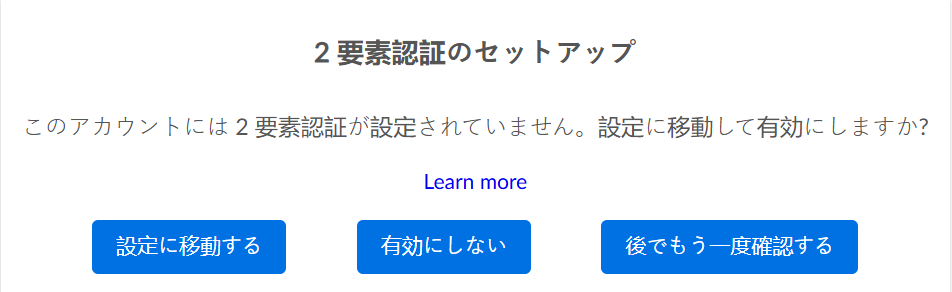
6.2 要素認証の有効化を求めるプロンプトが表示される場合があります。Lenovo では、「環境設定に移動」をクリックしてこの機能を有効にすることをお勧めします。
3 - LCD クライアントのダウンロードとインストール
LCD クライアントをダウンロードしてインストールするには、次のようにします。
1.LCD Web サイトにサインインします。
2.**「開始する」 > 「ホーム」**画面が表示されることを確認します。
3.「ツールのダウンロードとインストール手順」まで下にスクロールします。
4.「ツールのダウンロード」で、「Lenovo Cloud Deploy」の下にある「ダウンロード」をクリックします。
5.ダウンロードしたインストーラーを確認し、インストール手順に沿って LCD クライアントをインストールします。
4 - LCD クライアントへのサインイン
LCD アプリケーションを起動したら、管理者が LCD へのアクセスをどのように構成しているかによって、以下の 4 つのうちいずれかの方法でサインインできます。
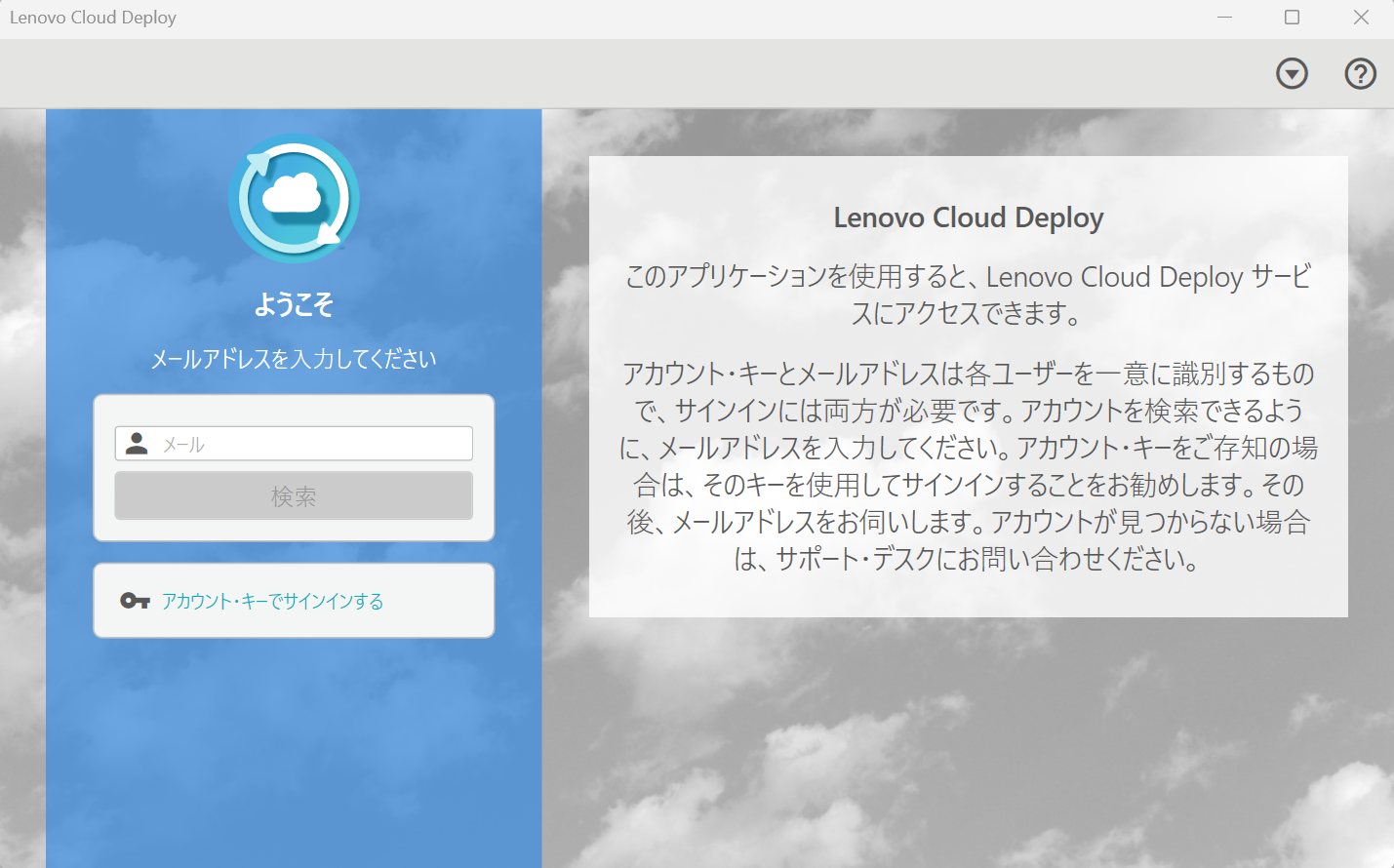
アカウントの検索
この画面は、有効なアカウント・キーを指定せずに LCD クライアントがインストールされた場合に表示されます。LCD アカウントを識別するためのメール・アドレスを入力します。アカウント・キーをご存知の場合、「アカウント・キーでサインイン」をクリックし、そのキーを使用してサインインできます。
メール・アドレスを入力して、「検索」をクリックします。メール・アドレスが見つかると、パスワードの入力を求めるプロンプトが表示されます。
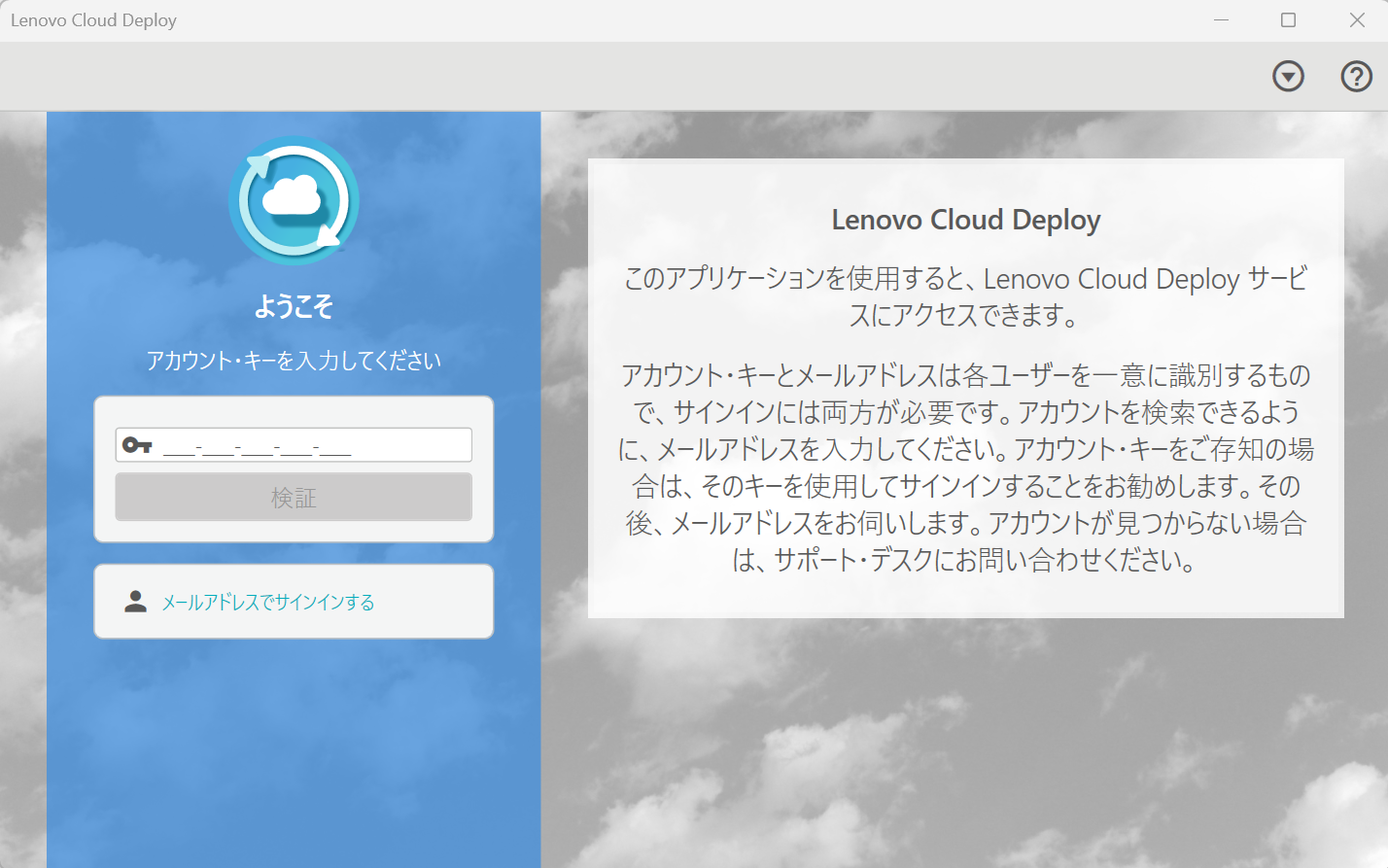
アカウント・キーの検証
メインのアカウントの検索画面で「アカウント・キーでサインイン」をクリックした場合、この画面が表示されます。有効なアカウント・キーを入力し、「検証」をクリックします。
この画面が表示され、代わりにメール・アドレスでサインインすることを選択した場合、「メールでサインイン」をクリックします。
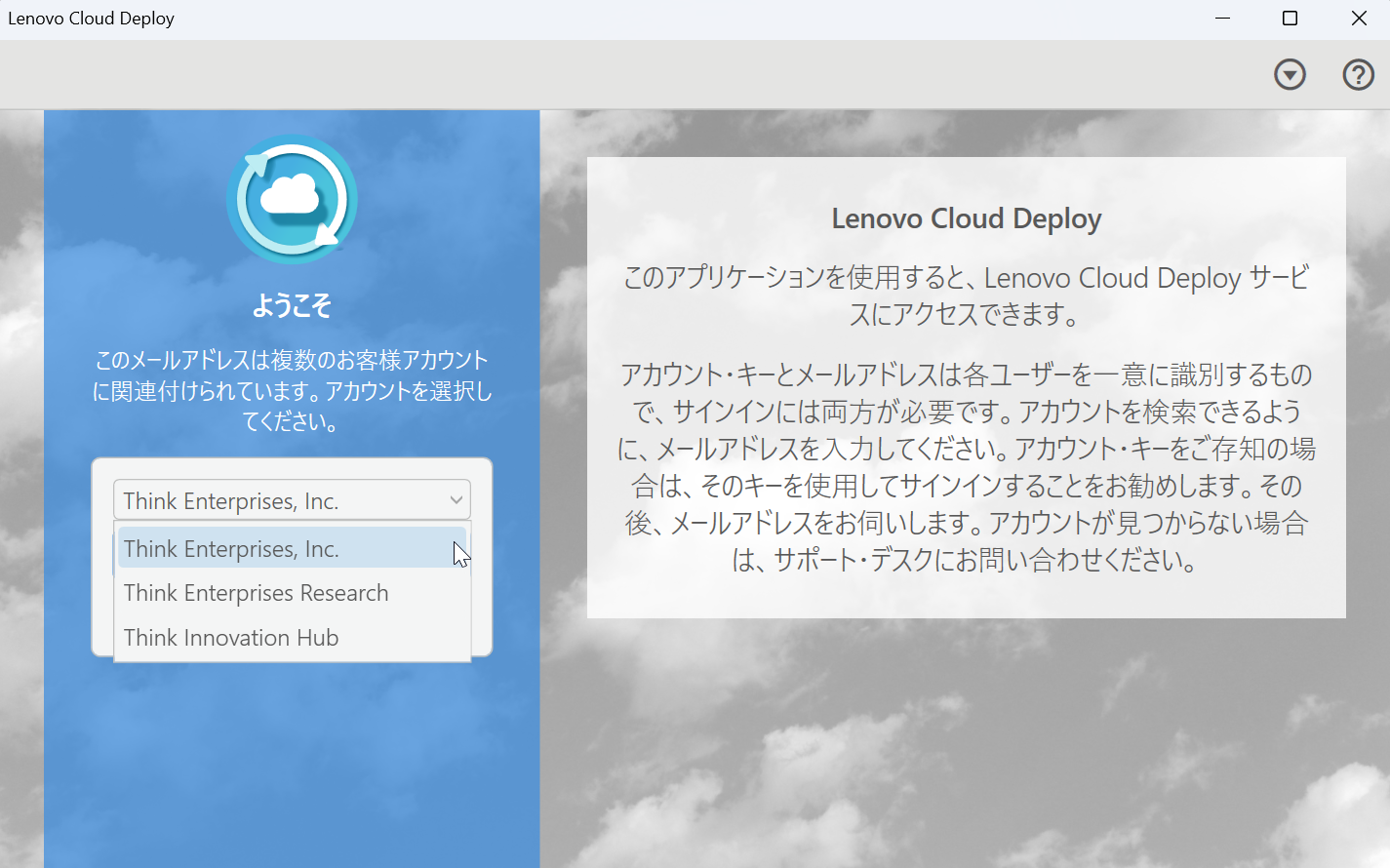
メール・アドレスに関連付けられた複数のアカウント
ログインが複数の LCD アカウントに関連付けられている場合、画面に表示されるメニューから目的のアカウントを選択します。
ジオ・フェンシング制限付きアカウント
サインイン時に、位置情報により一部のアカウントが利用できないというメッセージが表示された場合、これは組織が lenovoclouddeploy.com のジオ・フェンシング設定で適用した位置情報制限によるものです。
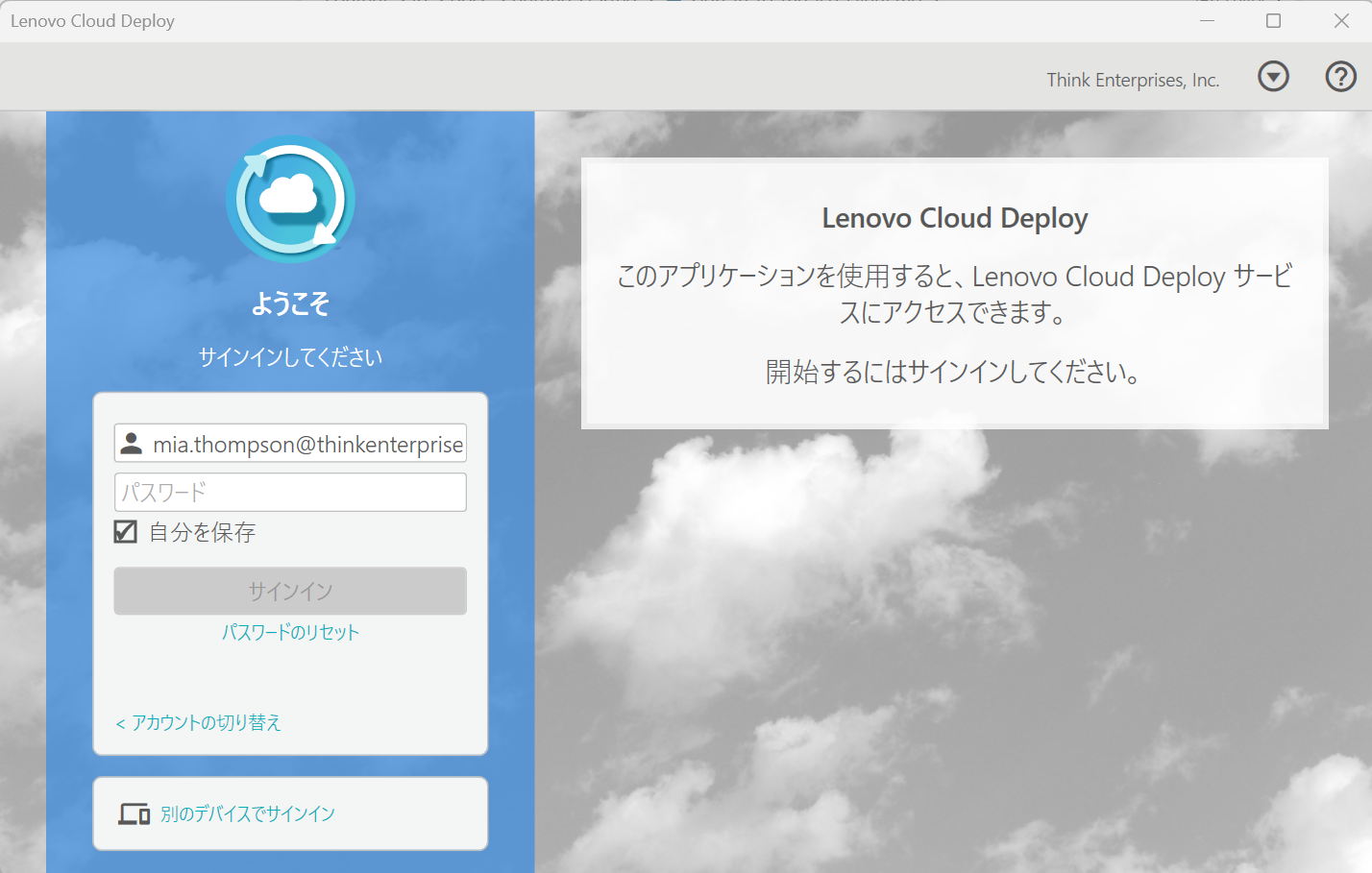
LCD アカウント
管理者が作成した特定の LCD アカウントを使用してサインインします。
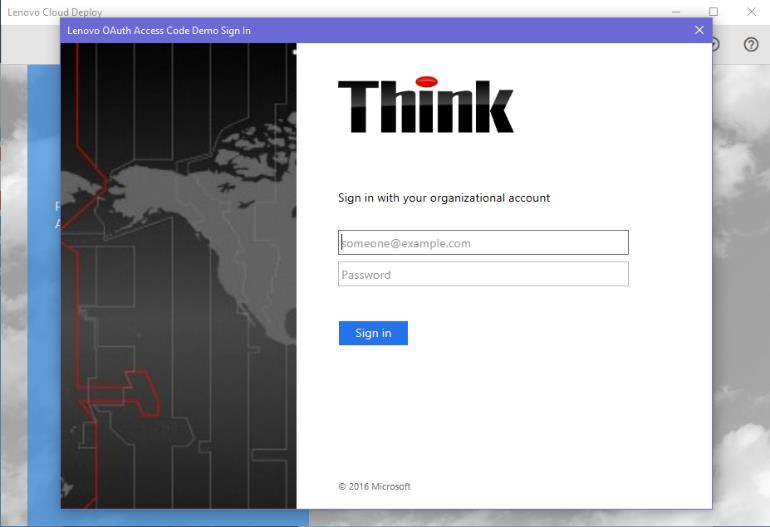
シングル・サインオン・アカウント
組織でシングル・サインオンが構成されている場合、社内ネットワーク内の複数のアプリケーション (例: メール、コンピューターへのサインインなど) にアクセスするために使用する共通のユーザー ID とパスワードを持つ企業アカウントでサインインします。次の例のように、別個のポップアップ・ウィンドウでユーザー ID とパスワードを入力するよう求めるプロンプトが表示されます。
LCD ホーム画面
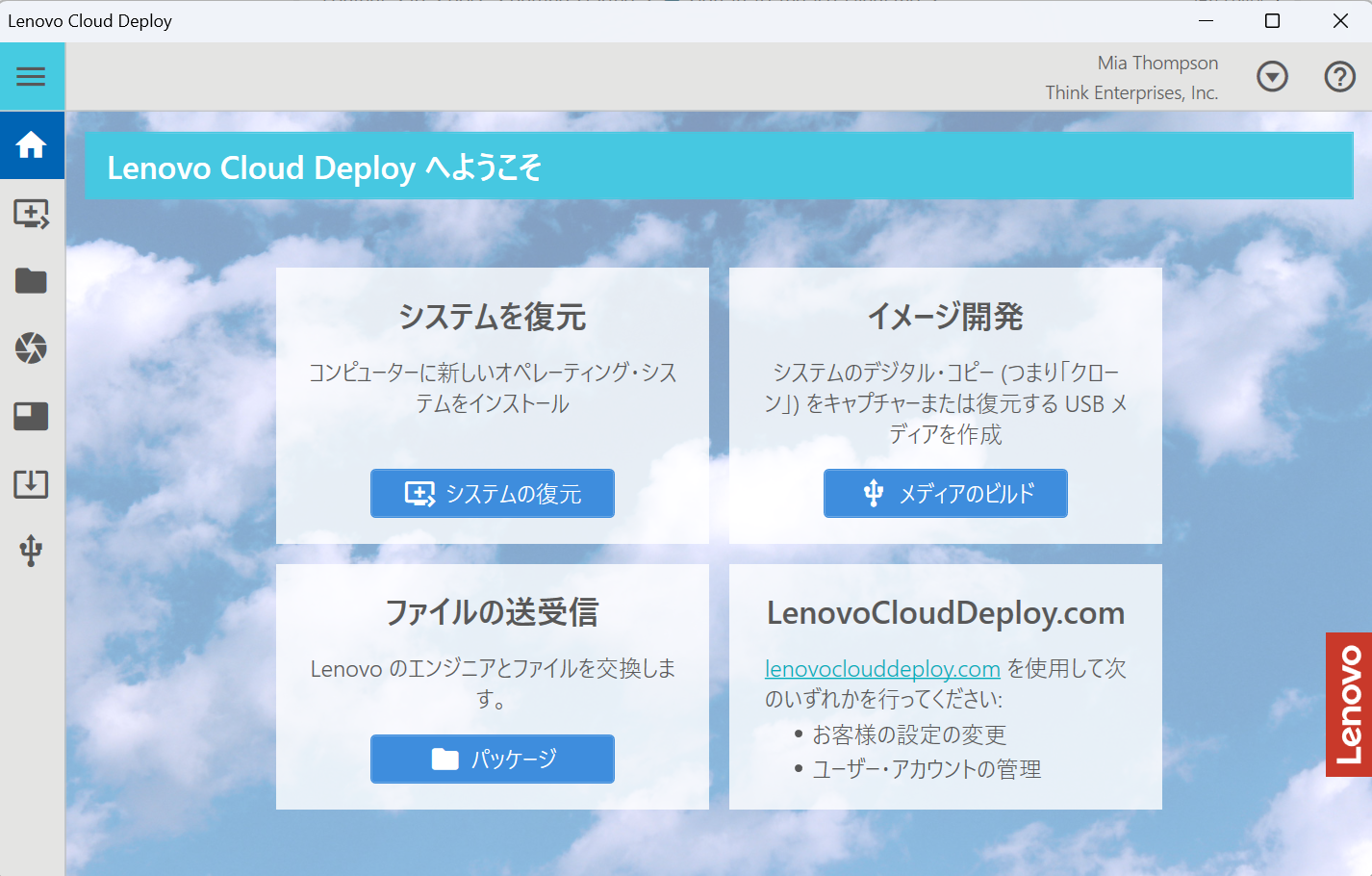
LCD に正常にサインインすると、アプリケーションのホーム画面が表示されます。
5 - 別のデバイスを使用した LCD へのサインイン
認証セキュリティ・オプションを強化するために、LCD では別のデバイスでアプリケーションにサインインできる機能を提供しています。この機能により、カメラ対応のセカンダリ・デバイスで QR コードを使ってサインインするか、QR コードを使用しない場合はサインイン・リンクでサインインできます。
注記
QR コードを読み取るためにカメラを有効にしたデバイスを準備してください。
QR コードを使用したサインイン
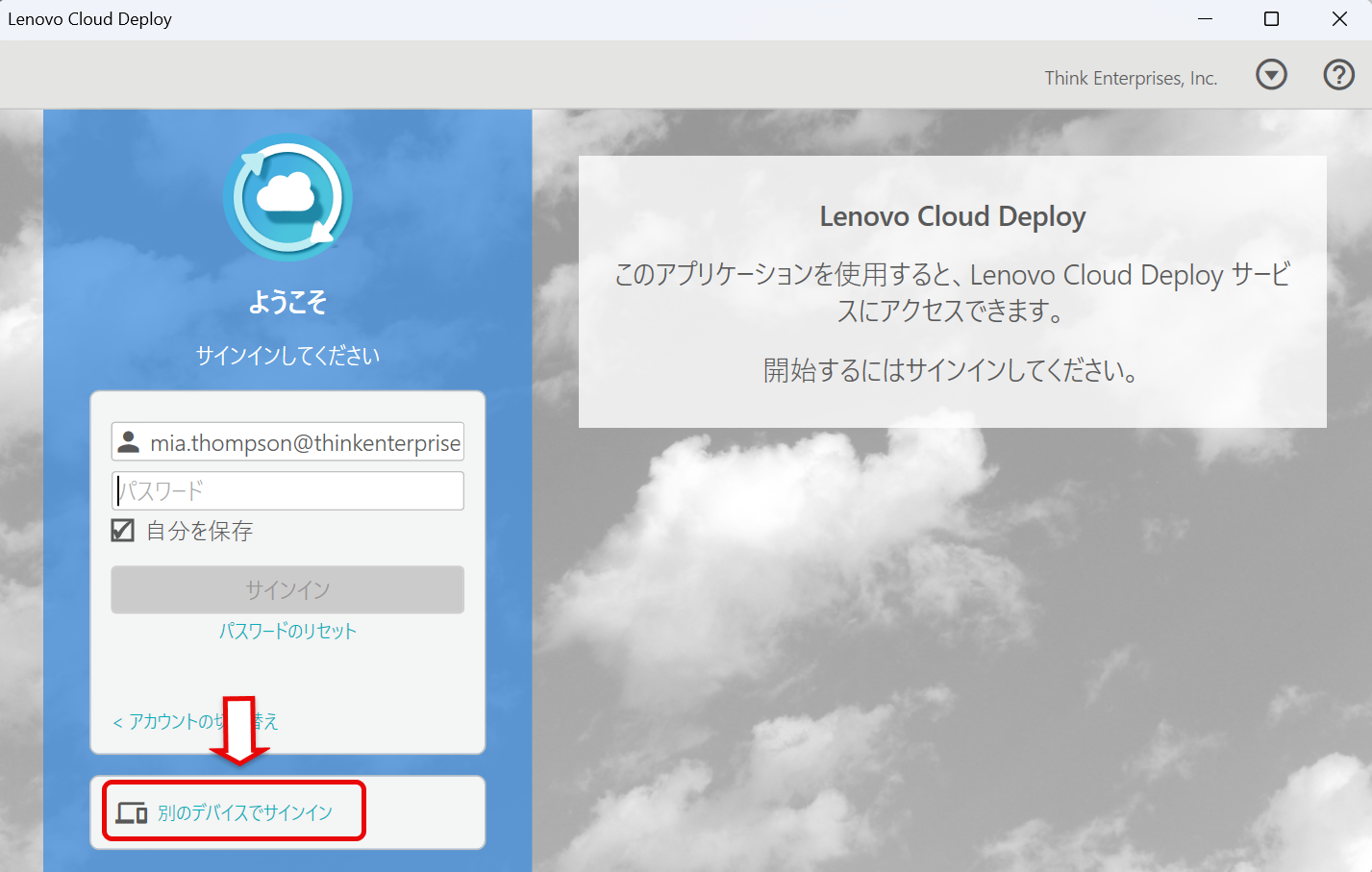
1.LCD を起動し、メール・アドレスまたはアカウント・キーでアカウントを検索します。
2.「別のデバイスでサインイン」をクリックします。
QR コードと、LCD の Web サイトでサインインするための代替リンクが表示されます。
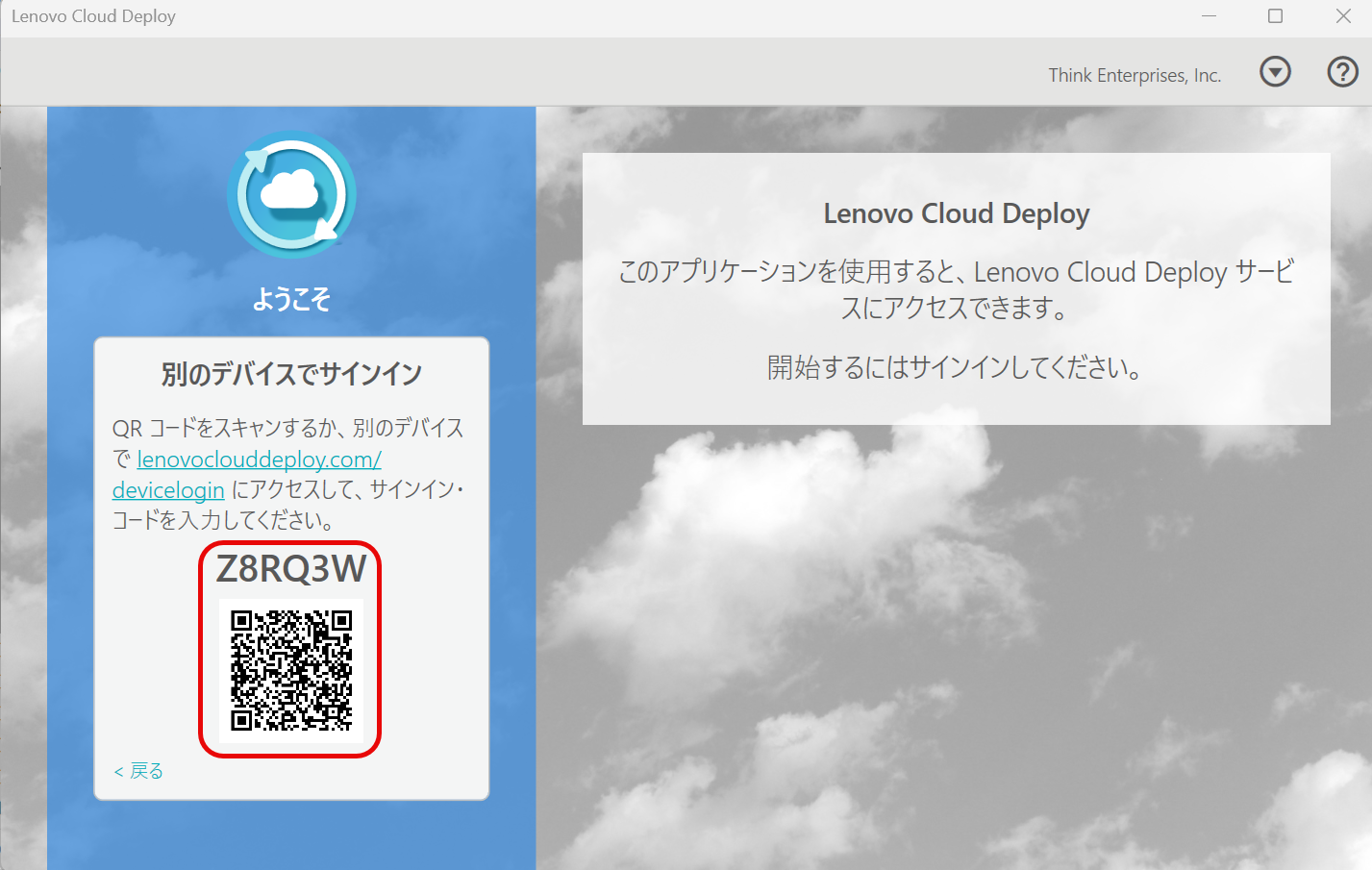
3.デバイスでカメラまたは QR コード・リーダー・アプリを開き、QR コードをスキャンします。
4.デバイスの画面に表示されるリンクをタップします。LCD サインイン画面がデバイスのブラウザー・ウィンドウで開きます。
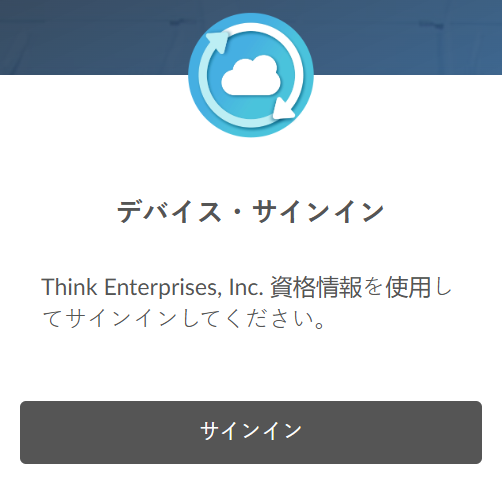
5.資格情報を使用して LCD にサインインします。
デバイスが認証されたこと、およびブラウザー・ウィンドウを閉じてよいことを示すメッセージがデバイスに表示されます。コンピューターでは、LCD のホーム画面にサインイン済みであることが表示されます。
サインイン失敗後の新しい QR コードの生成
別のデバイスで LCD にサインインするための QR コードを生成すると、そのコードは 5 分間有効です。LCD にサインインする前にコードの有効期限が切れた場合は、新しいコードを生成してサインインする必要があります。
サインインを試みた後にエラー・メッセージが表示された場合は、新しいコードを生成してサインインする必要があります。
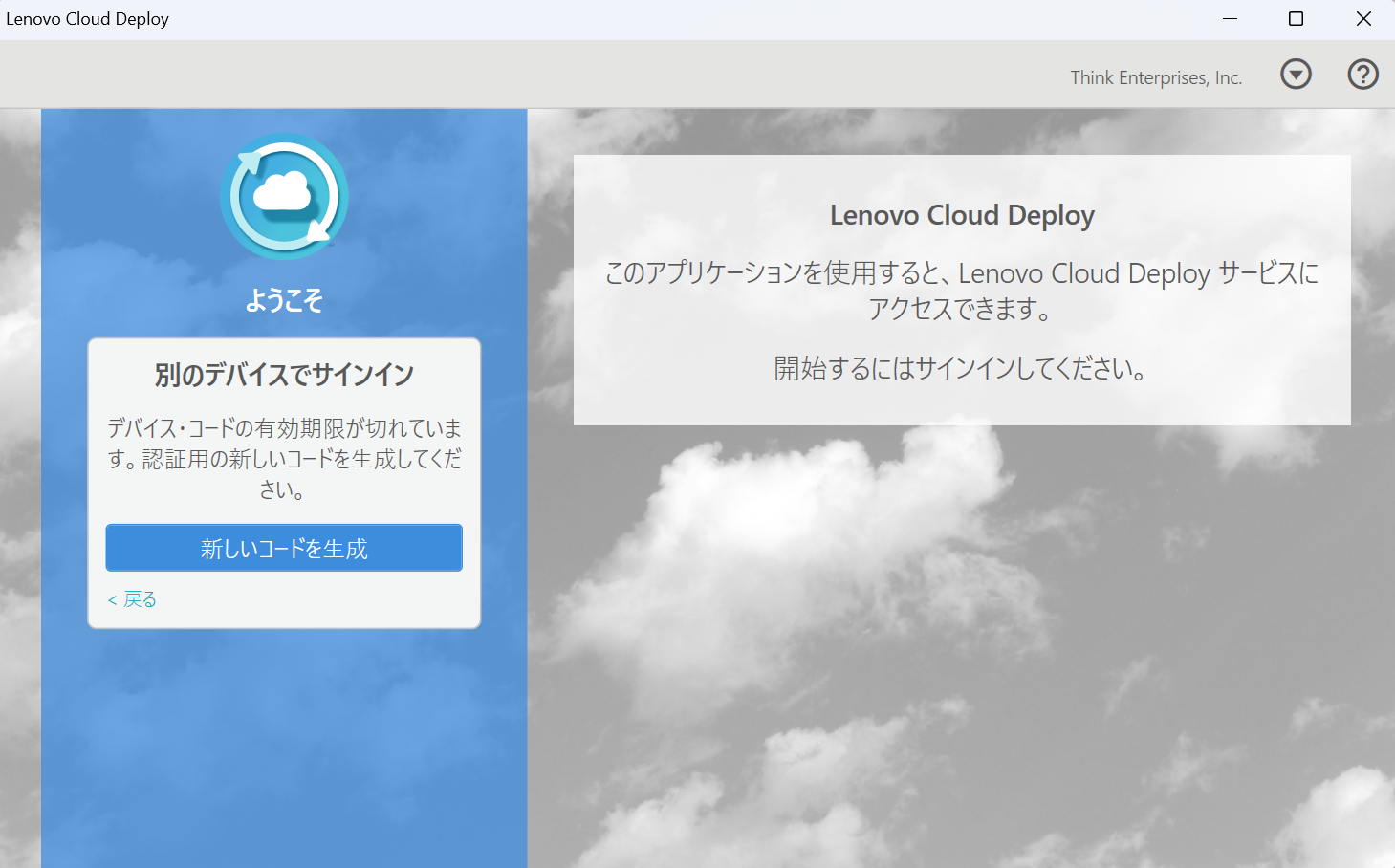
1.「新しいコードを生成」をクリックします。
新しい QR コードが表示されます。
2.新しいコードの有効期限 (5 分) が切れる前に、「QR コードを使用したサインイン」のスキャンとサインインの手順に従ってください。
6 - 2 要素認証の有効化
セキュリティー強化のため、LCD には、クライアントと Web サイトへのアクセスに使用する 2 要素認証 (2FA) が用意されています。2FA は、第三者が Lenovo Cloud Deploy アカウントにサインインすることを困難にすることで、ユーザーを保護します。2FA では、パスワードと、Google Authenticator などの認証アプリから取得するセキュリティ・コードという、2 種類の認証情報が使用されます。たとえ第三者がパスワードを入手したとしても、認証アプリがインストールされたセカンダリー・デバイスにアクセスできなければ、不正アクセスは阻止されます。
2FA は、デフォルトでは無効になっていますが、LCD に初めてサインインする際、有効にするかどうかを選択するよう求められます。サインイン後も、2FA を有効にするか、プロンプトが表示されたときに明示的に「有効にしない」を選択しない限り、プロンプトは表示され続けます。
注記
LCD へのアクセスにシングル・サインオン (SSO) を使用している場合、これらのセットアップ手順は適用されません。SSO 構成により 2FA が管理されます。
注意
2FA をオンにしていて、セカンダリー・デバイスを紛失した場合、LCD カスタマー管理者に連絡してアカウント・アクセスをリセットする必要があります。
1.モバイル・デバイスまたはコンピューターに認証アプリをインストールします (まだインストールされていない場合)。
2.LCD Web サイトにサインインします。
3.画面右上のプロフィール・メニューをクリックし、「設定の変更」を選択します。
4.画面を下にスクロールして「2 要素認証」まで移動します。
5.「2 要素認証の有効化 (2FA)」スライダーをクリックします。
6.2FA アプリを使用して、QR コードをスキャンするか、秘密鍵を入力します。目のアイコン  をクリックし、QR コードまたは秘密鍵を表示します。
7.「セキュリティー・コード 1」フィールドに表示された最初のセキュリティー・コードを入力します。次へ進む前に、新しいセキュリティー・コードが表示されるまで待ちます。
8.「セキュリティー・コード 2」フィールドに表示された次のセキュリティー・コードを入力します。
9.「送信」をクリックします。2FA がアカウントで有効になりました。
7 - アクセシビリティ
LCD には、Windows のアクセシビリティ機能が統合されており、障害をお持ちのお客様向けにユーザー・エクスペリエンスが最適化されています。
ハイ・コントラスト・モード
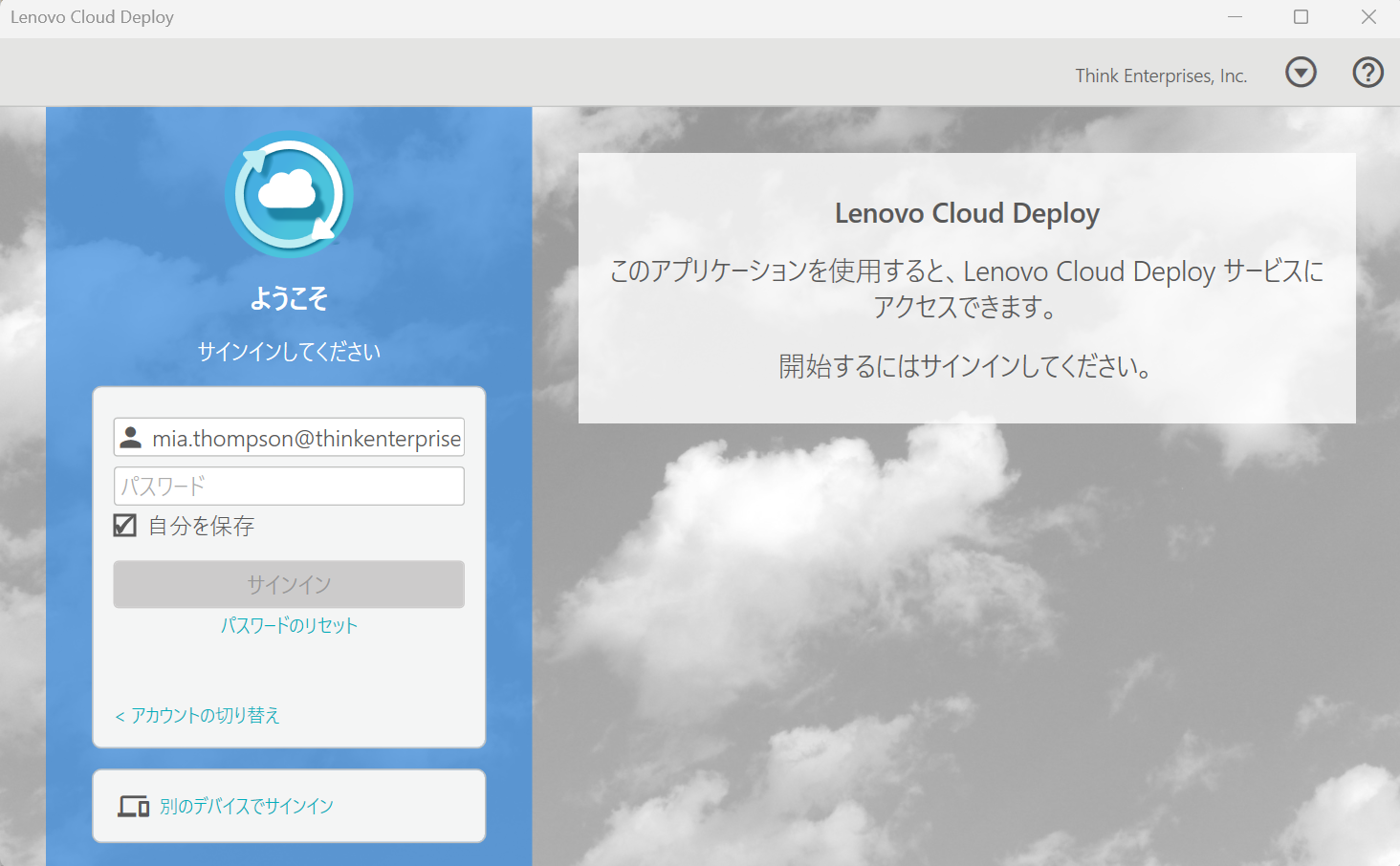
LCD では、ハイ・コントラスト・モードがサポートされています。ハイ・コントラスト・モードを有効にすると、LCD のデフォルトの配色が上書きされてハイ・コントラスト・スキームが適用され、視覚補助を必要とするユーザーの読みやすさが向上します。
デフォルトの配色になっている LCD サインイン画面:
ハイ・コントラスト・モードが有効になっている LCD サインイン画面:
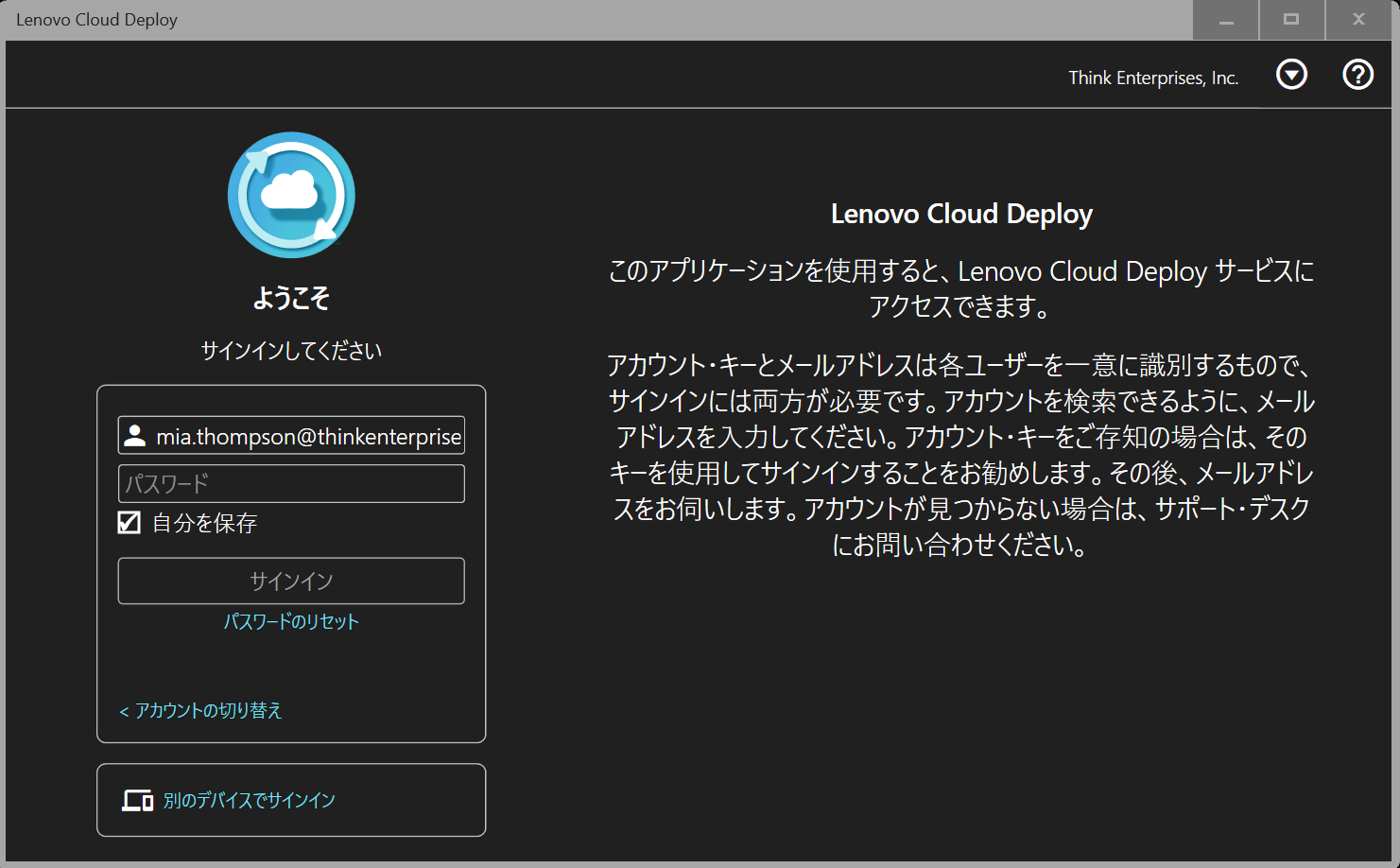
LCD にログインする前に、コンピューターの Windows 設定でハイ・コントラスト・モードが既に有効になっている場合、LCD はその設定を継承し、選択したハイ・コントラストの配色をアプリケーションに適用します。追加の操作は必要ありません。
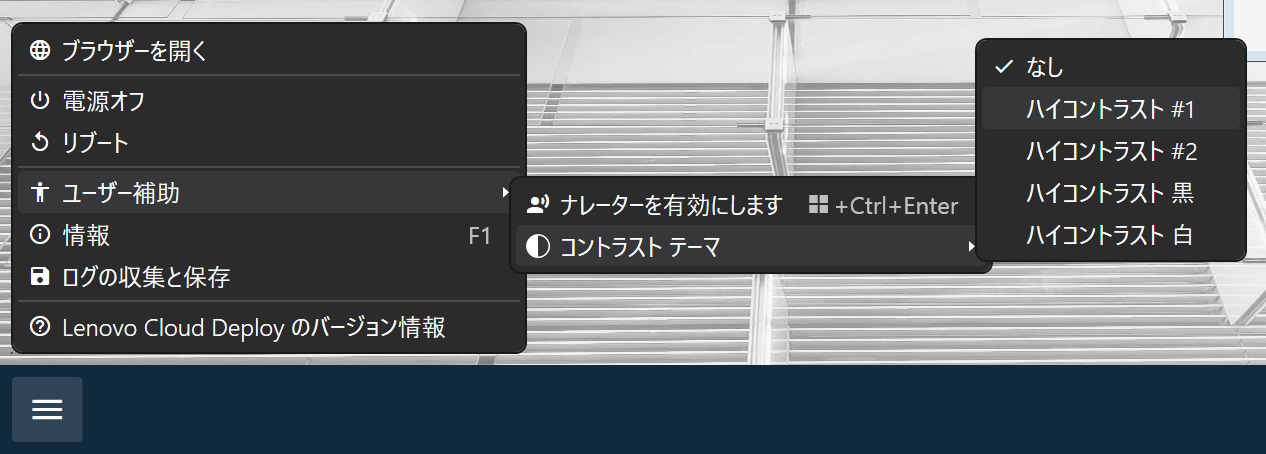
LCD ブート・メニューでハイ・コントラスト・モードを有効にする場合、次の手順を実行します。
1.画面の左下隅にあるハンバーガー・メニュー  をクリックします。
2.**「アクセシビリティ」>「コントラスト・テーマ」**を選択します。
3.コントラスト・テーマを選択します。
ハイ・コントラスト・モードについて詳しくは、Windows の資料を参照してください。
ナレーター
LCD では、Windows ナレーター画面リーダーがサポートされています。LCD にログインする前に、コンピューターの Windows 設定でナレーターが既に有効になっていた場合、LCD はその設定を継承し、アプリケーションでナレーターを実行します。追加の操作は必要ありません。
注記
ナレーターは、Lenovo 以外のシステムの LCD では使用できません。サウンド・デバイスや言語のサポートなど、他の要素がナレーターの利用可否に影響を与える場合があります。詳しくは、Microsoft のナレーターに関する資料を参照してください。
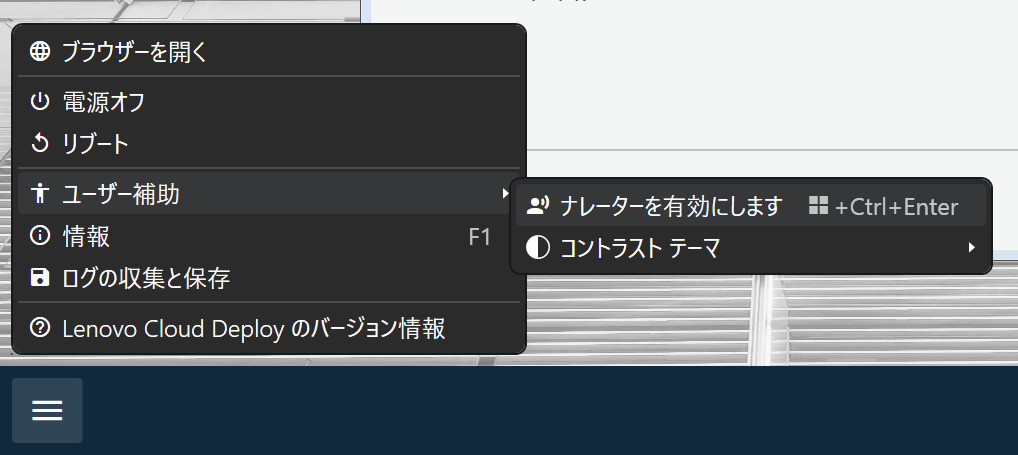
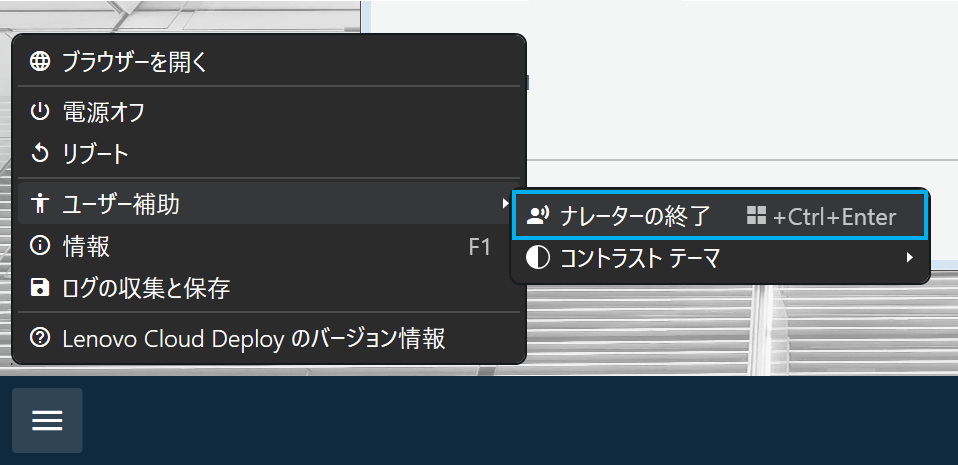
LCD ブート・メニューが表示されていて、ナレーターを起動する必要がある場合、次の手順を実行します。
1.画面の左下隅にあるハンバーガー・メニュー をクリックします。
2.LCD 内でナレーターを起動するには、**「アクセシビリティ」>「ナレーターの起動」**を選択します。
3.LCD 内でナレーターを停止するには、**「アクセシビリティ」>「ナレーターの終了」**を選択します。
ナレーターについて詳しくは、Windows の資料を参照してください。
8 - 多言語サポート
LCD クライアントと Web サイトでは、次の言語がサポートされています。
- 米国英語
- 中国語 (簡体字)
- 中国語 (繁体字)
- フランス語
- ドイツ語
- イタリア語
- 日本語
- ブラジル・ポルトガル語
- スペイン語
クライアントと Web サイトのインターフェース言語を変更するには、以下の手順を参照してください。
LCD クライアントでの言語の変更
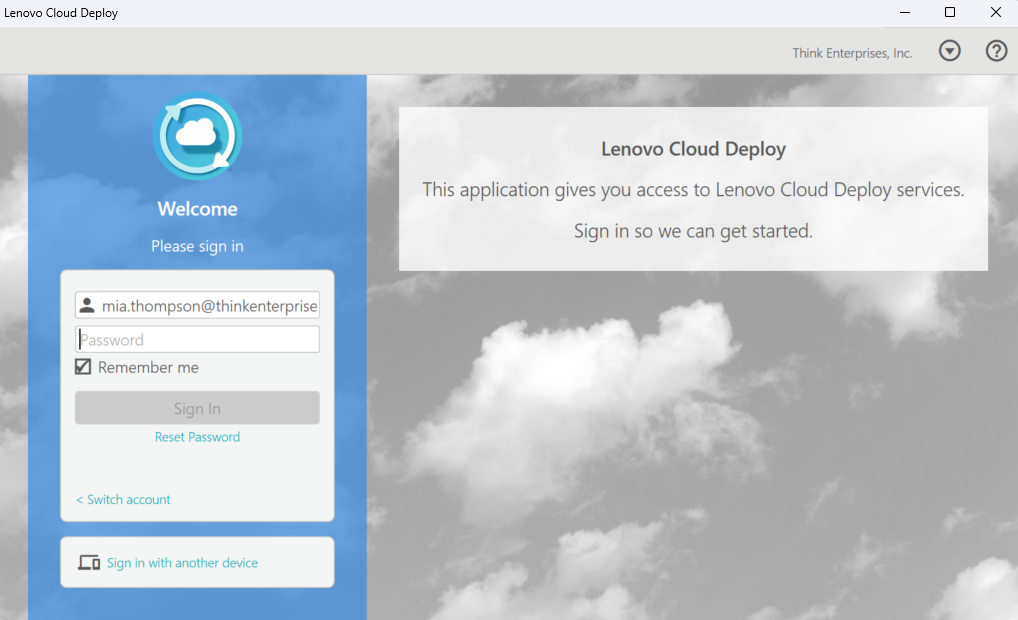
新しくインストールした LCD クライアントにサインインすると、インターフェースで使用されるデフォルトの言語は米国英語となります。別の言語を選択すると、クライアントが再起動し、選択した言語でインターフェースが表示されます。別の言語に変更するまで、LCD クライアントではこの言語が使用され続けます。LCD クライアントを新しいバージョンに更新しても、選択した言語が引き続きクライアント・インターフェースで使用されます。
言語を変更するオプションは、LCD クライアントの上部タスクバーにあるため、クライアント内のどこからでも言語を変更できます。言語を変更すると、クライアントが再起動する点に注意してください。
LCD クライアントで使用する言語を変更するには、次のようにします。
1.LCD クライアントにサインインします。
2.ユーザー名とアカウント名の右側にある下向き矢印をクリックします。
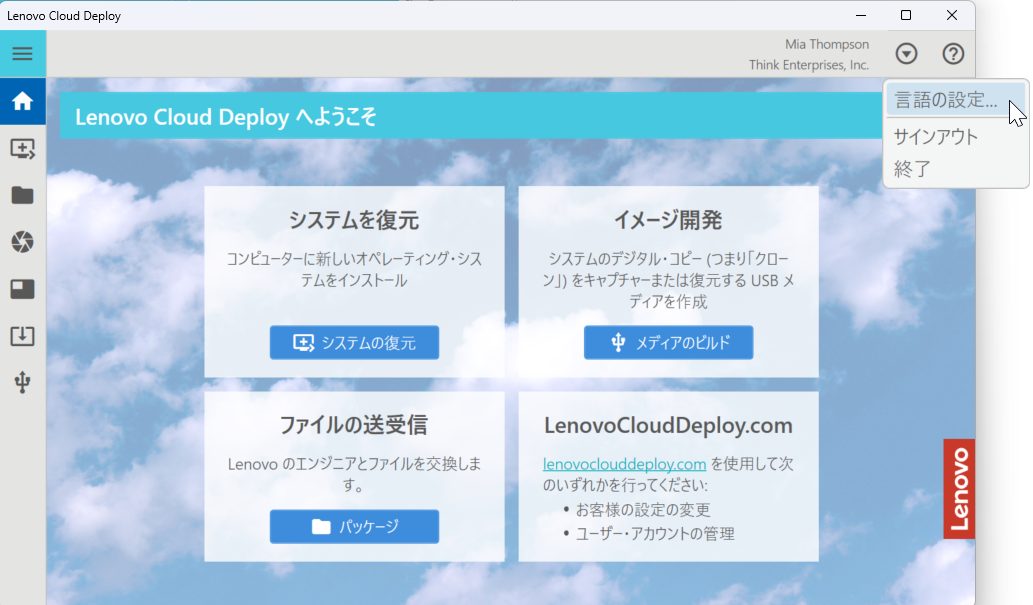
3.「言語設定…」をクリックします。
「表示言語の選択」画面が表示されます。
4.目的の言語をクリックします。
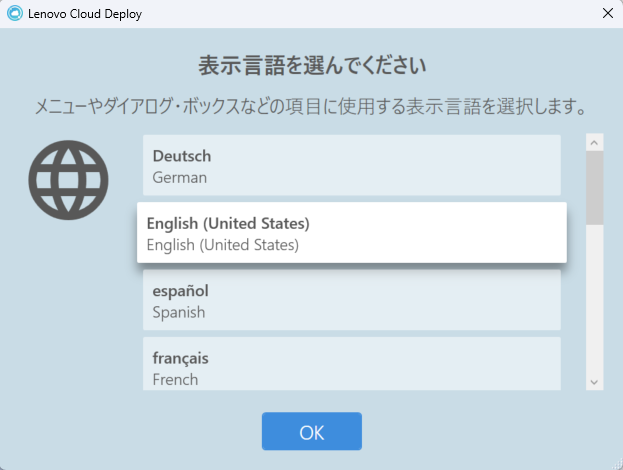
5.「OK」をクリックします。
6.言語の変更を反映するためにクライアントの再起動が必要でることを知らせるメッセージが表示されます。「今すぐ再起動」をクリックすると、クライアントがすぐに再起動します。または、「後で」をクリックすると、クライアントを終了するまで言語の変更が延期されます。この例では、「今すぐ再起動」をクリックします。
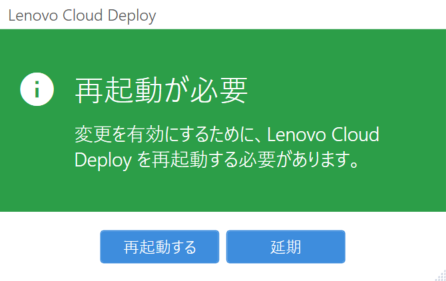
7.クライアントが終了し、自動的に再起動すると、クライアント・インターフェースに新しい言語が表示されます。
LCD Web サイトでの言語の変更
LCD クライアントと同様に、LCD Web サイトのデフォルト言語は米国英語です。ブラウザーの言語設定よりも優先されます。ドロップダウン・メニューで別の言語を選択すると、Web サイト・ページが再読み込みされ、選択した言語で表示されます。別の言語に変更するまで、LCD Web サイトではこの言語が使用され続けます。LCD Web サイトからサインアウトしても、再度サインインすると、選択した言語が引き続き使用されます。
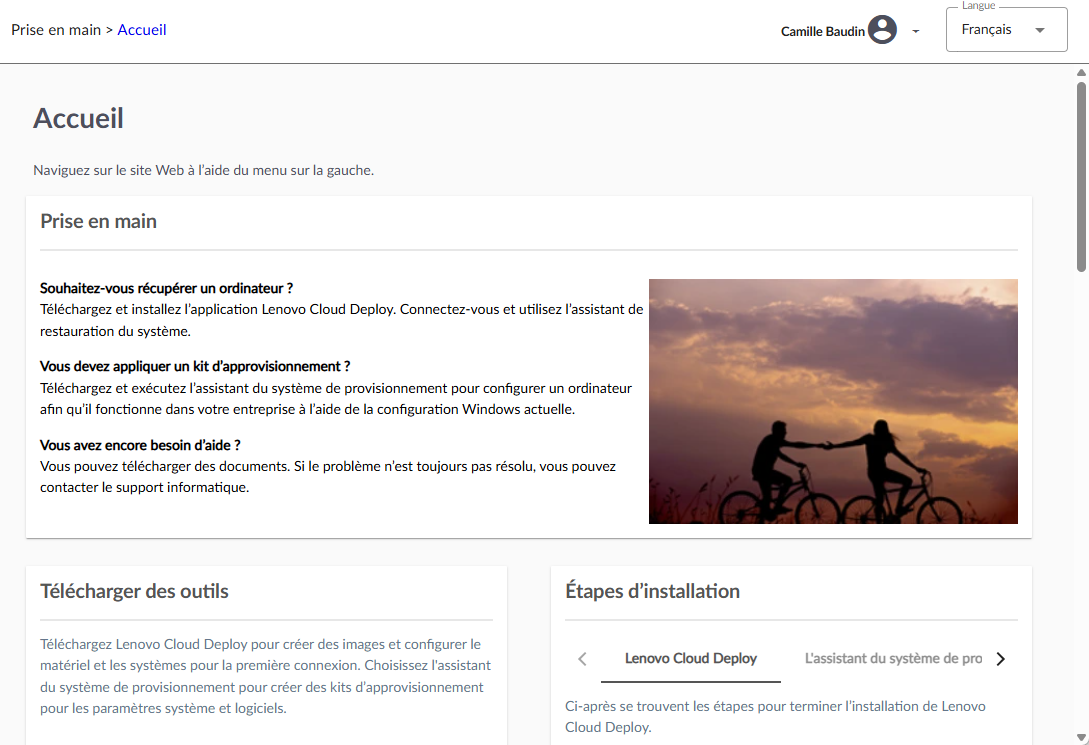
言語を変更するオプションは、LCD Web サイトの上部タスクバーにあるため、Web サイト内のどのページからでも言語を変更できます。
LCD Web サイトで使用する言語を変更するには、次のようにします。
1.LCD Web サイトにサインインします。
2.ユーザー名の右側にある「言語」ドロップダウンをクリックします。
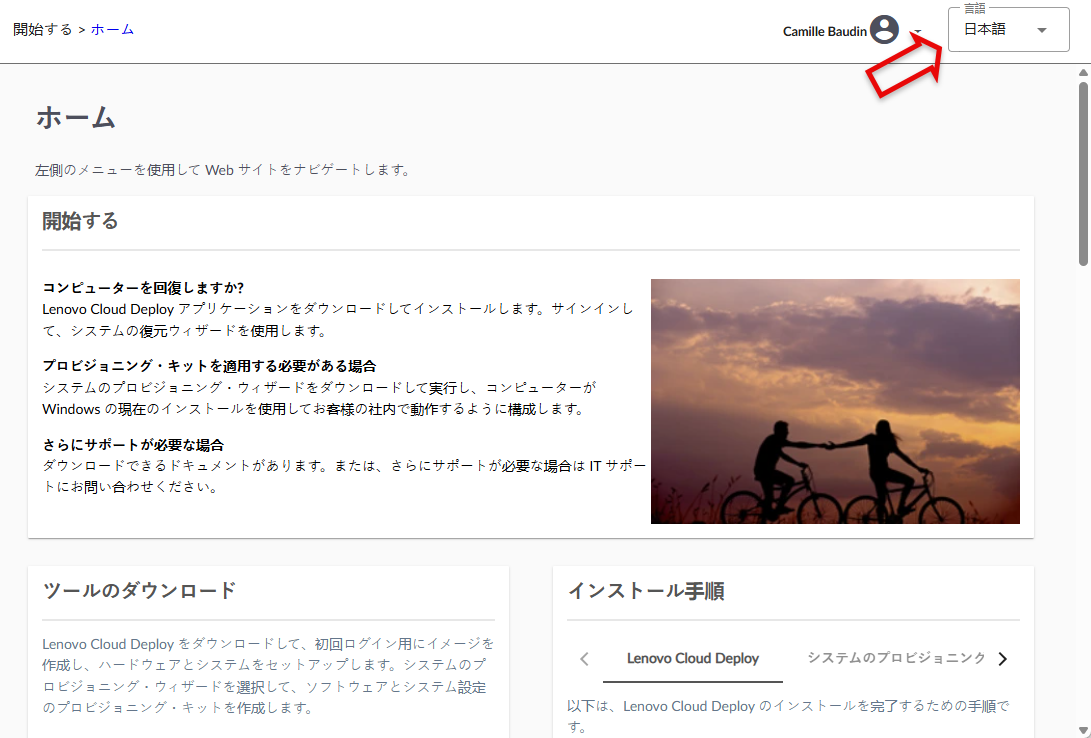
表示オプションが表示されます。
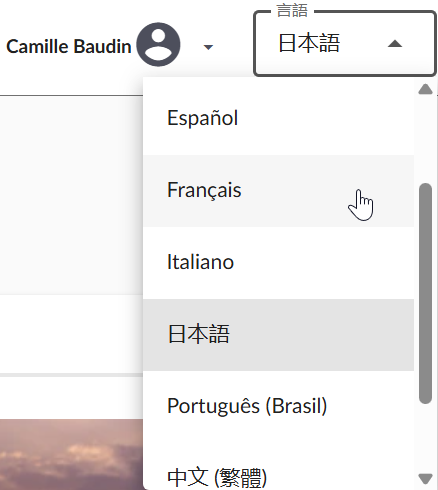
4.目的の言語をクリックします。
ページが再読み込みされ、選択した言語で表示されます。
9 - LCD 用語集
LCD および本ドキュメントで使用されている用語については、以下のガイドをご覧ください。
LCD
Lenovo Cloud Deploy の頭字語。
LCD クライアント
Lenovo Cloud Deploy デスクトップ・アプリケーション。
LCD Web サイト
Lenovo Cloud Deploy Web サイト (lenovoclouddeploy.com) では、アカウント、ユーザー、役割、権利、ジオ・フェンシング、ライセンスなどの LCD 管理機能を管理します。
ジオ・フェンシング (Web サイトではジオ・フェンシングとして表記されています)
位置情報によってアクセスを制限する LCD Web サイトの設定。
権利
システムの権利が検証され、そのデバイスに関連付けられた後、特定のターゲット・システムに LCD サービス (特に復元/リカバリー・ワークフロー) の使用が許可されていることが記録された承認。
ITC
イメージング・テクノロジー・センター (Lenovo Cloud Deploy をサポートする Lenovo サービスの実行チーム) の頭字語。
パッケージ
パッケージは、LCD 内に保存されたバンドル済みのファイル・コンテンツであり、パッケージ・ツールを使用して管理されます。このツールの「パッケージの転送」機能を使用して、Lenovo エンジニアとの間でファイルを送受信できます。
展開
展開とは、組織のイメージをシステムに配信するために使用されるパッケージ化されたソリューションです。展開には、次のものが含まれます。
- オペレーティング・システム・イメージ
- インストール済みアプリケーション
- 構成要素 (暗号化やサービス・パーティションなど)
- 初回ブート時に実行される追加のセットアップ手順
展開にはイメージ・コンテンツが含まれていますが、暗号化、サービス・パーティションの作成、ファースト・ブート・サービスなどの追加要件もサポートされます。
展開は、お客様が提供するイメージング・コンテンツに基づいて Lenovo エンジニアが作成します。利用可能になったら、展開を適用してシステムのインストール、再イメージング、または復元を行うことができます。
展開は、主に次の目的で使用されます。
- 新しいシステムの工場出荷時のイメージング
- 既知の承認済み状態へのシステムの復元
- すぐに使用できる完全な環境の提供
ユーザーは、独自の展開を作成しません。代わりに、イメージのコンテンツをクラウドにアップロードし、ソリューションの要件を伝えることで、Lenovo ITC エンジニアと連携します。次に、エンジニアが展開を作成し、システムの復元機能を使用してシステムに適用できるように Lenovo Cloud に投稿します。
Lenovo の展開プロセスは柔軟性が高く、任意のソリューション提供方法をサポートできます。Lenovo は、1 つのイメージ (LCD で作成されたイメージまたは Microsoft の展開イメージのサービスと管理ツールで作成した WIM ファイル) またはパッケージとしてアップロードされた個々の構成要素 (ドライバー、アプリケーション、オペレーティング・システム・コンポーネント) から展開を作成できます。
プロビジョニング・キット
Lenovo のプロビジョニングは、初回ユーザー・ログイン時にコンピューターを準備するための Lenovo 独自の高度でカスタマイズ可能なプロセスです。プロビジョニング・キットにより、セットアップ・アシスタント・ウィザードがインストールされます。このウィザードでは、ユーザーがいくつかの簡単な質問に答え、システムが数分でカスタマイズされます。システムのプロビジョニング・ウィザードを使用すると、次のようなタスクを自動化できます。
- ドメインに参加する
- ユーザー・アカウントおよびメール・アカウントを作成する
- プリンターと地域設定をセットアップする
- データの移行
ユーザーは、独自のプロビジョニング・キットを作成しません。代わりに、アプリケーションのコンテンツをクラウドにアップロードし、ソリューションの要件を伝えることで、Lenovo エンジニアと連携します。次に、エンジニアがプロビジョニング・キットを作成し、Lenovo Cloud に投稿してダウンロードおよびテストできるようにします。
クイック・イメージ
クイック・イメージは、パーティション・レイアウト、オペレーティング・システム設定、インストールされているアプリケーションなど、インストールされているオペレーティング・システム環境のデジタル・コピー (「クローン」) です。Lenovo ITC では、クイック・イメージを使用して、カスタム出荷時プリロードまたは Lenovo Cloud 展開を開発できます。
クイック・イメージ機能は、イメージング・テクノロジー・センターを操作するソリューション・ビルダー向けのものです。
クイック・イメージのアップロードは、USB メディア・フォルダー上の QUICKIMAGE フォルダーを対象にする必要があります。
復元
イメージを以前の既知の状態に戻します。
プロビジョニング
標準イメージを使用して、コンピューターの初回ログイン用のセットアップを行います。
シングル・サインオン
組織の標準ログイン情報 (メールやコンピューターへのログインなどに使用する資格情報と同じもの) を使用してサインインする方法です。LCD では、SSO を使用することで、ユーザーは LCD 専用のアカウントを使用する代わりに、企業の ID プロバイダーを通じて認証を行うことができます。
「…複数のアプリケーション…にアクセスするための共通のユーザー ID とパスワードを持つ企業アカウントでサインインします…」
クラウド・イメージング・プラットフォーム
オペレーティング・システム・イメージ、展開、リカバリー・ツールを保存、管理、配信する Lenovo のクラウド・ベースのシステム。LCD は、このプラットフォームと連携するデスクトップ・クライアントとして機能します。
「Lenovo Cloud Deploy は、Lenovo サービスのクラウド・イメージング・プラットフォームへのインターフェースを備えた…」
メディアのビルド
LCD に搭載された機能で、システム・イメージのインストール、キャプチャ、復元に使用するブート可能な USB メディアを作成します。「メディアのビルド」は、Windows のライセンスを取得した Lenovo システムだけでなく、Lenovo 製以外のシステムや Windows のライセンスを取得していないシステムにも対応しています。
役割
各 LCD ユーザーに割り当てられる権限によって、アクセスできる機能が決まります。例として、展開エンジニア、カスタマー・テスト担当者、サイト・エンジニア、復元専用ユーザーなどが挙げられます。役割によって、展開の表示、高度な機能へのアクセス、復元機能が制御されます。
ライセンス契約
Windows、Lenovo ソフトウェア、イメージング・ツールの使用を規定する法的条件。LCD では、ライセンス・ステータス (「組み込み Windows ライセンスがインストールされています」など) を展開フィルターとして使用して、有効なライセンスを持つシステムのみが特定のイメージを受信できるようにすることができます。
システムのプロビジョニング・ウィザード (PSW)
LCD におけるガイド付きワークフローで、イメージングや復元のためにシステムを準備するのに役立ちます。この用語は LCD ドキュメントに記載されていますが、詳しい手順はより広範な「システムの復元とプロビジョニング・キット」セクションに含まれています。PSW は通常、展開の選択、USB メディアの準備、プロビジョニング・キットの適用などのタスクを処理します。
Windows Out of Box Experience (OOBE)
インストールまたはイメージング後、Windows の初回ブート時に表示される初期セットアップ・プロセス。OOBE には、地域、キーボード、ネットワーク、アカウント設定、プライバシー設定の選択が含まれます。LCD 展開では、復元後に OOBE が正しく実行されるようにシステムを準備することがよくあります。
Sysprep アシスタント
LCD の「メディアのビルド」ワークフローに含まれるツールで、Microsoft Sysprep を使用して Windows イメージを準備するのに役立ちます。Sysprep は、Windows のインストールを汎用化し、複数のシステムに展開できるようにします。
アカウント
Lenovo Cloud Deploy にサインインするために使用するユーザー ID。LCD は、次のいくつかのアカウント・タイプをサポートしています。
- LCD アカウント (管理者が作成)
- シングル・サインオン (SSO) アカウント
- アカウント・キーの検証
- ユーザーが持っている役割と権限を調べることを目的とした、メール・アカウントを介したアカウントの検索