システムの復元
システムの復元ウィザードは、コンピューター上のイメージ展開を復元する際に役立ちます。ユーザーは、一連の質問に答えていくことで最適なシステムの復元方法を選択できます。
「システムの復元」画面に移動するには、左側のナビゲーション・ペインで「システムの復元」アイコンをクリックします。
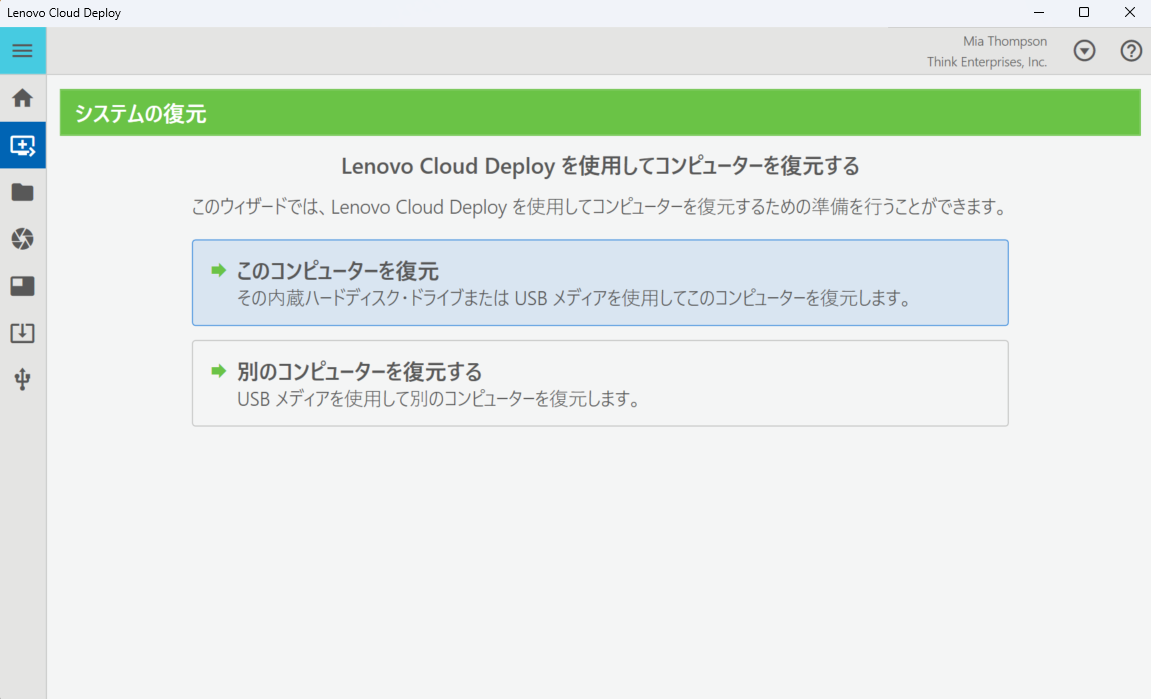
システムを復元すると、コンピューターを LCD 回復環境で起動する必要があります。回復環境では、LCD から直接復元するにはインターネット接続が必要です。それ以外の場合は、コンピューターを復元するのにオフライン USB メディアが必要です。
LCD のシステムの復元ウィザードは、LCD がインストールされている自身のコンピューターを復元する場合と、別のコンピューターを復元する場合の 2 つのワークフローをサポートしています。復元するコンピューターに対応するワークフローのリンクをクリックしてください。
1 - このコンピューターを復元
LCD が取り付けられているコンピューターを復元する場合は、LCD ウィザードによって現在のインターネット接続が検出されます。回復環境では、LCD から直接復元するにはインターネット接続が必要です。それ以外の場合は、このコンピューターを復元するのに USB メディアが必要です。
- 現在の Windows ライセンスを実行している Lenovo 製システムを復元する場合、LCD は有線またはワイヤレスのインターネット接続経由、またはインターネット接続が利用できない場合は USB デバイスから直接リカバリーをサポートします。
- 非 Lenovo 製システムまたは現在の Windows ライセンスを実行していないシステムを復元する場合、LCD は有線のインターネット接続経由でのみ、またはインターネット接続が利用できない場合は USB デバイスから直接リカバリーをサポートします。
ハードディスク・ドライブからのコンピューターの復元
この復元方法は、使用できる USB メディアがない場合に最適です。代わりに、イーサネット接続またはサポートされるワイヤレス接続のいずれかが必要です。
この方法では、コンピューターに LCD 回復環境がインストールされ、既存のシステムが再起動してシステムの復元が実行されます。
1.サイド・パネルからシステムの復元ウィザードを開きます。
2.「このコンピューターを復元」をクリックします。
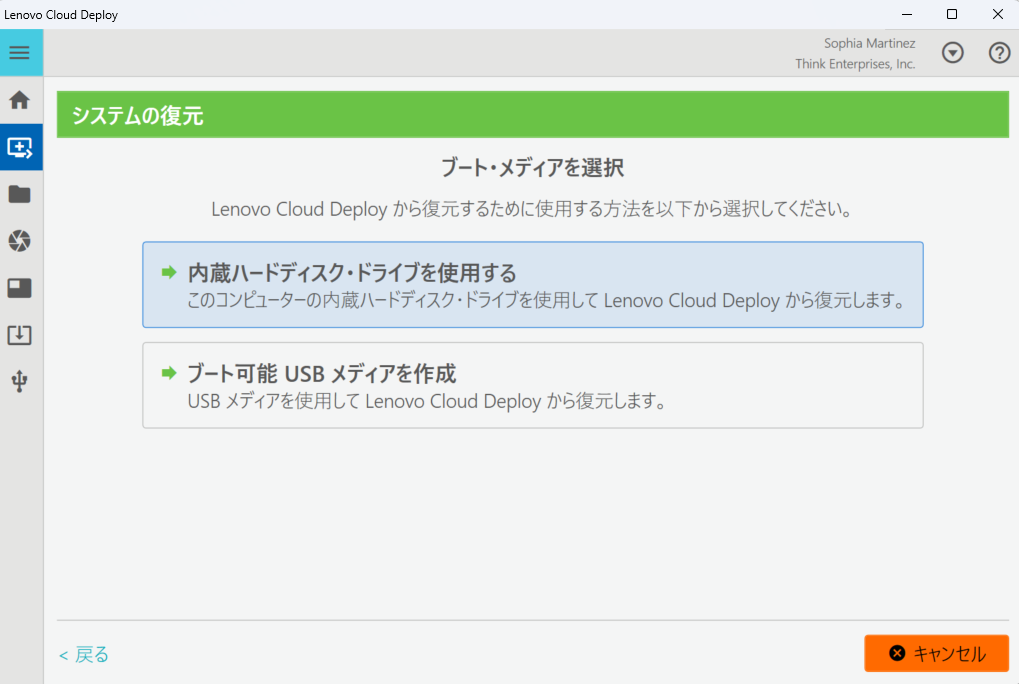
3.「内蔵ハードディスク・ドライブを使用する」をクリックします。
注記
ブート・メディアの選択画面は、サポートされるインターネット接続を使用している場合にのみ表示されます。
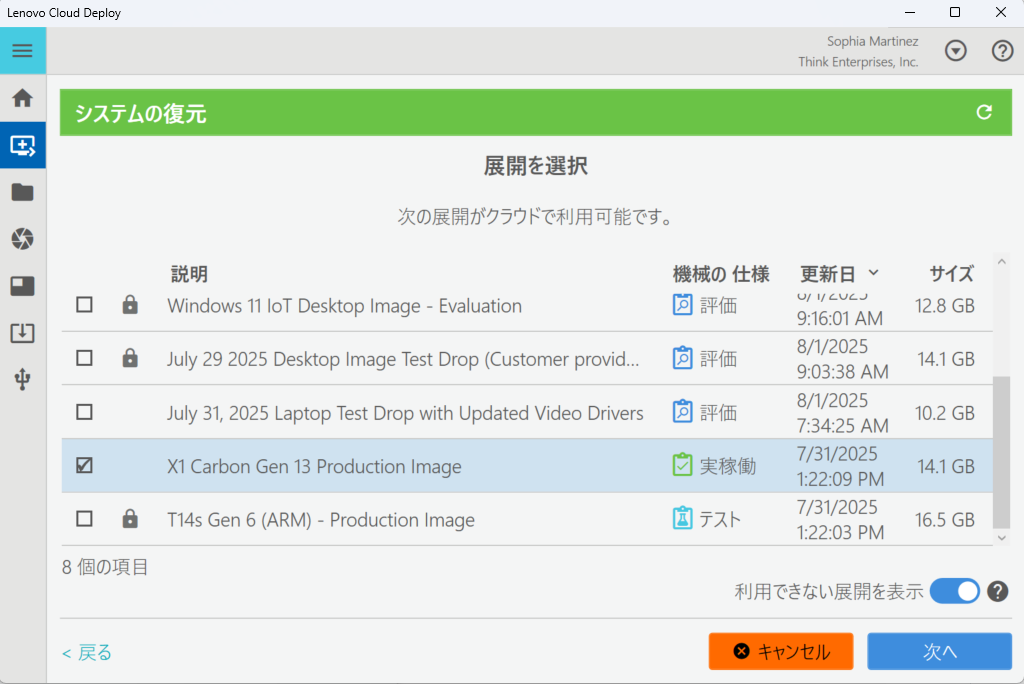
4.次の画面に、使用可能な展開のリストが表示されます。すべての展開を表示する場合は、「使用できない展開を表示」スライダーを使用し、それに応じてフィルターを変更します。この機能について詳しくは、「展開のフィルタリング」を参照してください。
システムを復元する展開を選択し、「次へ」をクリックします。
注記
システムを復元すると、ハードディスク・ドライブ上のすべてのユーザー・データが消去されます。重要なデータを別の場所にバックアップしていることを確認してください。
5.チェック・ボックスをオンにし、ハードディスク・ドライブが消去されることを理解していること、また、システムを復元する準備が整っていることを確認します。
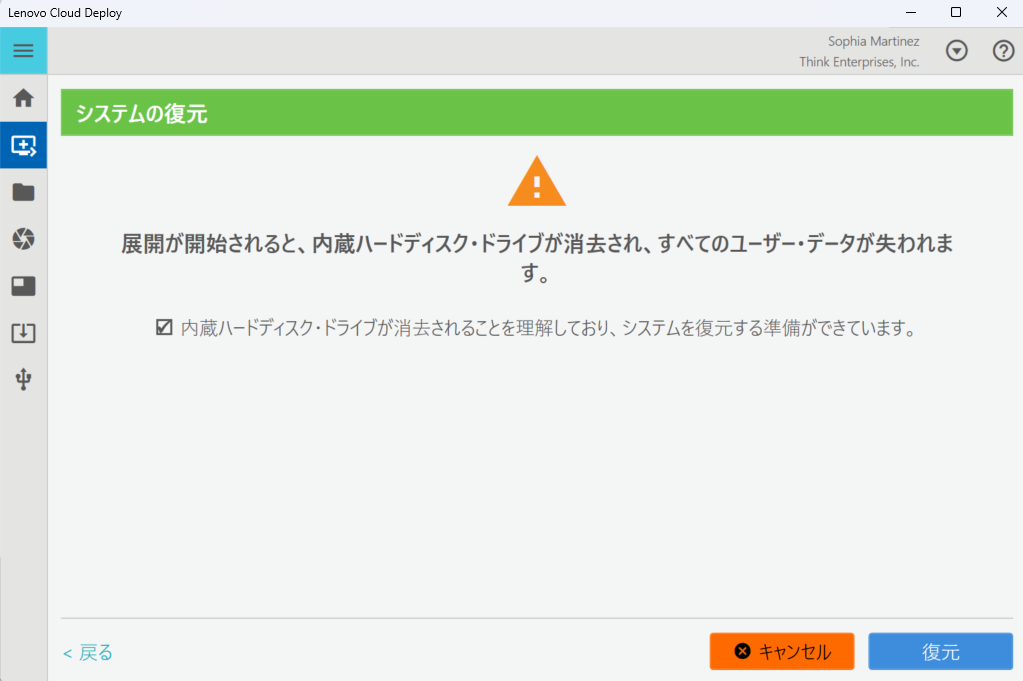
6.「復元」をクリックします。選択した展開がハードディスク・ドライブにダウンロードされます。ステータス・バーに、ダウンロードの進行状況が表示されます。
展開のダウンロードが完了すると、再起動のメッセージが表示され、復元処理が開始されます。「今すぐ再起動」をクリックして、カウントをスキップすることもできます。
コンピューターの起動中にスプラッシュ画面が表示され、環境がセットアップされます。
ブート・プロセスが完了すると、LCD が自動的に起動します。
展開にかかる時間は、復元されるオペレーティング・システムと使用されるインターネット接続によって異なります。
選択した展開によっては、コンピューターの構成を継続するためにコンピューターが数回再起動される場合があります。ステータス画面には、構成プロセスの残りの手順が表示されます。
コンピューターは最終的にシステムの復元ウィザードに戻ります。
7.システムが復元されました。「再起動」をクリックして再起動し、コンピューターの使用を開始します。
ブート可能 USB メディアを作成
この復元方法は、USB メディアがある場合に最適です。また、サポートされているイーサネットまたはワイヤレス接続がない場合にも便利です。この復元方法では、LCD メディアが作成されます。
1.サイド・パネルからシステムの復元ウィザードを開きます。
2.「このコンピューターを復元」をクリックします。
3.「ブート可能 USB メディアを作成」をクリックします。
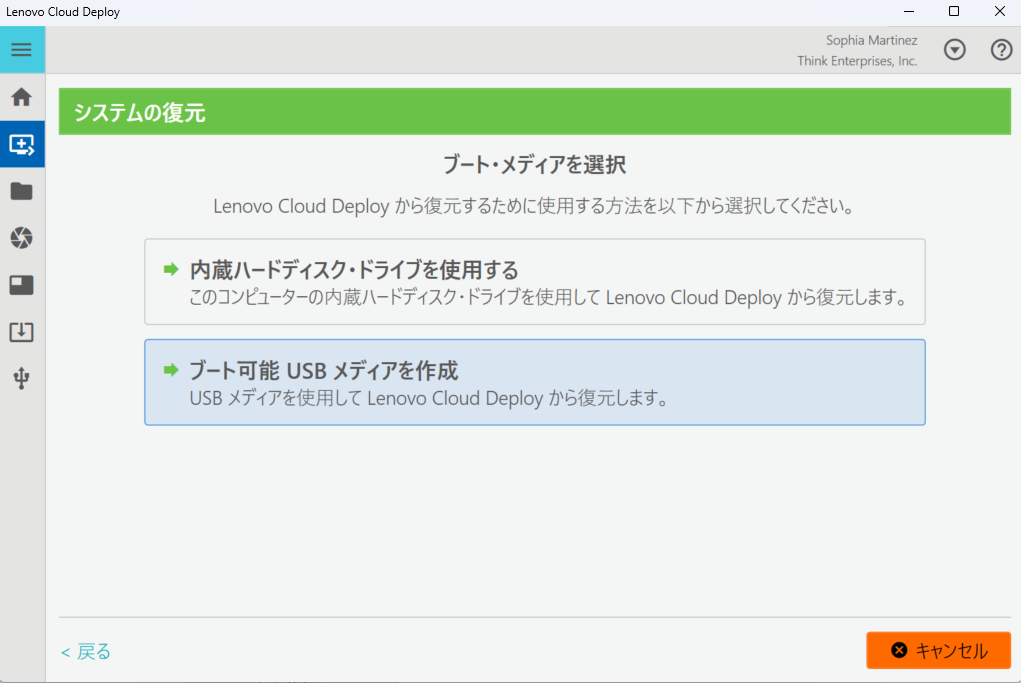
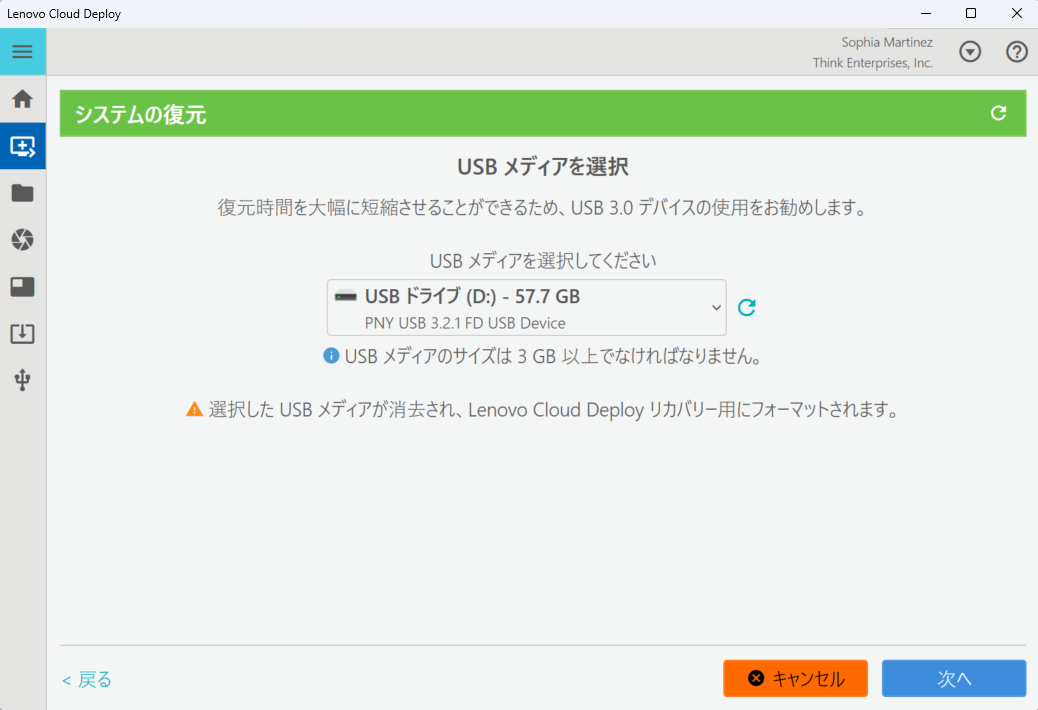
4.まだ挿入されていない場合、USB メディアをコンピューターのいずれかの USB コネクターに接続します。
5.ドロップダウン・メニューからメディアを選択し、「次へ」をクリックします。
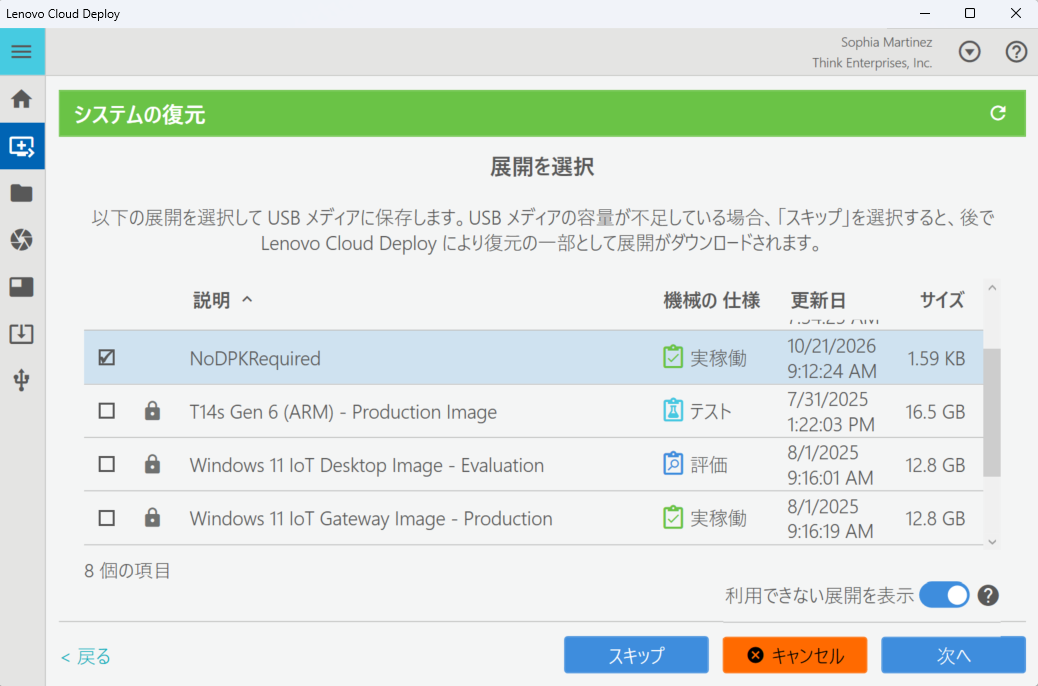
次の画面に、使用可能な展開のリストが表示されます。すべての展開を表示する場合は、「使用できない展開を表示」スライダーを使用し、それに応じてフィルターを変更します。詳しくは、「展開のフィルタリング」を参照してください。
注記
システムを復元すると、ハードディスク・ドライブ上のすべてのユーザー・データが消去されます。重要なデータを別の場所にバックアップしていることを確認してください。
6.チェック・ボックスをオンにし、USB デバイスが消去されることを理解していること、また、ブート・メディアを作成する準備が整っていることを確認します。
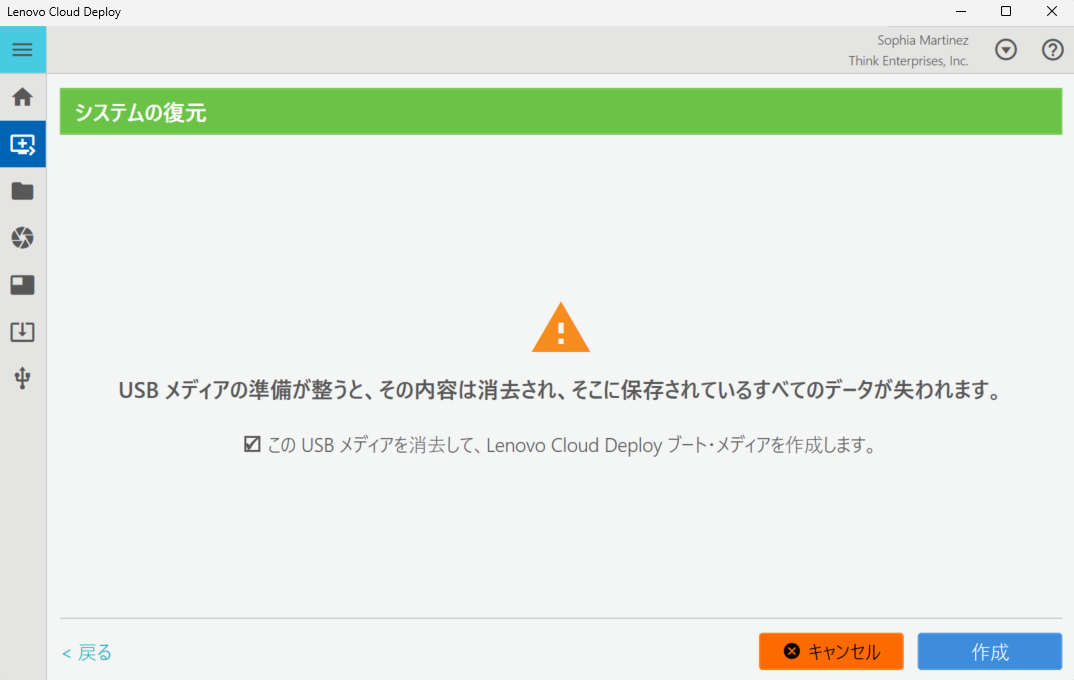
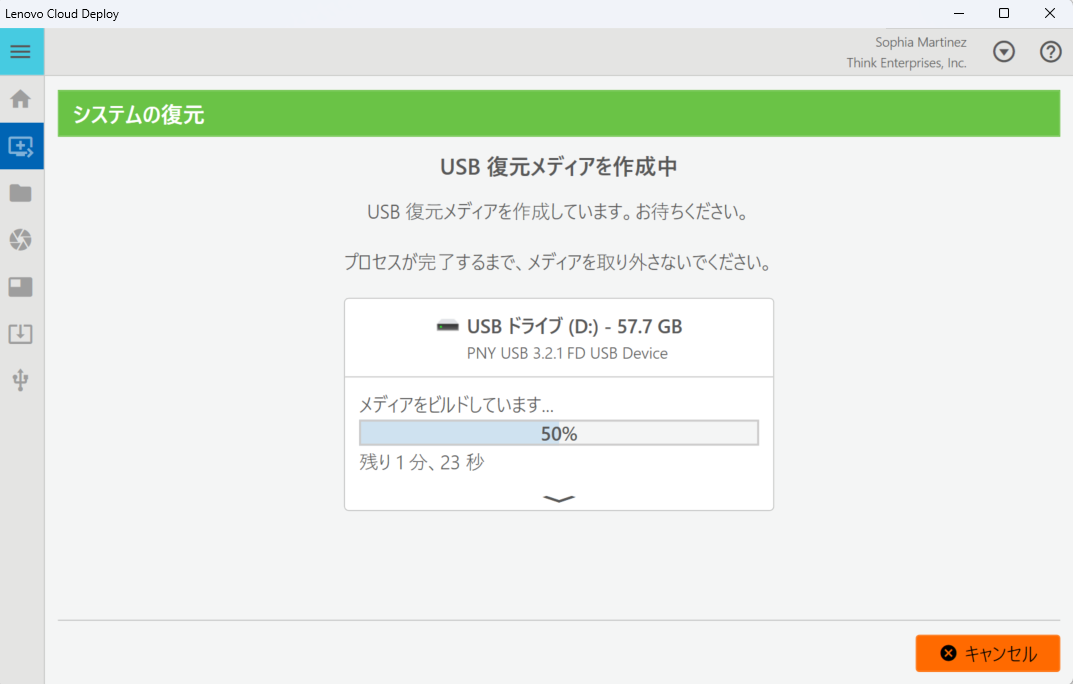
7.続行する準備が整っていることを確認するには、「作成」をクリックします。ステータス・バーには、USB 復元メディアの作成の進行状況が表示されます。
メディアの準備ができたら、手順が表示されます。
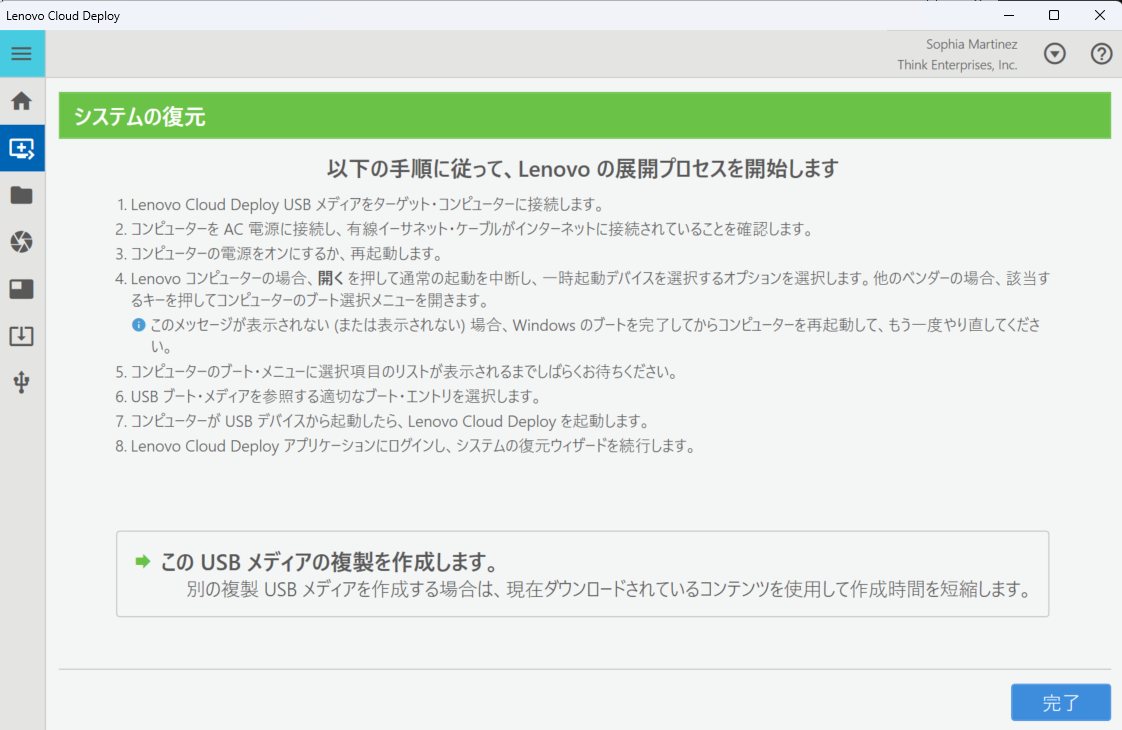
8.ウィザードの先頭に戻るには、「完了」をクリックします。
2 - 別のコンピューターの復元
別のコンピューターを復元するには、USB メディアを作成する必要があります。
LCD によってリカバリー・メディアが作成される方法は、ご使用のシステムが Lenovo 製であるか、または Windows のライセンスを取得しているかどうかによって決定されます。
Windows のライセンスを取得した Lenovo システム用の USB メディアの作成
- このオプションは、Windows のライセンスを取得している Lenovo デバイスに有用です。
- デバイスの Windows デジタル・プロダクト・キー (DPK) により、Windows のライセンスが確認されます。
- このオプションでは、イーサネットとワイヤレス接続がサポートされます。
非 Lenovo 製または Windows のライセンスを取得していないシステム用の USB メディアの作成。
- このオプションは、Lenovo 以外のデバイスを展開する場合、またはデバイスに Windows ライセンスがない場合に必要です。
- このオプションでは、イーサネット接続のみがサポートされます。
Windows のライセンスを取得した Lenovo システム用の USB メディアの作成
1.サイド・パネルからシステムの復元ウィザードを開きます。
2.「別のコンピューターの復元」をクリックします。
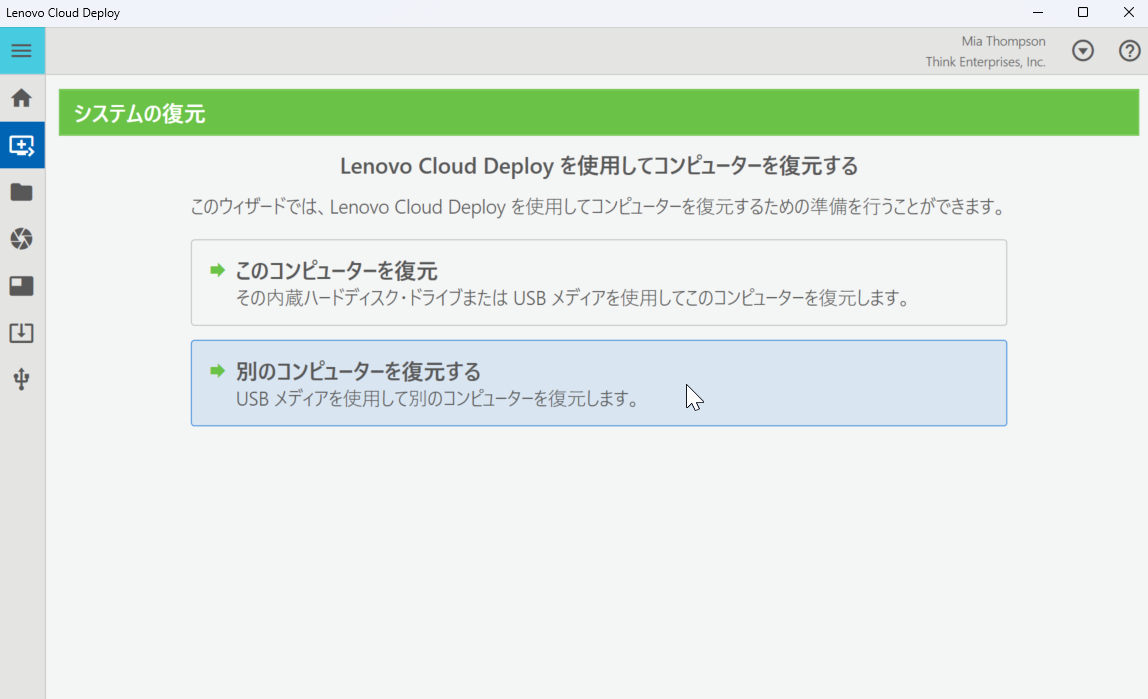
3.「Windows® のライセンスを取得した Lenovo システム」をクリックします。
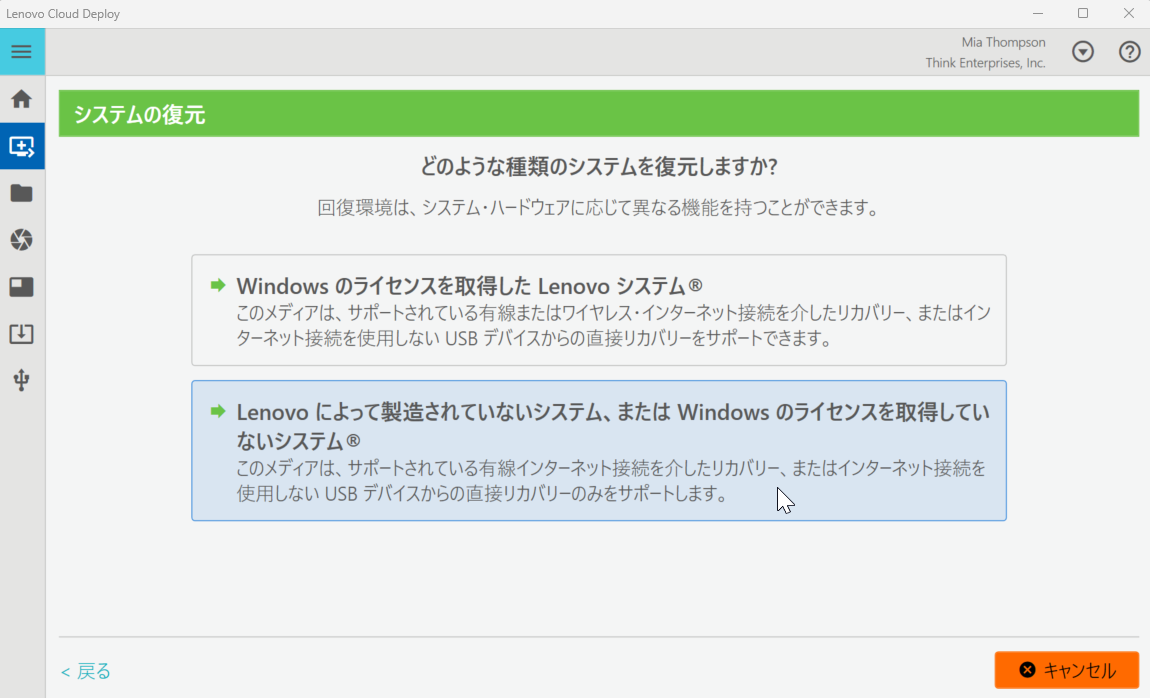
4.「Intel または AMD プロセッサー」を選択します。
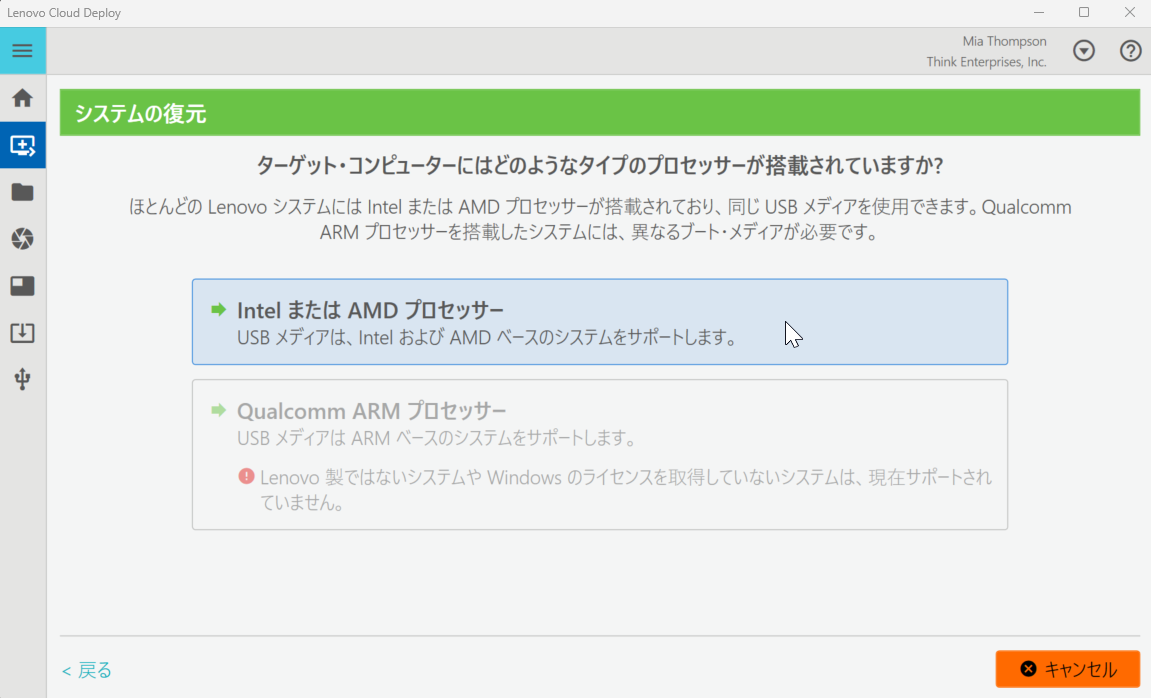
5.まだ挿入されていない場合、USB メディアをコンピューターのいずれかの USB ポートに接続します。
6.ドロップダウン・メニューからメディアを選択し、「次へ」をクリックします。
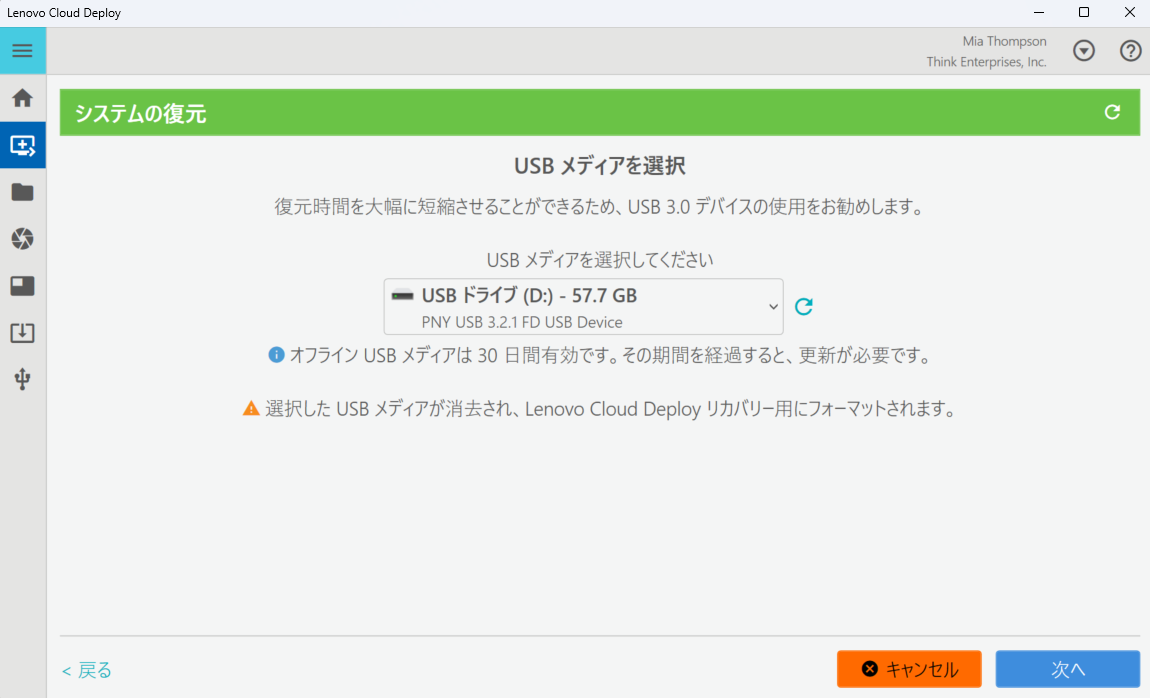
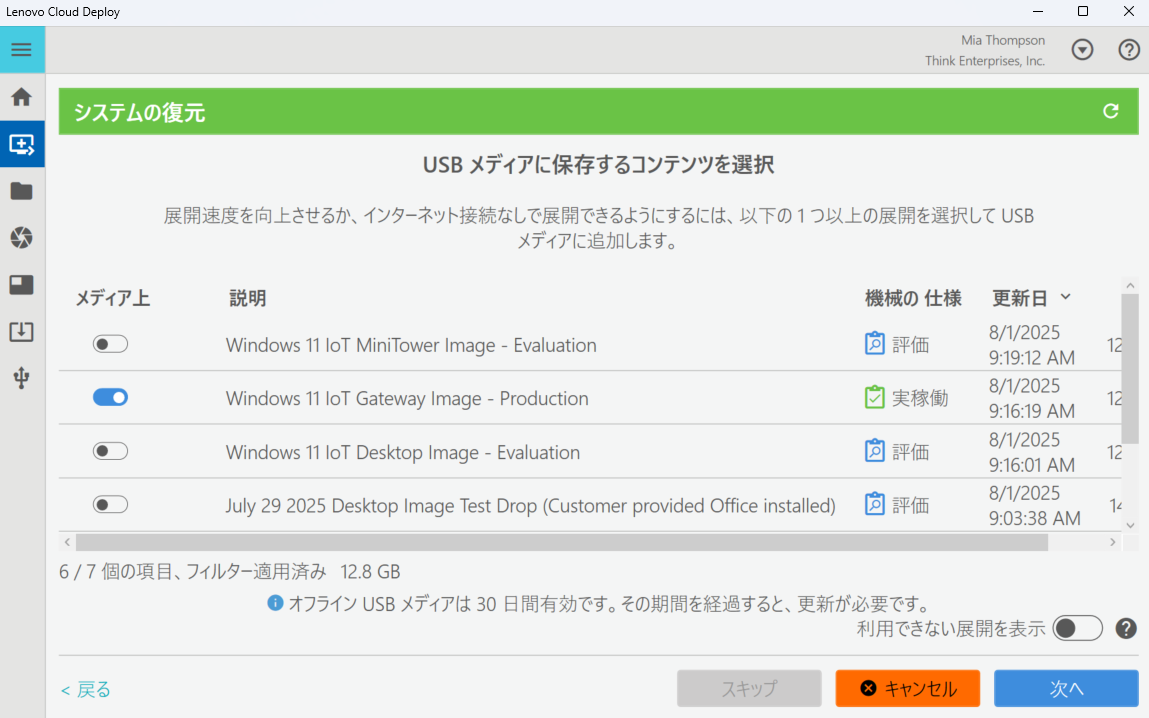
7.「メディア上」トグルをオンにし、USB メディアに保存する展開を選択します。
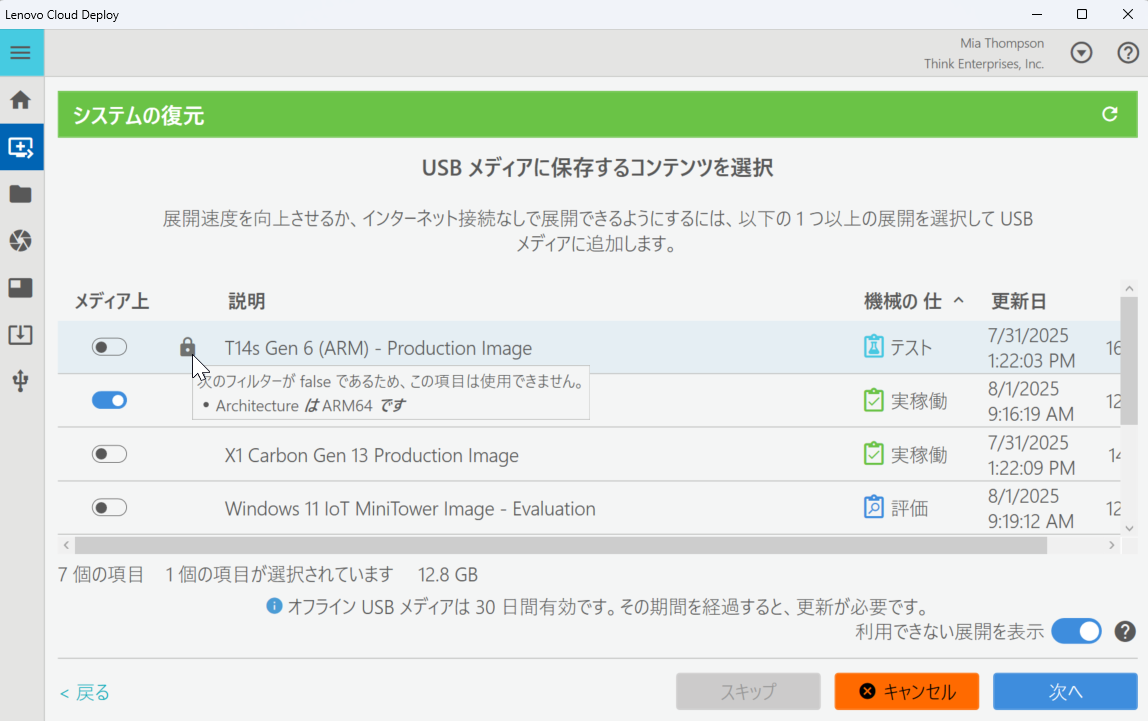
「使用できない展開を表示」スライダーを使用すると、フィルタリングの条件を満たしていない展開が表示されます。以下のスクリーンショットには、使用できない展開がロック記号付きで示されています。ロックをクリックすると、満たされていないフィルターが表示されます。詳しくは、「展開のフィルタリング」を参照してください。
8.チェック・ボックスをオンにし、USB メディアが消去されることを理解していること、また、ブート・メディアを作成する準備が整っていることを確認します。
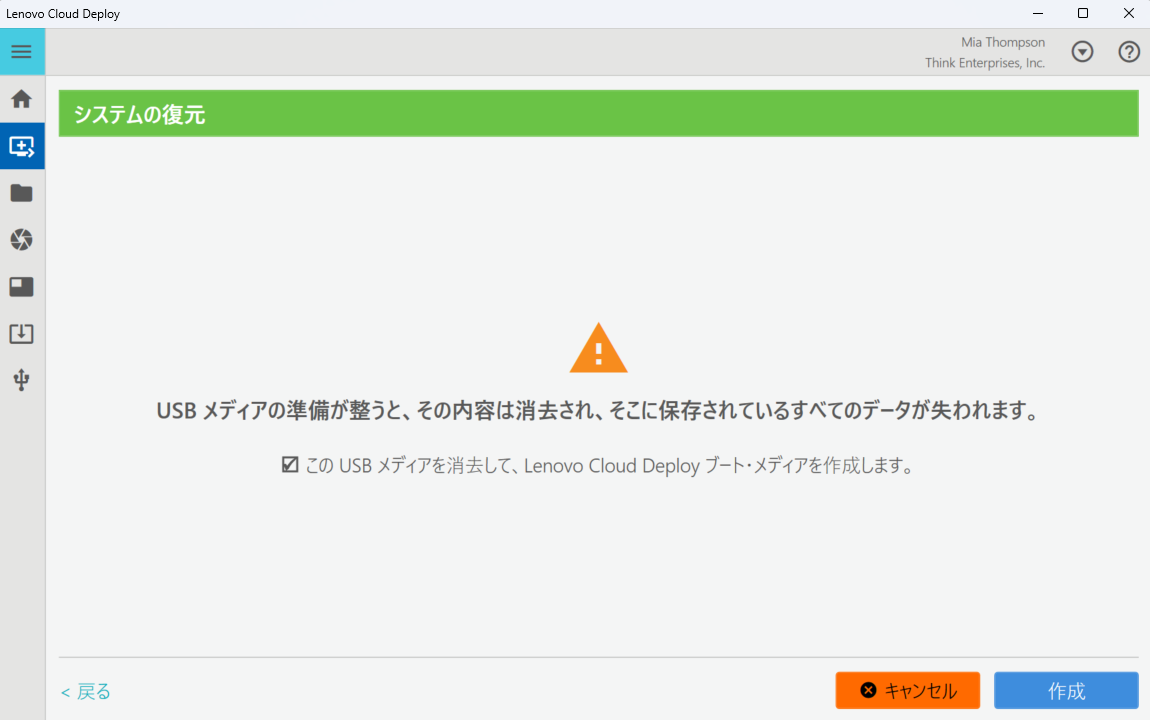
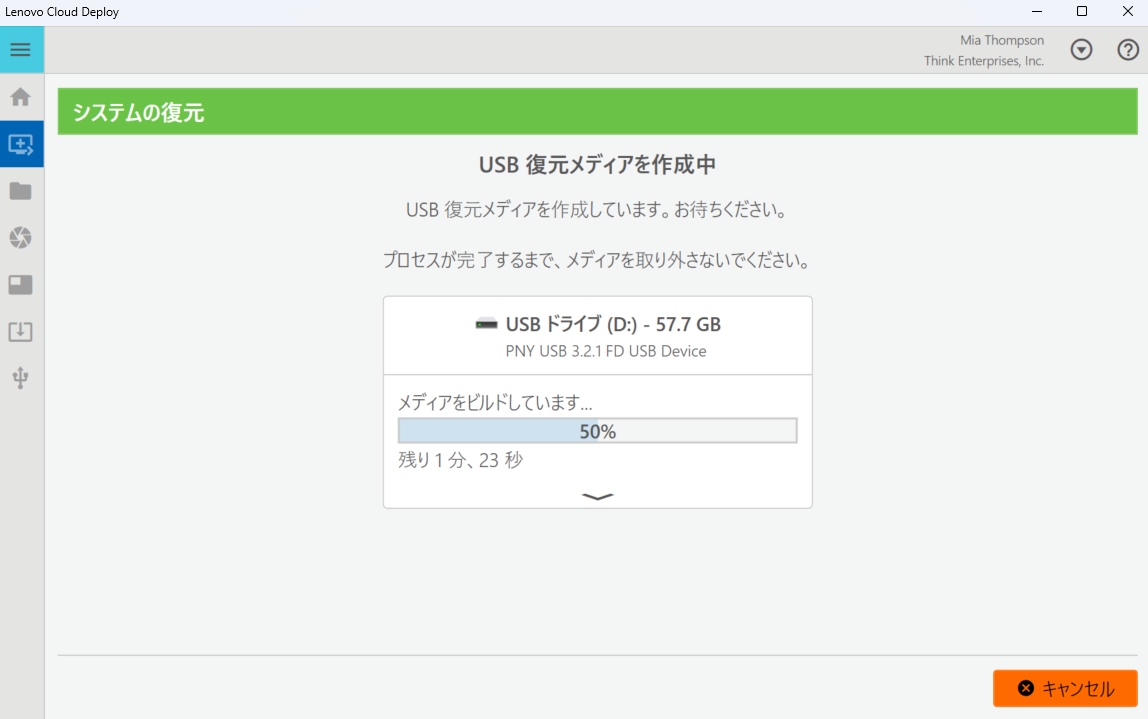
9.続行する準備が整っていることを確認するには、「作成」をクリックします。ステータス・バーには、USB 復元メディアの作成の進行状況が表示されます。
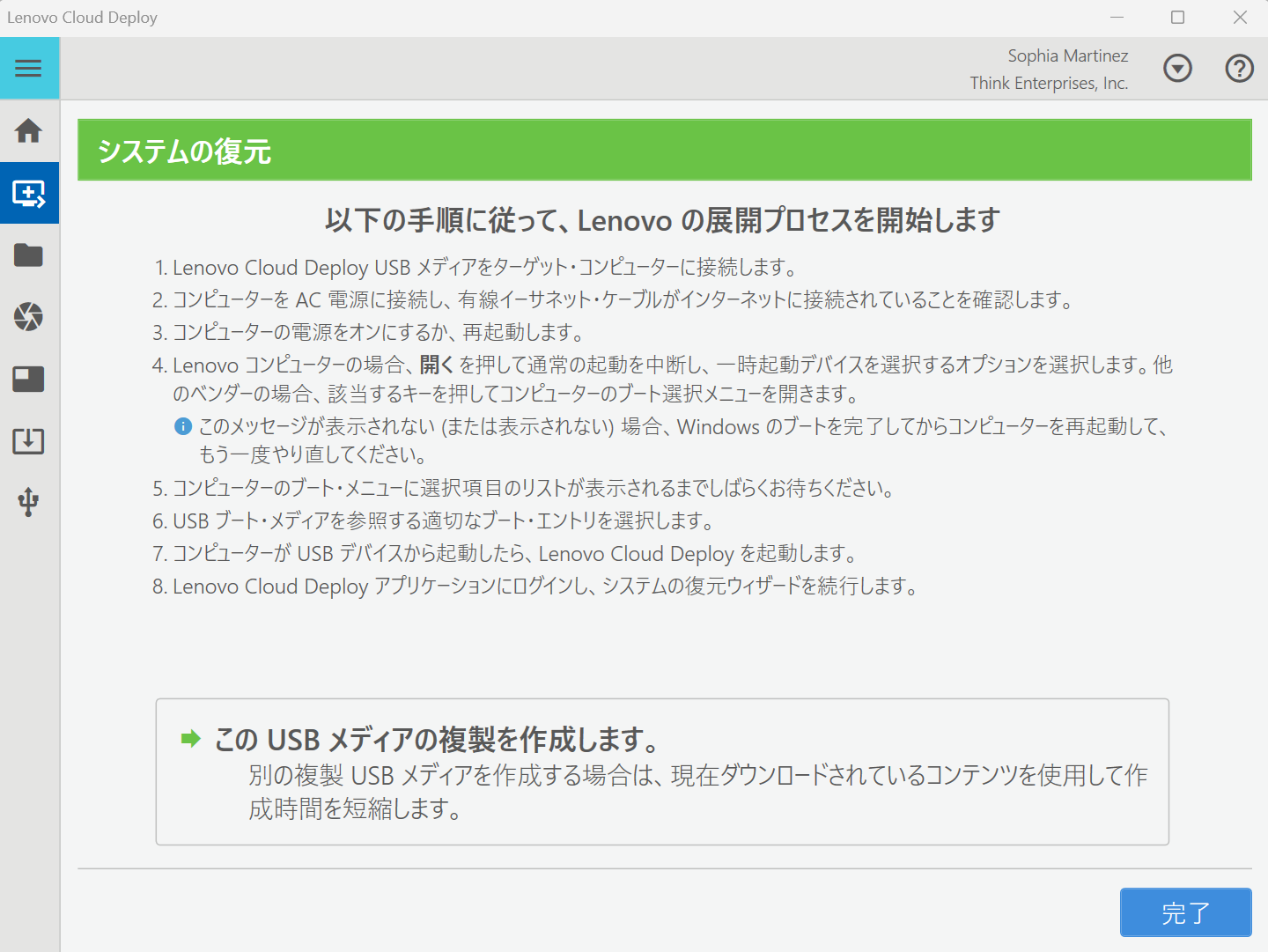
10.メディアの準備ができたら、手順が表示されます。ウィザードの先頭に戻るには、「完了」をクリックします。
この「完了」画面には、特定の役割では、別の USB スティックにメディアの複製を作成するオプションも表示されます。これにより、ダウンロードした展開を使用することで、メディアの作成時間を短縮できます。これを行うには、別の USB スティックを挿入し、「この USB メディアの複製を作成する」をクリックして、指示に従います。
非 Lenovo 製または Windows のライセンスを取得していないシステム用の USB メディアの作成
この復元方法では、Lenovo 以外のシステムや Windows 以外のシステムを LCD から直接復元するには、有線インターネット接続が必要です。ワイヤレス接続は、このシナリオではサポートされていません。
注記
この方法で作成した USB メディアは、lenovoclouddeploy.com の展開設定で最大 180 日間有効になるように構成できます (デフォルトは 30 日間です)。
1.サイド・パネルからシステムの復元ウィザードを開きます。
2.「別のコンピューターの復元」をクリックします。
3.「非 Lenovo 製または Windows® のライセンスを取得していないシステム」を選択します。
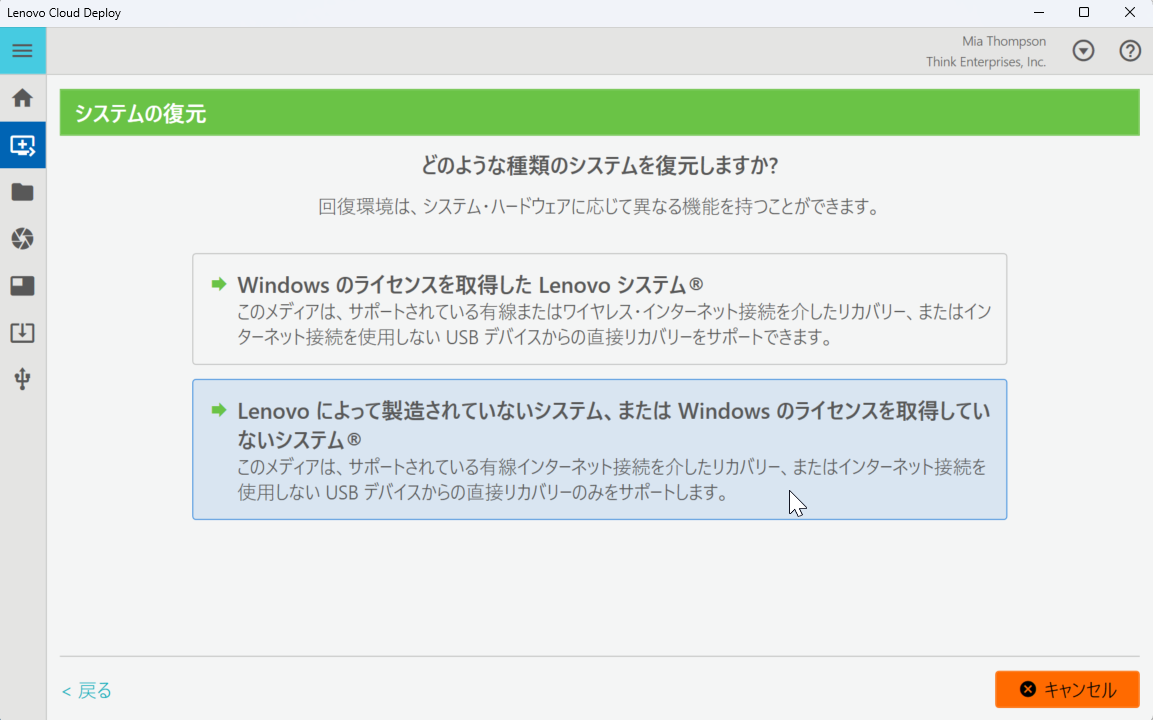
4.「Intel または AMD プロセッサー」を選択します。
注記
Qualcomm ARM プロセッサーは、現在サポートされていません。
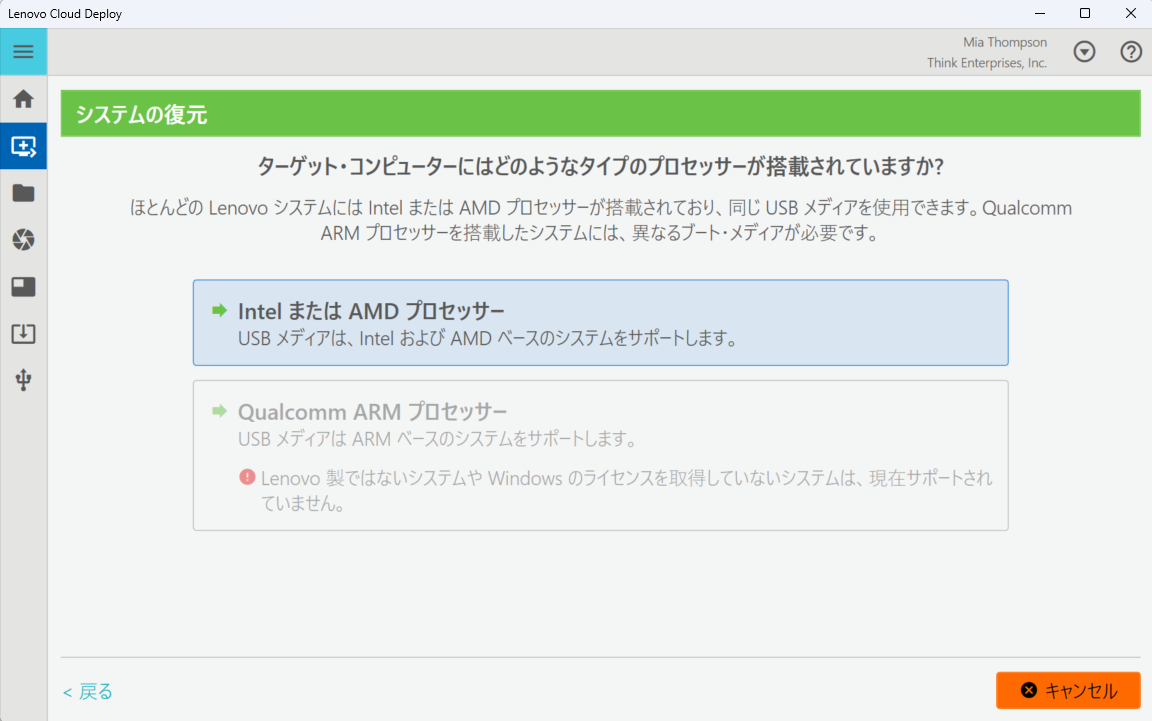
5.まだ接続されていない場合、USB メディアをコンピューターのいずれかの USB コネクターに挿入します。
6.ドロップダウン・メニューからメディアを選択し、「次へ」をクリックします。
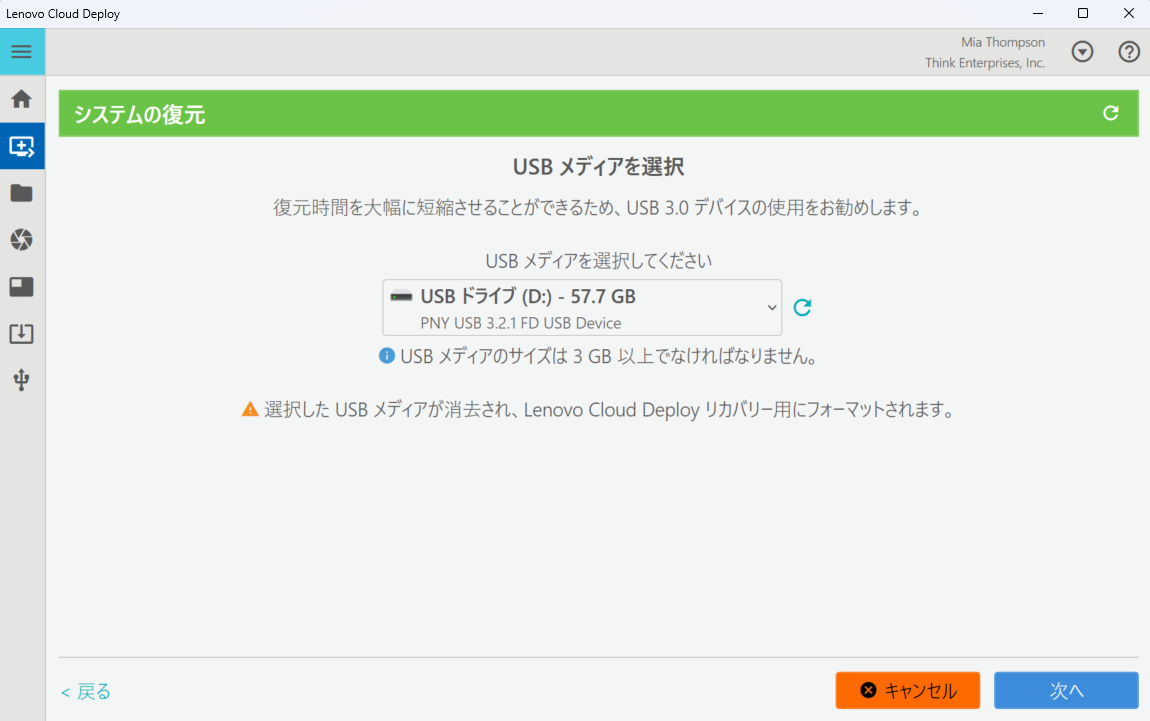
7.「メディア上」トグルをオンにし、USB メディアに保存する展開を選択します。
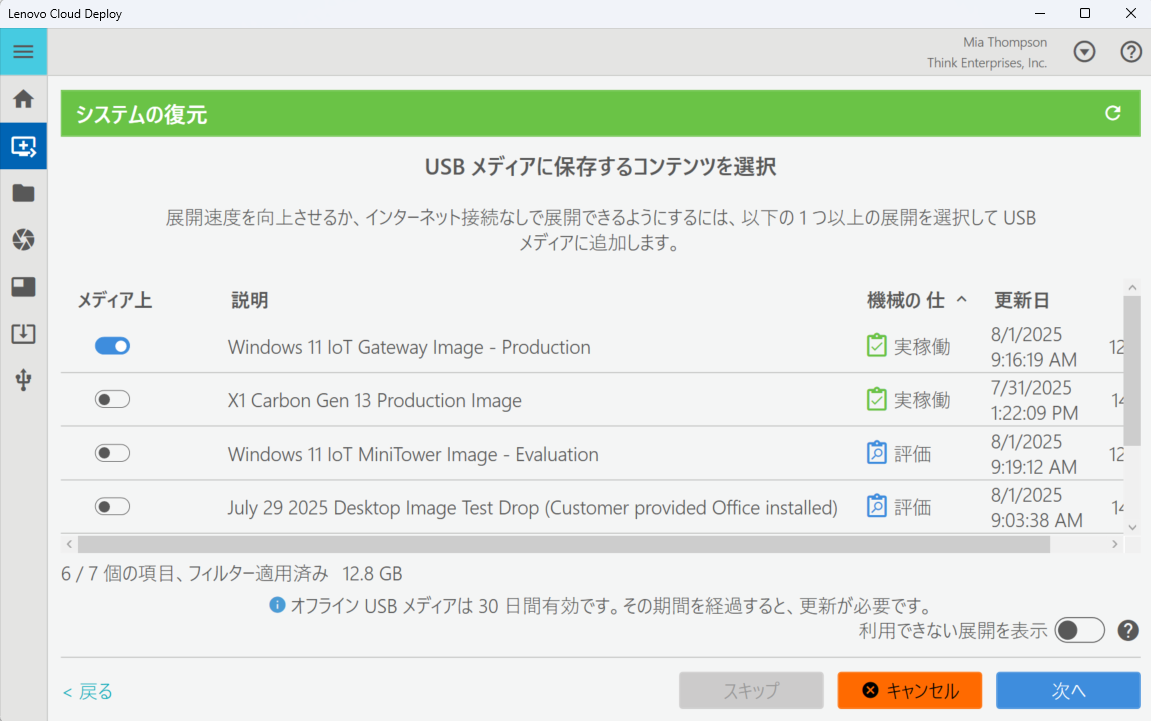
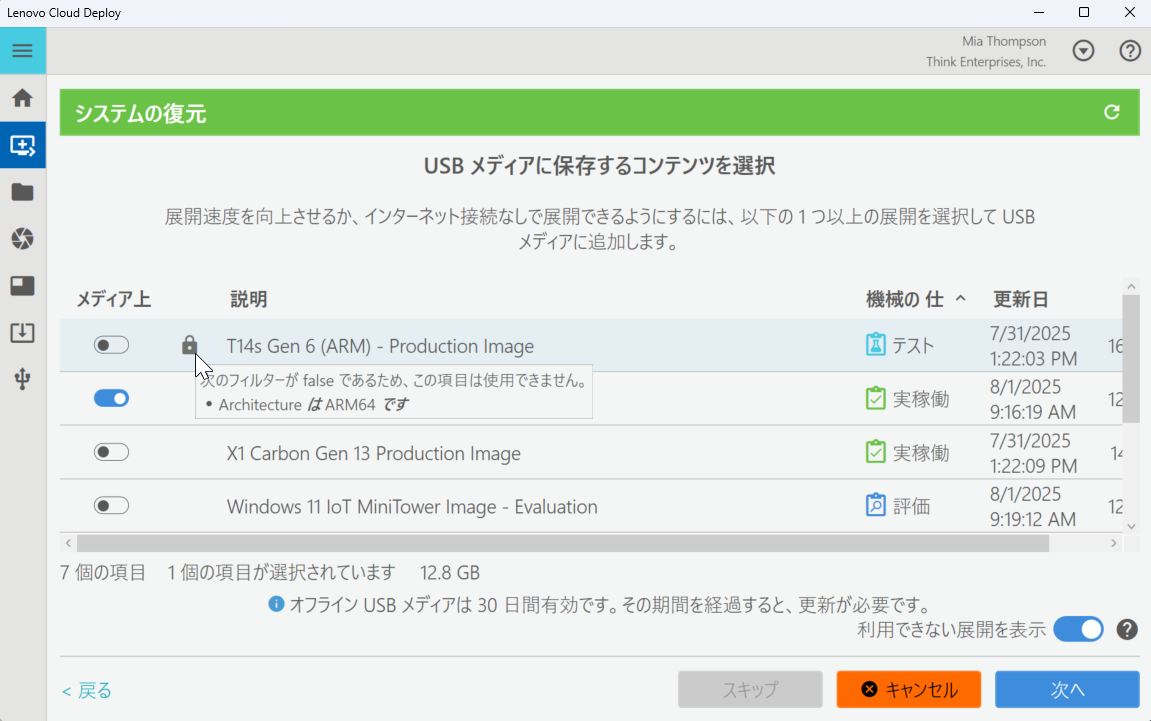
「使用できない展開を表示」スライダーを使用すると、フィルタリングの条件を満たしていない展開がロック記号付きで表示されます。ロックをクリックすると、満たされていないフィルターが表示されます。詳しくは、「展開のフィルタリング」を参照してください。
8.チェック・ボックスをオンにし、USB メディアが消去されることを理解していること、また、ブート・メディアを作成する準備が整っていることを確認します。
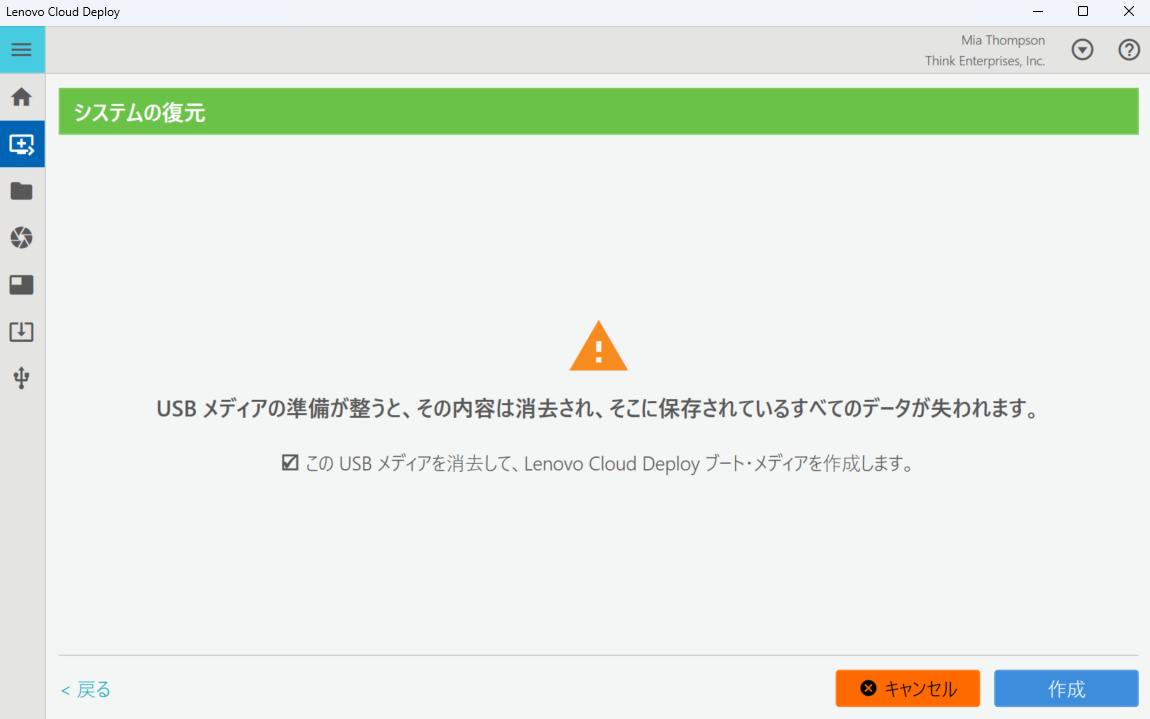
9.続行する準備が整っていることを確認するには、「作成」をクリックします。
ステータス・バーには、USB 復元メディアの作成の進行状況が表示されます。
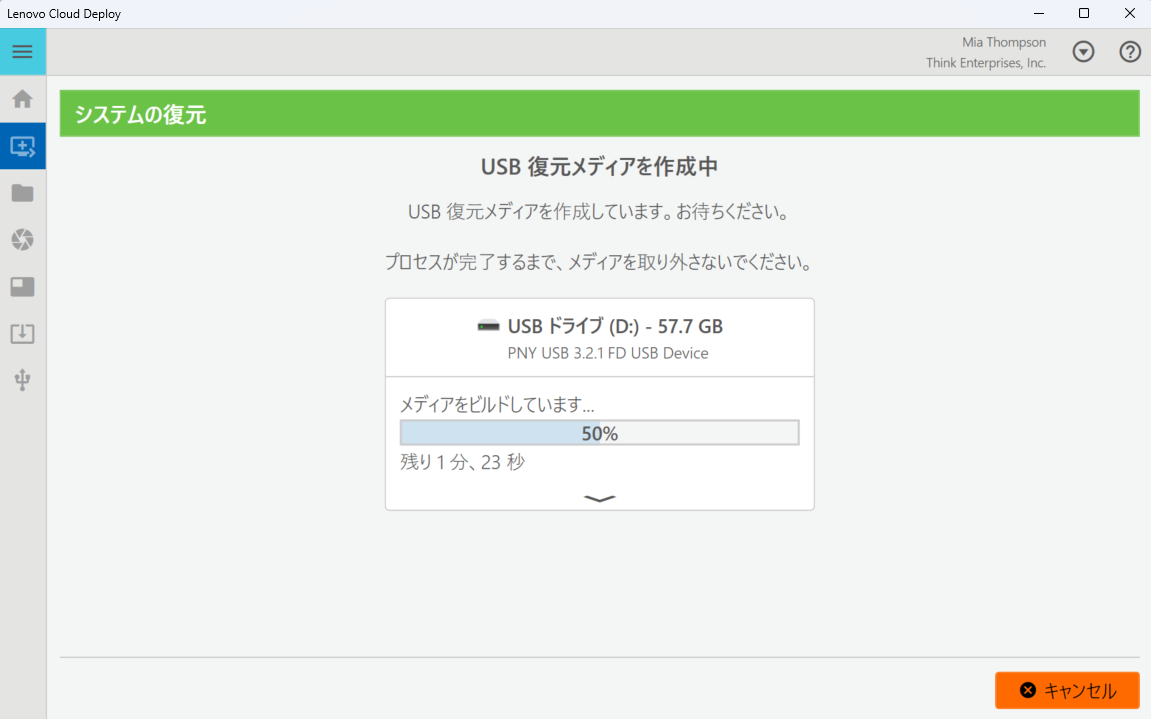
10.メディアの準備ができたら、手順が表示されます。ウィザードの先頭に戻るには、「完了」をクリックします。
この「完了」画面には、特定の役割では、別の USB スティックにメディアの複製を作成するオプションも表示されます。これにより、ダウンロードした展開を使用することで、メディアの作成時間を短縮できます。これを行うには、別の USB スティックを挿入し、「この USB メディアの複製を作成する」をクリックして、指示に従います。