「メディアのビルド」ウィザードは、システムのデジタル・コピー (または「クローン」) をキャプチャーまたは復元できるブート可能な LCD USB メディアを準備するのに役立ちます。このウィザードは、イメージング・テクノロジー・センターを操作するソリューション・ビルダー向けのものです。
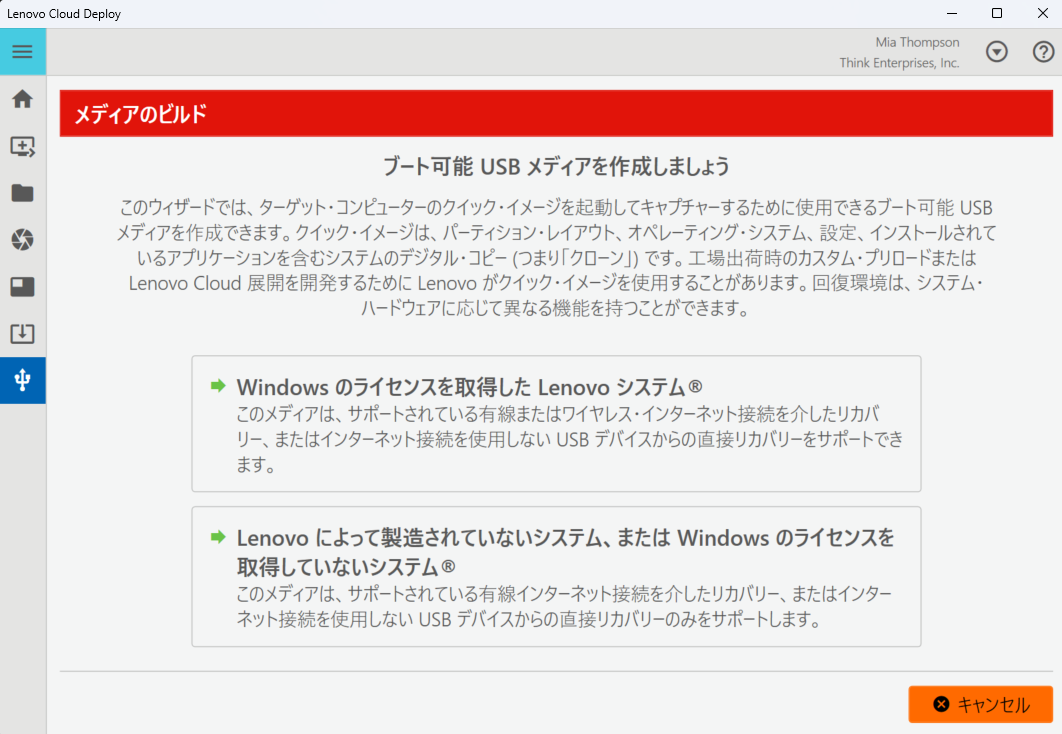
LCD クライアントで「メディアのビルド」画面に移動するには、左側のナビゲーション・ペインで「メディアのビルド」アイコンをクリックします。
コンピューターがインターネットに接続するためにプロキシ設定を使用するよう構成されている場合、これらの設定は自動的に起動メディアに転送されます。
Windows のライセンスを取得した Lenovo システムのメディアのビルド
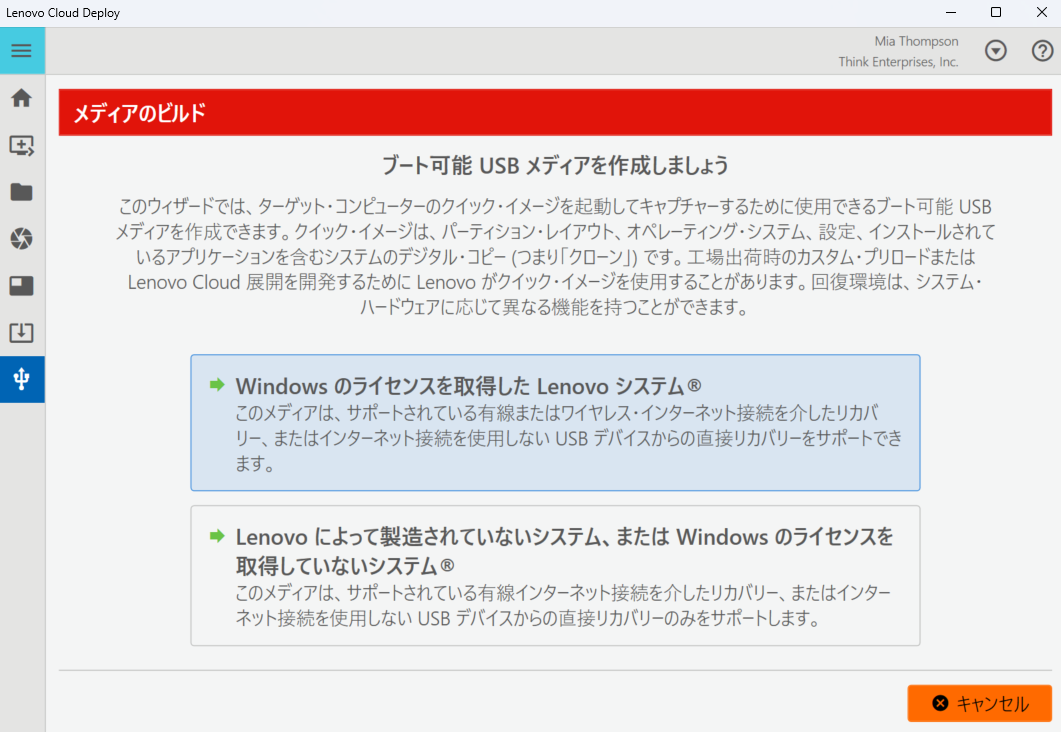
1.USB メディアがまだ挿入されていない場合、コンピューターのいずれかの USB コネクターに接続します。 2.「Windows® のライセンスを取得した Lenovo システム」を選択します。
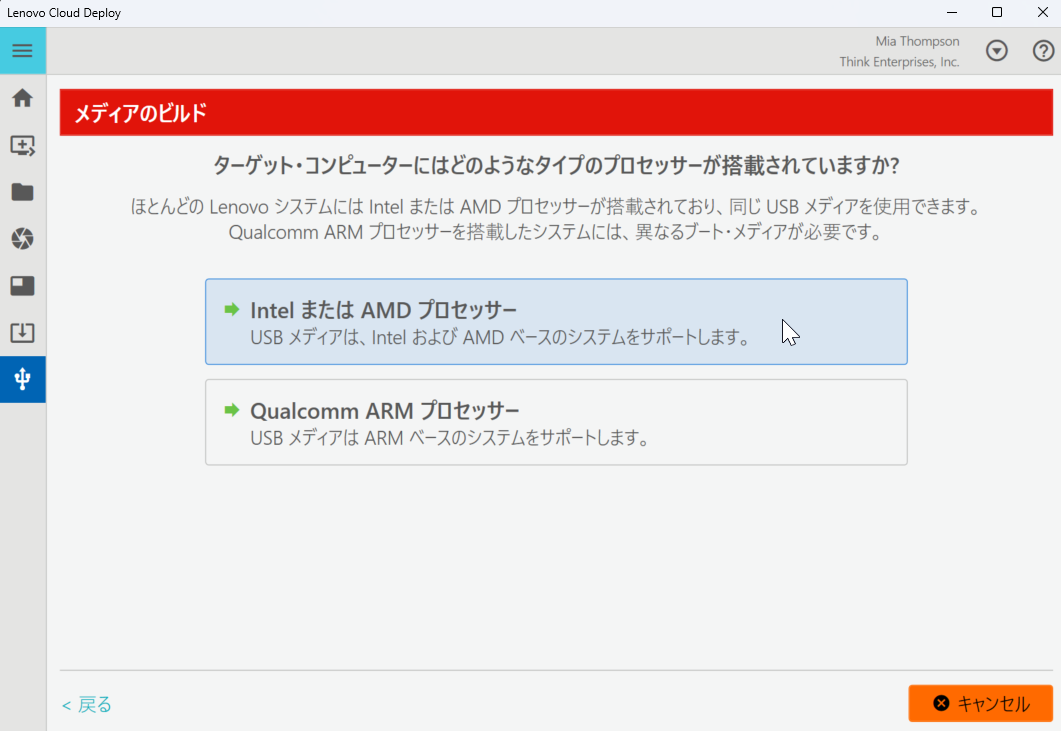
3.ターゲット・コンピューターに適したプロセッサーの種類を選択します (Intel または AMD プロセッサー、あるいは Qualcomm ARM プロセッサー)。Qualcomm ARM プロセッサーは現在、Lenovo が製造した製品でのみサポートされています。
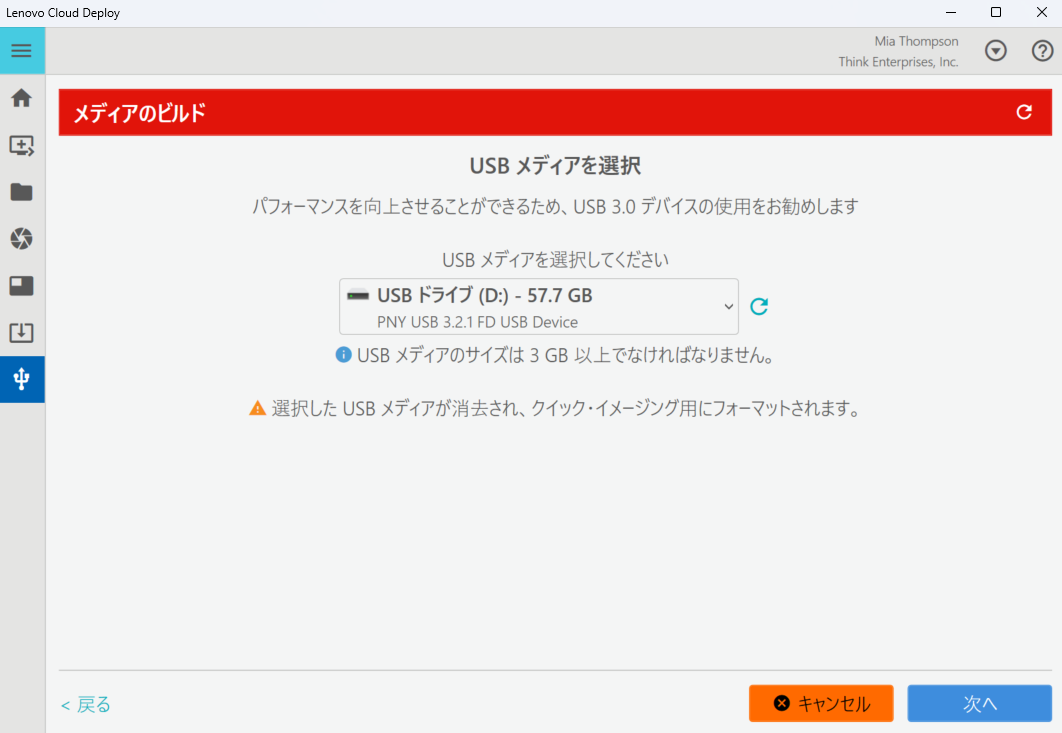
4.ドロップダウン・メニューから USB メディアを選択し、「次へ」をクリックします。
5.チェック・ボックスをオンにし、USB メディアが消去されることを理解していること、また、ブート・メディアを作成する準備が整っていることを確認します。
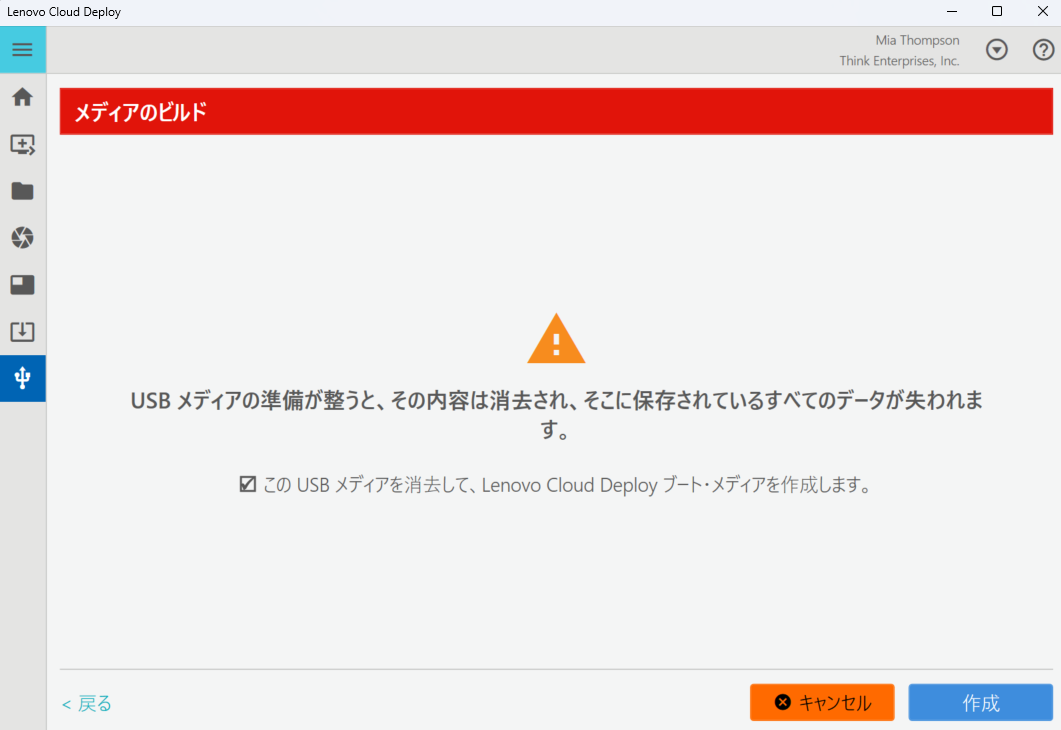
6.続行する準備が整っていることを確認するには、「作成」をクリックします。
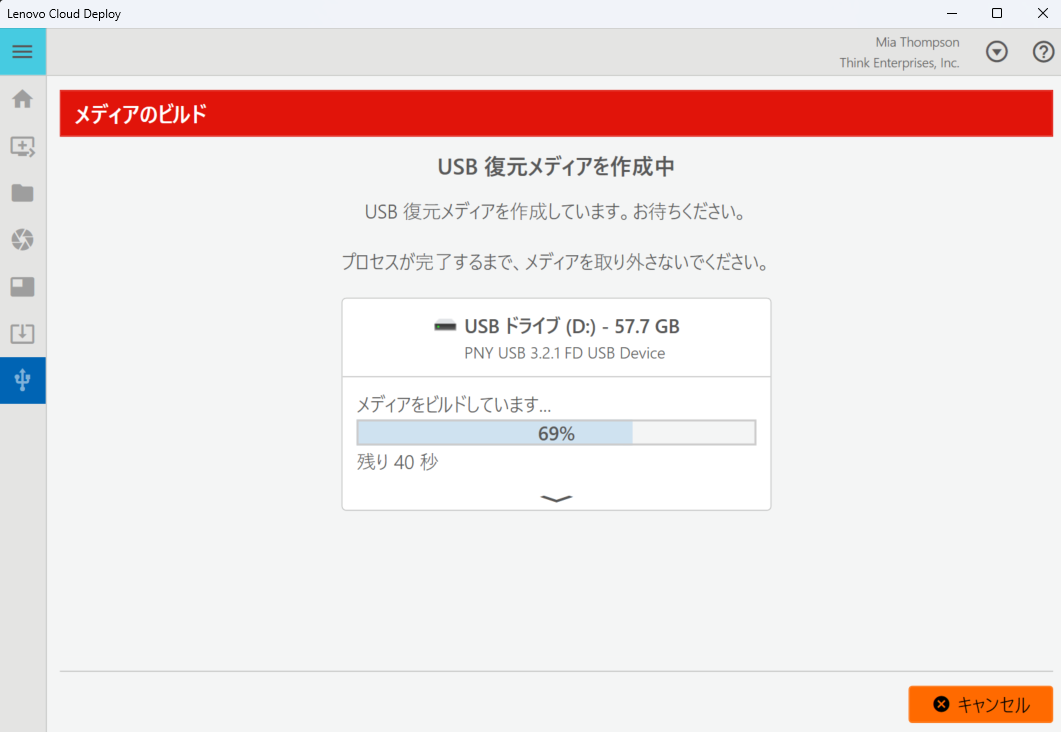
ステータス・バーには、USB 復元メディアの作成の進行状況が表示されます。
メディアの準備ができたら、手順が表示されます。
7.ウィザードの先頭に戻るには、「完了」をクリックします。
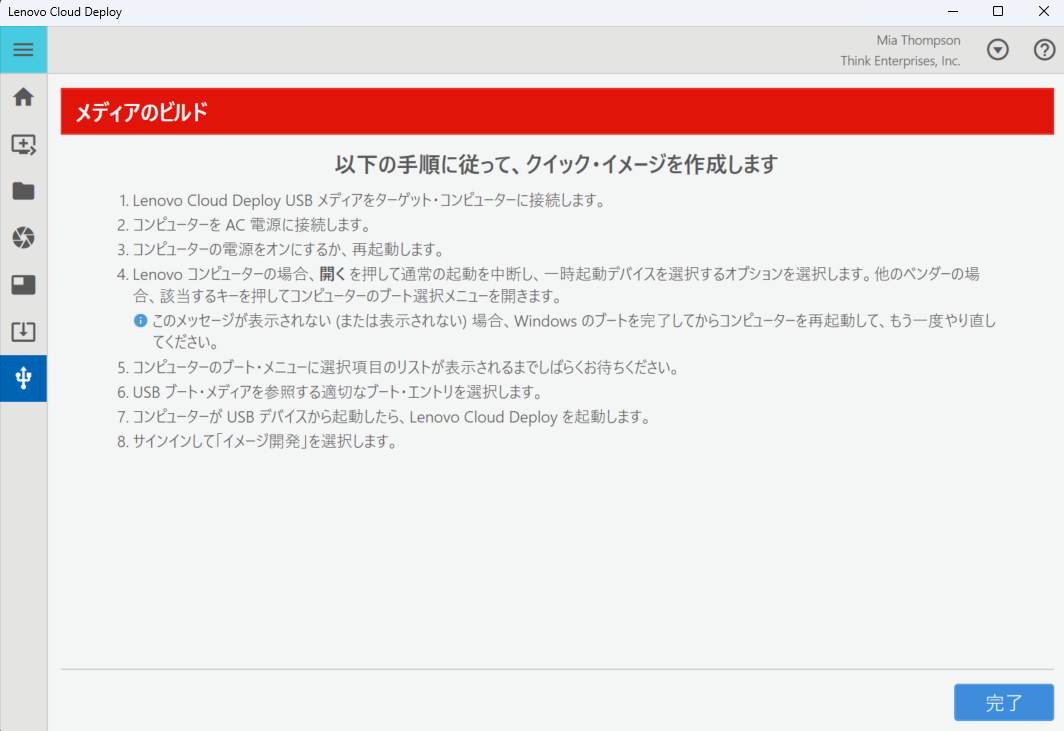
ハードディスク・ドライブは、次回の起動時に LCD 回復環境で起動されるように構成されます。
非 Lenovo 製または Windows のライセンスを取得していないシステム用のメディアのビルド
1.USB メディアがまだ挿入されていない場合、コンピューターのいずれかの USB コネクターに接続します。
2.「非 Lenovo 製または Windows® のライセンスを取得していないシステム」をクリックします。
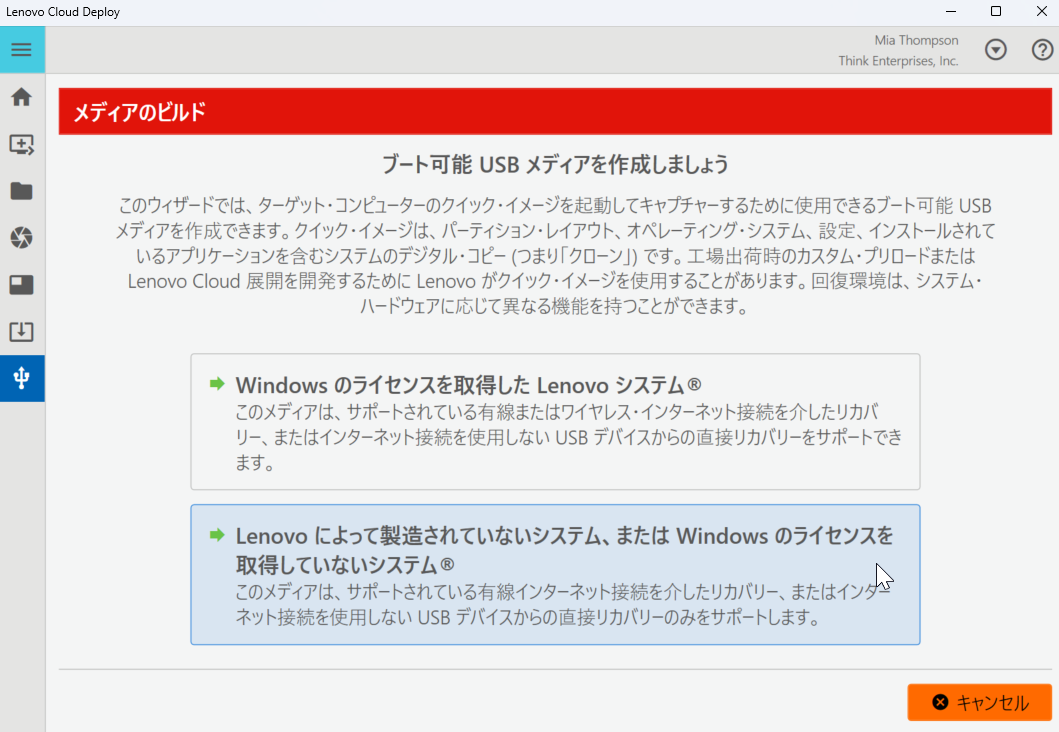
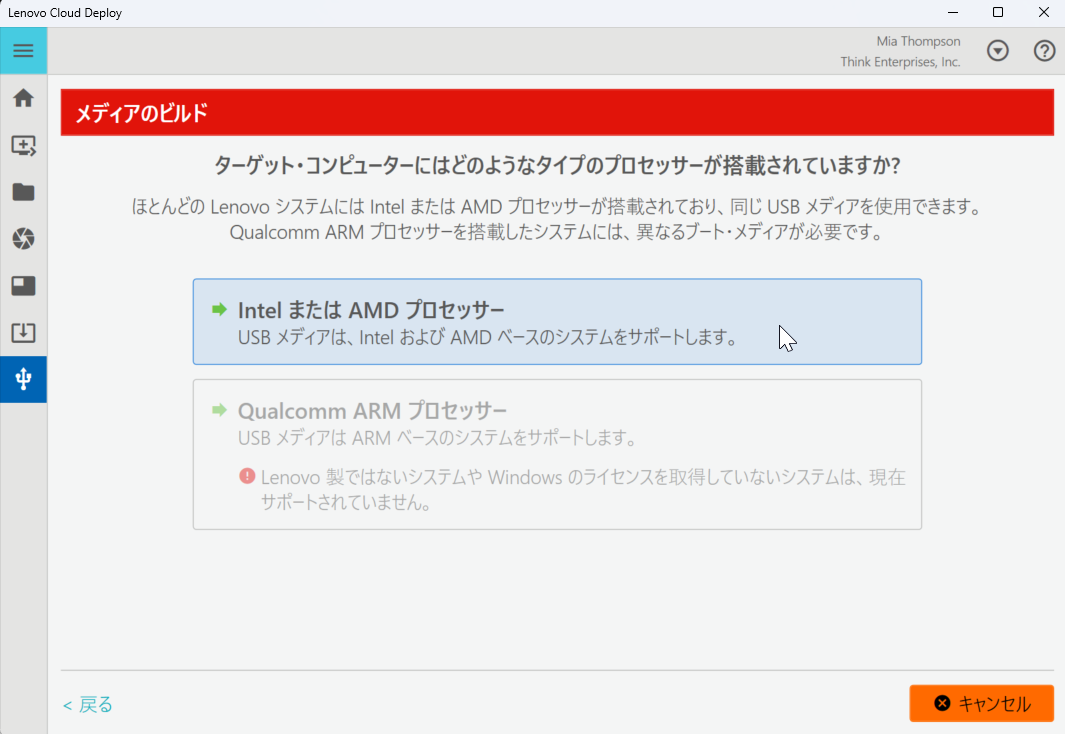
3.ターゲット・コンピューターに「Intel または AMD プロセッサー」を選択します。Qualcomm ARM プロセッサーは現在、Lenovo が製造した製品でのみサポートされています。
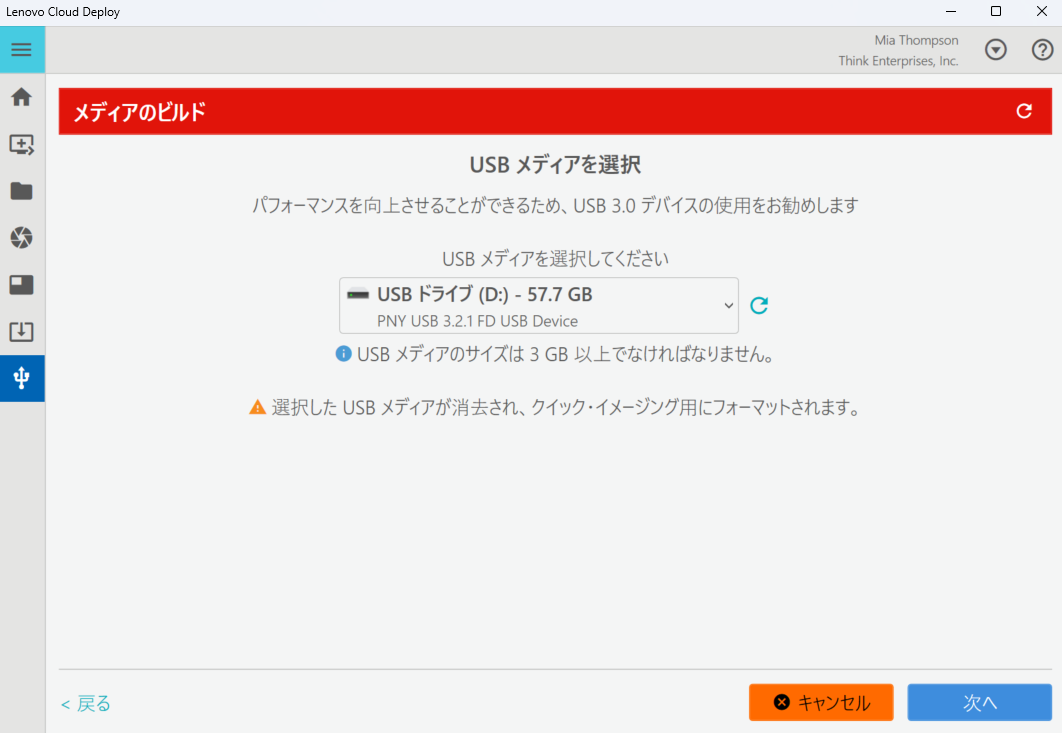
4.ドロップダウン・メニューから USB メディアを選択し、「次へ」をクリックします。
5.チェック・ボックスをオンにし、USB メディアが消去されることを理解していること、また、ブート・メディアを作成する準備が整っていることを確認します。
6.続行する準備が整っていることを確認するには、「作成」をクリックします。
ステータス・バーには、USB 復元メディアの作成の進行状況が表示されます。
メディアの準備ができたら、手順が表示されます。
7.ウィザードの先頭に戻るには、「完了」をクリックします。
ハードディスク・ドライブは、次回の起動時に LCD 回復環境で起動されるように構成されます。
既存メディアの更新
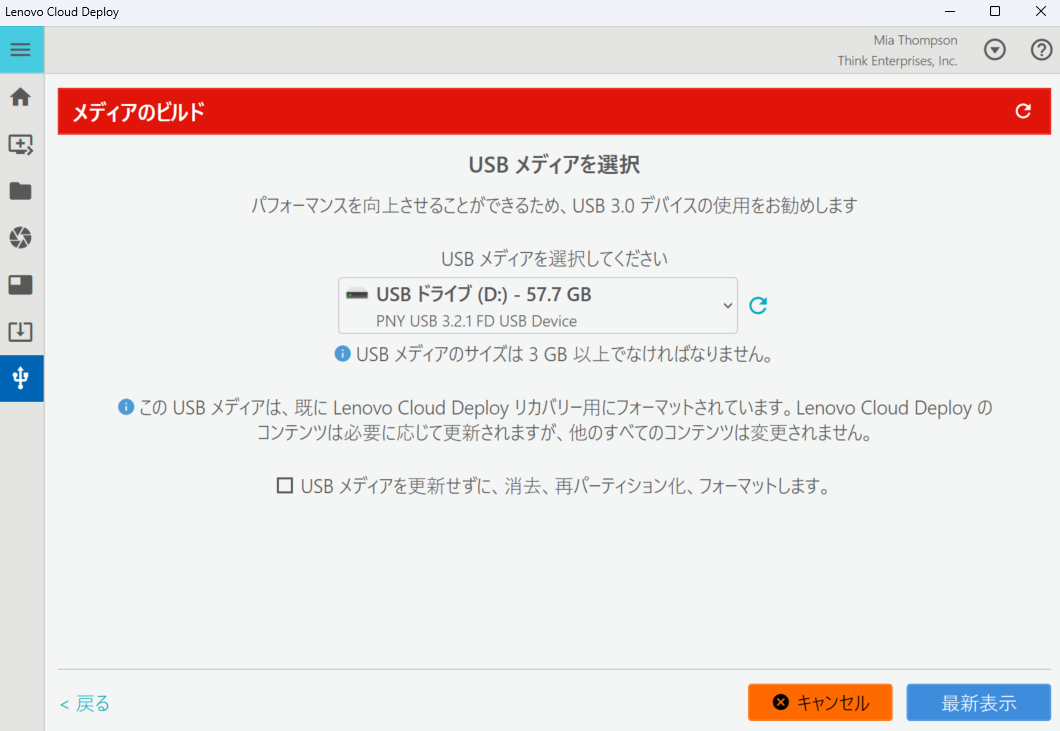
選択した USB メディアを LCD 用に事前に準備してある場合、メディアが更新されます。オフライン機能と保存されている権利データも更新されます。
- 必要に応じて、展開の環境とツールが最新バージョンに更新されます。
- メディア上の LCD アプリケーションは、必要に応じて更新されたバージョンに置き換えられます。
- プロキシ設定は、現在の Windows 構成に一致するように更新されます。
- 現在アクティブな展開状態にある USB メディアはリセットされます。
「最新表示」をクリックすると、更新された LCD コンテンツで USB メディアが最新表示されます。USB メディアに LCD フォーマット情報が含まれているため、必要に応じて更新されることを示すメッセージが表示されます。
注記
USB メディアを更新するのではなく、消去、再パーティション化、フォーマットする場合、続行前に該当するチェック・ボックスを選択します。