このセクションのトピックでは、次のような LCD のコア機能について説明します。
LCD クライアントと LCD Web サイトで使用できる共通機能
稼働状況を使用して、展開またはプロビジョニング・キットで実行可能なアクションと、それらを実行できるユーザーを判断する
LCD クライアント機能を使用するための詳細な説明と手順は、次のとおりです。
これは、このセクションの複数ページの印刷可能なビューです。 印刷するには、ここをクリックしてください.
このセクションのトピックでは、次のような LCD のコア機能について説明します。
LCD クライアントと LCD Web サイトで使用できる共通機能
稼働状況を使用して、展開またはプロビジョニング・キットで実行可能なアクションと、それらを実行できるユーザーを判断する
LCD クライアント機能を使用するための詳細な説明と手順は、次のとおりです。
データ・テーブルを含む LCD クライアント画面には、データ操作のための共通機能があります。
LCD クライアントでは、データをテーブルに表示する以下の機能でフィルターを使用できます。
パッケージ
クイック・イメージ
展開
プロビジョニング・キット
これらの機能では、画面のタイトル・バーにあるじょうごアイコンをクリックしてフィルターにアクセスします。その後、フィルターは、テーブルの列見出しの下に表示されます。
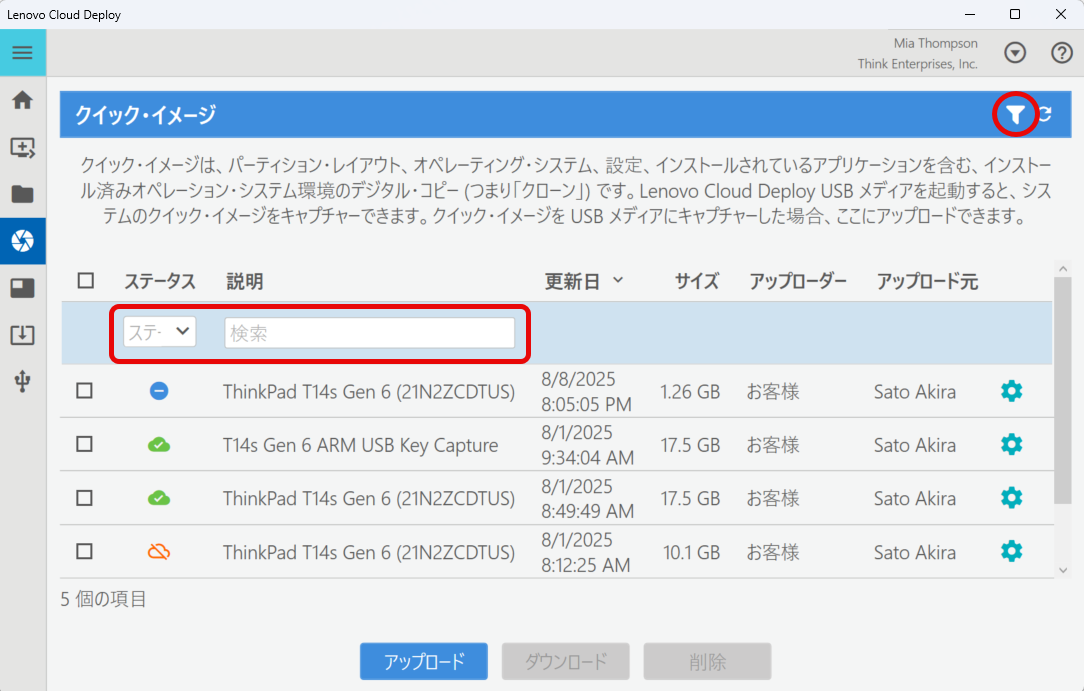
これらの画面には、これらのフィルターのいくつかの組み合わせが表示されます。
ステータス: 選択した展開、クイック・イメージ、またはパッケージのアップロード・ステータス。ステータスは次のとおりです。
説明: フィールドに文字または数字の文字列を入力します。入力した文字列と説明が一致する項目がテーブルに表示されます。
稼働状況: 展開またはプロビジョニング・キットのライフサイクルにおける現在の状態。詳しくは、「稼働状況」を参照してください。
LCD クライアントの「展開」機能には、第 2 レベルのフィルタリングが用意されています。展開の歯車アイコンをクリックすると、プロパティ画面に「フィルター」と「プロパティ」の 2 つのタブが表示されます。「フィルター」タブでは、フィルター条件を満たすシステムのみに展開を利用可能にするよう LCD クライアントに指示する条件を選択できます。たとえば、指定した BIOS バージョンを持つシステムや指定したフォーム・ファクターを持つシステムにのみ展開できるようフィルターを設定できます。
展開フィルターの使用方法について詳しくは、「展開のフィルタリング」を参照してください。
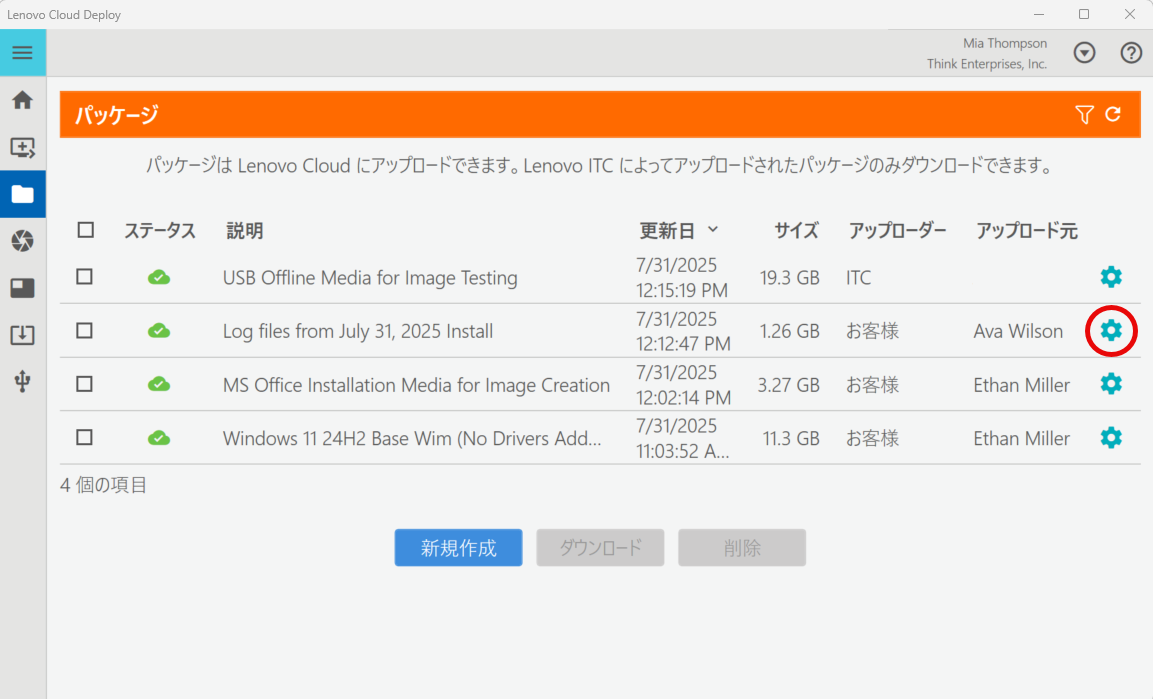
項目のプロパティを表示するには、項目をダブルクリックするか、次の図で赤丸で囲まれた歯車アイコンをクリックします。
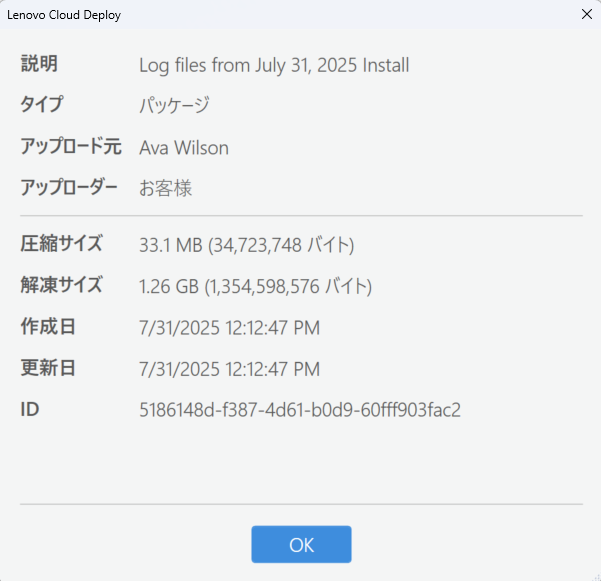
「プロパティ」フォームには、詳細が追加され、情報を簡単にコピーできます。
データ・テーブルを含む LCD Web サイトのページには、データ操作のための共通機能があります。
検索可能なデータを含むページには、表の右上に検索フィールドがあります。
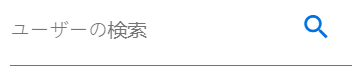
フィールドにテキスト文字列を入力します。入力した文字に一致する項目がページに表示されます。
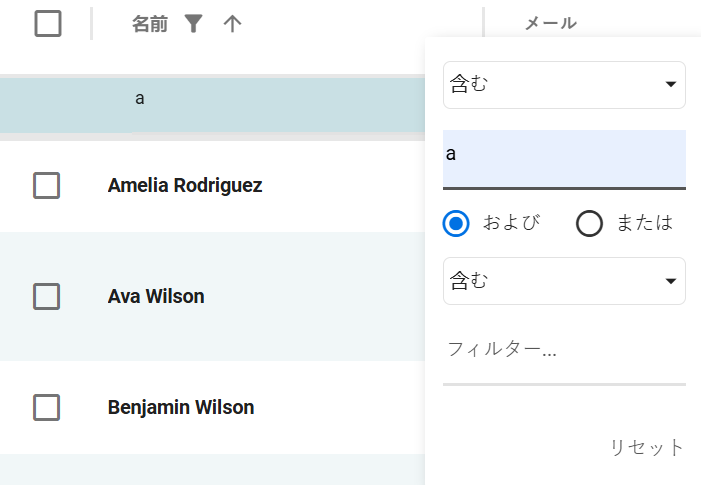
LCD Web サイトでは、データ・テーブルを含むページにフィルター機能が備わっており、表示されるデータを絞り込むことができます。
フィルターにアクセスするには、次のようにします。
1.列見出しの上にカーソルを置きます。
2.表示されたハンバーガー・メニューをクリックします。

3.データのフィルタリング条件として使用するオプションを選択します。
以下の操作を行うこともできます。
フィルター上の矢印をクリックし、その列の項目に基づいてリストを昇順または降順に並べ替える。
画面右上の「システムを検索」フィールドの下にある「フィルターをクリア」をクリックして、すべてのフィルターを削除する。
ほとんどのページには、次の標準フィルターが用意されています。
単一の検索用語を入力するか、複数の検索用語と「および」または「または」の組み合わせを使用してフィルターを作成できます。
日付によるフィルタリングでは、次のフィルターを使用できます。
数量によるフィルタリングでは、さらにいくつかのオプションが追加されます。
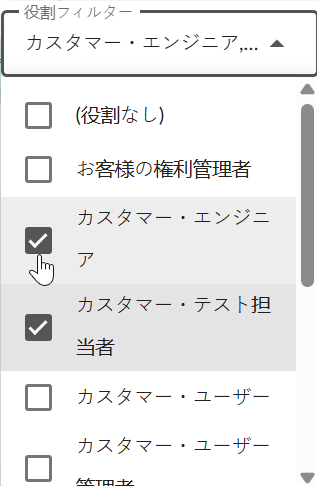
最後に、一部のフィルターには、フィルター条件を選択するためのチェック・ボックスを備えた選択リストが含まれています。
LCD Web サイト・ページからデータを .xlsx スプレッドシート・ファイルとしてエクスポートするには、次のようにします。
1.エクスポートするテーブルの各項目の左側にあるチェックボックスをオンにします。
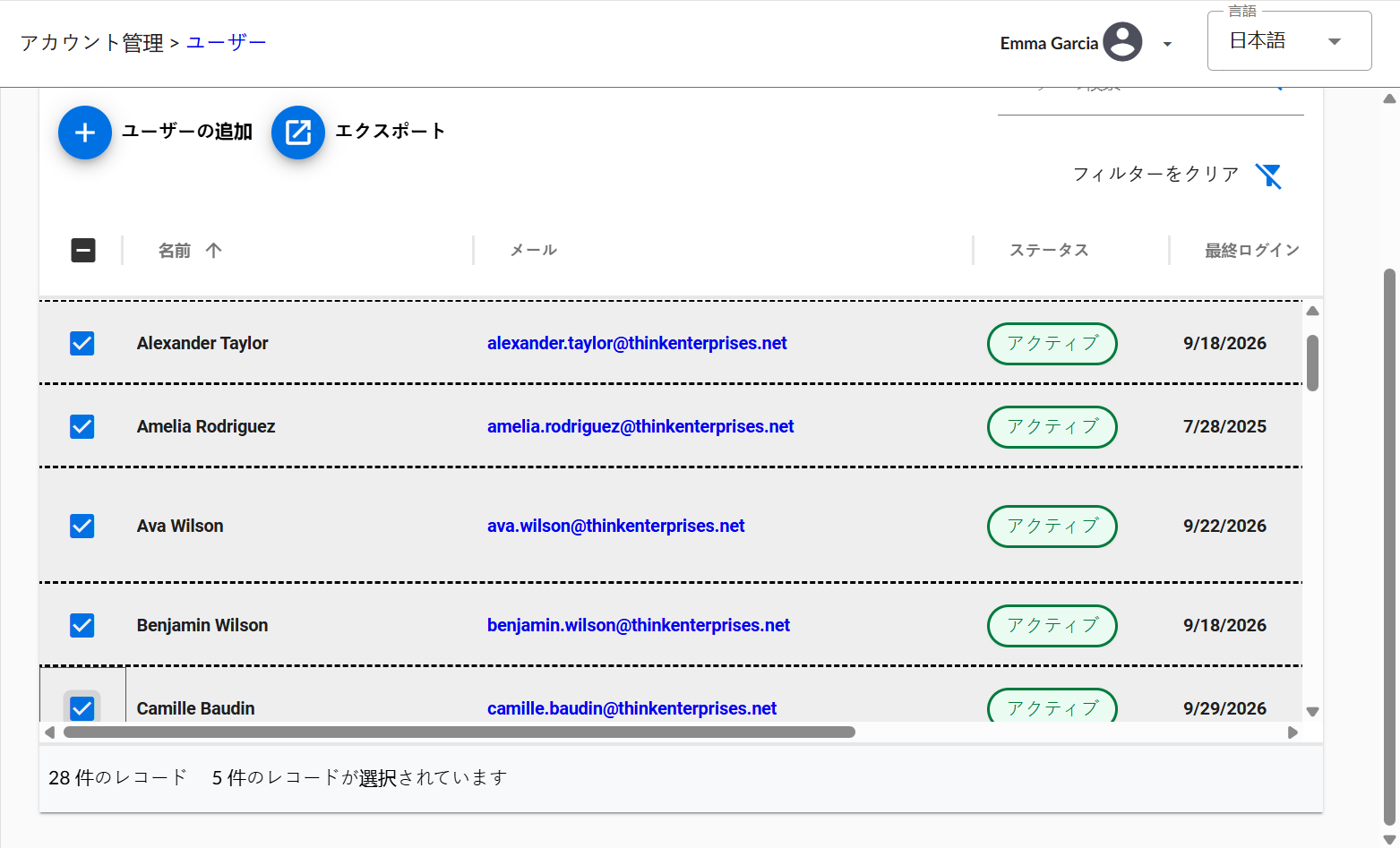
2.「エクスポート」をクリックします。

3.スプレッドシートのダウンロード先となるフォルダーを選択します。デフォルトのファイル名は、エクスポート元 LCD Web サイト・ページです。必要に応じて、このファイル名を変更してください。
4.「保存」をクリックします。
選択したフォルダーにスプレッドシートがダウンロードされます。
この例は、エクスポート対象として選択したユーザーのスプレッドシート形式を示しています。

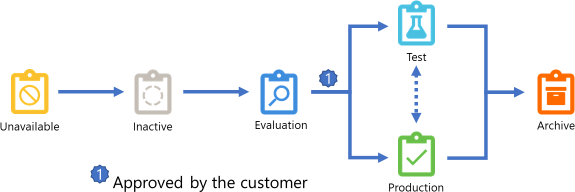
展開やプロビジョニング・キットは、その存続期間中、通常は一連の状況を遷移します。展開またはプロビジョニング・キットの現在の状況を「稼働状況」といいます。この状況は、展開またはプロビジョニング・キットに対して実行できる操作と、その操作を実行する権限を持つユーザーに影響を与えます。
| アイコン | 稼働状況 | 説明 |
|---|---|---|
 | 使用不可 | 展開のアップロードが進行中であるか、失敗しました。 |
 | 非アクティブ | Lenovo エンジニアのみが表示できます。 展開のアップロードが完了しました。 展開は、お客様が評価のために稼働状況を「*評価*」に変更する準備が整っています。 |
 | 評価 | お客様の評価が開始されます。 承認された展開は、カスタマー・テスト・エンジニアがテストするか、「*実稼働*」に移行する準備が整っています。 ターゲット・コンピューターの認証は実行されません。 |
 | テスト | カスタマー・テスト・エンジニアがテストを実行します。 ほとんどのお客様の場合、ターゲット・コンピューターの認証が実行されます。 |
 | 実稼働 | 展開は、エンド・ユーザーが使用する準備ができます。 ほとんどのお客様の場合、ターゲット・コンピューターの認証が実行されます。 |
 | アーカイブ済み | 展開は監査用に保持されますが、使用できません。 |
システムの復元ウィザードは、コンピューター上のイメージ展開を復元する際に役立ちます。ユーザーは、一連の質問に答えていくことで最適なシステムの復元方法を選択できます。
「システムの復元」画面に移動するには、左側のナビゲーション・ペインで「システムの復元」アイコンをクリックします。
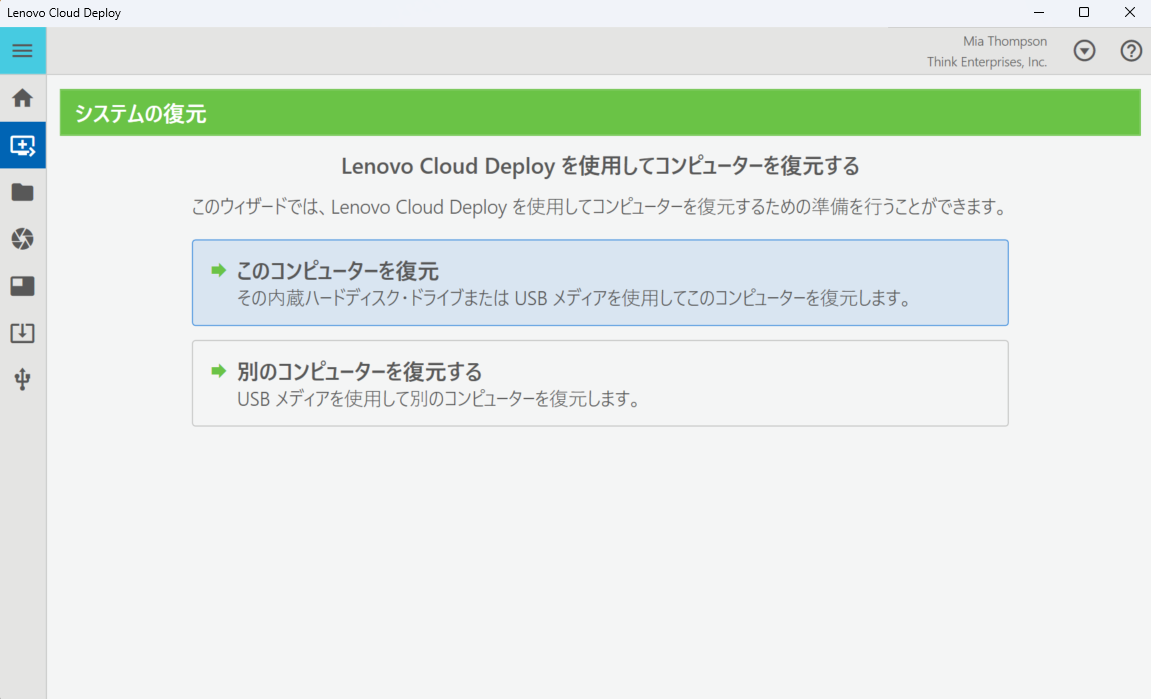
システムを復元すると、コンピューターを LCD 回復環境で起動する必要があります。回復環境では、LCD から直接復元するにはインターネット接続が必要です。それ以外の場合は、コンピューターを復元するのにオフライン USB メディアが必要です。
LCD のシステムの復元ウィザードは、LCD がインストールされている自身のコンピューターを復元する場合と、別のコンピューターを復元する場合の 2 つのワークフローをサポートしています。復元するコンピューターに対応するワークフローのリンクをクリックしてください。
LCD が取り付けられているコンピューターを復元する場合は、LCD ウィザードによって現在のインターネット接続が検出されます。回復環境では、LCD から直接復元するにはインターネット接続が必要です。それ以外の場合は、このコンピューターを復元するのに USB メディアが必要です。
この復元方法は、使用できる USB メディアがない場合に最適です。代わりに、イーサネット接続またはサポートされるワイヤレス接続のいずれかが必要です。
この方法では、コンピューターに LCD 回復環境がインストールされ、既存のシステムが再起動してシステムの復元が実行されます。
1.サイド・パネルからシステムの復元ウィザードを開きます。
2.「このコンピューターを復元」をクリックします。
3.「内蔵ハードディスク・ドライブを使用する」をクリックします。
注記
ブート・メディアの選択画面は、サポートされるインターネット接続を使用している場合にのみ表示されます。
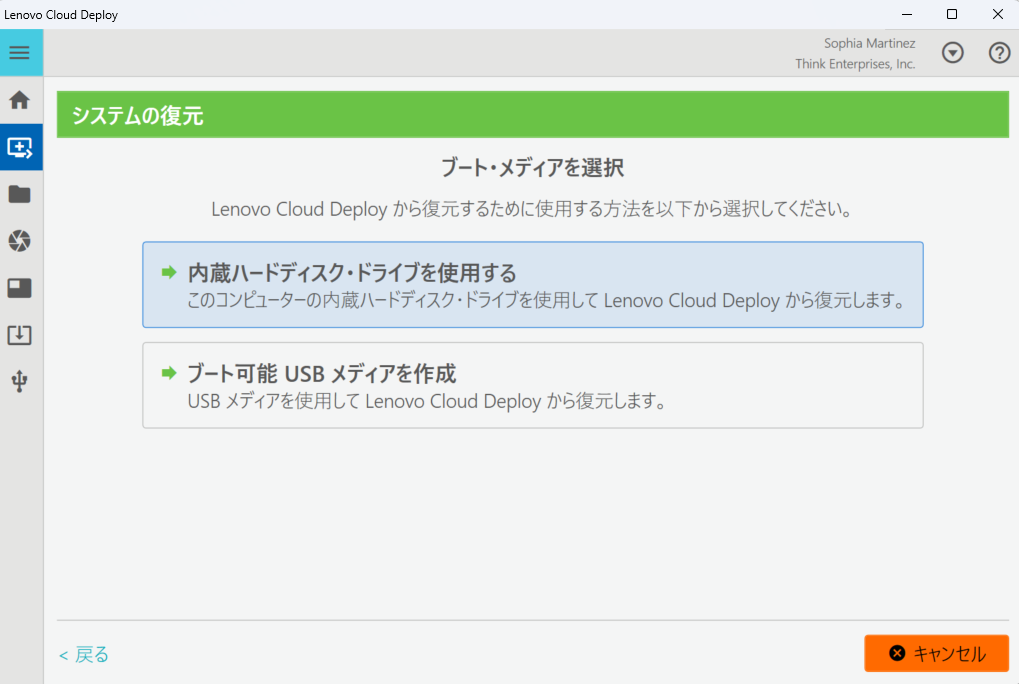
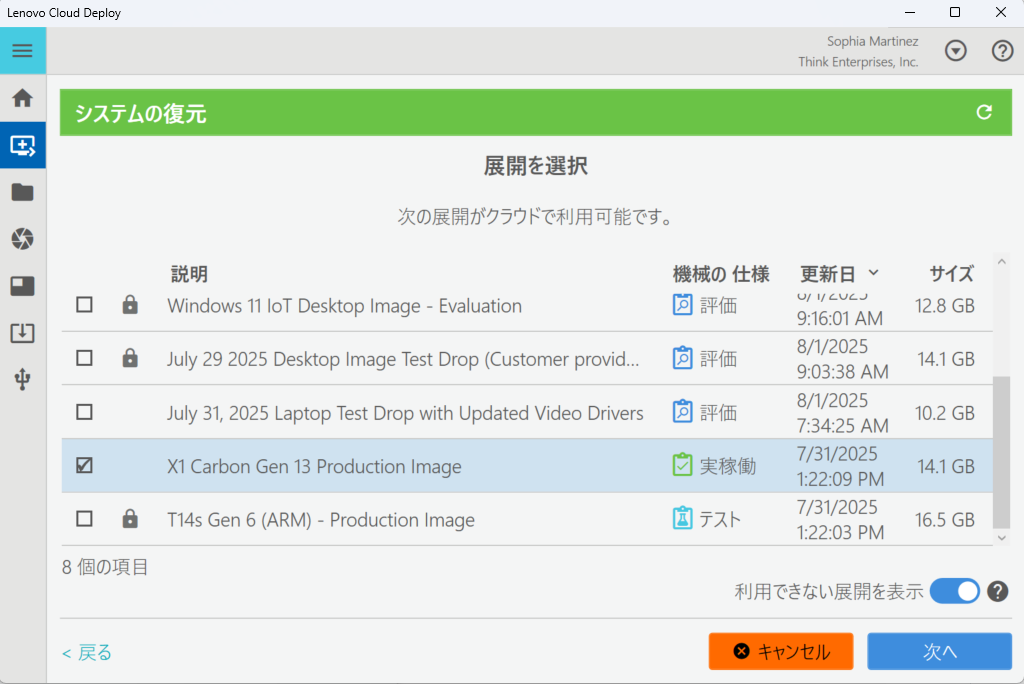
4.次の画面に、使用可能な展開のリストが表示されます。すべての展開を表示する場合は、「使用できない展開を表示」スライダーを使用し、それに応じてフィルターを変更します。この機能について詳しくは、「展開のフィルタリング」を参照してください。
システムを復元する展開を選択し、「次へ」をクリックします。
注記
システムを復元すると、ハードディスク・ドライブ上のすべてのユーザー・データが消去されます。重要なデータを別の場所にバックアップしていることを確認してください。
5.チェック・ボックスをオンにし、ハードディスク・ドライブが消去されることを理解していること、また、システムを復元する準備が整っていることを確認します。
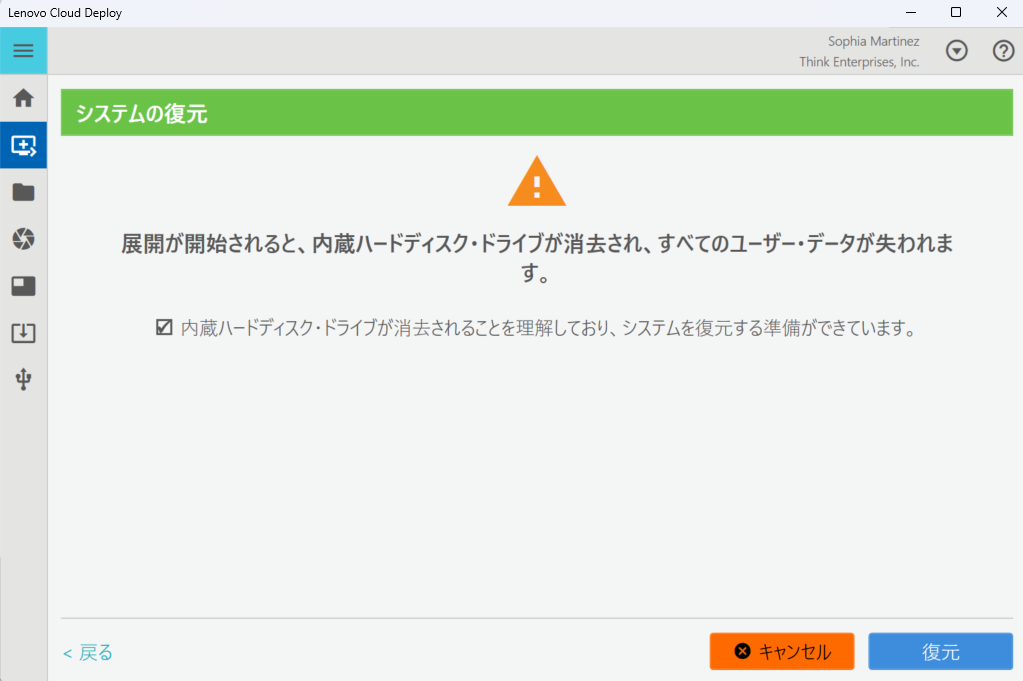
6.「復元」をクリックします。選択した展開がハードディスク・ドライブにダウンロードされます。ステータス・バーに、ダウンロードの進行状況が表示されます。
展開のダウンロードが完了すると、再起動のメッセージが表示され、復元処理が開始されます。「今すぐ再起動」をクリックして、カウントをスキップすることもできます。
コンピューターの起動中にスプラッシュ画面が表示され、環境がセットアップされます。
ブート・プロセスが完了すると、LCD が自動的に起動します。
展開にかかる時間は、復元されるオペレーティング・システムと使用されるインターネット接続によって異なります。
選択した展開によっては、コンピューターの構成を継続するためにコンピューターが数回再起動される場合があります。ステータス画面には、構成プロセスの残りの手順が表示されます。
コンピューターは最終的にシステムの復元ウィザードに戻ります。
7.システムが復元されました。「再起動」をクリックして再起動し、コンピューターの使用を開始します。
この復元方法は、USB メディアがある場合に最適です。また、サポートされているイーサネットまたはワイヤレス接続がない場合にも便利です。この復元方法では、LCD メディアが作成されます。
1.サイド・パネルからシステムの復元ウィザードを開きます。
2.「このコンピューターを復元」をクリックします。
3.「ブート可能 USB メディアを作成」をクリックします。
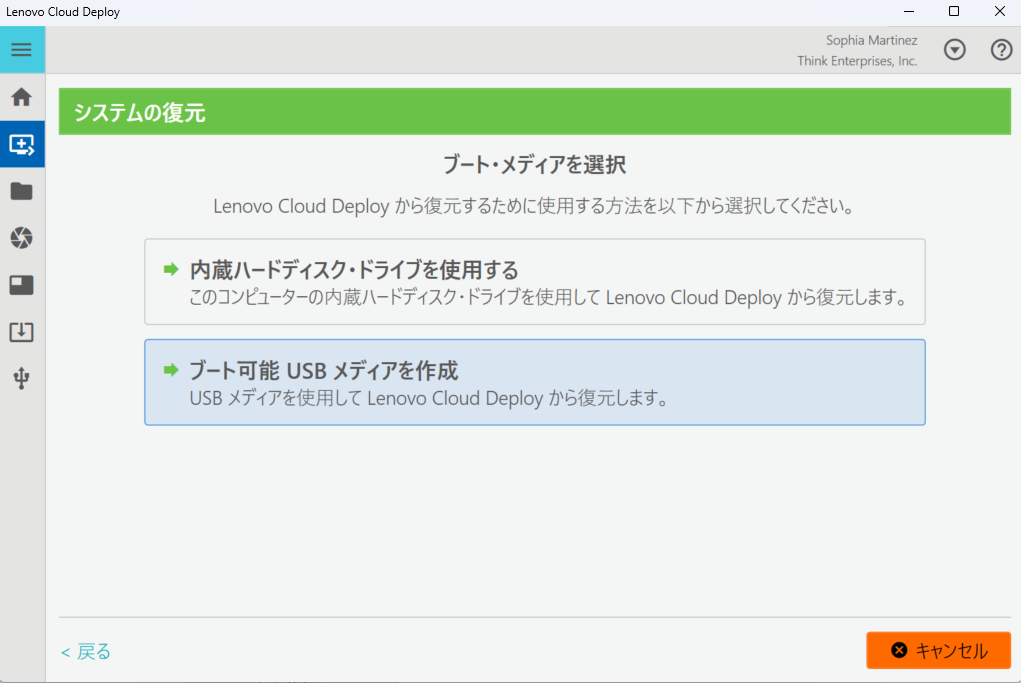
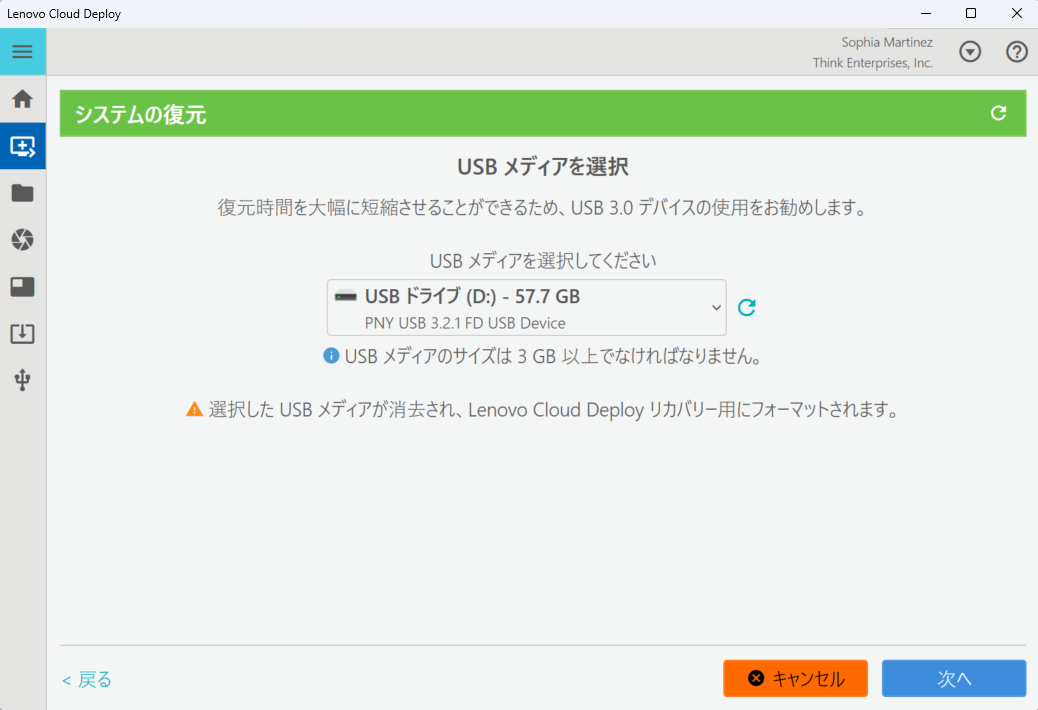
4.まだ挿入されていない場合、USB メディアをコンピューターのいずれかの USB コネクターに接続します。
5.ドロップダウン・メニューからメディアを選択し、「次へ」をクリックします。
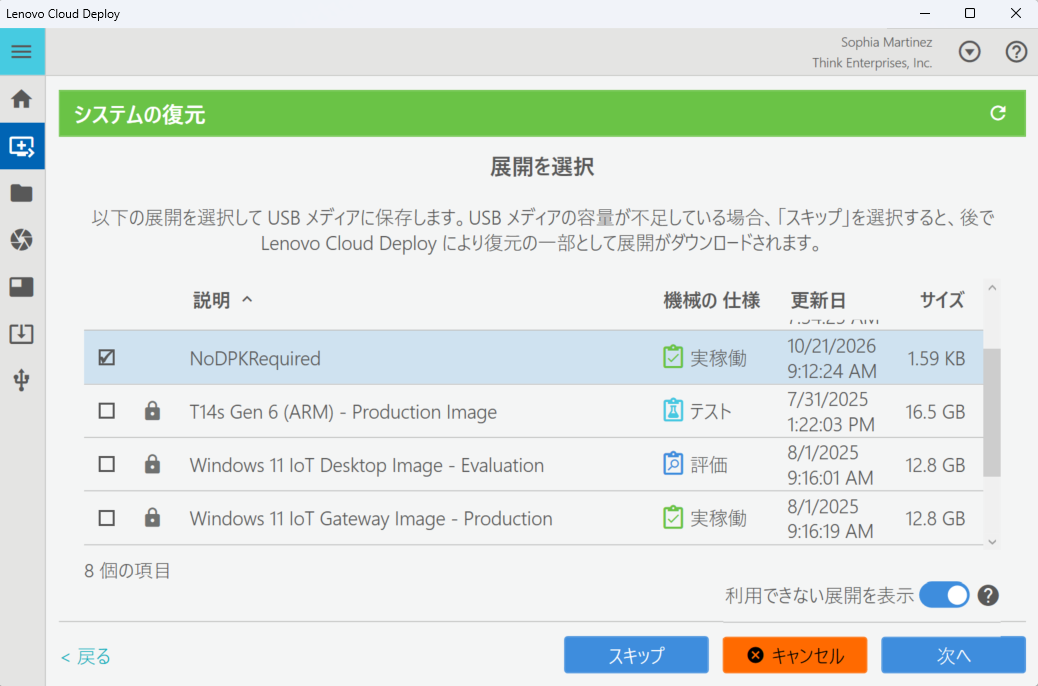
次の画面に、使用可能な展開のリストが表示されます。すべての展開を表示する場合は、「使用できない展開を表示」スライダーを使用し、それに応じてフィルターを変更します。詳しくは、「展開のフィルタリング」を参照してください。
注記
システムを復元すると、ハードディスク・ドライブ上のすべてのユーザー・データが消去されます。重要なデータを別の場所にバックアップしていることを確認してください。
6.チェック・ボックスをオンにし、USB デバイスが消去されることを理解していること、また、ブート・メディアを作成する準備が整っていることを確認します。
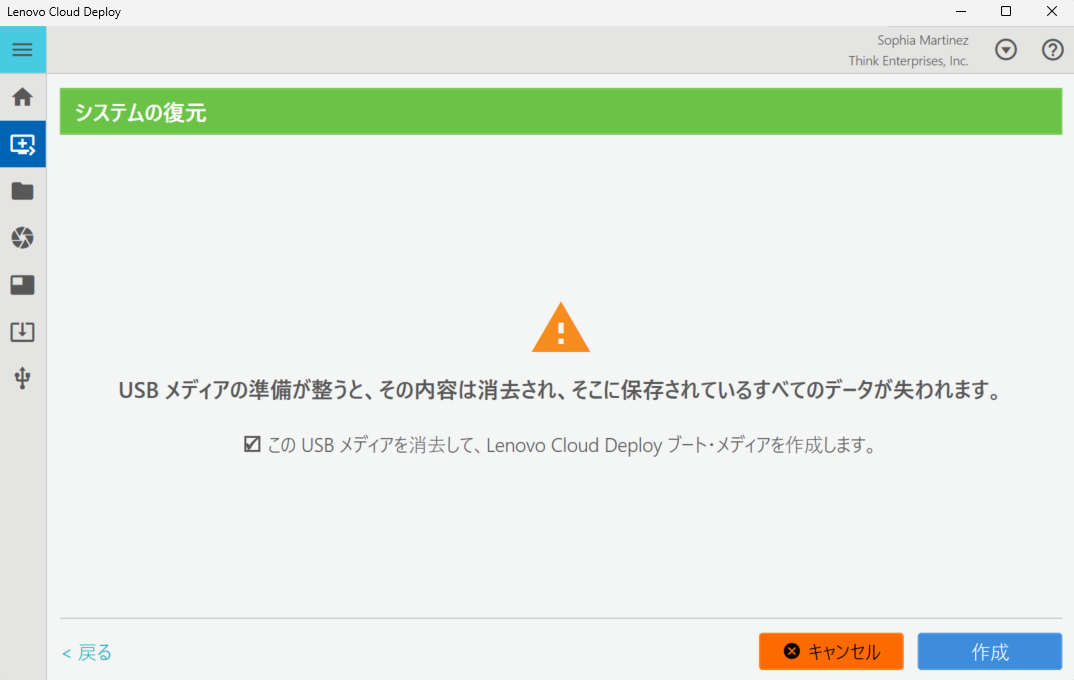
7.続行する準備が整っていることを確認するには、「作成」をクリックします。ステータス・バーには、USB 復元メディアの作成の進行状況が表示されます。
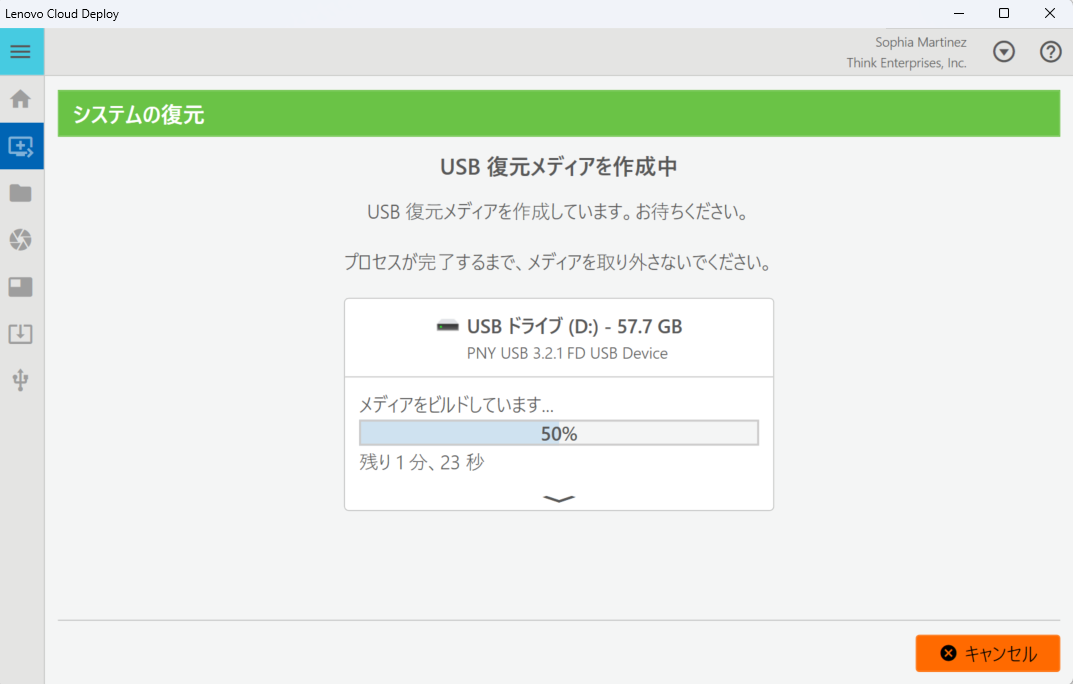
メディアの準備ができたら、手順が表示されます。
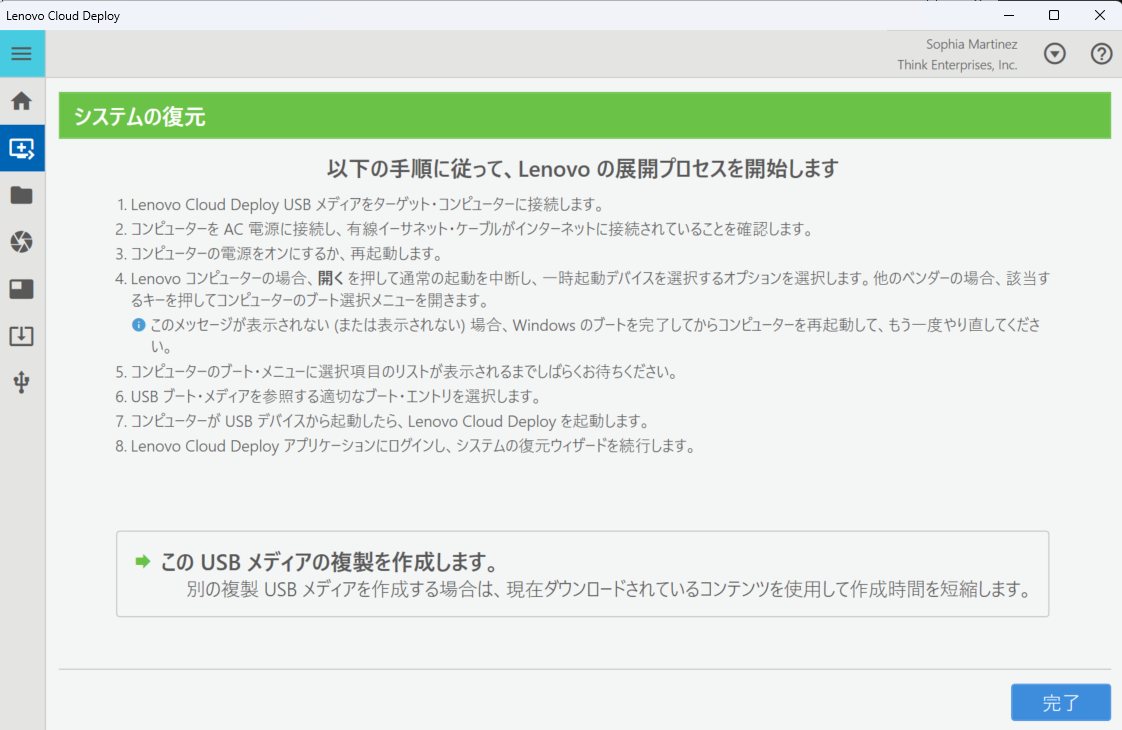
8.ウィザードの先頭に戻るには、「完了」をクリックします。
別のコンピューターを復元するには、USB メディアを作成する必要があります。
LCD によってリカバリー・メディアが作成される方法は、ご使用のシステムが Lenovo 製であるか、または Windows のライセンスを取得しているかどうかによって決定されます。
Windows のライセンスを取得した Lenovo システム用の USB メディアの作成
非 Lenovo 製または Windows のライセンスを取得していないシステム用の USB メディアの作成。
1.サイド・パネルからシステムの復元ウィザードを開きます。
2.「別のコンピューターの復元」をクリックします。
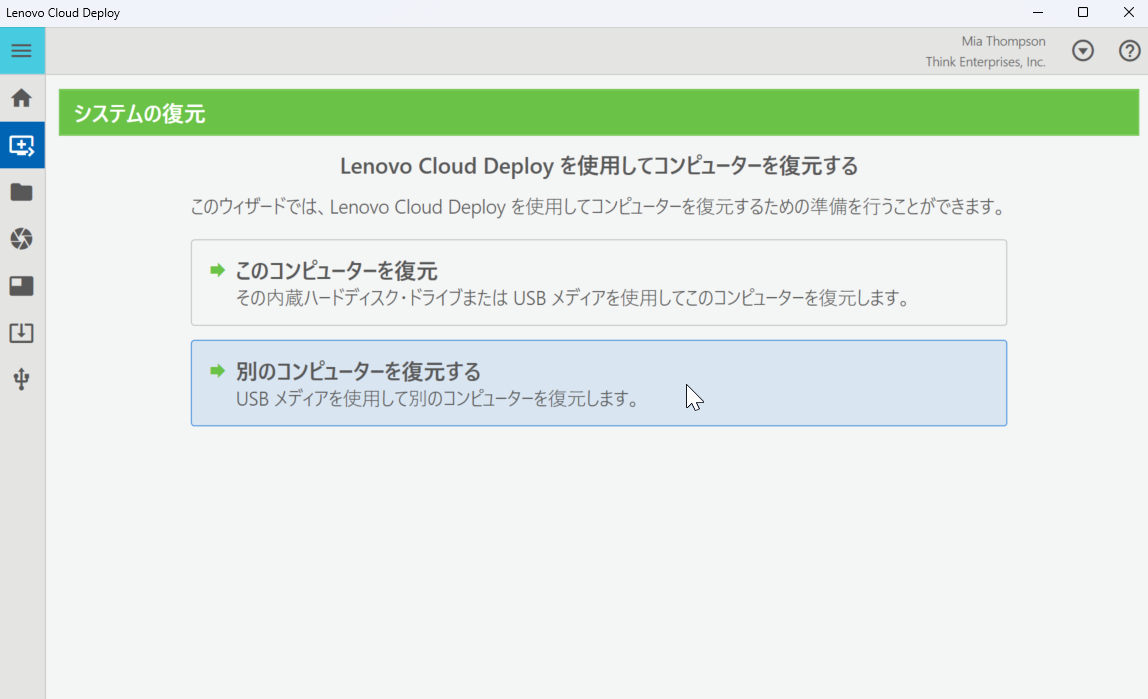
3.「Windows® のライセンスを取得した Lenovo システム」をクリックします。
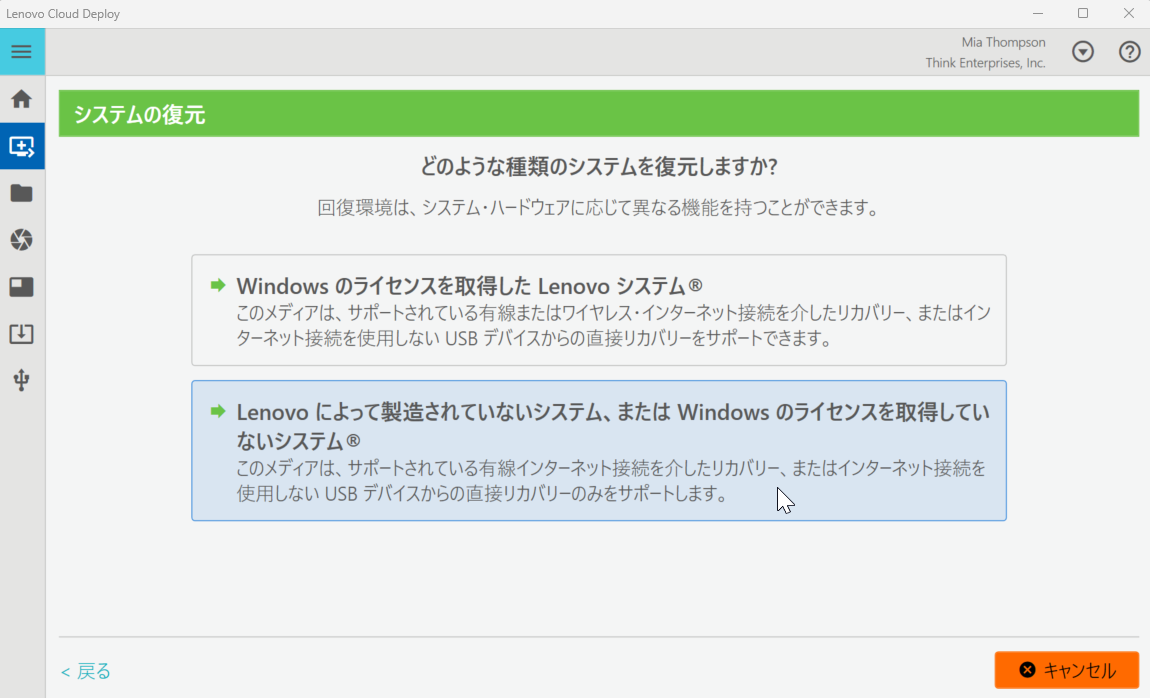
4.「Intel または AMD プロセッサー」を選択します。
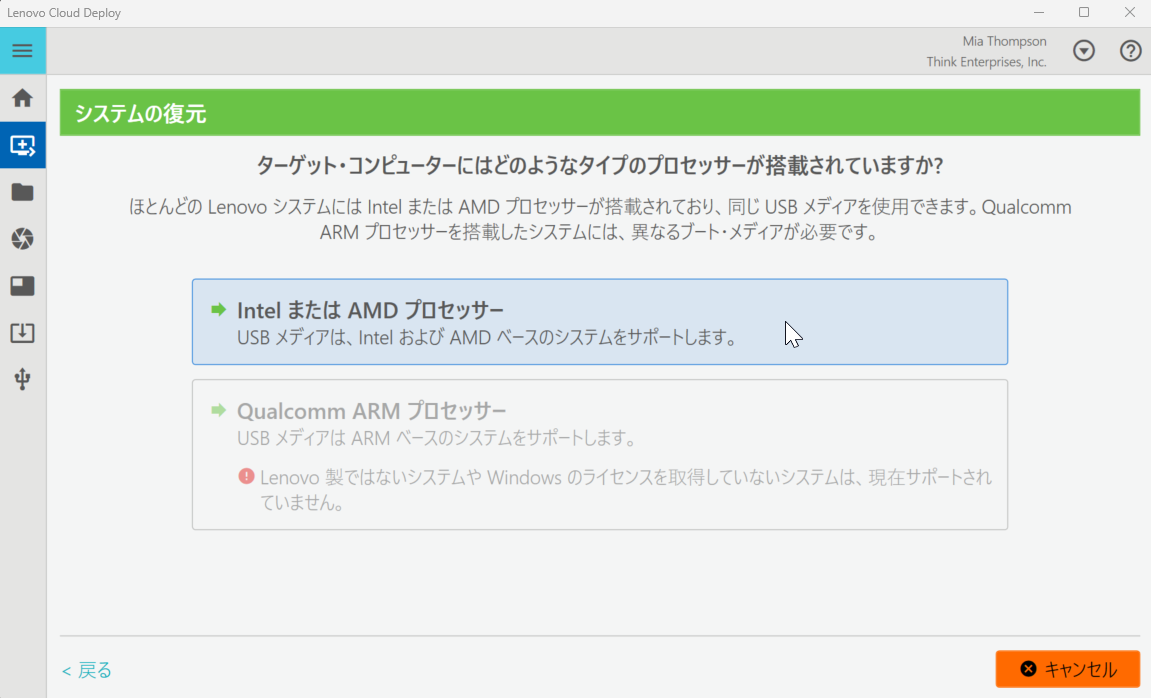
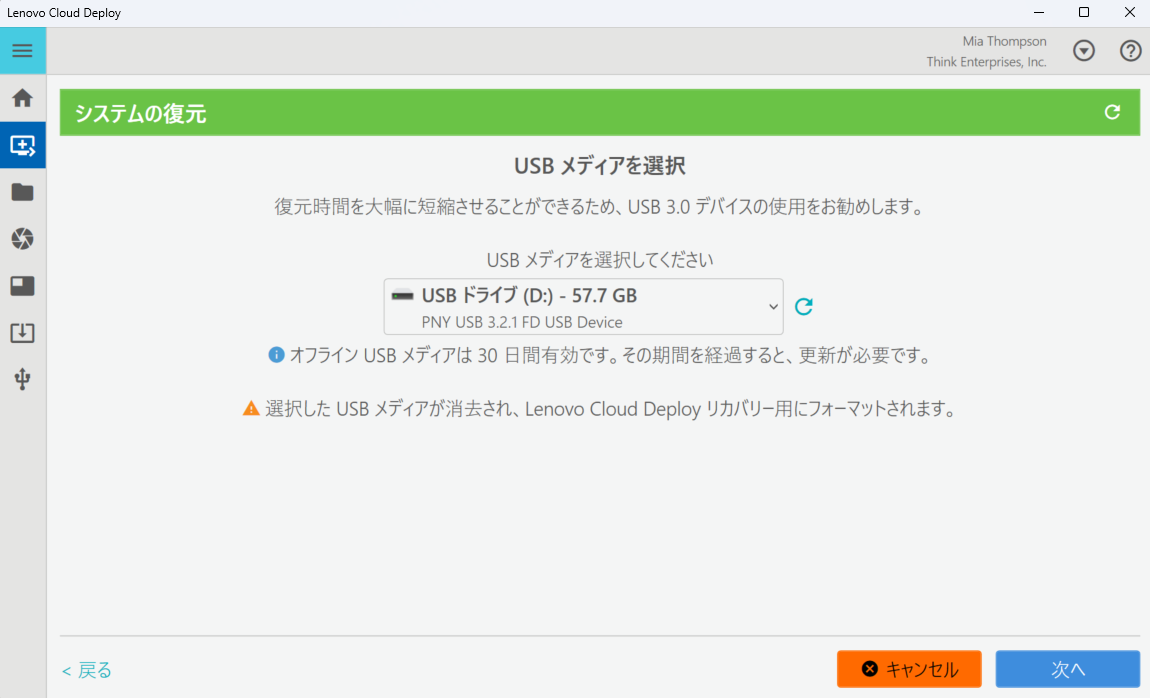
5.まだ挿入されていない場合、USB メディアをコンピューターのいずれかの USB ポートに接続します。
6.ドロップダウン・メニューからメディアを選択し、「次へ」をクリックします。
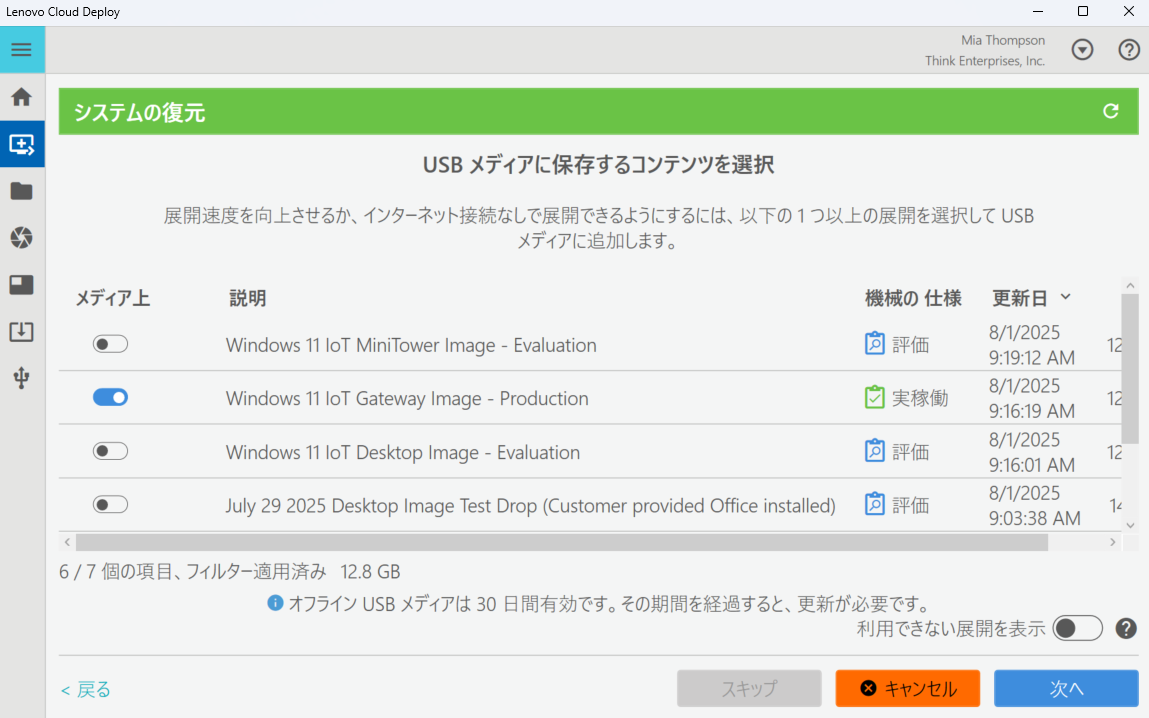
7.「メディア上」トグルをオンにし、USB メディアに保存する展開を選択します。
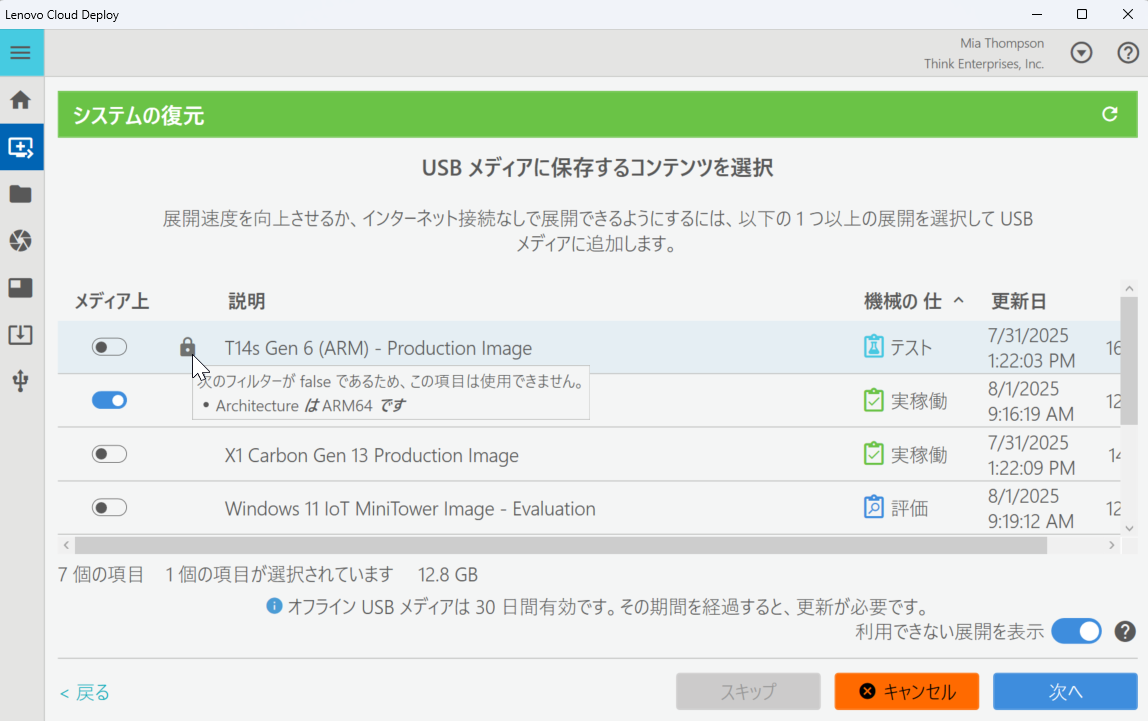
「使用できない展開を表示」スライダーを使用すると、フィルタリングの条件を満たしていない展開が表示されます。以下のスクリーンショットには、使用できない展開がロック記号付きで示されています。ロックをクリックすると、満たされていないフィルターが表示されます。詳しくは、「展開のフィルタリング」を参照してください。
8.チェック・ボックスをオンにし、USB メディアが消去されることを理解していること、また、ブート・メディアを作成する準備が整っていることを確認します。
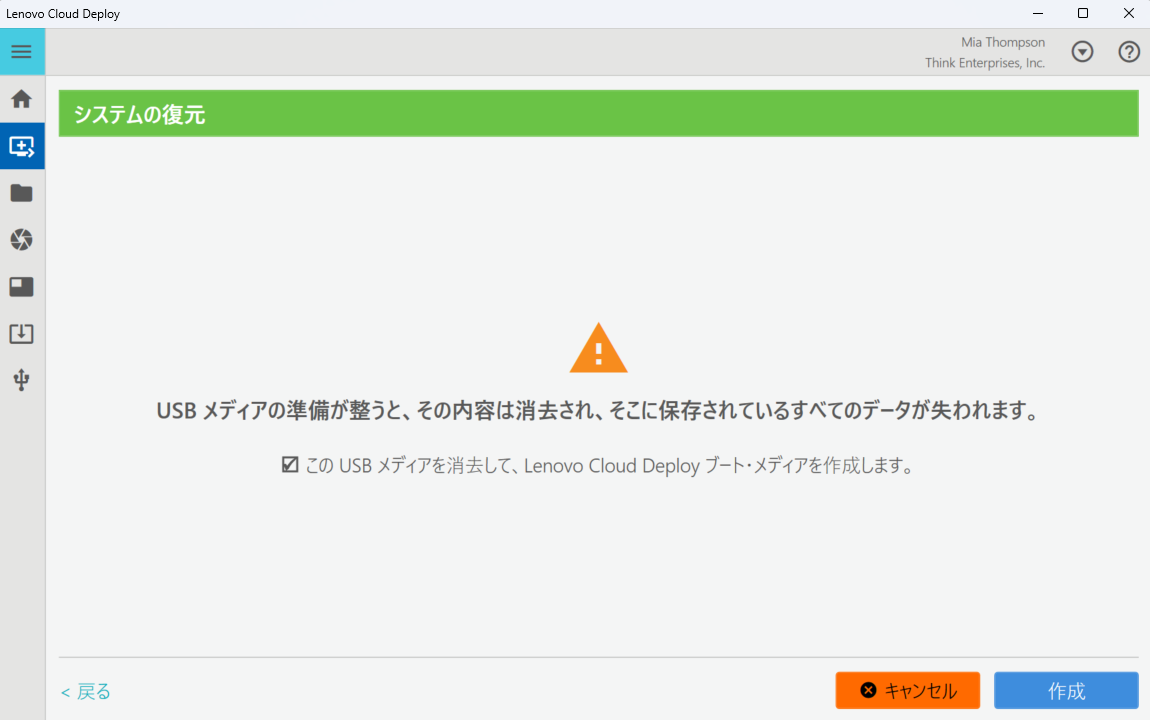
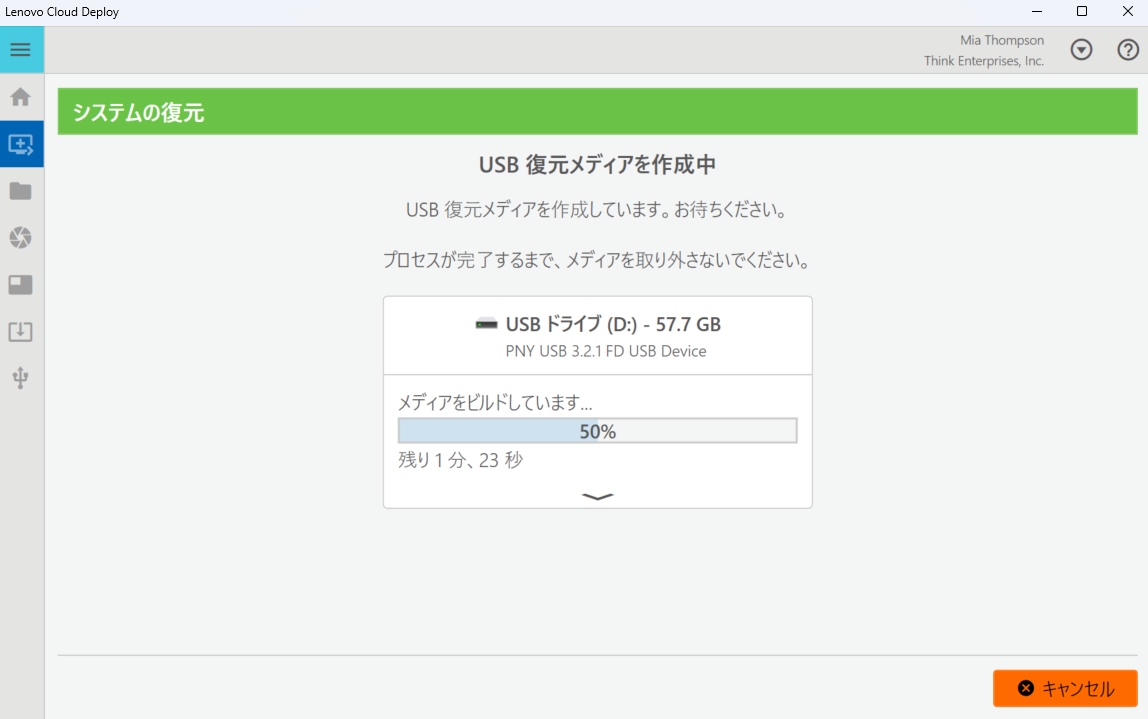
9.続行する準備が整っていることを確認するには、「作成」をクリックします。ステータス・バーには、USB 復元メディアの作成の進行状況が表示されます。
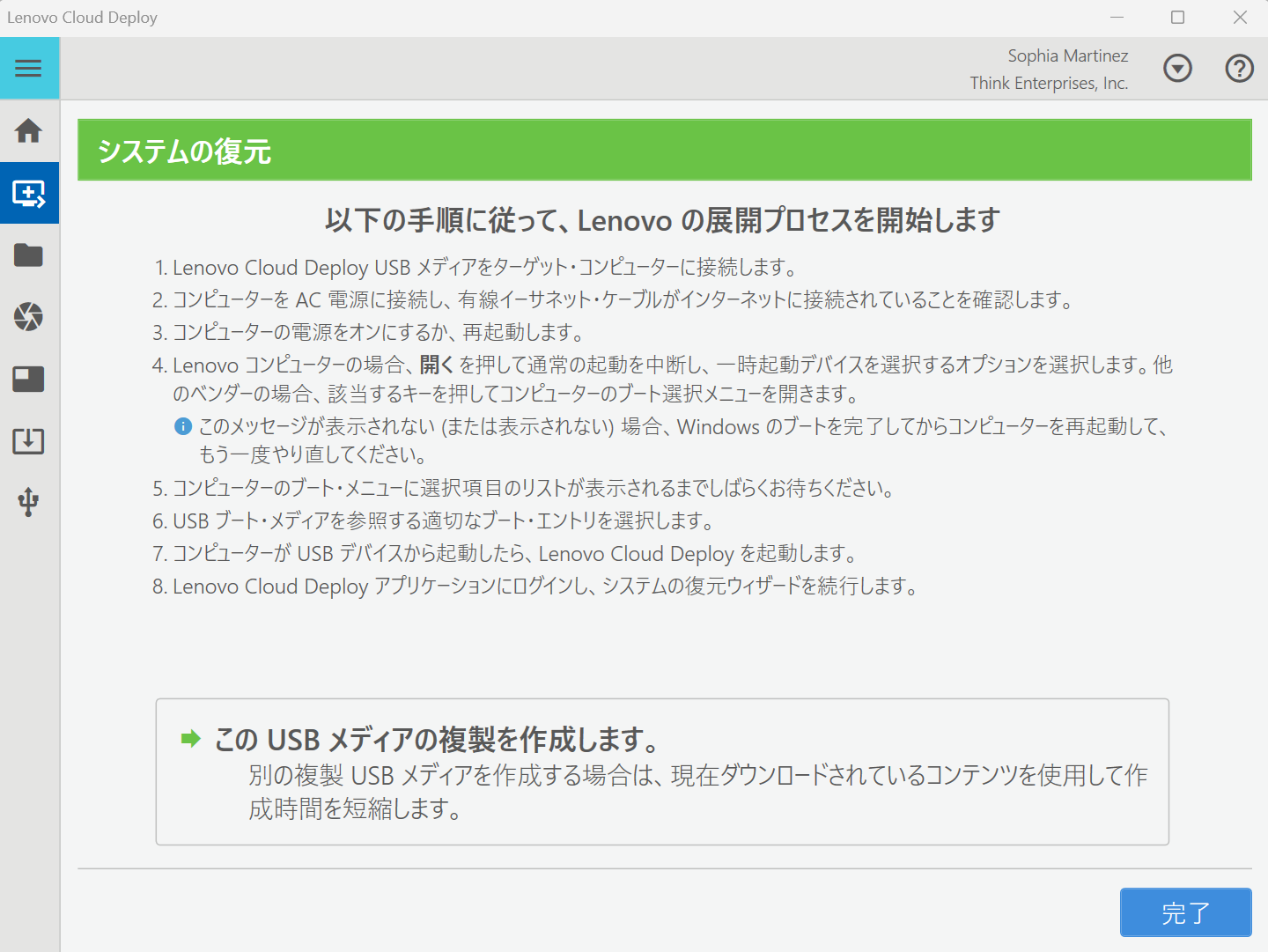
10.メディアの準備ができたら、手順が表示されます。ウィザードの先頭に戻るには、「完了」をクリックします。
この「完了」画面には、特定の役割では、別の USB スティックにメディアの複製を作成するオプションも表示されます。これにより、ダウンロードした展開を使用することで、メディアの作成時間を短縮できます。これを行うには、別の USB スティックを挿入し、「この USB メディアの複製を作成する」をクリックして、指示に従います。
この復元方法では、Lenovo 以外のシステムや Windows 以外のシステムを LCD から直接復元するには、有線インターネット接続が必要です。ワイヤレス接続は、このシナリオではサポートされていません。
注記
この方法で作成した USB メディアは、lenovoclouddeploy.com の展開設定で最大 180 日間有効になるように構成できます (デフォルトは 30 日間です)。
1.サイド・パネルからシステムの復元ウィザードを開きます。
2.「別のコンピューターの復元」をクリックします。
3.「非 Lenovo 製または Windows® のライセンスを取得していないシステム」を選択します。
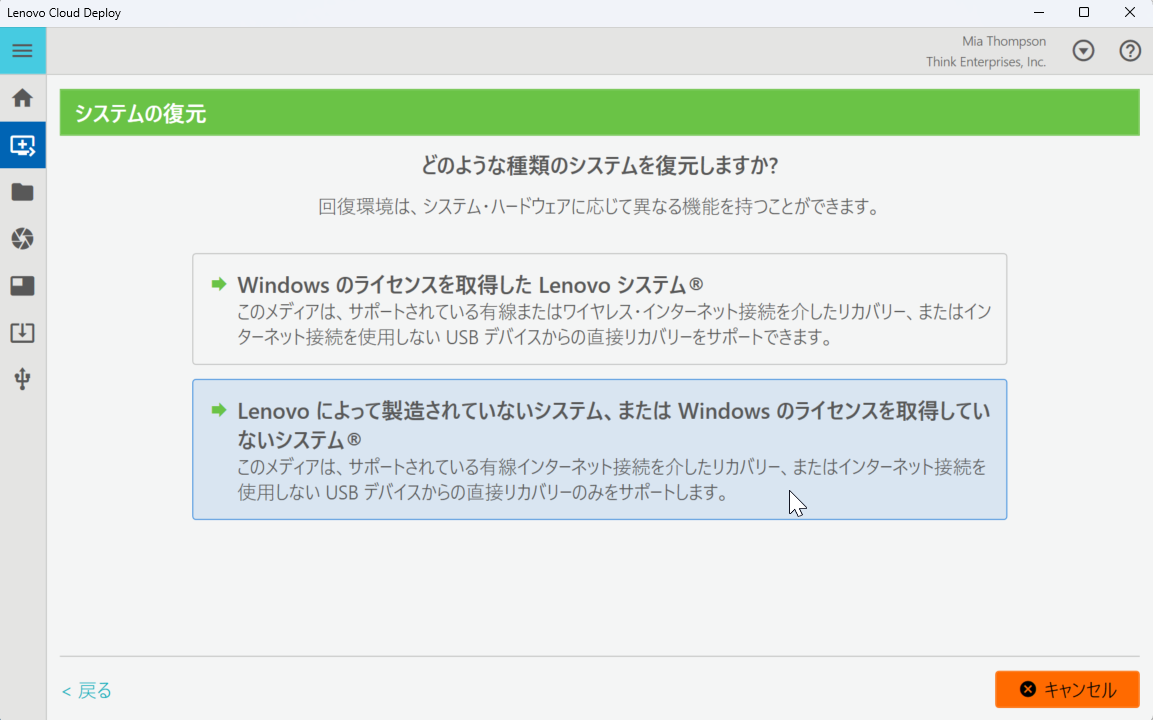
4.「Intel または AMD プロセッサー」を選択します。
注記
Qualcomm ARM プロセッサーは、現在サポートされていません。
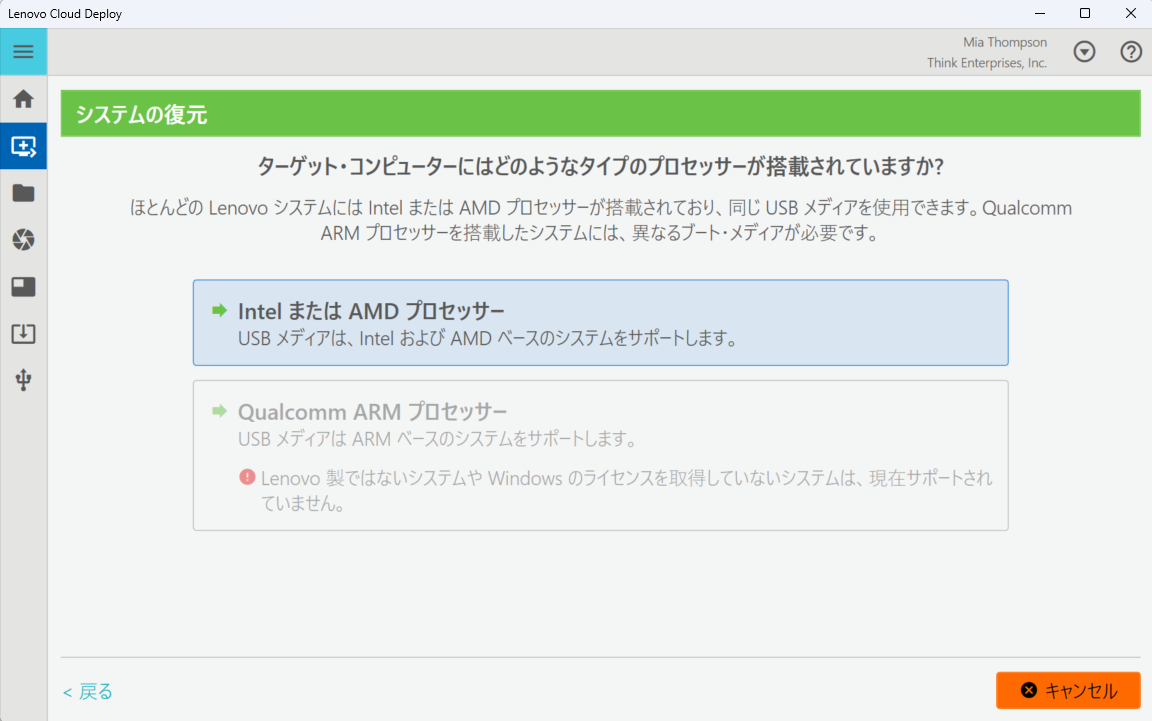
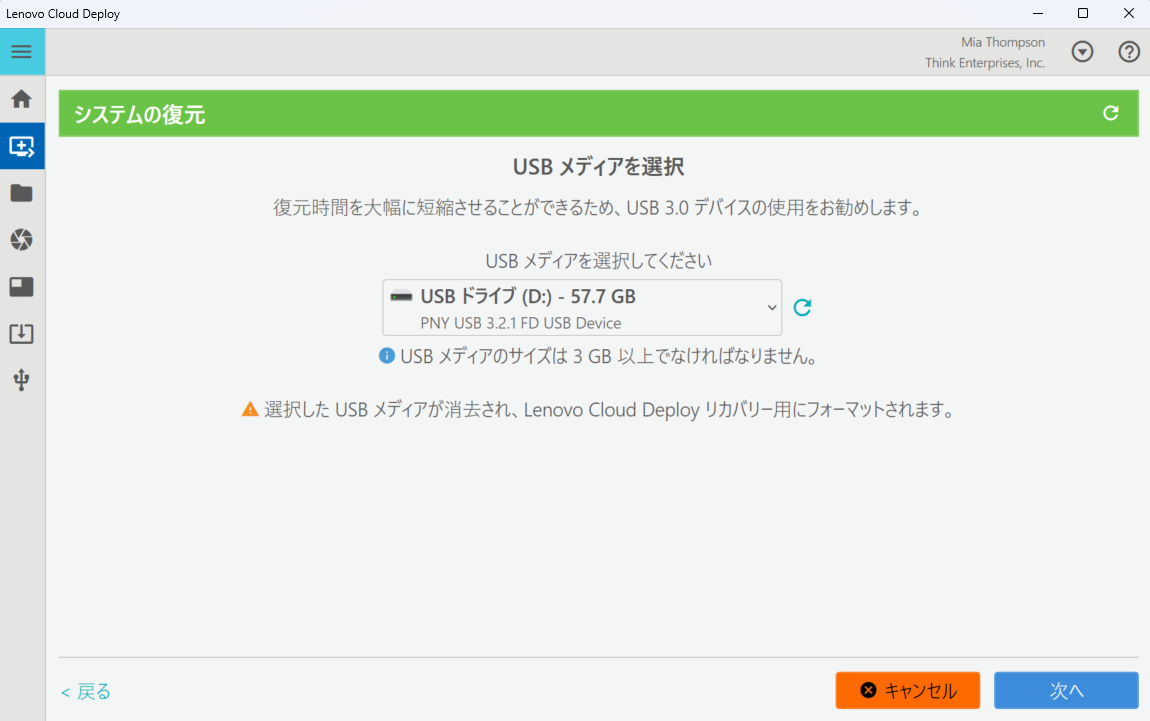
5.まだ接続されていない場合、USB メディアをコンピューターのいずれかの USB コネクターに挿入します。
6.ドロップダウン・メニューからメディアを選択し、「次へ」をクリックします。
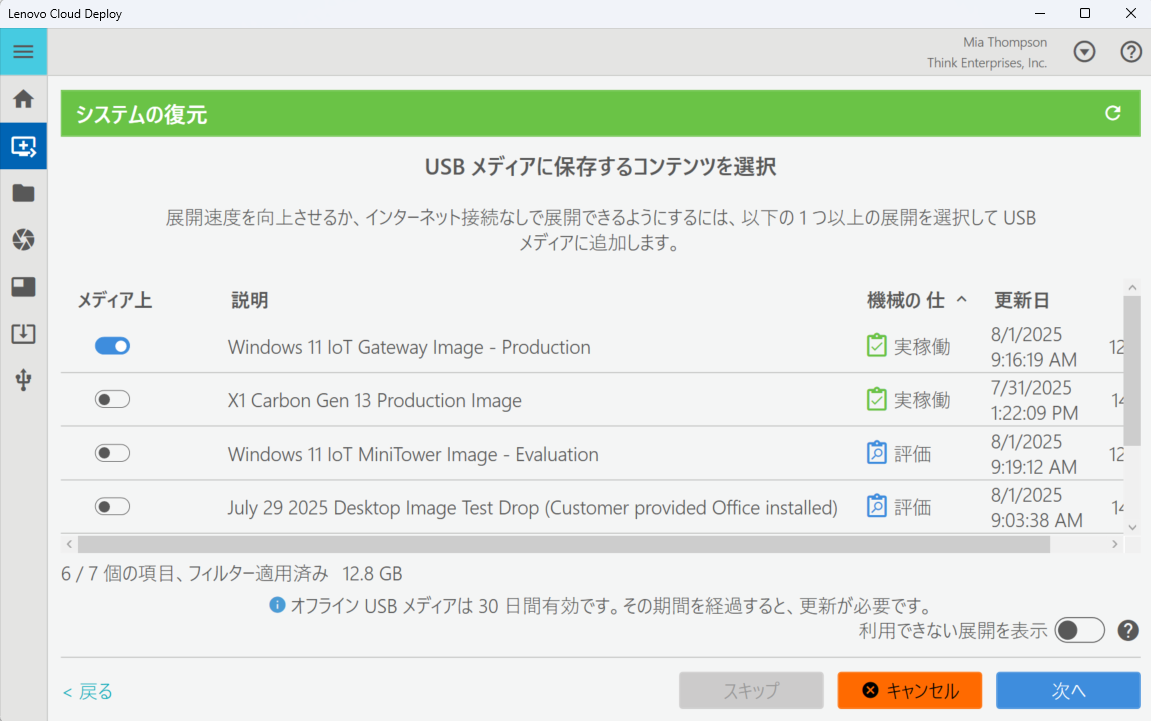
7.「メディア上」トグルをオンにし、USB メディアに保存する展開を選択します。
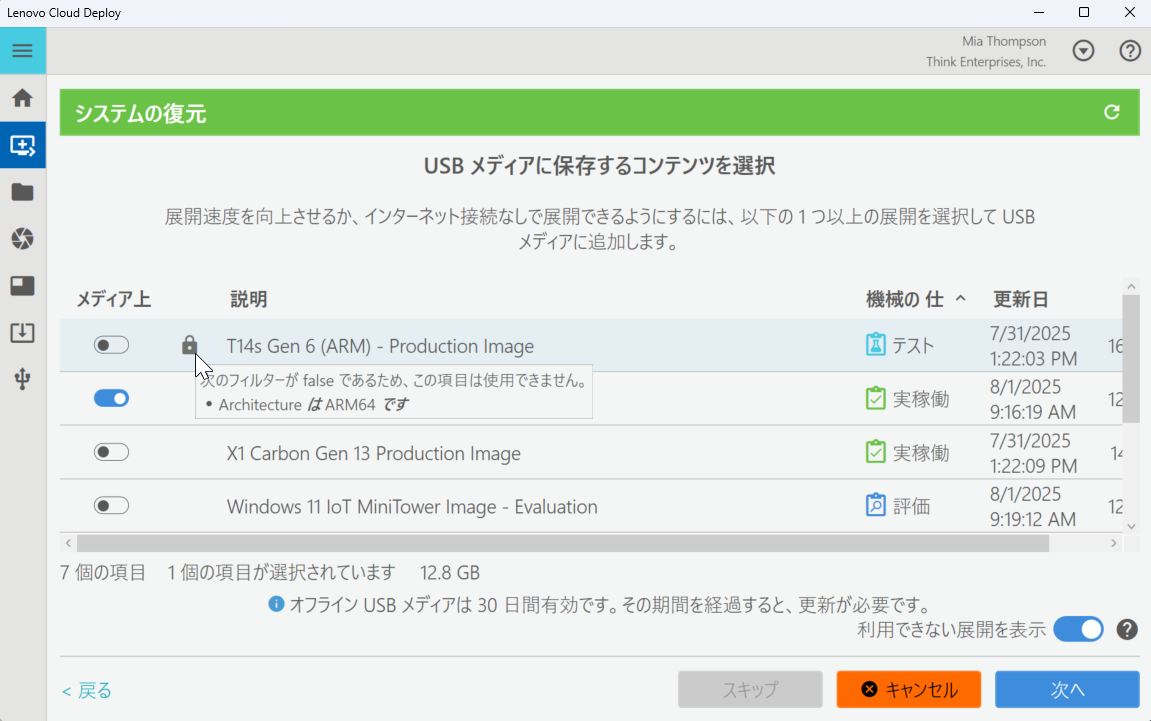
「使用できない展開を表示」スライダーを使用すると、フィルタリングの条件を満たしていない展開がロック記号付きで表示されます。ロックをクリックすると、満たされていないフィルターが表示されます。詳しくは、「展開のフィルタリング」を参照してください。
8.チェック・ボックスをオンにし、USB メディアが消去されることを理解していること、また、ブート・メディアを作成する準備が整っていることを確認します。
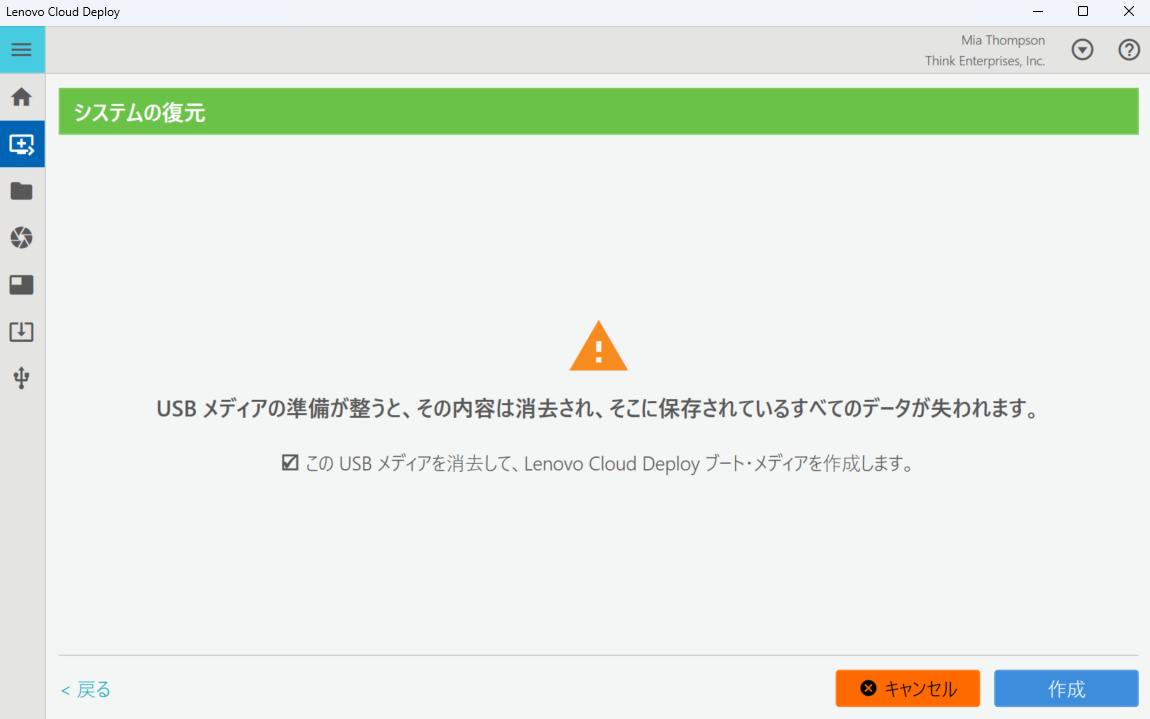
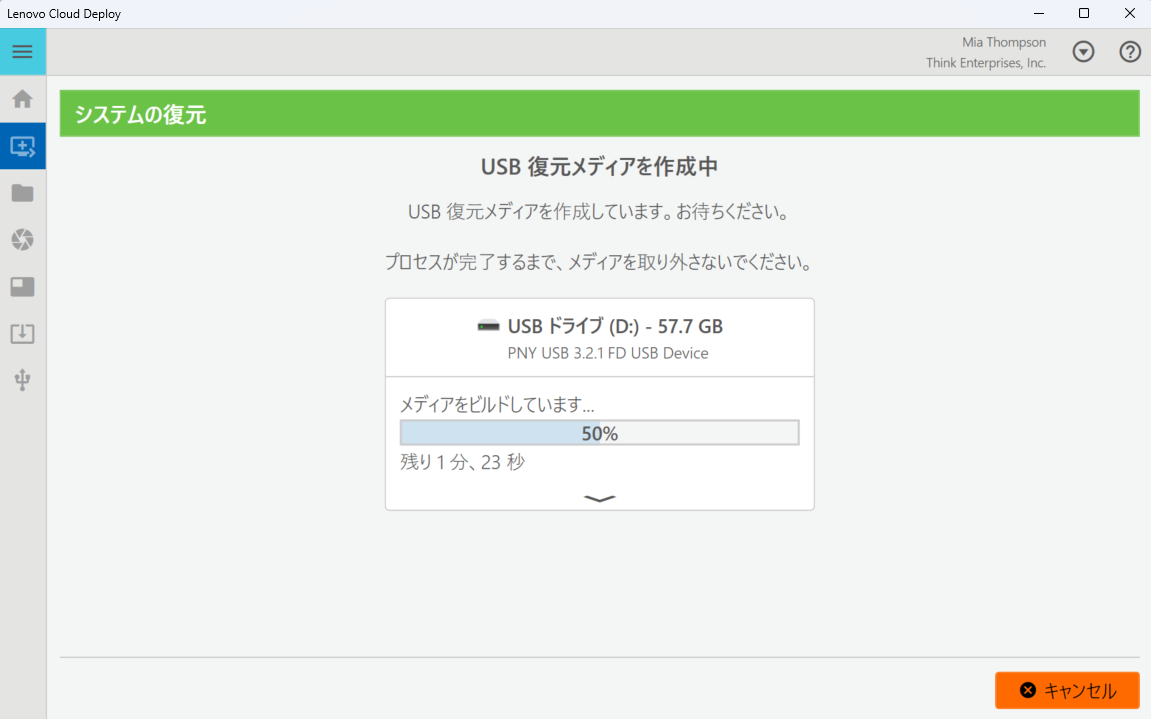
9.続行する準備が整っていることを確認するには、「作成」をクリックします。
ステータス・バーには、USB 復元メディアの作成の進行状況が表示されます。
10.メディアの準備ができたら、手順が表示されます。ウィザードの先頭に戻るには、「完了」をクリックします。
この「完了」画面には、特定の役割では、別の USB スティックにメディアの複製を作成するオプションも表示されます。これにより、ダウンロードした展開を使用することで、メディアの作成時間を短縮できます。これを行うには、別の USB スティックを挿入し、「この USB メディアの複製を作成する」をクリックして、指示に従います。
この機能を使用して、ファイル・パッケージを管理します。パッケージの転送機能を使用して、Lenovo エンジニアにファイルの送受信を行うことができます。
パッケージ画面に移動するには、左側のナビゲーション・ペインで「パッケージ」アイコンをクリックします。
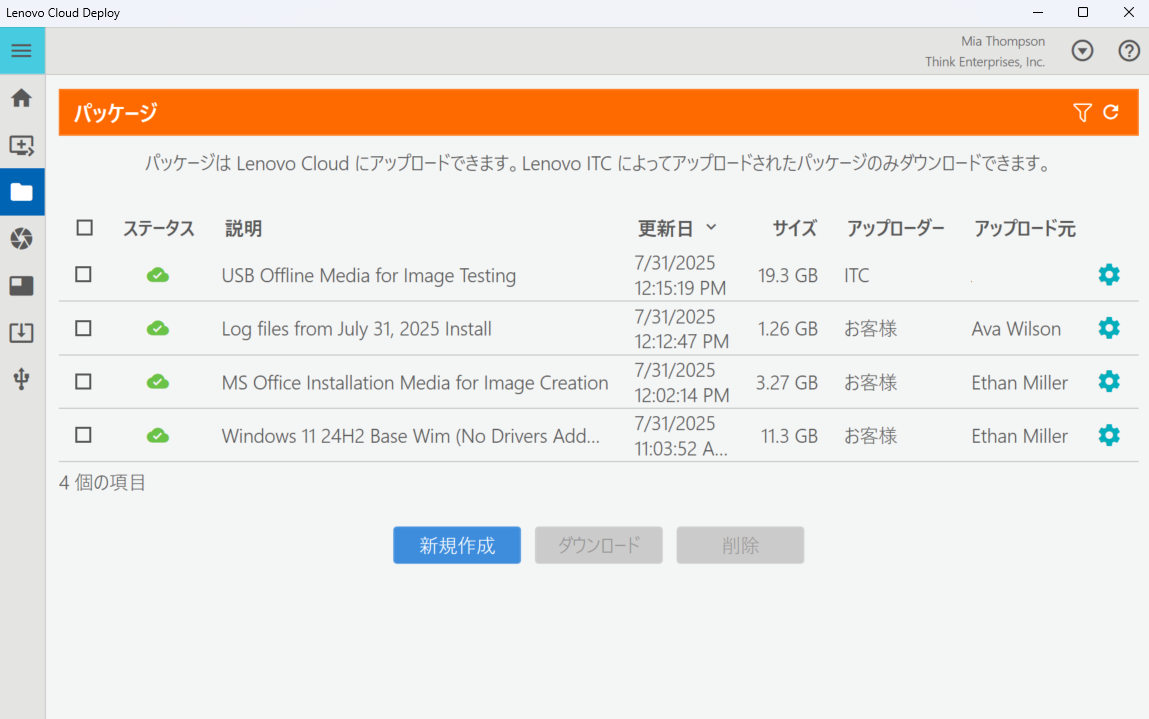
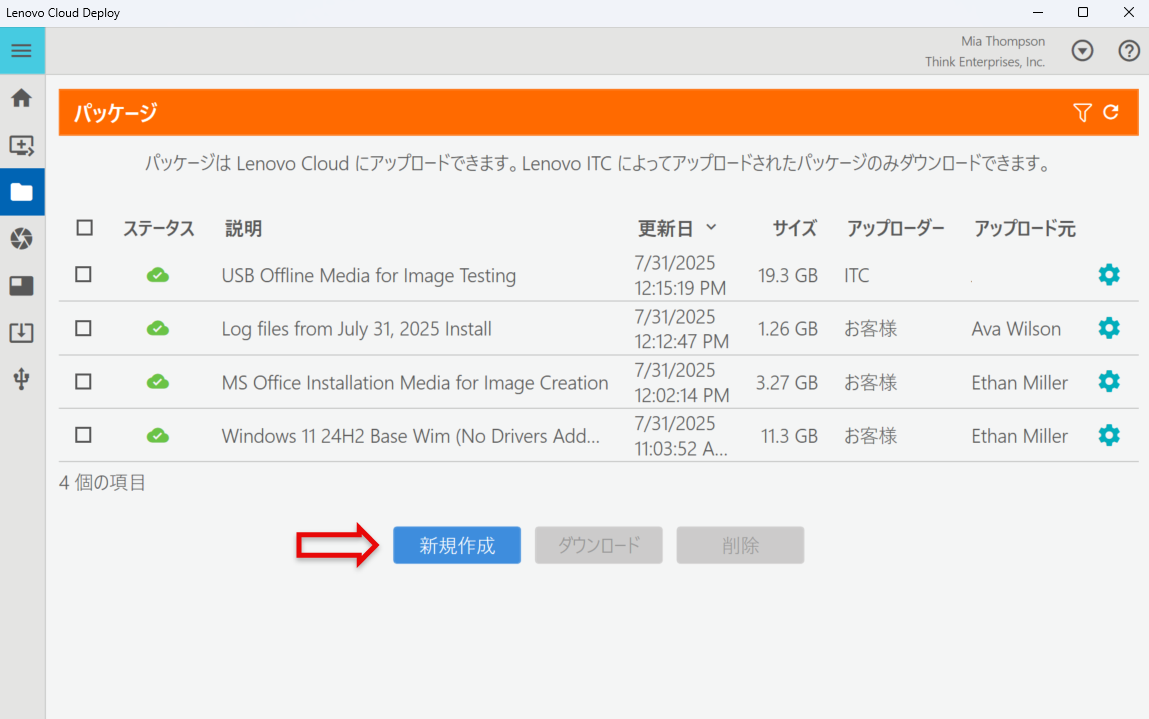
1.「新規作成」をクリックします。
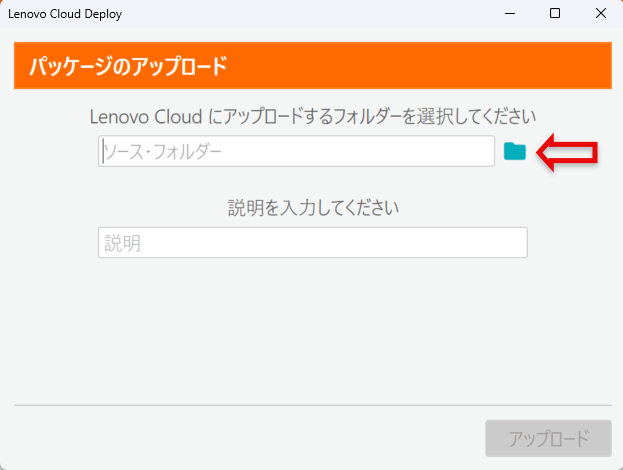
2.「参照」フォルダーをクリックし、アップロードするパッケージ・ファイルが含まれているフォルダーを選択します。
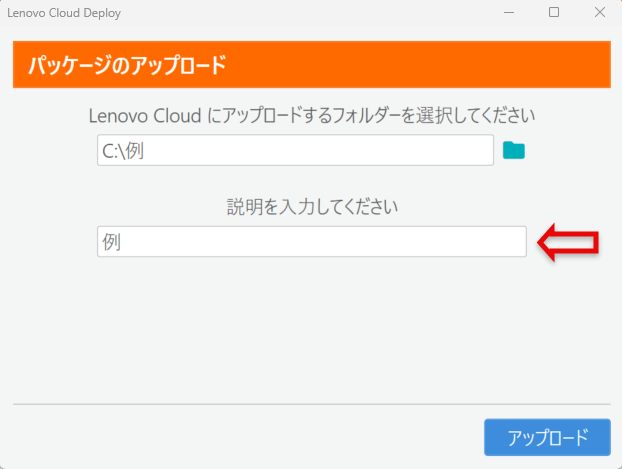
3.「説明」フィールドにパッケージの説明を入力します。
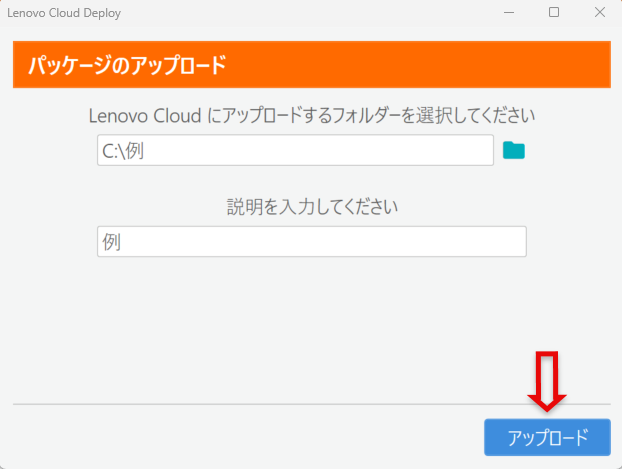
4.「アップロード」をクリックします。
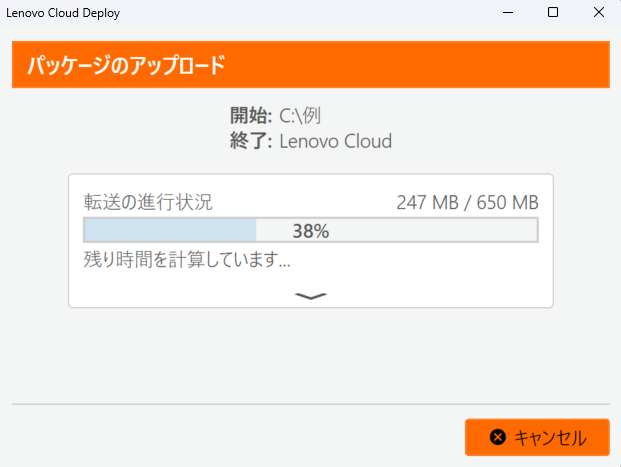
アップロードの進行状況が表示されます。
5.アップロードが完了すると成功メッセージが表示されます。「OK」をクリックしてメイン画面に戻ります。
1.削除する項目を 1 つ以上選択します。
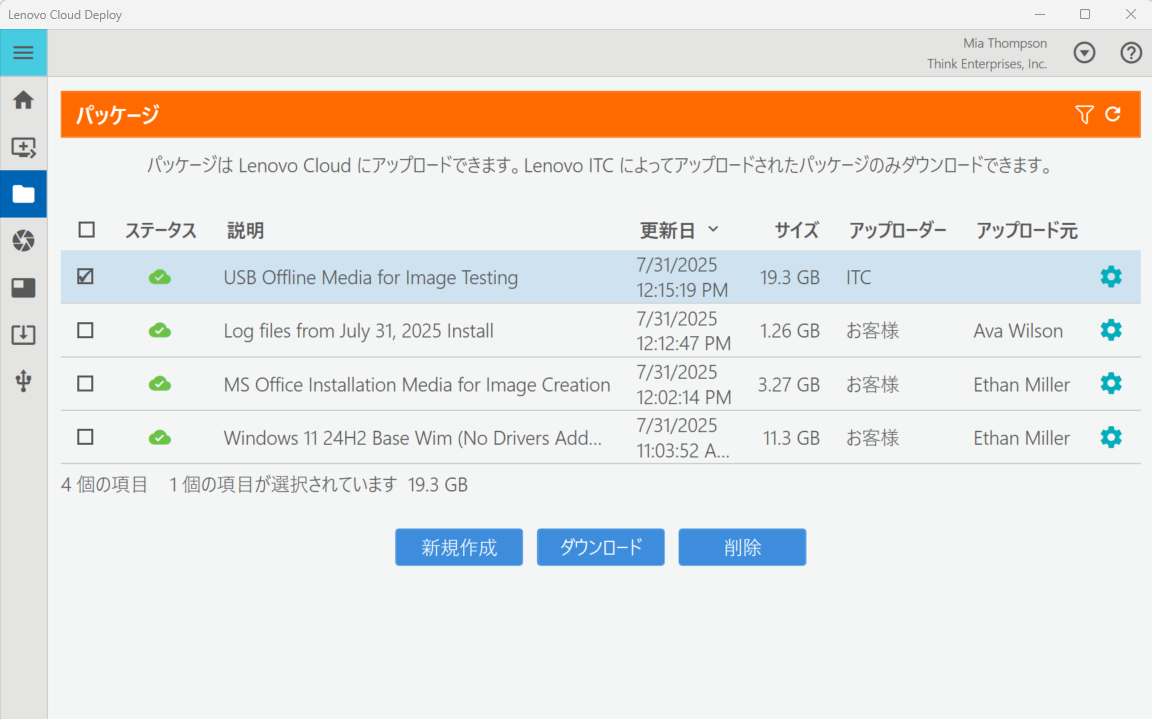
2.「削除」をクリックします。
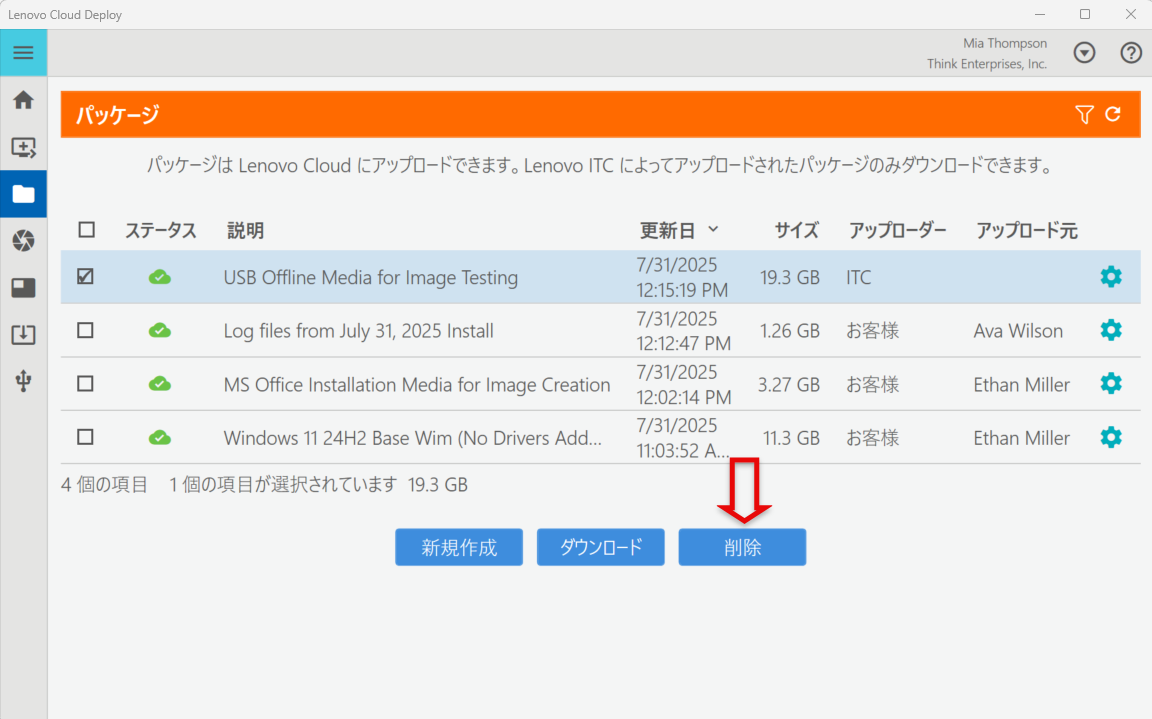
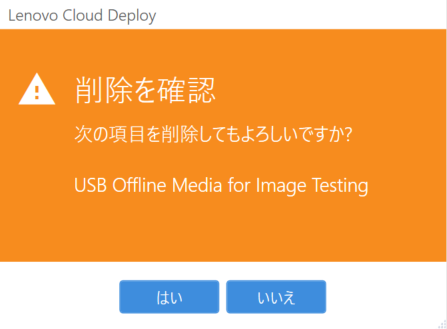
3.選択した項目の削除を確認するには、「はい」をクリックします。
注記
Lenovo ITC によってアップロードされたパッケージのみをダウンロードできます。
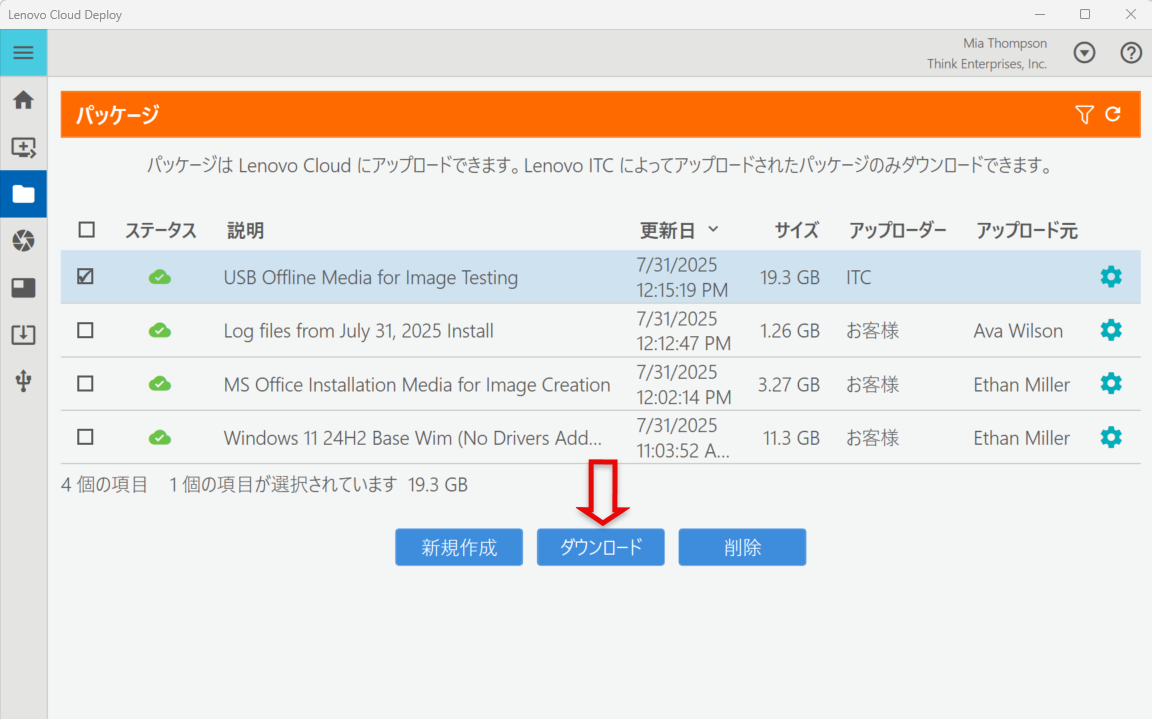
1.ダウンロードする項目を 1 つ以上選択します。
注意
ダウンロード対象として選択したすべての項目がアップローダーとして ITC を使用していることを確認してください。
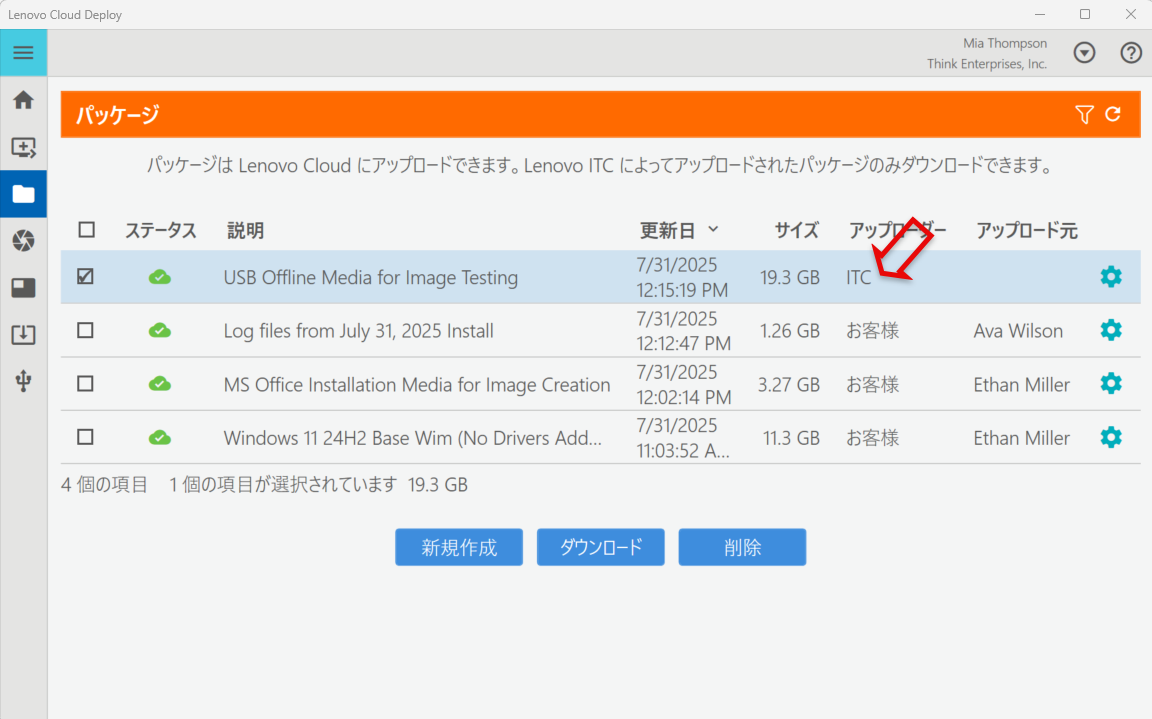
2.「ダウンロード」をクリックします。
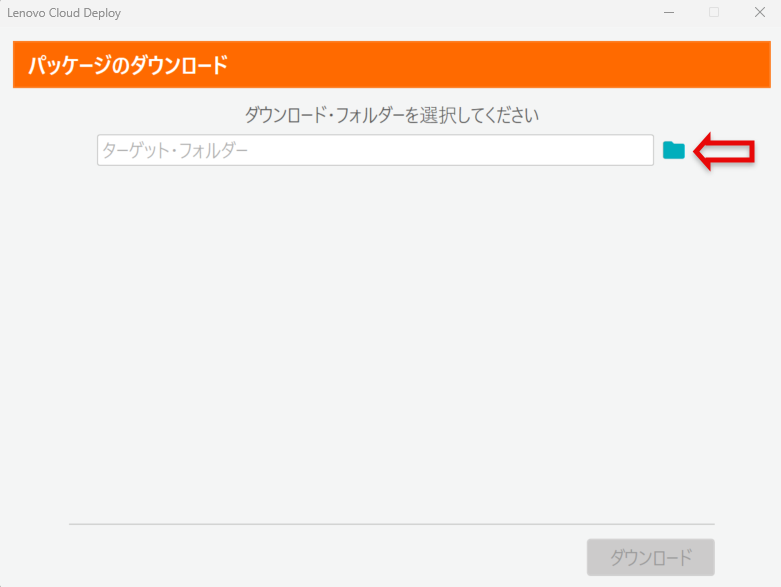
3.「参照」アイコンをクリックし、ダウンロード・フォルダーを選択します。
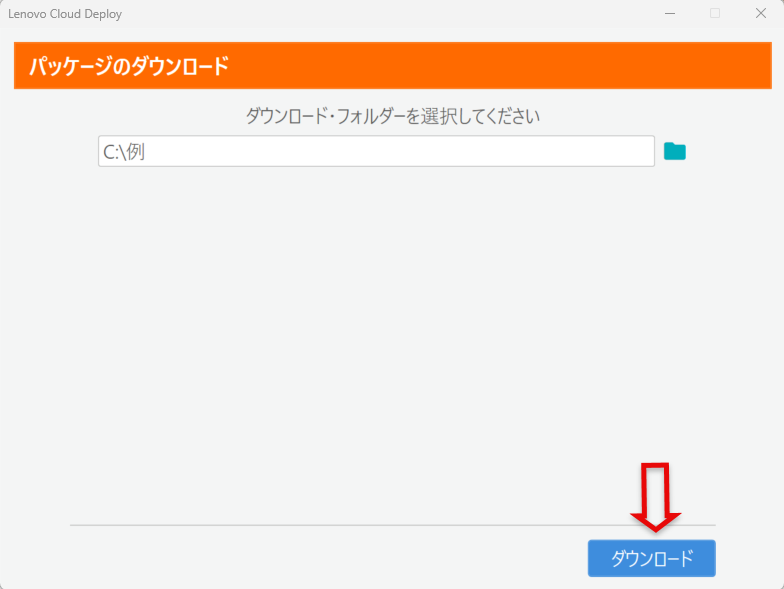
4.「ダウンロード」をクリックします。
ダウンロードの進行状況が表示されます。
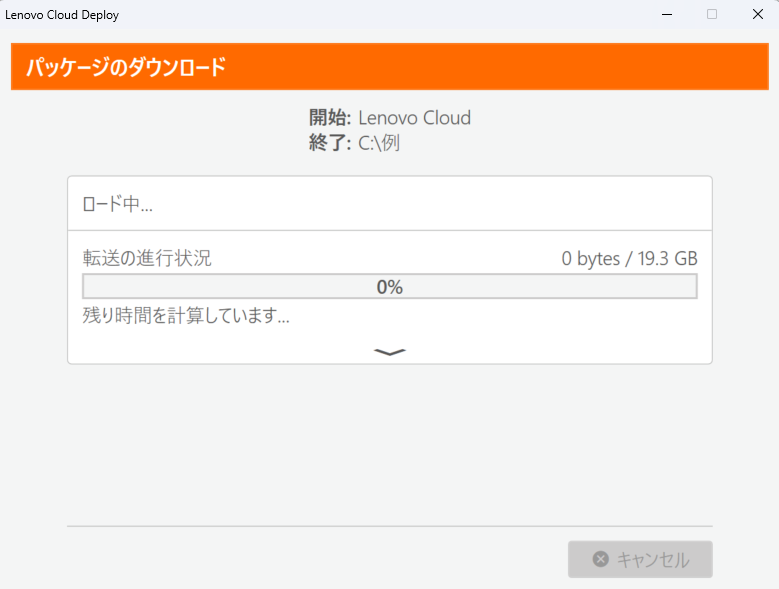
5.ダウンロードが完了すると、成功メッセージが表示されます。「OK」をクリックしてメイン画面に戻ります。
この機能を使用して、クイック・イメージを管理します。クイック・イメージ機能は、イメージング・テクノロジー・センターを操作するソリューション・ビルダー向けのものです。
クイック・イメージは、パーティション・レイアウト、オペレーティング・システム設定、インストールされているアプリケーションなど、インストールされているオペレーティング・システム環境のデジタル・コピー (「クローン」) です。Lenovo ITC は、クイック・イメージを使用して、カスタム出荷時プリロードまたは Lenovo Cloud 展開を開発できます。
クイック・イメージのアップロードは、USB メディア・フォルダー上の QUICKIMAGE フォルダーを対象にする必要があります。
クイック・イメージ画面に移動するには、左側のナビゲーション・ペインで「クイック・イメージ」アイコンをクリックします*。*
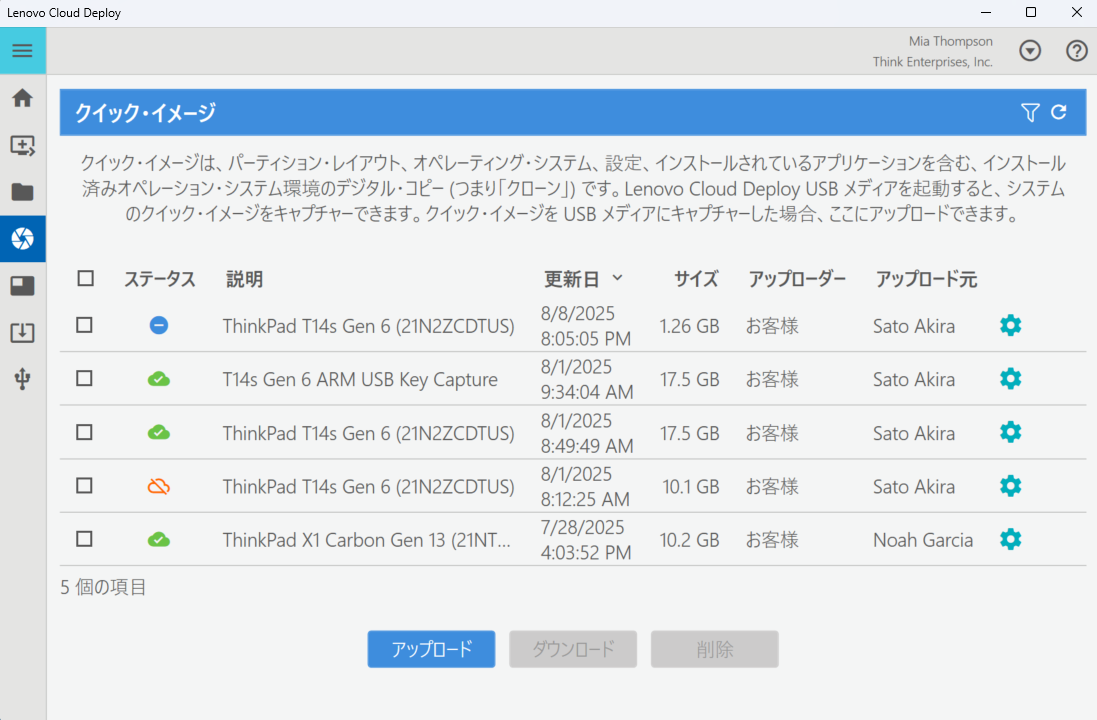
注記
Lenovo ITC によってアップロードされたクイック・イメージのみをダウンロードできます。
Lenovo に提供するデバイスのイメージが必要な場合、LCD の「クイック・イメージ」機能を使ってイメージをキャプチャーできます。クイック・イメージは、ITC を操作するソリューション・ビルダー向けのものです。ウィザードの手順に従って操作すると、クイック・イメージを作成したり、既存のイメージをシステムに適用したりすることができます。
クイック・イメージは、パーティション・レイアウト、オペレーティング・システム設定、インストールされているアプリケーションなど、インストールされているオペレーティング・システム環境のデジタル・コピー (「クローン」) です。Lenovo ITC は、クイック・イメージを使用して、カスタム出荷時プリロードまたは Lenovo Cloud 展開を開発できます。
クイック・イメージを作成または復元するには、まず Lenovo Cloud Deploy USB メディアを作成する必要があります。
1.「次へ」をクリックします。
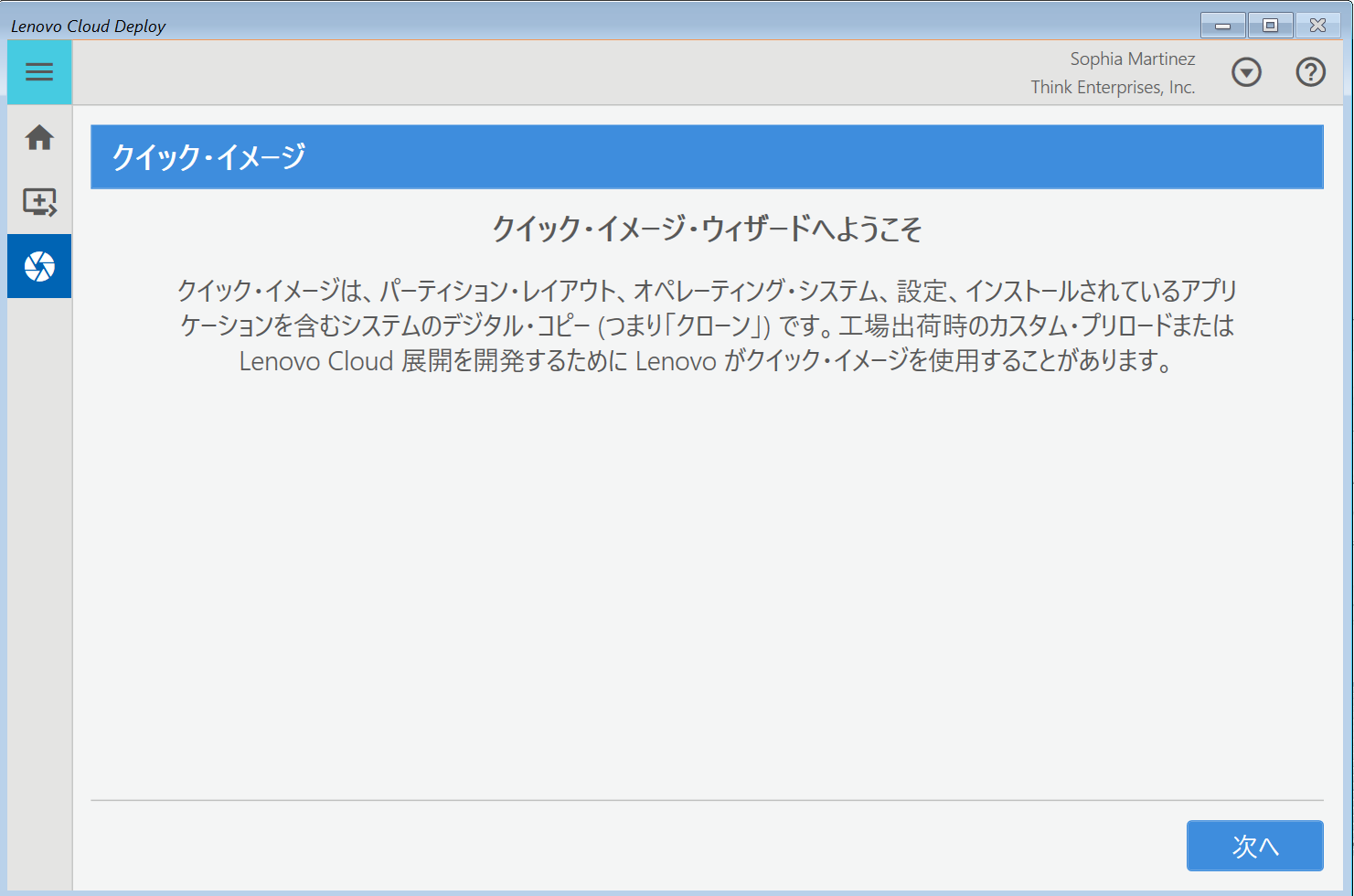
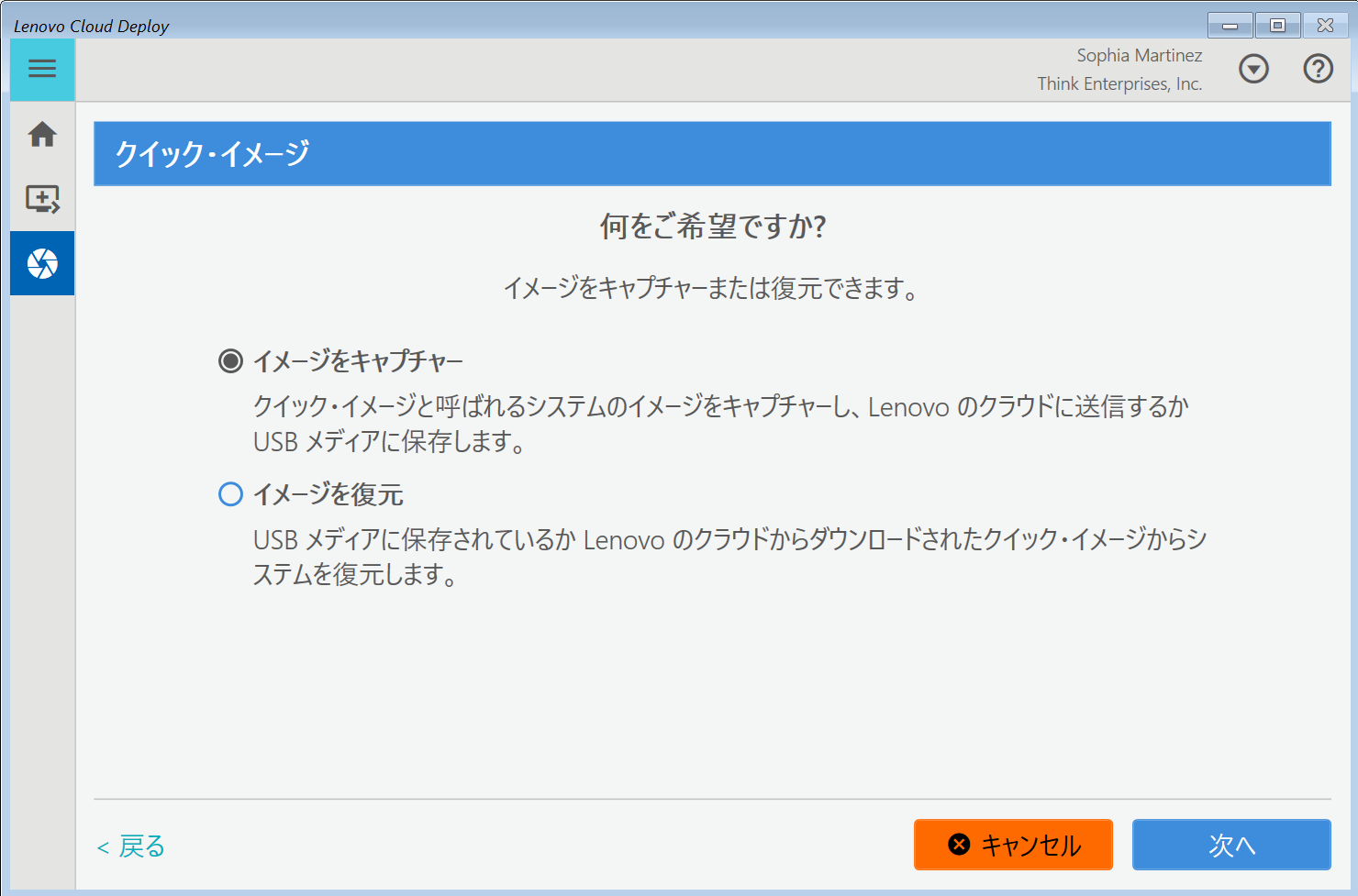
2.「イメージをキャプチャー」を選択し、「次へ」をクリックします。
3.イメージの保存場所を選択します。この例では、直接クラウドにアップロードします。
4.「キャプチャー」をクリックします。
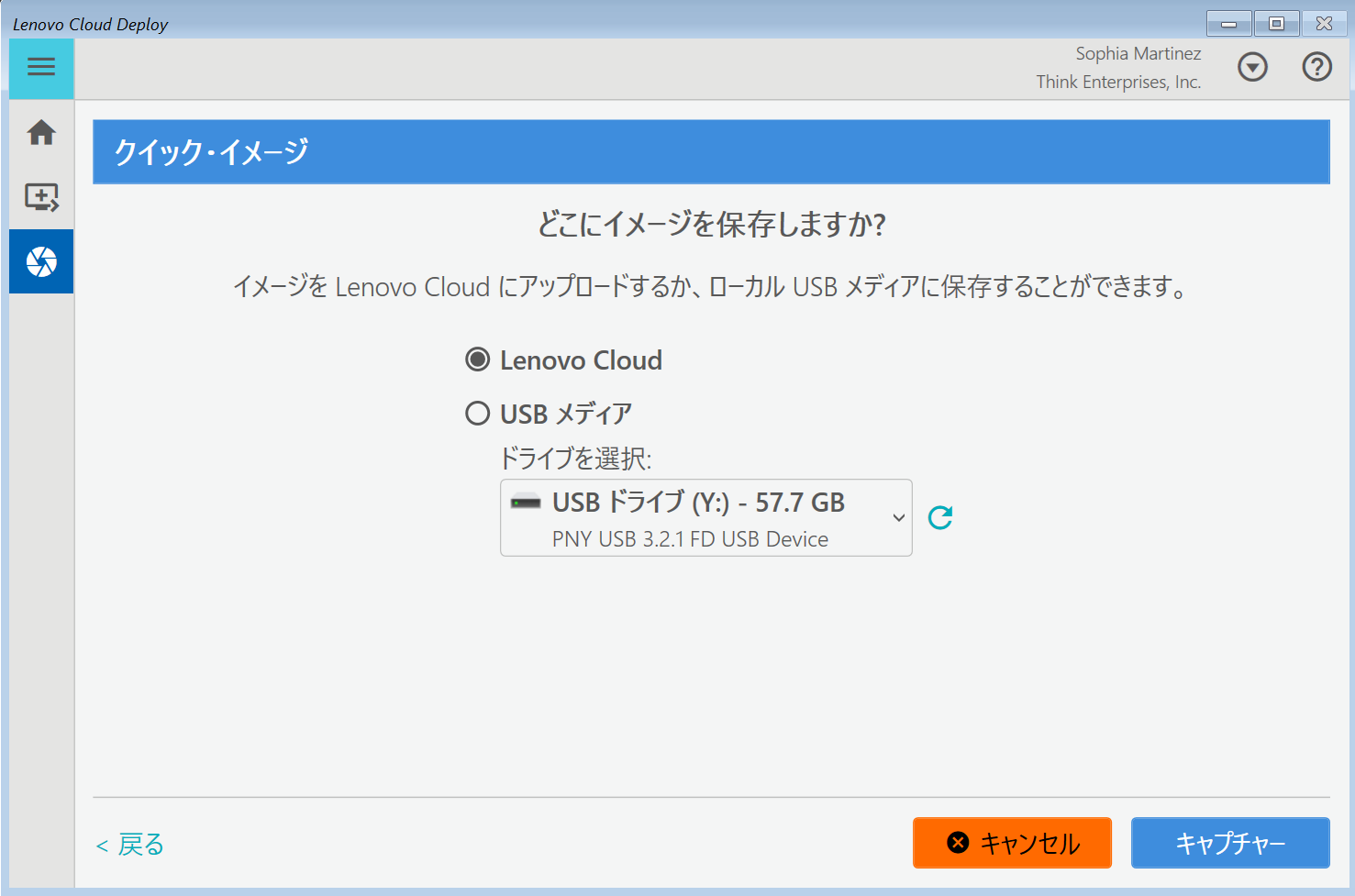
クイック・イメージ・キャプチャーの進行状況が表示されます。
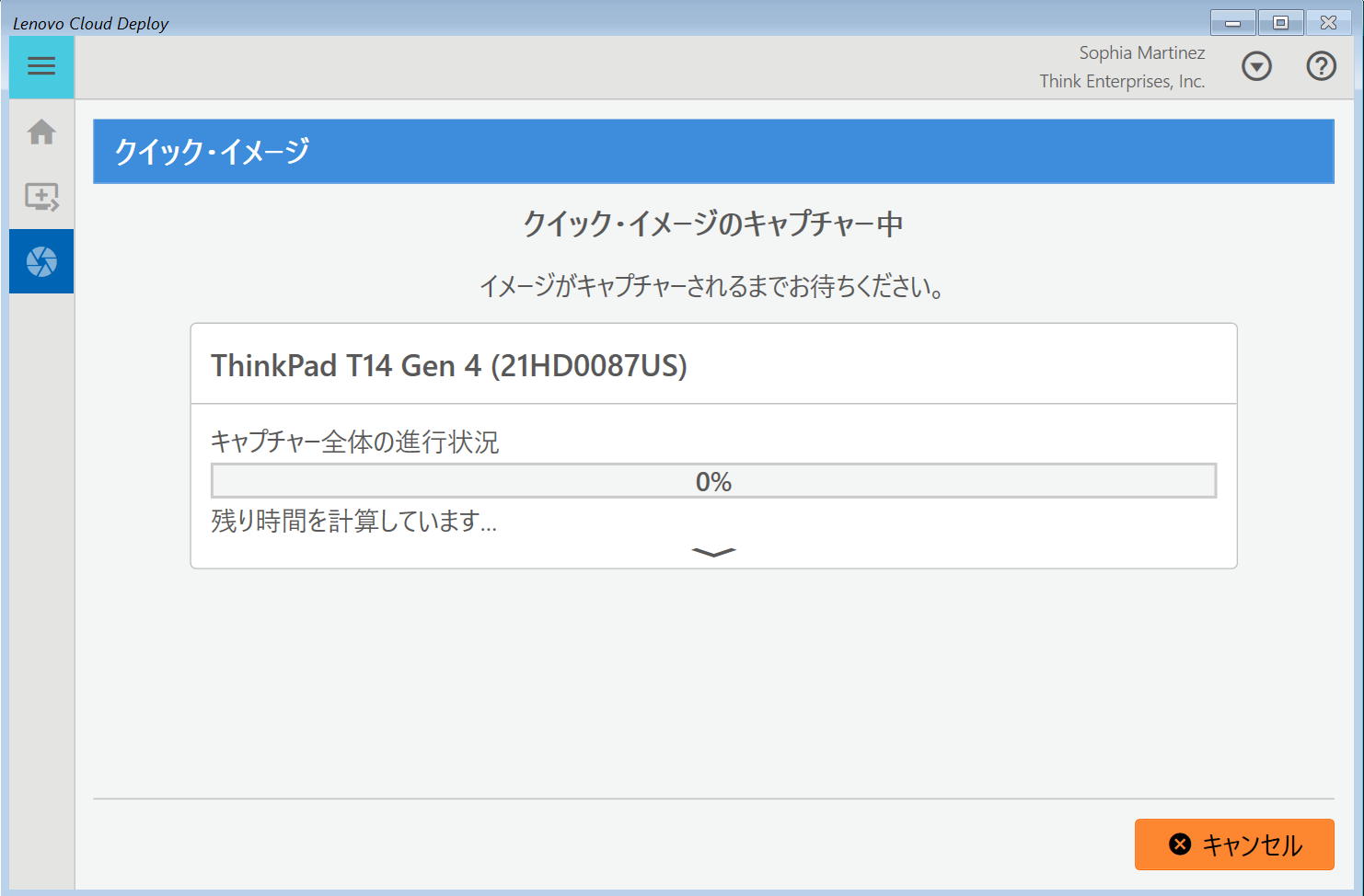
5.ウィザードの先頭に戻るには、「完了」をクリックします。
イメージを Lenovo エンジニアと共有できるようになりました。
1.「アップロード」をクリックします。
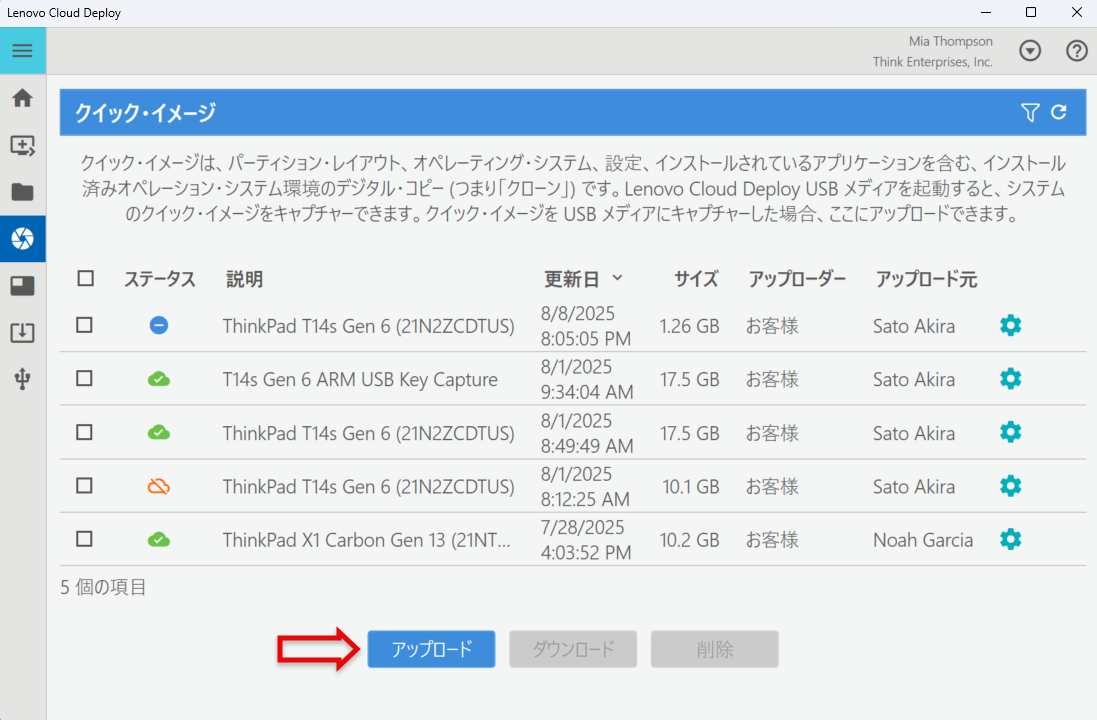
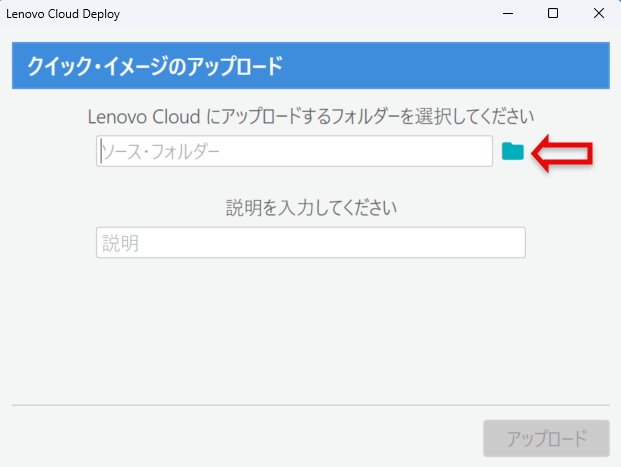
2.「参照」アイコンをクリックし、アップロードするクイック・イメージが含まれているフォルダーを選択します。
USB メディアにクイック・イメージをキャプチャーした場合は、QUICKIMAGE フォルダーに保存されます。
3.「説明」フィールドにクイック・イメージの説明を入力します。
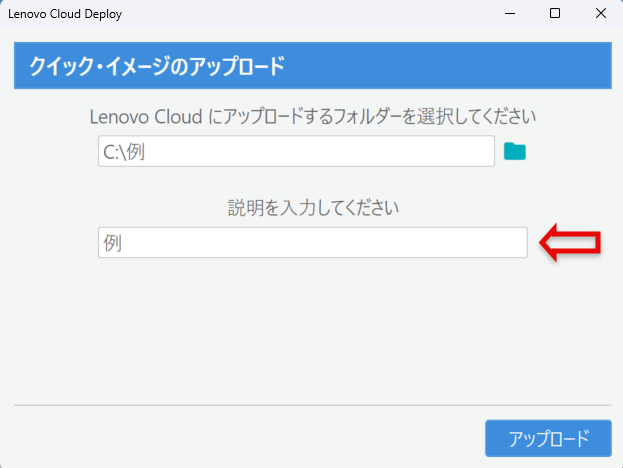
4.「アップロード」をクリックします。
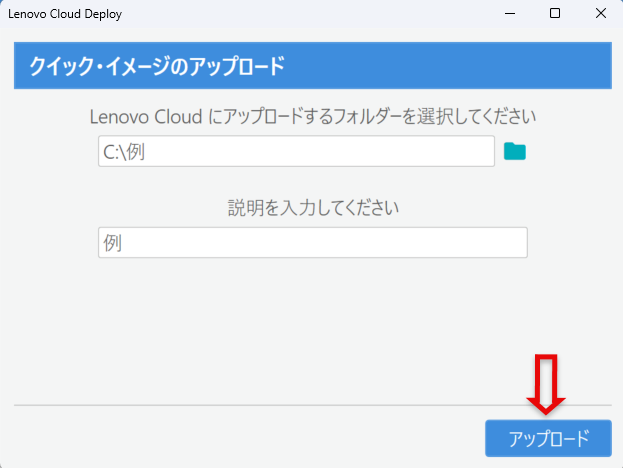
アップロードの進行状況が表示されます。
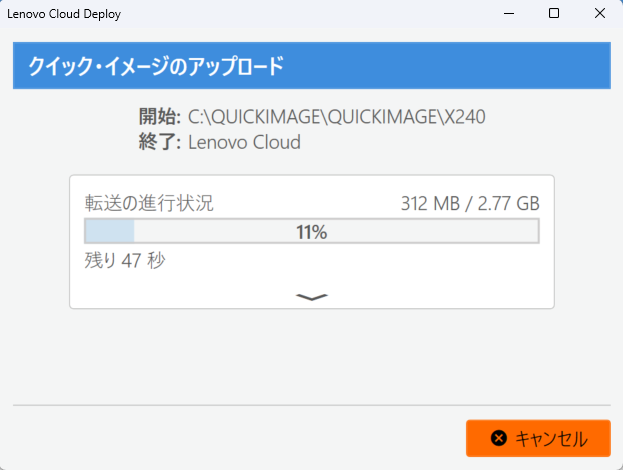
5.アップロードが完了すると、ダイアログが表示されます。「OK」をクリックしてメイン画面に戻ります。
1.ダウンロードする項目を 1 つ以上選択します。
ダウンロードのすべての項目がアップローダーとして ITC を使用していることを確認してください。
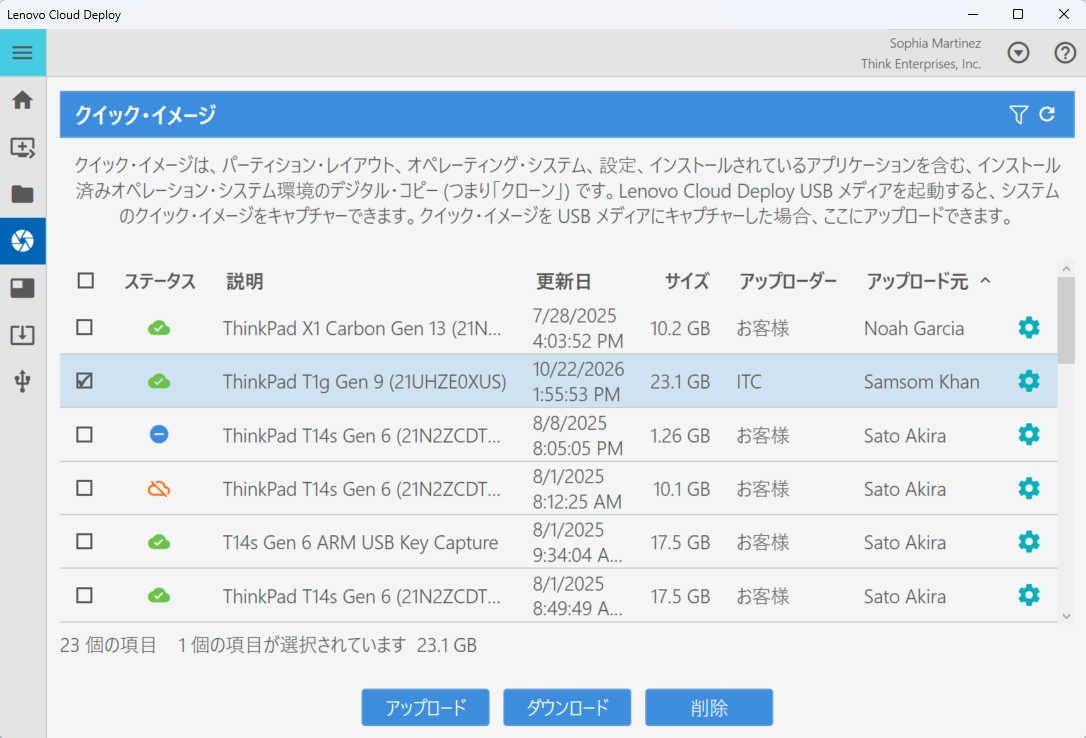
2.「ダウンロード」をクリックします。
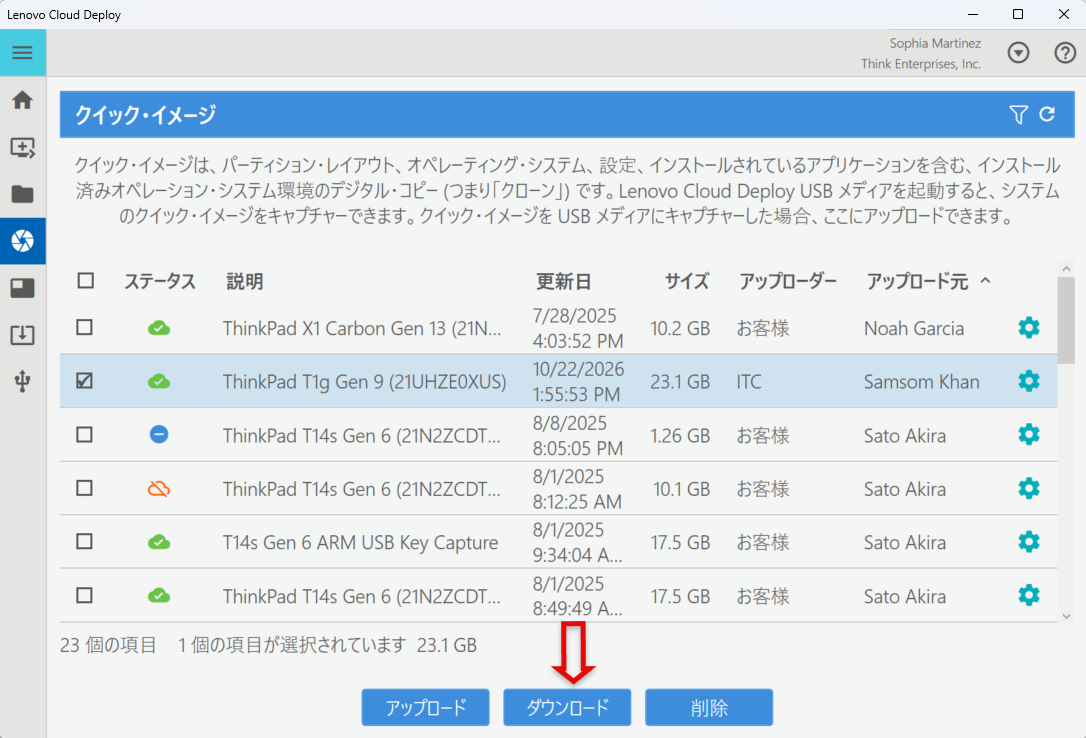
3.「参照」アイコンをクリックし、ダウンロード・フォルダーを選択します。
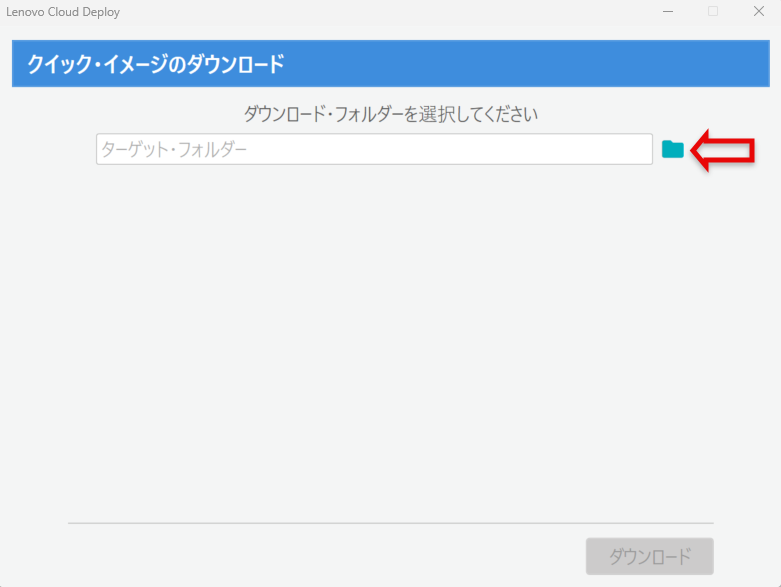
4.「ダウンロード」をクリックします。
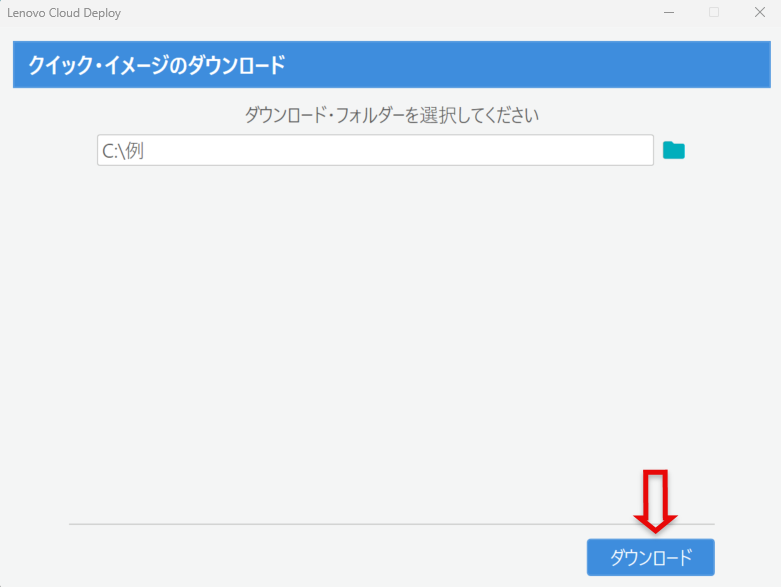
ダウンロードの進行状況が表示されます。
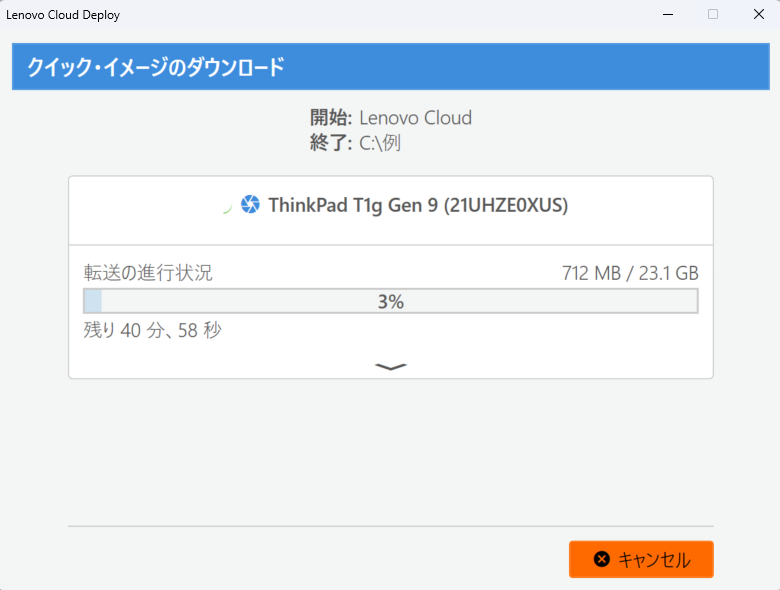
5.ダウンロードが完了すると、ダイアログが表示されます。「OK」をクリックしてメイン画面に戻ります。
システムのクイック・イメージをキャプチャしておくと、必要に応じてそのクイック・イメージをシステム・イメージの復元に使用できます。
注意
クイック・イメージをシステムに復元すると、ハードディスク・ドライブ上のすべてのユーザー・データが消去されます。重要なデータを別の場所にバックアップしていることを確認してください。
1.「次へ」をクリックします。
2.「イメージを復元」を選択し、「次へ」をクリックします。
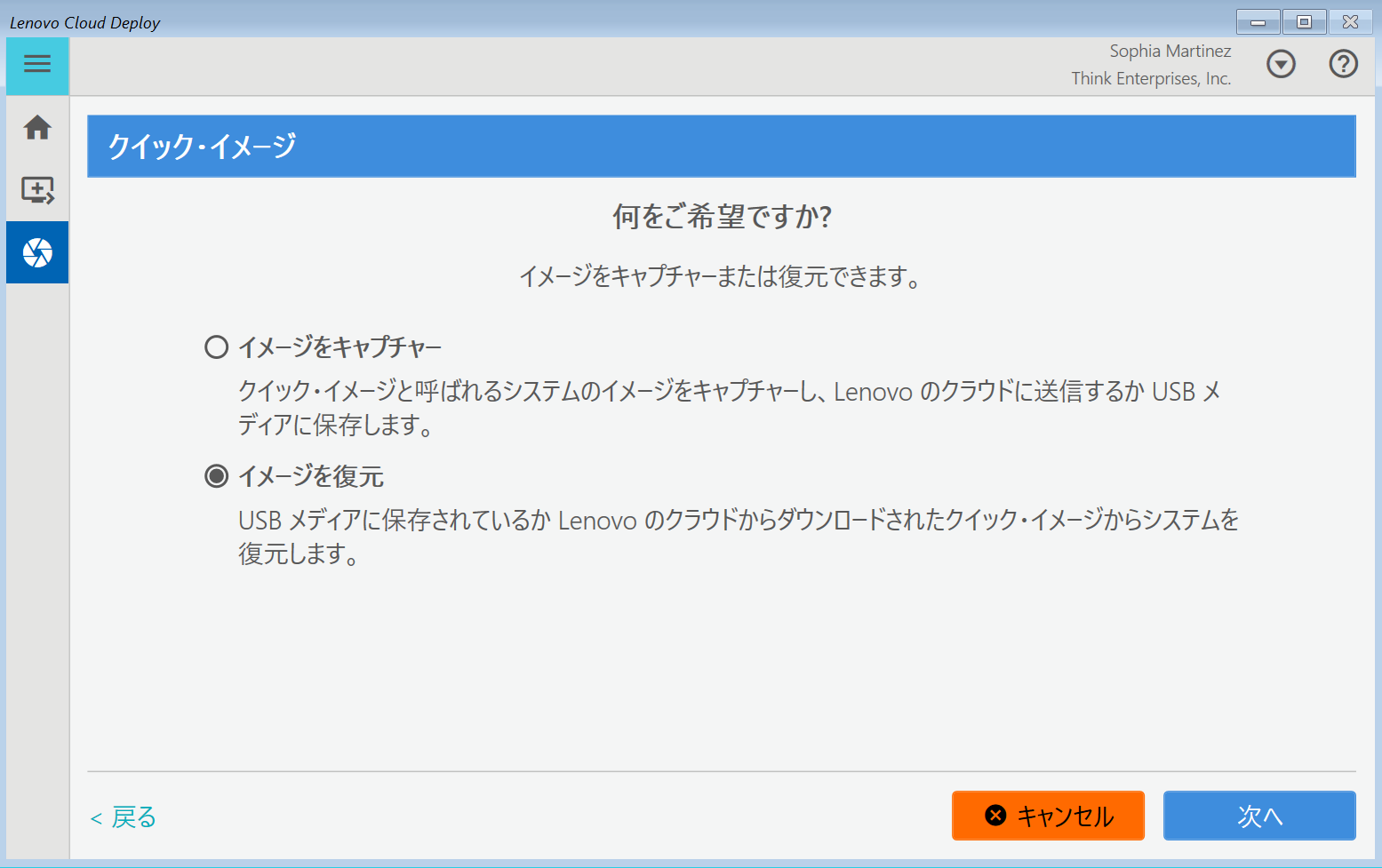
3.クイック・イメージの場所を選択します。この例では、クラウドから直接復元します。
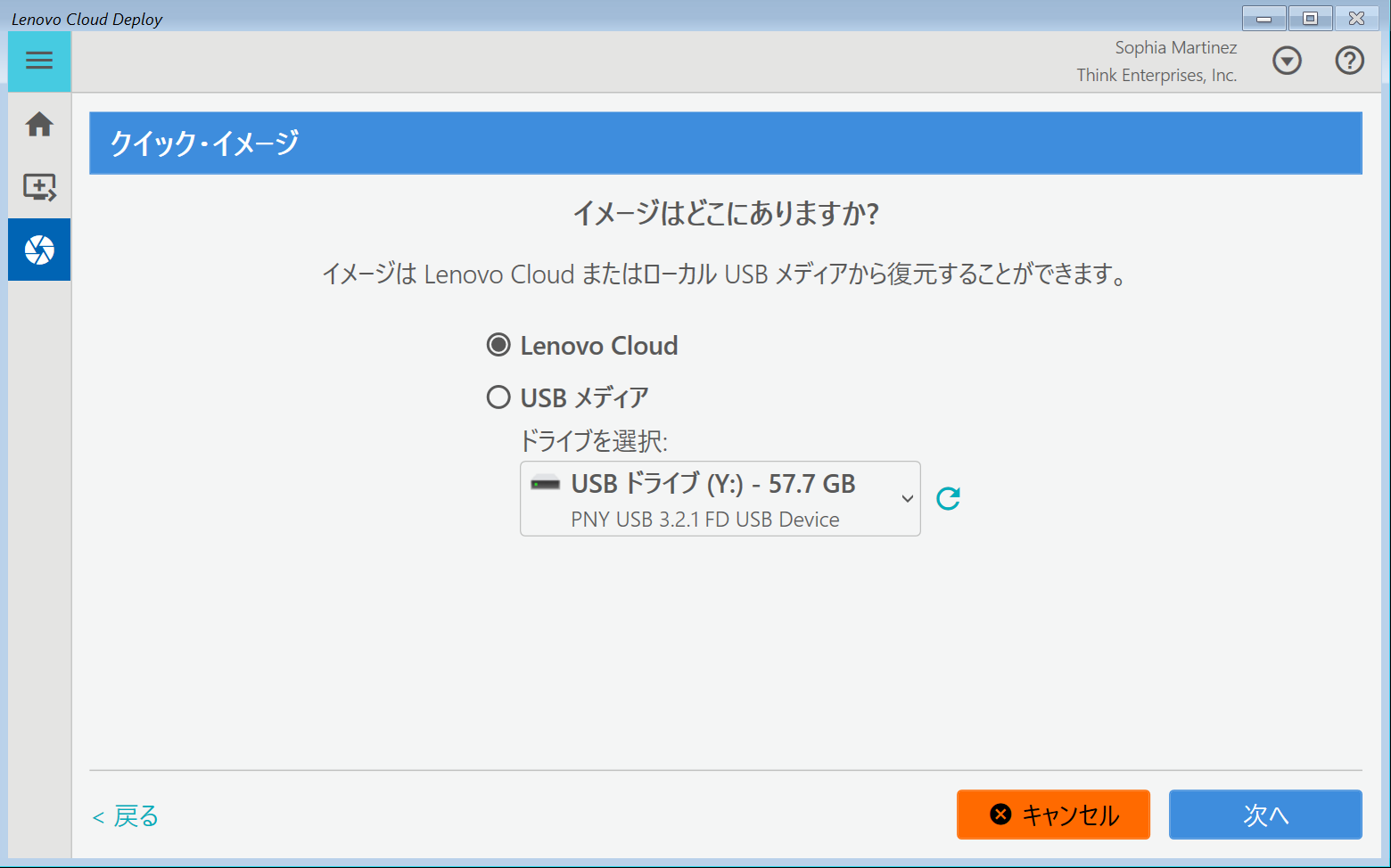
4.「次へ」をクリックします。
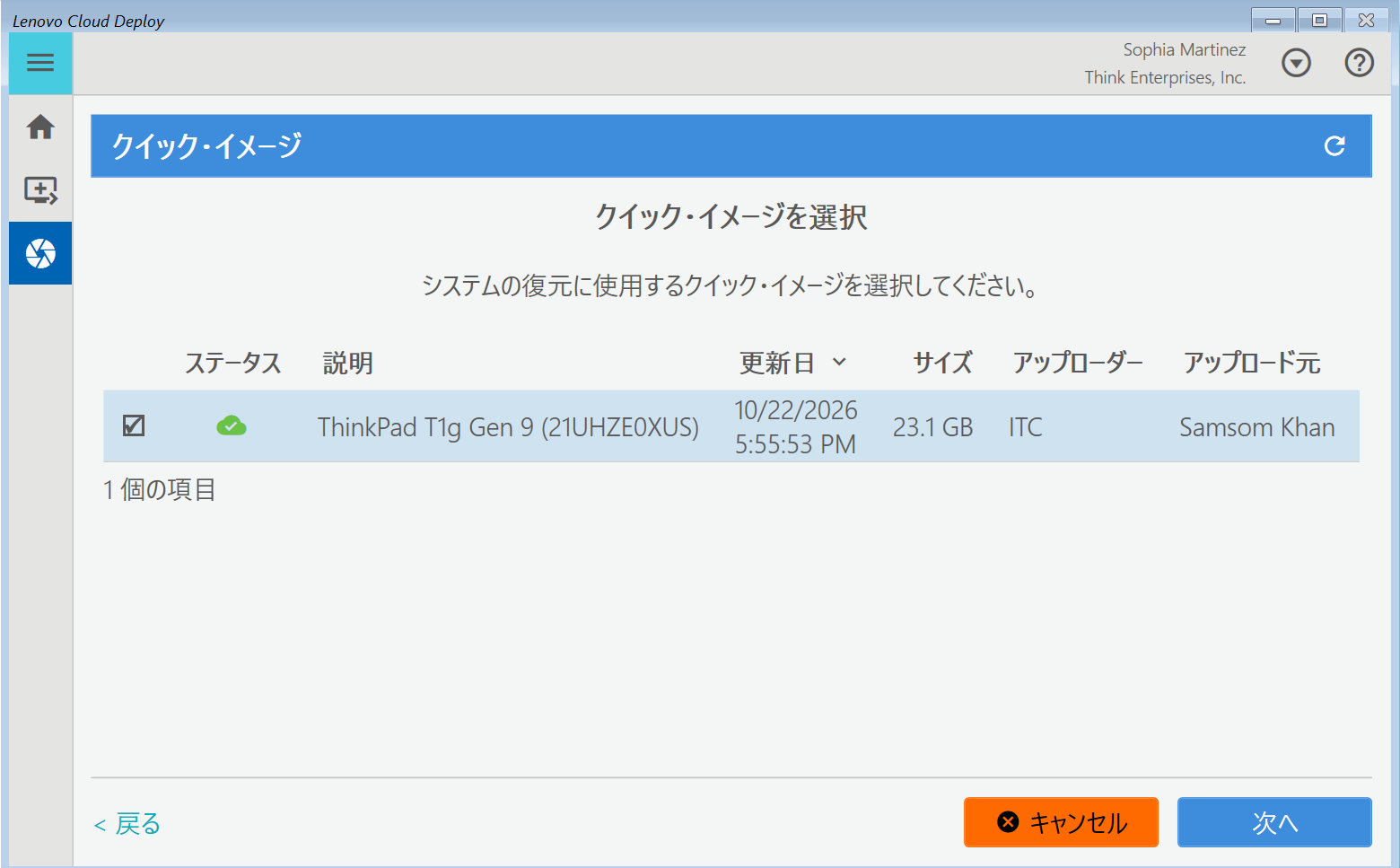
5.リストから復元するイメージを選択し、「次へ」をクリックします。
注記
ITC エンジニアが作成したクイック・イメージのみを使用できます。
6.続行する前にチェック・ボックスをオンにして、警告を承認します。
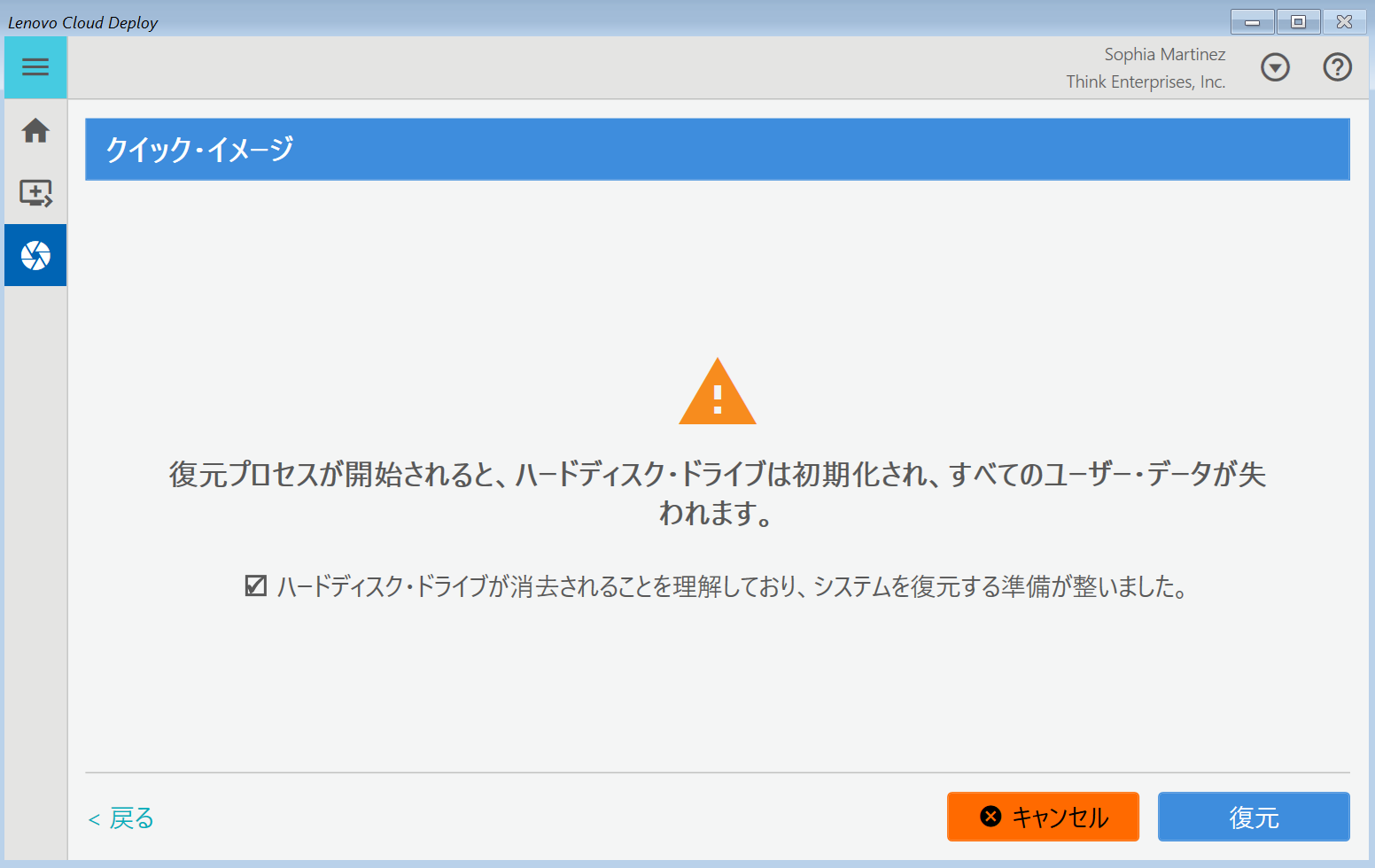
7.「復元」をクリックします。
クイック・イメージ復元の進行状況が表示されます。
8.「復元完了」ダイアログが表示された場合は、「再起動」をクリックしてコンピューターを再起動します。
「完了」をクリックし、ウィザードの先頭に戻ることもできます。
1.削除する項目を 1 つ以上選択します。
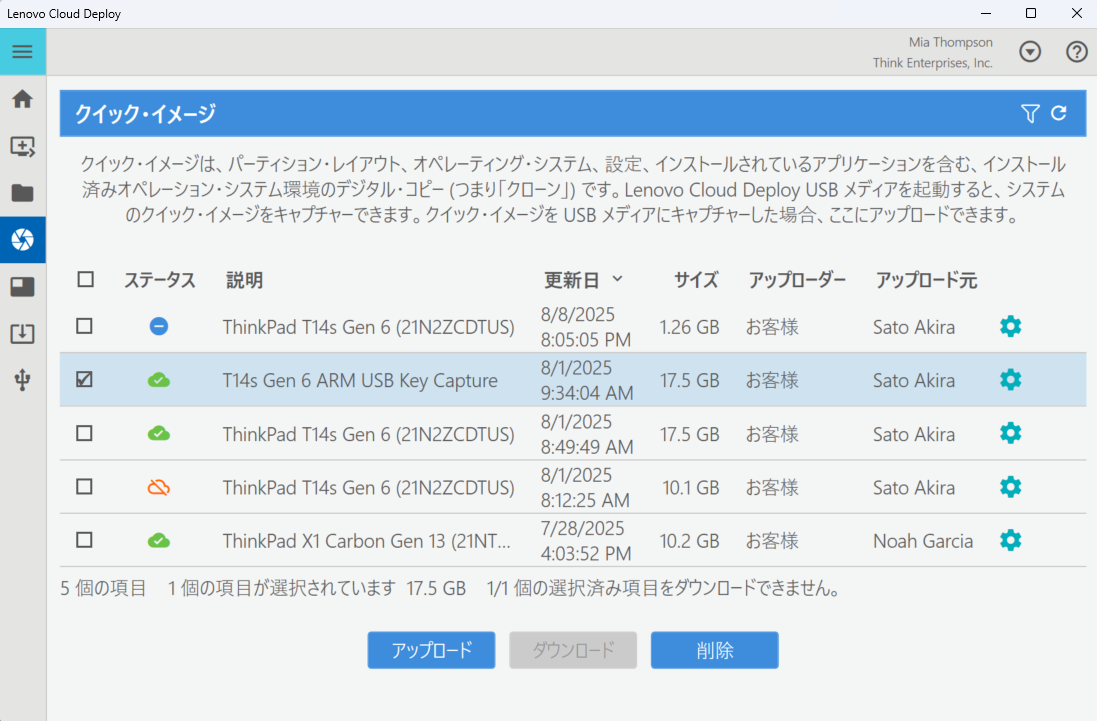
2.「削除」をクリックします。
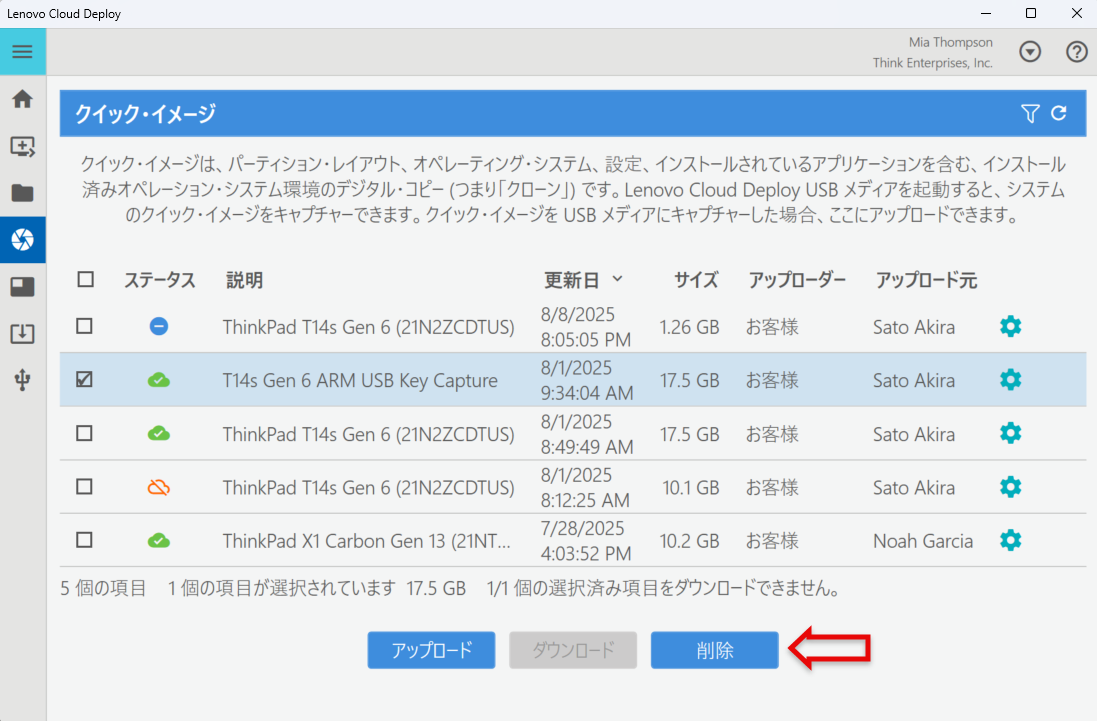
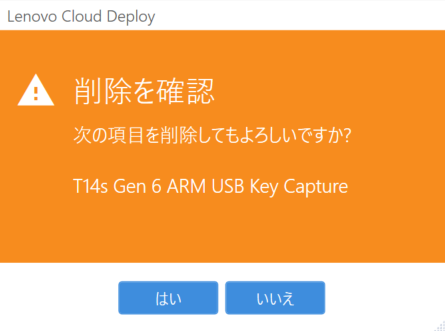
3.選択した項目の削除を確認するには、「はい」をクリックします。
Lenovo の「工場出荷時」の展開システムは、初回ユーザー・ログイン時にソリューションまたはコンピューターを準備するための Lenovo 独自の高度でカスタマイズ可能なプロセスです。展開にはイメージ・コンテンツが含まれていますが、暗号化、サービス・パーティションの作成、ファースト・ブート・サービスなどの追加要件もサポートされます。ユーザーは、独自の展開を作成しません。代わりに、イメージのコンテンツをクラウドにアップロードし、ソリューションの要件を伝えることで、Lenovo ITC エンジニアと連携します。次に、エンジニアが展開を作成し、システムの復元機能を使用してシステムに適用できるように Lenovo Cloud に投稿します。
Lenovo の展開プロセスは柔軟性が高く、任意のソリューション提供方法をサポートできます。Lenovo は、1 つのイメージ (LCD で作成されたイメージまたは Microsoft の展開イメージのサービスと管理ツールで作成した WIM ファイル) またはパッケージとしてアップロードされた個々の構成要素 (ドライバー、アプリケーション、オペレーティング・システム・コンポーネント) から展開を作成できます。
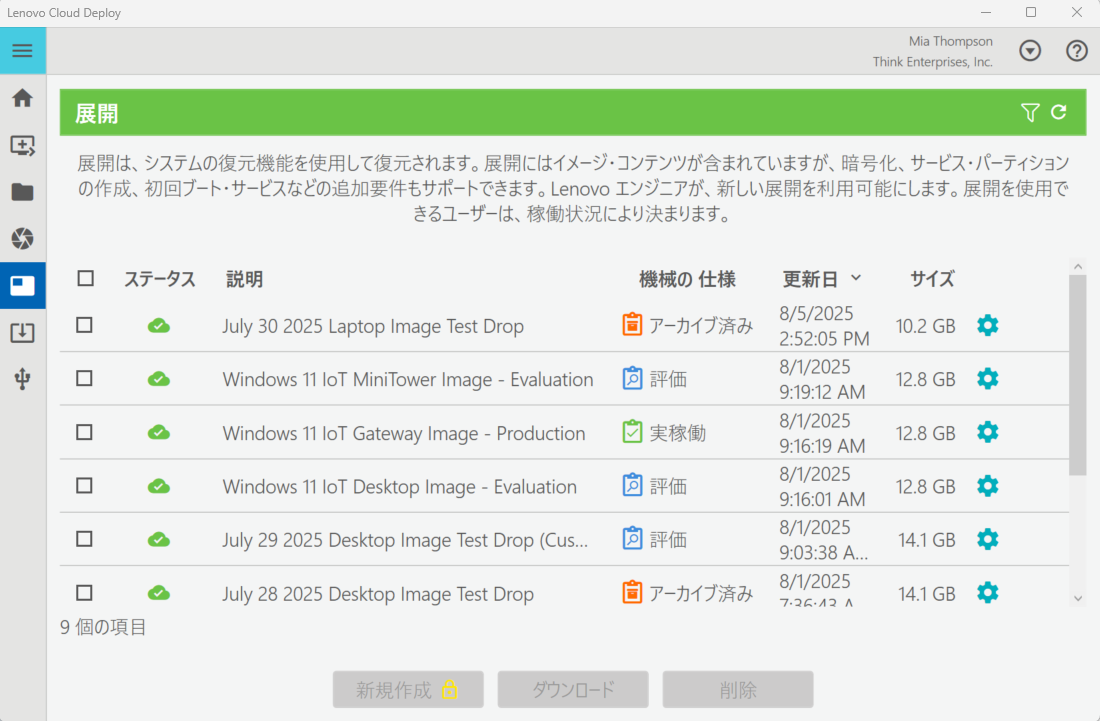
「展開」画面に移動するには、左側のナビゲーション・ペインで「展開」アイコンをクリックします。
注記
新規の展開は Lenovo エンジニアのみが作成できます。カスタマー・エンジニアは、自社用にアップロードされた展開の説明と稼働状況を変更できます。
注記
展開フィルターは、サイト・エンジニア、カスタマー・エンジニア、カスタマー・テスト担当者 (表示のみ) の役割を持つユーザーが使用できます。
システムを復元するときは、復元する正しい展開を選択することが重要です。LCD の展開フィルター機能を使用すると、条件を満たした展開のみ表示できます。たとえば、「MTM のみを使用している展開」です。
次の図は、複数の展開が利用可能な展開画面を示しています。
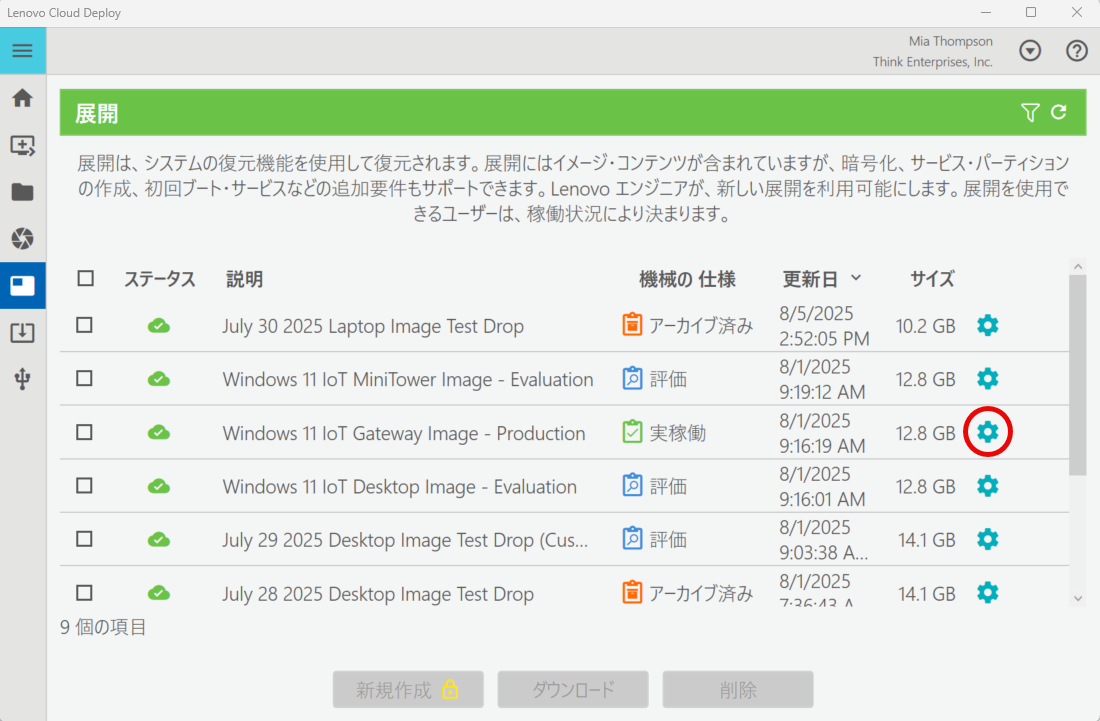
ギア・アイコンをクリックしてプロパティ・ウィンドウを開きます。デフォルトでは、「フィルター」タブが表示されます。
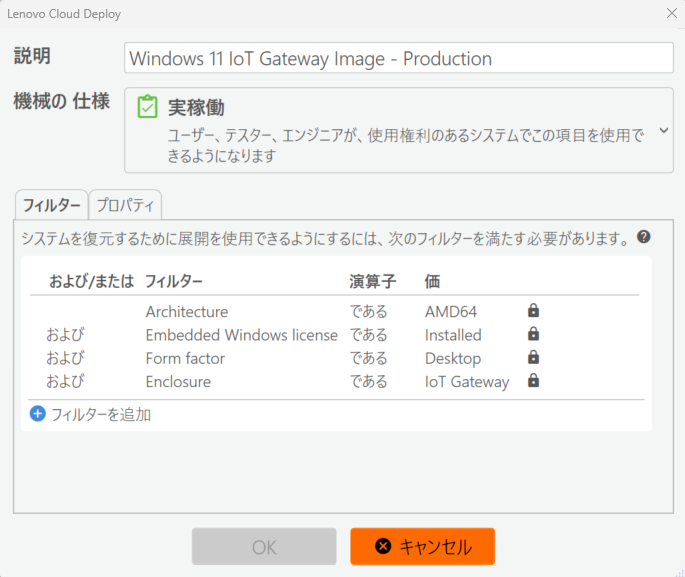
ヘルプ・アイコンをクリックすると、フィルターに関する追加情報を参照できます。
フィルターには、「必須」と「追加」の 2 つのタイプがあります。
必須フィルターは、LCD に埋め込まれているため変更できません。これらのフィルターには、ユーザーが修正できないことを示すロック記号が付いています。必須フィルターに変更を加えるには、Lenovo の技術担当者が新規展開を作成する必要があります。
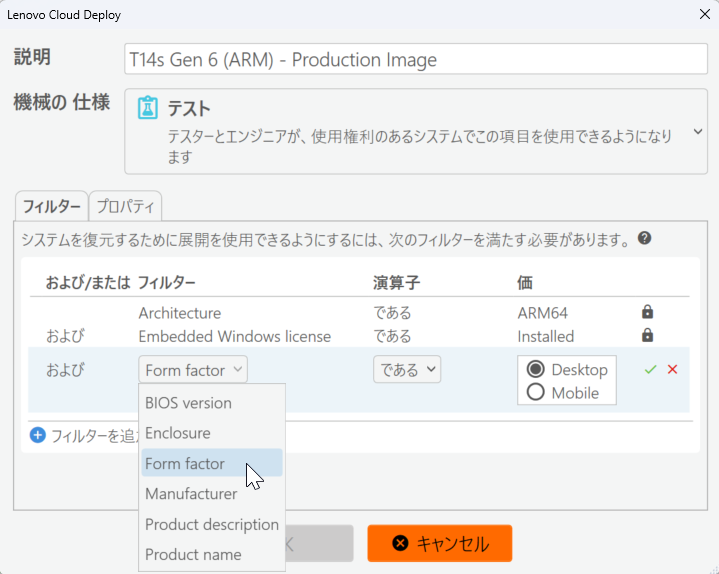
追加フィルターは、特定のシナリオでの展開を許可する目的でのみ追加できます。追加フィルターを使用するには、プラス記号をクリックして、AND/OR のいずれであるか、フィルター・タイプを選択し、「演算子」と「値」を「必須」に設定します。
使用可能なフィルターは、ご使用のシステムによって異なります。これらは、ご使用のシステムのシステム情報と一致します。
各フィルターに使用できる演算子は、ご使用のシステムによっても異なります。一部の演算子では選択リストが使用され、他の演算子では文字列の入力が必要になります。
これらのフィルターは、変更または削除できます。
「すべての追加フィルターを含める」スライダーでは、展開用のすべての追加フィルターを選択できます。このオプションは、展開に複数の追加フィルターが追加されている場合に使用できます。
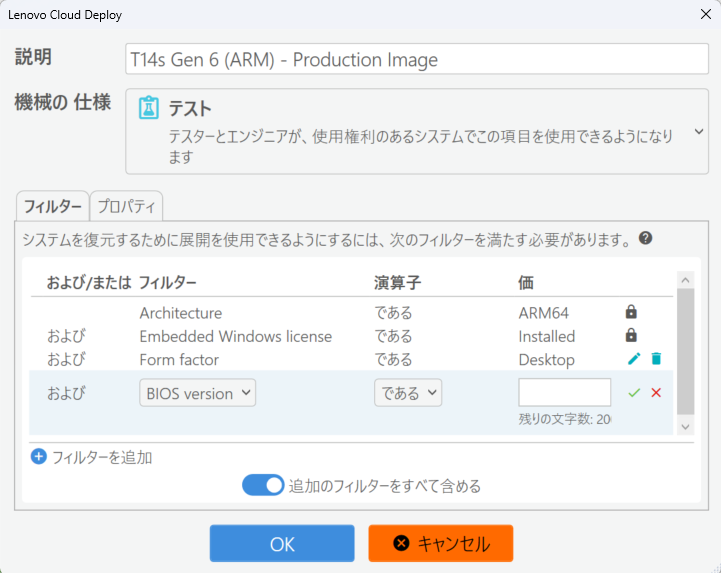
「すべての追加フィルターを含める」を有効にした場合、展開を使用可能にするために、すべての必須および追加フィルターを満たす必要があります。
「すべての追加フィルターを含める」が選択されていない場合、展開を使用可能にするために、いずれか 1 つの追加フィルターのみが必要になります。
「テスター」または「エンジニア」を含む役割は、互換性のない展開を上書きできます。
展開を選択するには、その横にあるチェック・ボックスをクリックします。
スライダーを使用して、使用できない展開を表示します。ロック・アイコンをクリックすると、展開が満たしていないフィルターが表示されます。展開を使用できない場合は、必要に応じて追加フィルターを変更できます。
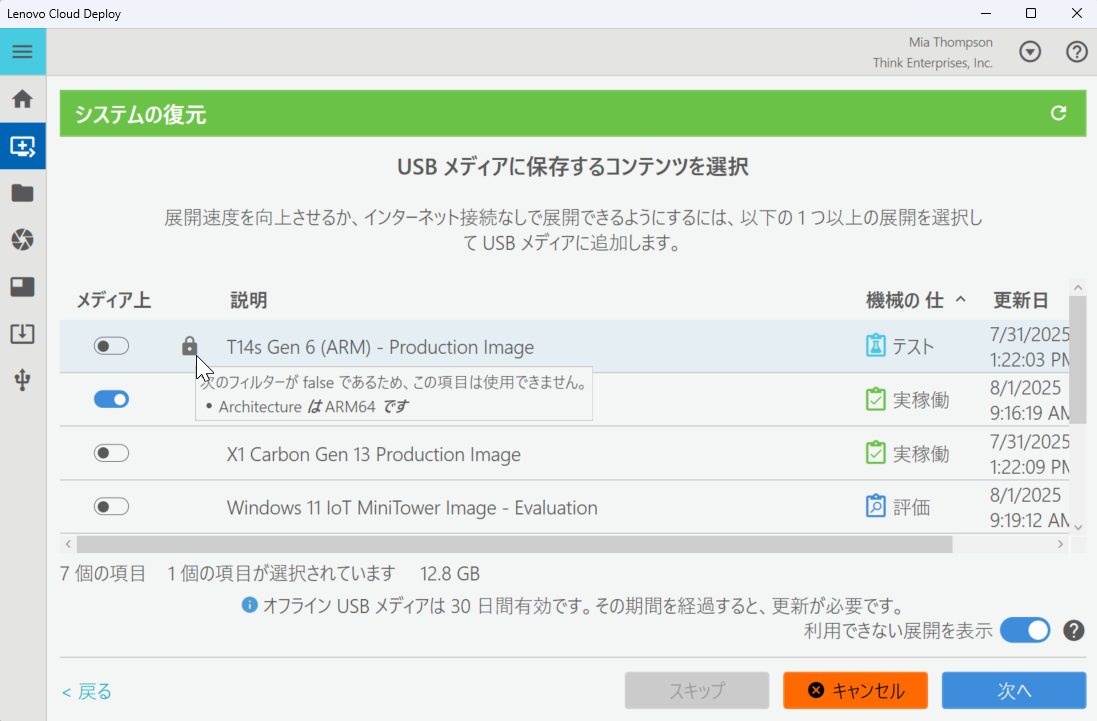
注記
「使用できない展開を表示」スライダーが有効になっている場合を除き、使用可能な展開のみが表示されます。
アプリケーションのツールバーにある「ヘルプ」アイコンをクリックして、「システム情報」オプションを選択します。関連するシステム情報が表示されます。
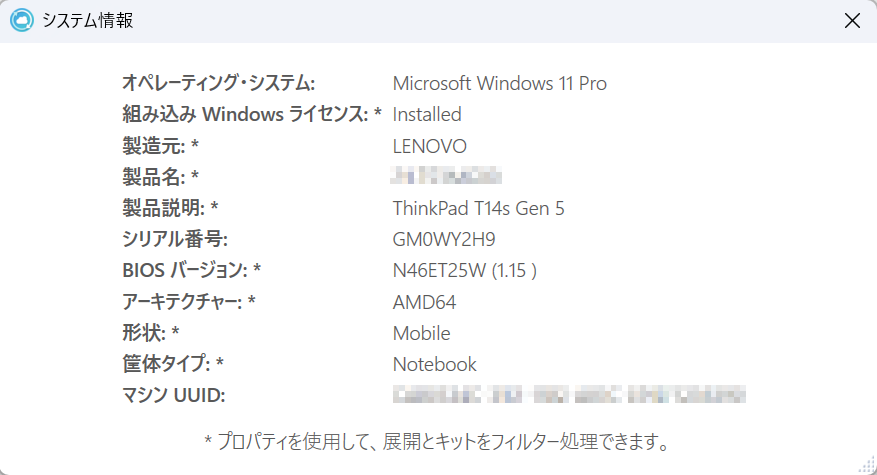
アスタリスク (*) の付いたプロパティは、展開およびキットのフィルタリングに使用されます。
1.ダウンロードする項目を 1 つ以上選択します。
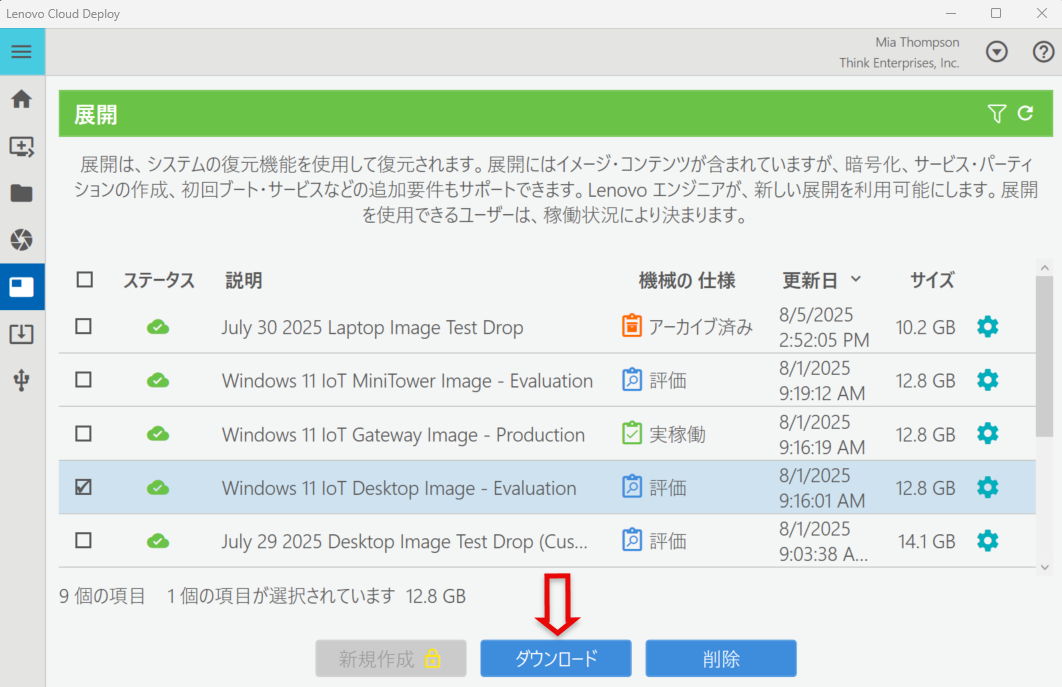
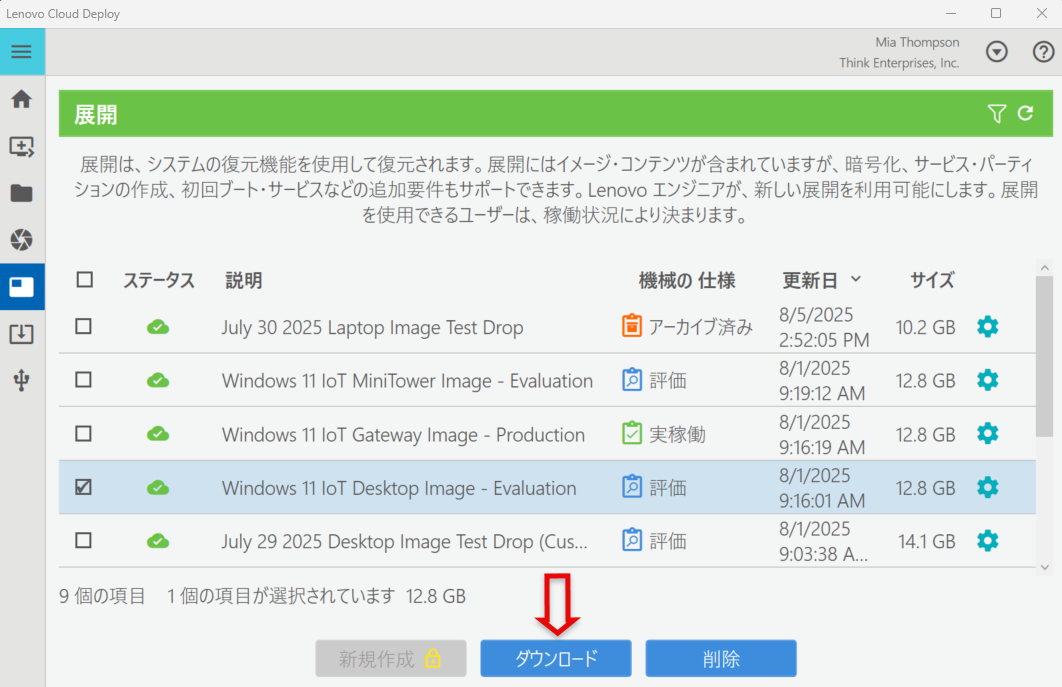
2.「ダウンロード」をクリックします。
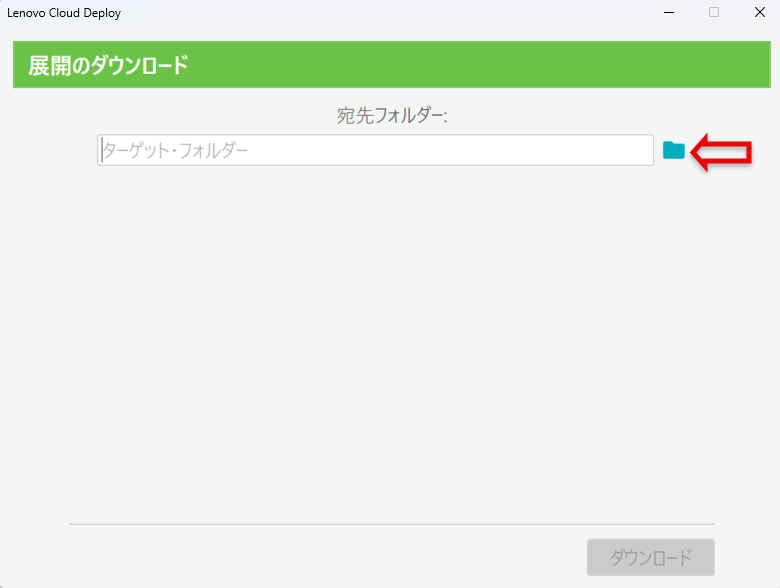
3.「参照」アイコンをクリックし、ダウンロード・フォルダーを選択します。
4.「ダウンロード」をクリックします。
ダウンロードの進行状況が表示されます。
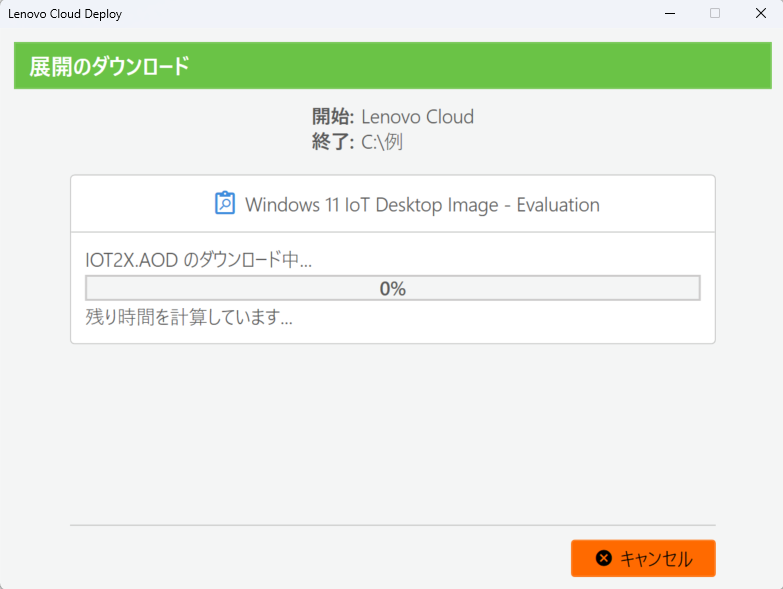
5.ダウンロードが完了すると、成功メッセージが表示されます。「OK」をクリックしてメイン画面に戻ります。
注記
エンジニアの役割を持つユーザーだけが展開を削除できます。
1.削除する展開を 1 つ以上選択します。
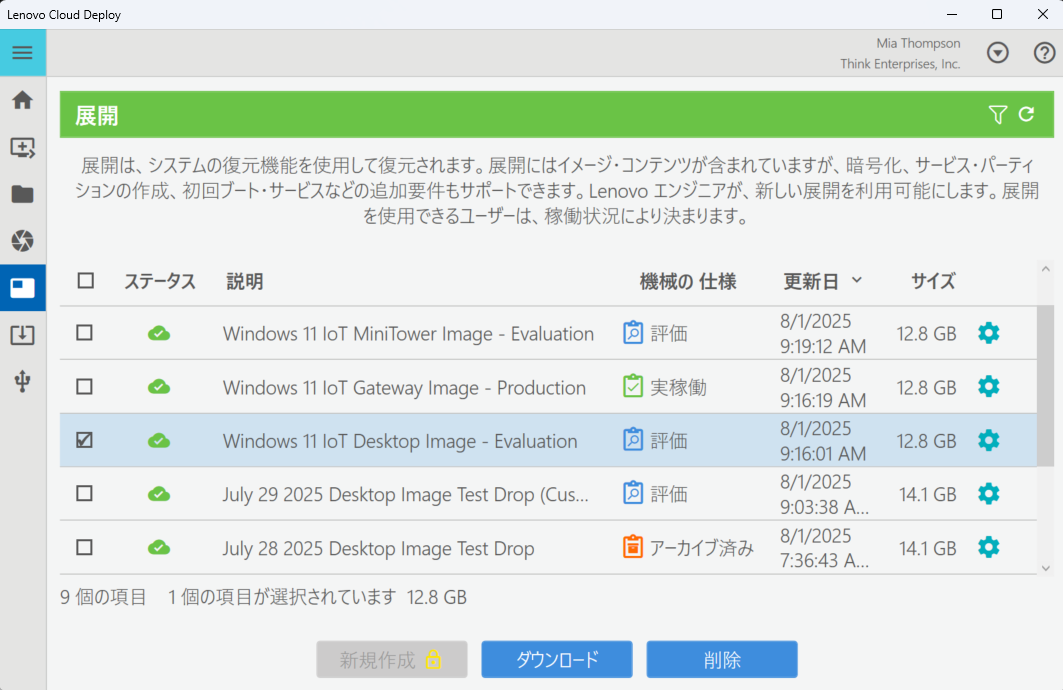
2.「削除」をクリックします。
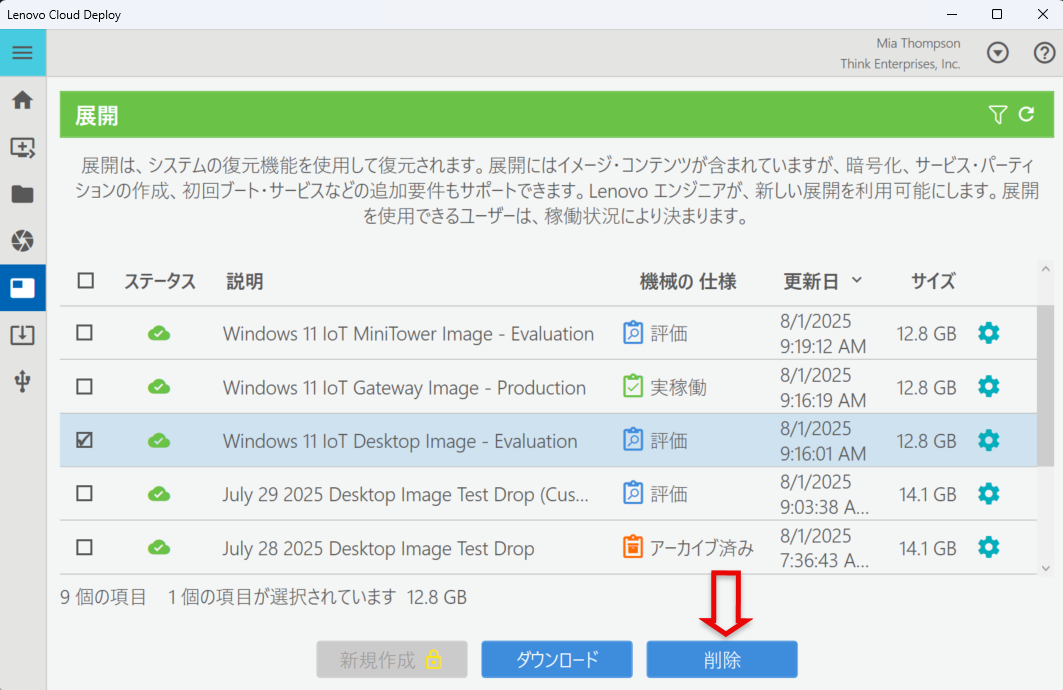
3.選択した項目の削除を確認します。
注記
展開を削除すると、他の展開またはマップで使用されている場合を除き、すべての関連するモジュールも削除されます。
プロビジョニング・キットにより、セットアップ・アシスタント・ウィザードがインストールされます。このウィザードでは、ユーザーがいくつかの簡単な質問に答え、システムが数分でカスタマイズされます。システムのプロビジョニング・ウィザードを使用すると、ドメインへの参加、ユーザー・アカウントやメール・アカウントの作成、プリンターのセットアップ、地域の設定、データ移行などのさまざまなタスクを自動化できます。
ユーザーは、独自のプロビジョニング・キットを作成しません。代わりに、アプリケーションのコンテンツをクラウドにアップロードし、ソリューションの要件を伝えることにより、Lenovo ITC エンジニアとコラボレーションします。次に、エンジニアがプロビジョニング・キットを作成し、Lenovo Cloud に投稿してダウンロードおよびテストできるようにします。
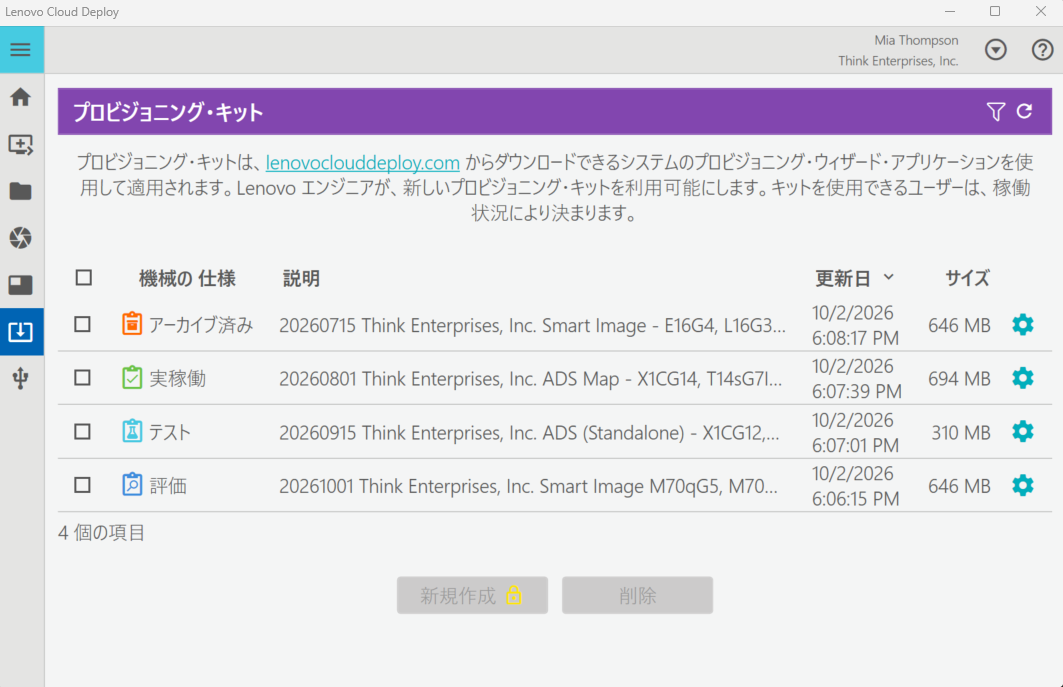
「プロビジョニング・キット」画面に移動するには、左側のナビゲーション・ペインで「プロビジョニング・キット」アイコンをクリックします。
注記
エンジニアの役割を持つユーザーのみが、自社用に作成されたプロビジョニング・キットの説明と稼働状況を変更できます。
プロビジョニング・キットを適用できるかどうかは、稼働状況によって異なります。アプリケーションに表示される各プロビジョニング・キットの横のアイコンは、次のように稼働状況を示します。
| アイコン | 稼働状況 | 権限を持つ役割 |
|---|---|---|
 | テスト | カスタマー・エンジニア カスタマー・テスト担当者 展開エンジニア 展開テスト担当者 |
 | 実稼働 | カスタマー・エンジニア カスタマー・テスト担当者 カスタマー・ユーザー 展開エンジニア 展開テスト担当者 展開ユーザー |
 | 評価 | カスタマー・エンジニア カスタマー・テスト担当者 展開エンジニア 展開テスト担当者 |
プロビジョニング・キットを削除する場合は、削除する正しいプロビジョニング・キットを選択する必要があります。この作業を容易にするため、LCD には、プロビジョニング・キットのフィルタリングが含まれています。
ハードウェアのフィルタリングは、使用可能なプロビジョニング・キットのリストが表示される前に行われるため、選択できるキットのみが表示されます。
注記
プロビジョニング・キットはエンジニアの役割を持つユーザーだけが削除できます。
1.削除するプロビジョニング・キットを選択します。
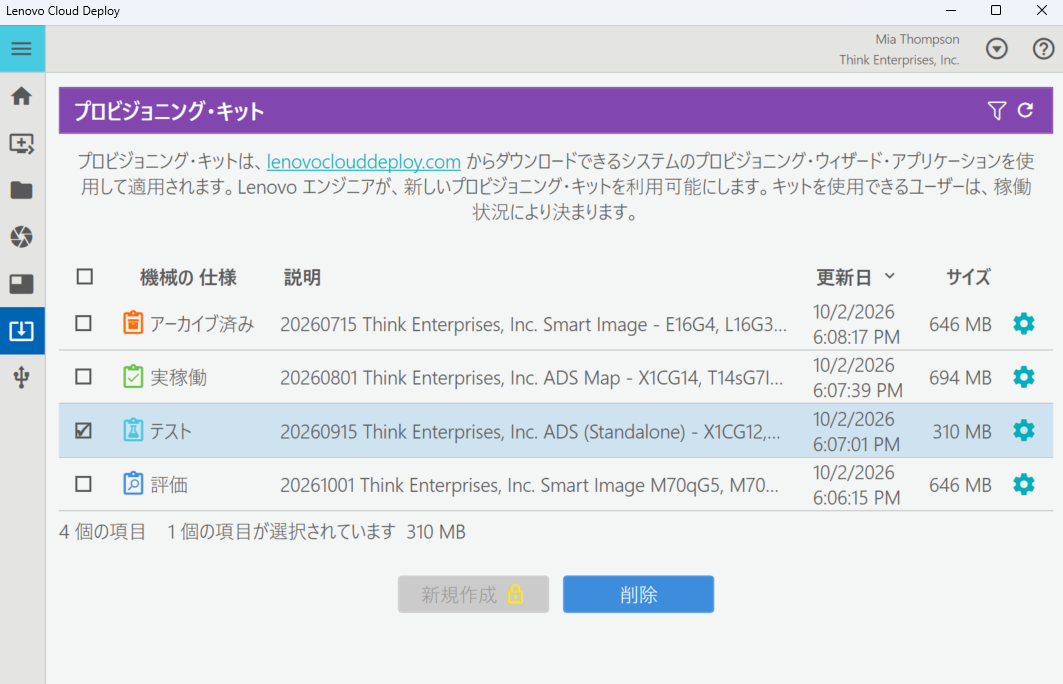
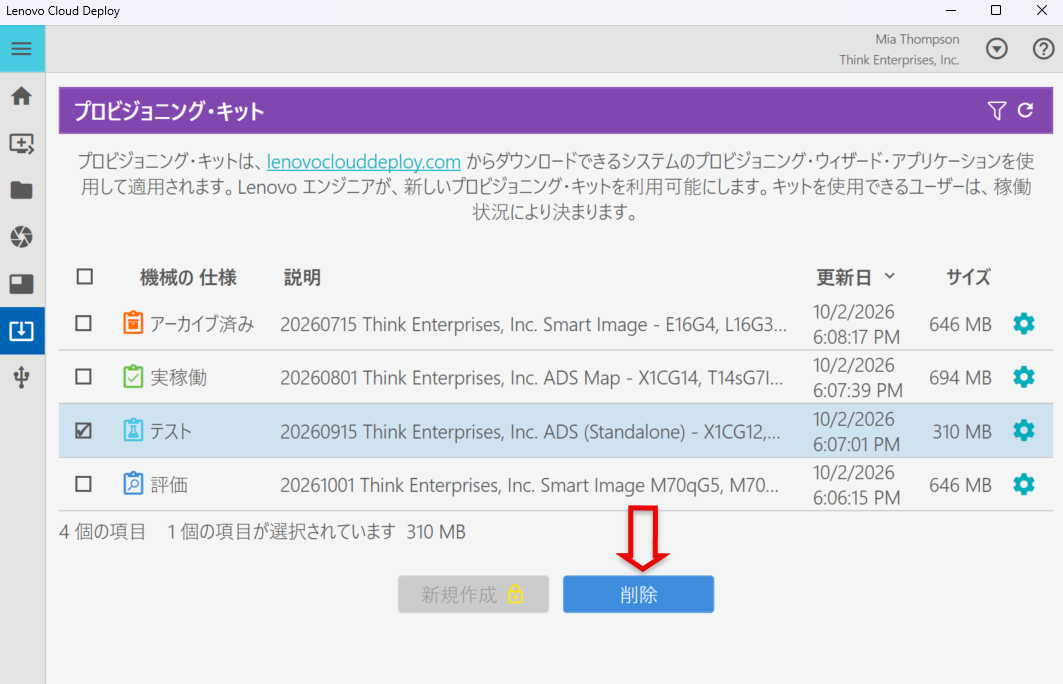
2.「削除」をクリックします。
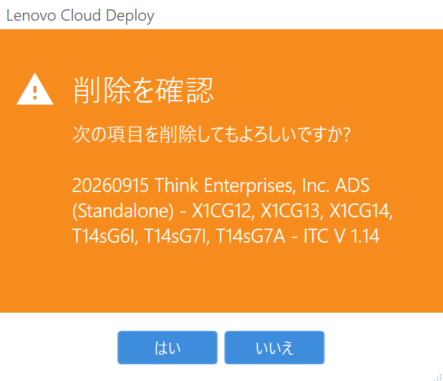
3.選択した項目の削除を確認するには、「はい」をクリックします。
「メディアのビルド」ウィザードは、システムのデジタル・コピー (または「クローン」) をキャプチャーまたは復元できるブート可能な LCD USB メディアを準備するのに役立ちます。このウィザードは、イメージング・テクノロジー・センターを操作するソリューション・ビルダー向けのものです。
LCD クライアントで「メディアのビルド」画面に移動するには、左側のナビゲーション・ペインで「メディアのビルド」アイコンをクリックします。
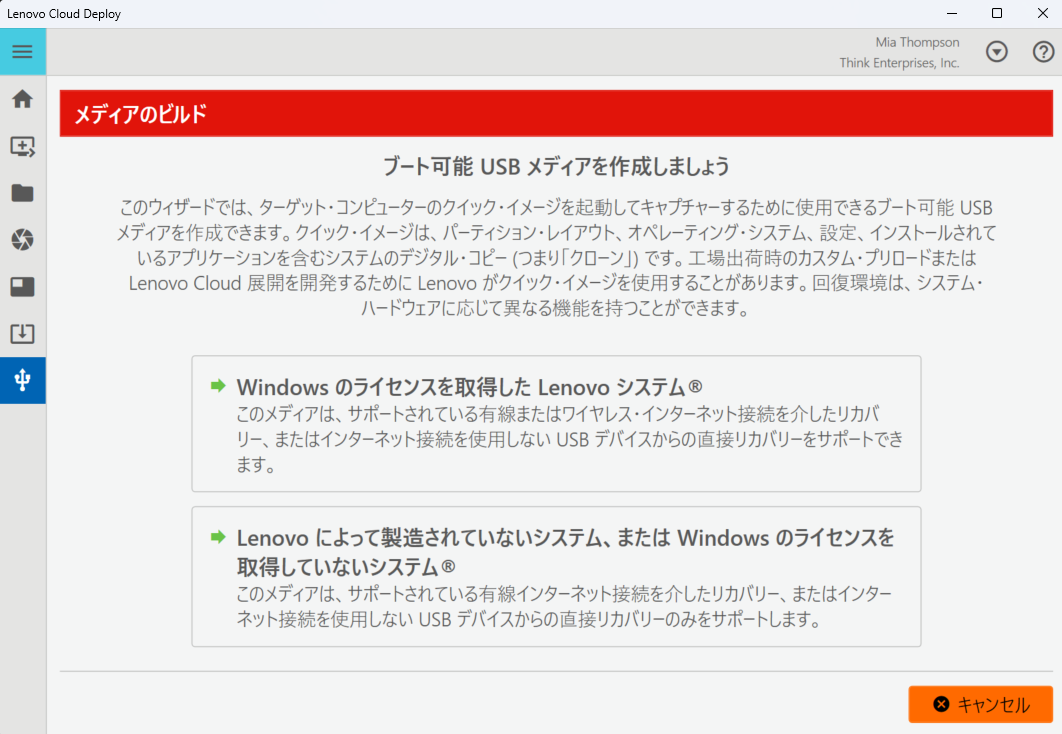
コンピューターがインターネットに接続するためにプロキシ設定を使用するよう構成されている場合、これらの設定は自動的に起動メディアに転送されます。
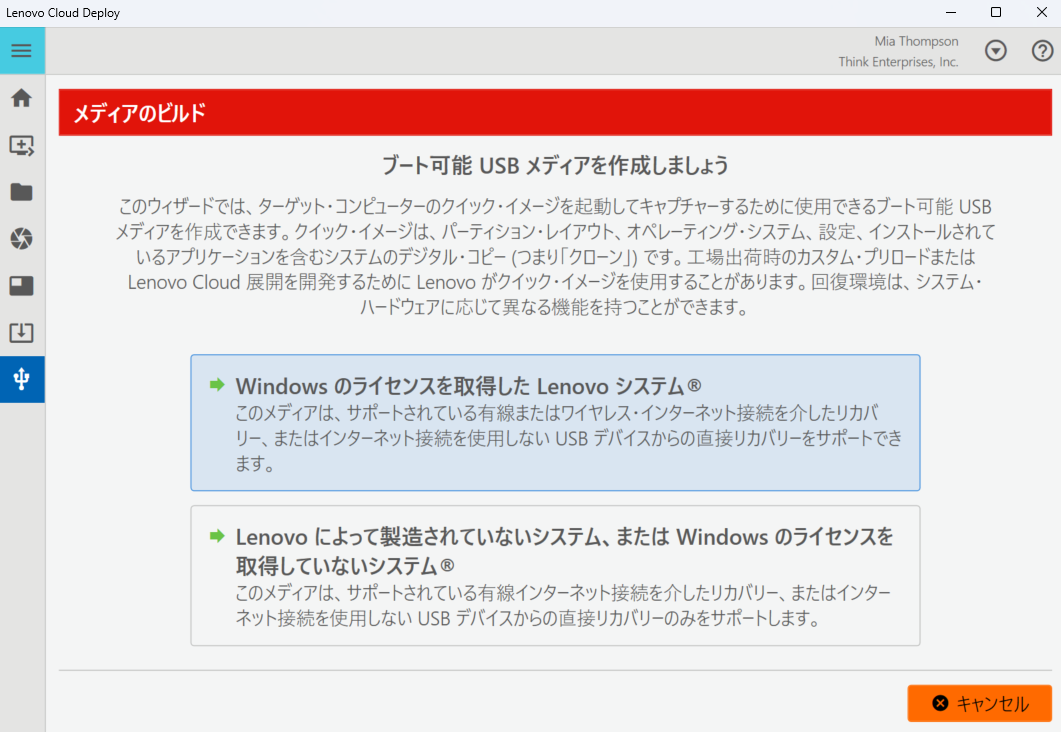
1.USB メディアがまだ挿入されていない場合、コンピューターのいずれかの USB コネクターに接続します。 2.「Windows® のライセンスを取得した Lenovo システム」を選択します。
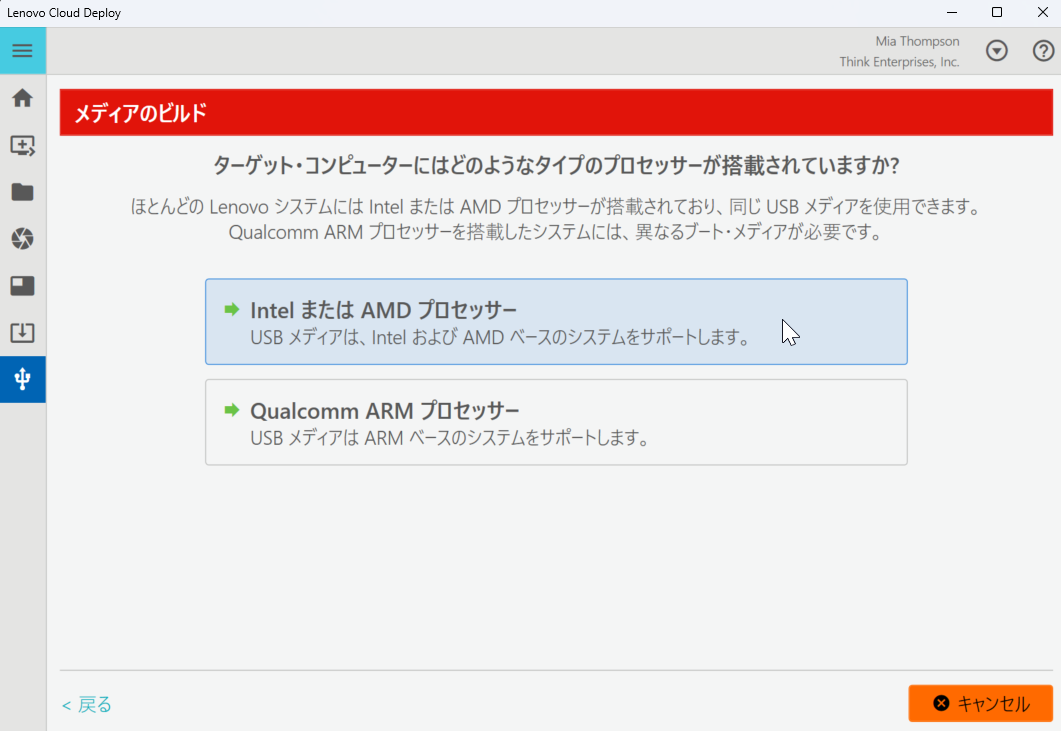
3.ターゲット・コンピューターに適したプロセッサーの種類を選択します (Intel または AMD プロセッサー、あるいは Qualcomm ARM プロセッサー)。Qualcomm ARM プロセッサーは現在、Lenovo が製造した製品でのみサポートされています。
4.ドロップダウン・メニューから USB メディアを選択し、「次へ」をクリックします。
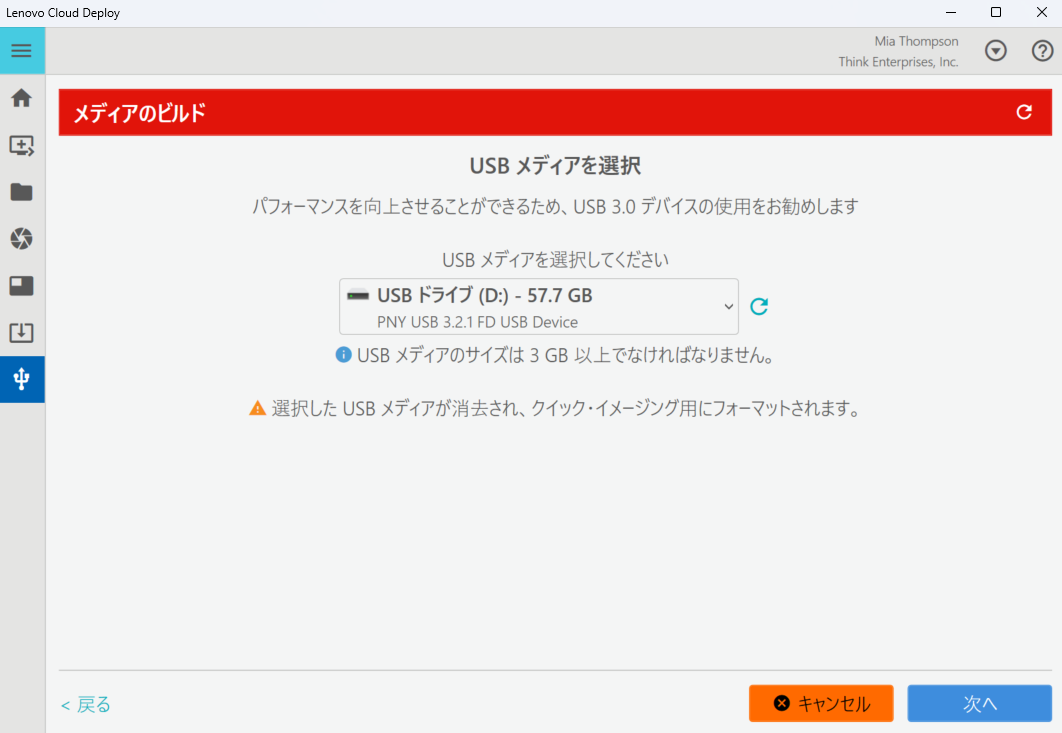
5.チェック・ボックスをオンにし、USB メディアが消去されることを理解していること、また、ブート・メディアを作成する準備が整っていることを確認します。
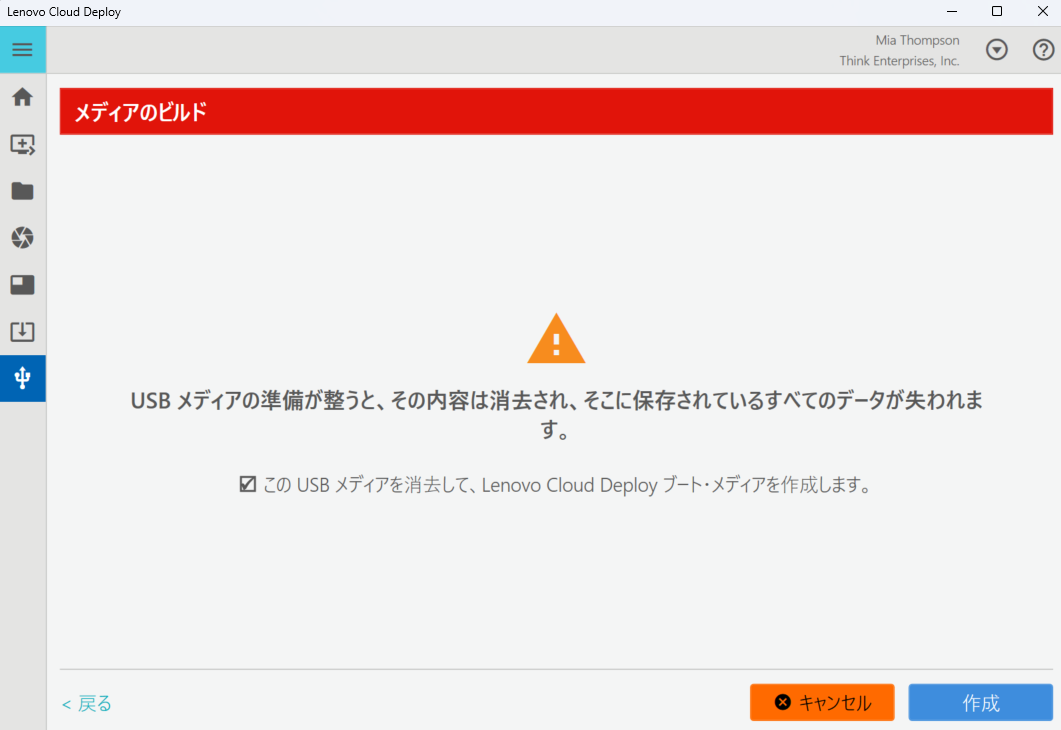
6.続行する準備が整っていることを確認するには、「作成」をクリックします。
ステータス・バーには、USB 復元メディアの作成の進行状況が表示されます。
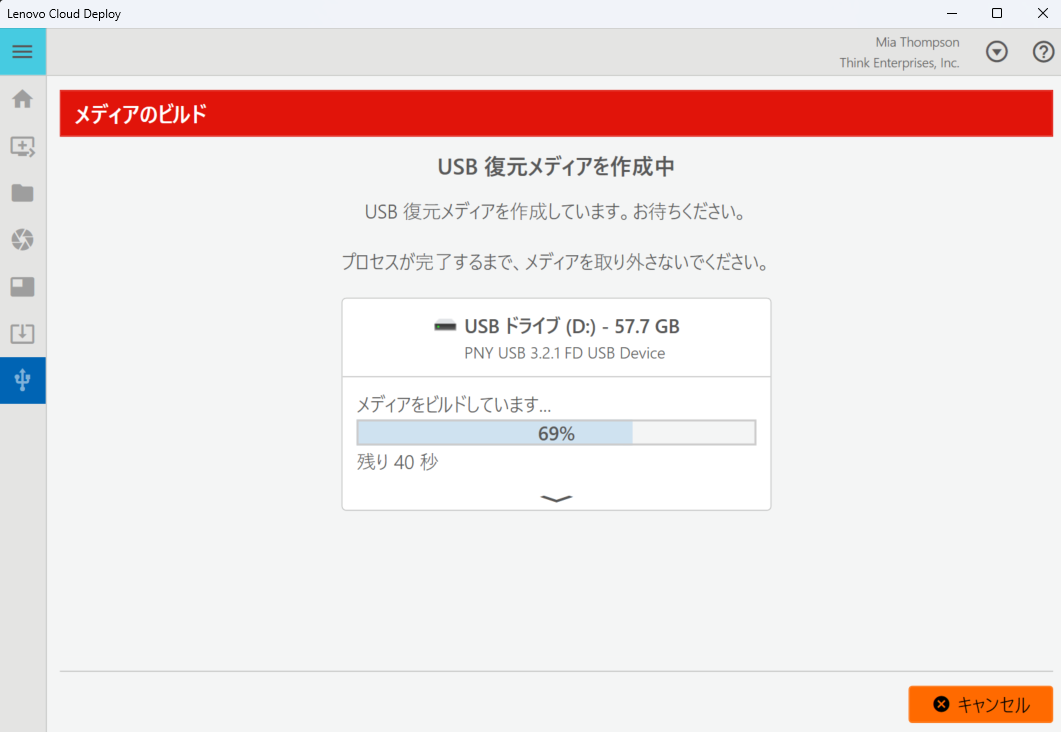
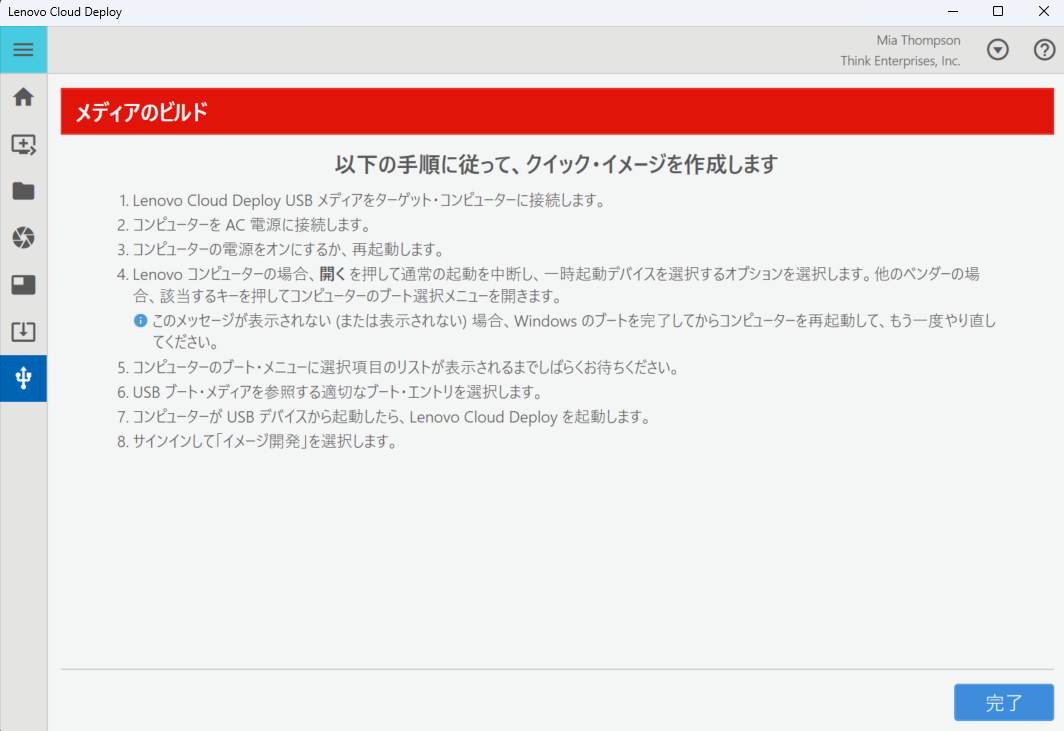
メディアの準備ができたら、手順が表示されます。
7.ウィザードの先頭に戻るには、「完了」をクリックします。
ハードディスク・ドライブは、次回の起動時に LCD 回復環境で起動されるように構成されます。
1.USB メディアがまだ挿入されていない場合、コンピューターのいずれかの USB コネクターに接続します。
2.「非 Lenovo 製または Windows® のライセンスを取得していないシステム」をクリックします。
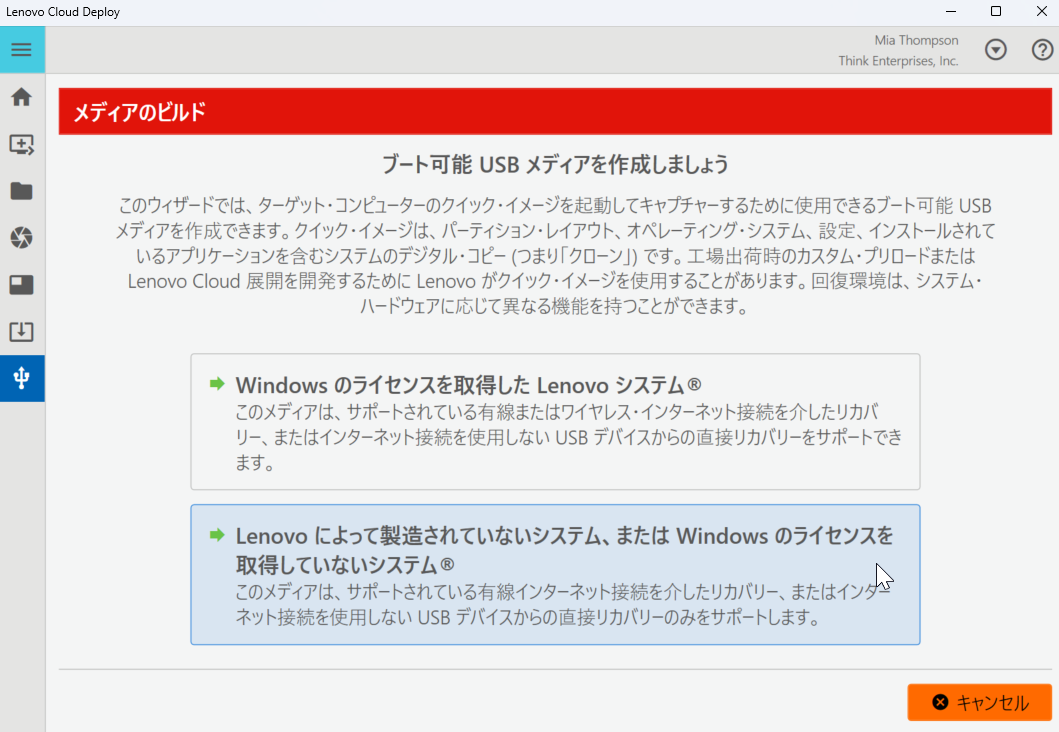
3.ターゲット・コンピューターに「Intel または AMD プロセッサー」を選択します。Qualcomm ARM プロセッサーは現在、Lenovo が製造した製品でのみサポートされています。
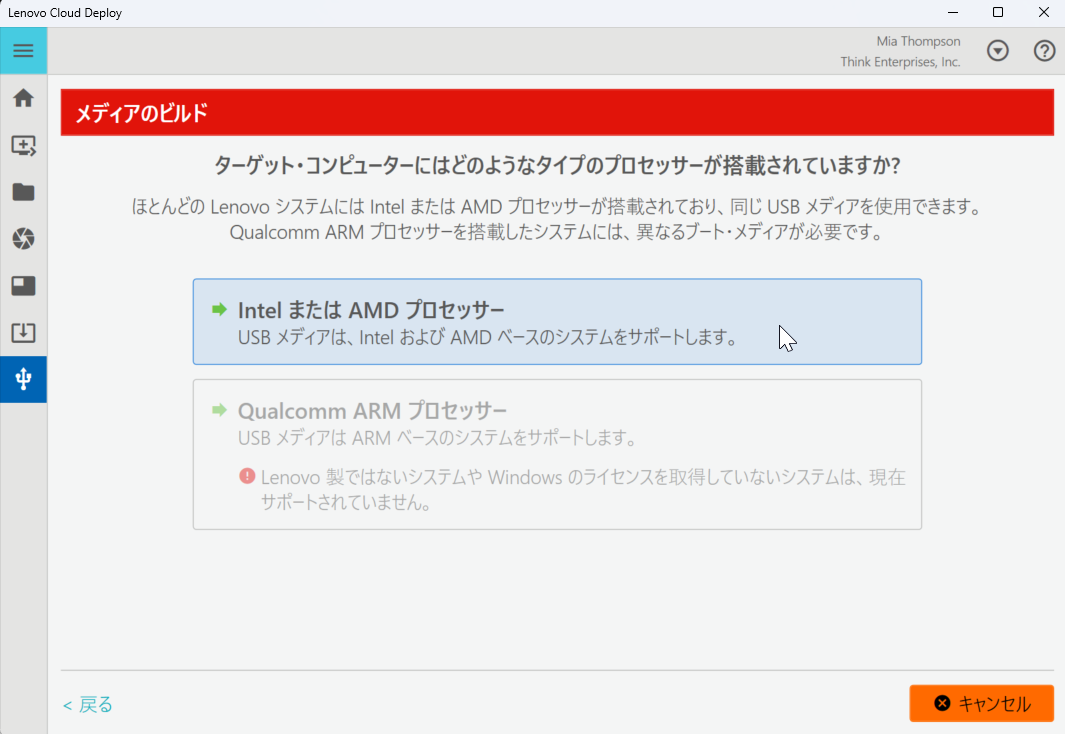
4.ドロップダウン・メニューから USB メディアを選択し、「次へ」をクリックします。
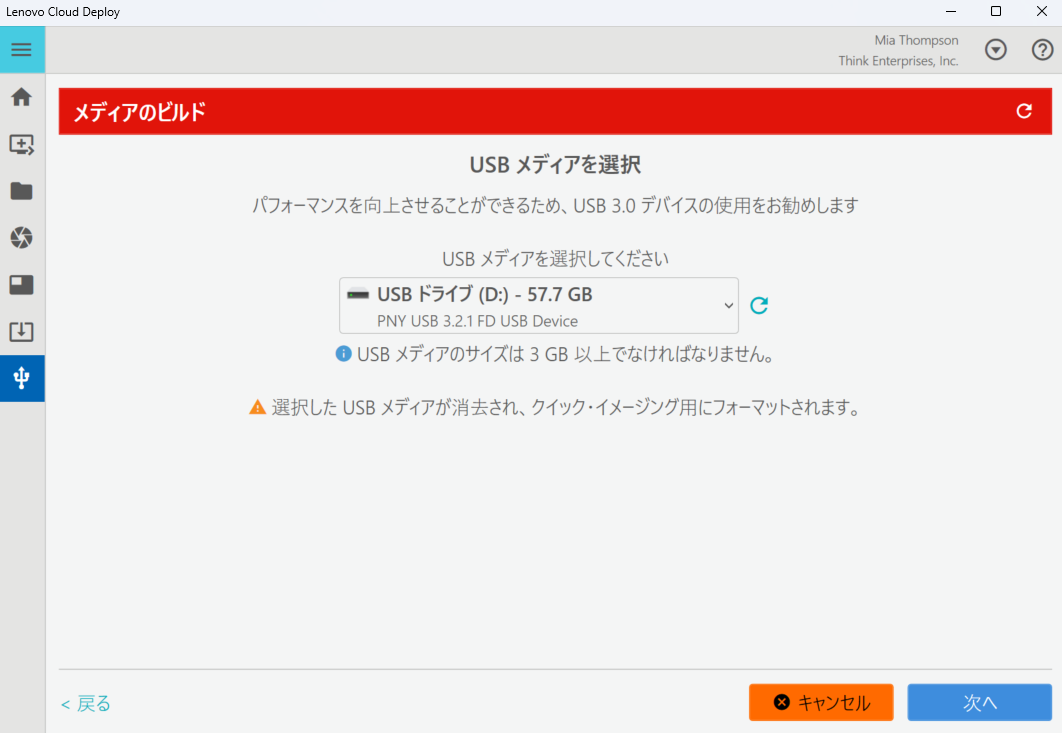
5.チェック・ボックスをオンにし、USB メディアが消去されることを理解していること、また、ブート・メディアを作成する準備が整っていることを確認します。
6.続行する準備が整っていることを確認するには、「作成」をクリックします。
ステータス・バーには、USB 復元メディアの作成の進行状況が表示されます。
メディアの準備ができたら、手順が表示されます。
7.ウィザードの先頭に戻るには、「完了」をクリックします。
ハードディスク・ドライブは、次回の起動時に LCD 回復環境で起動されるように構成されます。
選択した USB メディアを LCD 用に事前に準備してある場合、メディアが更新されます。オフライン機能と保存されている権利データも更新されます。
「最新表示」をクリックすると、更新された LCD コンテンツで USB メディアが最新表示されます。USB メディアに LCD フォーマット情報が含まれているため、必要に応じて更新されることを示すメッセージが表示されます。
注記
USB メディアを更新するのではなく、消去、再パーティション化、フォーマットする場合、続行前に該当するチェック・ボックスを選択します。
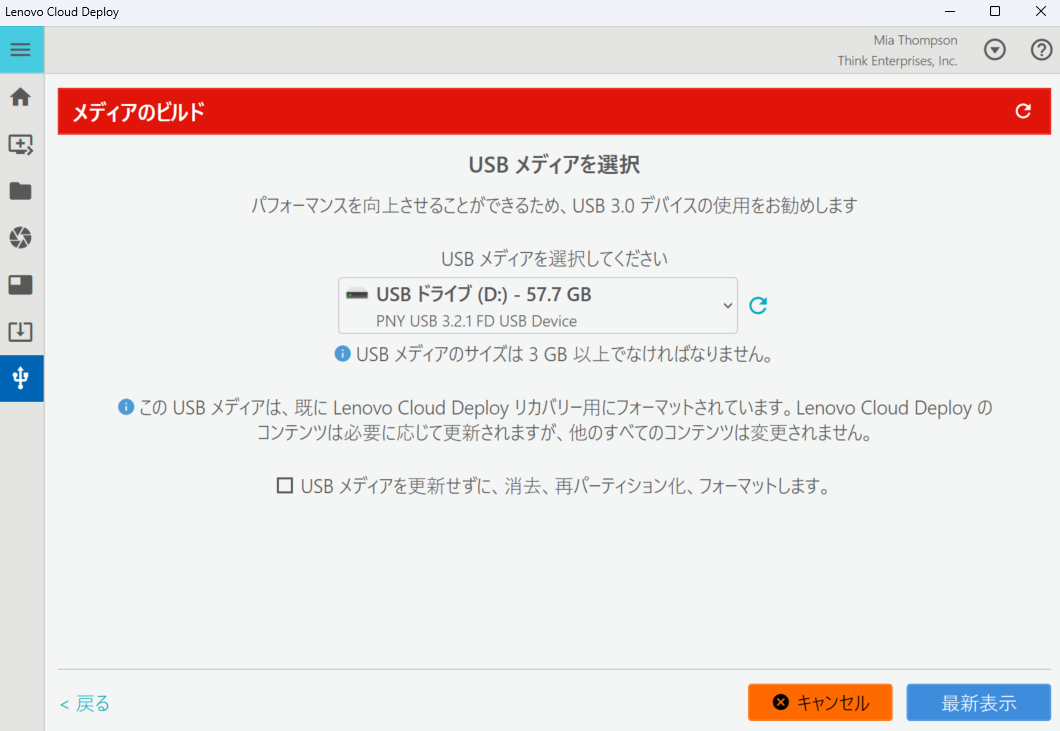
注記
Sysprep アシスタントは Microsoft によって非推奨となりました。将来的に LCD USB メディアから削除される可能性があります。
Windows イメージを別の PC にデプロイするには、まずイメージを一般化し、インストールされているドライバーやコンピューターのセキュリティー識別子など、コンピューター固有の情報を削除する必要があります。
LCD USB メディアには、Microsoft の Sysprep ユーティリティに必要な応答ファイルを作成する Sysprep アシスタント・ユーティリティーが含まれています。
イメージング・テクノロジー・センターを使用しているソリューション・ビルダーは、クラウドに対応した企業向けソリューションのコピーを準備するために次の手順を実行できます。
1.ドナー・システムに、Windows および必要なすべてのアプリケーションをインストールします。 2.システムを構成し、リプリケーションの準備を行います。 3.管理者としてログインしているときに、LCD USB メディアを挿入します。 4.エクスプローラーで USB メディアを選択し、Sysprep アシスタントをダブルクリックします。
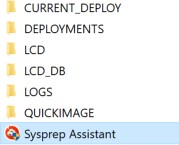
Lenovo Sysprep アシスタントが起動します。
5.アプリケーションを使用して、Sysprep に使用する値を定義します。
アプリケーションが起動する際に使用されるデフォルト設定でも十分にシステムを Lenovo 用に準備できます。使用可能なオプションに関する質問は、ITC エンジニアにお問い合わせください。
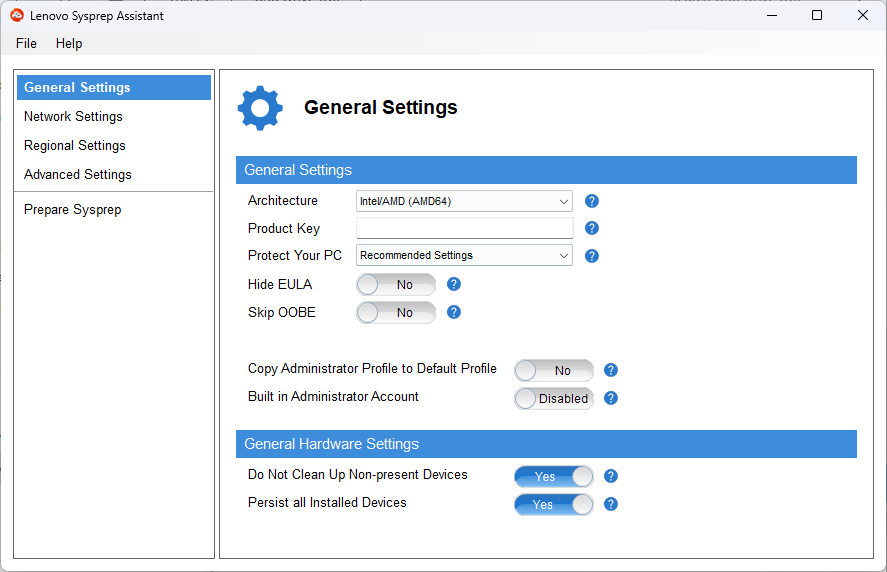
6.Sysprep を実行する準備ができたら、「Sysprep の準備」をクリックし、「Sysprep の実行」をクリックします。
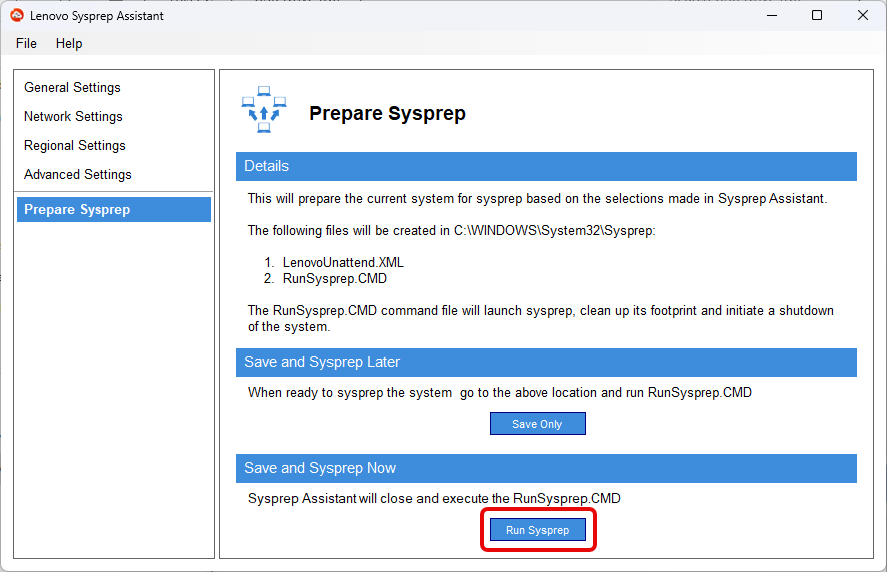
コンピューターが Sysprep の操作を完了してシャットダウンしたら、デバイスのイメージをキャプチャーして Lenovo に提供する準備が整っています。