これは、このセクションの複数ページの印刷可能なビューです。 印刷するには、ここをクリックしてください.
Lenovo Cloud Deploy ドキュメント
- 1: ホーム
- 2: LCD の使用を開始する
- 2.1: システム要件
- 2.2: LCD Web サイトへのサインイン
- 2.3: LCD クライアントのダウンロードとインストール
- 2.4: LCD クライアントへのサインイン
- 2.5: 別のデバイスを使用した LCD へのサインイン
- 2.6: 2 要素認証の有効化
- 2.7: アクセシビリティ
- 2.8: 多言語サポート
- 2.9: LCD 用語集
- 3: 方法の説明
- 3.1: コンピューターの復元
- 3.2: LCD に対する認証
- 3.3: 会社で LCD を使用するための準備
- 3.4: お使いのハードウェアのサポート情報の確認
- 3.5: システムのプロビジョニング・ウィザードを使用したシステムのプロビジョニング
- 3.6: デプロイ用のイメージの準備
- 3.7: Lenovo エンジニアとのファイル交換
- 3.8: LCD のトラブルシューティング
- 3.9: LCD の問題に関するサポート
- 4: LCD 機能
- 4.1: LCD クライアントの共通機能
- 4.2: LCD Web サイトの共通機能
- 4.3: 稼働状況
- 4.4: システムの復元
- 4.4.1: このコンピューターを復元
- 4.4.2: 別のコンピューターの復元
- 4.5: パッケージ
- 4.6: クイック・イメージ
- 4.7: 展開
- 4.8: プロビジョニング・キット
- 4.9: メディアのビルド
- 4.9.1: Sysprep アシスタントを使用したイメージの一般化
- 5: LCD 管理
- 6: ハードウェア・サポート
- 6.1: リカバリー・オプション
- 6.2: サポートへのアクセス
- 6.3: ハードウェア・サポート SLA
- 6.4: ハードウェア・フィルタリングの問題
- 6.5: Windows ライセンス・チェック
- 6.6: ハードウェア・サポートの表
- 6.6.1: Lenovo ThinkPad のモデル
- 6.6.2: Lenovo ThinkCentre モデル
- 6.6.3: Lenovo ThinkStation モデル
- 6.6.4: Lenovo ThinkSmart モデル
- 6.6.5: Lenovo ThinkEdge モデル
- 6.6.6: Lenovo モデル
- 6.6.7: その他の Lenovo モデル
- 6.6.8: Lenovo アクセサリー
- 6.6.9: Lenovo 以外のモデル
- 7: トラブルシューティング
- 7.1: ログの収集
- 7.2: LCD に関するよくある問題のトラブルシューティング
- 7.3: シングル・サインオン・セットアップのトラブルシューティング
- 8: セキュリティー
- 8.1: ファイアウォール要件
- 8.2: プロキシ要件
- 8.3: 認証
- 8.4: お客様のアカウント
- 8.5: データの収集と保存
- 8.6: データ・セキュリティー
- 8.7: システム・セキュリティー
- 8.8: シングル・サインオン (SSO)
- 8.8.1: 初期 SAML セットアップ
- 8.8.2: Azure の SAML セットアップ
- 8.8.3: Windows Server の SAML セットアップ
- 8.8.4: Okta 用 SAML セットアップ
- 8.8.5: OpenID セットアップ
- 9: リリースノート
- 9.1: 2026年10月31日リリース
- 9.2: 2026年6月13日リリース
- 10: このサイトの使い方








1 - ホーム
2 - LCD の使用を開始する
Lenovo Cloud Deploy とは
Lenovo Cloud Deploy (LCD) は、組織が標準化されたオペレーティング・システム・イメージを作成、管理し、デバイスに配信するのに役立つクラウドベースのイメージング・ソリューションです。
大まかに言うと、組織は LCD を使用して以下のことを安全に行うことができます。
企業標準イメージを構築および維持する
そのイメージと関連するコンテンツを Lenovo にアップロードする
Lenovo と連携して、そのコンテンツの展開準備を行う
必要に応じて、そのイメージをユーザー・システムに配信または回復する
LCD には、デスクトップ・クライアント・アプリケーションおよびそれをサポートする Web サイトからアクセスできます。これらの各コンポーネントには、Lenovo とのファイル交換、イメージ・コンテンツの管理、システムの復元または構成に必要なツールが用意されています。
組織が Lenovo Cloud Deploy を使用する理由
組織は、従業員のコンピューターを準備するため、一貫性のある信頼性の高い方法を必要としています。各デバイスを手動で構成する代わりに、LCD を使用して標準ビルドを定義し、それを繰り返し適用することができます。 LCD を使用すると、次のことができます。
すべてのシステムが、一貫性のある承認済み構成から起動していることを確認する
新規デバイスまたは交換用デバイスの手動セットアップにかかる時間を短縮する
問題発生時にシステムを迅速に回復する
オペレーティング・システム、ドライバー、アプリケーションに更新プログラムを配信する
LCD は、システムの初期セットアップとその後のシステム・リカバリーの両方をサポートしているため、デバイスのライフサイクル全体を通じて役立ちます。
LCD クライアント
LCD は、Lenovo® Service のクラウド・イメージング・プラットフォームへのインターフェースを備えたインストール型 Windows® デスクトップ・アプリケーションです。
LCD クライアントを使うと、次のようなことができます。
LCD クライアント・ユーザーが利用できるオプションは、役割およびユーザーに割り当てられた権限によって異なります。LCD クライアントや Web サイトでより基本的なタスクを実行する権限をユーザーに与える役割もあれば、より管理的な性質を持ち、幅広い管理タスクを実行する権限をユーザーに与える役割もあります。役割は、LCD Web サイトで管理されますが、LCD アプリケーション・ユーザーにも適用されます。
LCD クライアントは、ソース・システムがインターネットに接続されているかどうかに関係なく、システム・イメージのブート・メディアを作成できます。加えて、クライアントは Lenovo 以外のシステムや Windows ライセンスを持たないシステムのブート・メディアも作成できますが、その手順はライセンス付きの Windows がインストールされた Lenovo システムの場合とは異なります。
開始するには、アプリケーションをダウンロードしてインストールします。
LCD Web サイト
Lenovo Cloud Deploy Web サイトは、LCD サービスにアクセスして管理するための管理ハブとして機能します。このサイトから、ユーザーは Lenovo Cloud Deploy デスクトップ・アプリケーションをダウンロードし、ユーザー、権利、アカウント設定、ライセンス契約の管理などのアカウント・レベルのタスクを実行できます。さらに、Lenovo エンジニアと連携し、サポート・リソースやドキュメントにアクセスできる一元的な場所も用意されています。このように、Web サイトでは管理作業や構成作業を行えますが、イメージング、プロビジョニング、システム・リカバリーなどの運用タスクは LCD クライアント自体で行います。
この Web サイトでは、LCD 管理者が以下を管理します。
この Web サイトでは、ユーザーが LCD クライアントをダウンロードすることもできます。
Lenovo Cloud Deploy におけるお客様と Lenovo の責任
LCD では、お客様ご自身でイメージを直接適用するのではなく、コラボレーション モデルを採用しています。
1.お客様が、要件を Lenovo イメージング・テクノロジー・センター (ITC) エンジニアに伝えます。
2.お客様がイメージまたはアプリケーションのコンテンツを準備します。
3.お客様がそのコンテンツを Lenovo Cloud にアップロードします。
4.Lenovo が展開またはプロビジョニング・ソリューションを構築します。
5.お客様が LCD クライアントのツールを使用して、そのソリューションをシステムに適用します。
このモデルにより、Lenovo は工場出荷時の状態での展開とリカバリーに必要となる複雑な準備手順を処理できるようになります。
主要な概念: 展開およびプロビジョニング・キット
LCD クライアントは、展開およびプロビジョニング・キットという 2 つの主要な概念で機能しています。これらの要素が連動してシステムの準備と構成を行います。
展開
展開とは、組織のイメージをシステムに配信するために使用されるパッケージ化されたソリューションです。展開には、次のものが含まれます。
オペレーティング・システム・イメージ
インストール済みアプリケーション
構成要素 (暗号化やサービス・パーティションなど)
初回ブート時に実行される追加のセットアップ手順
展開は、お客様が提供するイメージング・コンテンツに基づいて Lenovo エンジニアが作成します。利用可能になったら、展開を適用してシステムのインストール、再イメージング、または復元を行うことができます。
展開は、主に次の目的で使用されます。
新しいシステムの工場出荷時のイメージング
既知の承認済み状態へのシステムの復元
すぐに使用できる完全な環境の提供
プロビジョニング・キット
プロビジョニング・キットは、ベース・イメージが適用された後にシステムを構成するために使用されます。
プロビジョニング・キットが実行されると、セットアップ・ウィザードが起動し、ユーザーはいくつかの手順に沿ってセットアップを進めることができます。これらの入力に基づいて、システムは自動的にカスタマイズされます。
プロビジョニング・キットを使用すると、次のようなタスクを自動化できます。
デバイスをドメインに参加させる
ユーザーおよびメール・アカウントを作成する
プリンターと地域設定を構成する
展開と同様、プロビジョニング・キットは Lenovo エンジニアがお客様の組織と共同で作成します。
Lenovo Cloud ブート
Lenovo Cloud ブートは、ハードディスク・ドライブにインストールされているローカル・オペレーティング・システムだけに依存するのではなく、システムをネットワークから起動 (ブート) して LCD クライアント・サービスにアクセスできるようにする機能です。
Cloud ブートは直接インターネットに接続する必要があり、デバイスを Lenovo Cloud Deploy に接続し、イメージング操作やリカバリー操作を行えるよう設計されています。
Lenovo Cloud ブートを使用すると、システムは次のことを行えます。
ローカル・オペレーティング・システムが使用できない場合でも LCD クライアントにアクセスする
クラウドにホストされた展開コンテンツに直接接続する
ローカル・ファイルに依存することなくリカバリー操作や復元操作を開始する
詳しくは、「Lenovo Cloud ブートを使用した復元」を参照してください。
復元オプション
LCD クライアントは、環境やニーズに応じてシステムを復元するためのさまざまな方法をサポートしています。
Lenovo Cloud ブートを使用した復元
Lenovo Cloud ブートを使用してシステムを復元する場合、デバイスはネットワークから起動し、Lenovo Cloud Deploy に接続します。このアプローチは、次の場合に役立ちます。
デバイスのオペレーティング・システムが破損しているか、見つからない
システムをクリーンな状態に復元する必要がある
ローカル・リカバリー・オプションが使用できない
システムはクラウド環境で直接起動されるため、リカバリーの際、ローカル・ハードディスク・ドライブに依存しません。
USB メディアを使用した復元
LCD クライアントにより使用されるイメージ・データを USB ストレージ・メディアに保存しておくことで、後でシステムの復元に使用できます。「メディアのビルド」ウィザードは、システムのデジタル・コピー (または「クローン」) をキャプチャーまたは復元できるブート可能な LCD USB メディアを準備するのに役立ちます。USB メディアを使用してシステムを復元する場合、LCD クライアントは USB メディア上のデータが最新かどうかを検出し、最新でない場合は、復元を続行する前に USB メディアの更新を求めます。
このアプローチは、次の場合に役立ちます。
自身のコンピューターを復元しようとしており、サポートされるインターネット接続がない
別のコンピューターを復元しようとしている
ハードディスク・ドライブを変更する代わりに、外付けブート・メディアが必要である
システム・ハードディスク・ドライブを使用した復元
システム・ハードディスク・ドライブから復元する場合、リカバリー・プロセスはローカル・デバイスから開始されます。このアプローチは、次の場合に役立ちます。
既存のシステムに引き続きアクセスできる
ローカル・リカバリー・オプションが構成されている
ネットワークベースのブートが不要であるか、利用できない
この場合、システムはローカルで使用可能なツールを (必要に応じてクラウド・コンテンツと共に) 使用して復元を完了します。
詳しくは、「ハードディスク・ドライブを使用したこのコンピューターの復元」を参照してください。
2.1 - システム要件
LCD を使用するには、システムが以下のハードウェアおよびソフトウェア要件を満たしている必要があります。
ハードウェア要件
LCD クライアントで利用できる機能は、インストール先のハードウェア・モデルによって異なります。LCD をサポートするモデルおよびその機能について詳しくは、「ハードウェア・サポート」を参照してください。
ソフトウェア要件
Lenovo Cloud Deploy
- Microsoft Windows 10 (21H2) 以上
- .NET Framework 4.8.1 以上
- ローカル・ポート 55819
- 以下の機能を使用するための 1 Mb/秒の有線インターネット接続:
- イメージング・ツール
- イメージをキャプチャー
- イメージを復元
- システムの復元ウィザード
- ハードディスク・ドライブの使用
- オンライン USB メディア
- HTTPS ブート
- イメージング・ツール
Lenovo Cloud BIOS ブート
- 1 Mb/秒の有線インターネット接続
- 直接インターネット・アクセスが必要です。プロキシーはサポートされていません。
システムのプロビジョニング・ウィザード
- Microsoft Windows 10 (21H2) 以上
- .NET Framework 4.8 以上
- 1 Mb/秒のワイヤレスまたは有線インターネット接続
ファイアウォール要件
LCD では、標準の HTTPS ポート 443 とトランスポート・レイヤー・セキュリティ (TLS) バージョン 1.2 を使用して、クラウド・バックエンド環境と通信します。企業のファイアウォールでは、LCD インフラストラクチャとの通信を可能にするように構成された追加のルールが必要な場合があります。詳しくは、「ファイアウォール要件」を参照してください。
2.2 - LCD Web サイトへのサインイン
LCD Web サイトにサインインするには、次のようにします。
1.Web ブラウザーを使用して、lenovoclouddeploy.com にアクセスします。
2.「サインイン」をクリックします。

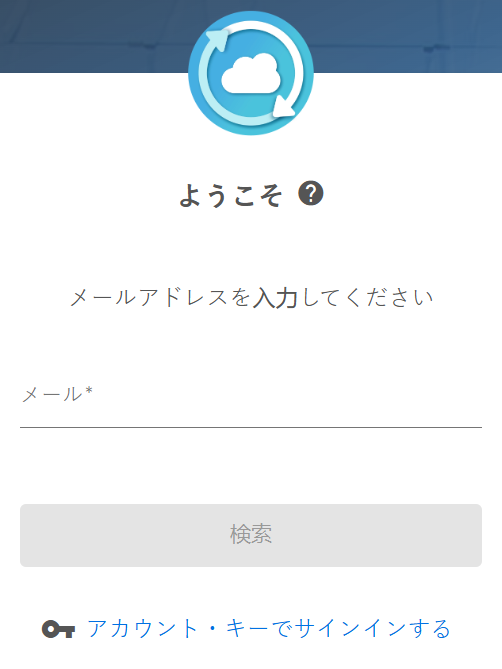
3.クラウドのアカウントを識別するためのメールアドレスを入力します。
4.「検索」をクリックします。
注記
アカウント・キーが分かっている場合は、そのキーを使用してサインインすることもできます。
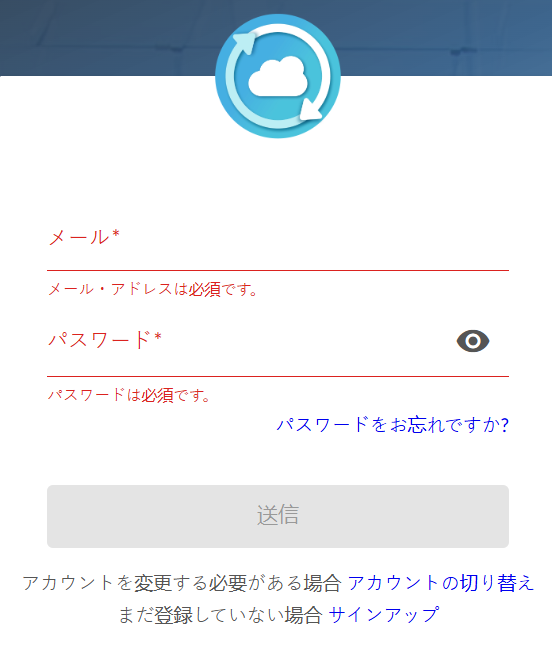
5.メールアドレスとパスワードを入力し、「ログイン」をクリックします。
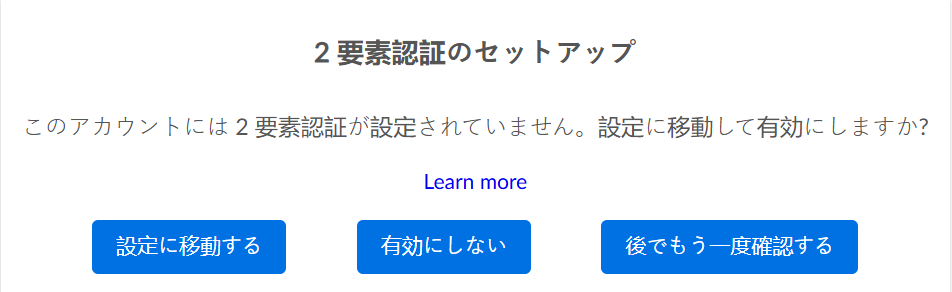
6.2 要素認証の有効化を求めるプロンプトが表示される場合があります。Lenovo では、「環境設定に移動」をクリックしてこの機能を有効にすることをお勧めします。
2.3 - LCD クライアントのダウンロードとインストール
LCD クライアントをダウンロードしてインストールするには、次のようにします。
2.**「開始する」 > 「ホーム」**画面が表示されることを確認します。
3.「ツールのダウンロードとインストール手順」まで下にスクロールします。
4.「ツールのダウンロード」で、「Lenovo Cloud Deploy」の下にある「ダウンロード」をクリックします。
5.ダウンロードしたインストーラーを確認し、インストール手順に沿って LCD クライアントをインストールします。
2.4 - LCD クライアントへのサインイン
LCD アプリケーションを起動したら、管理者が LCD へのアクセスをどのように構成しているかによって、以下の 4 つのうちいずれかの方法でサインインできます。
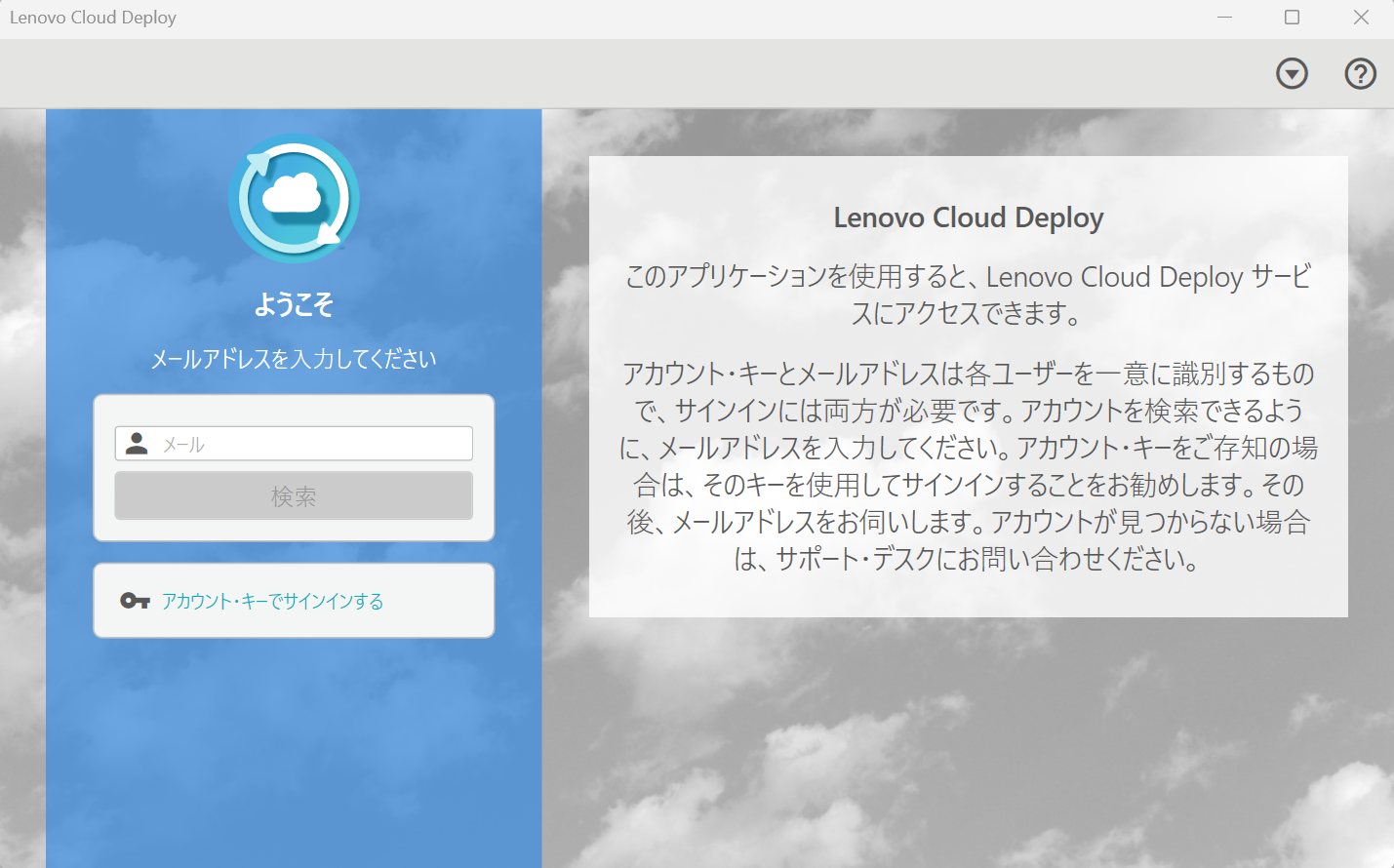
アカウントの検索
この画面は、有効なアカウント・キーを指定せずに LCD クライアントがインストールされた場合に表示されます。LCD アカウントを識別するためのメール・アドレスを入力します。アカウント・キーをご存知の場合、「アカウント・キーでサインイン」をクリックし、そのキーを使用してサインインできます。
メール・アドレスを入力して、「検索」をクリックします。メール・アドレスが見つかると、パスワードの入力を求めるプロンプトが表示されます。
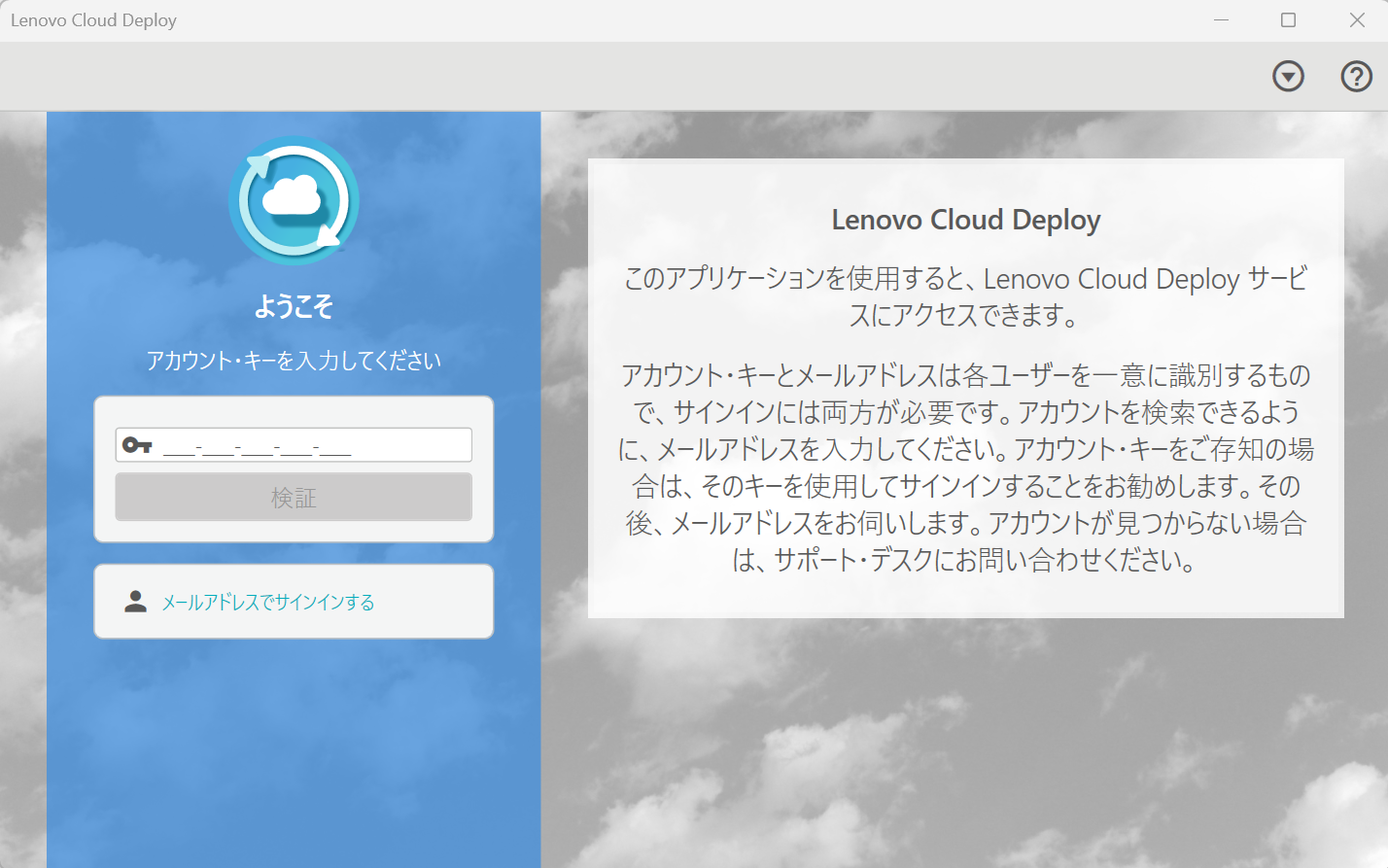
アカウント・キーの検証
メインのアカウントの検索画面で「アカウント・キーでサインイン」をクリックした場合、この画面が表示されます。有効なアカウント・キーを入力し、「検証」をクリックします。
この画面が表示され、代わりにメール・アドレスでサインインすることを選択した場合、「メールでサインイン」をクリックします。
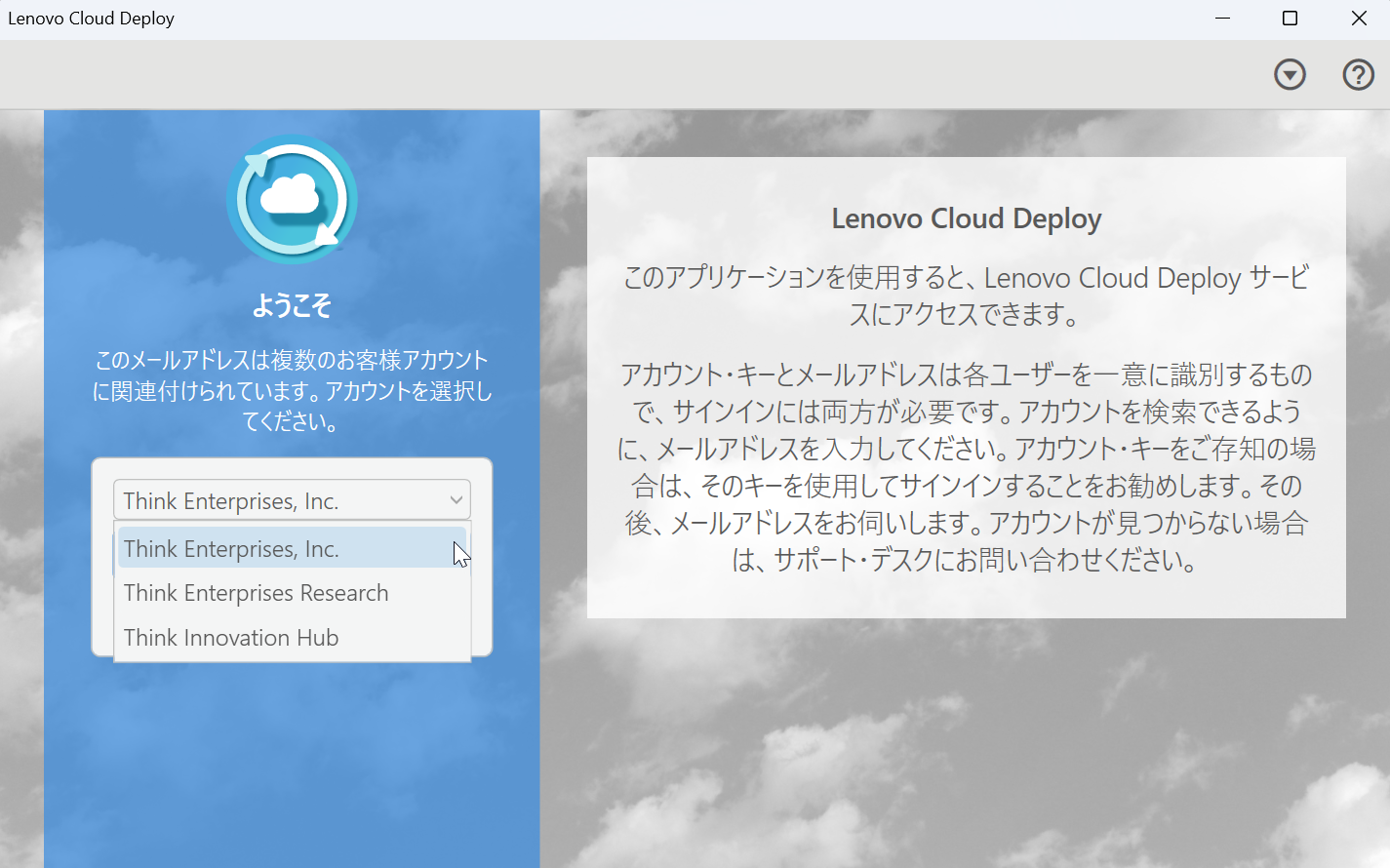
メール・アドレスに関連付けられた複数のアカウント
ログインが複数の LCD アカウントに関連付けられている場合、画面に表示されるメニューから目的のアカウントを選択します。
ジオ・フェンシング制限付きアカウント
サインイン時に、位置情報により一部のアカウントが利用できないというメッセージが表示された場合、これは組織が lenovoclouddeploy.com のジオ・フェンシング設定で適用した位置情報制限によるものです。
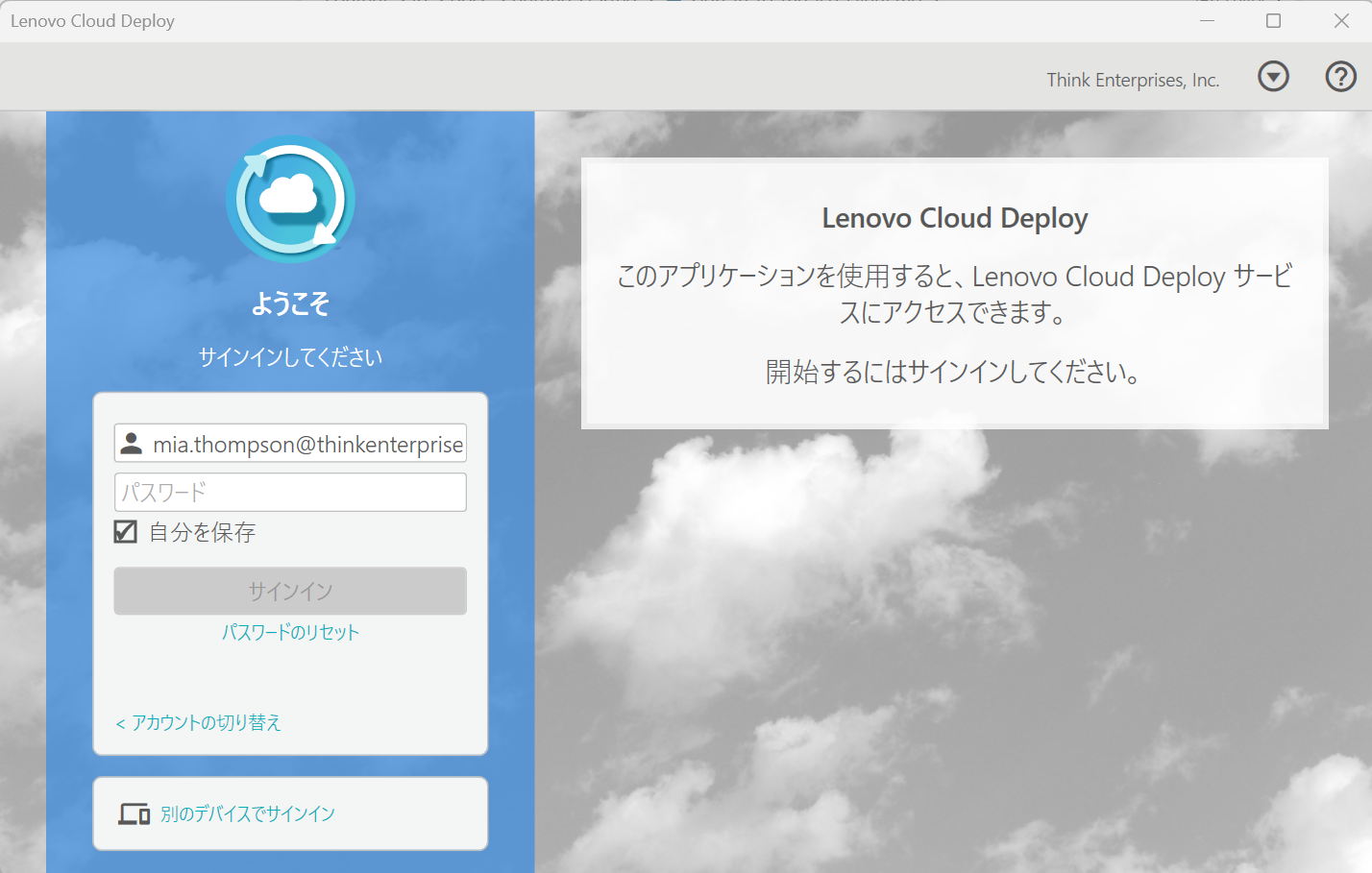
LCD アカウント
管理者が作成した特定の LCD アカウントを使用してサインインします。
シングル・サインオン・アカウント
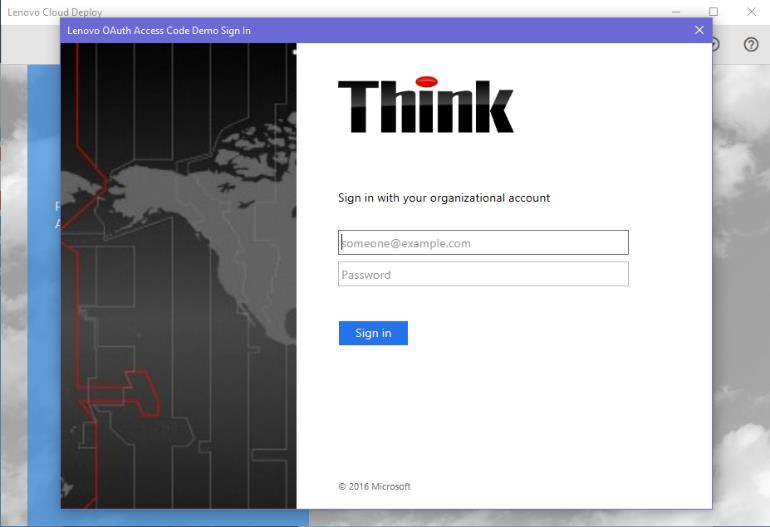
組織でシングル・サインオンが構成されている場合、社内ネットワーク内の複数のアプリケーション (例: メール、コンピューターへのサインインなど) にアクセスするために使用する共通のユーザー ID とパスワードを持つ企業アカウントでサインインします。次の例のように、別個のポップアップ・ウィンドウでユーザー ID とパスワードを入力するよう求めるプロンプトが表示されます。
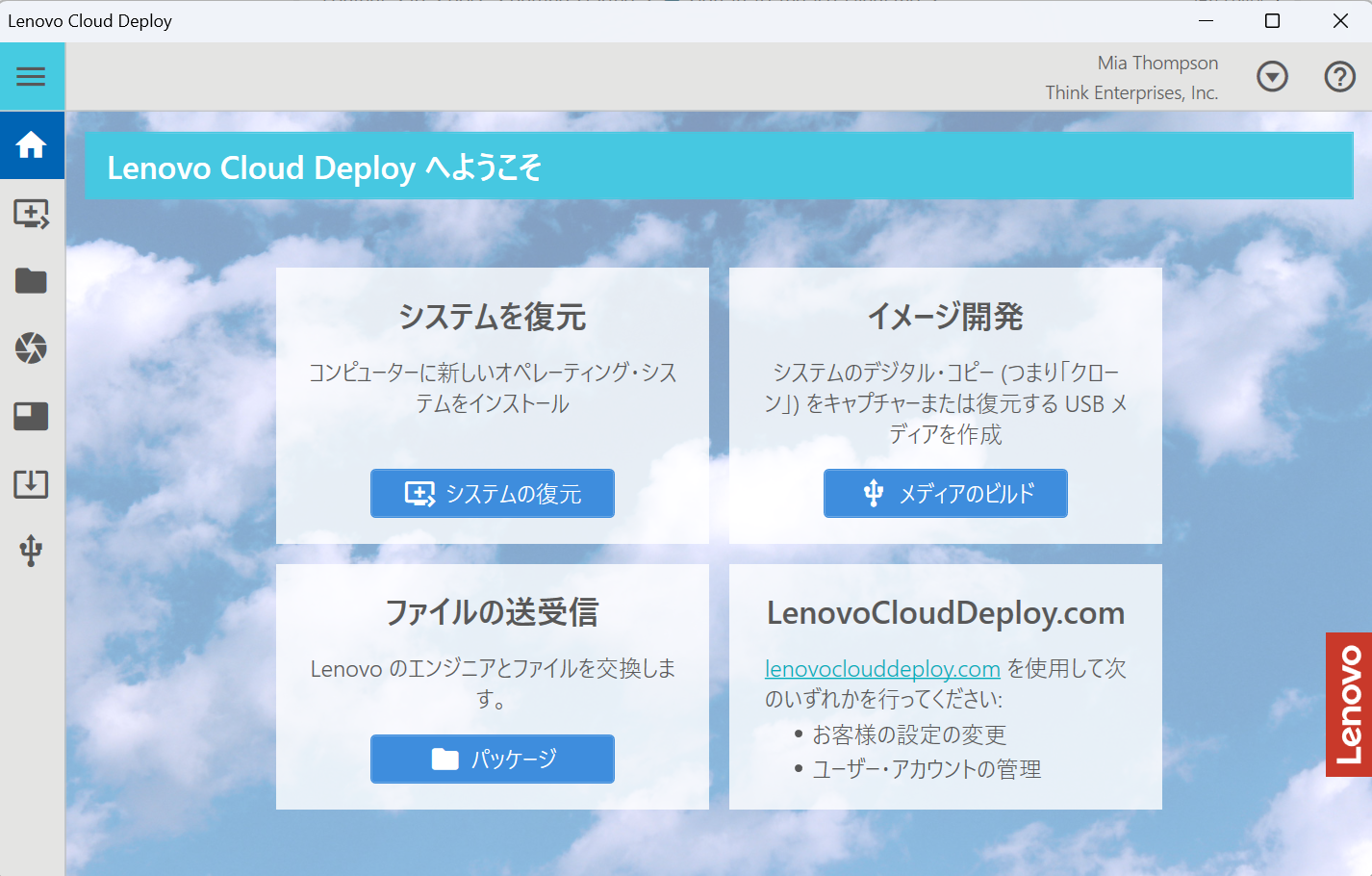
LCD ホーム画面
LCD に正常にサインインすると、アプリケーションのホーム画面が表示されます。
2.5 - 別のデバイスを使用した LCD へのサインイン
認証セキュリティ・オプションを強化するために、LCD では別のデバイスでアプリケーションにサインインできる機能を提供しています。この機能により、カメラ対応のセカンダリ・デバイスで QR コードを使ってサインインするか、QR コードを使用しない場合はサインイン・リンクでサインインできます。
注記
QR コードを読み取るためにカメラを有効にしたデバイスを準備してください。
QR コードを使用したサインイン
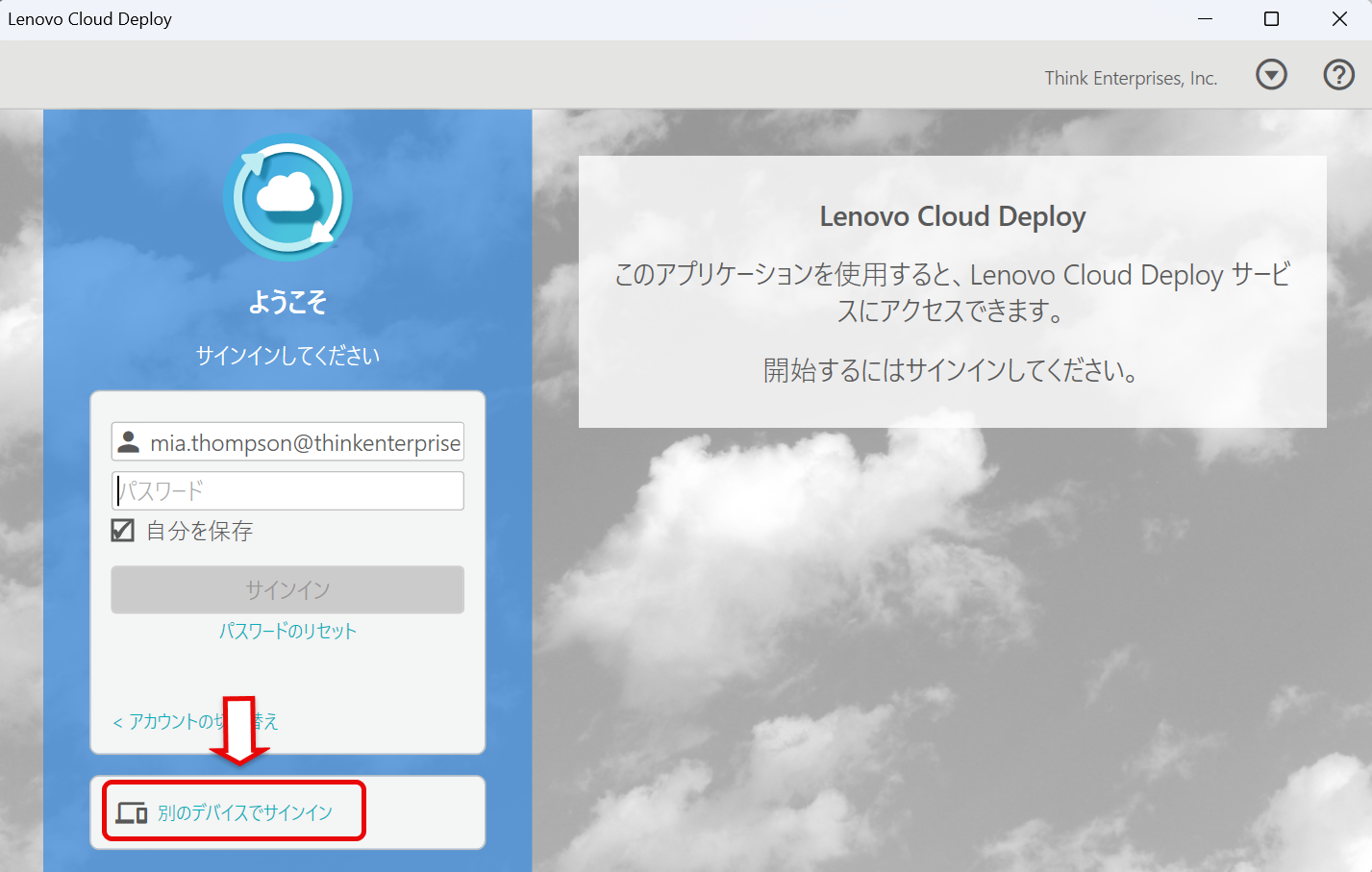
1.LCD を起動し、メール・アドレスまたはアカウント・キーでアカウントを検索します。
2.「別のデバイスでサインイン」をクリックします。
QR コードと、LCD の Web サイトでサインインするための代替リンクが表示されます。
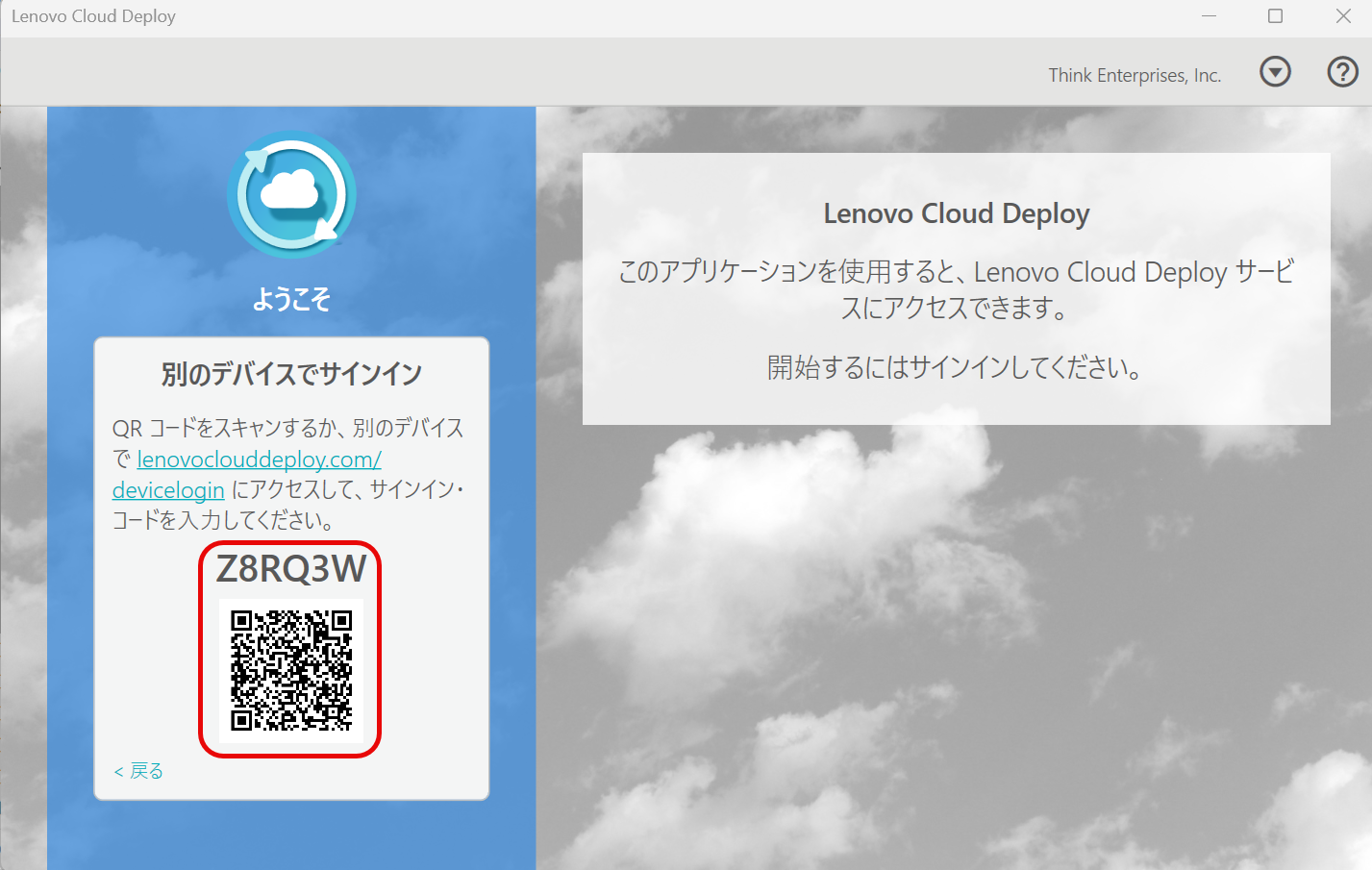
3.デバイスでカメラまたは QR コード・リーダー・アプリを開き、QR コードをスキャンします。
4.デバイスの画面に表示されるリンクをタップします。LCD サインイン画面がデバイスのブラウザー・ウィンドウで開きます。
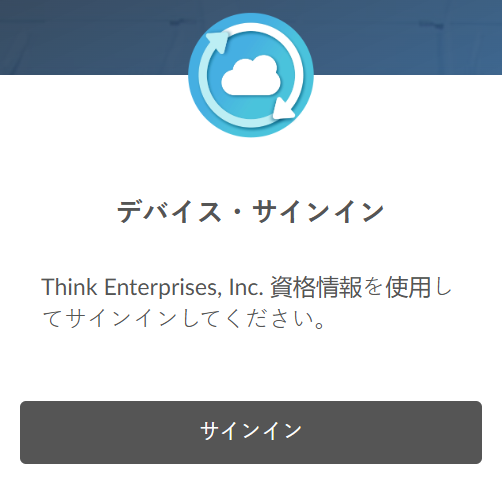
5.資格情報を使用して LCD にサインインします。
デバイスが認証されたこと、およびブラウザー・ウィンドウを閉じてよいことを示すメッセージがデバイスに表示されます。コンピューターでは、LCD のホーム画面にサインイン済みであることが表示されます。
サインイン失敗後の新しい QR コードの生成
別のデバイスで LCD にサインインするための QR コードを生成すると、そのコードは 5 分間有効です。LCD にサインインする前にコードの有効期限が切れた場合は、新しいコードを生成してサインインする必要があります。
サインインを試みた後にエラー・メッセージが表示された場合は、新しいコードを生成してサインインする必要があります。
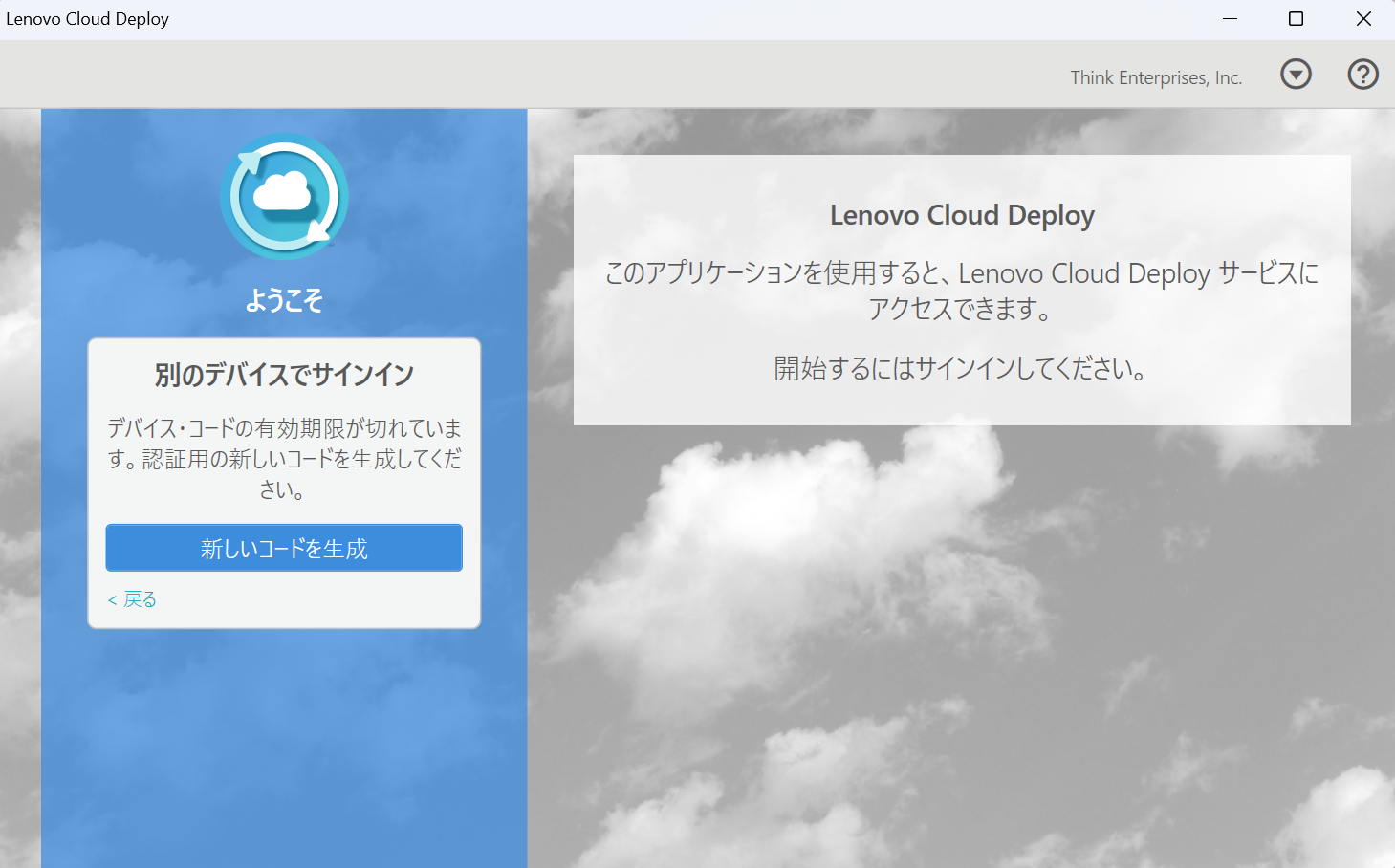
1.「新しいコードを生成」をクリックします。
新しい QR コードが表示されます。
2.新しいコードの有効期限 (5 分) が切れる前に、「QR コードを使用したサインイン」のスキャンとサインインの手順に従ってください。
2.6 - 2 要素認証の有効化
セキュリティー強化のため、LCD には、クライアントと Web サイトへのアクセスに使用する 2 要素認証 (2FA) が用意されています。2FA は、第三者が Lenovo Cloud Deploy アカウントにサインインすることを困難にすることで、ユーザーを保護します。2FA では、パスワードと、Google Authenticator などの認証アプリから取得するセキュリティ・コードという、2 種類の認証情報が使用されます。たとえ第三者がパスワードを入手したとしても、認証アプリがインストールされたセカンダリー・デバイスにアクセスできなければ、不正アクセスは阻止されます。
2FA は、デフォルトでは無効になっていますが、LCD に初めてサインインする際、有効にするかどうかを選択するよう求められます。サインイン後も、2FA を有効にするか、プロンプトが表示されたときに明示的に「有効にしない」を選択しない限り、プロンプトは表示され続けます。
注記
LCD へのアクセスにシングル・サインオン (SSO) を使用している場合、これらのセットアップ手順は適用されません。SSO 構成により 2FA が管理されます。
注意
2FA をオンにしていて、セカンダリー・デバイスを紛失した場合、LCD カスタマー管理者に連絡してアカウント・アクセスをリセットする必要があります。
1.モバイル・デバイスまたはコンピューターに認証アプリをインストールします (まだインストールされていない場合)。
3.画面右上のプロフィール・メニューをクリックし、「設定の変更」を選択します。
4.画面を下にスクロールして「2 要素認証」まで移動します。
5.「2 要素認証の有効化 (2FA)」スライダーをクリックします。
6.2FA アプリを使用して、QR コードをスキャンするか、秘密鍵を入力します。目のアイコン  をクリックし、QR コードまたは秘密鍵を表示します。
7.「セキュリティー・コード 1」フィールドに表示された最初のセキュリティー・コードを入力します。次へ進む前に、新しいセキュリティー・コードが表示されるまで待ちます。
8.「セキュリティー・コード 2」フィールドに表示された次のセキュリティー・コードを入力します。
9.「送信」をクリックします。2FA がアカウントで有効になりました。
2.7 - アクセシビリティ
LCD には、Windows のアクセシビリティ機能が統合されており、障害をお持ちのお客様向けにユーザー・エクスペリエンスが最適化されています。
ハイ・コントラスト・モード
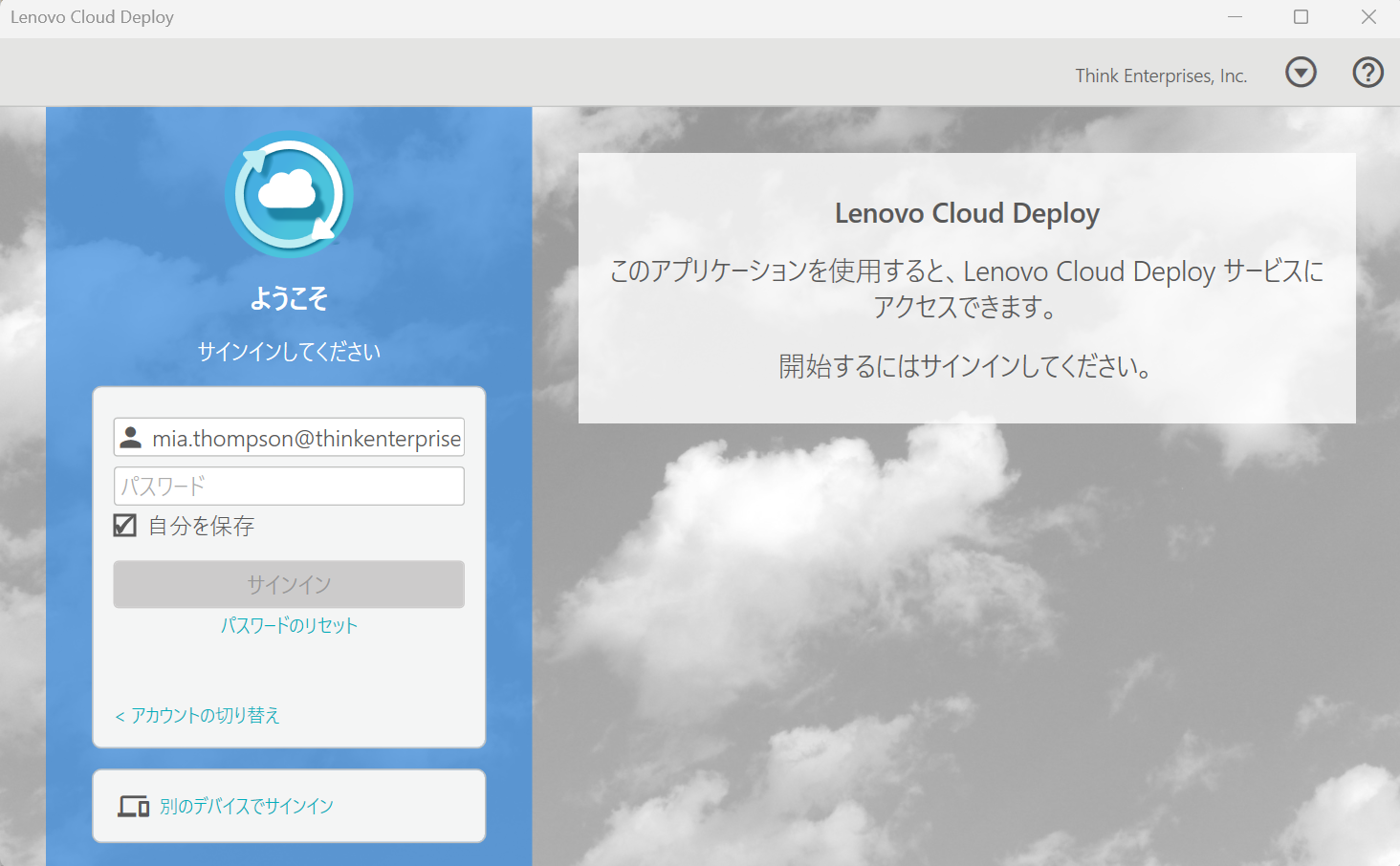
LCD では、ハイ・コントラスト・モードがサポートされています。ハイ・コントラスト・モードを有効にすると、LCD のデフォルトの配色が上書きされてハイ・コントラスト・スキームが適用され、視覚補助を必要とするユーザーの読みやすさが向上します。
デフォルトの配色になっている LCD サインイン画面:
ハイ・コントラスト・モードが有効になっている LCD サインイン画面:
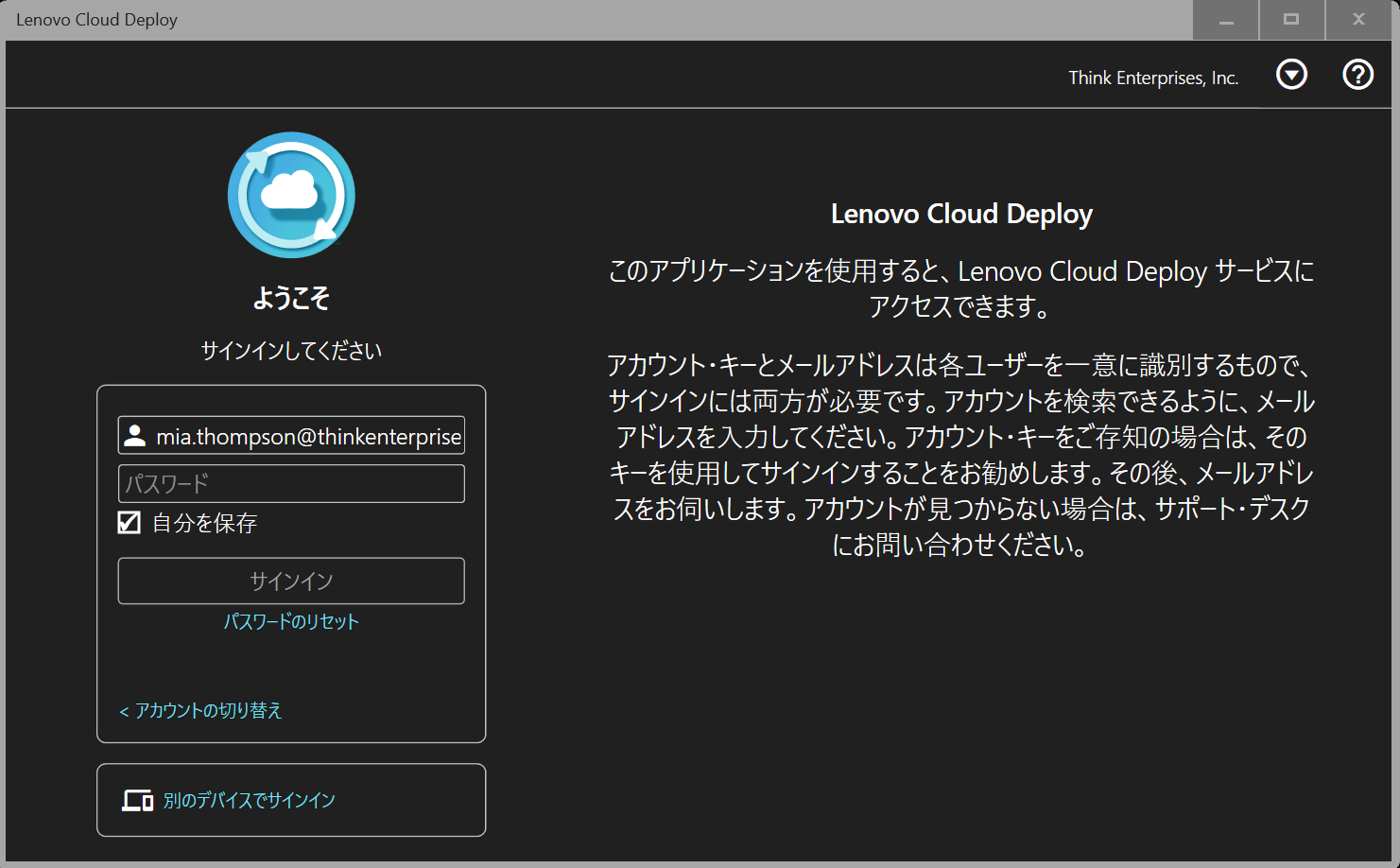
LCD にログインする前に、コンピューターの Windows 設定でハイ・コントラスト・モードが既に有効になっている場合、LCD はその設定を継承し、選択したハイ・コントラストの配色をアプリケーションに適用します。追加の操作は必要ありません。
LCD ブート・メニューでハイ・コントラスト・モードを有効にする場合、次の手順を実行します。
注記
ブート画面へのアクセスについて詳しくは、「LCD ブート・メニュー・オプション」を参照してください。
1.画面の左下隅にあるハンバーガー・メニュー  をクリックします。
2.**「アクセシビリティ」>「コントラスト・テーマ」**を選択します。
3.コントラスト・テーマを選択します。
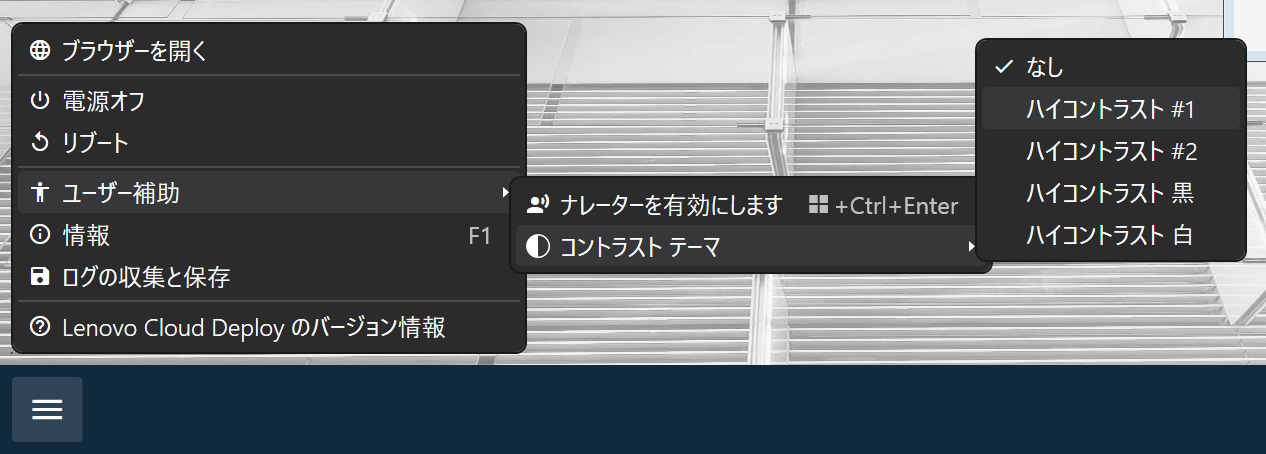
ハイ・コントラスト・モードについて詳しくは、Windows の資料を参照してください。
ナレーター
LCD では、Windows ナレーター画面リーダーがサポートされています。LCD にログインする前に、コンピューターの Windows 設定でナレーターが既に有効になっていた場合、LCD はその設定を継承し、アプリケーションでナレーターを実行します。追加の操作は必要ありません。
注記
ナレーターは、Lenovo 以外のシステムの LCD では使用できません。サウンド・デバイスや言語のサポートなど、他の要素がナレーターの利用可否に影響を与える場合があります。詳しくは、Microsoft のナレーターに関する資料を参照してください。
LCD ブート・メニューが表示されていて、ナレーターを起動する必要がある場合、次の手順を実行します。
注記
ブート画面へのアクセスについて詳しくは、「LCD ブート・メニュー・オプション」を参照してください。
1.画面の左下隅にあるハンバーガー・メニュー をクリックします。
2.LCD 内でナレーターを起動するには、**「アクセシビリティ」>「ナレーターの起動」**を選択します。
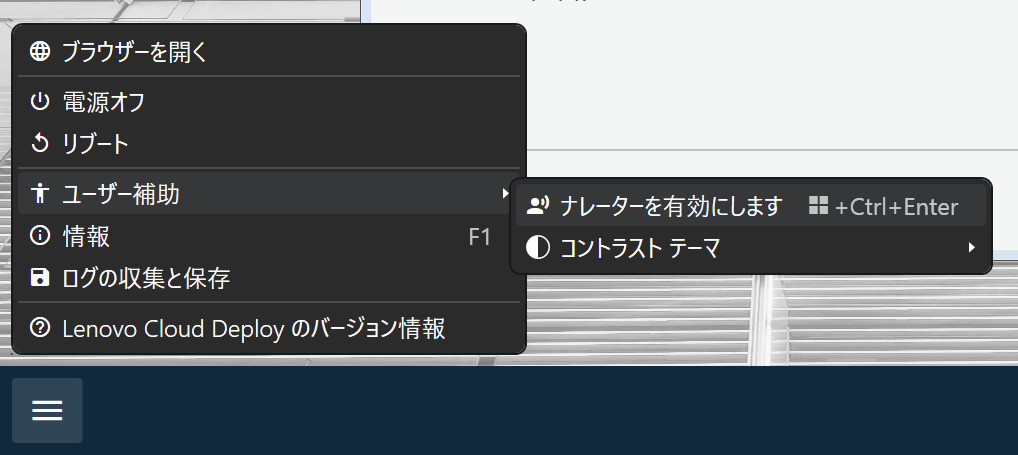
3.LCD 内でナレーターを停止するには、**「アクセシビリティ」>「ナレーターの終了」**を選択します。
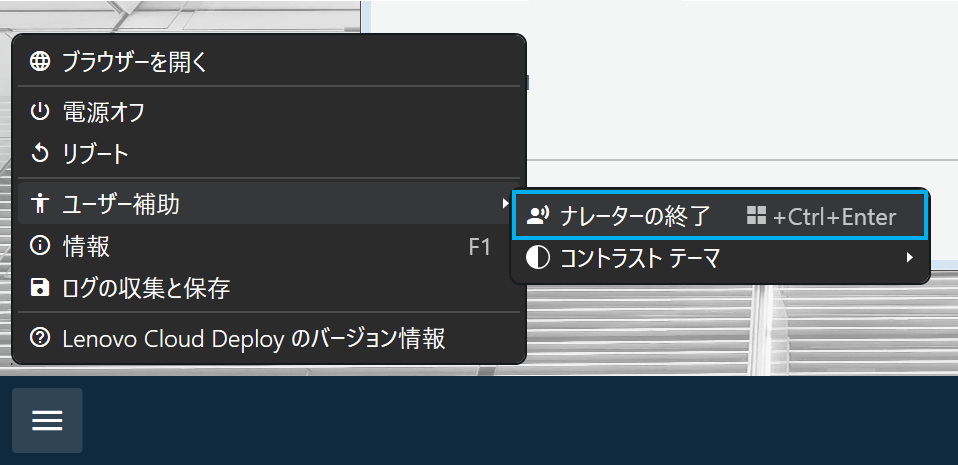
ナレーターについて詳しくは、Windows の資料を参照してください。
2.8 - 多言語サポート
LCD クライアントと Web サイトでは、次の言語がサポートされています。
- 米国英語
- 中国語 (簡体字)
- 中国語 (繁体字)
- フランス語
- ドイツ語
- イタリア語
- 日本語
- ブラジル・ポルトガル語
- スペイン語
クライアントと Web サイトのインターフェース言語を変更するには、以下の手順を参照してください。
LCD クライアントでの言語の変更
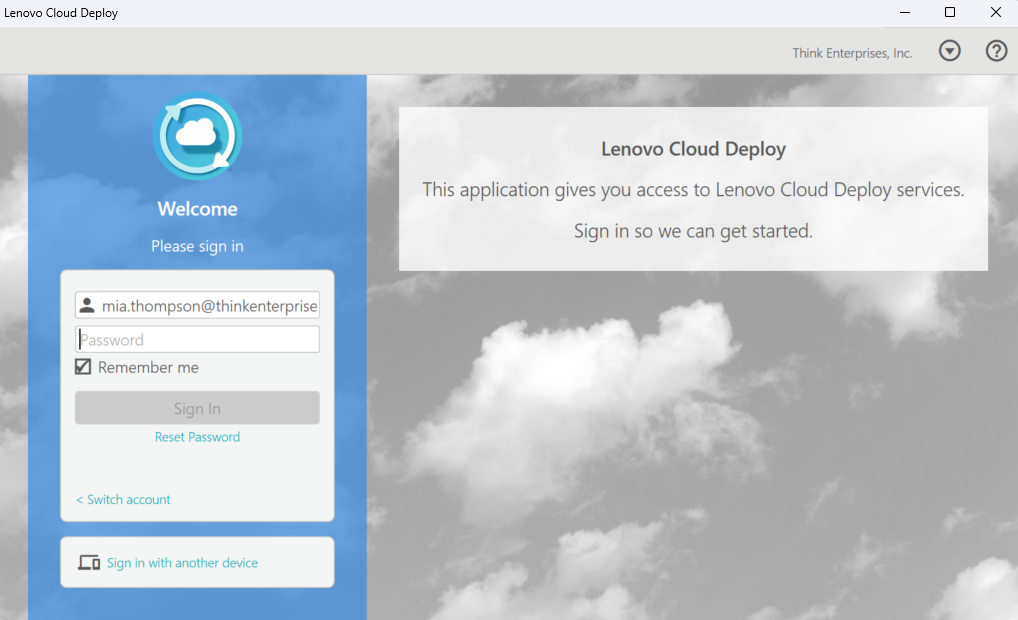
新しくインストールした LCD クライアントにサインインすると、インターフェースで使用されるデフォルトの言語は米国英語となります。別の言語を選択すると、クライアントが再起動し、選択した言語でインターフェースが表示されます。別の言語に変更するまで、LCD クライアントではこの言語が使用され続けます。LCD クライアントを新しいバージョンに更新しても、選択した言語が引き続きクライアント・インターフェースで使用されます。
言語を変更するオプションは、LCD クライアントの上部タスクバーにあるため、クライアント内のどこからでも言語を変更できます。言語を変更すると、クライアントが再起動する点に注意してください。
LCD クライアントで使用する言語を変更するには、次のようにします。
2.ユーザー名とアカウント名の右側にある下向き矢印をクリックします。
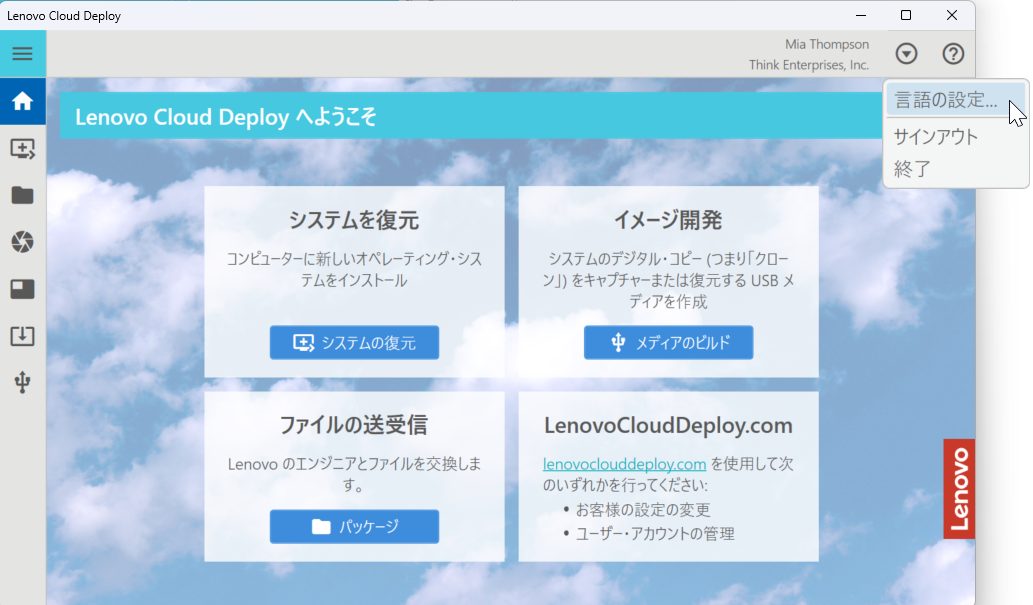
3.「言語設定…」をクリックします。
「表示言語の選択」画面が表示されます。
4.目的の言語をクリックします。
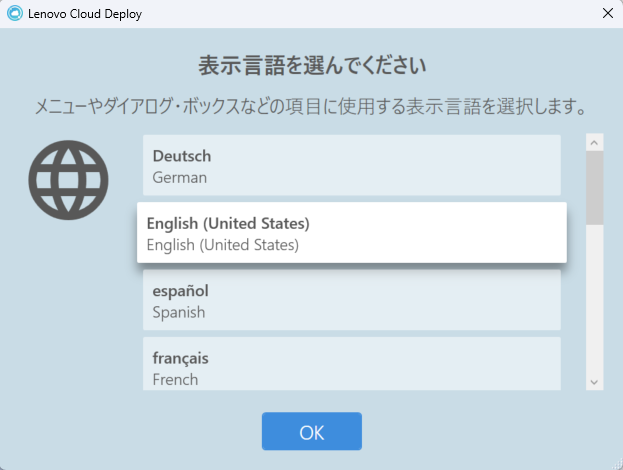
5.「OK」をクリックします。
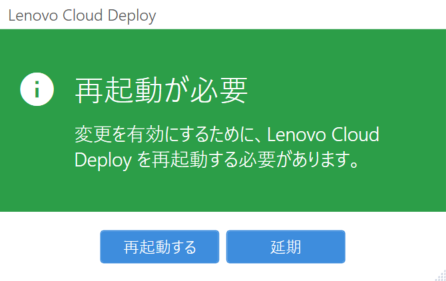
6.言語の変更を反映するためにクライアントの再起動が必要でることを知らせるメッセージが表示されます。「今すぐ再起動」をクリックすると、クライアントがすぐに再起動します。または、「後で」をクリックすると、クライアントを終了するまで言語の変更が延期されます。この例では、「今すぐ再起動」をクリックします。
7.クライアントが終了し、自動的に再起動すると、クライアント・インターフェースに新しい言語が表示されます。
LCD Web サイトでの言語の変更
LCD クライアントと同様に、LCD Web サイトのデフォルト言語は米国英語です。ブラウザーの言語設定よりも優先されます。ドロップダウン・メニューで別の言語を選択すると、Web サイト・ページが再読み込みされ、選択した言語で表示されます。別の言語に変更するまで、LCD Web サイトではこの言語が使用され続けます。LCD Web サイトからサインアウトしても、再度サインインすると、選択した言語が引き続き使用されます。
言語を変更するオプションは、LCD Web サイトの上部タスクバーにあるため、Web サイト内のどのページからでも言語を変更できます。
LCD Web サイトで使用する言語を変更するには、次のようにします。
2.ユーザー名の右側にある「言語」ドロップダウンをクリックします。
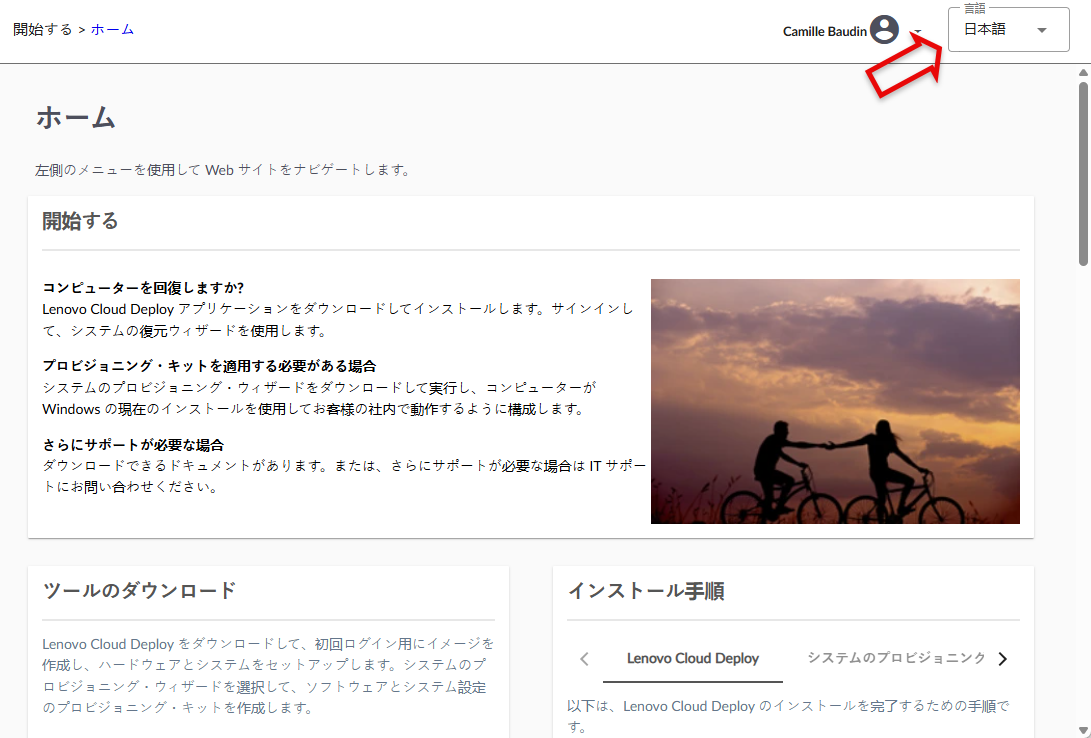
表示オプションが表示されます。
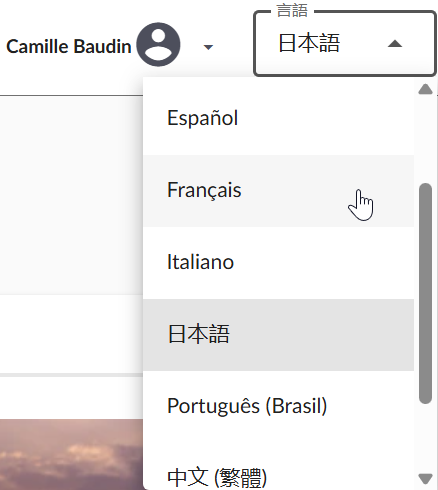
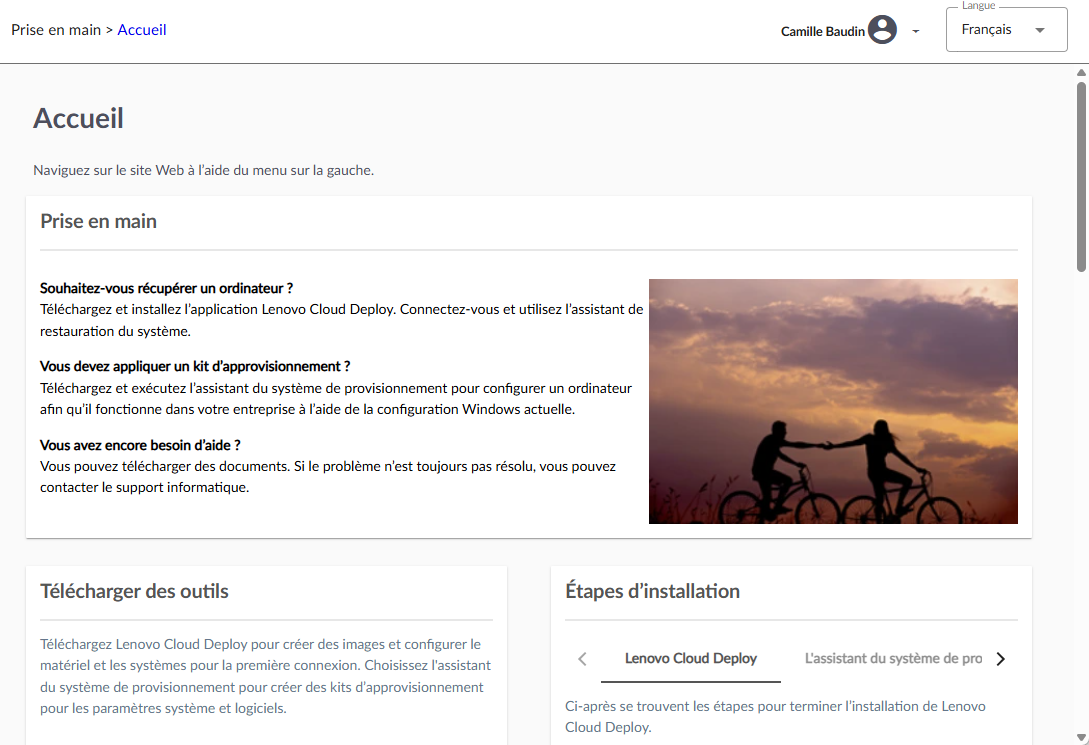
4.目的の言語をクリックします。
ページが再読み込みされ、選択した言語で表示されます。
2.9 - LCD 用語集
LCD および本ドキュメントで使用されている用語については、以下のガイドをご覧ください。
LCD
Lenovo Cloud Deploy の頭字語。
LCD クライアント
Lenovo Cloud Deploy デスクトップ・アプリケーション。
LCD Web サイト
Lenovo Cloud Deploy Web サイト (lenovoclouddeploy.com) では、アカウント、ユーザー、役割、権利、ジオ・フェンシング、ライセンスなどの LCD 管理機能を管理します。
ジオ・フェンシング (Web サイトではジオ・フェンシングとして表記されています)
位置情報によってアクセスを制限する LCD Web サイトの設定。
権利
システムの権利が検証され、そのデバイスに関連付けられた後、特定のターゲット・システムに LCD サービス (特に復元/リカバリー・ワークフロー) の使用が許可されていることが記録された承認。
ITC
イメージング・テクノロジー・センター (Lenovo Cloud Deploy をサポートする Lenovo サービスの実行チーム) の頭字語。
パッケージ
パッケージは、LCD 内に保存されたバンドル済みのファイル・コンテンツであり、パッケージ・ツールを使用して管理されます。このツールの「パッケージの転送」機能を使用して、Lenovo エンジニアとの間でファイルを送受信できます。
展開
展開とは、組織のイメージをシステムに配信するために使用されるパッケージ化されたソリューションです。展開には、次のものが含まれます。
- オペレーティング・システム・イメージ
- インストール済みアプリケーション
- 構成要素 (暗号化やサービス・パーティションなど)
- 初回ブート時に実行される追加のセットアップ手順
展開にはイメージ・コンテンツが含まれていますが、暗号化、サービス・パーティションの作成、ファースト・ブート・サービスなどの追加要件もサポートされます。
展開は、お客様が提供するイメージング・コンテンツに基づいて Lenovo エンジニアが作成します。利用可能になったら、展開を適用してシステムのインストール、再イメージング、または復元を行うことができます。
展開は、主に次の目的で使用されます。
- 新しいシステムの工場出荷時のイメージング
- 既知の承認済み状態へのシステムの復元
- すぐに使用できる完全な環境の提供
ユーザーは、独自の展開を作成しません。代わりに、イメージのコンテンツをクラウドにアップロードし、ソリューションの要件を伝えることで、Lenovo ITC エンジニアと連携します。次に、エンジニアが展開を作成し、システムの復元機能を使用してシステムに適用できるように Lenovo Cloud に投稿します。
Lenovo の展開プロセスは柔軟性が高く、任意のソリューション提供方法をサポートできます。Lenovo は、1 つのイメージ (LCD で作成されたイメージまたは Microsoft の展開イメージのサービスと管理ツールで作成した WIM ファイル) またはパッケージとしてアップロードされた個々の構成要素 (ドライバー、アプリケーション、オペレーティング・システム・コンポーネント) から展開を作成できます。
プロビジョニング・キット
Lenovo のプロビジョニングは、初回ユーザー・ログイン時にコンピューターを準備するための Lenovo 独自の高度でカスタマイズ可能なプロセスです。プロビジョニング・キットにより、セットアップ・アシスタント・ウィザードがインストールされます。このウィザードでは、ユーザーがいくつかの簡単な質問に答え、システムが数分でカスタマイズされます。システムのプロビジョニング・ウィザードを使用すると、次のようなタスクを自動化できます。
- ドメインに参加する
- ユーザー・アカウントおよびメール・アカウントを作成する
- プリンターと地域設定をセットアップする
- データの移行
ユーザーは、独自のプロビジョニング・キットを作成しません。代わりに、アプリケーションのコンテンツをクラウドにアップロードし、ソリューションの要件を伝えることで、Lenovo エンジニアと連携します。次に、エンジニアがプロビジョニング・キットを作成し、Lenovo Cloud に投稿してダウンロードおよびテストできるようにします。
クイック・イメージ
クイック・イメージは、パーティション・レイアウト、オペレーティング・システム設定、インストールされているアプリケーションなど、インストールされているオペレーティング・システム環境のデジタル・コピー (「クローン」) です。Lenovo ITC では、クイック・イメージを使用して、カスタム出荷時プリロードまたは Lenovo Cloud 展開を開発できます。
クイック・イメージ機能は、イメージング・テクノロジー・センターを操作するソリューション・ビルダー向けのものです。
クイック・イメージのアップロードは、USB メディア・フォルダー上の QUICKIMAGE フォルダーを対象にする必要があります。
復元
イメージを以前の既知の状態に戻します。
プロビジョニング
標準イメージを使用して、コンピューターの初回ログイン用のセットアップを行います。
シングル・サインオン
組織の標準ログイン情報 (メールやコンピューターへのログインなどに使用する資格情報と同じもの) を使用してサインインする方法です。LCD では、SSO を使用することで、ユーザーは LCD 専用のアカウントを使用する代わりに、企業の ID プロバイダーを通じて認証を行うことができます。 「…複数のアプリケーション…にアクセスするための共通のユーザー ID とパスワードを持つ企業アカウントでサインインします…」
クラウド・イメージング・プラットフォーム
オペレーティング・システム・イメージ、展開、リカバリー・ツールを保存、管理、配信する Lenovo のクラウド・ベースのシステム。LCD は、このプラットフォームと連携するデスクトップ・クライアントとして機能します。 「Lenovo Cloud Deploy は、Lenovo サービスのクラウド・イメージング・プラットフォームへのインターフェースを備えた…」
メディアのビルド
LCD に搭載された機能で、システム・イメージのインストール、キャプチャ、復元に使用するブート可能な USB メディアを作成します。「メディアのビルド」は、Windows のライセンスを取得した Lenovo システムだけでなく、Lenovo 製以外のシステムや Windows のライセンスを取得していないシステムにも対応しています。
役割
各 LCD ユーザーに割り当てられる権限によって、アクセスできる機能が決まります。例として、展開エンジニア、カスタマー・テスト担当者、サイト・エンジニア、復元専用ユーザーなどが挙げられます。役割によって、展開の表示、高度な機能へのアクセス、復元機能が制御されます。
ライセンス契約
Windows、Lenovo ソフトウェア、イメージング・ツールの使用を規定する法的条件。LCD では、ライセンス・ステータス (「組み込み Windows ライセンスがインストールされています」など) を展開フィルターとして使用して、有効なライセンスを持つシステムのみが特定のイメージを受信できるようにすることができます。
システムのプロビジョニング・ウィザード (PSW) LCD におけるガイド付きワークフローで、イメージングや復元のためにシステムを準備するのに役立ちます。この用語は LCD ドキュメントに記載されていますが、詳しい手順はより広範な「システムの復元とプロビジョニング・キット」セクションに含まれています。PSW は通常、展開の選択、USB メディアの準備、プロビジョニング・キットの適用などのタスクを処理します。
Windows Out of Box Experience (OOBE)
インストールまたはイメージング後、Windows の初回ブート時に表示される初期セットアップ・プロセス。OOBE には、地域、キーボード、ネットワーク、アカウント設定、プライバシー設定の選択が含まれます。LCD 展開では、復元後に OOBE が正しく実行されるようにシステムを準備することがよくあります。
Sysprep アシスタント
LCD の「メディアのビルド」ワークフローに含まれるツールで、Microsoft Sysprep を使用して Windows イメージを準備するのに役立ちます。Sysprep は、Windows のインストールを汎用化し、複数のシステムに展開できるようにします。
アカウント
Lenovo Cloud Deploy にサインインするために使用するユーザー ID。LCD は、次のいくつかのアカウント・タイプをサポートしています。
- LCD アカウント (管理者が作成)
- シングル・サインオン (SSO) アカウント
- アカウント・キーの検証
- ユーザーが持っている役割と権限を調べることを目的とした、メール・アカウントを介したアカウントの検索
3 - 方法の説明
このセクションのトピックでは、LCD クライアントと Web サイトを使用して、組織のイメージ展開およびプロビジョニング機能を実行する方法について詳しく説明します。
以下の方法について説明します。
ブート・メニューまたは LCD クライアントからコンピューターを復元する
LCD クライアントおよび Web サイトに対して認証を行う
LCD を使用および管理できるよう組織を準備する
LCD のツールを使用してシステムをプロビジョニングする
デプロイするイメージを準備する
Lenovo エンジニアとのコラボレーションでファイルを交換する
LCD の使用時に発生する可能性のある問題をトラブルシューティング
トラブルシューティングしても問題が解決しない場合にヘルプを参照する
3.1 - コンピューターの復元
LCD を使用してコンピューターを動作状態に復元します。
始める前に
警告
コンピューターを復元すると、ハードディスク・ドライブ上のすべてのユーザー・データが消去されます。続行する前に、重要なふぁいるを別の場所にバックアップしていることを確認してください。
どの復元方法を使用するかは、コンピューター、ネットワーク接続、そしてコンピューターが正常に起動できるかどうかによって異なります。
復元時に選択できる展開は、LCD アカウント、割り当てられた役割、システムの権利、展開のフィルタリングの各ルールによって異なります。展開が利用できない場合、LCD には表示されないか、制限付きで表示されることがあります。
復元方法の選択
次の表を使用して、状況に最も適した方法を選択してください。
| 状況 | 推奨される方法 |
|---|---|
| コンピューターが Lenovo Cloud Boot ブートをサポートしており、起動時にインターネットに接続できる。 | Lenovo Cloud ブートを使用します。 |
| LCD USB メディアを持っており、コンピューターはインターネットに接続可能。 | インターネット接続を使用して USB メディアから起動します。 |
| コンピューターがインターネットに接続できない。 | オフラインの LCD USB メディアから起動します。 |
| 現在使用中のコンピューターを復元しようとしており、LCD を実行可能。 | 「システムの復元」 > 「このコンピューターを復元」の手順を使用します。 |
| 別のコンピューターを復元しようとしている、または復元対象のコンピューターが利用できない。 | 「システムの復元」 > 「別のコンピューターの復元」の手順を使用します。 |
LCD ブート・メニューからの復元
LCD ブート・メニューのオプション
LCD がブート・メディアから実行されている場合、必要に応じてタスクバー・オプションを使用できます。
オプション・メニューを表示するには、左下隅にあるハンバーガー・メニューを選択します。
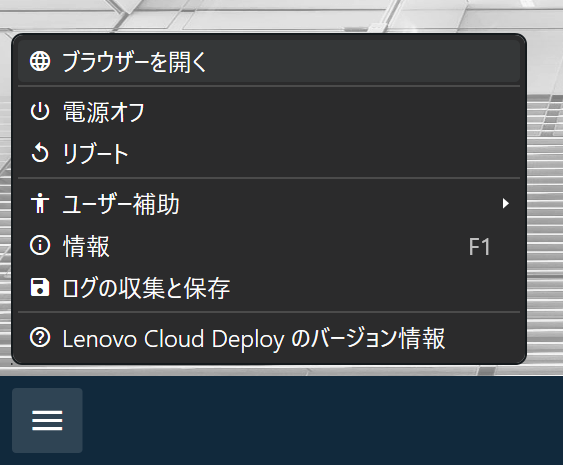
ブラウザーを開く: キャプティブ・ポータル接続など、サポート対象のネットワーク・サインイン・シナリオでブラウザーを開きます。
電源オフ: コンピューターの電源をオフにします。
再起動: コンピューターを再起動します。
アクセシビリティ: Windows ナレーターとハイ・コントラスト・モードを開始/停止します。
情報: システム情報、LCD ホット・キー、サードパーティ・ライセンス情報の各タブを表示します。
ログの収集と保存: トラブルシューティング用にログとスクリーンショットを生成します。
Lenovo Cloud Deploy について: 現在の LCD クライアント・バージョンに関する情報を表示します。
タスクバーには、接続ステータス、キーボードの言語、ネットワーク・ステータス、バッテリー・ステータスも表示されます。
Lenovo Cloud ブートを使用した復元
Lenovo Cloud ブートを使用すると、コンピューターは Microsoft の Windows プレインストール環境で起動し、起動時に LCD の回復環境 (またはブート・メニュー) をダウンロードします。ブート・メニューのオプションを選択すると、システムの復元ウィザードが表示され、利用可能な展開を選択してリカバリーを続行できます。
Lenovo Cloud ブートの要件
Lenovo Cloud ブートを使用するには、コンピューターが以下の要件を満たしている必要があります。
コンピューターは、サポートされている Lenovo モデルでなければなりません。Lenovo Cloud ブートがサポートされるかどうかは、デバイス・モデル、デバイス・ファミリー、構成、ネットワーク・タイプによって異なります。イーサネットのみをサポートするシステムもあれば、有線接続とワイヤレス接続の両方をサポートするシステムもあります。
システム BIOS が Lenovo Cloud ブートをサポートしている必要があります。
システムは、サポートされるイーサネットまたはワイヤレス・ネットワークに接続できる必要があります。
LCD アカウントとコンピューターには、リカバリーに使用する展開にアクセスするための有効な権利が必要です。
一部のシステムでは、Lenovo Cloud ブートを使用する前に BIOS の更新が必要になることがあります。BIOS の更新により、必要な証明書のサポートが追加され、Lenovo Cloud ブートとの互換性が向上します。Lenovo では、システム・モデルで使用可能な最新の BIOS バージョンを使用することを強くお勧めします。
Lenovo Cloud ブート・リカバリーの開始
1.コンピューターを起動するか、再起動します。
2.Enter キーを押して、通常の起動を中断します。
3.F12 キーを押して、一時的な起動メニューを開きます。
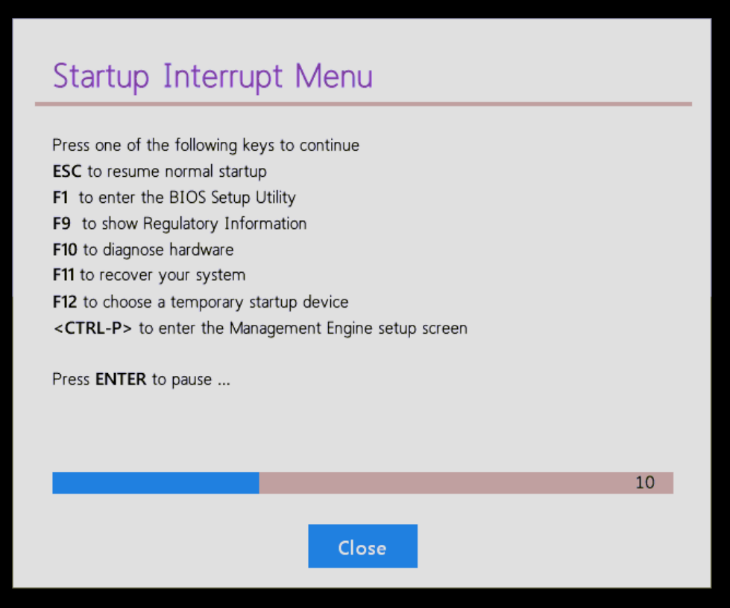
4.「Lenovo Cloud」を選択します。
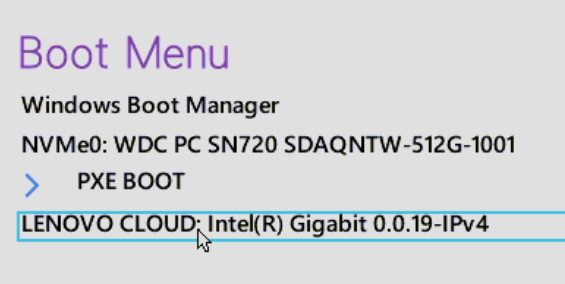
5.「Lenovo Cloud Deploy のリカバリー」を選択します。
注記
一部のモデルは、イーサネット接続のみをサポートします。コンピューターでワイヤレス・クラウド・ブートがサポートされていない場合、ワイヤレス・オプションは表示されません。
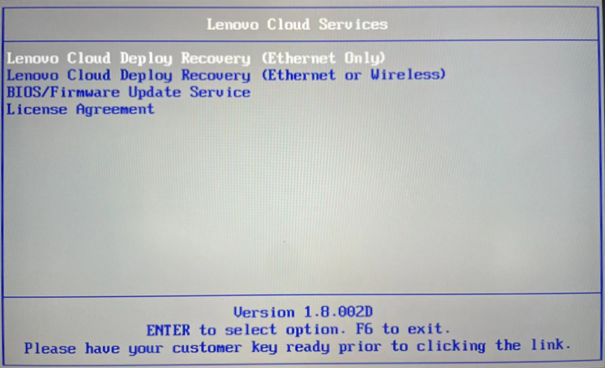
6.ブート環境がダウンロードされるのを待ちます。これは汎用 LCD ブート・イメージです。
7.クラウドのアカウントを識別するためのメールアドレスを入力します。
アカウント・キーをご存知の場合、「アカウント・キーでサインイン」をクリックしてサインインできます。
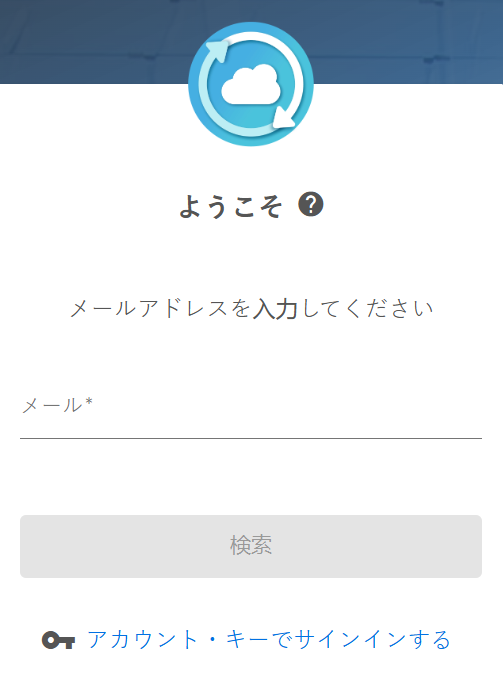
8.「検索」をクリックします。
LCD は、ユーザーおよびコンピューターで利用可能な展開を取得します。システムの復元ウィザードが表示されます。
9.「復元の完了」を続けます。
インターネット接続を使用した USB メディアからの復元
USB メディアがあり、かつコンピューターがインターネットに接続できる場合は、この方法を使用します。
コンピューターが Lenovo 製で、ライセンスされているバージョンの Windows を実行している場合、LCD は有線またはワイヤレス・インターネット接続をサポートします。コンピューターが Lenovo 製でなかった場合、またはライセンスされているバージョンの Windows を実行していない場合は、有線インターネット接続のみがサポートされます。
1.USB メディアをターゲット・コンピューターに接続します。
2.コンピューターを AC 電源に接続します。
3.有線接続を使用している場合、イーサネット・ケーブルを接続してください。
4.コンピューターの電源をオンにするか、再起動します。
5.コンピューターのブート選択メニューを開きます。
Lenovo コンピューターで、Enter キーを押して通常の起動を中断し、一時的な起動デバイスを選択するオプションを選択します。
Lenovo 以外のコンピューターの場合、そのコンピューターの該当するキーを押して、ブート選択メニューを開きます。
注記
起動メッセージが表示されない場合や、見逃した場合、コンピューターが Windows の起動を完了するまで待ってください。その後、コンピューターを再起動し、やり直します。
6.起動メニューが表示されるのを待ちます。
7.USB ブート・メディアを参照するブート・エントリーを選択します。
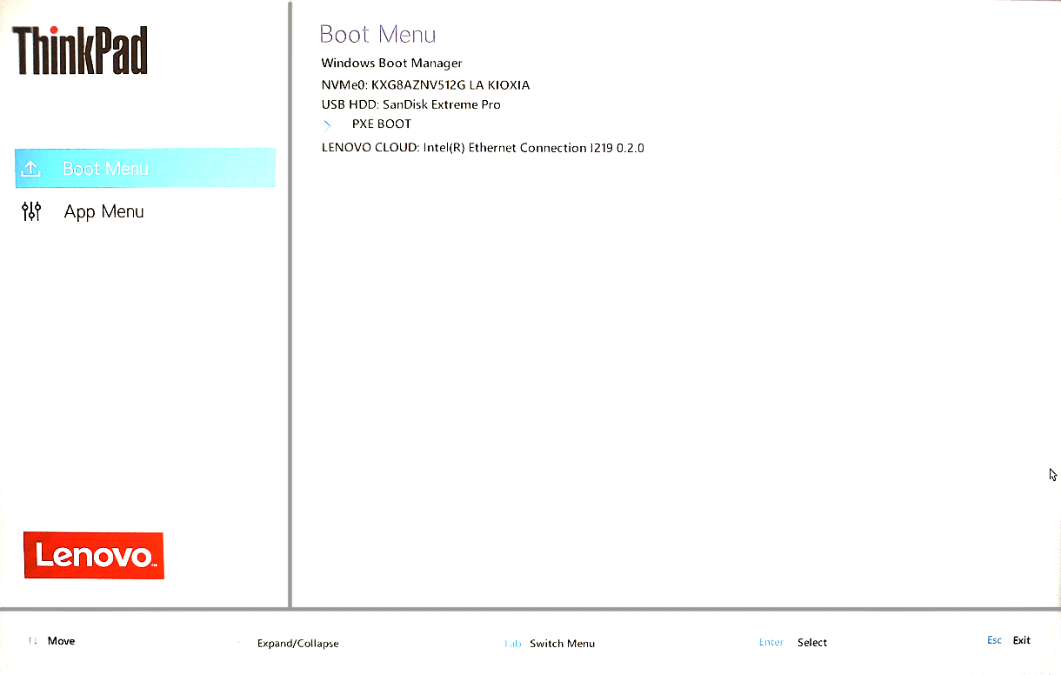
コンピューターは USB デバイスから起動し、LCD ブート環境を起動します。
8.インターネット接続画面が表示されたら、サポートされているネットワーク接続を選択し、「続行」をクリックします。
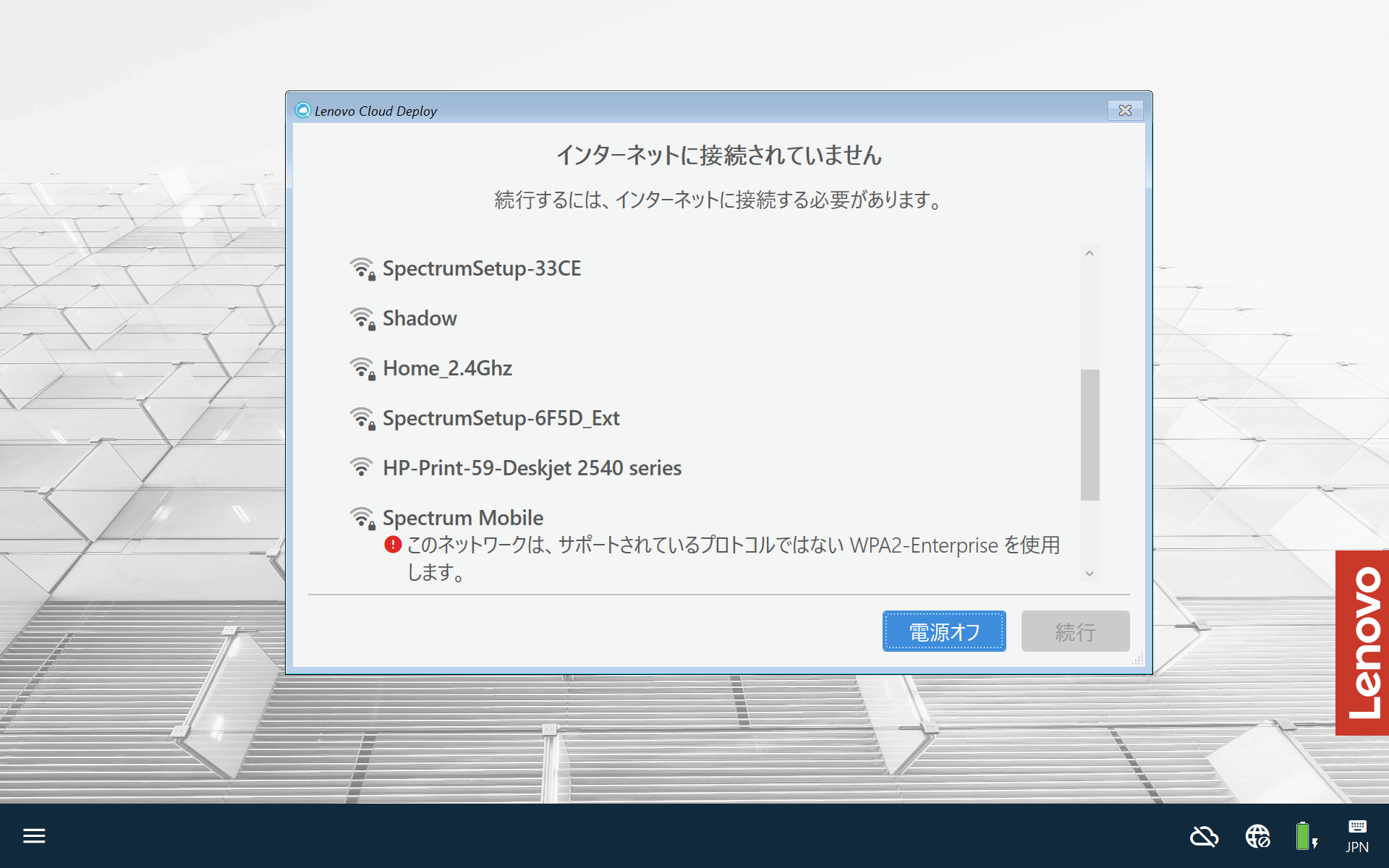
ブート・メディアの更新プログラムが利用可能な場合、メディアが更新中であることを知らせるメッセージが表示されます。
9.LCD にサインインします。
サインインすると、アカウントに割り当てられた役割に基づいて使用可能な機能が LCD に表示されます。
アカウントに展開の役割 (展開エンジニア、展開テスト担当者、または展開ユーザーなど) のみ割り当てられている場合、システムの復元ウィザードが表示されます。アカウントが基本的な LCD クライアント・ビューにアクセスできる場合、LCD クライアントのメニューまたはタイルから復元ウィザードを開くことができます。
10.「復元の完了」を続けます。
USB メディアを使用したオフラインでの復元
コンピューターがインターネットに接続できない場合、USB メディアを使用してコンピューターを復元します。
注記
オフライン USB メディアは、最大 180 日間有効です。期間は、LCD ウェブサイトで指定できます。
1.USB メディアをターゲット・コンピューターに接続します。
2.コンピューターを AC 電源に接続します。
3.コンピューターの電源をオンにするか、再起動します。
4.コンピューターのブート選択メニューを開きます。
Lenovo コンピューターで、Enter キーを押して通常の起動を中断し、一時的な起動デバイスを選択するオプションを選択します。
Lenovo 以外のコンピューターの場合、そのコンピューターの該当するキーを押して、ブート選択メニューを開きます。
注記
起動メッセージが表示されない場合や、見逃した場合、コンピューターが Windows の起動を完了するまで待ってください。その後、コンピューターを再起動し、やり直します。
5.起動メニューが表示されるのを待ちます。
6.USB ブート・メディアを参照するブート・エントリーを選択します。
コンピューターは USB デバイスから起動し、LCD ブート環境を起動します。
注記
インターネットに接続されたコンピューターでオフライン・メディアを使用した場合、LCD ブート環境はそのメディアをオンライン・メディアとして扱います。
オフライン・メディアを使用する場合、サインインは必要ありません。「システムの復元」機能のみ使用でき、システムの復元ウィザードが自動的に開始されます。
7.「復元の完了」を続けます。
復元の完了
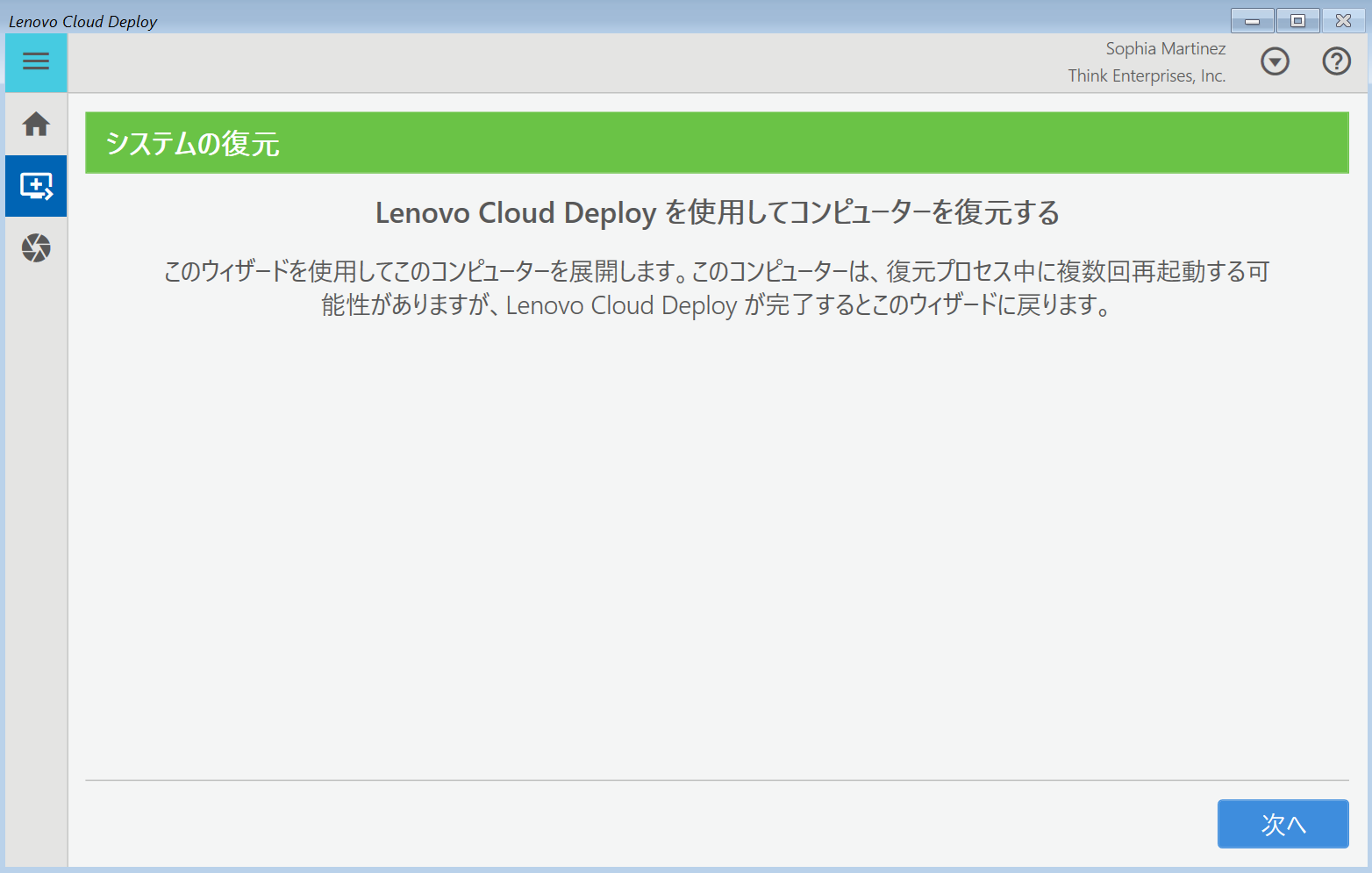
システムの復元ウィザードが開いたら、次の手順に従ってシステムの復元を完了します。
1.「次へ」をクリックします。
2.復元する展開を選択し、「次へ」を選択します。
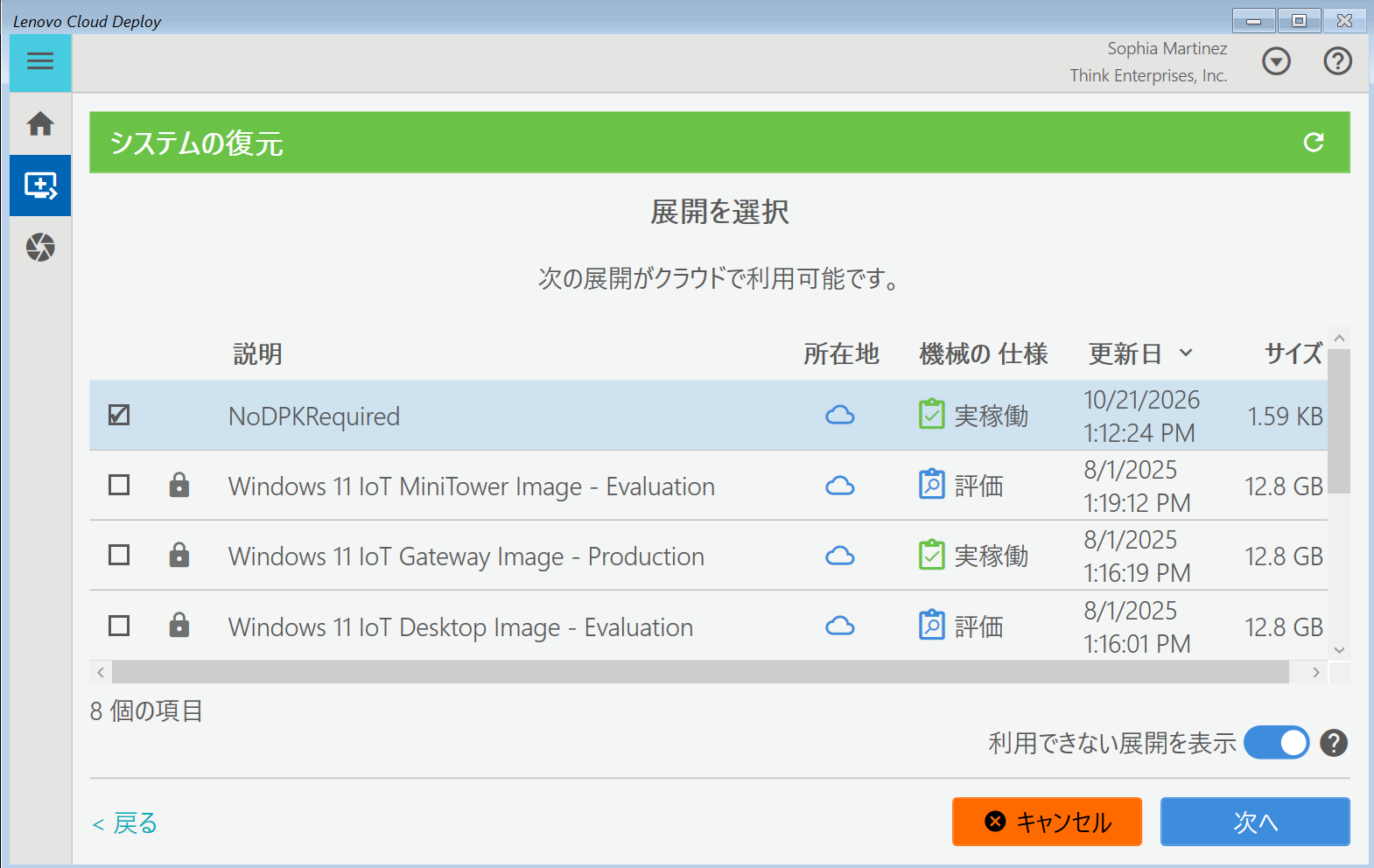
3.「使用できない展開を表示」スライダーに、現在のフィルタリングの条件を満たしていない展開が表示されます。使用できない展開には、ロック・アイコンが表示されます。ロック・アイコンを選択し、条件を満たしていないフィルターを確認します。
詳しくは、「展開のフィルタリング」を参照してください。
4.チェックボックスをオンにして、展開によってハードディスク・ドライブが消去されることを理解したことを確認し、「復元」をクリックします。
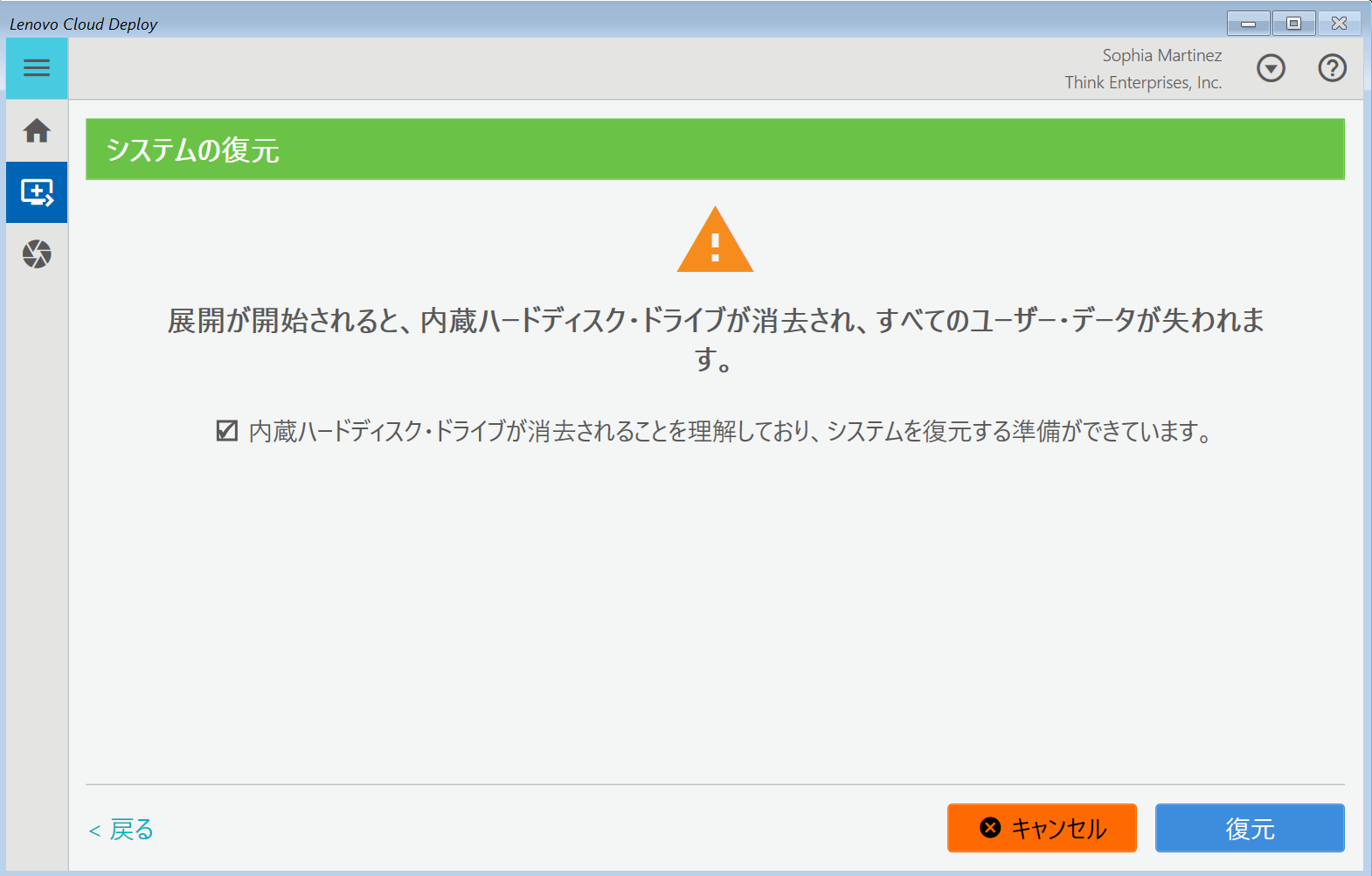
展開の進行状況が表示されます。LCD が展開を適用し、コンピューターを構成している間、コンピューターが数回再起動することがあります。
5.再起動ダイアログが表示されたら、コンピューターから USB メディアを取り出し、「再起動」をクリックします。
コンピューターが再起動します。選択した展開によっては、再起動後に追加のセットアップや構成が続行されることがあります。
LCD クライアントからの復元
ブート・メニューに加えて、Windows が既に動作しているときに、LCD クライアントからコンピューターを復元することもできます。LCD クライアントでは、自身のコンピューターを復元する場合と、他のコンピューターを復元する場合でワークフローが異なります。どちらの場合も、LCD クライアントの左メニューからアクセスできるシステムの復元ウィザードを使用します。
このコンピューターを復元
このオプションは、次の場合に使用します。
現在使用しているコンピューターを復元する
システムが LCD クライアントを実行し、インターネットに接続できる
この方法では、コンピューターのハードディスク・ドライブまたは USB リカバリー・メディアの展開を使用できます。
LCD が取り付けられているコンピューターを復元する場合は、LCD ウィザードによって現在のインターネット接続が検出されます。回復環境では、LCD から直接復元するにはインターネット接続が必要です。それ以外の場合は、このコンピューターを復元するのに USB メディアが必要です。
- 現在の Windows ライセンスを実行している Lenovo 製システムを復元する場合、LCD は有線またはワイヤレスのインターネット接続経由、またはインターネット接続が利用できない場合は USB デバイスから直接リカバリーをサポートします。
- 非 Lenovo 製システムまたは現在の Windows ライセンスを実行していないシステムを復元する場合、LCD は有線のインターネット接続経由でのみ、またはインターネット接続が利用できない場合は USB デバイスから直接リカバリーをサポートします。
ハードディスク・ドライブからのコンピューターの復元
この復元方法は、使用できる USB メディアがない場合に最適です。代わりに、イーサネット接続またはサポートされるワイヤレス接続のいずれかが必要です。
この方法では、コンピューターに LCD 回復環境がインストールされ、既存のシステムが再起動してシステムの復元が実行されます。
1.サイド・パネルからシステムの復元ウィザードを開きます。
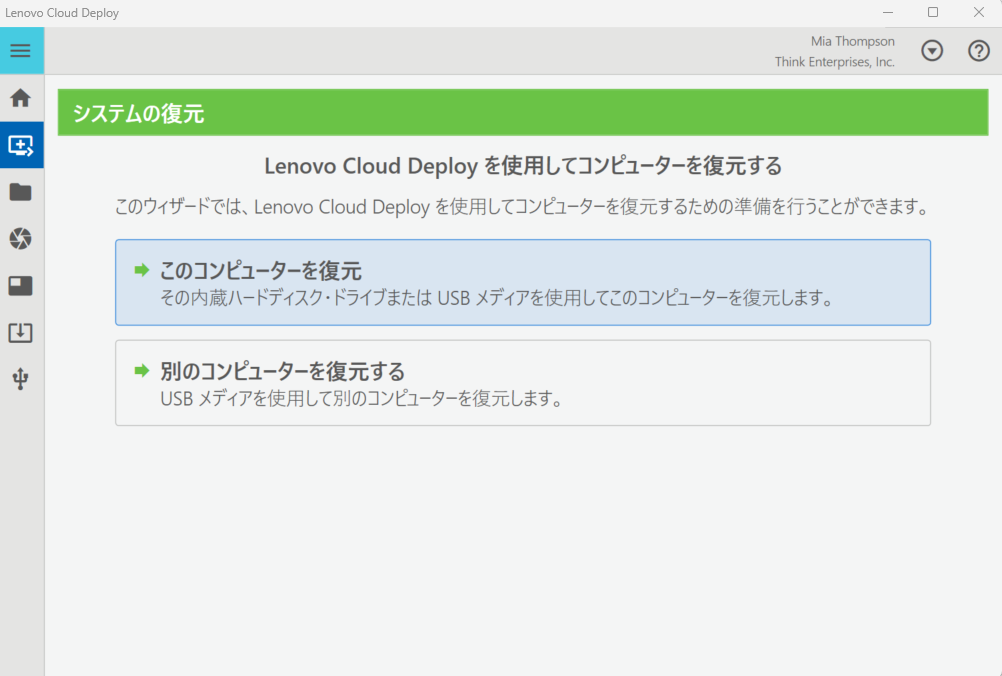
2.「このコンピューターを復元」をクリックします。
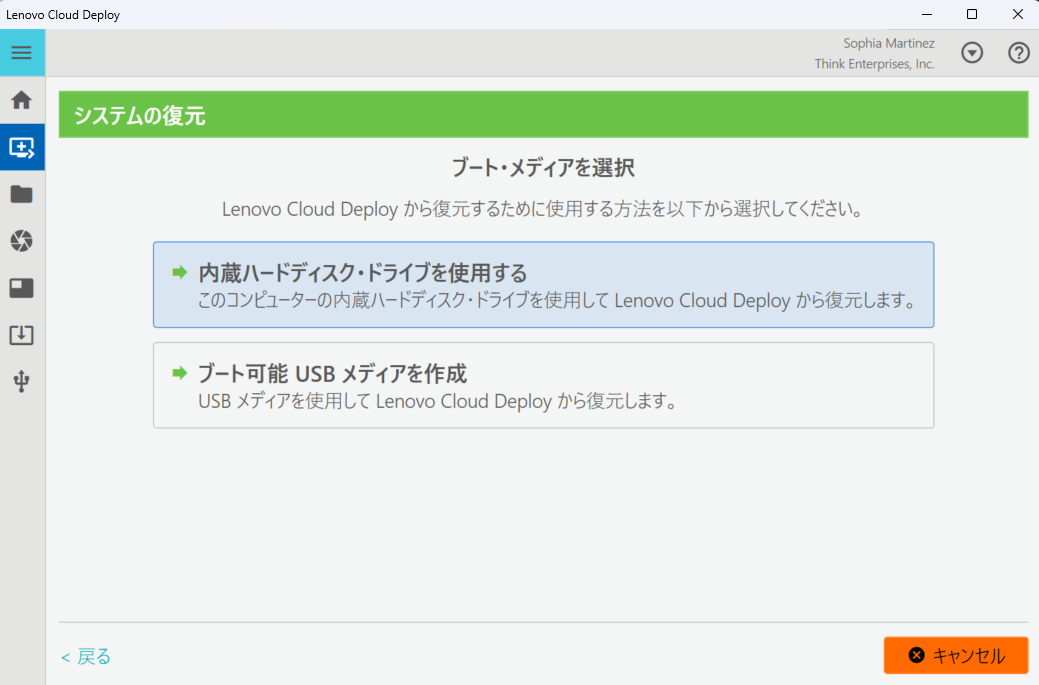
3.「内蔵ハードディスク・ドライブを使用する」をクリックします。
注記
ブート・メディアの選択画面は、サポートされるインターネット接続を使用している場合にのみ表示されます。
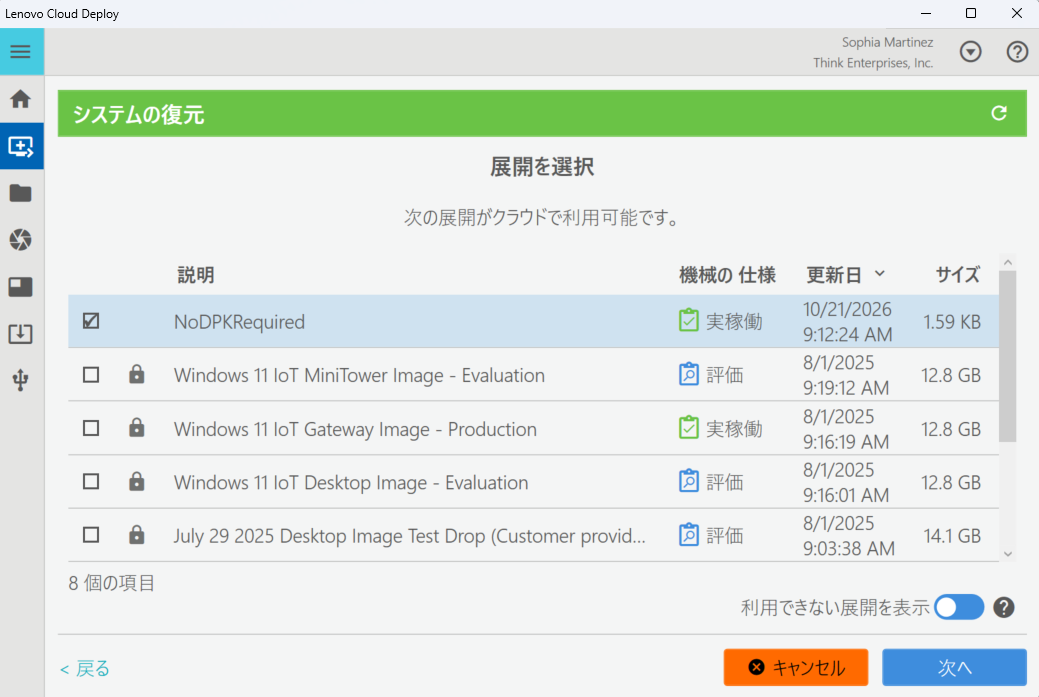
4.次の画面に、使用可能な展開のリストが表示されます。すべての展開を表示する場合は、「使用できない展開を表示」スライダーを使用し、それに応じてフィルターを変更します。この機能について詳しくは、「展開のフィルタリング」を参照してください。
システムを復元する展開を選択し、「次へ」をクリックします。
注記
システムを復元すると、ハードディスク・ドライブ上のすべてのユーザー・データが消去されます。重要なデータを別の場所にバックアップしていることを確認してください。
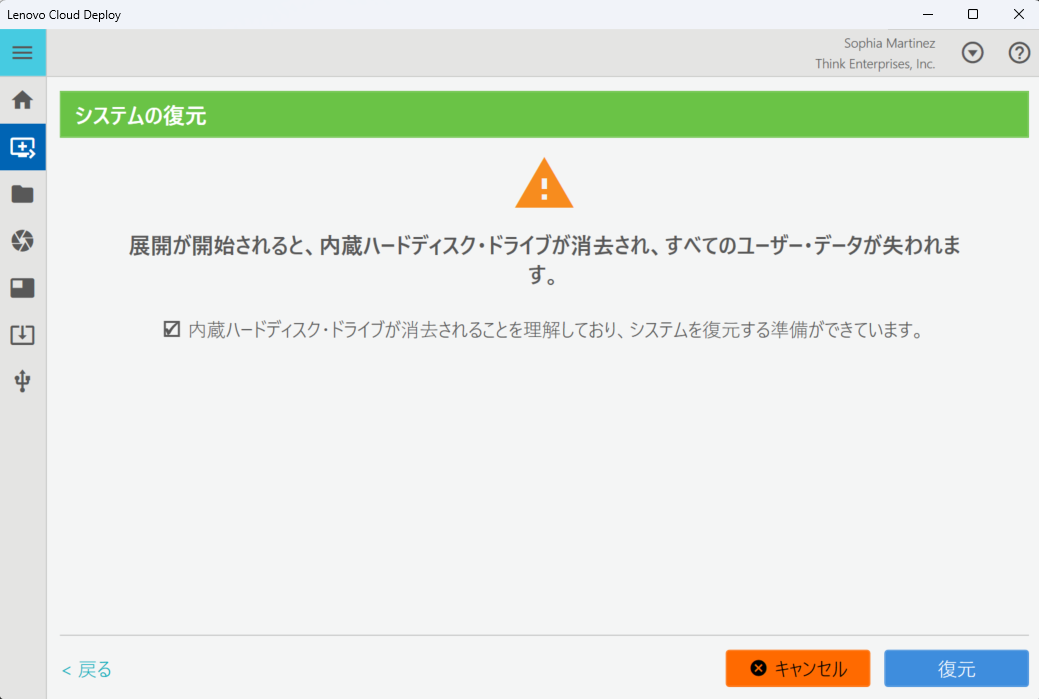
5.チェック・ボックスをオンにし、ハードディスク・ドライブが消去されることを理解していること、また、システムを復元する準備が整っていることを確認します。
6.「復元」をクリックします。選択した展開がハードディスク・ドライブにダウンロードされます。ステータス・バーに、ダウンロードの進行状況が表示されます。
展開のダウンロードが完了すると、再起動のメッセージが表示され、復元処理が開始されます。「今すぐ再起動」をクリックして、カウントをスキップすることもできます。
コンピューターの起動中にスプラッシュ画面が表示され、環境がセットアップされます。
ブート・プロセスが完了すると、LCD が自動的に起動します。
展開にかかる時間は、復元されるオペレーティング・システムと使用されるインターネット接続によって異なります。
選択した展開によっては、コンピューターの構成を継続するためにコンピューターが数回再起動される場合があります。ステータス画面には、構成プロセスの残りの手順が表示されます。
コンピューターは最終的にシステムの復元ウィザードに戻ります。
7.システムが復元されました。「再起動」をクリックして再起動し、コンピューターの使用を開始します。
ブート可能 USB メディアを作成
この復元方法は、USB メディアがある場合に最適です。また、サポートされているイーサネットまたはワイヤレス接続がない場合にも便利です。この復元方法では、LCD メディアが作成されます。
1.サイド・パネルからシステムの復元ウィザードを開きます。
2.「このコンピューターを復元」をクリックします。
3.「ブート可能 USB メディアを作成」をクリックします。
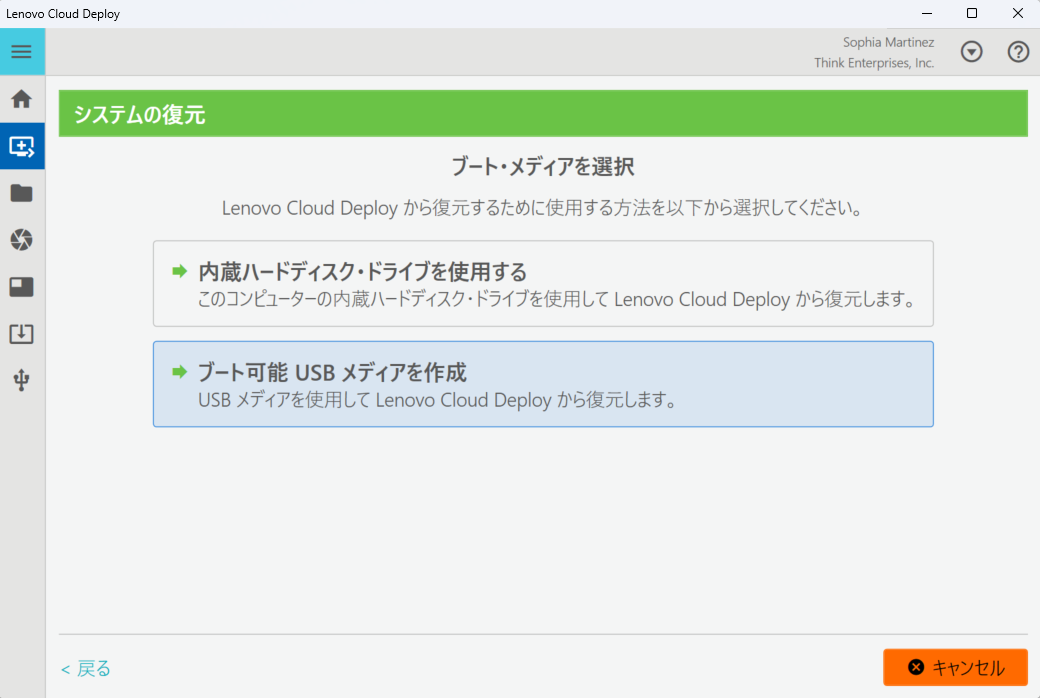
4.まだ挿入されていない場合、USB メディアをコンピューターのいずれかの USB コネクターに接続します。
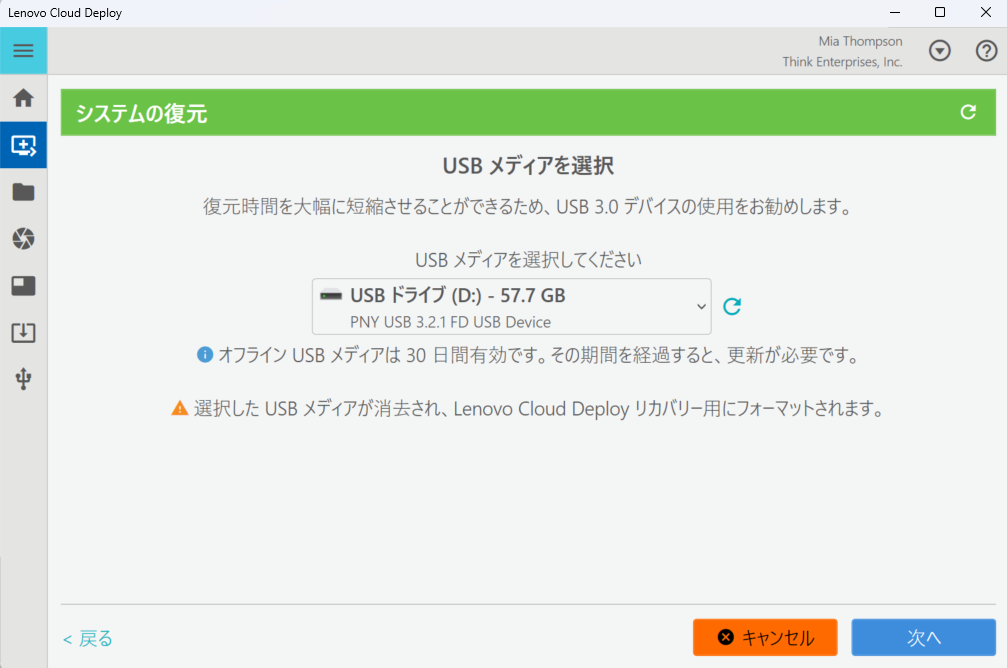
5.ドロップダウン・メニューからメディアを選択し、「次へ」をクリックします。
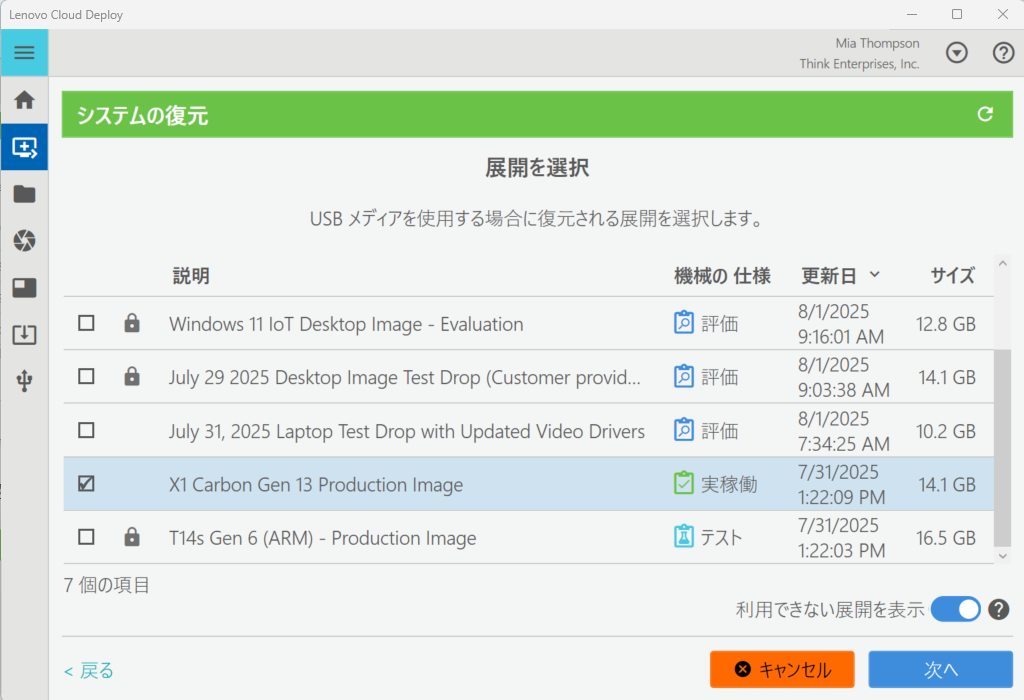
次の画面に、使用可能な展開のリストが表示されます。すべての展開を表示する場合は、「使用できない展開を表示」スライダーを使用し、それに応じてフィルターを変更します。詳しくは、「展開のフィルタリング」を参照してください。
注記
システムを復元すると、ハードディスク・ドライブ上のすべてのユーザー・データが消去されます。重要なデータを別の場所にバックアップしていることを確認してください。
6.チェック・ボックスをオンにし、USB デバイスが消去されることを理解していること、また、ブート・メディアを作成する準備が整っていることを確認します。
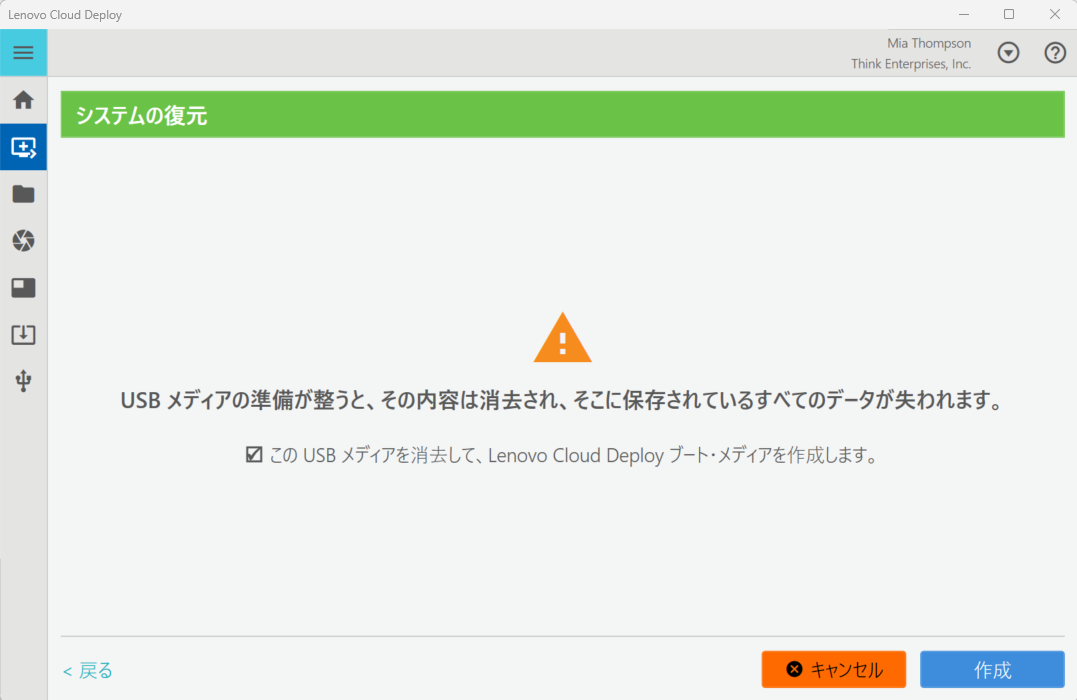
7.続行する準備が整っていることを確認するには、「作成」をクリックします。ステータス・バーには、USB 復元メディアの作成の進行状況が表示されます。
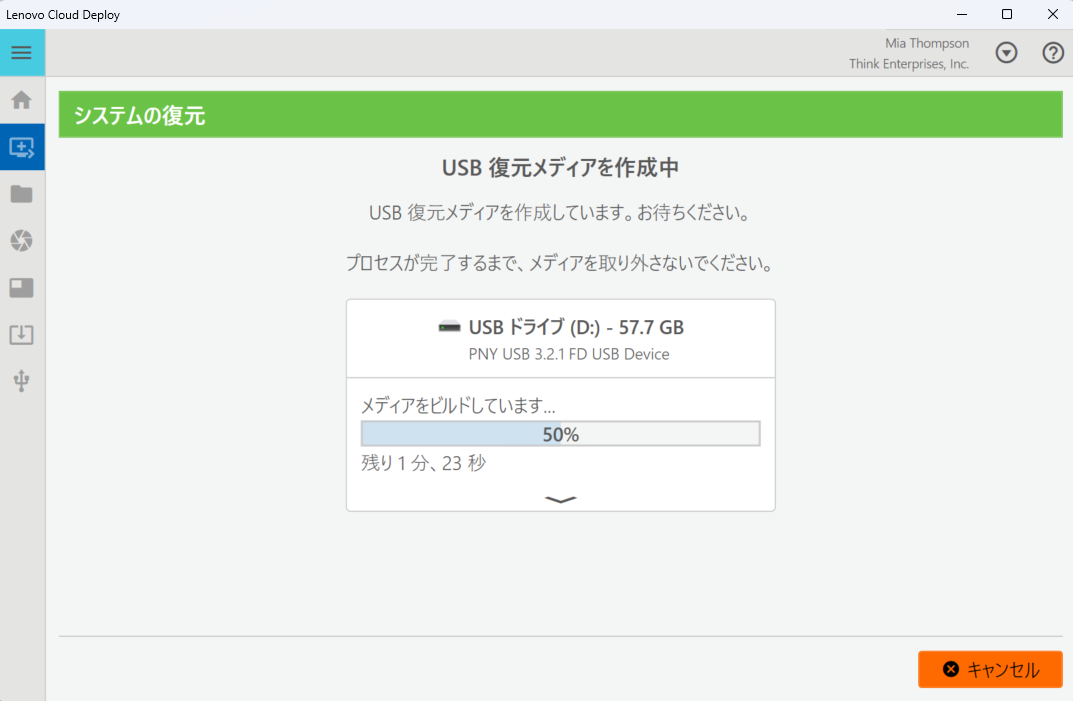
メディアの準備ができたら、手順が表示されます。
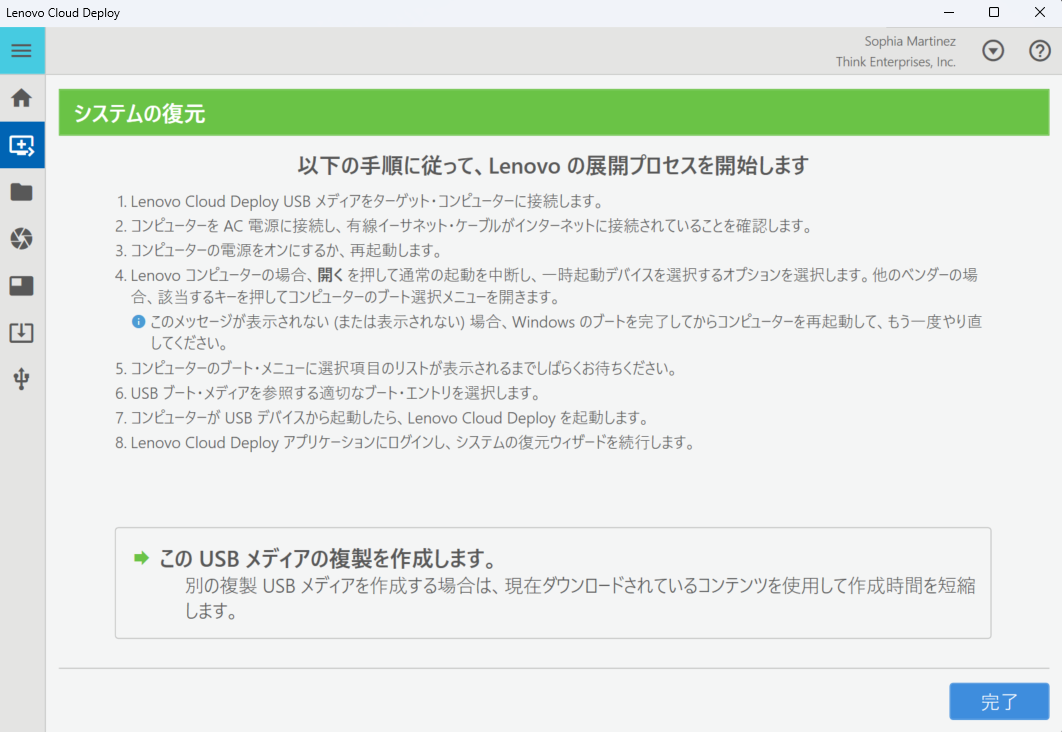
8.ウィザードの先頭に戻るには、「完了」をクリックします。
別のコンピューターの復元
このオプションは、次の場合に使用します。
ターゲット・システムが使用できない
現在使用しているコンピューターとは別のコンピューターを復元する
システムがインターネットに接続できない
この方法では、USB リカバリー・メディアの展開のみ使用できます。
別のコンピューターを復元するには、USB メディアを作成する必要があります。
LCD によってリカバリー・メディアが作成される方法は、ご使用のシステムが Lenovo 製であるか、または Windows のライセンスを取得しているかどうかによって決定されます。
Windows のライセンスを取得した Lenovo システム用の USB メディアの作成
- このオプションは、Windows のライセンスを取得している Lenovo デバイスに有用です。
- デバイスの Windows デジタル・プロダクト・キー (DPK) により、Windows のライセンスが確認されます。
- このオプションでは、イーサネットとワイヤレス接続がサポートされます。
非 Lenovo 製または Windows のライセンスを取得していないシステム用の USB メディアの作成。
- このオプションは、Lenovo 以外のデバイスを展開する場合、またはデバイスに Windows ライセンスがない場合に必要です。
- このオプションでは、イーサネット接続のみがサポートされます。
Windows のライセンスを取得した Lenovo システム用の USB メディアの作成
1.サイド・パネルからシステムの復元ウィザードを開きます。
2.「別のコンピューターの復元」をクリックします。
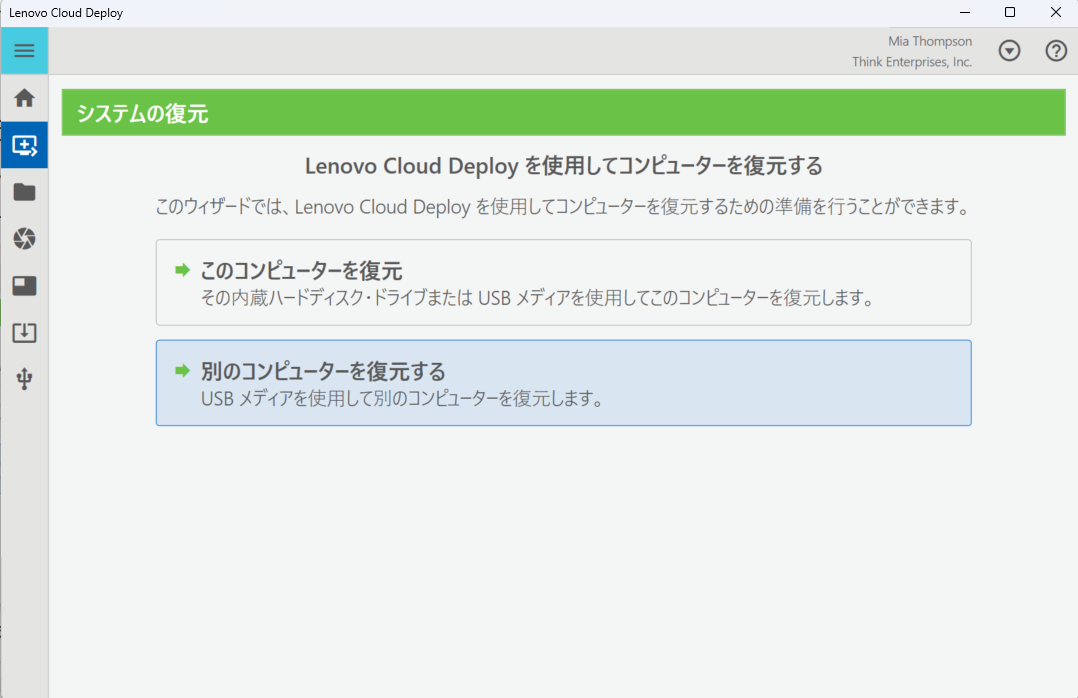
3.「Windows® のライセンスを取得した Lenovo システム」をクリックします。
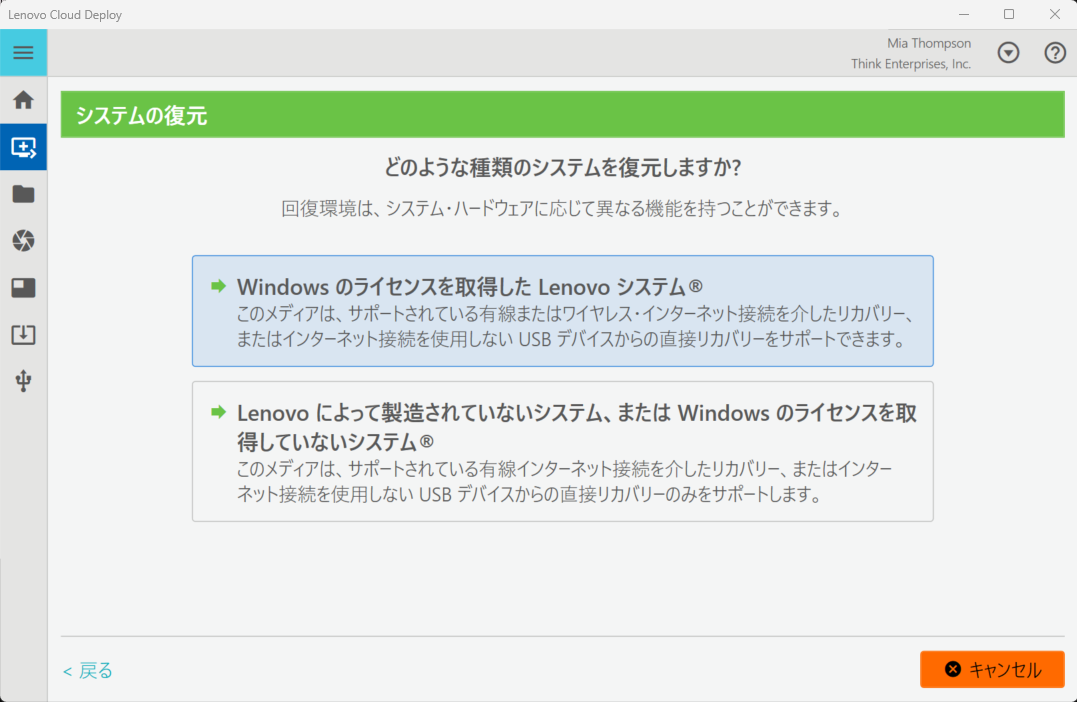
4.「Intel または AMD プロセッサー」を選択します。
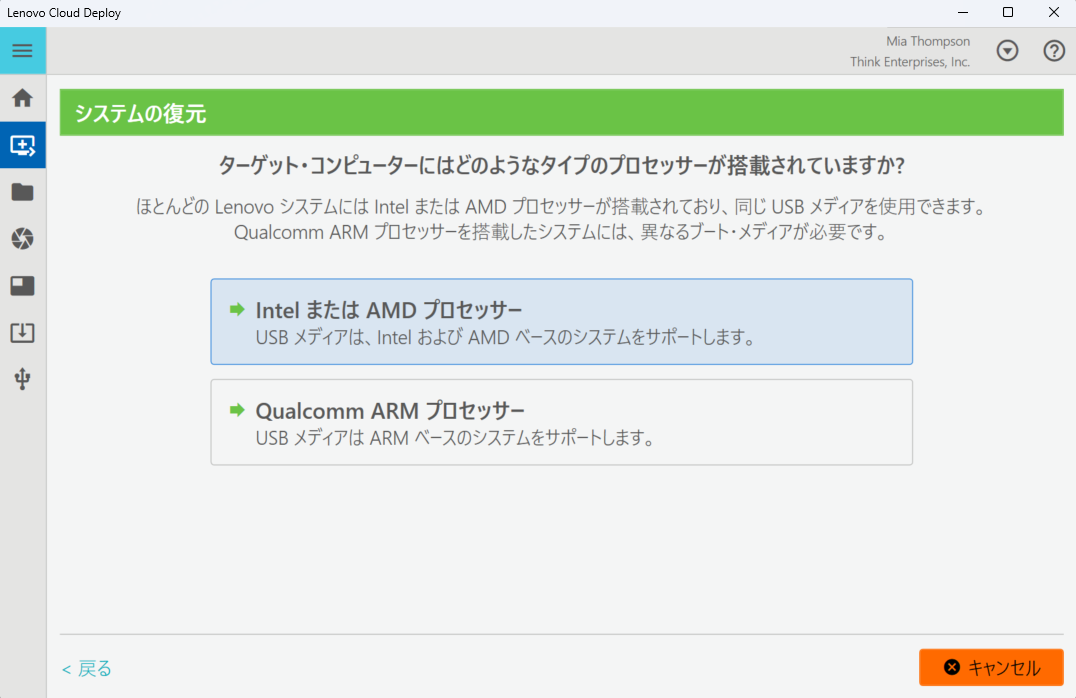
5.まだ挿入されていない場合、USB メディアをコンピューターのいずれかの USB ポートに接続します。
6.ドロップダウン・メニューからメディアを選択し、「次へ」をクリックします。
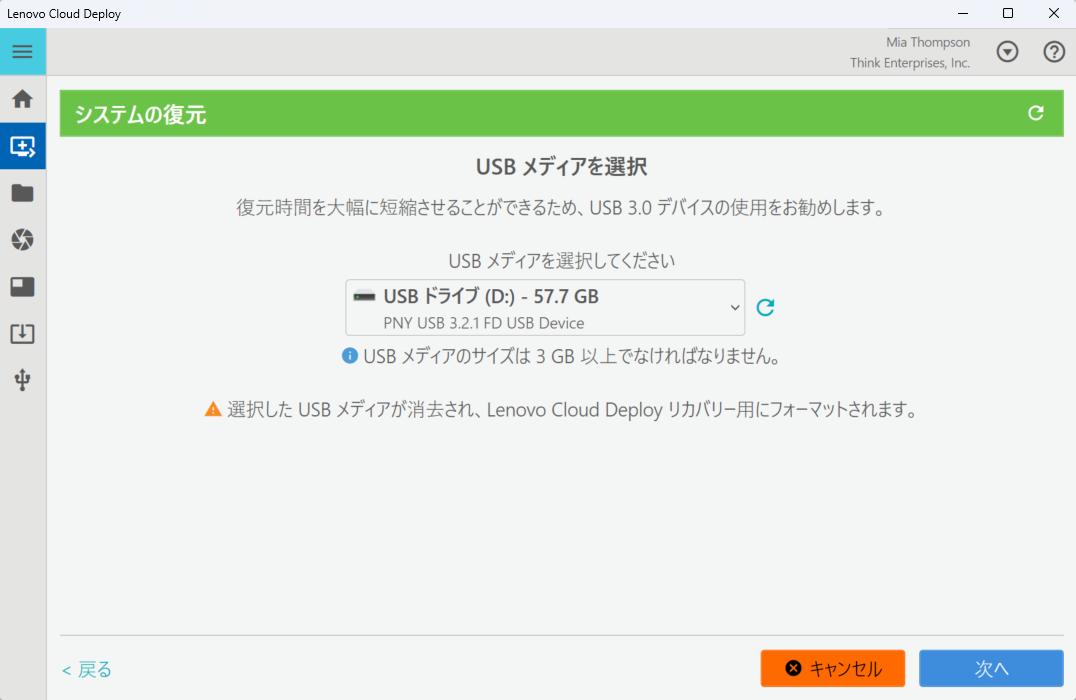
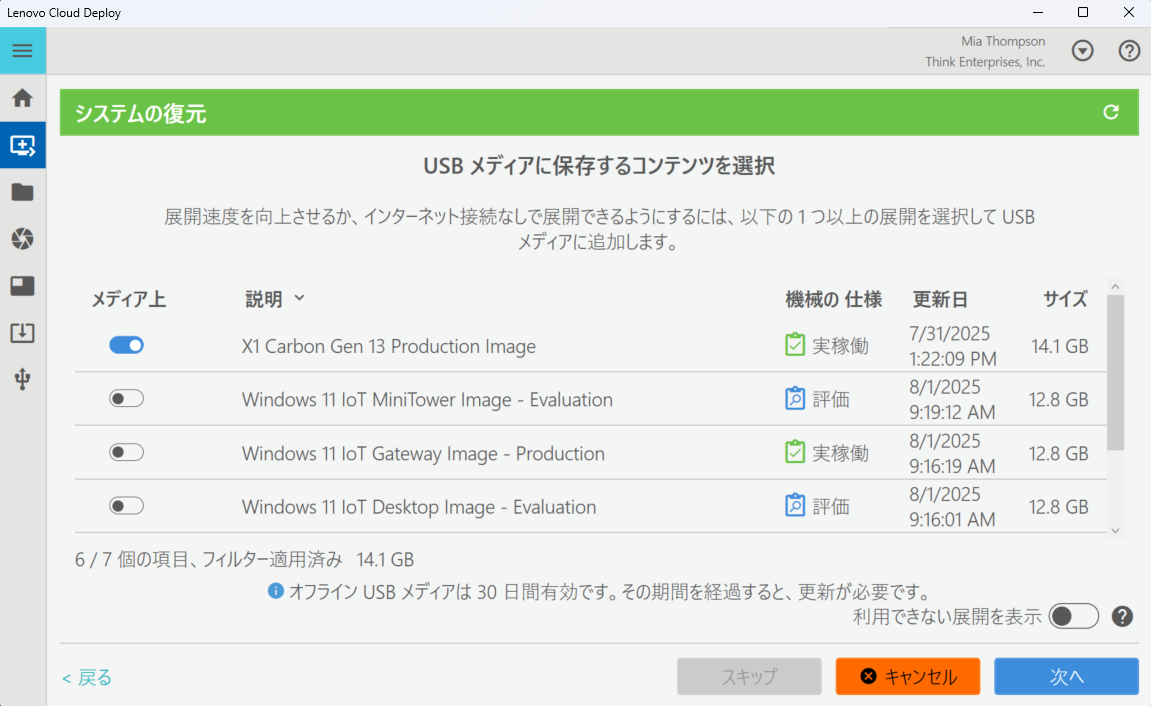
7.「メディア上」トグルをオンにし、USB メディアに保存する展開を選択します。
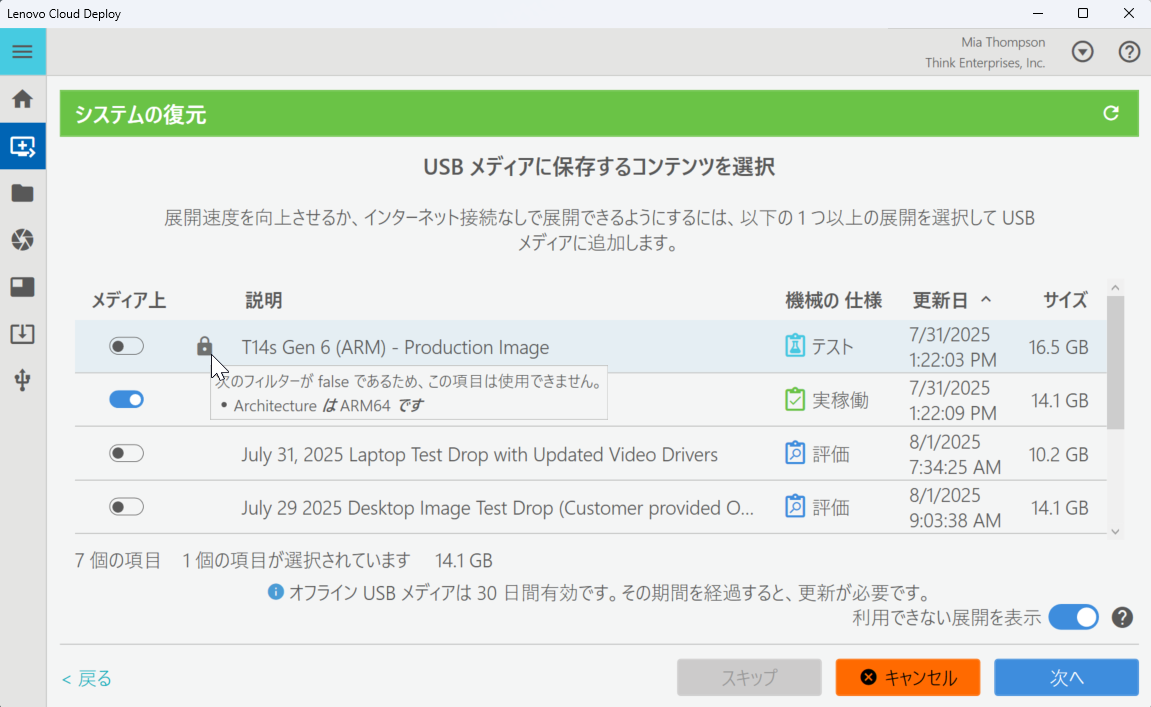
「使用できない展開を表示」スライダーを使用すると、フィルタリングの条件を満たしていない展開が表示されます。以下のスクリーンショットには、使用できない展開がロック記号付きで示されています。ロックをクリックすると、満たされていないフィルターが表示されます。詳しくは、「展開のフィルタリング」を参照してください。
8.チェック・ボックスをオンにし、USB メディアが消去されることを理解していること、また、ブート・メディアを作成する準備が整っていることを確認します。
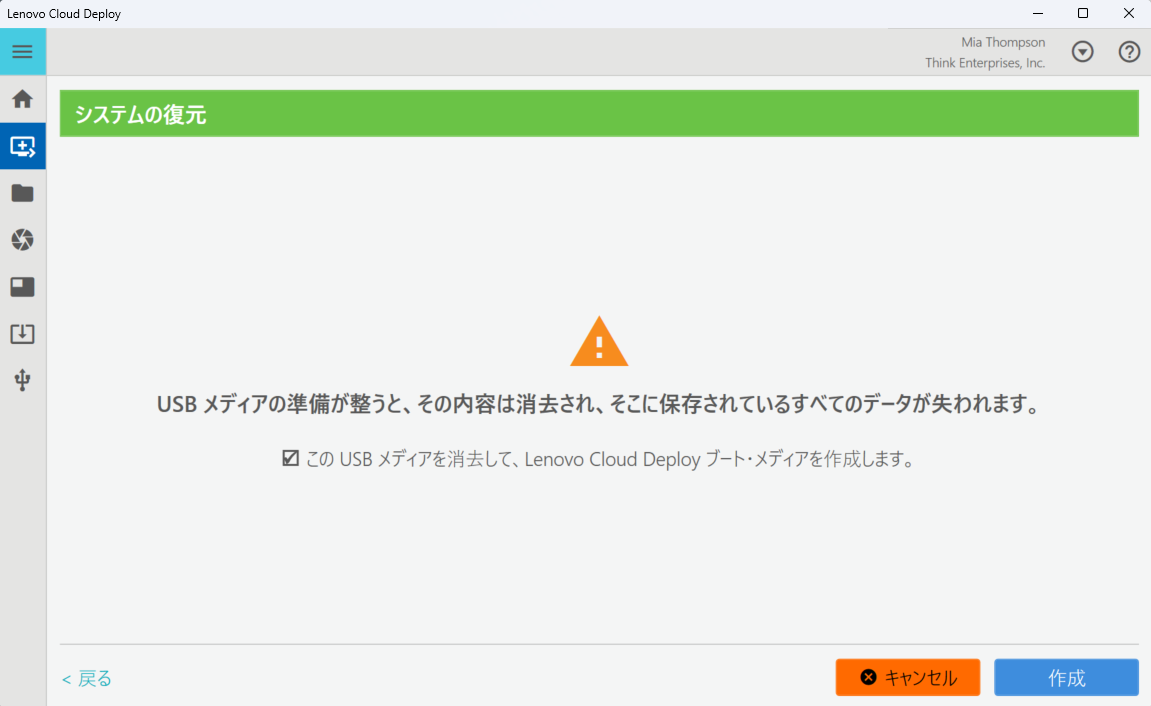
9.続行する準備が整っていることを確認するには、「作成」をクリックします。ステータス・バーには、USB 復元メディアの作成の進行状況が表示されます。
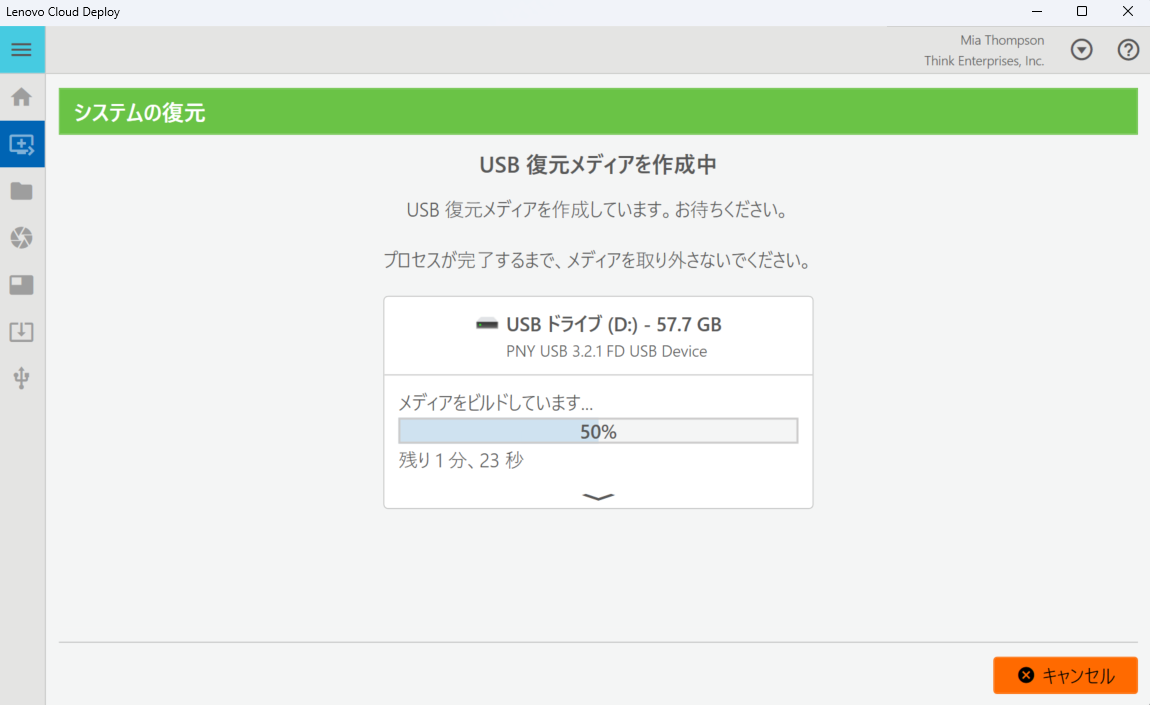
10.メディアの準備ができたら、手順が表示されます。ウィザードの先頭に戻るには、「完了」をクリックします。
この「完了」画面には、特定の役割では、別の USB スティックにメディアの複製を作成するオプションも表示されます。これにより、ダウンロードした展開を使用することで、メディアの作成時間を短縮できます。これを行うには、別の USB スティックを挿入し、「この USB メディアの複製を作成する」をクリックして、指示に従います。
非 Lenovo 製または Windows のライセンスを取得していないシステム用の USB メディアの作成
この復元方法では、Lenovo 以外のシステムや Windows 以外のシステムを LCD から直接復元するには、有線インターネット接続が必要です。ワイヤレス接続は、このシナリオではサポートされていません。
注記
この方法で作成した USB メディアは、lenovoclouddeploy.com の展開設定で最大 180 日間有効になるように構成できます (デフォルトは 30 日間です)。
1.サイド・パネルからシステムの復元ウィザードを開きます。
2.「別のコンピューターの復元」をクリックします。
3.「非 Lenovo 製または Windows® のライセンスを取得していないシステム」を選択します。
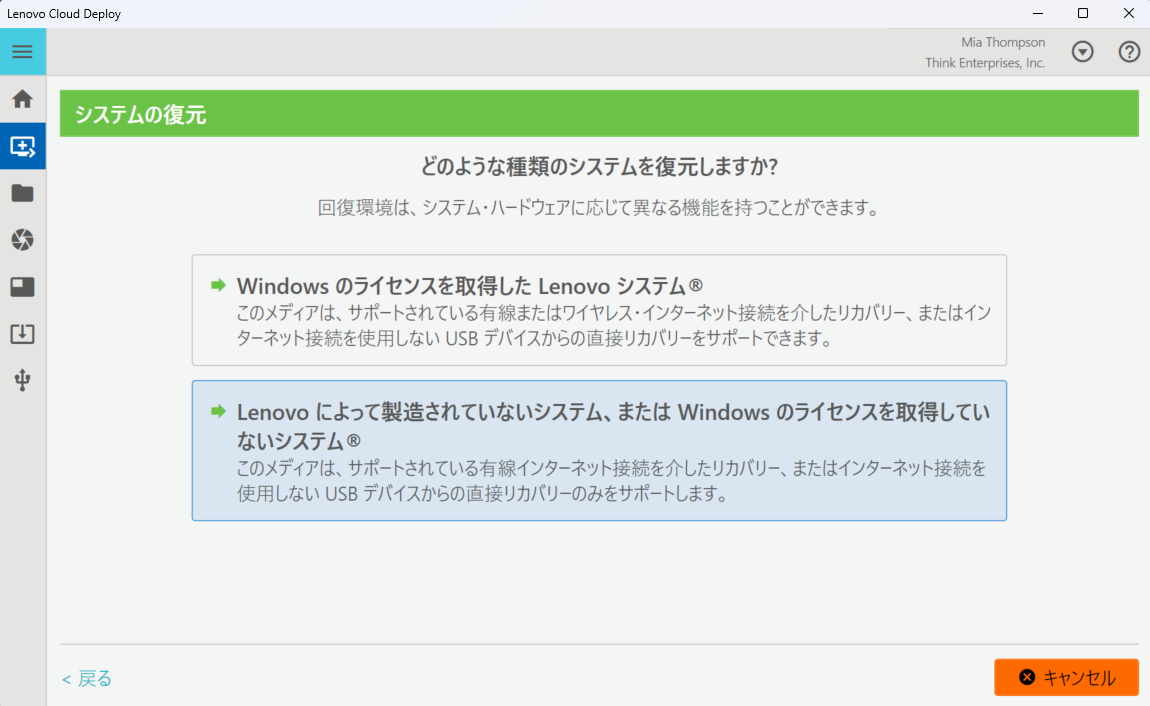
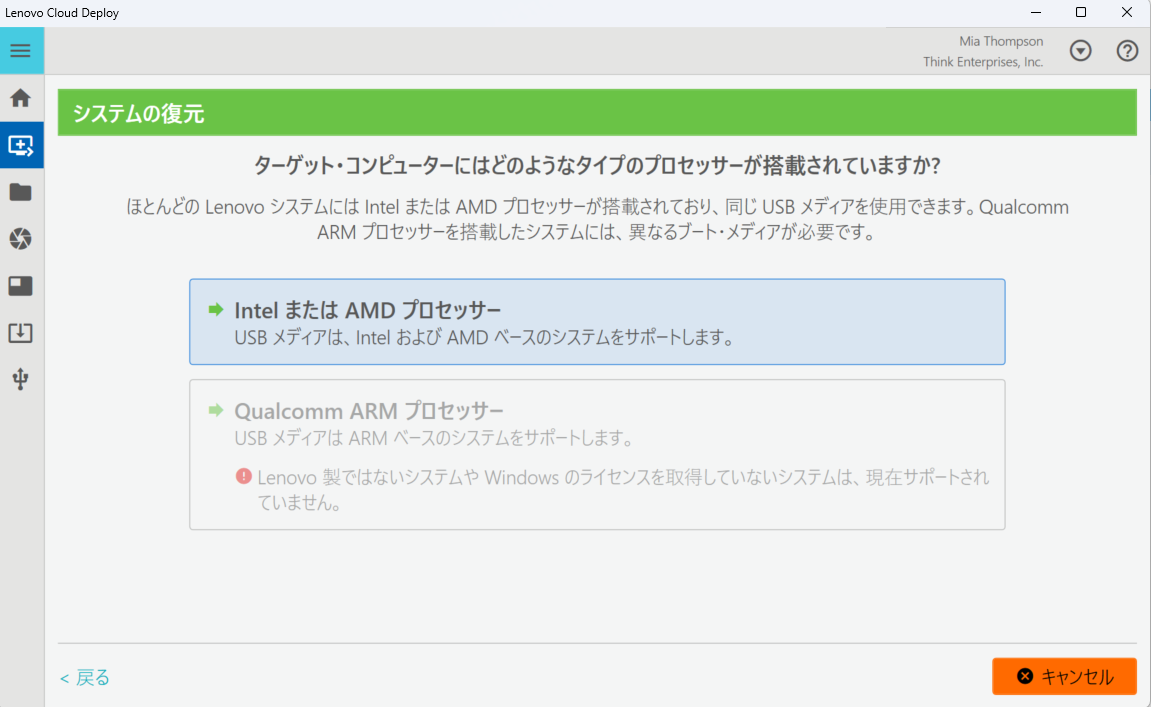
4.「Intel または AMD プロセッサー」を選択します。
注記
Qualcomm ARM プロセッサーは、現在サポートされていません。
5.まだ接続されていない場合、USB メディアをコンピューターのいずれかの USB コネクターに挿入します。
6.ドロップダウン・メニューからメディアを選択し、「次へ」をクリックします。
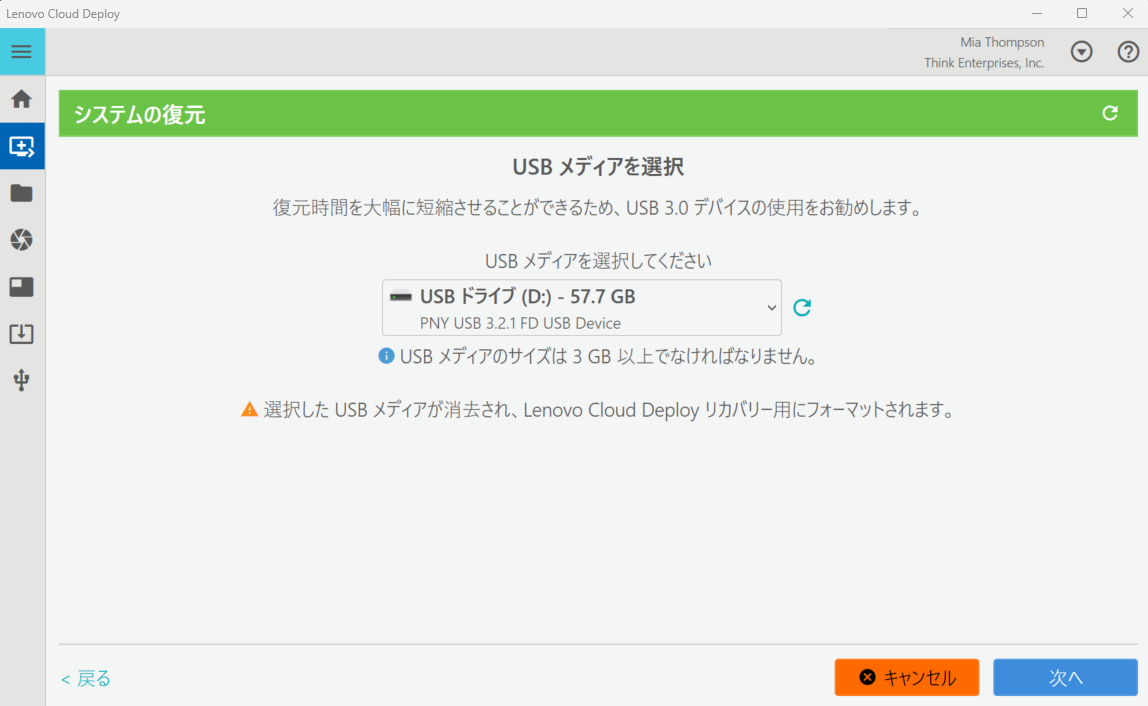
7.「メディア上」トグルをオンにし、USB メディアに保存する展開を選択します。
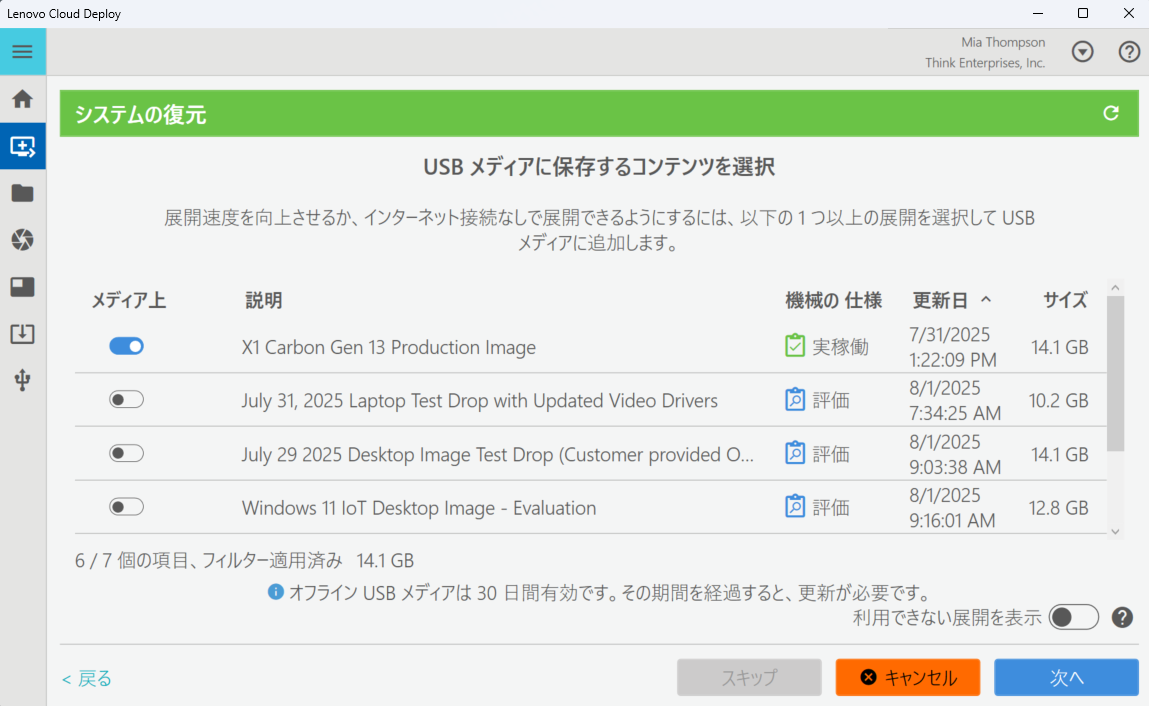
「使用できない展開を表示」スライダーを使用すると、フィルタリングの条件を満たしていない展開がロック記号付きで表示されます。ロックをクリックすると、満たされていないフィルターが表示されます。詳しくは、「展開のフィルタリング」を参照してください。
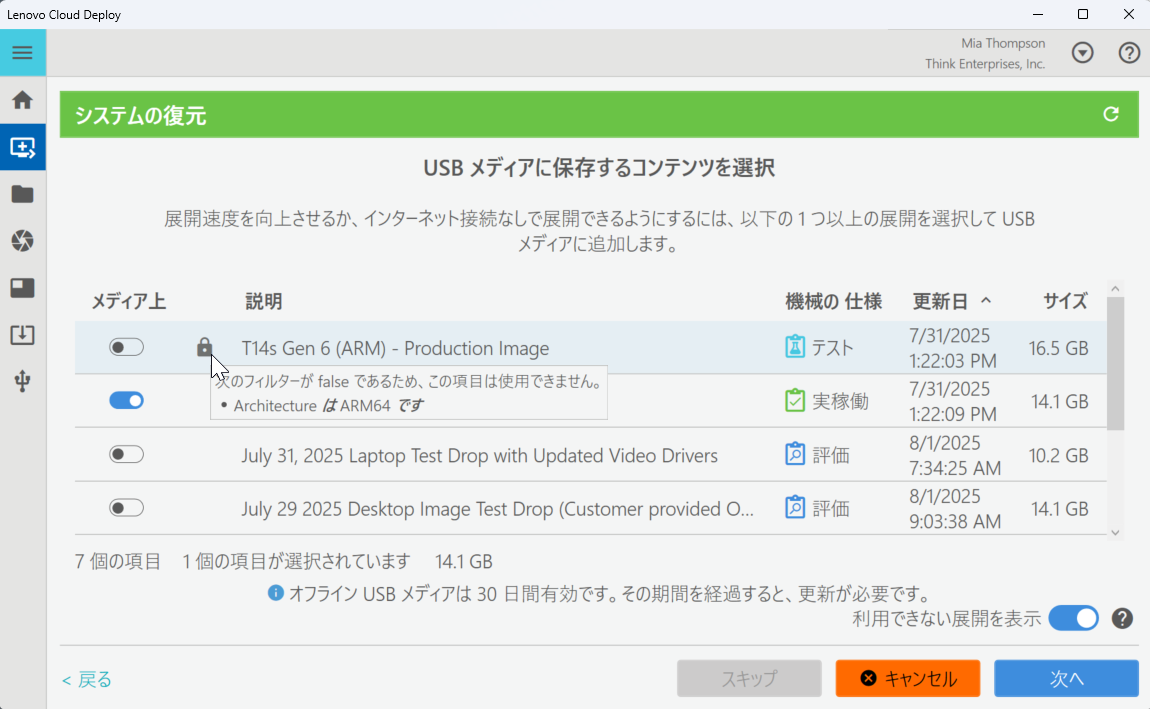
8.チェック・ボックスをオンにし、USB メディアが消去されることを理解していること、また、ブート・メディアを作成する準備が整っていることを確認します。
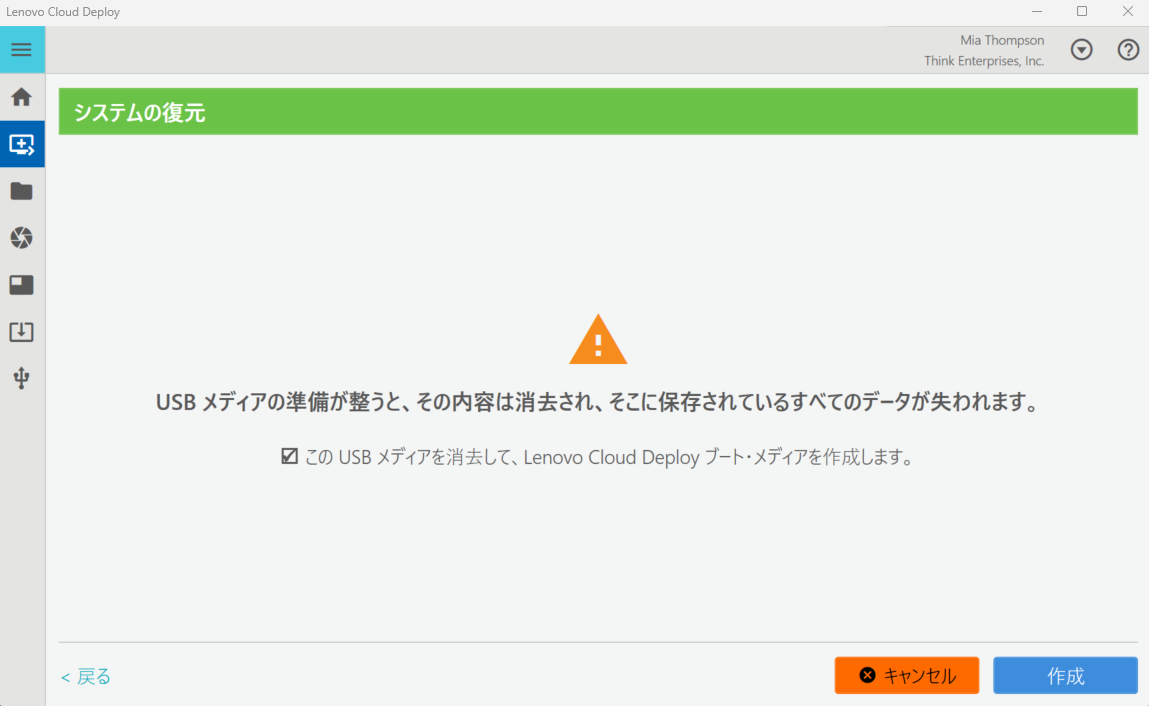
9.続行する準備が整っていることを確認するには、「作成」をクリックします。
ステータス・バーには、USB 復元メディアの作成の進行状況が表示されます。
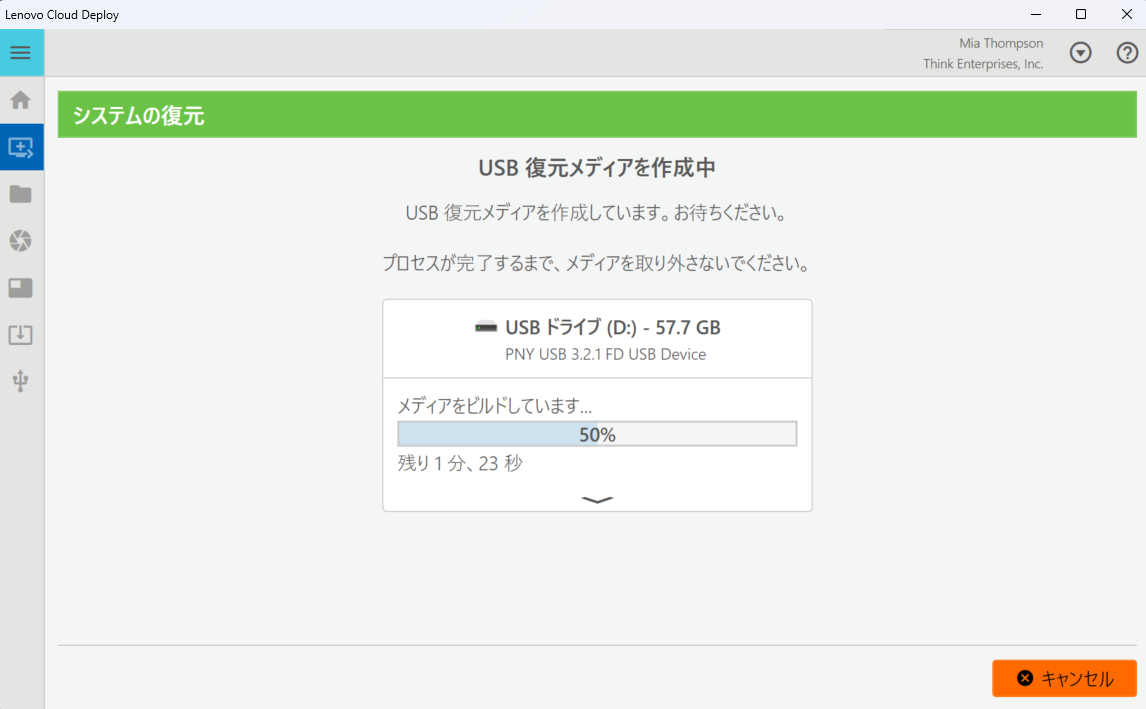
10.メディアの準備ができたら、手順が表示されます。ウィザードの先頭に戻るには、「完了」をクリックします。
この「完了」画面には、特定の役割では、別の USB スティックにメディアの複製を作成するオプションも表示されます。これにより、ダウンロードした展開を使用することで、メディアの作成時間を短縮できます。これを行うには、別の USB スティックを挿入し、「この USB メディアの複製を作成する」をクリックして、指示に従います。
3.2 - LCD に対する認証
LCDは、プラットフォームへのサインインにさまざまな方法をサポートしています。
ユーザーとその役割、アカウント、権利、ジオ・フェンシング設定、ライセンスを管理するには、LCD Web サイトにサインインします。
システムのプロビジョニングと復元、イメージ・パッケージと展開の管理、イメージ・メディアの作成、イメージ・ファイルの送受信を行うには、LCD クライアントにサインインします。
組織で構成されている場合は、シングル・サインオン (SSO) を使用してサインインできます。LCD は、Azure、Windows Server、Okta との連携による OpenID および SAML の SSO 構成をサポートしています。
セキュリティー強化のため、別のデバイスでサインインすることもできます。
Lenovo では、LCD ユーザーに 2 要素認証を有効化することを強くお勧めします。
3.3 - 会社で LCD を使用するための準備
会社で LCD を使用する準備を行うには、次の手順を実行します。
LCD アカウントを作成し、アクセス可能にする
カスタマー管理者を特定する
ユーザー・アカウントとその役割をセットアップする
LCD Web サイトへのアクセスを確認する
LCD クライアントをインストールしてアクセスする
Windows 環境との互換性を確認する
イメージング戦略とコンテンツを定義する
以下のことを決定します。
展開する OS イメージ
必要なアプリと構成 (ドライバー、アプリ、OS コンポーネント)
イメージをキャプチャーします。
Lenovo ITC エンジニアにイメージを提供します。エンジニアは、システムの復元とプロビジョニングに使用できるよう、このコンテンツから展開を構築します。
Lenovo とのコラボレーションを計画する
Lenovo ITC エンジニアが作成するのは LCD デプロイであり、ユーザーではないため、セルフサービスではなく、コラボレーションによるオンボーディング・プロセスとなります。
内部イメージングの所有者またはチームを割り当てる
以下のことを計画します。
要件を伝える方法
Lenovo に提供する成果物
ハードウェアとデバイスの準備状況を確認する
LCD は、サポートされているハードウェアとデバイスの機能に依存します。
以下のことを検証します。
BIOS のバージョンが最新であり、クラウド・ブート・オプションが有効になっていること
お使いのデバイスがインターネットに接続されていること
Lenovo Cloud ブート、USB メディア、またはその両方のどれを使用するかを決定する
ネットワークおよび接続環境を準備する
LCD はクラウドベースであるため、ネットワークの準備が不可欠です。
LCD を使用するデバイスには、次のものが必要です。
インターネット・アクセス (クラウドとのやり取りとブート機能に必要)
安全な HTTPS およびクラウド・サービスと通信する機能
LCD デバイスで接続準備を行うには、次のようにします。
以下のことを確認します。
以下のことを計画します。
SSO のセットアップ (使用されている場合)
ネットワーク・ポリシー
ジオ・フェンシングの制限
ユーザー・アクセス制御
組織の制御と設定を構成する
以下のことを決定します。
以下を構成します。
セキュリティ・ポリシー
展開の実際の仕組みを理解する (運用準備)
さらに、会社において LCD の運用モデルについても理解する必要があります。LCD により、以下のことが可能になります。
会社のイメージの展開
エンタープライズ用途のプロビジョニング・システム
展開は、以下の方法でセットアップされます。
Lenovo により構築
復元またはプロビジョニング・ワークフローを使用して適用
このワークフローをサポートするため、以下の方法の内部プロセスを定義します。
新しいデバイスのイメージング
障害が発生したデバイスの回復
展開の更新
3.4 - お使いのハードウェアのサポート情報の確認
各ハードウェア・モデルは、リカバリー・タイプとネットワーク接続タイプに応じて、LCD のサポート状況が異なる場合があります。お使いのハードウェア・モデルのサポート状況を確認するには、「ハードウェア・サポートの表」を参照してください。
3.5 - システムのプロビジョニング・ウィザードを使用したシステムのプロビジョニング
システム・プロビジョニング・プロセスでは、コンピューターの既存のオペレーティング・システムが使用され、企業環境で使用できるように変更が適用されます。
システムのプロビジョニング・ウィザード (PSW) は、lenovoclouddeploy.com へのインターフェースを備えた Windows® デスクトップ・クライアント・アプリケーションです。このプラットフォームでは、社内のコンピューターが現在インストールされている Windows を使用して動作するよう構成されます。
役割と権限のプロビジョニング
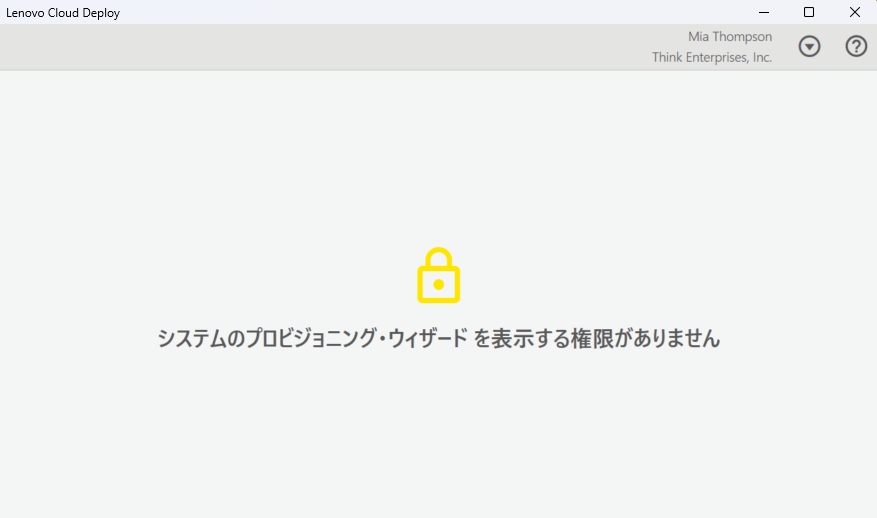
プロビジョニングに影響を与えるさまざまな役割をユーザーに付与できます。ユーザーがプロビジョニングを実行する権限を持っていない場合、機能が制限されていることを示す黄色のロック・アイコンがシステムのプロビジョニング・ウィザードに表示されます。
たとえば、カスタマー・ユーザー管理者にはプロビジョニング権限がないため、その役割を持つユーザーが PSW にアクセスしようとすると、次の画面が表示されます。
役割は lenovoclouddeploy.com/ でユーザーに割り当てられます。会社でシングル・サインオンを使用している場合、認証ユーザーにはデフォルトの役割である展開ユーザーが割り当てられます。
イメージング・テクノロジー・センターを使用するソリューション・ビルダーには通常、カスタマー・エンジニアの役割が割り当てられます。これにより、すべてのクラウド・コンテンツを作成、変更、削除、使用できるようになります。システムの復元機能だけを使用する必要があるエンド・ユーザーは、展開ユーザーにしてください。
準備
これらのステップでは、コンピューターが工場または IT 部門からのカスタム・イメージのないまったく新しいシステムであることを前提としています。まず、以下のステップを実行してください。
1.コンピューターを AC 電源に接続します。
2.インターネット接続が使用可能であることを確認します。使用可能な場合は、有線イーサネット・ケーブルを接続します。ワイヤレス接続は、Windows Out of Box Experience 中にセットアップできます。
3.lenovoclouddeploy.com のお客様キーとログイン情報を用意します。
Windows Out of Box Experience
コンピューターの電源を初めてオンにする場合、次のチュートリアルで、コンピューターの電源を初めて入れたときに起動する Windows Out of Box Experience の手順について説明します。
1.コンピューターの電源をオンにし、Windows Out of Box Experience が表示されるまで待ちます。
2.プロンプトに従って、関連するオプションを選択して、「次へ」をクリックして続行します。必須の選択項目は次のとおりです。 - お住まいの地域 - キーボード・レイアウト - 個人または仕事用コンピューター - サインイン・オプション - プライバシー設定 - カスタム設定
3.Out of Box Experience のセットアップが終了すると、新しいデスクトップが表示されます。ここから、プロビジョニング・プロセスを開始できます。
システムのプロビジョニング・ウィザード
新しいコンピューターで Windows Out of Box Experience が完了すると、LCD を使用してシステムをプロビジョニングできるようになります。
注記
プロビジョニング中はコンピューターを使用できません。
1.https://www.lenovoclouddeploy.com/en/provisionsystem に移動します。
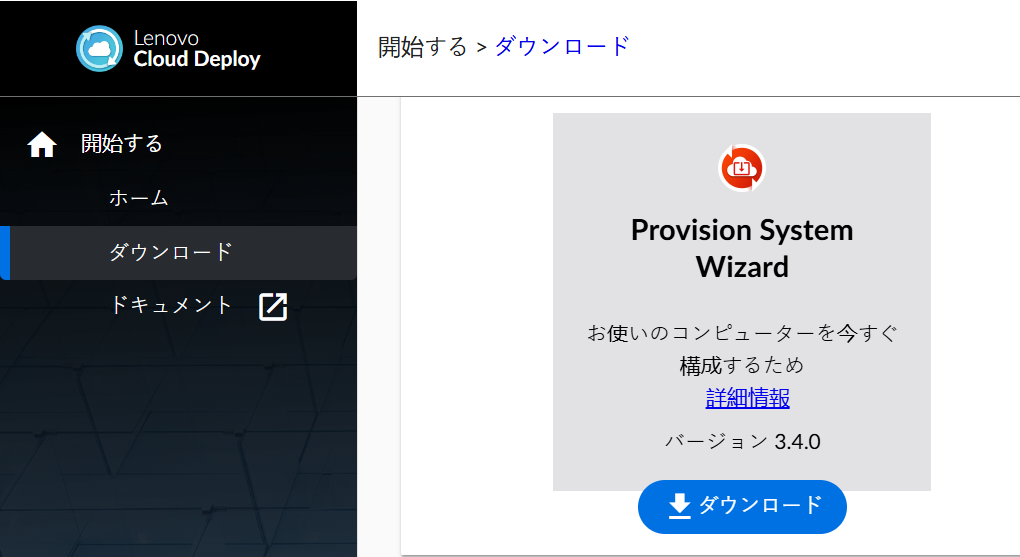
2.「ダウンロード」をクリックします。
3.Web サイトのインストール手順に従います。
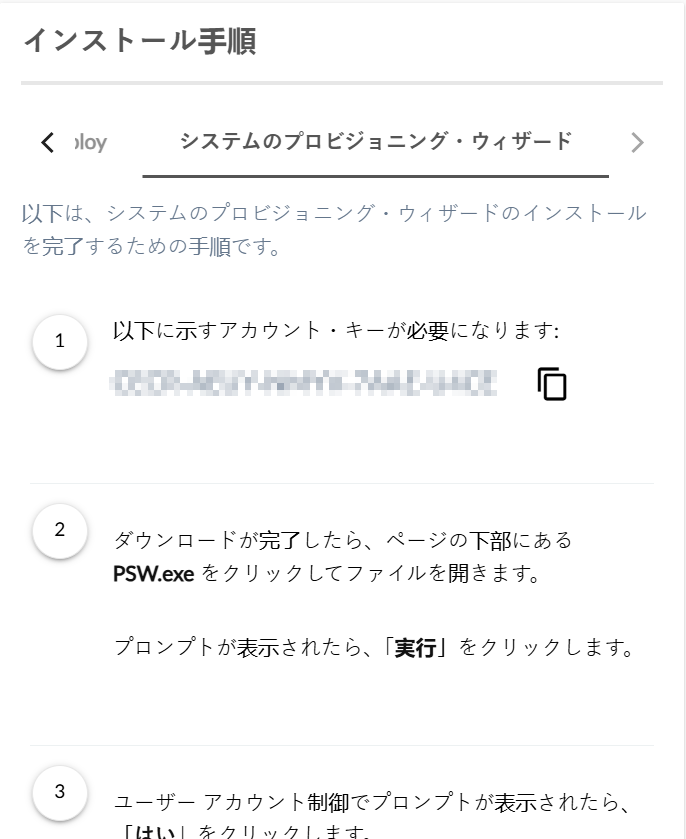
4.「プロビジョニング・キットを選択」画面が表示されたら、ボックスをオンにして、システムに適用するプロビジョニング・キットを選択します。
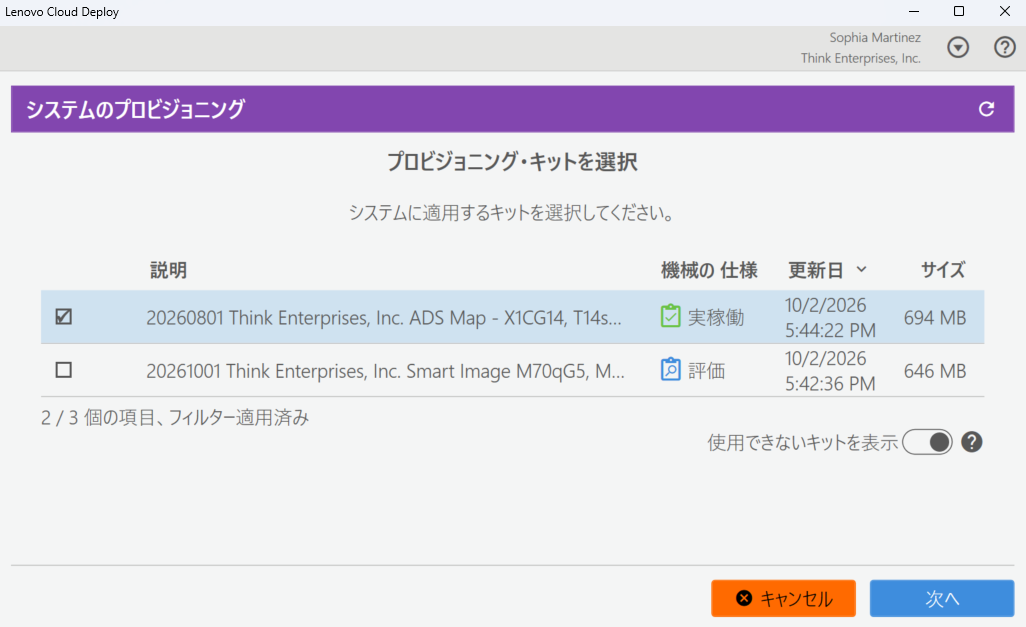
スライダーを使用して、すべてのプロビジョニング・キットを表示するか、または使用可能なプロビジョニング・キットのみを表示するかを切り替えます。
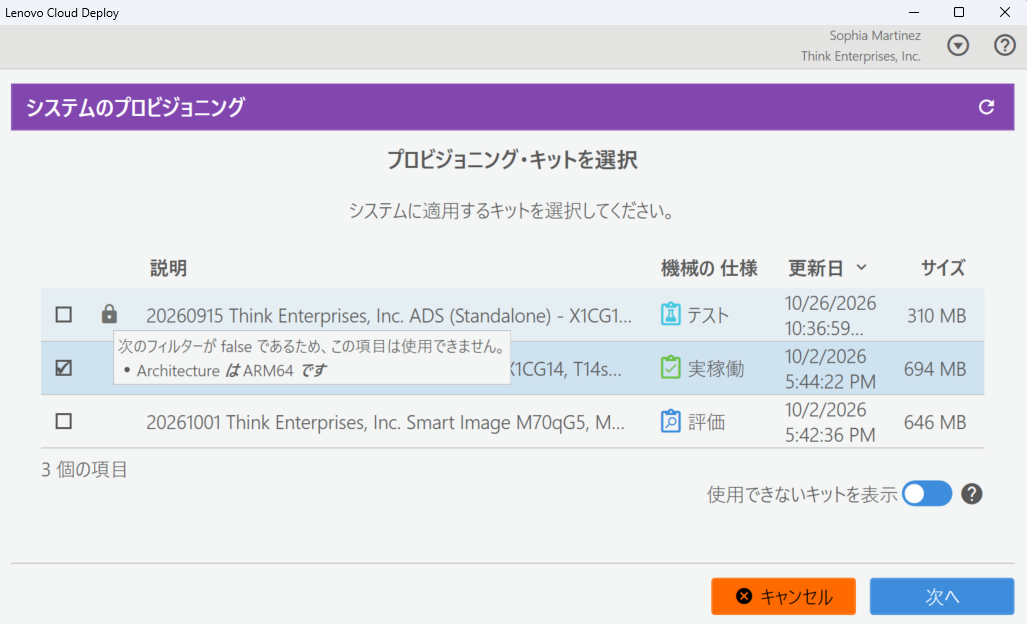
注記
使用可能なプロビジョニング・キットは、選択したすべてのフィルターの条件が満たされているプロビジョニング・キットです。たとえば、製造元が「Lenovo」のものです。
使用不可のプロビジョニング・キットの横にロック記号が付いています。ロック記号をクリックすると、満たされていないフィルターの詳細が表示されます。
エンジニアまたはテスターの役割がある場合は、使用不可のプロビジョニング・キットを選択し、ハードウェア・フィルターを上書きできますが、警告が表示され、結果は完全なダウンロードを受け取らない可能性があります。
5.プロビジョニング・キットを選択したら、「次へ」をクリックしてシステムのプロビジョニングを開始します。画面上の指に従って、ウィザードを完了します。
6.チェック・ボックスをオンにして、プロビジョニング・プロセス中にコンピューターを使用できないことを理解したことを確認し、「次へ」をクリックします。
選択したプロビジョニング・キットがダウンロードされます。
「プロビジョニング準備完了」画面が表示されたら、システムのプロビジョニング・ウィザードでキットのダウンロードが完了し、システムをプロビジョニングできるようになります。
プロビジョニングの LCD 部分の設定が完了しました。ウィザードが終了し、プロビジョニング・プロセスを今すぐ開始するか、後で開始するかを選択するオプションが表示されます。
組織の特定の LCD 構成によって、プロビジョニング・プロセスの次の手順が決まります。
注記
ほとんどのプロビジョニング・キットでは、プロビジョニング・プロセスを完了するために必要に応じて追加情報の入力が求められます。
3.6 - デプロイ用のイメージの準備
組織のデバイスに展開するイメージを LCD ユーザーが作成し、LCD ユーザーが提供するイメージから Lenovo ITC エンジニアが展開を作成します。
組織のデバイスに展開するためのシステム・イメージを準備するには、以下の手順を実行します。
1.Sysprep アシスタントを使用してイメージを一般化する。
2.「メディアのビルド」を使用してブート可能 USB メディアを作成します。
3.USB メディアを使用してターゲット・システムをブートします。
4.LCD クライアントで、クイック・イメージを開きます。
5.展開に使用するクイック・イメージをキャプチャーします。
6.ITC エンジニアがそのイメージを使用して展開を作成できるよう、キャプチャーしたクイック・イメージをパッケージ化します。
3.7 - Lenovo エンジニアとのファイル交換
システムのクイック・イメージをキャプチャーしたら、LCD のパッケージ機能を使用して、そのイメージを Lenovo エンジニアに提供できます。
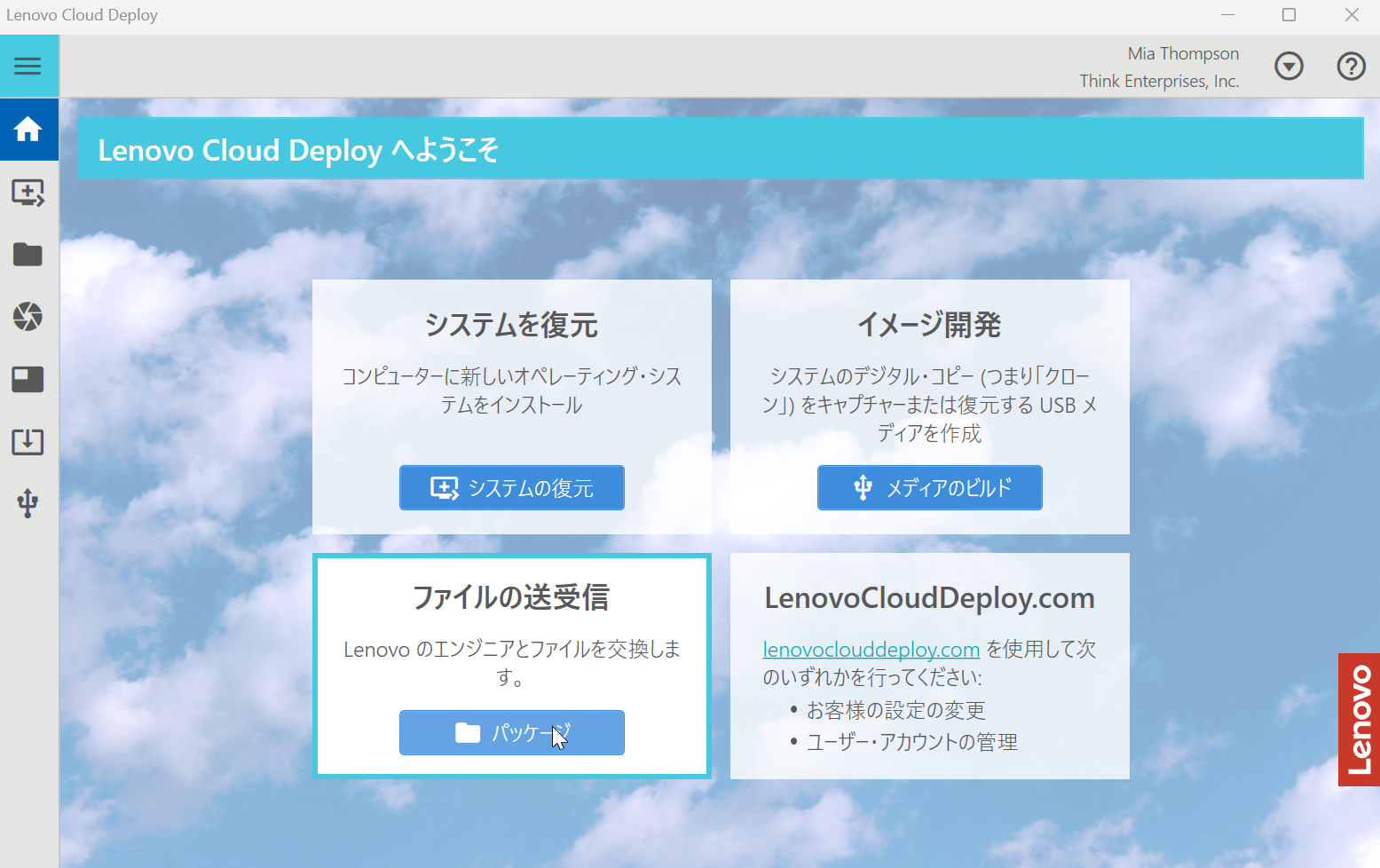
1.LCD を起動します。
2.「ファイルの送受信」タイルで、「パッケージ」をクリックします。
3.「新規作成」をクリックします。
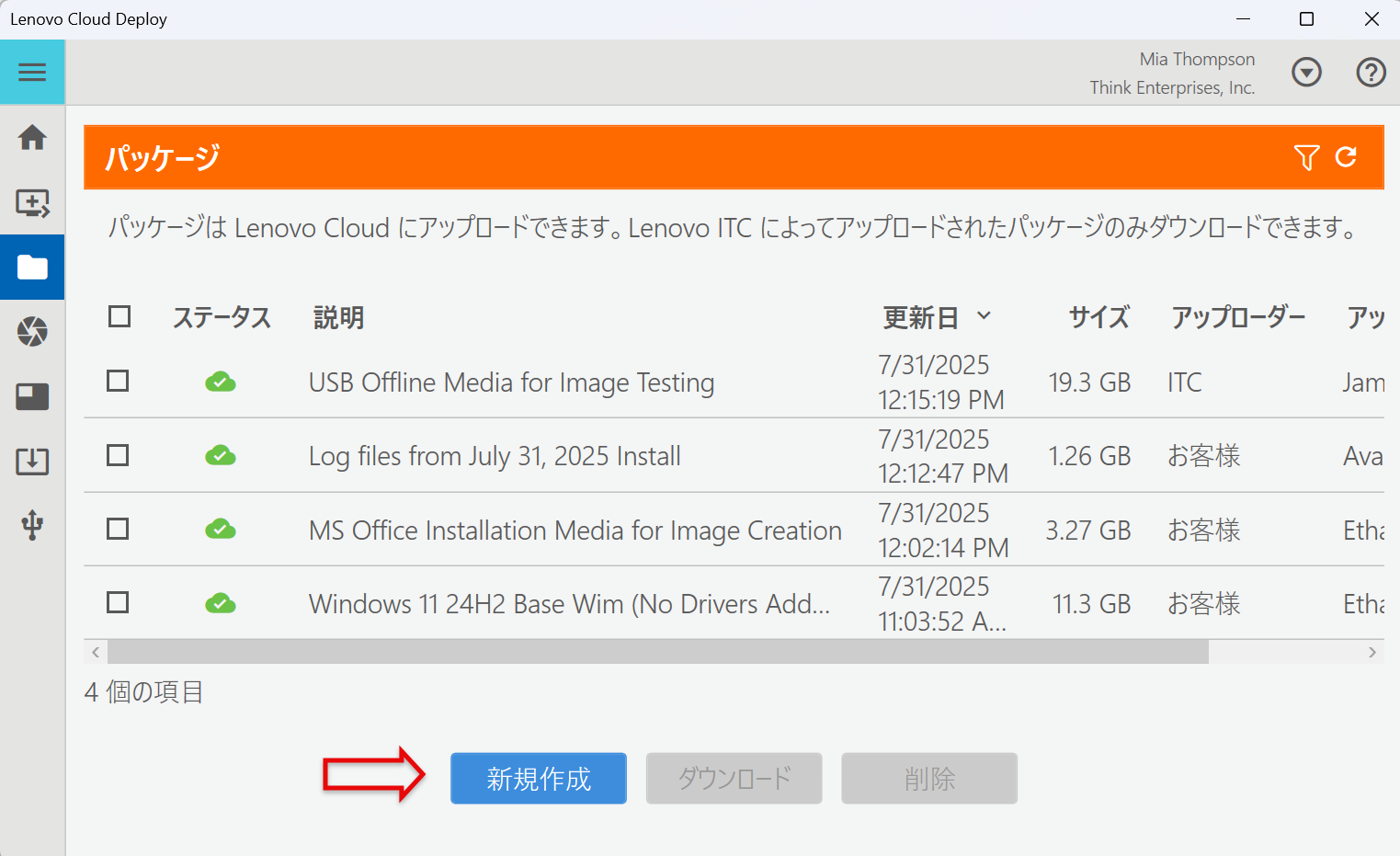
ウィザードの指示に従って、残りのプロセスを実行します。
4.エンジニアに連絡して、パッケージを転送したことを伝えます。
3.8 - LCD のトラブルシューティング
LCD の使用中に問題が発生した場合、さまざまなトラブルシューティング手順を実行して問題を解決できます。
ログを収集して、問題の原因を特定します。これらのログは、問題解決のサポートが必要な場合に、サポート・チケットや ITC エンジニアに提供することもできます。
3.9 - LCD の問題に関するサポート
LCD の使用に関する問題が、これらのヘルプ・ページを利用しても解決しない場合、役に立つリソースをご用意しております。
ログとスクリーンショットを収集し、ITC エンジニアに提供してください。
Lenovo ITC エンジニアまたは技術担当者にお知らせください。
4 - LCD 機能
このセクションのトピックでは、次のような LCD のコア機能について説明します。
LCD クライアントと LCD Web サイトで使用できる共通機能
稼働状況を使用して、展開またはプロビジョニング・キットで実行可能なアクションと、それらを実行できるユーザーを判断する
LCD クライアント機能を使用するための詳細な説明と手順は、次のとおりです。
4.1 - LCD クライアントの共通機能
データ・テーブルを含む LCD クライアント画面には、データ操作のための共通機能があります。
フィルター
LCD クライアントでは、データをテーブルに表示する以下の機能でフィルターを使用できます。
パッケージ
クイック・イメージ
展開
プロビジョニング・キット
これらの機能では、画面のタイトル・バーにあるじょうごアイコンをクリックしてフィルターにアクセスします。その後、フィルターは、テーブルの列見出しの下に表示されます。
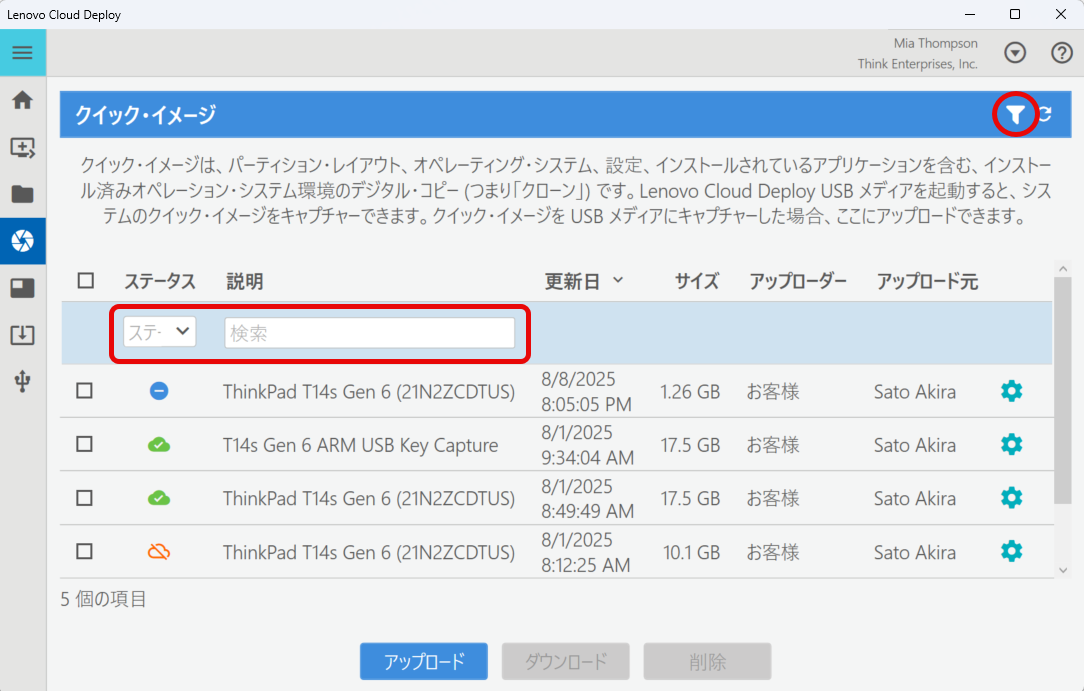
これらの画面には、これらのフィルターのいくつかの組み合わせが表示されます。
ステータス: 選択した展開、クイック・イメージ、またはパッケージのアップロード・ステータス。ステータスは次のとおりです。
- 完了
- キャンセル
- 失敗
- 進行中
- 無効 (クライアントの問題のために項目の終了状態を特定できなかったか、クライアントが予期せず閉じられました)
説明: フィールドに文字または数字の文字列を入力します。入力した文字列と説明が一致する項目がテーブルに表示されます。
稼働状況: 展開またはプロビジョニング・キットのライフサイクルにおける現在の状態。詳しくは、「稼働状況」を参照してください。
展開フィルター
LCD クライアントの「展開」機能には、第 2 レベルのフィルタリングが用意されています。展開の歯車アイコンをクリックすると、プロパティ画面に「フィルター」と「プロパティ」の 2 つのタブが表示されます。「フィルター」タブでは、フィルター条件を満たすシステムのみに展開を利用可能にするよう LCD クライアントに指示する条件を選択できます。たとえば、指定した BIOS バージョンを持つシステムや指定したフォーム・ファクターを持つシステムにのみ展開できるようフィルターを設定できます。
展開フィルターの使用方法について詳しくは、「展開のフィルタリング」を参照してください。
プロパティ
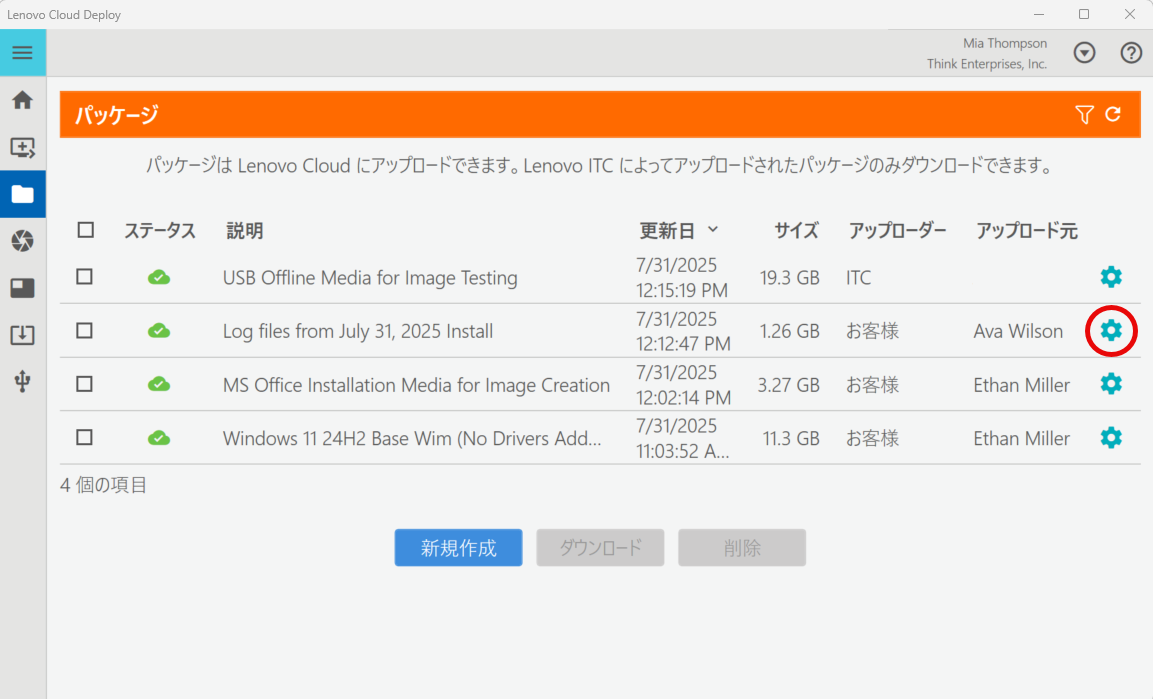
項目のプロパティを表示するには、項目をダブルクリックするか、次の図で赤丸で囲まれた歯車アイコンをクリックします。
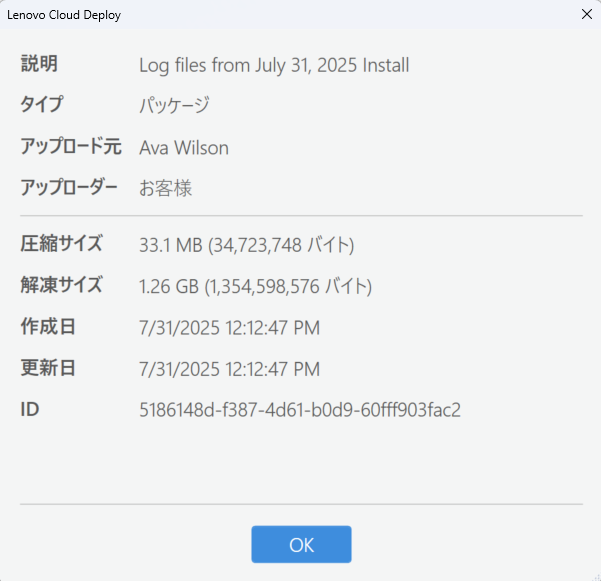
「プロパティ」フォームには、詳細が追加され、情報を簡単にコピーできます。
4.2 - LCD Web サイトの共通機能
データ・テーブルを含む LCD Web サイトのページには、データ操作のための共通機能があります。
検索
検索可能なデータを含むページには、表の右上に検索フィールドがあります。
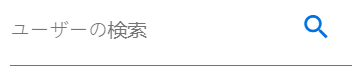
フィールドにテキスト文字列を入力します。入力した文字に一致する項目がページに表示されます。
フィルター
LCD Web サイトでは、データ・テーブルを含むページにフィルター機能が備わっており、表示されるデータを絞り込むことができます。
フィルターにアクセスするには、次のようにします。
1.列見出しの上にカーソルを置きます。
2.表示されたハンバーガー・メニューをクリックします。

3.データのフィルタリング条件として使用するオプションを選択します。
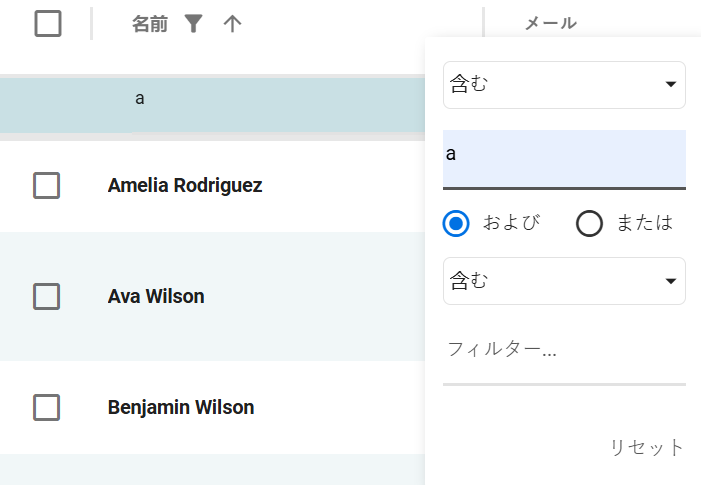
以下の操作を行うこともできます。
フィルター上の矢印をクリックし、その列の項目に基づいてリストを昇順または降順に並べ替える。
画面右上の「システムを検索」フィールドの下にある「フィルターをクリア」をクリックして、すべてのフィルターを削除する。
ほとんどのページには、次の標準フィルターが用意されています。
- 含む
- 含まない
- 等しい
- 等しくない
- 次で開始:
- 次で終了:
単一の検索用語を入力するか、複数の検索用語と「および」または「または」の組み合わせを使用してフィルターを作成できます。
日付によるフィルタリングでは、次のフィルターを使用できます。
- 等しい
- より大きい
- 未満
- 等しくない
- 範囲内
数量によるフィルタリングでは、さらにいくつかのオプションが追加されます。
- 等しい
- 等しくない
- 未満
- 以下
- より大きい
- 以上
- 範囲内
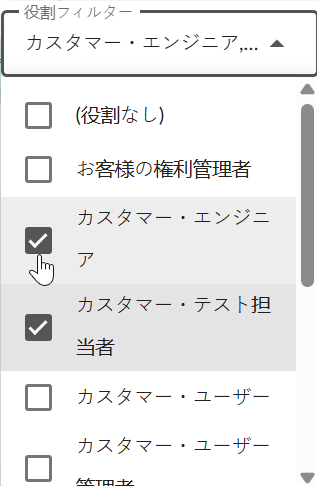
最後に、一部のフィルターには、フィルター条件を選択するためのチェック・ボックスを備えた選択リストが含まれています。
エクスポート
LCD Web サイト・ページからデータを .xlsx スプレッドシート・ファイルとしてエクスポートするには、次のようにします。
1.エクスポートするテーブルの各項目の左側にあるチェックボックスをオンにします。
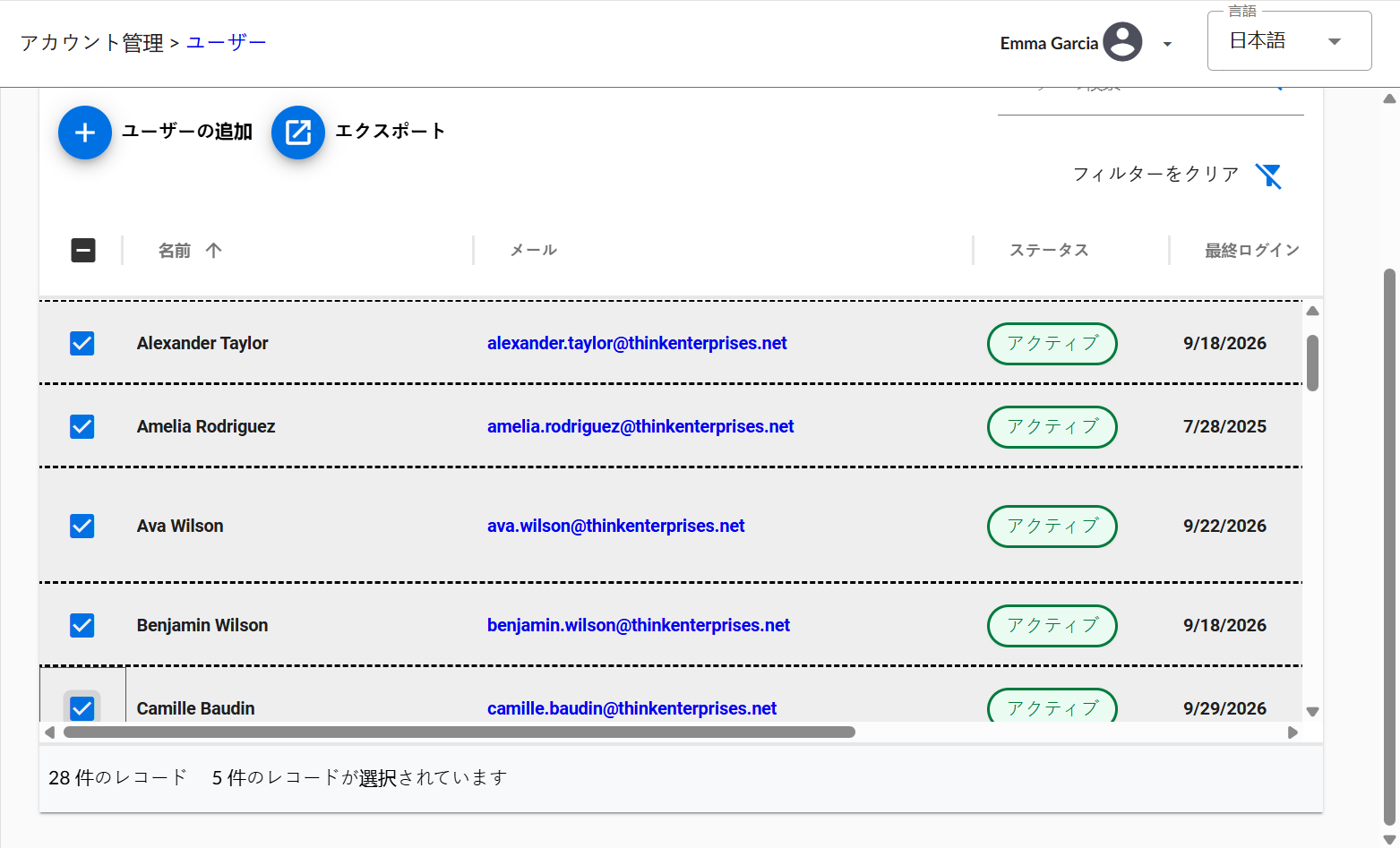
2.「エクスポート」をクリックします。

3.スプレッドシートのダウンロード先となるフォルダーを選択します。デフォルトのファイル名は、エクスポート元 LCD Web サイト・ページです。必要に応じて、このファイル名を変更してください。
4.「保存」をクリックします。
選択したフォルダーにスプレッドシートがダウンロードされます。
この例は、エクスポート対象として選択したユーザーのスプレッドシート形式を示しています。

4.3 - 稼働状況
展開やプロビジョニング・キットは、その存続期間中、通常は一連の状況を遷移します。展開またはプロビジョニング・キットの現在の状況を「稼働状況」といいます。この状況は、展開またはプロビジョニング・キットに対して実行できる操作と、その操作を実行する権限を持つユーザーに影響を与えます。
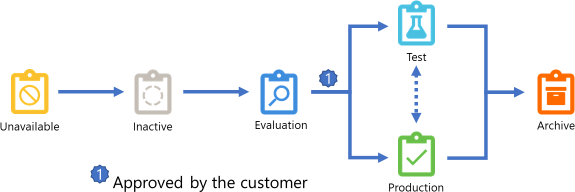
| アイコン | 稼働状況 | 説明 |
|---|---|---|
 | 使用不可 | 展開のアップロードが進行中であるか、失敗しました。 |
 | 非アクティブ | Lenovo エンジニアのみが表示できます。 展開のアップロードが完了しました。 展開は、お客様が評価のために稼働状況を「*評価*」に変更する準備が整っています。 |
 | 評価 | お客様の評価が開始されます。 承認された展開は、カスタマー・テスト・エンジニアがテストするか、「*実稼働*」に移行する準備が整っています。 ターゲット・コンピューターの認証は実行されません。 |
 | テスト | カスタマー・テスト・エンジニアがテストを実行します。 ほとんどのお客様の場合、ターゲット・コンピューターの認証が実行されます。 |
 | 実稼働 | 展開は、エンド・ユーザーが使用する準備ができます。 ほとんどのお客様の場合、ターゲット・コンピューターの認証が実行されます。 |
 | アーカイブ済み | 展開は監査用に保持されますが、使用できません。 |
4.4 - システムの復元
システムの復元ウィザードは、コンピューター上のイメージ展開を復元する際に役立ちます。ユーザーは、一連の質問に答えていくことで最適なシステムの復元方法を選択できます。
「システムの復元」画面に移動するには、左側のナビゲーション・ペインで「システムの復元」アイコンをクリックします。
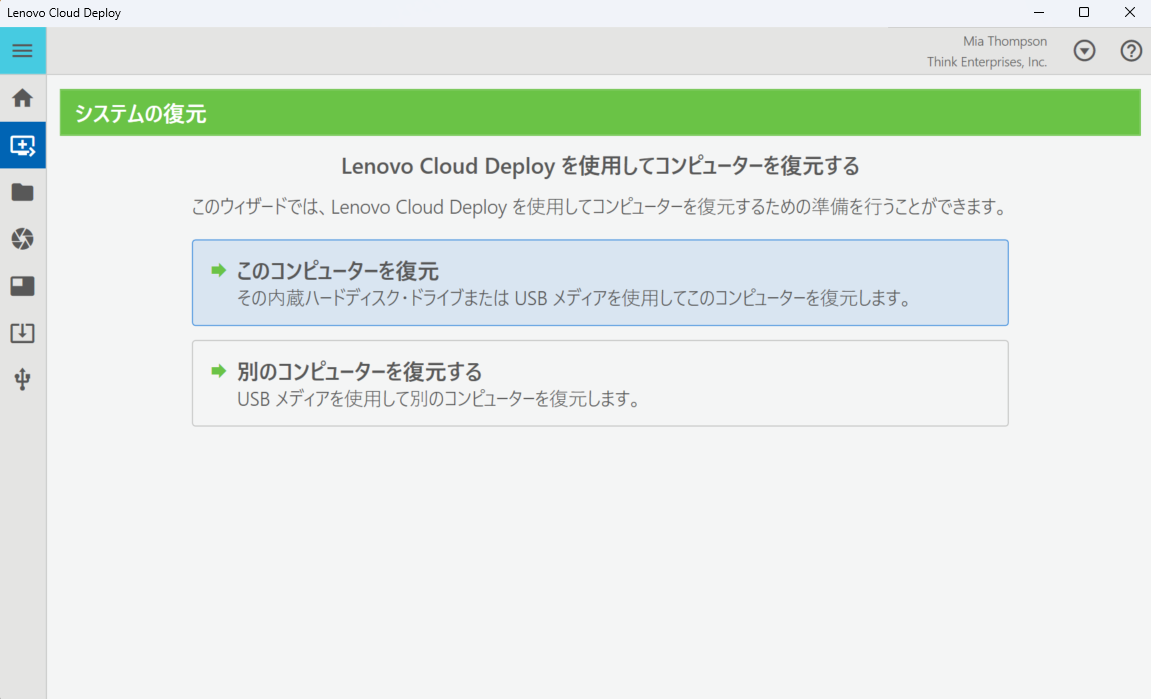
システムを復元すると、コンピューターを LCD 回復環境で起動する必要があります。回復環境では、LCD から直接復元するにはインターネット接続が必要です。それ以外の場合は、コンピューターを復元するのにオフライン USB メディアが必要です。
LCD のシステムの復元ウィザードは、LCD がインストールされている自身のコンピューターを復元する場合と、別のコンピューターを復元する場合の 2 つのワークフローをサポートしています。復元するコンピューターに対応するワークフローのリンクをクリックしてください。
4.4.1 - このコンピューターを復元
LCD が取り付けられているコンピューターを復元する場合は、LCD ウィザードによって現在のインターネット接続が検出されます。回復環境では、LCD から直接復元するにはインターネット接続が必要です。それ以外の場合は、このコンピューターを復元するのに USB メディアが必要です。
- 現在の Windows ライセンスを実行している Lenovo 製システムを復元する場合、LCD は有線またはワイヤレスのインターネット接続経由、またはインターネット接続が利用できない場合は USB デバイスから直接リカバリーをサポートします。
- 非 Lenovo 製システムまたは現在の Windows ライセンスを実行していないシステムを復元する場合、LCD は有線のインターネット接続経由でのみ、またはインターネット接続が利用できない場合は USB デバイスから直接リカバリーをサポートします。
ハードディスク・ドライブからのコンピューターの復元
この復元方法は、使用できる USB メディアがない場合に最適です。代わりに、イーサネット接続またはサポートされるワイヤレス接続のいずれかが必要です。
この方法では、コンピューターに LCD 回復環境がインストールされ、既存のシステムが再起動してシステムの復元が実行されます。
1.サイド・パネルからシステムの復元ウィザードを開きます。
2.「このコンピューターを復元」をクリックします。
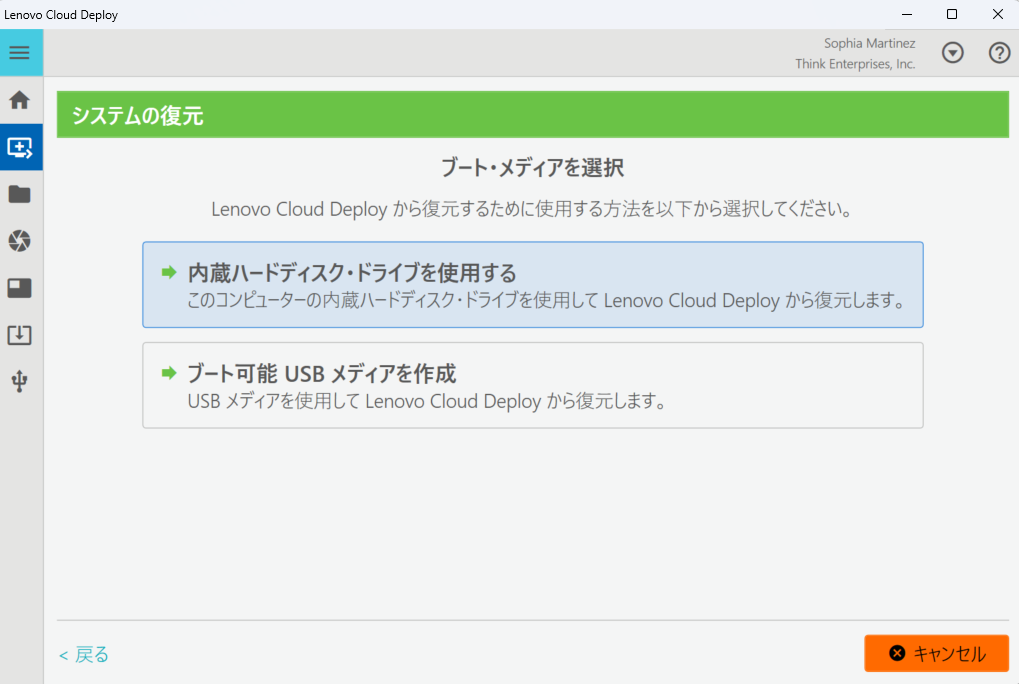
3.「内蔵ハードディスク・ドライブを使用する」をクリックします。
注記
ブート・メディアの選択画面は、サポートされるインターネット接続を使用している場合にのみ表示されます。
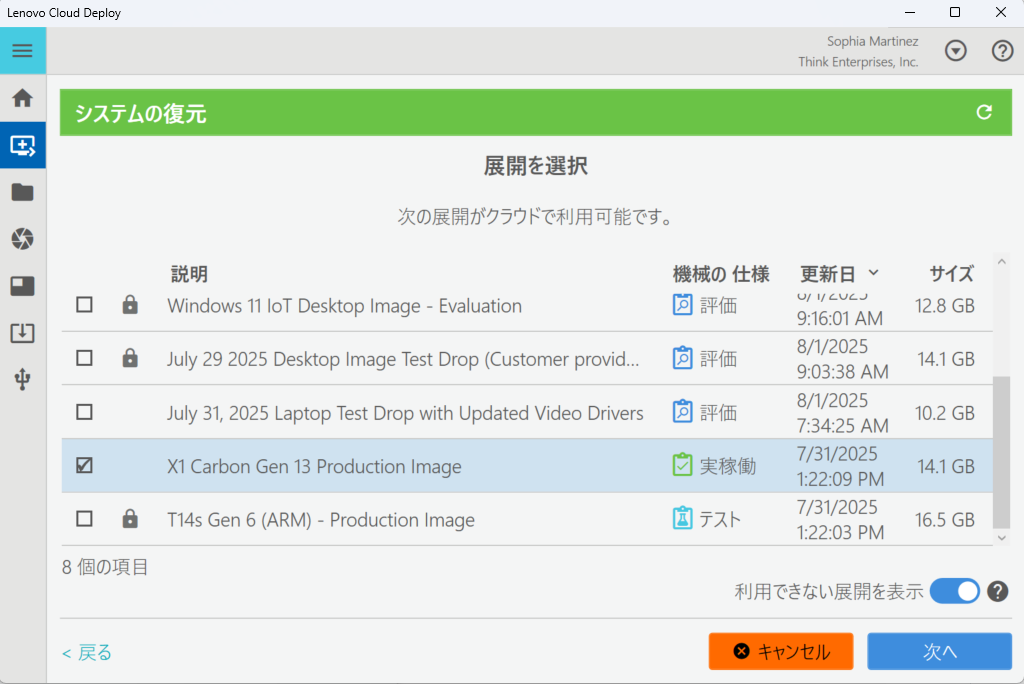
4.次の画面に、使用可能な展開のリストが表示されます。すべての展開を表示する場合は、「使用できない展開を表示」スライダーを使用し、それに応じてフィルターを変更します。この機能について詳しくは、「展開のフィルタリング」を参照してください。
システムを復元する展開を選択し、「次へ」をクリックします。
注記
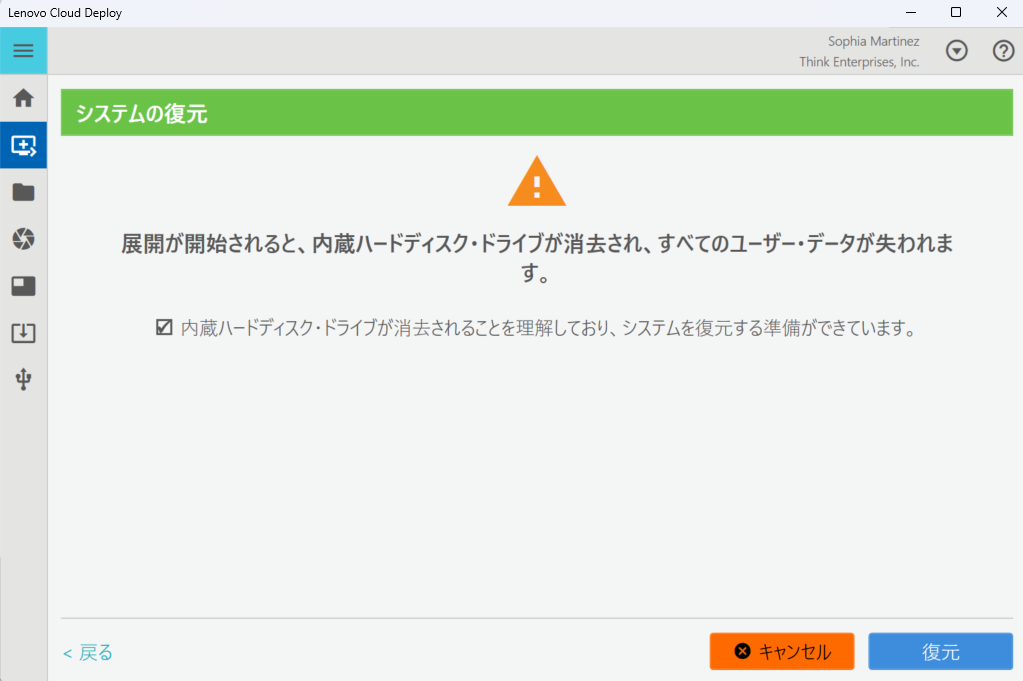
システムを復元すると、ハードディスク・ドライブ上のすべてのユーザー・データが消去されます。重要なデータを別の場所にバックアップしていることを確認してください。
5.チェック・ボックスをオンにし、ハードディスク・ドライブが消去されることを理解していること、また、システムを復元する準備が整っていることを確認します。
6.「復元」をクリックします。選択した展開がハードディスク・ドライブにダウンロードされます。ステータス・バーに、ダウンロードの進行状況が表示されます。
展開のダウンロードが完了すると、再起動のメッセージが表示され、復元処理が開始されます。「今すぐ再起動」をクリックして、カウントをスキップすることもできます。
コンピューターの起動中にスプラッシュ画面が表示され、環境がセットアップされます。
ブート・プロセスが完了すると、LCD が自動的に起動します。
展開にかかる時間は、復元されるオペレーティング・システムと使用されるインターネット接続によって異なります。
選択した展開によっては、コンピューターの構成を継続するためにコンピューターが数回再起動される場合があります。ステータス画面には、構成プロセスの残りの手順が表示されます。
コンピューターは最終的にシステムの復元ウィザードに戻ります。
7.システムが復元されました。「再起動」をクリックして再起動し、コンピューターの使用を開始します。
ブート可能 USB メディアを作成
この復元方法は、USB メディアがある場合に最適です。また、サポートされているイーサネットまたはワイヤレス接続がない場合にも便利です。この復元方法では、LCD メディアが作成されます。
1.サイド・パネルからシステムの復元ウィザードを開きます。
2.「このコンピューターを復元」をクリックします。
3.「ブート可能 USB メディアを作成」をクリックします。
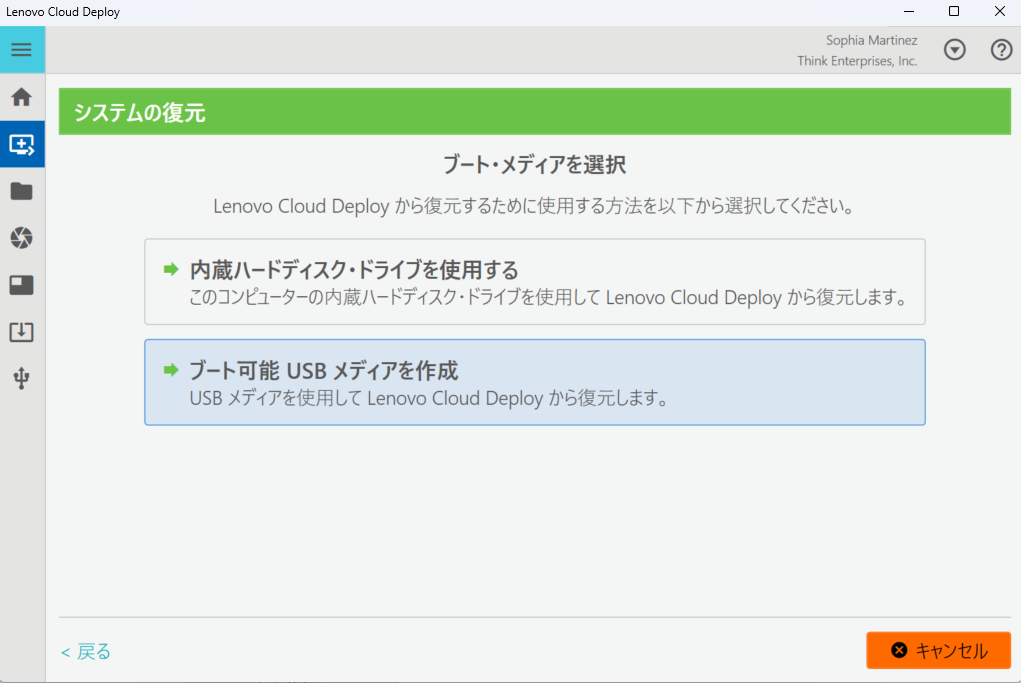
4.まだ挿入されていない場合、USB メディアをコンピューターのいずれかの USB コネクターに接続します。
5.ドロップダウン・メニューからメディアを選択し、「次へ」をクリックします。
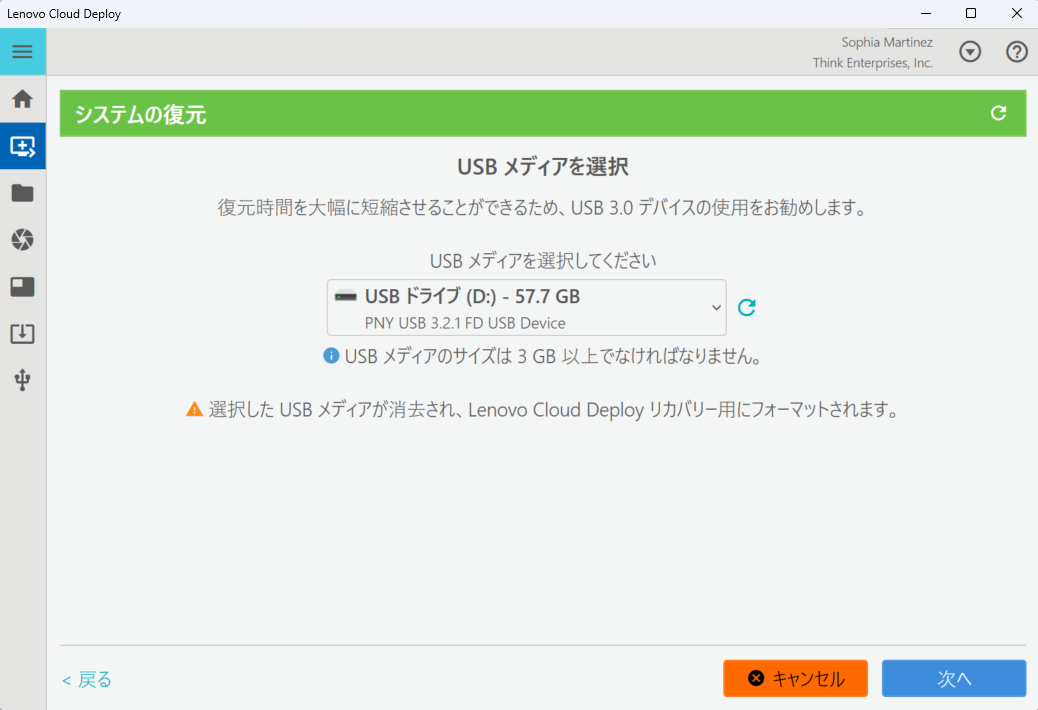
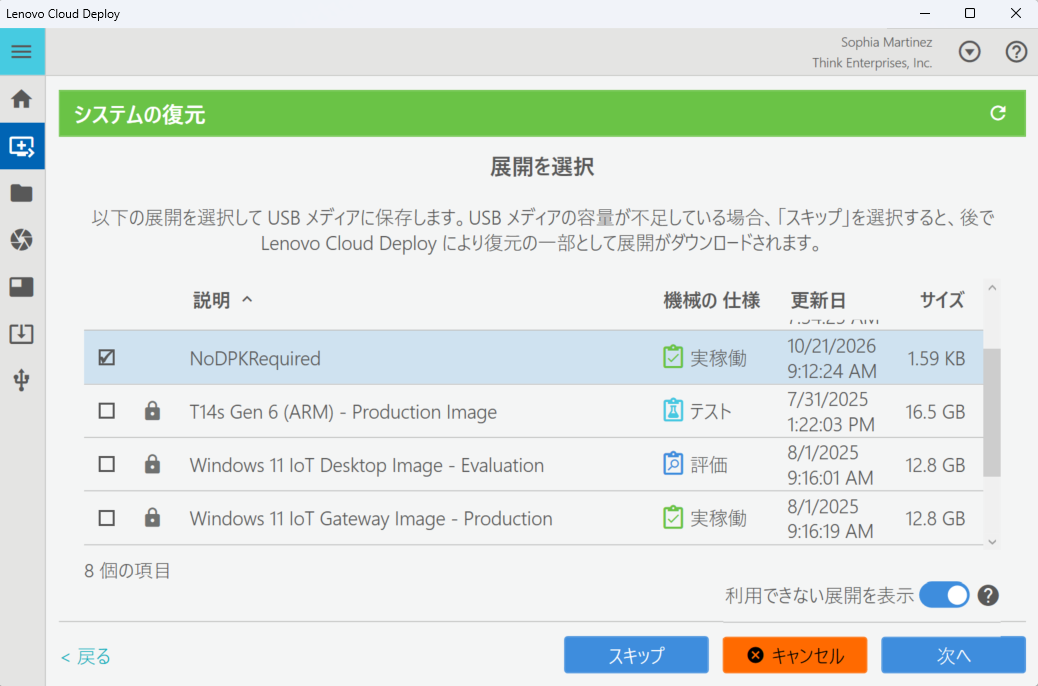
次の画面に、使用可能な展開のリストが表示されます。すべての展開を表示する場合は、「使用できない展開を表示」スライダーを使用し、それに応じてフィルターを変更します。詳しくは、「展開のフィルタリング」を参照してください。
注記
システムを復元すると、ハードディスク・ドライブ上のすべてのユーザー・データが消去されます。重要なデータを別の場所にバックアップしていることを確認してください。
6.チェック・ボックスをオンにし、USB デバイスが消去されることを理解していること、また、ブート・メディアを作成する準備が整っていることを確認します。
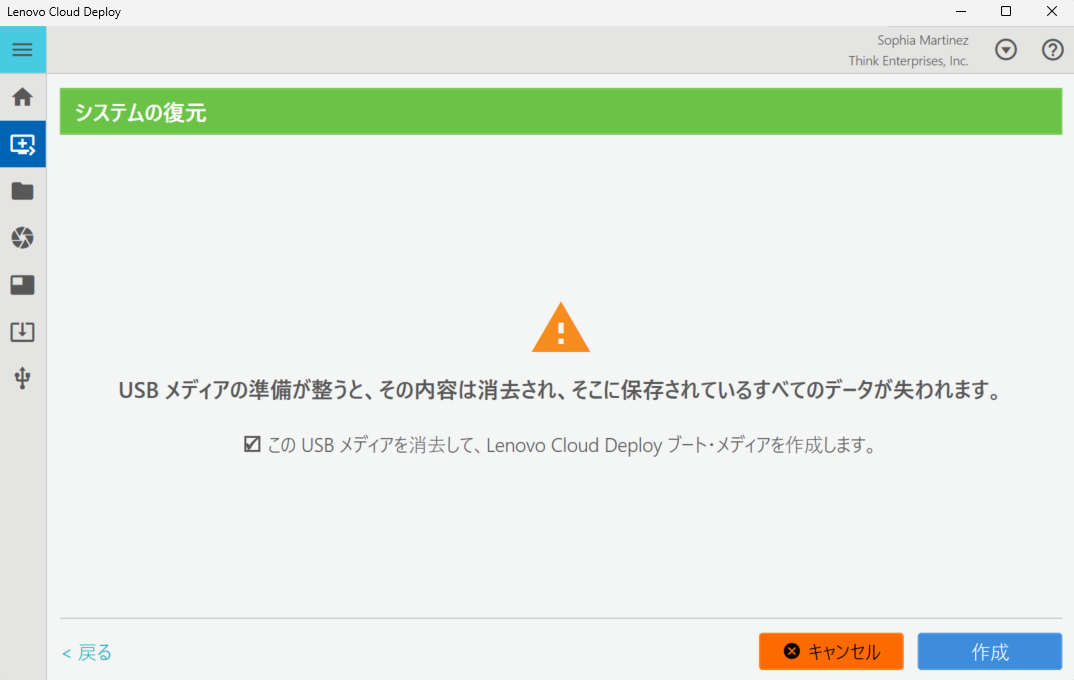
7.続行する準備が整っていることを確認するには、「作成」をクリックします。ステータス・バーには、USB 復元メディアの作成の進行状況が表示されます。
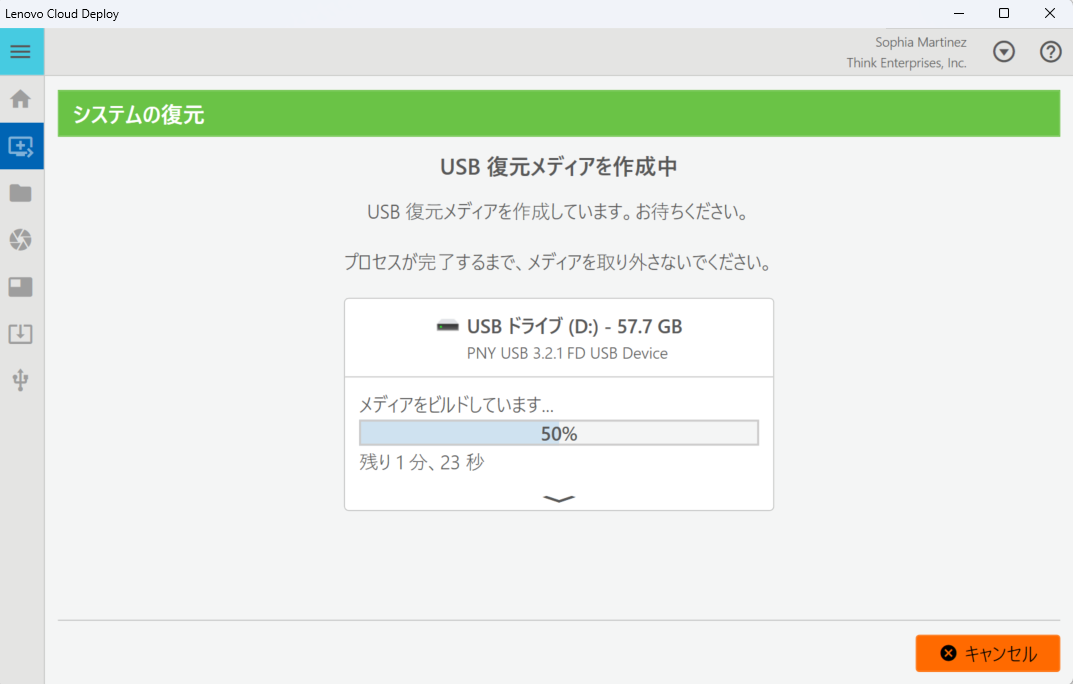
メディアの準備ができたら、手順が表示されます。
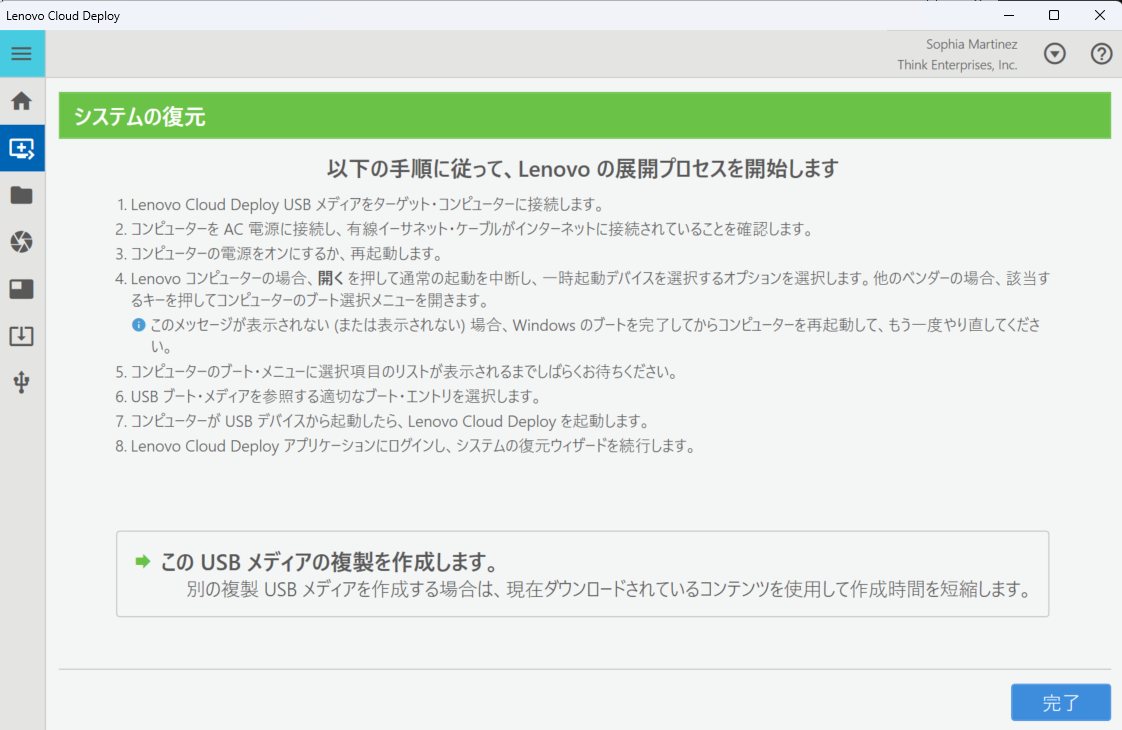
8.ウィザードの先頭に戻るには、「完了」をクリックします。
4.4.2 - 別のコンピューターの復元
別のコンピューターを復元するには、USB メディアを作成する必要があります。
LCD によってリカバリー・メディアが作成される方法は、ご使用のシステムが Lenovo 製であるか、または Windows のライセンスを取得しているかどうかによって決定されます。
Windows のライセンスを取得した Lenovo システム用の USB メディアの作成
- このオプションは、Windows のライセンスを取得している Lenovo デバイスに有用です。
- デバイスの Windows デジタル・プロダクト・キー (DPK) により、Windows のライセンスが確認されます。
- このオプションでは、イーサネットとワイヤレス接続がサポートされます。
非 Lenovo 製または Windows のライセンスを取得していないシステム用の USB メディアの作成。
- このオプションは、Lenovo 以外のデバイスを展開する場合、またはデバイスに Windows ライセンスがない場合に必要です。
- このオプションでは、イーサネット接続のみがサポートされます。
Windows のライセンスを取得した Lenovo システム用の USB メディアの作成
1.サイド・パネルからシステムの復元ウィザードを開きます。
2.「別のコンピューターの復元」をクリックします。
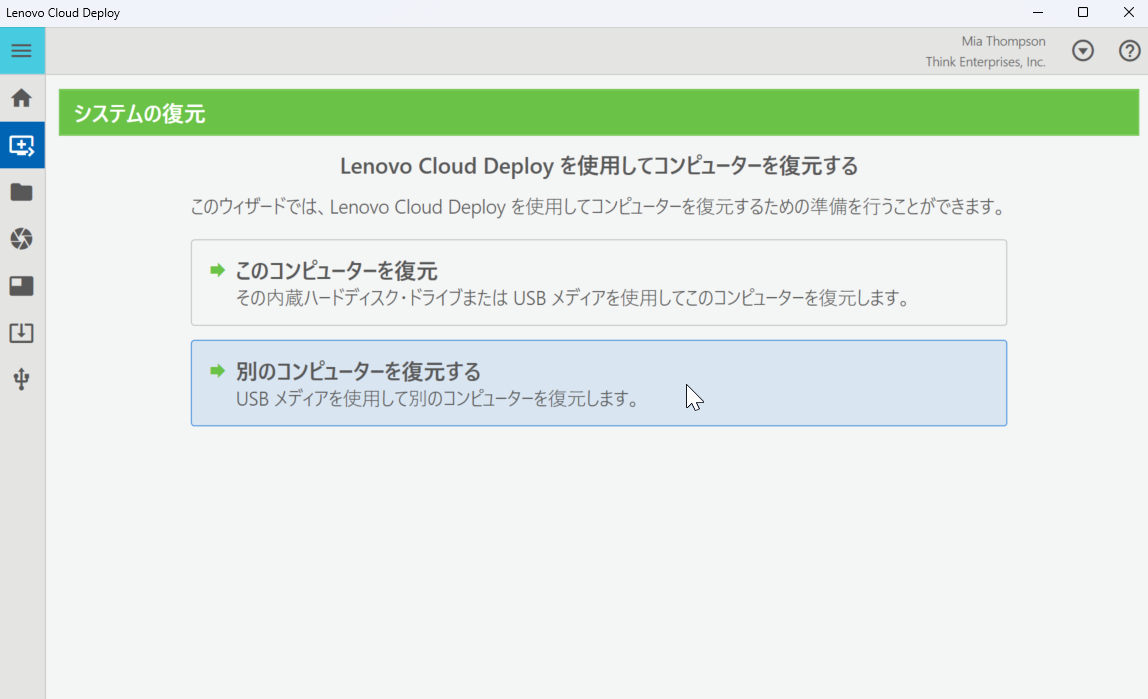
3.「Windows® のライセンスを取得した Lenovo システム」をクリックします。
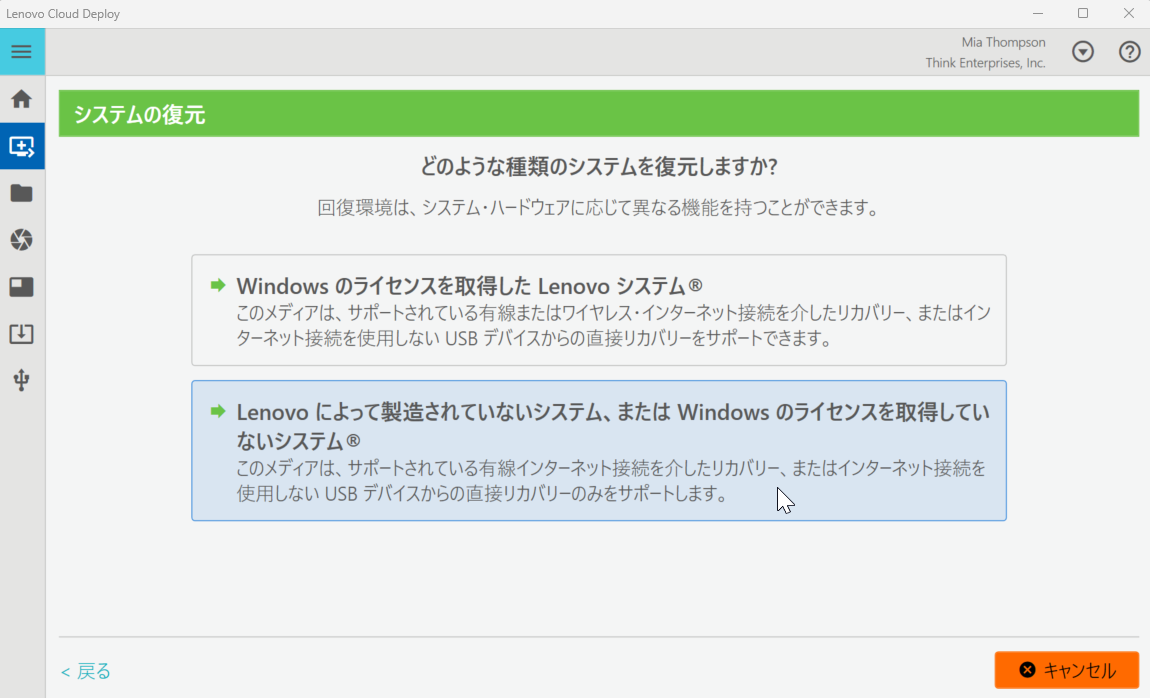
4.「Intel または AMD プロセッサー」を選択します。
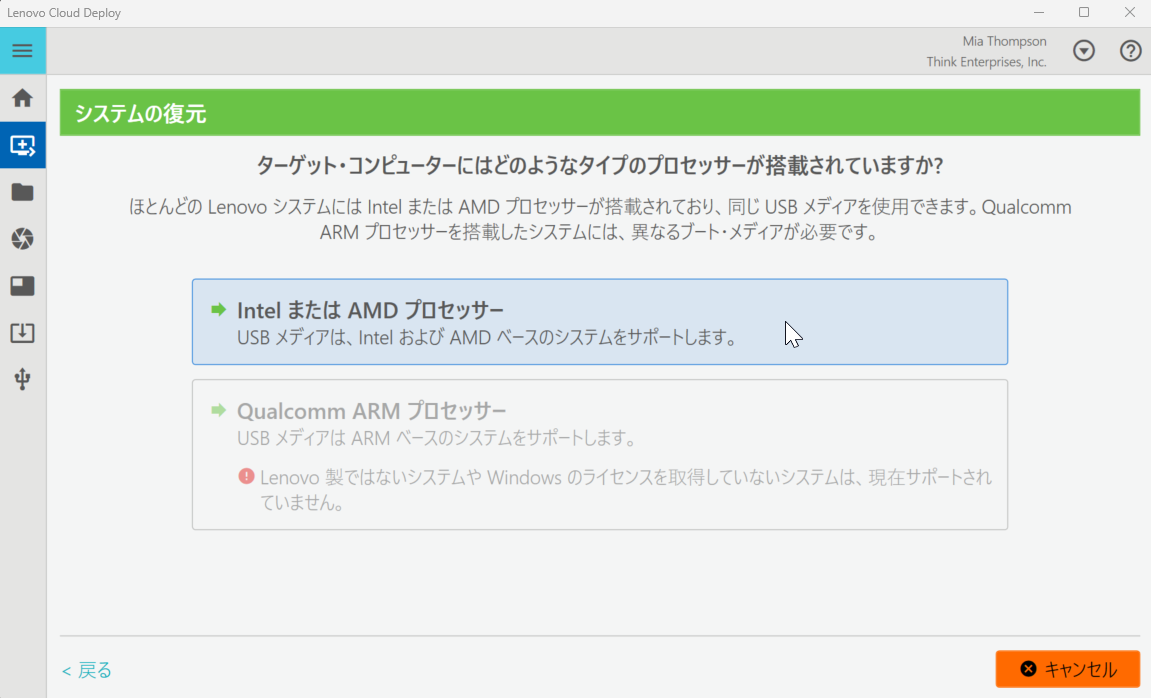
5.まだ挿入されていない場合、USB メディアをコンピューターのいずれかの USB ポートに接続します。
6.ドロップダウン・メニューからメディアを選択し、「次へ」をクリックします。
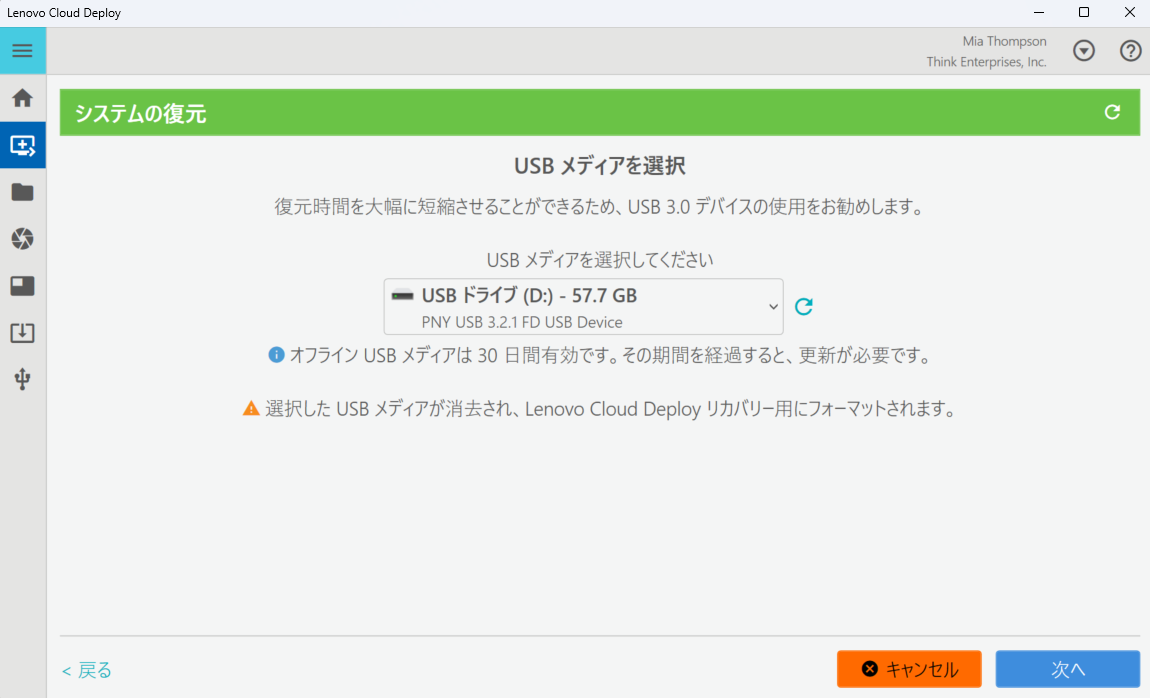
7.「メディア上」トグルをオンにし、USB メディアに保存する展開を選択します。
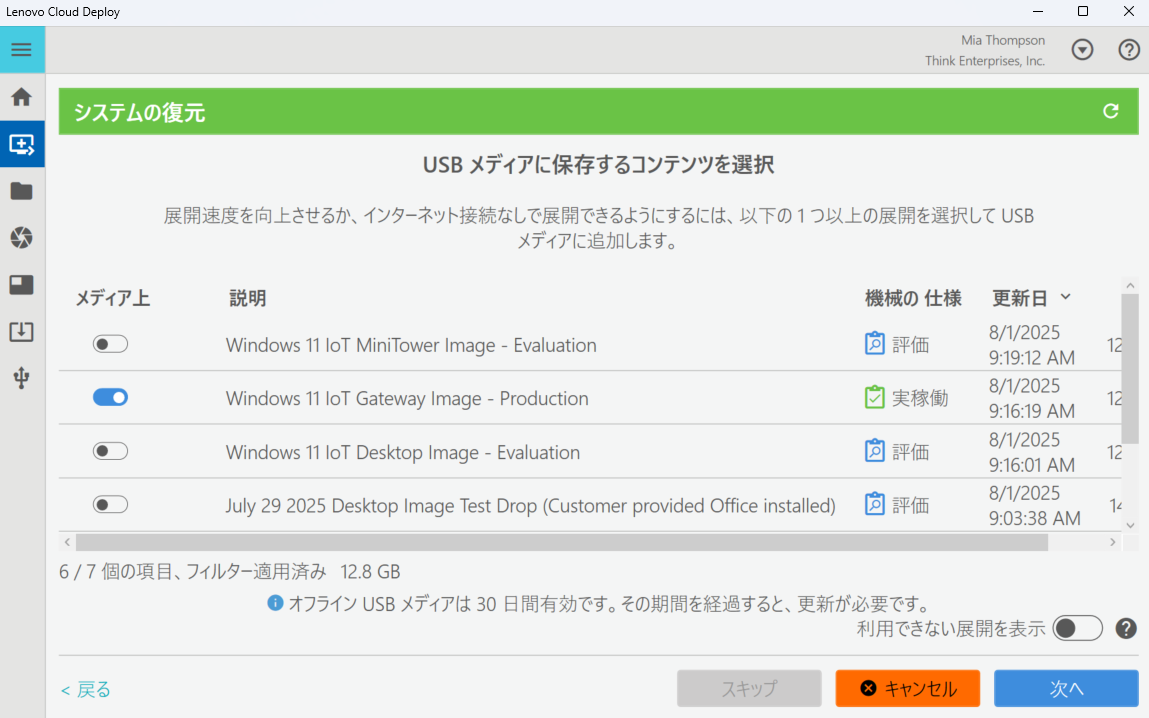
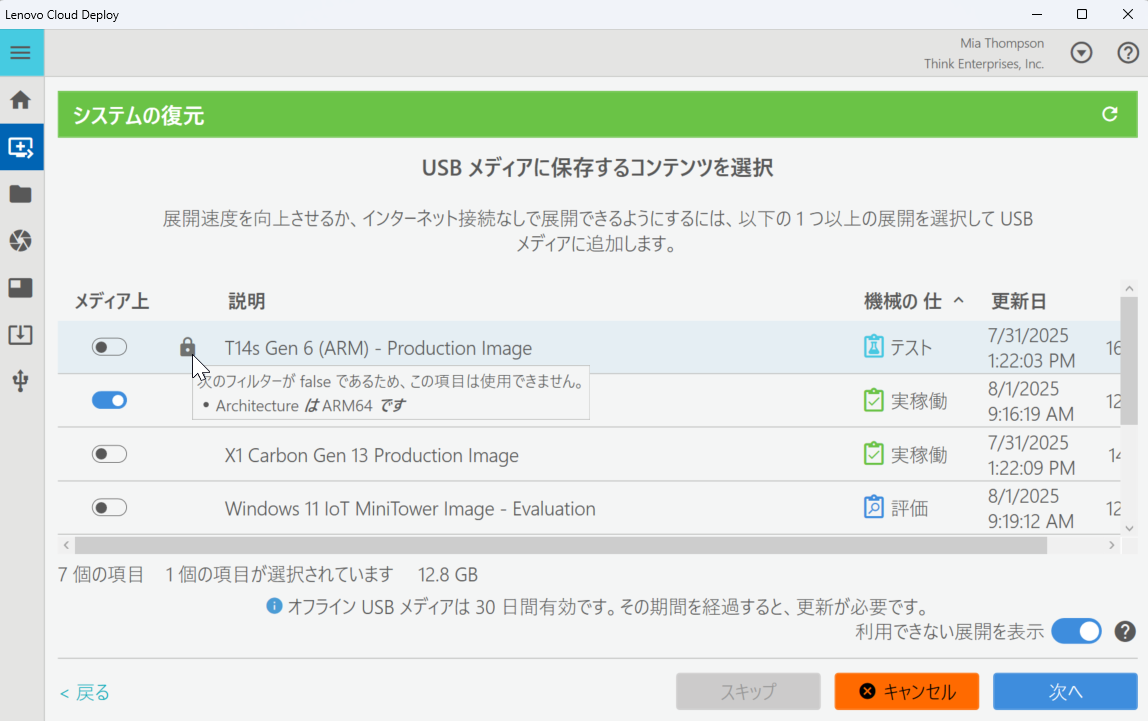
「使用できない展開を表示」スライダーを使用すると、フィルタリングの条件を満たしていない展開が表示されます。以下のスクリーンショットには、使用できない展開がロック記号付きで示されています。ロックをクリックすると、満たされていないフィルターが表示されます。詳しくは、「展開のフィルタリング」を参照してください。
8.チェック・ボックスをオンにし、USB メディアが消去されることを理解していること、また、ブート・メディアを作成する準備が整っていることを確認します。
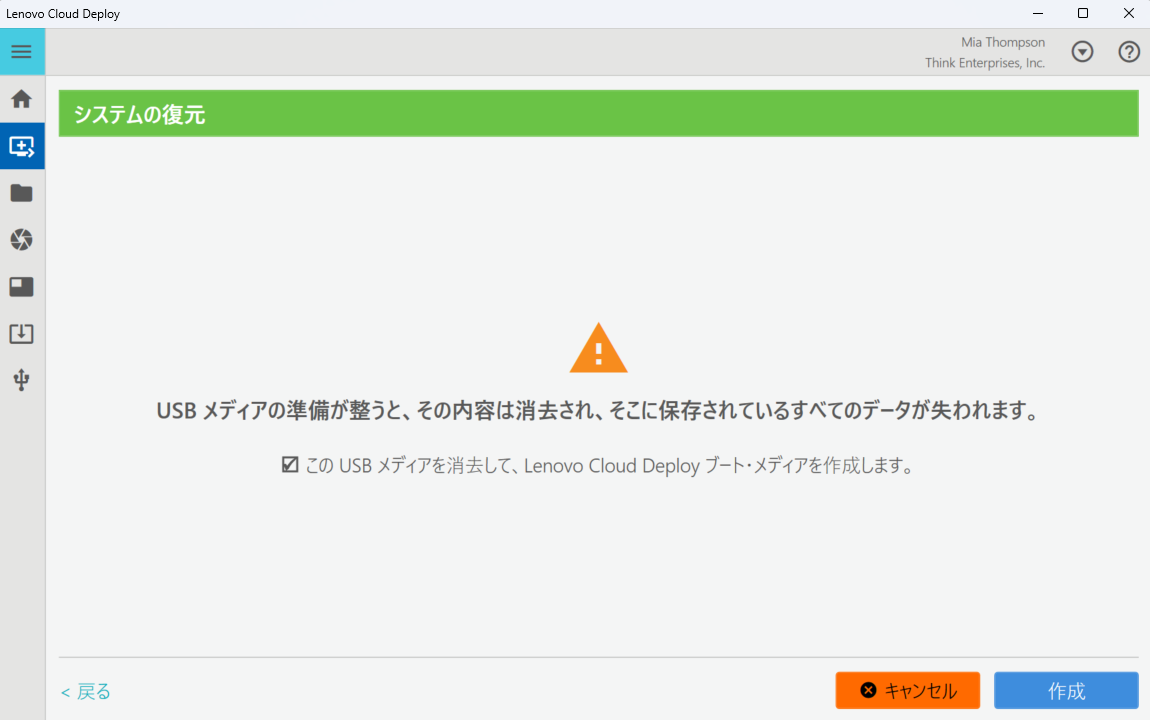
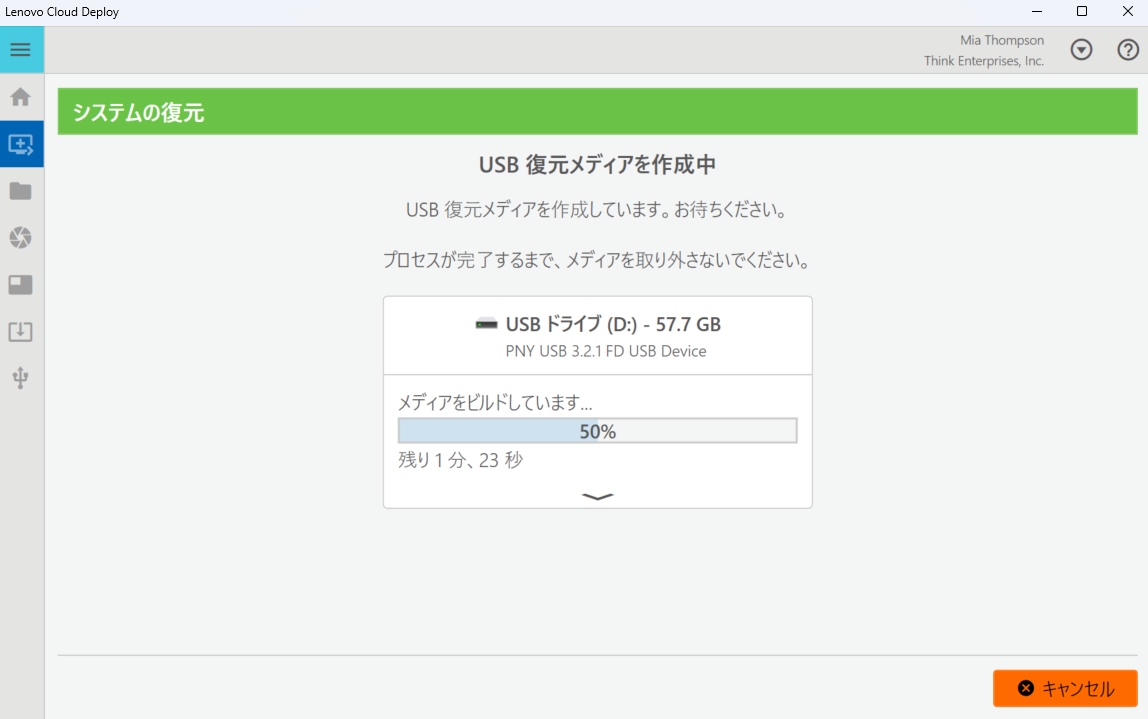
9.続行する準備が整っていることを確認するには、「作成」をクリックします。ステータス・バーには、USB 復元メディアの作成の進行状況が表示されます。
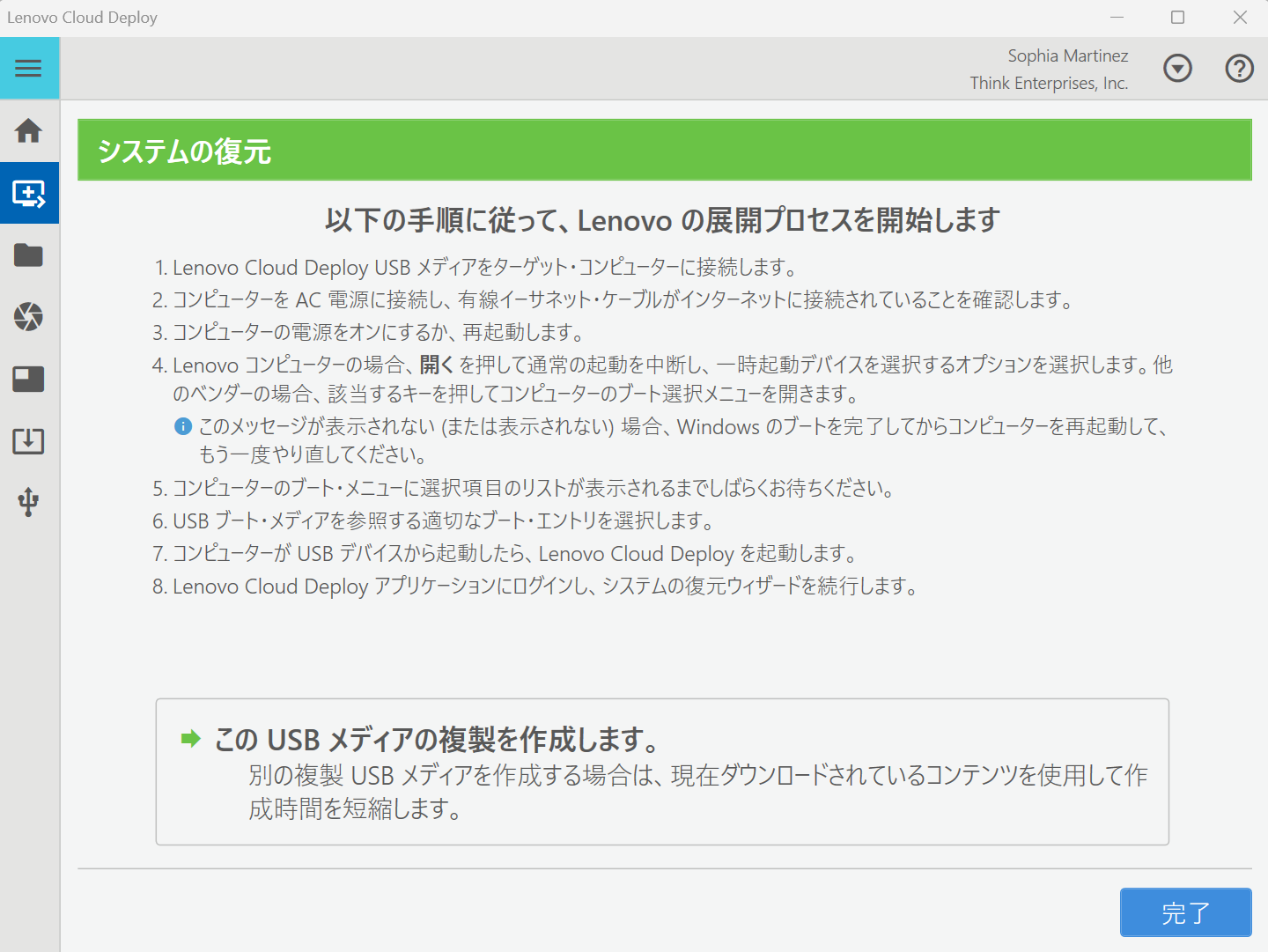
10.メディアの準備ができたら、手順が表示されます。ウィザードの先頭に戻るには、「完了」をクリックします。
この「完了」画面には、特定の役割では、別の USB スティックにメディアの複製を作成するオプションも表示されます。これにより、ダウンロードした展開を使用することで、メディアの作成時間を短縮できます。これを行うには、別の USB スティックを挿入し、「この USB メディアの複製を作成する」をクリックして、指示に従います。
非 Lenovo 製または Windows のライセンスを取得していないシステム用の USB メディアの作成
この復元方法では、Lenovo 以外のシステムや Windows 以外のシステムを LCD から直接復元するには、有線インターネット接続が必要です。ワイヤレス接続は、このシナリオではサポートされていません。
注記
この方法で作成した USB メディアは、lenovoclouddeploy.com の展開設定で最大 180 日間有効になるように構成できます (デフォルトは 30 日間です)。
1.サイド・パネルからシステムの復元ウィザードを開きます。
2.「別のコンピューターの復元」をクリックします。
3.「非 Lenovo 製または Windows® のライセンスを取得していないシステム」を選択します。
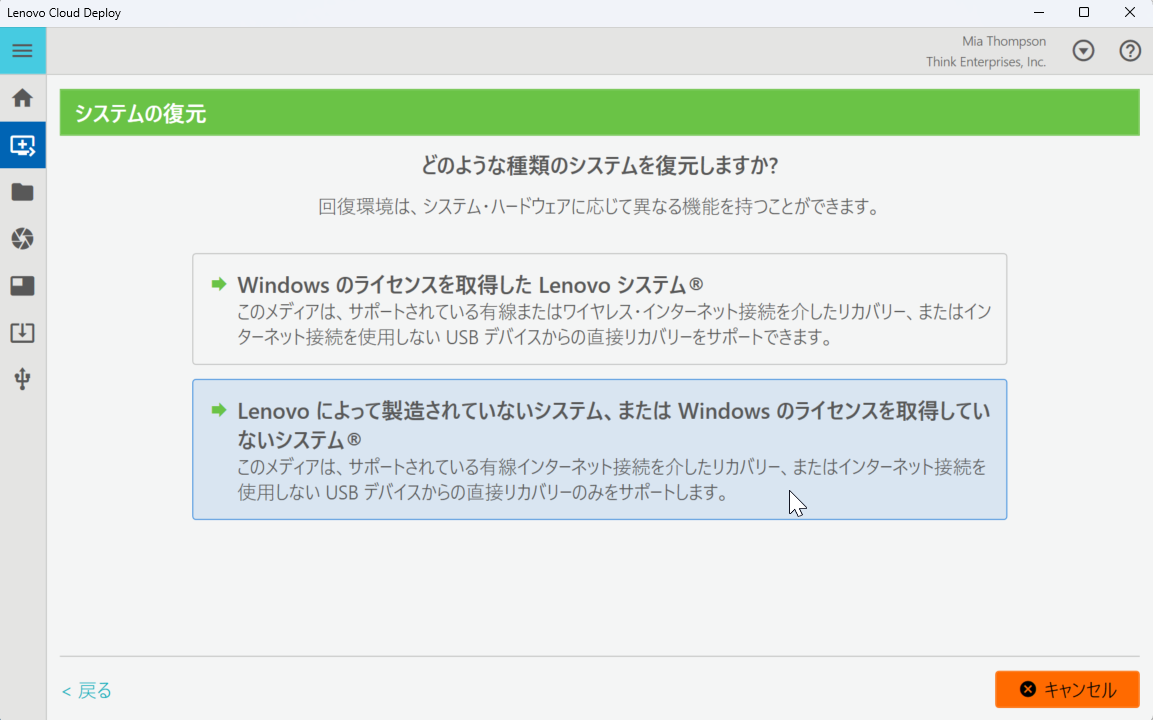
4.「Intel または AMD プロセッサー」を選択します。
注記
Qualcomm ARM プロセッサーは、現在サポートされていません。
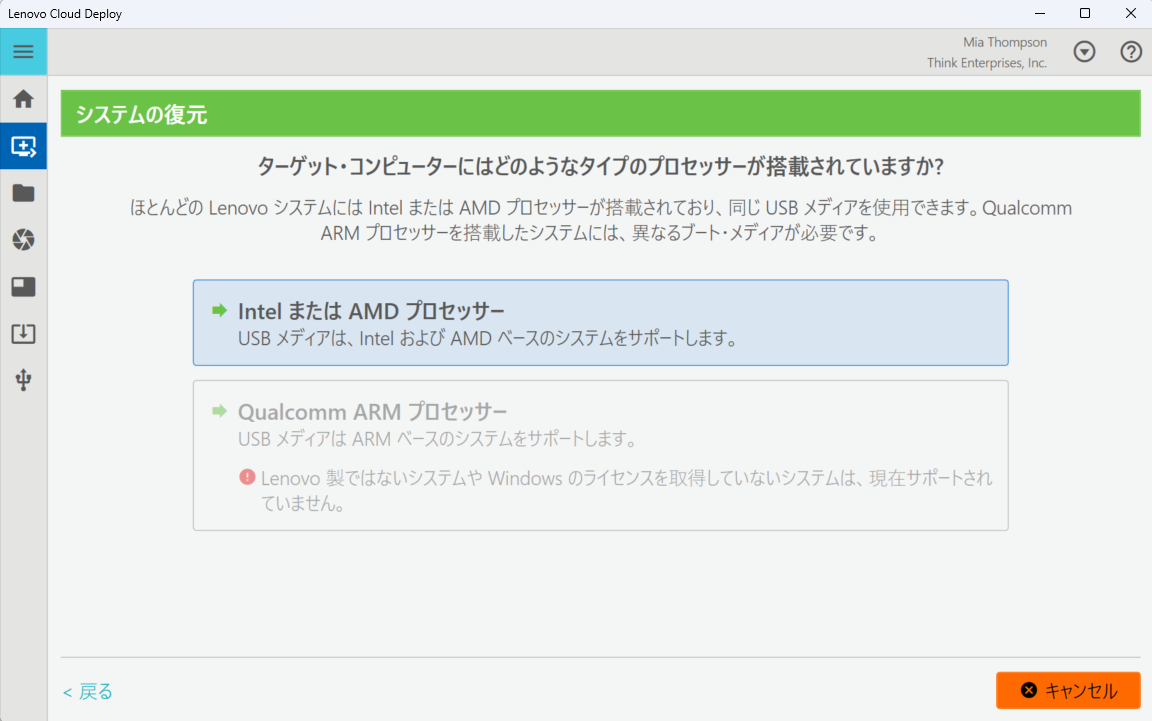
5.まだ接続されていない場合、USB メディアをコンピューターのいずれかの USB コネクターに挿入します。
6.ドロップダウン・メニューからメディアを選択し、「次へ」をクリックします。
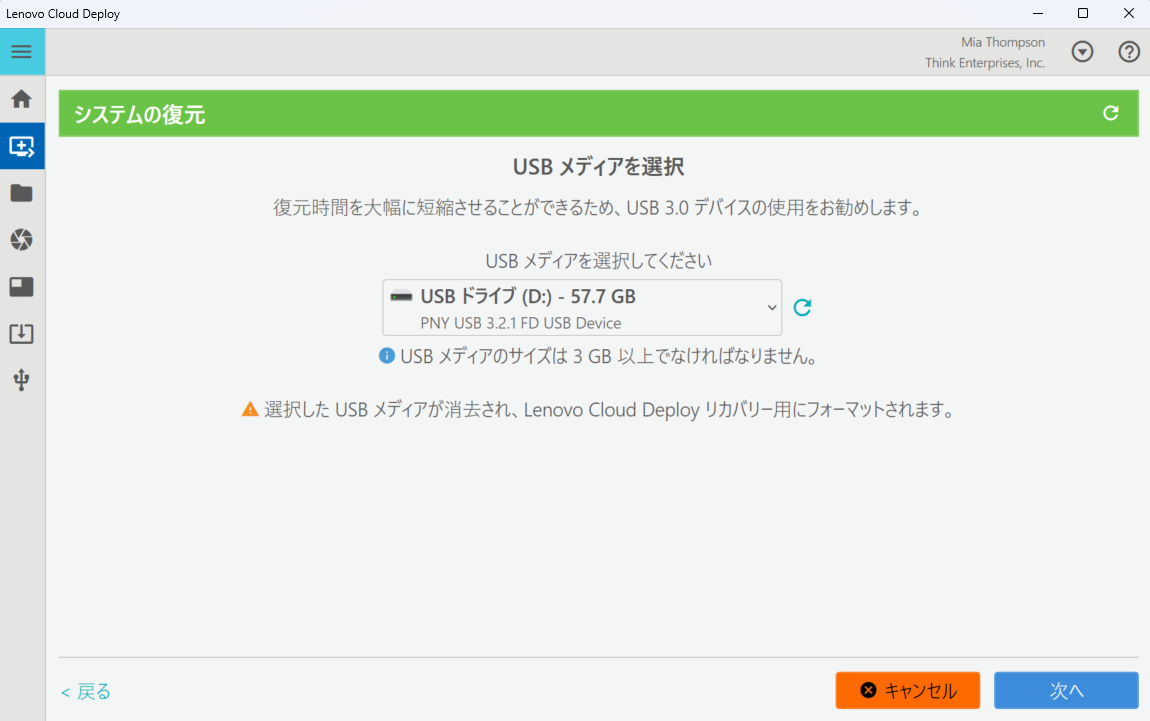
7.「メディア上」トグルをオンにし、USB メディアに保存する展開を選択します。
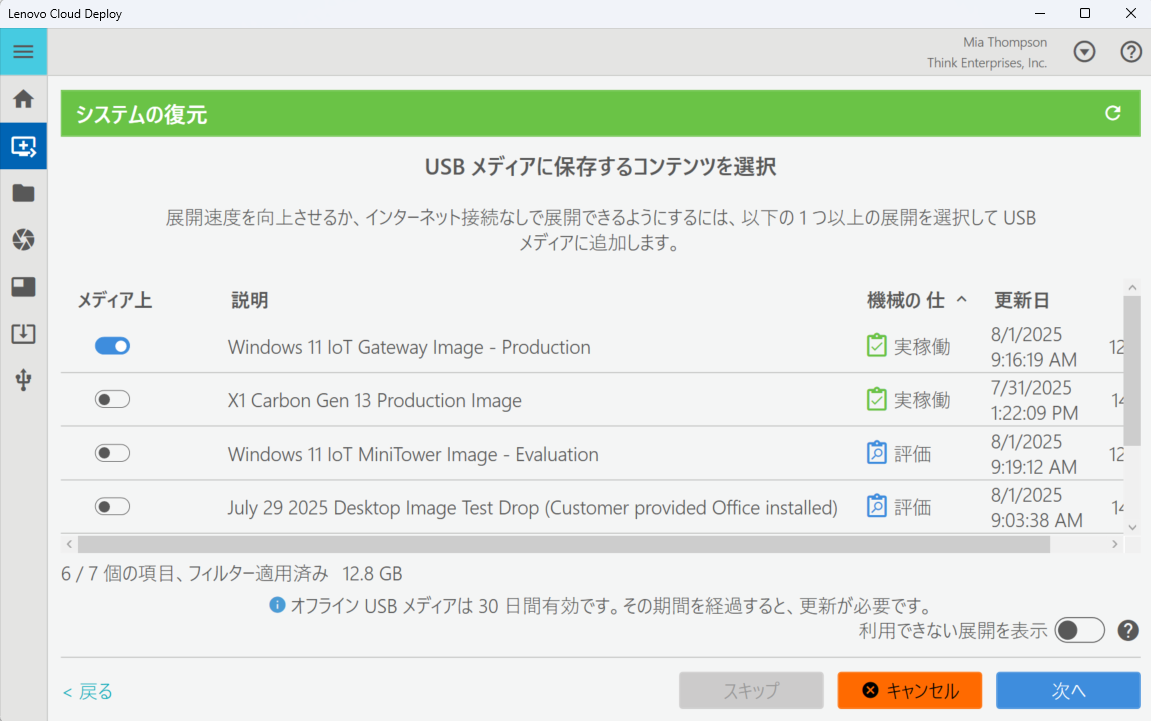
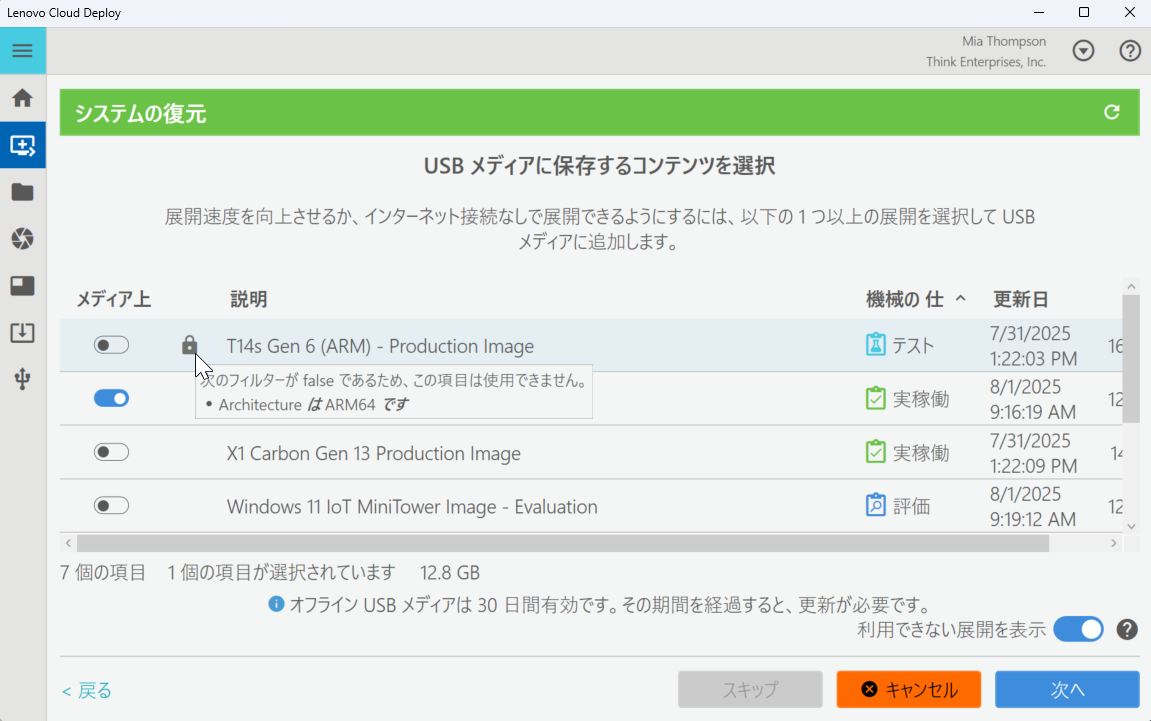
「使用できない展開を表示」スライダーを使用すると、フィルタリングの条件を満たしていない展開がロック記号付きで表示されます。ロックをクリックすると、満たされていないフィルターが表示されます。詳しくは、「展開のフィルタリング」を参照してください。
8.チェック・ボックスをオンにし、USB メディアが消去されることを理解していること、また、ブート・メディアを作成する準備が整っていることを確認します。
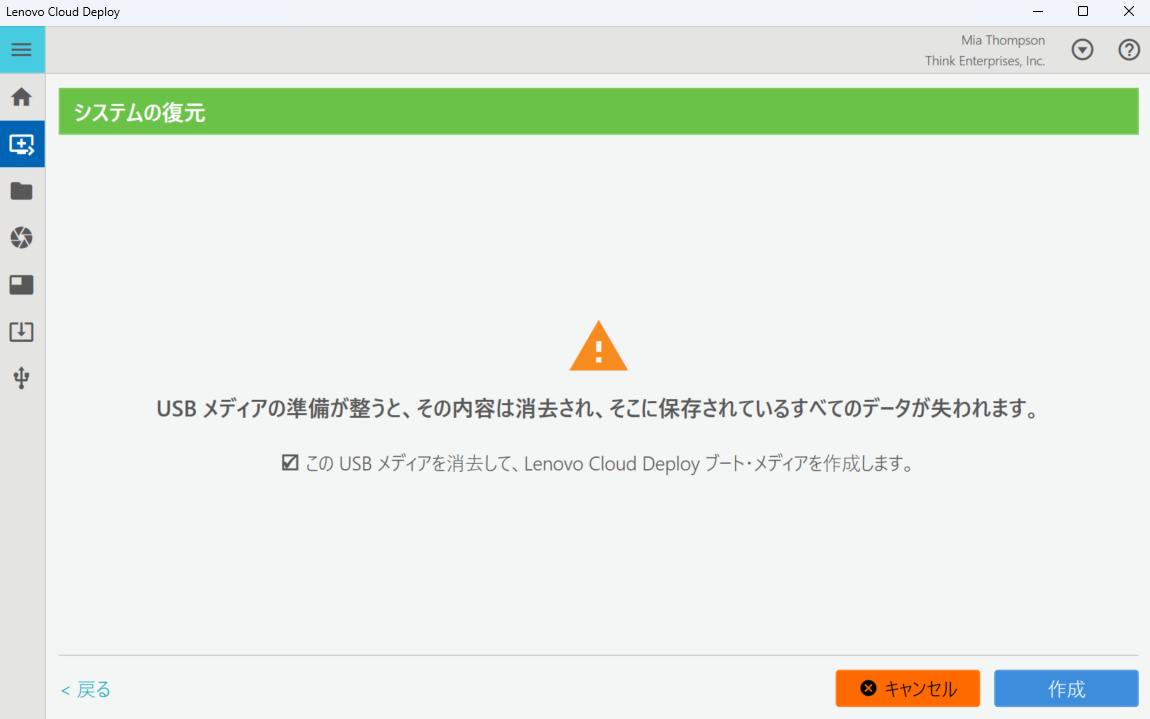
9.続行する準備が整っていることを確認するには、「作成」をクリックします。
ステータス・バーには、USB 復元メディアの作成の進行状況が表示されます。
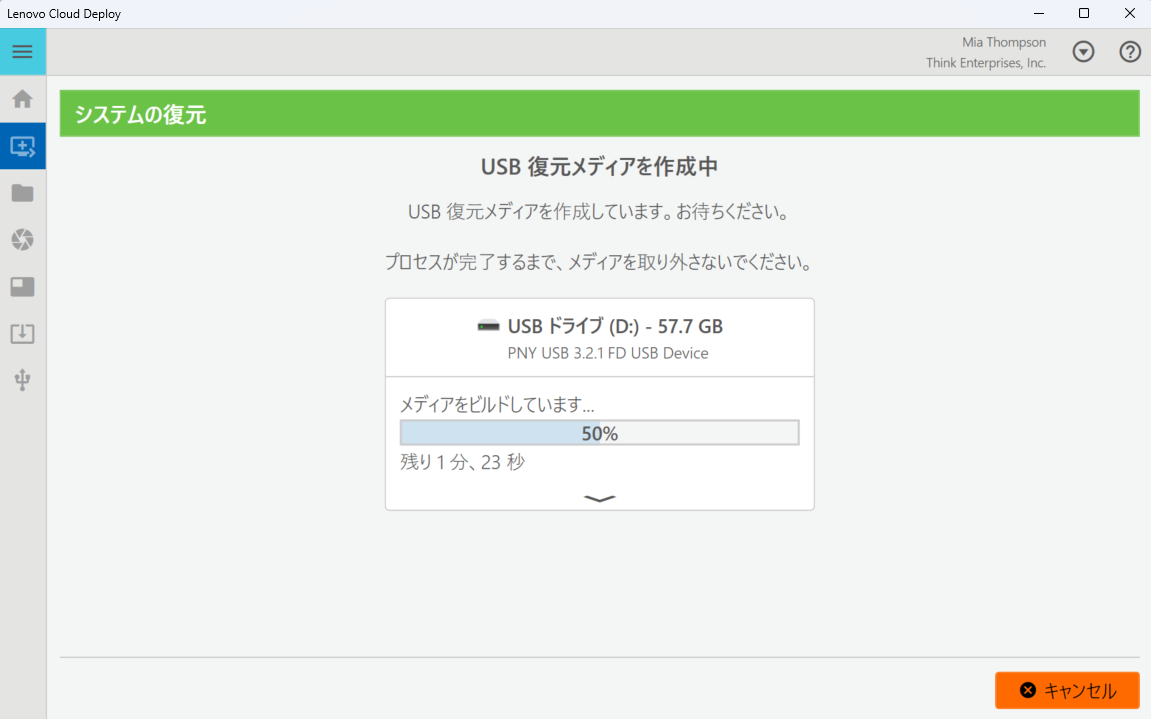
10.メディアの準備ができたら、手順が表示されます。ウィザードの先頭に戻るには、「完了」をクリックします。
この「完了」画面には、特定の役割では、別の USB スティックにメディアの複製を作成するオプションも表示されます。これにより、ダウンロードした展開を使用することで、メディアの作成時間を短縮できます。これを行うには、別の USB スティックを挿入し、「この USB メディアの複製を作成する」をクリックして、指示に従います。
4.5 - パッケージ
この機能を使用して、ファイル・パッケージを管理します。パッケージの転送機能を使用して、Lenovo エンジニアにファイルの送受信を行うことができます。
パッケージ画面に移動するには、左側のナビゲーション・ペインで「パッケージ」アイコンをクリックします。
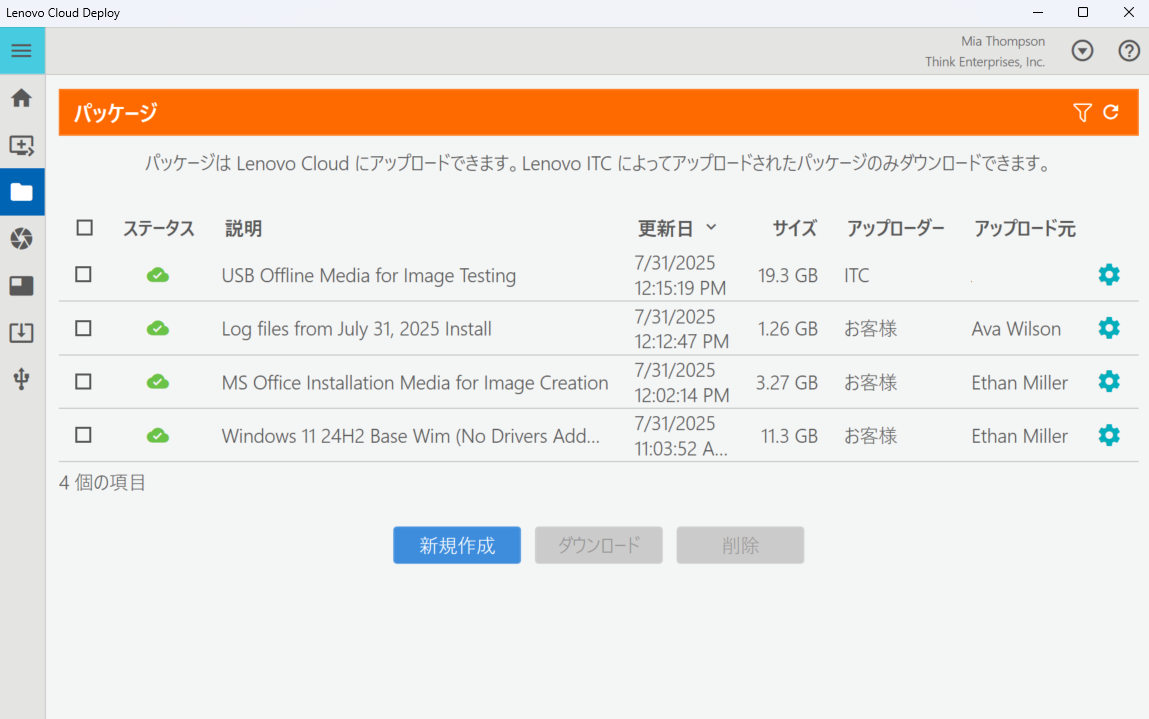
パッケージのアップロード
1.「新規作成」をクリックします。
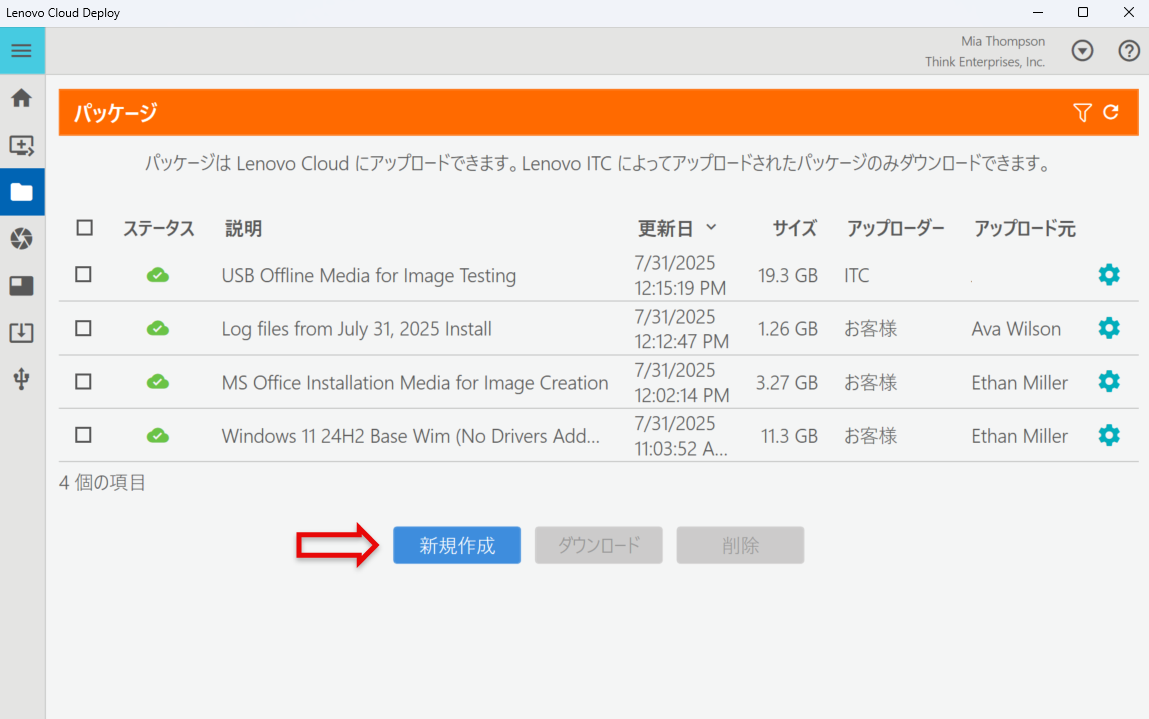
2.「参照」フォルダーをクリックし、アップロードするパッケージ・ファイルが含まれているフォルダーを選択します。
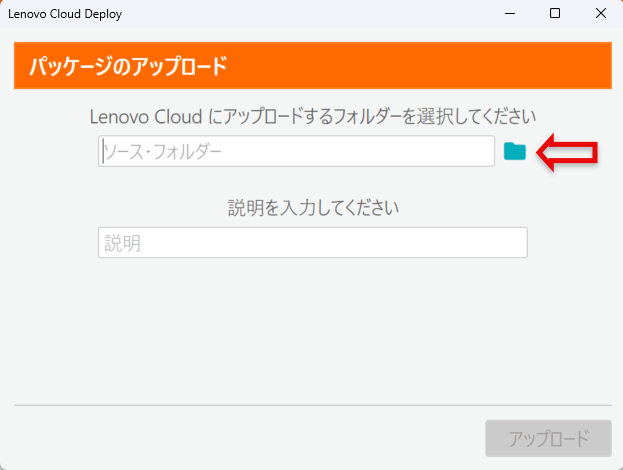
3.「説明」フィールドにパッケージの説明を入力します。
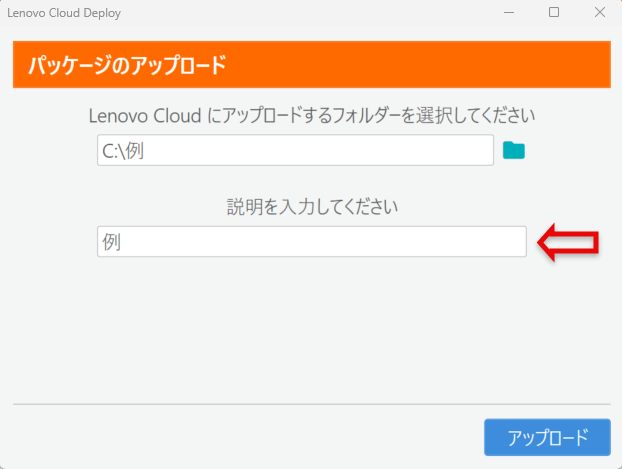
4.「アップロード」をクリックします。
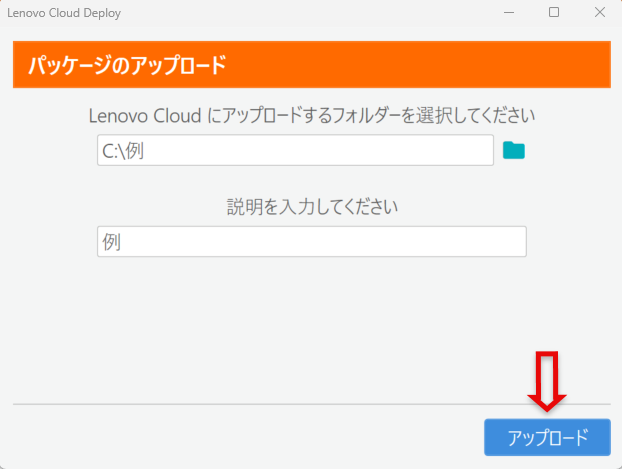
アップロードの進行状況が表示されます。
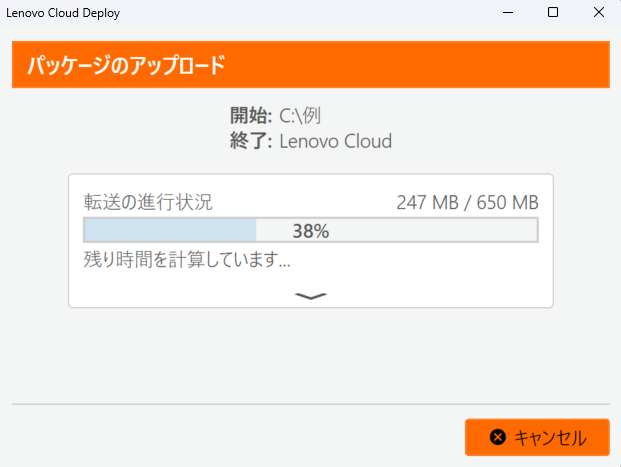
5.アップロードが完了すると成功メッセージが表示されます。「OK」をクリックしてメイン画面に戻ります。
パッケージの削除
1.削除する項目を 1 つ以上選択します。
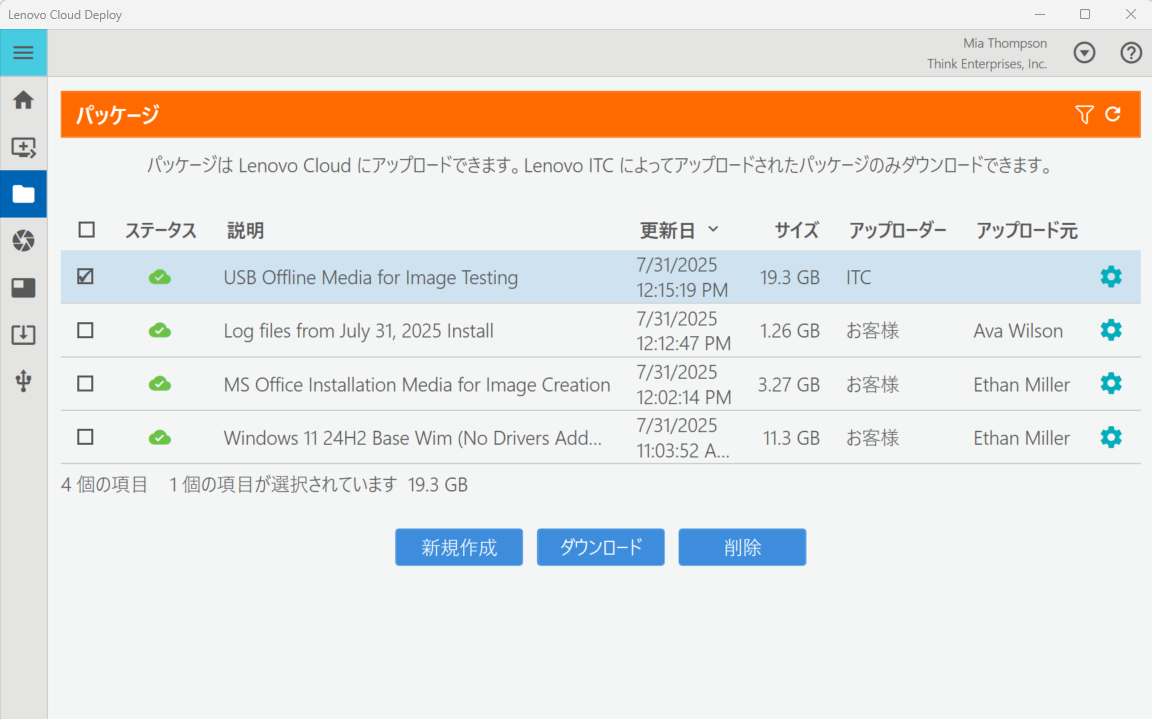
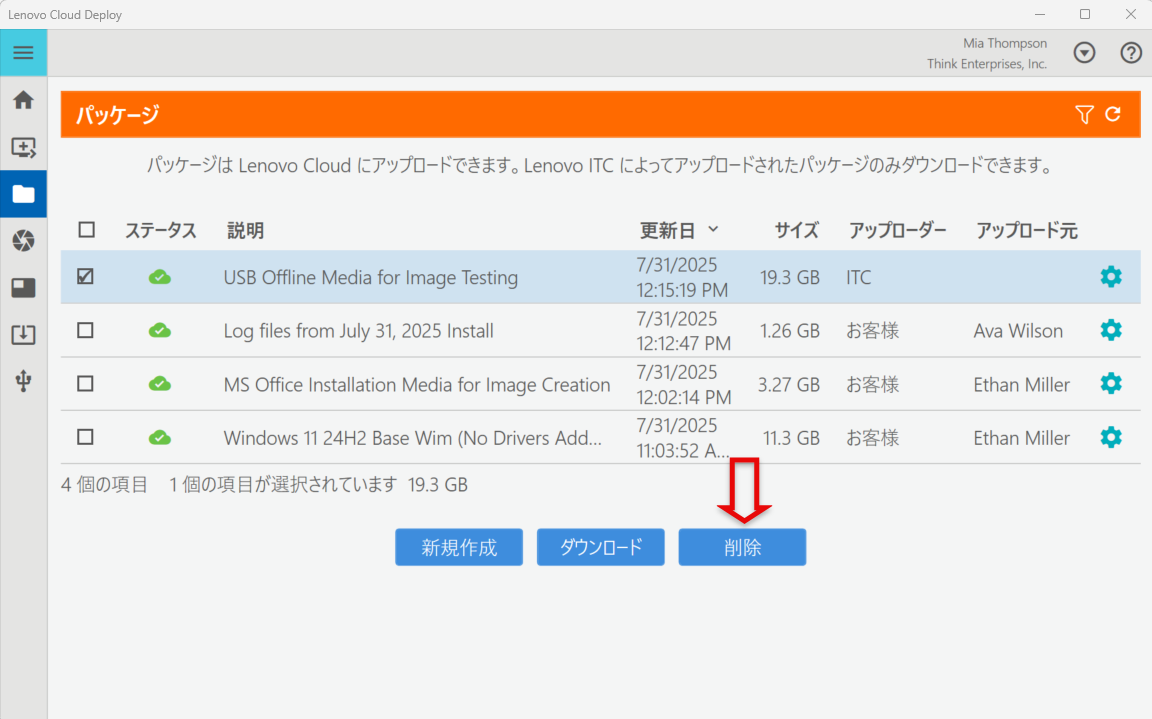
2.「削除」をクリックします。
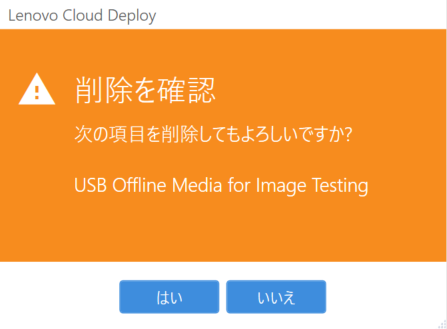
3.選択した項目の削除を確認するには、「はい」をクリックします。
パッケージのダウンロード
注記
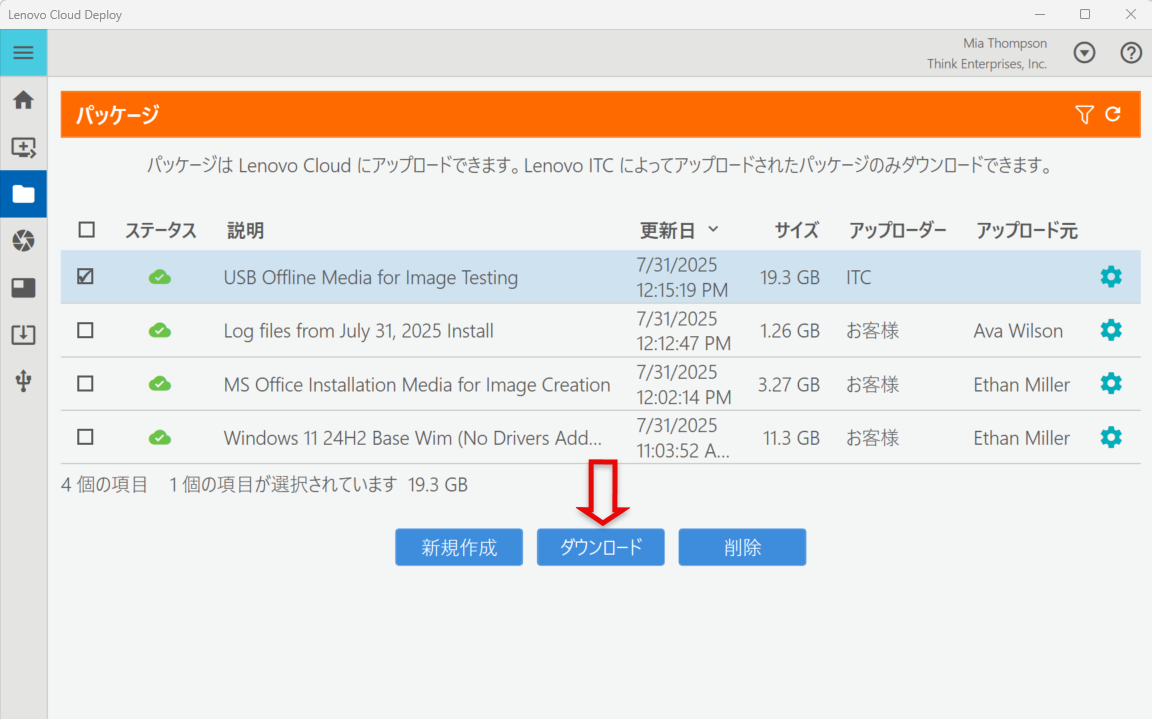
Lenovo ITC によってアップロードされたパッケージのみをダウンロードできます。
1.ダウンロードする項目を 1 つ以上選択します。
注意
ダウンロード対象として選択したすべての項目がアップローダーとして ITC を使用していることを確認してください。
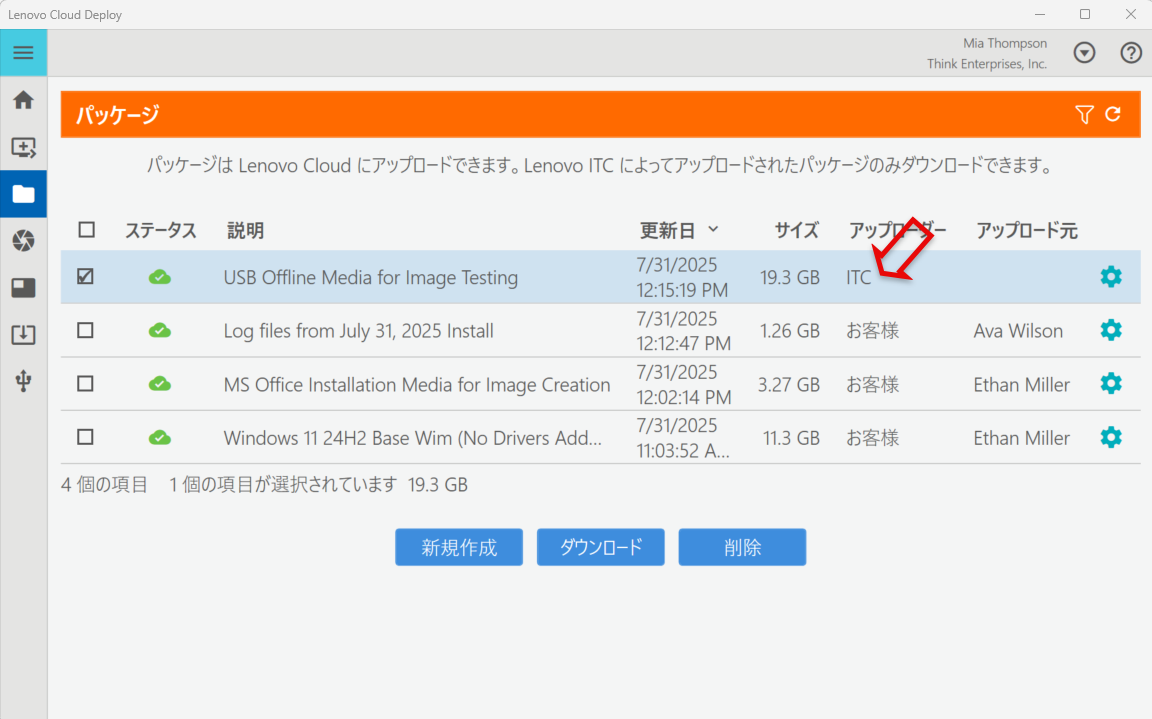
2.「ダウンロード」をクリックします。
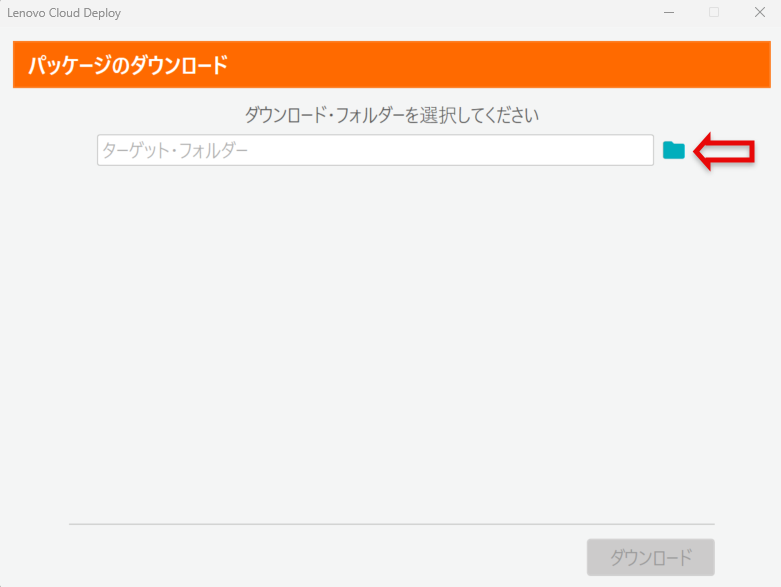
3.「参照」アイコンをクリックし、ダウンロード・フォルダーを選択します。
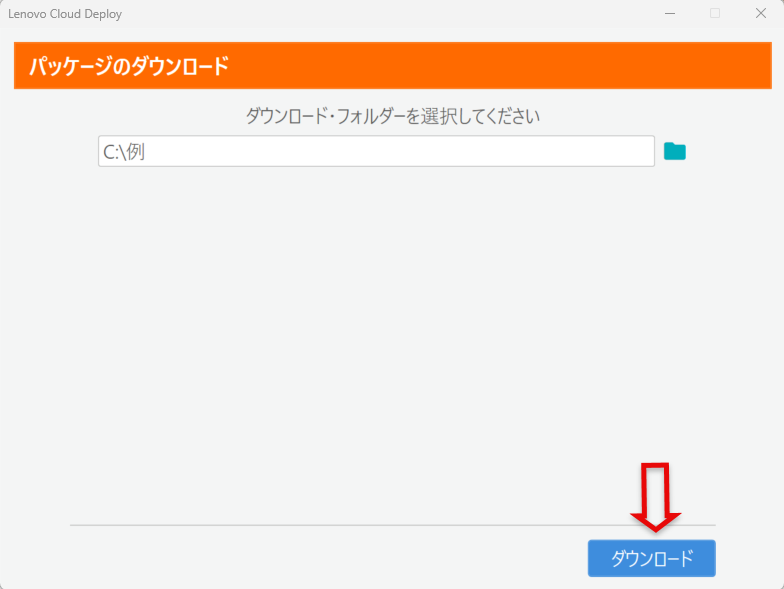
4.「ダウンロード」をクリックします。
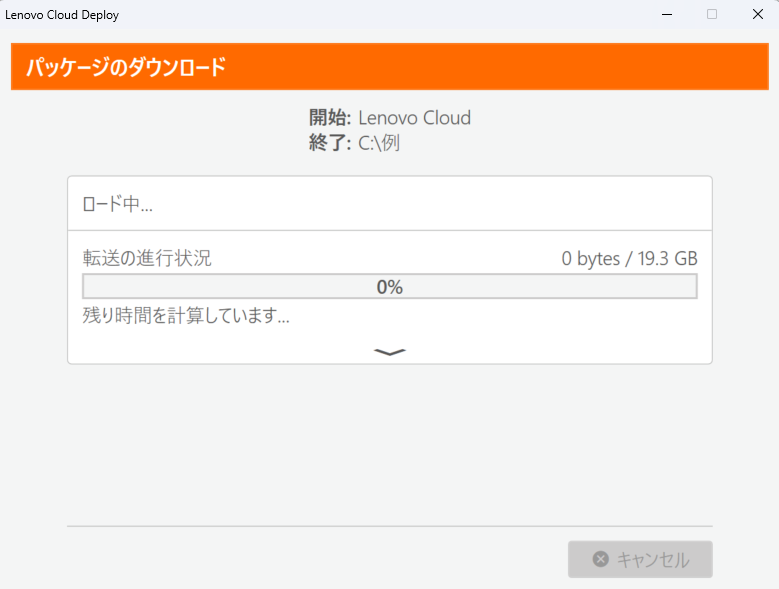
ダウンロードの進行状況が表示されます。
5.ダウンロードが完了すると、成功メッセージが表示されます。「OK」をクリックしてメイン画面に戻ります。
4.6 - クイック・イメージ
この機能を使用して、クイック・イメージを管理します。クイック・イメージ機能は、イメージング・テクノロジー・センターを操作するソリューション・ビルダー向けのものです。
クイック・イメージは、パーティション・レイアウト、オペレーティング・システム設定、インストールされているアプリケーションなど、インストールされているオペレーティング・システム環境のデジタル・コピー (「クローン」) です。Lenovo ITC は、クイック・イメージを使用して、カスタム出荷時プリロードまたは Lenovo Cloud 展開を開発できます。
クイック・イメージのアップロードは、USB メディア・フォルダー上の QUICKIMAGE フォルダーを対象にする必要があります。
クイック・イメージ画面に移動するには、左側のナビゲーション・ペインで「クイック・イメージ」アイコンをクリックします*。*
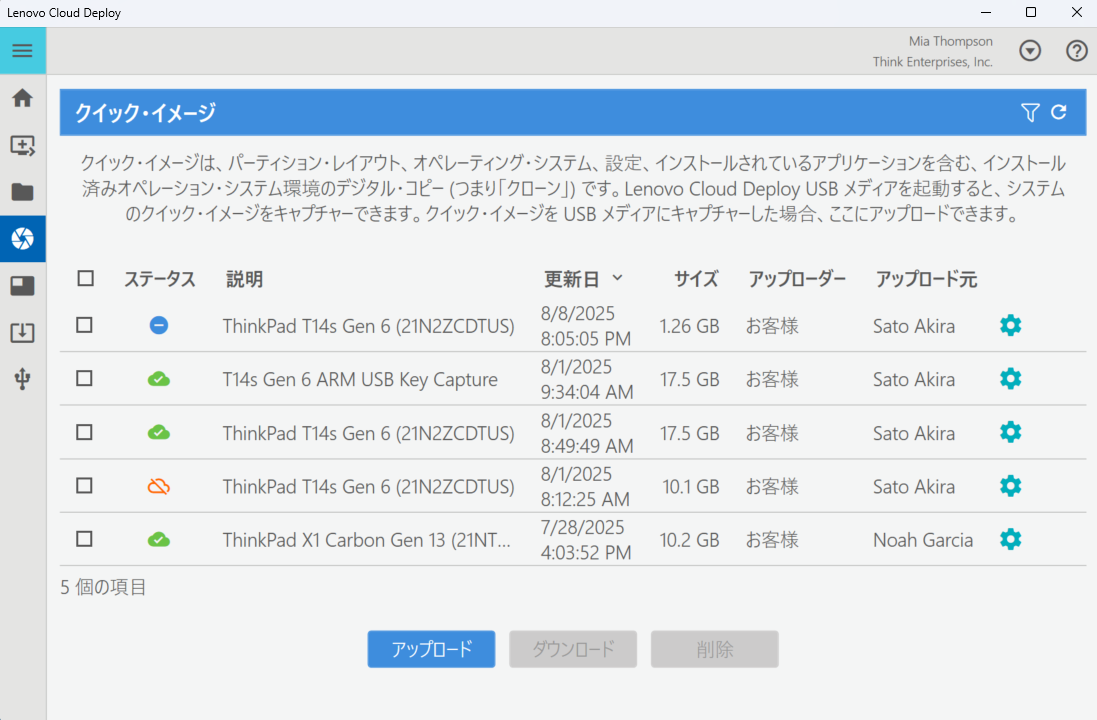
注記
Lenovo ITC によってアップロードされたクイック・イメージのみをダウンロードできます。
クイック・イメージのキャプチャー
Lenovo に提供するデバイスのイメージが必要な場合、LCD の「クイック・イメージ」機能を使ってイメージをキャプチャーできます。クイック・イメージは、ITC を操作するソリューション・ビルダー向けのものです。ウィザードの手順に従って操作すると、クイック・イメージを作成したり、既存のイメージをシステムに適用したりすることができます。
クイック・イメージは、パーティション・レイアウト、オペレーティング・システム設定、インストールされているアプリケーションなど、インストールされているオペレーティング・システム環境のデジタル・コピー (「クローン」) です。Lenovo ITC は、クイック・イメージを使用して、カスタム出荷時プリロードまたは Lenovo Cloud 展開を開発できます。
クイック・イメージを作成または復元するには、まず Lenovo Cloud Deploy USB メディアを作成する必要があります。
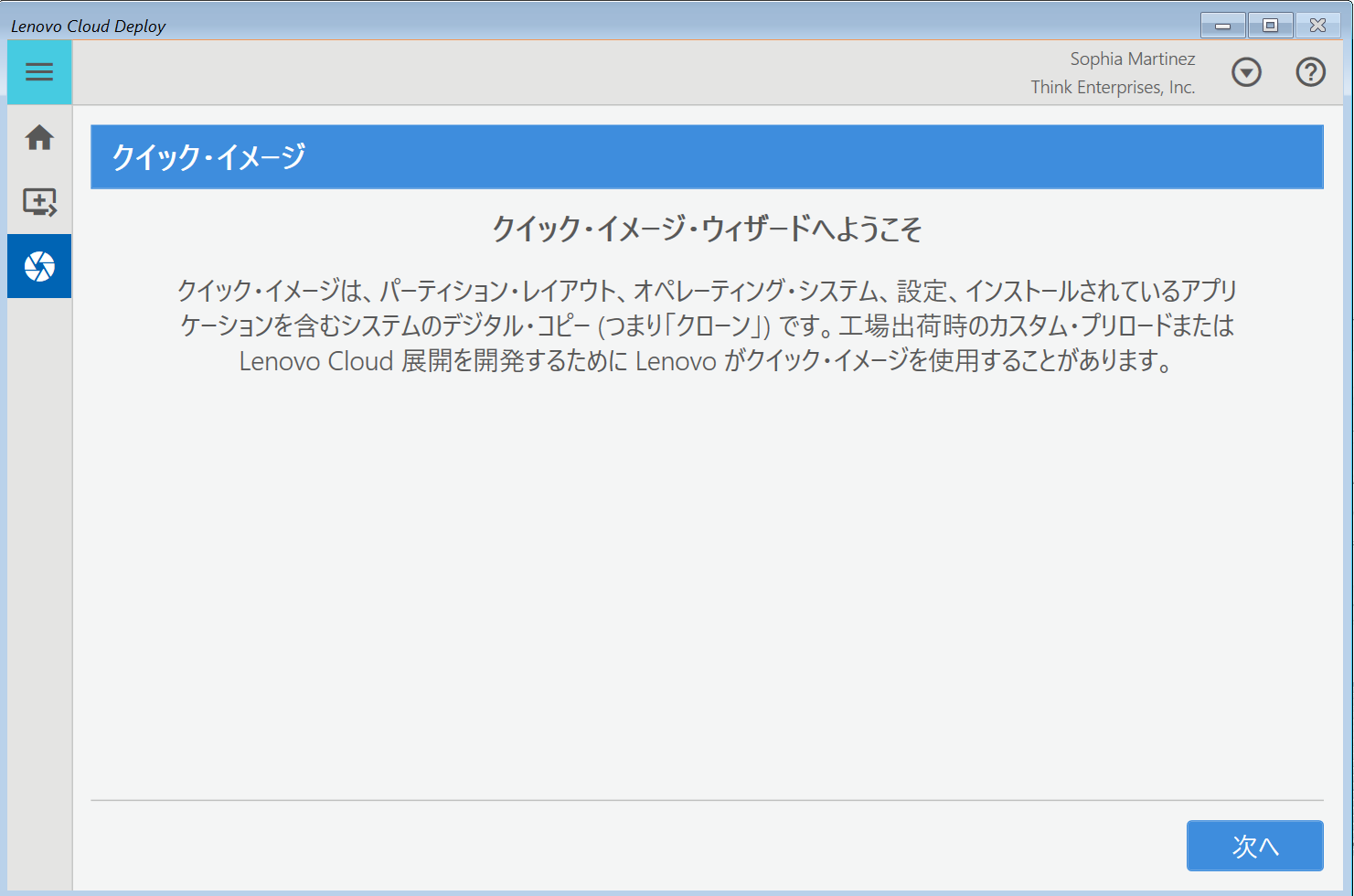
1.「次へ」をクリックします。
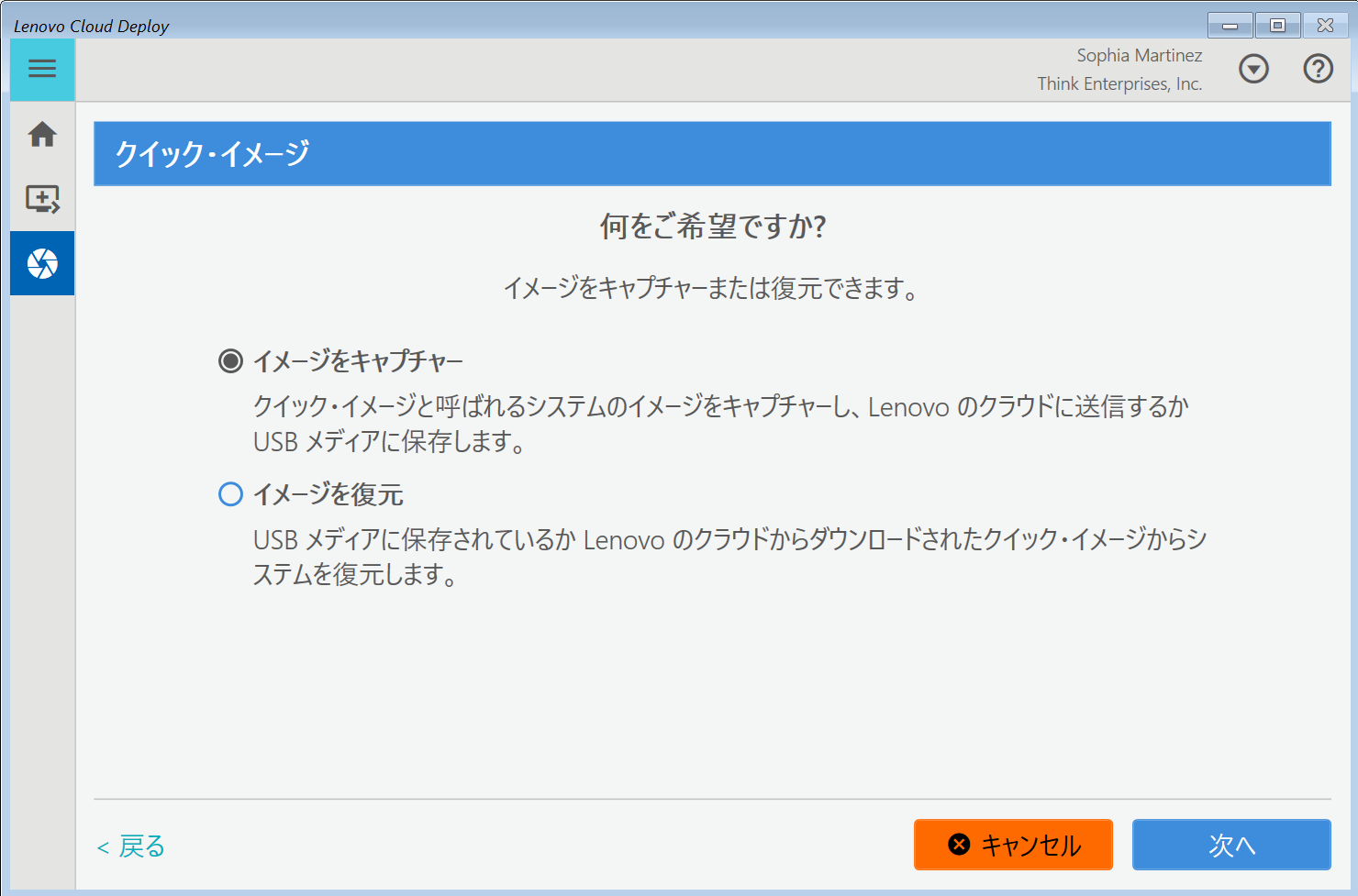
2.「イメージをキャプチャー」を選択し、「次へ」をクリックします。
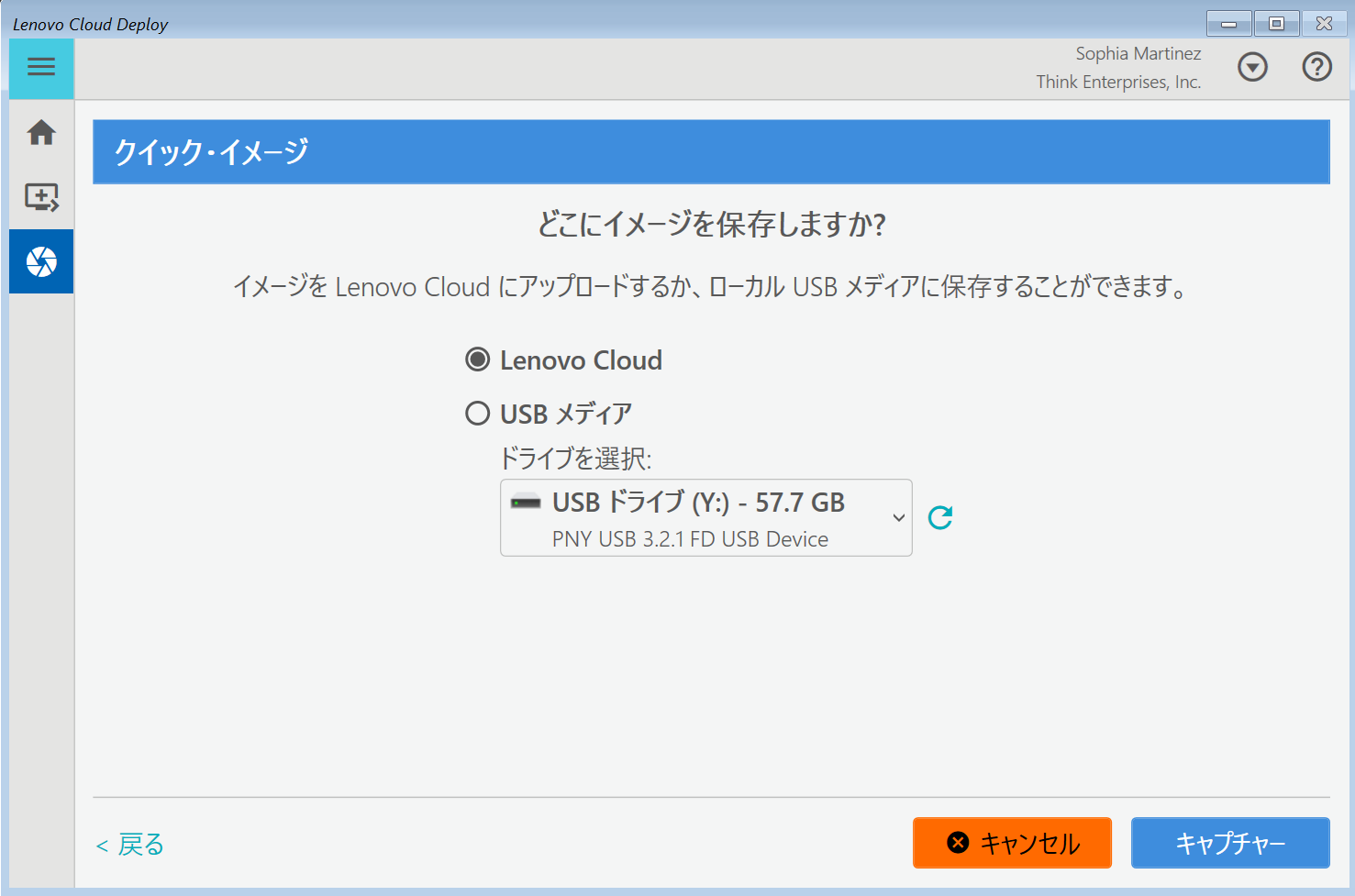
3.イメージの保存場所を選択します。この例では、直接クラウドにアップロードします。
4.「キャプチャー」をクリックします。
クイック・イメージ・キャプチャーの進行状況が表示されます。
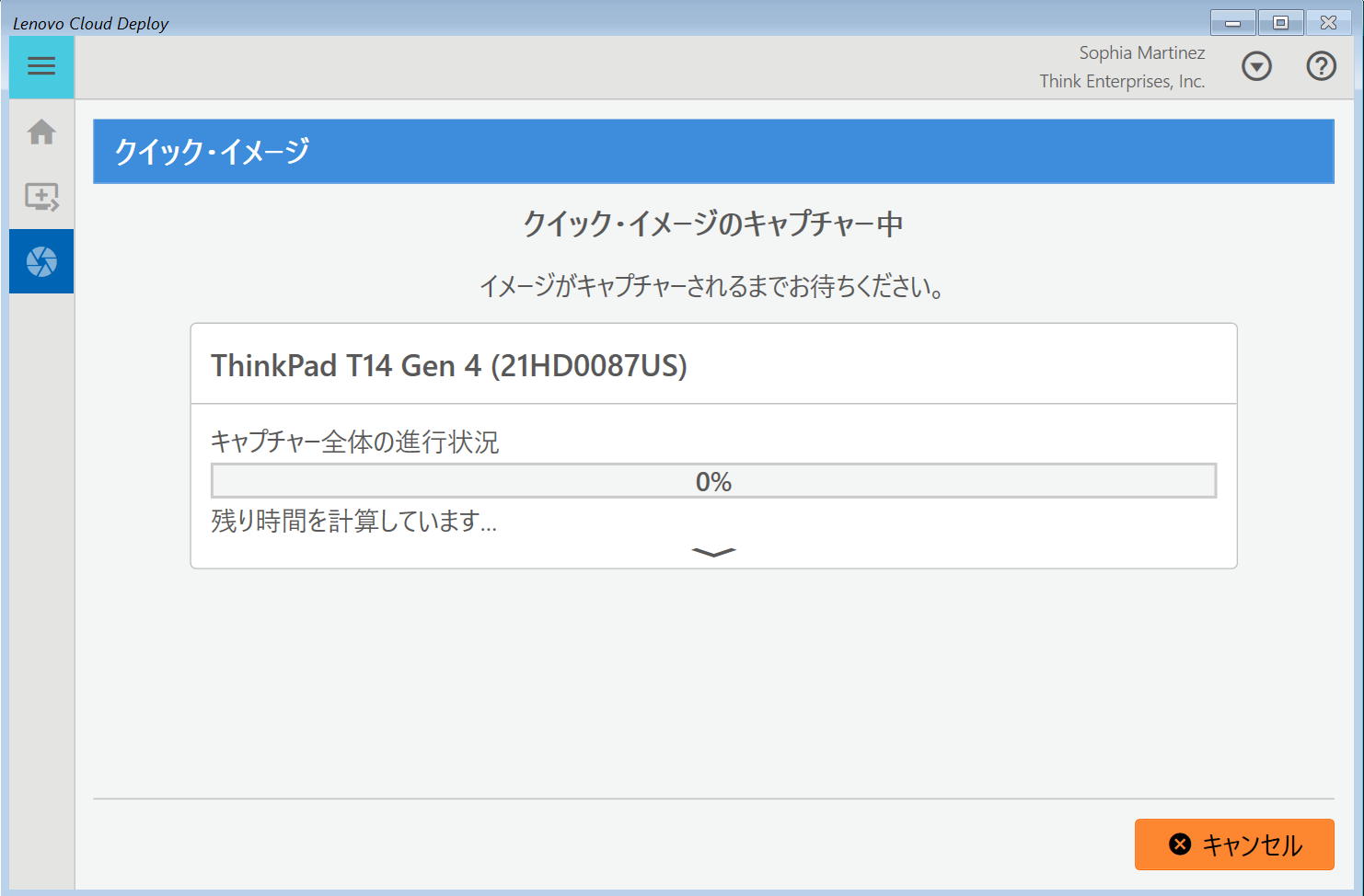
5.ウィザードの先頭に戻るには、「完了」をクリックします。
イメージを Lenovo エンジニアと共有できるようになりました。
クイック・イメージのアップロード
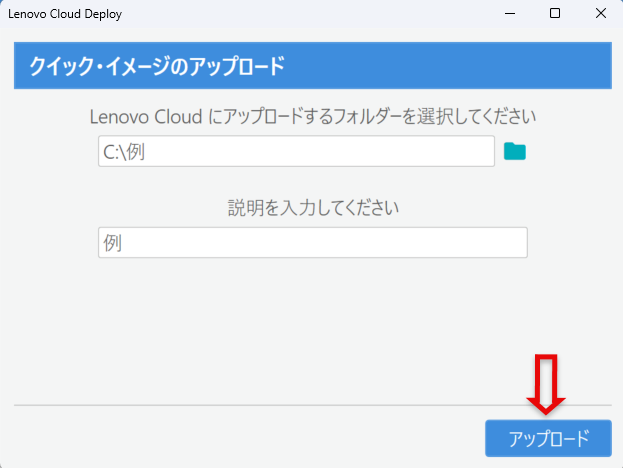
1.「アップロード」をクリックします。
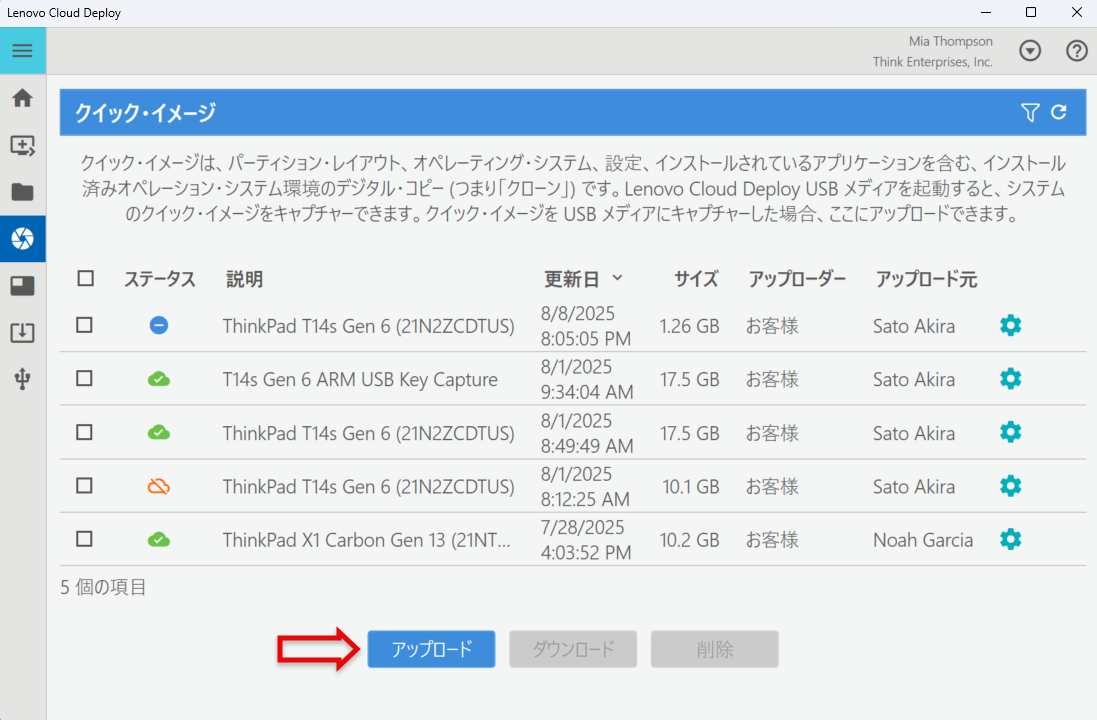
2.「参照」アイコンをクリックし、アップロードするクイック・イメージが含まれているフォルダーを選択します。
USB メディアにクイック・イメージをキャプチャーした場合は、QUICKIMAGE フォルダーに保存されます。
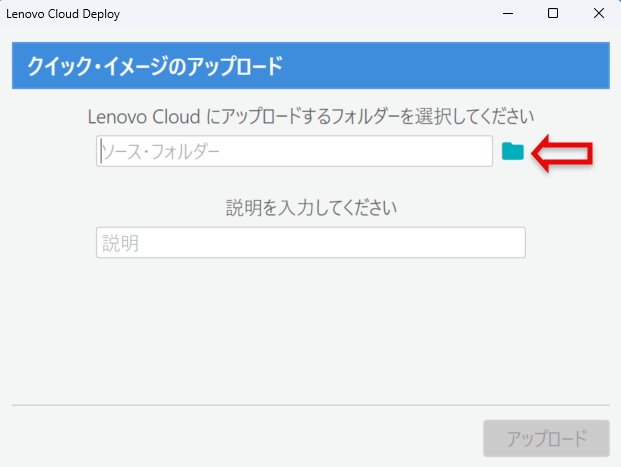
3.「説明」フィールドにクイック・イメージの説明を入力します。
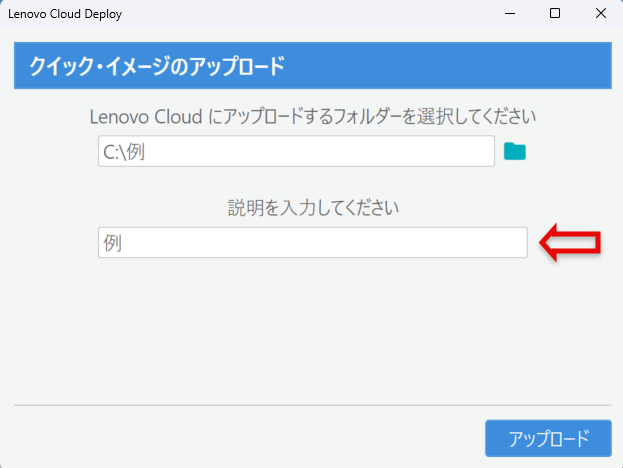
4.「アップロード」をクリックします。
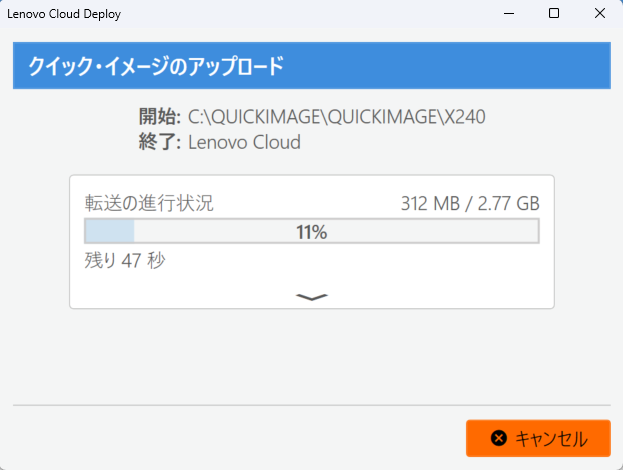
アップロードの進行状況が表示されます。
5.アップロードが完了すると、ダイアログが表示されます。「OK」をクリックしてメイン画面に戻ります。
クイック・イメージのダウンロード
1.ダウンロードする項目を 1 つ以上選択します。
ダウンロードのすべての項目がアップローダーとして ITC を使用していることを確認してください。
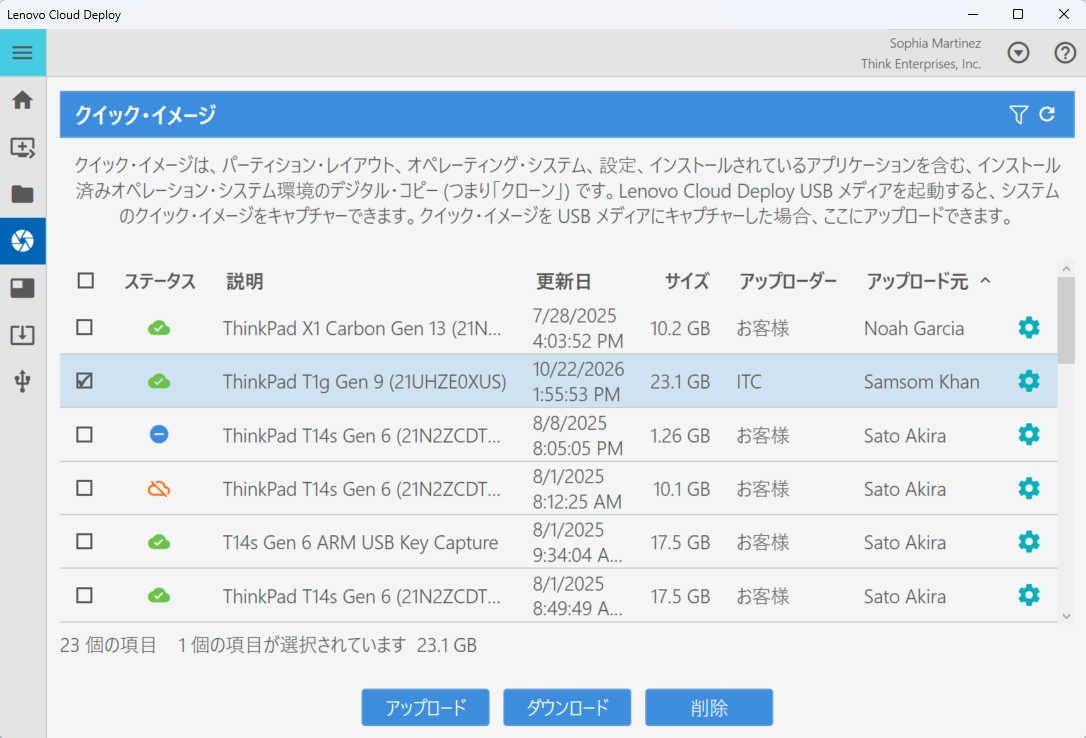
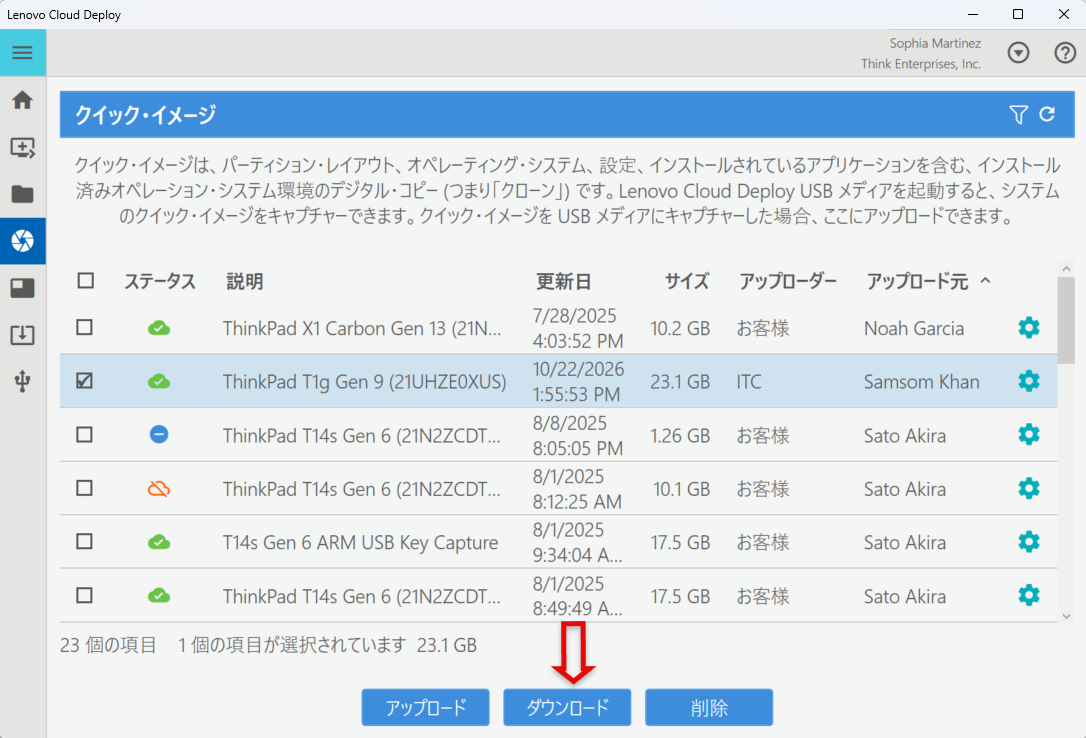
2.「ダウンロード」をクリックします。
3.「参照」アイコンをクリックし、ダウンロード・フォルダーを選択します。
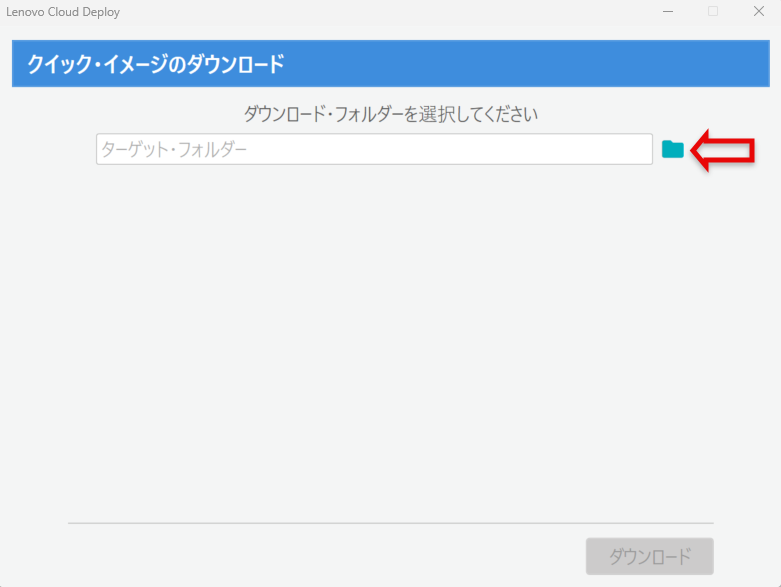
4.「ダウンロード」をクリックします。
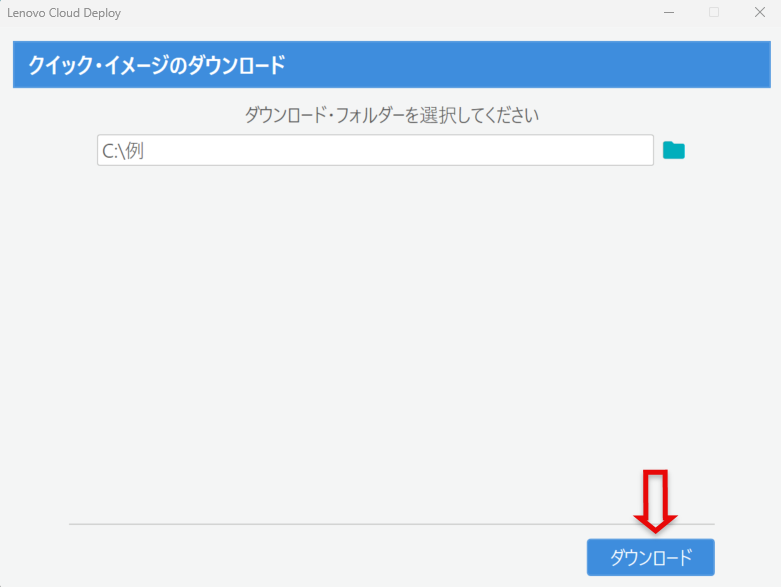
ダウンロードの進行状況が表示されます。
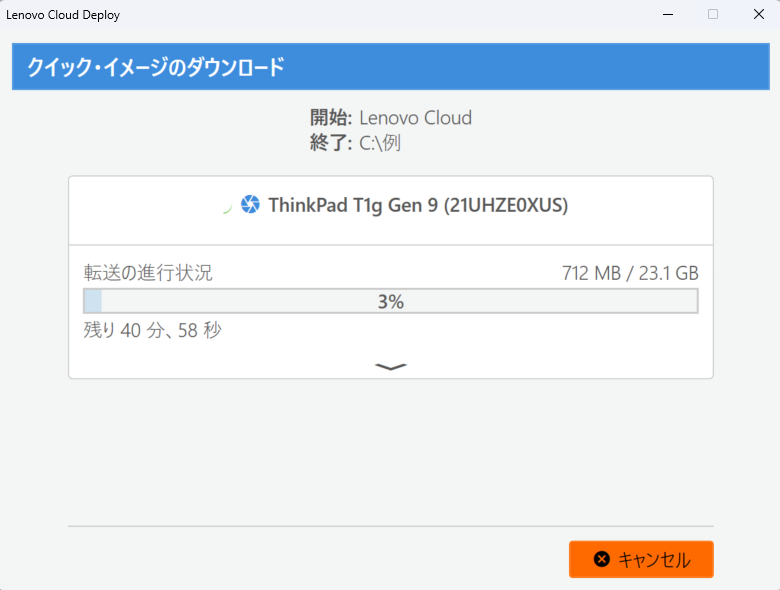
5.ダウンロードが完了すると、ダイアログが表示されます。「OK」をクリックしてメイン画面に戻ります。
クイック・イメージの復元
システムのクイック・イメージをキャプチャしておくと、必要に応じてそのクイック・イメージをシステム・イメージの復元に使用できます。
注意
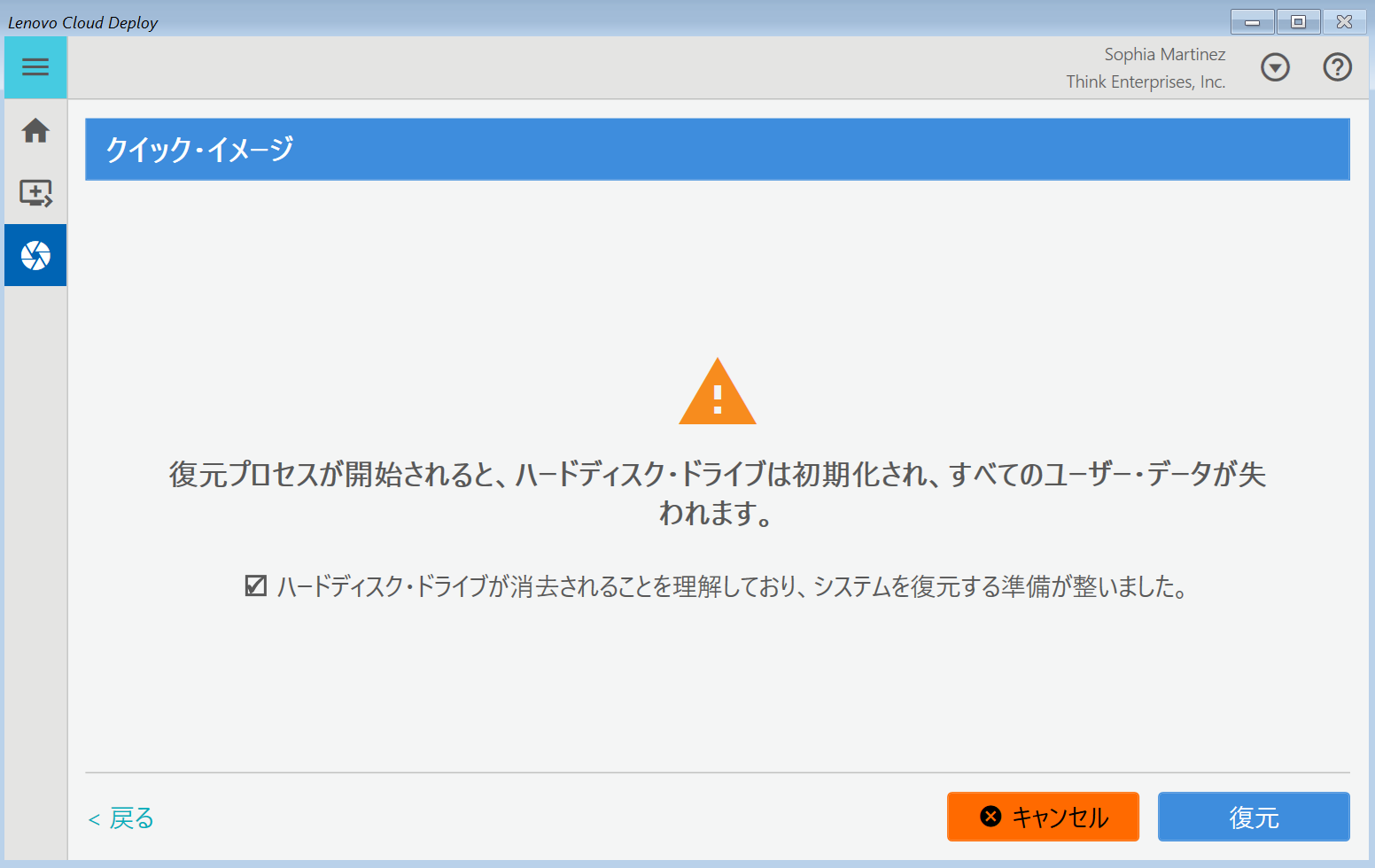
クイック・イメージをシステムに復元すると、ハードディスク・ドライブ上のすべてのユーザー・データが消去されます。重要なデータを別の場所にバックアップしていることを確認してください。
1.「次へ」をクリックします。
2.「イメージを復元」を選択し、「次へ」をクリックします。
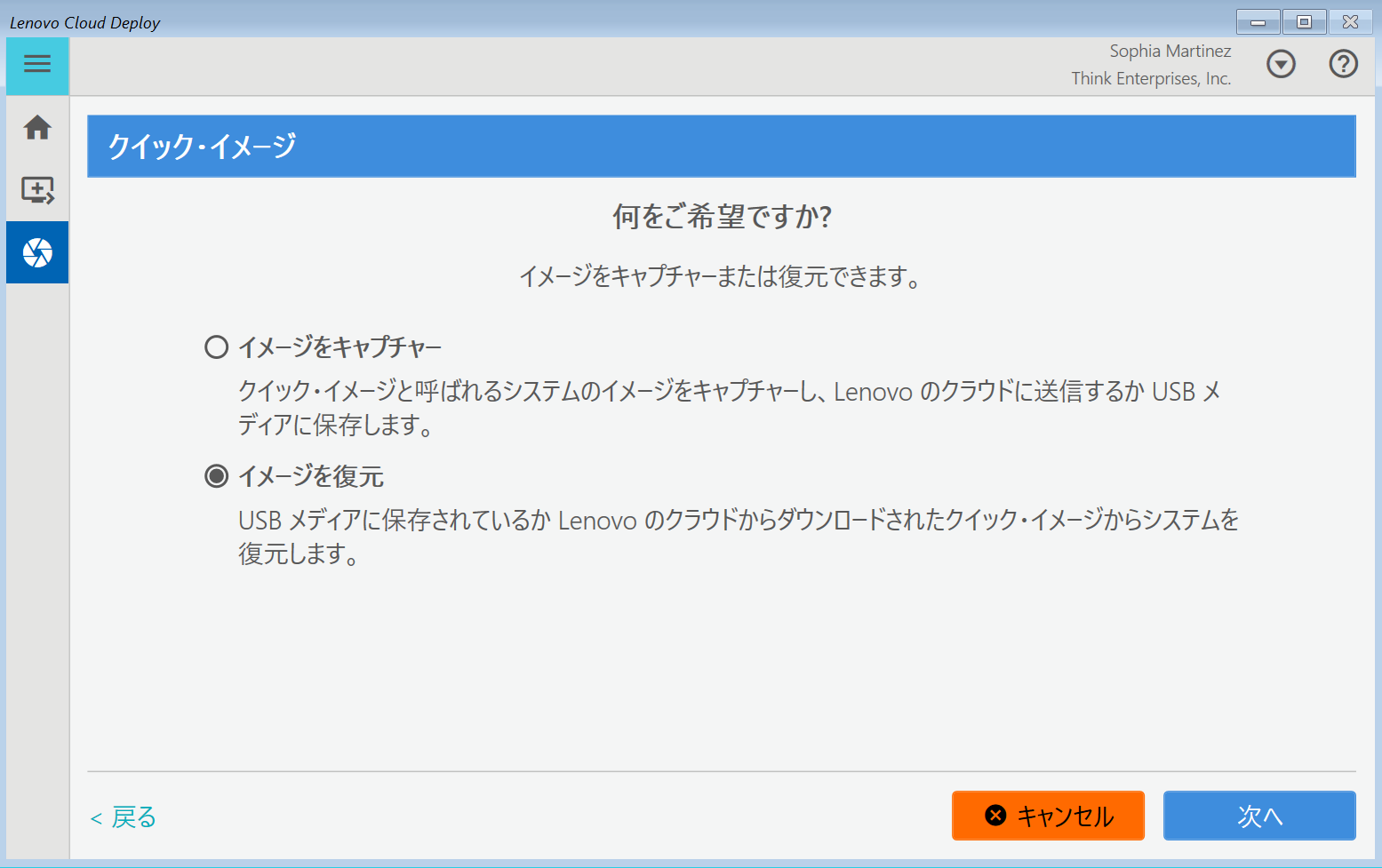
3.クイック・イメージの場所を選択します。この例では、クラウドから直接復元します。
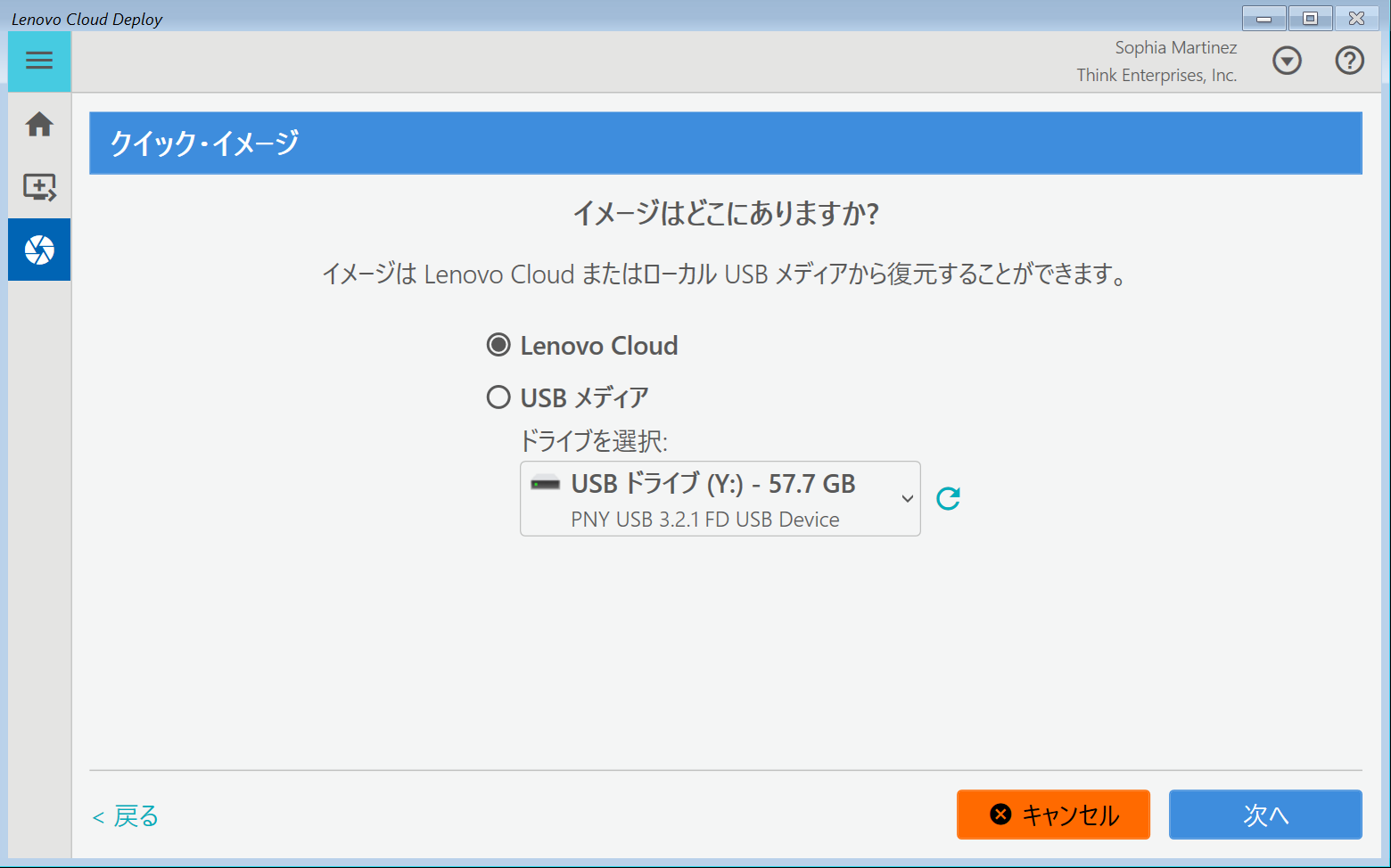
4.「次へ」をクリックします。
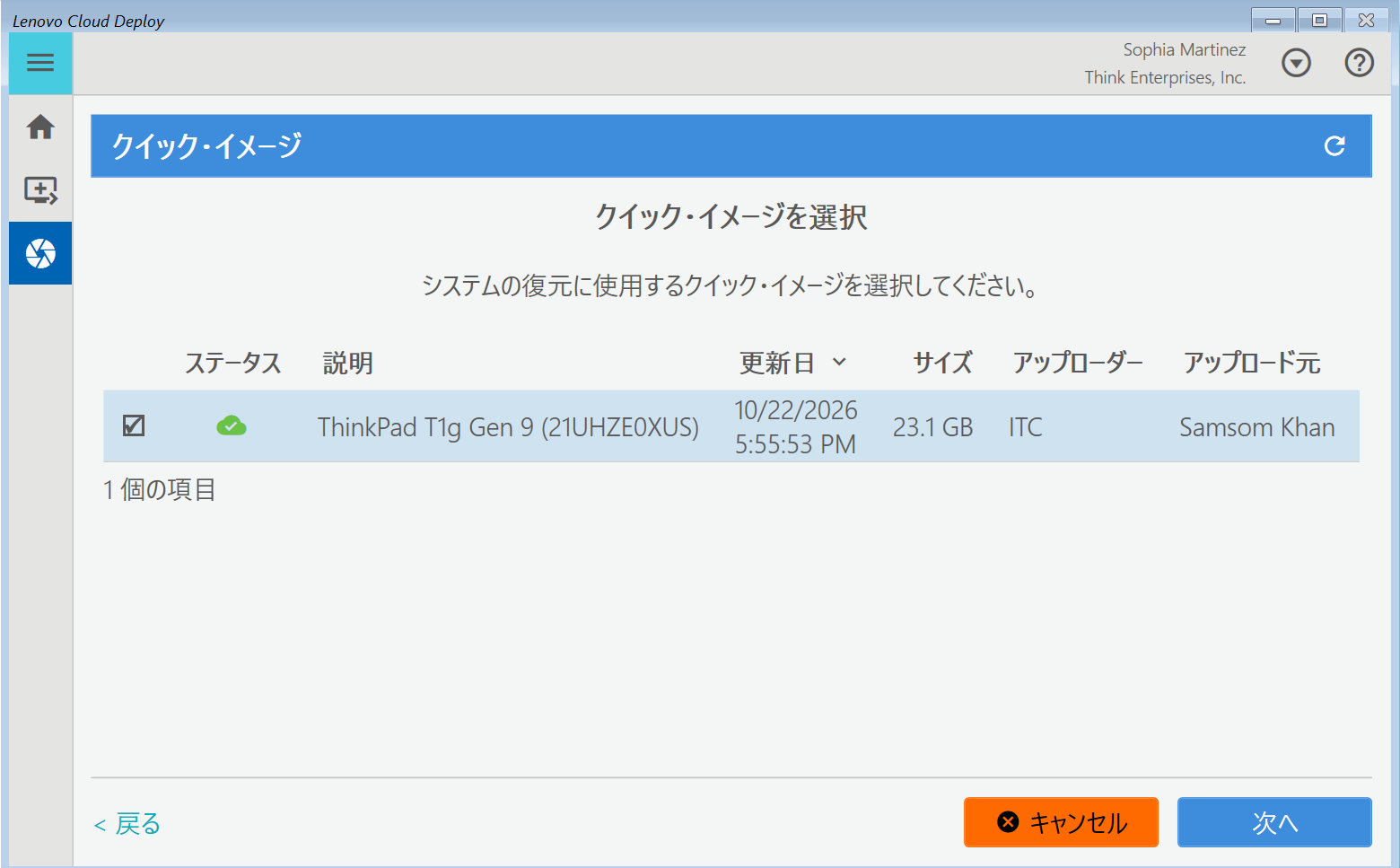
5.リストから復元するイメージを選択し、「次へ」をクリックします。
注記
ITC エンジニアが作成したクイック・イメージのみを使用できます。
6.続行する前にチェック・ボックスをオンにして、警告を承認します。
7.「復元」をクリックします。
クイック・イメージ復元の進行状況が表示されます。
8.「復元完了」ダイアログが表示された場合は、「再起動」をクリックしてコンピューターを再起動します。
「完了」をクリックし、ウィザードの先頭に戻ることもできます。
クイック・イメージの削除
1.削除する項目を 1 つ以上選択します。
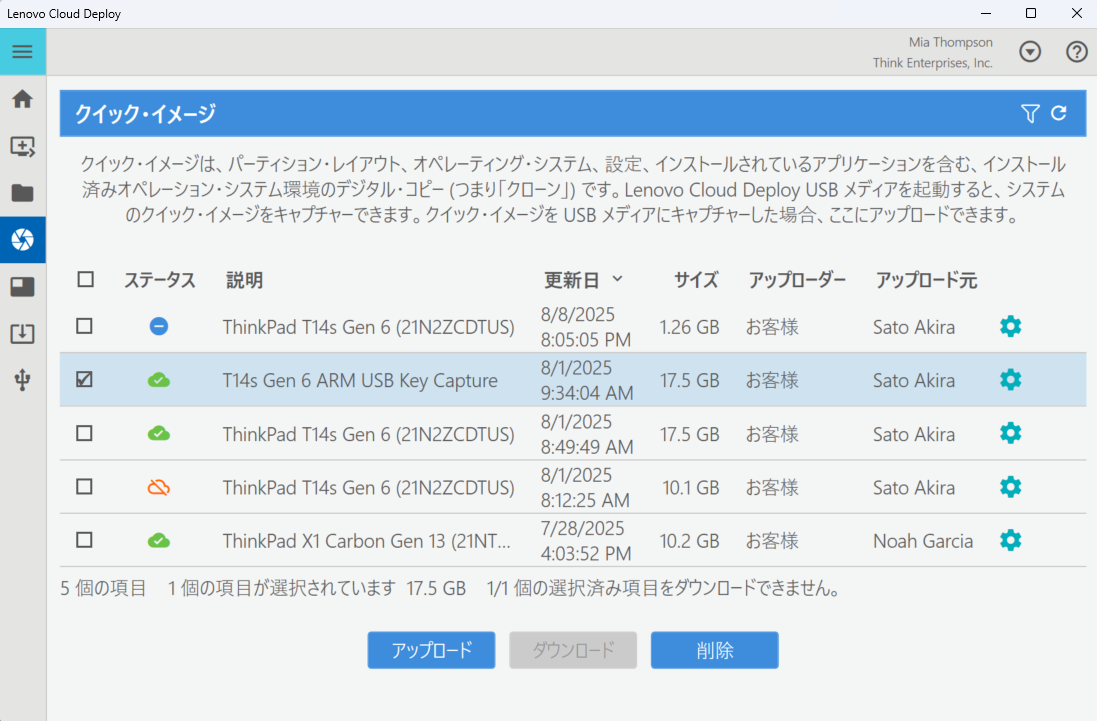
2.「削除」をクリックします。
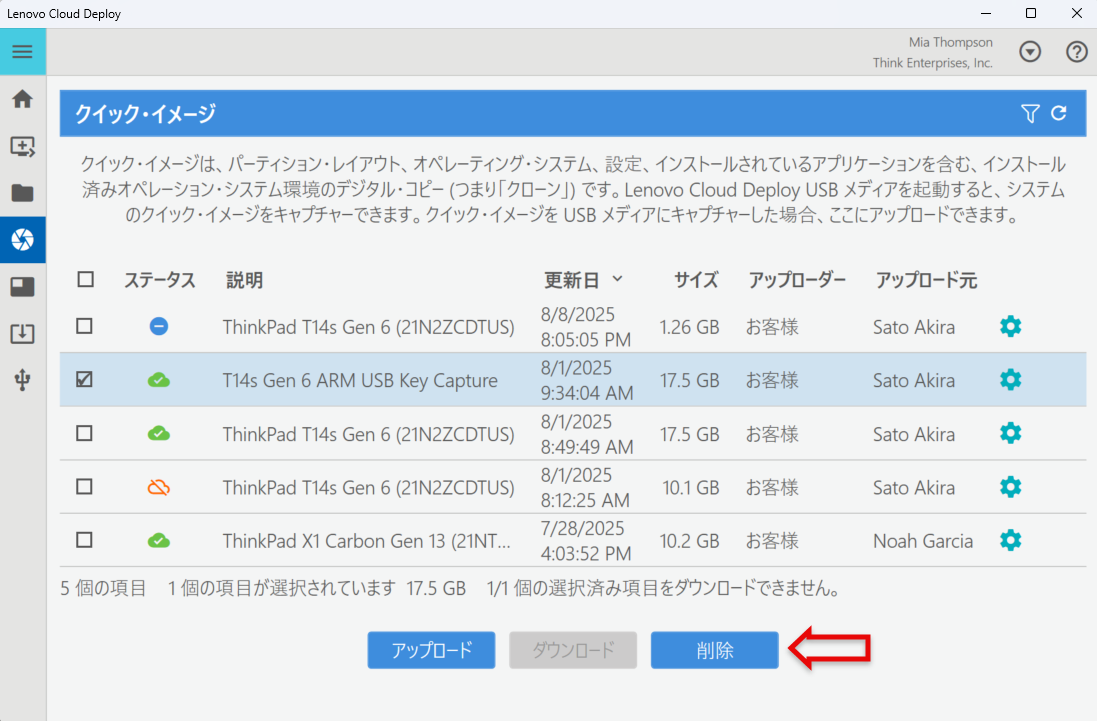
3.選択した項目の削除を確認するには、「はい」をクリックします。
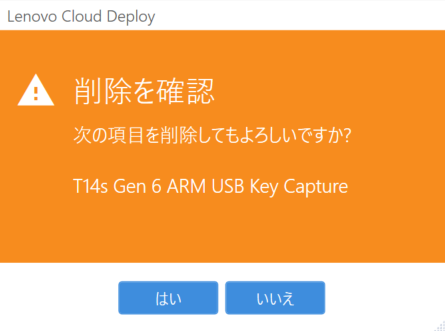
4.7 - 展開
Lenovo の「工場出荷時」の展開システムは、初回ユーザー・ログイン時にソリューションまたはコンピューターを準備するための Lenovo 独自の高度でカスタマイズ可能なプロセスです。展開にはイメージ・コンテンツが含まれていますが、暗号化、サービス・パーティションの作成、ファースト・ブート・サービスなどの追加要件もサポートされます。ユーザーは、独自の展開を作成しません。代わりに、イメージのコンテンツをクラウドにアップロードし、ソリューションの要件を伝えることで、Lenovo ITC エンジニアと連携します。次に、エンジニアが展開を作成し、システムの復元機能を使用してシステムに適用できるように Lenovo Cloud に投稿します。
Lenovo の展開プロセスは柔軟性が高く、任意のソリューション提供方法をサポートできます。Lenovo は、1 つのイメージ (LCD で作成されたイメージまたは Microsoft の展開イメージのサービスと管理ツールで作成した WIM ファイル) またはパッケージとしてアップロードされた個々の構成要素 (ドライバー、アプリケーション、オペレーティング・システム・コンポーネント) から展開を作成できます。
「展開」画面に移動するには、左側のナビゲーション・ペインで「展開」アイコンをクリックします。
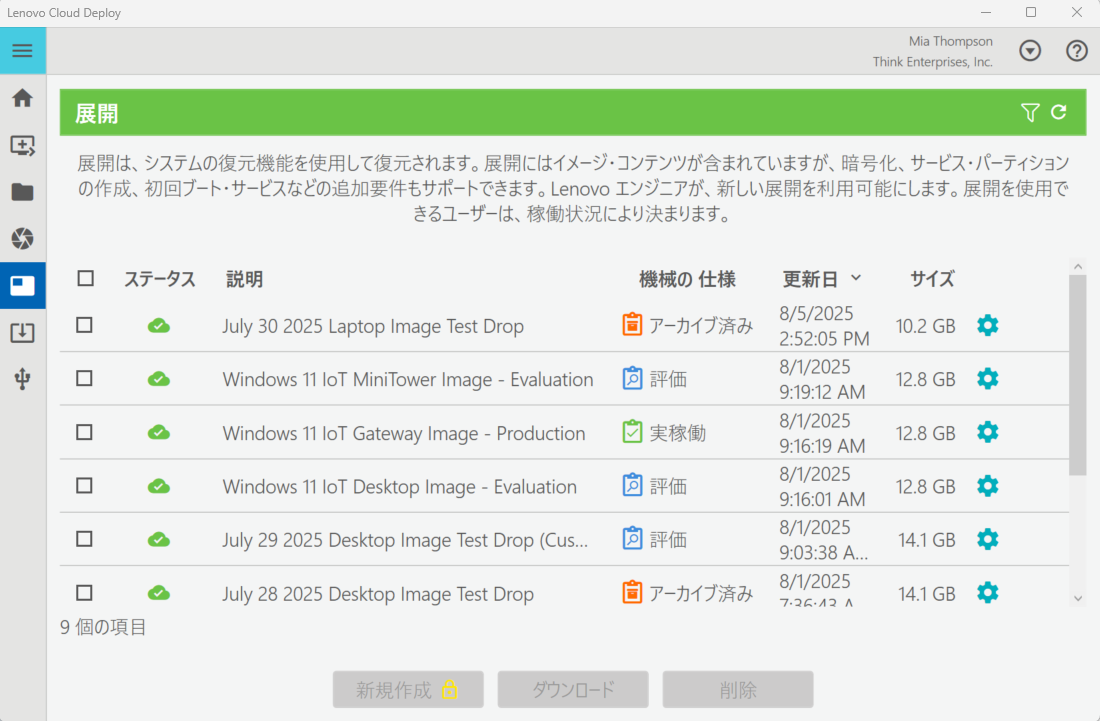
注記
新規の展開は Lenovo エンジニアのみが作成できます。カスタマー・エンジニアは、自社用にアップロードされた展開の説明と稼働状況を変更できます。
展開のフィルタリング
注記
展開フィルターは、サイト・エンジニア、カスタマー・エンジニア、カスタマー・テスト担当者 (表示のみ) の役割を持つユーザーが使用できます。
システムを復元するときは、復元する正しい展開を選択することが重要です。LCD の展開フィルター機能を使用すると、条件を満たした展開のみ表示できます。たとえば、「MTM のみを使用している展開」です。
次の図は、複数の展開が利用可能な展開画面を示しています。
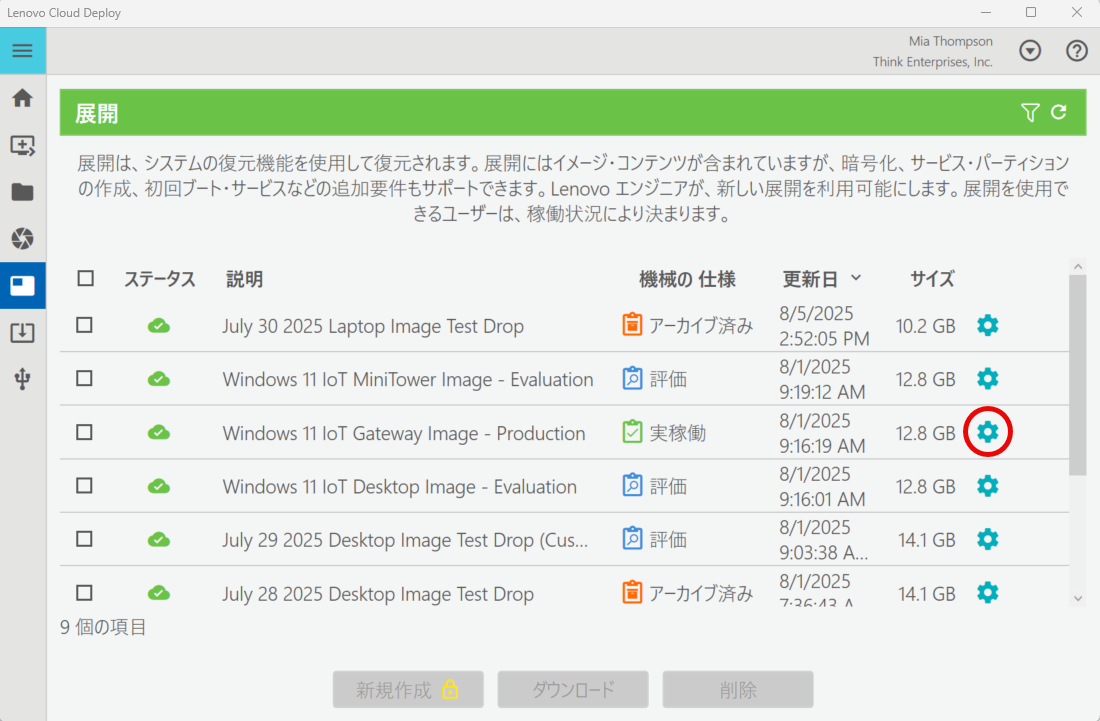
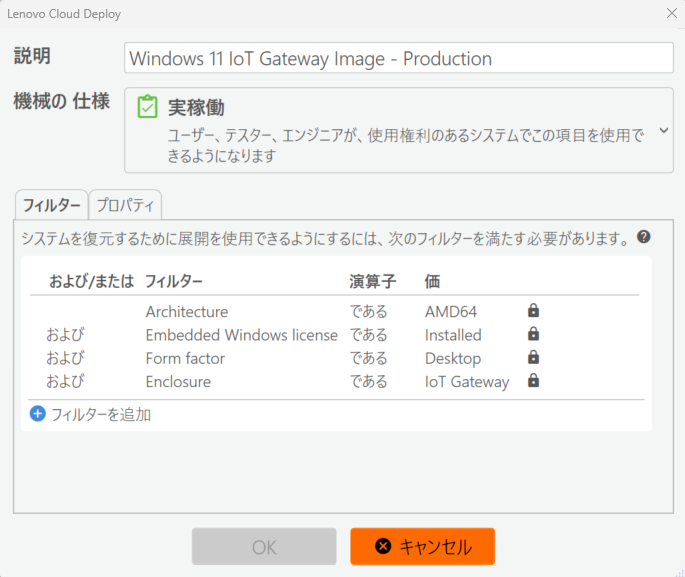
ギア・アイコンをクリックしてプロパティ・ウィンドウを開きます。デフォルトでは、「フィルター」タブが表示されます。
ヘルプ・アイコンをクリックすると、フィルターに関する追加情報を参照できます。
必須フィルターと追加フィルター
フィルターには、「必須」と「追加」の 2 つのタイプがあります。
必須フィルターは、LCD に埋め込まれているため変更できません。これらのフィルターには、ユーザーが修正できないことを示すロック記号が付いています。必須フィルターに変更を加えるには、Lenovo の技術担当者が新規展開を作成する必要があります。
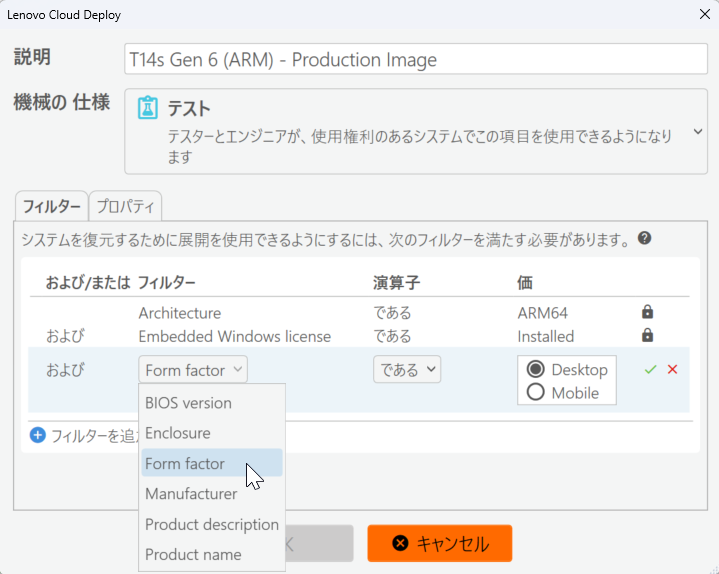
追加フィルターは、特定のシナリオでの展開を許可する目的でのみ追加できます。追加フィルターを使用するには、プラス記号をクリックして、AND/OR のいずれであるか、フィルター・タイプを選択し、「演算子」と「値」を「必須」に設定します。
使用可能なフィルターは、ご使用のシステムによって異なります。これらは、ご使用のシステムのシステム情報と一致します。
各フィルターに使用できる演算子は、ご使用のシステムによっても異なります。一部の演算子では選択リストが使用され、他の演算子では文字列の入力が必要になります。
これらのフィルターは、変更または削除できます。
「すべての追加フィルターを含める」スライダーでは、展開用のすべての追加フィルターを選択できます。このオプションは、展開に複数の追加フィルターが追加されている場合に使用できます。
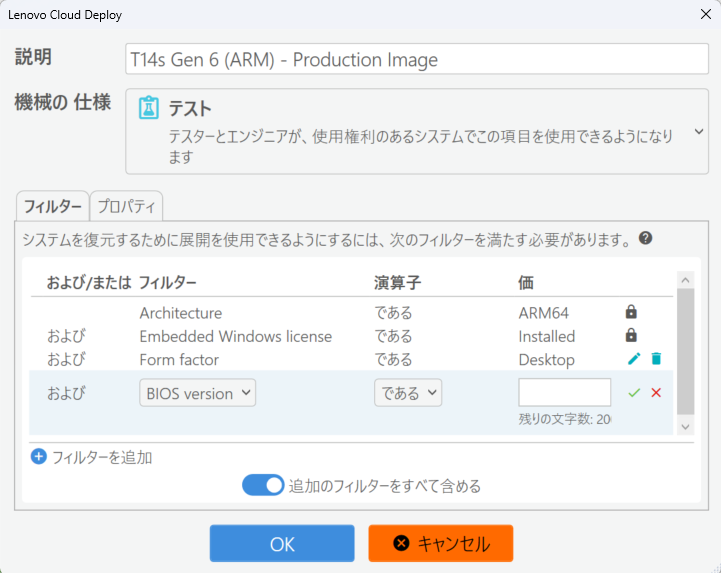
「すべての追加フィルターを含める」を有効にした場合、展開を使用可能にするために、すべての必須および追加フィルターを満たす必要があります。
「すべての追加フィルターを含める」が選択されていない場合、展開を使用可能にするために、いずれか 1 つの追加フィルターのみが必要になります。
「テスター」または「エンジニア」を含む役割は、互換性のない展開を上書きできます。
展開の選択
展開を選択するには、その横にあるチェック・ボックスをクリックします。
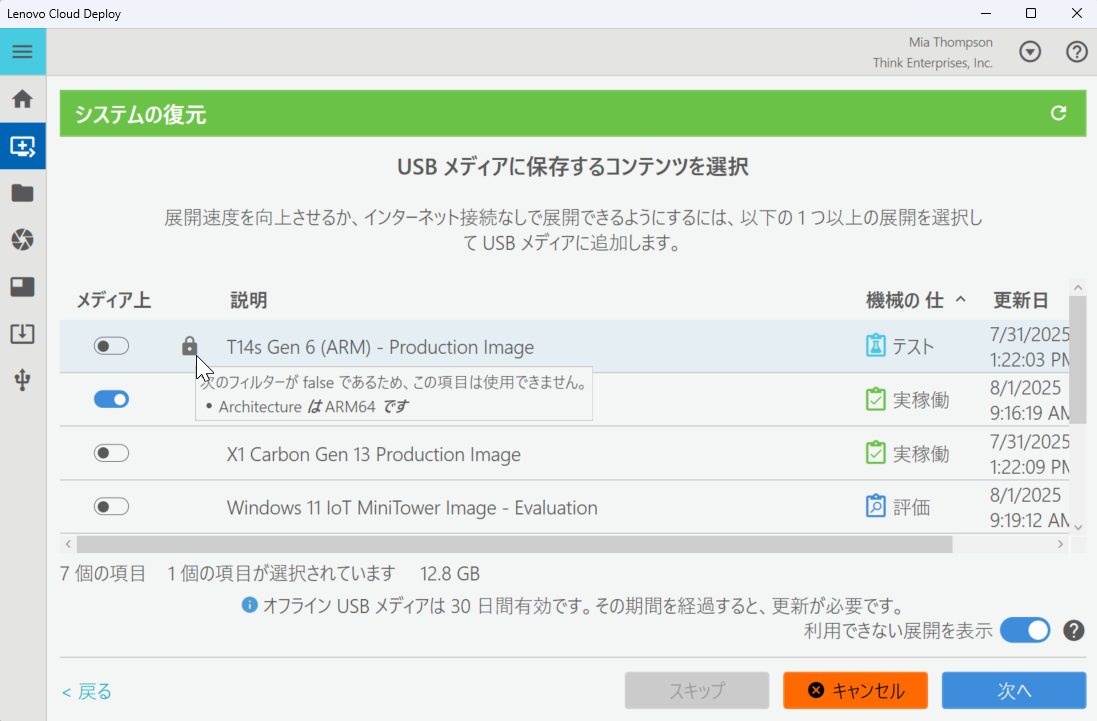
スライダーを使用して、使用できない展開を表示します。ロック・アイコンをクリックすると、展開が満たしていないフィルターが表示されます。展開を使用できない場合は、必要に応じて追加フィルターを変更できます。
注記
「使用できない展開を表示」スライダーが有効になっている場合を除き、使用可能な展開のみが表示されます。
システム情報
アプリケーションのツールバーにある「ヘルプ」アイコンをクリックして、「システム情報」オプションを選択します。関連するシステム情報が表示されます。
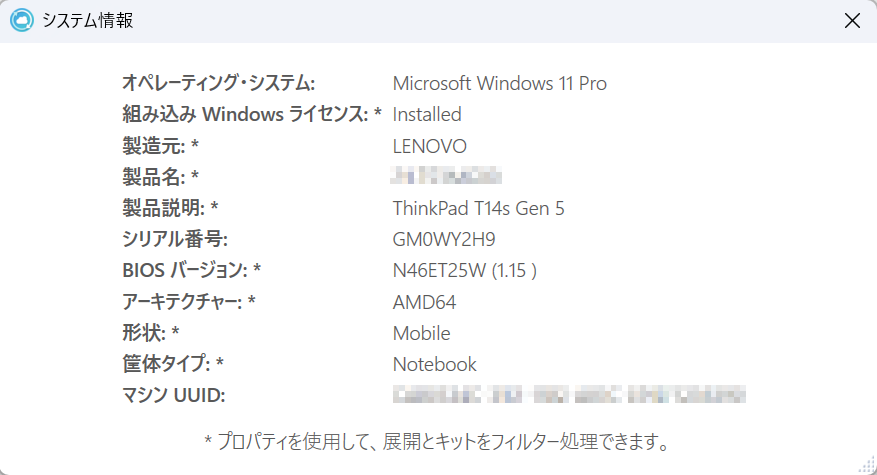
アスタリスク (*) の付いたプロパティは、展開およびキットのフィルタリングに使用されます。
展開のダウンロード
1.ダウンロードする項目を 1 つ以上選択します。
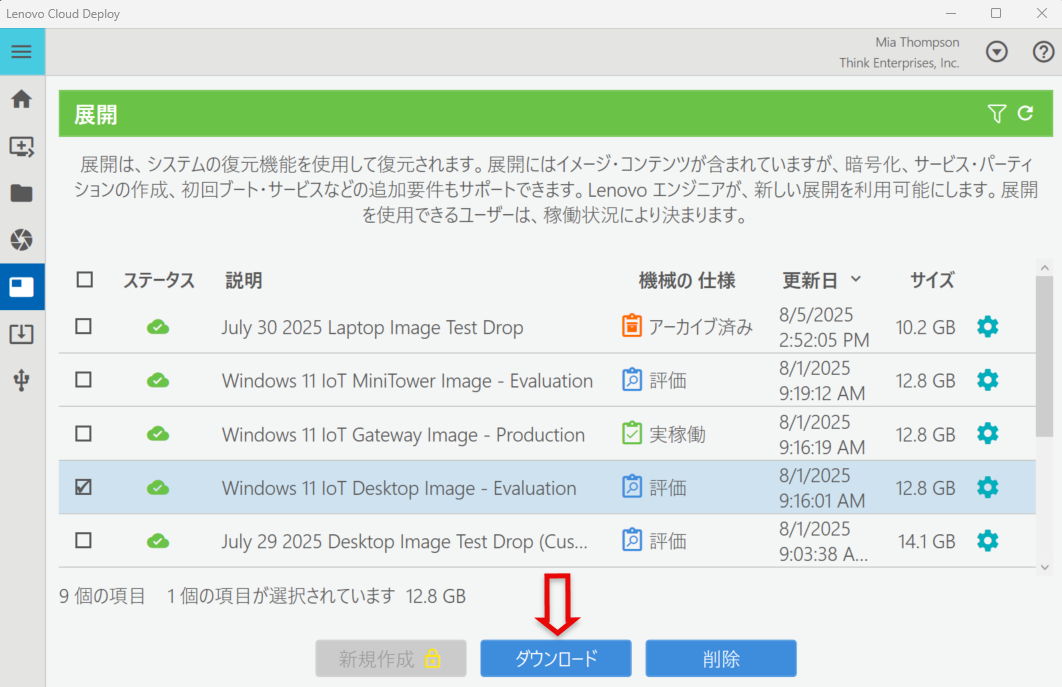
2.「ダウンロード」をクリックします。
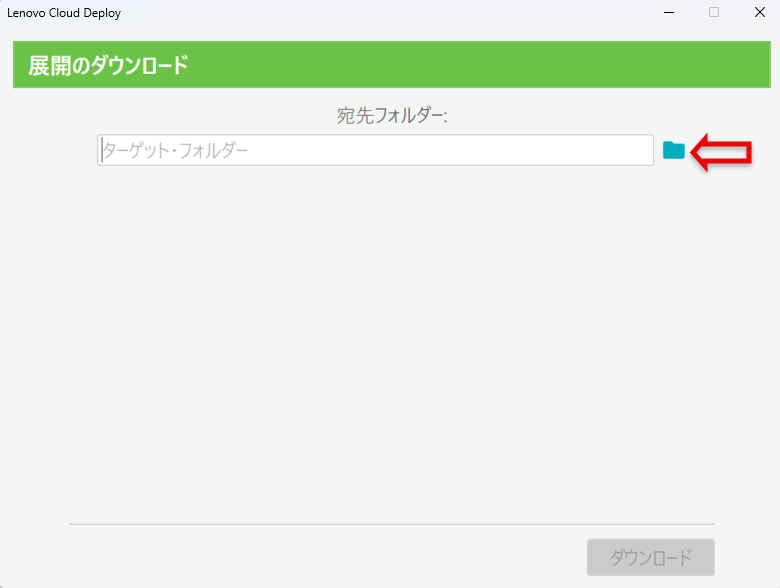
3.「参照」アイコンをクリックし、ダウンロード・フォルダーを選択します。
4.「ダウンロード」をクリックします。
ダウンロードの進行状況が表示されます。
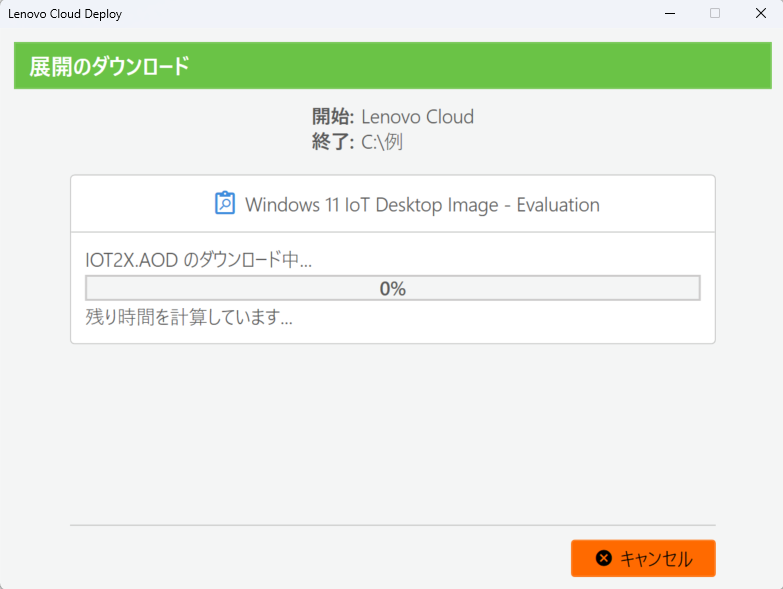
5.ダウンロードが完了すると、成功メッセージが表示されます。「OK」をクリックしてメイン画面に戻ります。
展開の削除
注記
エンジニアの役割を持つユーザーだけが展開を削除できます。
1.削除する展開を 1 つ以上選択します。
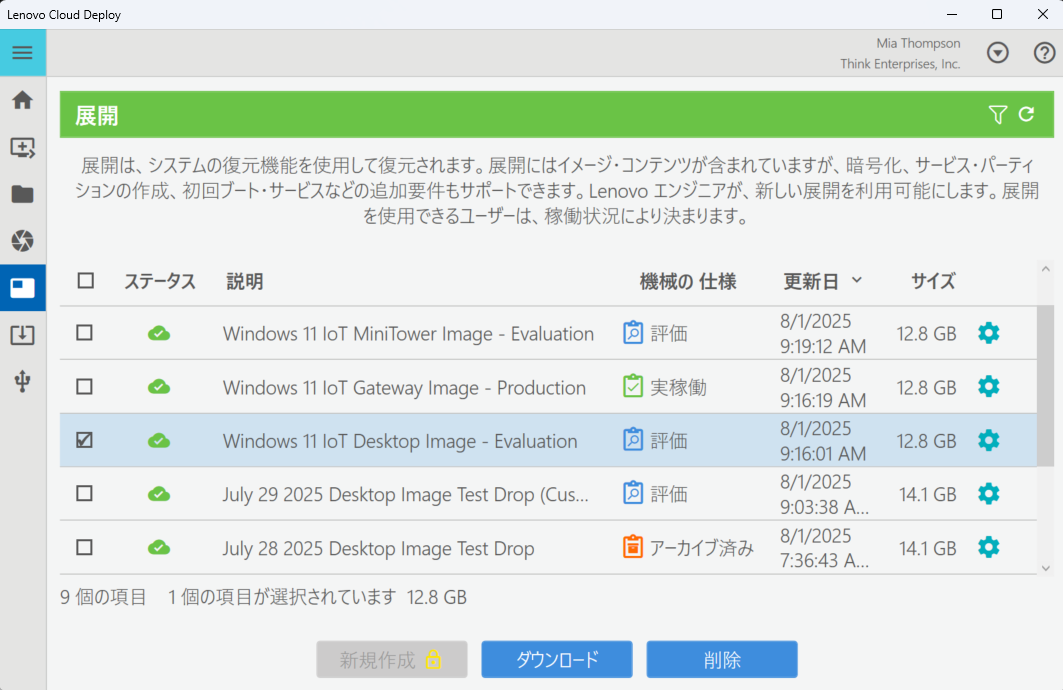
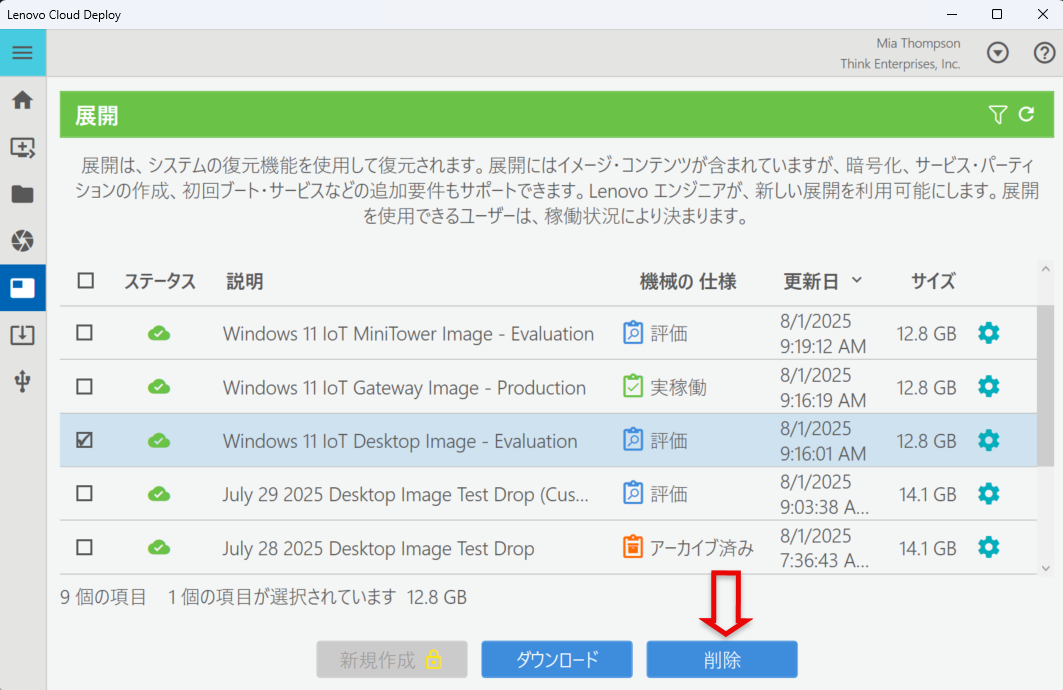
2.「削除」をクリックします。
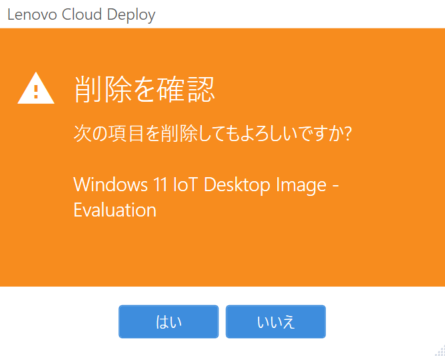
3.選択した項目の削除を確認します。
注記
展開を削除すると、他の展開またはマップで使用されている場合を除き、すべての関連するモジュールも削除されます。
4.8 - プロビジョニング・キット
プロビジョニング・キットにより、セットアップ・アシスタント・ウィザードがインストールされます。このウィザードでは、ユーザーがいくつかの簡単な質問に答え、システムが数分でカスタマイズされます。システムのプロビジョニング・ウィザードを使用すると、ドメインへの参加、ユーザー・アカウントやメール・アカウントの作成、プリンターのセットアップ、地域の設定、データ移行などのさまざまなタスクを自動化できます。
ユーザーは、独自のプロビジョニング・キットを作成しません。代わりに、アプリケーションのコンテンツをクラウドにアップロードし、ソリューションの要件を伝えることにより、Lenovo ITC エンジニアとコラボレーションします。次に、エンジニアがプロビジョニング・キットを作成し、Lenovo Cloud に投稿してダウンロードおよびテストできるようにします。
「プロビジョニング・キット」画面に移動するには、左側のナビゲーション・ペインで「プロビジョニング・キット」アイコンをクリックします。
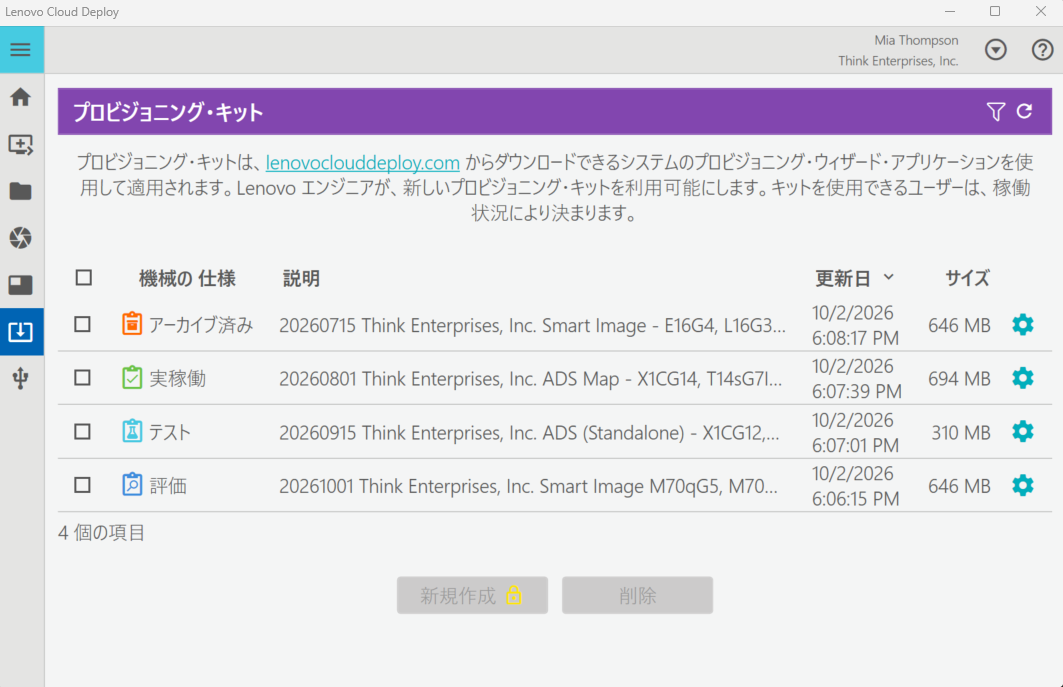
注記
エンジニアの役割を持つユーザーのみが、自社用に作成されたプロビジョニング・キットの説明と稼働状況を変更できます。
プロビジョニングに対する役割の影響
プロビジョニング・キットを適用できるかどうかは、稼働状況によって異なります。アプリケーションに表示される各プロビジョニング・キットの横のアイコンは、次のように稼働状況を示します。
| アイコン | 稼働状況 | 権限を持つ役割 |
|---|---|---|
 | テスト | カスタマー・エンジニア カスタマー・テスト担当者 展開エンジニア 展開テスト担当者 |
 | 実稼働 | カスタマー・エンジニア カスタマー・テスト担当者 カスタマー・ユーザー 展開エンジニア 展開テスト担当者 展開ユーザー |
 | 評価 | カスタマー・エンジニア カスタマー・テスト担当者 展開エンジニア 展開テスト担当者 |
プロビジョニング・キットの削除
プロビジョニング・キットを削除する場合は、削除する正しいプロビジョニング・キットを選択する必要があります。この作業を容易にするため、LCD には、プロビジョニング・キットのフィルタリングが含まれています。
ハードウェアのフィルタリングは、使用可能なプロビジョニング・キットのリストが表示される前に行われるため、選択できるキットのみが表示されます。
注記
プロビジョニング・キットはエンジニアの役割を持つユーザーだけが削除できます。
1.削除するプロビジョニング・キットを選択します。
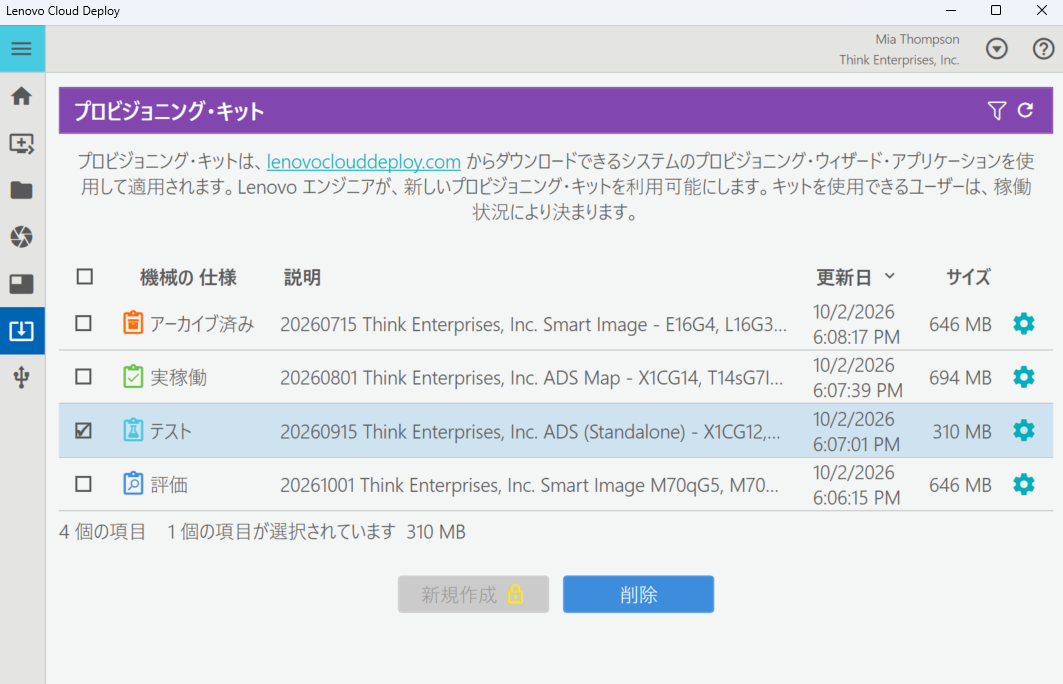
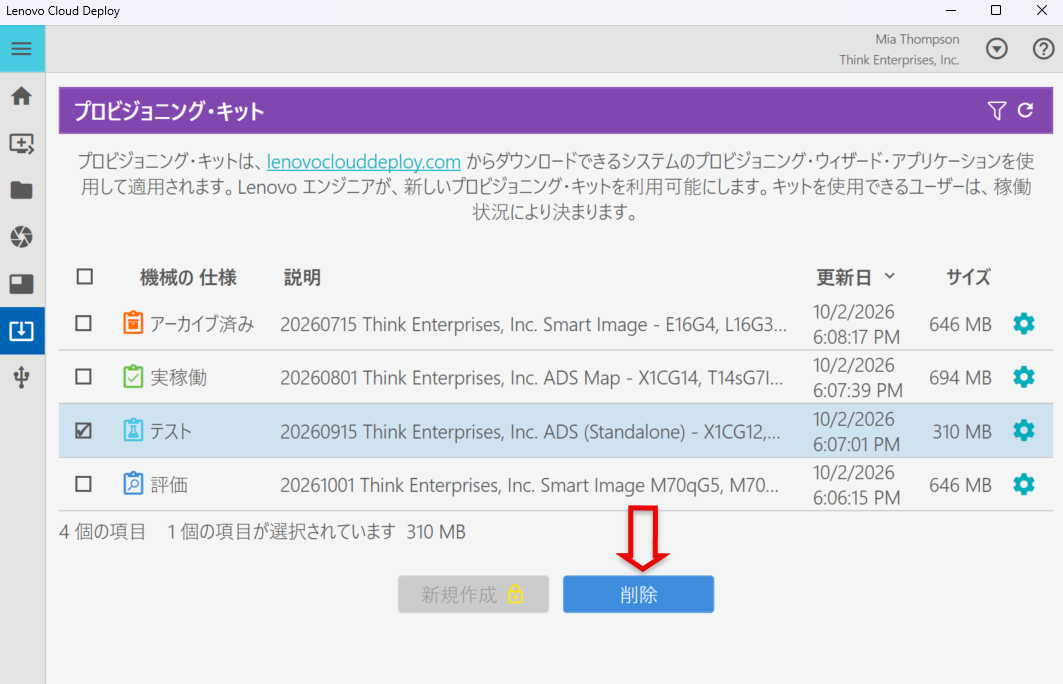
2.「削除」をクリックします。
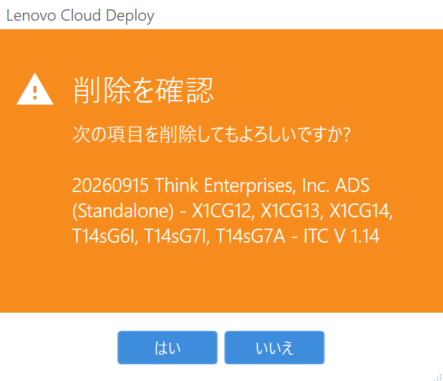
3.選択した項目の削除を確認するには、「はい」をクリックします。
4.9 - メディアのビルド
「メディアのビルド」ウィザードは、システムのデジタル・コピー (または「クローン」) をキャプチャーまたは復元できるブート可能な LCD USB メディアを準備するのに役立ちます。このウィザードは、イメージング・テクノロジー・センターを操作するソリューション・ビルダー向けのものです。
LCD クライアントで「メディアのビルド」画面に移動するには、左側のナビゲーション・ペインで「メディアのビルド」アイコンをクリックします。
コンピューターがインターネットに接続するためにプロキシ設定を使用するよう構成されている場合、これらの設定は自動的に起動メディアに転送されます。
Windows のライセンスを取得した Lenovo システムのメディアのビルド
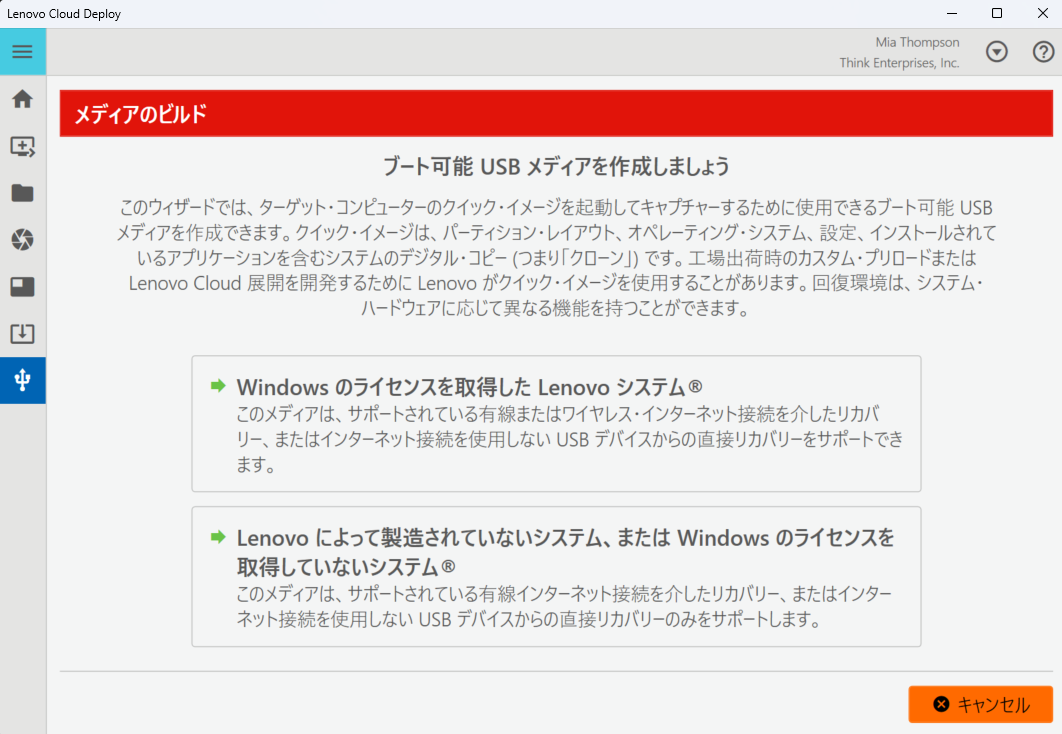
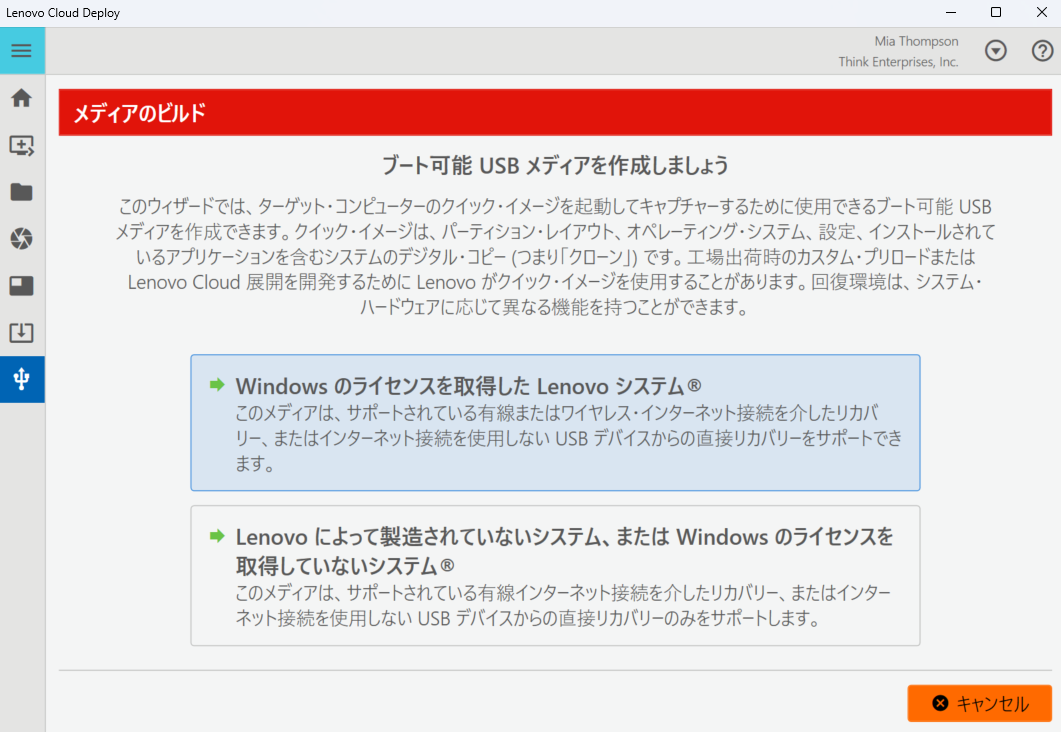
1.USB メディアがまだ挿入されていない場合、コンピューターのいずれかの USB コネクターに接続します。 2.「Windows® のライセンスを取得した Lenovo システム」を選択します。
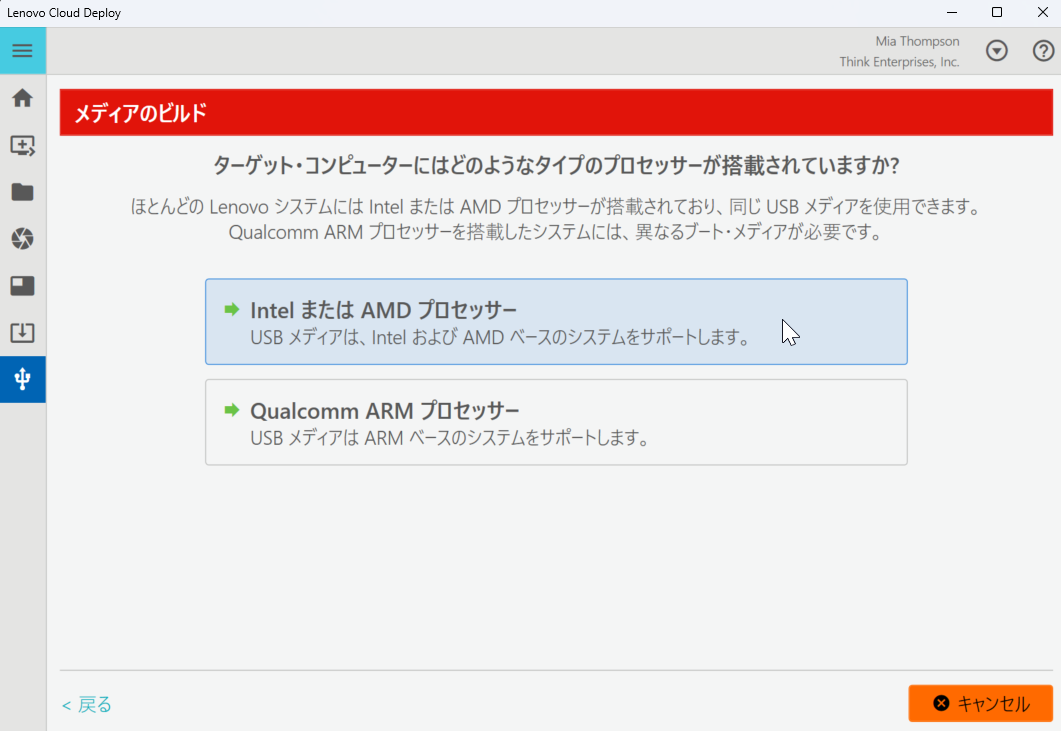
3.ターゲット・コンピューターに適したプロセッサーの種類を選択します (Intel または AMD プロセッサー、あるいは Qualcomm ARM プロセッサー)。Qualcomm ARM プロセッサーは現在、Lenovo が製造した製品でのみサポートされています。
4.ドロップダウン・メニューから USB メディアを選択し、「次へ」をクリックします。
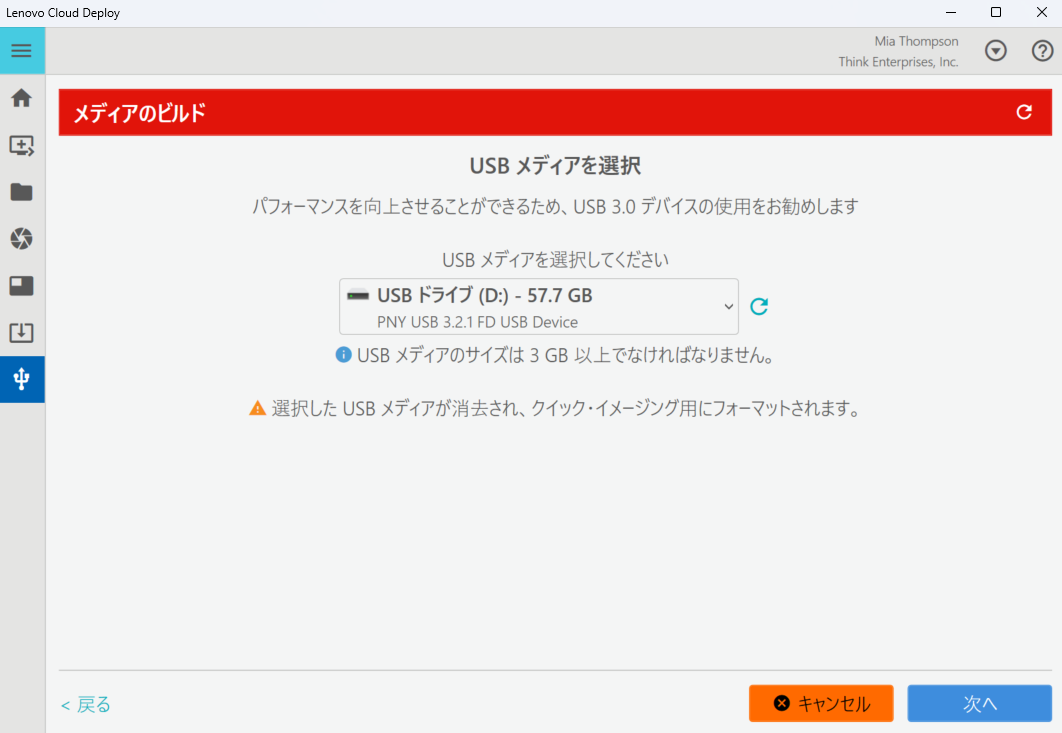
5.チェック・ボックスをオンにし、USB メディアが消去されることを理解していること、また、ブート・メディアを作成する準備が整っていることを確認します。
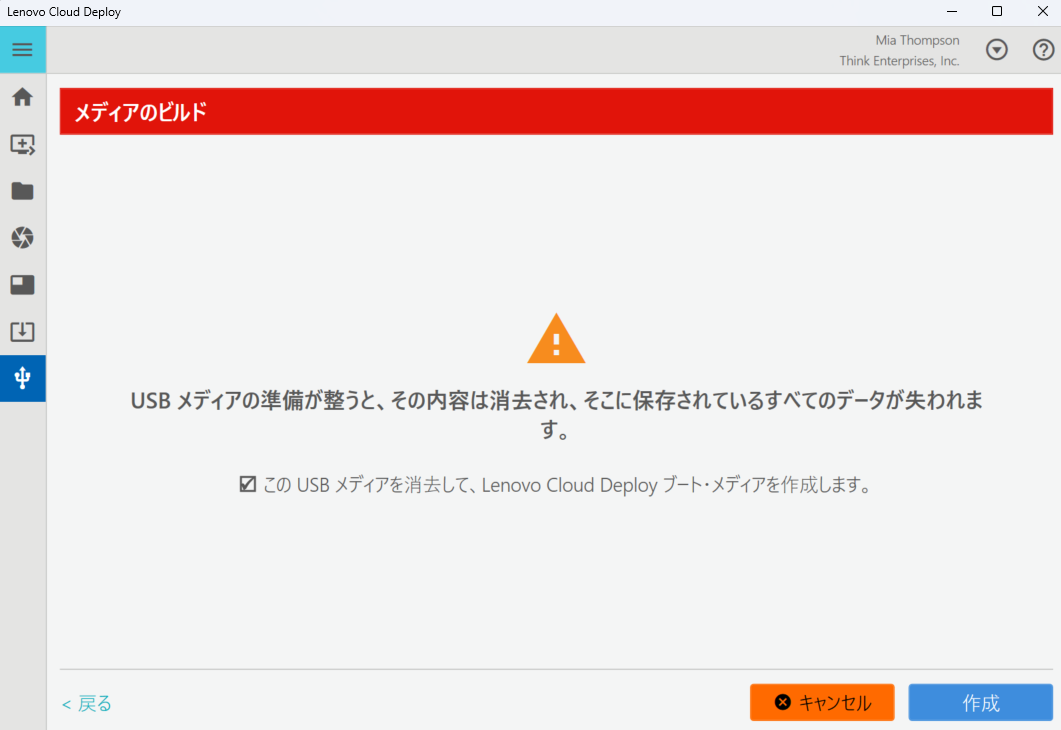
6.続行する準備が整っていることを確認するには、「作成」をクリックします。
ステータス・バーには、USB 復元メディアの作成の進行状況が表示されます。
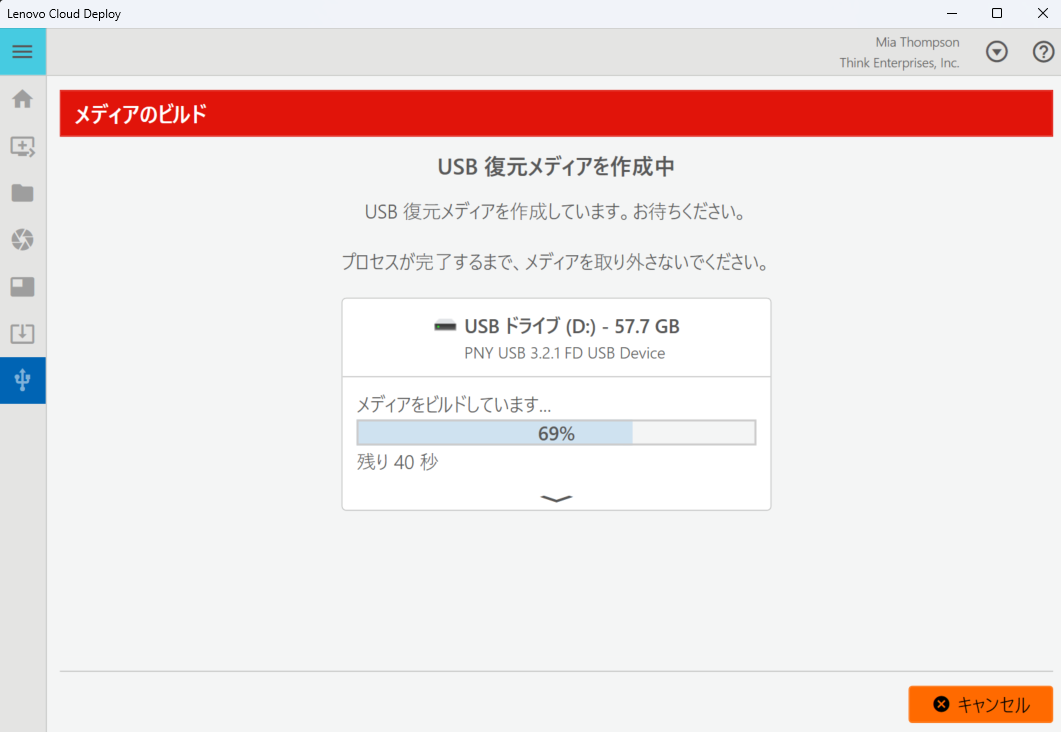
メディアの準備ができたら、手順が表示されます。
7.ウィザードの先頭に戻るには、「完了」をクリックします。
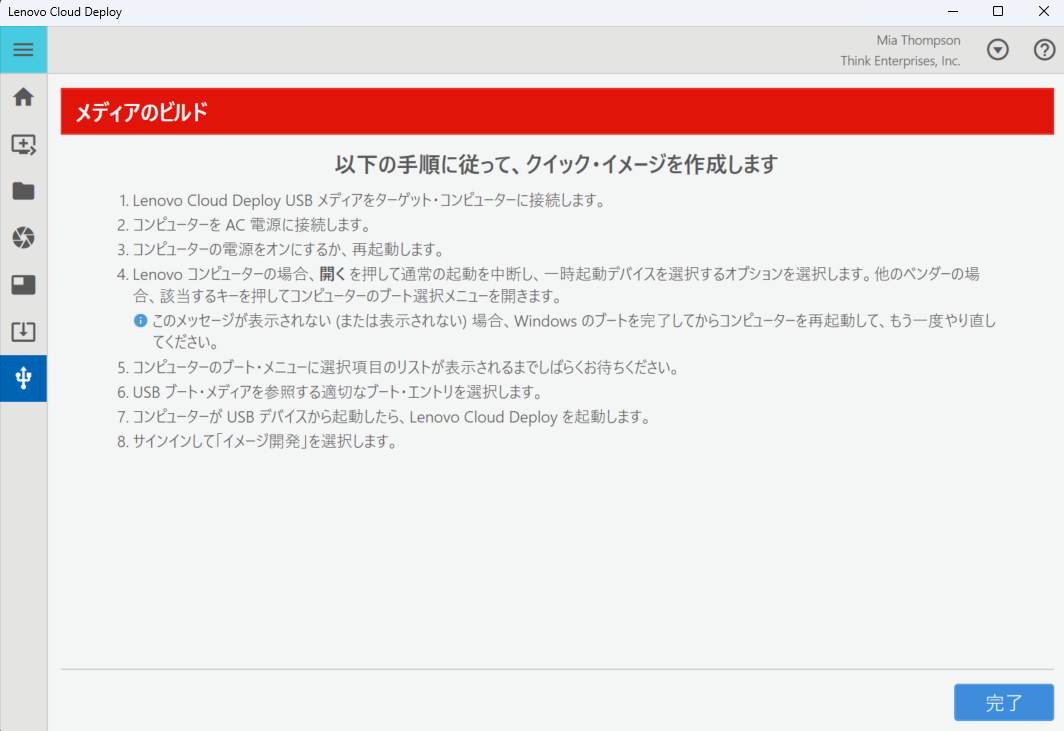
ハードディスク・ドライブは、次回の起動時に LCD 回復環境で起動されるように構成されます。
非 Lenovo 製または Windows のライセンスを取得していないシステム用のメディアのビルド
1.USB メディアがまだ挿入されていない場合、コンピューターのいずれかの USB コネクターに接続します。
2.「非 Lenovo 製または Windows® のライセンスを取得していないシステム」をクリックします。
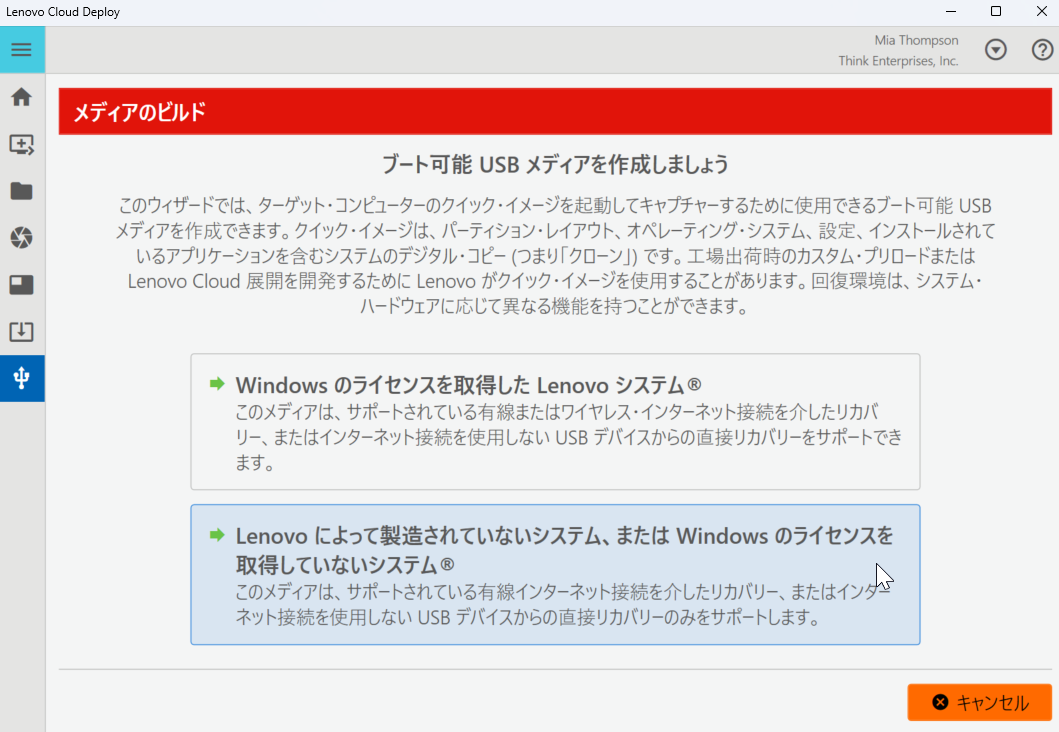
3.ターゲット・コンピューターに「Intel または AMD プロセッサー」を選択します。Qualcomm ARM プロセッサーは現在、Lenovo が製造した製品でのみサポートされています。
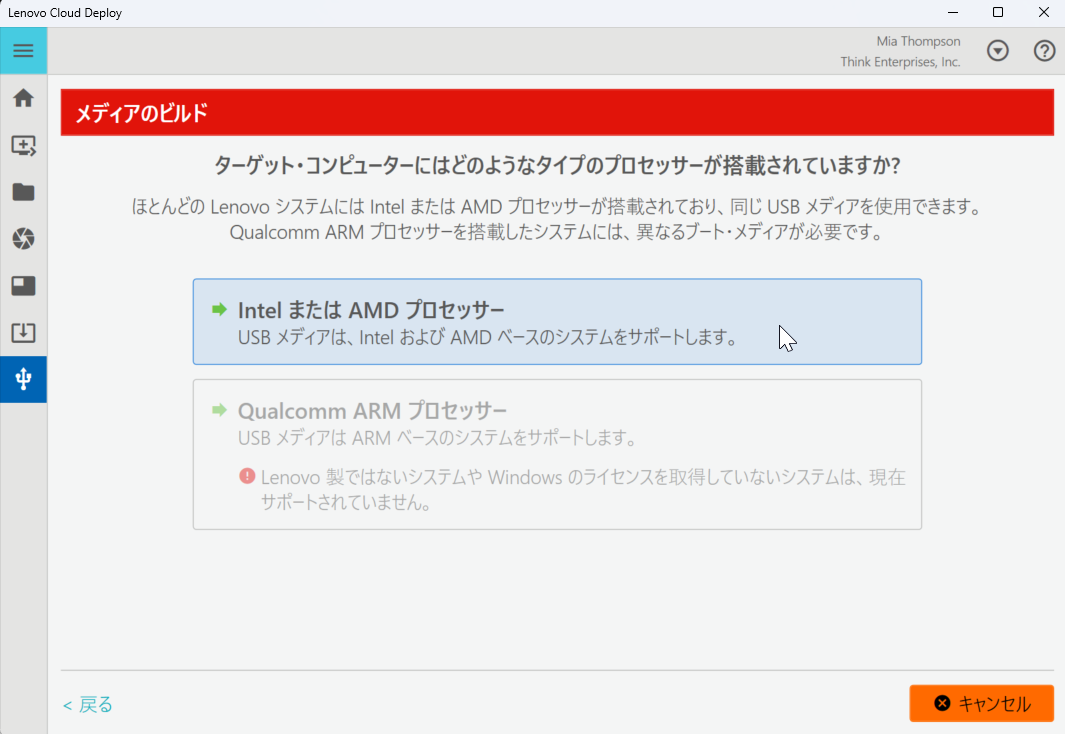
4.ドロップダウン・メニューから USB メディアを選択し、「次へ」をクリックします。
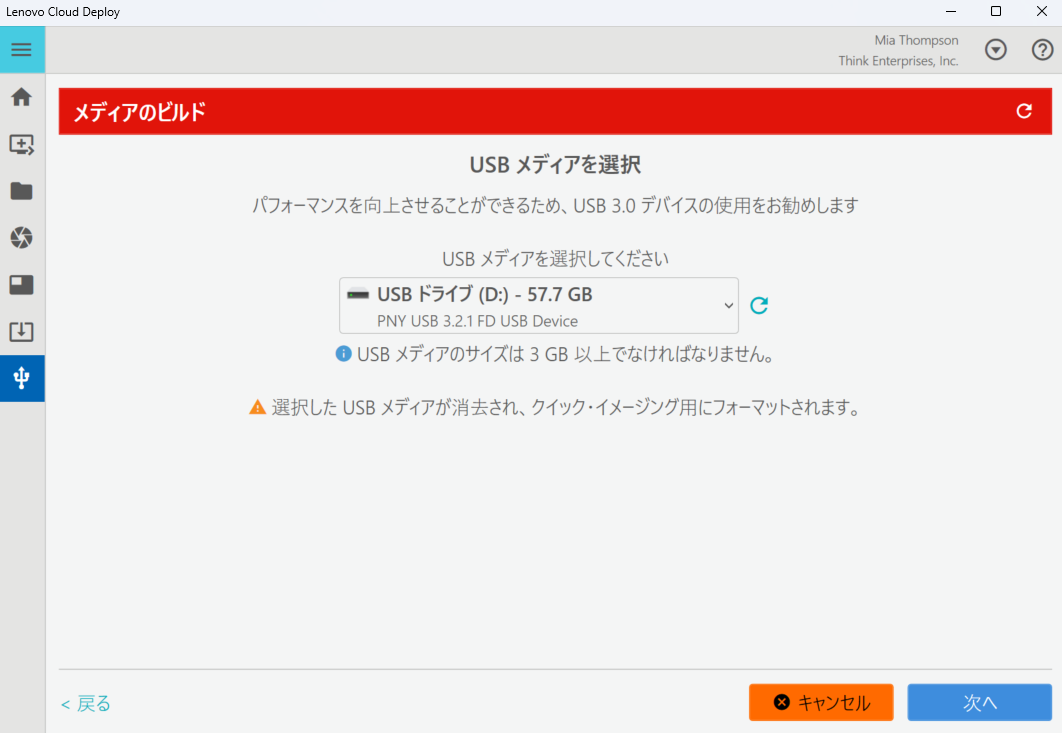
5.チェック・ボックスをオンにし、USB メディアが消去されることを理解していること、また、ブート・メディアを作成する準備が整っていることを確認します。
6.続行する準備が整っていることを確認するには、「作成」をクリックします。
ステータス・バーには、USB 復元メディアの作成の進行状況が表示されます。
メディアの準備ができたら、手順が表示されます。
7.ウィザードの先頭に戻るには、「完了」をクリックします。
ハードディスク・ドライブは、次回の起動時に LCD 回復環境で起動されるように構成されます。
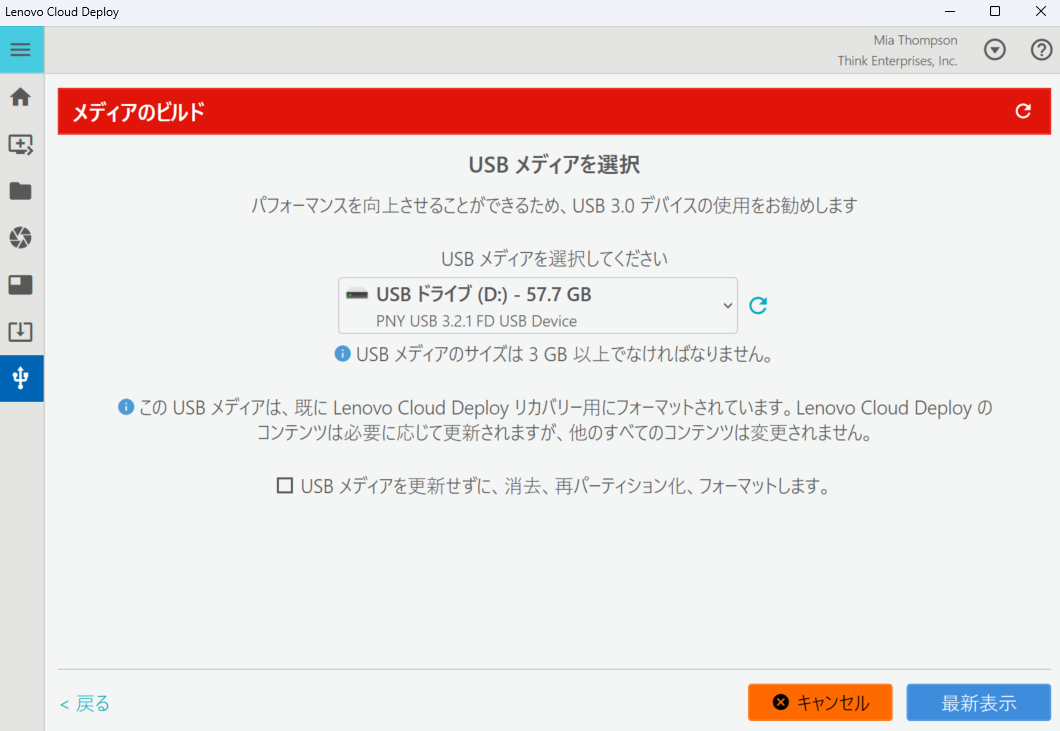
既存メディアの更新
選択した USB メディアを LCD 用に事前に準備してある場合、メディアが更新されます。オフライン機能と保存されている権利データも更新されます。
- 必要に応じて、展開の環境とツールが最新バージョンに更新されます。
- メディア上の LCD アプリケーションは、必要に応じて更新されたバージョンに置き換えられます。
- プロキシ設定は、現在の Windows 構成に一致するように更新されます。
- 現在アクティブな展開状態にある USB メディアはリセットされます。
「最新表示」をクリックすると、更新された LCD コンテンツで USB メディアが最新表示されます。USB メディアに LCD フォーマット情報が含まれているため、必要に応じて更新されることを示すメッセージが表示されます。
注記
USB メディアを更新するのではなく、消去、再パーティション化、フォーマットする場合、続行前に該当するチェック・ボックスを選択します。
4.9.1 - Sysprep アシスタントを使用したイメージの一般化
注記
Sysprep アシスタントは Microsoft によって非推奨となりました。将来的に LCD USB メディアから削除される可能性があります。
Windows イメージを別の PC にデプロイするには、まずイメージを一般化し、インストールされているドライバーやコンピューターのセキュリティー識別子など、コンピューター固有の情報を削除する必要があります。
LCD USB メディアには、Microsoft の Sysprep ユーティリティに必要な応答ファイルを作成する Sysprep アシスタント・ユーティリティーが含まれています。
イメージング・テクノロジー・センターを使用しているソリューション・ビルダーは、クラウドに対応した企業向けソリューションのコピーを準備するために次の手順を実行できます。
1.ドナー・システムに、Windows および必要なすべてのアプリケーションをインストールします。 2.システムを構成し、リプリケーションの準備を行います。 3.管理者としてログインしているときに、LCD USB メディアを挿入します。 4.エクスプローラーで USB メディアを選択し、Sysprep アシスタントをダブルクリックします。
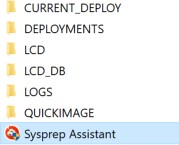
Lenovo Sysprep アシスタントが起動します。
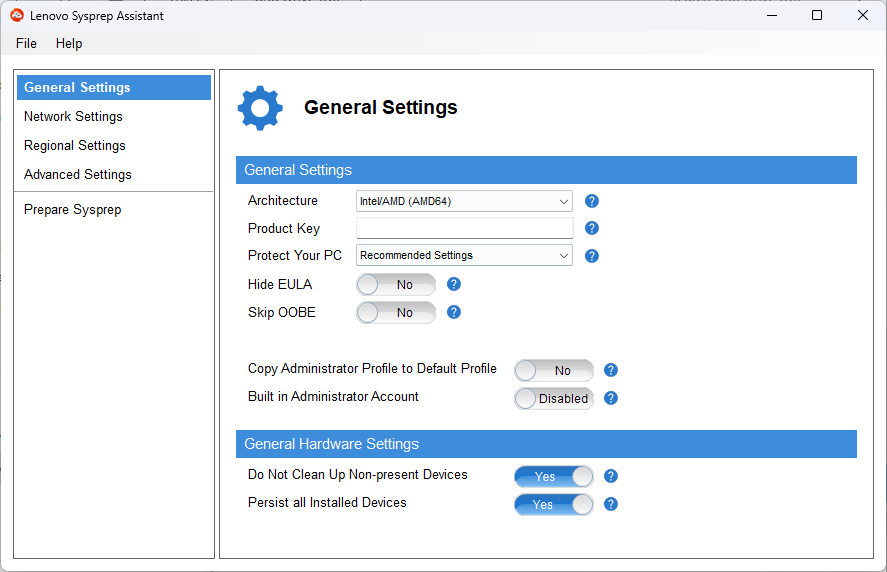
5.アプリケーションを使用して、Sysprep に使用する値を定義します。
アプリケーションが起動する際に使用されるデフォルト設定でも十分にシステムを Lenovo 用に準備できます。使用可能なオプションに関する質問は、ITC エンジニアにお問い合わせください。
6.Sysprep を実行する準備ができたら、「Sysprep の準備」をクリックし、「Sysprep の実行」をクリックします。
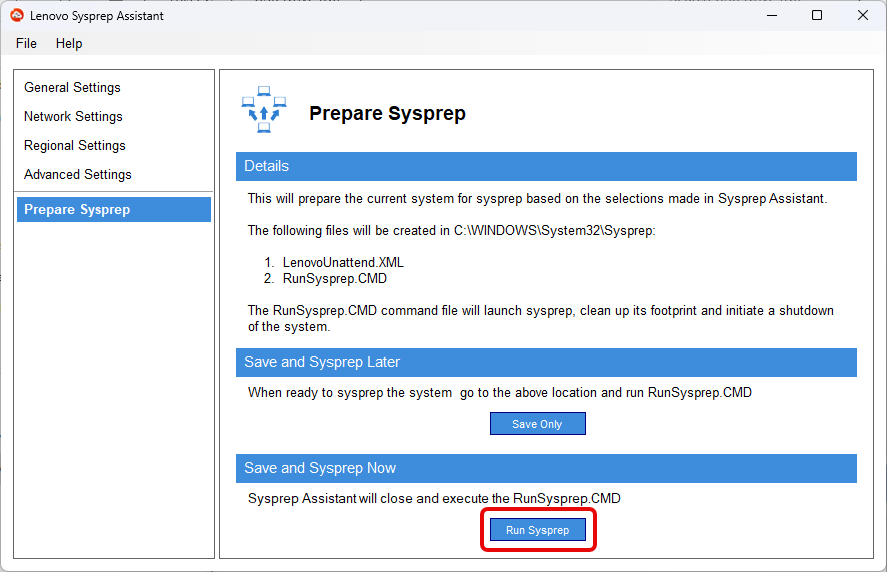
コンピューターが Sysprep の操作を完了してシャットダウンしたら、デバイスのイメージをキャプチャーして Lenovo に提供する準備が整っています。
5.1 - ユーザーの管理
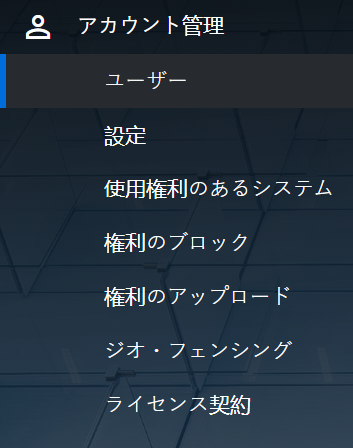
LCD ユーザー・アカウントは、LCD Web サイトで管理されます。左側のメニューで、**「アカウント管理」 > 「ユーザー」**をクリックして、「ユーザー」ページを表示します。
ユーザーの追加
1.「ユーザーを追加」をクリックします。

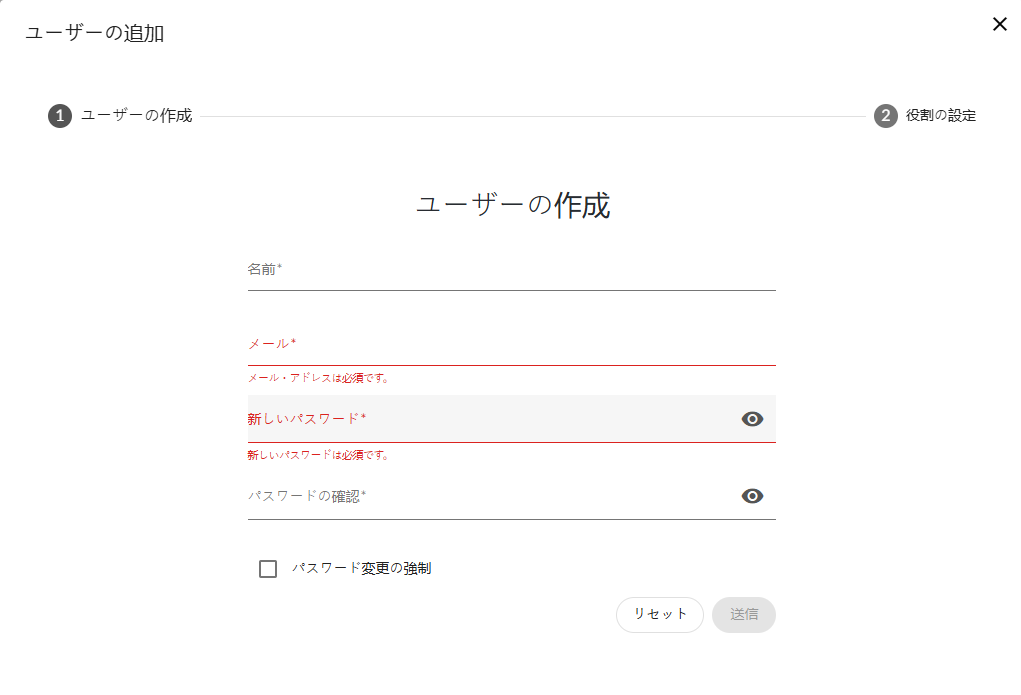
- 「ユーザーを作成」ウィンドウが開きます。すべてのフィールドに入力し、以下の文字で構成される 8 文字以上のパスワードを設定します。
- 1 文字以上の小文字
- 1 文字以上の大文字
- 1 つ以上の数字
これが完了したら、「送信」をクリックします。
注記
「パスワードの変更を強制する」チェック・ボックスをオンにすると、最初のログイン後にユーザーに固有のパスワードの作成を強制することができます。
3.「役割の管理」ウィンドウが開きます。ユーザーに正しい役割を割り当てるまで、役割をクリックし、左側のウィンドウと右側のウィンドウの間でドラッグします。役割の説明については、関連する役割の上にカーソルを合わせてください。(各役割の追加情報については、「役割の管理」を参照してください)。
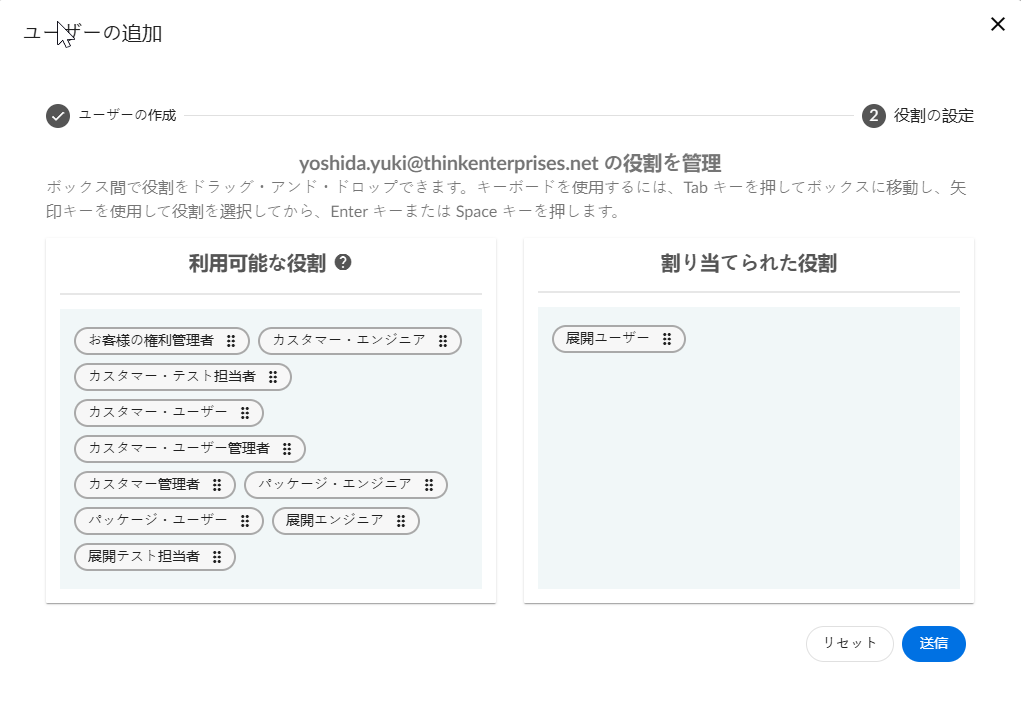
4.役割を右側のセクションに移動したら、「送信」をクリックします。
ユーザーが作成され、現在のユーザーのリストに追加されます。
ユーザーの検索
「検索」フィールドを使用すると、ユーザーをすばやく見つけることができます。
「検索」フィールドに、一部またはすべてのユーザー名を入力します。
フィルターを使用した検索
フィルターを使用してユーザーを検索することもできます。次の 5 つのフィルターがあります。
- 名前
- メール
- ステータス
- 最後のログイン
- 役割
フィルターを使用するには、フィルタリング条件として使用する列の見出しにカーソルを合わせ、表示されるハンバーガー・メニューをクリックして、適切なオプションを選択します。以下の操作を行うこともできます。
各フィルターの矢印アイコンをクリックし、ユーザー・リストを昇順または降順で並べ替えます。
「フィルターをクリア」をクリックして、すべてのフィルターを削除します。
名前およびメール・フィルター
単一の検索用語を入力するか、2 つの検索用語と「および」または「または」、および以下のいずれか 1 つの組み合わせを使用してフィルターを作成できます。
- 含む
- 含まない
- 等しい
- 等しくない
- 次で開始:
- 次で終了:
以下の例は、OR で組み合わせた 2 つの別々の用語を使用したフィルターを示しています。
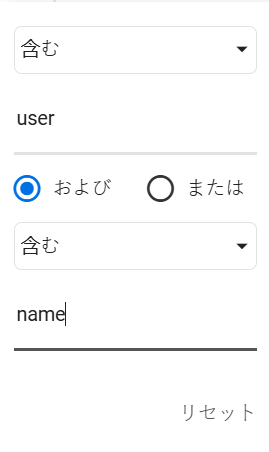
ステータス・フィルター
フィルタリング条件として使用するステータスのチェックボックスをオンにします。
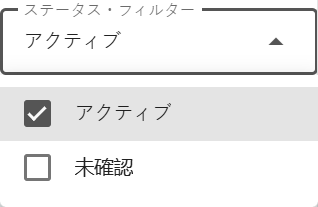
注記
未確認ステータスのユーザーとは、アカウントをまだ検証していないユーザーです。アカウントを確認するには、アカウント登録時に送信されたメール・リンクをクリックします。
最後のログイン・フィルター
ドロップダウン・メニューから関連するオプションを選択し、関連する日付を入力します。以下の例は、特定の日付の項目の検索を示しています。単一の検索用語を入力するか、2 つの検索用語と「および」または「または」、および以下のいずれか 1 つの組み合わせを使用してフィルターを作成できます。
- 等しい
- より大きい
- 未満
- 等しくない
- 範囲内
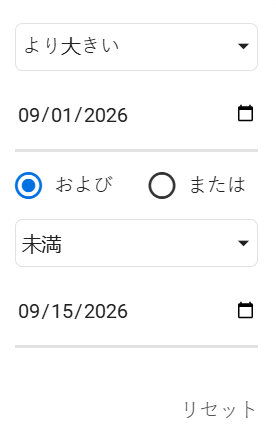
役割フィルター
「役割フィルター」ドロップダウンをクリックし、ユーザーの検索結果をフィルタリングする条件として使用する役割を選択します。
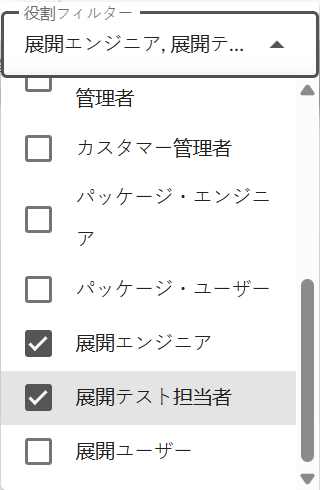
ユーザーの操作
以下に示すアイコンを使用して、プロファイルの編集、役割の編集、またはユーザーの削除を行います。

プロファイルの編集
ユーザーのプロファイルを編集すると、アカウント名、メール、名前を修正して、パスワードを変更できます。また、必要に応じて、アカウント・キーを表示してコピーすることもできます。ユーザーの次のログインでパスワード変更を強制するためのチェック・ボックスと、2 要素認証のオン/オフを切り替えるスライダーがあります。
役割の編集
ユーザーの役割を編集すると、「使用可能な役割」ボックスと「割り当てられた役割」ボックスの間に役割をドラッグ・アンド・ドロップできます。編集が完了したら、「送信」をクリックし、変更を破棄するには、「リセット」をクリックします。
ユーザーの削除
注記
このオプションは慎重に使用してください。ユーザーが削除を確認した後は復元できません。
「ユーザーの削除」アイコンをクリックすると、削除を確認するように求めるウィンドウが開きます。
5.2 - 役割の管理
注記
このセクションは、次の LCD の役割を持つユーザーを対象としています: カスタマー・ユーザー管理者またはカスタマー管理者。
LCD の技術担当者は、アカウントの作成時にカスタマー管理者の役割を設定します。カスタマー管理者は、社内で他のすべての内部役割を作成する役割を持っています。追加の役割が必要な場合は、カスタマー管理者にお問い合わせください。
シングル・サインオン (SSO) を使用すると、ユーザー・アカウントが自動的に設定されます。これは、カスタマー管理者がこれらのアカウントに関連付けられた役割のみを管理する必要があることを意味します。
| ロール | 説明 |
|---|---|
| カスタマー管理者 | ユーザー、設定、使用権利のあるシステム、権利のブロック、権利のアップロード、ジオ・フェンシング、ライセンス契約など、すべてのアカウント管理機能を管理します。カスタマー管理者は、他のカスタマー管理者を作成できます (これは大規模な組織で便利です)。 |
| お客様の権利管理者 | システムの権利およびサブスクリプションを管理します。 |
| カスタマー・エンジニア | 実稼働、テスト、または評価の稼働状況を含む展開およびプロビジョニング・キットを使用または変更します。パッケージの作成、ダウンロード、または削除を行います。 |
| カスタマー・テスト担当者 | 実稼働、テスト、または評価の稼働状況を含む展開およびプロビジョニング・キットを使用します。パッケージの作成またはダウンロードを行います。 |
| カスタマー・ユーザー | 実稼働の稼働状況を含む展開およびプロビジョニング・キットを使用します。パッケージの作成またはダウンロードを行います。 |
| カスタマー・ユーザー管理者 | アカウント管理でユーザーを管理します。 |
| 展開エンジニア | 実稼働、テスト、または評価の稼働状況を含む展開およびプロビジョニング・キットを使用または変更します。 |
| 展開テスト担当者 | 実稼働、テスト、または評価の稼働状況を含む展開およびプロビジョニング・キットを使用します。 |
| 展開ユーザー | 実稼働の稼働状況を含む展開およびプロビジョニング・キットを使用します。 |
| パッケージ・エンジニア | パッケージの作成、ダウンロード、または削除を行います。 |
| パッケージ・ユーザー | パッケージの作成またはダウンロードを行います。 |
役割ベースの機能の使用可否
次の表に、このワークフローに関連付けられているタスクと、各タスクを実行する権限を持っている役割を示します(稼働状況の説明については、「ライフサイクル」を参照してください)。
| アイコン | 稼働状況 | 表示権限を持つ役割 | ダウンロード権限を持つ役割 | 削除権限を持つ役割 |
|---|---|---|---|---|
 | 使用不可 | カスタマー・エンジニア 展開エンジニア | カスタマー・エンジニア 展開エンジニア | |
 | 非アクティブ | Lenovo エンジニア | ||
 | 評価 | カスタマー・エンジニア カスタマー・テスト担当者 展開エンジニア 展開テスト担当者 | カスタマー・エンジニア カスタマー・テスト担当者 展開エンジニア 展開テスト担当者 | |
 | テスト | カスタマー・エンジニア カスタマー・テスト担当者 展開エンジニア 展開テスト担当者 | カスタマー・エンジニア カスタマー・テスト担当者 展開エンジニア 展開テスト担当者 | |
 | 実稼働 | カスタマー・エンジニア カスタマー・テスト担当者 カスタマー・ユーザー 展開エンジニア 展開テスト担当者 展開ユーザー | カスタマー・エンジニア カスタマー・テスト担当者 カスタマー・ユーザー 展開エンジニア 展開テスト担当者 展開ユーザー | |
 | アーカイブ済み | カスタマー・エンジニア 展開エンジニア |
5.3 - 権利
注記
このトピックは、次のいずれかの役割を持つユーザーを対象としています。
- カスタマー管理者
- お客様の権利管理者
これらの役割を持つユーザーは、権利データの表示、管理、エクスポートを行えます。
権利とは
権利は、LCD サービスの利用が許可されているシステムを定義します。
権利は、システムに次の権限や条件を付与します。
LCD クライアントおよび Web サイトの機能を使用する権限
そのシステムに適用できる展開
システムの利用資格期間
権利は、特定のお客様アカウントに関連付けられます。各権利は、マシン・タイプ・モデル(MTM)やシリアル番号などのシステム識別情報に関連付けられており、ステータスと有効期限を示します。
権利は、デバイスの承認レコードとして機能します。システム・リカバリーなどのワークフローを実行するには、有効な権利が必要です。
権利を管理するには、LCD Web サイトの左側にあるナビゲーション・メニューを使用します。「権利」セクションには、次の項目があります。
使用権利のあるシステム – システム・レベルの権利を表示および管理します
権利のブロック – プールされた権利を表示および管理します
権利のアップロード – 権利データを追加または確認します
権利がシステム・リカバリーに与える影響
権利は、システムが LCD クライアントを利用する際の動作に直接影響します。
権利が付与されたシステムのみが、システムの復元やプロビジョニングなどのリカバリー機能を使用できます。
権利が期限切れまたは無効の場合、システムのリカバリーを完了できません。
ユーザーがサインインしてリカバリー・ワークフローを開始すると、LCD クライアントはシステムを確認し、そのシステムに適用できる展開のみを表示します。
権利があるシステム
「使用権利のあるシステム」画面には、アカウントに関連付けられたシステムの一覧が表示されます。この画面では、次の操作を実行できます。
権利の詳細を表示する
特定のシステムを検索する
結果をフィルタリングする
権利データをエクスポートする
「使用権利のあるシステム」テーブルの各項目は次のとおりです。
ステータス(アクティブまたは非アクティブ)
製品名
シリアル番号
説明
終了日
権利タイプ
操作
ステータス・インジケーターにカーソルを合わせると、権利の残りの有効期間を確認できます。
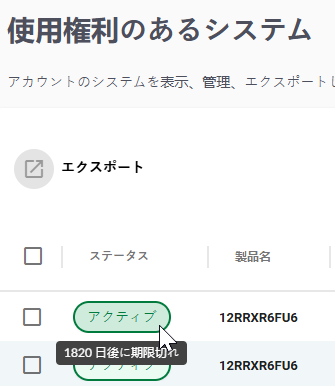
権利のブロック
「権利のブロック」画面では、プールされた権利を管理できます。
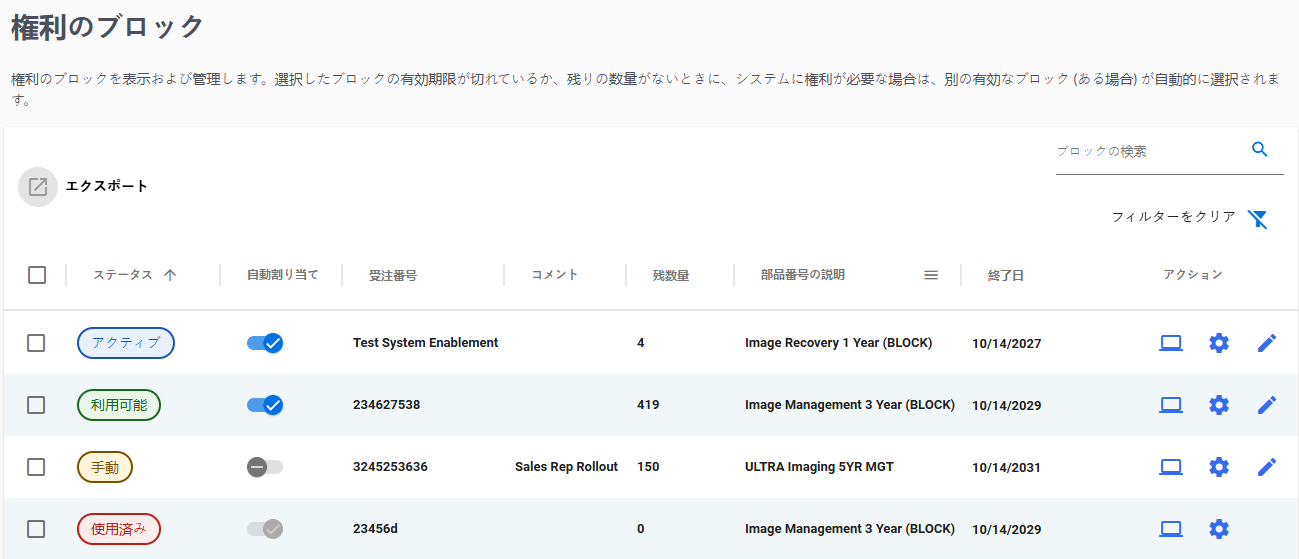
この画面では、次の操作を実行できます。
権利のブロックを表示する
自動割り当て のオンとオフを切り替える
残りの権利数を確認する
有効期限のステータスを確認する
ブロックに関連付けられたシステムを表示する
ブロックの有効期限が切れるか、権利を使い切ると、別の使用可能なブロックが自動的に使用されることがあります。
テーブルには、デフォルトの権利のブロックが最初に表示されます。他の権利のブロックを検索したり、フィルターで絞り込んだりできます。
関連する権利のブロックを見つけたら、 をクリックすると、そのブロックに関連付けられたすべてのシステムを確認できます。
「権利のブロック」テーブルの各項目は次のとおりです。
ステータス: 権利のブロックのステータスを示します。
- アクティブ: 現在使用中のブロックです。このステータスのブロックはデフォルトで、テーブルの先頭に表示されます。
- 利用可能: 使用可能ですが、現在はアクティブではないブロックです。アクティブなブロックの権利を使い切ると、利用可能なブロックのうち、有効期限が最も早いものが自動的にアクティブになります。
- 手動: 手動でのみ割り当てられるブロックです。このステータスでも自動割り当てを有効にできます。有効にすると、ステータスは「手動」から「利用可能」に変わります。
- 使用済み: 残りの権利がなく、使用できないブロックです。
- 期限切れ: 有効期限が切れており、使用できないブロックです。
自動割り当て: ブロックからシステムに権利を自動的に割り当てるかどうかを示します。アクティブ、利用可能、または手動のブロックでは、トグルスイッチで自動割り当てのオンとオフを切り替えられます。
受注番号: 権利の販売識別子。
コメント: ブロックの目的などを管理者が記入できる任意のメモです。コメントは、編集アイコンから開く権利のブロックの編集画面で追加できます。
残り: 購入したブロックの権利のうち、未使用のものの数です。これらの権利は引き続き割り当てることができます。
部品番号: 権利のブロック用に購入されたサービス・レベル・アグリーメントの Lenovo 識別子。
終了日: 購入したブロックの権利の有効期限です。
アクション: 詳細の表示や権利のブロックの編集に使用するアイコンです。
- : 権利のブロックに関連付けられたすべてのシステムを表示します。
 : テーブルに表示されていない権利のブロックの詳細を表示します。詳細には、ブロックへの権利のアップロード履歴を表示する「権利のアップロードを表示」リンクが含まれます。
 : 権利のブロックを編集します。必須フィールドにはアスタリスク(*)が付いています。一部のフィールドは変更できません。
使用権ブロックの自動割り当て
自動割り当てのトグルスイッチを使うと、どの権利のブロックから権利を自動的に割り当てるかを設定できます。これにより、権利の割り当てを柔軟に管理し、特定の目的で購入した権利が意図せず使われるのを防げます。
ブロックの自動割り当てが有効な場合、必要に応じて LCD がそのブロックから権利を自動的に割り当てます。無効な場合は、権利を手動で割り当てる必要があります。
このスイッチは、メインの権利のブロック画面と権利のブロックの編集画面から操作できます。
既存のブロックと新しく作成するブロックでは、デフォルトで自動割り当てが有効になっています。新しいブロックのデフォルト設定は、アカウント管理 > 設定で変更できます。
権利のブロックテーブルのステータス列には、各ブロックのステータスが表示されます。アクティブ、利用可能、または手動のブロックでは、自動割り当てのオンとオフを切り替えられます。使用済みまたは期限切れのブロックでは、自動割り当てを設定できません。
コメント列には、権利のブロックの目的などに関するメモが表示されます。コメントは、権利のブロックの編集画面にあるコメント欄に入力できます。
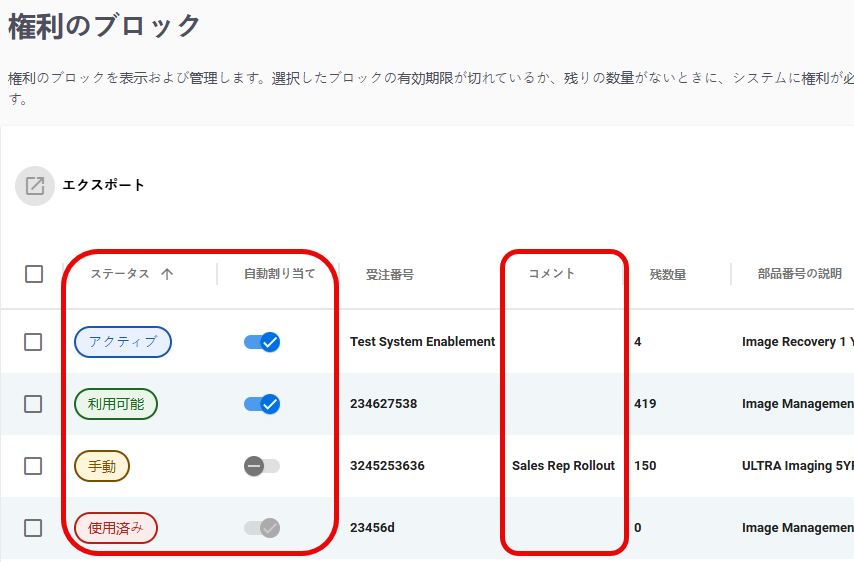
ヒント
自動割り当てが無効なブロックにシステムを追加し、そのシステムに自動で権利を付与するには、権利のブロックへのシステムの追加画面で、製品名とシリアル番号を記載したスプレッドシートをアップロードします。これにより、選択したブロックの権利がシステムに自動的に付与されます。
自動割り当てのオンとオフを切り替える
権利のブロック画面から
LCD Web サイトの左側のメニューで、権利のブロックをクリックします。
テーブル内でブロックを見つけます。
自動割り当て列のトグルスイッチをクリックして、自動割り当てのオンまたはオフを切り替えます。
 ブロックはアクティブまたは利用可能で、自動割り当てがオンです。
 自動割り当てはオフですが、オンにできます。
 自動割り当ての設定は変更できません。
権利のブロックの編集画面から
LCD Web サイトの左側のメニューで、権利のブロックをクリックします。
テーブル内でブロックを見つけます。
アクション列のEditをクリックします。権利のブロックの編集画面が表示されます。
必要に応じて、このブロックから権利を自動的に割り当てるのトグルスイッチをクリックして、自動割り当てのオンまたはオフを切り替えます。
- ブロックはアクティブまたは利用可能で、自動割り当てがオンです。
- 自動割り当てはオフですが、オンにできます。
送信をクリックします。自動割り当て列のトグルスイッチに設定が反映されます。
使用権ブロックにコメントを追加する
LCD Web サイトの左側のメニューで、権利のブロックをクリックします。
テーブル内でブロックを見つけます。
アクション列のEditをクリックします。権利のブロックの編集画面が表示されます。
**コメント(任意)**フィールドにコメントを入力します。
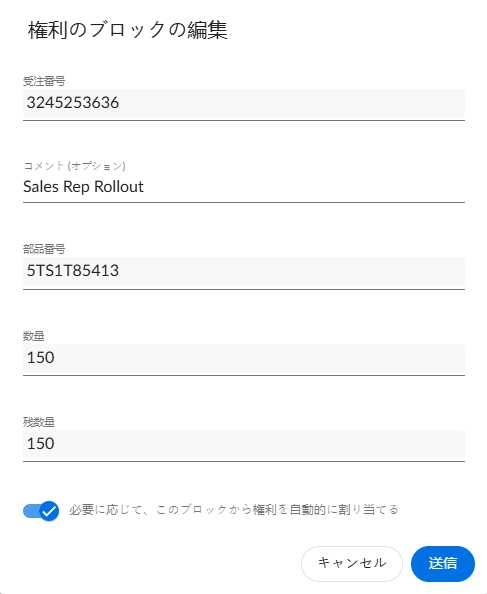
送信をクリックします。権利のブロック画面のコメント列に、入力したコメントが表示されます。
権利のアップロード
「権利のアップロード」画面では、既存の権利を確認したり、新しいシステム権利を追加したりできます。
「権利のアップロード」テーブルの各項目は次のとおりです。
ステータス: 権利のアップロードが成功したか失敗したかを示します。
受注番号: 権利の販売識別子。
部品番号: 権利のブロック用に購入されたサービス・レベル・アグリーメントの Lenovo 識別子。
使用権利のあるシステム: アップロードによって権利が付与されたシステムの数。
日時: 権利がアップロードされた日時。
アクション: 詳細の表示や権利のブロックの編集に使用するアイコンです。
- : このアップロードで権利が付与されたすべてのシステムを表示します。
権利のブロックへのシステムの追加
既存の権利のブロックにシステムを追加するには、追加するシステムの製品名とシリアル番号を記載したスプレッドシート(.xlsx 形式)をアップロードします。「システム権利の追加」ウィンドウから、必要に応じてスプレッドシートのテンプレートをダウンロードできます。
注記
ここでシステムを権利のブロックに追加すると、そのブロックで自動割り当てが有効かどうかにかかわらず、システムに自動的に権利が付与されます。
LCD Web サイトの左側のメニューで、**「アカウント管理」>「権利のアップロード」**をクリックします。
権利のブロックにシステムを追加をクリックします。
「(アカウント)のシステム権利の追加」ウィンドウが表示されます。
テーブルで、システムを追加する権利のブロックの横にあるチェックボックスをオンにします。
クリップのアイコンをクリックし、追加するシステムの製品名とシリアル番号を記載したスプレッドシートをアップロードします。
スプレッドシートのテンプレートが必要な場合は、スプレッドシート・テンプレートのダウンロードをクリックし、データを入力します。
- 追加をクリックします。選択した権利のブロックにシステムが追加されます。
権利の操作
権利フィルター
「権利」ページの列見出しには、テーブルに表示する権利を絞り込むためのフィルターがあります。フィルターの使い方については、「LCD Web サイトの一般的な機能: フィルター」を参照してください。
権利の検索
権利を検索するには、画面右上の「検索」フィールドに、権利の識別子の一部または全体を入力します。各画面では、次の項目で検索できます。
使用権利のあるシステム: 製品名またはシリアル番号
権利のブロック: ブロックの受注番号または部品番号
権利のアップロード: 受注番号または部品番号
テーブルには、入力した文字列に一致する権利がすべて表示されます。
権利データのエクスポート
「使用権利のあるシステム」、「権利のブロック」、または「権利のアップロード」画面からデータをエクスポートするには、次の手順を実行します。
エクスポートする権利の横にあるチェックボックスをオンにします。
エクスポートをクリックします。
選択したデータが、ダウンロード・フォルダーに Excel(.xlsx)ファイルとしてエクスポートされます。

5.4 - ジオ・フェンシング設定
注記
このセクションは、次の LCD の役割を持つユーザーを対象としています: カスタマー管理者。各役割について詳しくは、「ユーザーの管理」を参照してください。
ジオ・フェンシングにより、LCD エンド・ユーザーの所在地を国レベルで地理的に制限できます。
エンド・ユーザーの国の所在地は、ISO 3166 によって定義される国へのクライアント IP アドレス検索によって判断されます。一部の国は IP では確実に識別できず、別の国のインターネット・サービス・プロバイダー (ISP) に関連付けられている可能性があります。
IP アドレスのジオロケーションを使用して、特定の国からのアクセスを制限しています。これにより強力な防御層が実現しますが、IP 位置データの精度は変化する可能性があることに注意してください。ユーザーは、仮想プライベート・ネットワーク (VPN)、プロキシ、または衛星インターネット接続を使用してこれらのブロックを回避できる場合があります。
LCD でジオ・フェンシングを無効にすることはできません。ステータス・ボックスには、LCD へのユーザー・アクセスを制限している国の数が表示されます。
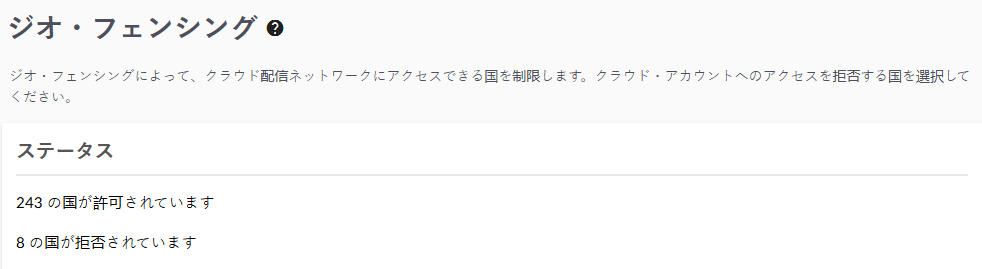
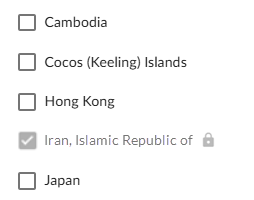
地理的制限を適用する国を選択します。オンにしない国では、その国のユーザーは LCD に無制限にアクセスできます。
国の選択では、エンド・ユーザーのアクセスを制限している国が表示されます。例として、次の図はランダムに選択された国を示しています。
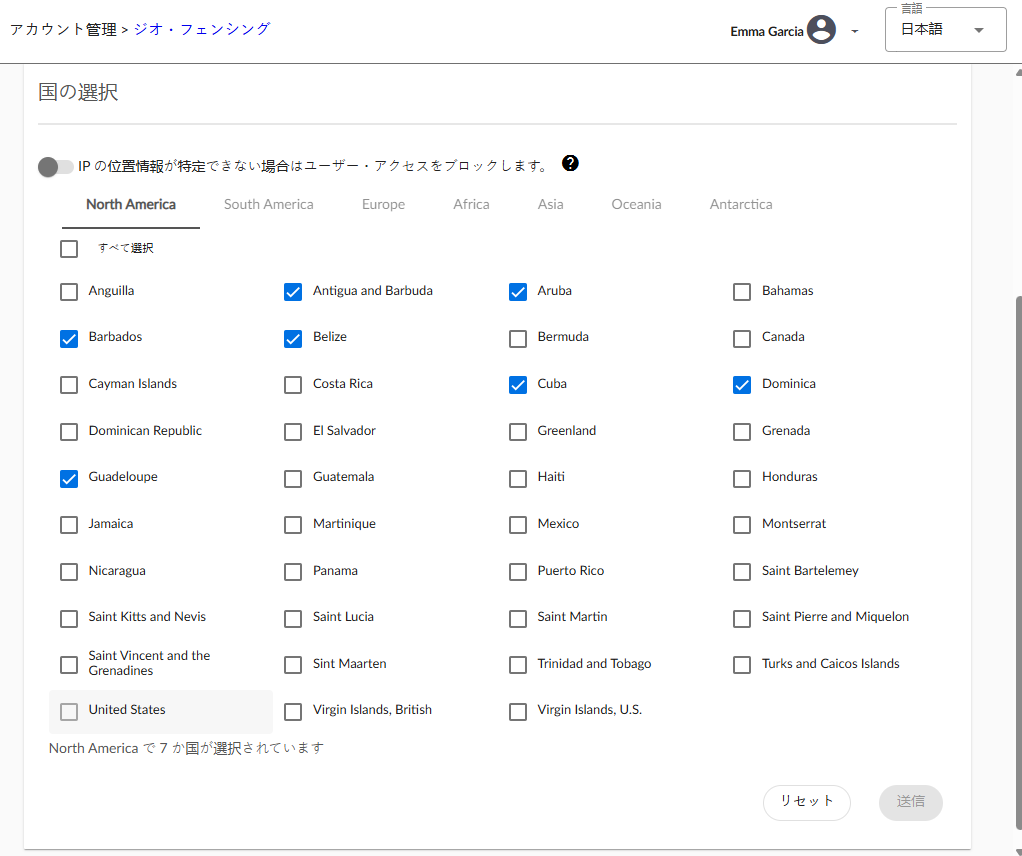
次の例では、イランでの製品利用を禁止する規制に Lenovo が準拠する場合、その国がお客様のジオ・フェンシング・インターフェースに追加され、ロック・アイコンでが表示されてロックされます。国の名前はグレー表示され、チェック・ボックスはクリックできません。お客様は、他の国の選択を管理することができます。
このスライダー・オプションを使用すると、エンド ユーザーの IP アドレスが見つからない場合にアクセスをブロックするか有効にするかを選択できます。

- 状況によっては、エンド・ユーザーの IP アドレスを国に紐付けることができない場合があります。このスライダーを使用すると、国に関連付けられていないエンド・ユーザーからのアクセスをブロックまたは許可することができます。
- IP アドレスのジオロケーションを使用して、特定の国からのアクセスを制限しています。これにより強力な防御層が実現しますが、IP 位置データの精度は変化する可能性があります。ユーザーは、仮想プライベート・ネットワーク (VPN)、プロキシ、または衛星インターネット接続を使用してこれらのブロックを回避できる場合があります。
5.5 - ライセンス契約
注記
このセクションは、次の LCD の役割を持つユーザーを対象としています: カスタマー管理者。各役割について詳しくは、「ロールの管理」を参照してください。
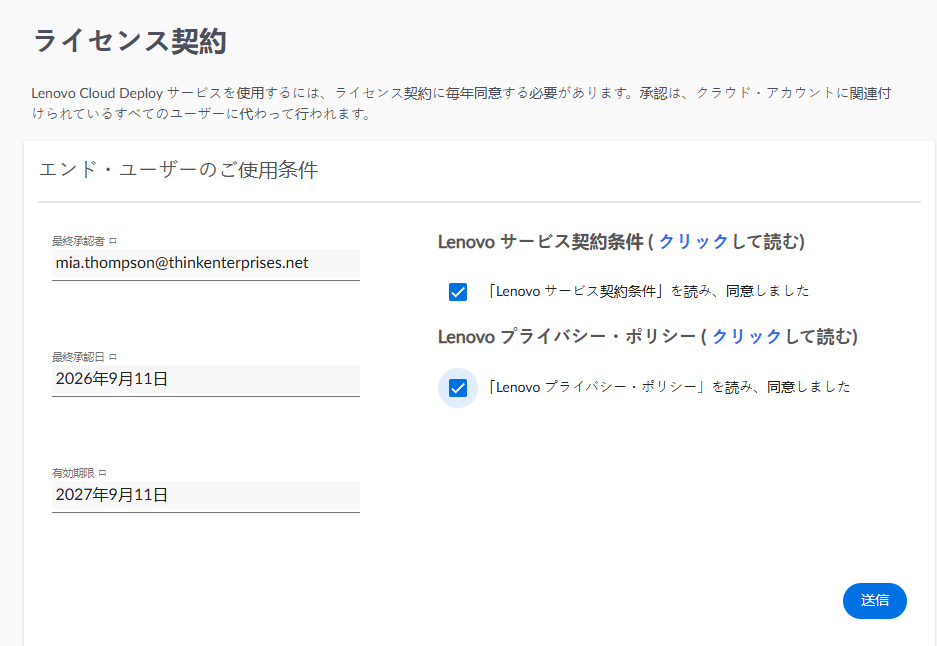
1.リンクをクリックして、Lenovo サービス契約条件と Lenovo プライバシー・ポリシーの両方をお読みください。
2.チェック・ボックスをクリックして、両方のドキュメントを読んで同意したことを示します。
3.「送信」をクリックします。
5.6 - Web サイト設定
LCD Web サイトの「設定」ページには、以下の設定が含まれています。
アカウント設定
「アカウント設定」セクションの次の 2 つのフィールドのみが編集可能です: パスワードの有効日数、およびパスワードの通知日数。これらのいずれかを編集するには、フィールドをクリックして、矢印を使用して日数を調整します。「送信」をクリックして変更を保存するか、「リセット」をクリックして元の設定に戻ることができます。
その他のフィールドは情報提供のみを目的としているため、編集できません。
アカウント名
アカウント・キー
アカウント S3 リージョン
ユーザー管理
作成日
変更日
展開とログの設定
「オフライン・メディア期間」は、オフライン USB メディアをシステムの展開に使用できる日数であり、1 ~180 日の範囲にすることができます。
このフィールドは、上下矢印を使用して編集できます。「送信」をクリックして変更を保存するか、「リセット」をクリックして元の設定に戻ることができます。
アカウント・ドメイン
ユーザーはアカウントに自動的に関連付けられるため、サインイン・プロセスの一部としてアカウント・キーを入力する必要はありません。これを行うには、次のようにメール・ドメインの末尾 (lenovo.com など) を追加する必要があります。
1.+ 記号をクリックして、「ドメインの追加」ウィンドウを開きます。
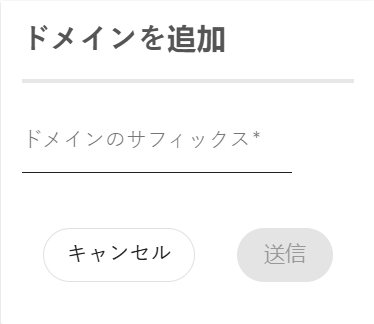
2.ドメインの末尾を入力し、「送信」をクリックします。
ドメインの末尾を削除するには、次のようにします。
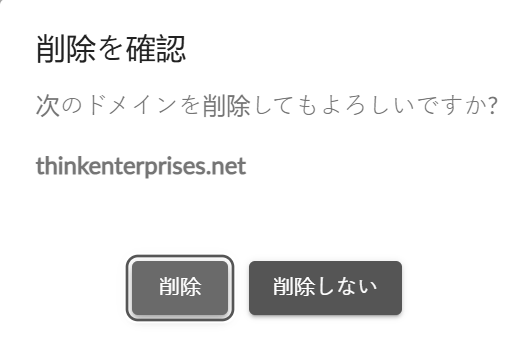
1.削除するドメインの末尾のごみ箱アイコンをクリックします。確認ウィンドウが開きます。
2.「削除」をクリックします。(気が変わった場合は、「削除しない」をクリックします)。
エンタイトルメント
Customer Administrator ロールを持つユーザーは、この設定を使用して、エンタイトルメントブロックが作成されたときにシステムを自動割り当てする際のデフォルト動作を設定できます。トグルスイッチが有効になっている場合、LCD は作成されたエンタイトルメントブロックに含まれるシステムにエンタイトルメントを自動的に割り当てます。既存のブロックには影響しません。
ただし、エンタイトルメントの消費をより厳密に管理したいユーザーはこのトグルスイッチを無効にすることができ、その場合、ブロック作成時のデフォルト動作はすべてのエンタイトルメントを手動で割り当てることになります。
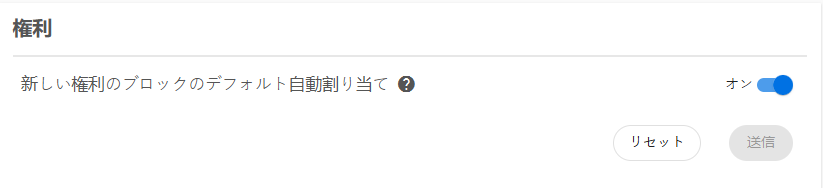
LCD Webサイトの左側メニューで、設定 をクリックします。
画面上で 権利 カードを見つけます。
新しい権利のブロックのデフォルト自動割り当て トグルスイッチをクリックして、必要に応じて On または Off に変更します。
送信 をクリックして変更を保存します。
6 - ハードウェア・サポート
以下のトピックでは、各種ハードウェアで利用可能な LCD の機能について説明します。さらに、サービス・レベル・アグリーメントの詳細についても記載しています。




6.1 - リカバリー・オプション
次の 2 つのオプションは、ハードウェア・サポートの表に記載されている、利用可能な 2 種類のリカバリー方法について説明しています。
ローカル・リカバリー・サポート
内蔵ハードディスク・ドライブまたは USB メディアを使用して、ワイヤレス接続またはイーサネット接続で展開を行う場合、ローカル・リカバリーを使用します。プロキシーがサポートされます。
サポートされているワイヤレス・ネットワーク・タイプは次のとおりです。
- WPA Personal
- WPA2 Personal
- WPA3 Personal
- キャプティブ・ポータルを使用したオープン・ネットワーク
- オープン・ネットワーク
Lenovo Cloud ブート・サポート
ワイヤレス接続またはイーサネット接続を使用する Lenovo システムで、BIOS 機能として搭載されている Lenovo Cloud ブート機能を使用して展開を行う場合、このタイプのリカバリーを使用します。プロキシはサポートされません。ドックのイーサネット接続を介して Lenovo Cloud ブートを使用する場合、展開対象のハードウェア・モデルが Lenovo Cloud ブートでサポートされている必要があります。
サポートされているワイヤレス・ネットワーク・タイプは次のとおりです。
- WPA Personal
- WPA2 Personal
- WPA3 Personal
- オープン・ネットワーク
6.2 - サポートへのアクセス
- エンド・ユーザーの方は、お近くの IT サポート・センターにお問い合わせください。
- USB キーを使用したリカバリーのための LCD ブート・プロセスに関するサポート、または LCD Web サイトの使用に関するサポートについては、Lenovo Cloud Deploy の技術についての連絡先にお問い合わせください。
- Lenovo Cloud ブートまたは UEFI Wi-Fi ネットワーク・ブートの BIOS 機能に関するサポートについては、Lenovo サポートまたは営業担当者までお問い合わせください。
6.3 - ハードウェア・サポート SLA
注記
LCD バージョン 3.0 の時点では、有効な Windows® ライセンスが許諾された Lenovo システム用のワイヤレス・オプションが提供されています。詳しくは、「Lenovo Cloud Deploy ユーザー・ガイド」を参照してください。
Lenovo は、以下のハードウェア・サポート・サービス・レベル・アグリーメント (SLA) を提供いたします。
Lenovo 法人向け製品
製品: ThinkPad、ThinkCentre、ThinkStation
サポート対象接続タイプ: イーサネットおよワイヤレス・ネットワーク
サポート期間: 5 年 (モデルにサポート終了日が指定されている場合を除く)
解決策 SLA: 問題が特定されてから 1 か月以内のホット・フィックス
Lenovo のその他の商品
製品: ThinkBook、ThinkSmart、Lenovo、Idea、V シリーズ、その他の Lenovo PC 製品 (Intel および AMD のみ)
サポート対象接続タイプ: イーサネットおよワイヤレス・ネットワーク
サポート期間: 5 年
解決策 SLA: 可能な場合、次の Lenovo Cloud Deploy (LCD) リリースで修正
Lenovo 以外のその他の商品
製品: Lenovo 以外のデバイス (Intel および AMD のみ)
サポートされている接続タイプ: イーサネット・ネットワークのみ
サポート期間: 5 年
解決策 SLA: 可能な場合、次の Lenovo Cloud Deploy (LCD) リリースで修正
6.4 - ハードウェア・フィルタリングの問題
LCD ハードウェア・フィルターは、デバイスの BIOS を照会して一致する結果を返します。照会された項目が正常どおりに表示されない場合、または間違っている場合、Lenovo サポートまたは営業担当者にお問い合わせください。フィルタリングの問題を引き起こす可能性のある例としては、マシン・タイプやシリアル番号の誤りなどが挙げられます。詳しくは、「Lenovo Cloud Deploy ユーザー・ガイド」の「展開フィルター」セクションを参照してください。
6.5 - Windows ライセンス・チェック
USB 復元メディアを作成する際、システムの復元ウィザードで「Windows のライセンスを取得した Lenovo システム」を選択した場合、LCD はメディアのブート時に有効なデジタル・プロダクト・キー (DPK) がシステムに存在するかどうかを確認します。有効な DPK が検出されない場合、エラー・メッセージが表示され、処理を続行できません。
メディアの作成時に「非 Lenovo 製または Windows のライセンスを取得していないシステム」を選択した場合、メディアの起動時に DPK チェックは実行されません。
Windows オペレーティング・システムがプリインストールされている Lenovo システムには、すべて有効な DPK が含まれています。有効な DPK が存在するはずのシステムで DPK チェック・エラーが発生した場合、Lenovo サポートまたは営業担当者までお問い合わせください。
デジタル・プロダクト・キーについて詳しくは、https://support.microsoft.com/en-us/windows/activate-windows-c39005d4-95ee-b91e-b399-2820fda32227 を参照してください。
6.6 - ハードウェア・サポートの表
ハードウェア・サポートの表を確認するときは、リカバリー・タイプやネットワーク接続タイプによって、各モデルのサポート内容が異なる場合があることに注意してください。
ここに記載されているサポート対象モデルは、リリース日時点での情報であり、変更される可能性があります。これらの表は、リリース間でも定期的に更新されます。
注記
これらのサポートの表には、Lenovo 法人向け製品のみが掲載されています。







6.6.1 - Lenovo ThinkPad のモデル
ご利用中のハードウェアに適用されるサービス・レベル・アグリーメント (SLA) については、「ハードウェア・サポート SLA」を参照してください。
| 名前 | マシンタイプ | 発売日 | サポート終了日 | ローカル・リカバリー(イーサネット)のサポート | ローカル・リカバリー(ワイヤレス)のサポート | Lenovo Cloud Boot(イーサネット)のサポート | Lenovo Cloud Boot(ワイヤレス)のサポート |
|---|---|---|---|---|---|---|---|
| T14s Gen 7 | 21YU, 21YV | 2026 年 4 月 28 日 | 2032 年 11 月 30 日 | はい | はい | はい | |
| T14s 2-in-1 Gen 2 | 21YY, 22A0 | 2026 年 4 月 28 日 | 2032 年 11 月 30 日 | はい | はい | はい | |
| L14 Gen 7 | 21X2, 21X3 | 2026 年 4 月 27 日 | 2032 年 12 月 12 日 | はい | はい | はい | |
| L16 Gen 3 | 21X8, 21X9 | 2026 年 4 月 27 日 | 2032 年 12 月 11 日 | はい | はい | はい | |
| L14 Gen 7 | 21X6, 21X7 | 2026 年 4 月 23 日 | 2032 年 11 月 30 日 | はい | はい | はい | |
| L16 Gen 3 | 21XC, 21XD | 2026 年 4 月 23 日 | 2032 年 11 月 30 日 | はい | はい | はい | |
| X13 Gen 7 | 21YH, 21YJ | 2026 年 4 月 21 日 | 2032 年 11 月 22 日 | はい | はい | はい | |
| X1 2-in-1 Gen 11 | 21V9, 21VA | 2026 年 4 月 21 日 | 2032 年 10 月 2 日 | はい | はい | はい | |
| P14s Gen 7 | 21X0, 21X1 | 2026 年 4 月 16 日 | 2032 年 11 月 21 日 | はい | はい | はい | |
| T16 Gen 5 | 22AN, 22AQ | 2026 年 4 月 16 日 | 2032 年 11 月 21 日 | はい | はい | はい | |
| T14 Gen 7 | 22AL, 22AM | 2026 年 4 月 16 日 | 2032 年 11 月 21 日 | はい | はい | はい | |
| T14 Gen 7 | 21WV, 21WW | 2026 年 4 月 16 日 | 2032 年 11 月 21 日 | はい | はい | はい | |
| E16 Gen 4 | 21YC, 21YD | 2026 年 4 月 16 日 | 2032 年 11 月 14 日 | はい | はい | はい | |
| E14 Gen 8 | 21Y6, 21Y7 | 2026 年 4 月 16 日 | 2032 年 11 月 14 日 | はい | はい | はい | |
| T16 Gen 5 | 21WX, 21WY | 2026 年 4 月 16 日 | 2032 年 11 月 21 日 | はい | はい | はい | |
| T16 Gen 5 | 21WT, 21WU | 2026 年 4 月 14 日 | 2032 年 11 月 14 日 | はい | はい | はい | |
| T14 Gen 7 | 21WN, 21WQ | 2026 年 4 月 14 日 | 2032 年 11 月 14 日 | はい | はい | はい | |
| X1 Carbon Gen 14 | 21V7, 21V8 | 2026 年 4 月 14 日 | 2032 年 10 月 2 日 | はい | はい | はい | |
| X14 Gen 1 | 21XM, 22A5 | 2026 年 3 月 15 日 | なし | はい | はい | はい | |
| X9-15p Gen 1 | 21VV, 21VW | 2026 年 3 月 15 日 | 2032 年 10 月 8 日 | はい | はい | はい | |
| T16 Gen 4 | 22AW, 22AX | 2026 年 2 月 12 日 | 2032 年 8 月 27 日 | はい | はい | はい | |
| E16 Gen 3 | 22AY, 22B0 | 2026 年 1 月 19 日 | 2032 年 8 月 20 日 | はい | はい | はい | |
| T16g Gen 3 | 21V5, 21V6 | 2025 年 12 月 21 日 | 2032 年 4 月 9 日 | はい | はい | はい | |
| L14p Gen 6 | 22B1 | 2025 年 12 月 8 日 | 2032 年 2 月 22 日 | はい | はい | はい | |
| P16 Gen 3 | 21RQ, 21RR | 2025 年 9 月 29 日 | 2032 年 4 月 9 日 | はい | はい | はい | |
| P1 Gen 8 | 21Q8, 21Q9 | 2025 年 9 月 24 日 | 2032 年 4 月 25 日 | はい | はい | はい | |
| T1g Gen 8 | 21TD, 21TE | 2025 年 9 月 24 日 | 2032 年 4 月 25 日 | はい | はい | はい | |
| P16v Gen 3 | 21RS, 21RT | 2025 年 9 月 7 日 | 2032 年 3 月 28 日 | はい | はい | はい | |
| P16s Gen 4 | 21QV, 21QW | 2025 年 9 月 2 日 | 2032 年 4 月 4 日 | はい | はい | はい | |
| P14s Gen 6 | 21QT, 21QU | 2025 年 9 月 2 日 | 2032 年 4 月 3 日 | はい | はい | はい | |
| L14 Gen 6 | 21SE, 21SF | 2025 年 8 月 7 日 | 2032 年 1 月 23 日 | はい | はい | はい | |
| L16 Gen 2 | 21RH, 21RJ | 2025 年 8 月 7 日 | 2032 年 1 月 23 日 | はい | はい | はい | |
| E14 Gen 7 | 21U2, 21U3 | 2025 年 7 月 20 日 | 2032 年 2 月 22 日 | はい | はい | はい | |
| L13 Gen 6 | 21RB, 21RC | 2025 年 7 月 10 日 | 2032 年 2 月 18 日 | はい | はい | はい | |
| L13 2-in-1 Gen 6 | 21RD, 21RE | 2025 年 7 月 10 日 | 2032 年 2 月 18 日 | はい | はい | はい | |
| L14 Gen 6 | 21S8, 21S9 | 2025 年 6 月 17 日 | 2032 年 1 月 23 日 | はい | はい | はい | |
| T14s Gen 6 | 21TB, 21TC | 2025 年 6 月 11 日 | 2032 年 1 月 7 日 | はい | はい | はい | |
| X13 Gen 6 | 21RM, 21RN | 2025 年 6 月 9 日 | 2032 年 1 月 12 日 | はい | はい | はい | |
| T14p Gen 3 | 21RU, 22A3 | 2025 年 5 月 28 日 | なし | はい | はい | はい | |
| L16 Gen 2 | 21SC, 21SD | 2025 年 5 月 27 日 | 2032 年 1 月 23 日 | はい | はい | はい | |
| T14s Gen 6 | 21R1, 21R2 | 2025 年 5 月 26 日 | 2031 年 12 月 27 日 | はい | はい | はい | はい |
| T14s 2-in-1 Gen 1 | 21R3, 21R4 | 2025 年 5 月 26 日 | 2031 年 12 月 27 日 | はい | はい | はい | はい |
| L13 Gen 6 | 21R5, 21R6 | 2025 年 5 月 22 日 | 2031 年 12 月 30 日 | はい | はい | はい | はい |
| L13 2-in-1 Gen 6 | 21R7, 21R8 | 2025 年 5 月 22 日 | 2031 年 12 月 30 日 | はい | はい | はい | はい |
| L14 Gen 6 | 21S6, 21S7 | 2025 年 5 月 15 日 | 2031 年 12 月 20 日 | はい | はい | はい | はい |
| L16 Gen 2 | 21SA, 21SB | 2025 年 5 月 15 日 | 2031 年 12 月 20 日 | はい | はい | はい | はい |
| E14 Gen 7 | 21T0, 21T1 | 2025 年 5 月 14 日 | 2031 年 12 月 13 日 | はい | はい | はい | |
| E16 Gen 3 | 21ST, 21SU | 2025 年 5 月 14 日 | 2031 年 12 月 13 日 | はい | はい | はい | |
| T14 Gen 6 | 21QC, 21QD | 2025 年 5 月 11 日 | 2031 年 12 月 13 日 | はい | はい | はい | はい |
| T16 Gen 4 | 21QE, 21QF | 2025 年 5 月 11 日 | 2031 年 12 月 13 日 | はい | はい | はい | はい |
| T14 Gen 6 | 21QG, 21QH | 2025 年 5 月 7 日 | 2031 年 12 月 13 日 | はい | はい | はい | はい |
| X13 Gen 6 | 21RK, 21RL | 2025 年 5 月 6 日 | 2031 年 11 月 14 日 | はい | はい | はい | はい |
| X1 2-in-1 Gen 10 | 21Q0, 21Q1 | 2025 年 4 月 28 日 | 2031 年 11 月 18 日 | はい | はい | はい | はい |
| X1 Carbon 13th Gen | 21NX, 21NY | 2025 年 4 月 24 日 | 2031 年 11 月 18 日 | はい | はい | はい | はい |
| P14s Gen 6 | 21RV, 21RW | 2025 年 4 月 24 日 | 2031 年 11 月 22 日 | はい | はい | はい | はい |
| T14 Gen 6 | 21QJ, 21QK | 2025 年 4 月 23 日 | 2031 年 11 月 22 日 | はい | はい | はい | はい |
| T16 Gen 4 | 21QN, 21QQ | 2025 年 4 月 23 日 | 2031 年 11 月 22 日 | はい | はい | はい | はい |
| P14s Gen 6 | 21QL, 21QM | 2025 年 4 月 23 日 | 2031 年 11 月 22 日 | はい | はい | はい | はい |
| E14 Gen 7 | 21T9, 21TA | 2025 年 4 月 21 日 | 2031 年 11 月 22 日 | はい | はい | はい | はい |
| E16 Gen 3 | 21TF, 21TG | 2025 年 4 月 21 日 | 2031 年 11 月 22 日 | はい | はい | はい | はい |
| E14 Gen 7 | 21SX, 21SY | 2025 年 4 月 16 日 | 2031 年 11 月 15 日 | はい | はい | はい | はい |
| E16 Gen 3 | 21SR, 21SS | 2025 年 4 月 16 日 | 2031 年 11 月 15 日 | はい | はい | はい | はい |
| P16s Gen 4 | 21RX, 21RY | 2025 年 4 月 14 日 | 2031 年 11 月 22 日 | はい | はい | はい | はい |
| P16s Gen 4 | 21QR, 21QS | 2025 年 4 月 14 日 | 2031 年 11 月 22 日 | はい | はい | はい | はい |
| L14p Gen 6 | 21UB | 2025 年 3 月 19 日 | 2031 年 11 月 22 日 | はい | はい | はい | はい |
| L14p Gen 6 | 21UA | 2025 年 3 月 19 日 | 2031 年 11 月 15 日 | はい | はい | はい | はい |
| T14s Gen 6 | 21QX, 21QY | 2025 年 3 月 17 日 | 2031 年 10 月 11 日 | はい | はい | はい | はい |
| X1 2-in-1 Gen 10 | 21NU, 21NV | 2025 年 3 月 17 日 | 2031 年 9 月 21 日 | はい | はい | はい | はい |
| X9-14 Gen 1 | 21QA, 21QB | 2025 年 1 月 16 日 | 2031 年 8 月 21 日 | はい | はい | はい | はい |
| X9-15 Gen 1 | 21Q6, 21Q7 | 2025 年 1 月 16 日 | 2031 年 8 月 5 日 | はい | はい | はい | はい |
| X1 Carbon 13th Gen | 21NS, 21NT | 2024 年 11 月 14 日 | 2031 年 6 月 5 日 | はい | はい | はい | はい |
| T14s Gen 6 | 21M1, 21M2 | 2024 年 10 月 21 日 | 2031 年 5 月 21 日 | はい | はい | はい | はい |
| T14s Gen 6 | 21N1, 21N2 | 2024 年 6 月 17 日 | 2031 年 1 月 17 日 | はい | はい | はい | はい |
| P1 Gen 7 | 21KV, 21KW | 2024 年 5 月 30 日 | 2030 年 12 月 28 日 | はい | はい | はい | はい |
| P14s Gen 5 | 21G2, 21G3 | 2024 年 5 月 19 日 | 2030 年 12 月 28 日 | はい | はい | はい | はい |
| P16s Gen 3 | 21KS, 21KT | 2024 年 5 月 19 日 | 2030 年 12 月 21 日 | はい | はい | はい | はい |
| T14 Gen 5 | 21MC, 21MD | 2024 年 5 月 16 日 | 2030 年 12 月 14 日 | はい | はい | はい | はい |
| P14s Gen 5 | 21ME, 21MF | 2024 年 5 月 16 日 | 2030 年 12 月 14 日 | はい | はい | はい | はい |
| X12 Detachable Gen 2 | 21LK, 21LL | 2024 年 5 月 9 日 | 2030 年 11 月 22 日 | はい | はい | はい | はい |
| P16v Gen 2 | 21KX, 21KY | 2024 年 4 月 27 日 | 2030 年 11 月 23 日 | はい | はい | はい | はい |
| L14 Gen 5 | 21L1, 21L2 | 2024 年 4 月 15 日 | 2030 年 11 月 16 日 | はい | はい | はい | はい |
| L16 Gen 1 | 21L3, 21L4 | 2024 年 4 月 15 日 | 2030 年 11 月 16 日 | はい | はい | はい | はい |
| T16 Gen 3 | 21MN, 21MQ | 2024 年 4 月 14 日 | 2030 年 11 月 16 日 | はい | はい | はい | はい |
| T14 Gen 5 | 21ML, 21MM | 2024 年 4 月 14 日 | 2030 年 11 月 16 日 | はい | はい | はい | はい |
| T14s Gen 5 | 21LS, 21LT | 2024 年 4 月 11 日 | 2030 年 11 月 16 日 | はい | はい | はい | はい |
| E14 Gen 6 | 21M3, 21M4 | 2024 年 4 月 11 日 | 2030 年 11 月 2 日 | はい | はい | はい | |
| E16 Gen 2 | 21M5, 21M6 | 2024 年 4 月 11 日 | 2030 年 11 月 2 日 | はい | はい | はい | |
| L13 2-in-1 Gen 5 | 21LM, 21LN | 2024 年 4 月 8 日 | 2030 年 11 月 19 日 | はい | はい | はい | はい |
| L13 Gen 5 | 21LB, 21LC | 2024 年 4 月 8 日 | 2030 年 11 月 19 日 | はい | はい | はい | はい |
| L14 Gen 5 | 21L5, 21L6 | 2024 年 3 月 14 日 | 2030 年 11 月 16 日 | はい | はい | はい | はい |
| E14 Gen 6 | 21M7, 21M8 | 2024 年 3 月 14 日 | 2030 年 10 月 19 日 | はい | はい | はい | はい |
| E16 Gen 2 | 21MA, 21MB | 2024 年 3 月 14 日 | 2030 年 10 月 18 日 | はい | はい | はい | はい |
| L16 Gen 1 | 21L7, 21L8 | 2024 年 3 月 14 日 | 2030 年 10 月 19 日 | はい | はい | はい | はい |
| X13 Gen 5 | 21LU, 21LV | 2024 年 3 月 12 日 | 2030 年 10 月 13 日 | はい | はい | はい | はい |
| X13 2-in-1 Gen 5 | 21LW, 21LX | 2024 年 3 月 12 日 | 2030 年 10 月 13 日 | はい | はい | はい | はい |
| X1 2-in-1 Gen 9 | 21KE, 21KF | 2024 年 3 月 11 日 | 2030 年 10 月 6 日 | はい | はい | はい | はい |
| X1 Carbon 12th Gen | 21KC, 21KD | 2023 年 12 月 14 日 | 2030 年 7 月 8 日 | はい | はい | はい | はい |
| Z16 Gen 2 | 21JX, 21JY | 2023 年 11 月 1 日 | 2030 年 2 月 19 日 | はい | はい | はい | はい |
| Z13 Gen 2 | 21JV, 21JW | 2023 年 11 月 1 日 | 2030 年 1 月 25 日 | はい | はい | はい | はい |
| X1 Fold 16 Gen 1 | 21ES, 21ET | 2023 年 10 月 29 日 | 2029 年 3 月 29 日 | はい | はい | はい | はい |
| P16v Gen 1 | 21FE, 21FF | 2023 年 9 月 26 日 | 2030 年 2 月 24 日 | はい | はい | はい | はい |
| X13 Gen 4 | 21J3, 21J4 | 2023 年 9 月 10 日 | 2029 年 10 月 13 日 | はい | はい | はい | はい |
| T14s Gen 4 | 21F8, 21F9 | 2023 年 8 月 30 日 | 2030 年 2 月 25 日 | はい | はい | はい | はい |
| P14s Gen 4 | 21K5, 21K6 | 2023 年 8 月 24 日 | 2030 年 2 月 10 日 | はい | はい | はい | はい |
| T14 Gen 4 | 21K3, 21K4 | 2023 年 8 月 24 日 | 2030 年 2 月 10 日 | はい | はい | はい | はい |
| T16 Gen 2 | 21K7, 21K8 | 2023 年 8 月 24 日 | 2030 年 2 月 11 日 | はい | はい | はい | はい |
| P16s Gen 2 | 21K9, 21KA | 2023 年 8 月 24 日 | 2030 年 2 月 10 日 | はい | はい | はい | はい |
| P1 Gen 6 | 21FV, 21FW | 2023 年 7 月 13 日 | 2030 年 1 月 5 日 | はい | はい | はい | はい |
| P16v Gen 1 | 21FC, 21FD | 2023 年 6 月 8 日 | 2030 年 1 月 5 日 | はい | はい | はい | はい |
| P14s Gen 4 | 21HF, 21HG | 2023 年 6 月 6 日 | 2029 年 11 月 24 日 | はい | はい | はい | はい |
| P16 Gen 2 | 21FA, 21FB | 2023 年 6 月 6 日 | 2029 年 12 月 30 日 | はい | はい | はい | はい |
| P16s Gen 2 | 21HK, 21HL | 2023 年 6 月 6 日 | 2029 年 11 月 24 日 | はい | はい | はい | はい |
| T14 Gen 4 | 21HD, 21HE | 2023 年 5 月 15 日 | 2029 年 11 月 25 日 | はい | はい | はい | はい |
| T16 Gen 2 | 21HH, 21HJ | 2023 年 5 月 15 日 | 2029 年 11 月 24 日 | はい | はい | はい | はい |
| E14 Gen 5 | 21JR, 21JS | 2023 年 5 月 14 日 | 2030 年 1 月 5 日 | はい | はい | はい | |
| X13 Yoga Gen 4 | 21F2, 21F3 | 2023 年 5 月 11 日 | 2029 年 11 月 23 日 | はい | はい | はい | はい |
| X13 Gen 4 | 21EX, 21EY | 2023 年 5 月 10 日 | 2029 年 11 月 23 日 | はい | はい | はい | はい |
| T14s Gen 4 | 21F6, 21F7 | 2023 年 4 月 26 日 | 2029 年 11 月 25 日 | はい | はい | はい | はい |
| E14 Gen 5 | 21JK, 21JL | 2023 年 4 月 26 日 | 2029 年 12 月 15 日 | はい | はい | はい | はい |
| E16 Gen 1 | 21JN, 21JQ | 2023 年 4 月 26 日 | 2029 年 12 月 15 日 | はい | はい | はい | はい |
| E16 Gen 1 | 21JT, 21JU | 2023 年 4 月 26 日 | 2030 年 1 月 5 日 | はい | はい | はい | |
| X1 Nano Gen 3 | 21K1, 21K2 | 2023 年 4 月 25 日 | 2029 年 10 月 12 日 | はい | はい | はい | はい |
| X1 Yoga 8th Gen | 21HQ, 21HR | 2023 年 4 月 16 日 | 2029 年 10 月 9 日 | はい | はい | はい | はい |
| L13 Yoga Gen 4 | 21FJ, 21FK | 2023 年 4 月 13 日 | 2029 年 11 月 19 日 | はい | はい | はい | はい |
| L13 Gen 4 | 21FG, 21FH | 2023 年 4 月 13 日 | 2029 年 11 月 19 日 | はい | はい | はい | はい |
| L14 Gen 4 | 21H1, 21H2 | 2023 年 4 月 7 日 | 2029 年 11 月 17 日 | はい | はい | はい | はい |
| L15 Gen 4 | 21H3, 21H4 | 2023 年 4 月 7 日 | 2029 年 11 月 17 日 | はい | はい | はい | はい |
| L15 Gen 4 | 21H7, 21H8 | 2023 年 3 月 28 日 | 2029 年 10 月 6 日 | はい | はい | はい | はい |
| L13 Yoga Gen 4 | 21FR, 21FS | 2023 年 3 月 28 日 | 2029 年 9 月 26 日 | はい | はい | はい | はい |
| L13 Gen 4 | 21FN, 21FQ | 2023 年 3 月 28 日 | 2029 年 9 月 26 日 | はい | はい | はい | はい |
| L14 Gen 4 | 21H5, 21H6 | 2023 年 3 月 28 日 | 2029 年 10 月 5 日 | はい | はい | はい | はい |
| X1 Carbon 11th Gen | 21HM, 21HN | 2023 年 3 月 16 日 | 2029 年 10 月 9 日 | はい | はい | はい | はい |
| P14s Gen 3 | 21J5, 21J6 | 2022 年 9 月 14 日 | 2029 年 4 月 11 日 | はい | はい | はい | |
| P15v Gen 3 | 21EM, 21EN | 2022 年 7 月 27 日 | 2029 年 3 月 22 日 | はい | はい | はい | |
| P16 Gen 1 | 21D6, 21D7 | 2022 年 7 月 17 日 | 2028 年 12 月 29 日 | はい | はい | はい | |
| T14s Gen 3 | 21CQ, 21CR | 2022 年 6 月 20 日 | 2028 年 12 月 16 日 | はい | はい | はい | |
| X13 Gen 3 | 21CM, 21CN | 2022 年 6 月 20 日 | 2028 年 12 月 16 日 | はい | はい | はい | |
| Z16 Gen 1 | 21D4, 21D5 | 2022 年 6 月 19 日 | 2028 年 12 月 16 日 | はい | はい | はい | |
| Z13 Gen 1 | 21D2, 21D3 | 2022 年 6 月 19 日 | 2028 年 12 月 2 日 | はい | はい | はい | |
| X1 Extreme Gen 5 | 21DE, 21DF | 2022 年 6 月 15 日 | 2028 年 12 月 4 日 | はい | はい | はい | |
| P1 Gen 5 | 21DC, 21DD | 2022 年 6 月 15 日 | 2028 年 11 月 25 日 | はい | はい | はい | |
| X13 Yoga Gen 3 | 21AW, 21AX | 2022 年 5 月 26 日 | 2028 年 12 月 29 日 | はい | はい | はい | |
| L13 Yoga Gen 3 | 21BB, 21BC | 2022 年 5 月 18 日 | 2028 年 10 月 6 日 | はい | はい | はい | |
| L15 Gen 3 | 21C3, 21C4 | 2022 年 5 月 18 日 | 2028 年 12 月 9 日 | はい | はい | はい | |
| L14 Gen 3 | 21C1, 21C2 | 2022 年 5 月 18 日 | 2028 年 12 月 11 日 | はい | はい | はい | |
| L13 Gen 3 | 21B3, 21B4 | 2022 年 5 月 8 日 | 2028 年 12 月 8 日 | はい | はい | はい | |
| L13 Gen 3 | 21B9, 21BA | 2022 年 5 月 8 日 | 2028 年 10 月 6 日 | はい | はい | はい | |
| L13 Yoga Gen 3 | 21B5, 21B6 | 2022 年 5 月 8 日 | 2028 年 12 月 8 日 | はい | はい | はい | |
| T15p Gen 3 | 21DA, 21DB | 2022 年 4 月 28 日 | 2028 年 10 月 7 日 | はい | はい | はい | |
| T14 Gen 3 | 21CF, 21CG | 2022 年 4 月 28 日 | 2028 年 12 月 2 日 | はい | はい | はい | |
| T16 Gen 1 | 21CH, 21CJ | 2022 年 4 月 28 日 | 2028 年 12 月 2 日 | はい | はい | はい | |
| P16s Gen 1 | 21CK、21CL | 2022 年 4 月 28 日 | 2028 年 12 月 2 日 | はい | はい | はい | |
| P15v Gen 3 | 21D8, 21D9 | 2022 年 4 月 28 日 | 2028 年 10 月 7 日 | はい | はい | はい | |
| E14 Gen 4 | 21E3, 21E4 | 2022 年 4 月 27 日 | 2028 年 12 月 16 日 | はい | はい | はい | |
| E15 Gen 4 | 21E6, 21E7 | 2022 年 4 月 27 日 | 2028 年 12 月 16 日 | はい | はい | はい | |
| X1 Nano Gen 2 | 21E8, 21E9 | 2022 年 4 月 16 日 | 2028 年 11 月 18 日 | はい | はい | はい | |
| X13 Gen 3 | 21BN, 21BQ | 2022 年 4 月 11 日 | 2028 年 11 月 11 日 | はい | はい | はい | |
| T14s Gen 3 | 21BR, 21BS | 2022 年 4 月 11 日 | 2028 年 11 月 11 日 | はい | はい | はい | |
| T16 Gen 1 | 21BV, 21BW | 2022 年 3 月 24 日 | 2028 年 10 月 14 日 | はい | はい | はい | |
| P14s Gen 3 | 21AK, 21AL | 2022 年 3 月 24 日 | 2028 年 10 月 14 日 | はい | はい | はい | |
| T14 Gen 3 | 21AH, 21AJ | 2022 年 3 月 24 日 | 2028 年 10 月 15 日 | はい | はい | はい | |
| P16s Gen 1 | 21BT, 21BU | 2022 年 3 月 24 日 | 2028 年 10 月 14 日 | はい | はい | はい | |
| X1 Carbon 10th Gen | 21CB, 21CC | 2022 年 3 月 14 日 | 2028 年 9 月 30 日 | はい | はい | はい | |
| X1 Yoga 7th Gen | 21CD, 21CE | 2022 年 3 月 14 日 | 2028 年 9 月 30 日 | はい | はい | はい | |
| L15 Gen 3 | 21C7, 21C8 | 2022 年 3 月 10 日 | 2028 年 10 月 6 日 | はい | はい | はい | |
| L14 Gen 3 | 21C5, 21C6 | 2022 年 3 月 10 日 | 2028 年 10 月 6 日 | はい | はい | はい | |
| E14 Gen 4 | 21EB, 21EC | 2022 年 3 月 8 日 | 2028 年 10 月 14 日 | はい | はい | ||
| E15 Gen 4 | 21ED, 21EE | 2022 年 3 月 8 日 | 2028 年 10 月 14 日 | はい | はい | はい | |
| T15p Gen 2 | 21A7, 21A8 | 2021 年 8 月 5 日 | 2028 年 2 月 19 日 | はい | はい | はい | |
| T14s Gen 2 | 20XF, 20XG | 2021 年 7 月 28 日 | 2027 年 12 月 16 日 | はい | はい | ||
| P15v Gen 2 | 21A9, 21AA | 2021 年 7 月 28 日 | 2028 年 2 月 19 日 | はい | はい | はい | |
| X13 Gen 2 | 20XH, 20XJ | 2021 年 7 月 28 日 | 2027 年 12 月 16 日 | はい | はい | ||
| L13 Gen 2 | 21AB, 21AC | 2021 年 7 月 20 日 | 2028 年 2 月 20 日 | はい | はい | ||
| L13 Yoga Gen 2 | 21AD, 21AE | 2021 年 7 月 20 日 | 2028 年 2 月 20 日 | はい | はい | ||
| X1 Extreme 4th Gen | 20Y5, 20Y6 | 2021 年 7 月 20 日 | 2028 年 2 月 19 日 | はい | はい | ||
| P1 Gen 4 | 20Y3, 20Y4 | 2021 年 7 月 20 日 | 2028 年 1 月 7 日 | はい | はい | はい | |
| P17 Gen 2 | 20YU, 20YV | 2021 年 7 月 18 日 | 2028 年 1 月 21 日 | はい | はい | はい | |
| T15g Gen 2 | 20YS, 20YT | 2021 年 7 月 9 日 | 2028 年 1 月 7 日 | はい | はい | はい | |
| P15 Gen 2 | 20YQ, 20YR | 2021 年 7 月 8 日 | 2028 年 1 月 14 日 | はい | はい | はい | |
| E15 Gen 3 | 20YG, 20YH, 20YJ, 20YK | 2021 年 4 月 28 日 | 2027 年 12 月 10 日 | はい | はい | はい | |
| E14 Gen 3 | 20Y7, 20YD, 20YE, 20YF | 2021 年 4 月 28 日 | 2027 年 12 月 10 日 | はい | はい | ||
| L14 Gen 2 | 20X5, 20X6 | 2021 年 4 月 27 日 | 2027 年 12 月 3 日 | はい | はい | ||
| L15 Gen 2 | 20X7, 20X8 | 2021 年 4 月 27 日 | 2027 年 12 月 3 日 | はい | はい | ||
| X13 Yoga Gen 2 | 20W8, 20W9 | 2021 年 4 月 6 日 | 2027 年 11 月 26 日 | はい | はい | はい | |
| P14s Gen 2 | 21A0, 21A1 | 2021 年 4 月 5 日 | 2027 年 12 月 2 日 | はい | はい | はい | |
| T14 Gen 2 | 20XK, 20XL | 2021 年 4 月 5 日 | 2027 年 10 月 22 日 | はい | はい | ||
| T14s Gen 2 | 20WM, 20WN | 2021 年 3 月 4 日 | 2027 年 10 月 21 日 | はい | はい | はい | |
| X13 Gen 2 | 20WK, 20WL | 2021 年 3 月 4 日 | 2027 年 10 月 21 日 | はい | はい | はい | |
| P15s Gen 2 | 20W6, 20W7 | 2021 年 3 月 2 日 | 2027 年 9 月 22 日 | はい | はい | はい | |
| T15 Gen 2 | 20W4, 20W5 | 2021 年 3 月 2 日 | 2027 年 9 月 22 日 | はい | はい | はい | |
| T14 Gen 2 | 20W0, 20W1 | 2021 年 3 月 2 日 | 2027 年 9 月 22 日 | はい | はい | はい | |
| P14s Gen 2 | 20VX, 20VY | 2021 年 3 月 2 日 | 2027 年 9 月 22 日 | はい | はい | はい | |
| X1 Yoga 6th Gen | 20XY, 20Y0 | 2021 年 2 月 26 日 | 2027 年 10 月 1 日 | はい | はい | はい | |
| X1 Carbon 9th Gen | 20XW, 20XX | 2021 年 2 月 26 日 | 2027 年 10 月 1 日 | はい | はい | はい | |
| X12 Detachable Gen 1 | 20UV, 20UW | 2021 年 1 月 25 日 | 2027 年 8 月 31 日 | はい | はい | はい | |
| X1 Titanium | 20QA, 20QB | 2021 年 1 月 18 日 | 2027 年 8 月 25 日 | はい | はい | はい | |
| L14 Gen 2 | 20X1, 20X2 | 2020 年 12 月 14 日 | 2027 年 7 月 28 日 | はい | はい | はい | |
| L15 Gen 2 | 20X3, 20X4 | 2020 年 12 月 14 日 | 2027 年 7 月 28 日 | はい | はい | はい | |
| X1 Nano Gen 1 | 20UN, 20UQ | 2020 年 11 月 29 日 | 2027 年 7 月 7 日 | はい | はい | はい | |
| E15 Gen 2 | 20TD, 20TE | 2020 年 10 月 18 日 | 2027 年 6 月 9 日 | はい | はい | はい | |
| E14 Gen 2 | 20TA, 20TB | 2020 年 10 月 18 日 | 2027 年 6 月 9 日 | はい | はい | はい | |
| X1 Fold Gen 1 | 20RK, 20RL | 2020 年 10 月 12 日 | 2027 年 3 月 31 日 | はい | はい | ||
| L13 Gen 2 | 20VH, 20VJ | 2020 年 10 月 12 日 | 2027 年 6 月 12 日 | はい | はい | はい | |
| L13 Yoga Gen 2 | 20VK, 20VL | 2020 年 10 月 12 日 | 2027 年 6 月 12 日 | はい | はい | はい | |
| P14s Gen 1 | 20Y1, 20Y2 | 2020 年 9 月 27 日 | 2027 年 5 月 4 日 | はい | はい | ||
| P15 Gen 1 | 20ST, 20SU | 2020 年 8 月 23 日 | 2027 年 2 月 20 日 | はい | はい | はい | |
| T15g Gen 1 | 20UR, 20US | 2020 年 8 月 23 日 | 2027 年 2 月 20 日 | はい | はい | はい | |
| P15v Gen 1 | 20TQ, 20TR | 2020 年 8 月 17 日 | 2027 年 3 月 3 日 | はい | はい | はい | |
| T15p Gen 1 | 20TM, 20TN | 2020 年 8 月 16 日 | 2027 年 3 月 3 日 | はい | はい | はい | |
| P17 Gen 1 | 20SN, 20SQ | 2020 年 8 月 16 日 | 2027 年 2 月 27 日 | はい | はい | はい | |
| P1 Gen 3 | 20TH, 20TJ | 2020 年 7 月 29 日 | 2027 年 2 月 20 日 | はい | はい | はい | |
| X1 Extreme 3rd Gen | 20TK, 20TL | 2020 年 7 月 29 日 | 2027 年 3 月 3 日 | はい | はい | はい | |
| L15 | 20U7, 20U8 | 2020 年 7 月 16 日 | 2027 年 1 月 3 日 | はい | はい | ||
| L14 | 20U5, 20U6 | 2020 年 7 月 16 日 | 2027 年 1 月 3 日 | はい | はい | ||
| T14s | 20UH, 20UJ | 2020 年 6 月 15 日 | 2027 年 1 月 1 日 | はい | はい | ||
| X13 | 20UF, 20UG | 2020 年 6 月 15 日 | 2027 年 1 月 1 日 | はい | はい | ||
| T14 Gen 1 | 20UD, 20UE | 2020 年 6 月 14 日 | 2027 年 1 月 1 日 | はい | はい | ||
| E14 Gen 2 | 20T6, 20T7 | 2020 年 5 月 24 日 | 2027 年 1 月 8 日 | はい | はい | ||
| E15 Gen 2 | 20T8, 20T9 | 2020 年 5 月 24 日 | 2027 年 1 月 8 日 | はい | はい | ||
| P14s Gen 1 | 20S4, 20S5 | 2020 年 5 月 19 日 | 2026 年 12 月 4 日 | はい | はい | はい | |
| T14 Gen 1 | 20S2, 20S3 | 2020 年 5 月 19 日 | 2026 年 12 月 4 日 | はい | はい | はい | |
| T14 Gen 1 | 20S0, 20S1 | 2020 年 5 月 19 日 | 2026 年 12 月 4 日 | はい | はい | はい | |
| T15 | 20S6, 20S7 | 2020 年 5 月 19 日 | 2026 年 12 月 4 日 | はい | はい | はい | |
| P15s Gen 1 | 20T4, 20T5 | 2020 年 5 月 19 日 | 2026 年 12 月 4 日 | はい | はい | はい | |
| T14s | 20T0, 20T1 | 2020 年 5 月 14 日 | 2026 年 12 月 4 日 | はい | はい | はい | |
| X13 | 20T2, 20T3 | 2020 年 5 月 14 日 | 2026 年 12 月 4 日 | はい | はい | はい | |
| L15 | 20U3, 20U3004GMX, 20U4 | 2020 年 5 月 12 日 | 2026 年 12 月 19 日 | はい | はい | はい | |
| X13 Yoga Gen 1 | 20SX, 20SY | 2020 年 5 月 8 日 | 2026 年 12 月 4 日 | はい | はい | はい | |
| X1 Yoga 5th Gen | 20UB, 20UC | 2020 年 4 月 29 日 | 2026 年 11 月 27 日 | はい | はい | はい | |
| X1 Carbon 8th Gen | 20U9, 20UA | 2020 年 4 月 29 日 | 2026 年 11 月 27 日 | はい | はい | はい | |
| L14 | 20U1, 20U2 | 2020 年 4 月 29 日 | 2026 年 12 月 19 日 | はい | はい | はい | |
| 11e Yoga Gen 6 | 20SE, 20SF | 2020 年 2 月 21 日 | 2026 年 10 月 2 日 | はい | はい | ||
| T490 | 20RX, 20RY | 2019 年 10 月 21 日 | 2026 年 5 月 28 日 | はい | はい | ||
| L13 | 20R3, 20R4 | 2019 年 10 月 20 日 | 2026 年 5 月 27 日 | はい | はい | ||
| L13 Yoga | 20R5, 20R6 | 2019 年 10 月 20 日 | 2026 年 5 月 27 日 | はい | はい | ||
| X1 Yoga 4th Gen | 20SA, 20SB | 2019 年 9 月 18 日 | 2026 年 5 月 7 日 | はい | はい | ||
| E15 | 20RD, 20RE | 2019 年 9 月 18 日 | 2026 年 6 月 4 日 | はい | はい | ||
| E14 | 20RA, 20RB | 2019 年 9 月 15 日 | 2026 年 4 月 30 日 | はい | はい | ||
| P73 | 20QR, 20QS | 2019 年 8 月 12 日 | 2026 年 3 月 12 日 | はい | はい | ||
| P53 | 20QN, 20QQ | 2019 年 7 月 17 日 | 2026 年 2 月 22 日 | はい | はい | ||
| P43s | 20RH, 20RJ | 2019 年 7 月 15 日 | 2026 年 2 月 22 日 | はい | はい |
6.6.2 - Lenovo ThinkCentre モデル
ご利用中のハードウェアに適用されるサービス・レベル・アグリーメント (SLA) については、「ハードウェア・サポート SLA」を参照してください。
| 名前 | マシンタイプ | 発売日 | サポート終了日 | ローカル・リカバリー(イーサネット)のサポート | ローカル・リカバリー(ワイヤレス)のサポート | Lenovo Cloud Boot(イーサネット)のサポート | Lenovo Cloud Boot(ワイヤレス)のサポート |
|---|---|---|---|---|---|---|---|
| X AIO Desktop | 13H4, 13H5 | 2026 年 4 月 13 日 | 2032 年 10 月 5 日 | はい | はい | はい | |
| X Tower Desktop | 13K4, 13LD, 13LE, 13LF, 13ME, 13MF | 2026 年 4 月 6 日 | 2032 年 10 月 29 日 | はい | はい | はい | |
| M70q Gen 6 | 13HA, 13HB, 13HC, 13HD, 13HE, 13HF, 13HG, 13HH, 13HK, 13HL | 2025 年 9 月 21 日 | 2031 年 12 月 13 日 | はい | はい | はい | |
| M90q Gen 6 Desktop | 13AC, 13AD, 13AE, 13AF, 13AG, 13AH, 13AJ, 13AK, 13BM, 13E9 | 2025 年 5 月 27 日 | 2031 年 12 月 27 日 | はい | はい | はい | |
| M70q Gen 6 Desktop | 13A4, 13A5, 13A6, 13A7, 13BJ, 13E8 | 2025 年 5 月 13 日 | 2031 年 12 月 13 日 | はい | はい | はい | |
| M90s Gen 6 Desktop | 12YT, 12YU, 12YX, 12YY | 2025 年 4 月 29 日 | 2031 年 11 月 29 日 | はい | はい | はい | |
| M70t Gen 6 Desktop | 12YG, 12YH, 12YL, 12YM | 2025 年 4 月 29 日 | 2031 年 11 月 29 日 | はい | はい | はい | |
| M70s Gen 6 Desktop | 12YJ, 12YK, 12YN, 12YQ, 13BQ, 13BR, 13DT, 13EM | 2025 年 4 月 29 日 | 2031 年 11 月 29 日 | はい | はい | はい | |
| M90t Gen 6 Desktop | 12YR, 12YS, 12YV, 12YW | 2025 年 4 月 29 日 | 2031 年 11 月 29 日 | はい | はい | はい | |
| M90a Gen 6 Desktop | 13AT, 13AU, 13AV, 13AW | 2025 年 4 月 28 日 | 2031 年 11 月 29 日 | はい | はい | はい | |
| M90a Pro Gen 6 Desktop | 13AM, 13AN, 13AQ, 13AR | 2025 年 4 月 3 日 | 2031 年 11 月 1 日 | はい | はい | はい | |
| M70a Gen 6 Desktop | 13AY, 13B0, 13B1, 13B2 | 2025 年 3 月 24 日 | 2031 年 10 月 25 日 | はい | はい | はい | |
| M75t Gen 5 Desktop | 12X8, 12X9, 12XA, 12XB | 2024 年 8 月 28 日 | 2031 年 3 月 27 日 | はい | はい | はい | |
| M90q Gen 5 Desktop | 12TH, 12TJ, 12TK, 12TL, 12TT, 12TU, 12TV, 12TW, 13E6, 13L2 | 2024 年 7 月 24 日 | 2031 年 2 月 23 日 | はい | はい | はい | |
| M75s Gen 5 Desktop | 12T9, 12TA, 12TB, 12TC, 13DY, 13EY | 2024 年 6 月 27 日 | 2030 年 12 月 28 日 | はい | はい | はい | |
| M70q Gen 5 Desktop | 12TD, 12TE, 12TF, 12TG, 12TN, 12TQ, 12TR, 12TS, 13E2, 13L1 | 2024 年 6 月 17 日 | 2031 年 1 月 18 日 | はい | はい | はい | |
| M75q Gen 5 Desktop | 12RQ, 12RR, 12RS, 12RT, 12RU, 12RV, 12RW, 12RX, 12VG, 13E1 | 2024 年 6 月 10 日 | 2031 年 1 月 11 日 | はい | はい | はい | |
| M90t Gen 5 Desktop | 12V1, 12V2, 12V5, 12V6 | 2024 年 4 月 29 日 | 2030 年 11 月 15 日 | はい | はい | はい | |
| M90s Gen 5 Desktop | 12V3, 12V4, 12V7, 12V8 | 2024 年 4 月 29 日 | 2030 年 11 月 15 日 | はい | はい | はい | |
| M70t Gen 5 Desktop | 12TY, 12U0, 12U5, 12U6 | 2024 年 4 月 29 日 | 2030 年 11 月 15 日 | はい | はい | はい | |
| M70s Gen 5 Desktop | 12U2, 12U3, 12U7, 12U8, 13E3, 13EQ | 2024 年 4 月 29 日 | 2030 年 11 月 15 日 | はい | はい | はい | |
| M90a Gen 5 Desktop | 12SH, 12SK, 12SL, 12SM | 2024 年 1 月 15 日 | 2030 年 8 月 16 日 | はい | はい | はい | |
| M90a Pro Gen 4 Desktop | 12JM, 12JN, 12JQ, 12JR | 2023 年 10 月 26 日 | 2030 年 4 月 25 日 | はい | はい | はい | |
| M90q Gen 4 Desktop | 12EH, 12EJ, 12EK, 12EL | 2023 年 9 月 6 日 | 2030 年 2 月 17 日 | はい | はい | はい | |
| M90s Gen 4 Desktop | 12HQ, 12HR, 12HS, 12HT | 2023 年 8 月 28 日 | 2029 年 11 月 26 日 | はい | はい | はい | |
| M90t Gen 4 Desktop | 12HK, 12HL, 12HM, 12HN | 2023 年 8 月 28 日 | 2029 年 11 月 26 日 | はい | はい | はい | |
| M80q Gen 4 Desktop | 12E9, 12EA, 12EB, 12EC | 2023 年 7 月 12 日 | 2030 年 2 月 17 日 | はい | はい | はい | |
| M70t Gen 4 Desktop | 12DK, 12DL, 12DQ, 12DR, 12FH, 12FK, 12KG, 12KH | 2023 年 6 月 22 日 | 2029 年 10 月 13 日 | はい | はい | はい | |
| M70s Gen 4 Desktop | 12DM, 12DN, 12DS, 12DT, 12FJ, 12FL, 12KJ, 12KK | 2023 年 6 月 22 日 | 2029 年 10 月 13 日 | はい | はい | はい | |
| M70q Gen 4 Desktop | 12E3, 12E4, 12E5, 12E6, 13FG | 2023 年 6 月 19 日 | 2029 年 10 月 13 日 | はい | はい | はい | |
| M90a Gen 3 Pro Desktop | 11VA, 11VB, 11VC, 11VD | 2022 年 6 月 21 日 | 2028 年 12 月 9 日 | はい | はい | はい | |
| M90t Gen 3 Desktop | 11TM, 11TN, 11TU, 11TV | 2022 年 5 月 9 日 | 2029 年 10 月 28 日 | はい | はい | はい | |
| M80s Gen 3 Desktop | 11TF, 11TG, 11TK, 11TL, 11YX, 11YY, 12A2, 12A3 | 2022 年 5 月 9 日 | 2029 年 10 月 28 日 | はい | はい | はい | |
| M80t Gen 3 Desktop | 11TD, 11TE, 11TH, 11TJ, 11YV, 11YW, 12A0, 12A1 | 2022 年 5 月 9 日 | 2029 年 10 月 28 日 | はい | はい | はい | |
| M90s Gen 3 Desktop | 11TS, 11TT, 11TW, 11TX | 2022 年 5 月 9 日 | 2029 年 10 月 28 日 | はい | はい | はい | |
| M80q Gen 3 Desktop | 11U1, 11U2, 11U3, 11U4, 11XH, 11XJ, 11XK, 11XL | 2022 年 4 月 21 日 | 2029 年 10 月 28 日 | はい | はい | はい | |
| M70a Gen 3 Desktop | 11VL, 11VM, 11VN, 11VQ | 2022 年 4 月 14 日 | 2028 年 11 月 11 日 | はい | はい | はい | |
| M90a Gen 3 Desktop | 11VF, 11VG, 11VH, 11VJ, 11VK | 2022 年 3 月 30 日 | 2028 年 10 月 28 日 | はい | はい | はい | |
| M90q Gen 3 Desktop | 11U5, 11U6, 11U7, 11U8, 11V1 | 2022 年 3 月 30 日 | 2030 年 1 月 28 日 | はい | はい | はい | |
| M70q Gen 3 Desktop | 11T3, 11T4, 11TY, 11U0, 11UB, 11UC, 11UD, 11UE, 11US, 11UU, 11X2, 11X6, 11Y5 | 2022 年 2 月 21 日 | 2029 年 9 月 22 日 | はい | はい | はい | |
| M70s Gen 3 Desktop | 11T7, 11T8, 11TB, 11TC, 11V7, 11V8, 11X8, 11XG, 11Y9, 11YA, 12Q3, 12Q5, 12Q7, 12Q9 | 2022 年 1 月 27 日 | 2029 年 8 月 24 日 | はい | はい | はい | |
| M70t Gen 3 Desktop | 11T5, 11T6, 11T9, 11TA, 11V5, 11V6, 11X3, 11XE, 11Y7, 11Y8, 12Q2, 12Q4, 12Q6, 12Q8 | 2022 年 1 月 27 日 | 2029 年 8 月 24 日 | はい | はい | はい | |
| M75q Gen 2 | 11JN, 11JQ, 11JR, 11JS, 13E0 | 2021 年 9 月 15 日 | 2029 年 11 月 28 日 | はい | はい | ||
| M90q Gen 2 Desktop | 11MQ, 11MR, 11MU, 11MV | 2021 年 8 月 4 日 | 2027 年 12 月 17 日 | はい | はい | ||
| M70a Gen 2 Desktop | 11K3, 11K4, 11K5, 11K6 | 2021 年 7 月 19 日 | 2027 年 11 月 26 日 | はい | はい | ||
| M75t Gen 2 | 11RB, 11RC, 11RD, 11RE | 2021 年 7 月 18 日 | 2029 年 11 月 19 日 | はい | はい | ||
| M75s Gen 2 | 11R7, 11R8, 11R9, 11RA, 13DX | 2021 年 7 月 18 日 | 2029 年 11 月 19 日 | はい | はい | ||
| M90a Gen 2 Desktop | 11JY, 11K0, 11K1, 11K2, 11MN | 2021 年 5 月 19 日 | 2027 年 12 月 19 日 | はい | はい | ||
| M70q Gen 2 Desktop | 11MY, 11N0, 11N3, 11N4 | 2021 年 4 月 29 日 | 2027 年 11 月 26 日 | はい | はい | ||
| M60e Tiny Desktop | 11LU, 11LV, 11LW, 11LX, 11LY, 11M0, 11M1, 11M2 | 2021 年 1 月 28 日 | なし | はい | はい | ||
| M75t Gen 2 Desktop | 11KB, 11KC, 11KD, 11KE, 11W5, 11W6, 11W7, 11W8 | 2020 年 12 月 7 日 | 2029 年 11 月 19 日 | はい | はい | ||
| M75s Gen 2 Desktop | 11JA, 11JB, 11JC, 11JD, 11W1, 11W2, 11W3, 11W4 | 2020 年 11 月 29 日 | 2029 年 5 月 19 日 | はい | はい | ||
| M75q Gen 2 | 11JJ, 11JK, 11JL, 11JM | 2020 年 10 月 28 日 | 2028 年 11 月 28 日 | はい | はい | ||
| M70c Desktop | 11GJ, 11GK, 11GL, 11GM | 2020 年 10 月 26 日 | 2027 年 3 月 27 日 | はい | はい | ||
| M90t Desktop | 11CY, 11D0, 11D4, 11D5 | 2020 年 6 月 17 日 | 2027 年 1 月 1 日 | はい | はい | ||
| M90q Tiny Desktop | 11CR, 11DG, 11DH, 11DJ, 11DK, 11DL, 11EY, 11F0 | 2020 年 6 月 10 日 | 2027 年 1 月 10 日 | はい | はい | ||
| M90s Desktop | 11D1, 11D2, 11D6, 11D7 | 2020 年 6 月 1 日 | 2027 年 1 月 1 日 | はい | はい | ||
| M70a Desktop | 11CK, 11CL, 11E2, 11E3 | 2020 年 5 月 29 日 | 2026 年 12 月 28 日 | はい | はい | ||
| M90a Desktop | 11CD, 11CE, 11DY, 11E0, 11JX | 2020 年 5 月 28 日 | 2027 年 1 月 3 日 | はい | はい | ||
| M80s Desktop | 11CU, 11CV, 11EM, 11EN | 2020 年 5 月 25 日 | 2026 年 12 月 13 日 | はい | はい | ||
| M80t Desktop | 11CS, 11CT, 11EK, 11EL | 2020 年 5 月 25 日 | 2026 年 12 月 13 日 | はい | はい | ||
| M75n Desktop | 11BS, 11BT, 11BU, 11BV, 11BW, 11BX, 11G4, 11G5, 11G6, 11G7, 11GW, 11GX | 2020 年 5 月 20 日 | 2026 年 12 月 20 日 | はい | はい | ||
| M70s Desktop | 11DB, 11DC, 11EW, 11EX | 2020 年 5 月 20 日 | 2026 年 12 月 18 日 | はい | はい | ||
| M70t Desktop | 11D9, 11DA, 11EU, 11EV | 2020 年 5 月 20 日 | 2026 年 12 月 18 日 | はい | はい | ||
| M70q Desktop | 11DT, 11DU, 11DV, 11DW, 11E7 | 2020 年 5 月 14 日 | 2026 年 12 月 28 日 | はい | はい | ||
| M80q Desktop | 11DN, 11DQ, 11DR, 11DS, 11EG, 11Q9, 11QA | 2020 年 5 月 13 日 | 2026 年 12 月 13 日 | はい | はい | ||
| M75q-1 Desktop | 11A4, 11A5, 11A6, 11A7 | 2019 年 11 月 11 日 | 2026 年 5 月 14 日 | はい | |||
| M720e Desktop | 11BD, 11BE | 2019 年 10 月 14 日 | 2026 年 4 月 29 日 | はい | |||
| M75s-1 Desktop | 11A9, 11AA, 11AV, 11AW | 2019 年 9 月 29 日 | 2026 年 4 月 29 日 | はい | |||
| M90n-1 Desktop | 11AD, 11AE, 11AF, 11AG, 11AH, 11AJ, 11AK, 11AL, 11AM, 11AS | 2019 年 7 月 7 日 | 2027 年 2 月 1 日 | はい | |||
| M630e Desktop | 10YM, 10YN, 10YQ, 10YR | 2019 年 3 月 17 日 | なし | はい |
6.6.3 - Lenovo ThinkStation モデル
ご利用中のハードウェアに適用されるサービス・レベル・アグリーメント (SLA) については、「ハードウェア・サポート SLA」を参照してください。
| 名前 | マシンタイプ | 発売日 | サポート終了日 | ローカル・リカバリー(イーサネット)のサポート | ローカル・リカバリー(ワイヤレス)のサポート | Lenovo Cloud Boot(イーサネット)のサポート | Lenovo Cloud Boot(ワイヤレス)のサポート |
|---|---|---|---|---|---|---|---|
| P5 Gen 2 Workstation | 30KB, 30KC, 30KD | 2026 年 3 月 30 日 | 2034 年 3 月 26 日 | はい | はい | はい | |
| P2 Tower Gen 2 Workstation | 30JQ, 30JR | 2025 年 6 月 18 日 | 2033 年 6 月 15 日 | はい | はい | はい | |
| P3 Tiny Gen 2 Workstation | 30K3, 30K4, 30K5, 30K6, 30K7, 30K8 | 2025 年 6 月 16 日 | 2033 年 6 月 12 日 | はい | はい | はい | |
| P3 Ultra SFF Gen 2 Workstation | 30J3, 30J4, 30J5, 30J6 | 2025 年 6 月 5 日 | 2033 年 5 月 22 日 | はい | はい | はい | |
| P3 Tower Gen 2 Workstation | 30HS, 30HT, 30HX, 30J0 | 2025 年 5 月 21 日 | 2033 年 5 月 17 日 | はい | はい | はい | |
| P2 Tower Workstation | 30FR, 30FS | 2024 年 6 月 18 日 | 2032 年 4 月 19 日 | はい | はい | はい | |
| P8 Workstation | 30HF, 30HH, 30HJ, 30HM | 2024 年 2 月 28 日 | 2034 年 4 月 29 日 | はい | はい | はい | |
| P3 Ultra Workstation | 30HA, 30HB | 2023 年 5 月 30 日 | 2031 年 5 月 24 日 | はい | はい | はい | |
| P5 Workstation | 30G9, 30GA, 30GB, 30GF | 2023 年 5 月 29 日 | 2033 年 6 月 29 日 | はい | はい | はい | |
| P3 Tower Workstation | 30GR, 30GS, 30GT, 30GU, 30GV, 30GW, 30GY | 2023 年 5 月 29 日 | 2031 年 5 月 25 日 | はい | はい | はい | |
| P7 Intel Workstation | 30F2, 30F3, 30F4, 30F7 | 2023 年 5 月 29 日 | 2033 年 6 月 29 日 | はい | はい | はい | |
| PX Workstation | 30EU, 30EV, 30EW, 30EY | 2023 年 5 月 25 日 | 2031 年 10 月 29 日 | はい | はい | はい | |
| P3 Tiny Workstation | 30H0, 30H1, 30H2, 30H3, 30H4, 30H5, 30H6, 30H7 | 2023 年 5 月 7 日 | 2031 年 4 月 30 日 | はい | はい | はい | |
| P358 Workstation | 30GK, 30GL, 30GM, 30GN | 2022 年 7 月 28 日 | 2030 年 1 月 30 日 | はい | はい | はい | |
| P360 Ultra Workstation | 30FY, 30G0, 30G1, 30G2, 30G3, 30G4, 30G5, 30G6, 30G7, 30G8 | 2022 年 6 月 28 日 | 2032 年 7 月 29 日 | はい | はい | はい | |
| P360 Workstation | 30FM, 30FN, 30FQ, 30FT, 30FU, 30FV, 30FW, 30FX | 2022 年 4 月 27 日 | 2031 年 1 月 30 日 | はい | はい | はい | |
| P360 Tiny Workstation | 30F8, 30F9, 30FA, 30FB, 30FC, 30FD, 30FE, 30FF, 30FG, 30FH, 30FJ, 30FK | 2022 年 4 月 21 日 | 2031 年 1 月 30 日 | はい | はい | はい | |
| P348 Workstation | 30EQ, 30ER, 30ES, 30ET | 2021 年 11 月 21 日 | 2029 年 1 月 30 日 | はい | はい | ||
| P350 Workstation | 30E3, 30E4, 30E5, 30E6 | 2021 年 7 月 22 日 | 2028 年 4 月 14 日 | はい | はい | ||
| P350 Tiny Workstation | 30EF, 30EG, 30EH, 30EJ | 2021 年 6 月 28 日 | 2028 年 4 月 14 日 | はい | はい | ||
| P620 Workstation | 30E0, 30E1, 30KK | 2020 年 9 月 24 日 | 2030 年 10 月 4 日 | はい | はい | ||
| P340 Tiny Workstation | 30DE, 30DF, 30DG, 30DR, 30DS, 30DT, 30DU, 30DV, 30DW, 30DX | 2020 年 7 月 1 日 | 2028 年 7 月 18 日 | はい | はい | ||
| P340 Workstation | 30DH, 30DJ, 30DK, 30DL, 30DM, 30DN | 2020 年 6 月 29 日 | 2028 年 7 月 29 日 | はい | はい | ||
| P920 Rack Workstation | 7X06 | 2019 年 10 月 15 日 | なし | はい | |||
| P330 Workstation 2nd Gen | 30CY, 30D0, 30D1, 30D2, 30D3, 30D4 | 2019 年 4 月 16 日 | 2027 年 1 月 30 日 | はい | |||
| P330 Workstation | 30C5, 30C6, 30C7, 30C8, 30C9, 30CA | 2018 年 8 月 8 日 | 2026 年 8 月 23 日 | はい | |||
| P330 Tiny Workstation | 30CE, 30CF, 30CG, 30D5, 30D6, 30D7 | 2018 年 8 月 5 日 | 2026 年 9 月 29 日 | はい | |||
| P520 Workstation | 30BE, 30BF, 30BQ, 30DC | 2018 年 1 月 24 日 | 2029 年 4 月 29 日 | はい | |||
| P520c Workstation | 30BX, 30BY, 30C0 | 2018 年 1 月 24 日 | 2029 年 4 月 29 日 | はい | |||
| P720 Workstation | 30BA, 30BB, 30BU | 2017 年 10 月 30 日 | 2029 年 4 月 29 日 | はい | |||
| P920 Workstation | 30BC, 30BD, 30BV | 2017 年 10 月 30 日 | 2029 年 4 月 29 日 | はい |
6.6.4 - Lenovo ThinkSmart モデル
ご利用中のハードウェアに適用されるサービス・レベル・アグリーメント (SLA) については、「ハードウェア・サポート SLA」を参照してください。
| 名前 | マシンタイプ | 発売日 | サポート終了日 | ローカル・リカバリー(イーサネット)のサポート | ローカル・リカバリー(ワイヤレス)のサポート | Lenovo Cloud Boot(イーサネット)のサポート | Lenovo Cloud Boot(ワイヤレス)のサポート |
|---|---|---|---|---|---|---|---|
| ThinkSmart Core Gen 2 : Zoom Room | 12W8, 12W9 | 2025 年 9 月 22 日 | なし | はい | はい | はい | |
| ThinkSmart Core Gen 2 & ThinkSmart Controller Room Kits : Zoom Room | 12WC, 12WD, 12WL, 12WM | 2025 年 9 月 22 日 | なし | はい | はい | はい | |
| ThinkSmart Core Gen 2 & IP Controller Room Kits : Zoom Room | 12WG, 12WH, 12WR, 12WS | 2025 年 9 月 22 日 | なし | はい | はい | はい | |
| ThinkSmart Core Gen 2 & ThinkSmart Controller Kit: Zoom Room | 12WW | 2025 年 7 月 27 日 | なし | はい | はい | はい | |
| ThinkSmart Core Gen 2 & IP Controller Kit: Microsoft Teams Room | 12WY | 2025 年 7 月 27 日 | なし | はい | はい | はい | |
| ThinkSmart Core Gen 2 & IP Controller Kit: Zoom Room | 12X0 | 2025 年 7 月 27 日 | なし | はい | はい | はい | |
| ThinkSmart Core Gen 2 & ThinkSmart Controller Kit: Microsoft Teams Room | 12WV | 2025 年 7 月 27 日 | なし | はい | はい | はい | |
| ThinkSmart Tiny for Logi | 12XV | 2025 年 6 月 26 日 | なし | はい | はい | はい | |
| ThinkSmart Core Gen 2 for Logitech Microsoft Teams Rooms | 12X2 | 2025 年 6 月 26 日 | なし | はい | はい | はい | |
| ThinkSmart Core Gen 2 for Logitech Zoom Rooms | 12X3 | 2025 年 6 月 26 日 | なし | はい | はい | はい | |
| ThinkSmart Core Gen 2 : Microsoft Teams Room | 12W6, 12W7 | 2024 年 12 月 19 日 | なし | はい | はい | はい | |
| ThinkSmart Core Gen 2 & ThinkSmart Controller Room Kits : Microsoft Teams Room | 12WA, 12WB, 12WJ, 12WK | 2024 年 12 月 19 日 | なし | はい | はい | はい | |
| ThinkSmart Core Gen 2 & IP Controller Room Kits : Microsoft Teams Room | 12WE, 12WF, 12WN, 12WQ | 2024 年 12 月 19 日 | なし | はい | はい | はい | |
| ThinkSmart Core & IP Controller Kit: Microsoft Teams Rooms/Zoom Rooms | 12QT | 2024 年 5 月 22 日 | なし | はい | はい | はい | |
| ThinkSmart Core Controller Kit & Bar 180 | 12VL, 12VM, 12VN, 12VQ | 2024 年 2 月 1 日 | なし | はい | はい | はい | |
| ThinkSmart Core IP Controller Kit & Bar 180 | 12VR, 12VS, 12VT, 12VU | 2024 年 2 月 1 日 | なし | はい | はい | はい | |
| ThinkSmart One/One Pro & IP Controller: Microsoft Teams Rooms | 12BW, 12BX | 2023 年 7 月 5 日 | なし | はい | はい | はい | |
| ThinkSmart One/One Pro & IP Controller: Zoom Rooms | 12BY, 12C0 | 2023 年 7 月 5 日 | なし | はい | はい | はい | |
| ThinkSmart Core Device: Basic | 11S6 | 2023 年 6 月 29 日 | なし | はい | はい | はい | |
| ThinkSmart Core & IP Controller Full Room Kit: Zoom Rooms | 12QR, 12QS | 2023 年 4 月 24 日 | なし | はい | はい | はい | |
| ThinkSmart Core & IP Controller Kit: Zoom Rooms | 12QL, 12QM | 2023 年 4 月 24 日 | なし | はい | はい | はい | |
| ThinkSmart Core & IP Controller Full Room Kit: Microsoft Teams Rooms | 12QN, 12QQ | 2023 年 4 月 9 日 | なし | はい | はい | はい | |
| ThinkSmart Core & IP Controller Kit: Microsoft Teams Rooms | 12QJ, 12QK | 2023 年 4 月 9 日 | なし | はい | はい | はい | |
| ThinkSmart One/One Pro & ThinkSmart Controller: Zoom Rooms | 12BU, 12BV | 2023 年 3 月 31 日 | なし | はい | はい | はい | |
| ThinkSmart One/One Pro & ThinkSmart Controller: Microsoft Teams Rooms | 12BS, 12BT | 2023 年 2 月 6 日 | なし | はい | はい | はい | |
| ThinkSmart Core Device: Zoom Rooms | 11RW | 2022 年 7 月 5 日 | なし | はい | はい | はい | |
| ThinkSmart Core & ThinkSmart Controller Kit: Zoom Rooms | 11LS, 11LT, 11S1 | 2022 年 6 月 22 日 | なし | はい | はい | はい | |
| ThinkSmart Core & ThinkSmart Controller Full Room Kit: Microsoft Teams Rooms | 11S2, 11S3 | 2022 年 6 月 22 日 | なし | はい | はい | はい | |
| ThinkSmart Core & ThinkSmart Controller Full Room Kit: Zoom Rooms | 11S4, 11S5 | 2022 年 6 月 22 日 | なし | はい | はい | はい | |
| ThinkSmart Core Device for Poly | 11RV | 2022 年 3 月 10 日 | なし | はい | はい | はい | |
| ThinkSmart Core Device for Logitech | 11RX | 2022 年 3 月 10 日 | なし | はい | はい | はい | |
| ThinkSmart Core & ThinkSmart Controller Kit: Microsoft Teams Rooms | 11LQ, 11LR, 11RY | 2021 年 8 月 8 日 | なし | はい | はい | ||
| ThinkSmart Hub Zoom | 11H2, 11H3 | 2020 年 11 月 3 日 | なし | はい | はい | ||
| ThinkSmart Hub Teams | 11H0, 11H1, 11HG | 2020 年 10 月 15 日 | なし | はい | はい |
6.6.5 - Lenovo ThinkEdge モデル
ご利用中のハードウェアに適用されるサービス・レベル・アグリーメント (SLA) については、「ハードウェア・サポート SLA」を参照してください。
| 名前 | マシンタイプ | 発売日 | サポート終了日 | ローカル・リカバリー(イーサネット)のサポート | ローカル・リカバリー(ワイヤレス)のサポート | Lenovo Cloud Boot(イーサネット)のサポート | Lenovo Cloud Boot(ワイヤレス)のサポート |
|---|---|---|---|---|---|---|---|
| ThinkEdge SE10 | 12NH, 12NJ, 12NK, 12NL, 12NM, 12NN | 2023 年 3 月 30 日 | 2030 年 1 月 19 日 | はい | はい | はい | |
| ThinkEdge SE30 | 11NA, 11NB, 11NC, 11ND, 11NE, 11NF, 11NG, 11NH, 11NJ, 11NK | 2021 年 5 月 24 日 | 2027 年 11 月 27 日 | はい | はい | はい | |
| ThinkEdge SE50 | 11RH, 11RJ | 2021 年 4 月 6 日 | なし | はい | はい | はい |
6.6.6 - Lenovo モデル
ご利用中のハードウェアに適用されるサービス・レベル・アグリーメント (SLA) については、「ハードウェア・サポート SLA」を参照してください。
| 名前 | マシンタイプ | 発売日 | サポート終了日 | ローカル・リカバリー(イーサネット)のサポート | ローカル・リカバリー(ワイヤレス)のサポート | Lenovo Cloud Boot(イーサネット)のサポート | Lenovo Cloud Boot(ワイヤレス)のサポート |
|---|---|---|---|---|---|---|---|
| 500w 2-in-1 Gen 5 | 83LH, 83LJ | 2025 年 3 月 12 日 | なし | はい | はい | ||
| 13w 2-in-1 Gen 3 | 83M9, 83MA | 2025 年 3 月 9 日 | 2031 年 10 月 14 日 | はい | はい | ||
| 100w Gen 5 | 83LD, 83LE | 2025 年 3 月 5 日 | なし | はい | はい | ||
| 300w 2-in-1 Gen 5 | 83LF, 83LG | 2025 年 3 月 5 日 | なし | はい | はい | ||
| 13w Yoga Gen 2 | 82YR, 82YS | 2023 年 5 月 30 日 | 2029 年 9 月 27 日 | はい | はい | ||
| 100w Gen 4 Laptop | 82VK, 82VL | 2023 年 4 月 20 日 | なし | はい | はい | ||
| 500w Yoga Gen 4 Laptop | 82VQ, 82VR | 2023 年 4 月 11 日 | なし | はい | はい | ||
| 300w Yoga Gen 4 Laptop | 82VM, 82VN | 2023 年 3 月 28 日 | なし | はい | はい | ||
| 13w Yoga | 82S1, 82S2 | 2022 年 3 月 23 日 | 2028 年 10 月 29 日 | はい | はい | ||
| 500w Gen 3 Laptop | 82J3, 82J4 | 2021 年 6 月 27 日 | なし | はい | はい | ||
| 100w Gen 3 Laptop | 82HY, 82J0 | 2021 年 6 月 17 日 | なし | はい | はい | ||
| 300w Gen 3 Laptop | 82J1, 82J2 | 2021 年 6 月 13 日 | なし | はい | はい | ||
| 14W Gen 2 Laptop | 82N8, 82N9 | 2021 年 5 月 30 日 | なし | はい | はい | ||
| 100e 2nd Gen Notebook | 82GJ | 2020 年 10 月 20 日 | 2026 年 10 月 21 日 | はい | はい |
6.6.7 - その他の Lenovo モデル
ご利用中のハードウェアに適用されるサービス・レベル・アグリーメント (SLA) については、「ハードウェア・サポート SLA」を参照してください。
| 名前 | ローカル・リカバリー(イーサネット)のサポート | ローカル・リカバリー(ワイヤレス)のサポート | Lenovo Cloud Boot(イーサネット)のサポート | Lenovo Cloud Boot(ワイヤレス)のサポート |
|---|---|---|---|---|
| すべての ThinkBook モデル | はい | はい | ||
| すべての V シリーズ・モデル | はい | はい | ||
| すべての Lenovo モデル | はい | はい | ||
| すべての Idea モデル | はい | はい |
6.6.8 - Lenovo アクセサリー
ご利用中のハードウェアに適用されるサービス・レベル・アグリーメント (SLA) については、「ハードウェア・サポート SLA」を参照してください。
| 名前 | マシンタイプ | 発売日 | サポート終了日 | ローカル・リカバリー(イーサネット)のサポート | ローカル・リカバリー(ワイヤレス)のサポート | Lenovo Cloud Boot(イーサネット)のサポート | Lenovo Cloud Boot(ワイヤレス)のサポート |
|---|---|---|---|---|---|---|---|
| ThinkPad USB4 Dock 5000 | 40BF | 2025 年 10 月 14 日 | なし | はい | はい | はい | |
| ThinkPad Thunderbolt 5 Smart Dock 7500 | 40BA | 2025 年 9 月 4 日 | なし | はい | はい | はい | |
| ThinkPad Thunderbolt 4 Smart Dock Gen 2 7500 | 40BE | 2025 年 9 月 4 日 | なし | はい | はい | はい | |
| ThinkPad USB4 Smart Dock 5500 | 40BC | 2025 年 8 月 21 日 | なし | はい | はい | はい | |
| ThinkPad Universal USB-C Smart Dock | 40BN | 2024 年 8 月 5 日 | なし | はい | はい | はい | |
| Lenovo USB-C Dual Display Travel Dock | 40B9 | 2024 年 3 月 24 日 | なし | はい | はい | はい | |
| ThinkPad Universal USB-C Dock v2 | 40B7 | 2023 年 2 月 16 日 | なし | はい | はい | はい | |
| Lenovo USB-C Universal Business Dock | 40B3 | 2022 年 9 月 29 日 | なし | はい | はい | はい | |
| Lenovo USB-C Dock | 40B5 | 2022 年 9 月 27 日 | なし | はい | はい | はい | |
| ThinkPad Universal USB-C Smart Dock | 40B2 | 2022 年 2 月 4 日 | なし | はい | はい | はい | |
| ThinkPad Universal Thunderbolt 4 Smart Dock | 40B1 | 2022 年 1 月 29 日 | なし | はい | はい | はい | |
| ThinkPad Thunderbolt 4 Workstation Dock | 40B0 | 2021 年 8 月 14 日 | なし | はい | はい | はい | |
| ThinkPad Universal USB-C Dock | 40AY | 2021 年 6 月 30 日 | なし | はい | はい | はい | |
| Lenovo Thunderbolt 3 Essential Dock | 40AV | 2019 年 12 月 30 日 | なし | はい | はい | はい | |
| Lenovo USB-C Mini Dock | 40AU | 2019 年 11 月 25 日 | なし | はい | はい | はい | |
| ThinkPad Thunderbolt 3 Dock Gen 2 | 40AN | 2018 年 9 月 24 日 | なし | はい | はい | はい | |
| ThinkPad Hybrid USB-C with USB-A Dock | 40AF | 2018 年 1 月 25 日 | なし | はい | はい | はい | |
| ThinkPad Pro Docking Station | 40AH | 2018 年 1 月 11 日 | なし | はい | はい | はい | |
| ThinkPad Basic Docking Station | 40AG | 2018 年 1 月 11 日 | なし | はい | はい | はい | |
| ThinkPad Ultra Docking Station | 40AJ | 2018 年 1 月 10 日 | なし | はい | はい | はい | |
| Lenovo Thunderbolt 3 Graphic Dock | G0A1 | 2018 年 1 月 8 日 | なし | はい | はい | はい | |
| ThinkPad Thunderbolt 3 Dock | 40AC | 2017 年 12 月 20 日 | なし | はい | はい | はい | |
| ThinkPad USB 3.0 Ultra Dock | 40A8 | 2017 年 12 月 20 日 | なし | はい | はい | はい | |
| ThinkPad WiGig Dock | 40A6 | 2017 年 12 月 20 日 | なし | はい | はい | はい | |
| ThinkPad USB 3.0 Pro Dock | 40A7 | 2017 年 12 月 20 日 | なし | はい | はい | はい | |
| ThinkPad USB 3.0 Basic Dock | 40AA | 2017 年 12 月 20 日 | なし | はい | はい | はい | |
| ThinkPad Ultra Dock | 40A2 | 2017 年 12 月 20 日 | なし | はい | はい | はい | |
| ThinkPad Basic Dock | 40A0 | 2017 年 12 月 20 日 | なし | はい | はい | はい | |
| ThinkPad Workstation Dock | 40A5 | 2017 年 12 月 20 日 | なし | はい | はい | はい | |
| ThinkPad Pro Dock | 40A1 | 2017 年 12 月 20 日 | なし | はい | はい | はい |
6.6.9 - Lenovo 以外のモデル
ご利用中のハードウェアに適用されるサービス・レベル・アグリーメント (SLA) については、「ハードウェア・サポート SLA」を参照してください。
| 名前 | ローカル・リカバリー(イーサネット)のサポート | ローカル・リカバリー(ワイヤレス)のサポート | Lenovo Cloud Boot(イーサネット)のサポート | Lenovo Cloud Boot(ワイヤレス)のサポート |
|---|---|---|---|---|
| すべての Dell モデル | はい | |||
| すべての HP モデル | はい | |||
| すべての Microsoft モデル | はい | |||
| すべての Acer モデル | はい | |||
| すべての ASUS モデル | はい |
7 - トラブルシューティング
このセクションでは、発生する可能性のある一般的な LCD の問題のトラブルシューティング手順について説明します。
7.1 - ログの収集
LCD は、問題が発生したときにユーザーと Lenovo サポート・エンジニアがアプリケーションの問題を特定するのに役立つ活動ログを生成します。これらのログは、インシデント・レポートの一部として取得および送信することができ、技術担当者に問題の具体的なコンテキストと影響を受けるアプリケーション・コンポーネントを伝えることができます。ログ用に生成されたテキスト・ファイルに加えて、LCD は画面全体のスクリーンショットを自動的にキャプチャし、選択したログ・フォルダーに保存します。
ログが収集されたら、それを組織の IT エンジニアまたは ITC 技術担当者に送信してください。ログを圧縮してメールで送信することも、LCD を使用してログをパッケージとしてアップロードすることもできます。(ログをパッケージとしてアップロードする場合、Lenovo サポート・エンジニアに個別に通知してください)。
ログは、次の場所から収集できます。
LCD ブート・メニューから
LCD ブート・メニューには、LCD メディアの起動時に発生する可能性がある問題をトラブルシューティングするためにログを収集する機能があります。LCD ブート・メニューへのアクセスについて詳しくは、「LCD メディアのブート」を参照してください。
1.画面の左下隅にあるハンバーガー・メニュー  をクリックします。
2.「ログの収集と保存」を選択します。
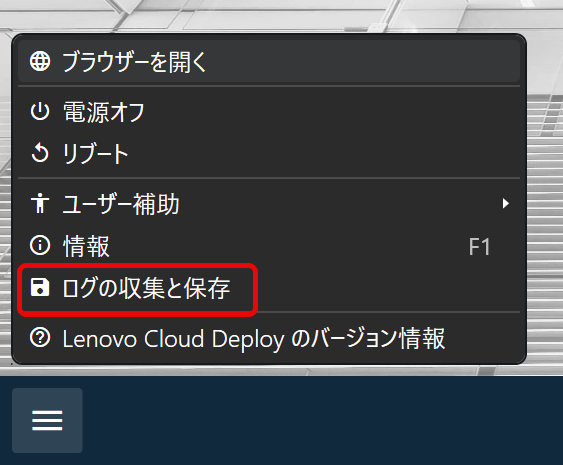
3.フォルダー・アイコンをクリックして、使用するフォルダーに移動します。
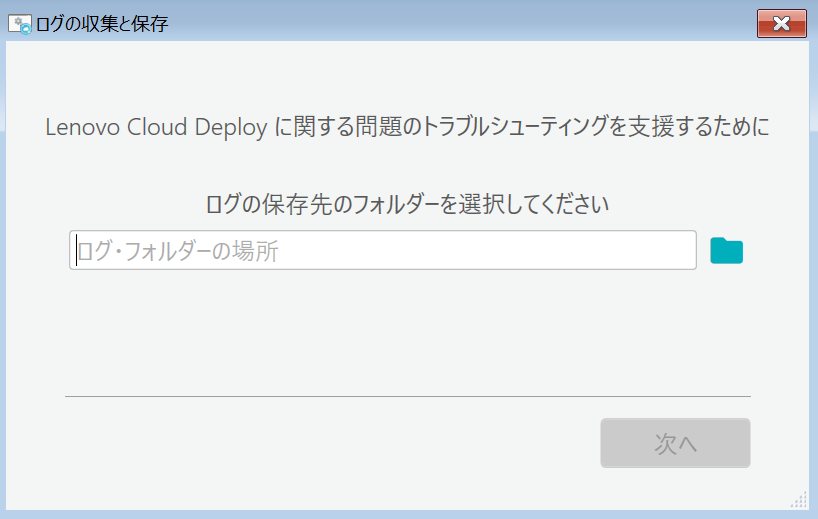
LCD により、選択したフォルダーにログとスクリーンショットが生成されます。
4.成功メッセージが表示されます。ログ収集を終了するには、「OK」をクリックします。
USB メディアから
ログ・ファイルは USB メディアの LOGS フォルダーに保存されます。LCD ブート画面の問題をトラブルシューティングするには、LCD が起動する前にログを収集する必要がある場合があります。トラブルシューティングのためにログを収集するには、LOGS フォルダー (必要に応じて個々のログ・ファイルまたはフォルダー全体) を見つけて圧縮し、次のいずれかを実行します。
圧縮ファイル・アーカイブをメールに添付して組織の IT 担当者に送信する。
LCD 内にアーカイブをパッケージとしてアップロードし、ITC エンジニアに通知する。
「ヘルプ」メニューから
LCD アプリケーションからログを収集するには、次の手順を実行します。
1.画面の右上にある疑問符アイコン  をクリックすると、「ヘルプ」メニューが開きます。
2.「ログの収集と保存」を選択します。
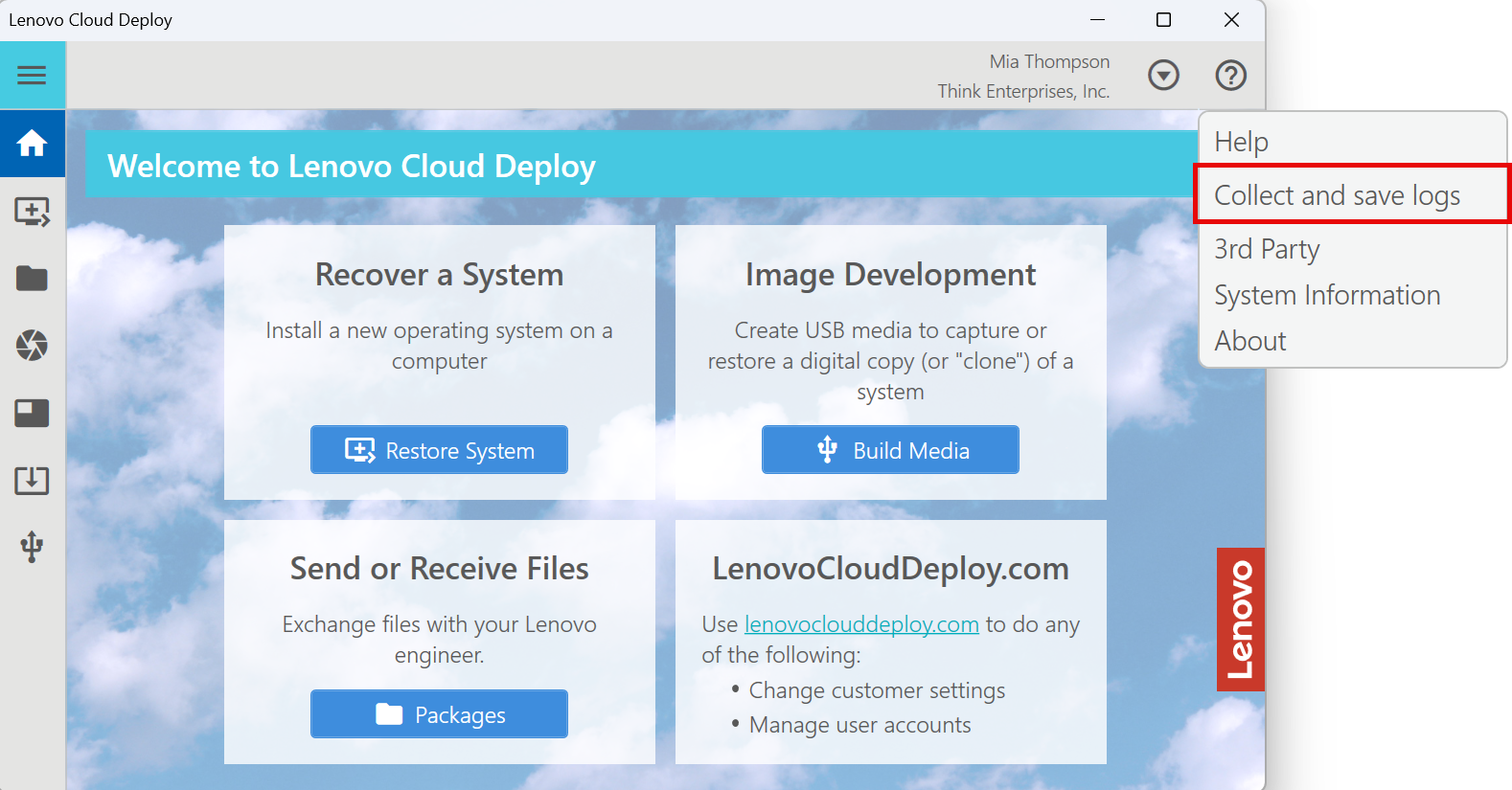
3.フォルダー・アイコンをクリックして、使用するフォルダーに移動します。
LCD により、選択したフォルダーにログとスクリーンショットが生成されます。
4.成功メッセージが表示されます。ログ収集を終了するには、「OK」をクリックします。
7.2 - LCD に関するよくある問題のトラブルシューティング
USB メディアが起動しなくなった
システムの復元中は、USB メディアの起動機能が無効になり、コンピューターが Windows を起動してインストールを完了できるようになります。完了すると、USB メディアが再び有効になります。
このシナリオでの一般的な原因と解決方法は以下のとおりです。
復元中に USB メディアが取り外された: これは、メディアを更新することで解決できます。
再起動後、オペレーティング・システムが USB メディアを検出しない: 別のベンダーの USB メディアを使用することをお勧めします。
Web サイトには、システムに使用権利があると表示されるが、復元プロセスではそのように認識されていない
このシナリオでの一般的な原因と解決方法は以下のとおりです。
オフライン USB メディアは、システムの使用権利を取得する前に作成された: システムの権利を認識させるには、メディアを更新する必要があります。または、オンラインでデプロイします (LCD では、同じメディアをオフラインとオンラインの両方で使用します)。
マザーボードが交換され、製品名とシリアル番号が正しく更新されなかった: 特に、大文字の O およびゼロ 0 が含まれている場合には、値を注意して確認します。
7.3 - シングル・サインオン・セットアップのトラブルシューティング
SSO を構成するとき、入力した内容を修正する必要がある場合、エラー・メッセージが表示されることがあります。エラー・メッセージは、次の形式で表示されます。
{

“statusCode”: 401,

“error”: “Unauthorized”,

“message”: “Error parsing meta data from client’s server.”,

“errorCode”: 2,

“code”: 2,

“status”: “fail

}
これらのメッセージのほとんどは、LCD 内のデータ入力エラーまたはデータ入力漏れによって発生しますが、エンタープライズ SSO アプリケーション (Azure、Okta など) など、LCD とは別のコンポーネントでエラーを解決する必要が生じることもあります。
| メッセージ | 原因 |
|---|---|
| CustomerKey は必須です。20 文字の英数字にする必要があります。 | SAML 構成を確認し、正しい形式のお客様アカウント・キーが応答 URL に含まれていることを確認します。 |
| お客様が見つかりません | SAML 構成を確認し、有効なお客様アカウント・キーが応答 URL に含まれていることを確認します。 |
| クライアントのサーバーから生成されたメタデータの解析中にエラーが発生しました。 | メタデータ URL が有効であり、Web ブラウザーを使用して正常にダウンロードされたことを確認します。 |
| SAML 要求データが base64 でエンコードされていません。 | ID プロバイダーの署名ポリシーを確認し、Always Sign Assertion を True に設定します。 |
| 要求データ XML の形式が正しくありません。 | 指定された内容はロードできますが、その内容がメタデータではありません。 上記の問題が発生した場合、メタデータ URL が有効であり、Web ブラウザを使用して正常にダウンロードされることを確認してください。 |
| SAML 検証が失敗。オーディエンスが無効です。 | このエラーは、組織の ID プロバイダーに使用される ID (ID、エンティティー ID、オーディエンス URI など) 設定が LCD で定義された値と一致しない場合に発生します。この問題が発生すると、問題の解決に使用できる正しい ID が LCD に表示されます。正しい識別子を指定して LCD フォームを更新してください。 |
| メール属性が応答にありません。 | SAML 応答にメール属性が含まれていません。 |
| 名前属性が応答にありません。 | SAML 応答に名前属性が含まれていません。 |
LCD 外からのエラー・メッセージ
ログイン時にアクセスが拒否されました: 不正な要求
エンタープライズ SSO アプリケーションへのアクセスがユーザーに許可されていることを確認します。次の図は、組織の Microsoft SSO 管理アプリケーションへのアクセス権がユーザーに付与されていないためにこのエラーが発生していることを示しています。
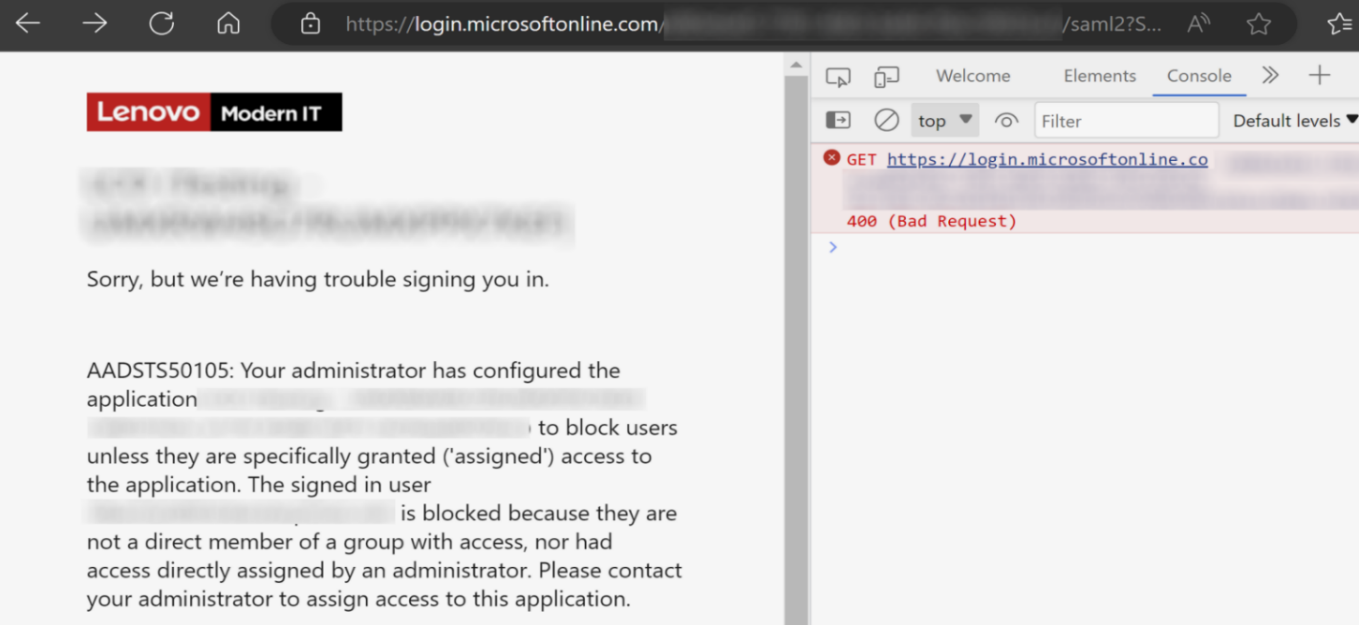
8 - セキュリティー
Lenovo Cloud Deploy (LCD) は、お客様が Lenovo にファイル・データを送信したり、Lenovo がお客様にファイル・データを送信したり、お客様がオペレーティング・システム、オペレーティング・システム・コンポーネント、およびお客様または Lenovo が作成したアプリケーションをデプロイまたは更新したりするための、セキュリティーが高く、効率的な方法です。
すべてのユーザーの役割は lenovoclouddeploy.com で管理されます。アカウント管理者は、ユーザーの認証レベルを管理するために、ユーザーに異なる役割を割り当てることができます。ユーザーの 4 つの一般的なカテゴリーは次のとおりです。
- 管理者の役割: アカウントを管理するユーザー用。これらの役割は Web サイトに適用され、インストールされているアプリケーションに影響を与えます。
- エンジニアの役割: Lenovo と対話してソリューションを開発しているユーザー用。コンテンツの作成、管理、削除を行います。
- テストの役割: LCD 用に開発されたソリューションをテストするユーザー用。
- ユーザーの役割: 実稼働可能なコンテンツを使用してシステムを復元しているユーザー用。
8.1 - ファイアウォール要件
LCD では、標準の HTTPS ポート 443 とトランスポート・レイヤー・セキュリティ (TLS) バージョン 1.2 を使用して、クラウド・バックエンド環境と通信します。企業のファイアウォールでは、LCD インフラストラクチャとの通信を可能にするように構成された追加のルールが必要な場合があります。
ファイアウォールでワイルドカードがサポートされている場合
以下のドメインをホワイトリストに登録する必要があります。
www.lenovoclouddeploy.com: このサイトでは、お客様、ユーザー、およびコンテンツのメタデータはすべて保持されます。
lenovoclouddeploy.com: これは API の URL です。
*.lenovoclouddeploy.com: これらのサイトはコンテンツを配信します。
*.s3-accelerate.*.amazonaws.com: これらのサイトはアップロードされたコンテンツを受信します。下の表の中から、アカウントのリージョンに一致するホストを使用してください。
*.s3.*.amazonaws.com: これらのサイトはアップロードされたコンテンツを受信します。下の表の中から、アカウントのリージョンに一致するホストを使用してください。
download.lenovo.com: このサイトでは、BIOS Lenovo Cloud ブート・オプションをサポートしています。
fonts.gstatic.com: このサイトは lenovoclouddeploy.com を使用するために必要です。
*.google.com: このサイトは、人間のユーザーを確認するツールである Recaptcha 用の API を提供します。
ファイアウォールでワイルドカードがサポートされていない場合
以下の値を使用します。
- www.lenovoclouddeploy.com。このサイトでは、お客様、ユーザー、およびコンテンツのメタデータはすべて保持されます。
- lenovoclouddeploy.com: これは API の URL です。
- download.lenovo.com: このサイトでは、BIOS Lenovo Cloud ブート・オプションをサポートしています。
- diav4v6bggwod.lenovoclouddeploy.com: このサイトはコンテンツを配信します。
- fonts.gstatic.com: このサイトは lenovoclouddeploy.com を使用するために必要です。
お客様の S3 地域に応じて、コンテンツのアップロードをサポートするには、関連付けられたドメインをホワイトリストに登録する必要があります。
| 地域 | ドメイン |
|---|---|
| アジア太平洋 (東京) | lcd-production-ap-northeast-1.s3-accelerate.amazonaws.com |
| lcd-production-ap-northeast-1.s3.amazonaws.com | |
| lcd-production-ap-northeast-1.s3.ap-northeast-1.amazonaws.com | |
| アジア太平洋 (ソウル) | lcd-production-ap-northeast-2.s3-accelerate.amazonaws.com |
| lcd-production-ap-northeast-2.s3.amazonaws.com | |
| lcd-production-ap-northeast-2.s3.ap-northeast-2.amazonaws.com | |
| アジア太平洋 (ムンバイ) | lcd-production-ap-south-1.s3-accelerate.amazonaws.com |
| lcd-production-ap-south-1.s3.amazonaws.com | |
| lcd-production-ap-south-1.s3.ap-south-1.amazonaws.com | |
| アジア太平洋 (シンガポール) | lcd-production-ap-southeast-1.s3-accelerate.amazonaws.com |
| lcd-production-ap-southeast-1.s3.amazonaws.com | |
| lcd-production-ap-southeast-1.s3.ap-southeast-1.amazonaws.com | |
| アジア太平洋 (シドニー) | lcd-production-ap-southeast-2.s3-accelerate.amazonaws.com |
| lcd-production-ap-southeast-2.s3.amazonaws.com | |
| lcd-production-ap-southeast-2.s3.ap-southeast-2.amazonaws.com | |
| アジア太平洋 (シドニー) | lcd-production-ap-southeast-2.s3-accelerate.amazonaws.com |
| lcd-production-ap-southeast-2.s3.amazonaws.com | |
| lcd-production-ap-southeast-2.s3.ap-southeast-2.amazonaws.com | |
| カナダ (中央) | lcd-production-ca-central-1.s3-accelerate.amazonaws.com |
| lcd-production-ca-central-1.s3.amazonaws.com | |
| lcd-production-ca-central-1.s3.ca-central-1.amazonaws.com | |
| ヨーロッパ (フランクフルト) | lcd-production-eu-central-1.s3-accelerate.amazonaws.com |
| lcd-production-eu-central-1.s3.amazonaws.com | |
| lcd-production-eu-central-1.s3.eu-central-1.amazonaws.com | |
| ヨーロッパ (アイルランド) | lcd-production-eu-west-1.s3-accelerate.amazonaws.com |
| lcd-production-eu-west-1.s3.amazonaws.com | |
| lcd-production-eu-west-1.s3.eu-west-1.amazonaws.com | |
| ヨーロッパ (ロンドン) | lcd-production-eu-west-2.s3-accelerate.amazonaws.com |
| lcd-production-eu-west-2.s3.amazonaws.com | |
| lcd-production-eu-west-2.s3.eu-west-2.amazonaws.com | |
| ヨーロッパ (パリ) | lcd-production-eu-west-3.s3-accelerate.amazonaws.com |
| lcd-production-eu-west-3.s3.amazonaws.com | |
| lcd-production-eu-west-3.s3.eu-west-3.amazonaws.com | |
| 南アメリカ (サンパウロ) | lcd-production-sa-east-1.s3-accelerate.amazonaws.com |
| lcd-production-sa-east-1.s3.amazonaws.com | |
| lcd-production-sa-east-1.s3.sa-east-1.amazonaws.com | |
| 米国東 (バージニア北部) | lcd-production-us-east-1.s3-accelerate.amazonaws.com |
| lcd-production-us-east-1.s3.amazonaws.com | |
| lcd-production-us-east-1.s3.us-east-1.amazonaws.com | |
| 米国東 (オハイオ) | lcd-production-us-east-2.s3-accelerate.amazonaws.com |
| lcd-production-us-east-2.s3.amazonaws.com | |
| lcd-production-us-east-2.s3.us-east-2.amazonaws.com | |
| 米国西 (カリフォルニア北部) | lcd-production-us-west-1.s3-accelerate.amazonaws.com |
| lcd-production-us-west-1.s3.amazonaws.com | |
| lcd-production-us-west-1.s3.us-west-1.amazonaws.com | |
| 米国西 (オレゴン) | lcd-production-us-west-2.s3-accelerate.amazonaws.com |
| lcd-production-us-west-2.s3.amazonaws.com | |
| lcd-production-us-west-2.s3.us-west-2.amazonaws.com |
ファイアウォールで IP アドレスが必要な場合
ファイアウォールで特定の IP アドレスが必要な場合は、Amazon によって保守されている以下の AWS Web サイトを参照してください。AWS サービス (https://docs.aws.amazon.com/general/latest/gr/aws-ip-ranges.html) の IP 範囲を含む JSON ファイルをダウンロードする方法について説明します。
- 以下の地域およびサービスと一致するすべての項目を許可する必要があります。“region”: “us-east-1”、“service”: “AMAZON”
- 以下のサービスと一致するすべての項目を許可する必要があります。“service”: “CLOUDFRONT”
お客様の S3 地域に応じて、コンテンツのアップロードをサポートするには、関連付けられたサービス「S3」をホワイトリストに登録する必要があります。
| 項目 | 地域 |
|---|---|
| 米国東 (バージニア北部) | “region”: “us-east-1”, “service”: “S3” |
| カナダ (中央) | “region”: “ca-central-1”, “service”: “S3” |
| アジア太平洋 (ムンバイ) | “region”: “ap-south-1” “service”: “S3” |
| アジア太平洋 (シドニー) | “region”: “ap-southeast-2”, “service”: “S3” |
| アジア太平洋 (東京) | “region”: “ap-northeast-1”, “service”: “S3” |
| EU (フランクフルト) | “region”: “eu-central-1”, “service”: “S3” |
| EU (ロンドン) | “region”: “eu-west-2”, “service”: “S3” |
| 南アメリカ (サンパウロ) | “region”: “sa-east-1”, “service”: “S3” |
このシナリオでの Lenovo Cloud BIOS ブート機能のサポートは、この Web サイトの対象範囲外です。この機能で使用される Akamai CDN は、ファイアウォールで許可する必要がある IP アドレス範囲を判断するためのパブリック API を提供しません。
8.2 - プロキシ要件
プロキシ・サーバーは、トランスポート・レイヤー・セキュリティ (TLS) バージョン 1.2 をサポートしている必要があります。API エンドポイントは、要求ヘッダーを使用してクライアント・アプリケーションを識別し、認証します。
プロキシ・サーバーを使用する会社では、LCD をサポートするために、これらのヘッダー値をそのまま維持するように構成する必要がある場合があります。
要求ヘッダーの例は以下のようになります。
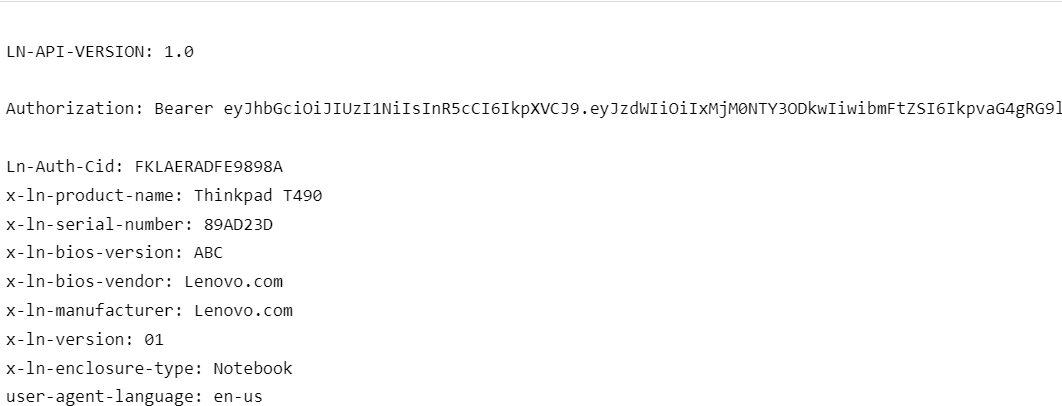
8.3 - 認証
ユーザーは、LCD-API サービスを介して Web サイトまたは LCD ツールへのアクセスを許可された個人です。ユーザーは、アカウント・キーとメール・アドレスで一意に識別されます。各アカウントには、1 つ以上のアカウント管理者ユーザーが割り当てられます。アカウント管理者は、アカウント設定の特定の属性の編集、追加ユーザーの作成と削除、新規登録ユーザーの承認、クラウドにアップロードされたパッケージの管理を行うことができます。
ユーザーが Web サイトまたはツールにサインインすると、そのセッションに対して 1 つの JWT が作成されます。JWT は、ユーザーに関する一般的な情報、ユーザーに割り当てられている役割、またそれらの役割によって付与された権限を含む、暗号化された署名付きデータ・ブロックです。権限は、内部識別子であり、ユーザーには表示されません。これにより、特定のタスクに対する特定の許可が付与されます。
ユーザー認証を管理するには、次の 2 つの方法があります。
LCD Web サイト
ユーザー、パスワード、役割は、lenovoclouddeploy.com で管理することができます。この方法は、お客様のインフラストラクチャ要件がないため、すべてのアカウントのデフォルト構成です。お客様がサービスを使用するユーザーを制限している場合にお勧めします。
ユーザーは、次のように十分に複雑なパスワードを選択する必要があります。
1 文字以上の小文字
1 文字以上の大文字
1 つ以上の数字
合計 8 文字以上
ユーザーのパスワードは、PBKDF2 アルゴリズムを使用した一方通行のハッシュとして MySQL データベースに保存されます。
ユーザーは、定期的にパスワードを変更するよう求められることがあります。デフォルト・ポリシーでは、90 日ごとにパスワードの変更が必要です。お客様管理者は、この期間を変更できます。
長所
- セットアップが簡単である。
- お客様のインフラストラクチャに関する要件がない。
- イメージング・テクノロジー・センター (ITC) のエンジニアがユーザー管理をサポートできる。
短所
- ユーザーは、lenovoclouddeploy.com と自分の組織の両方でアカウントを管理する必要がある。
- パスワード・ポリシーの制御が制限されている。
- アクセスを付与する前にメール・アドレスを確認する必要がある。
シングル・サインオン
ユーザーとパスワードは、自身の ID プロバイダーを使用して管理できます。この方法では、インフラストラクチャ内にシングル・サインオン・サーバーをセットアップする必要があるため、セットアップがより複雑になります。多数のユーザーがサービスを利用しているお客様にはこちらをお勧めします。ユーザーの役割は、lenovoclouddeploy.com で管理されます。 シングル・サインオンのセットアップについては、こちらを参照してください。
注記
お客様がシングル・サインオンでセットアップされると、アカウントを lenovoclouddeploy.com で管理されるユーザーに戻すことはできません。
長所
- お客様が保守する追加のユーザー管理がない。
- 完全なパスワード・ポリシー制御。
短所
- お客様がシングル・サインオン・サーバーを保守する必要がある。
- すべてのアカウントは最初に、ユーザー管理用に lenovoclouddeploy.com を使用して作成されます。お客様は、いつでもシングル・サインオンに移行できます。
8.4 - お客様のアカウント
お客様のアカウントは、LCD サービスを使用する一意のオペレーティング・ユニットです。アカウントは、会社または会社内のオペレーティング・ユニットにすることができます。各アカウントには、一意の 20 文字の英数字キーが割り当てられます。このキーは、お客様が Web サイト、LCD-API、または LCD ツールにアクセスするために用意する必要があります。Amazon では、1 つの S3 バケット・フォルダーがそれぞれのお客様に割り当てられます。
S3 バケットは、ディスク・ドライブのような、個人データのストレージ領域です。バケット・フォルダーは、アカウント・キーを使用して Amazon で一意の名前が付けられます。各バケットは、Amazon CloudFront ディストリビューションに割り当てられます。Amazon CloudFront は、世界中にファイル・データを配布するための安全な方法です。
すべてのバケットと CloudFront の資格情報は MySQL データベースに保存されています。秘密 (プライベート) キーは、AES-256-CBC 対称アルゴリズムを使用して MySQL データベースで暗号化されます。バケットと CloudFront の資格情報および秘密キーは毎週交換されます。
8.5 - データの収集と保存
お客様のファイル・データが lenovoclouddeploy.com から作成または消費されるたびに、トランザクションが発生します。 LCD を有効にしてサポートするには、すべてのユーザーの操作に関してデータが収集されます。
LCD ホスト・サイトは米国内に存在します。このサイトは、サービスによって保存されているコンテンツのすべてのユーザー・データ、トランザクション・データ、メタデータを含む Web サイト、API サーバー、およびデータベースをホストします。
使用状況データ
以下のユーザー・データが保存されます。
名前
メール・アドレス
役割と権限
ソルト付きのパスワード・ハッシュ (シングル・サインオンを使用しない場合)
以下のシステム・データが、トランザクションごとに保存されています。
アカウント・キー
トランザクション・タイプ
メール・アドレス
製品名
シリアル番号
BIOS ベンダー
BIOS バージョン
製造メーカー
筐体のタイプ
システム UUID (世界固有識別子)
使用状況の追跡
クライアント・アプリケーションを使用して LCD 機能を使用すると、以下のデータが記録されます。
ユーザー ID
システム・メタ (シリアル番号、製品名、ベンダーなど)
これらの項目は、完了後に毎日アーカイブされます。
ダウンロード
LCD を使用してクラウド・コンテンツにアクセスすると、アプリケーションは以下のデータを記録します。
ユーザー ID
IP アドレス
これらの項目は 1 日後にアーカイブされます。
CloudTrail
AWS (Amazon Web Services) CloudTrail は、次のような詳細情報を持つ API 呼び出しを配信します。
タイプ
日時
所在地
ソースまたは発信元
結果 (例外、障害、およびセキュリティー・イベント情報)
影響を受けるリソース (データ、システムなど)
関連付けられたユーザー。
AWS CloudTrail は以下を識別するのに役立ちます。
ユーザー
イベント時刻
ユーザーの IP アドレス
ユーザー提供の要求パラメーター
サービスから返される応答要素
エラー・コードおよびエラー・メッセージ
これらのログは、侵入検出の目的で無期限に保持されます。
ユーザー・ログイン
ユーザーが Web サイトまたはクライアント・アプリケーションを介して LCD にサインインすると、LCD は以下のデータを記録します。
ユーザー ID
IP アドレス
国
これらの項目は 1 日後に消去されます。
データベース・バックアップ
lenovoclouddeploy.com のトランザクションおよびレポートを含むデータベース・バックアップは、14 日間保持されます。
8.6 - データ・セキュリティー
LCD では、徹底的に防御手段を使用します。LCD は複数の層を備え、DMZ の背後に配置され、VPN と多要素認証を使用します。
- LCD サーバーおよびメカニズムは、すべて Center for Internet Security (CIS) 規格に強化されています。
- ジオ・フェンシングを使用すると、適切なユーザーのみアクセス可能になります。
データ・センターは世界中に点在しているため、地理的な適合性を満たしつつ、アップロード・パフォーマンスを最適化するのに適したデータ・センターを見つけることができます。
パッケージおよびデータ・アクセス
パッケージは、S3 バケット・フォルダーに格納された圧縮データ・ファイルです。お客様のファイルおよび Lenovo が提供するお客様固有のファイルはすべて、アカウントの S3 バケット・フォルダーに保存されます。Lenovo が提供する、お客様固有ではない特定のファイルは、Lenovo 共通のバケット・フォルダーに保存されます。
LCD は、S3 バケットからデータをアップロードおよびダウンロードします。アップロードの場合、ツールにより LCD-API の権限が求められます。LCD-API は、JWT を検査してアクセスを付与するかどうかを決定します。Amazon は、制限された期間、そのパッケージ (ファイル) をアップロードするための制限された権限をそのユーザーに付与します。アップロードでは、Amazon S3 独自のプロトコルを使用してファイルをアップロードし、ファイルは SSL 接続で安全に転送されます。
ダウンロードは、Amazon CloudFront 上で実行されます。パッケージをダウンロードするには、ツールにより LCD-API の権限が求められます。LCD-API は、JWT を検査してアクセスを付与するかどうかを決定します。ファイルに対して一時的な署名付き URL が生成され、ファイルは HTTPS プロトコルを使用してダウンロードされます。ダウンロードが完了すると、すべてのファイルの解凍がターゲット・システムで行われます。
上記の方法を使用せずに、アクセスを拒否するように、Amazon バケット・フォルダーが自動的に構成されます。
MySQL サーバーのセキュリティー機能
MySQL データベース・サーバーは定期的にバックアップされます。サーバーは、Amazon VPC の背後に存在し、インターネットに直接接続されていません。各 MySQL データベースには、独自の暗号的に保護されたパスワードが設定されています。保存されているデータはすべて暗号化されています。
LCD 監視
LCD のセキュリティー環境では、アプリケーションおよびネットワーク・トラフィックの監視、侵入検出および侵入防止ツールを 1 日 24 時間、週 7 日提供して実行します。LCD は、Web アプリケーション・ファイアウォール (WAF) を内蔵し、DMZ 内に存在するため、着信および発信トラフィックの最大限のセキュリティーを確保します。
アプリケーションおよびネットワーク・トラフィックの監視、侵入検出、侵入防止は、完全に自動化されたリソースです。これにより、すべての LCD リソースについて既知のすべての侵入ベクターを継続的に監視、警告、ブロックできます。
LCD ではまた、すべてのセキュリティー警告について人的な確認を行い、追加の対応を行う必要があるかどうかを判断します。セキュリティー・チームは、営業時間内に受信したすべてのセキュリティー警告に応答します。営業時間終了後に警告が発生し、さらに対応が求められる場合、セキュリティー・エンジニアは迅速に問題を解決し、必要に応じてお客様にフィードバックを提供します。
国別アクセス制御
ジオ・フェンシングは自動的に有効になり、クラウド配信ネットワークにアクセスできる国が制限されます。
ユーザーの国の所在地は、ISO 3166 によって定義される国へのクライアント IP アドレス検索によって判断されます。一部の国は IP で識別できません。
以下の国の IP アドレスに関するデータは利用できません。
- ブーベ島 (BV)
- クリスマス島 (CX)
- 西サハラ (EH)
- ハード島とマクドナルド諸島 (HM)
8.7 - システム・セキュリティー
LCD は、それぞれ独自のセキュリティーに関する考慮事項および機能を備えた、いくつかの要素で構成されています。
Amazon は、Web サイト、REST データ・サービス、データベース・サーバー、セキュアなファイル・ストレージ、およびセキュアなファイル配布をホストします。Amazon Elastic Compute Cloud (EC2) は、Web サイトおよび REST データ・サービスをホストします。データベース・サーバーは、Amazon Relational Database Service (RDS) 上で実行されます。Amazon Simple Storage Service (S3) および Amazon CloudFront では、セキュアなファイルのストレージと配布を処理します。これらのサービスはすべて、Lenovo Cloud 管理者リソースによってのみアクセス可能なプライベート・ネットワークである Amazon Virtual Private Cloud (VPC) と連携していますが、Amazon はインターネットへのパブリック・インターフェースを提供しています。Amazon は、https://aws.amazon.com/compliance で独自のコンプライアンス・ページを提供しています。LCD による各サービスのセキュリティー機能の使い方について詳しく説明します。
LCD では、Amazon の Key Management Service (KMS) を使用して、毎週アカウント・キーを交換します。これらのアカウント・キーは、AES 256 標準暗号化アルゴリズムを使用して暗号化されます。LCD では、すべてのアクセス・ポイントで Amazon と多要素認証への VPN 接続のみを許可します。
lenovoclouddeploy.com は、Amazon EC2 インスタンスでホストされる Node.js/Express Web サイトです。このサイトは AngularJS フレームワークに基づいています。これは、Web サーバー間のトラフィックを最小限に抑える、シングル・ページ・アプリケーション (SPA) です。Web サーバーとのブラウザーの通信は、HTTPS プロトコル専用で、高セキュリティー (ブラウザーの緑色のアドレス) SSL 証明書によって保護されています。サイトへのアクセスは、JSON Web Token (JWT) を使用して慎重に制御されます。詳しくは、本書の後半で説明します。JWT について詳しくは、https://en.wikipedia.org/wiki/JSON_Web_Token を参照してください。
LCD は、lenovoclouddeploy.com からダウンロードおよびインストールされる Windows® デスクトップ・アプリケーションです。このツールを使用して、ファイルを Amazon S3 にアップロードおよびダウンロードし、Amazon S3 内のファイルからオペレーティング・システム、オペレーティング・システムコンポーネント、およびアプリケーションをデプロイします。Web サイトと同様に、REST データ・サービスとのブラウザーの通信は HTTPS プロトコル専用で、高セキュリティーの SSL 証明書で保護され、サービスへのアクセスは、JWT を使用して慎重に制御されます。詳しくは、本書の後半で説明します。
Lenovo Deployment Point Master (LCD-API) は、Web サイトおよび LCD のデータ照会および更新ニーズに対応し、サイトのお客様のマスター・リストを保守し、お客様のユーザーによるソリューション展開を記録する Node.js REST データ・サービス (API) です。Web サイトおよび LCD との通信は、HTTPS プロトコル専用であり、高セキュリティーの SSL 証明書によって保護され、アクセスは、JWT を使用して慎重に制御されます。詳しくは、本書の後半で説明します。
8.8 - シングル・サインオン (SSO)
シングル・サインオン構成
シングル・サインオン (SSO) とは、複数のアプリケーションで同じ資格情報を使用できるようにする仕組みです。これにより、資格情報の重複入力によるミスを防ぎ、紛失や盗難のリスクも軽減できます。SSO と LCD Web サイトそれぞれを認証に使用した場合のメリットとデメリットについては、別のページをご覧ください。
LCD は、OpenID を使用した SSO、Azure を使用した SAML、Windows Server を使用した SAML、または Okta を使用した SAML を使用できます。
8.8.1 - 初期 SAML セットアップ
LCD との SAML 統合を構成するには、LCD アカウント・キーが必要です。
注記
アカウント・キーは、お客様のアカウントが最初に作成されたときに ITC エンジニアによって提供されました。これには、ダッシュまたはスペースを含めることはできません。例: 123456789ABCDEFGHIJK
基本的な SAML 構成
SAML 構成は、次の Azure Active Directory の例に示すように、識別子と応答 URL で構成されます。
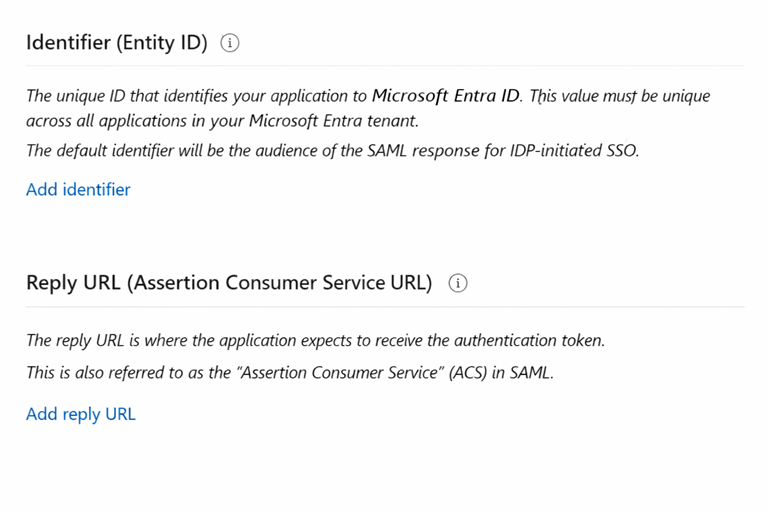
識別子 (エンティティー ID)
SAML アサーションの対象とするオーディエンスである、アプリケーション定義の一意の識別子。
たとえば、LCD を使用することができます。
オーディエンスまたは応答 URL
HTTPS POST を使用して、SAML アサーションを送信する場所。これは、多くの場合、アプリケーションの SAML Assertion Consumer Service (ACS) URL と呼ばれます。
https://lenovoclouddeploy.com/api/token/ws/exchange/LCD_Account_Key/ たとえば、次のとおりです。
http://lenovoclouddeploy.com/api/token/ws/exchange/123456789ABCDEFGHIJK/
LCD_Account_Key を、オンボーディング時に提供された 20 文字のキーに置き換えます。これは、lenovoclouddeploy.com へのログインに使用するのと同じアカウント・キーです。
注記
アカウント・キーは、お客様のアカウントが最初に作成されたときに ITC エンジニアによって提供されました。これには、ダッシュまたはスペースを含めることはできません。例: 123456789ABCDEFGHIJK
属性および要求
名前 ID は、ユーザーを一意に識別する必要があります。たとえば、Azure AD では、これはユーザーの user.objectid になります。
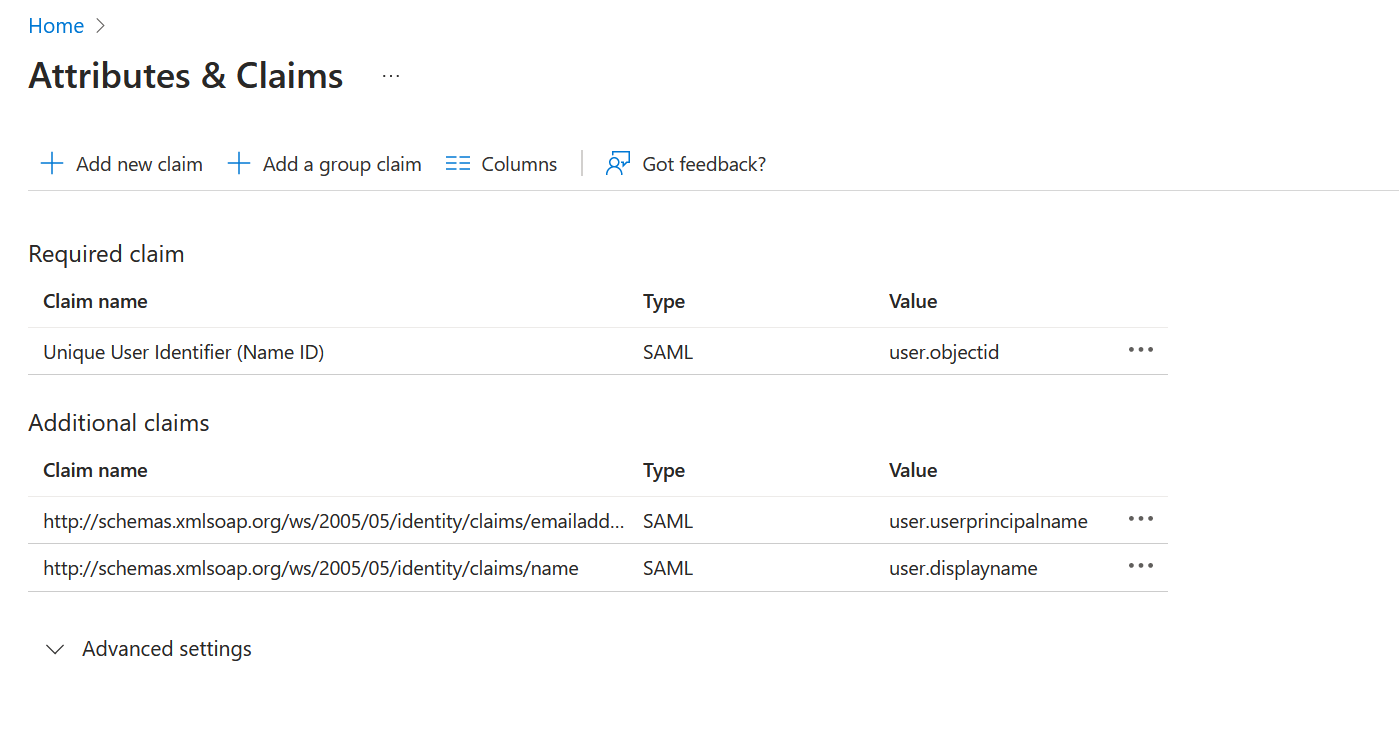
SAML 2.0 プロトコルの標準フィールドに加えて、LCD 統合には次のフィールドが必要です。
| 名前 | 説明 |
|---|---|
| name | 表示されるユーザーのフルネーム。 |
| emailaddress | ユーザーのメール・アドレス。 |
名前とメール・フィールドは、LCD のユーザー・プロファイル・フィールドにマップされます。
LCD との SAML 統合
すべてが ID プロバイダーで構成されると、LCD 統合を完了するために以下の 3 つが必要であり、これを LCD の技術担当者に提供する必要があります。
識別子 (エンティティー ID)
統合エンドポイント
メタデータ・エンドポイント
識別子 (エンティティー ID)
SAML 基本構成をセットアップするために使用されるアプリケーション定義の一意の識別子。
統合エンドポイント
LCD がクライアントに対して認証プロセスの開始をリダイレクトする URL。ユーザーがサインインすると、エンドポイントは応答 URL にリダイレクトされます。Azure では、これは、ユーザー・アクセス URL です。
メタデータ・エンドポイント
アプリケーションの ID プロバイダーのメタデータ URL。
注
- ID プロバイダーに、アサーションでの SAML 応答 XML メッセージ(メッセージの最上位レベルの SAML 応答要素ではありません)に署名してもらいます。
- NameID、name、emailaddress で暗号化された SAML 要求 base64 を作成します。
次のステップ
これで、関連するセットアップを続行できます。
8.8.2 - Azure の SAML セットアップ
この手順を始める前に、「SAML の概要」を参照してください。
このセクションでは、LCD ID プロバイダーとしての Microsoft Azure のセットアップ例を示します。
https://portal.azure.com にログインします。
Azure Active Directory で、「管理」の下の「エンタープライズ アプリケーション」を選択します。
「新しいアプリケーション」をクリックします。
「独自のアプリケーションの作成」をクリックします。
アプリケーションの名前を入力し、「…その他のアプリケーションを統合します」を選択します。
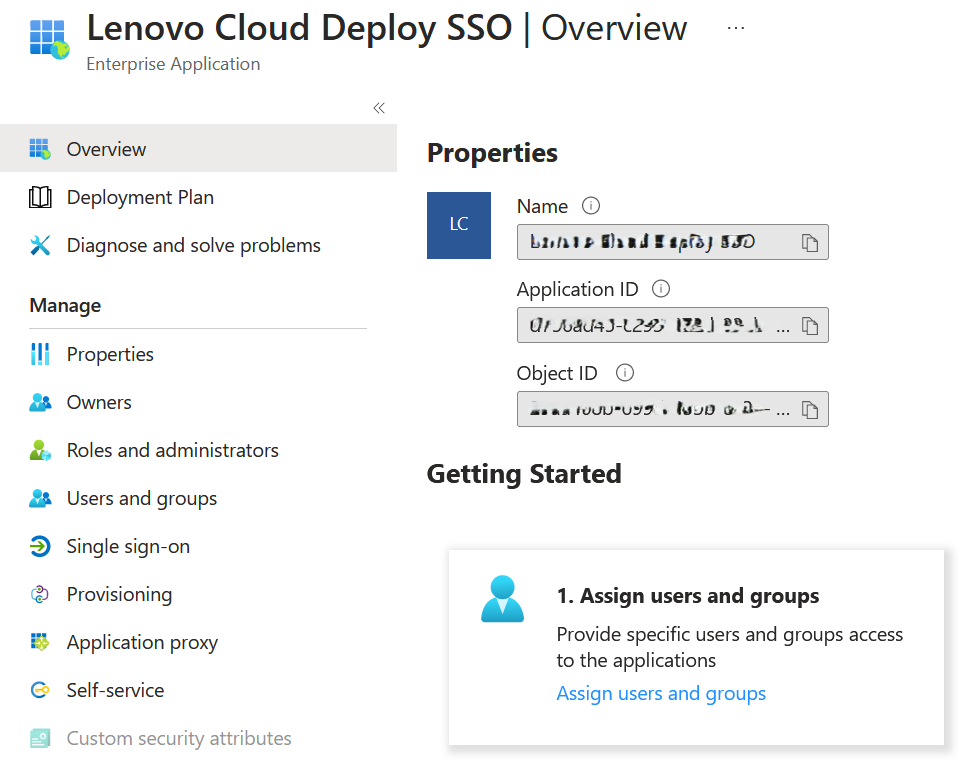
新しく作成したアプリケーションで、「管理」の下の「シングル・サインオン」を選択します。
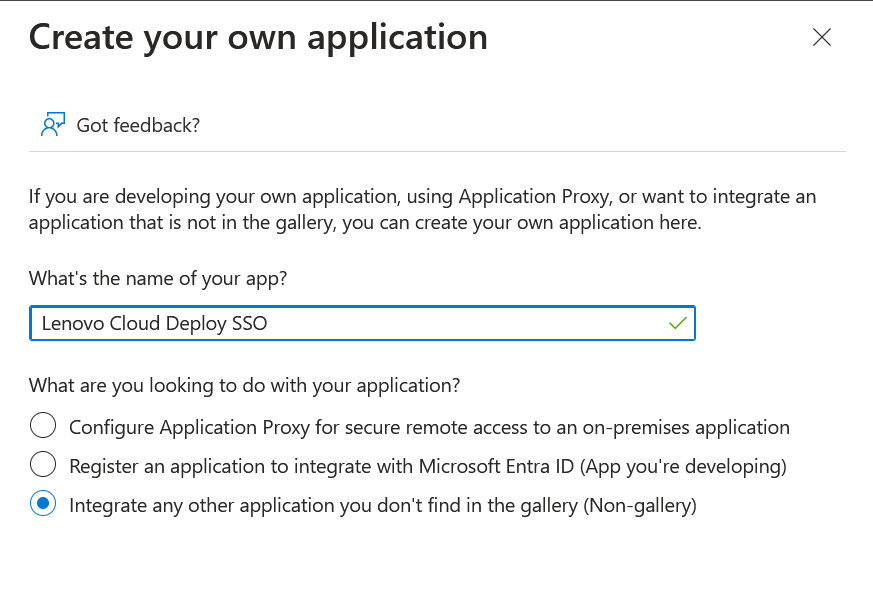
方法の選択: 「SAML」タイルをクリックします。
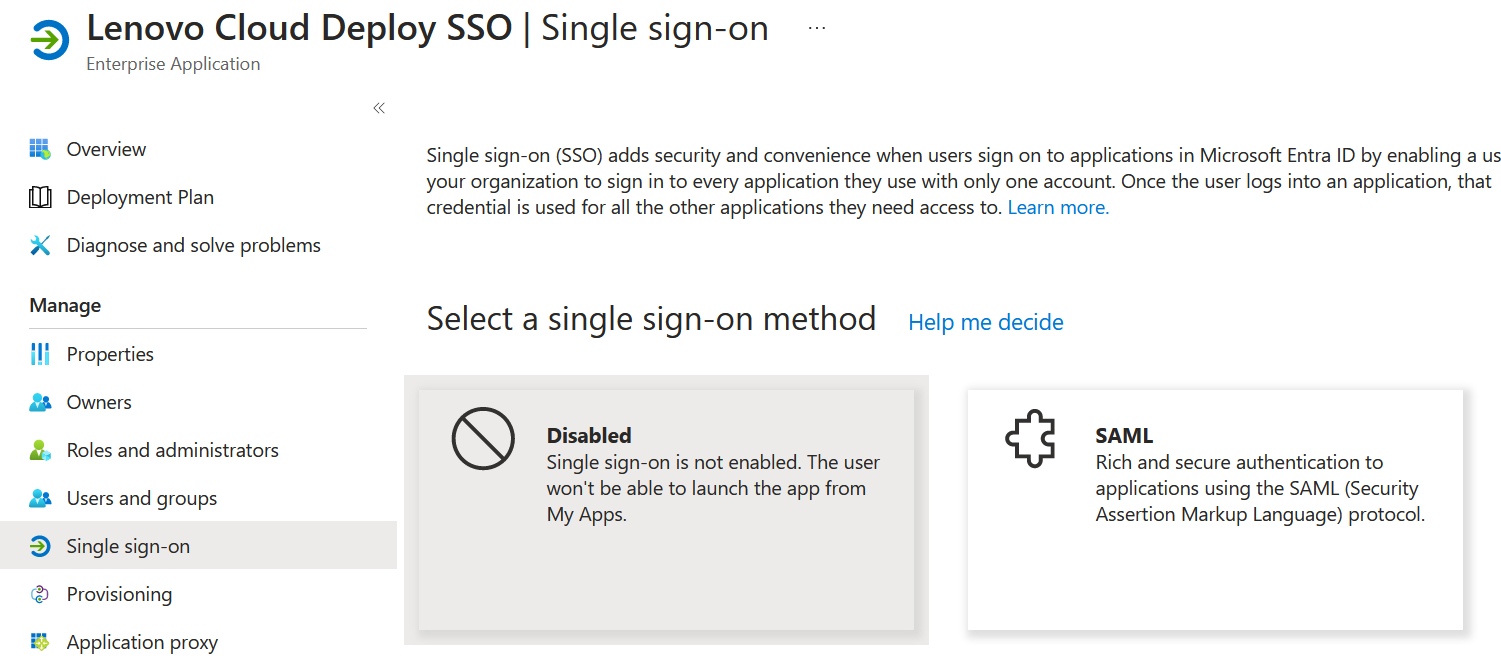
基本的な SAML 構成: 「編集」をクリックします。
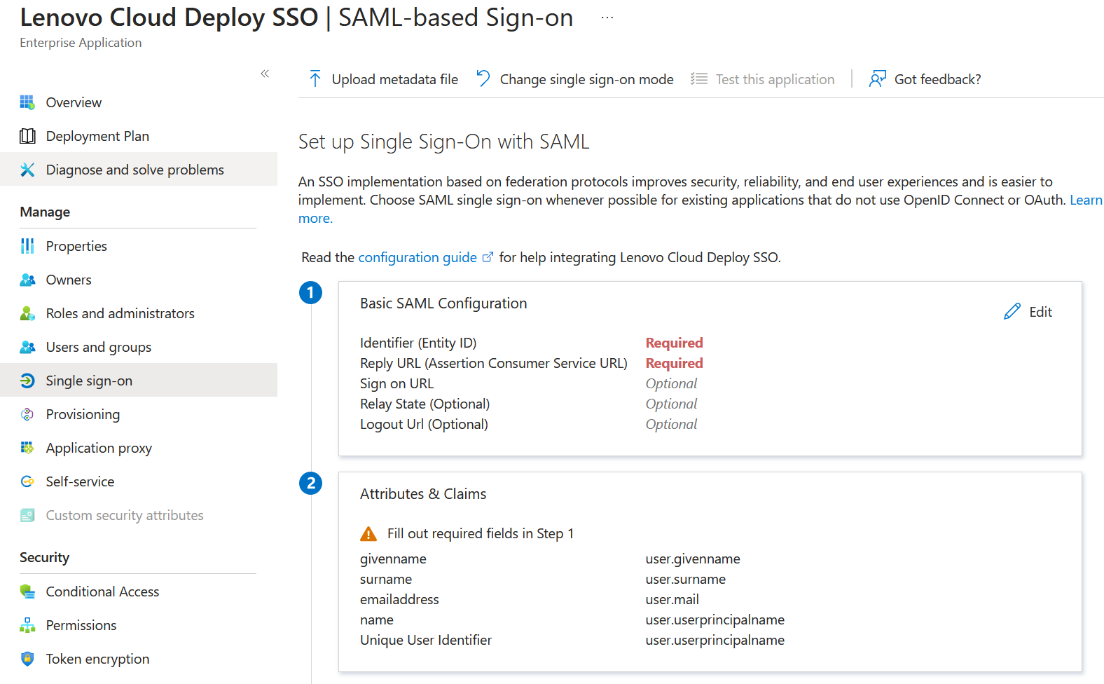
基本的な SAML 構成:
a. 識別子を入力します。任意の値を使用できます。
b. 応答 URL は
https://lenovoclouddeploy.com/api/token/ws/exchange/LCD_Account_Keyです。LCD_Account_Key をオンボーディング時に提示された 20 文字のキーで置き換えます。 例:https://lenovoclouddeploy.com/api/token/ws/exchange/123456789ABCDEFGHIJKc. 「デフォルト」チェック・ボックスがオンになっていることを確認します。
ユーザー属性と要求: 「編集」をクリックします。
ユーザー属性と要求: 名前とメール・アドレスに対する要求を追加します。
トークン署名の証明書: LCD の技術担当者にアプリのフェデレーション・メタデータ URL を提供します。
ユーザー・アクセス URL:
a. アプリケーションで、「管理」の下の「プロパティ」を選択します。
b. LCD の技術担当者にユーザー・アクセス URL を提供します。
8.8.3 - Windows Server の SAML セットアップ
この手順を始める前に、「SAML の概要」を参照してください。使用している Windows Server のバージョンによっては、以下の内容と多少異なる場合があります。
AD FS 管理コンソールで、「証明書利用者信頼」グループを右クリックし、「証明書利用者信頼の追加…」を選択します。
データ ソースの選択: データを手動で入力するオプションを選択し、「次へ」をクリックします。
表示名の指定: 新しい信頼項目に使用する名前を入力し、「次へ」をクリックします。
プロファイルの選択: 「AD FS プロファイル」を選択し、「次へ」をクリックします。
証明書の構成: Lenovo Cloud Deploy では証明書がサポートされていません。「次へ」をクリックします。
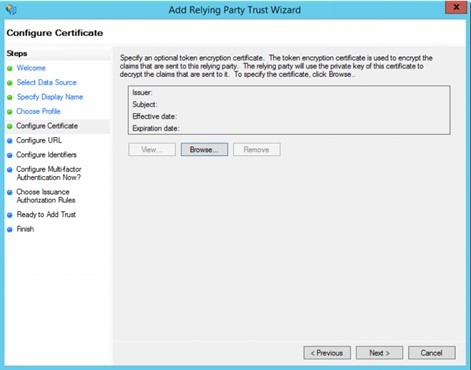
URL の構成:
a. 「SAML 2.0 WebSSO プロトコルのサポートを有効にする」をオンにします。
b. サービス URL として、
https://lenovoclouddeploy.com/api/token/ws/exchange/LCD_Account_Key(例:https://lenovoclouddeploy.com/api/token/ws/exchange/123456789ABCDEFGHIJK) と入力します。c. 「次へ」をクリックします。
識別子の構成:
a. https://lenovoclouddeploy.com を証明書利用者信頼識別子として追加します。
b. 「次へ」をクリックします。
多要素認証の構成: このステップはオプションです。「次へ」をクリックします。
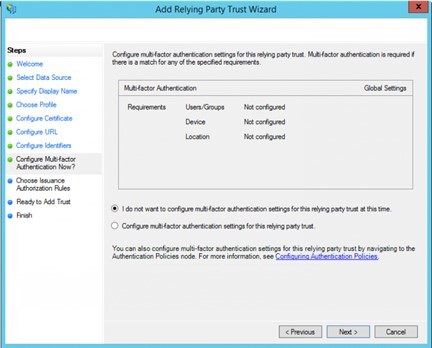
発行承認ルールの選択:
a. 「すべてのユーザーにこの証明書利用者へのアクセスを許可する」を選択します。
b. 「次へ」をクリックします。
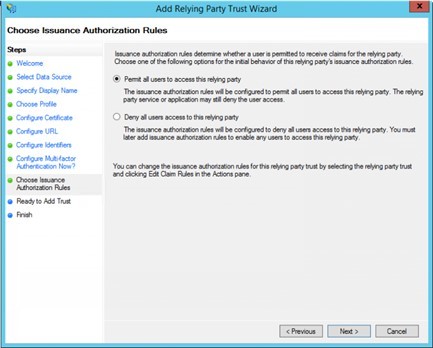
信頼の追加の準備完了: 概要を確認して、「次へ」をクリックします。
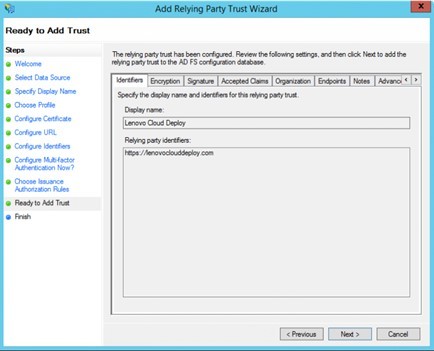
完了:
a. チェック・ボックスをオンにし、「要求規則の編集」を開きます。
b. 「閉じる」をクリックします。
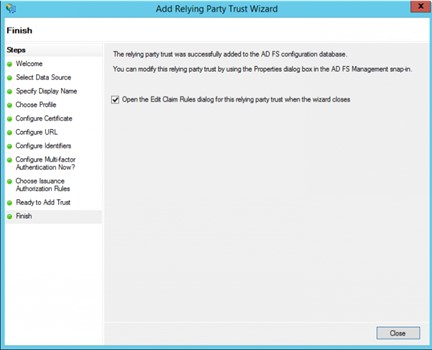
発行変換ルール: 「ルールの追加…」をクリックします。
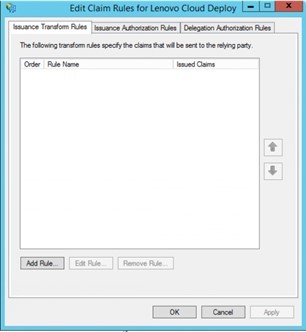
ルール・タイプの選択:
a. 「LDAP 属性をクレームとして送信」を選択します。
b. 「次へ」をクリックします。
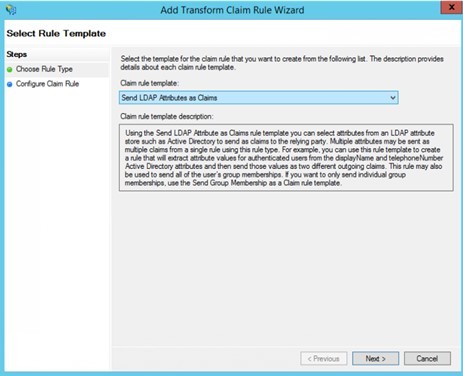
クレーム ルールの構成:
a. ルールの名前を指定します。
b. 「Active Directory」を選択します。
c. メール・アドレス、名前、および名前 ID について、「SAML セットアップ」のセクションから必要なマッピングを追加します。
d. 「完了」をクリックします。
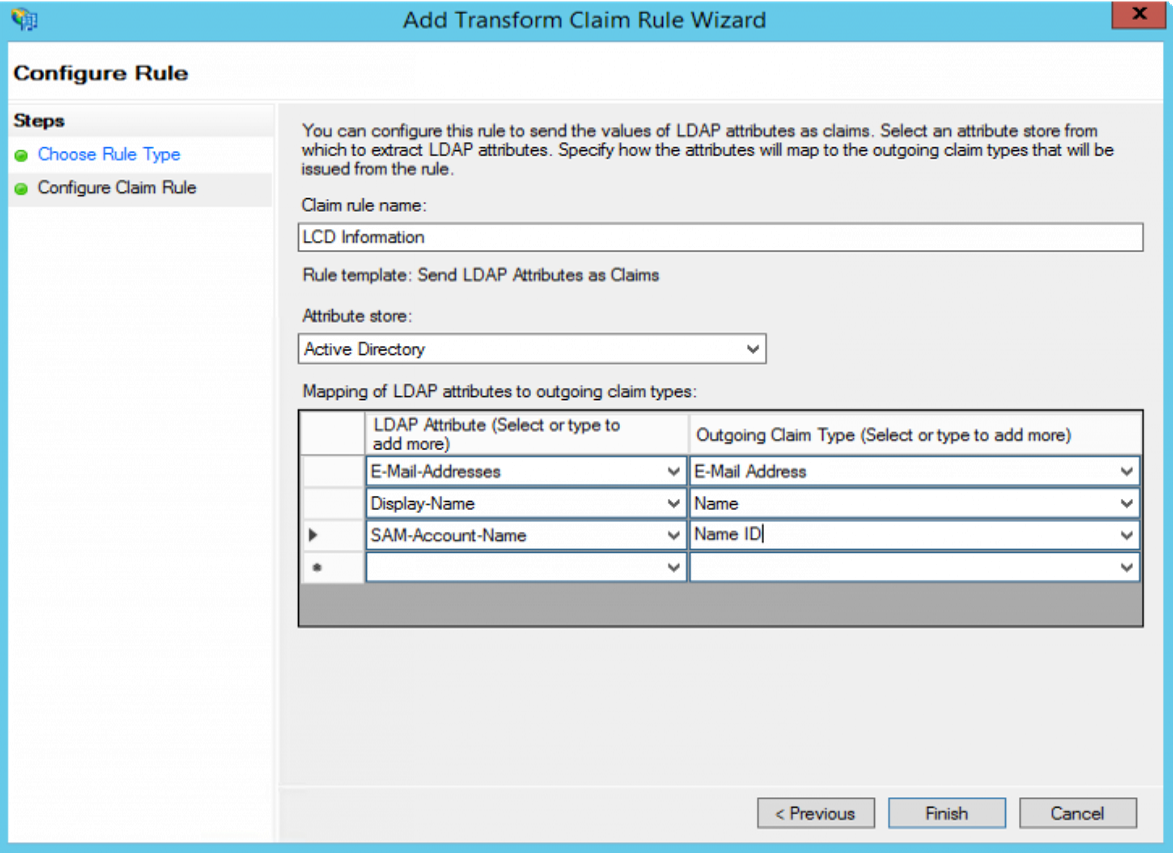
これで、セットアップが完了しました。「OK」をクリックします。
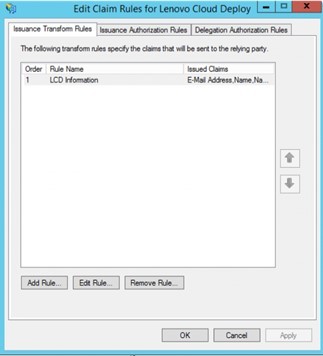
8.8.4 - Okta 用 SAML セットアップ
この手順を始める前に、「SAML の概要」を参照してください。
このセクションでは、LCD の ID プロバイダーとしての Okta のセットアップ例を示します。ご不明な点がある場合は、Okta に直接お問い合わせください。
1.新しいアプリケーション統合の作成:
a. 「Web」プラットフォームを選択します。
b. サインオン方法として「SAML 2.0」を選択します。
c. 「作成」をクリックします。
2.一般設定: 必要に応じてこれを構成し、「次へ」をクリックします。
a. オーディエンス URI は任意のものを指定できます。これは、LCD との統合用の識別子です。
b. シングル・サインオン URL は https://lenovoclouddeploy.com/api/token/ws/exchange/LCD_Account_Key ですLCD_Account_Key を、オンボーディング時に提供された 20 文字のキーに置き換えます。これは、lenovoclouddeploy.com へのサインインに使用するのと同じアカウント・キーです。
3.SAML 設定:
a. 名前 ID の形式は EmailAddress です
b. アプリケーションのユーザー名は Email です
c. 「Name」フィールドに、ユーザーの表示名を入力します。ご希望の値を使用することができます。
d. 「Emailaddress」に、ユーザーのメール・アドレスを入力します。
4.SAML 設定: LCD との統合用のメタデータ URL はここで参照できます。「設定手順を表示」をクリックして、次のステップに進みます。
5.ID プロバイダーのシングル・サインオン URL は、LCD との統合用の統合エンドポイントです。
8.8.5 - OpenID セットアップ
基本 OpenID 構成
これらは、OpenID セットアップを構成するために必要なデータ・ポイントです。
アプリケーション ID またはクライアント ID (識別子)
LCD に割り当てられたアプリケーション定義の一意の識別子。たとえば、LCD を使用することができます。
クライアント認証
LCD では、クライアント・シークレットを使用します。
付与タイプ
LCD では、認証コードの付与タイプを使用します。
リダイレクト URI
許可されたリダイレクト URI に、次の URL を追加する必要があります。大文字と小文字は区別されます。
https://www.lenovoclouddeploy.com/auth/openIdLogin
属性と要求
LCD には、次の 3 つの要求が必要です。
| 要求 | スコープ | 説明 |
|---|---|---|
| sub | openid | ユーザーの一意の識別子。 |
| name | profile | 表示されるユーザーのフルネーム。 |
| ユーザーのメール・アドレス。 |
LCD との OpenID 統合
すべてが ID プロバイダーで構成されたら、LCD 統合を完了するために 以下の 3 つが必要です。
• 識別子 (エンティティー ID)
• クライアント・シークレット
• Well-known/OpenID configuration
識別子 (エンティティー ID)
LCD に割り当てられたアプリケーション ID またはクライアント ID。
クライアント・シークレット
LCD に割り当てられたプライベート・キー。
Well-known/OpenID configuration
OpenID Connect メタデータ・エンドポイント。これは、プロバイダーの発行者 (ベース) URL に /.well-known/openid-configuration を付加したものです
9 - リリースノート
Lenovo Cloud Deploy では、ユーザーエクスペリエンスの向上を目的とした更新を定期的に多数リリースしています。各リリースに含まれる変更内容については、リリースノートをご確認ください。
注記
これらのリリースノートは、リリースに含まれる機能強化の概要を事前にお知らせするため、LCD のリリース日の 2 週間前に公開されます。リリースノートに記載されているお客様向け機能の詳細なドキュメントは、実際のリリース日に公開されます。
9.1 - 2026年10月31日リリース
注記
これらのリリースノートは、リリースに含まれる機能強化の概要を事前にお知らせするため、LCD のリリース日の 2 週間前に公開されます。リリースノートに記載されているお客様向け機能の詳細なドキュメントは、実際のリリース日に公開されます。
LCD 3.4 の主な新機能
LCD ドキュメントサイトを新設
新しいドキュメントサイトでは、ドキュメントをより体系的にまとめ、機能を見つけやすくしました。サイトを通じてドキュメントをより頻繁に更新できるため、ユーザーは常に最新の情報を参照できます。このドキュメントサイトは、LCD の機能や使い方への理解を深め、製品を最大限に活用できるようにすることを目的としています。
ドキュメントへのご提案やご意見がありましたら、Lenovo の技術担当者までお寄せください。
エンタイトルメントブロックの自動割り当て
特定の目的で購入したブロックが自動的に消費されないように設定できるようになりました。Lenovo Cloud Deploy Web サイトでは、既存のブロックと新しいブロックの両方を管理できます。既存のすべてのブロックでは、デフォルトで Auto Assign が有効になります。既存ブロックの自動消費を防ぐ場合や、デフォルトの動作を変更する場合は、Auto Assign を無効にしてください。
注記
クライアントの更新が必要です: エンタイトルメントの処理方法に伴い、このリリースではクライアントの更新が必要です。LCD 3.4 のリリース後、ユーザーにはクライアントの更新が求められます。また、既存の USB メディアは最新バージョンに自動更新されます。
LCD 3.4 のリリース詳細
LCD ドキュメントサイトを新設
これまで PDF 形式で提供していた LCD ユーザードキュメントをこのドキュメントサイトに統合し、次の内容を利用できるようになりました。
- LCD のすべてのヘルプトピックを、複数のガイドに分けず、簡単に操作できる一元的な場所に集約
- 必要な情報を簡単に見つけられる検索機能
- 関連トピックへのリンクによる追加情報
- メジャーリリースに依存しない継続的なコンテンツ更新
- 画面のローカライズにも対応した、9 言語のサポート
このサイトではドキュメントの内容を再構成し、拡充して、ホームページに示すトピック別の領域に整理しています。
LCD クライアントおよび Web サイトからドキュメントにアクセスする方法に変更はありません。クライアントの Help アイコン、または Web サイト左側のメニューにある Documentation をクリックすると、新しいドキュメントサイトがブラウザーの新しいタブで開きます。
ドキュメントサイトの機能の使い方については、このサイトの使い方を参照してください。
以前の LCD Web サイトのドキュメントダウンロードページをブックマークしている場合は、ブックマークを https://docs.lenovoclouddeploy.com に更新してください。
LCD Web サイトの更新
エンタイトルメントブロックの自動割り当て
新しい Auto Assign 切り替えスイッチを使って、管理者が消費可能なエンタイトルメントブロックを制御できるようになりました。この機能により、消費可能なエンタイトルメントをより柔軟に管理し、意図しない自動割り当てを防止できます。
エンタイトルメントブロックで Auto Assign スイッチが有効になっている場合、必要に応じて LCD がそのブロックからエンタイトルメントを自動的に割り当てます。スイッチが無効の場合は、手動で割り当てる必要があります。
このスイッチは、メインの「Entitlement Blocks」画面および「Edit Entitlement Block」画面から操作できます。また、「Account Management」設定で自動割り当てのデフォルトの動作を設定できます。
「Entitlement Blocks」テーブルの「Status」列が更新され、ブロックのステータスとして「Active」「Available」「Manual」「Consumed」「Expired」が表示されるようになりました。また、新しい「Comment」列を使って、管理者はエンタイトルメントブロックの用途を記録できます。
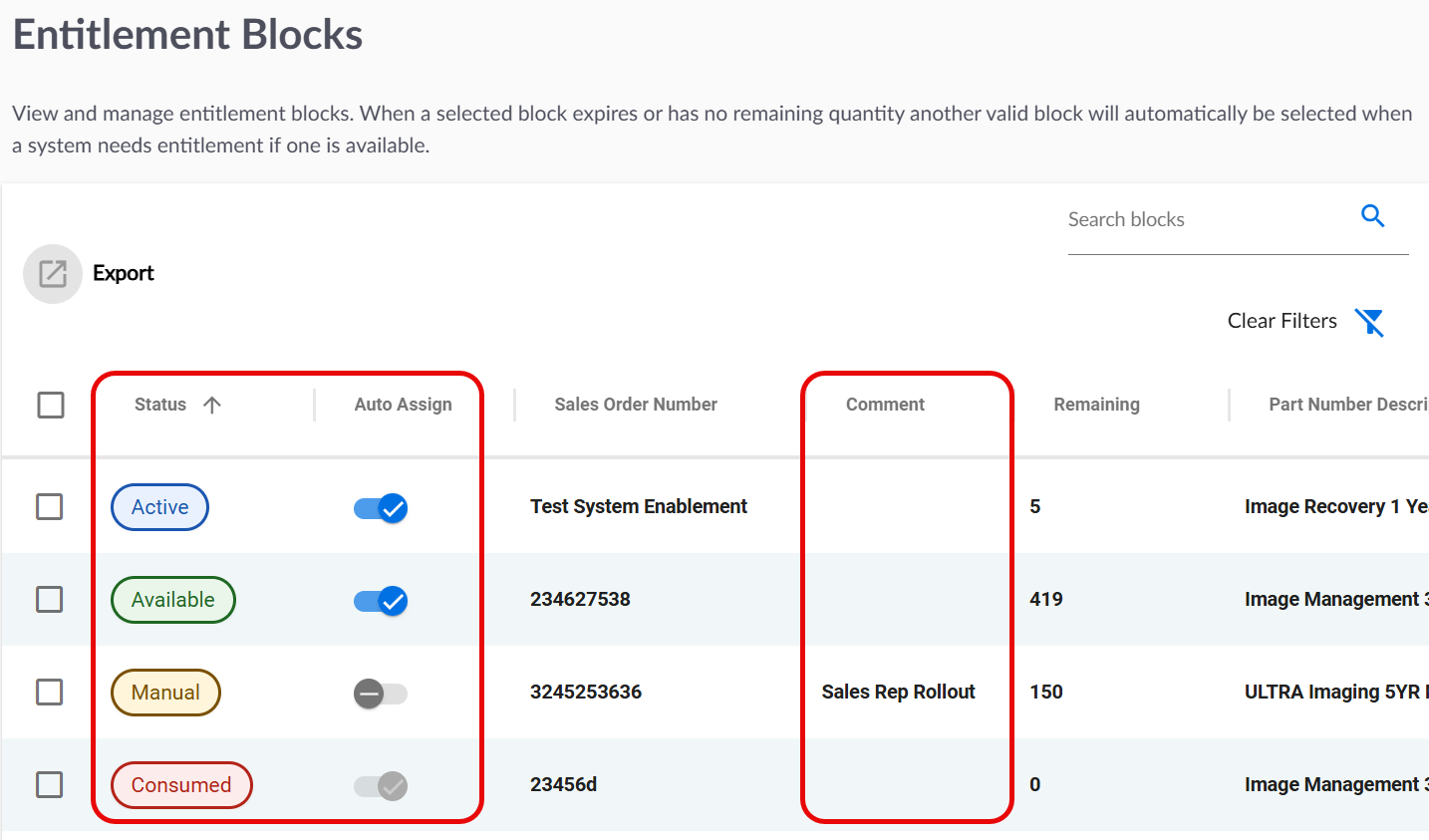
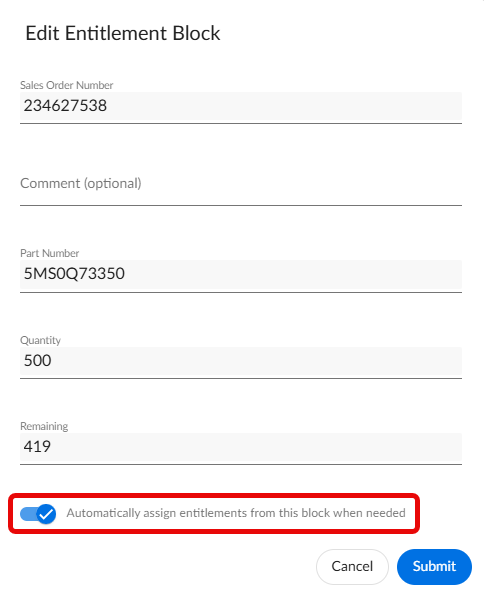
この機能の使い方については、エンタイトルメントを参照してください(Auto Assign のコンテンツは 2026 年 10 月 31 日のリリース日に公開されます)。
LCD クライアントの更新
このリリースでは LCD クライアントの更新が必要ですが、ユーザー向けの変更はありません。
その他の機能強化と修正
新機能: ツールバーの Help ボタンをクリックすると、新しい LCD ドキュメントサイトが別のブラウザータブで開くようになりました。
更新: サードパーティ製パッケージの依存関係を更新しました。
更新: 「system not entitled」(システムにエンタイトルメントがありません) のデプロイエラーダイアログに、製品名とシリアル番号が表示されるようになりました。
更新: Windows ライセンスチェックで IoT システムがサポートされるようになりました。
更新: HTML インジェクション攻撃やブルートフォース攻撃に対する防御を強化するセキュリティ更新を実施しました。
9.2 - 2026年6月13日リリース
LCD 3.3 リリースに含まれる改善点
Windows UEFI 2023 CA 移行の準備
Microsoft Windows Production PCA 2011 から Windows UEFI 2023 CA への移行に伴い、LCD 3.3 のリリース後もお使いのデバイスが LCD でサポートされることを確認する必要があります。Microsoft および Lenovo が提供する以下の記事では、変更内容とデバイスの準備方法について詳しく説明しています。修正手順については、Microsoft または Lenovo サポートに直接お問い合わせください。
Lenovo の記事:
Lenovo Secure Boot 証明書の有効期限ガイド (2011~2023) - 注: この記事には、サポート対象の BIOS バージョンや修正手順など、ハードウェアのサポートに関する重要な情報が記載されています。
Windows UEFI CA 2023 証明書を使用した Windows Boot Manager および WinPE の更新
Microsoft サポート技術情報の記事:
推奨される対応
LCD サービスを中断なく利用できるよう、5 月の LCD 3.3 リリース前に以下の対応を強く推奨します。
BIOS を最新バージョンに更新してください。
Microsoft の手順に従って、Windows UEFI 2023 CA を Secure Boot のアクティブ DB にインストールしてください。または、リカバリーが必要で、BIOS が最新である場合は、BIOS セットアップで Secure Boot キーをリセットして、Windows UEFI CA 2023 証明書を適用できます。
Secure Boot キーを変更すると、BitLocker の回復が必要になる場合があります。適切な予防措置を講じてください。
LCD 3.3 リリース前後のサポート
LCD 3.3 より前に作成された USB メディアは、デフォルトで 2011 証明書を使用して署名されています。LCD 3.3 以降のバージョンでは、デフォルトで2023 証明書が使用されます。
この表で使用されている用語の定義については、表の後にある用語集を参照してください。
| ハードウェアの状態 | LCD 3.3 リリース前の LCD サポート | LCD 3.3 リリース後のサポート |
|---|---|---|
| • Secure Boot が有効で、 • BIOS の Secure Boot DB に有効な 2011 証明書が含まれ、かつ • 2023 証明書が有効 | このシナリオは LCD でサポートされています。対応は不要です。 | このシナリオは LCD でサポートされています。対応は不要です。 |
| • Secure Boot が有効で、 • BIOS の Secure Boot DB に期限切れの 2011 証明書が含まれ、かつ • 2023 証明書が有効 | このシナリオは LCD でサポートされています。対応は不要です。 | このシナリオは LCD でサポートされています。対応は不要です。 |
| • Secure Boot が有効で、 • BIOS の Secure Boot DB に失効した 2011 証明書が含まれ、かつ • 2023 証明書が有効 | LCD はデフォルトでは起動しません。Lenovo Cloud Boot はサポートされません。USB には手動での調整が必要です。* | このシナリオは LCD でサポートされています。対応は不要です。 |
| • Secure Boot が有効で、かつ • BIOS の Secure Boot DB に有効な 2011 証明書のみが含まれている | このシナリオは LCD でサポートされています。対応は不要です。 | LCD はデフォルトでは起動しません。Lenovo Cloud Boot はサポートされません。USB には手動での調整が必要です。* |
| • Secure Boot が有効で、かつ • BIOS の Secure Boot DB に期限切れの 2011 証明書のみが含まれている | 該当なし | LCD はデフォルトでは起動しません。Lenovo Cloud Boot はサポートされません。USB には手動での調整が必要です。* |
| • Secure Boot が無効 • Lenovo Cloud Boot はサポートされません | このシナリオは LCD でサポートされています。対応は不要です。 | このシナリオは LCD でサポートされています。対応は不要です。 |
* 現在および今後の LCD メディアには、2011 および 2023 証明書で署名されたブートファイルが含まれています。特定のバージョンのブートファイルが必要な場合は、以下の画像に示す場所にあるデフォルトの EFI ファイルを、該当するバージョンで手動で上書きできます。
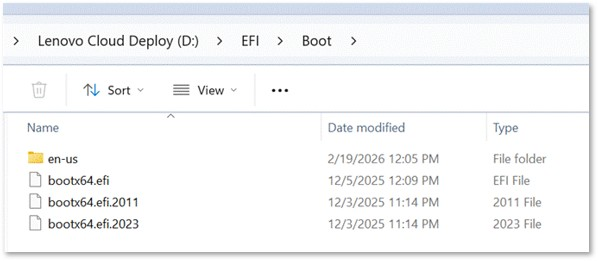
上記の表で使用されている用語
証明書名
2011 証明書: Microsoft Windows Production PCA 2011
2023 証明書: Windows UEFI CA 2023
証明書の状態
デフォルト: 証明書がデフォルトの Secure Boot DB にインストールされており、現在の日付が証明書の有効期限前である状態です。
有効: 証明書がアクティブな Secure Boot DB にインストールされており、現在の日付が証明書の有効期限前である状態です。
期限切れ: 証明書がアクティブな Secure Boot DB にインストールされており、現在の日付が証明書の有効期限後である状態です。
失効: 証明書がアクティブな Secure Boot DB にインストールされており、Secure Boot DBX に登録されている状態です。
LCD クライアントの更新
別のデバイスを使って LCD にサインインする
認証を強化するため、LCD 3.3.0 では別のデバイスからアプリケーションにサインインできるようになりました。カメラ付きのデバイスでは QR コードを使ってサインインできます。QR コードを使わない場合は、サインインリンクを利用できます。
サインイン時に新しいオプションが表示されます。
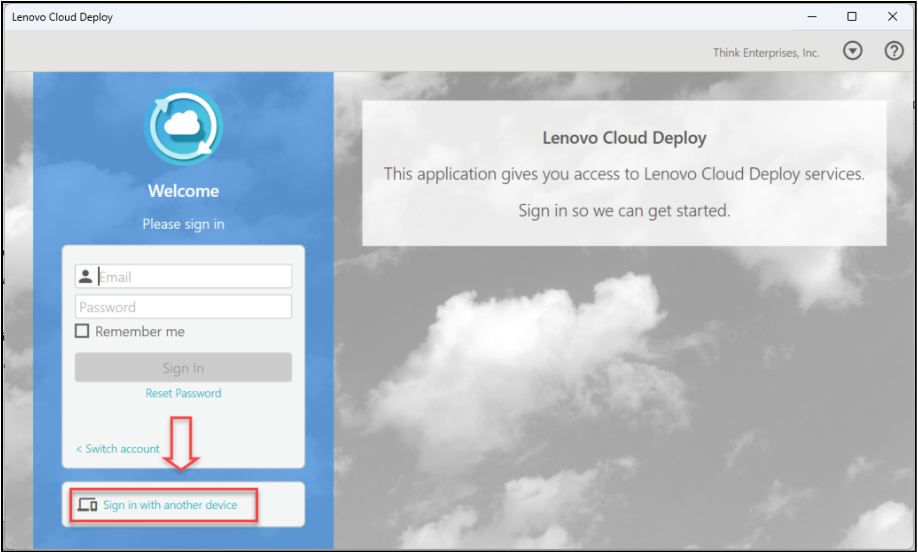
QR コードをスキャンするか、リンクをクリックしてコードを入力します。
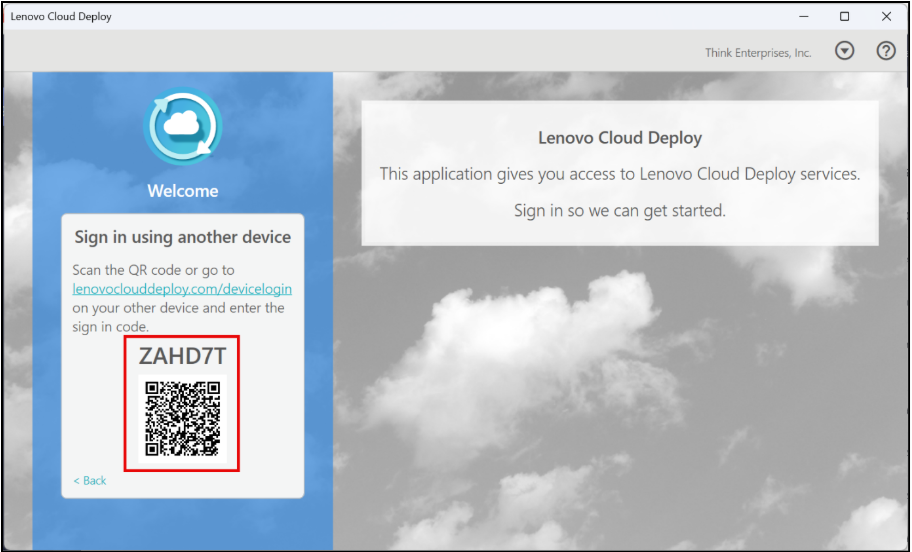
最後に、資格情報を使って LCD にサインインします。
詳しくは、別のデバイスを使って LCD にサインインする .
Windows UEFI 2023 CA のサポート
Microsoft Windows Production PCA 2011 から Windows UEFI 2023 CA への移行に伴う証明書の有効期限切れに備え、LCD 3.3.0 ではデフォルトで 2023 証明書を使用します。
LCD 3.3.0 のリリース後も、すべてのデバイスが LCD でサポートされることを確認する必要があります。Lenovo および Microsoft が提供する以下の記事では、変更内容とデバイスの準備方法について詳しく説明しています。修正手順については、Microsoft または Lenovo サポートに直接お問い合わせください。
Lenovo の記事:
Lenovo Secure Boot 証明書の有効期限ガイド (2011~2023) - 注: この記事には、サポート対象の BIOS バージョンや修正手順など、ハードウェアのサポートに関する重要な情報が記載されています。
Windows UEFI CA 2023 証明書を使用した Windows Boot Manager および WinPE の更新
Microsoft サポート技術情報の記事:
BIOS プロキシ構成設定の利用をサポート
Lenovo 製品の BIOS に、プロキシサーバーを静的に構成する新機能が導入されます。LCD 3.3.0 は、Lenovo Cloud Boot を使用してデプロイする際にこの設定を適用するよう更新されました。
USB メディアのプロキシ動作に変更はありません。
LCD Web サイトの更新
ユーザー向けの変更はありません。
リリースの機能強化と修正
新機能: 別のデバイスから LCD にサインインできます。
新機能: ブートメディアを使用するには、BIOS の Secure Boot DB に Microsoft Windows UEFI CA 2023 証明書が存在することが必要になりました。
新機能: Lenovo Cloud Boot がシステム BIOS で構成されたプロキシ設定を適用するようになりました。
更新: セキュリティを強化するため、リカバリー環境に統合された Web ブラウザーの F12 デバッガーを無効にしました。
更新: ログの収集と保存機能を更新し、追加の診断情報を保存するようになりました。
10 - このサイトの使い方