Raccolta dei log
LCD genera log attività che consentono agli utenti e ai tecnici del supporto Lenovo di identificare i problemi delle applicazioni in caso di necessità. Questi log possono essere recuperati e inviati come parte di un report di un incidente per fornire al contatto tecnico il contesto specifico del problema e i componenti dell’applicazione interessati. Oltre al file di testo generato per il log, LCD acquisisce automaticamente uno screenshot dell’intera schermata e lo salva nella cartella Logs selezionata.
Una volta che si sono raccolti i log, inviarli al proprio tecnico IT o al contatto tecnico ITC. È possibile comprimere i log e inviarli tramite e-mail oppure utilizzare LCD per caricare i log come pacchetto. Se i log vengono caricati come pacchetto, avvisare separatamente il tecnico del supporto Lenovo.
I log possono essere raccolti dalle seguenti posizioni:
Dal menu di avvio di LCD
Il menu di avvio di LCD consente di raccogliere i log per la risoluzione dei problemi che potrebbero verificarsi durante l’avvio dei supporti LCD. Per ulteriori informazioni sull’accesso al menu di avvio di LCD, vedere Avvio di supporti LCD.
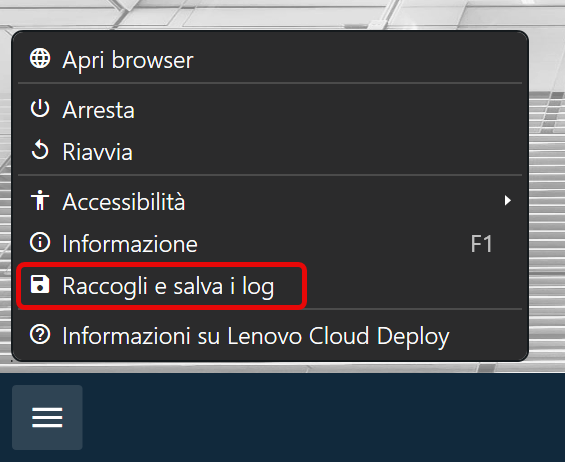
Fare clic sul menu a tre linee
 nell’angolo in basso a sinistra della schermata.
Selezionare Raccogli e salva i log.
Fare clic sull’icona a forma di cartella e accedere alla cartella che si desidera utilizzare.
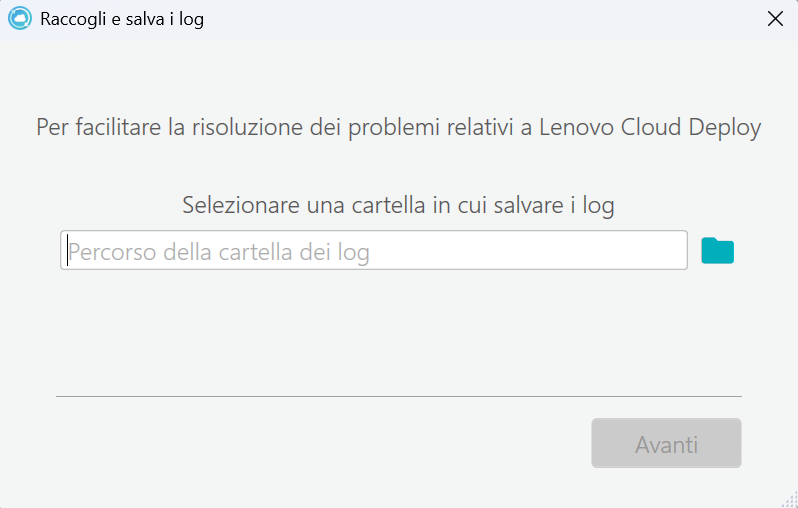
LCD genera i log e lo screenshot nella cartella selezionata.
Viene visualizzato un messaggio di esito positivo. Fare clic su OK per chiudere la raccolta dei log.
Dal supporto USB
I file di log vengono memorizzati nella cartella LOGS del supporto USB perché potrebbe essere necessario raccogliere i log prima dell’avvio di LCD per risolvere i problemi relativi alla schermata di avvio di LCD. Per raccogliere i log per la risoluzione dei problemi, individuare e comprimere la cartella LOGS (i singoli file di log o l’intera cartella in base alle esigenze) e:
Allegare l’archivio dei file compressi a un’e-mail e inviarlo al contatto IT dell’organizzazione o
caricare l’archivio in LCD come pacchetto e informare il tecnico ITC.
Dal menu Guida
Per raccogliere i log dall’interno dell’applicazione LCD:
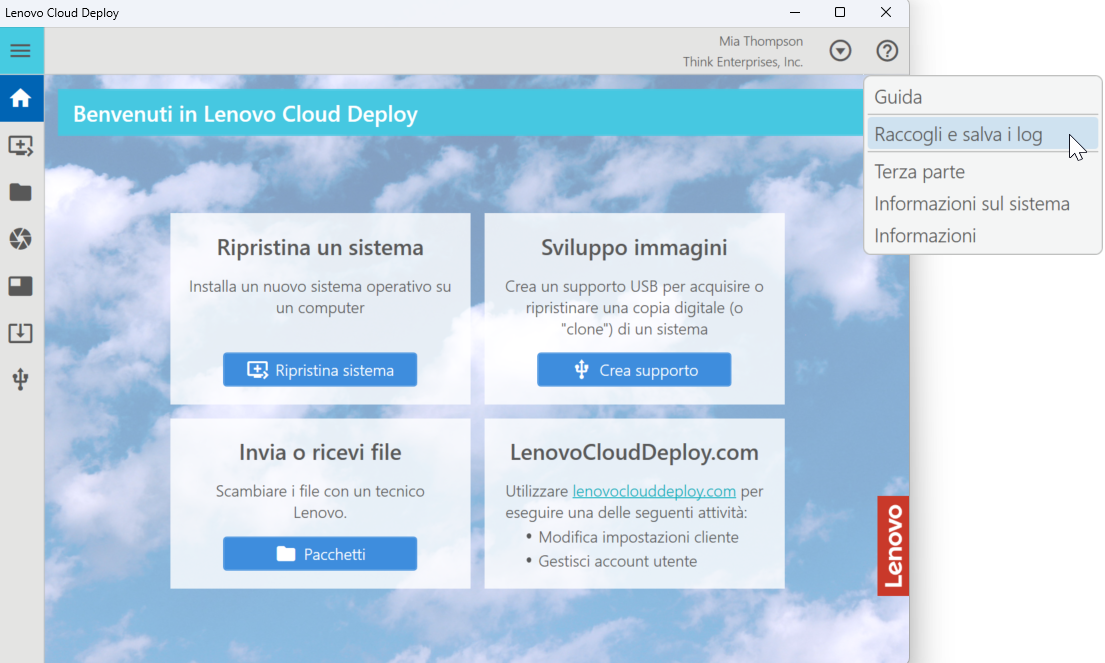
Fare clic sull’icona con il punto interrogativo
 nell’angolo in alto a destra della schermata per aprire il menu Guida.
Selezionare Raccogli e salva i log.
Fare clic sull’icona a forma di cartella e accedere alla cartella che si desidera utilizzare.
LCD genera i log e lo screenshot nella cartella selezionata.
Viene visualizzato un messaggio di esito positivo. Fare clic su OK per chiudere la raccolta dei log.