Configurazione SAML per Windows Server

Vedere la panoramica SAML prima di iniziare queste istruzioni. L’esperienza d’uso potrebbe differire leggermente dal contenuto riportato di seguito, a seconda della versione di Windows Server.

  1. Nella console di gestione AD FS fare clic con il pulsante destro del mouse sul gruppo Trust della relying party e selezionare Aggiungi trust della relying party…..

  2. Selezionare i dati di origine: selezionare l’opzione per immettere manualmente i dati e fare clic su Avanti.
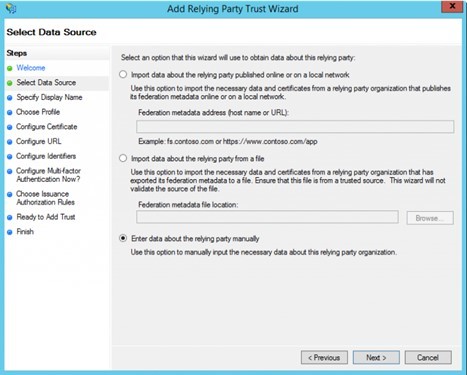
    Screenshot della schermata di benvenuto della Procedura guidata di aggiunta trust della relying party con il pulsante di opzione Immettere i dati relativi alla relying party manualmente selezionato.

  3. Specificare il nome visualizzato: immettere il nome da utilizzare per la nuova voce di trust e fare clic su Avanti.
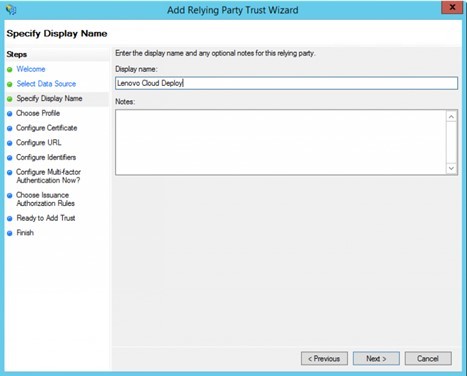
    Screenshot della schermata Specificare il nome visualizzato della Procedura guidata di aggiunta trust della relying party.

  4. Scegliere il profilo: selezionare Profilo AD FS e fare clic su Avanti.
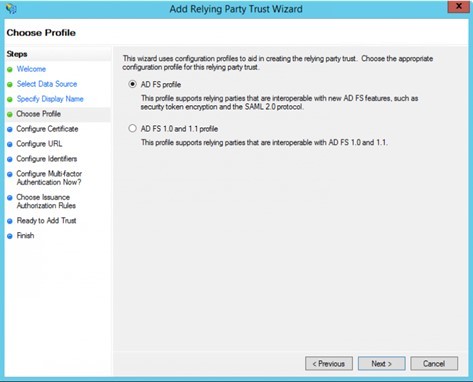
    Screenshot della schermata Scegliere il profilo della Procedura guidata di aggiunta trust della relying party in cui è selezionato il pulsante di opzione Profilo AD FS.

  5. Configurare il certificato: Lenovo Cloud Deploy non supporta i certificati. Fare clic su Avanti.
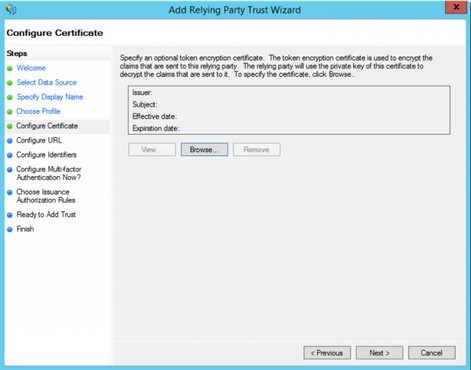
    Screenshot della schermata Configurare il certificato della Procedura guidata di aggiunta trust della relying party.

  6. Configurare l’URL:

    a. Selezionare Abilita supporto per il protocollo SAML 2.0 WebSSO.

    b. Inserire l’URL del servizio: https://lenovoclouddeploy.com/api/token/ws/exchange/LCD_Account_Key es. https://lenovoclouddeploy.com/api/token/ws/exchange/123456789ABCDEFGHIJK

    c. Fare clic su Avanti.

  7. Configurare gli identificatori:

    a. Aggiungere https://lenovoclouddeploy.com come Identificatore trust della relying party.

    b. Fare clic su Avanti.

  8. Configurare l’autenticazione a più fattori: questo passaggio è facoltativo. Fare clic su Avanti.
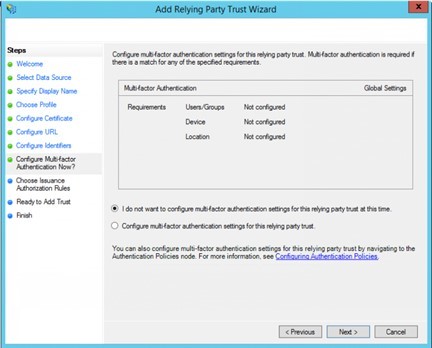
    Screenshot della schermata Configurare l’autenticazione a più fattori ora? della Procedura guidata di aggiunta trust della relying party.

  9. Scegliere le regole di autorizzazione di rilascio:

    a. Selezionare Consenti a tutti gli utenti l’accesso a questa relying party.

    b. Fare clic su Avanti.
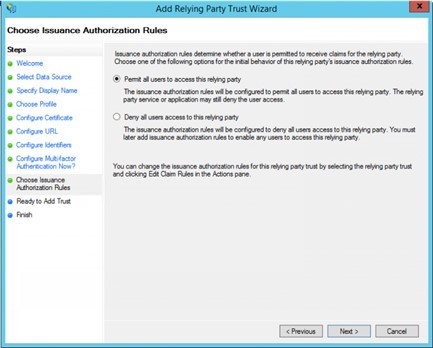
    Screenshot della schermata Scegliere le regole di autorizzazione di rilascio nella Procedura guidata di aggiunta trust della relying party in cui è selezionato il pulsante di opzione Consenti a tutti gli utenti l’accesso a questa relying party.

  10. Verificare l’aggiunta del trust: rivedere il riepilogo e fare clic su Avanti.
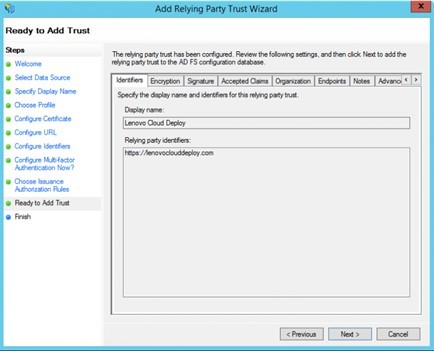
    Screenshot della schermata Verificare l’aggiunta del trust nella Procedura guidata di aggiunta trust della relying party.

  11. Completare l’operazione:

    a. Selezionare la casella per aprire Modifica regole attestazione.

    b. Fare clic su Chiudi.
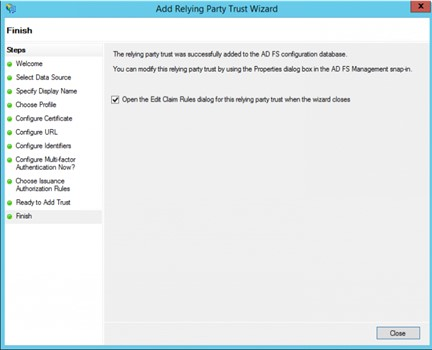
    Screenshot della schermata finale nella Procedura guidata di aggiunta della trust della relying party con selezionata la casella di controllo Apri la finestra di dialogo Modifica regole di attestazione per questa trust della relying party alla chiusura della procedura guidata.

  12. Regole di trasformazione del rilascio: fare clic su Aggiungi regola….
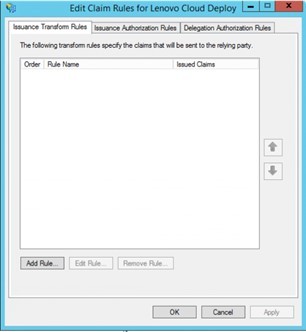
    Screenshot della schermata Modifica regole attestazione per Lenovo Cloud Deploy.

  13. Selezionare il tipo di regola:

    a. Selezionare Invia attributi LDAP come attestazioni.

    b. Fare clic su Avanti.
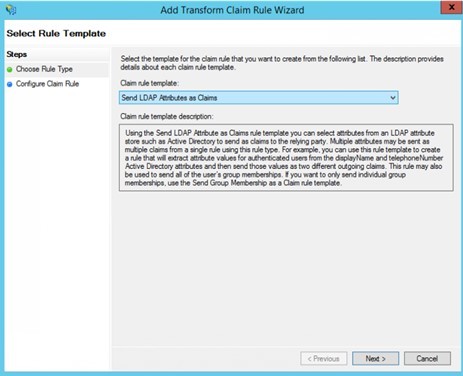
    Screenshot della schermata Selezionare il tipo di regola nella Procedura guidata di aggiunta della regola di attestazione trasformazione in cui è selezionata l’opzione Invia attributi LDAP come attestazioni nel menu a discesa Modello di regola attestazione.

  14. Configurare la regola di attestazione:

    a. Assegnare un nome alla regola.

    b. Selezionare Active Directory.

    c. Aggiungere le associazioni richieste dalla sezione Configurazione SAML per Indirizzo e-mail, Nome e ID nome.

    d. Fare clic su Fine.
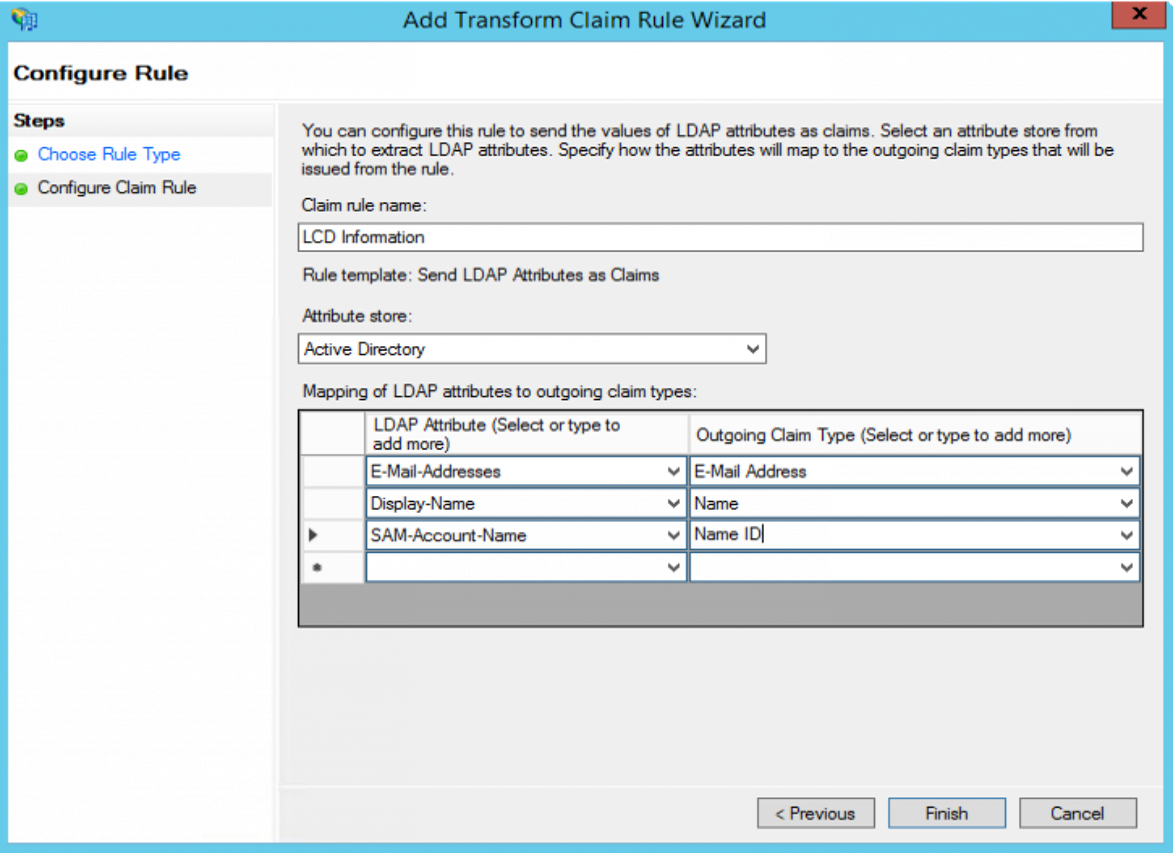
    Screenshot della schermata Configurare la regola di attestazione nella Procedura guidata di aggiunta della regola di attestazione trasformazione.

  15. Completare l’operazione: la configurazione è ora completata. Fare clic su OK.
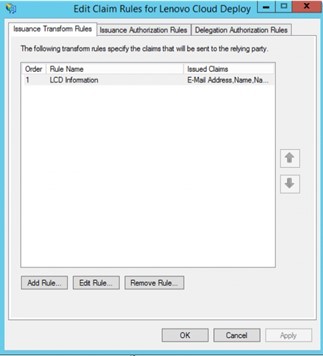
    Screenshot della schermata Modifica regole attestazione per Lenovo Cloud Deploy in cui è attivata la scheda Regole di trasformazione del rilascio attiva e la nuova regola è aggiunta all’elenco.