Configurazione SAML per Azure
Vedere la panoramica SAML prima di iniziare queste istruzioni.
Questa sezione fornisce un esempio di configurazione di Microsoft Azure come provider di identità LCD.
Accedere alla pagina https://portal.azure.com.
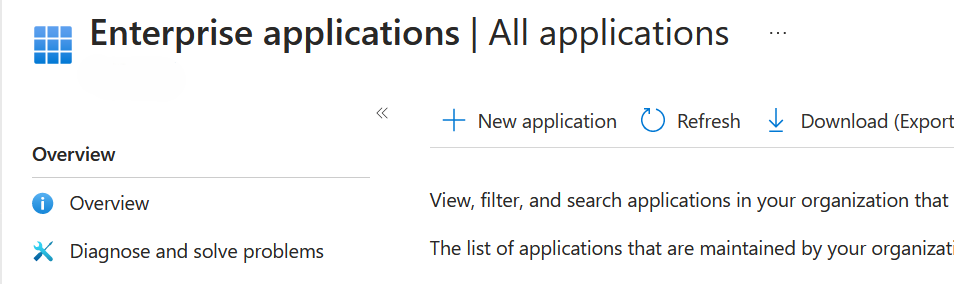
In Azure Active Directory, in Gestisci, selezionare Applicazioni aziendali.
Fare clic su Nuova applicazione.
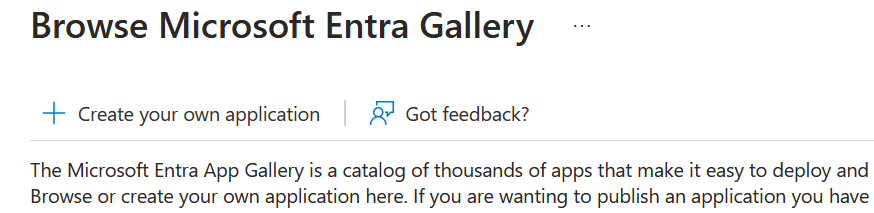
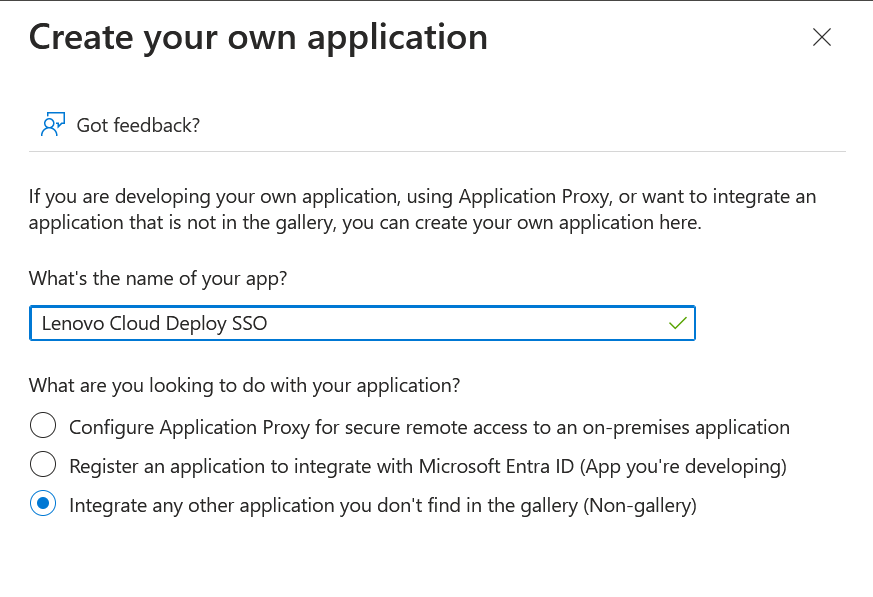
Fare clic su Crea la tua applicazione.
Immettere il nome dell’applicazione e selezionare Integra qualsiasi altra applicazione…
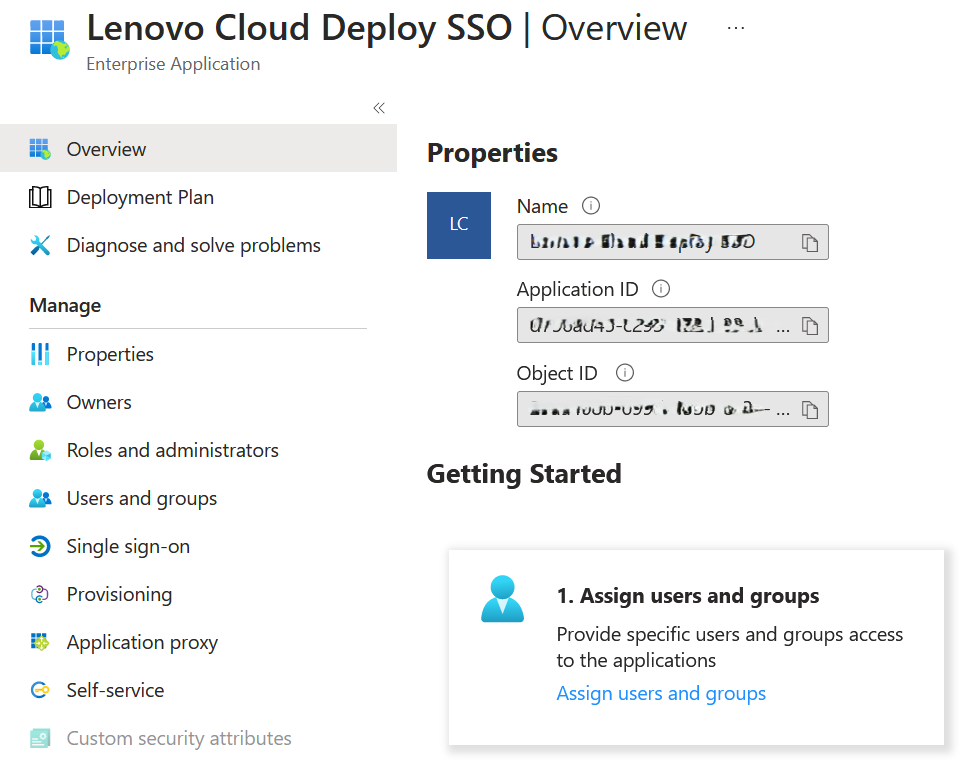
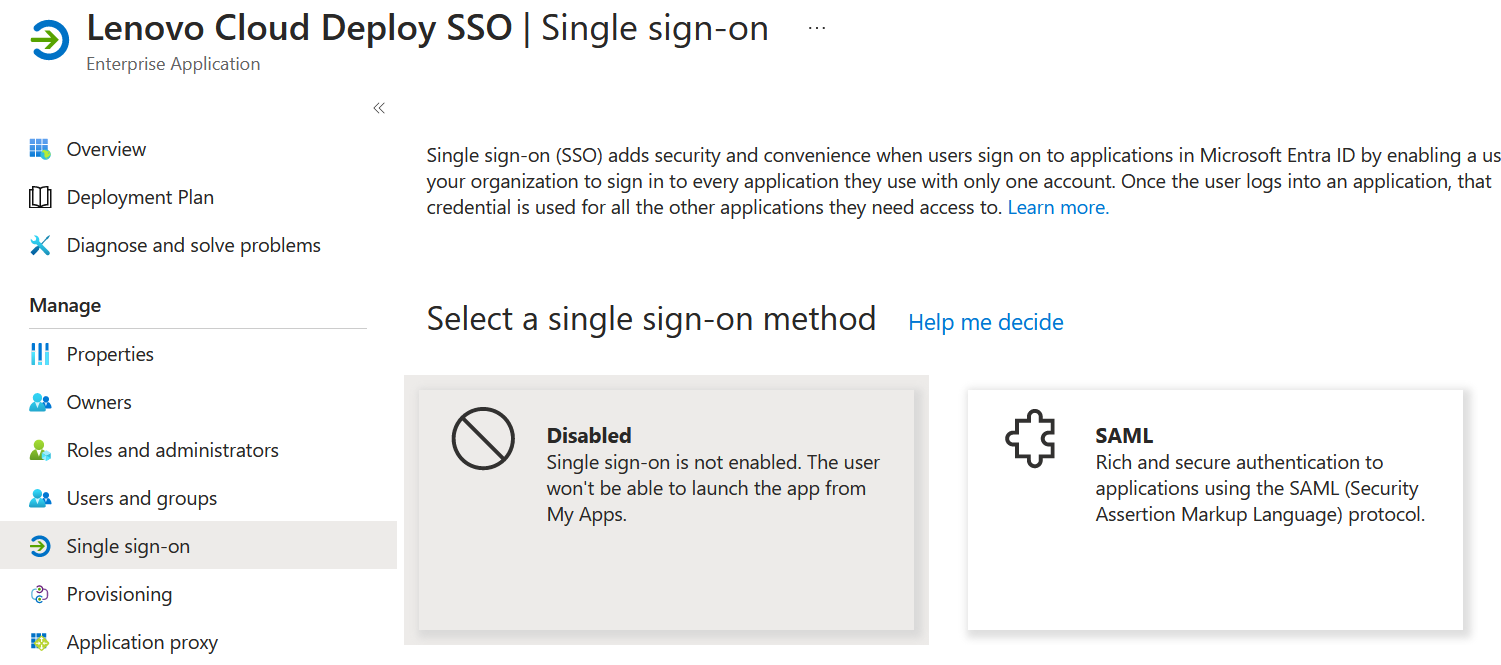
Nell’applicazione appena creata, in Gestisci, selezionare Single Sign On.
Metodo di selezione: fare clic sul riquadro SAML.
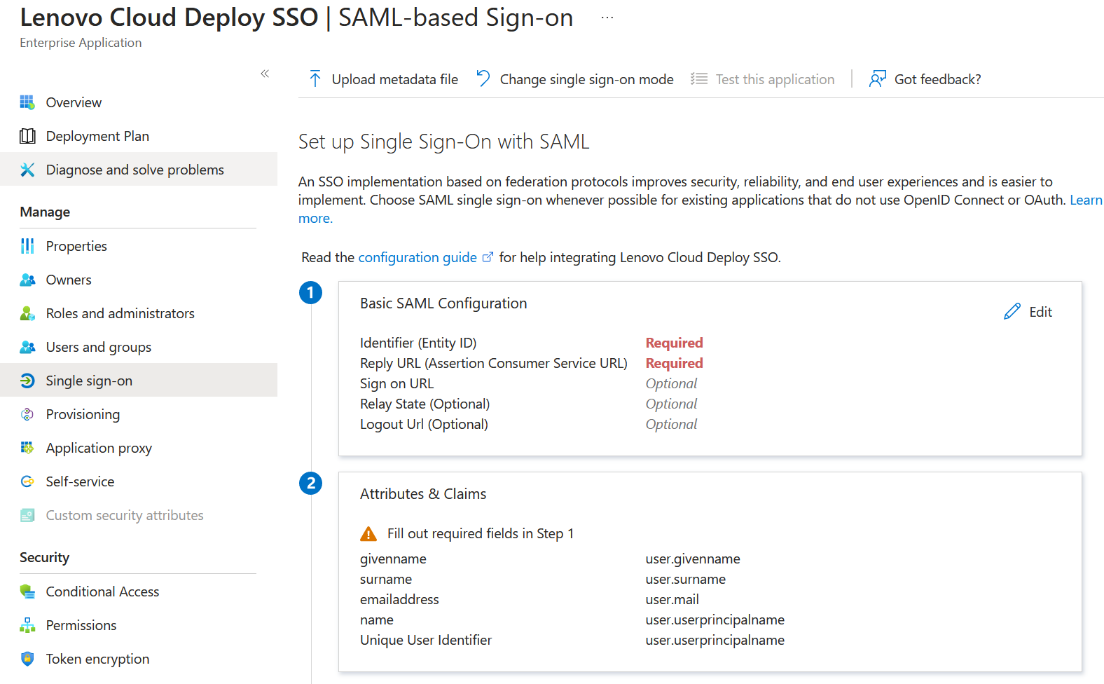
Configurazione SAML di base: fare clic su Modifica.
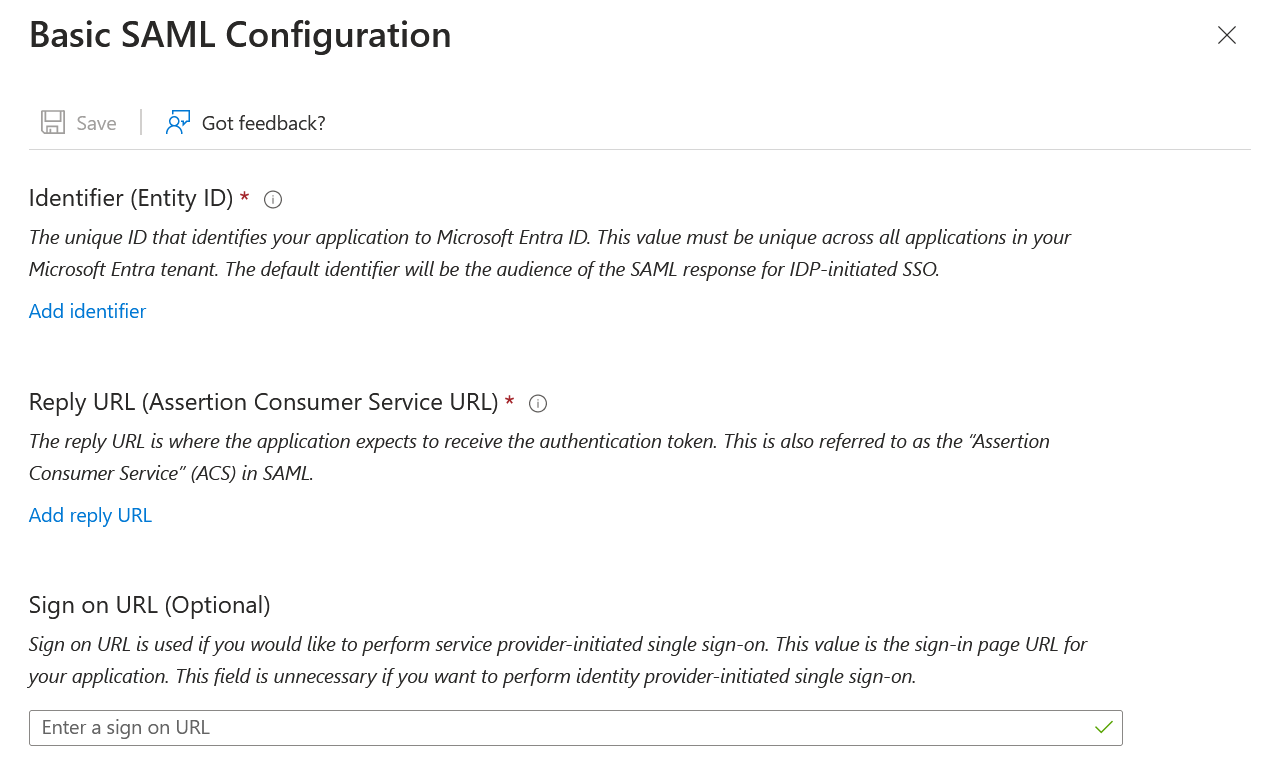
Configurazione SAML di base:
a. Immettere un identificatore. È possibile utilizzare qualsiasi valore.
b. L’URL di risposta è
https://lenovoclouddeploy.com/api/token/ws/exchange/LCD_Account_Key, che sostituisce LCD_Account_Key con la chiave di 20 caratteri fornita durante l’onboarding. Ad esempio,https://lenovoclouddeploy.com/api/token/ws/exchange/123456789ABCDEFGHIJKc. Verificare che la casella di controllo Predefinito sia selezionata.
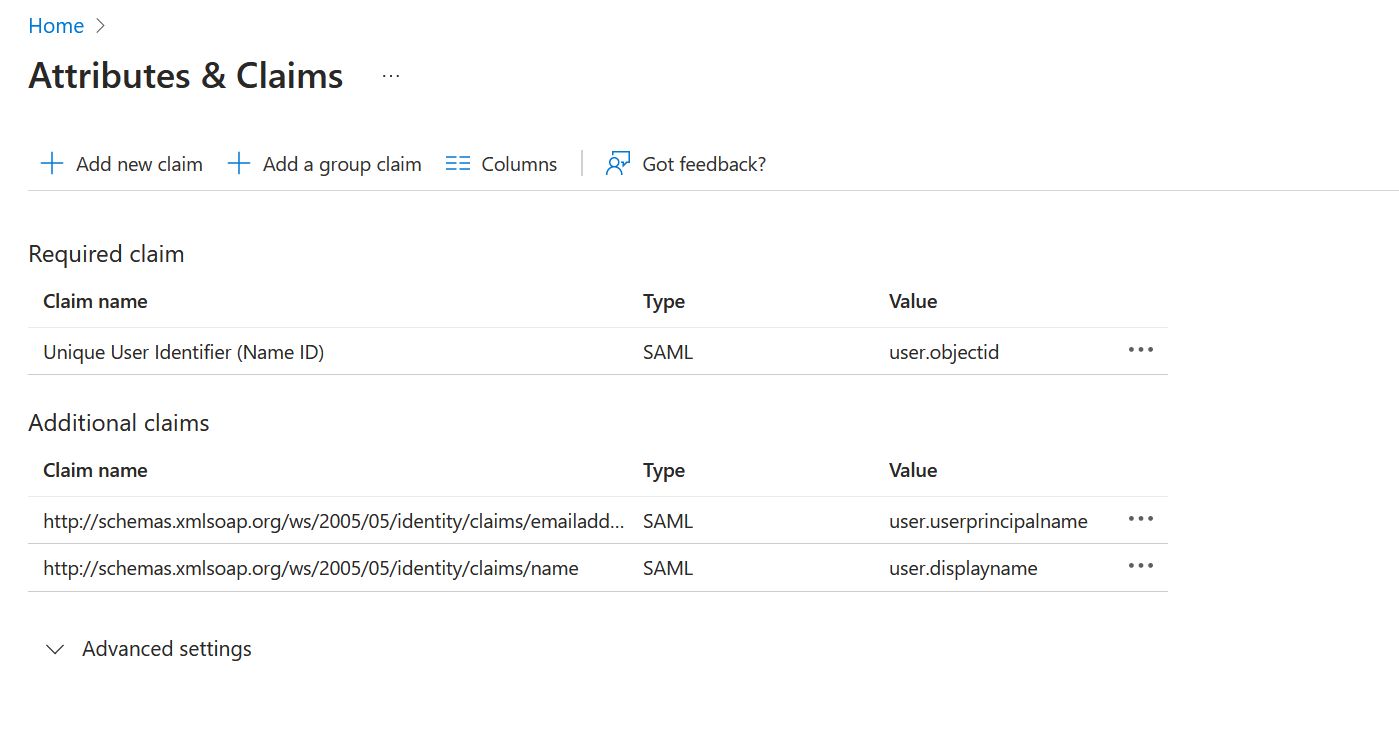
Attributi e attestazioni dell’utente: fare clic su Modifica.
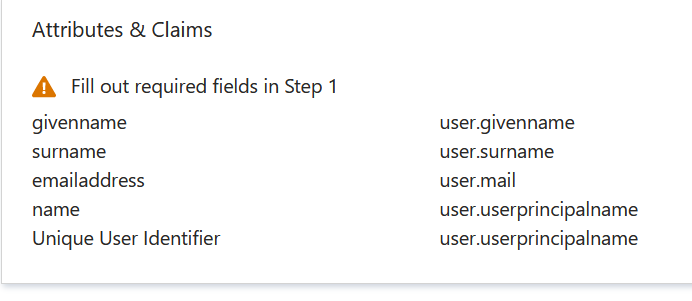
Attributi e attestazioni dell’utente: aggiungere ulteriori attestazioni per il nome e l’indirizzo e-mail.
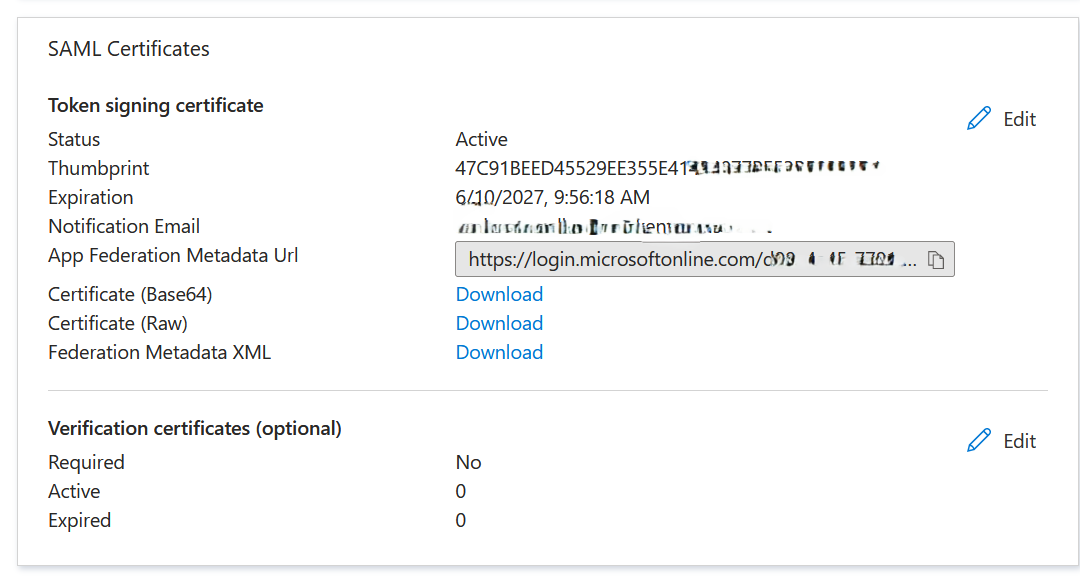
Certificato di firma token: fornire l’URL dei metadati per la federazione delle app al contatto tecnico di LCD.
URL accesso utente:
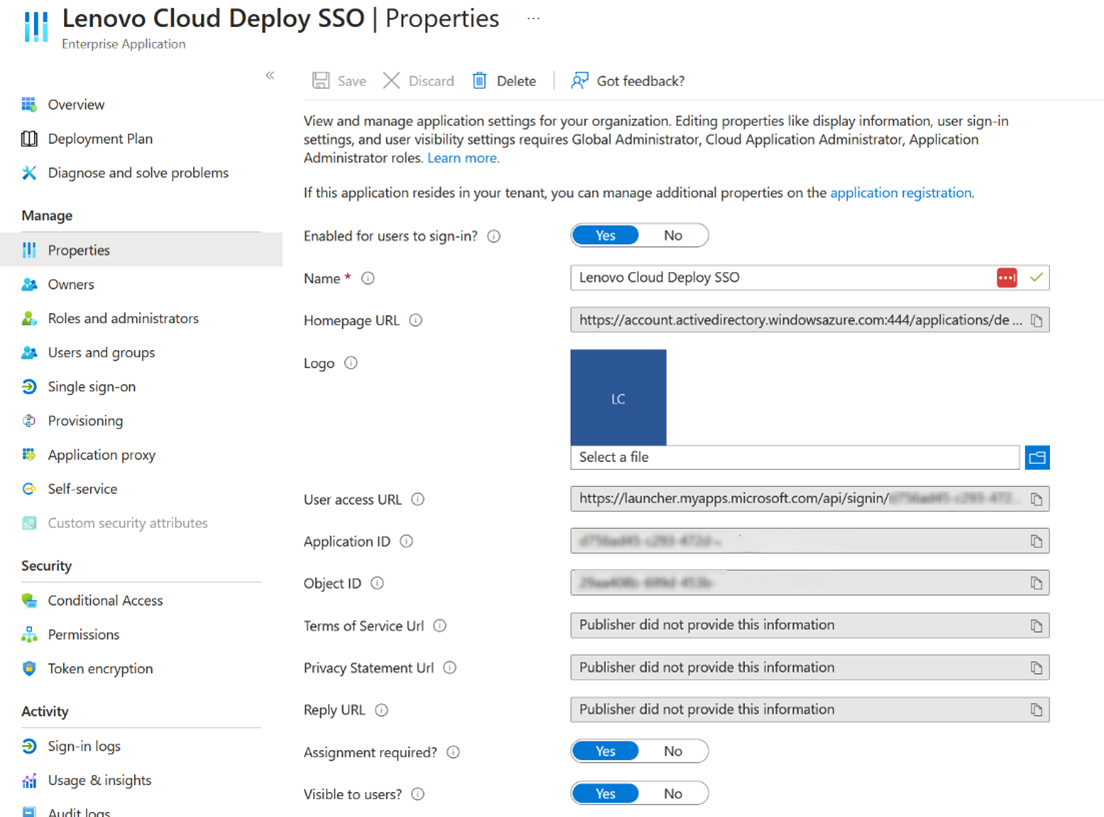
a. Nell’applicazione, in Gestisci, selezionare Proprietà.
b. Fornire l’URL di accesso utente al contatto tecnico LCD.