Ripristino di un computer
Utilizzare LCD per ripristinare lo stato operativo di un computer:
dal client LCD
Prima di iniziare
Attenzione
Il ripristino di un computer cancella tutti i dati utente presenti sull’unità disco fisso. Prima di continuare, verificare di avere eseguito il backup dei file importanti in un’altra posizione.
Il metodo di ripristino utilizzato dipende dal computer, dalla connessione di rete e dal fatto che il computer possa avviarsi normalmente.
Le distribuzioni che è possibile selezionare durante il ripristino dipendono dall’account LCD, dai ruoli assegnati, dagli entitlement di sistema e dalle regole dei filtri di distribuzione. Se una distribuzione non è disponibile, LCD può nasconderla o mostrarla con limitazioni.
Scelta di un metodo di ripristino
Utilizzare la tabella che segue per scegliere il metodo più adatto alla propria situazione.
| Situazione | Metodo consigliato |
|---|---|
| Il computer supporta Lenovo Cloud Boot e può connettersi a Internet durante l’avvio. | Utilizzare Lenovo Cloud Boot. |
| Si dispone di un supporto USB LCD e il computer può connettersi a Internet. | Avviare da un supporto USB con una connessione Internet. |
| Il computer non riesce a connettersi a Internet. | Eseguire l’avvio da un supporto USB offline di LCD. |
| È in corso il ripristino del computer attualmente in uso e il sistema è in grado di eseguire LCD. | Utilizzare la procedura Ripristina sistema > Ripristina questo computer. |
| È in corso il ripristino di un altro computer oppure il computer di destinazione non è utilizzabile. | Utilizzare la procedura Ripristina sistema > Ripristina un altro computer. |
Ripristino dal menu di avvio di LCD
Opzioni del menu di avvio LCD
Quando LCD è in esecuzione dal supporto di avvio, è possibile utilizzare le opzioni della barra delle applicazioni, se necessario.
Selezionare il menu a tre linee nell’angolo in basso a sinistra per visualizzare il menu delle opzioni.
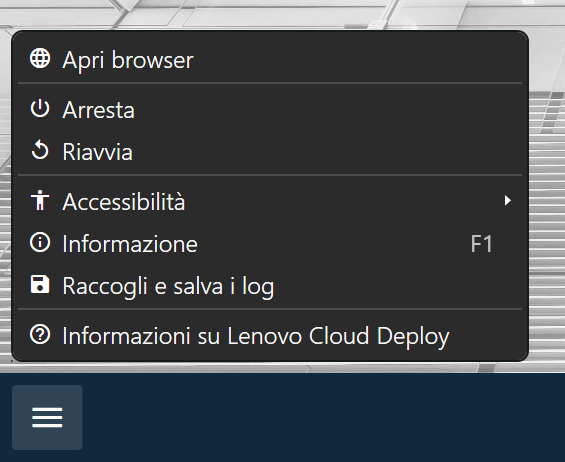
Apri browser: consente di aprire un browser per gli scenari di accesso alla rete supportati, come le connessioni tramite captive portal.
Arresta: consente di spegnere il computer.
Riavvia: consente di riavviare il computer.
Accessibilità: consente di avviare o arrestare l’Assistente vocale di Windows e la modalità Contrasto elevato.
Informazioni: consente di visualizzare le schede con le informazioni di sistema, i tasti di scelta rapida LCD e le informazioni sulle licenze di terze parti.
Raccogli e salva i log: consente di generare e salvare i log e gli screenshot per la risoluzione dei problemi.
Informazioni su Lenovo Cloud Deploy: consente di visualizzare le informazioni sulla versione corrente del client LCD.
Sulla barra delle applicazioni vengono inoltre visualizzati lo stato della connessione, la lingua della tastiera, lo stato della rete e lo stato della batteria.
Ripristino tramite Lenovo Cloud Boot
Con Lenovo Cloud Boot, il computer si avvia nell’ambiente di preinstallazione di Microsoft Windows e scarica l’ambiente di ripristino LCD (o menu di avvio) durante l’avvio. Dopo aver scelto alcune opzioni nel menu di avvio, viene visualizzata la procedura guidata Ripristina sistema per consentire la selezione di una distribuzione disponibile e procedere con il ripristino.
Requisiti per Lenovo Cloud Boot
Per utilizzare Lenovo Cloud Boot, il computer deve soddisfare i seguenti requisiti.
Il computer deve essere un modello Lenovo supportato. Il supporto di Lenovo Cloud Boot varia in base al modello e alla famiglia di dispositivi, alla configurazione e al tipo di rete. Alcuni sistemi supportano solo Ethernet, mentre altri supportano sia connessioni cablate che wireless.
Il BIOS di sistema deve supportare Lenovo Cloud Boot.
Il sistema deve essere in grado di connettersi a una rete Ethernet o wireless supportata.
L’account LCD e il computer devono disporre di un entitlement attivo per accedere alla distribuzione che si desidera utilizzare per il ripristino.
Alcuni sistemi potrebbero richiedere un aggiornamento del BIOS prima dell’utilizzo di Lenovo Cloud Boot. Gli aggiornamenti del BIOS aggiungono il supporto per i certificati richiesti e migliorano la compatibilità con Lenovo Cloud Boot. Lenovo consiglia vivamente di utilizzare l’ultima versione del BIOS disponibile per il modello di sistema.
Avvio del ripristino di Lenovo Cloud Boot
Avviare o riavviare il computer.
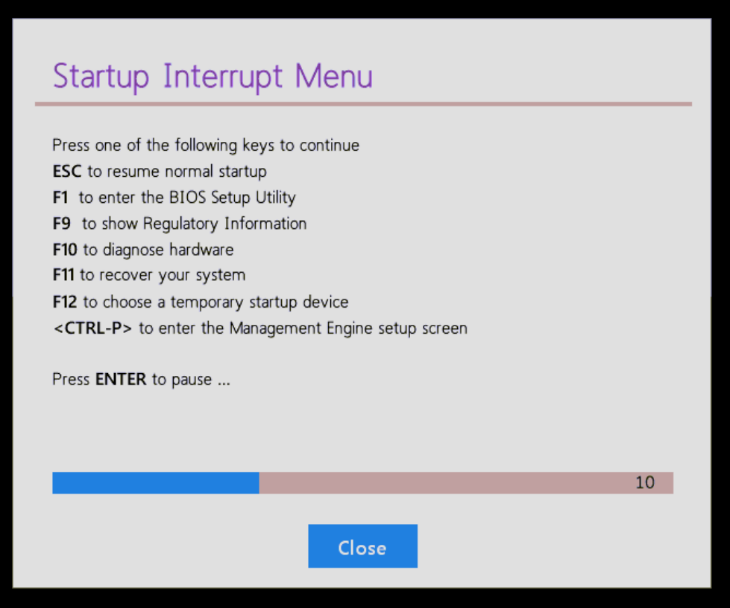
Premere Invio per interrompere l’avvio normale.
Premere F12 per aprire il menu di avvio temporaneo.
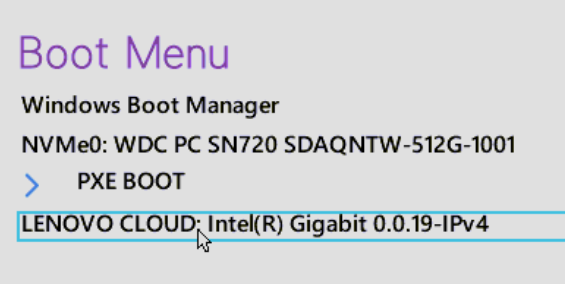
Selezionare Lenovo Cloud.
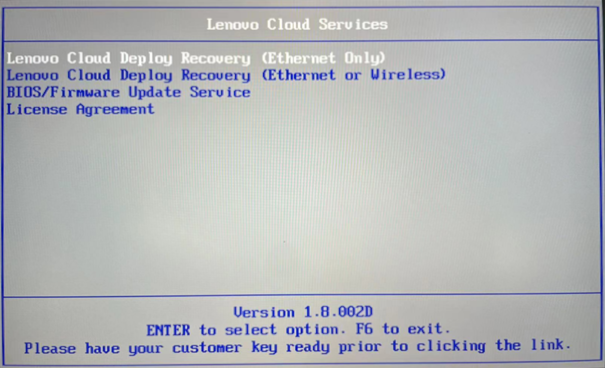
Selezionare Ripristino di Lenovo Cloud Deploy.
Nota
Alcuni modelli supportano solo le connessioni Ethernet. Se Cloud Boot wireless non è supportato sul computer, l’opzione wireless appare.
Attendere il download dell’ambiente di avvio. Questa è un’immagine di avvio LCD generica.
Immettere l’indirizzo e-mail per identificare l’account cloud.
Se si conosce la chiave dell’account, è possibile effettuare l’accesso utilizzandola, facendo clic su Accedi con chiave account.
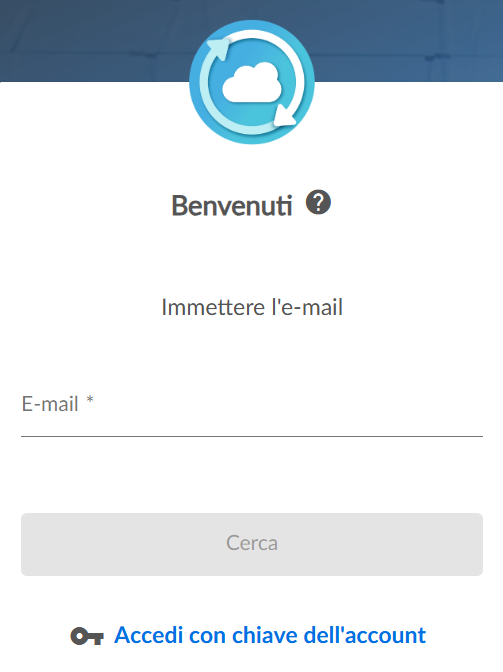
Fare clic su Cerca.
LCD recupera le distribuzioni disponibili per l’utente e per il computer. Viene visualizzata la Procedura guidata di ripristino del sistema.
Continuare con Completare il ripristino.
Ripristino utilizzando il supporto USB con una connessione Internet
Utilizzare questo metodo quando si dispone del supporto USB e il computer può connettersi a Internet.
Se il computer è stato prodotto da Lenovo ed esegue una versione di Windows con licenza, LCD supporta connessioni Internet cablate o wireless. Se il computer non è stato prodotto da Lenovo o non esegue una versione di Windows con licenza, sono supportate solo connessioni Internet cablate.
Collegare il supporto USB al computer di destinazione.
Collegare il computer a una fonte di alimentazione CA.
Se si utilizza una connessione cablata, collegare il cavo Ethernet.
Accendere o riavviare il computer.
Aprire il menu di selezione dell’avvio del computer.
Sui computer Lenovo premere Invio per interrompere l’avvio normale, quindi selezionare l’opzione per scegliere un dispositivo di avvio temporaneo.
Sui computer non Lenovo premere il tasto appropriato affinché si apra il menu di selezione per l’avvio del computer.
Nota
Se il messaggio di avvio non viene visualizzato o viene ignorato, attendere che il computer completi l’avvio in Windows. Riavviare quindi il computer e riprovare.
Attendere che venga visualizzato il menu di avvio.
Selezionare la voce di avvio appropriata che fa riferimento al proprio supporto di avvio USB.
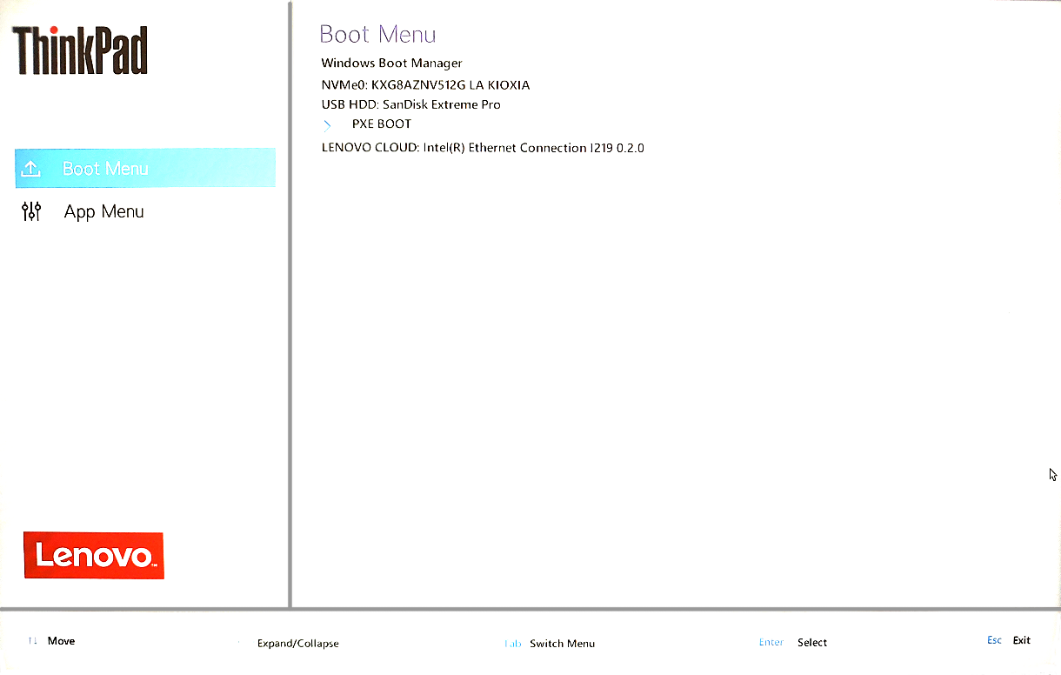
Il computer si avvia dal dispositivo USB caricando l’ambiente LCD.
Quando viene visualizzata la schermata della connessione Internet, selezionare una connessione di rete supportata, quindi fare clic su Continua.
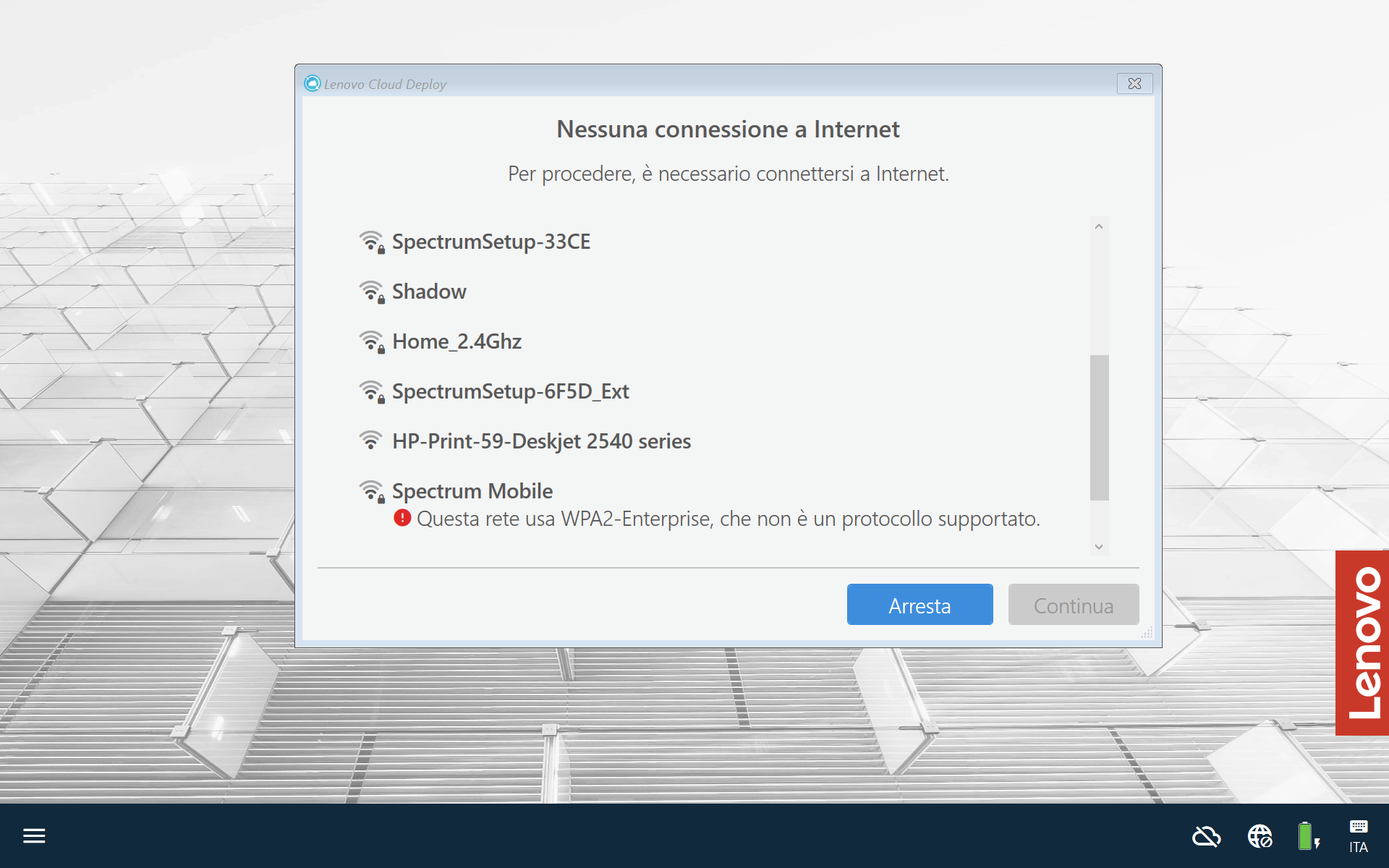
Eventuali aggiornamenti del supporto di avvio verranno comunicati tramite appositi messaggi.
Accedere a LCD.
Dopo aver effettuato l’accesso, LCD visualizza le funzionalità disponibili in base ai ruoli assegnati all’account.
Se all’account utente sono stati assegnati solo ruoli di distribuzione, ad esempio Tecnico della distribuzione, Collaudatore distribuzione o Utente della distribuzione), viene visualizzata la Procedura guidata di ripristino del sistema. Se l’account ha accesso alla visualizzazione client LCD di base, è possibile aprire la procedura guidata di ripristino dal menu o dai riquadri del client LCD.
Continuare con Completare il ripristino.
Ripristino offline tramite supporto USB
Ripristinare il computer utilizzando un supporto USB quando non è possibile connettersi a Internet.
Nota
Il supporto USB offline è valido per un massimo di 180 giorni. La durata può essere specificata sul sito Web di LCD.
Collegare il supporto USB al computer di destinazione.
Collegare il computer a una fonte di alimentazione CA.
Accendere o riavviare il computer.
Aprire il menu di selezione dell’avvio del computer.
Sui computer Lenovo premere Invio per interrompere l’avvio normale, quindi selezionare l’opzione per scegliere un dispositivo di avvio temporaneo.
Sui computer non Lenovo premere il tasto appropriato affinché si apra il menu di selezione per l’avvio del computer.
Nota
Se il messaggio di avvio non viene visualizzato o viene ignorato, attendere che il computer completi l’avvio in Windows. Riavviare quindi il computer e riprovare.
Attendere che venga visualizzato il menu di avvio.
Selezionare la voce di avvio appropriata che fa riferimento al proprio supporto di avvio USB.
Il computer si avvia dal dispositivo USB caricando l’ambiente LCD.
Nota
Se si utilizza un supporto USB offline su un computer connesso a Internet, l’ambiente di avvio di LCD tratta il supporto come se fosse online.
Il supporto offline non richiede l’accesso. È compatibile solo con la funzione Ripristina sistema e avvia automaticamente la Procedura guidata di ripristino del sistema.
- Continuare con Completare il ripristino.
Completamento del ripristino
Dopo l’apertura della Procedura guidata di ripristino del sistema seguire questi passaggi per completare il ripristino.
Fare clic su Avanti.
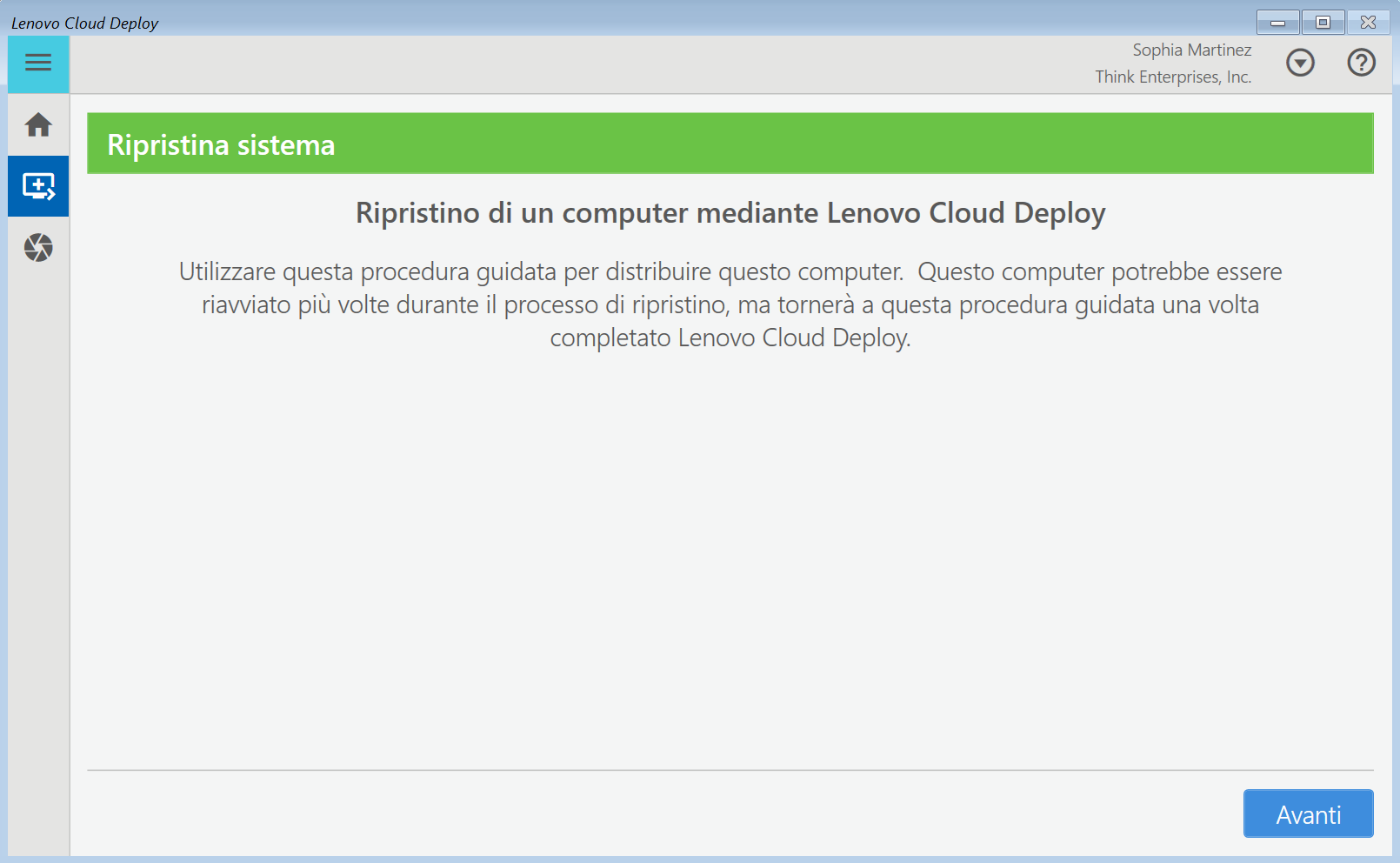
Selezionare la distribuzione da ripristinare, quindi Avanti.
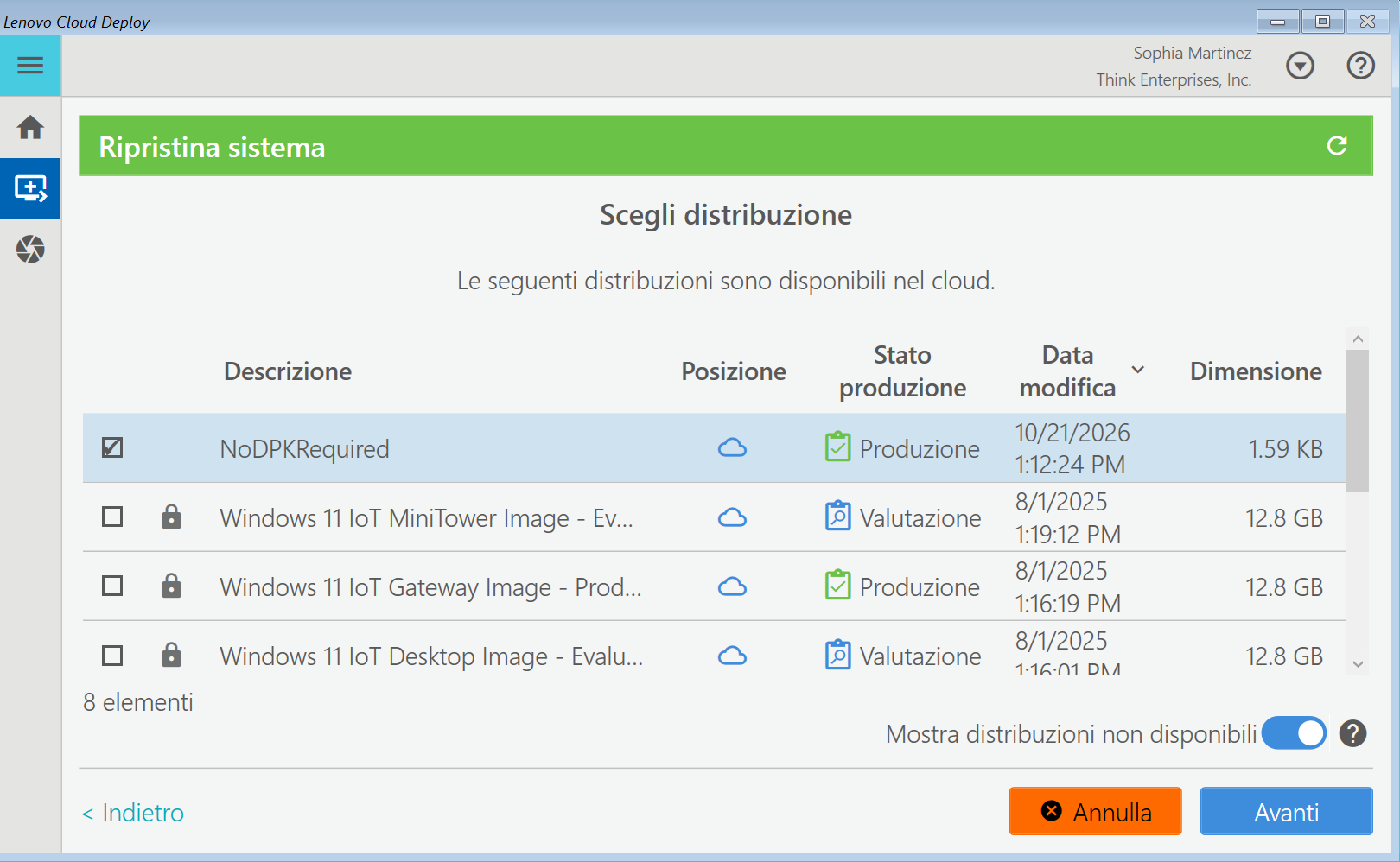
Il dispositivo di scorrimento Mostra distribuzioni non disponibili indica le distribuzioni che non soddisfano i criteri attuali dei filtri. Le distribuzioni non disponibili mostrano un’icona a forma di lucchetto. Fare clic sull’icona a forma di lucchetto per vedere quali filtri non sono stati soddisfatti.
Per ulteriori informazioni, vedere Filtri di distribuzione.
Selezionare la casella per confermare di aver compreso che la distribuzione comporterà la cancellazione dell’unità disco fisso e fare clic su Ripristina.
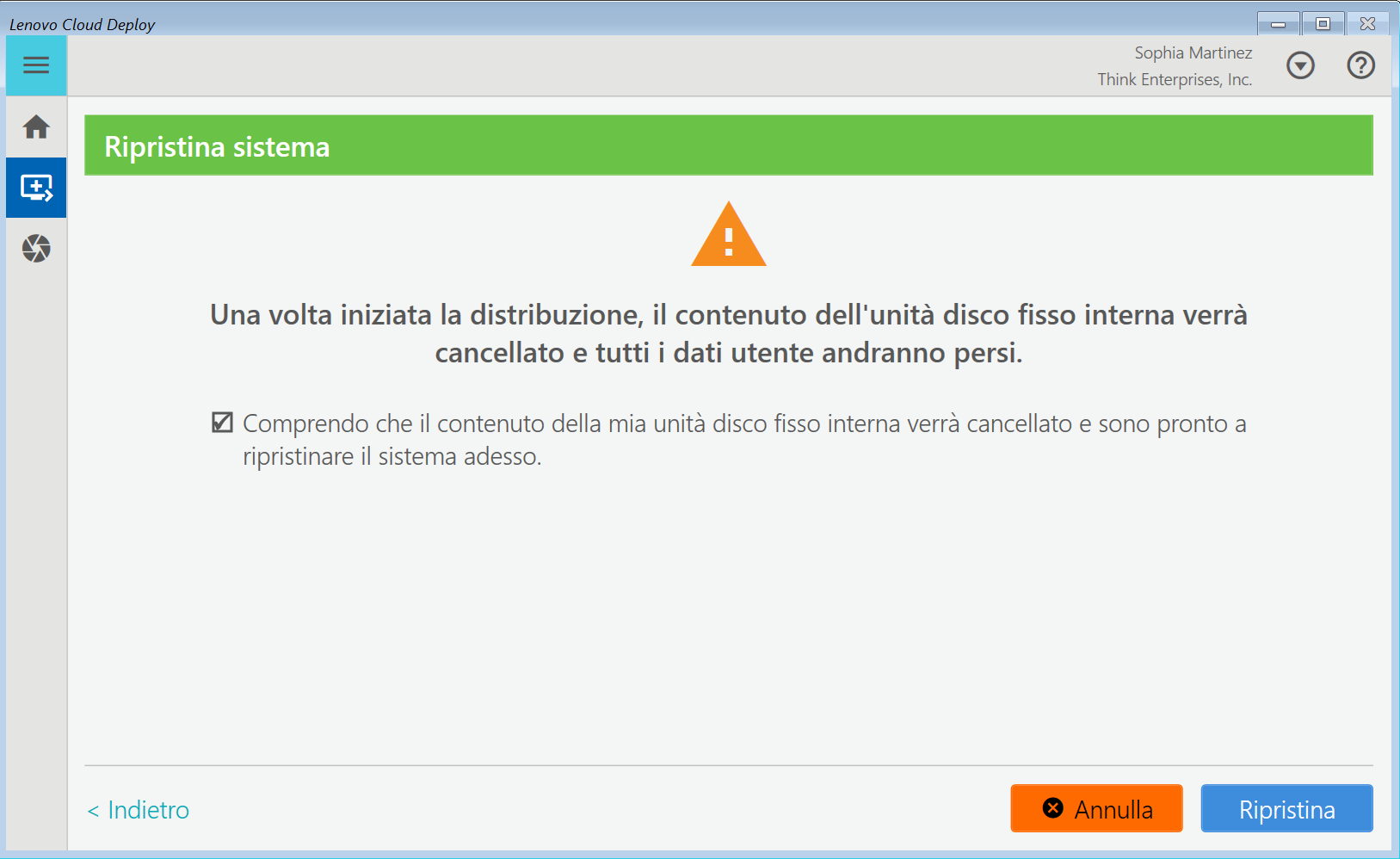
Viene visualizzato lo stato di avanzamento della distribuzione. Il computer potrebbe riavviarsi più volte mentre LCD applica la distribuzione e configura il computer.
Quando viene visualizzata la finestra di dialogo di riavvio, rimuovere il supporto USB dal computer e fare clic su Riavvia.
Il computer si riavvia. A seconda della distribuzione selezionata, è possibile che l’installazione o la configurazione aggiuntiva continui dopo il riavvio.
Ripristino dal client LCD
Oltre al menu di avvio, è possibile ripristinare il computer direttamente dal client LCD quando Windows è già in esecuzione. Nel client LCD sono disponibili flussi di lavoro diversi a seconda che il ripristino in corso sia del proprio computer o di un altro computer. Entrambi utilizzano la Procedura guidata di ripristino del sistema, accessibile dal menu a sinistra del client LCD.
Ripristina questo computer
Utilizzare questa opzione quando:
è in corso il ripristino del computer attualmente in uso
il sistema può eseguire il client LCD e connettersi a Internet
Questo metodo può utilizzare le distribuzioni presenti sul disco rigido del computer o su un supporto di ripristino USB.
Per il ripristino del computer su cui è installato LCD, la procedura guidata di LCD rileva le connessioni Internet correnti. L’ambiente di ripristino richiede una connessione Internet perché sia possibile ripristinare il sistema direttamente da LCD. In caso contrario, per ripristinare il computer è necessario un supporto USB.
- Se si ripristina un sistema prodotto da Lenovo in cui è in esecuzione una licenza di Windows valida, LCD supporta il ripristino tramite una connessione Internet cablata o wireless o direttamente da un dispositivo USB se non è disponibile alcuna connessione Internet.
- Se si ripristina un sistema NON prodotto da Lenovo e/o SENZA una licenza di Windows valida, LCD supporta il ripristino solo tramite una connessione Internet cablata o direttamente da un dispositivo USB se non è disponibile alcuna connessione Internet.
Ripristino di un computer tramite disco rigido interno
Questo metodo di ripristino è ideale quando non è disponibile alcun supporto USB. È invece necessaria una connessione Ethernet o una connessione wireless supportata.
Questo metodo prevede l’installazione dell’ambiente di ripristino di LCD sul computer e quindi il riavvio del sistema esistente per eseguirne il ripristino.
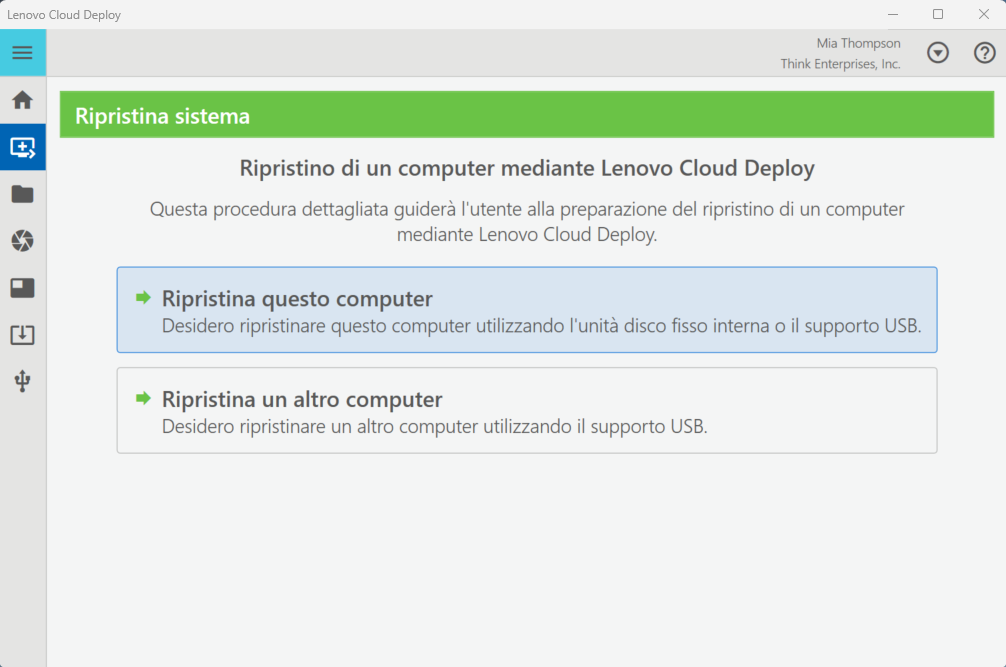
Aprire la procedura guidata di ripristino del sistema dal pannello laterale.
Fare clic su Ripristina questo computer.
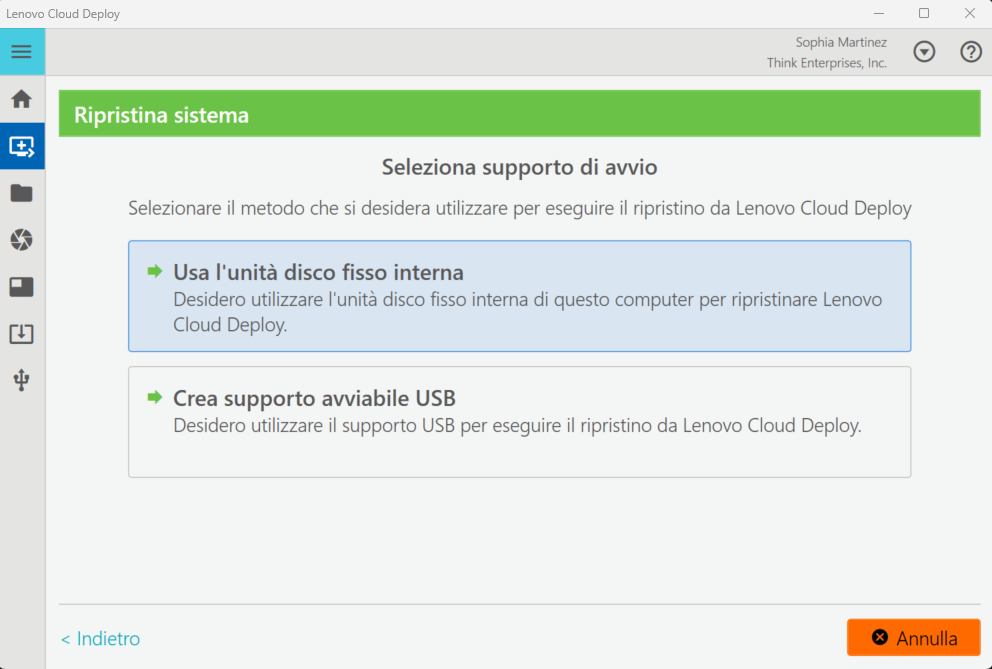
Fare clic su Usa l’unità disco fisso interna.
Nota
La schermata per la selezione dei supporti di avvio viene visualizzata solo con una connessione Internet supportata.
La schermata successiva presenta un elenco di distribuzioni disponibili. Se si desidera visualizzare tutte le distribuzioni, utilizzare il dispositivo di scorrimento Mostra distribuzioni non disponibili e modificare i filtri di conseguenza. Per ulteriori informazioni su questa funzione, vedere Filtri di distribuzione.
Selezionare la distribuzione per ripristinare il sistema e fare clic su Avanti.
Nota
Il ripristino del sistema cancella tutti i dati utente presenti sull’unità disco fisso. Verificare di avere eseguito un backup dei dati importanti in un’altra posizione.
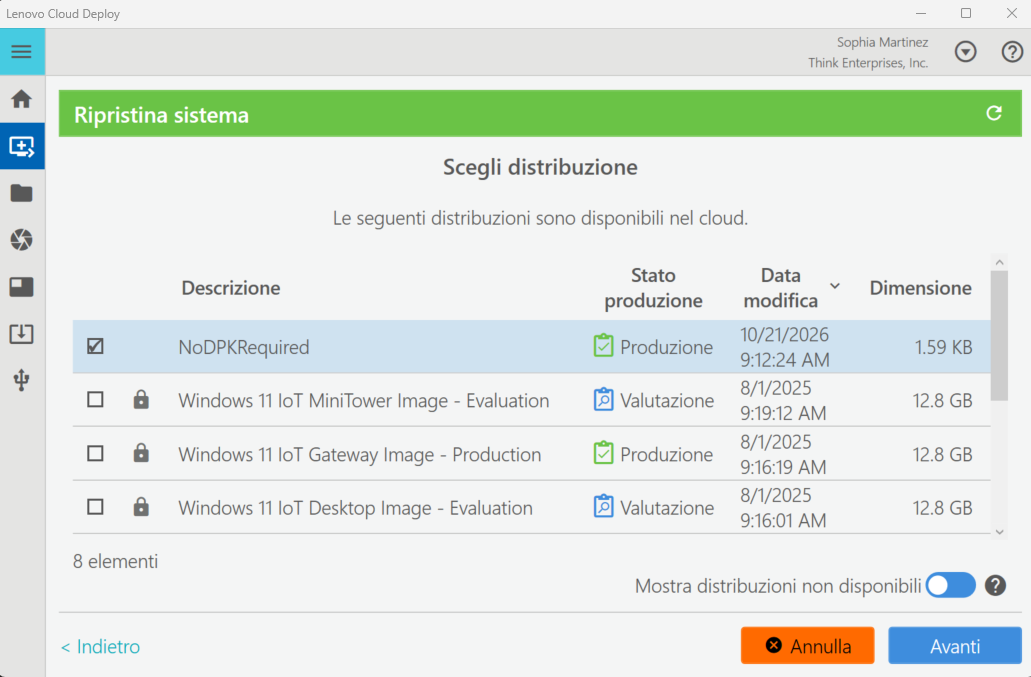
Selezionare la casella per confermare di aver compreso che l’unità disco fisso verrà cancellata e che si è pronti a ripristinare il sistema.
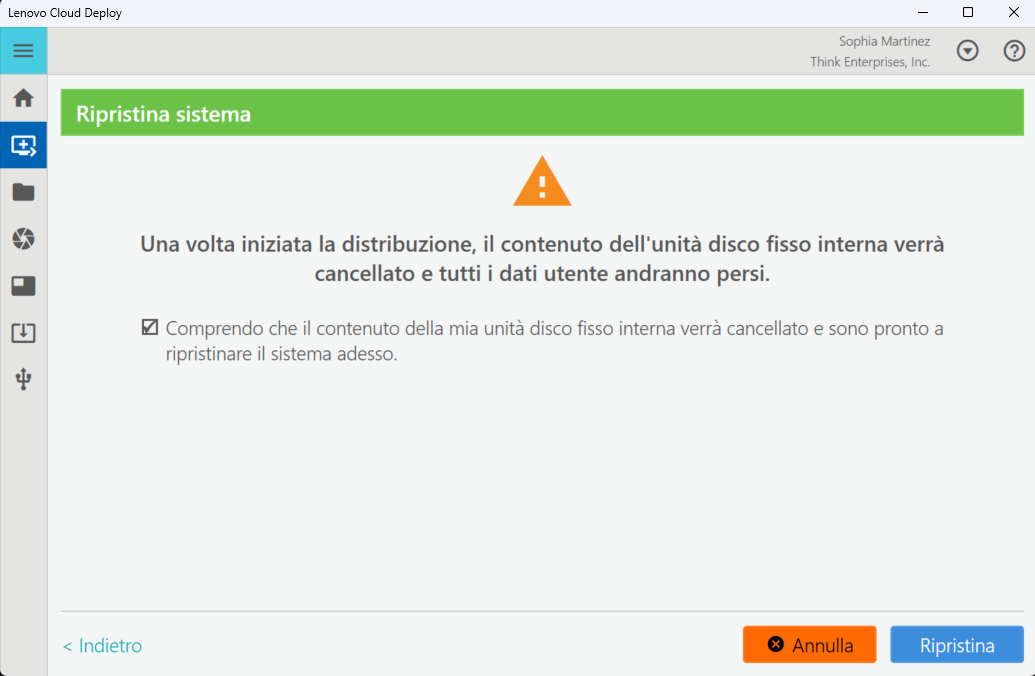
Fare clic su Ripristina. La distribuzione selezionata viene scaricata nell’unità disco fisso. Viene visualizzata una barra di stato che indica lo stato di avanzamento del download.
Al termine del download della distribuzione, viene visualizzato un messaggio di riavvio per avviare il processo di ripristino. È possibile ignorare il conto alla rovescia facendo clic su Riavvia ora.
Viene visualizzata una schermata iniziale mentre il computer si avvia e configura l’ambiente.
Al termine del processo di avvio, LCD viene avviato automaticamente.
Il tempo di distribuzione varia a seconda del sistema operativo da ripristinare e della connessione Internet in uso.
Per continuare a configurare il computer a seconda della distribuzione selezionata, potrebbe essere necessario riavviare il computer più volte. In una schermata di stato vengono visualizzati i passaggi rimanenti nel processo di configurazione.
Al termine, il computer torna a visualizzare la Procedura guidata di ripristino del sistema.
Il sistema è stato ripristinato. Fare clic su Riavvia per riavviare e iniziare a utilizzare il computer.
Creazione di un supporto avviabile USB
Questo metodo di ripristino è ideale quando si usa un supporto USB ed è utile anche se non si dispone di una connessione Ethernet o wireless supportata. Questo metodo di ripristino crea un supporto LCD.
Aprire la procedura guidata di ripristino del sistema dal pannello laterale.
Fare clic su Ripristina questo computer.
Fare clic su Creazione di un supporto avviabile USB.
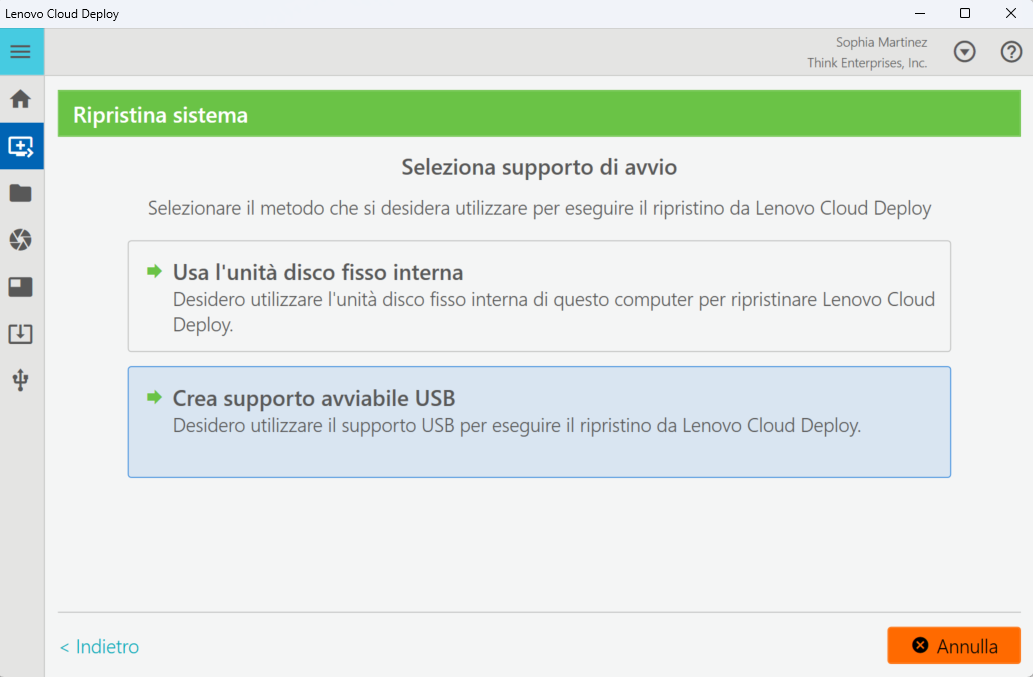
Se non è già inserito, collegare il supporto USB a uno dei connettori USB del computer.
Selezionare il supporto dal menu a discesa e fare clic su Avanti.
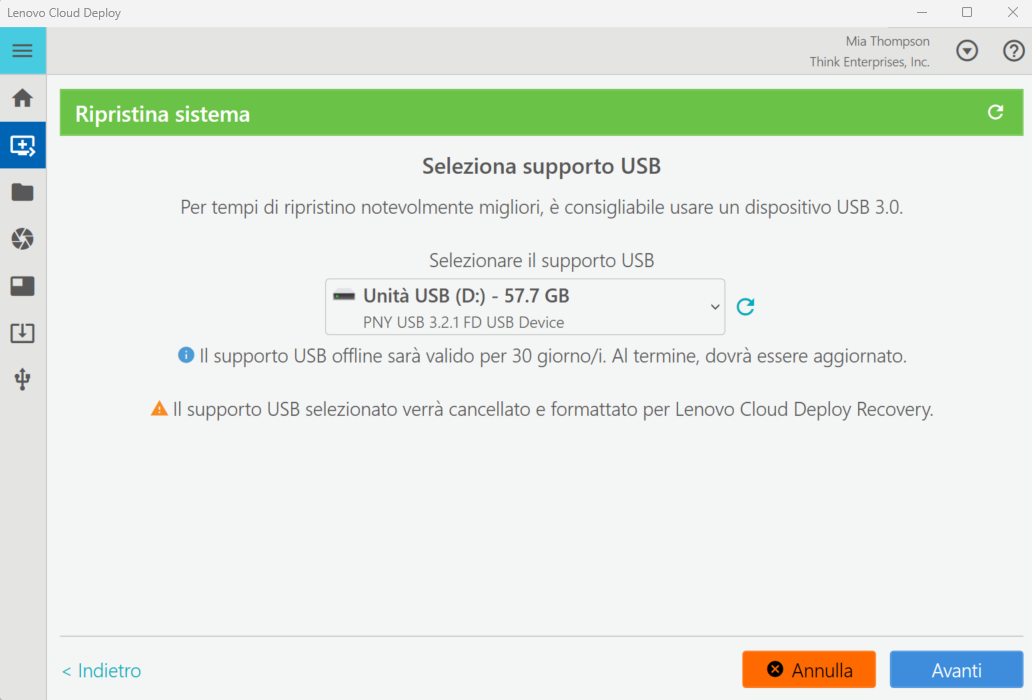
La schermata successiva presenta un elenco di distribuzioni disponibili. Se si desidera visualizzare tutte le distribuzioni, utilizzare il dispositivo di scorrimento Mostra distribuzioni non disponibili e modificare i filtri di conseguenza. Per ulteriori informazioni, vedere Filtri di distribuzione.
Nota
Il ripristino del sistema cancella tutti i dati utente presenti sull’unità disco fisso. Verificare di avere eseguito un backup dei dati importanti in un’altra posizione.
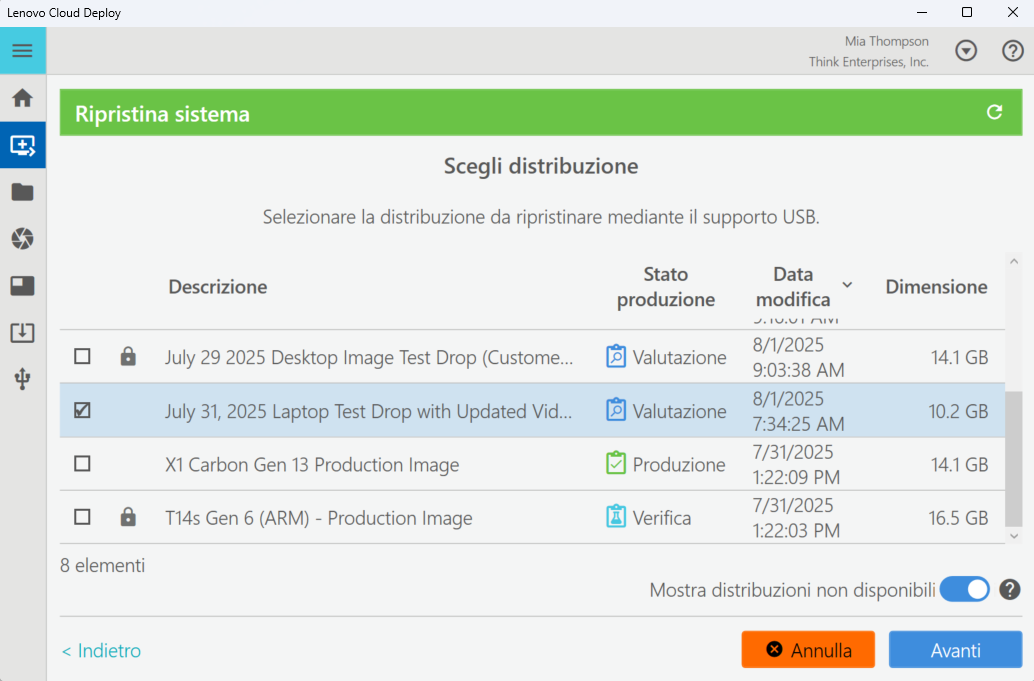
Selezionare la casella per confermare di aver compreso che il dispositivo USB verrà cancellato e che si è pronti a creare il supporto di avvio.
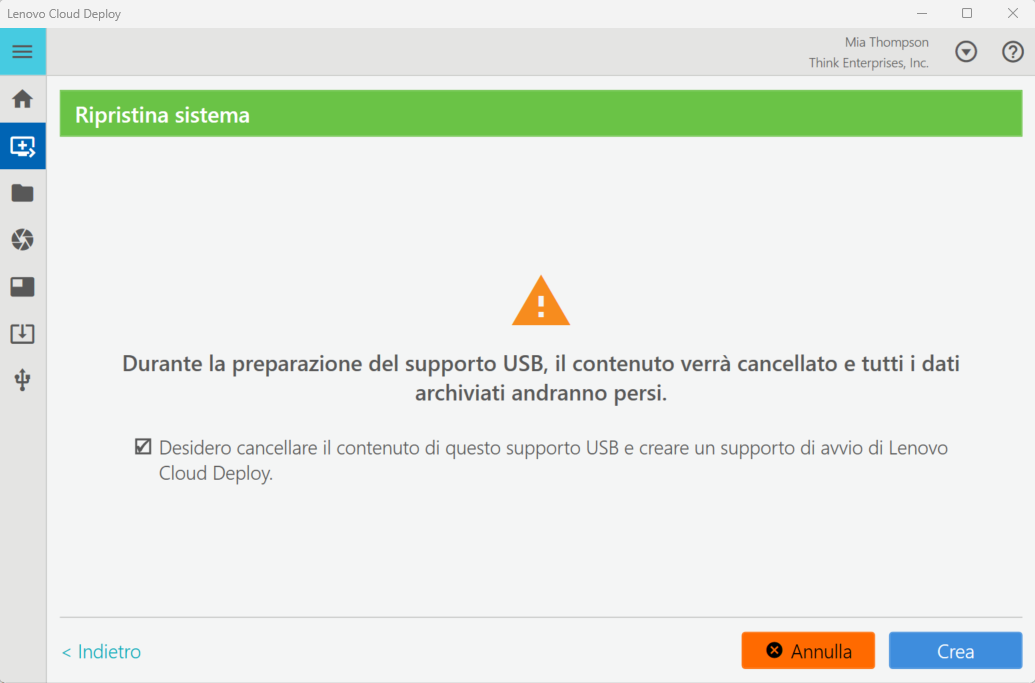
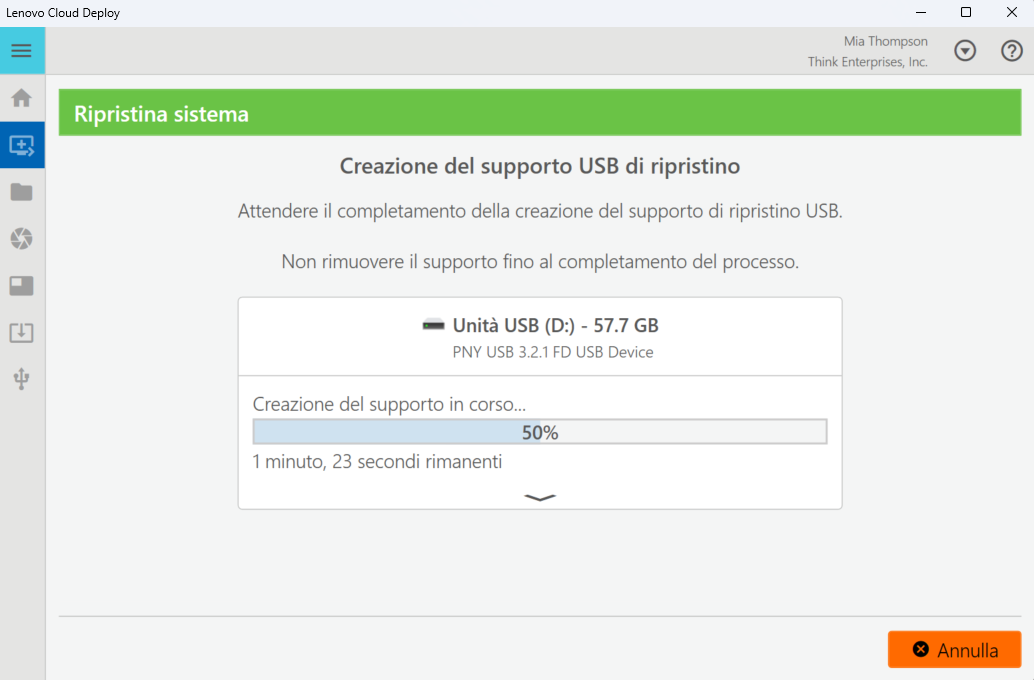
Per confermare che si desidera procedere, fare clic su Crea. Su una barra di stato viene visualizzato lo stato di avanzamento della creazione del supporto di ripristino USB.
Quando il supporto è pronto, vengono visualizzate le istruzioni.
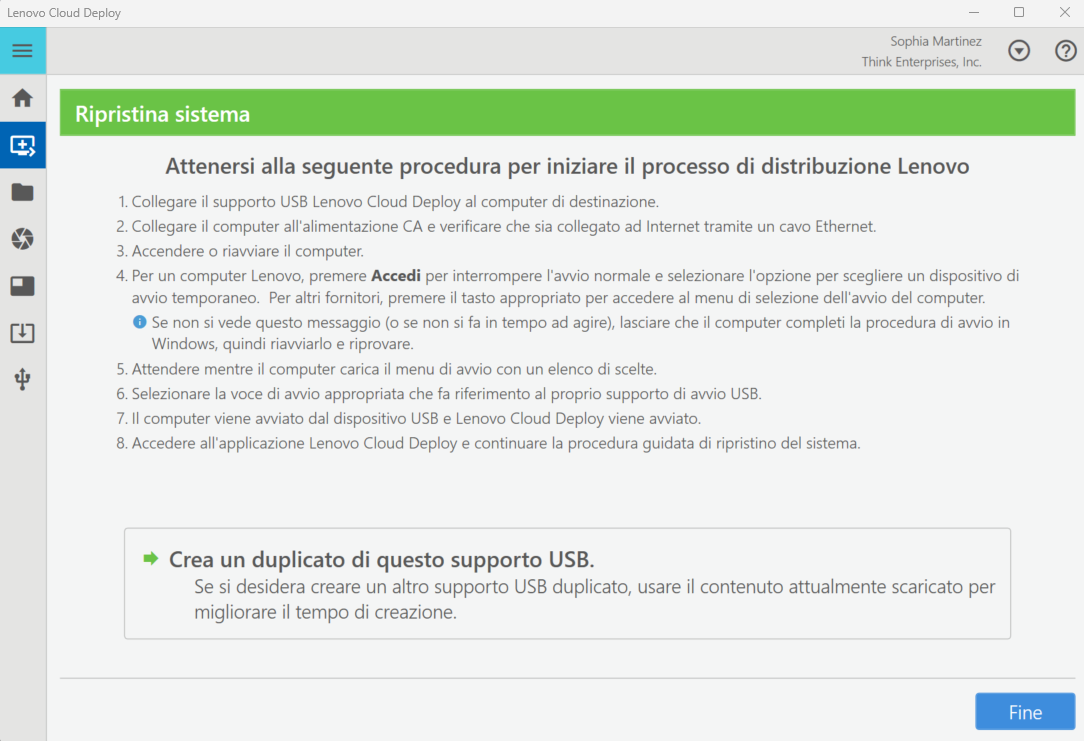
Fare clic su Fine per tornare all’inizio della procedura guidata.
Ripristina un altro computer
Utilizzare questa opzione quando:
Il sistema di destinazione non è utilizzabile
è in corso il ripristino di un computer diverso da quello in uso
il sistema non può connettersi a Internet
Questo metodo utilizza solo distribuzioni presenti sul supporto di ripristino USB.
Per ripristinare un altro computer, è necessario creare un supporto USB.
La modalità di creazione dei supporti di ripristino di LCD varia a seconda che i sistemi siano prodotti da Lenovo e/o dispongano di una licenza per Windows.
Creare un supporto USB per sistemi Lenovo concessi in licenza per Windows.
- Questa opzione è utile per i dispositivi Lenovo con licenza per Windows.
- Una chiave DPK (Digital Product Key) Windows sui dispositivi verifica la licenza per Windows.
- Questa opzione supporta le connessioni Ethernet e wireless.
Creare un supporto USB per sistemi non prodotti da Lenovo e/o senza licenza per Windows.
- Questa opzione è necessaria se si distribuisce un dispositivo non Lenovo o se il dispositivo non dispone di una licenza per Windows.
- Questa opzione supporta solo le connessioni Ethernet.
Creazione di un supporto USB per sistemi Lenovo concessi in licenza per Windows
Aprire la procedura guidata di ripristino del sistema dal pannello laterale.
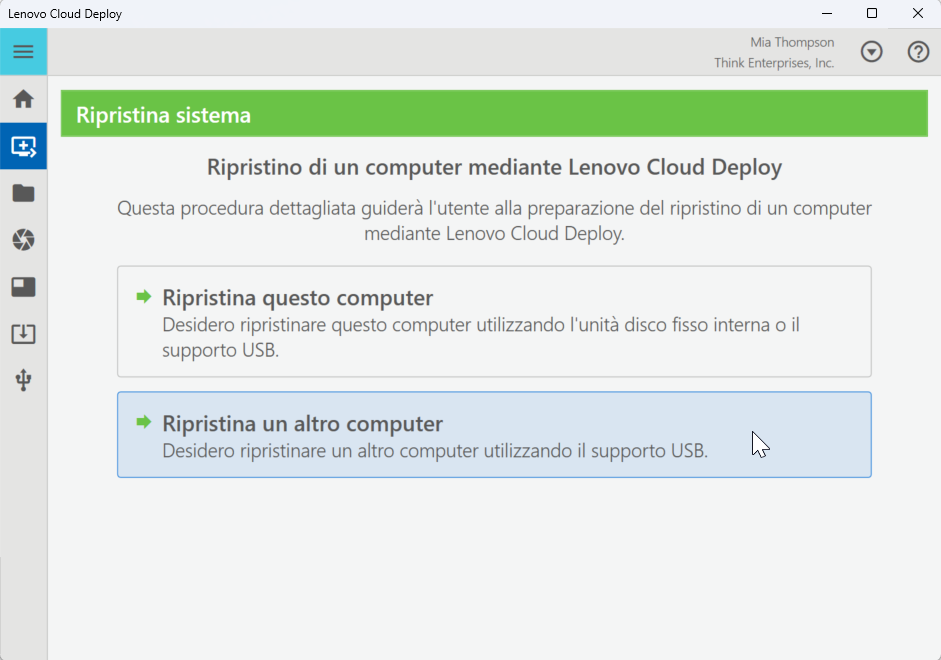
Fare clic su Ripristina un altro computer.
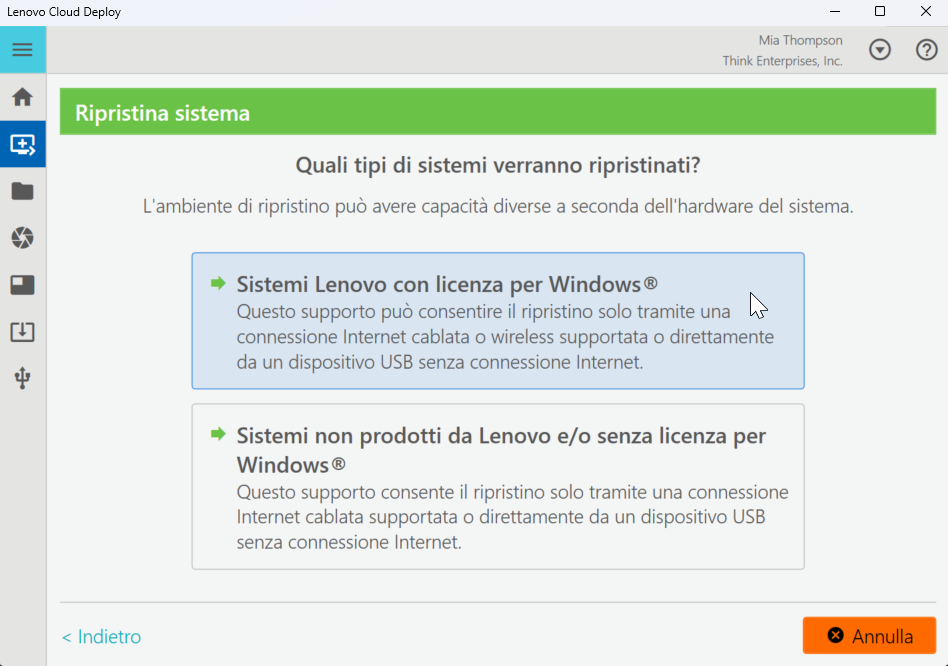
Fare clic su Sistemi Lenovo concessi in licenza per Windows®.
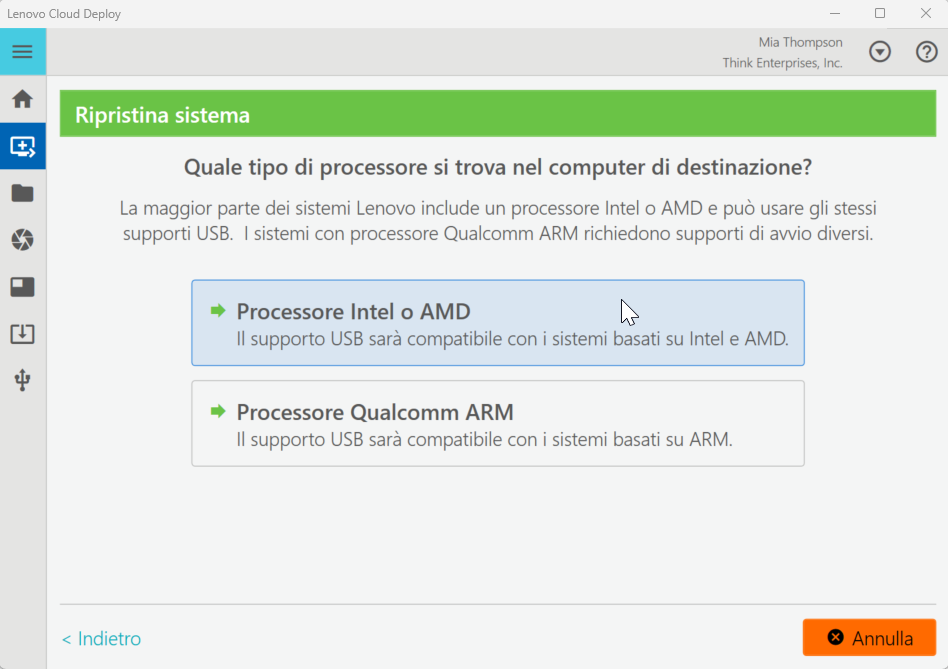
Selezionare Processore Intel o AMD.
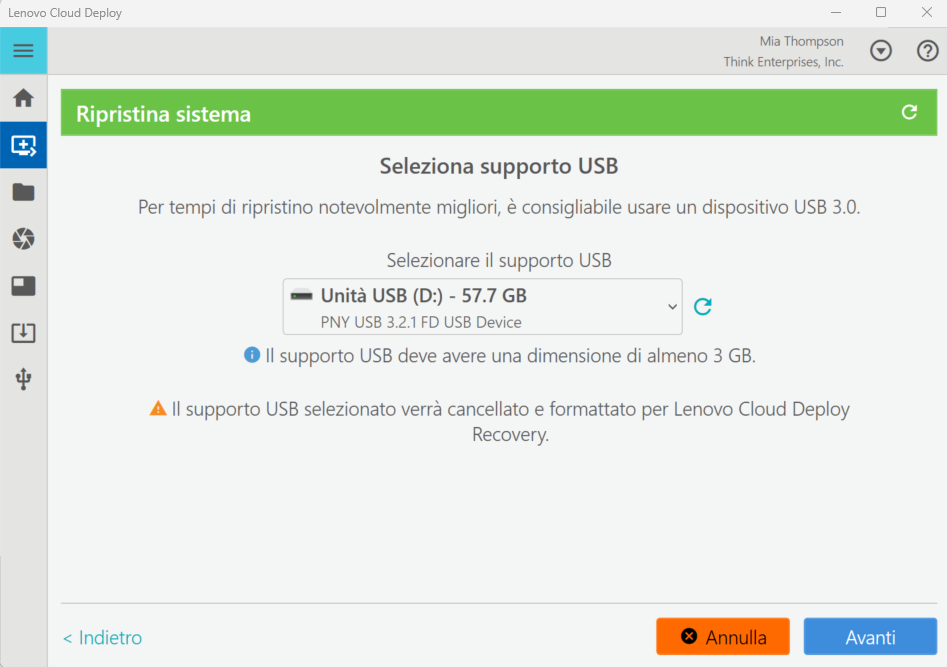
Se non è già inserito, collegare il supporto USB a una delle porte USB del computer.
Selezionare il supporto dal menu a discesa e fare clic su Avanti.
Attivare l’interruttore Su supporto per selezionare le distribuzioni da memorizzare sul supporto USB.
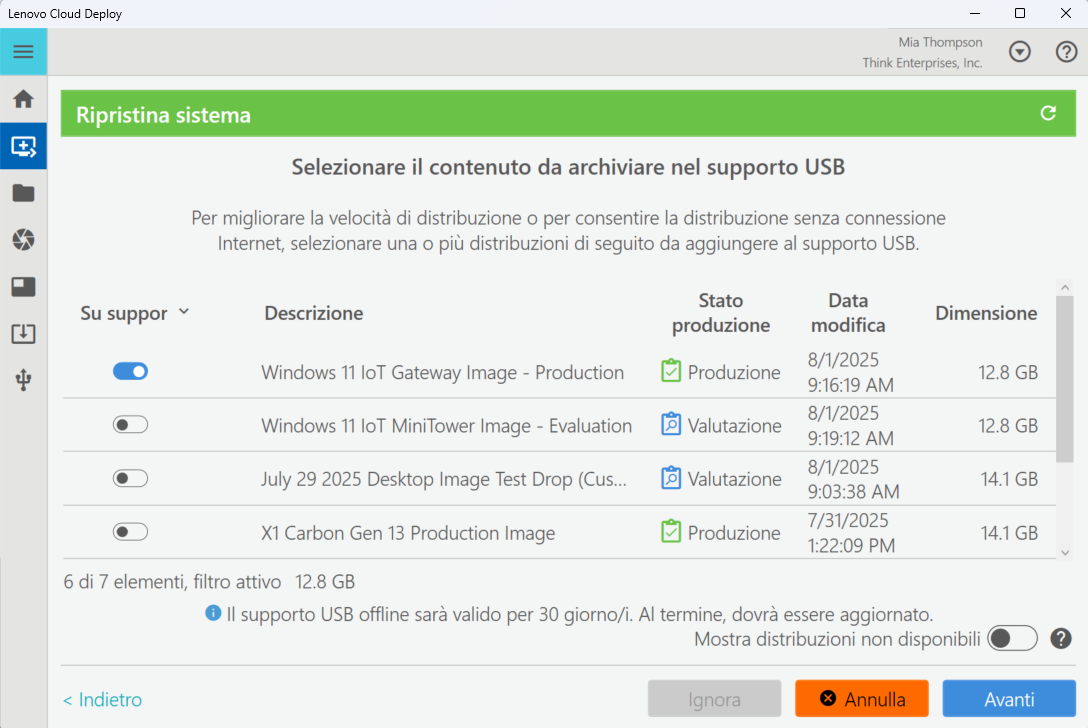
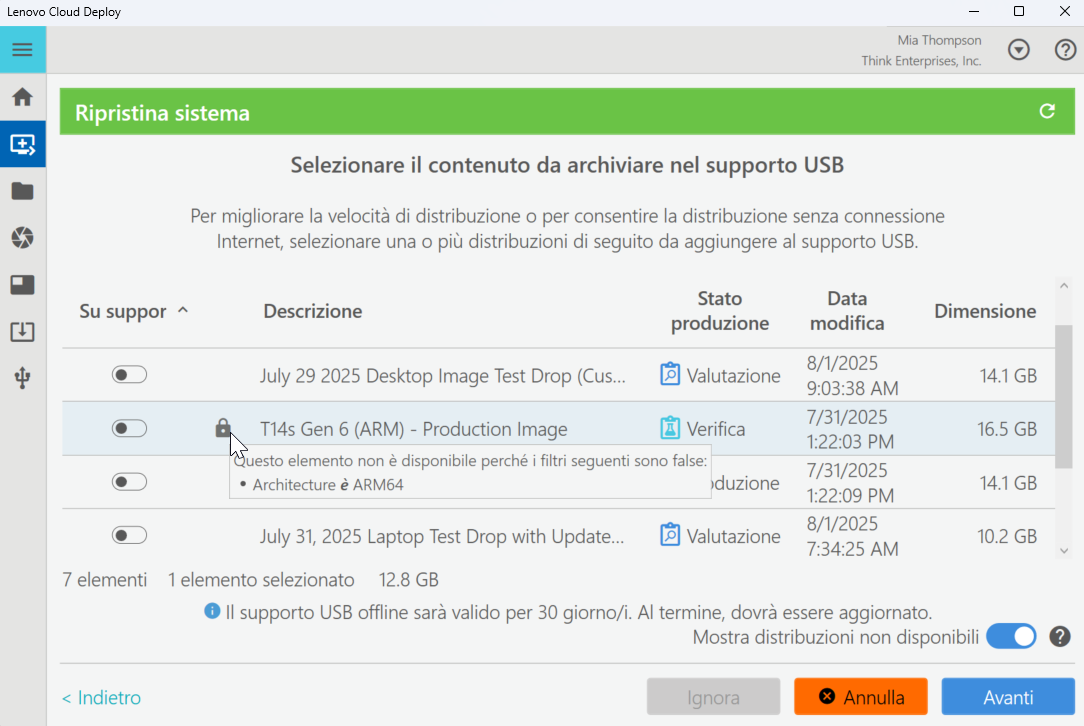
Il dispositivo di scorrimento Mostra distribuzioni non disponibili indica le distribuzioni che non hanno soddisfatto i criteri dei filtri. Lo screenshot seguente mostra una distribuzione non disponibile, con un lucchetto. Fare clic sul lucchetto per visualizzare i filtri che non sono stati soddisfatti. Per ulteriori informazioni, vedere Filtri di distribuzione.
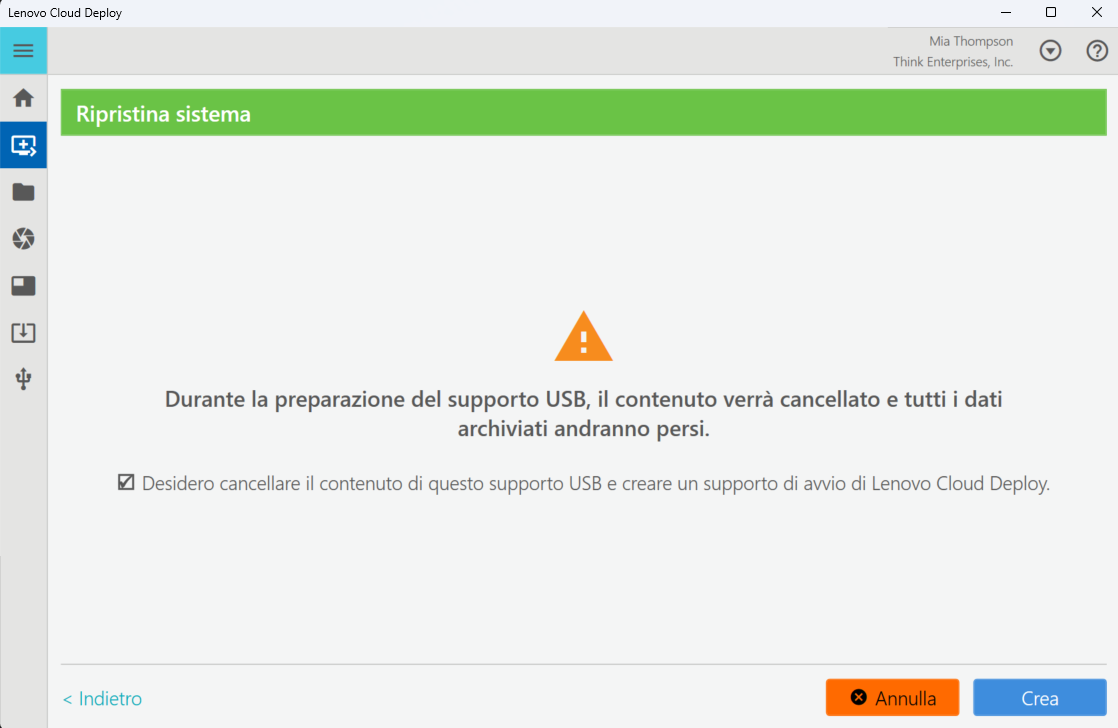
Selezionare la casella per confermare di aver compreso che il supporto USB verrà cancellato e che si è pronti a creare il supporto di avvio.
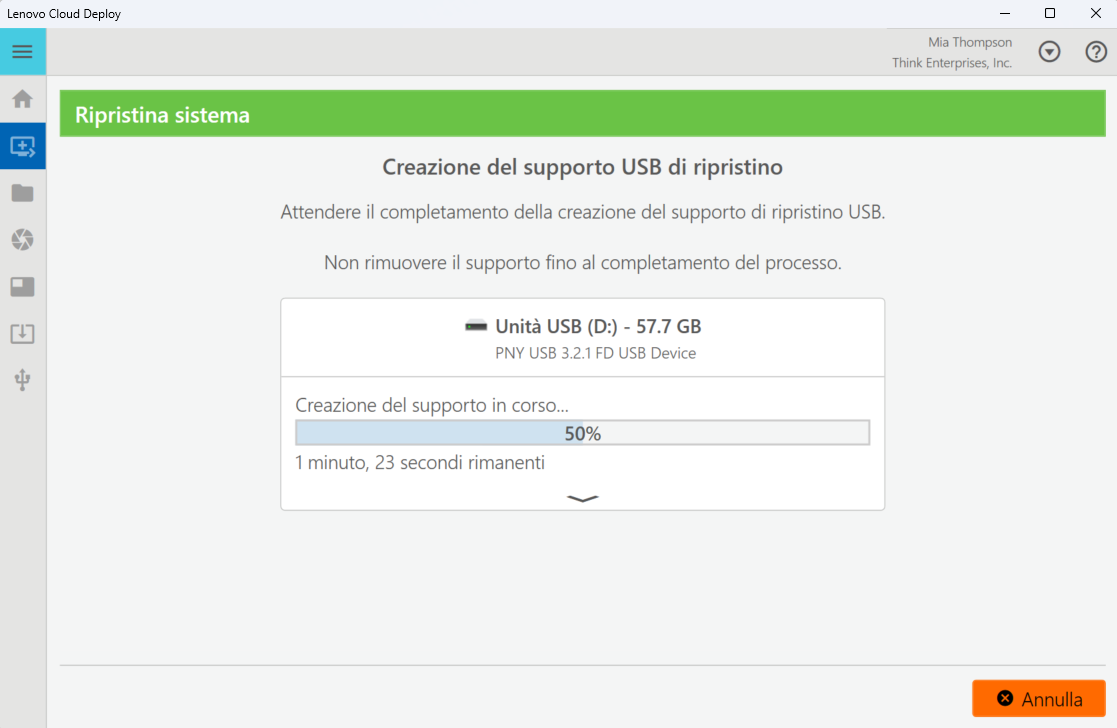
Per confermare che si desidera procedere, fare clic su Crea. Su una barra di stato viene visualizzato lo stato di avanzamento della creazione del supporto di ripristino USB.
Quando il supporto è pronto, vengono visualizzate le istruzioni. Fare clic su Fine per tornare all’inizio della procedura guidata.
Nella schermata finale, alcuni ruoli visualizzano anche un’opzione per creare un duplicato del supporto su un’altra chiavetta USB, risparmiando il tempo necessario per la creazione del supporto mediante l’utilizzo delle distribuzioni appena scaricate. A questo scopo inserire un’altra chiavetta USB, fare clic su Crea un duplicato di questo supporto USB e seguire le richieste.
Creazione di un supporto USB per sistemi non prodotti da Lenovo e/o senza licenza per Windows
Questo metodo di ripristino richiede una connessione Internet cablata per poter ripristinare i sistemi non Lenovo/non Windows direttamente da LCD. In questo scenario le connessioni wireless non sono supportate.
Nota
Per i supporti USB creati in questo modo è possibile configurare fino a 180 giorni di validità nelle impostazioni di distribuzione su lenovoclouddeploy.com (l’impostazione predefinita è 30 giorni).
Aprire la procedura guidata di ripristino del sistema dal pannello laterale.
Fare clic su Ripristina un altro computer.
Selezionare Sistemi non prodotti da Lenovo e/o senza licenza per Windows®.
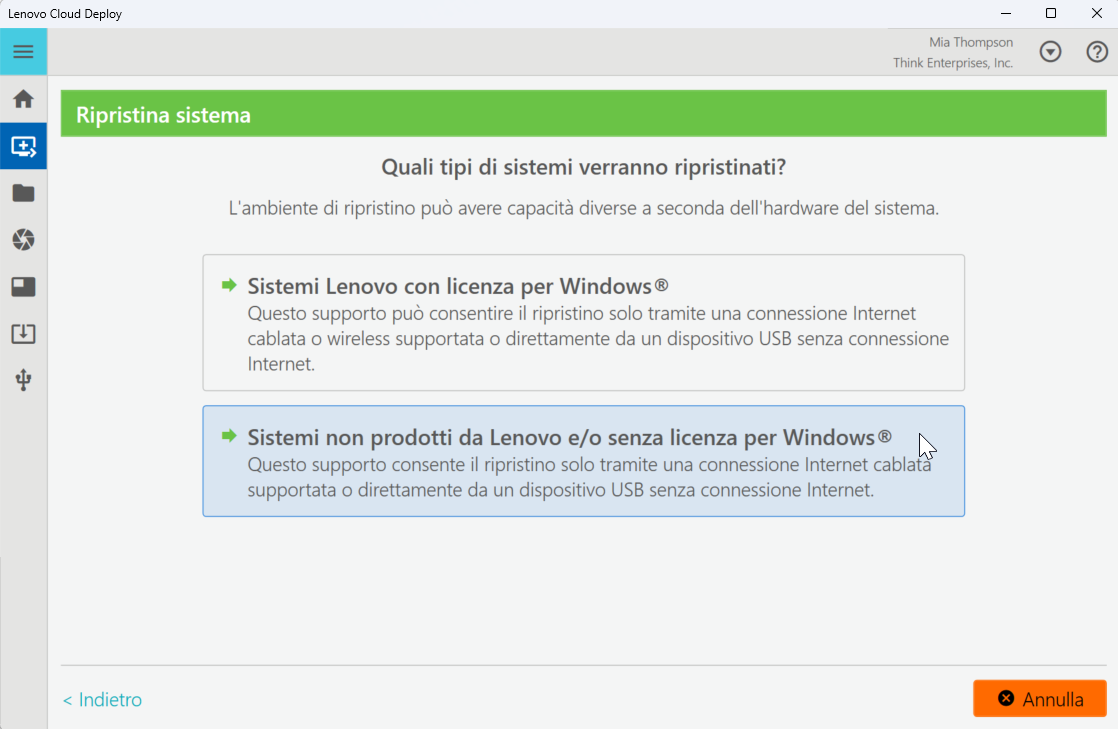
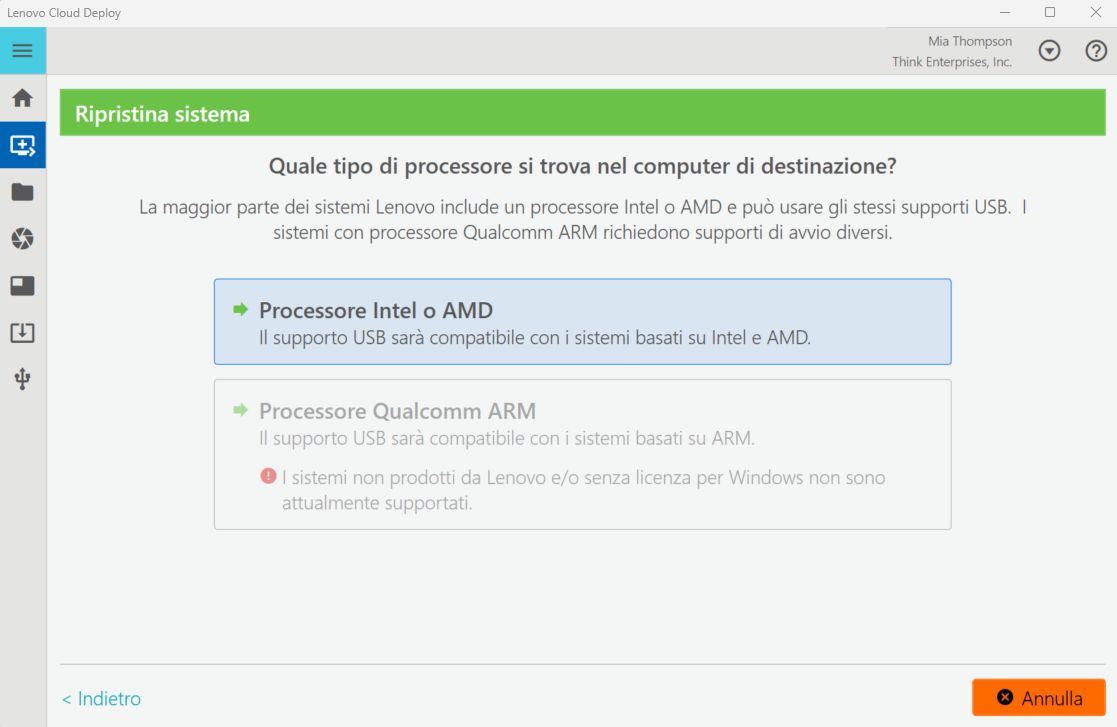
Selezionare Processore Intel o AMD.
Nota
I processori Qualcomm ARM non sono attualmente supportati.
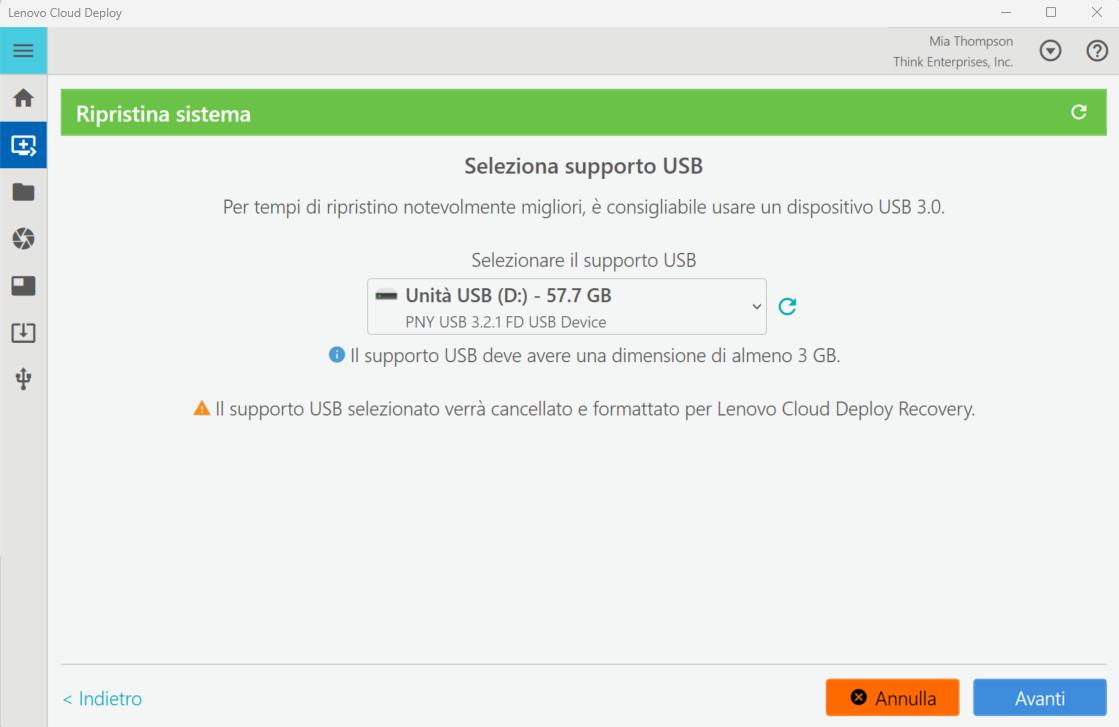
Se non è già collegato, inserire il supporto USB in uno dei connettori USB del computer.
Selezionare il supporto dal menu a discesa e fare clic su Avanti.
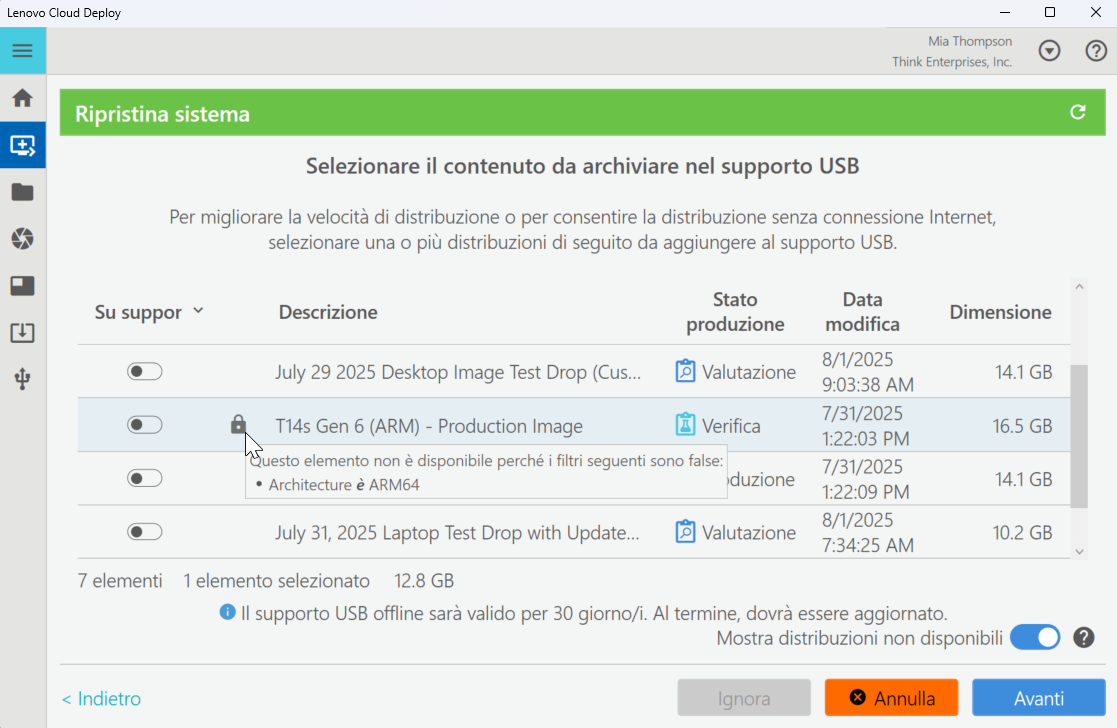
Attivare l’interruttore Su supporto per selezionare le distribuzioni da memorizzare sul supporto USB.
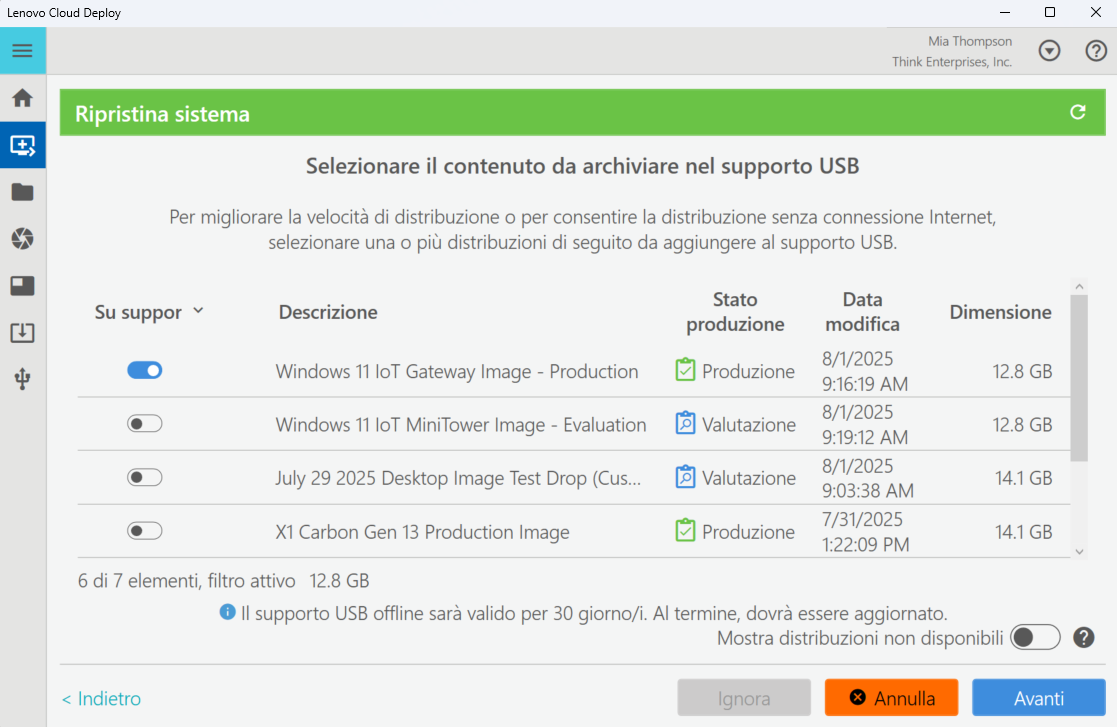
Il dispositivo di scorrimento Mostra distribuzioni non disponibili indica le distribuzioni che non hanno soddisfatto i criteri dei filtri, contrassegnate da un lucchetto. Fare clic sul lucchetto per visualizzare i filtri che non sono stati soddisfatti. Per ulteriori informazioni, vedere Filtri di distribuzione.
Selezionare la casella per confermare di aver compreso che il supporto USB verrà cancellato e che si è pronti a creare il supporto di avvio.
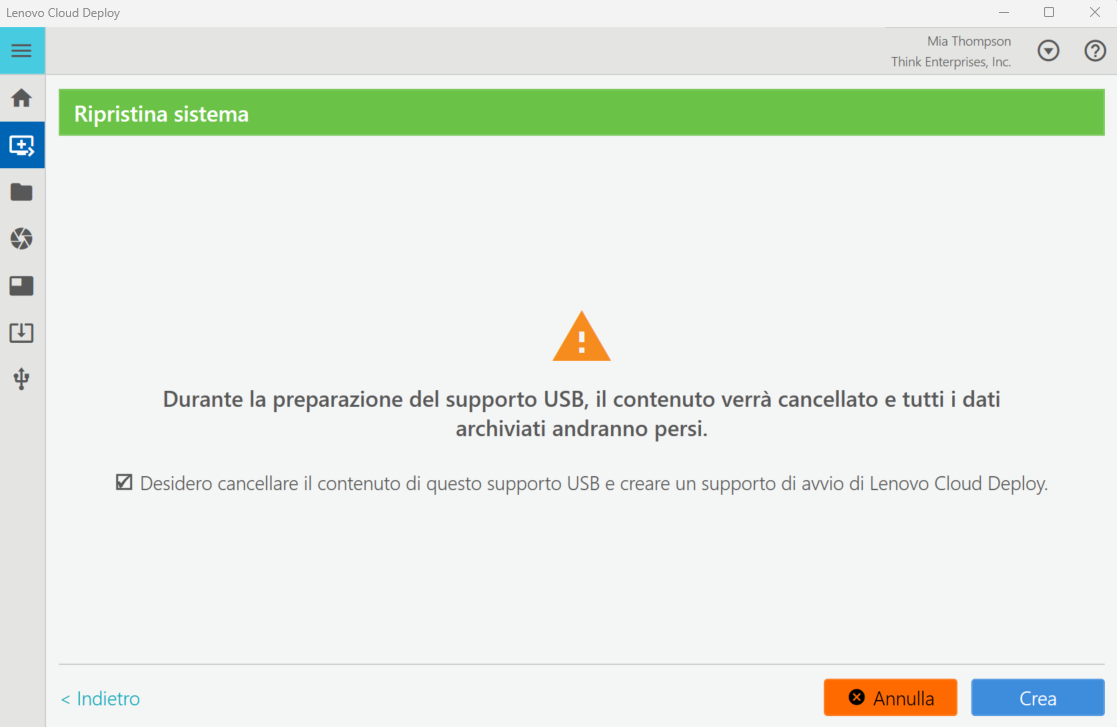
Per confermare che si desidera procedere, fare clic su Crea.
Su una barra di stato viene visualizzato lo stato di avanzamento della creazione del supporto di ripristino USB.
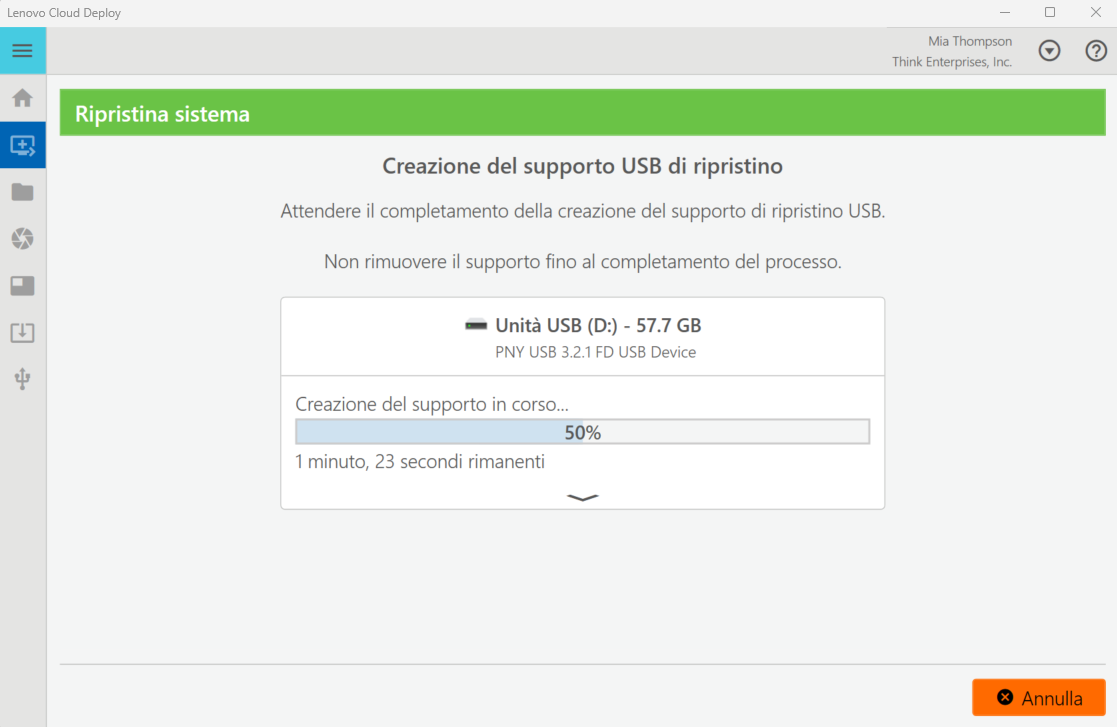
Quando il supporto è pronto, vengono visualizzate le istruzioni. Fare clic su Fine per tornare all’inizio della procedura guidata.
Nella schermata finale, alcuni ruoli visualizzano anche un’opzione per creare un duplicato del supporto su un’altra chiavetta USB, risparmiando il tempo necessario per la creazione del supporto mediante l’utilizzo delle distribuzioni appena scaricate. A questo scopo inserire un’altra chiavetta USB, fare clic su Crea un duplicato di questo supporto USB e seguire le richieste.