Eseguire il provisioning di un sistema utilizzando la Procedura guidata per il provisioning del sistema
Il processo di provisioning di un sistema usa il sistema operativo esistente di un computer e applica le modifiche per renderlo utilizzabile nell’ambiente aziendale.
La Procedura guidata per il provisioning del sistema (PSW) è un’applicazione client desktop Windows® che fornisce un’interfaccia per lenovoclouddeploy.com. Questa piattaforma consente di configurare un computer da utilizzare in azienda mediante l’installazione della versione corrente di Windows.
Ruoli e autorizzazioni per il provisioning
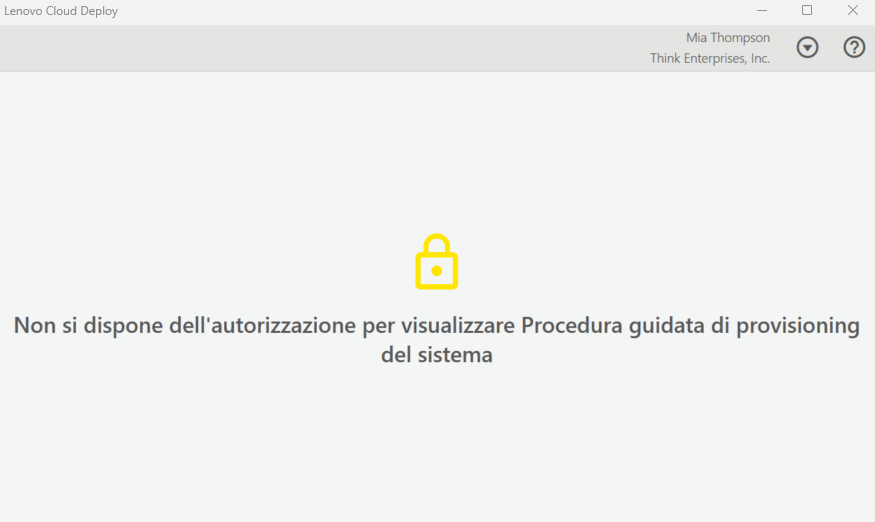
Sono vari i ruoli che possono essere assegnati agli utenti e che influiscono sul provisioning. Se un utente non possiede le autorizzazioni necessarie per eseguire un provisioning, la Procedura guidata per il provisioning del sistema visualizza un’icona a forma di lucchetto giallo per indicare che la funzionalità è limitata
Ad esempio, un amministratore utenti clienti non dispone delle autorizzazioni di provisioning, quindi viene visualizzata la seguente schermata qualora un utente con quel ruolo tenti di accedere alla procedura guidata.
I ruoli vengono assegnati agli utenti nella pagina lenovoclouddeploy.com/. Se l’azienda utilizza l’accesso Single Sign-On, agli utenti autenticati viene assegnato il ruolo predefinito Utente della distribuzione.
Agli sviluppatori di soluzioni che collaborano con il team Imaging Technology Center (ITC) viene in genere assegnato il ruolo Tecnico dell’assistenza. Questo ruolo consente di creare, modificare, eliminare e utilizzare tutto il contenuto cloud. Gli utenti finali che devono utilizzare solo la funzione Ripristina sistema hanno il ruolo Utente della distribuzione.
Preparazione
Questa procedura presuppone che il computer disponga di un sistema nuovo, senza alcuna immagine personalizzata della fabbrica o del reparto IT. Completare i seguenti passaggi per iniziare.
Collegare il computer a una fonte di alimentazione CA.
Verificare che sia disponibile una connessione Internet. Collegare un cavo Ethernet cablato, se disponibile. Le connessioni wireless possono essere impostate durante la Configurazione guidata di Windows.
Assicurarsi di disporre delle informazioni di accesso e della chiave cliente del sito lenovoclouddeploy.com.
Configurazione guidata di Windows
Se il computer non è mai stato acceso, la procedura dettagliata che segue accompagna passo dopo passo attraverso la Configurazione guidata di Windows, che si avvia alla prima accensione del computer.
Accendere il computer e attendere che venga visualizzata la Configurazione guidata di Windows.
Seguire le richieste, selezionare le opzioni desiderate e fare clic su Avanti per continuare. Le selezioni richieste includono:
- Area geografica
- Layout della tastiera
- PC personale o di lavoro
- Opzioni di accesso
- Impostazioni privacy
- Impostazioni personalizzate
Al termine della Configurazione guidata viene visualizzato il nuovo desktop. Da qui è possibile avviare il processo di provisioning.
Procedura guidata per il provisioning del sistema
Dopo che un nuovo computer ha completato la Configurazione guidata di Windows, è possibile utilizzare LCD per effettuare il provisioning del sistema.
Nota
Il computer non è utilizzabile durante il provisioning.
Visitare il sito https://www.lenovoclouddeploy.com/en/provisionsystem.
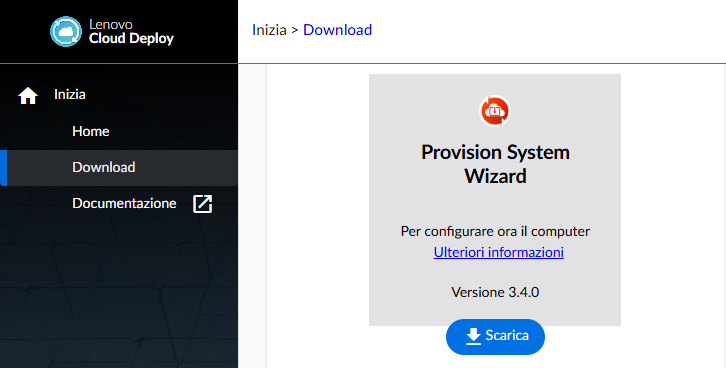
Fare clic su Scarica.
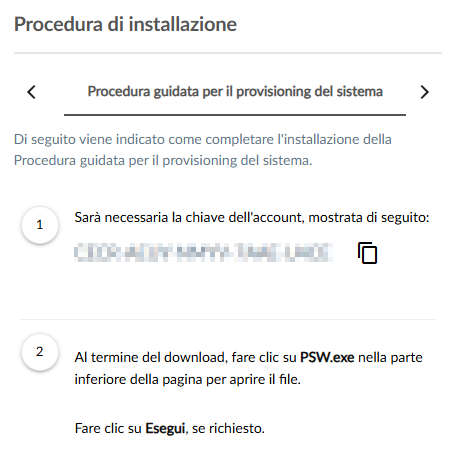
Seguire la procedura di installazione sul sito Web.
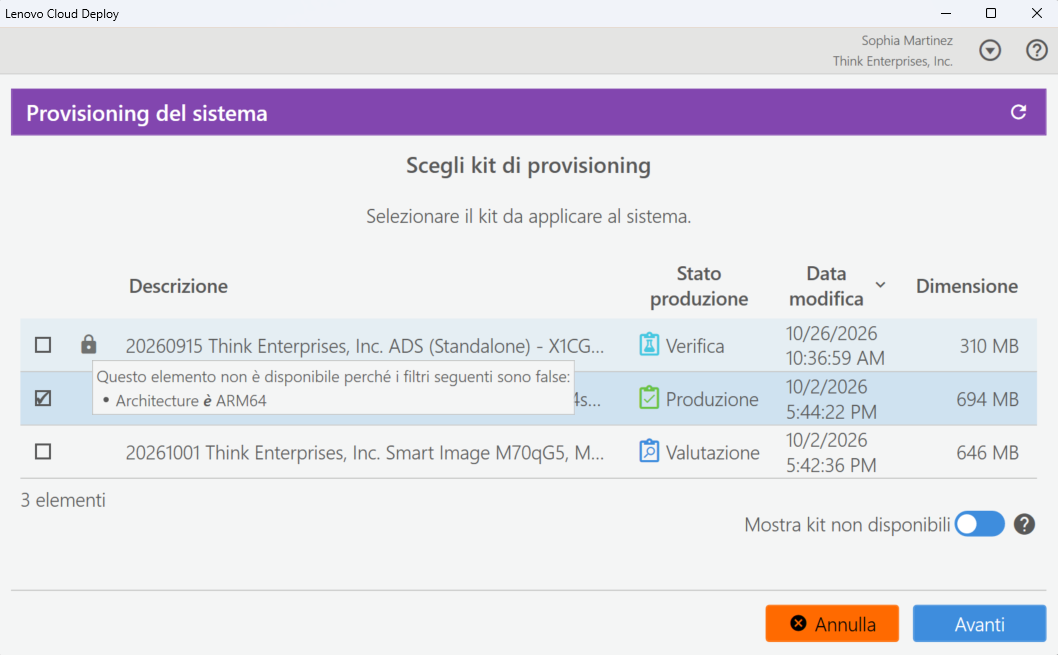
Quando viene visualizzata la schermata Scegli kit di provisioning, selezionare la casella per selezionare il kit di provisioning da applicare al sistema.
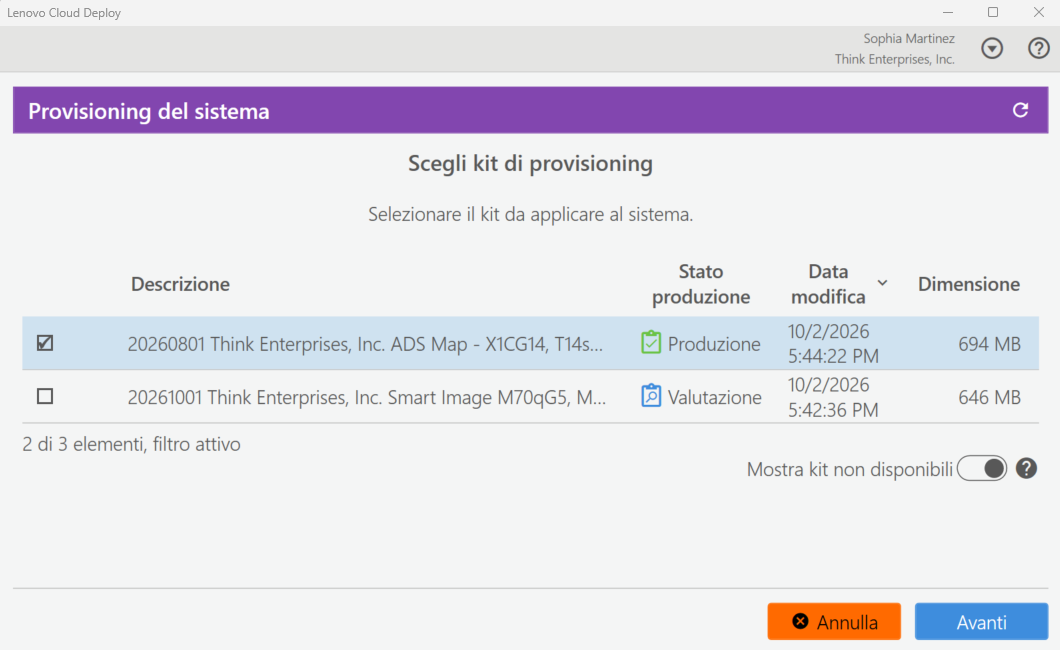
Utilizzare l’interruttore per visualizzare tutti i kit di provisioning o solo quelli disponibili.
Nota
I kit di provisioning disponibili sono quelli in cui tutti i filtri selezionati sono stati soddisfatti; ad esempio, il produttore è “Lenovo”.
Accanto ai kit di provisioning non disponibili è visualizzato un lucchetto. Fare clic sul lucchetto per visualizzare i dettagli dei filtri che non sono stati soddisfatti.
Se si copre il ruolo di tecnico o collaudatore, è possibile selezionare un kit di provisioning non disponibile e ignorare i filtri hardware. Tuttavia si riceverà un avviso e i risultati potrebbero non venire scaricati completamente.
Dopo avere selezionato il kit di provisioning, fare clic su Avanti per iniziare il provisioning del sistema. Per completare la procedura guidata, seguire le istruzioni visualizzate.
Selezionare la casella per confermare di aver compreso che il computer non potrà essere utilizzato durante il processo di provisioning e fare clic su Avanti.
Viene scaricato il kit di provisioning selezionato.
Quando viene visualizzata la schermata Pronto per il provisioning, significa che la Procedura guidata di provisioning del sistema ha scaricato il kit e il sistema è pronto a essere sottoposto a provisioning.
La parte del provisioning di LCD è completa. La procedura guidata viene chiusa e consente di avviare il processo di provisioning immediatamente o in un momento successivo.
La configurazione LCD specifica dell’organizzazione determina i passaggi successivi nel processo di provisioning.
Nota
La maggior parte dei kit di provisioning richiede ulteriori informazioni per completare il processo di provisioning.