Accesso al client LCD
All’avvio dell’applicazione LCD, a seconda di come l’amministratore abbia configurato l’accesso a LCD, saranno disponibili quattro metodi di accesso:
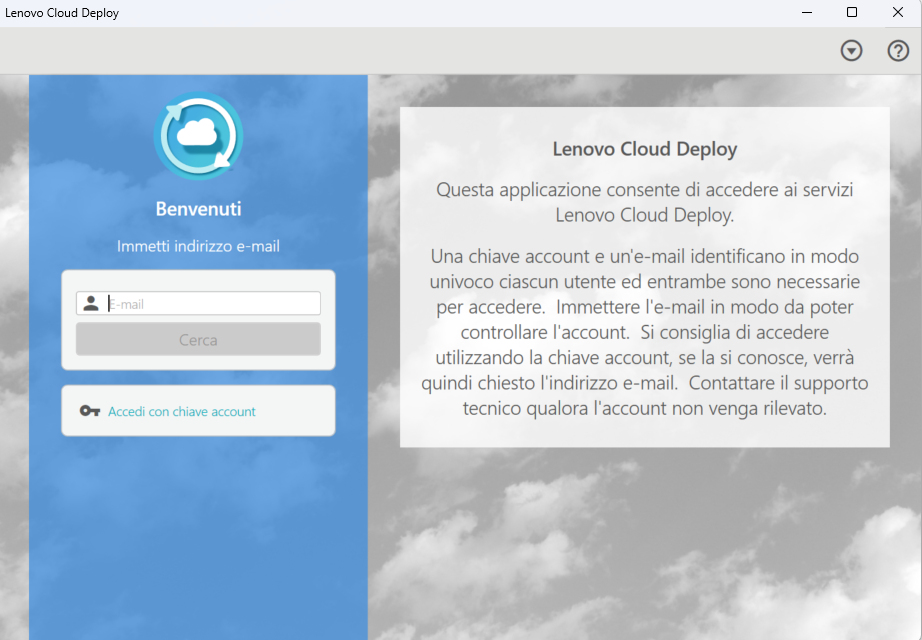
Ricerca dell’account
Questa schermata viene visualizzata se il client LCD è stato installato senza una chiave account valida. Immettere l’indirizzo e-mail per identificare l’account LCD. Se si conosce la chiave dell’account, è possibile utilizzarla per accedere, facendo clic su Accedi con chiave account.
Immettere l’indirizzo e-mail e fare clic su Cerca. Quando l’indirizzo e-mail viene individuato, all’utente viene richiesto di immettere la password.
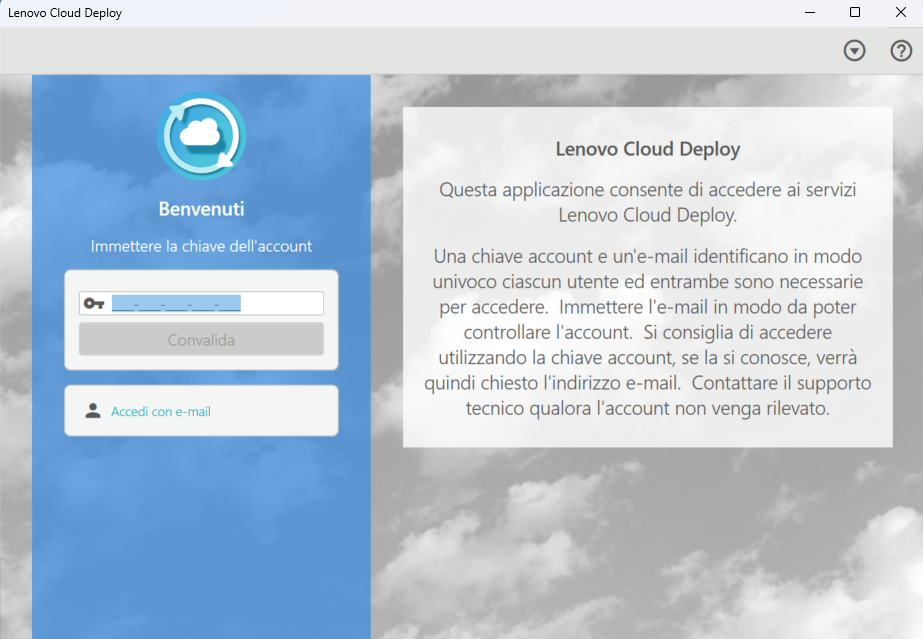
Convalida della chiave account
Questa schermata viene visualizzata se si è fatto clic su Accedi con chiave account nella schermata principale di ricerca dell’account. Immettere una chiave dell’account valida e fare clic su Convalida.
Se è visualizzata questa schermata e si sceglie di eseguire l’accesso con l’indirizzo e-mail, fare clic su Accedi con e-mail.
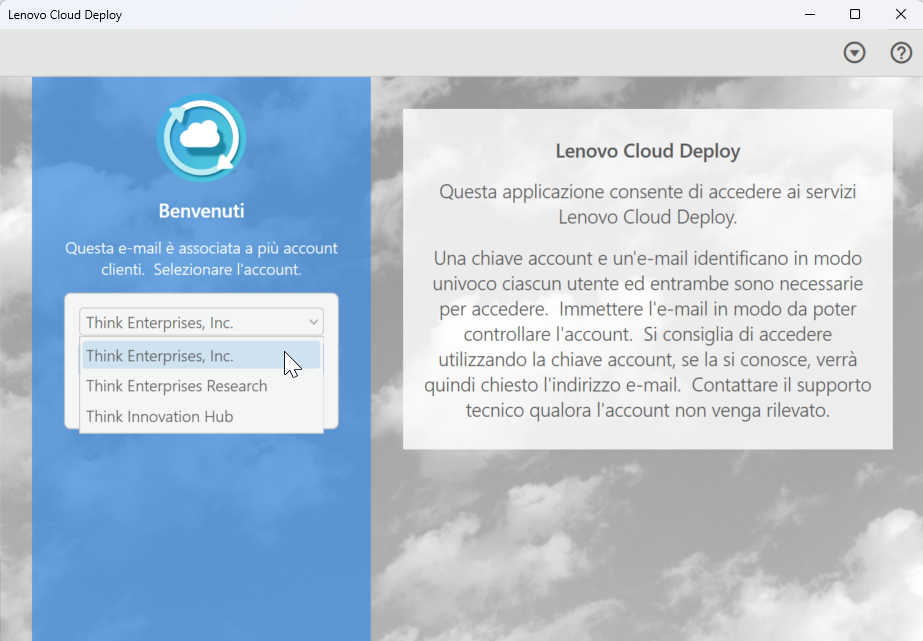
Più account associati all’indirizzo e-mail
Se l’accesso è associato a più account LCD, selezionare quello desiderato dal menu a discesa quando viene richiesto.
Account con limitazioni di geolocalizzazione
Se viene visualizzato un messaggio che indica che alcuni account non sono disponibili a causa della propria posizione al momento dell’accesso, ciò è dovuto alle limitazioni di geolocalizzazione applicate dall’organizzazione nelle impostazioni di Recinto virtuale su lenovoclouddeploy.com.
Account LCD
Accedere con un account LCD specifico, creato dall’amministratore.
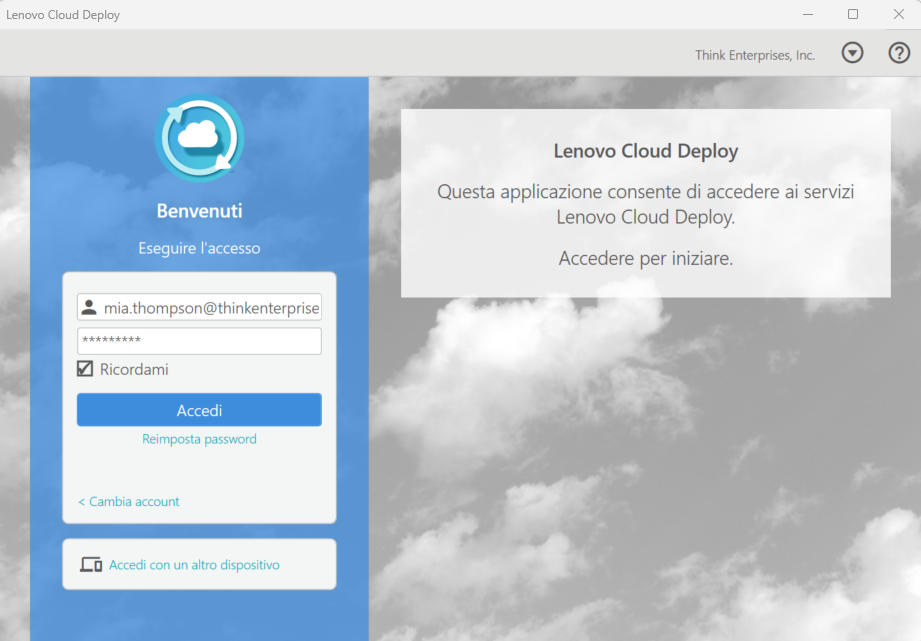
Account Single Sign-On
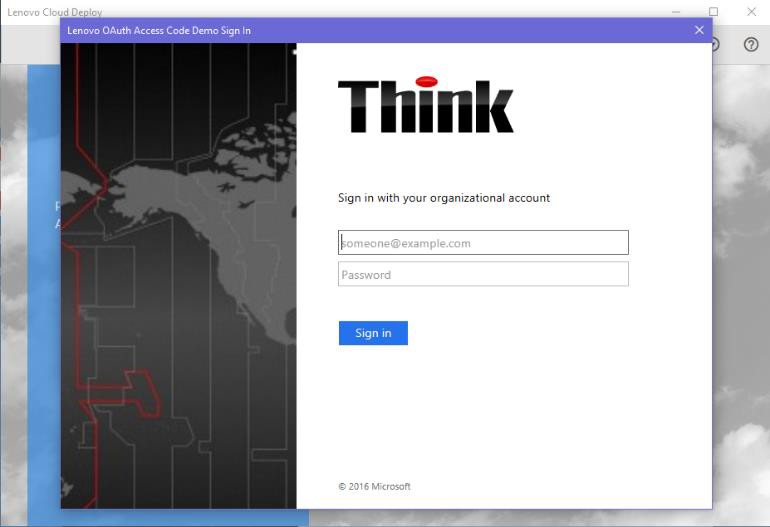
Se l’organizzazione ha configurato l’accesso Single Sign On, effettuare il login con l’account aziendale, ovvero un ID utente e una password comuni utilizzati per accedere a più applicazioni all’interno della rete aziendale, ad esempio e-mail, login al computer e così via. Viene visualizzata una finestra a comparsa separata in cui viene chiesto di immettere l’ID utente e la password, come nell’esempio che segue.
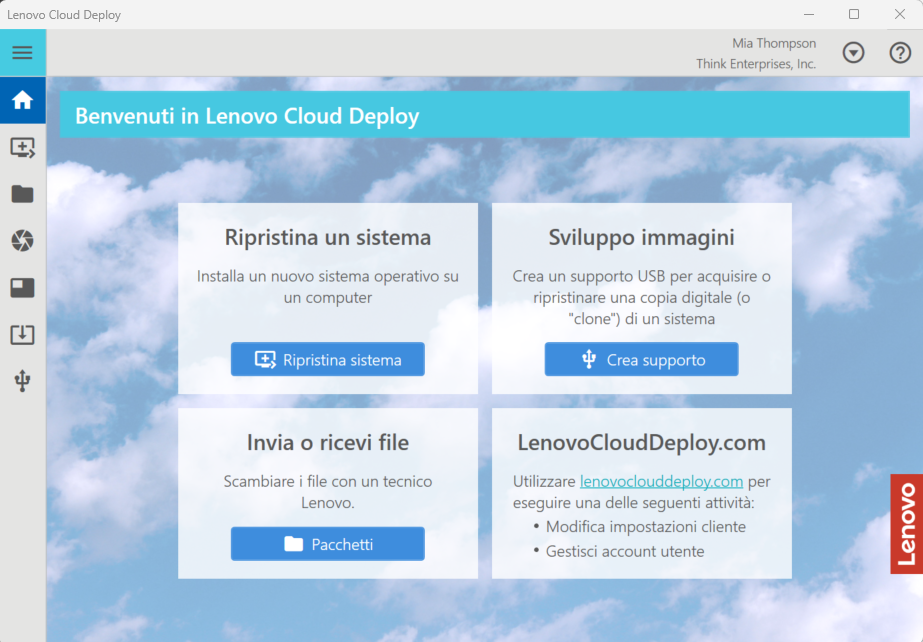
Schermata Home LCD
Una volta effettuato l’accesso a LCD, viene visualizzata la schermata Home dell’applicazione.