Accessibilità
LCD integra le funzioni di accessibilità di Windows per ottimizzare l’esperienza per gli utenti con disabilità.
Modalità Contrasto elevato
LCD supporta la modalità Contrasto elevato. Quando è abilitata, la modalità Contrasto elevato sostituisce la combinazione di colori predefinita di LCD per applicare una combinazione ad alto contrasto per aumentare la leggibilità per gli utenti che hanno necessità di assistenza visiva.
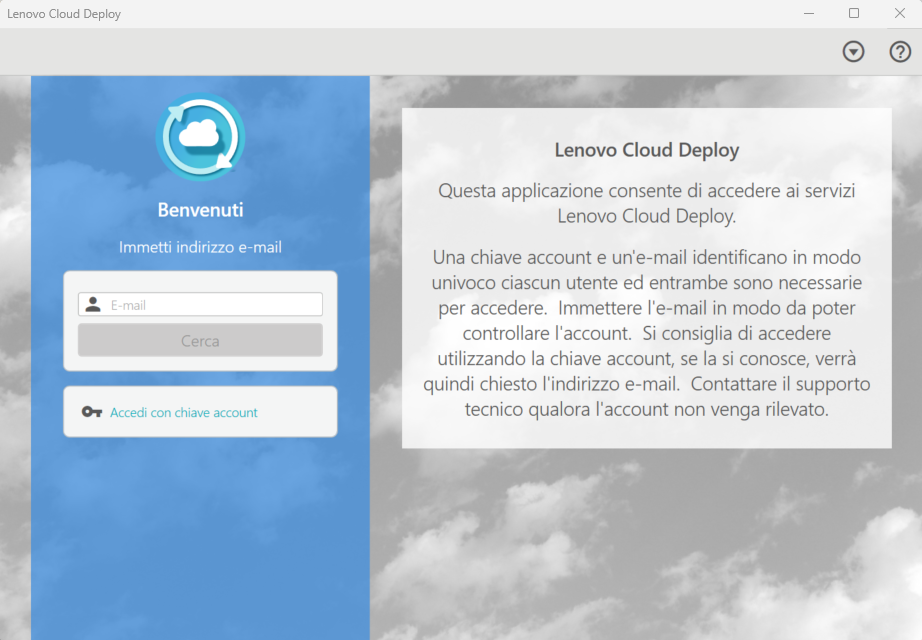
Schermata di accesso di LCD con la combinazione di colori predefinita:
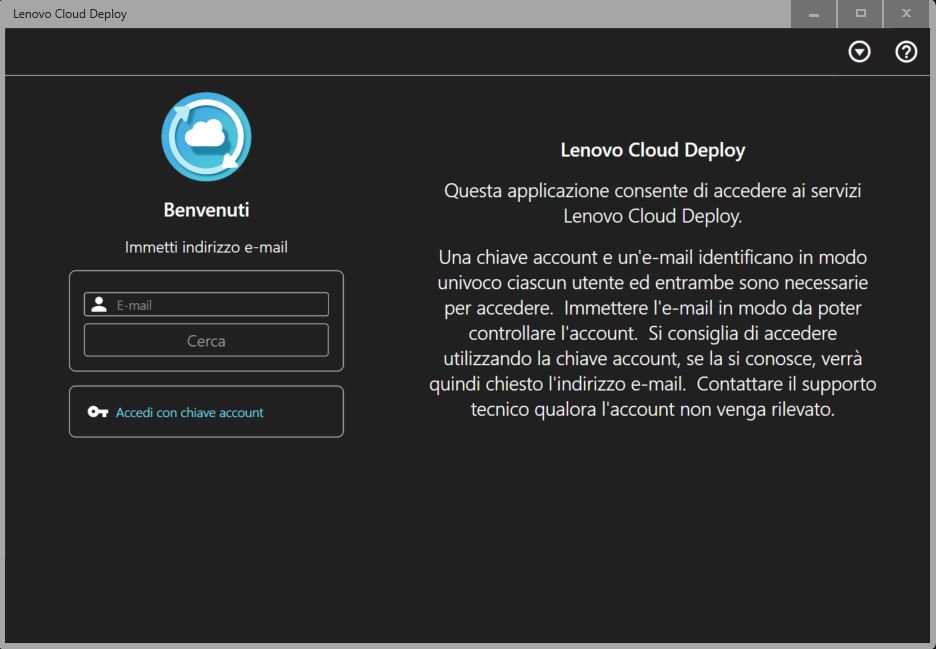
Schermata di accesso di LCD in cui è abilitata la modalità Contrasto elevato:
Se si è già abilitata la modalità Contrasto elevato nelle impostazioni di Windows del computer prima di accedere a LCD, LCD erediterà tale impostazione e applicherà la combinazione di colori ad alto contrasto selezionata all’applicazione senza bisogno di un intervento aggiuntivo.
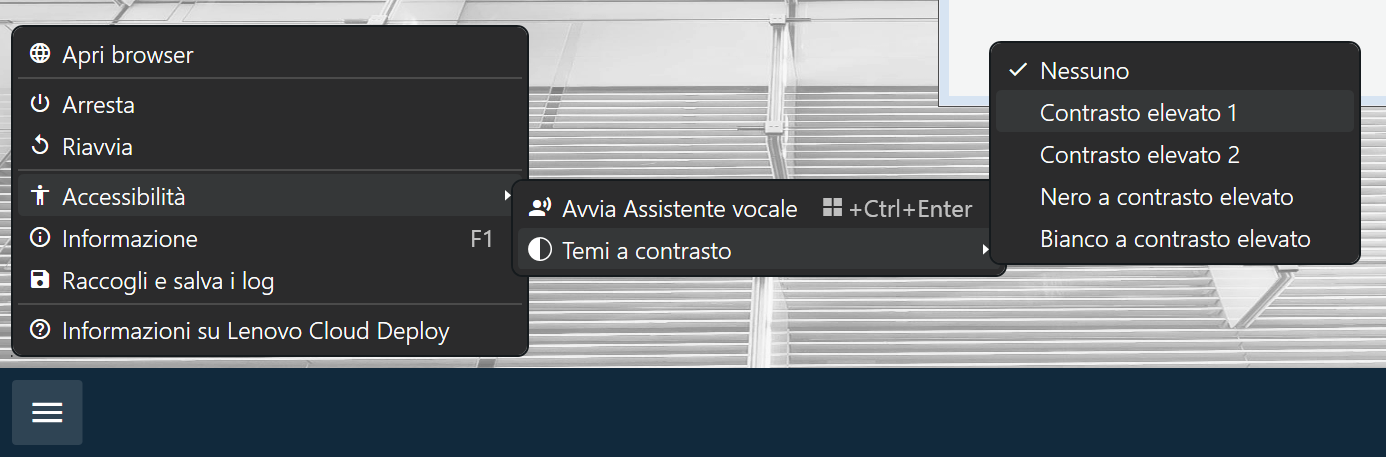
Se è selezionato il menu di avvio di LCD e si abilita la modalità Contrasto elevato, seguire la procedura descritta.
Nota
Per informazioni dettagliate sull’accesso alla schermata di avvio, vedere Opzioni del menu di avvio di LCD.
Fare clic sul menu a tre linee
 nell’angolo in basso a sinistra della schermata.
Selezionare Accessibilità > Temi contrasto.
Selezionare un tema di contrasto.
Per ulteriori informazioni sulla modalità Contrasto elevato, consultare la documentazione di Windows.
Assistente vocale
LCD supporta l’utilità per la lettura dello schermo Assistente vocale di Windows. Se si è già abilitato Assistente vocale nelle impostazioni di Windows del computer prima di accedere a LCD, LCD erediterà tale impostazione ed eseguirà Assistente vocale nell’applicazione senza richiede un ulteriore intervento.
Nota
Assistente vocale non è disponibile per LCD nei sistemi non Lenovo. Altre variabili potrebbero influenzare la disponibilità di Assistente vocale, ad esempio il supporto del dispositivo audio o la lingua. Per informazioni dettagliate, consultare la documentazione di Assistente vocale di Microsoft.
Se è selezionato il menu di avvio di LCD ed è necessario avviare Assistente vocale, seguire la procedura descritta.
Nota
Per informazioni dettagliate sull’accesso alla schermata di avvio, vedere Opzioni del menu di avvio di LCD.
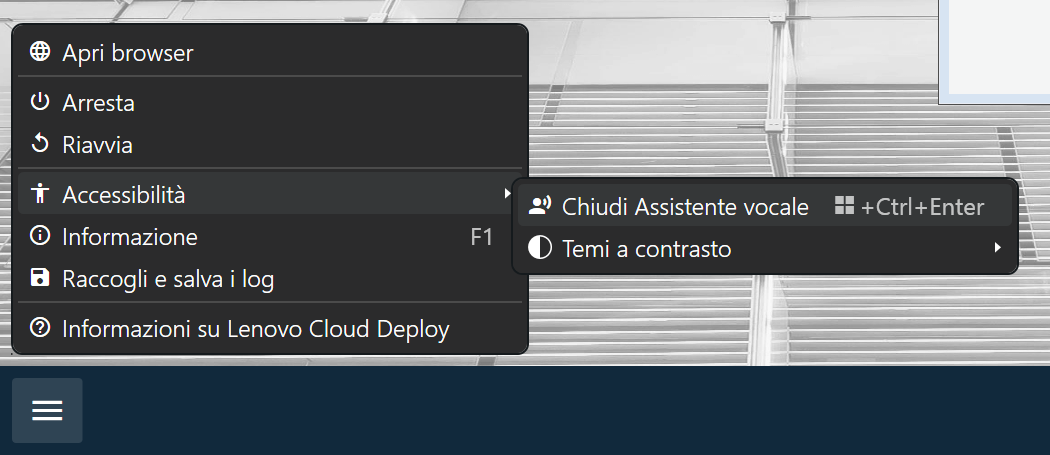
Fare clic sul menu a tre linee
nell’angolo in basso a sinistra della schermata.Per avviare Assistente vocale in LCD, selezionare Accessibilità > Avvia Assistente vocale.
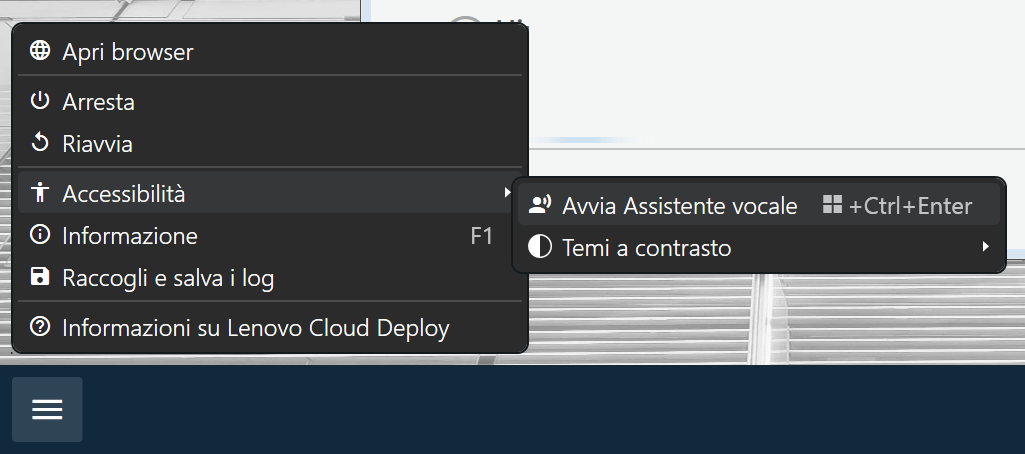
Per interrompere Assistente vocale in LCD, selezionare Accessibilità> Chiudi Assistente vocale.
Per ulteriori informazioni su Assistente vocale, consultare la documentazione di Windows.