Ripristina un altro computer
Per ripristinare un altro computer, è necessario creare un supporto USB.
La modalità di creazione dei supporti di ripristino di LCD varia a seconda che i sistemi siano prodotti da Lenovo e/o dispongano di una licenza per Windows.
Creare un supporto USB per sistemi Lenovo concessi in licenza per Windows.
- Questa opzione è utile per i dispositivi Lenovo con licenza per Windows.
- Una chiave DPK (Digital Product Key) Windows sui dispositivi verifica la licenza per Windows.
- Questa opzione supporta le connessioni Ethernet e wireless.
Creare un supporto USB per sistemi non prodotti da Lenovo e/o senza licenza per Windows.
- Questa opzione è necessaria se si distribuisce un dispositivo non Lenovo o se il dispositivo non dispone di una licenza per Windows.
- Questa opzione supporta solo le connessioni Ethernet.
Creazione di un supporto USB per sistemi Lenovo concessi in licenza per Windows
Aprire la procedura guidata di ripristino del sistema dal pannello laterale.
Fare clic su Ripristina un altro computer.
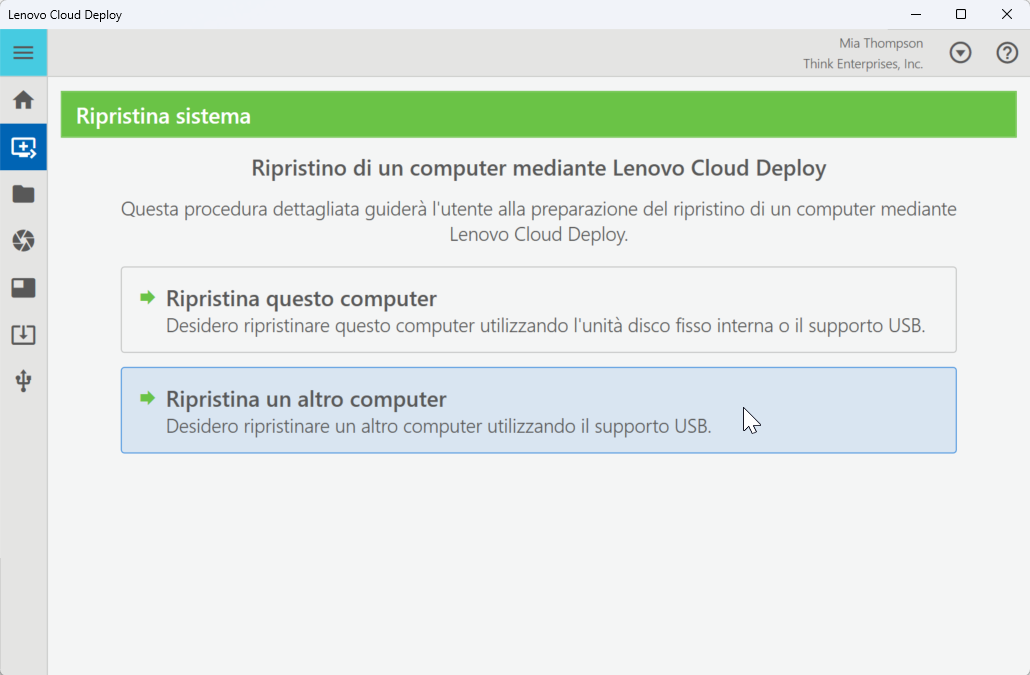
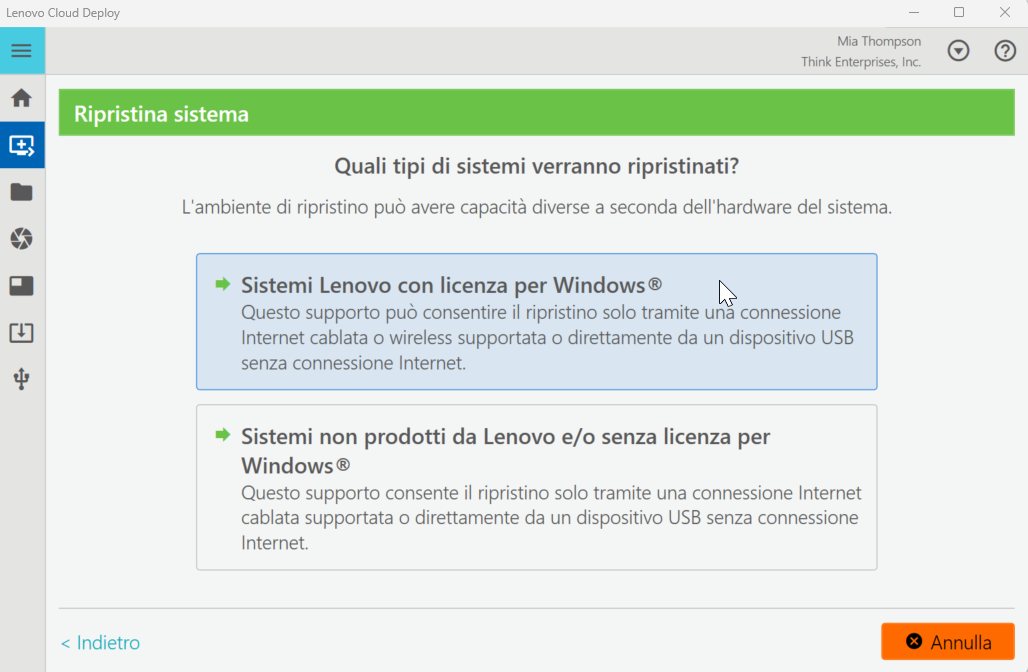
Fare clic su Sistemi Lenovo concessi in licenza per Windows®.
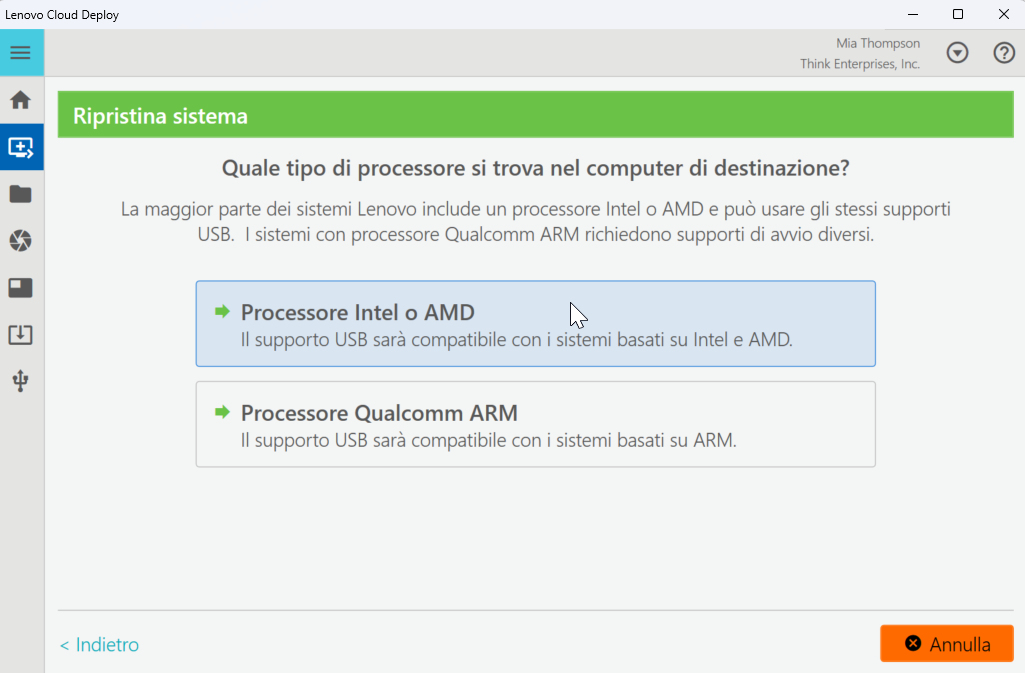
Selezionare Processore Intel o AMD.
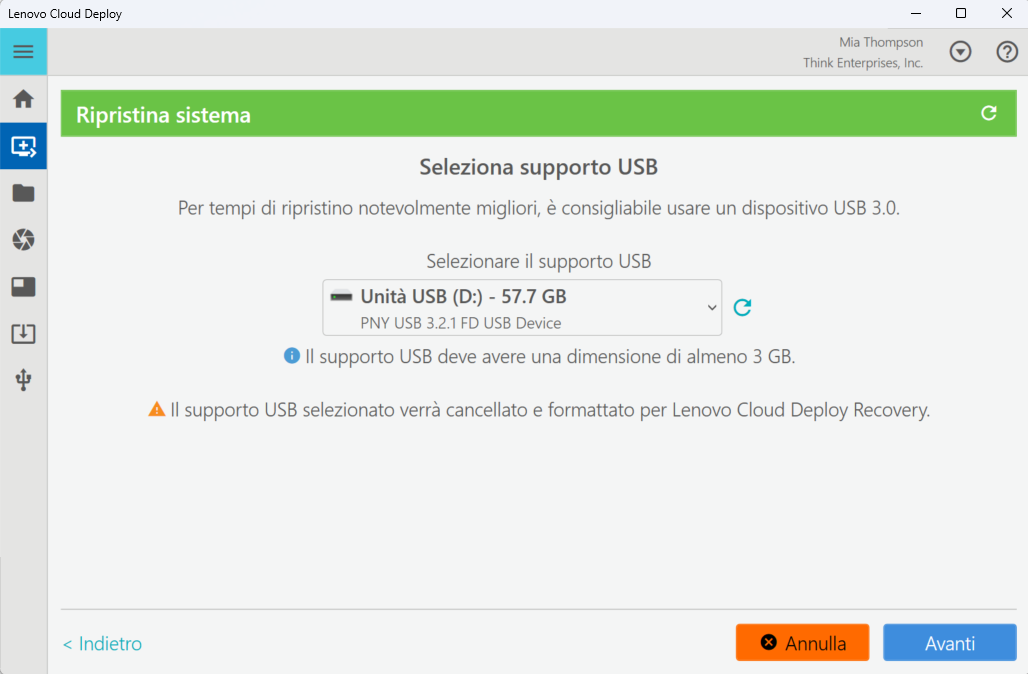
Se non è già inserito, collegare il supporto USB a una delle porte USB del computer.
Selezionare il supporto dal menu a discesa e fare clic su Avanti.
Attivare l’interruttore Su supporto per selezionare le distribuzioni da memorizzare sul supporto USB.
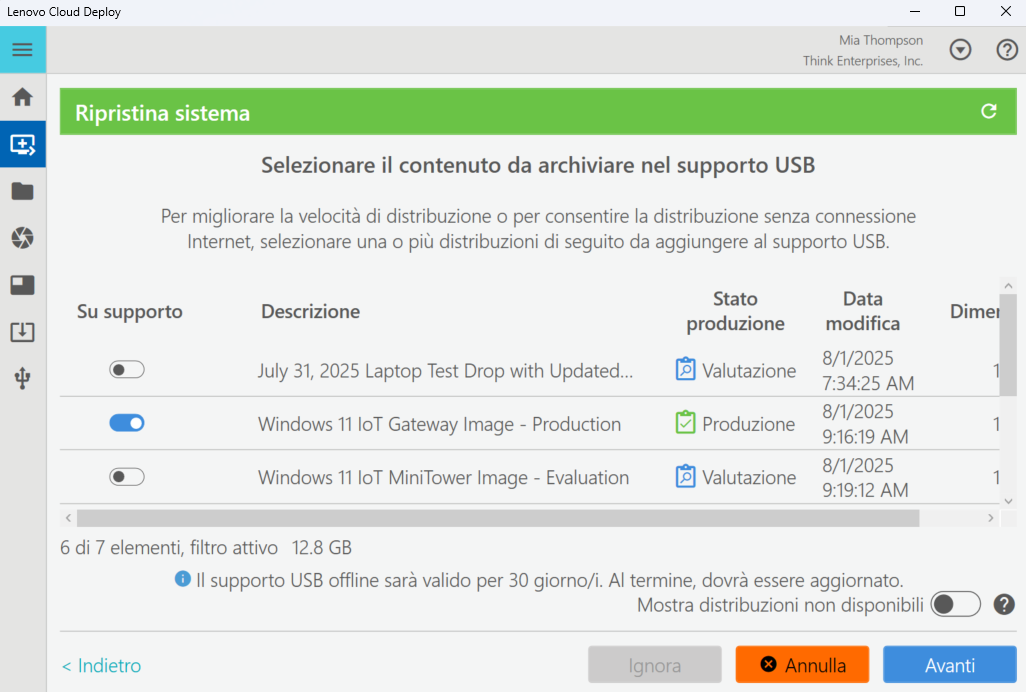
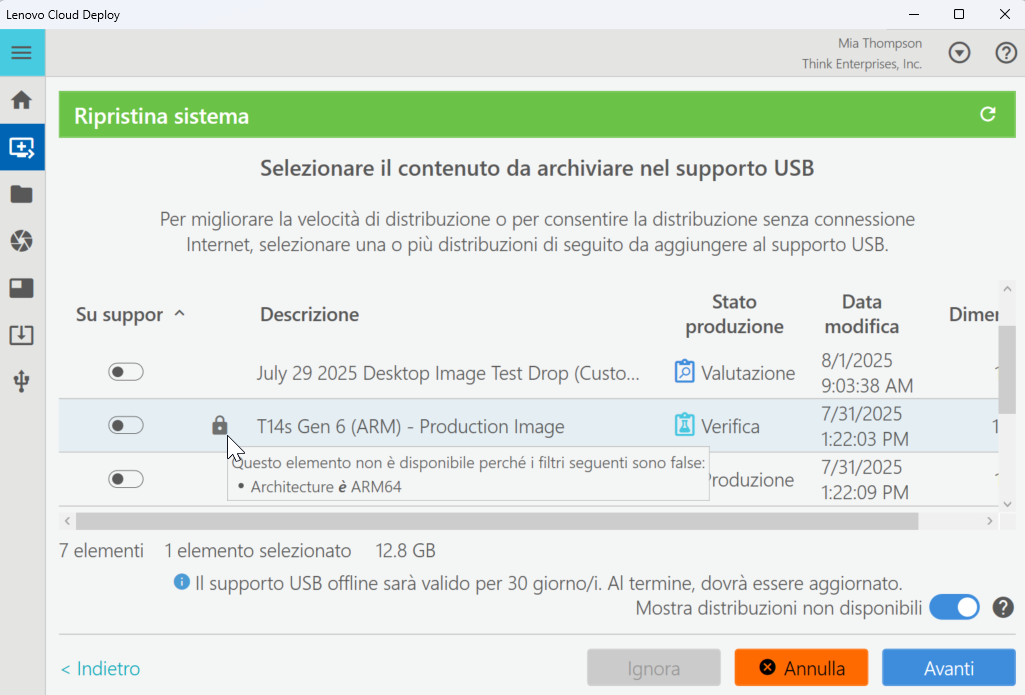
Il dispositivo di scorrimento Mostra distribuzioni non disponibili indica le distribuzioni che non hanno soddisfatto i criteri dei filtri. Lo screenshot seguente mostra una distribuzione non disponibile, con un lucchetto. Fare clic sul lucchetto per visualizzare i filtri che non sono stati soddisfatti. Per ulteriori informazioni, vedere Filtri di distribuzione.
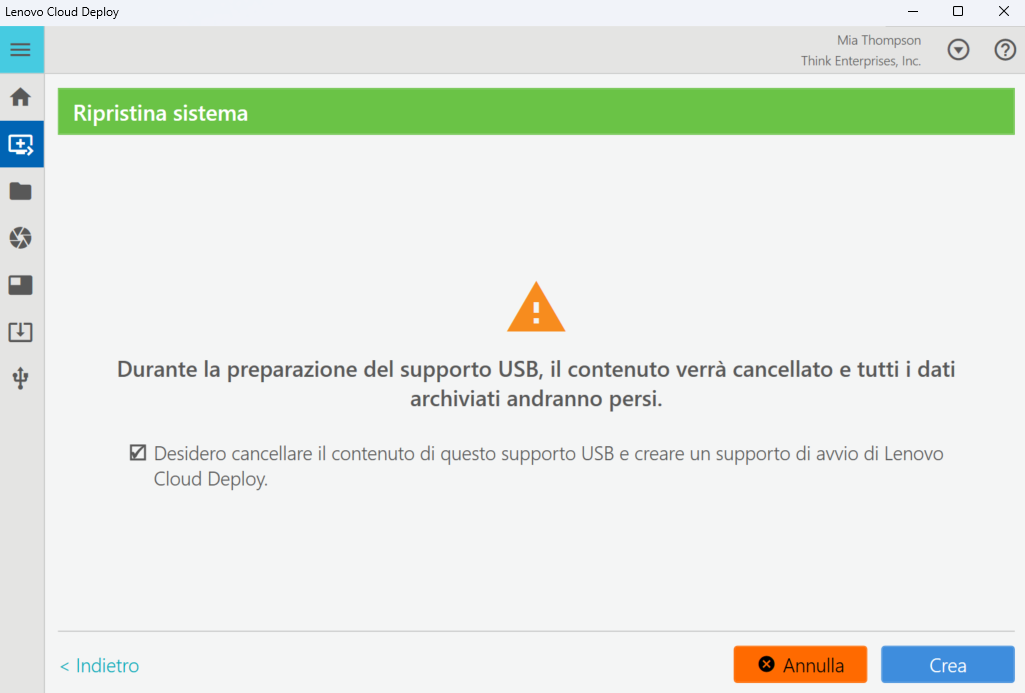
Selezionare la casella per confermare di aver compreso che il supporto USB verrà cancellato e che si è pronti a creare il supporto di avvio.
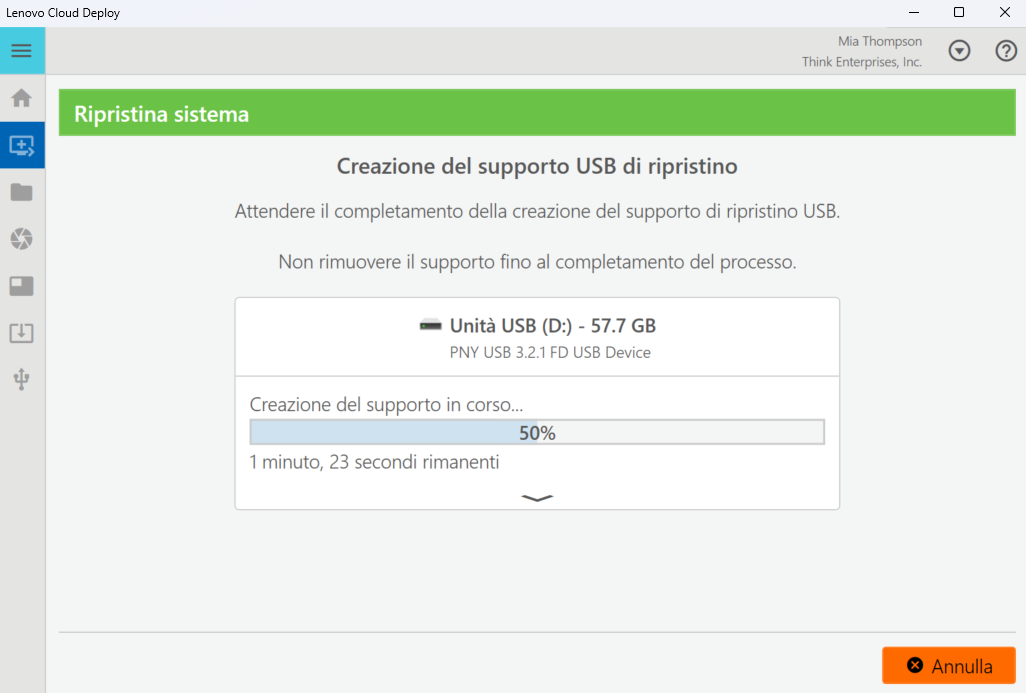
Per confermare che si desidera procedere, fare clic su Crea. Su una barra di stato viene visualizzato lo stato di avanzamento della creazione del supporto di ripristino USB.
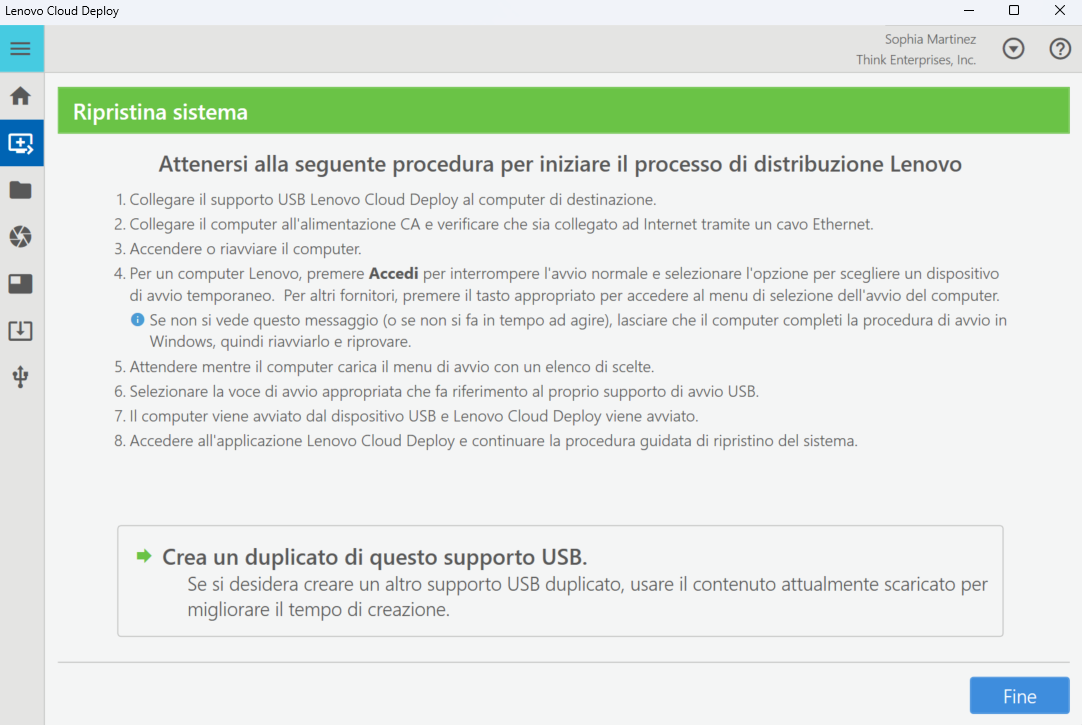
Quando il supporto è pronto, vengono visualizzate le istruzioni. Fare clic su Fine per tornare all’inizio della procedura guidata.
Nella schermata finale, alcuni ruoli visualizzano anche un’opzione per creare un duplicato del supporto su un’altra chiavetta USB, risparmiando il tempo necessario per la creazione del supporto mediante l’utilizzo delle distribuzioni appena scaricate. A questo scopo inserire un’altra chiavetta USB, fare clic su Crea un duplicato di questo supporto USB e seguire le richieste.
Creazione di un supporto USB per sistemi non prodotti da Lenovo e/o senza licenza per Windows
Questo metodo di ripristino richiede una connessione Internet cablata per poter ripristinare i sistemi non Lenovo/non Windows direttamente da LCD. In questo scenario le connessioni wireless non sono supportate.
Nota
Per i supporti USB creati in questo modo è possibile configurare fino a 180 giorni di validità nelle impostazioni di distribuzione su lenovoclouddeploy.com (l’impostazione predefinita è 30 giorni).
Aprire la procedura guidata di ripristino del sistema dal pannello laterale.
Fare clic su Ripristina un altro computer.
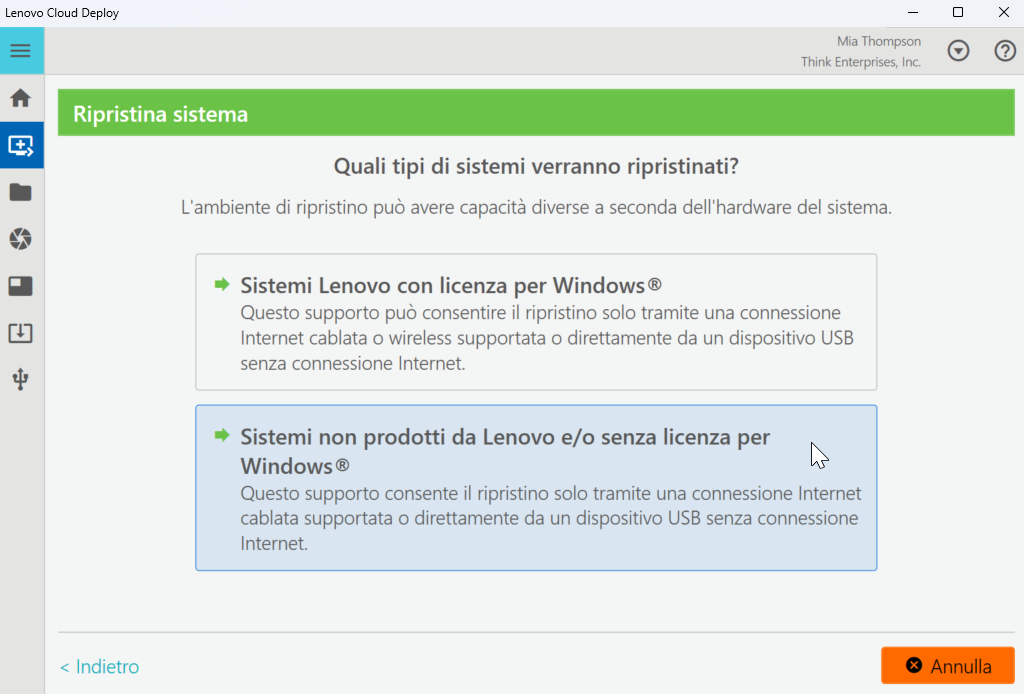
Selezionare Sistemi non prodotti da Lenovo e/o senza licenza per Windows®.
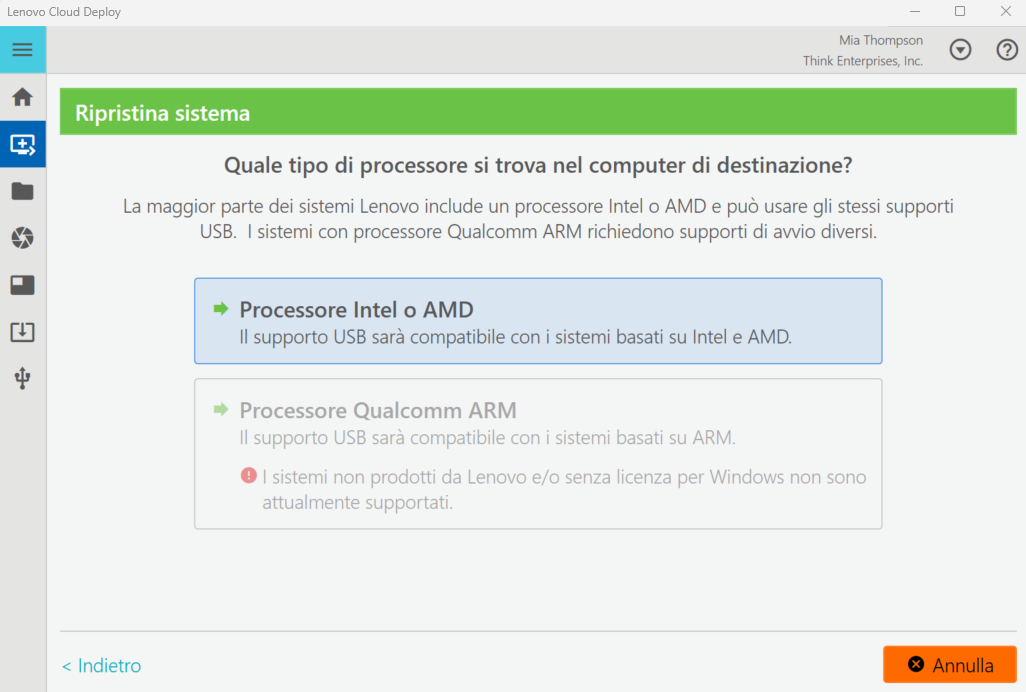
Selezionare Processore Intel o AMD.
Nota
I processori Qualcomm ARM non sono attualmente supportati.
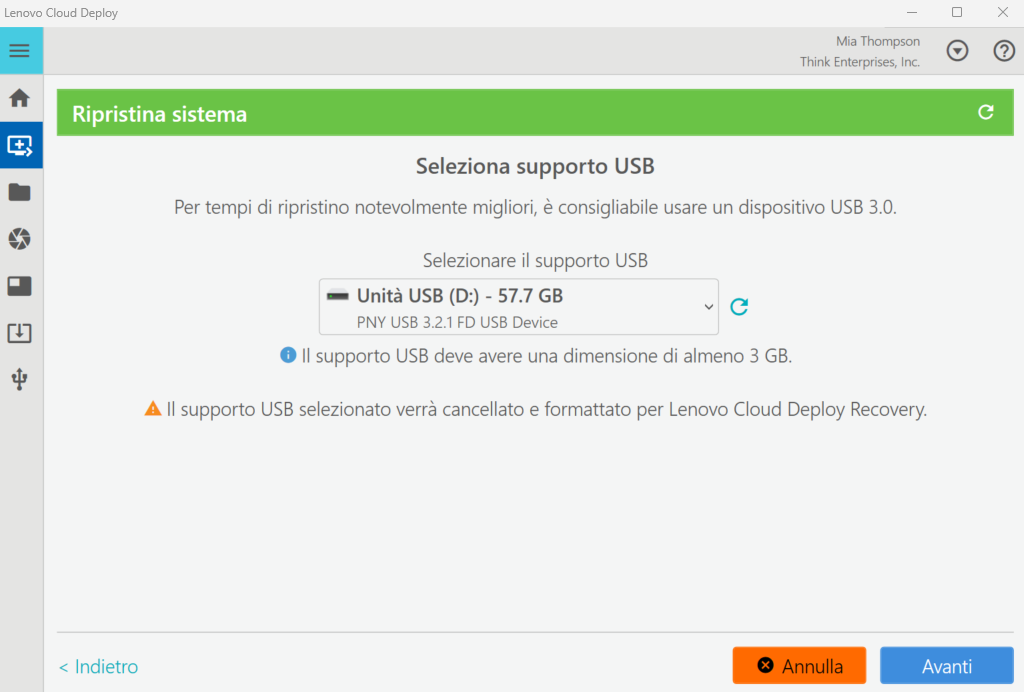
Se non è già collegato, inserire il supporto USB in uno dei connettori USB del computer.
Selezionare il supporto dal menu a discesa e fare clic su Avanti.
Attivare l’interruttore Su supporto per selezionare le distribuzioni da memorizzare sul supporto USB.
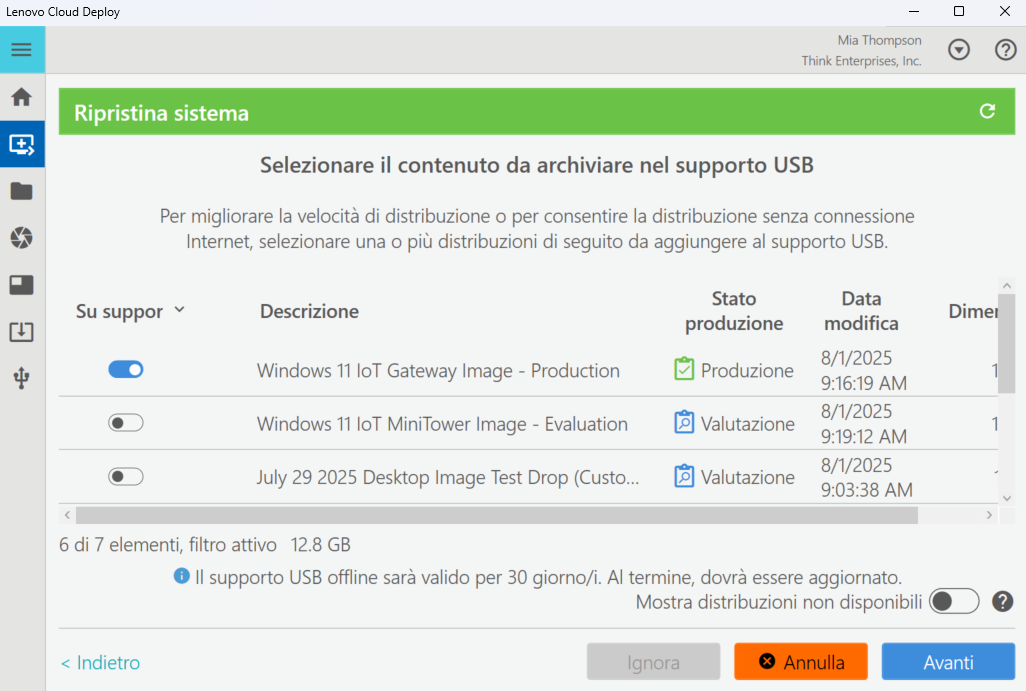
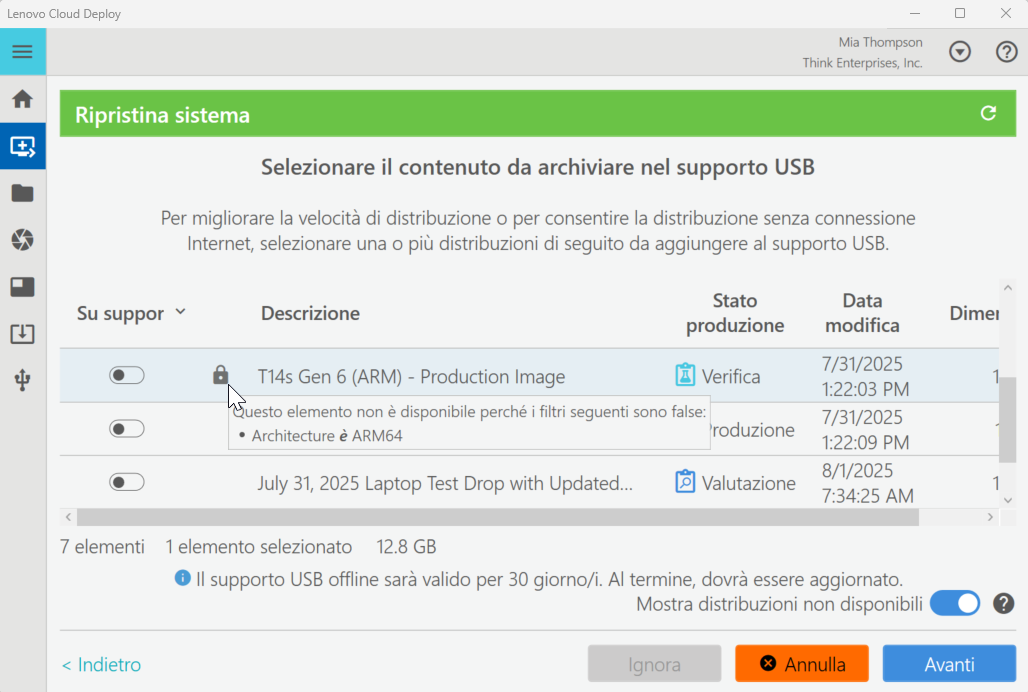
Il dispositivo di scorrimento Mostra distribuzioni non disponibili indica le distribuzioni che non hanno soddisfatto i criteri dei filtri, contrassegnate da un lucchetto. Fare clic sul lucchetto per visualizzare i filtri che non sono stati soddisfatti. Per ulteriori informazioni, vedere Filtri di distribuzione.
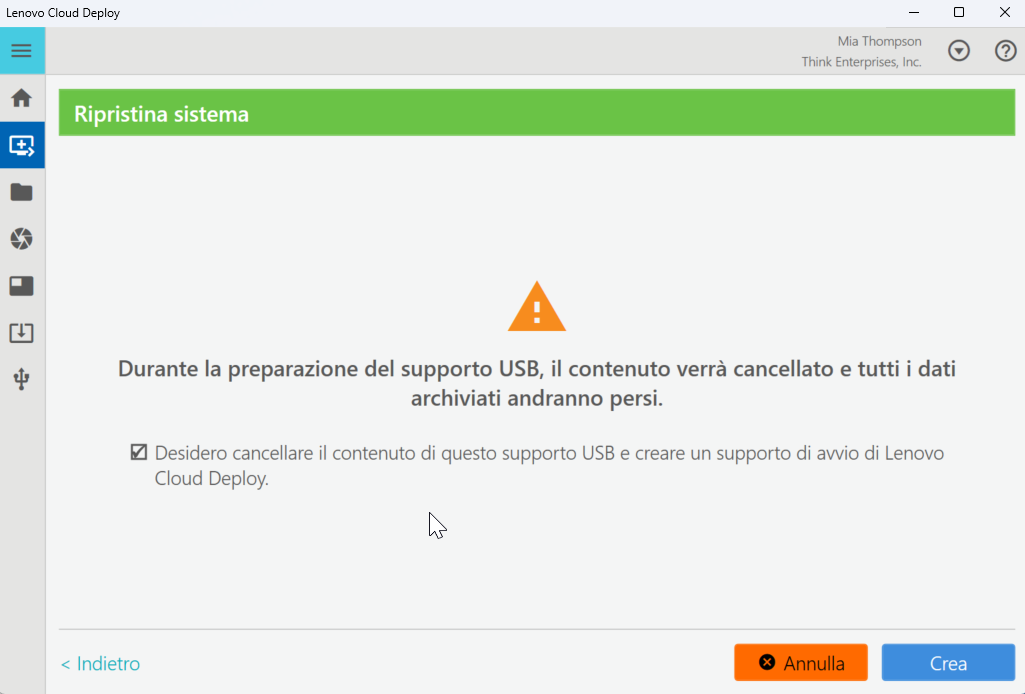
Selezionare la casella per confermare di aver compreso che il supporto USB verrà cancellato e che si è pronti a creare il supporto di avvio.
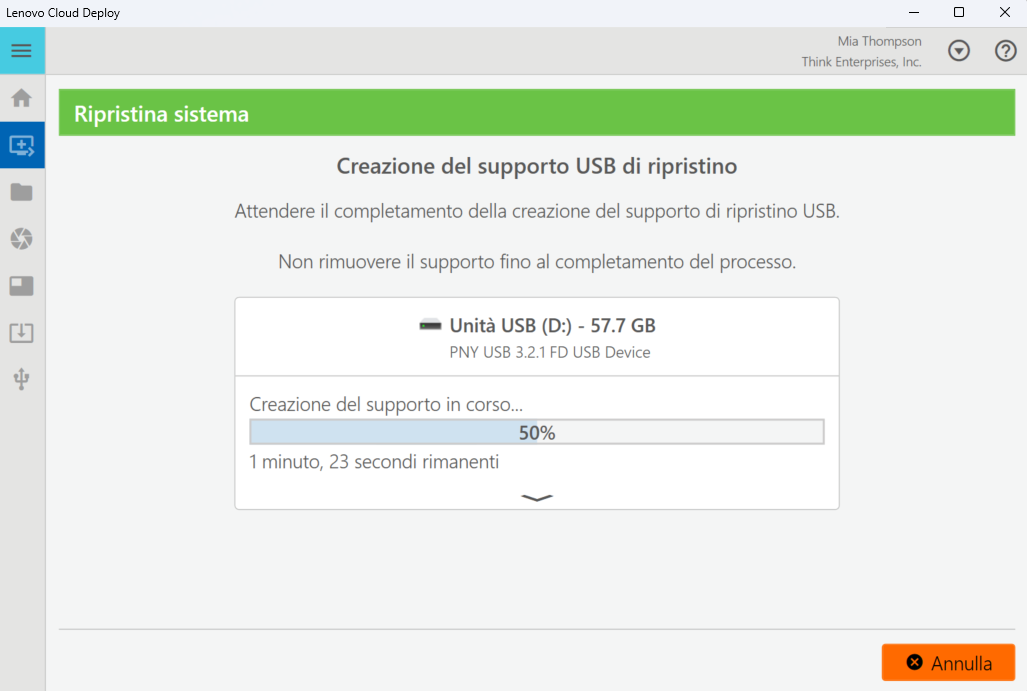
Per confermare che si desidera procedere, fare clic su Crea.
Su una barra di stato viene visualizzato lo stato di avanzamento della creazione del supporto di ripristino USB.
Quando il supporto è pronto, vengono visualizzate le istruzioni. Fare clic su Fine per tornare all’inizio della procedura guidata.
Nella schermata finale, alcuni ruoli visualizzano anche un’opzione per creare un duplicato del supporto su un’altra chiavetta USB, risparmiando il tempo necessario per la creazione del supporto mediante l’utilizzo delle distribuzioni appena scaricate. A questo scopo inserire un’altra chiavetta USB, fare clic su Crea un duplicato di questo supporto USB e seguire le richieste.