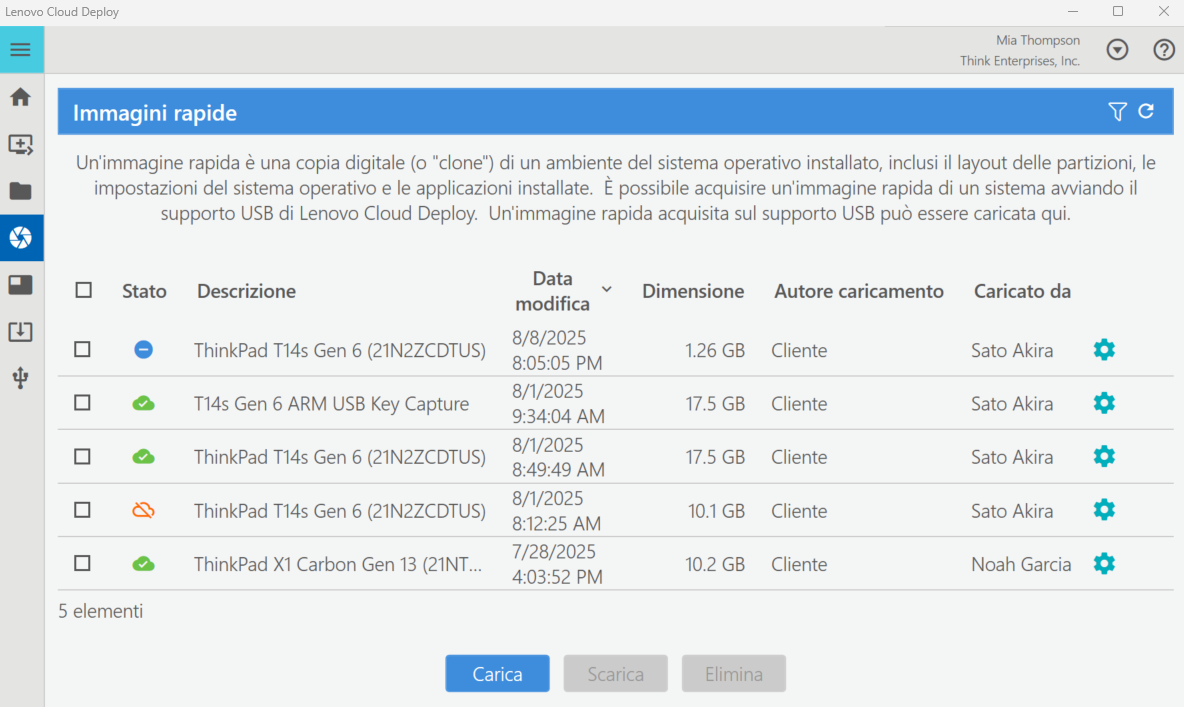
Immagini rapide
Questa funzionalità consente di gestire le immagini rapide. La funzione Immagini rapide è destinata agli sviluppatori di soluzioni che collaborano con il team Imaging Technology Center (ITC).
Un’immagine rapida è una copia digitale o “clone” di un ambiente del sistema operativo installato, inclusi il layout della partizione, le impostazioni del sistema operativo e le applicazioni installate. Lenovo ITC può utilizzare un’immagine rapida per sviluppare una distribuzione Lenovo Cloud o di precaricamento di fabbrica personalizzata.
Le immagini rapide devono essere caricate nella cartella QUICKIMAGE all’interno della cartella del supporto USB.
Per accedere alla schermata Immagini rapide, fare clic sull’icona Immagine rapida nel riquadro di navigazione sinistro*.*
Nota
È possibile scaricare solo le immagini rapide caricate da Lenovo ITC.
Acquisizione di un’immagine rapida
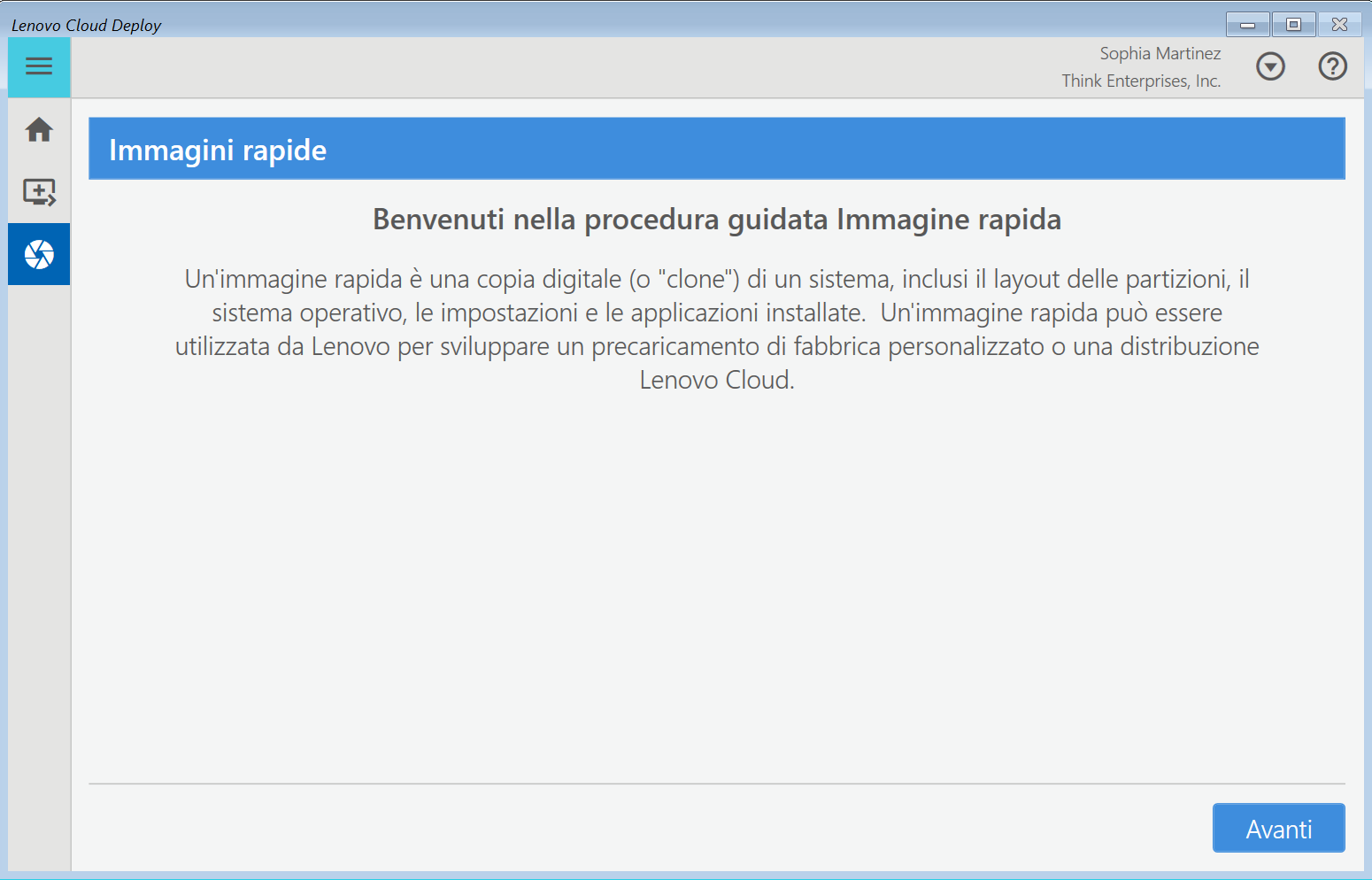
Se occorre inviare un’immagine del dispositivo a Lenovo, è possibile acquisirla utilizzando la funzione Immagini rapide di LCD. Questa funzione è destinata agli sviluppatori di soluzioni che collaborano con ITC. Una procedura guidata consentirà di creare un’immagine rapida o di applicarne una esistente al sistema.
Un’immagine rapida è una copia digitale o “clone” di un ambiente del sistema operativo installato, inclusi il layout della partizione, le impostazioni del sistema operativo e le applicazioni installate. Lenovo ITC può utilizzare un’immagine rapida per sviluppare una distribuzione Lenovo Cloud o di precaricamento di fabbrica personalizzata.
La creazione o il ripristino di un’immagine rapida richiede innanzitutto la creazione di un supporto USB Lenovo Cloud Deploy.
Fare clic su Avanti.
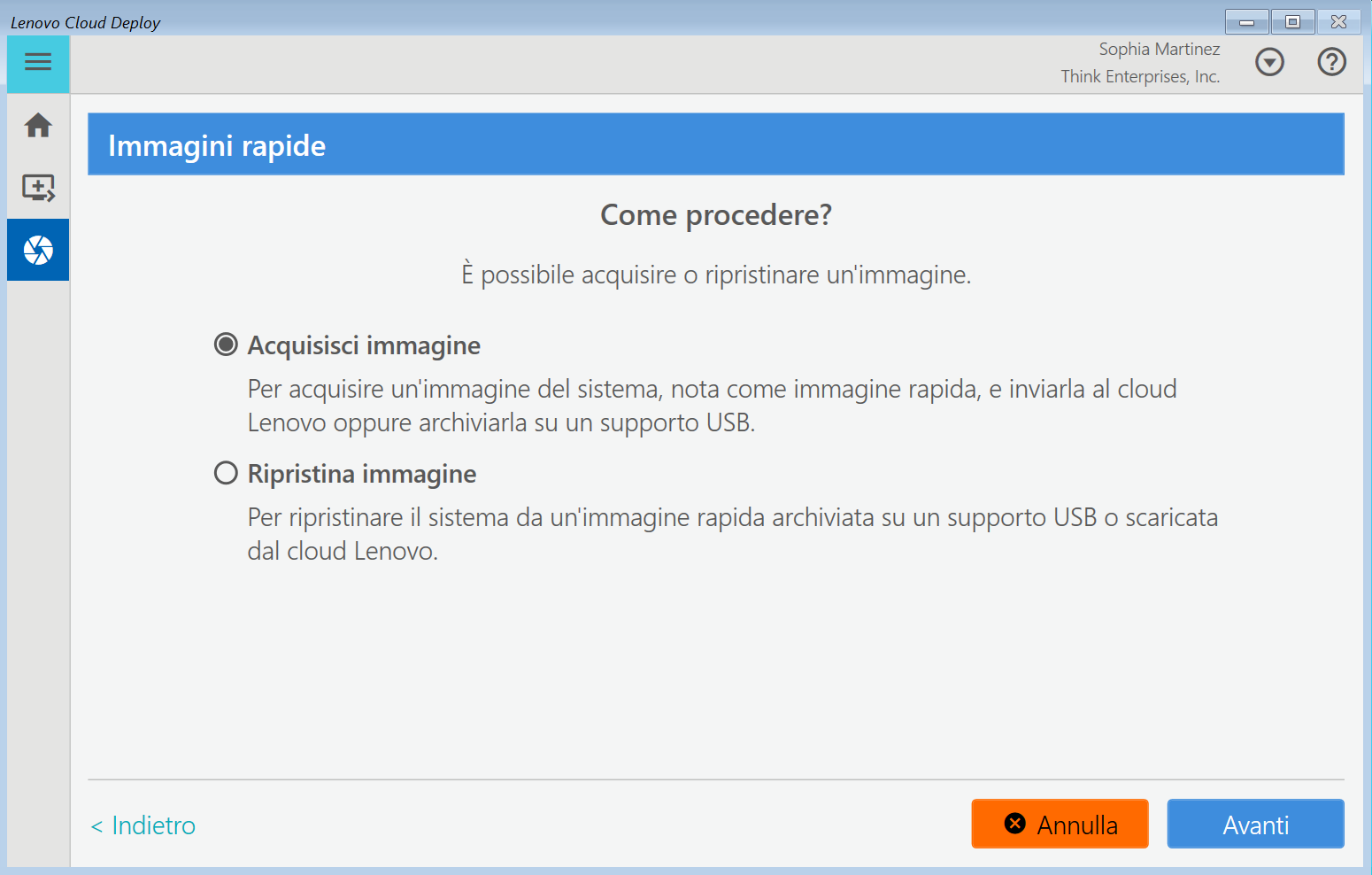
Selezionare Acquisisci immagine e fare clic su Avanti.
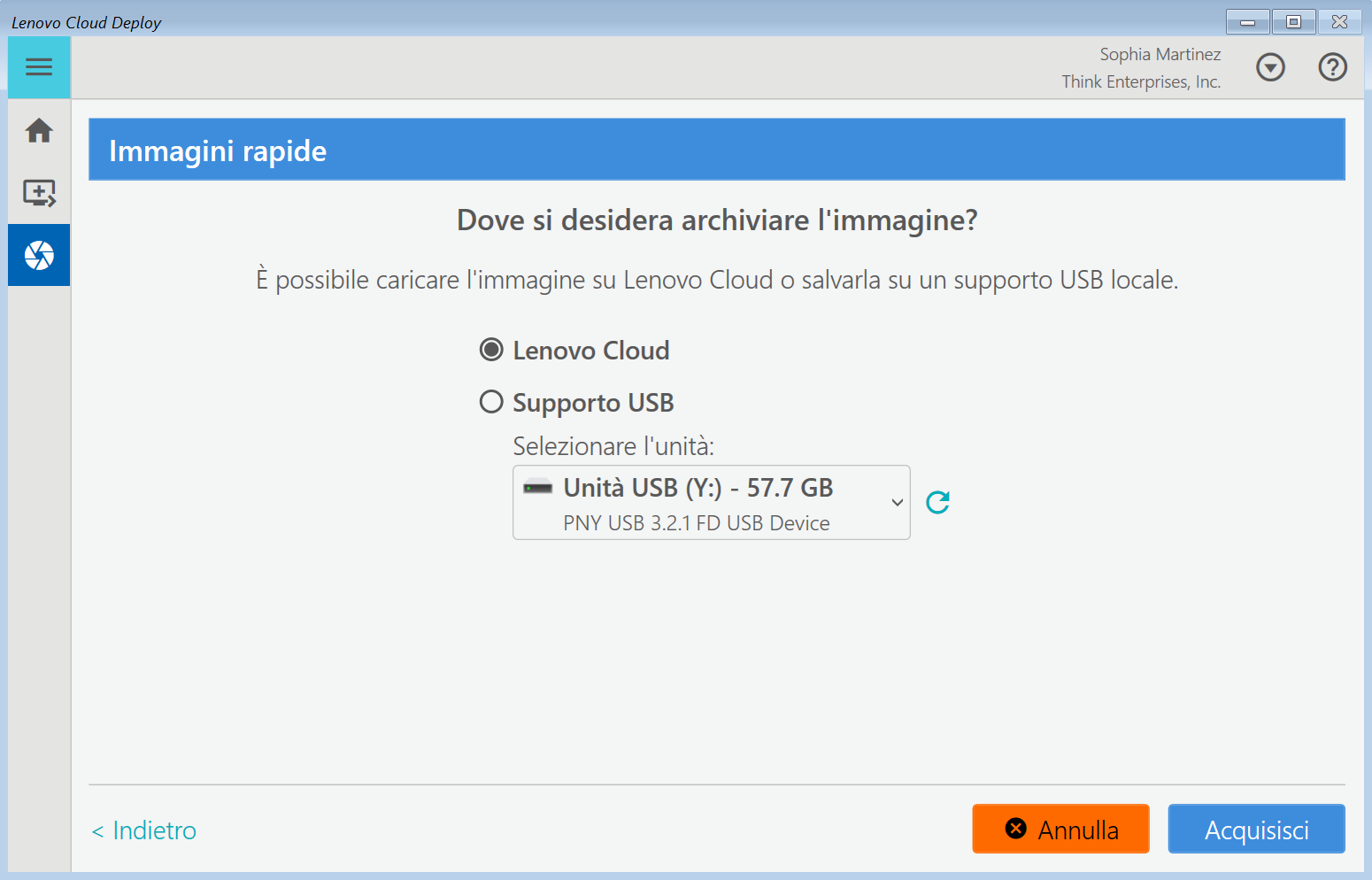
Selezionare la posizione in cui archiviare l’immagine. In questo esempio, verrà caricata direttamente nel cloud.
Fare clic su Acquisisci.
Viene visualizzato lo stato di avanzamento dell’acquisizione dell’immagine rapida.
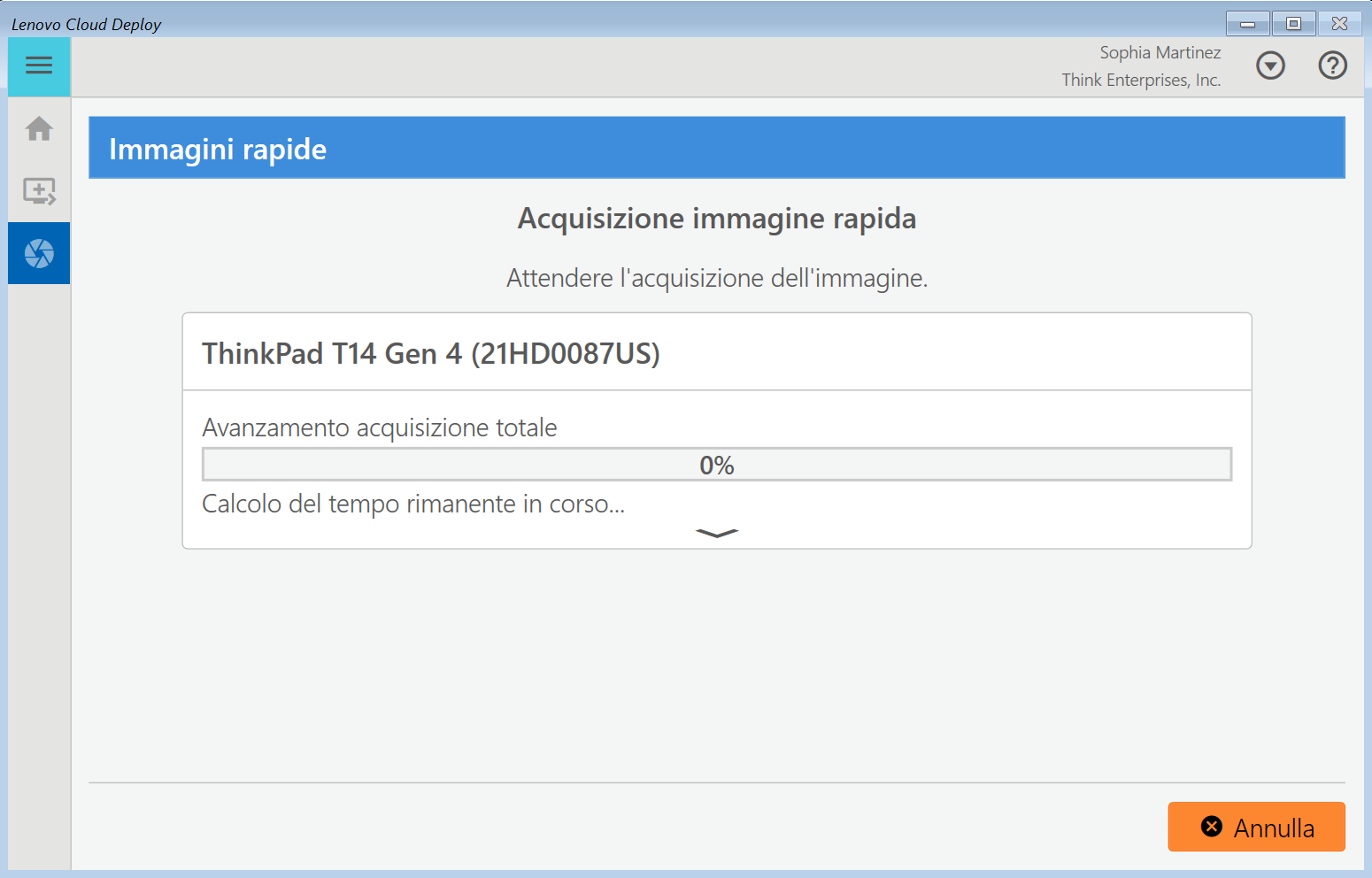
Fare clic su Fine per tornare all’inizio della procedura guidata.
L’immagine può ora essere condivisa con il tecnico Lenovo.
Caricamento di un’immagine rapida
Fare clic su Carica.
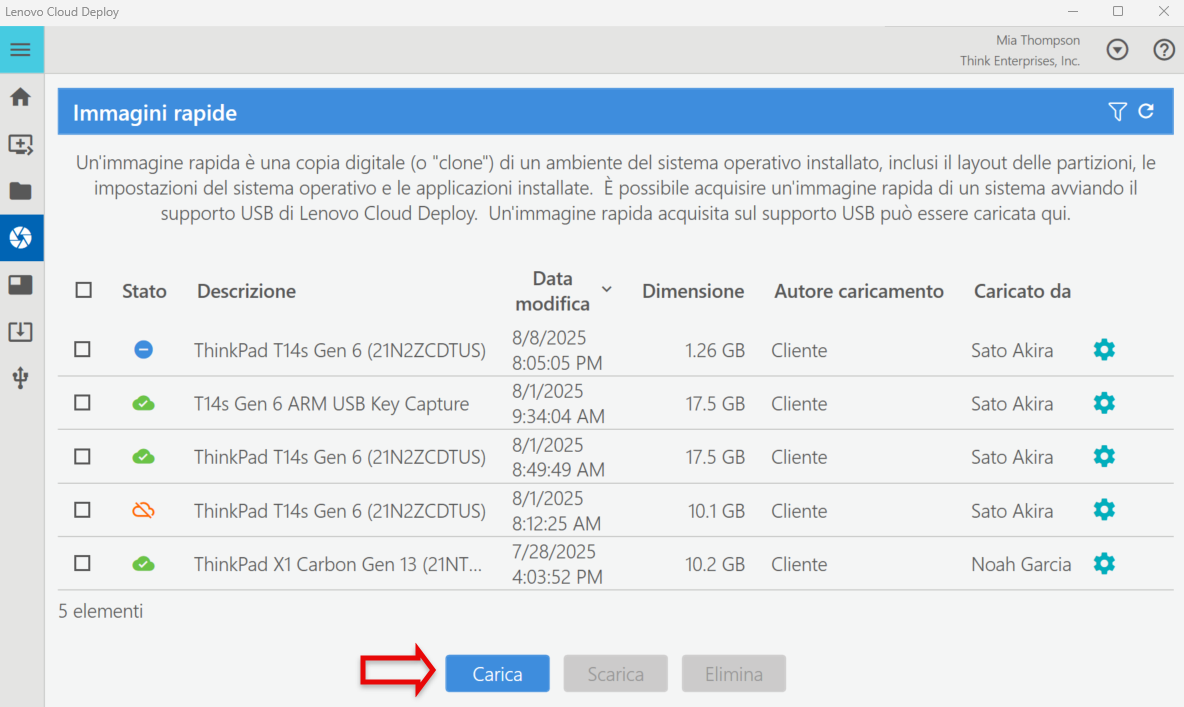
Fare clic sull’icona Sfoglia e selezionare la cartella contenente l’immagine rapida da caricare.
Se si è acquisita un’immagine rapida su un supporto USB, questa viene memorizzata nella cartella QUICKIMAGE.
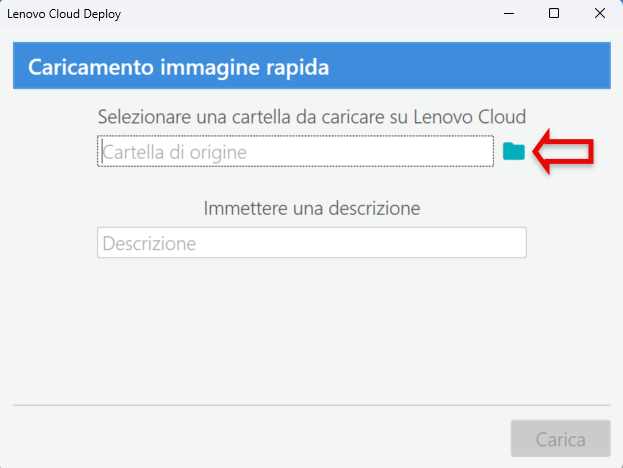
Immettere una descrizione per l’immagine rapida nel campo Descrizione.
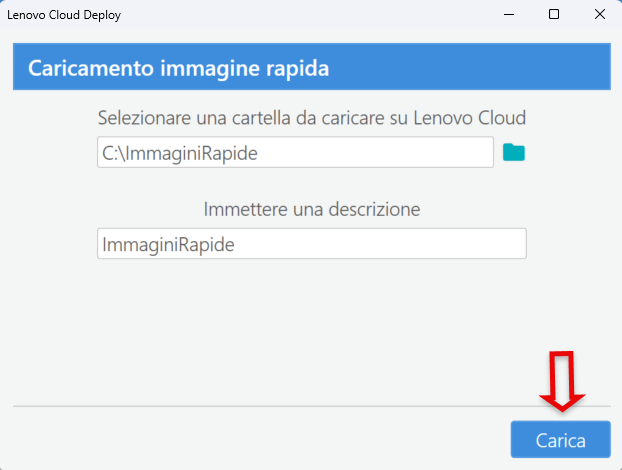
Fare clic su Carica.
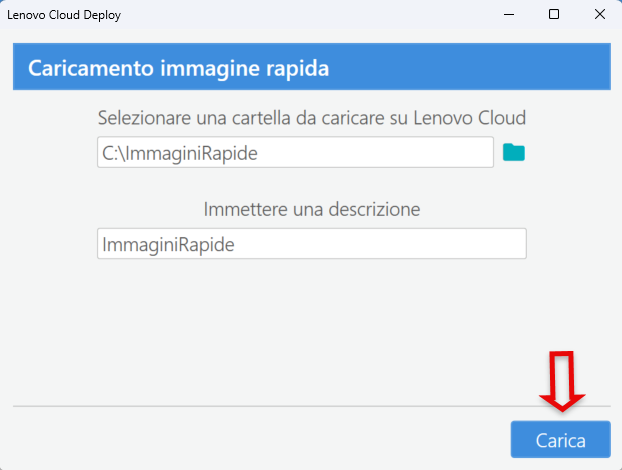
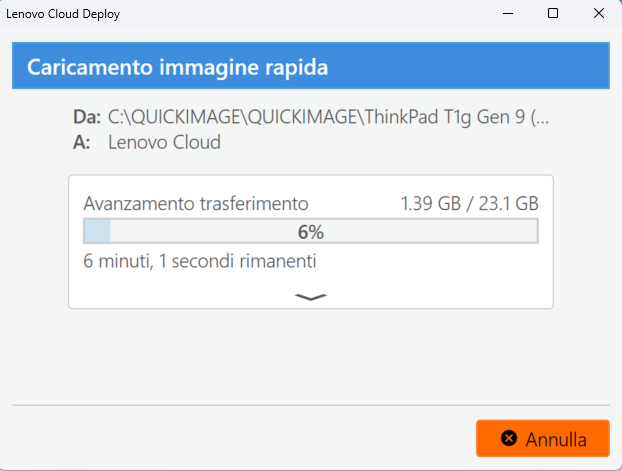
Viene visualizzato lo stato di avanzamento del caricamento.
Al termine del caricamento, viene visualizzata una finestra di dialogo. Fare clic su OK per tornare alla schermata principale.
Download di un’immagine rapida
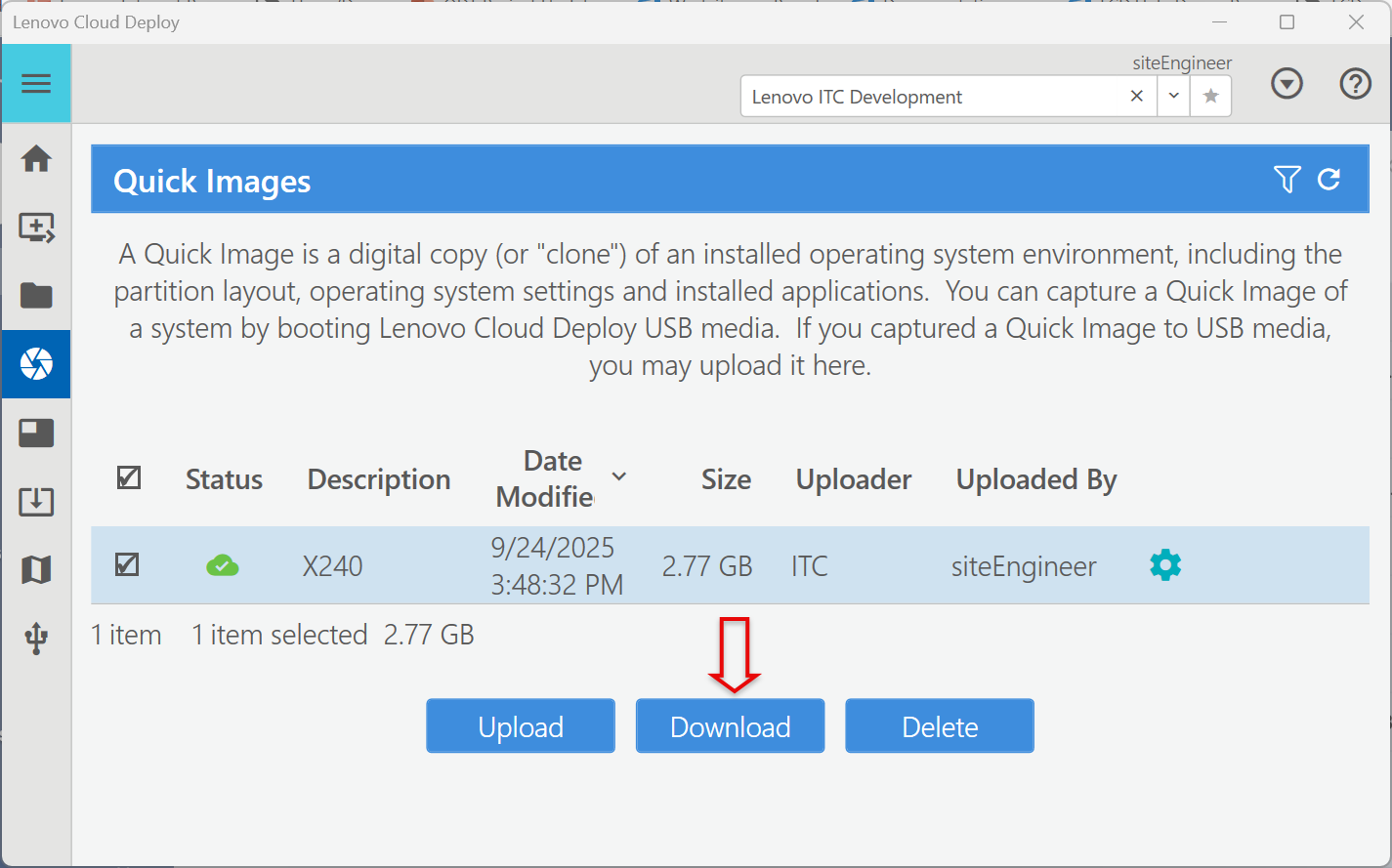
Selezionare uno o più elementi da scaricare.
Verificare che tutti gli elementi per il download siano stati caricati da ITC.
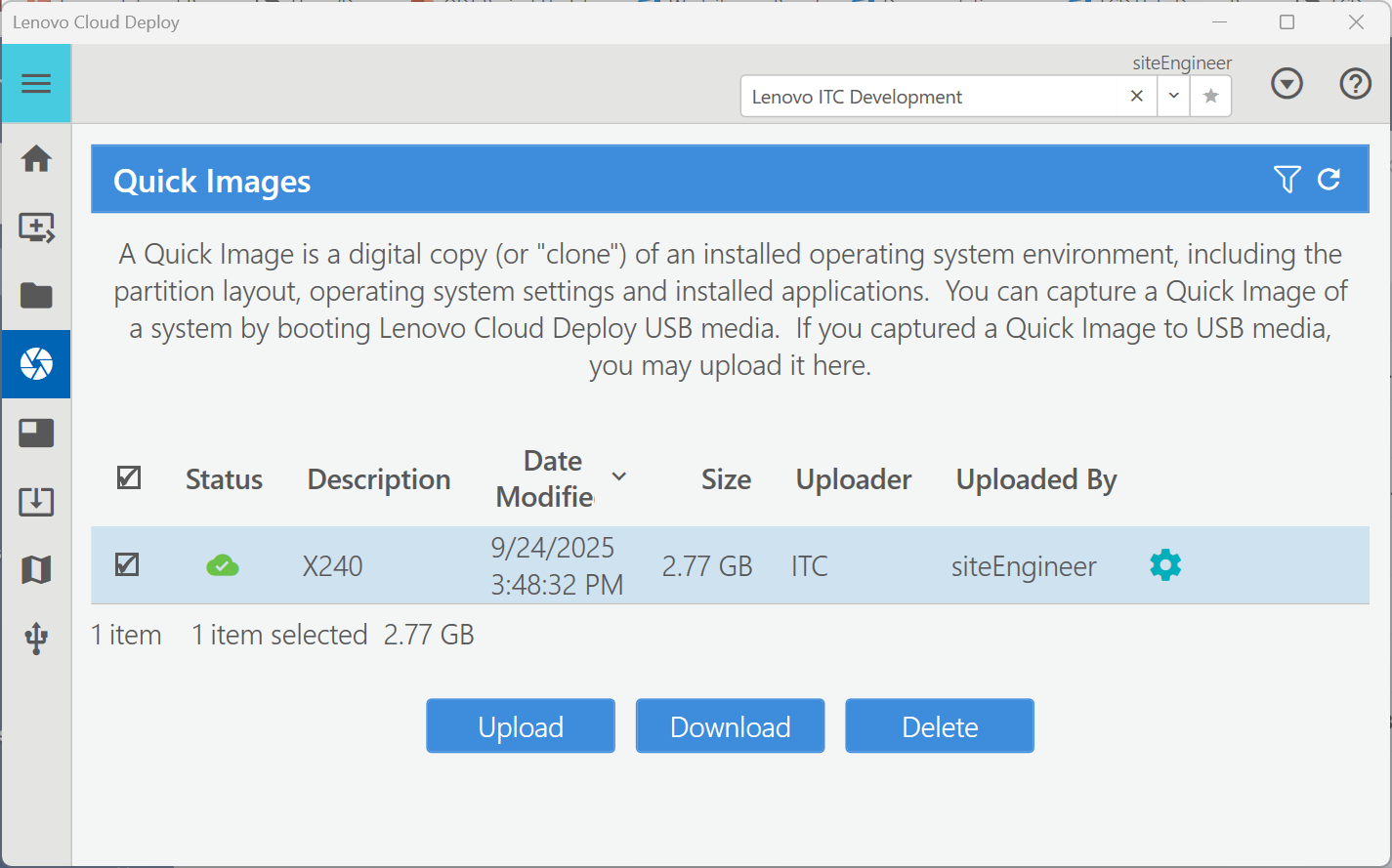
Fare clic su Scarica.
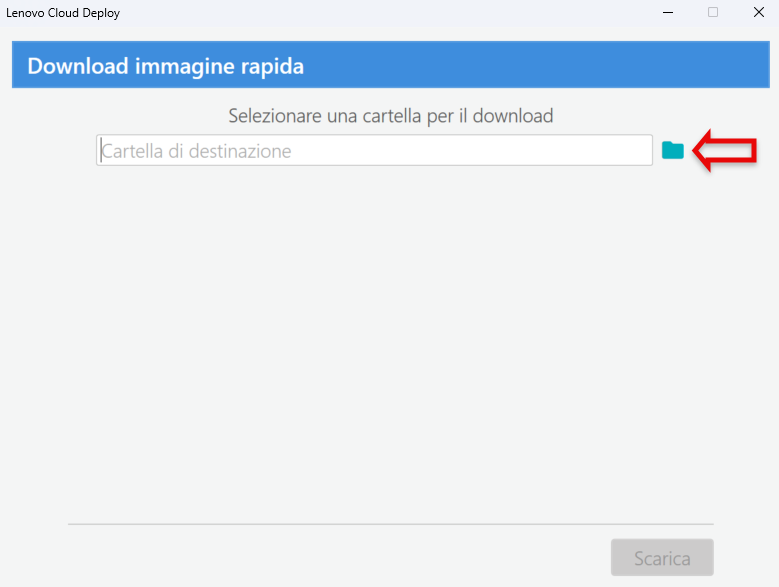
Fare clic sull’icona Sfoglia e selezionare una cartella per il download.
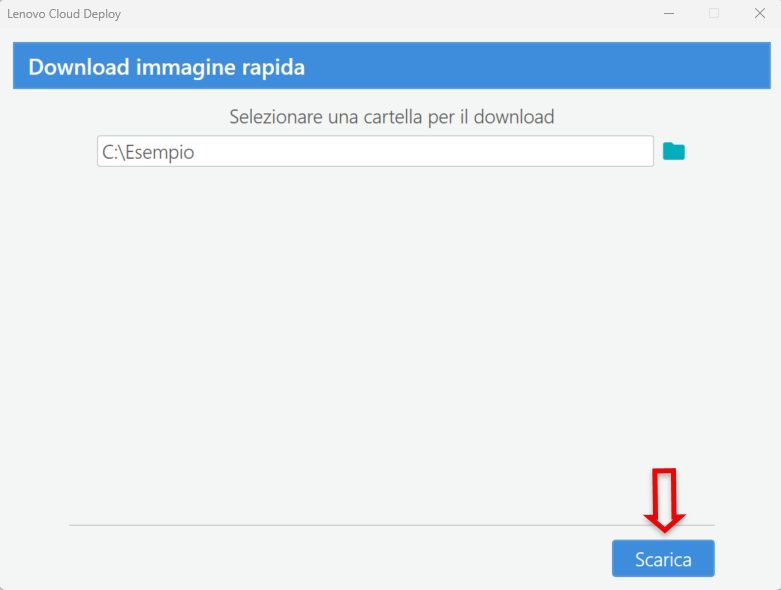
Fare clic su Scarica.
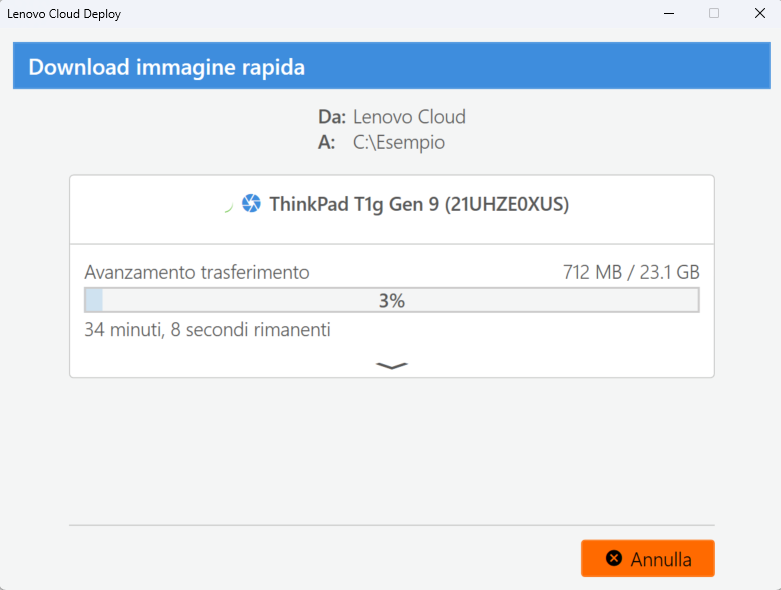
Viene visualizzato lo stato di avanzamento del download.
Al termine del download, viene visualizzata una finestra di dialogo. Fare clic su OK per tornare alla schermata principale.
Ripristino di un’immagine rapida
Una volta acquisita un’immagine rapida del sistema, è possibile utilizzarla per ripristinare l’immagine di sistema in base alle esigenze.
[i18n] caution
Il ripristino di un’immagine rapida sul sistema cancella tutti i dati utente sull’unità disco fisso. Verificare di avere eseguito un backup dei dati importanti in un’altra posizione.
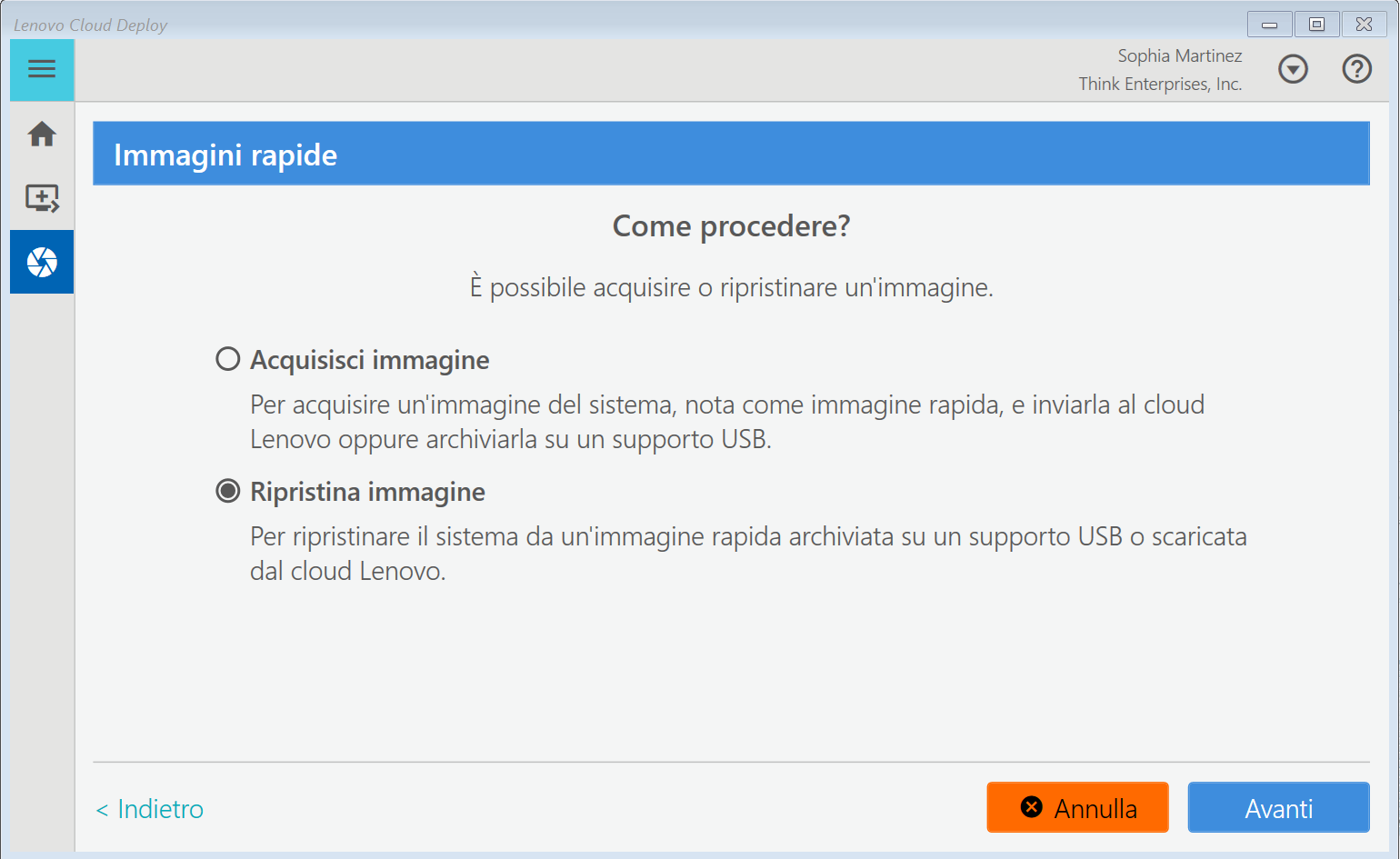
Fare clic su Avanti.
Selezionare Ripristina immagine e fare clic su Avanti.
Selezionare la posizione dell’immagine rapida. In questo esempio, verrà ripristinata direttamente dal cloud.
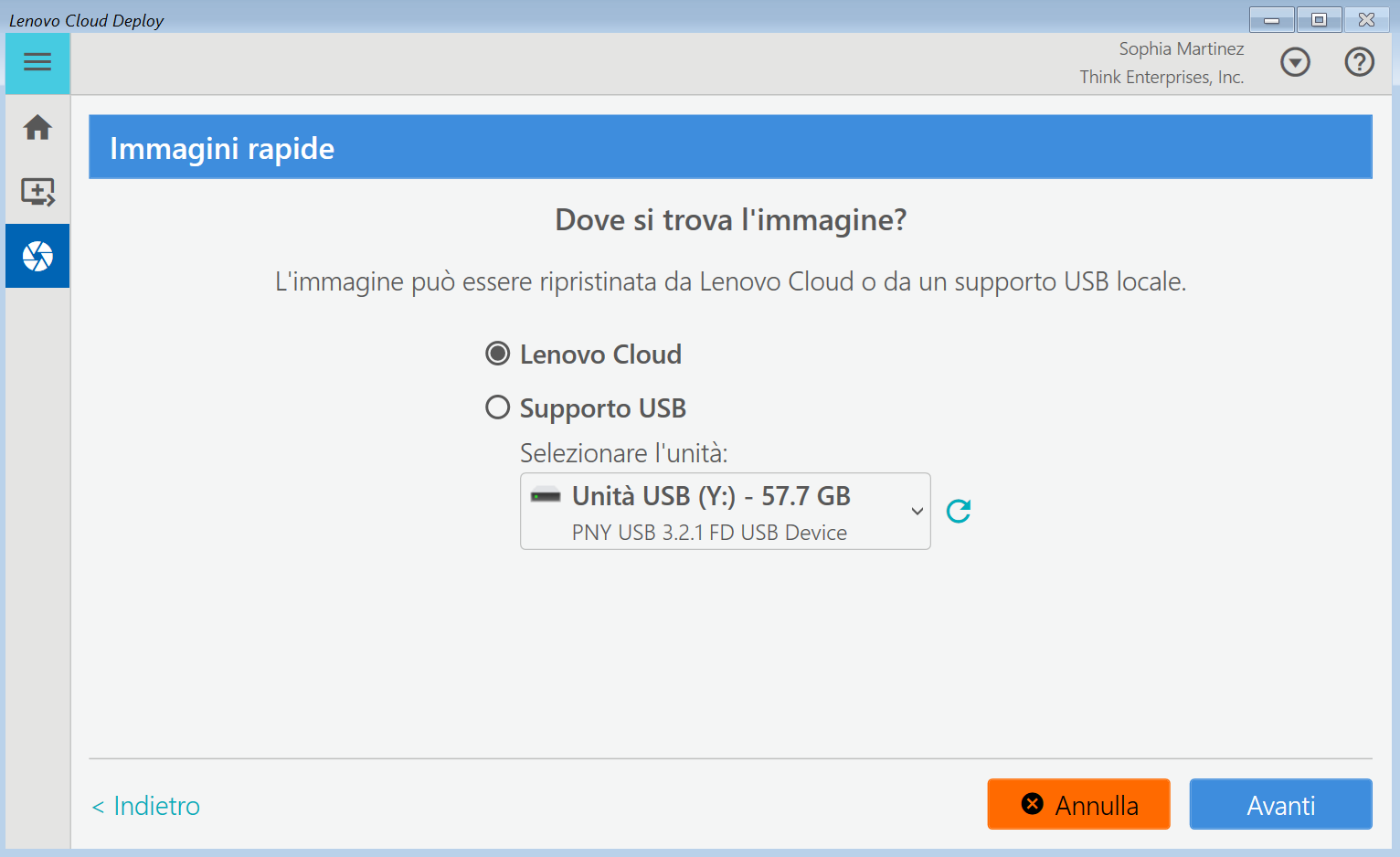
Fare clic su Avanti.
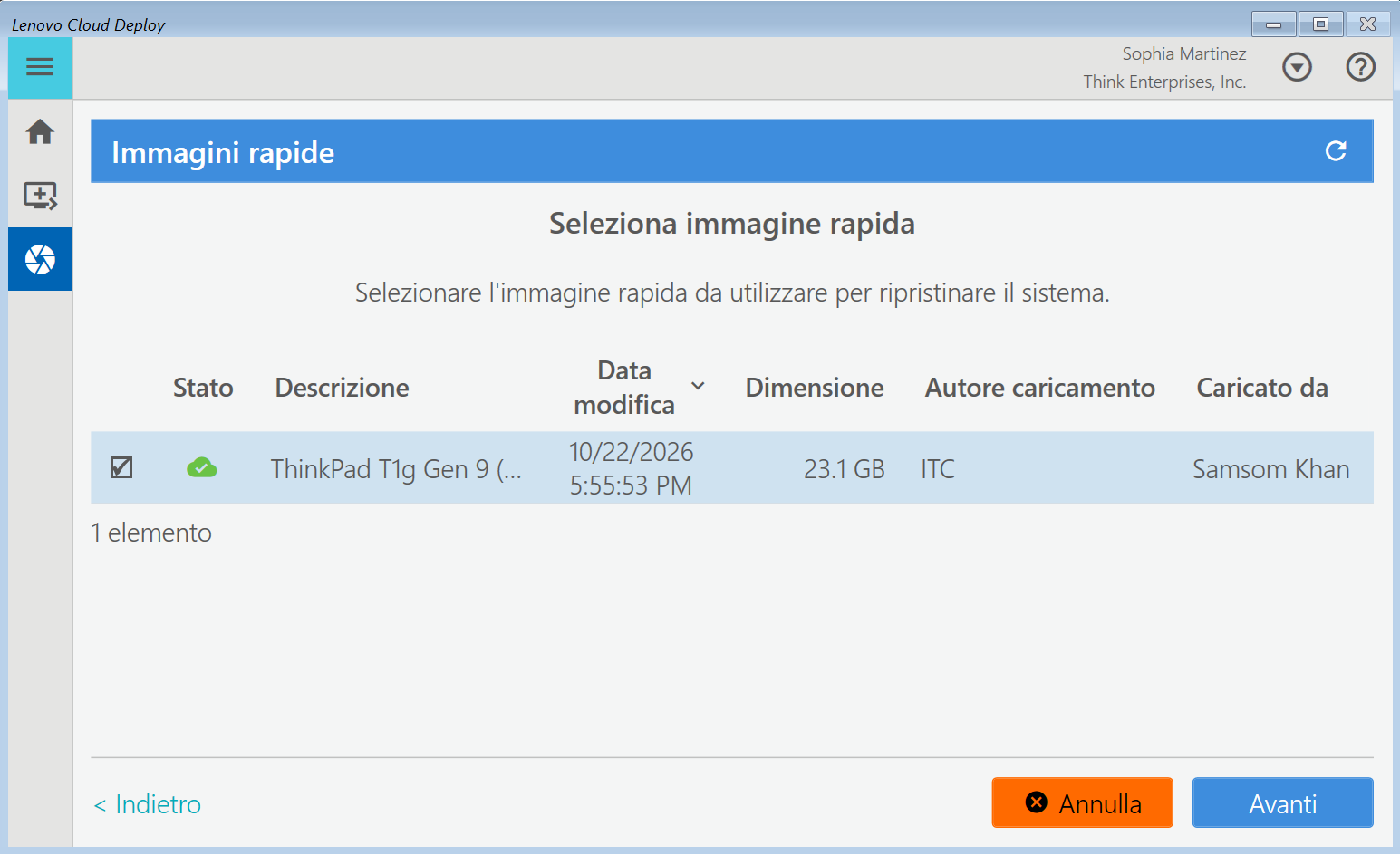
Selezionare l’immagine da ripristinare nell’elenco e fare clic su Avanti.
Nota
Sono disponibili solo le immagini rapide create da un tecnico ITC.
Prima di continuare, selezionare la casella per confermare di aver letto il messaggio di avvertenza.
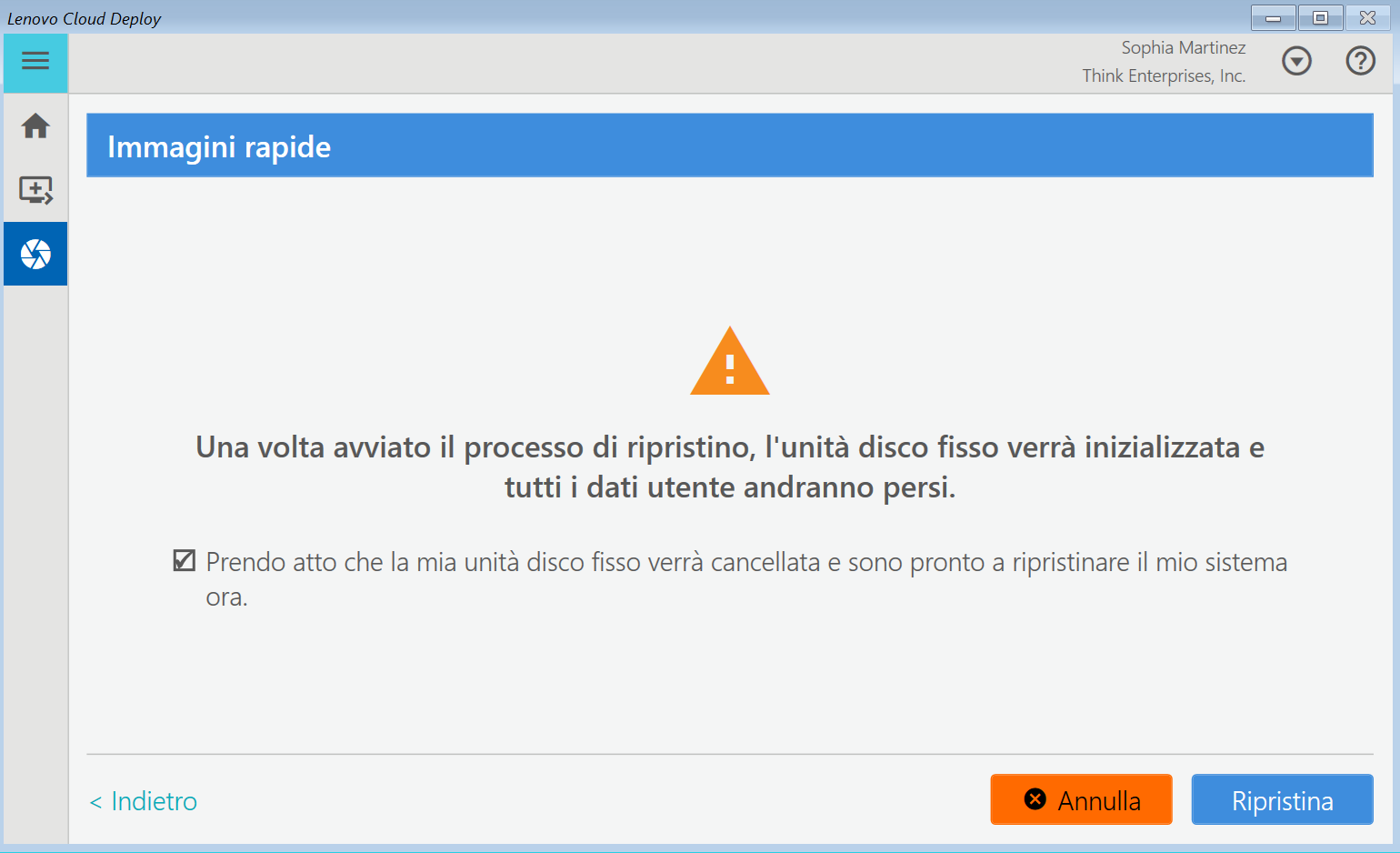
Fare clic su Ripristina.
Viene visualizzato lo stato di avanzamento del ripristino dell’immagine rapida.
Quando viene visualizzata la finestra di dialogo Ripristino completo, fare clic su Riavvia per riavviare il computer.
È inoltre possibile fare clic su Fine per tornare all’inizio della procedura guidata.
Eliminazione di un’immagine rapida
Selezionare uno o più elementi da eliminare.
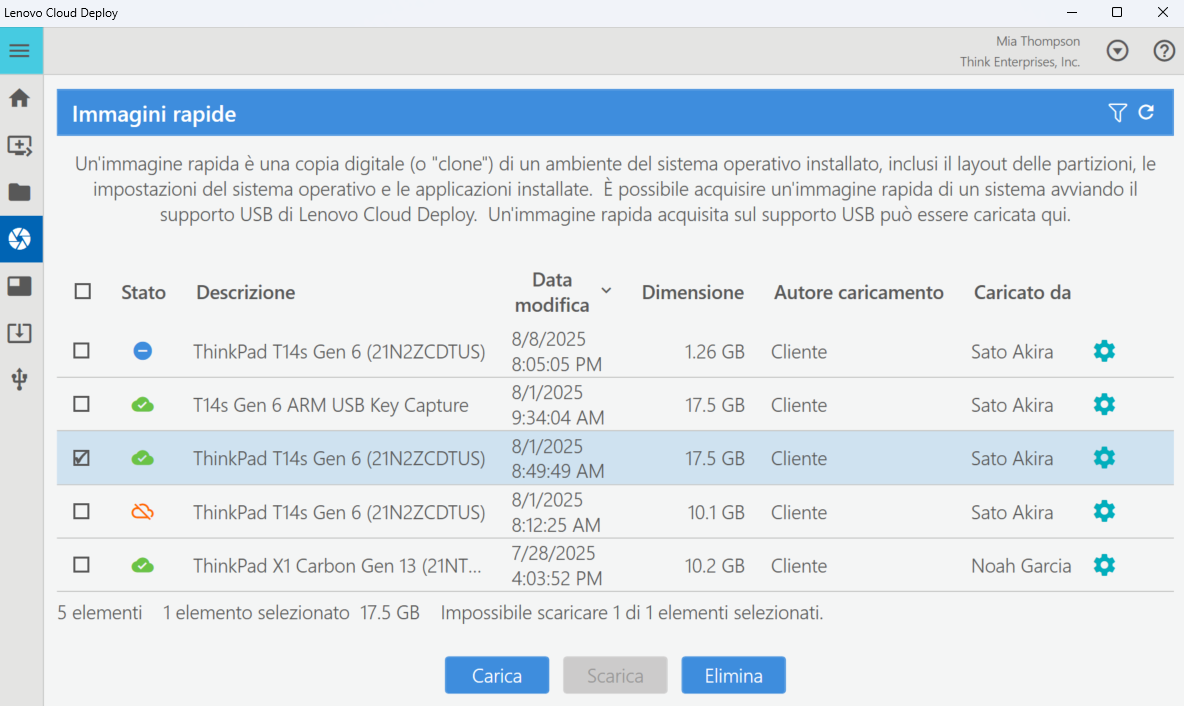
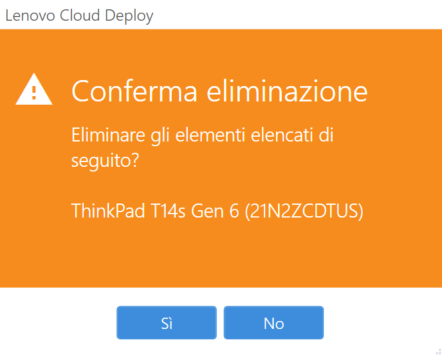
Fare clic su Elimina.
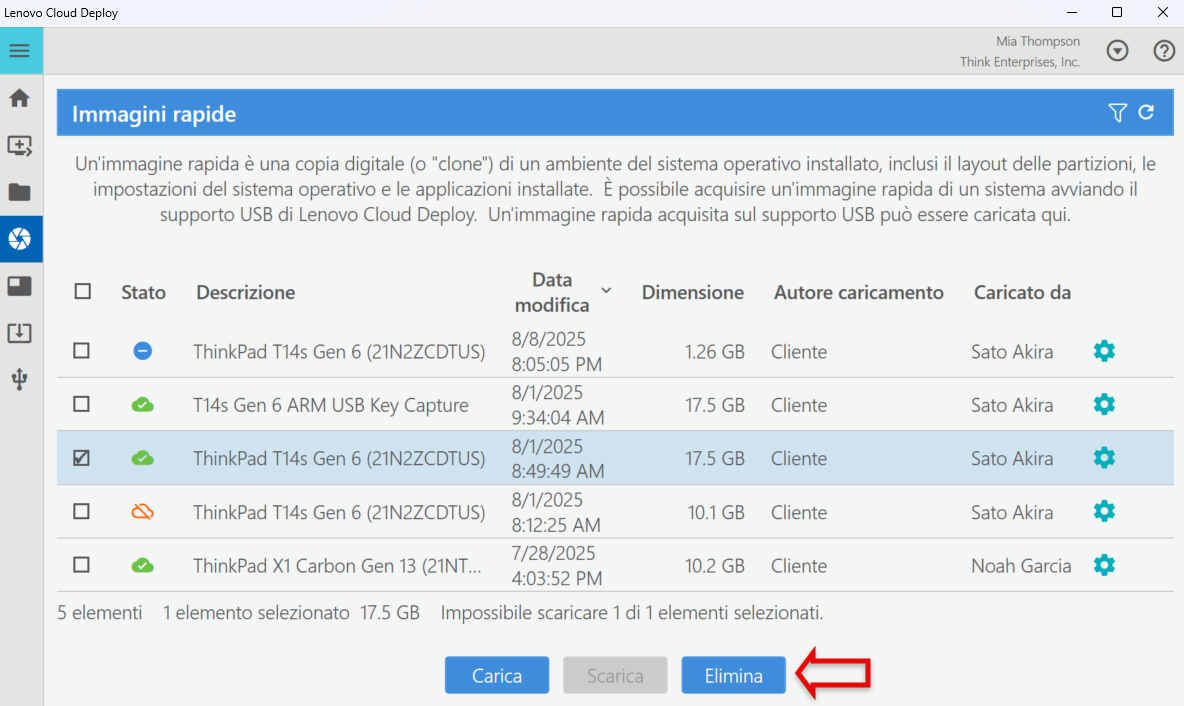
Per confermare l’eliminazione degli elementi selezionati, fare clic su Sì.