Kit di provisioning
Un kit di provisioning installa una procedura guidata di configurazione in cui un utente deve rispondere ad alcune semplici domande per personalizzare il sistema in pochi minuti. La Procedura guidata per il provisioning del sistema consente di automatizzare le attività, dall’aggiunta ai domini e dalla creazione degli account utente ed e-mail alla configurazione delle stampanti e delle impostazioni internazionali per la migrazione dei dati.
Gli utenti non possono creare kit di provisioning personalizzati. Di contro è possibile collaborare con un tecnico Lenovo ITC caricando il contenuto delle applicazioni nel cloud e comunicando i requisiti per la soluzione. Il tecnico sviluppa quindi un kit di provisioning e lo pubblica su Lenovo Cloud per il download e il test.
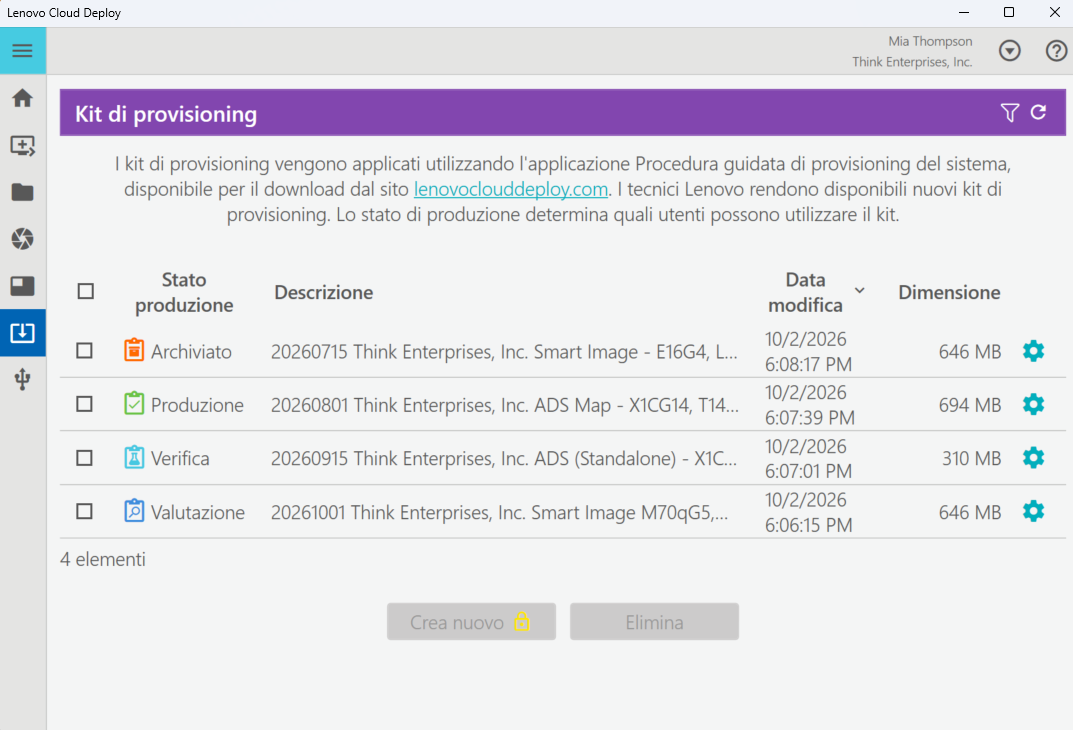
Per accedere alla schermata Kit di provisioning, fare clic sull’icona Kit di provisioning nel riquadro di navigazione sinistro.
Nota
Solo gli utenti con il ruolo di tecnico possono modificare la descrizione e lo stato di produzione dei kit di provisioning creati per loro.
Funzione dei ruoli per il provisioning
La possibilità di applicare un kit di provisioning dipende dallo stato produzione. Quando i kit di provisioning vengono visualizzati nell’applicazione, un’icona accanto a ogni provisioning ne indica lo stato di produzione, come mostrato di seguito:
| Icona | Stato di produzione | Ruoli autorizzati |
|---|---|---|
 | Verifica | Tecnico dell'assistenza Collaudatore ambiente del cliente Tecnico della distribuzione Collaudatore distribuzione |
 | Produzione | Tecnico dell'assistenza Collaudatore ambiente del cliente Utente cliente Tecnico della distribuzione Collaudatore distribuzione Utente della distribuzione |
 | Valutazione | Tecnico dell'assistenza Collaudatore ambiente del cliente Tecnico della distribuzione Collaudatore distribuzione |
Eliminazione di un kit di provisioning
Quando si elimina un kit di provisioning, è importante selezionare il kit di provisioning corretto da eliminare. A questo scopo LCD include i filtri per i kit di provisioning.
I filtri hardware vengono applicati prima di visualizzare l’elenco dei kit di provisioning disponibili. Vengono visualizzati solo i kit disponibili per la selezione.
Nota
Solo gli utenti con il ruolo di tecnico possono eliminare i kit di provisioning.
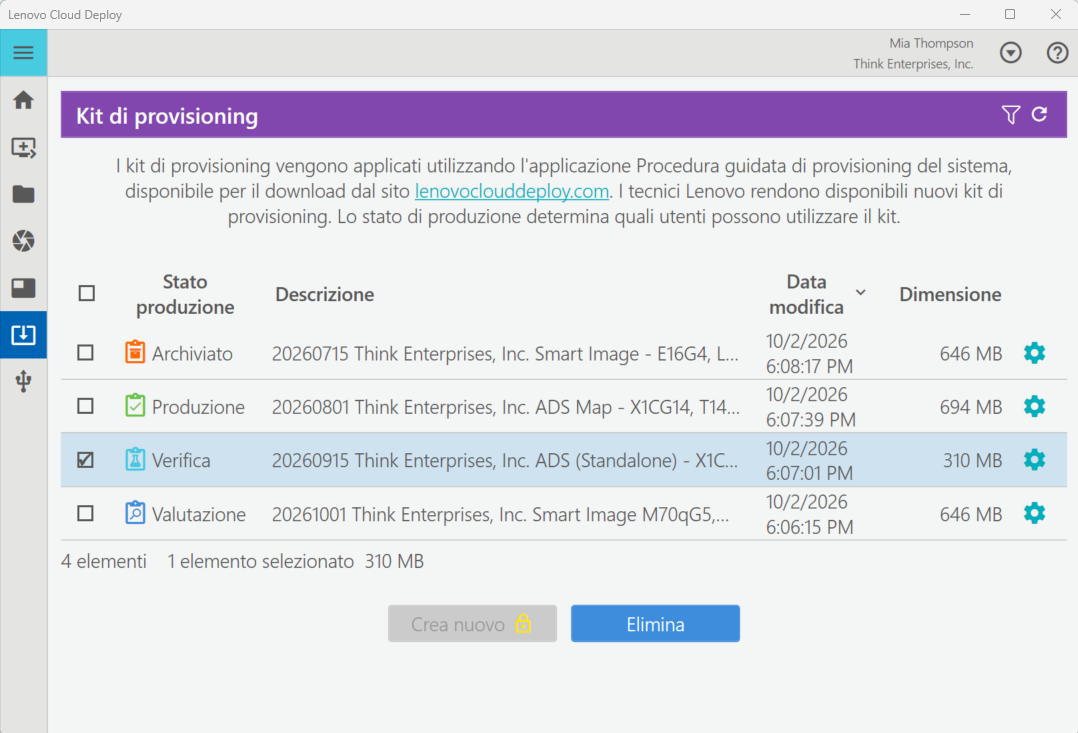
Selezionare i kit di provisioning da eliminare.
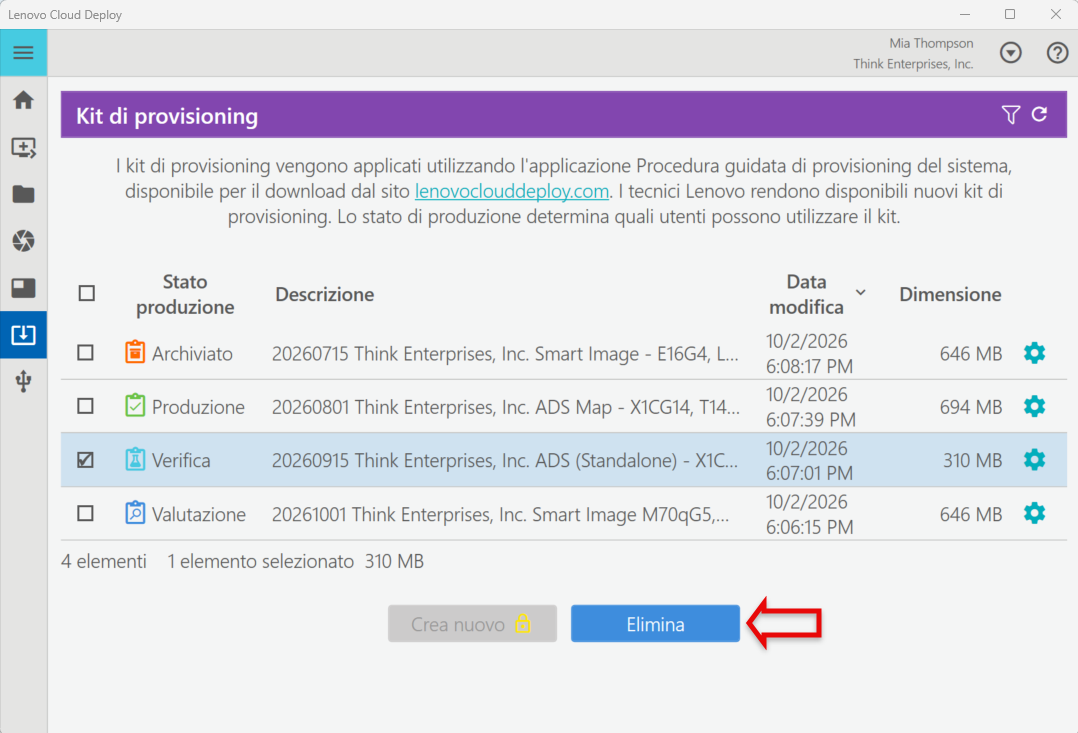
Fare clic su Elimina.
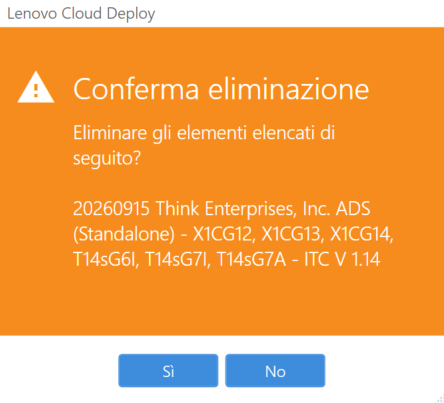
Per confermare l’eliminazione degli elementi selezionati, fare clic su Sì.