Pacchetti

Questa funzionalità consente di gestire pacchetti di file. È possibile inviare o ricevere file al o dal tecnico Lenovo utilizzando la funzionalità Trasferimento pacchetto.

Per passare alla schermata Pacchetti, fare clic sull’icona Pacchetti nel riquadro di navigazione sinistro.
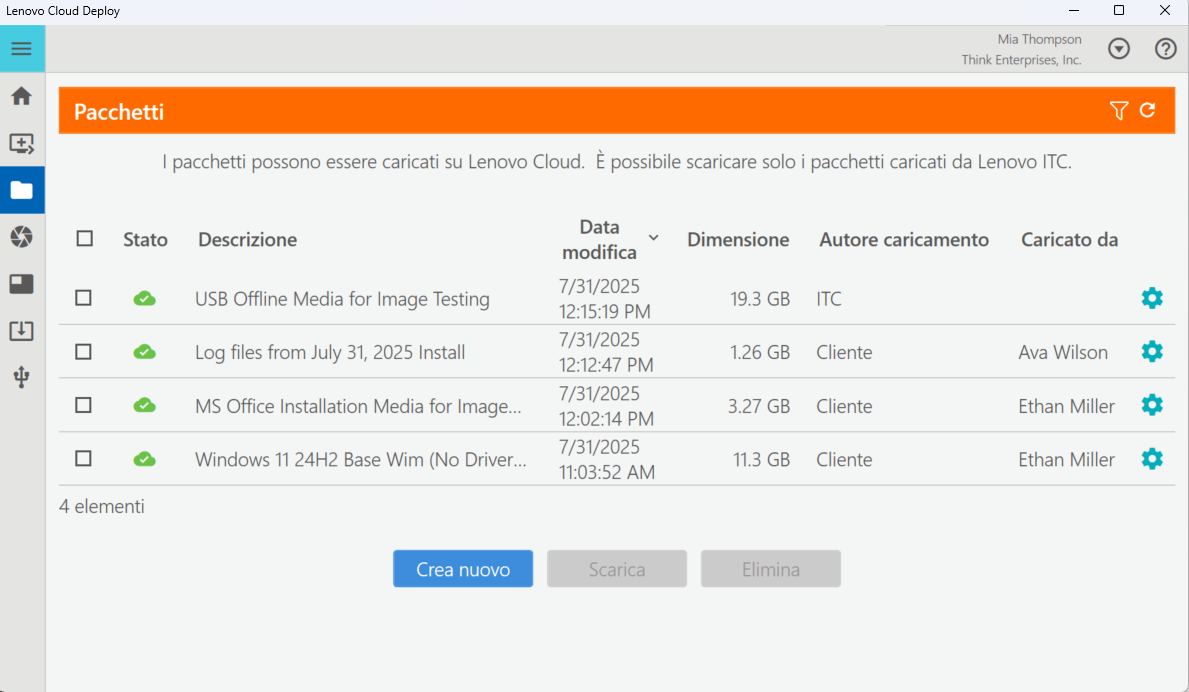
Screenshot della schermata principale Pacchetti in cui sono visualizzati i pacchetti.

Caricamento di un pacchetto

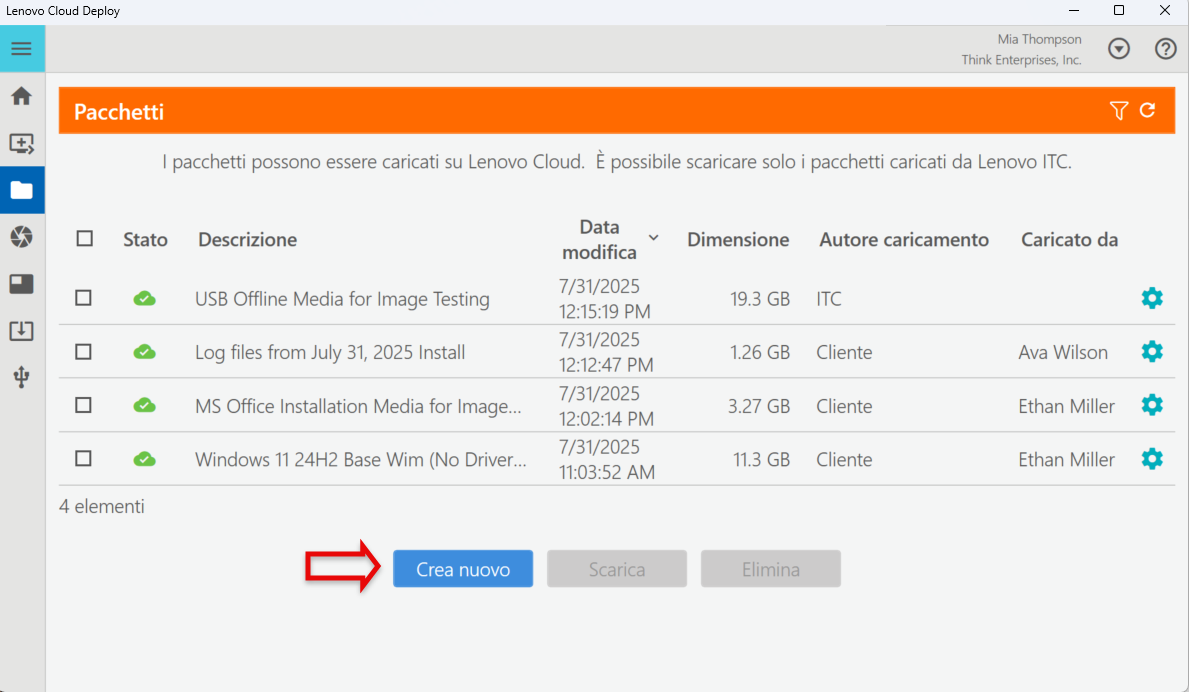
  1. Fare clic su Crea nuovo.

    Screenshot della schermata principale Pacchetti con una freccia rossa che indica il pulsante Crea nuovo.

  2. Fare clic sull’icona della cartella Sfoglia e selezionare la cartella contenente i file del pacchetto da caricare.
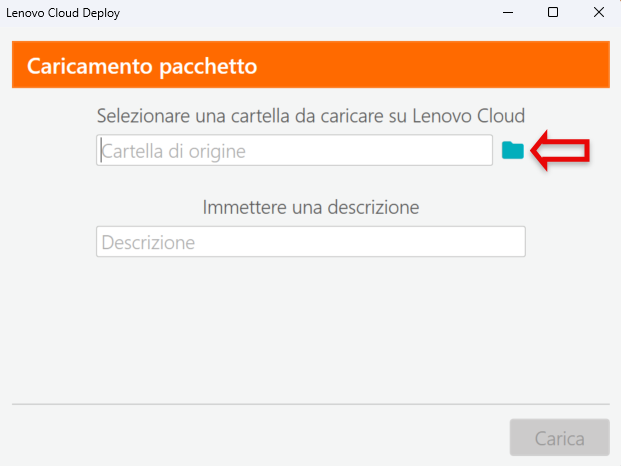
    Screenshot della schermata Caricamento pacchetto con una freccia rossa che indica l'icona della cartella.

  3. Immettere una descrizione per il pacchetto nel campo Descrizione.
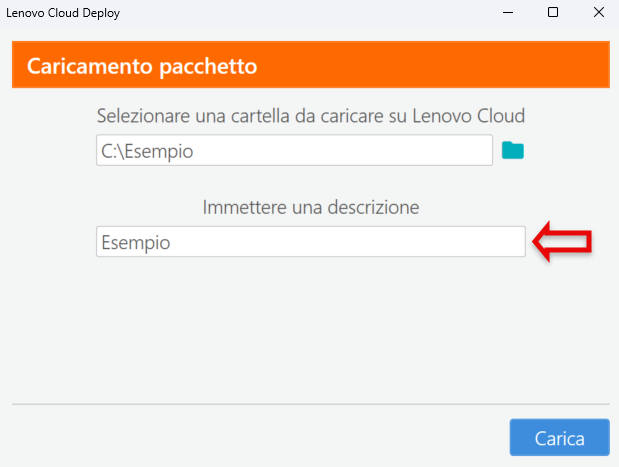
    Screenshot della schermata Caricamento pacchetto con una freccia rossa che indica il campo Immettere una descrizione.

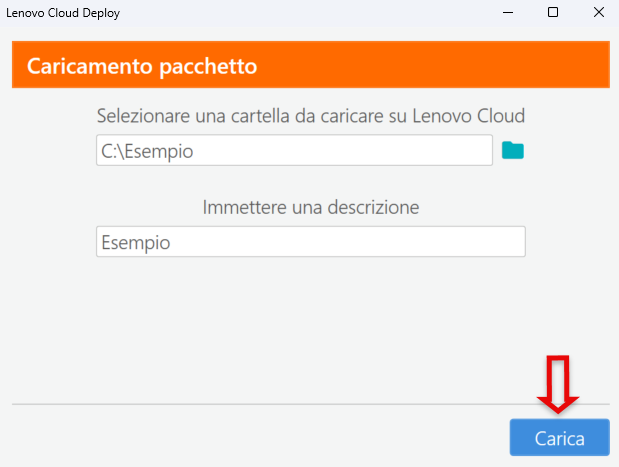
  4. Fare clic su Carica.

    Screenshot della schermata Caricamento pacchetto con una freccia rossa che indica il pulsante Carica.

    Viene visualizzato lo stato di avanzamento del caricamento.
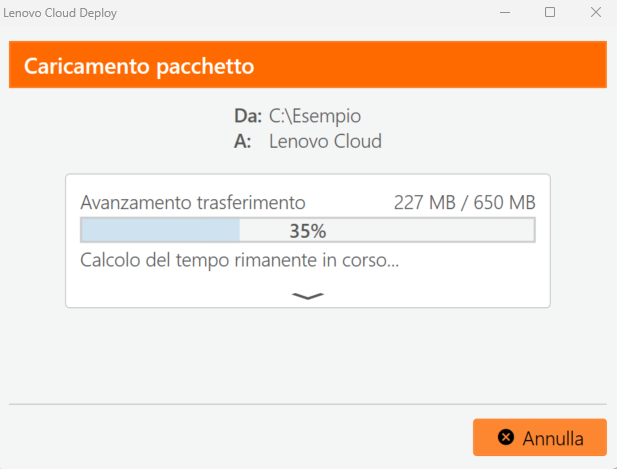
    Screenshot della schermata Caricamento pacchetto con una barra di stato che mostra lo stato di avanzamento del caricamento del pacchetto.

  5. Al termine del caricamento viene visualizzato un messaggio di esito positivo. Fare clic su OK per tornare alla schermata principale.

Eliminazione di un pacchetto

  1. Selezionare uno o più elementi da eliminare.
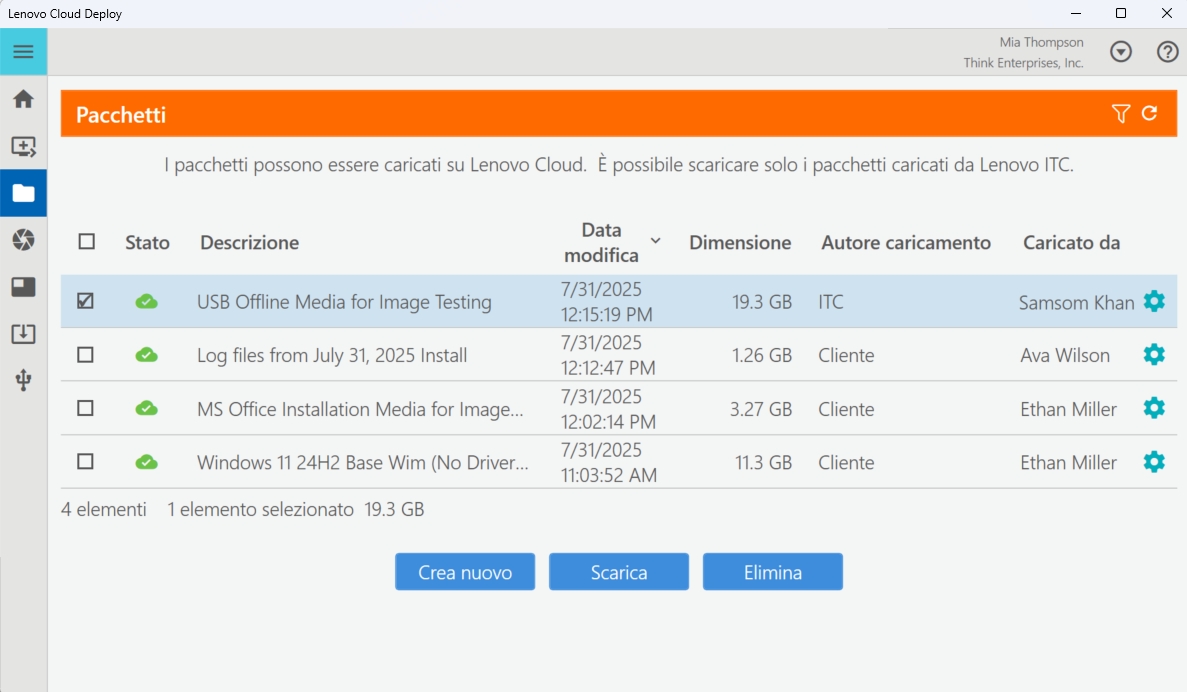
    Screenshot della schermata principale Pacchetti con un pacchetto selezionato per l’eliminazione.

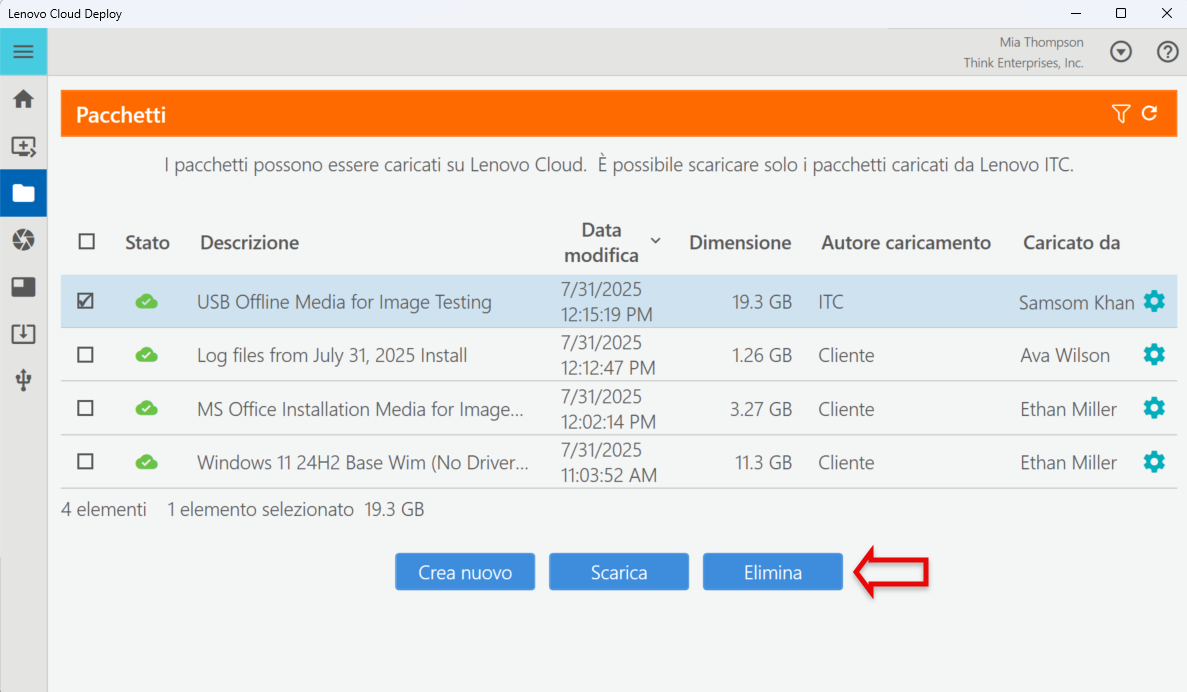
  2. Fare clic su Elimina.

    Screenshot della schermata principale Pacchetti con una freccia rossa che indica il pulsante Elimina.

  3. Per confermare l’eliminazione degli elementi selezionati, fare clic su Sì.
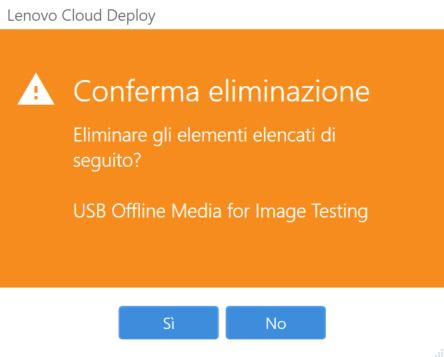
    Screenshot della finestra di dialogo Conferma eliminazione di Pacchetti.

Download di un pacchetto

Nota

È possibile scaricare solo i pacchetti caricati da Lenovo ITC.

  1. Selezionare uno o più elementi da scaricare.

    [i18n] caution

    Verificare che tutti gli elementi selezionati per il download siano stati caricati da ITC.
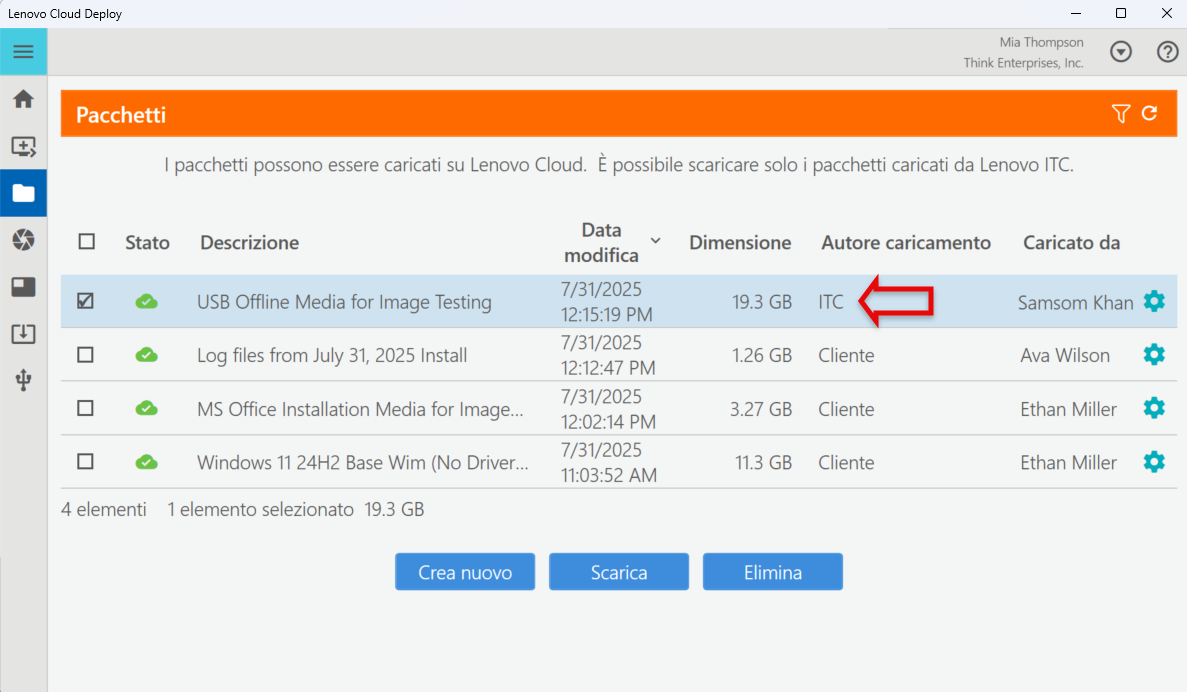
    Screenshot della schermata principale Pacchetti con una freccia rossa che indica i dettagli dell’autore del caricamento.

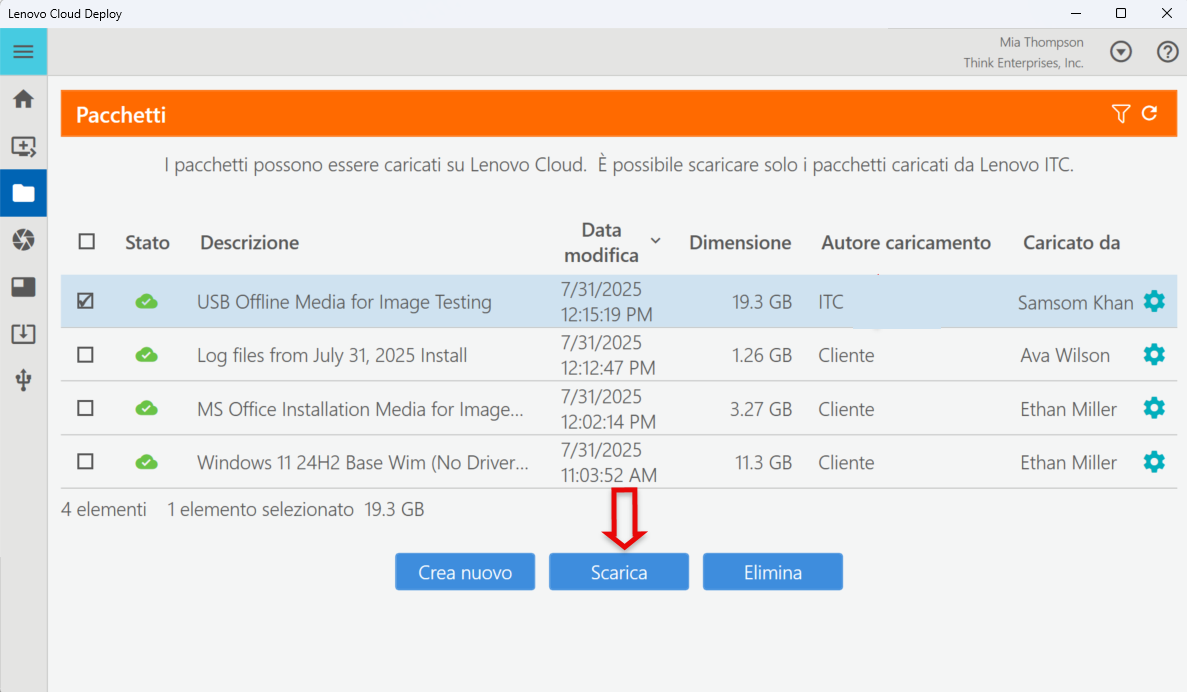
  2. Fare clic su Scarica.

    Screenshot della schermata principale Immagini rapide con una freccia rossa che indica il pulsante Scarica.

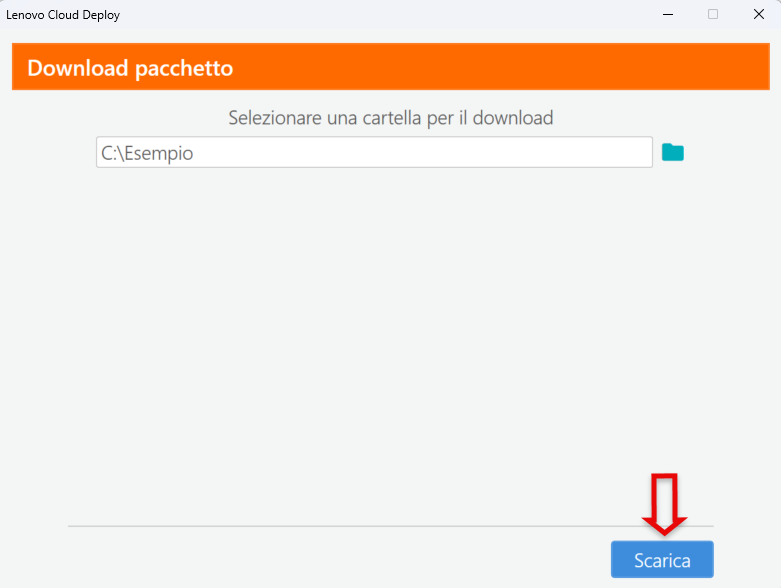
  3. Fare clic sull’icona Sfoglia e selezionare una cartella per il download.
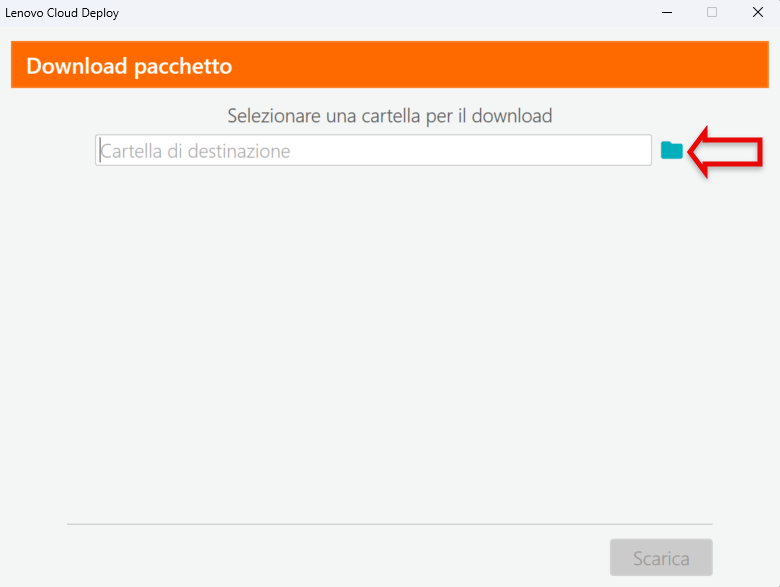
    Screenshot della schermata Download pacchetto con una freccia rossa che indica l'icona della cartella Sfoglia.

  4. Fare clic su Scarica.

    Screenshot della schermata Download pacchetto con una freccia rossa che indica il pulsante Scarica.

    Viene visualizzato lo stato di avanzamento del download.
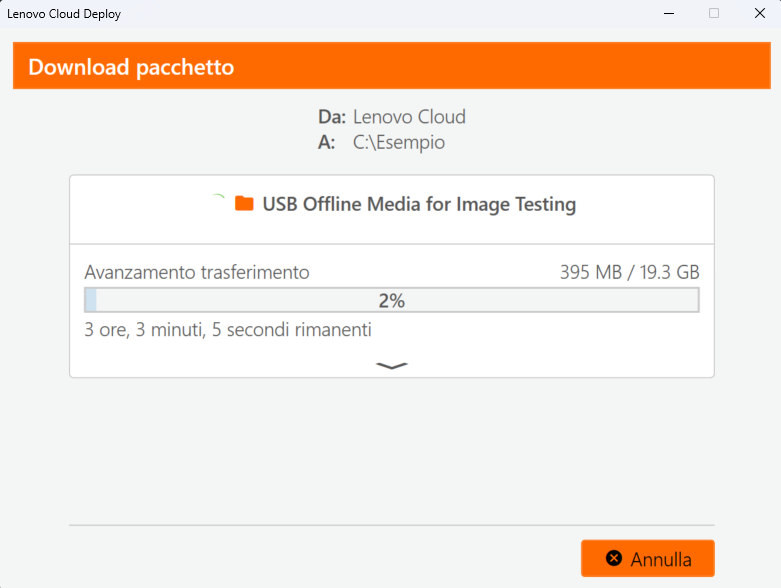
    Screenshot della schermata Download pacchetto con lo stato di avanzamento del download in percentuale e il tempo rimanente.

  5. Al termine del download viene visualizzato un messaggio di esito positivo. Fare clic su OK per tornare alla schermata principale.