Distribuzioni
Il sistema di distribuzione di “fabbrica” di Lenovo è un processo proprietario, avanzato e personalizzabile per la preparazione di una soluzione o di un computer per il primo accesso dell’utente. Una distribuzione include il contenuto dell’immagine, ma può anche supportare requisiti aggiuntivi quali crittografia, creazione di una partizione di servizio, servizi per il primo avvio e così via. Gli utenti non possono creare distribuzioni personalizzate. Di contro è possibile collaborare con un tecnico Lenovo ITC caricando il contenuto dell’immagine nel cloud e comunicando i requisiti per la soluzione. Il tecnico sviluppa quindi una distribuzione e la invia a Lenovo Cloud per permettere all’utente di applicarla a un sistema utilizzando la funzione Ripristina sistema.
Il processo di distribuzione di Lenovo è altamente flessibile e può supportare qualsiasi metodo scelto per fornire la soluzione. Lenovo può creare la distribuzione da una singola immagine (creata da LCD o da un file WIM sviluppato tramite gli strumenti Gestione e manutenzione immagini distribuzione di Microsoft) o da singoli blocchi predefiniti (driver, applicazioni e componenti del sistema operativo) caricati come pacchetti.
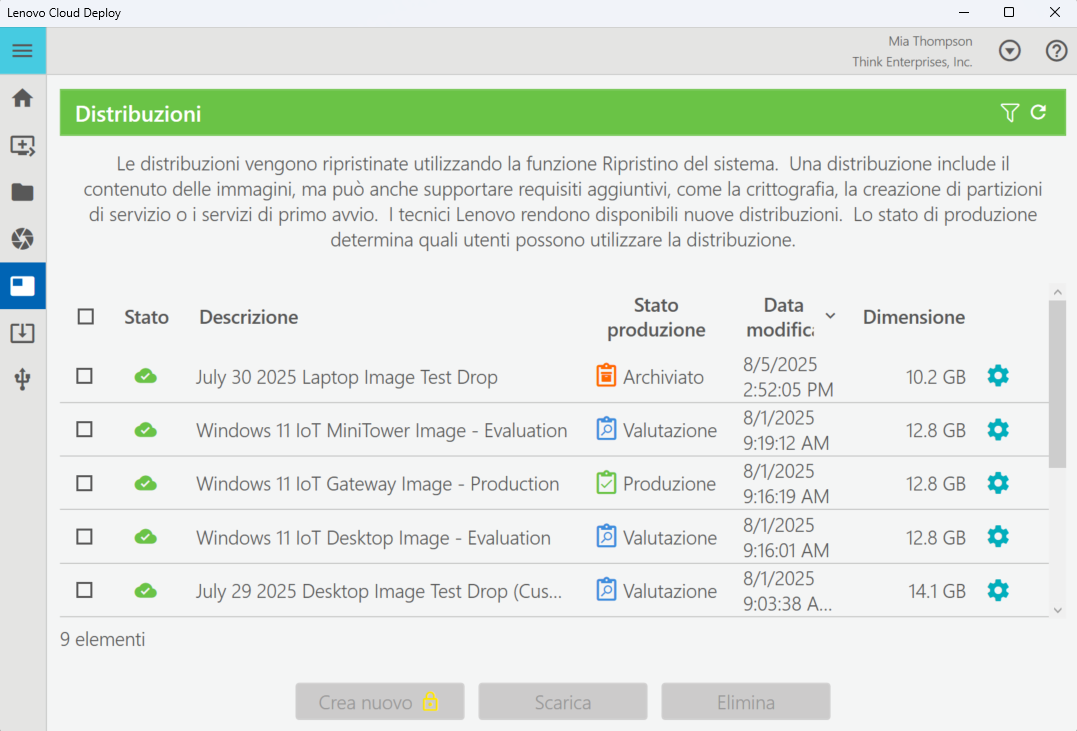
Per accedere alla schermata Distribuzioni, fare clic sull’icona Distribuzioni nel riquadro di navigazione sinistro.
Nota
Solo i tecnici Lenovo possono creare nuove distribuzioni. I tecnici dell’assistenza possono modificare la descrizione e lo stato di produzione delle distribuzioni caricate.
Filtri di distribuzione
Nota
I filtri di distribuzione sono disponibili per gli utenti con i seguenti ruoli: Tecnico del sito, Tecnico dell’assistenza, Collaudatore ambiente del cliente (solo visualizzazione).
Quando si ripristina un sistema, è fondamentale selezionare la distribuzione corretta da ripristinare. La funzione Filtri di distribuzione di LCD consente di visualizzare solo le distribuzioni che corrispondono ai filtri impostati, ad esempio, una distribuzione che utilizza solo MTM.
L’immagine seguente mostra una schermata di distribuzione con più distribuzioni disponibili.
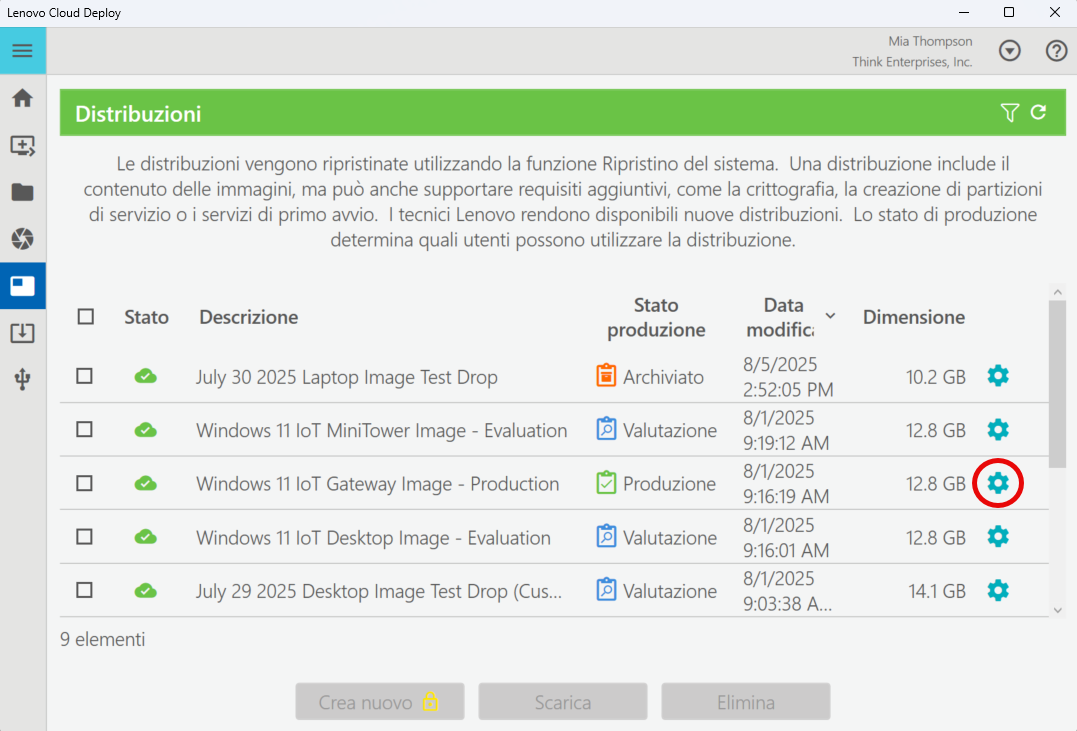
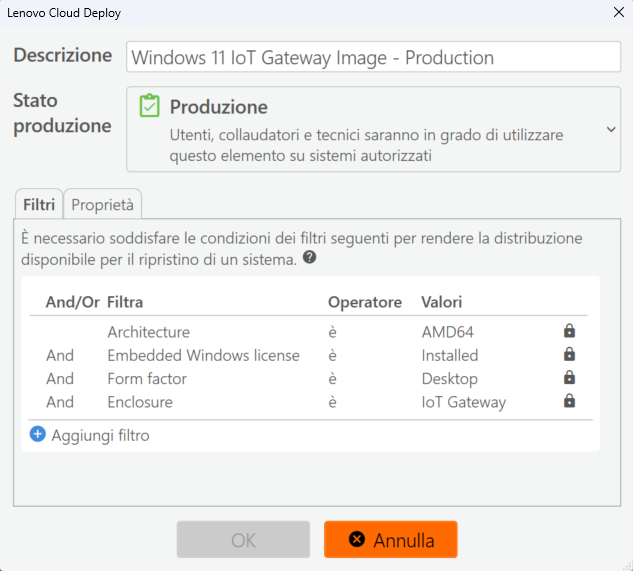
Fare clic sull’icona corrispondente per aprire la finestra delle proprietà. La scheda Filtri viene visualizzata per impostazione predefinita.
Fare clic sull’icona della guida per visualizzare ulteriori informazioni sui filtri.
Filtri obbligatori e aggiuntivi
Sono disponibili due tipi di filtri: obbligatori e aggiuntivi.
I filtri obbligatori sono incorporati in LCD e non possono essere modificati. Accanto a questi è visualizzato un lucchetto a indicare che non possono essere modificati dagli utenti. Le modifiche ai filtri obbligatori richiedono che una nuova distribuzione sia creata dal contatto tecnico Lenovo.
È possibile aggiungere filtri aggiuntivi per consentire la distribuzione solo per determinati scenari. Per utilizzare filtri aggiuntivi, fare clic sul simbolo più, selezionare se è un filtro E/O e impostare Operatore e Valore come richiesto.
I filtri disponibili variano a seconda del sistema. Corrispondono alle Informazioni di sistema.
Anche gli operatori disponibili per ciascun filtro variano a seconda del sistema. Alcuni operatori utilizzano un elenco di selezione, mentre altri richiedono l’immissione di una stringa.
Questi filtri possono essere modificati o eliminati.
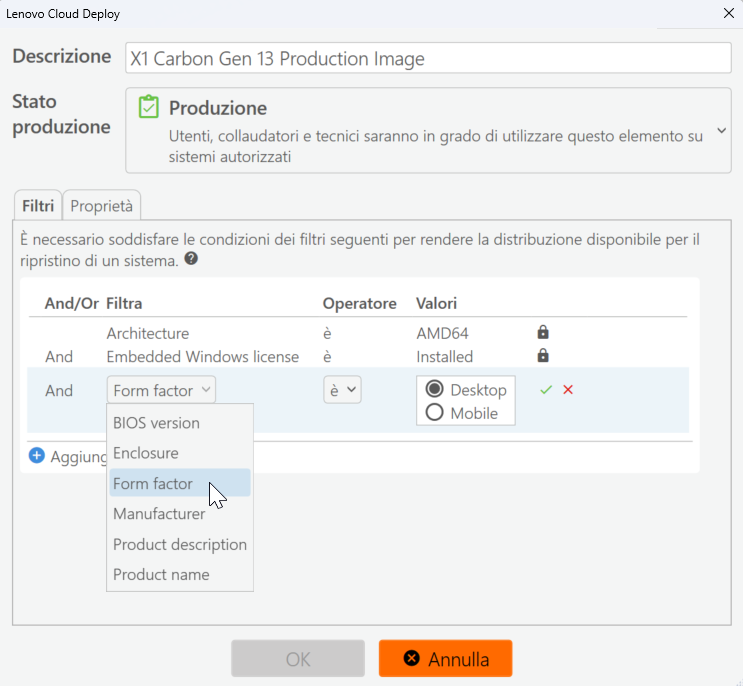
Il dispositivo di scorrimento Includi tutti i filtri aggiuntivi consente di selezionare tutti i filtri aggiuntivi per la distribuzione. Questa opzione diventa disponibile quando alla distribuzione sono stati aggiunti più filtri addizionali.
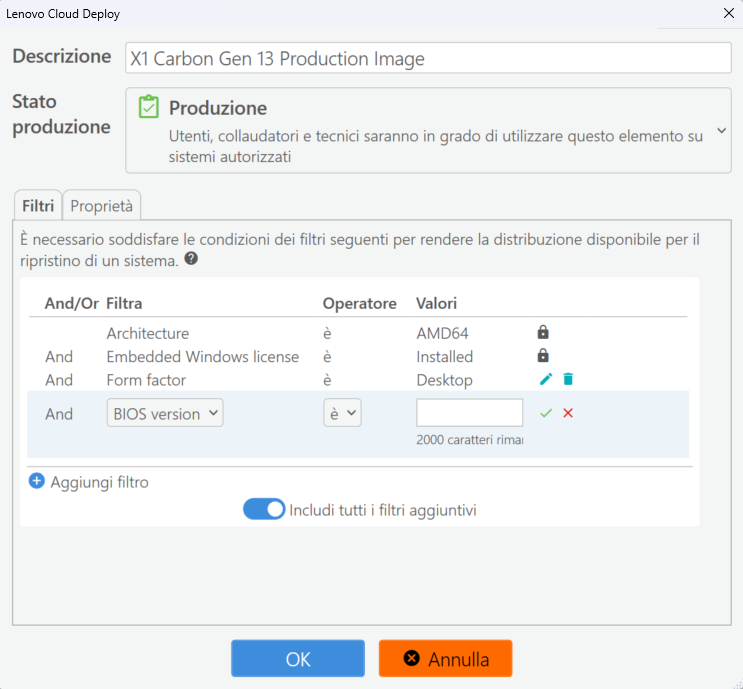
Se si abilita l’opzione Includi tutti i filtri aggiuntivi, TUTTI i filtri obbligatori e aggiuntivi devono essere soddisfatti per rendere disponibile la distribuzione.
Se l’opzione Includi tutti i filtri aggiuntivi non è selezionata, è necessario solo UNO dei filtri aggiuntivi per rendere disponibile la distribuzione.
Un ruolo che contiene “collaudatore” o “tecnico” può sostituire una distribuzione incompatibile.
Scelta della distribuzione
Per scegliere la distribuzione, fare clic sulla casella di controllo corrispondente.
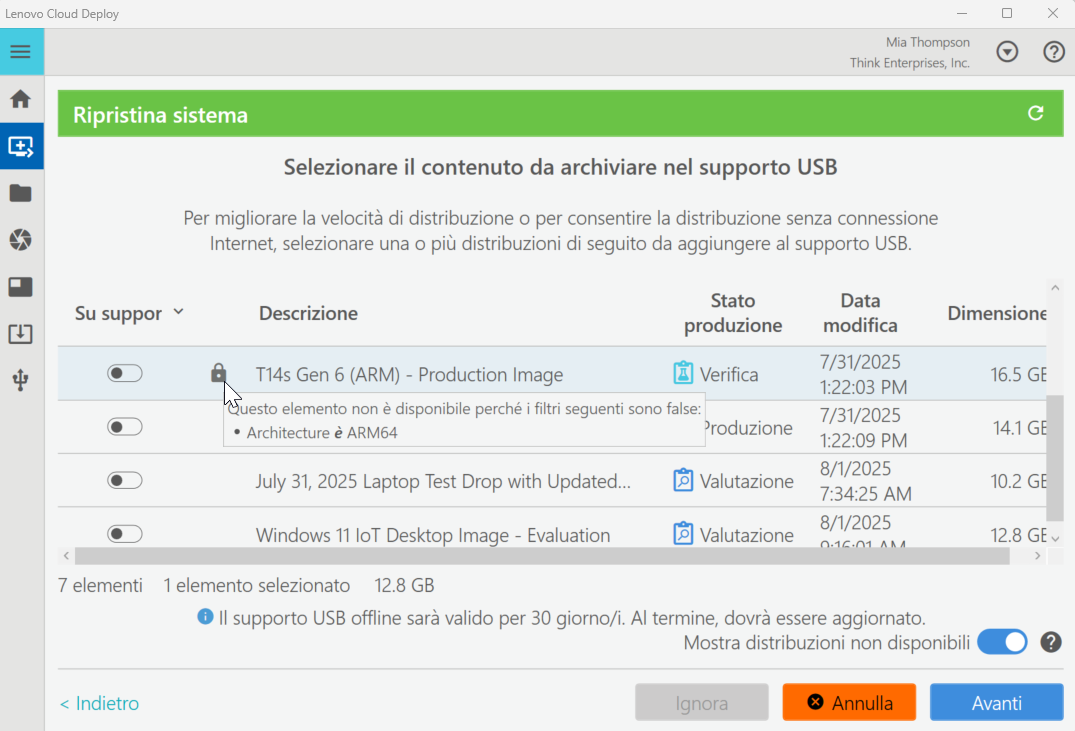
Utilizzare l’interruttore per mostrare le distribuzioni non disponibili. Fare clic sull’icona a forma di lucchetto per visualizzare i filtri che una distribuzione non ha soddisfatto. Se una distribuzione non è disponibile, è possibile modificare i filtri aggiuntivi in base alle esigenze.
Nota
Vengono visualizzate solo le distribuzioni disponibili, a meno che non sia abilitato il dispositivo di scorrimento Mostra distribuzioni non disponibili.
Informazioni sul sistema
Fare clic sull’icona Guida nella barra degli strumenti dell’applicazione e selezionare Informazioni sul sistema. Vengono visualizzate le informazioni di sistema rilevanti.
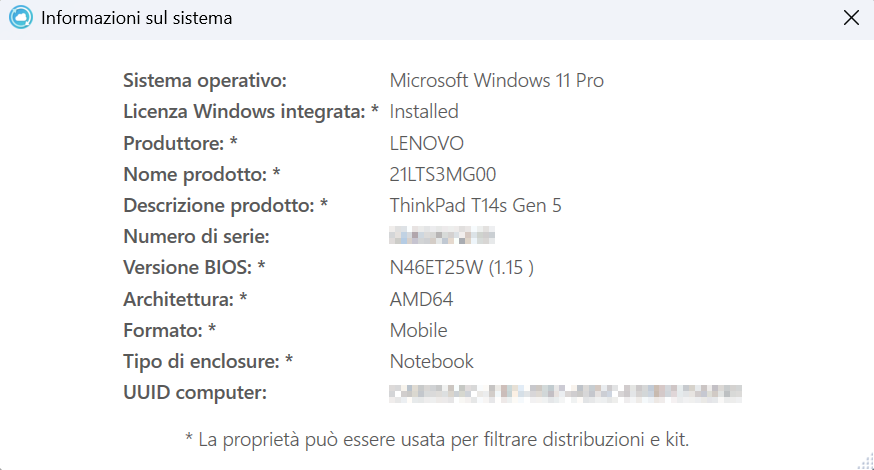
Le proprietà seguite da un asterisco (*) vengono utilizzate per filtrare le distribuzioni e i kit.
Download di una distribuzione
Selezionare uno o più elementi da scaricare.
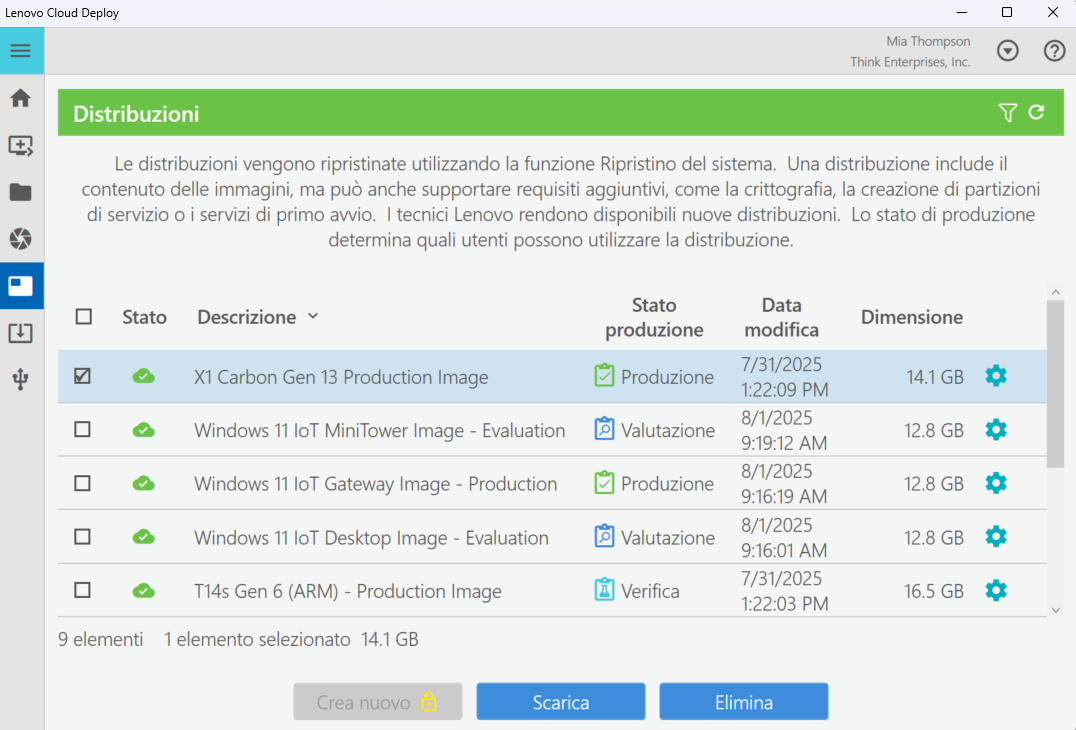
Fare clic su Scarica.
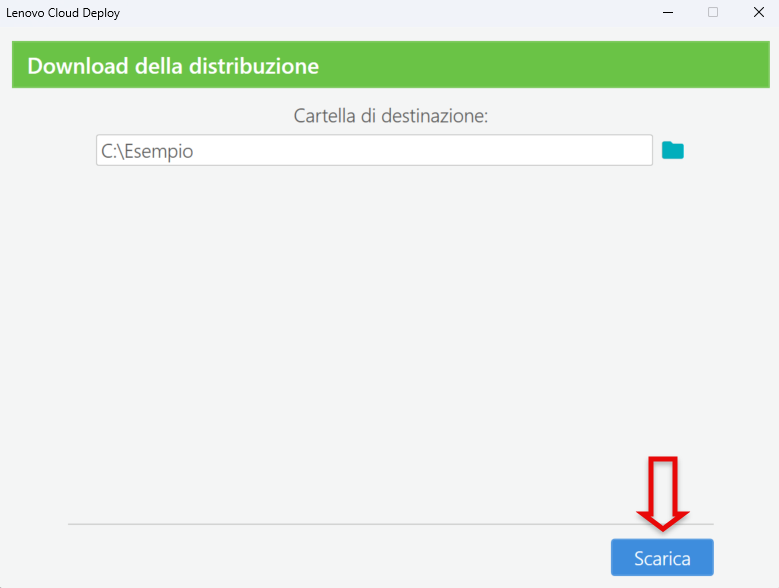
Fare clic sull’icona Sfoglia e selezionare una cartella per il download.
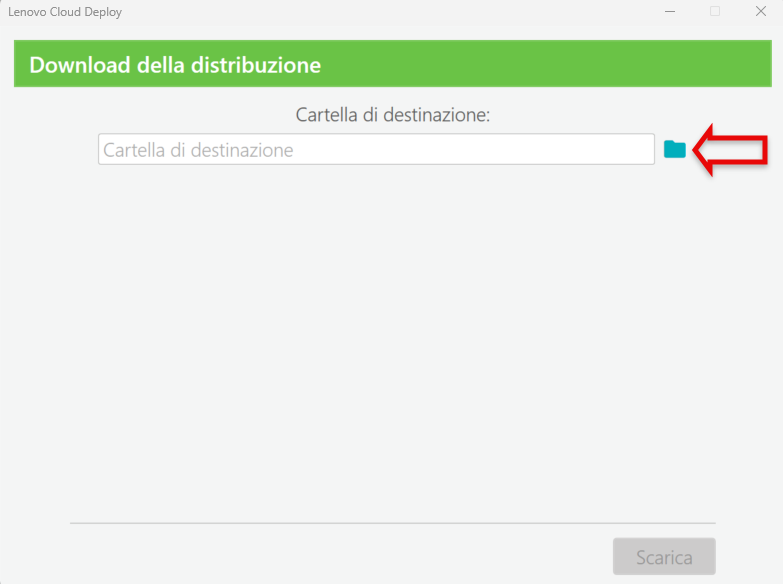
Fare clic su Scarica.
Viene visualizzato lo stato di avanzamento del download.
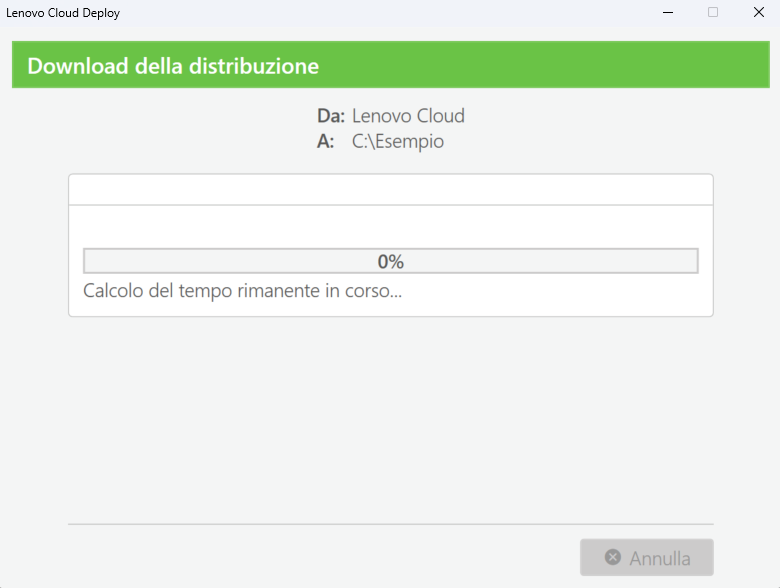
Al termine del download viene visualizzato un messaggio di esito positivo. Fare clic su OK per tornare alla schermata principale.
Eliminazione di una distribuzione
Nota
Solo gli utenti con il ruolo di tecnico possono eliminare le distribuzioni.
Selezionare una o più distribuzioni da eliminare.
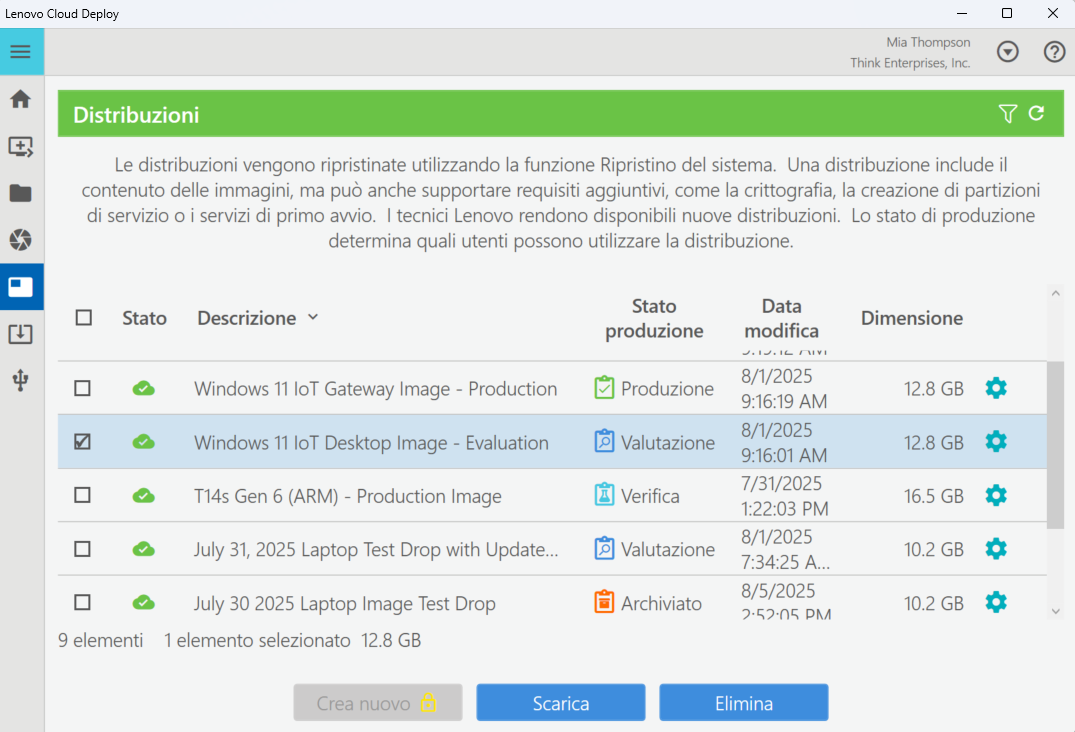
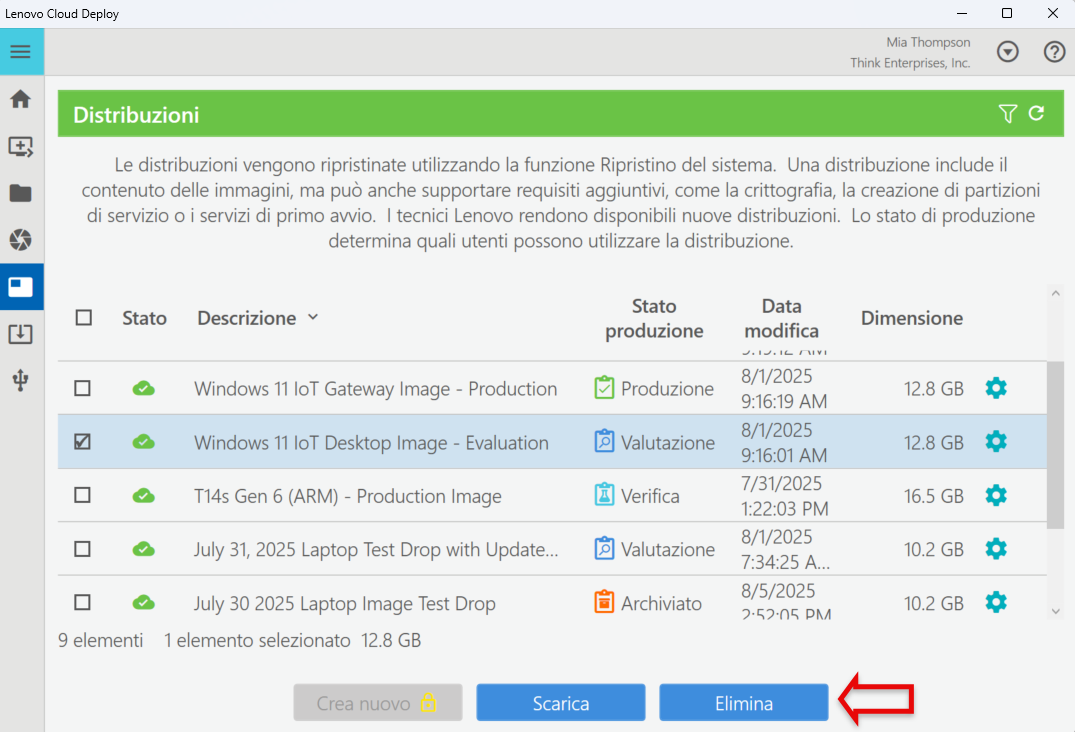
Fare clic su Elimina.
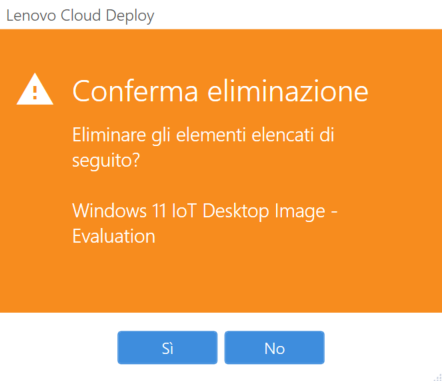
Confermare l’eliminazione degli elementi selezionati.
Nota
Quando si elimina una distribuzione, vengono eliminati anche tutti i moduli associati a meno che non vengano utilizzati da altre distribuzioni o mappe.