Caratteristiche comuni del client LCD
Le schermate del client LCD contenenti tabelle di dati condividono alcune caratteristiche comuni per l’utilizzo dei dati su queste pagine.
Filtri
Nel client LCD i filtri sono disponibili nelle seguenti funzionalità che mostrano i dati in tabelle:
Pacchetti
Immagini rapide
Distribuzioni
Kit di provisioning
In queste funzionalità accedere ai filtri nella barra del titolo della schermata facendo clic sull’icona a forma di imbuto. I filtri vengono quindi visualizzati sotto le intestazioni di colonna nella tabella.
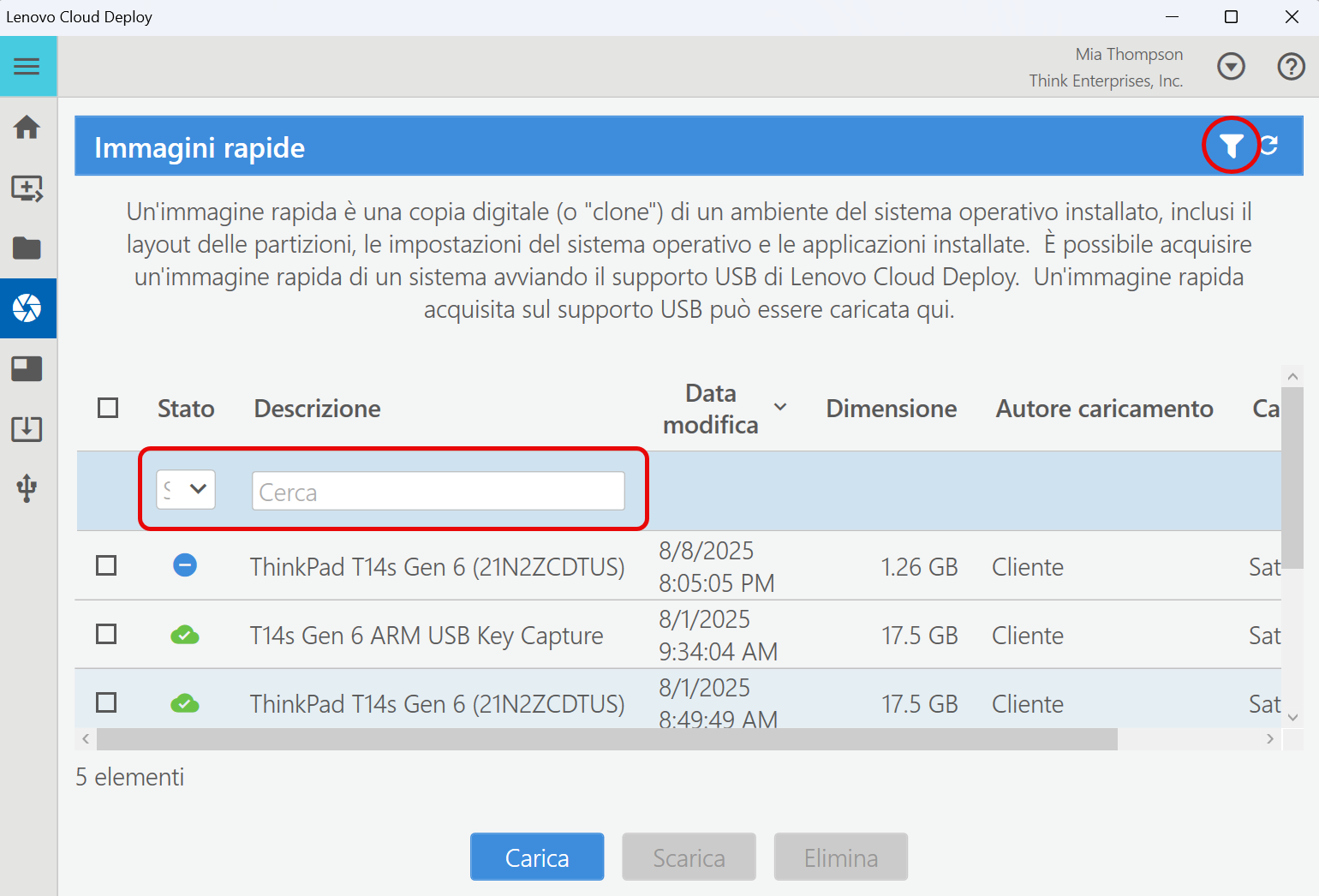
In queste schermate viene visualizzata una combinazione di questi filtri:
Stato: lo stato di caricamento della distribuzione, dell’immagine rapida o del pacchetto selezionato. Gli stati possibili sono:
- Completato
- Annullato
- Non riuscito
- In corso
- Non aggiornato (non è stato possibile determinare lo stato finale dell’elemento a causa di problemi del client o il client è stato chiuso in modo imprevisto)
Descrizione: immettere una stringa di lettere o numeri nel campo. La tabella mostra gli elementi le cui descrizioni corrispondono alla stringa inserita.
Stato produzione: lo stato attuale di una distribuzione o di un kit di provisioning nel suo ciclo di vita. Vedere Stato produzione per dettagli.
Filtri di distribuzione
La funzione Distribuzioni del client LCD offre un secondo livello di filtraggio. Quando si fa clic sull’icona a forma di ingranaggio su una distribuzione, la schermata Proprietà mostra due schede: Filtri e Proprietà. Nella scheda Filtri è possibile selezionare i criteri che indicano al client LCD di rendere la distribuzione disponibile solo per i sistemi che soddisfano i filtri. Ad esempio, è possibile impostare filtri per rendere una distribuzione disponibile solo per i sistemi con una versione del BIOS specificata o per i sistemi con un fattore di forma specificato.
Per dettagli sull’utilizzo dei filtri di distribuzione, vedere Filtri di distribuzione.
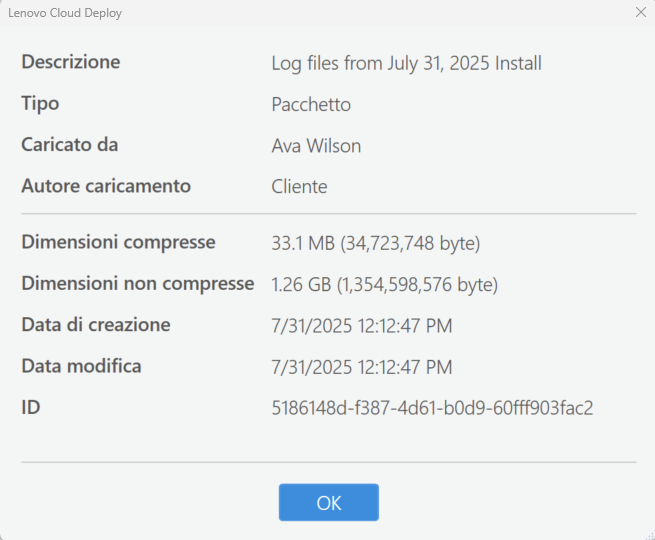
Proprietà
Per visualizzare le proprietà di un elemento, fare doppio clic sull’elemento oppure fare clic sull’icona che raffigura un ingranaggio, cerchiata in rosso nell’immagine che segue.
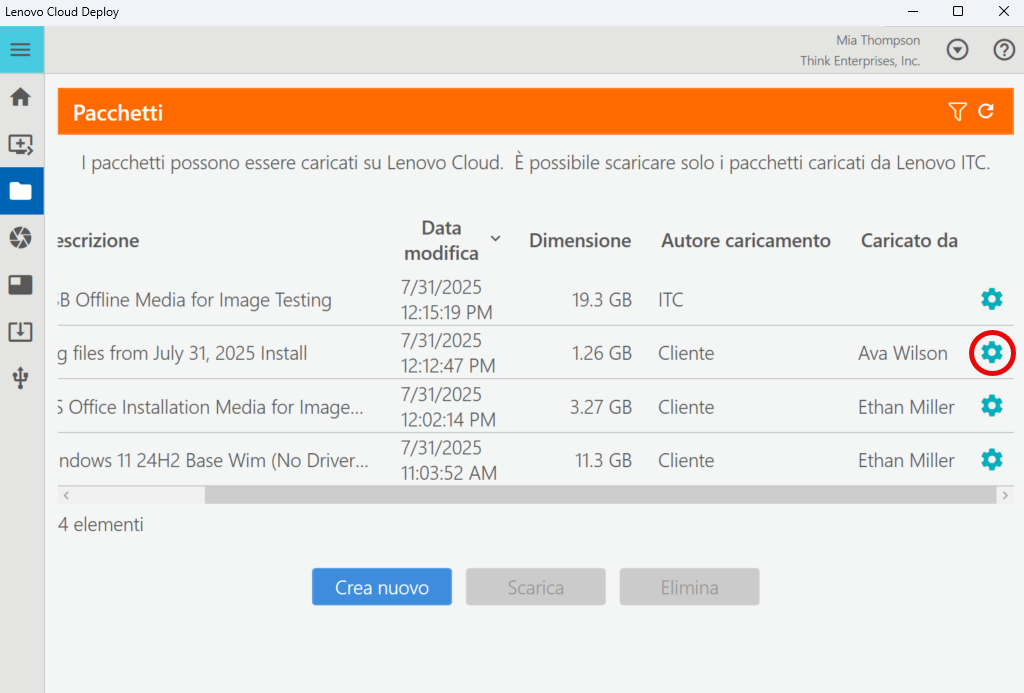
Il modulo Proprietà fornisce dettagli aggiuntivi e consente di copiare con facilità le informazioni.