Crea supporto
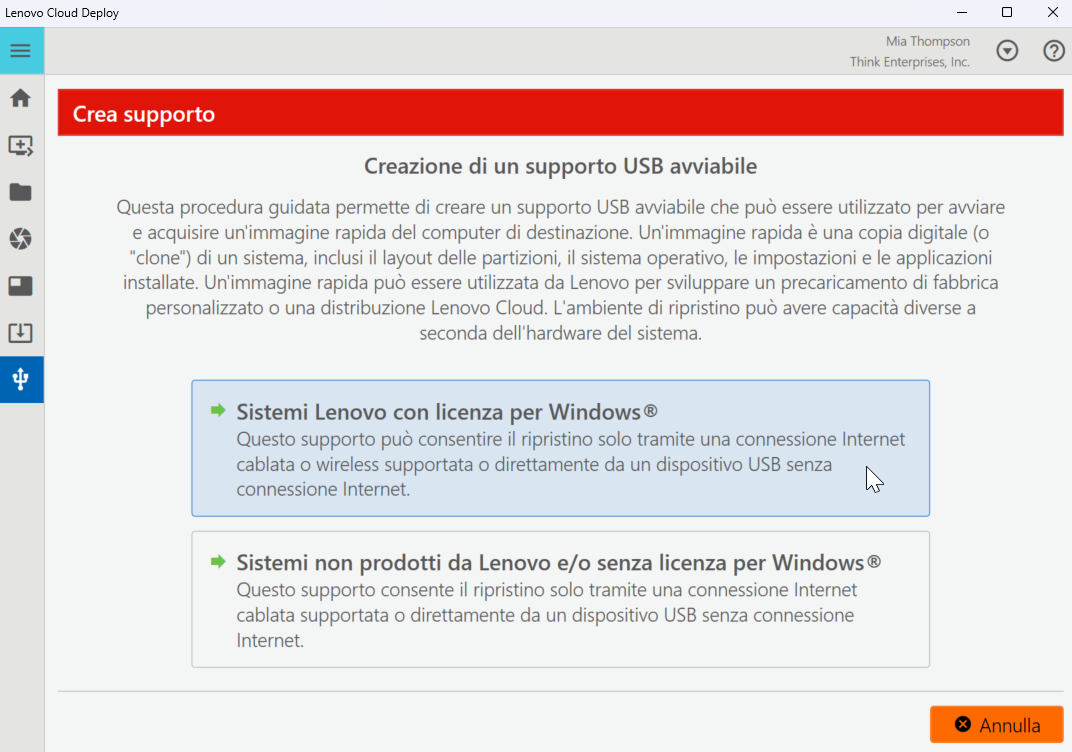
La procedura guidata Crea supporto assiste l’utente nella preparazione di un supporto USB LCD in grado di acquisire o ripristinare una copia digitale (o “clone”) di un sistema. La procedura guidata è concepita per gli sviluppatori di soluzioni che collaborano con il team Imaging Technology Center (ITC).
Per accedere alla schermata Crea supporto nel client LCD, fare clic sull’icona Crea supporto nel riquadro di navigazione sinistro.
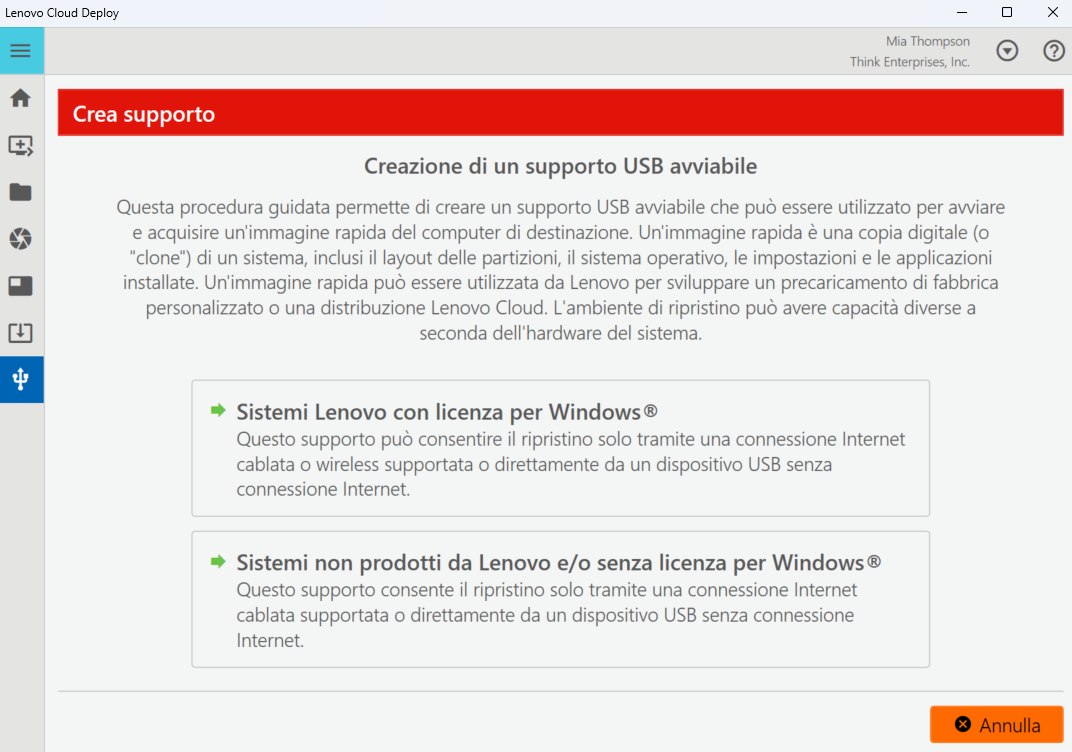
Se il computer è configurato per utilizzare impostazioni proxy per la connessione a Internet, queste impostazioni vengono automaticamente trasferite nel supporto di avvio.
Crea supporto per sistemi Lenovo concessi in licenza per Windows
Se non è già inserito un supporto USB, collegarlo a uno dei connettori USB del computer.
Selezionare Sistemi Lenovo concessi in licenza per Windows®.
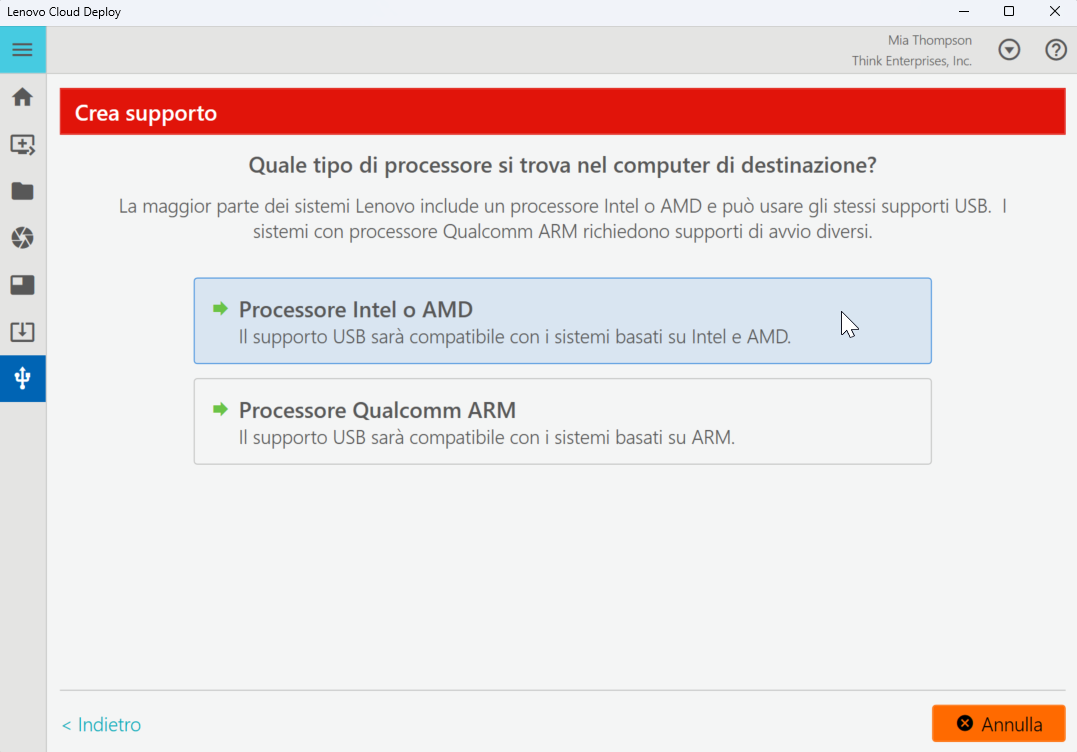
Selezionare il tipo di processore appropriato per il computer di destinazione: processore Intel o AMD oppure processore Qualcomm ARM. Attualmente i processori Qualcomm ARM sono supportati solo sui prodotti Lenovo.
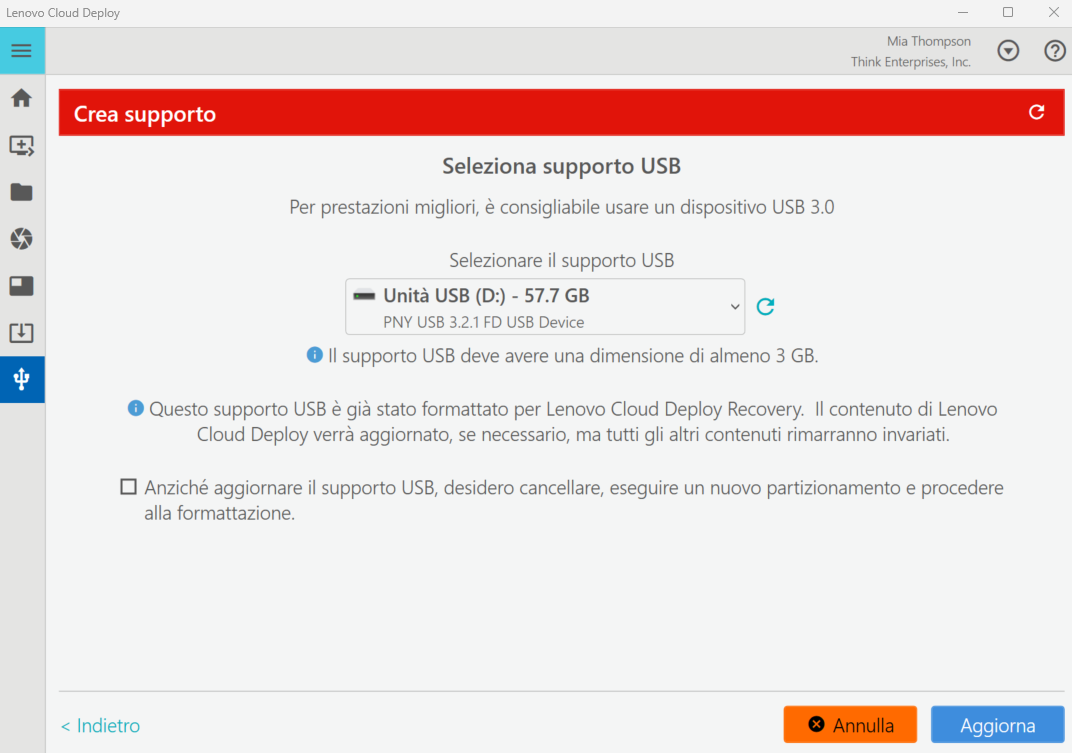
Selezionare il supporto USB dal menu a discesa e fare clic su Avanti.
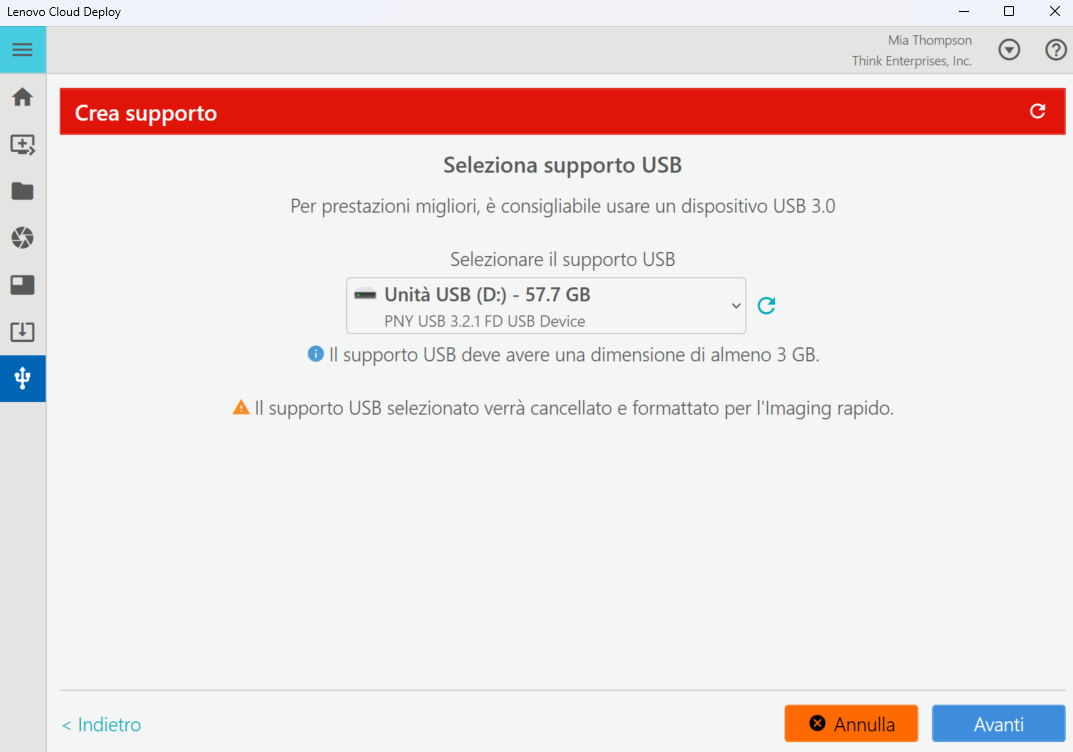
Selezionare la casella per confermare di aver compreso che il supporto USB verrà cancellato e che si è pronti a creare il supporto di avvio.
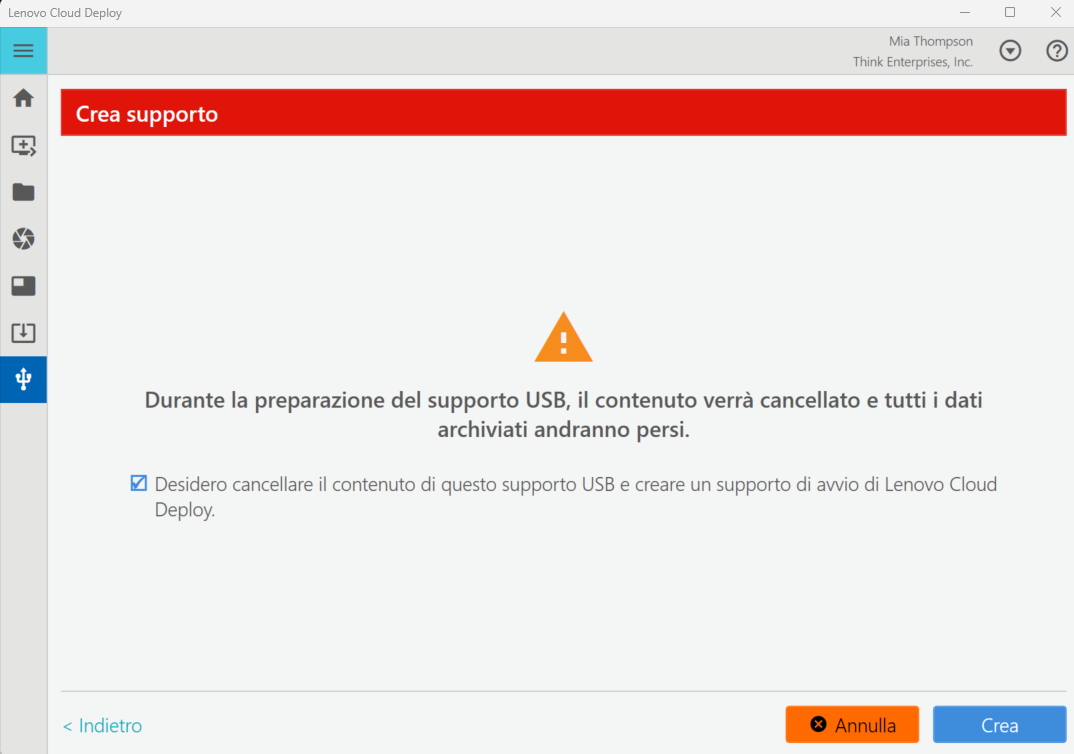
Per confermare che si desidera procedere, fare clic su Crea.
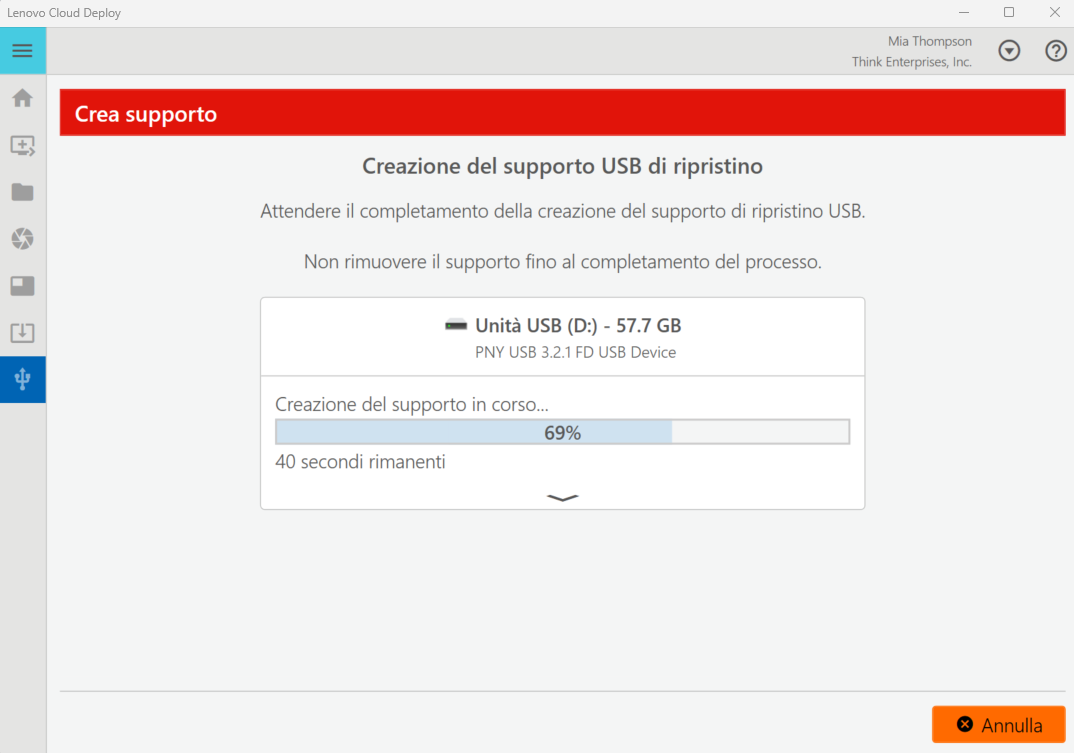
Su una barra di stato viene visualizzato lo stato di avanzamento della creazione del supporto di ripristino USB.
Quando il supporto è pronto, vengono visualizzate le istruzioni.
Fare clic su Fine per tornare all’inizio della procedura guidata.
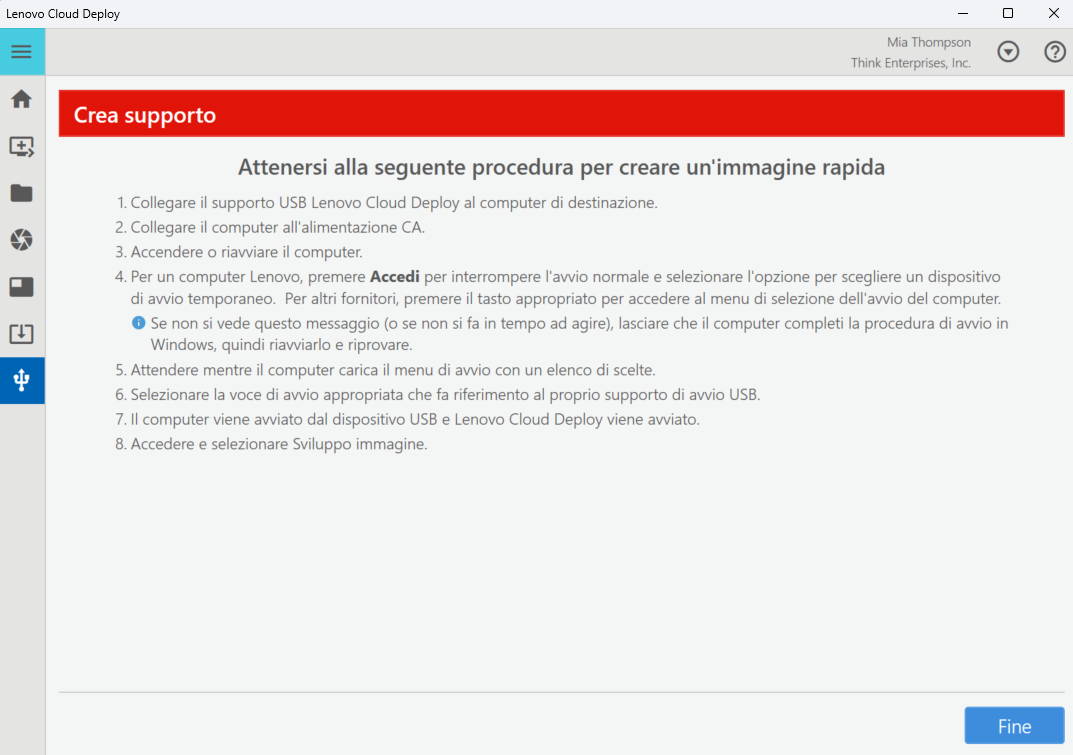
L’unità disco fisso verrà configurata per l’avvio nell’ambiente di ripristino di LCD al successivo avvio.
Crea supporto per sistemi non prodotti da Lenovo e/o senza licenza per Windows
Se non è già inserito un supporto USB, collegarlo a uno dei connettori USB del computer.
Fare clic su Sistemi non prodotti da Lenovo e/o senza licenza per Windows®.
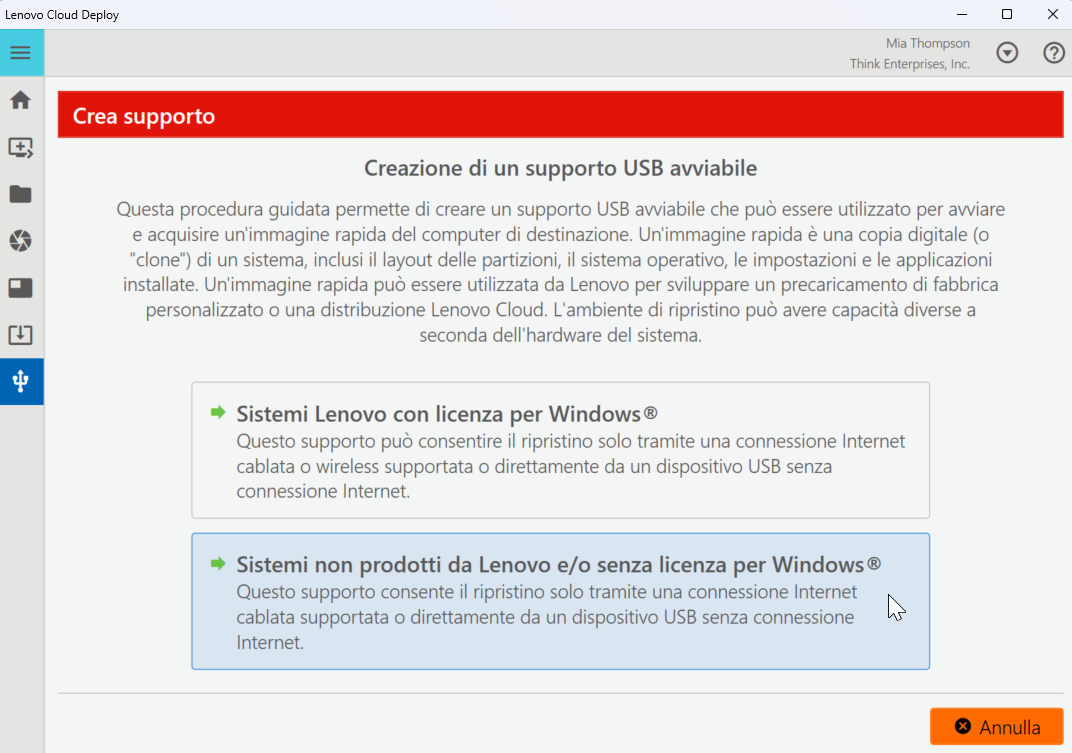
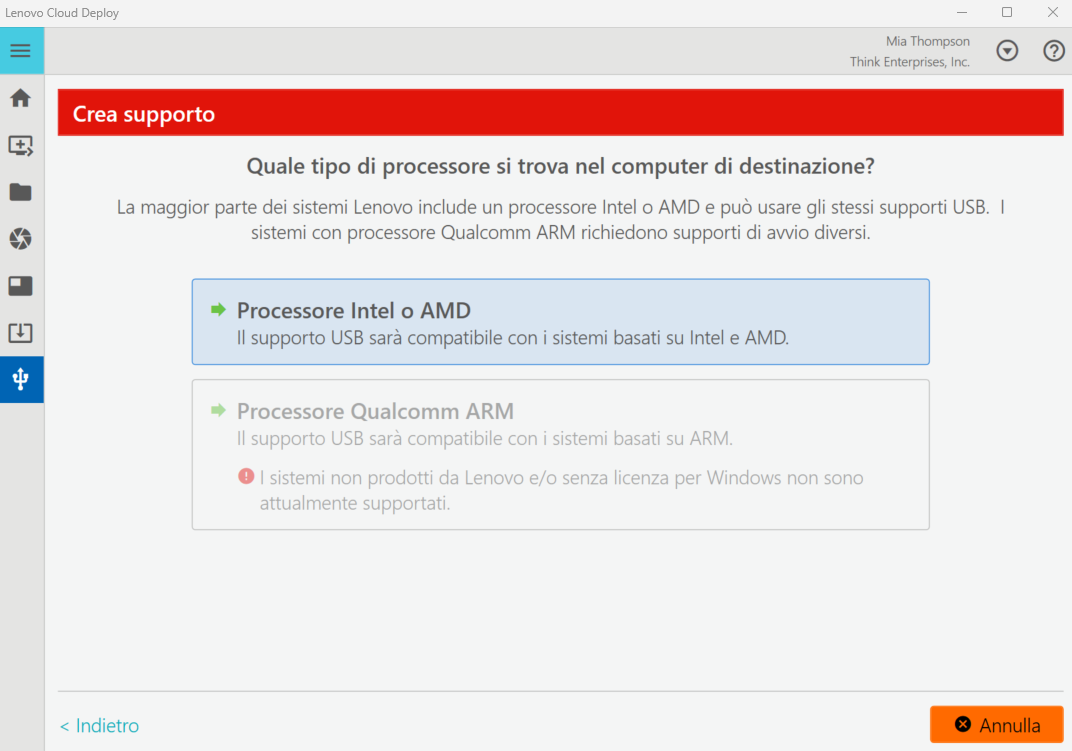
Selezionare Processore Intel o AMD per il computer di destinazione. Attualmente i processori Qualcomm ARM sono supportati solo sui prodotti Lenovo.
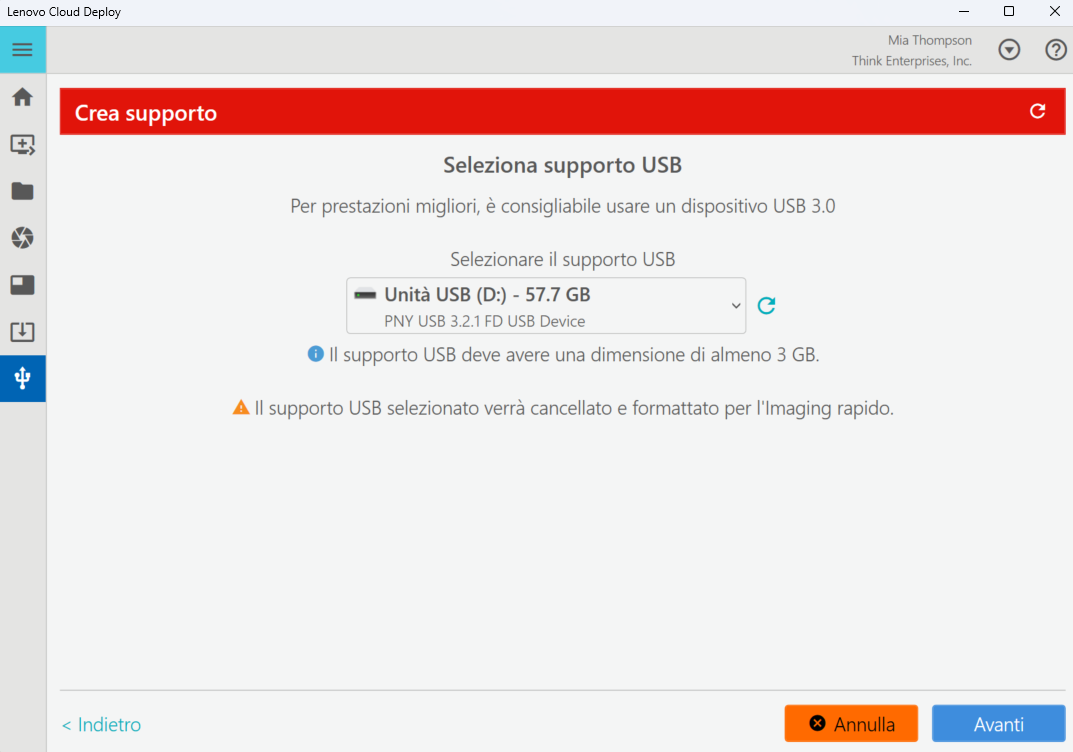
Selezionare il supporto USB dal menu a discesa e fare clic su Avanti.
Selezionare la casella per confermare di aver compreso che il supporto USB verrà cancellato e che si è pronti a creare il supporto di avvio.
Per confermare che si desidera procedere, fare clic su Crea.
Su una barra di stato viene visualizzato lo stato di avanzamento della creazione del supporto di ripristino USB.
Quando il supporto è pronto, vengono visualizzate le istruzioni.
Fare clic su Fine per tornare all’inizio della procedura guidata.
L’unità disco fisso verrà configurata per l’avvio nell’ambiente di ripristino di LCD al successivo avvio.
Aggiornamento di un supporto esistente
Se il supporto USB selezionato è stato precedentemente preparato per LCD, il supporto verrà aggiornato. Vengono anche aggiornati i dati delle licenze memorizzati e la funzione offline.
- L’ambiente di distribuzione e gli strumenti vengono aggiornati alla versione corrente, se necessario.
- Se necessario, l’applicazione LCD sul supporto viene sostituita con una versione aggiornata.
- Le impostazioni proxy vengono aggiornate in base alla configurazione corrente di Windows.
- Il supporto USB che attualmente si trova in uno stato di distribuzione attivo viene reimpostato.
Fare clic su Aggiorna per aggiornare il supporto USB con il contenuto di LCD aggiornato. Viene visualizzato un messaggio che indica che il supporto USB contiene formattazione LCD e verrà aggiornato se necessario.
Nota
Se si desidera cancellare, ripartizionare e formattare il supporto USB anziché aggiornarlo, selezionare la casella di controllo disponibile prima di continuare.