Gestione degli utenti
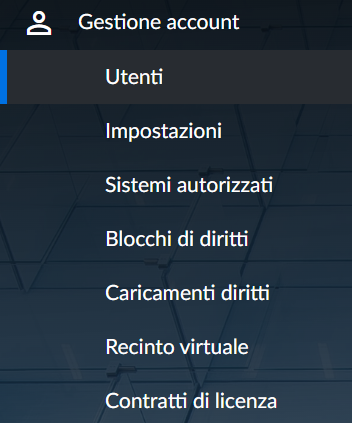
La gestione degli account utente di LCD avviene sul relativo sito Web. Dal menu laterale sinistro selezionare Gestione account > Utenti per accedere alla pagina Utenti.
Aggiunta di un utente
Fare clic su Aggiungi utente.

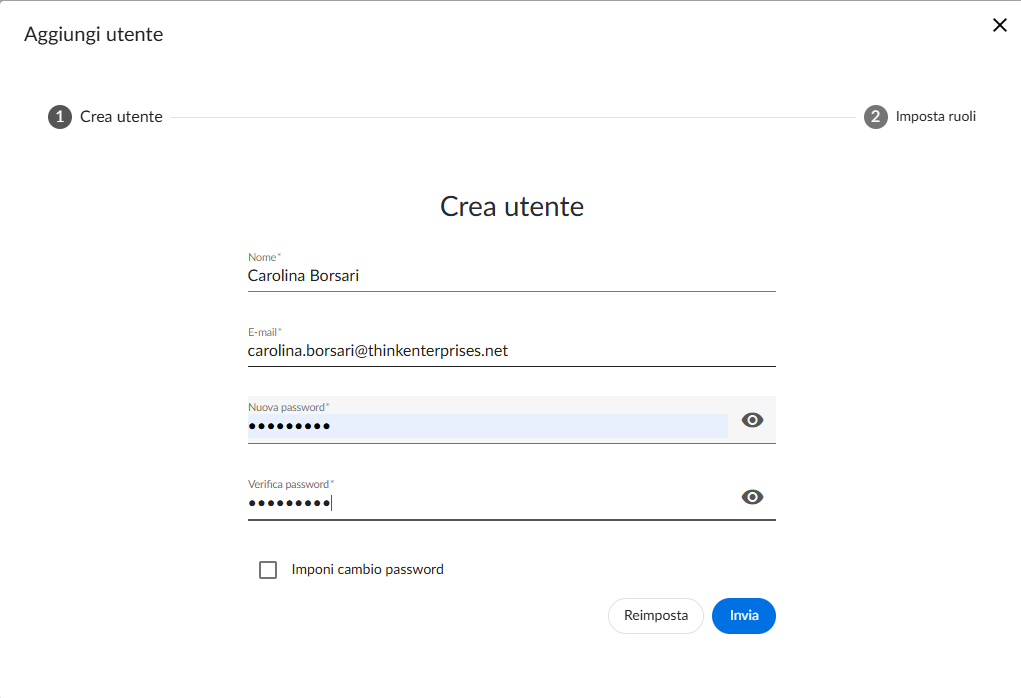
Viene visualizzata la finestra Crea utente. Completare tutti i campi e impostare una password lunga almeno 8 caratteri:
- almeno un carattere minuscolo
- almeno un carattere maiuscolo
- almeno una cifra
Al termine, fare clic su Invia.
Nota
È possibile imporre all’utente di creare la propria password univoca dopo il primo accesso selezionando la casella di controllo Forza modifica password.
Viene visualizzata la finestra Gestisci ruoli. Fare clic sui ruoli e trascinarli tra le finestre di sinistra e destra fino ad assegnare i ruoli corretti all’utente. Per la spiegazione di un ruolo, passare il puntatore del mouse sul ruolo pertinente. Per ulteriori informazioni su ciascun ruolo, vedere Gestione dei ruoli.
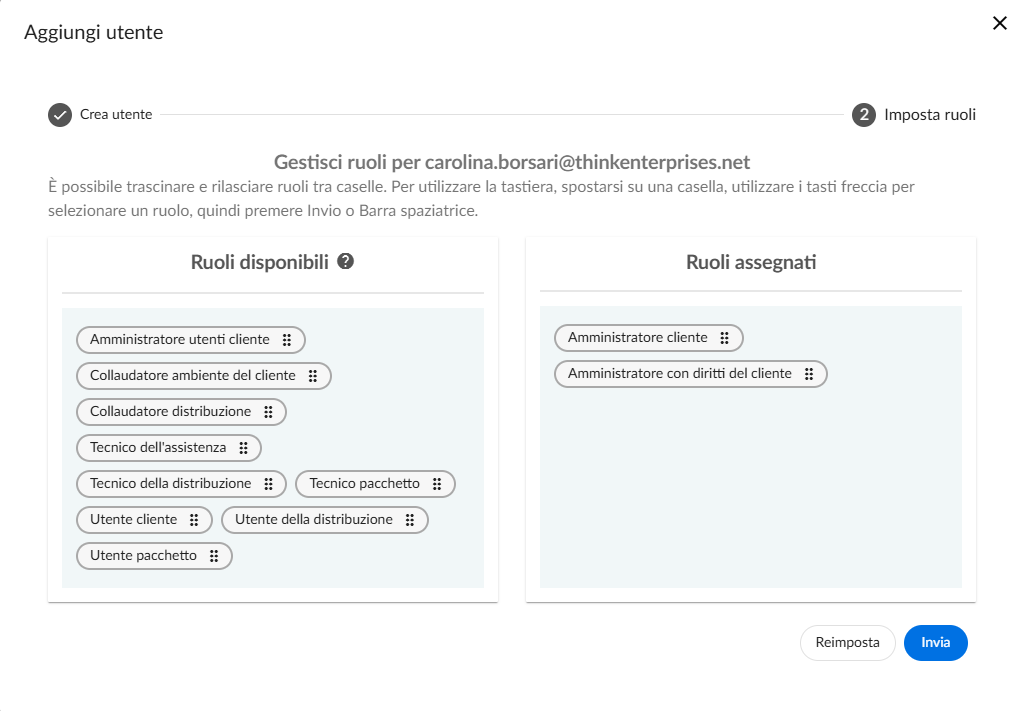
Dopo avere spostato i ruoli nelle sezioni appropriate, fare clic su Invia.
L’utente viene creato e aggiunto all’elenco degli utenti correnti.
Ricerca di un utente
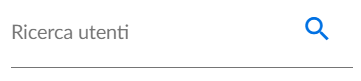
Utilizzare il campo Cerca per trovare rapidamente un utente.
Immettere tutto o parte del nome utente nel campo Cerca:
Ricerca utilizzando i filtri
È inoltre possibile utilizzare i filtri per cercare un utente. Sono disponibili cinque filtri:
- Nome
- Stato
- Ultimo accesso
- Ruoli
Per applicare un filtro, posizionare il cursore sull’intestazione della colonna da filtrare, fare clic sul menu a tre linee visualizzato e selezionare le opzioni appropriate. È inoltre possibile:
Fare clic sull’icona a forma di freccia su ciascun filtro per ordinare l’elenco degli utenti in senso crescente o decrescente.
Rimuovere tutti i filtri facendo clic su Cancella filtri.
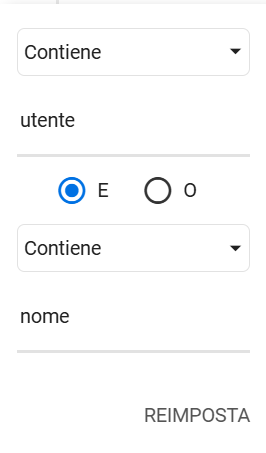
Filtri Nome ed E-mail
È possibile immettere un singolo termine di ricerca o creare un filtro utilizzando due termini di ricerca con una combinazione di AND oppure OR e uno dei seguenti elementi:
- Contiene
- Non contiene
- Uguale a
- Diverso da
- Inizia con
- Termina con
L’esempio che segue mostra un filtro che utilizza due termini separati, combinati con OR.
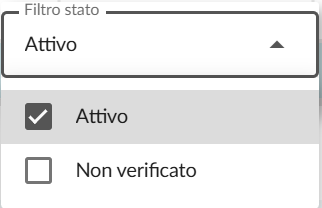
Filtro Stato
Selezionare la casella dello stato in base al quale si desidera filtrare.
Nota
Gli utenti con stato Non verificato non hanno ancora confermato il proprio account. Per verificare un account, fare clic sul collegamento nell’e-mail inviata durante la registrazione dell’account.
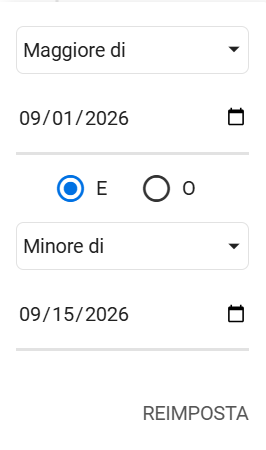
Filtro Ultimo accesso
Selezionare l’opzione pertinente dal menu a discesa e immettere la data desiderata. L’esempio seguente mostra una ricerca di elementi in base a una data specifica. È possibile immettere un singolo termine di ricerca o creare un filtro utilizzando due termini di ricerca con una combinazione di AND o OR e uno dei seguenti elementi:
- Uguale a
- Maggiore di
- Minore di
- Diverso da
- Nell’intervallo
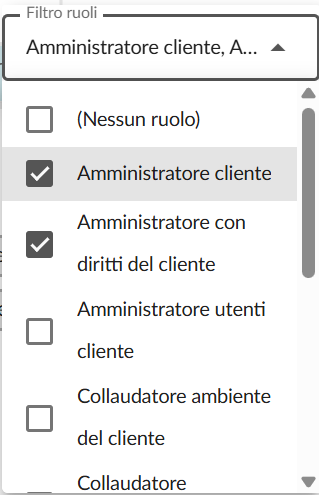
Filtro Ruoli
Fare clic sul menu a discesa Filtro ruoli e selezionare i ruoli in base ai quali filtrare la ricerca degli utenti.
Gestione degli utenti
È possibile utilizzare le icone mostrate di seguito per modificare il profilo, modificare i ruoli o eliminare l’utente.

Modifica del profilo
La modifica del profilo dell’utente consente di correggere il nome account, l’indirizzo e-mail e il nome e di modificarne la password. Se necessario, è inoltre possibile visualizzare e copiare la chiave dell’account. È disponibile una casella di controllo per forzare la modifica della password al successivo accesso dell’utente e un dispositivo di scorrimento di attivazione/disattivazione per specificare se utilizzare l’autenticazione a due fattori.
Modifica dei ruoli
La modifica dei ruoli dell’utente consente di trascinare e rilasciare ruoli tra le caselle Ruoli disponibili e Ruoli assegnati. Fare clic su Invia al termine delle modifiche oppure su Reimposta per annullare le modifiche.
Eliminazione dell’utente
Nota
Utilizzare questa opzione con attenzione. È impossibile ripristinare l’utente una volta confermata l’eliminazione.
Quando si fa clic sull’icona Elimina utente, viene visualizzata una finestra in cui viene chiesto di confermare l’eliminazione.