Diritti
Nota
Questo argomento è destinato agli utenti con uno dei seguenti ruoli:
Amministratore clienti
Amministratore con diritti del cliente
Questi ruoli possono visualizzare, gestire ed esportare i dati relativi ai diritti.
Che cos’è un diritto?
Gli diritti definiscono quali sistemi sono autorizzati a utilizzare i servizi LCD.
Un diritto collega un sistema:
alla possibilità di utilizzare le funzionalità del client LCD e del sito Web
alle distribuzioni che possono essere applicate a tale sistema
al periodo di tempo durante il quale il sistema è idoneo
Un diritto è collegato a un account cliente specifico. Ogni diritto è associato a informazioni identificative del sistema, come il modello del tipo di macchina (MTM) e il numero di serie, e include dettagli sullo stato e sulla scadenza.
In termini pratici, gli diritti fungono da record di autorizzazione per i dispositivi. Un sistema deve disporre di un diritto valido per partecipare a flussi di lavoro come il ripristino del sistema.
Per utilizzare gli diritti, usa il menu di navigazione a sinistra sul sito Web di LCD. La sezione Diritti del menu include:
Sistemi autorizzati: consente di visualizzare e gestire gli diritti a livello di sistema
Blocchi di diritti: consente di visualizzare e gestire gli diritti in pool
Caricamenti diritti: consente di aggiungere o rivedere i dati degli diritti
In che modo gli diritti influiscono sul ripristino del sistema
Gli diritti influiscono direttamente sul modo in cui i sistemi interagiscono con il client LCD.
Solo i sistemi autorizzati possono utilizzare funzionalità di ripristino, come Ripristina sistema e provisioning.
Gli diritti scaduti o inattivi impediscono al sistema di completare il ripristino.
Quando un utente accede e avvia un flusso di lavoro di ripristino, il client LCD valuta il sistema e presenta solo le distribuzioni valide per quel sistema.
Sistemi autorizzati
Nella schermata Sistemi autorizzati viene visualizzato un elenco di sistemi associati all’account. Da questa schermata gli utenti possono:
visualizzare i dettagli dei diritti
cercare sistemi specifici
filtrare i risultati
esportare i dati relativi agli diritti
Ogni voce nella tabella Sistemi autorizzati include:
Stato (attivo o inattivo)
Nome prodotto
Numero di serie
Descrizione
Data di fine
Tipo di diritti
Azioni
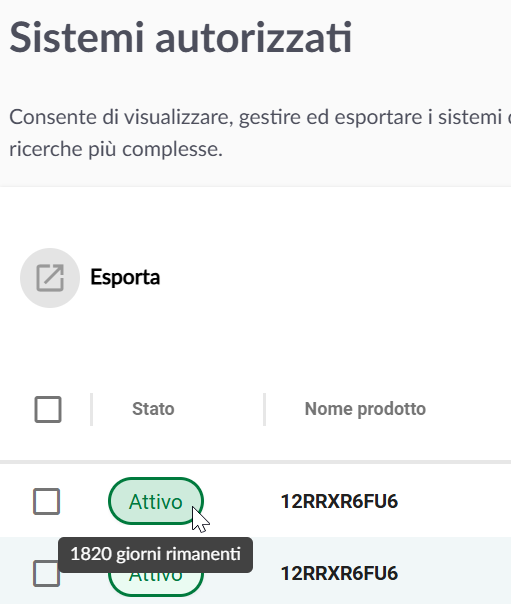
Gli utenti possono anche visualizzare per quanto tempo un diritto rimane valido passando il puntatore del mouse sull’indicatore di stato.
Blocchi di diritti
La schermata Blocchi di diritti consente agli utenti di gestire gli diritti in pool.
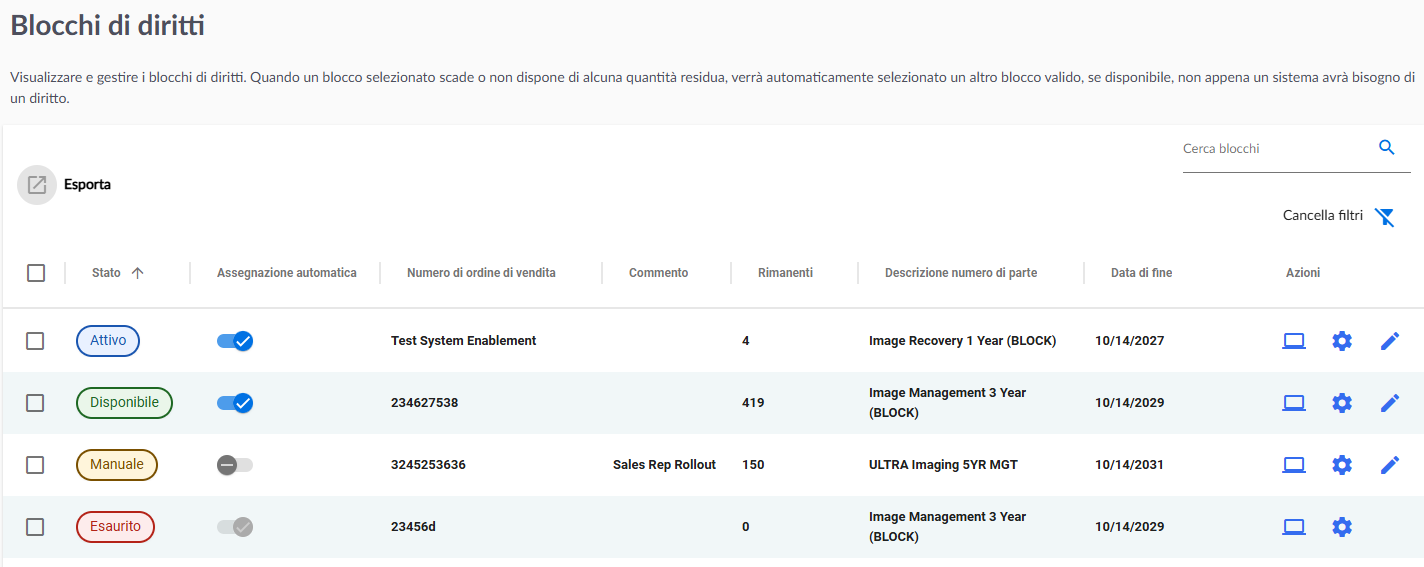
Da questa schermata gli utenti possono:
visualizzare i blocchi di diritti
attivare e disattivare Assegnazione automatica
monitorare la quantità rimanente
Identificare lo stato di scadenza
visualizzare i sistemi associati a un blocco
Se un blocco scade o si esaurisce, un altro blocco disponibile può essere utilizzato automaticamente.
Il blocco di diritti predefinito viene mostrato per primo nella tabella ed è possibile cercarne altri o utilizzare i filtri.
Una volta trovato il blocco di diritti pertinente, fare clic sul simbolo  per visualizzare tutti i sistemi associati a questo blocco di diritti.
Ogni voce nella tabella Blocchi di diritti include:
Stato: la colonna Stato nella tabella Blocchi di diritti visualizza lo stato del blocco:
- Attivo: il blocco è attualmente in uso. I blocchi con questo stato sono il blocco predefinito e vengono visualizzati per primi nella tabella.
- Disponibile: il blocco è disponibile per l’uso, ma non è Attivo. Quando il blocco Attivo si esaurisce, i blocchi con questo stato diventano automaticamente attivi. Il blocco Disponibile con la data di scadenza più vicina diventa Attivo per primo.
- Manuale: il blocco può essere assegnato solo manualmente. Assegnazione automatica può comunque essere attivata per i blocchi con questo stato. Attivando Assegnazione automatica, lo stato cambia da Manuale a Disponibile.
- Consumati: il blocco non ha diritti rimanenti e non può essere utilizzato.
- Scaduto: il blocco è scaduto e non è più disponibile per l’uso.
Assegnazione automatica: visualizza se il blocco può essere assegnato automaticamente ai sistemi. I blocchi con stato Attivo, Disponibile e Manuale non sono consumati né scaduti e dispongono di un interruttore per assegnare automaticamente i diritti ai sistemi nel blocco.
Numero di ordine di vendita: l’identificatore di vendita al diritto.
Commento: note facoltative a inserimento libero sul blocco che gli amministratori possono utilizzare per descriverne lo scopo. I commenti possono essere aggiunti nella schermata Modifica blocco di diritti accessibile dall’icona Modifica.
Rimanenti: il numero di diritti inutilizzati nel blocco di diritti acquistato. Questi diritti possono ancora essere assegnati.
Numero di parte: identificatore Lenovo per il contratto di servizio acquistato per il blocco di diritti.
Data di fine: le date di fine degli diritti acquistati.
Azioni: icone su cui l’utente può fare clic per visualizzare i dettagli o modificare il blocco di diritti.
- : consente di visualizzare tutti i sistemi associati a questo blocco di diritti.
 : consente di visualizzare i dettagli del blocco di diritti non visibili nella tabella. Include un collegamento Mostra caricamenti diritti per visualizzare la cronologia dei caricamenti degli diritti per il blocco.
 : consente di modificare il blocco di diritti. I campi obbligatori sono contrassegnati da un asterisco (*). Alcuni campi non possono essere modificati.
Assegnazione automatica dei blocchi di diritti
Controllare quali blocchi di diritti possono essere consumati automaticamente utilizzando l’interruttore Assegnazione automatica. Questa funzione offre flessibilità nel controllo di quali diritti sono disponibili per il consumo, contribuendo a eliminare il consumo involontario di diritti acquistati per uno scopo specifico.
Quando l’interruttore Assegnazione automatica è abilitato su un blocco di diritti, LCD assegna automaticamente i diritti dal blocco quando necessario. Se l’interruttore non è abilitato, sarà richiesta l’assegnazione manuale dei diritti.
È possibile accedere a questo interruttore dalle schermate principali Blocchi di diritti e Modifica blocco di diritti.
Per impostazione predefinita, i blocchi di diritti esistenti e quelli appena creati sono impostati su assegnazione automatica. È possibile modificare il comportamento predefinito di assegnazione automatica per i nuovi blocchi di diritti in Gestione account > Impostazioni.
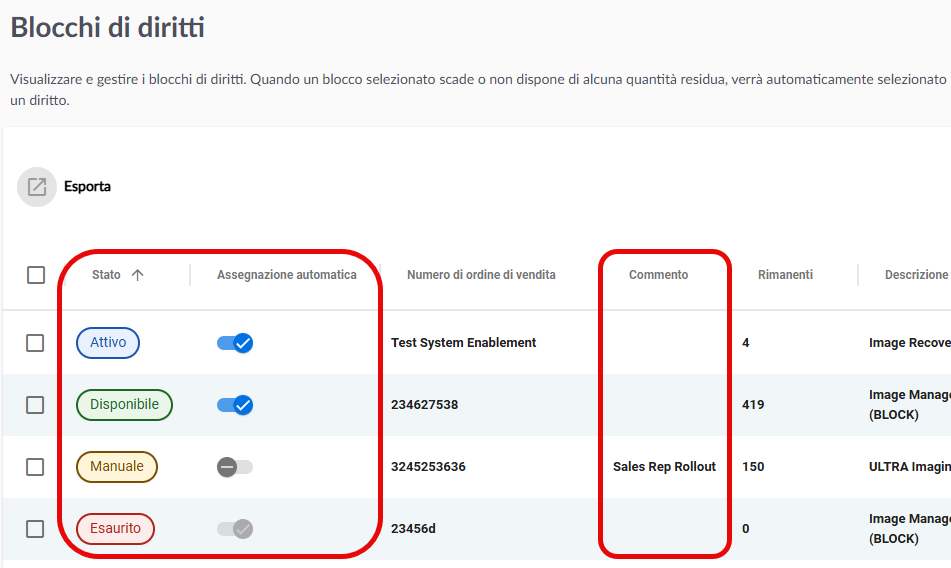
La colonna Stato nella tabella Blocchi di diritti visualizza lo stato del blocco. È possibile attivare e disattivare Assegnazione automatica per i blocchi con stato Attivo, Disponibile o Manuale. Per i blocchi con stato Consumati o Scaduto, Assegnazione automatica non può essere utilizzata.
La colonna Commento consente agli utenti di visualizzare note sullo scopo del blocco di diritti. I commenti possono essere inseriti nel campo Commento nella schermata Modifica blocco di diritti.
Consiglio
Se si desidera aggiungere sistemi a un blocco di diritti che non ha Assegnazione automatica abilitata, ma si desidera che questi sistemi abbiano automaticamente il diritto, il caricamento di un foglio di calcolo con i nomi prodotto e i numeri di serie nella schermata Caricamenti dei diritti assegna automaticamente il diritto ai sistemi nel blocco selezionato.
Attivare e disattivare Assegnazione automatica
Dalla schermata Blocchi di diritti
Dal menu a sinistra del sito web LCD, fare clic su Blocchi di diritti.
Individuare il blocco nella tabella.
Nella colonna Assegnazione automatica, fare clic sull’interruttore per attivare o disattivare Assegnazione automatica.
 Il blocco è attivo o disponibile e Assegnazione automatica è attivata.
 Assegnazione automatica è disattivata ma può essere attivata.
 Lo stato di Assegnazione automatica non può essere modificato per il blocco.
Dalla schermata Modifica blocco di diritti
Dal menu a sinistra del sito web LCD, fare clic su Blocchi di diritti.
Individuare il blocco nella tabella.
Nella colonna Azioni, fare clic su Modifica. Viene visualizzata la schermata Modifica blocco di diritti.
Fare clic sull’interruttore Assegna automaticamente i diritti da questo blocco quando necessario per attivare o disattivare Assegnazione automatica.
- Il blocco è attivo o disponibile e Assegnazione automatica è attivata.
- Assegnazione automatica è disattivata ma può essere attivata.
Fare clic su Invia. L’interruttore nella colonna Assegnazione automatica si aggiorna in base alla selezione effettuata.
Aggiungere un commento a un blocco di diritti
Dal menu a sinistra del sito web LCD, fare clic su Blocchi di diritti.
Individuare il blocco nella tabella.
Nella colonna Azioni, fare clic su Modifica. Viene visualizzata la schermata Modifica blocco di diritti.
Immettere il commento nel campo Commento.
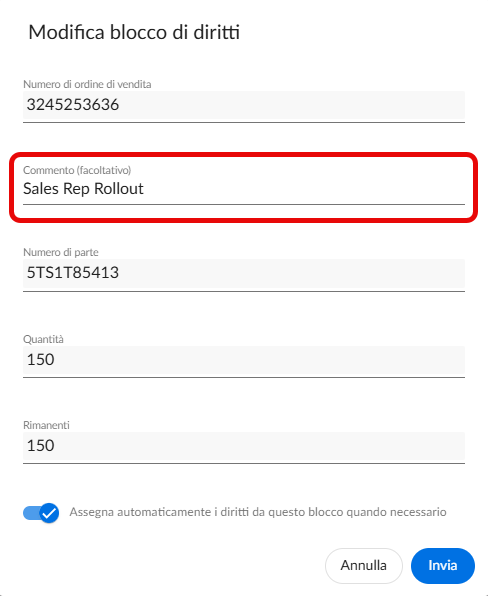
Fare clic su Invia. La colonna Commento nella schermata Blocchi di diritti si aggiorna per visualizzare il commento.
Caricamenti diritti
La schermata Caricamenti diritti consente di visualizzare gli diritti esistenti e di aggiungere nuovi diritti di sistema.
Ogni voce nella tabella Caricamenti diritti include:
Stato: indica se il caricamento degli diritti ha avuto esito positivo o negativo.
Numero di ordine di vendita: l’identificatore di vendita al diritto.
Numero di parte: identificatore Lenovo per il contratto di servizio acquistato per il blocco di diritti.
Sistemi con diritto: il numero di sistemi a cui il caricamento ha assegnato il diritto.
Data/ora: la data e l’ora in cui il diritto è stato caricato.
Azioni: icone su cui l’utente può fare clic per visualizzare i dettagli o modificare il blocco di diritti.
- : consente di visualizzare tutti i sistemi associati a questo caricamento di diritti.
Aggiunta di un sistema a un blocco di diritti
Per aggiungere un blocco di diritti esistente, è necessario caricare un foglio di calcolo (.xlsx) contenente il nome del prodotto e il numero di serie del sistema che viene aggiunto al blocco. La finestra Aggiungi diritti di sistema contiene un collegamento per scaricare un modello di foglio di calcolo, se necessario.
Nota
L’aggiunta di un sistema a un blocco di diritti qui attribuisce automaticamente il diritto al sistema, indipendentemente dal fatto che il blocco abbia Assegnazione automatica abilitata per il blocco.
Sul sito Web di LCD fare clic su Gestione account > Caricamenti diritti nel menu a sinistra.
Fare clic su Aggiungi sistemi a blocco di diritti.
Viene visualizzata la finestra Aggiungi diritti di sistema per (account).
Nella tabella selezionare la casella di controllo accanto al blocco di diritti al quale si desidera aggiungere un sistema.
Fare clic sull’icona a forma di graffetta per caricare il foglio di calcolo contenente il nome del prodotto e il numero di serie del sistema che si desidera aggiungere al blocco di diritti.
Se è necessario un modello di foglio di calcolo per aggiungere il nome del prodotto e il numero di serie del sistema, fare clic su Scarica un modello di foglio di calcolo e aggiungere i propri dati.
Fare clic su Aggiungi. Il sistema viene aggiunto al blocco di diritti selezionato.
Gestione degli diritti
Filtro degli diritti
Le intestazioni di colonna nelle pagine Diritti contengono filtri che consentono di controllare quali entitlement vengono visualizzati nella tabella. Per informazioni dettagliate sull’utilizzo di questi filtri, vedere Caratteristiche comuni del sito Web di LCD: filtri.
Ricerca di diritti
Per cercare un diritto, inserire parte o tutto il relativo identificatore nel campo Cerca nell’angolo in alto a destra della schermata. Per ogni schermata degli diritti, è possibile cercare per:
Sistemi autorizzati: Nome prodotto o Numero di serie
Blocchi di diritti: Numero di ordine di vendita o Numero di parte del blocco
Caricamenti diritti: Numero di ordine di vendita o Numero di parte
La tabella mostra tutti gli diritti che corrispondono alla stringa di testo immessa.
Esportazione dei dati relativi agli diritti
Per esportare i dati dalle schermate Sistemi autorizzati, Blocchi di diritti e Caricamenti diritti:
Fare clic sulle caselle di controllo accanto agli diritti per i quali si desidera esportare i dati.
Fare clic su Esporta.
I dettagli vengono esportati in un file .xlsx (Excel) nella cartella Download.
