In questa sezione viene presentata la procedura da seguire per diagnosticare alcuni dei problemi più comuni del display LCD.
This is the multi-page printable view of this section. Click here to print.
Risoluzione dei problemi
- 1: Raccolta dei log
- 2: Risoluzione dei problemi comuni di LCD
- 3: Risoluzione dei problemi della configurazione Single Sign On
1 - Raccolta dei log
LCD genera log attività che consentono agli utenti e ai tecnici del supporto Lenovo di identificare i problemi delle applicazioni in caso di necessità. Questi log possono essere recuperati e inviati come parte di un report di un incidente per fornire al contatto tecnico il contesto specifico del problema e i componenti dell’applicazione interessati. Oltre al file di testo generato per il log, LCD acquisisce automaticamente uno screenshot dell’intera schermata e lo salva nella cartella Logs selezionata.
Una volta che si sono raccolti i log, inviarli al proprio tecnico IT o al contatto tecnico ITC. È possibile comprimere i log e inviarli tramite e-mail oppure utilizzare LCD per caricare i log come pacchetto. Se i log vengono caricati come pacchetto, avvisare separatamente il tecnico del supporto Lenovo.
I log possono essere raccolti dalle seguenti posizioni:
Dal menu di avvio di LCD
Il menu di avvio di LCD consente di raccogliere i log per la risoluzione dei problemi che potrebbero verificarsi durante l’avvio dei supporti LCD. Per ulteriori informazioni sull’accesso al menu di avvio di LCD, vedere Avvio di supporti LCD.
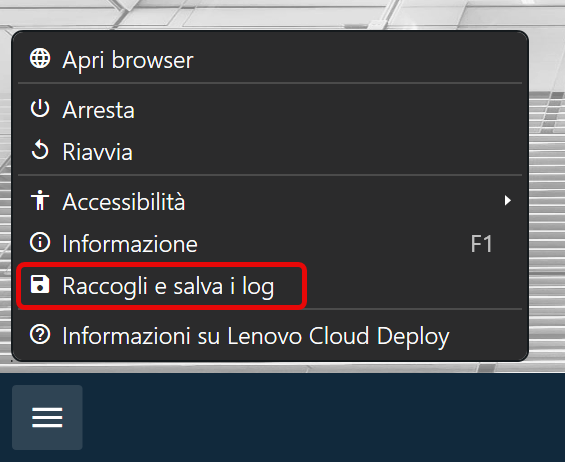
Fare clic sul menu a tre linee
 nell’angolo in basso a sinistra della schermata.
Selezionare Raccogli e salva i log.
Fare clic sull’icona a forma di cartella e accedere alla cartella che si desidera utilizzare.
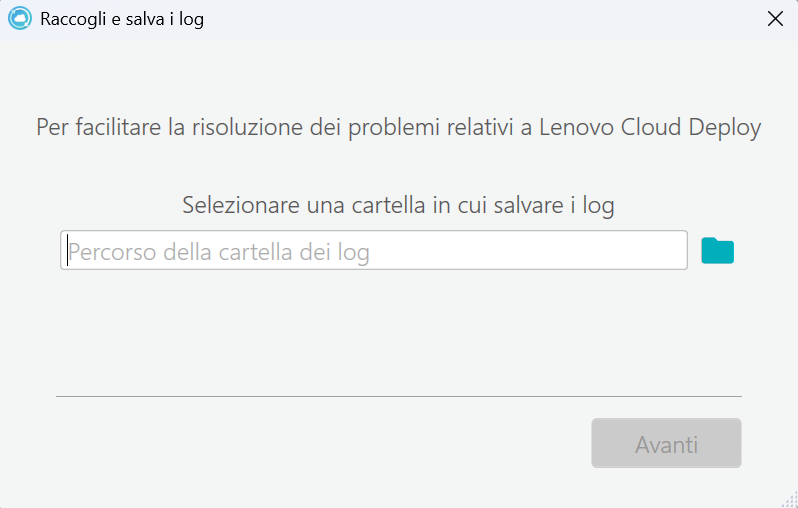
LCD genera i log e lo screenshot nella cartella selezionata.
Viene visualizzato un messaggio di esito positivo. Fare clic su OK per chiudere la raccolta dei log.
Dal supporto USB
I file di log vengono memorizzati nella cartella LOGS del supporto USB perché potrebbe essere necessario raccogliere i log prima dell’avvio di LCD per risolvere i problemi relativi alla schermata di avvio di LCD. Per raccogliere i log per la risoluzione dei problemi, individuare e comprimere la cartella LOGS (i singoli file di log o l’intera cartella in base alle esigenze) e:
Allegare l’archivio dei file compressi a un’e-mail e inviarlo al contatto IT dell’organizzazione o
caricare l’archivio in LCD come pacchetto e informare il tecnico ITC.
Dal menu Guida
Per raccogliere i log dall’interno dell’applicazione LCD:
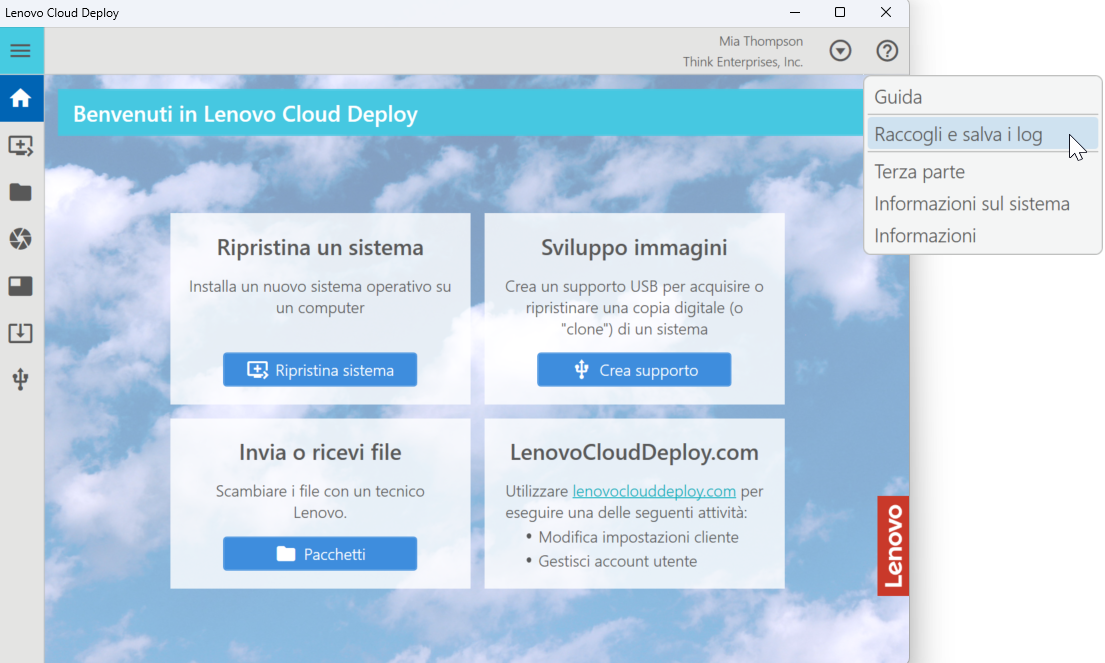
Fare clic sull’icona con il punto interrogativo
 nell’angolo in alto a destra della schermata per aprire il menu Guida.
Selezionare Raccogli e salva i log.
Fare clic sull’icona a forma di cartella e accedere alla cartella che si desidera utilizzare.
LCD genera i log e lo screenshot nella cartella selezionata.
Viene visualizzato un messaggio di esito positivo. Fare clic su OK per chiudere la raccolta dei log.
2 - Risoluzione dei problemi comuni di LCD
Il supporto USB non si avvia più
Durante un ripristino del sistema, l’avvio del supporto USB non è abilitato, in modo da consentire l’avvio del computer in Windows per il completamento dell’installazione. L’avvio del supporto USB viene riabilitato al termine.
Cause e soluzioni comuni per questo scenario:
Il supporto USB è stato rimosso durante il ripristino: è possibile rimediare a questo problema aggiornando il supporto.
Il sistema operativo non rileva il supporto USB dopo un riavvio: si consiglia di utilizzare un supporto USB di un fornitore diverso.
Il sito Web mostra che un sistema è autorizzato, ma il processo di ripristino indica il contrario
Cause e soluzioni comuni per questo scenario:
Il supporto USB offline è stato creato prima che il sistema fosse autorizzato: il supporto deve essere aggiornato per riconoscere l’entitlement del sistema. In alternativa, eseguire la distribuzione online (lo stesso supporto viene utilizzato sia offline sia online per LCD).
È stata sostituita una scheda madre e il nome del prodotto e il numero di serie non sono stati aggiornati correttamente: controllare attentamente i valori, soprattutto quando contengono lettere maiuscole O e zeri (0).
3 - Risoluzione dei problemi della configurazione Single Sign On
Quando si configura l’accesso SSO, è possibile che vengano restituiti dei messaggi di errore se è necessario correggere le informazioni immesse. I messaggi di errore vengono visualizzati nel seguente formato:
{

“statusCode”: 401,

“error”: “Unauthorized”,

“message”: “Error parsing meta data from client’s server.”,

“errorCode”: 2,

“code”: 2,

“status”: “fail

}
La maggior parte di questi messaggi è dovuta a errori di immissione dei dati oppure omissioni all’interno di LCD. Tuttavia è possibile che sia necessario correggere gli errori in componenti diversi da LCD, ad esempio nell’applicazione SSO aziendale (Azure, Okta e così via).
| Messaggio | Causa |
|---|---|
| La chiave del cliente è obbligatoria e deve essere lunga 20 caratteri alfanumerici. | Controllare la configurazione di SAML e verificare che l’URL di risposta contenga una chiave dell’account del cliente formattata correttamente. |
| Cliente non trovato. | Controllare la configurazione di SAML e verificare che l’URL di risposta contenga una chiave dell’account del cliente valida. |
| Errore durante l’analisi dei metadati del server del client. | Verificare che l’URL dei metadati sia valido e venga scaricato utilizzando un browser Web. |
| Dati dell’attestazione SAML codificati non in base64. | Controllare i criteri di firma del provider di identità e impostare Firma sempre asserzione su True. |
| XML dei dati dell’attestazione non valido. | L’oggetto specificato potrebbe venire caricato, ma il relativo contenuto non consiste in metadati. Se si verifica il problema riportato sopra, assicurarsi che l’URL dei metadati sia valido e che venga scaricato utilizzando un browser Web. |
| Verifica SAML non riuscita. Destinazione non valida. | Questo errore si verifica quando l’impostazione dell’identificatore (ID identità, ID entità, URI di destinazione e così via) utilizzata per il provider di identità dell’organizzazione non corrisponde al valore definito in LCD. In questo caso LCD mostra l’identificatore corretto da utilizzare per risolvere il problema. Aggiornare il modulo di LCD con l’identificatore corretto fornito. |
| Attributo e-mail mancante nella risposta. | La risposta SAML non include l’attributo e-mail. |
| Attributo nome mancante nella risposta. | La risposta SAML non include l’attributo nome. |
Messaggi di errore esterni a LCD
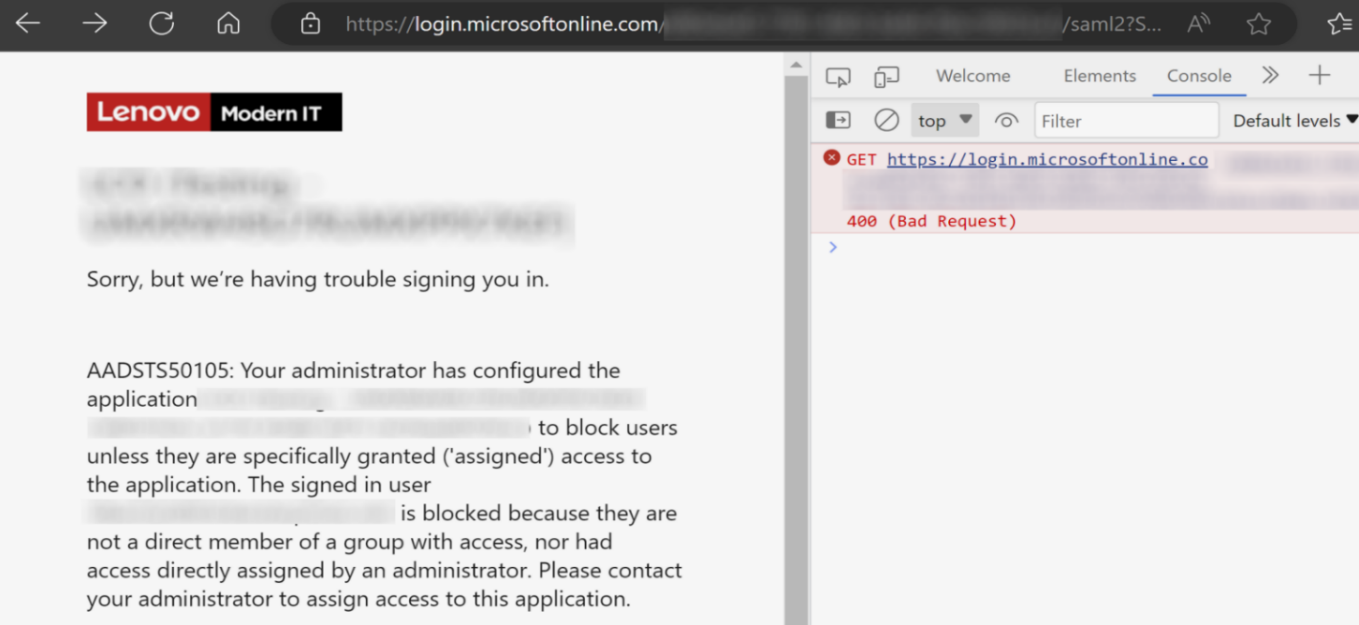
Accesso negato al login: richiesta non valida
Verificare che all’utente sia stato concesso l’accesso all’applicazione SSO aziendale. L’immagine seguente mostra questo errore che si verifica perché all’utente non è stato concesso l’accesso all’applicazione per la gestione SSO Microsoft dell’organizzazione.