Single Sign On (SSO)
Configurazione Single Sign On
L’accesso Single Sign On (SSO) è un modo per consentire a più applicazioni di utilizzare le stesse credenziali di autenticazione. In questo modo si evita di duplicare l’inserimento delle credenziali, con la possibilità di errori, e si riducono le credenziali da perdere o rubare. È disponibile una pagina separata con i vantaggi e gli svantaggi dell’utilizzo di SSO o del sito Web di LCD per l’autenticazione.
LCD supporta SSO con OpenID, SAML con Azure, SAML con Windows Server o SAML con Okta.
1 - Configurazione SAML iniziale
È necessaria la chiave dell’account LCD per configurare l’integrazione di SAML con LCD.
Nota
La chiave dell’account è stata fornita dal tecnico ITC quando l’account è stato creato per la prima volta. Non deve contenere trattini o spazi. Ad esempio, 123456789ABCDEFGHIJK
Configurazione SAML di base
La configurazione di SAML è costituita da un identificatore e da un URL di risposta, come nell’esempio che segue relativo ad Active Directory.
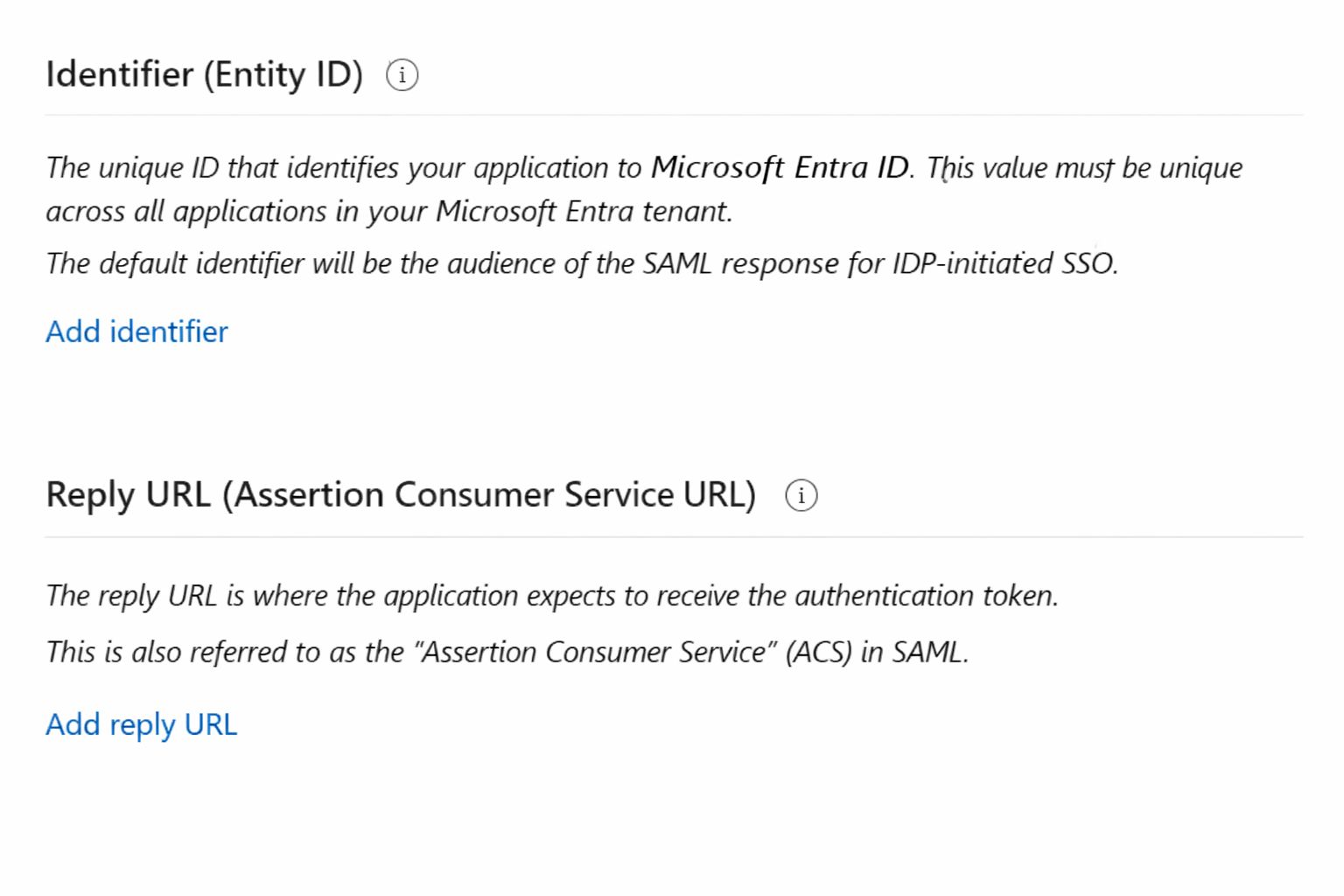
Identificatore (ID entità)
L’identificatore univoco definito dall’applicazione che rappresenta la destinazione appropriata per l’asserzione SAML.
Ad esempio, è possibile utilizzare LCD.
URL di destinazione o risposta
La posizione in cui l’asserzione SAML viene inviata con un metodo POST HTTPS. Questo valore viene spesso indicato come URL SAML Assertion Consumer Service (ACS) per l’applicazione.
https://lenovoclouddeploy.com/api/token/ws/exchange/LCD_Account_Key/ ad esempio,
http://lenovoclouddeploy.com/api/token/ws/exchange/123456789ABCDEFGHIJK/
Sostituire LCD_Account_Key con la chiave di 20 caratteri fornita durante l’installazione. È la stessa chiave account che è possibile utilizzare per accedere a lenovoclouddeploy.com.
Nota
La chiave dell’account è stata fornita dal tecnico ITC quando l’account è stato creato per la prima volta. Non deve contenere trattini o spazi. Ad esempio, 123456789ABCDEFGHIJK
Attributi e attestazioni
L’ID del nome deve identificare in modo univoco l’utente. Ad esempio, in Azure AD questo potrebbe essere il proprio user.objectid.
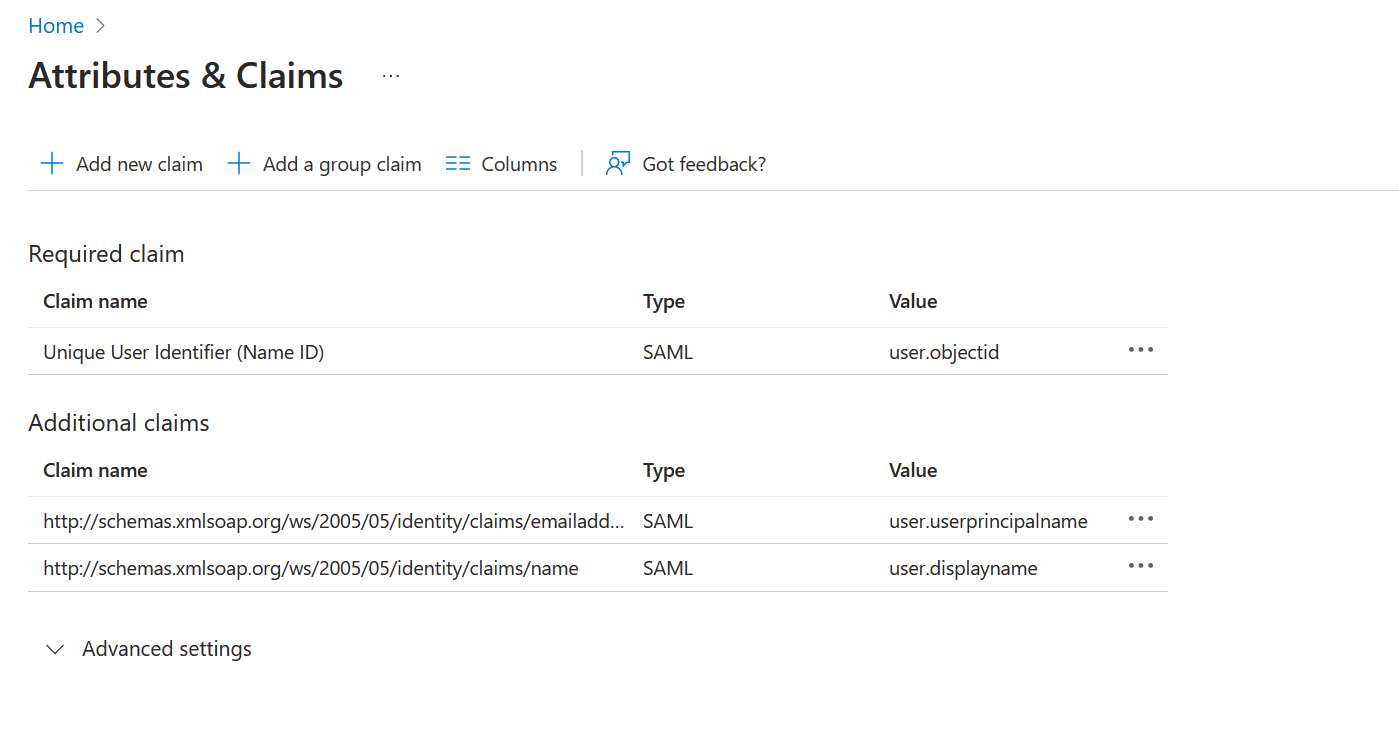
Oltre ai campi standard del protocollo SAML 2.0, l’integrazione LCD richiede i seguenti campi:
| Nome | Descrizione |
|---|
| nome | Il nome completo visualizzato dell’utente. |
| indirizzo e-mail | Indirizzo e-mail dell’utente. |
I campi del nome e dell’indirizzo e-mail vengono associati ai campi del profilo utente di LCD.
Integrazione di SAML con LCD
Una volta terminata la configurazione del provider d’identità, sono necessari i tre elementi seguenti per completare l’integrazione di LCD, che devono essere forniti al contatto tecnico LCD.
Identificatore (ID entità)
L’identificatore univoco definito dall’applicazione utilizzato per impostare la configurazione SAML di base.
Endpoint di integrazione
URL in cui LCD reindirizza il client per avviare il processo di autenticazione. Quando un utente accede, l’endpoint lo reindirizza all’URL di risposta. In Azure, questo è l’URL di accesso utente.
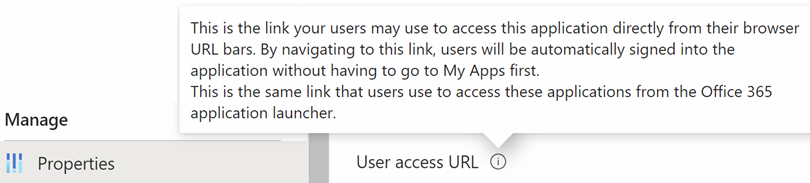
URL dei metadati del provider di identità per l’applicazione.
Note
- Fare in modo che il provider ID firmi il messaggio XML di risposta SAML all’asserzione e non l’elemento di risposta SAML di livello superiore del messaggio.
- Creare un’attestazione SAML base64 codificata con ID del nome, nome e indirizzo e-mail.
Avanti
A questo punto è possibile continuare con la relativa configurazione:
2 - Configurazione SAML per Azure
Vedere la panoramica SAML prima di iniziare queste istruzioni.
Questa sezione fornisce un esempio di configurazione di Microsoft Azure come provider di identità LCD.
Accedere alla pagina https://portal.azure.com.
In Azure Active Directory, in Gestisci, selezionare Applicazioni aziendali.
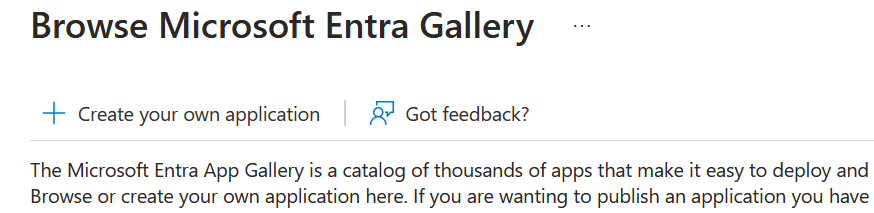
Fare clic su Nuova applicazione.
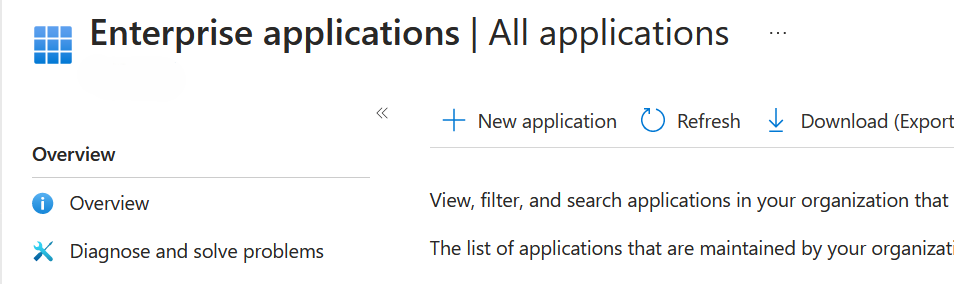
Fare clic su Crea la tua applicazione.
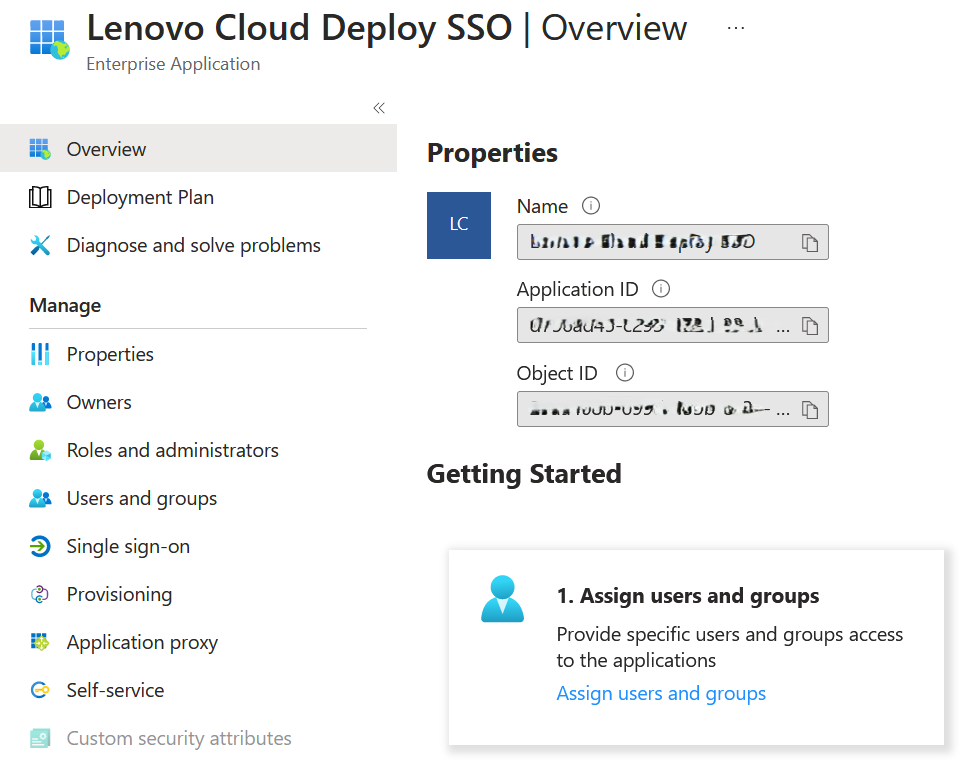
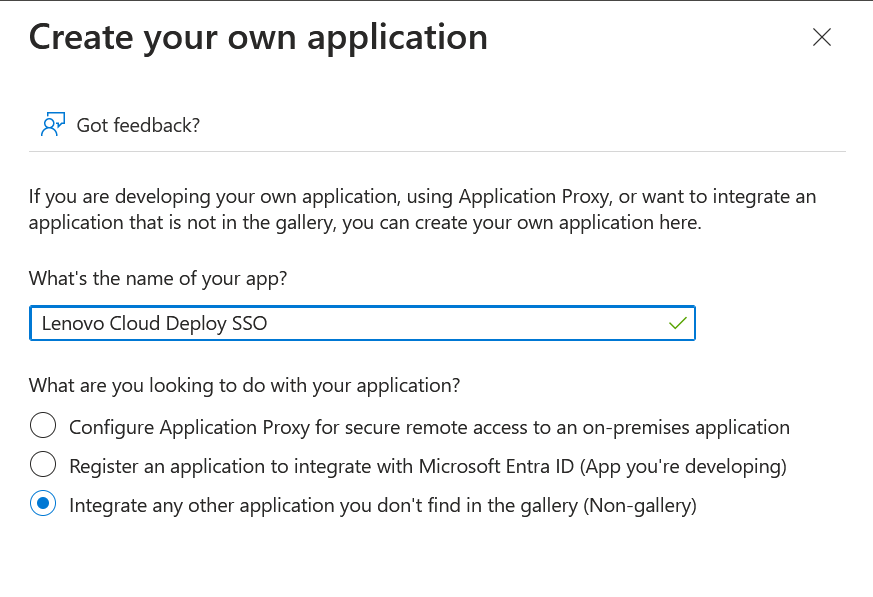
Immettere il nome dell’applicazione e selezionare Integra qualsiasi altra applicazione…
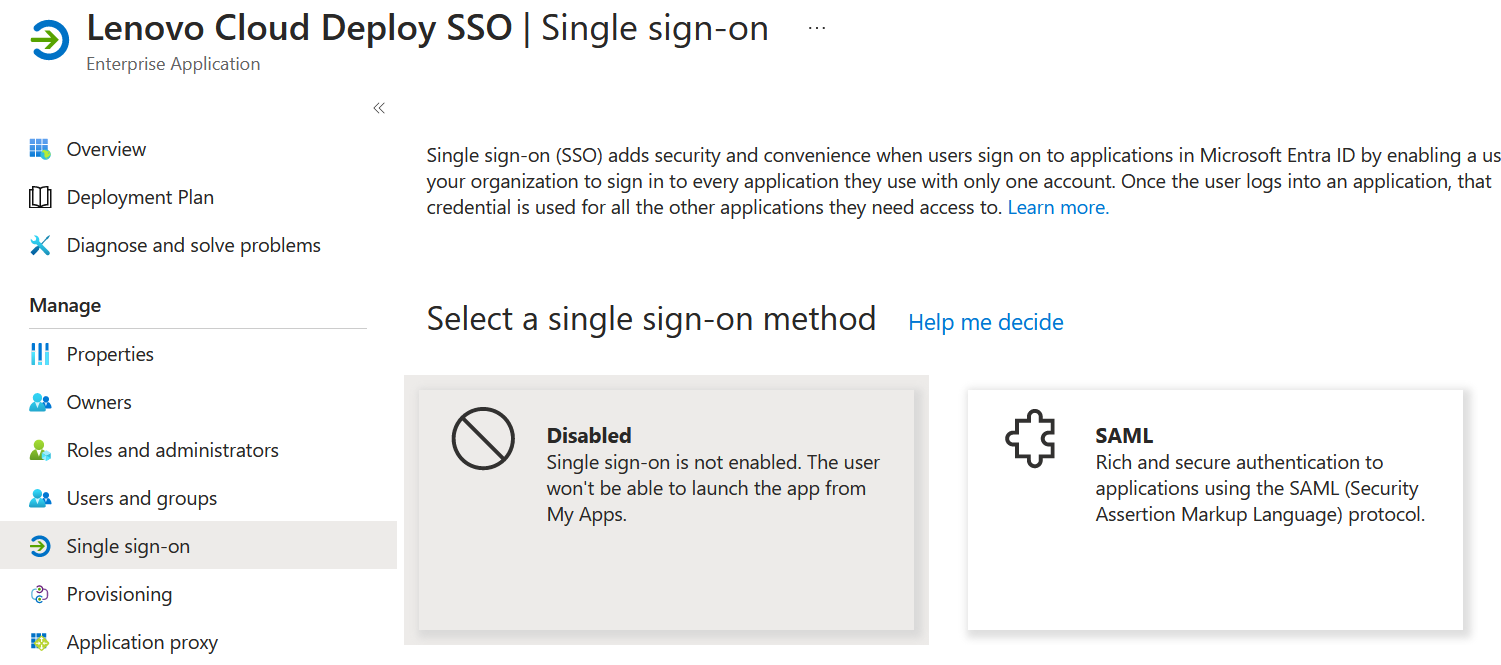
Nell’applicazione appena creata, in Gestisci, selezionare Single Sign On.
Metodo di selezione: fare clic sul riquadro SAML.
Configurazione SAML di base: fare clic su Modifica.
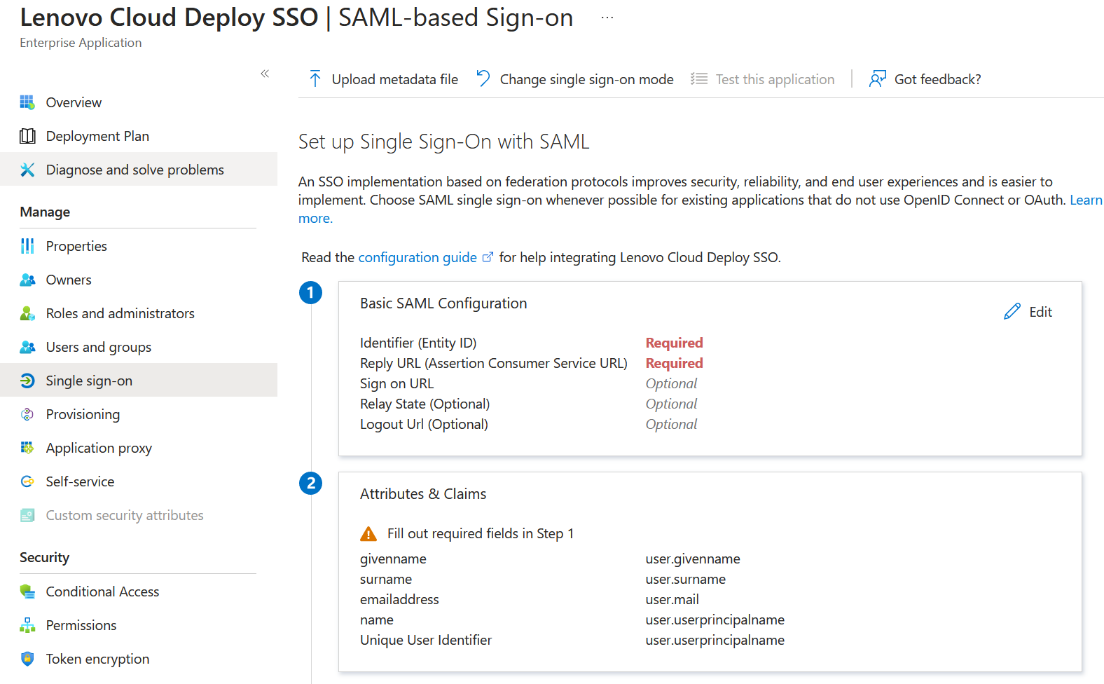
Configurazione SAML di base:
a. Immettere un identificatore. È possibile utilizzare qualsiasi valore.
b. L’URL di risposta è https://lenovoclouddeploy.com/api/token/ws/exchange/LCD_Account_Key, che sostituisce LCD_Account_Key con la chiave di 20 caratteri fornita durante l’onboarding.
Ad esempio, https://lenovoclouddeploy.com/api/token/ws/exchange/123456789ABCDEFGHIJK
c. Verificare che la casella di controllo Predefinito sia selezionata.
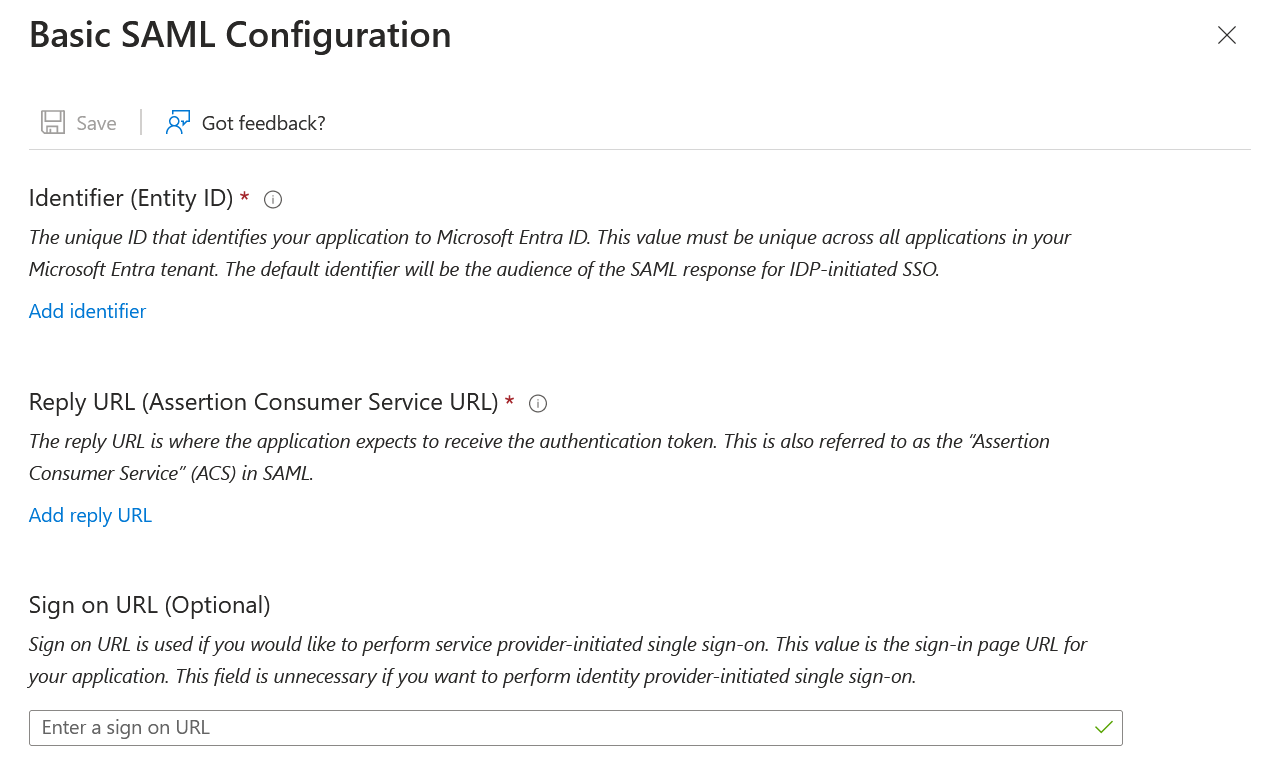
Attributi e attestazioni dell’utente: fare clic su Modifica.
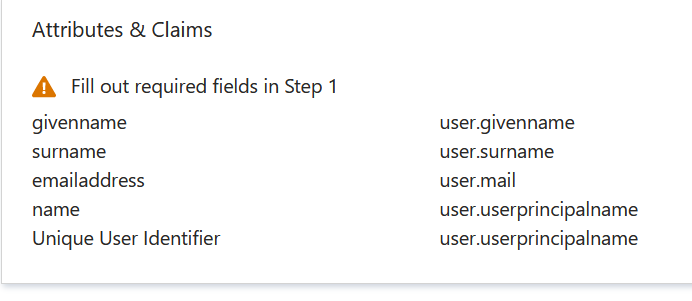
Attributi e attestazioni dell’utente: aggiungere ulteriori attestazioni per il nome e l’indirizzo e-mail.
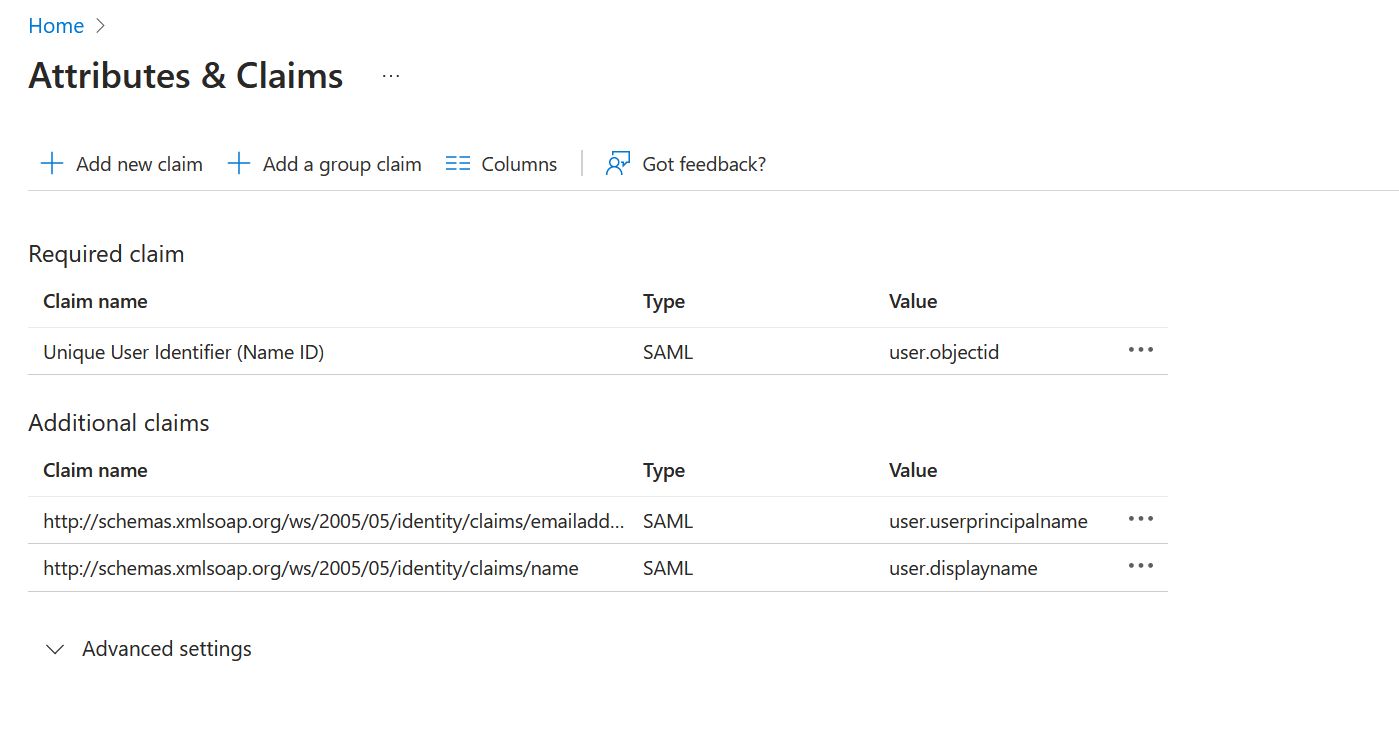
Certificato di firma token: fornire l’URL dei metadati per la federazione delle app al contatto tecnico di LCD.
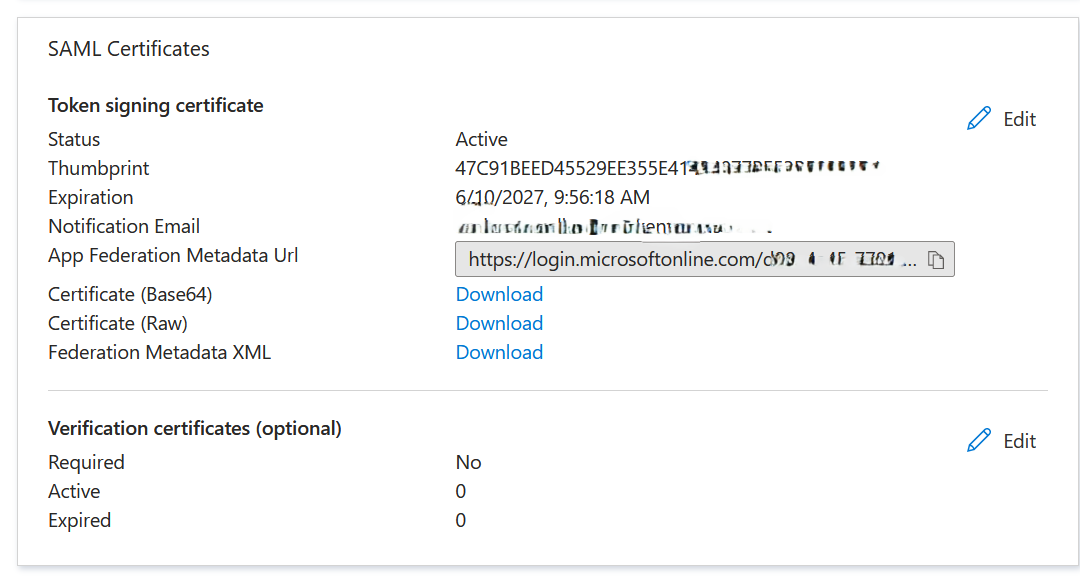
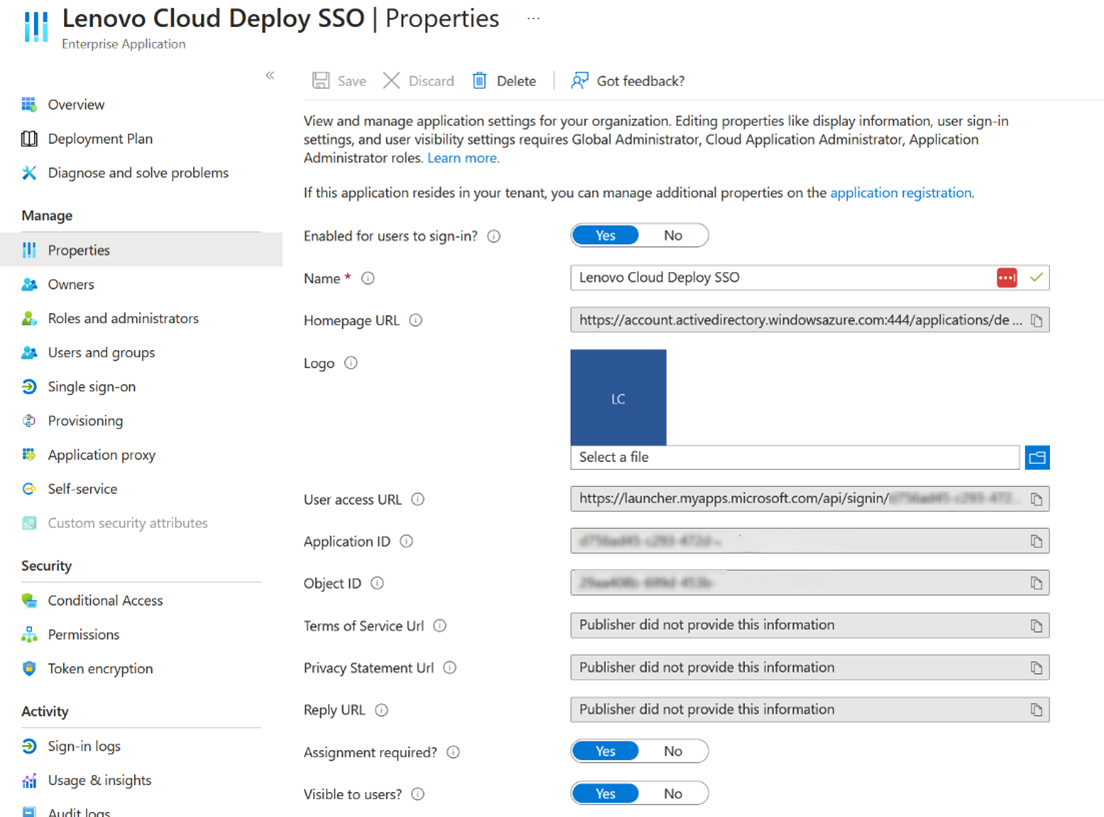
URL accesso utente:
a. Nell’applicazione, in Gestisci, selezionare Proprietà.
b. Fornire l’URL di accesso utente al contatto tecnico LCD.
3 - Configurazione SAML per Windows Server
Vedere la panoramica SAML prima di iniziare queste istruzioni. L’esperienza d’uso potrebbe differire leggermente dal contenuto riportato di seguito, a seconda della versione di Windows Server.
Nella console di gestione AD FS fare clic con il pulsante destro del mouse sul gruppo Trust della relying party e selezionare Aggiungi trust della relying party…..
Selezionare i dati di origine: selezionare l’opzione per immettere manualmente i dati e fare clic su Avanti.
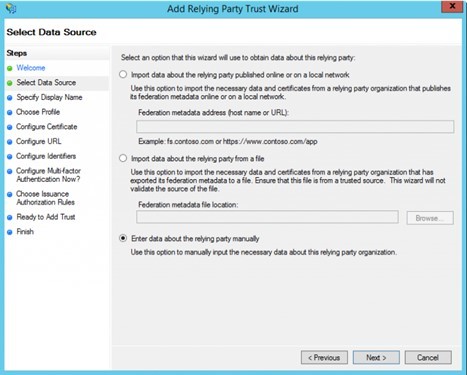
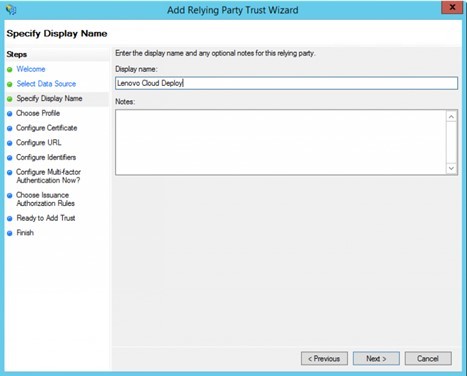
Specificare il nome visualizzato: immettere il nome da utilizzare per la nuova voce di trust e fare clic su Avanti.
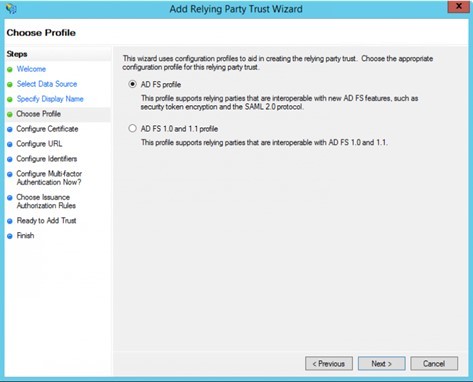
Scegliere il profilo: selezionare Profilo AD FS e fare clic su Avanti.
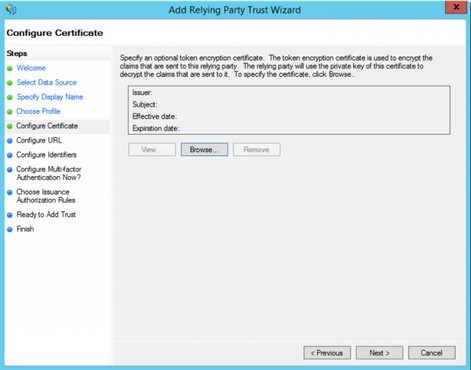
Configurare il certificato: Lenovo Cloud Deploy non supporta i certificati. Fare clic su Avanti.
Configurare l’URL:
a. Selezionare Abilita supporto per il protocollo SAML 2.0 WebSSO.
b. Inserire l’URL del servizio: https://lenovoclouddeploy.com/api/token/ws/exchange/LCD_Account_Key es. https://lenovoclouddeploy.com/api/token/ws/exchange/123456789ABCDEFGHIJK
c. Fare clic su Avanti.
Configurare gli identificatori:
a. Aggiungere https://lenovoclouddeploy.com come Identificatore trust della relying party.
b. Fare clic su Avanti.
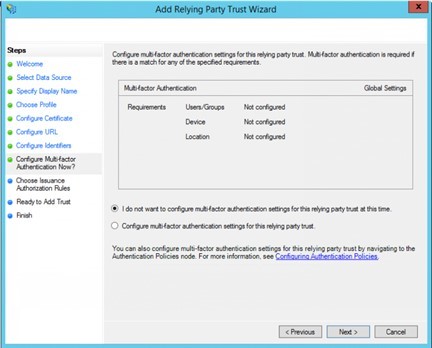
Configurare l’autenticazione a più fattori: questo passaggio è facoltativo. Fare clic su Avanti.
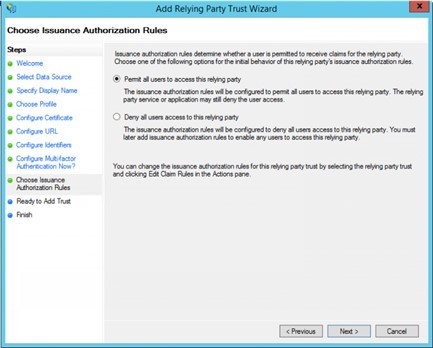
Scegliere le regole di autorizzazione di rilascio:
a. Selezionare Consenti a tutti gli utenti l’accesso a questa relying party.
b. Fare clic su Avanti.
Verificare l’aggiunta del trust: rivedere il riepilogo e fare clic su Avanti.
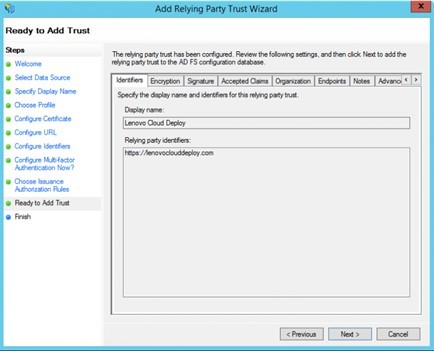
Completare l’operazione:
a. Selezionare la casella per aprire Modifica regole attestazione.
b. Fare clic su Chiudi.
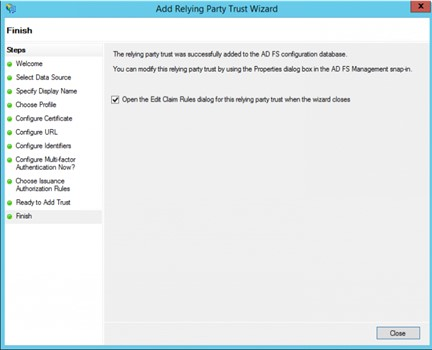
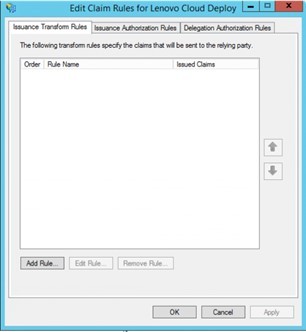
Regole di trasformazione del rilascio: fare clic su Aggiungi regola….
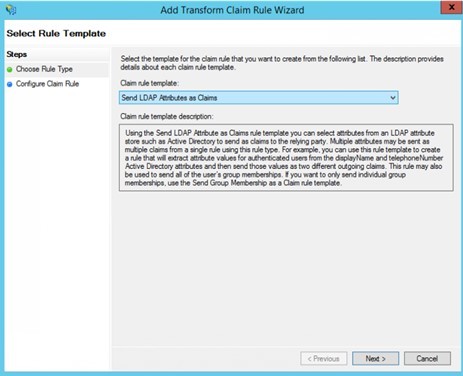
Selezionare il tipo di regola:
a. Selezionare Invia attributi LDAP come attestazioni.
b. Fare clic su Avanti.
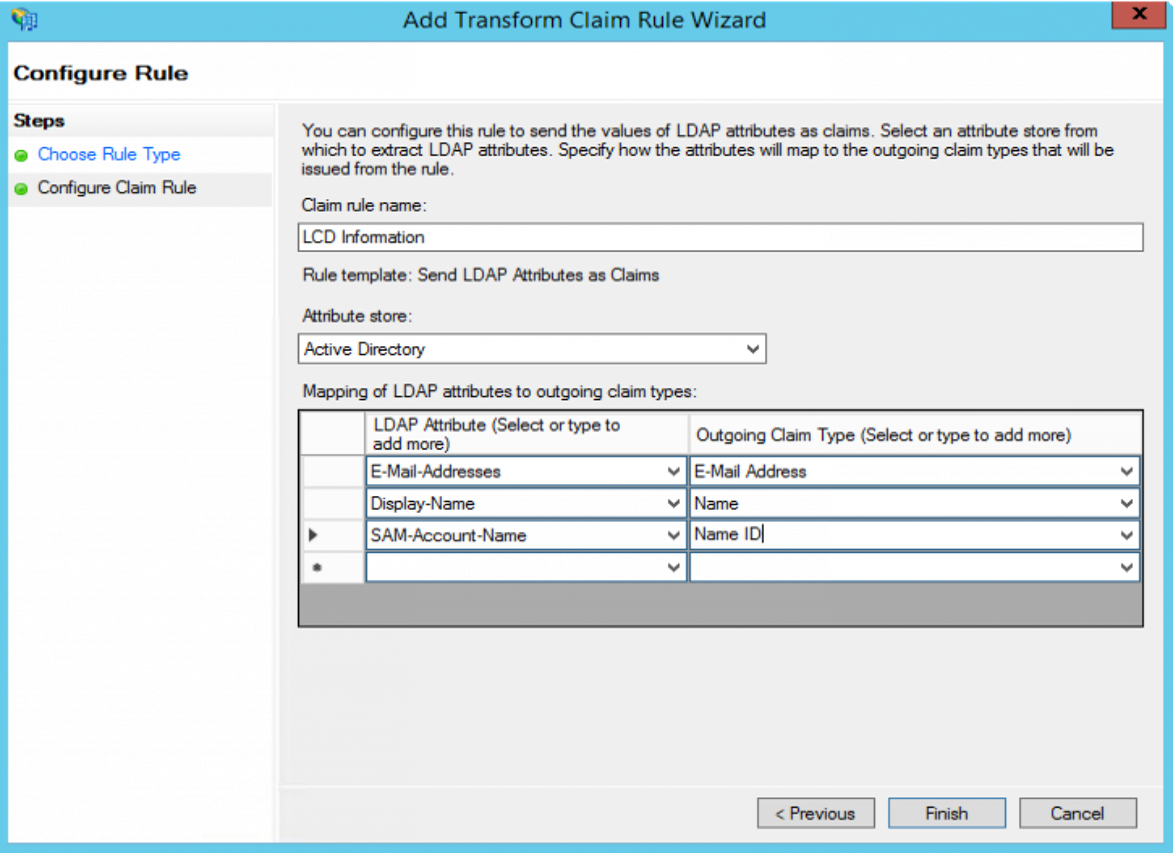
Configurare la regola di attestazione:
a. Assegnare un nome alla regola.
b. Selezionare Active Directory.
c. Aggiungere le associazioni richieste dalla sezione Configurazione SAML per Indirizzo e-mail, Nome e ID nome.
d. Fare clic su Fine.
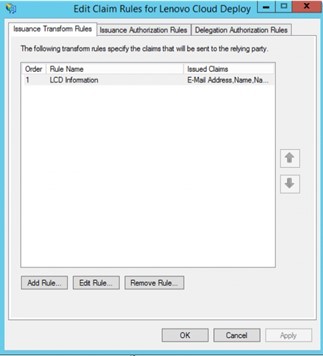
Completare l’operazione: la configurazione è ora completata. Fare clic su OK.
4 - Configurazione SAML per Okta
Vedere la panoramica SAML prima di iniziare queste istruzioni.
Questa sezione fornisce un esempio di configurazione di Okta come provider di identità per LCD. Per qualsiasi domanda, contattare direttamente Okta.
Creare una nuova integrazione dell’applicazione:
a. Selezionare la piattaforma Web.
b. Selezionare SAML 2.0 come metodo di accesso.
c. Fare clic su Crea.
Impostazioni generali: configurare questa opzione in base alle proprie preferenze e fare clic su Avanti.
a. L’URI di destinazione può contenere qualsiasi valore. È l’identificatore per l’integrazione con LCD.
b. L’URL Single Sign On è https://lenovoclouddeploy.com/api/token/ws/exchange/LCD_Account_Key. Sostituire LCD_Account_Key con la chiave di 20 caratteri fornita durante l’installazione. È la stessa chiave account che è possibile utilizzare per accedere a lenovoclouddeploy.com.
Impostazioni SAML:
a. Il formato ID del nome è IndirizzoE-mail
b. Il nome utente dell’applicazione è E-mail
c. Nel campo Nome immettere il nome da visualizzare per l’utente. È possibile utilizzare il valore preferito.
d. Nel campo Indirizzoe-mail immettere l’indirizzo e-mail dell’utente.
Impostazioni SAML: l’URL dei metadati è disponibile in questa sezione per l’integrazione con LCD. Fare clic su Visualizza istruzioni di configurazione per procedere al passaggio successivo.
Metodo di selezione: l’URL Single Sign-On del provider di identità è l’endpoint di integrazione con LCD.
5 - Configurazione di OpenID
Configurazione di OpenID base
Di seguito sono riportati i punti dati che sarà necessario configurare per OpenID.
ID applicazione o ID client (identificatore)
L’identificatore univoco definito dall’applicazione assegnato a LCD. Ad esempio, è possibile utilizzare LCD.
Autenticazione client
LCD utilizza un segreto client.
Tipi di concessioni
LCD utilizza il tipo di concessione Codice di autorizzazione.
URI di reindirizzamento
Il seguente URL con distinzione tra maiuscole e minuscole deve essere aggiunto agli URI di reindirizzamento consentiti:
https://www.lenovoclouddeploy.com/auth/openIdLogin
Attributi e attestazioni
LCD richiede le tre attestazioni seguenti.
| Attestazione | Ambito | Descrizione |
|---|
| sub | openid | Identificatore univoco dell’utente. |
| nome | profilo | Nome completo visualizzato dell’utente. |
| e-mail | e-mail | Indirizzo e-mail dell’utente. |
Integrazione di OpenID con LCD
Una volta terminata la configurazione del provider di identità, sono necessari i seguenti tre elementi per
completare l’integrazione di LCD:
• Identificatore (ID entità)
• Segreto client
• Configurazione di Well-Known/OpenID
Identificatore (ID entità)
L’ID applicazione o l’ID client assegnato a LCD.
Segreto client
La chiave privata assegnata a LCD.
Configurazione di Well-Known/OpenID
L’endpoint metadati di OpenID Connect. L’URL dell’autorità di certificazione (di base) del provider con il suffisso /.well-known/openid-configuration