Operazioni preliminari con LCD
Definizione di Lenovo Cloud Deploy
Lenovo Cloud Deploy (LCD) è una soluzione di imaging basata su cloud che aiuta le organizzazioni a creare, gestire e distribuire immagini standardizzate del sistema operativo sui loro dispositivi.
A livello generale, LCD offre all’organizzazione un modo sicuro per:
costruire e mantenere un’immagine standard aziendale
caricare l’immagine e il relativo contenuto su Lenovo
collaborare con Lenovo per preparare il contenuto per la distribuzione
distribuire o ripristinare l’immagine sui sistemi degli utenti quando necessario
È possibile accedere a LCD tramite un’applicazione client desktop e un sito Web. Ognuno di questi componenti fornisce gli strumenti necessari per scambiare file con Lenovo, gestire le immagini e ripristinare o configurare i sistemi.
Perché le organizzazioni utilizzano Lenovo Cloud Deploy
Le organizzazioni hanno bisogno di un modo coerente e affidabile per preparare i computer per i dipendenti. Anziché configurare manualmente ogni dispositivo, LCD consente di definire una build standard e applicarla ripetutamente.
Utilizzando LCD, è possibile:
garantire che tutti i sistemi partano da una configurazione coerente e approvata
ridurre i tempi di configurazione manuale per i dispositivi nuovi o sostitutivi
ripristinare rapidamente i sistemi in caso di problemi
fornire aggiornamenti per sistemi operativi, driver e applicazioni
LCD supporta sia la configurazione iniziale del sistema che il successivo ripristino, rendendolo utile per tutto il ciclo di vita del dispositivo.
Il client LCD
Il client LCD è un’applicazione client desktop Windows® installata che fornisce l’interfaccia alla piattaforma di cloud imaging di Lenovo® Services.
Con il client LCD, è possibile:
Le opzioni disponibili per gli utenti del client LCD dipendono dai ruoli e dalle autorizzazioni assegnate agli utenti. Alcuni ruoli offrono agli utenti la possibilità di eseguire le attività più basilari nel client LCD e sul sito Web, mentre altri ruoli sono di natura più amministrativa e consentono agli utenti di svolgere una più ampia varietà di attività di gestione. I ruoli vengono gestiti sul sito Web di LCD, ma si estendono anche agli utenti dell’applicazione LCD.
Il client LCD può creare un supporto di avvio dell’immagine di sistema indipendentemente dal fatto che il sistema di origine sia connesso a Internet. Inoltre, il client può creare un supporto di avvio per sistemi non Lenovo e per sistemi senza licenza Windows, anche se la procedura è diversa rispetto ai sistemi Lenovo con installazioni Windows con licenza.
Per iniziare, scaricare e installare l’applicazione.
Il sito Web di LCD
Il sito Web Lenovo Cloud Deploy funge da hub amministrativo per l’accesso e la gestione dei servizi LCD. Da questo sito gli utenti possono scaricare l’applicazione desktop Lenovo Cloud Deploy ed eseguire attività a livello di account, come la gestione di utenti, entitlement, impostazioni dell’account e contratti di licenza. Costituisce inoltre una posizione centrale per il coordinamento con i tecnici Lenovo e l’accesso a risorse di supporto e documentazione. In questo modo il sito Web supporta le attività di amministrazione e configurazione, mentre le attività operative, come l’imaging, il provisioning e il ripristino del sistema, vengono eseguite nel client LCD stesso.
Il sito Web è il luogo in cui gli amministratori LCD gestiscono:
Il sito Web è anche il luogo dove gli utenti scaricano il client LCD.
Responsabilità del cliente e di Lenovo in Lenovo Cloud Deploy
Anziché applicare le immagini direttamente, LCD utilizza un modello collaborativo.
Le esigenze vengono comunicate a un tecnico del Lenovo Imaging Technology Center (ITC).
Viene eseguita la preparazione dell’immagine o dei contenuti dell’applicazione.
Il contenuto viene caricato su Lenovo Cloud.
Lenovo crea la soluzione di distribuzione o di provisioning.
Questa soluzione viene applicata ai sistemi utilizzando gli strumenti del client LCD.
Questo modello consente a Lenovo di gestire le complesse fasi di preparazione necessarie per la distribuzione e il ripristino in fabbrica.
Concetti chiave: distribuzioni e kit di provisioning
Il client LCD si basa su due concetti chiave: distribuzioni e kit di provisioning. Questi elementi vengono utilizzati insieme per preparare e configurare i sistemi.
Distribuzioni
Una distribuzione è la soluzione pacchettizzata utilizzata per distribuire l’immagine dell’organizzazione a un sistema. Una distribuzione include:
l’immagine del sistema operativo
applicazioni installate
elementi di configurazione, ad esempio la crittografia o le partizioni di servizio
passaggi di configurazione aggiuntivi eseguiti durante il primo avvio
Le distribuzioni sono create dai tecnici Lenovo sulla base del contenuto di imaging fornito. Una volta disponibile, è possibile applicare una distribuzione per installare, reinstallare l’immagine o ripristinare un sistema.
Le distribuzioni vengono utilizzate principalmente per:
eseguire l’imaging di fabbrica dei nuovi sistemi
ripristinare uno stato noto e approvato dei sistemi
fornire un ambiente completo e pronto all’uso
Kit di provisioning
Un kit di provisioning viene utilizzato per configurare un sistema dopo l’applicazione dell’immagine di base.
Quando viene eseguito un kit di provisioning, viene avviata una procedura guidata di configurazione che assiste l’utente attraverso un numero limitato di passaggi. In base a questi input, il sistema viene personalizzato automaticamente.
I kit di provisioning possono automatizzare attività come:
aggiunta del dispositivo a un dominio
creazione di account utente ed e-mail
configurazione delle stampanti e delle impostazioni internazionali
Analogamente alle distribuzioni, i kit di provisioning vengono creati dai tecnici Lenovo in collaborazione con l’organizzazione.
Lenovo Cloud Boot
Lenovo Cloud Boot è una funzionalità che permette a un sistema di avviarsi dalla rete e accedere ai servizi client LCD, anziché dipendere esclusivamente dal sistema operativo locale installato sul disco rigido.
Cloud Boot richiede una connessione Internet diretta ed è progettato per connettere il dispositivo a Lenovo Cloud Deploy, in modo da eseguire operazioni di imaging o ripristino.
Tramite Lenovo Cloud Boot, un sistema può:
accedere al client LCD anche se il sistema operativo locale non è disponibile
connettersi direttamente al contenuto della distribuzione ospitato nel cloud
avviare operazioni di ripristino senza basarsi sui file locali
Per informazioni dettagliate, vedere Ripristino tramite Lenovo Cloud Boot.
Opzioni di ripristino
Il client LCD supporta diversi modi per ripristinare un sistema, a seconda dell’ambiente e delle esigenze.
Ripristino tramite Lenovo Cloud Boot
Quando si ripristina un sistema utilizzando Lenovo Cloud Boot, il dispositivo viene avviato dalla rete e si connette a Lenovo Cloud Deploy. Questo approccio è utile quando:
il sistema operativo del dispositivo è danneggiato o manca
è necessario ripristinare un sistema a uno stato pulito
le opzioni di ripristino locale non sono disponibili
Poiché il sistema si avvia direttamente nell’ambiente cloud, il ripristino non dipende dal disco rigido locale.
Ripristino tramite supporto USB
I dati delle immagini utilizzati dal client LCD possono essere archiviati su un supporto di memorizzazione USB, che può essere successivamente utilizzato per ripristinare un sistema. La procedura guidata Crea supporto assiste l’utente nella preparazione di un supporto USB in grado di acquisire o ripristinare una copia digitale (o “clone”) di un sistema. Durante il ripristino di un sistema tramite supporto USB il client LCD rileva se i dati sul supporto USB non sono aggiornati e invita ad aggiornare il supporto prima di procedere con il ripristino.
Questo approccio è utile quando:
Ripristino tramite il disco rigido di sistema
Quando si esegue il ripristino tramite il disco rigido del sistema, il processo viene avviato dal dispositivo locale. Questo approccio è utile quando:
il sistema esistente è ancora accessibile
è stata configurata un’opzione di ripristino locale
l’avvio basato sulla rete non è richiesto o non è disponibile
In questo caso, il sistema utilizza gli strumenti disponibili in locale (insieme al contenuto cloud, se necessario) per completare il ripristino.
Vedere Ripristinare questo computer utilizzando il disco rigido per dettagli.
1 - Requisiti di sistema
Per utilizzare LCD, il sistema deve soddisfare i seguenti requisiti hardware e software.
Requisiti hardware
Le funzionalità disponibili del client LCD dipendono dai modelli hardware su cui è installata l’applicazione. Fare riferimento a Supporto hardware per dettagli sui modelli che supportano LCD e le relative funzionalità.
Requisiti software
Lenovo Cloud Deploy
- Microsoft Windows 10 (21H2) o superiore
- .NET Framework 4.8.1 o superiore
- Porta locale 55819
- Una connessione Internet cablata da 1 Mb/s per le seguenti funzioni:
- Strumenti di imaging
- Acquisisci immagine
- Ripristina immagine
- Procedura guidata di ripristino del sistema
- Utilizzo dell’unità disco fisso
- Supporto USB online
- Avvio HTTPS
Avvio del BIOS di Lenovo Cloud
- Una connessione Internet cablata da 1 Mb/s
- È richiesto l’accesso diretto a Internet; i proxy non sono supportati
Procedura guidata per il provisioning del sistema
- Microsoft Windows 10 (21H2) o superiore
- .NET Framework 4.8 o superiore
- Connessione Internet cablata o wireless da 1 Mb/s
Requisiti del firewall
LCD utilizza la porta HTTPS standard 443 e TLS (Transport Layer Security) versione 1.2 per comunicare con l’ambiente back-end del cloud. I firewall aziendali potrebbero richiedere la configurazione di regole aggiuntive per consentire la comunicazione con l’infrastruttura LCD. Per informazioni dettagliate, vedere Requisiti del firewall.
4 - Accesso al client LCD
All’avvio dell’applicazione LCD, a seconda di come l’amministratore abbia configurato l’accesso a LCD, saranno disponibili quattro metodi di accesso:
Ricerca dell’account
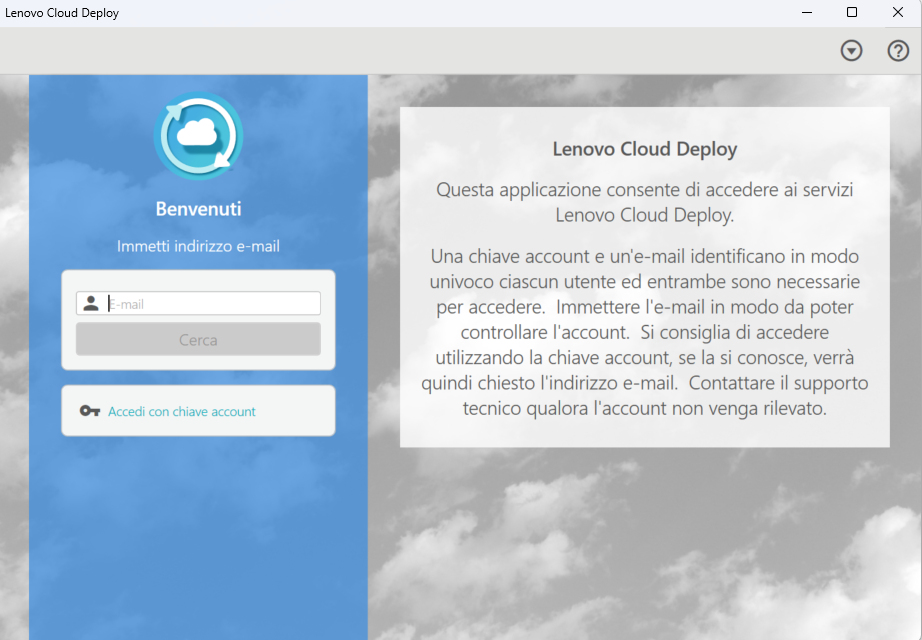
Questa schermata viene visualizzata se il client LCD è stato installato senza una chiave account valida. Immettere l’indirizzo e-mail per identificare l’account LCD. Se si conosce la chiave dell’account, è possibile utilizzarla per accedere, facendo clic su Accedi con chiave account.
Immettere l’indirizzo e-mail e fare clic su Cerca. Quando l’indirizzo e-mail viene individuato, all’utente viene richiesto di immettere la password.
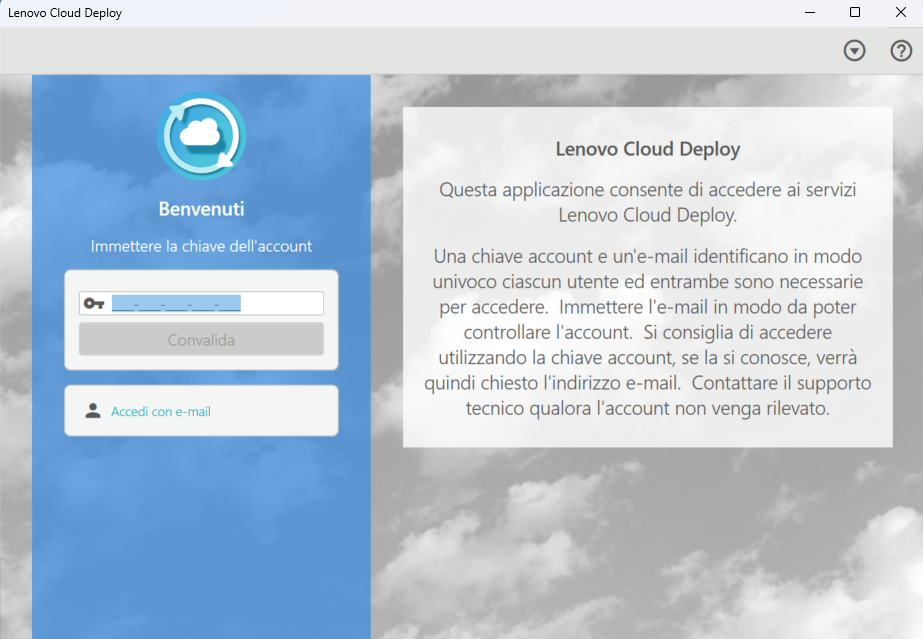
Convalida della chiave account
Questa schermata viene visualizzata se si è fatto clic su Accedi con chiave account nella schermata principale di ricerca dell’account. Immettere una chiave dell’account valida e fare clic su Convalida.
Se è visualizzata questa schermata e si sceglie di eseguire l’accesso con l’indirizzo e-mail, fare clic su Accedi con e-mail.
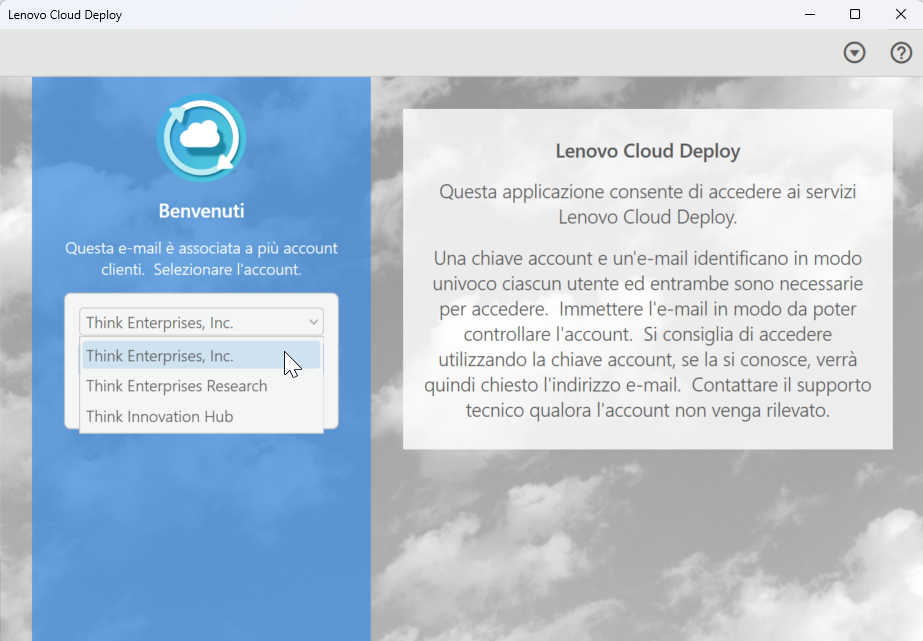
Più account associati all’indirizzo e-mail
Se l’accesso è associato a più account LCD, selezionare quello desiderato dal menu a discesa quando viene richiesto.
Account con limitazioni di geolocalizzazione
Se viene visualizzato un messaggio che indica che alcuni account non sono disponibili a causa della propria posizione al momento dell’accesso, ciò è dovuto alle limitazioni di geolocalizzazione applicate dall’organizzazione nelle impostazioni di Recinto virtuale su lenovoclouddeploy.com.
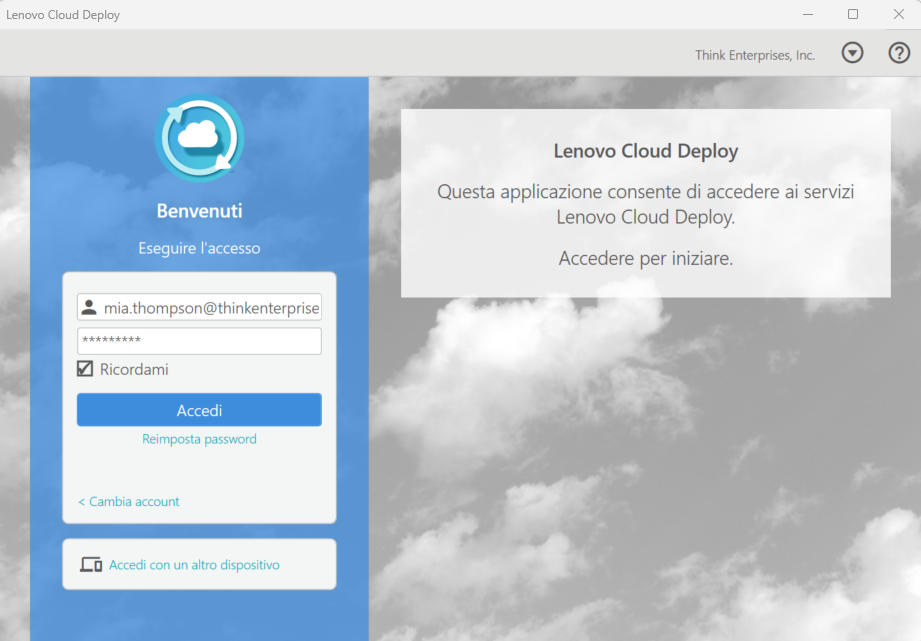
Account LCD
Accedere con un account LCD specifico, creato dall’amministratore.
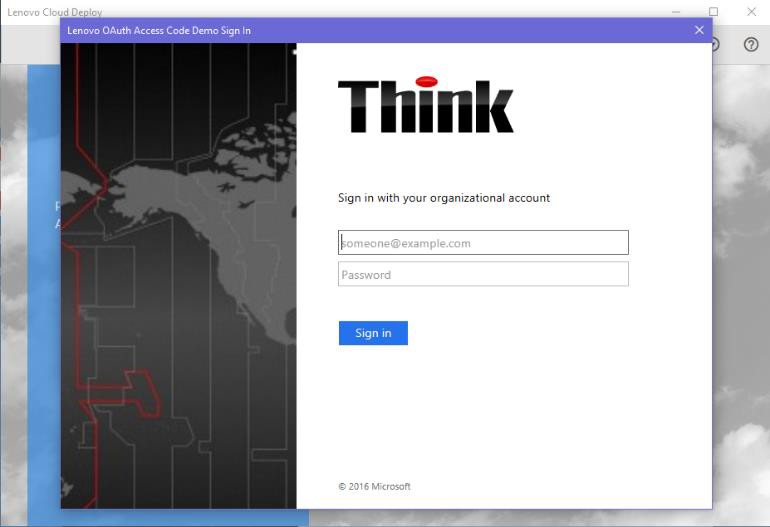
Account Single Sign-On
Se l’organizzazione ha configurato l’accesso Single Sign On, effettuare il login con l’account aziendale, ovvero un ID utente e una password comuni utilizzati per accedere a più applicazioni all’interno della rete aziendale, ad esempio e-mail, login al computer e così via. Viene visualizzata una finestra a comparsa separata in cui viene chiesto di immettere l’ID utente e la password, come nell’esempio che segue.
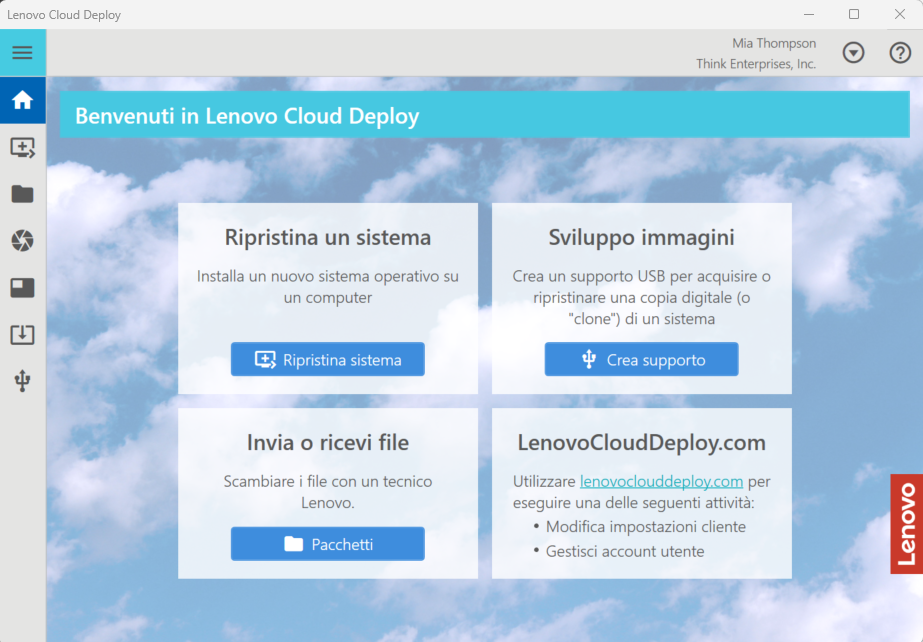
Schermata Home LCD
Una volta effettuato l’accesso a LCD, viene visualizzata la schermata Home dell’applicazione.
5 - Accesso a LCD con un altro dispositivo
Per le opzioni di sicurezza dell’autenticazione avanzate, LCD offre la possibilità di accedere all’applicazione su un dispositivo secondario. Questa funzione consente di eseguire l’accesso utilizzando un codice QR per i dispositivi secondari dotati di fotocamera oppure, se si preferisce non usare il codice QR, tramite un collegamento di accesso.
Nota
Assicurarsi di avere il dispositivo a portata di mano con una fotocamera in grado di leggere i codici QR.
Accesso con un codice QR
Avviare LCD e individuare l’account con l’indirizzo e-mail o la chiave dell’account.
Fare clic su Accedi con un altro dispositivo.
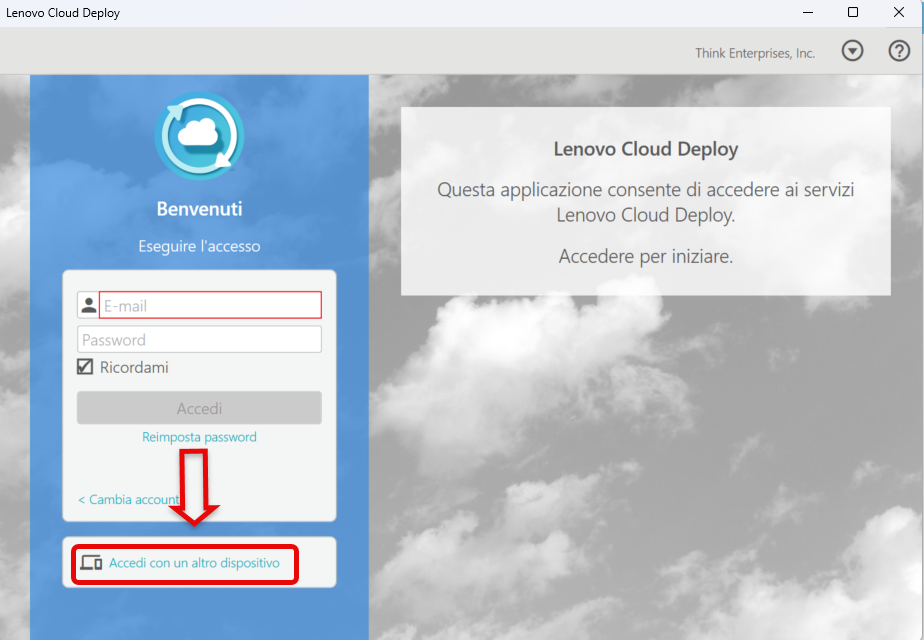
Viene visualizzato un codice QR, insieme a un collegamento alternativo per eseguire l’accesso al sito Web di LCD.
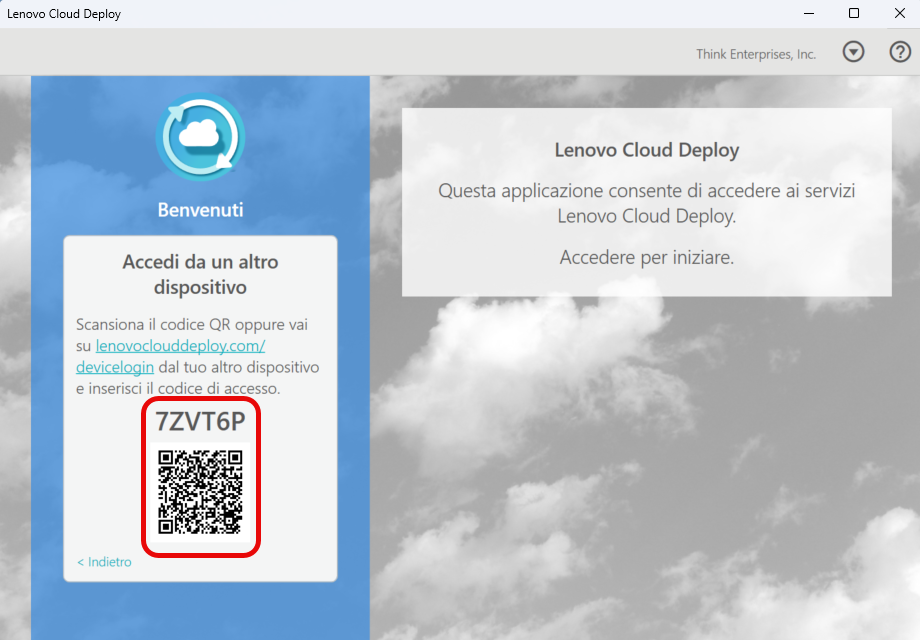
Sul dispositivo aprire la fotocamera o l’app per la lettura di codici QR ed eseguire la scansione del codice QR.
Toccare il collegamento visualizzato sullo schermo del dispositivo. La schermata di accesso di LCD viene visualizzata nella finestra di un browser sul dispositivo.
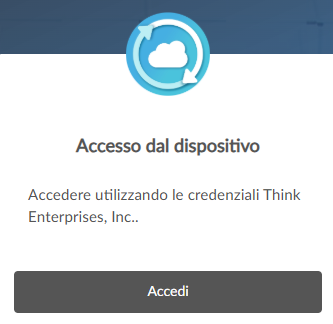
Eseguire l’accesso a LCD con le proprie credenziali.
Sul dispositivo viene visualizzato un messaggio che indica che il dispositivo è stato autenticato e che è possibile chiudere la finestra del browser. Sul computer, LCD mostra che l’utente ha eseguito l’accesso nella schermata iniziale.
Generazione di un nuovo codice QR dopo un errore di accesso
Una volta che è stato generato un codice QR per accedere a LCD su un altro dispositivo, il codice è valido per cinque minuti. Se il codice scade prima dell’accesso a LCD, è necessario generare un nuovo codice per accedere.
Se, dopo avere tentato l’accesso, viene visualizzato un messaggio di errore, è necessario generare un nuovo codice per accedere.
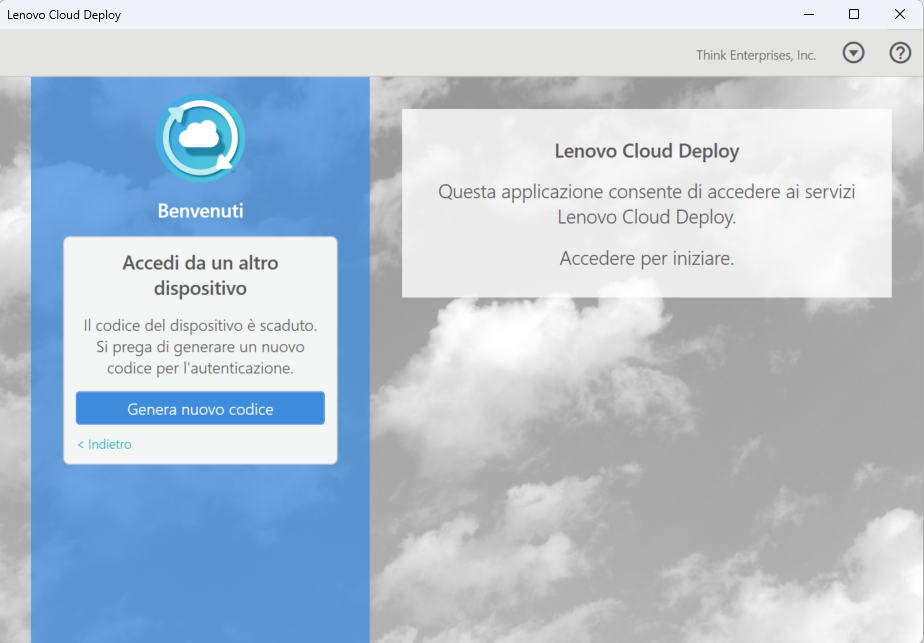
Fare clic su Genera nuovo codice.
Viene visualizzato un nuovo codice QR.
Prima che il nuovo codice scada nel giro di 5 minuti, seguire le istruzioni per la scansione e l’accesso in Accesso con un codice QR.
6 - Abilitazione dell'autenticazione a due fattori
Per una maggiore sicurezza, LCD offre l’accesso tramite autenticazione a due fattori (2FA) sia al client che al sito Web. L’autenticazione 2FA contribuisce alla sicurezza rendendo più difficile l’accesso non autorizzato al proprio account Lenovo Cloud Deploy. 2FA utilizza due diversi elementi di autenticazione: la password e un codice di sicurezza generato da un’app di autenticazione, come Google Authenticator. Anche in caso di compromissione della password, l’accesso viene impedito qualora non si disponga del dispositivo secondario su cui è installata l’applicazione di autenticazione.
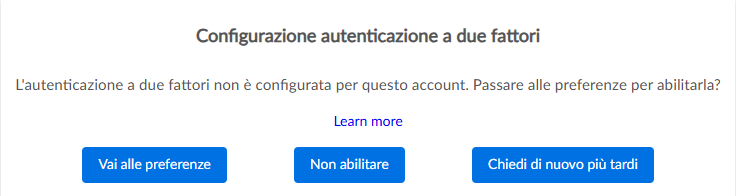
L’autenticazione 2FA è disattivata per impostazione predefinita, ma agli utenti viene chiesto di attivarla al primo accesso a LCD. La richiesta rimane visibile anche dopo l’accesso, a meno che 2FA non sia abilitata o non si selezioni esplicitamente l’opzione Non abilitare.
Nota
Questi passaggi di configurazione non si applicano se l’accesso a LCD avviene tramite la funzione Single Sign On (SSO). La configurazione SSO gestisce l’autenticazione a due fattori.
[i18n] caution
Se si attiva l’autenticazione 2FA e si perde il dispositivo secondario, è necessario contattare l’amministratore clienti LCD per reimpostare l’accesso all’account.
Installare un’app di autenticazione sul dispositivo mobile o il computer in uso, se non è già installata.
Accedere al sito Web di LCD.
Fare clic sul menu a discesa del profilo in alto a destra della schermata e selezionare Impostazioni preferenze.
Scorrere lo schermo verso il basso fino a Autenticazione a due fattori.
Fare clic sul dispositivo di scorrimento Abilita autenticazione a due fattori (2FA).
Utilizzando l’app 2FA, scansionare il codice QR o inserire la chiave segreta. Fare clic sull’icona a forma di occhio  per visualizzare il codice QR o la chiave segreta.
Inserire il primo codice di sicurezza visualizzato nel campo Codice di sicurezza 1. Attendere la visualizzazione di un nuovo codice di sicurezza prima di procedere.
Inserire il successivo codice di sicurezza visualizzato nel campo Codice di sicurezza 2.
Fare clic su Invia. L’autenticazione 2FA è ora abilitata per l’account.
7 - Accessibilità
LCD integra le funzioni di accessibilità di Windows per ottimizzare l’esperienza per gli utenti con disabilità.
Modalità Contrasto elevato
LCD supporta la modalità Contrasto elevato. Quando è abilitata, la modalità Contrasto elevato sostituisce la combinazione di colori predefinita di LCD per applicare una combinazione ad alto contrasto per aumentare la leggibilità per gli utenti che hanno necessità di assistenza visiva.
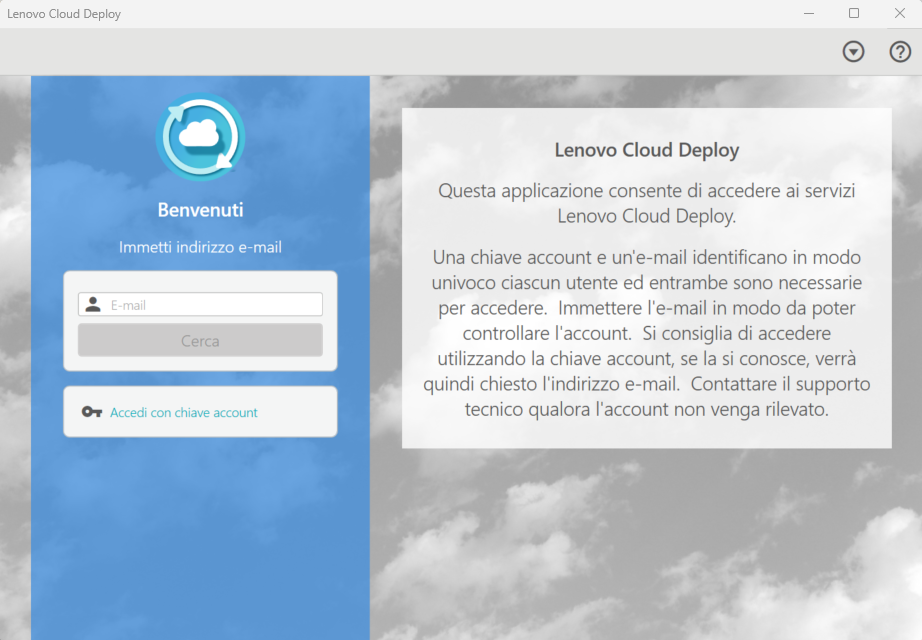
Schermata di accesso di LCD con la combinazione di colori predefinita:
Schermata di accesso di LCD in cui è abilitata la modalità Contrasto elevato:
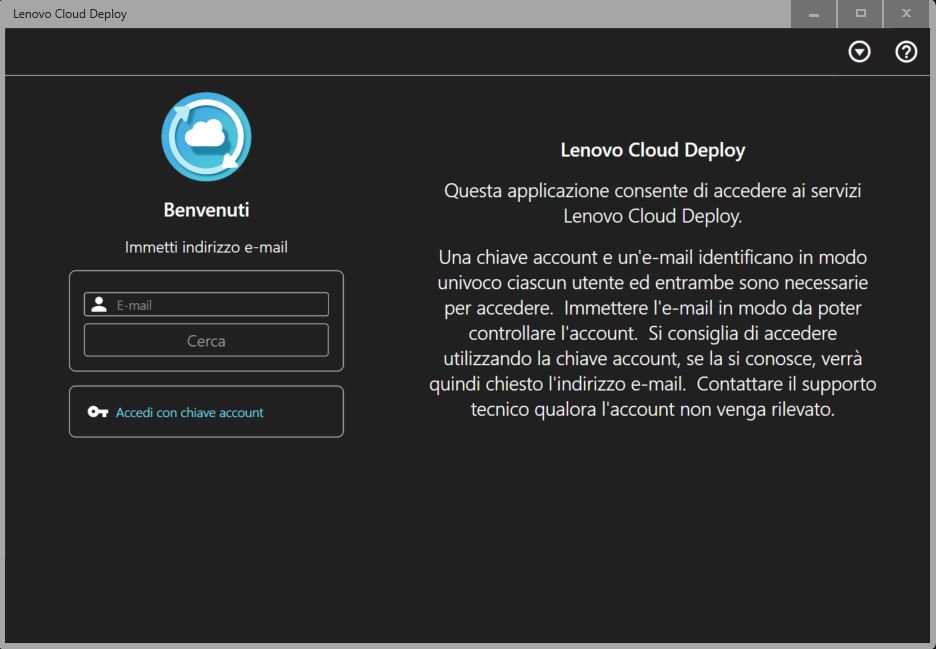
Se si è già abilitata la modalità Contrasto elevato nelle impostazioni di Windows del computer prima di accedere a LCD, LCD erediterà tale impostazione e applicherà la combinazione di colori ad alto contrasto selezionata all’applicazione senza bisogno di un intervento aggiuntivo.
Se è selezionato il menu di avvio di LCD e si abilita la modalità Contrasto elevato, seguire la procedura descritta.
Fare clic sul menu a tre linee  nell’angolo in basso a sinistra della schermata.
Selezionare Accessibilità > Temi contrasto.
Selezionare un tema di contrasto.
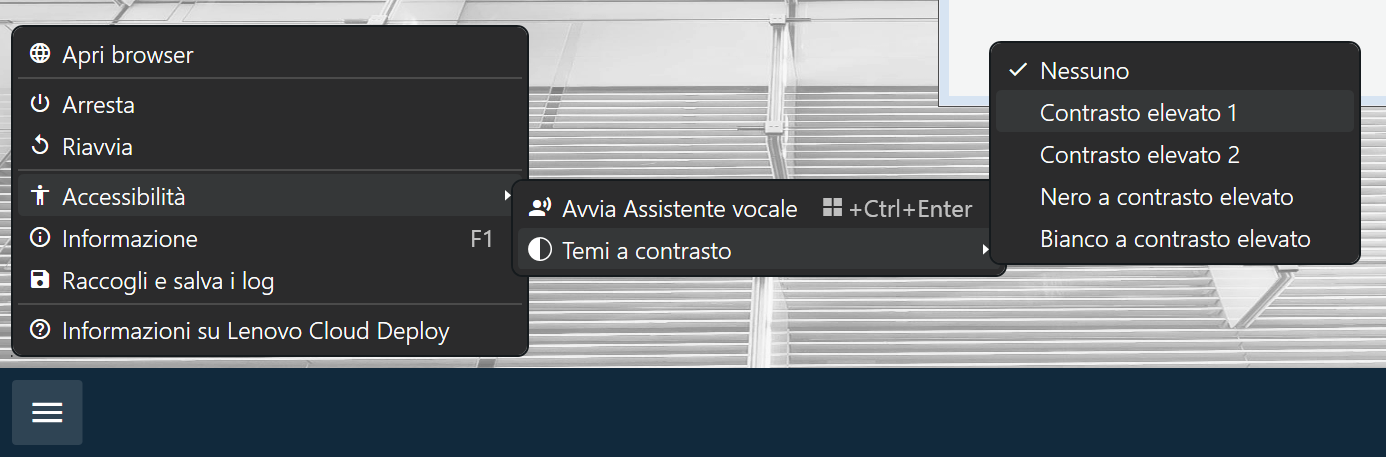
Per ulteriori informazioni sulla modalità Contrasto elevato, consultare la documentazione di Windows.
Assistente vocale
LCD supporta l’utilità per la lettura dello schermo Assistente vocale di Windows. Se si è già abilitato Assistente vocale nelle impostazioni di Windows del computer prima di accedere a LCD, LCD erediterà tale impostazione ed eseguirà Assistente vocale nell’applicazione senza richiede un ulteriore intervento.
Nota
Assistente vocale non è disponibile per LCD nei sistemi non Lenovo. Altre variabili potrebbero influenzare la disponibilità di Assistente vocale, ad esempio il supporto del dispositivo audio o la lingua. Per informazioni dettagliate, consultare la documentazione di Assistente vocale di Microsoft.
Se è selezionato il menu di avvio di LCD ed è necessario avviare Assistente vocale, seguire la procedura descritta.
Fare clic sul menu a tre linee nell’angolo in basso a sinistra della schermata.
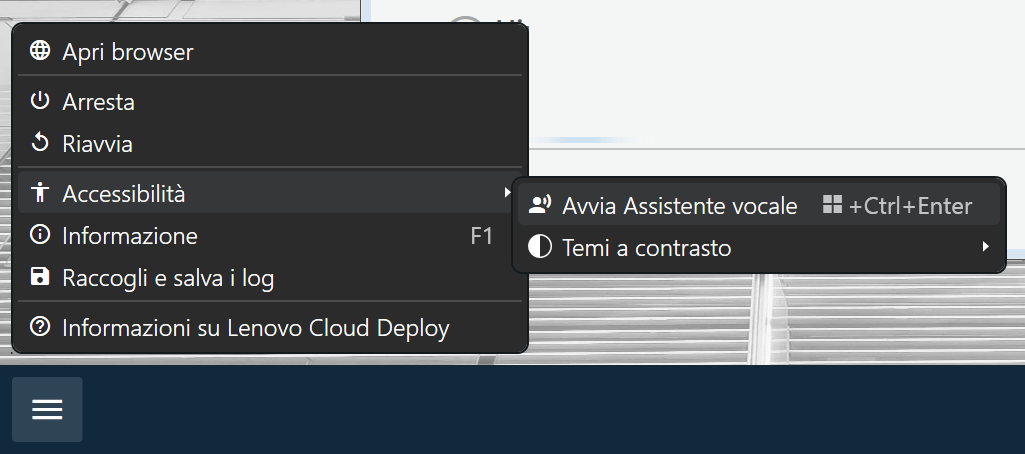
Per avviare Assistente vocale in LCD, selezionare Accessibilità > Avvia Assistente vocale.
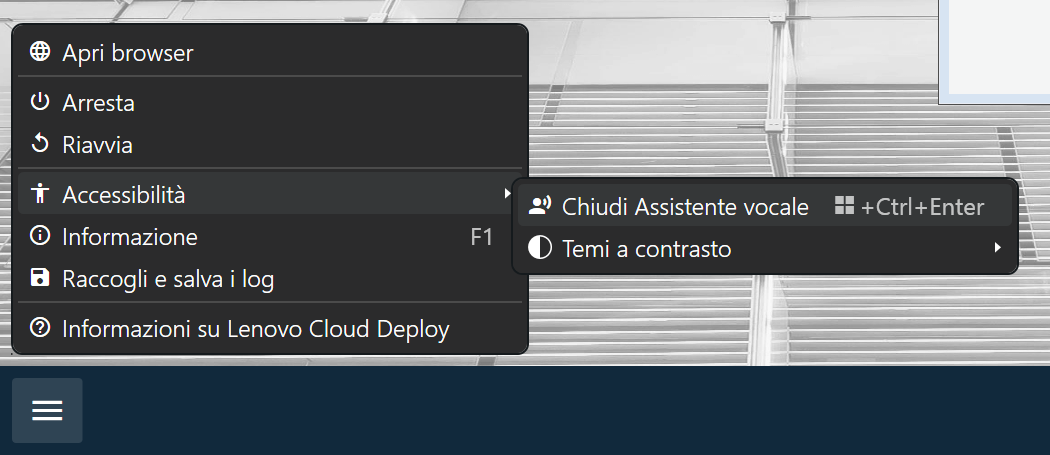
Per interrompere Assistente vocale in LCD, selezionare Accessibilità> Chiudi Assistente vocale.
Per ulteriori informazioni su Assistente vocale, consultare la documentazione di Windows.
8 - Supporto multilingue
Il client LCD e il sito Web supportano le seguenti lingue:
- Inglese (USA)
- Cinese semplificato
- Cinese tradizionale
- Francese
- Tedesco
- Italiano
- Giapponese
- Portoghese (Brasile)
- Spagnolo
Per modificare la lingua dell’interfaccia per il client e il sito Web, prendere visione delle istruzioni riportate di seguito.
Modifica delle lingue nel client LCD
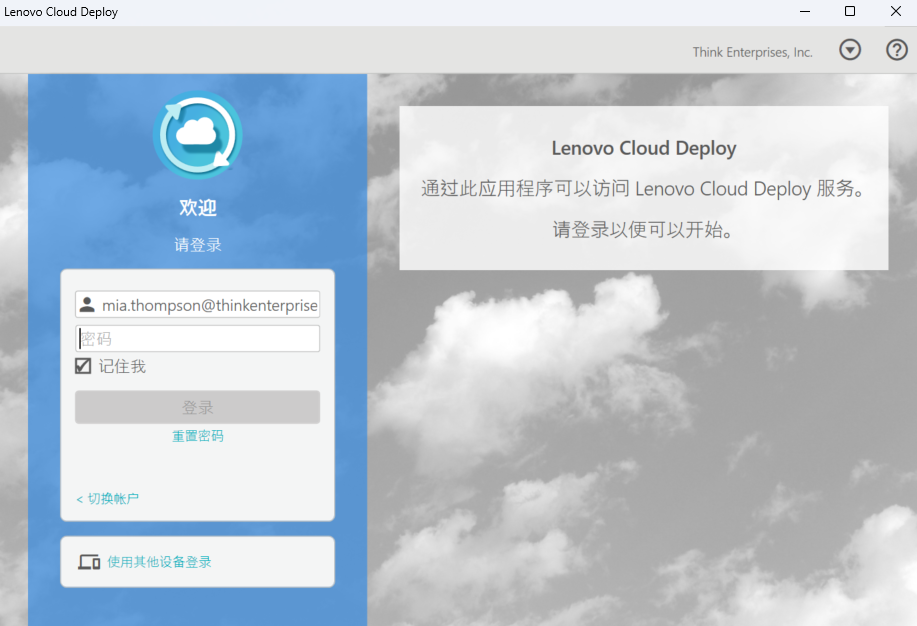
Quando si accede a un client LCD appena installato, la lingua predefinita utilizzata nell’interfaccia è l’inglese (USA). Quando si seleziona una lingua diversa, il client si riavvia e si avvia mostrando l’interfaccia nella lingua selezionata. Questa lingua viene utilizzata dal client LCD fino a quando non viene impostata una lingua diversa. Quando la versione del client LCD viene aggiornata, la lingua selezionata continuerà a essere utilizzata nell’interfaccia client.
L’opzione per cambiare lingua si trova sulla barra delle applicazioni superiore del client LCD, quindi la lingua può essere modificata da qualsiasi parte del client. Il client si riavvierà al cambio della lingua.
Per cambiare la lingua utilizzata nel client LCD:
Accedere al client LCD.
Fare clic sulla freccia rivolta verso il basso a destra dei nomi utente e account.
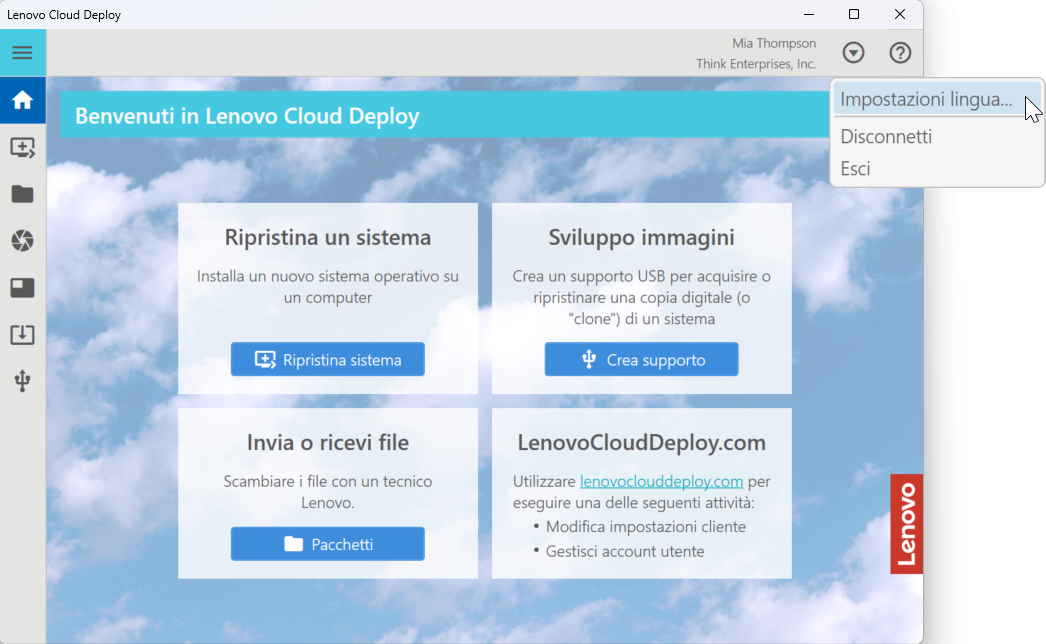
Fare clic su Impostazioni lingua….
Viene visualizzata la schermata Scegli una lingua di visualizzazione.
Fare clic sulla lingua desiderata.
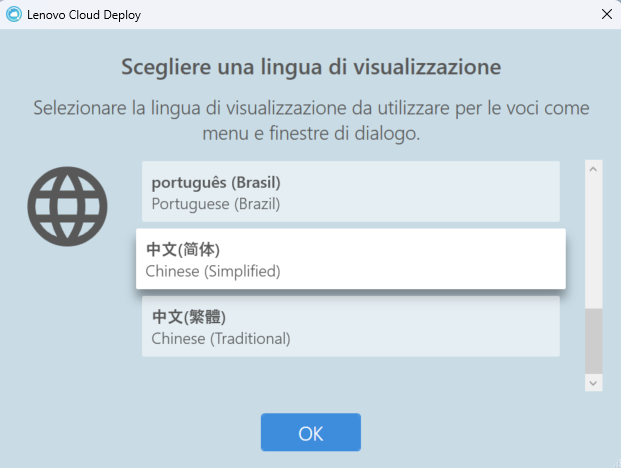
Fare clic su OK.
Viene visualizzato un messaggio per informare che il client deve essere riavviato al fine di rendere effettiva la modifica della lingua. Fare clic su Riavvia ora per riavviare immediatamente il client oppure su Posticipa per applicare la modifica della lingua solo dopo aver chiuso il client. Per questo esempio, verrà fatto clic su Riavvia ora.
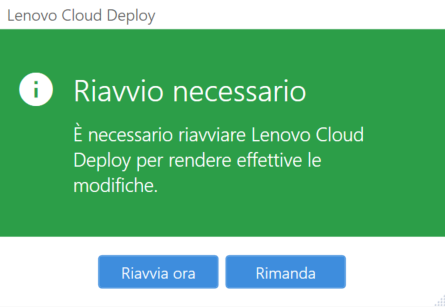
Il client si chiude e si riavvia automaticamente, visualizzando la nuova lingua nell’interfaccia.
Modifica delle lingue nel sito Web di LCD
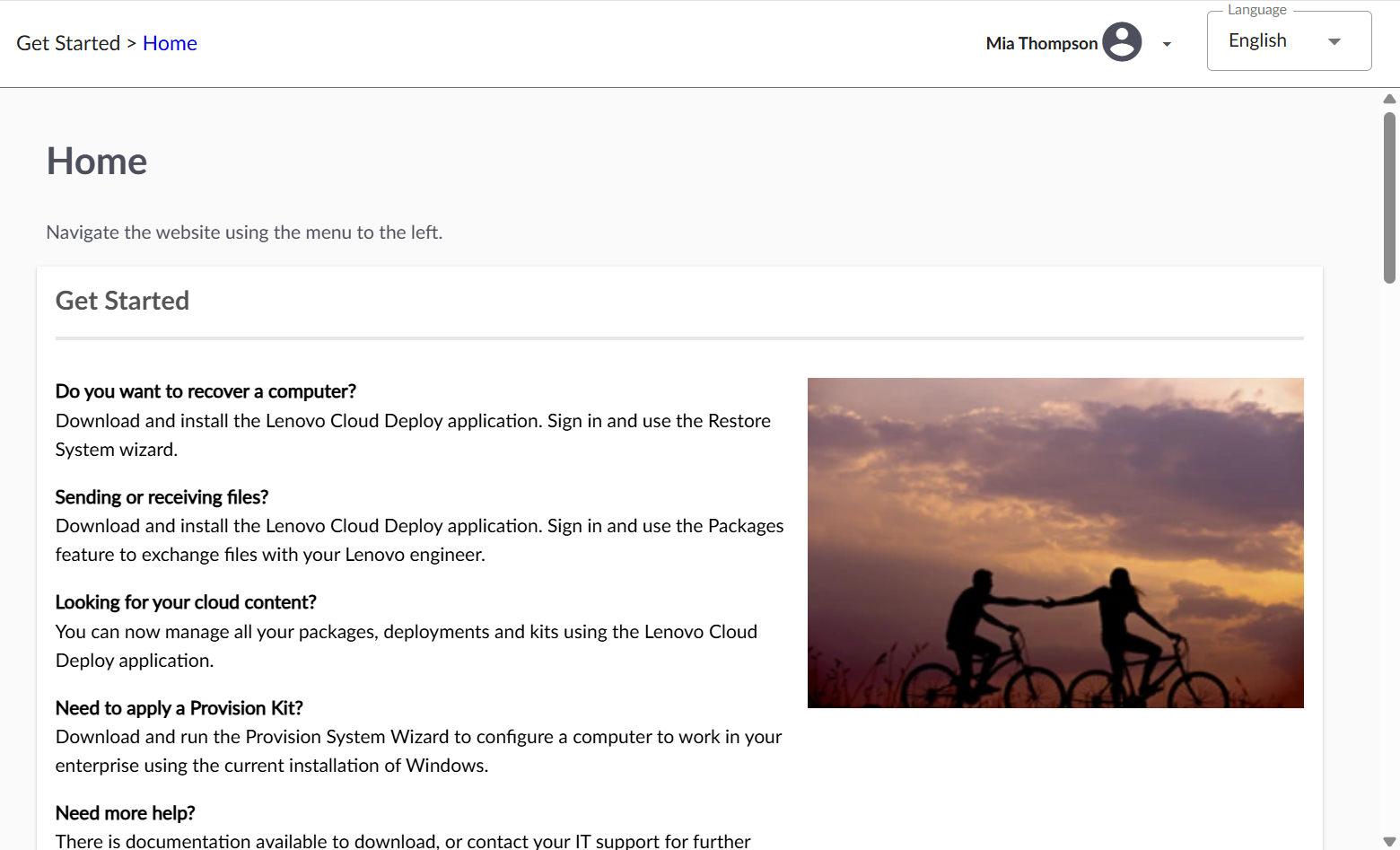
Come per il client LCD, la lingua predefinita utilizzata nel sito Web di LCD è l’inglese (USA), che sostituisce le impostazioni della lingua del browser. Quando si seleziona una lingua diversa nel menu a discesa, la pagina del sito Web viene ricaricata e visualizzata nella lingua selezionata. Questa lingua viene utilizzata dal sito Web di LCD fino a quando non viene impostata una lingua diversa. Quando si esce dal sito Web di LCD, la lingua selezionata continuerà a essere utilizzata a ogni nuovo accesso al sito.
L’opzione per cambiare lingua si trova sulla barra delle applicazioni superiore del sito Web di LCD, pertanto la lingua può essere modificata da qualsiasi pagina del sito.
Per cambiare la lingua utilizzata nel sito Web di LCD:
Accedere al sito Web di LCD.
Fare clic sul menu a discesa Lingua a destra del nome utente.
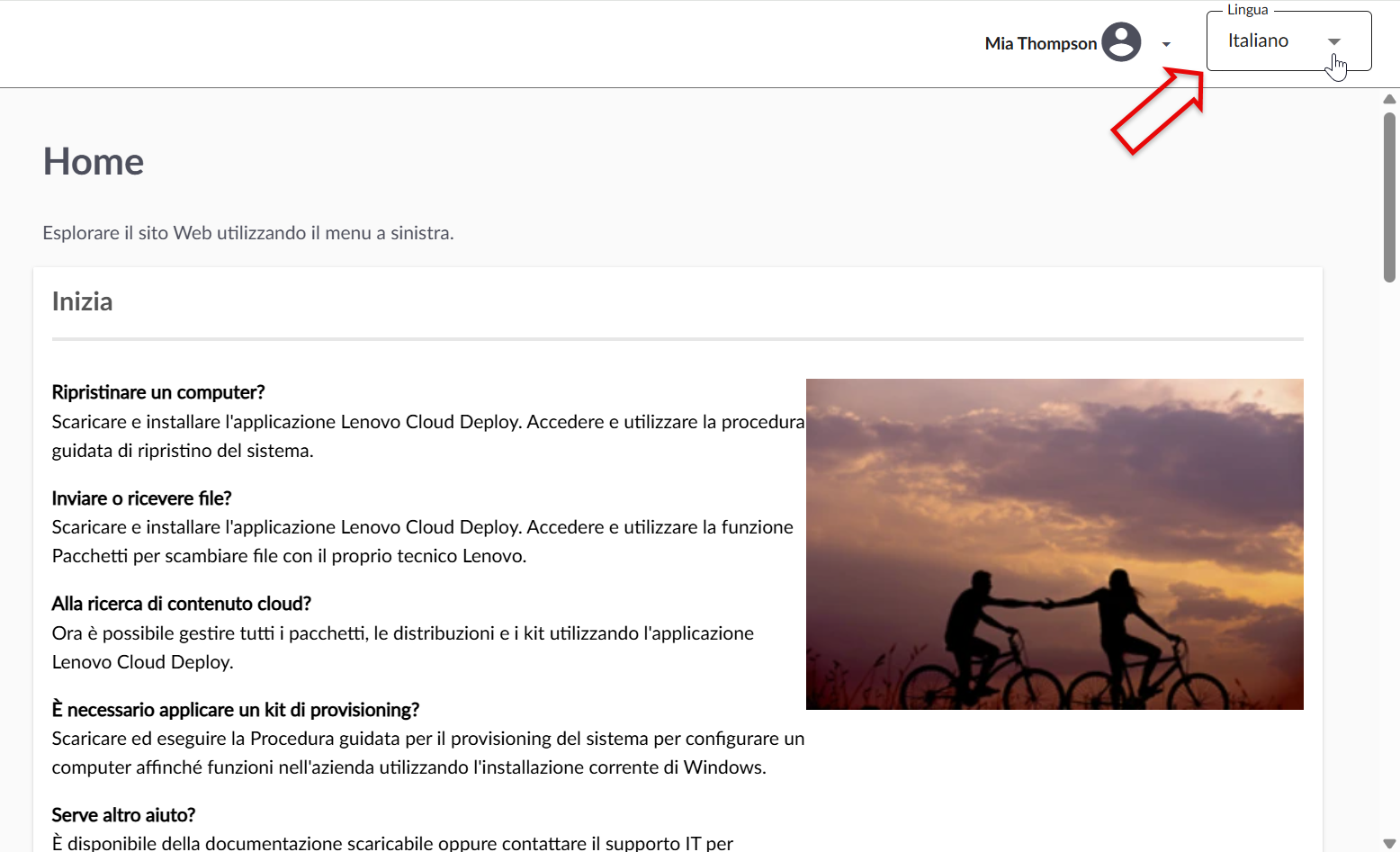
Vengono visualizzate le opzioni della lingua.
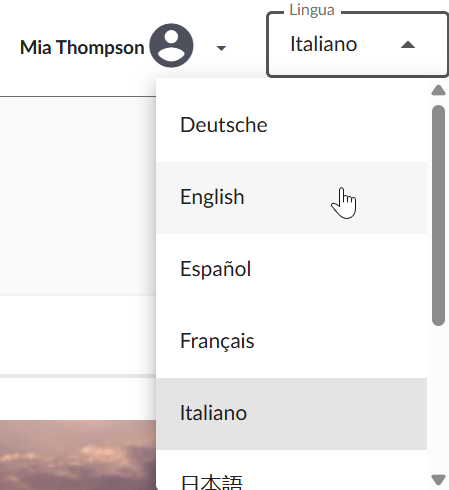
Fare clic sulla lingua desiderata.
La pagina viene ricaricata e visualizzata nella lingua selezionata.
9 - Terminologia LCD
Consultare questa guida per approfondire i termini utilizzati in LCD e in questa documentazione.
LCD
Acronimo di Lenovo Cloud Deploy.
Client LCD
Applicazione desktop Lenovo Cloud Deploy.
Sito Web di LCD
Sito Web Lenovo Cloud Deploy, disponibile all’indirizzo lenovoclouddeploy.com, dove si gestiscono le funzioni amministrative di LCD, quali account, utenti, ruoli, entitlement, Recinto virtuale e licenze.
Recinto virtuale (rappresentato come Recinto virtuale nel sito Web)
Impostazioni nel sito Web di LCD che limitano l’accesso in base alla geolocalizzazione.
Entitlement
Autorizzazione registrata che consente a uno specifico sistema di destinazione di utilizzare i servizi LCD (in particolare il flusso di lavoro di Ripristino) dopo che l’entitlement del sistema è stato convalidato e associato a quel dispositivo.
ITC
Acronimo di Imaging Technology Center (ITC), ovvero il team esecutivo Lenovo Services che supporta Lenovo Cloud Deploy.
Pacchetto
Insieme di file raggruppati, memorizzato in LCD e gestito tramite lo strumento Pacchetti. Utilizzare la funzionalità Trasferimento pacchetto di questo strumento per inviare o ricevere file al o dal tecnico Lenovo.
Distribuzione
Una distribuzione è la soluzione pacchettizzata utilizzata per distribuire l’immagine dell’organizzazione a un sistema. Una distribuzione include:
- l’immagine del sistema operativo
- applicazioni installate
- elementi di configurazione, ad esempio la crittografia o le partizioni di servizio
- passaggi di configurazione aggiuntivi eseguiti durante il primo avvio
Una distribuzione include il contenuto dell’immagine, ma può anche supportare requisiti aggiuntivi, quali crittografia, creazione di una partizione di servizio, servizi per il primo avvio e altro.
Le distribuzioni sono create dai tecnici Lenovo sulla base del contenuto di imaging fornito. Una volta disponibile, è possibile applicare una distribuzione per installare, reinstallare l’immagine o ripristinare un sistema.
Le distribuzioni vengono utilizzate principalmente per:
- eseguire l’imaging di fabbrica dei nuovi sistemi
- ripristinare uno stato noto e approvato dei sistemi
- fornire un ambiente completo e pronto all’uso
Gli utenti non possono creare distribuzioni personalizzate. Di contro è possibile collaborare con un tecnico Lenovo ITC caricando il contenuto dell’immagine nel cloud e comunicando i requisiti per la soluzione. Il tecnico sviluppa quindi una distribuzione e la invia a Lenovo Cloud per permettere all’utente di applicarla a un sistema utilizzando la funzione Ripristina sistema.
Il processo di distribuzione di Lenovo è altamente flessibile e può supportare qualsiasi metodo scelto per fornire la soluzione. Lenovo può creare la distribuzione da una singola immagine (creata da LCD o da un file WIM sviluppato tramite gli strumenti Gestione e manutenzione immagini distribuzione di Microsoft) o da singoli blocchi predefiniti (driver, applicazioni e componenti del sistema operativo) caricati come pacchetti.
Kit di provisioning
Il provisioning di Lenovo è un processo proprietario, avanzato e personalizzabile che permette di preparare un computer per il primo accesso dell’utente. Un kit di provisioning installa una procedura guidata di configurazione in cui un utente deve rispondere ad alcune semplici domande per personalizzare il sistema in pochi minuti. La Procedura guidata per il provisioning del sistema automatizza attività, quali:
- aggiunta ai domini
- creazione di account utente ed e-mail
- configurazione delle stampanti e delle impostazioni internazionali
- migrazione dei dati
Gli utenti non possono creare kit di provisioning personalizzati. Possono invece collaborare con un tecnico Lenovo ITC caricando il contenuto delle applicazioni nel cloud e comunicando i requisiti per la soluzione. Il tecnico sviluppa quindi un kit di provisioning e lo pubblica su Lenovo Cloud per il download e il test.
Immagine rapida
Un’immagine rapida è una copia digitale o “clone” di un ambiente del sistema operativo installato, inclusi il layout della partizione, le impostazioni del sistema operativo e le applicazioni installate. Un’immagine rapida può essere utilizzata da Lenovo ITC per sviluppare una distribuzione Lenovo Cloud o di precaricamento personalizzata di fabbrica.
La funzione Immagini rapide è destinata agli sviluppatori di soluzioni che collaborano con il team Imaging Technology Center (ITC).
Le immagini rapide devono essere caricate nella cartella QUICKIMAGE all’interno della cartella del supporto USB.
Ripristino
Riporta un’immagine a uno stato noto precedente.
Provisioning
Consente di configurare un computer per il primo accesso con un’immagine standard.
Accesso Single Sign On
Metodo di autenticazione che utilizza le credenziali standard della propria organizzazione (le stesse usate per l’e-mail, l’accesso al computer, ecc.). In LCD l’accesso SSO consente agli utenti di autenticarsi tramite il proprio provider di identità aziendale anziché utilizzare un account LCD specifico.
“Accedere con il proprio account aziendale… un ID utente e una password comuni utilizzati per accedere a più applicazioni…”
Piattaforma di cloud imaging
Sistema basato su cloud di Lenovo che archivia, gestisce e distribuisce immagini del sistema operativo, distribuzioni e strumenti di ripristino. LCD funge da client desktop che si interfaccia con questa piattaforma.
“Lenovo Cloud Deploy… fornisce un’interfaccia alla piattaforma di cloud imaging di Lenovo Service”.
Crea supporto
Funzione di LCD che consente di creare un supporto USB avviabile utilizzato per installare, acquisire o ripristinare le immagini di sistema. Crea supporto supporta sia i sistemi Lenovo concessi in licenza per Windows sia i sistemi non Lenovo o senza licenza Windows.
Ruoli
Autorizzazioni assegnate a ciascun utente LCD che determinano le funzioni a cui può accedere. Esempi includono Tecnico della distribuzione, Collaudatore ambiente del cliente, Tecnico del sito e utenti Solo ripristino. I ruoli controllano la visibilità delle distribuzioni, l’accesso alle funzioni avanzate e alle funzionalità di ripristino.
Contratti di licenza
Termini legali che regolano l’utilizzo di Windows, del software Lenovo e degli strumenti di imaging. In LCD lo stato della licenza (ad esempio “Licenza Windows incorporata installata”) può essere utilizzato come filtro di distribuzione per garantire che solo i sistemi con licenze valide ricevano determinate immagini.
Procedura guidata per il provisioning del sistema (PSW)
Flusso di lavoro guidato in LCD che aiuta gli utenti a preparare un sistema per la creazione dell’immagine o il ripristino. Sebbene il termine sia presente nella documentazione LCD, i passaggi dettagliati fanno parte delle sezioni più ampie Ripristino del sistema e Kit di provisioning. PSW gestisce in genere attività, quali la selezione delle distribuzioni, la preparazione del supporto USB e l’applicazione dei kit di provisioning.
Configurazione guidata di Windows (OOBE)
Processo di configurazione iniziale che appare quando Windows viene avviato per la prima volta dopo l’installazione o l’imaging. OOBE include la scelta dell’area geografica, della tastiera, della rete, della configurazione dell’account e delle impostazioni sulla privacy. Le distribuzioni LCD spesso preparano i sistemi affinché OOBE venga eseguita correttamente dopo il ripristino.
Sysprep Assistant
Strumento all’interno del flusso di lavoro Crea supporto di LCD che aiuta a preparare immagini Windows utilizzando Microsoft Sysprep. Sysprep generalizza un’installazione di Windows, in modo che possa essere distribuita su più sistemi.
Account
Identità utente utilizzata per accedere a Lenovo Cloud Deploy. LCD supporta diversi tipi di account:
- account LCD (creato da un amministratore)
- account Single Sign On (SSO)
- convalida della chiave account
- ricerca dell’account tramite indirizzo e-mail per determinare di quali ruoli e autorizzazioni dispone l’utente.