This is the multi-page printable view of this section. Click here to print.

Return to the regular view of this page.

Ripristina sistema

La Procedura guidata di ripristino del sistema fornisce informazioni per eseguire il ripristino di una distribuzione dell’immagine su un computer. Questa procedura guida l’utente attraverso una serie di domande che aiutano a selezionare il metodo migliore per ripristinare un sistema.

Per visualizzare la schermata Ripristina sistema, fare clic sull’icona Ripristina sistema nel riquadro di navigazione sinistro.
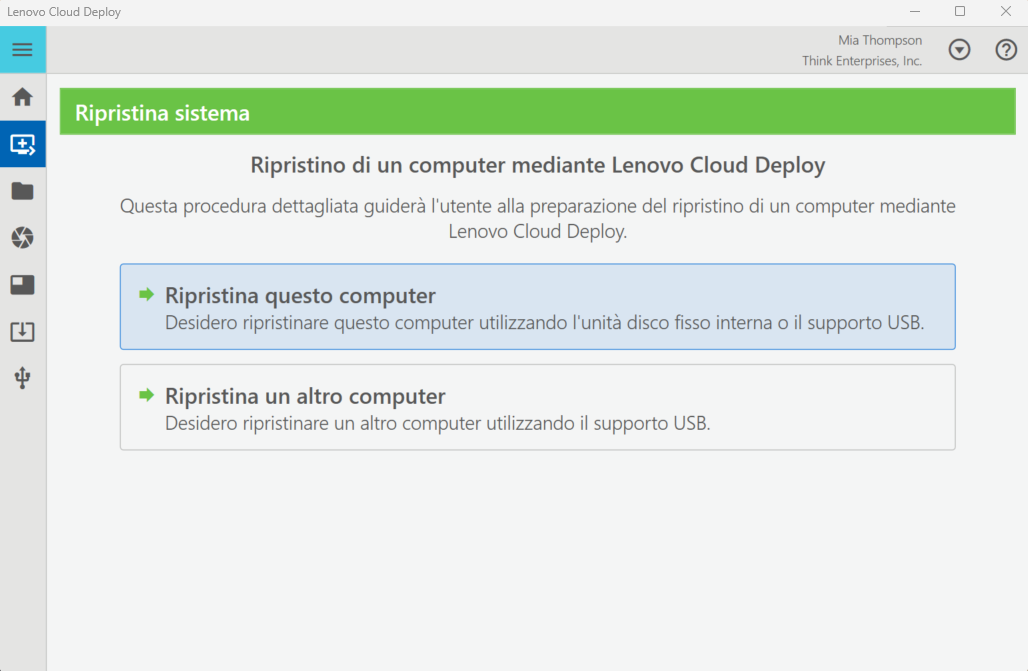
Screenshot della schermata Ripristina sistema in cui è evidenziata l’opzione Ripristina questo computer.

Il ripristino di un sistema richiede l’avvio del computer nell’ambiente di ripristino di LCD. L’ambiente di ripristino richiede una connessione Internet perché sia possibile ripristinare il sistema direttamente da LCD. In caso contrario, è necessario un supporto USB offline per ripristinare il computer.

La Procedura guidata di ripristino del sistema di LCD supporta due flussi di lavoro, a seconda che si desideri ripristinare il proprio computer (con LCD installato) oppure un altro computer. Fare clic sul collegamento relativo al flusso di lavoro in cui viene descritto il computer che si desidera ripristinare.
1 - Ripristina questo computer

Per il ripristino del computer su cui è installato LCD, la procedura guidata di LCD rileva le connessioni Internet correnti. L’ambiente di ripristino richiede una connessione Internet perché sia possibile ripristinare il sistema direttamente da LCD. In caso contrario, per ripristinare il computer è necessario un supporto USB.

  • Se si ripristina un sistema prodotto da Lenovo in cui è in esecuzione una licenza di Windows valida, LCD supporta il ripristino tramite una connessione Internet cablata o wireless o direttamente da un dispositivo USB se non è disponibile alcuna connessione Internet.
  • Se si ripristina un sistema NON prodotto da Lenovo e/o SENZA una licenza di Windows valida, LCD supporta il ripristino solo tramite una connessione Internet cablata o direttamente da un dispositivo USB se non è disponibile alcuna connessione Internet.

Ripristino di un computer tramite disco rigido interno

Questo metodo di ripristino è ideale quando non è disponibile alcun supporto USB. È invece necessaria una connessione Ethernet o una connessione wireless supportata.

Questo metodo prevede l’installazione dell’ambiente di ripristino di LCD sul computer e quindi il riavvio del sistema esistente per eseguirne il ripristino.

  1. Aprire la procedura guidata di ripristino del sistema dal pannello laterale.

  2. Fare clic su Ripristina questo computer.

    Screenshot della schermata Ripristina sistema con l’opzione Ripristina questo computer evidenziata.

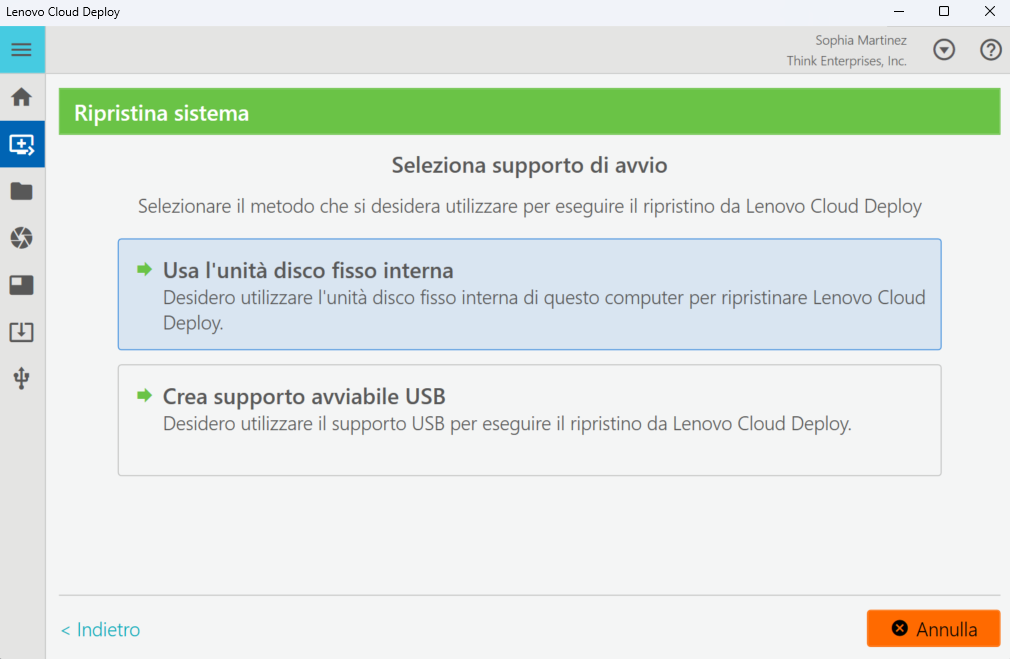
  3. Fare clic su Usa l’unità disco fisso interna.

    Nota

    La schermata per la selezione dei supporti di avvio viene visualizzata solo con una connessione Internet supportata.

    Screenshot della schermata Seleziona supporto di avvio in cui è evidenziata l’opzione Usa l’unità disco fisso interna.

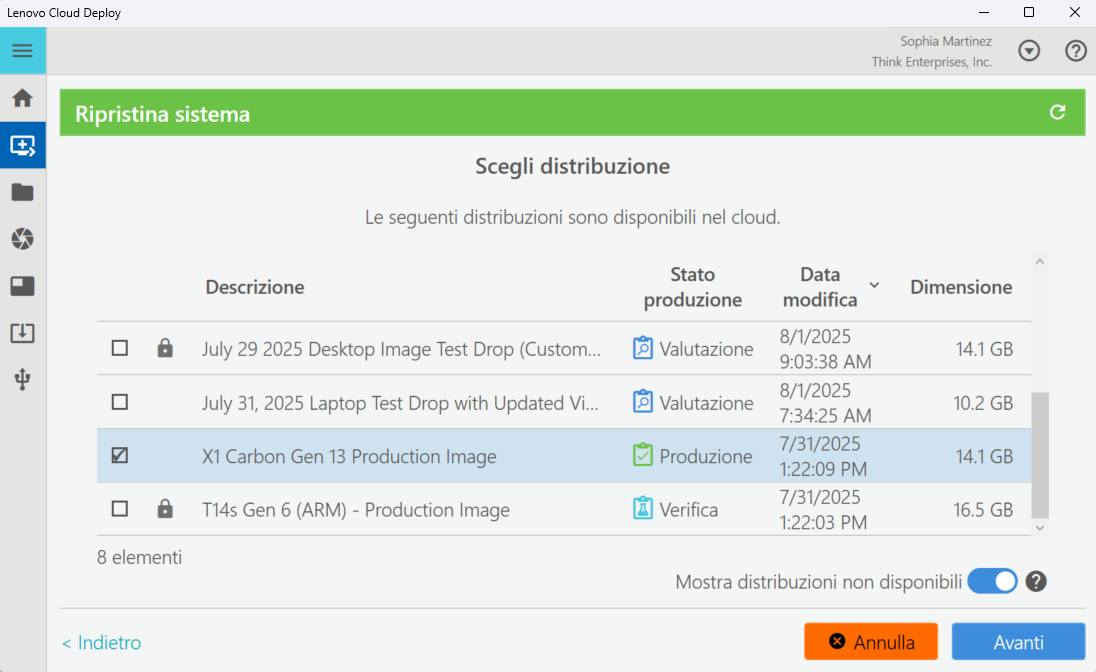
  4. La schermata successiva presenta un elenco di distribuzioni disponibili. Se si desidera visualizzare tutte le distribuzioni, utilizzare il dispositivo di scorrimento Mostra distribuzioni non disponibili e modificare i filtri di conseguenza. Per ulteriori informazioni su questa funzione, vedere Filtri di distribuzione.

    Selezionare la distribuzione per ripristinare il sistema e fare clic su Avanti.

    Nota

    Il ripristino del sistema cancella tutti i dati utente presenti sull’unità disco fisso. Verificare di avere eseguito un backup dei dati importanti in un’altra posizione.

    Screenshot della schermata Scegli distribuzione in cui sono visualizzate le distribuzioni disponibili e non disponibili.

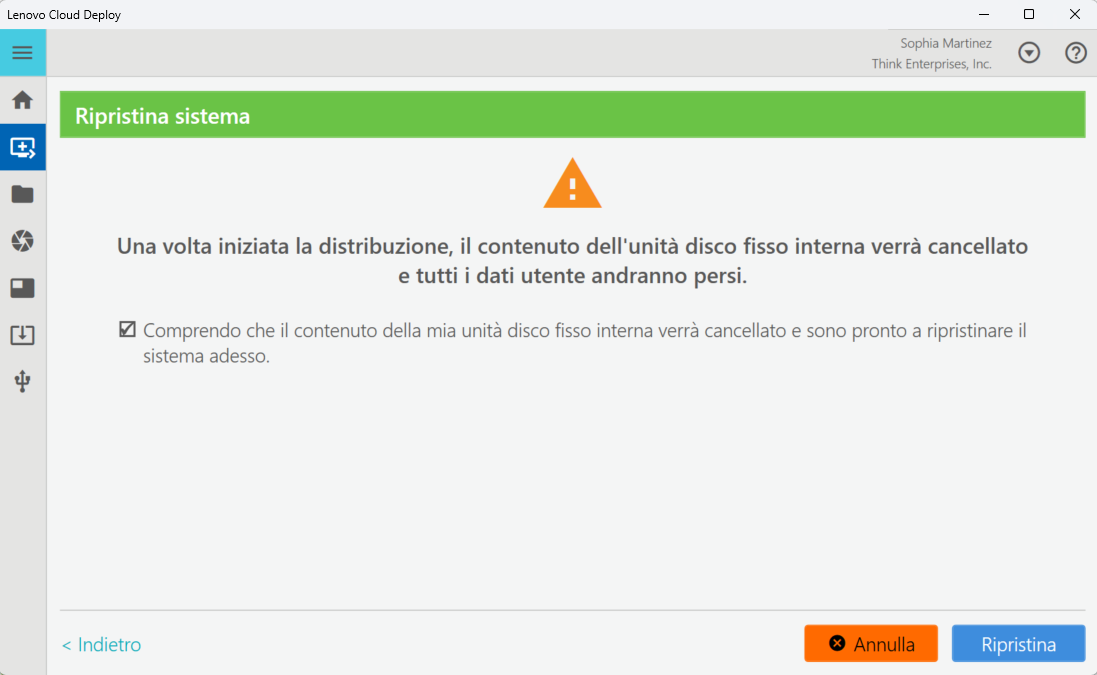
  5. Selezionare la casella per confermare di aver compreso che l’unità disco fisso verrà cancellata e che si è pronti a ripristinare il sistema.

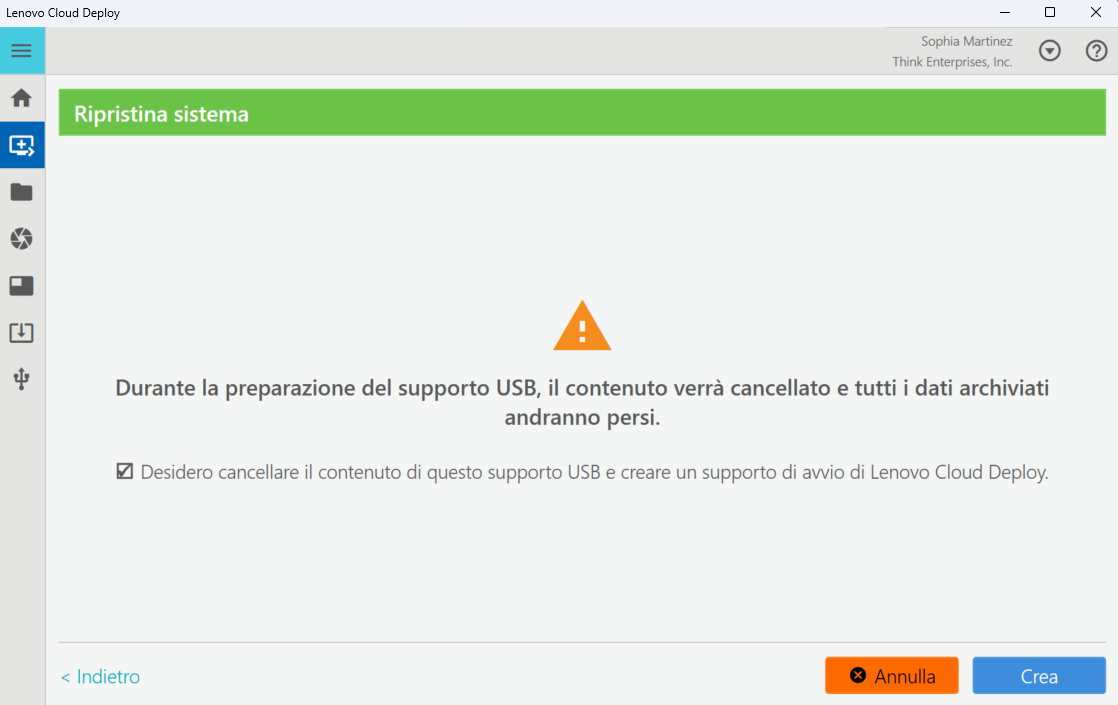
    Screenshot di un messaggio di avvertenza per confermare che l’unità disco fisso interna verrà cancellata durante il ripristino del sistema.

  6. Fare clic su Ripristina. La distribuzione selezionata viene scaricata nell’unità disco fisso. Viene visualizzata una barra di stato che indica lo stato di avanzamento del download.

    Al termine del download della distribuzione, viene visualizzato un messaggio di riavvio per avviare il processo di ripristino. È possibile ignorare il conto alla rovescia facendo clic su Riavvia ora.

    Viene visualizzata una schermata iniziale mentre il computer si avvia e configura l’ambiente.

    Al termine del processo di avvio, LCD viene avviato automaticamente.

    Il tempo di distribuzione varia a seconda del sistema operativo da ripristinare e della connessione Internet in uso.

    Per continuare a configurare il computer a seconda della distribuzione selezionata, potrebbe essere necessario riavviare il computer più volte. In una schermata di stato vengono visualizzati i passaggi rimanenti nel processo di configurazione.

    Al termine, il computer torna a visualizzare la Procedura guidata di ripristino del sistema.

  7. Il sistema è stato ripristinato. Fare clic su Riavvia per riavviare e iniziare a utilizzare il computer.

Creazione di un supporto avviabile USB

Questo metodo di ripristino è ideale quando si usa un supporto USB ed è utile anche se non si dispone di una connessione Ethernet o wireless supportata. Questo metodo di ripristino crea un supporto LCD.

  1. Aprire la procedura guidata di ripristino del sistema dal pannello laterale.

  2. Fare clic su Ripristina questo computer.

    Screenshot della schermata Ripristina sistema con l’opzione Ripristina questo computer evidenziata.

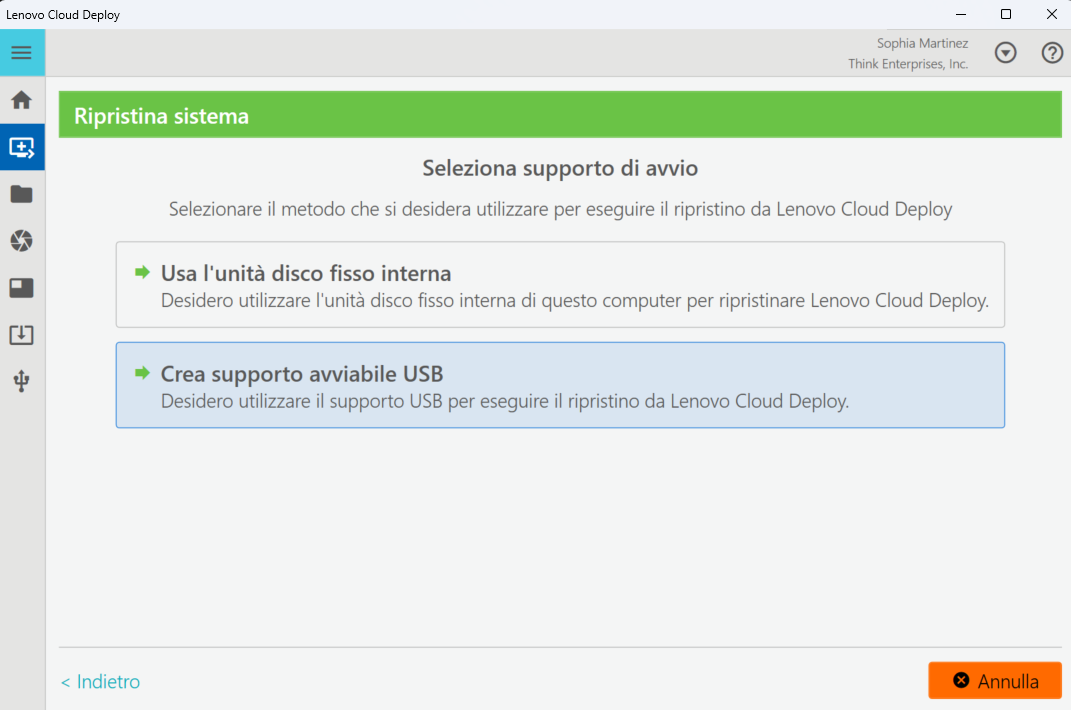
  3. Fare clic su Creazione di un supporto avviabile USB.

    Screenshot della schermata Ripristina sistema con l’opzione Crea supporto avviabile USB evidenziata.

  4. Se non è già inserito, collegare il supporto USB a uno dei connettori USB del computer.

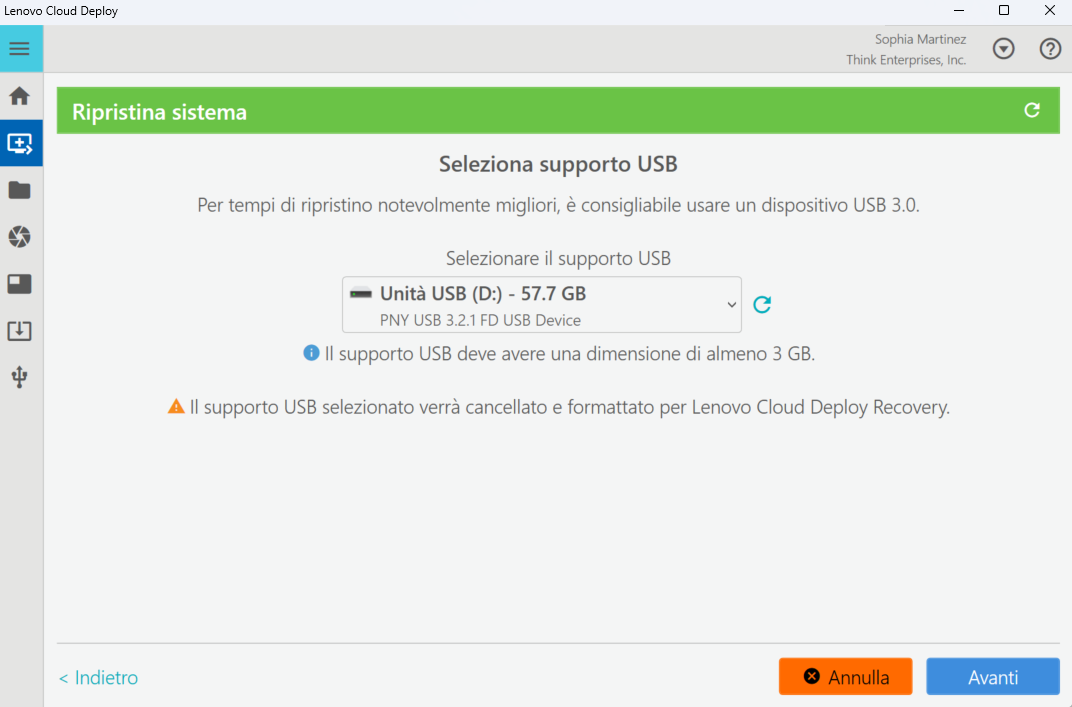
  5. Selezionare il supporto dal menu a discesa e fare clic su Avanti.

    Screenshot della schermata Seleziona supporto USB di Ripristina sistema in cui è visualizzato un elenco a discesa per la selezione del supporto USB su cui eseguire la copia.

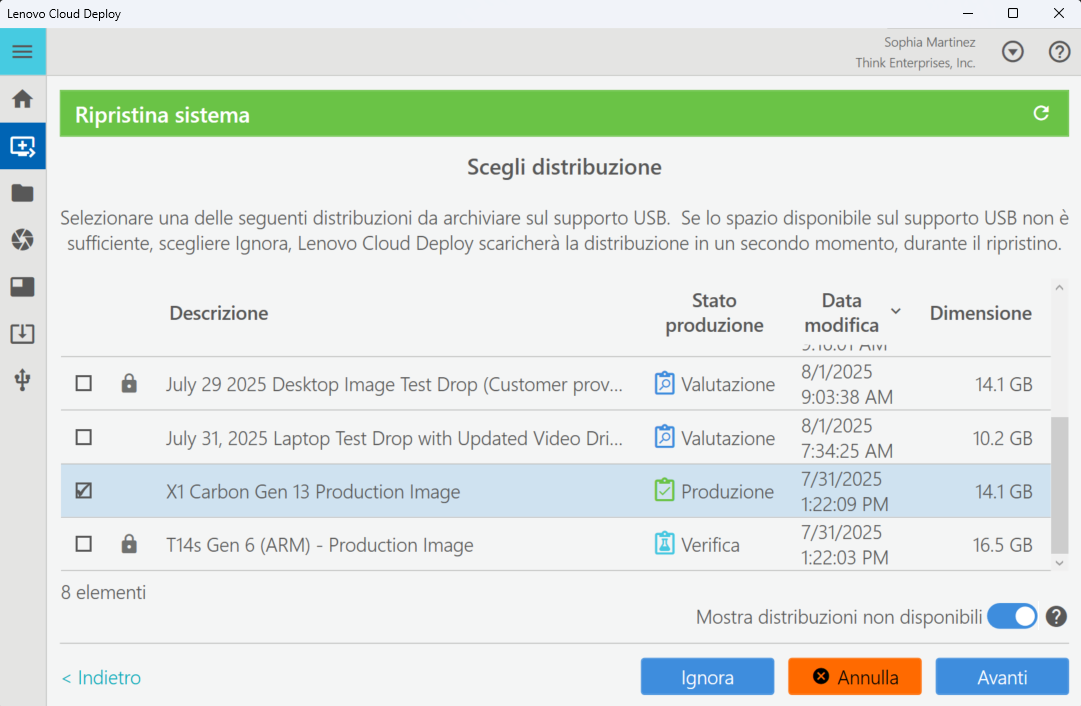
    La schermata successiva presenta un elenco di distribuzioni disponibili. Se si desidera visualizzare tutte le distribuzioni, utilizzare il dispositivo di scorrimento Mostra distribuzioni non disponibili e modificare i filtri di conseguenza. Per ulteriori informazioni, vedere Filtri di distribuzione.

    Nota

    Il ripristino del sistema cancella tutti i dati utente presenti sull’unità disco fisso. Verificare di avere eseguito un backup dei dati importanti in un’altra posizione.

    Screenshot della schermata Scegli distribuzione di Ripristina sistema con le distribuzioni nella tabella e il dispositivo di scorrimento Mostra distribuzioni non disponibili attivato.

  6. Selezionare la casella per confermare di aver compreso che il dispositivo USB verrà cancellato e che si è pronti a creare il supporto di avvio.

    Screenshot della schermata Ripristina sistema con una casella di controllo per confermare di avere compreso che questo processo cancellerà il supporto USB.

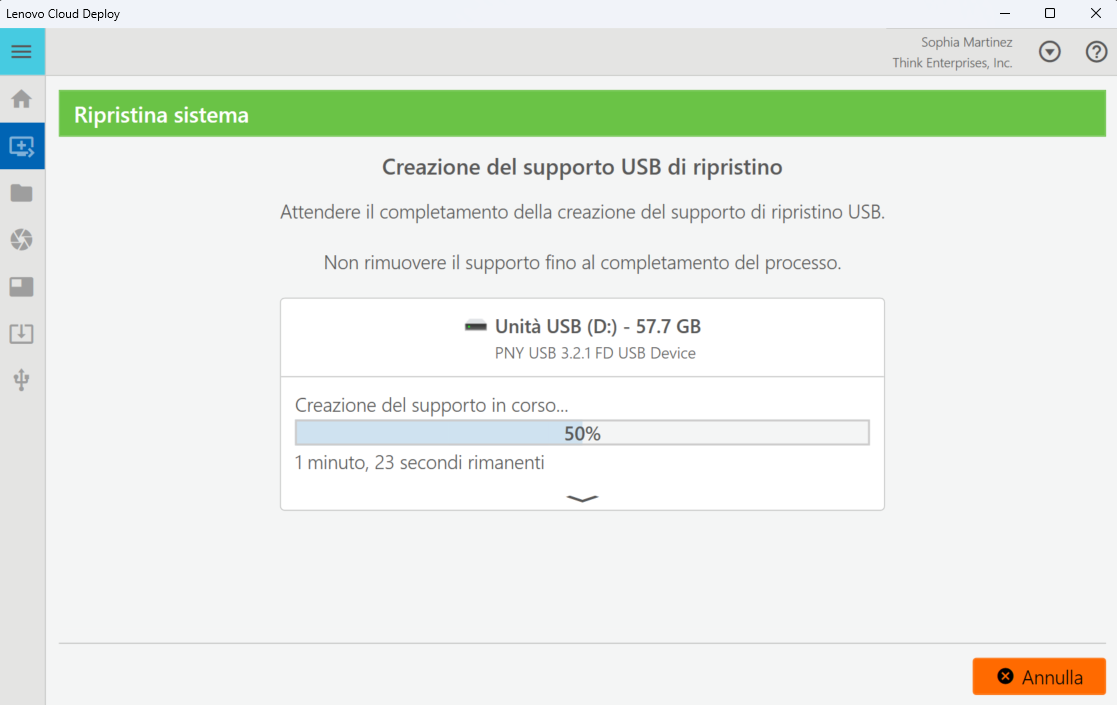
  7. Per confermare che si desidera procedere, fare clic su Crea. Su una barra di stato viene visualizzato lo stato di avanzamento della creazione del supporto di ripristino USB.

    Screenshot della schermata Creazione del supporto USB di ripristino di Ripristina sistema con lo stato di avanzamento della creazione del supporto in percentuale e il tempo rimanente.

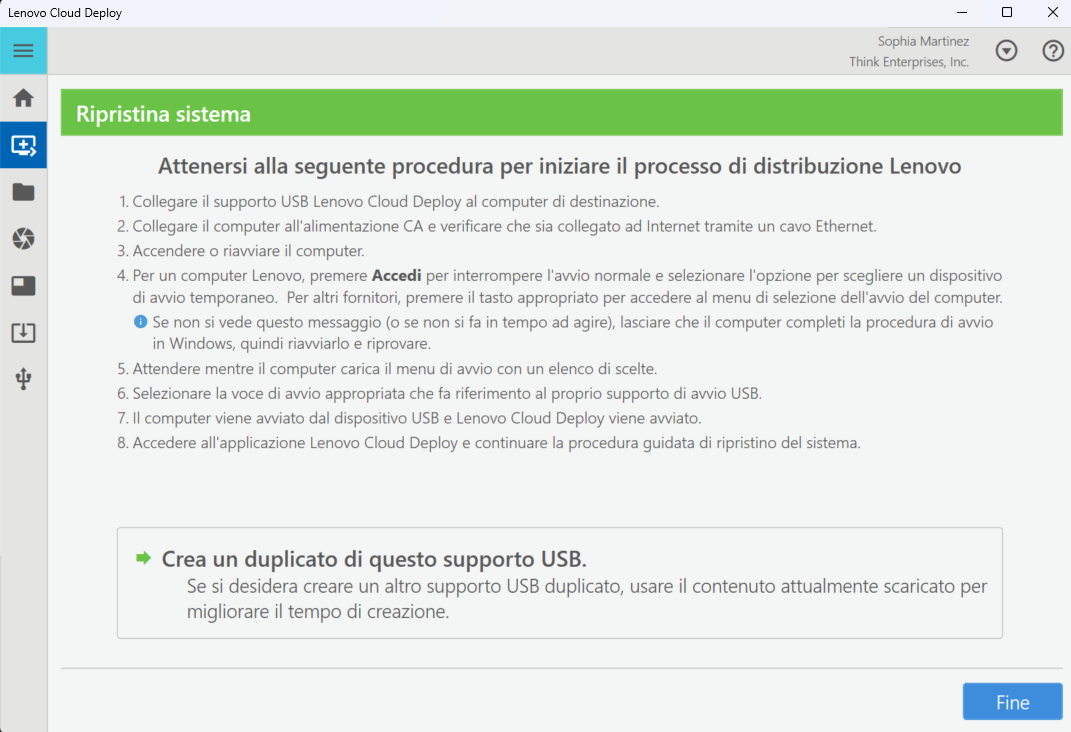
    Quando il supporto è pronto, vengono visualizzate le istruzioni.

    Screenshot della schermata di completamento Ripristina sistema con le istruzioni per avviare il processo di distribuzione

  8. Fare clic su Fine per tornare all’inizio della procedura guidata.

2 - Ripristina un altro computer

Per ripristinare un altro computer, è necessario creare un supporto USB.

La modalità di creazione dei supporti di ripristino di LCD varia a seconda che i sistemi siano prodotti da Lenovo e/o dispongano di una licenza per Windows.

Creare un supporto USB per sistemi Lenovo concessi in licenza per Windows.

  • Questa opzione è utile per i dispositivi Lenovo con licenza per Windows.
  • Una chiave DPK (Digital Product Key) Windows sui dispositivi verifica la licenza per Windows.
  • Questa opzione supporta le connessioni Ethernet e wireless.

Creare un supporto USB per sistemi non prodotti da Lenovo e/o senza licenza per Windows.

  • Questa opzione è necessaria se si distribuisce un dispositivo non Lenovo o se il dispositivo non dispone di una licenza per Windows.
  • Questa opzione supporta solo le connessioni Ethernet.

Creazione di un supporto USB per sistemi Lenovo concessi in licenza per Windows

  1. Aprire la procedura guidata di ripristino del sistema dal pannello laterale.

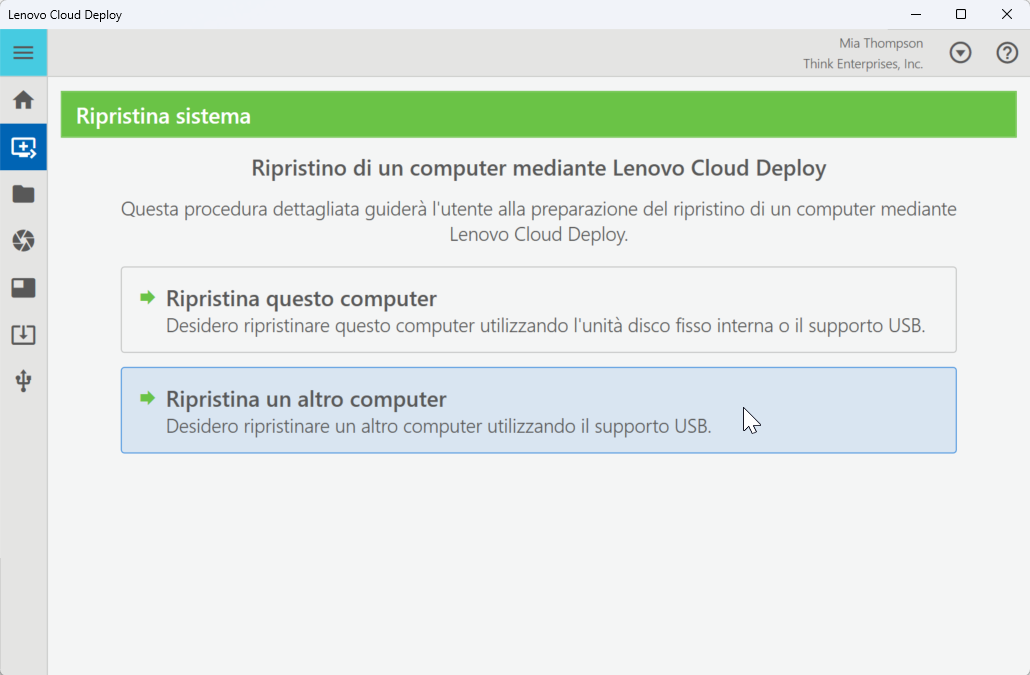
  2. Fare clic su Ripristina un altro computer.

    Screenshot della schermata Ripristina sistema in cui è evidenziata l’opzione Ripristina un altro computer.

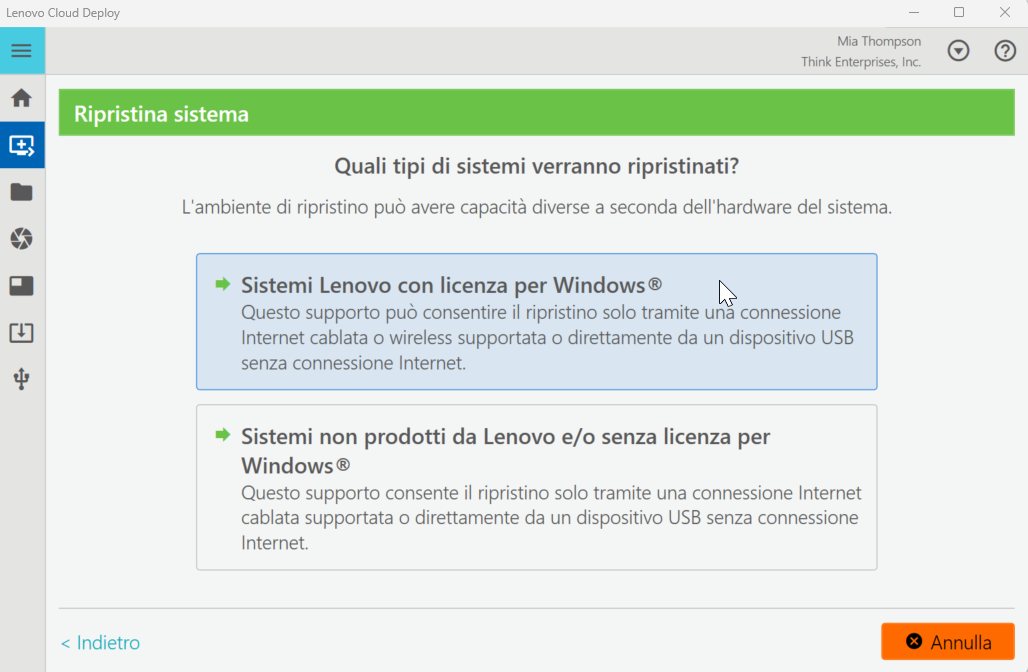
  3. Fare clic su Sistemi Lenovo concessi in licenza per Windows®.

    Screenshot della schermata per la selezione del sistema in cui è evidenziata l’opzione Sistemi Lenovo concessi in licenza per Windows.

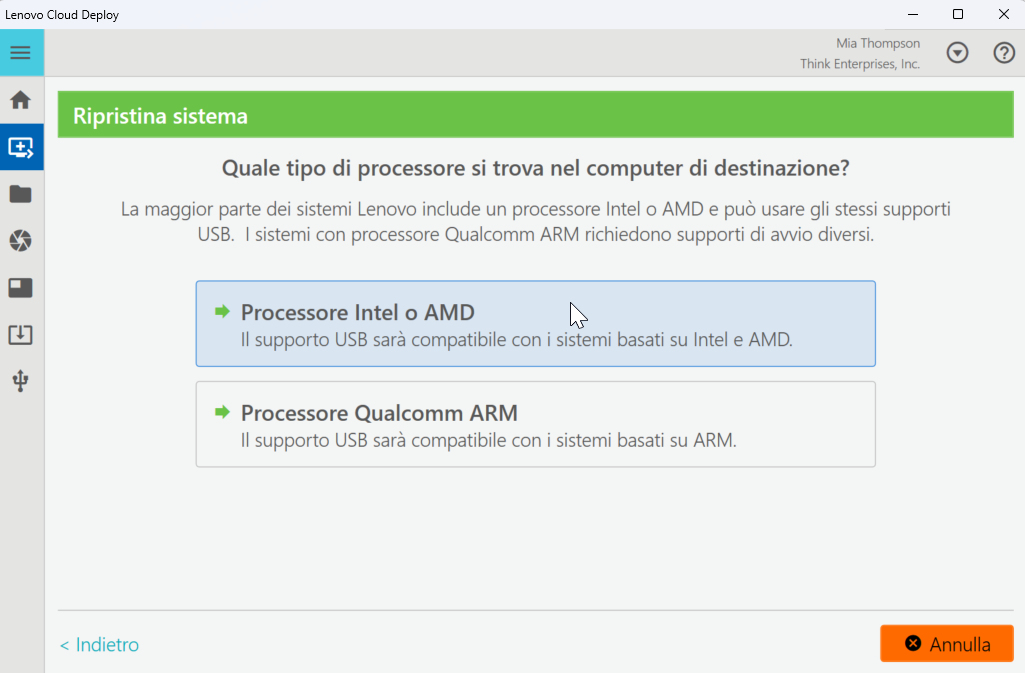
  4. Selezionare Processore Intel o AMD.

    Screenshot della schermata per la selezione del processore per il computer di destinazione in cui è evidenziata l’opzione Processore Intel o AMD.

  5. Se non è già inserito, collegare il supporto USB a una delle porte USB del computer.

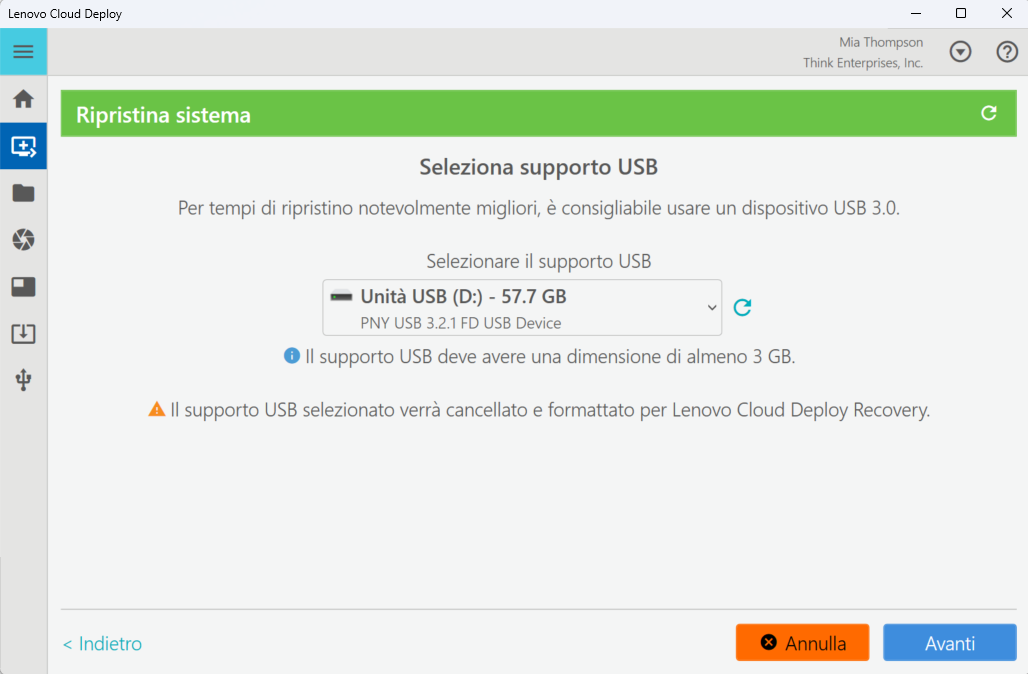
  6. Selezionare il supporto dal menu a discesa e fare clic su Avanti.

    Screenshot della schermata Seleziona supporto USB. In questa schermata è visualizzato un menu a discesa per la selezione del supporto USB per il ripristino. Se si continua, un messaggio avverte che il supporto USB verrà cancellato e formattato.

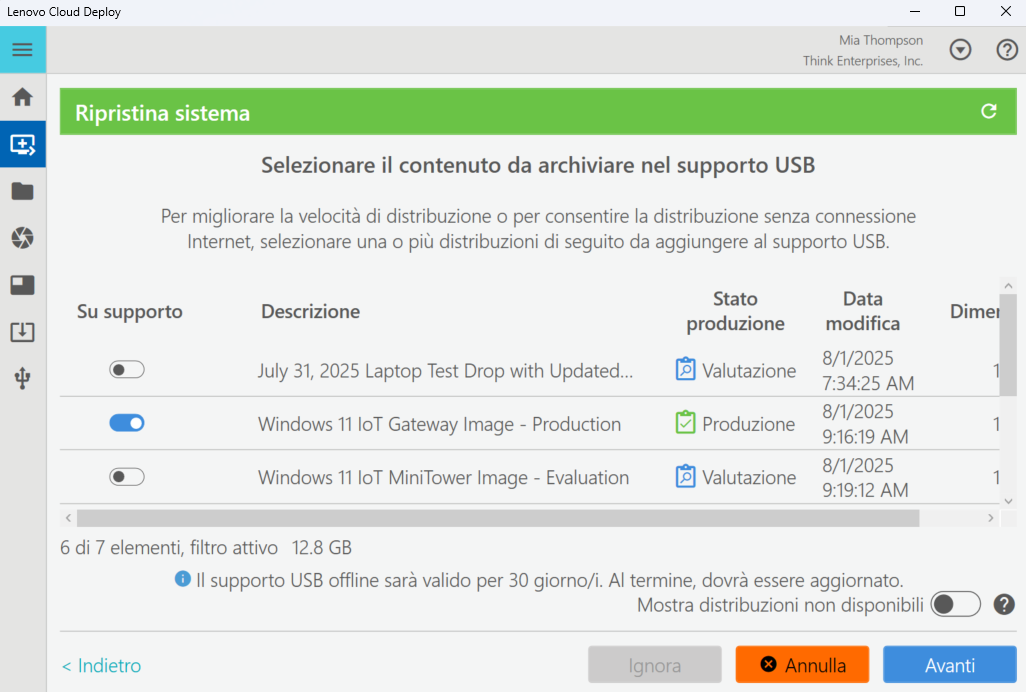
  7. Attivare l’interruttore Su supporto per selezionare le distribuzioni da memorizzare sul supporto USB.

    Screenshot della schermata Ripristina sistema in cui sono visualizzate le distribuzioni con i controlli del dispositivo di scorrimento per selezionare le distribuzioni da archiviare sul supporto USB.

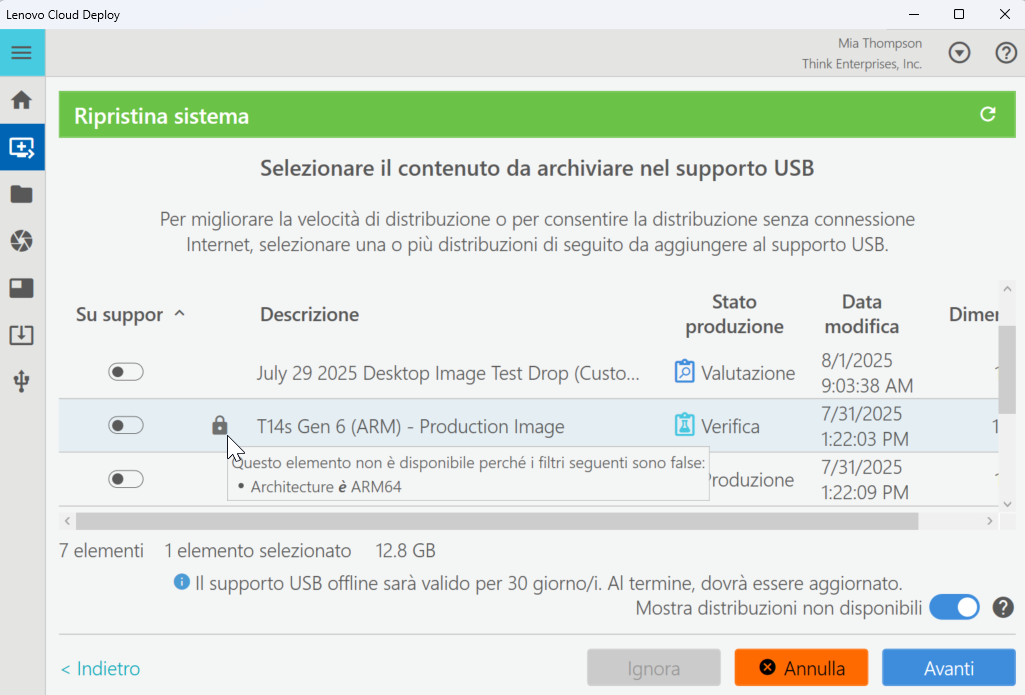
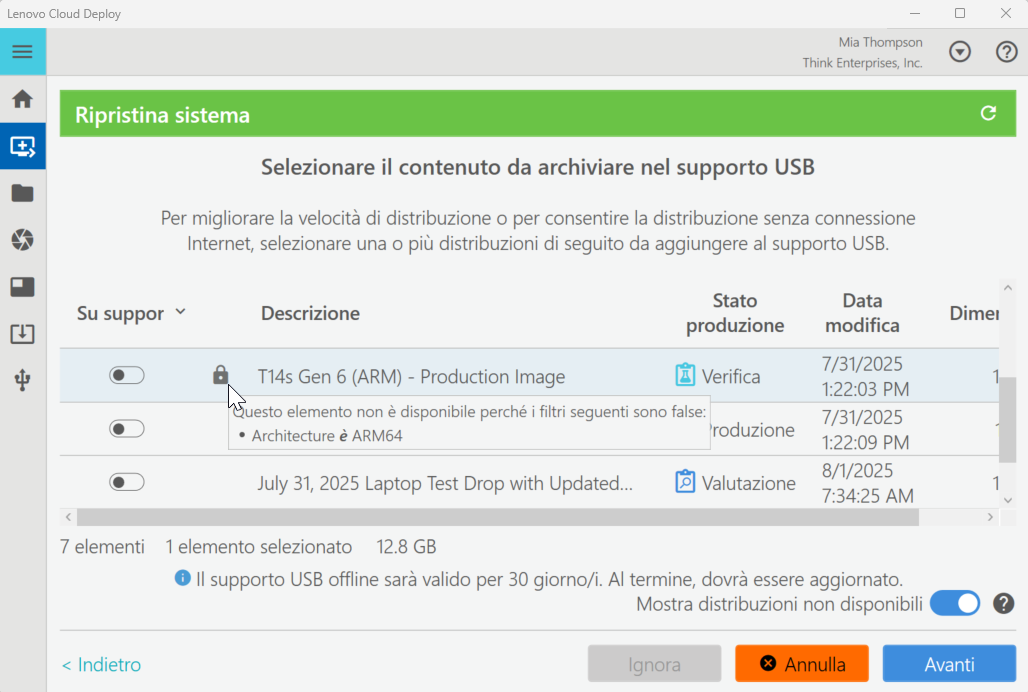
    Il dispositivo di scorrimento Mostra distribuzioni non disponibili indica le distribuzioni che non hanno soddisfatto i criteri dei filtri. Lo screenshot seguente mostra una distribuzione non disponibile, con un lucchetto. Fare clic sul lucchetto per visualizzare i filtri che non sono stati soddisfatti. Per ulteriori informazioni, vedere Filtri di distribuzione.

    Screenshot della schermata Ripristina sistema con il dispositivo di scorrimento Mostra distribuzioni non disponibili attivato e la casella di testo che viene visualizzata quando si passa il cursore sull’icona a forma di lucchetto di una distribuzione non disponibile. Il testo elenca i filtri non soddisfatti necessari per rendere disponibile la distribuzione.

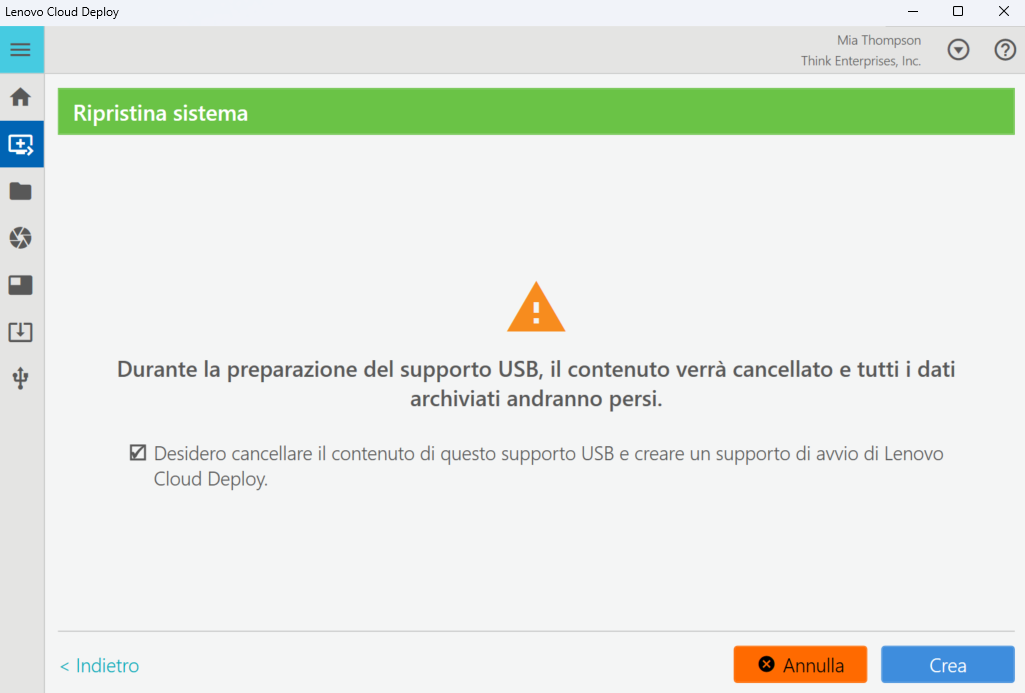
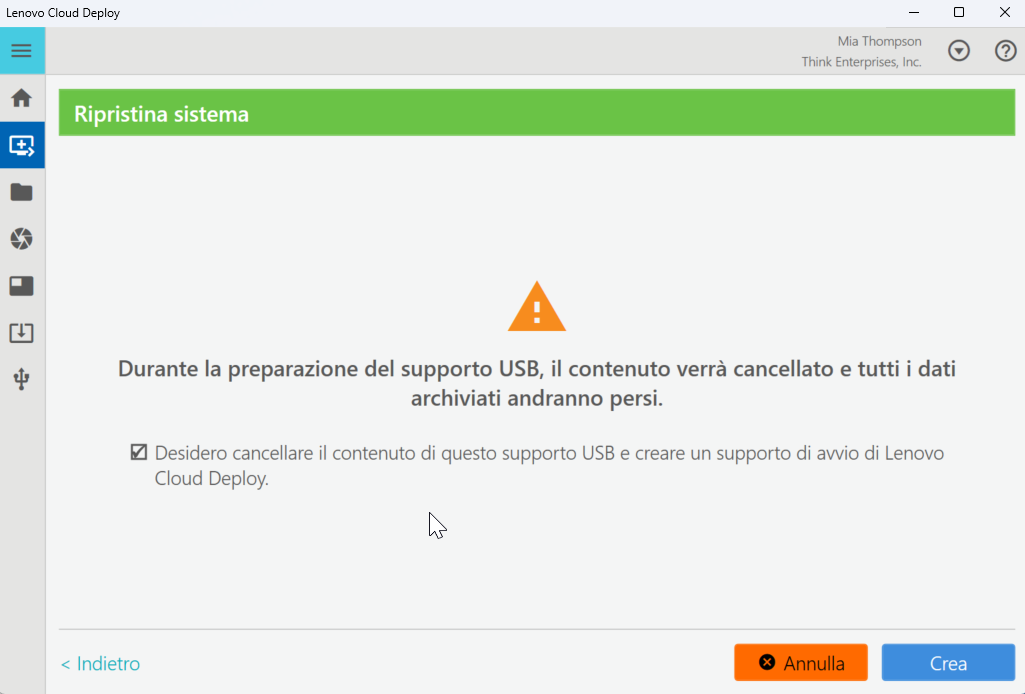
  8. Selezionare la casella per confermare di aver compreso che il supporto USB verrà cancellato e che si è pronti a creare il supporto di avvio.

    Screenshot di un messaggio di avvertenza per confermare che l’unità disco fisso interna verrà cancellata durante il ripristino del sistema.

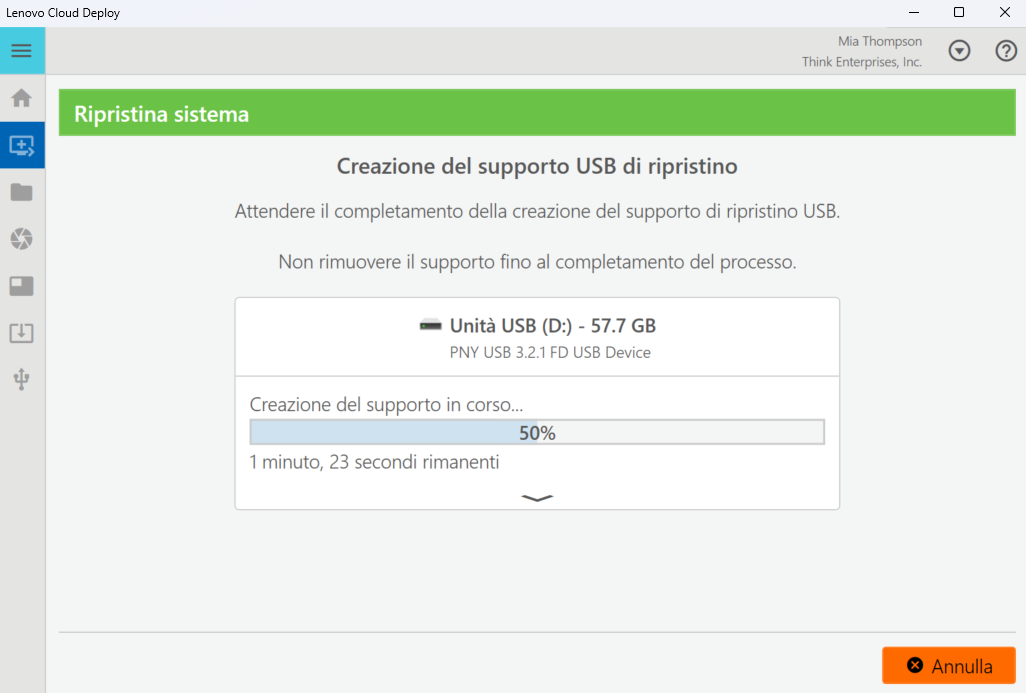
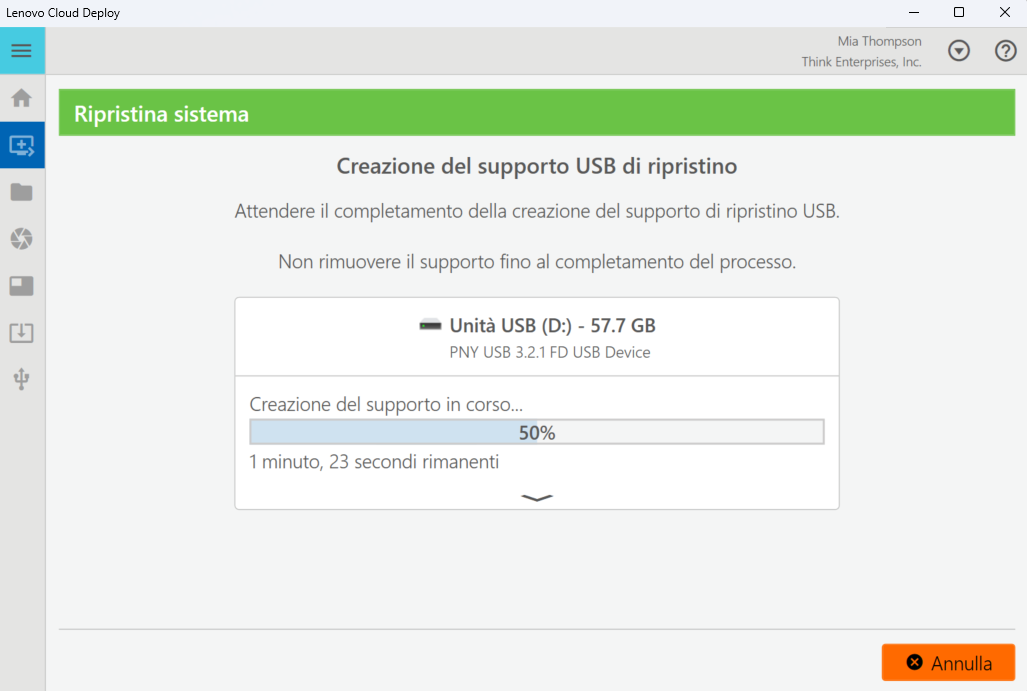
  9. Per confermare che si desidera procedere, fare clic su Crea. Su una barra di stato viene visualizzato lo stato di avanzamento della creazione del supporto di ripristino USB.

    Screenshot della schermata Ripristina sistema in cui sono visualizzati lo stato di avanzamento della creazione di un supporto di ripristino USB in percentuale e il tempo rimanente.

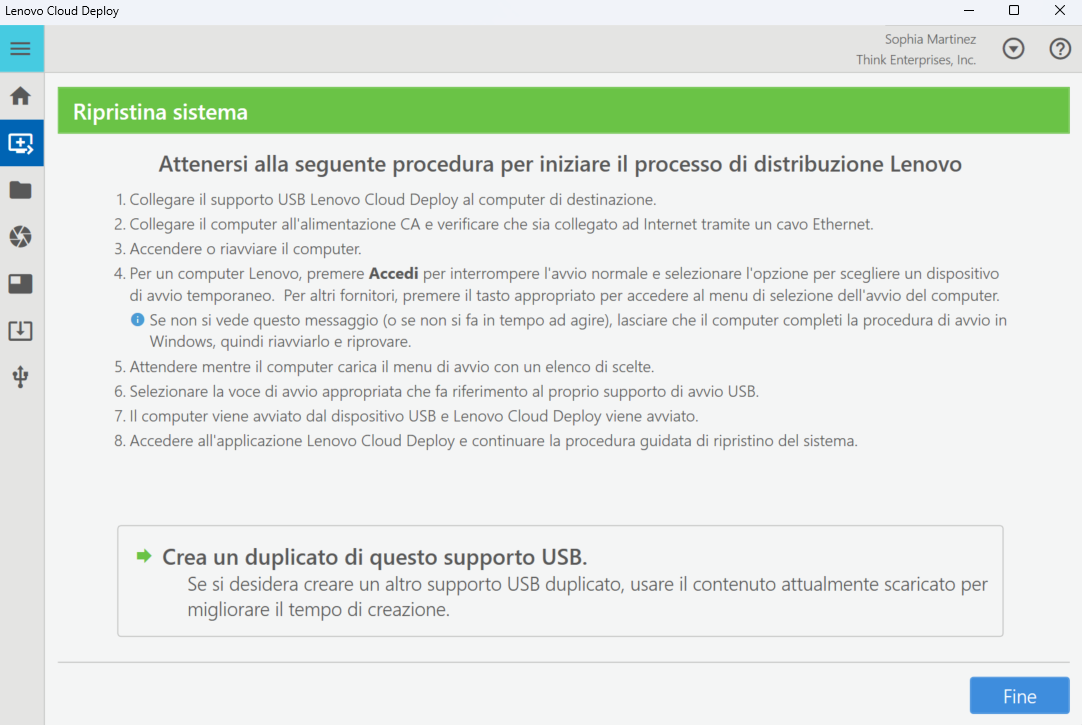
  10. Quando il supporto è pronto, vengono visualizzate le istruzioni. Fare clic su Fine per tornare all’inizio della procedura guidata.

    Nella schermata finale, alcuni ruoli visualizzano anche un’opzione per creare un duplicato del supporto su un’altra chiavetta USB, risparmiando il tempo necessario per la creazione del supporto mediante l’utilizzo delle distribuzioni appena scaricate. A questo scopo inserire un’altra chiavetta USB, fare clic su Crea un duplicato di questo supporto USB e seguire le richieste.

    Screenshot della schermata finale Ripristina sistema con le istruzioni per il completamento del processo di distribuzione. Per determinati ruoli, in questa schermata viene inoltre visualizzato un controllo per la creazione di un duplicato del supporto USB.

Creazione di un supporto USB per sistemi non prodotti da Lenovo e/o senza licenza per Windows

Questo metodo di ripristino richiede una connessione Internet cablata per poter ripristinare i sistemi non Lenovo/non Windows direttamente da LCD. In questo scenario le connessioni wireless non sono supportate.

Nota

Per i supporti USB creati in questo modo è possibile configurare fino a 180 giorni di validità nelle impostazioni di distribuzione su lenovoclouddeploy.com (l’impostazione predefinita è 30 giorni).

  1. Aprire la procedura guidata di ripristino del sistema dal pannello laterale.

  2. Fare clic su Ripristina un altro computer.

    Screenshot della schermata Ripristina sistema in cui è evidenziata l’opzione Ripristina un altro computer.

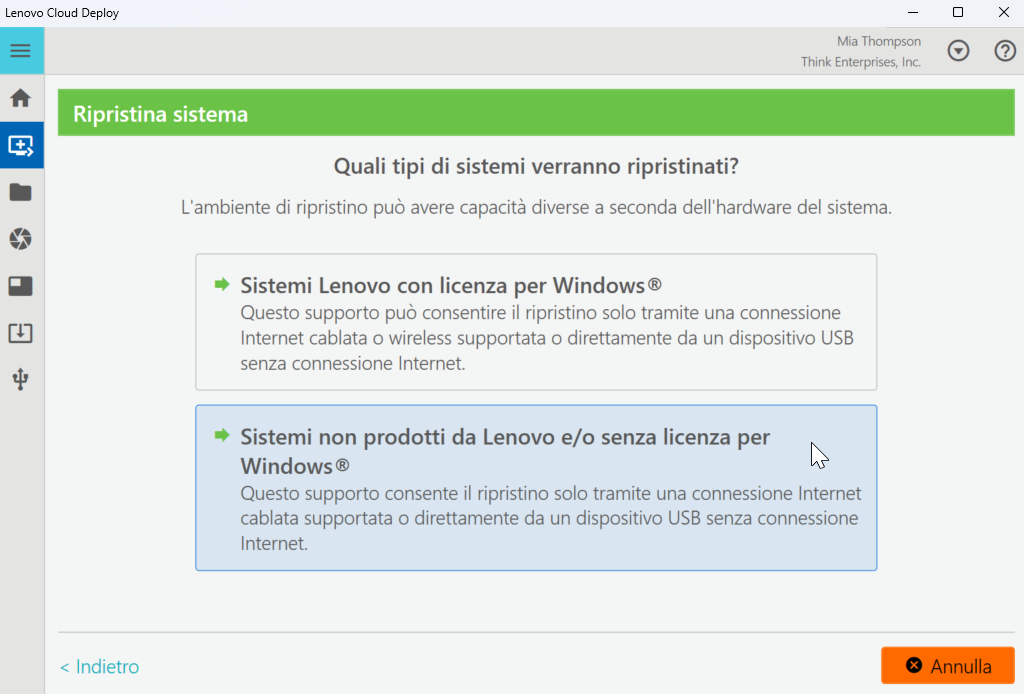
  3. Selezionare Sistemi non prodotti da Lenovo e/o senza licenza per Windows®.

    Screenshot della schermata per la selezione dell’hardware di sistema in cui è evidenziata l’opzione Sistemi non prodotti da Lenovo e/o senza licenza per Windows.

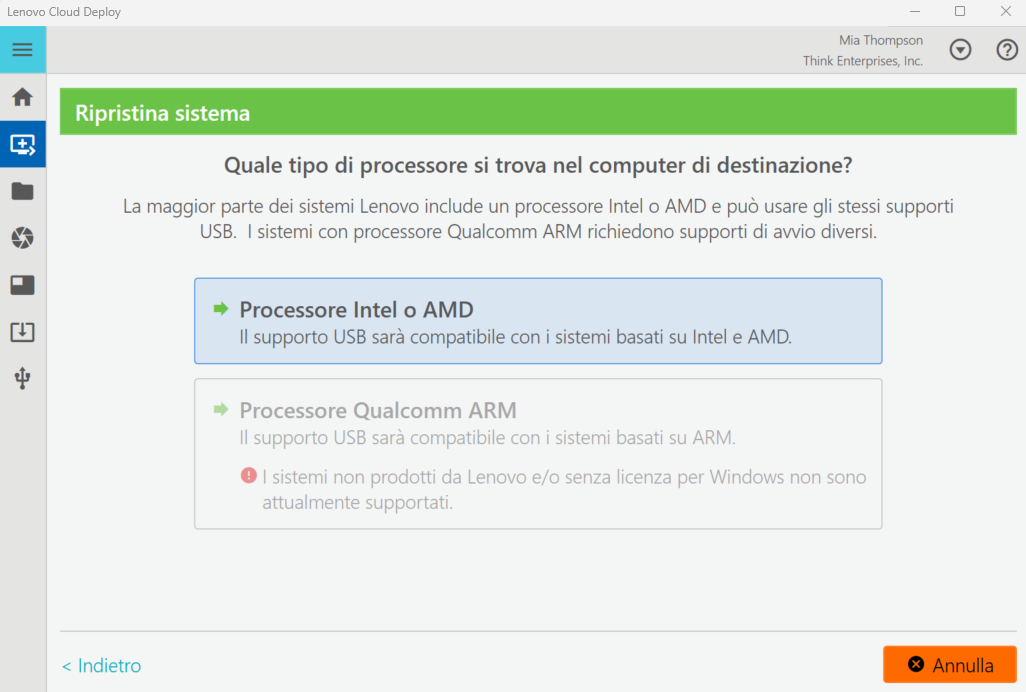
  4. Selezionare Processore Intel o AMD.

    Nota

    I processori Qualcomm ARM non sono attualmente supportati.

    Screenshot della selezione del processore per il computer di destinazione in cui è evidenziata l’opzione Processore Intel o AMD, è disattivata l’opzione Processore Qualcomm ARM ed è visualizzato un messaggio che indica che i sistemi non prodotti da Lenovo e/o senza licenza per Windows non sono supportati..

  5. Se non è già collegato, inserire il supporto USB in uno dei connettori USB del computer.

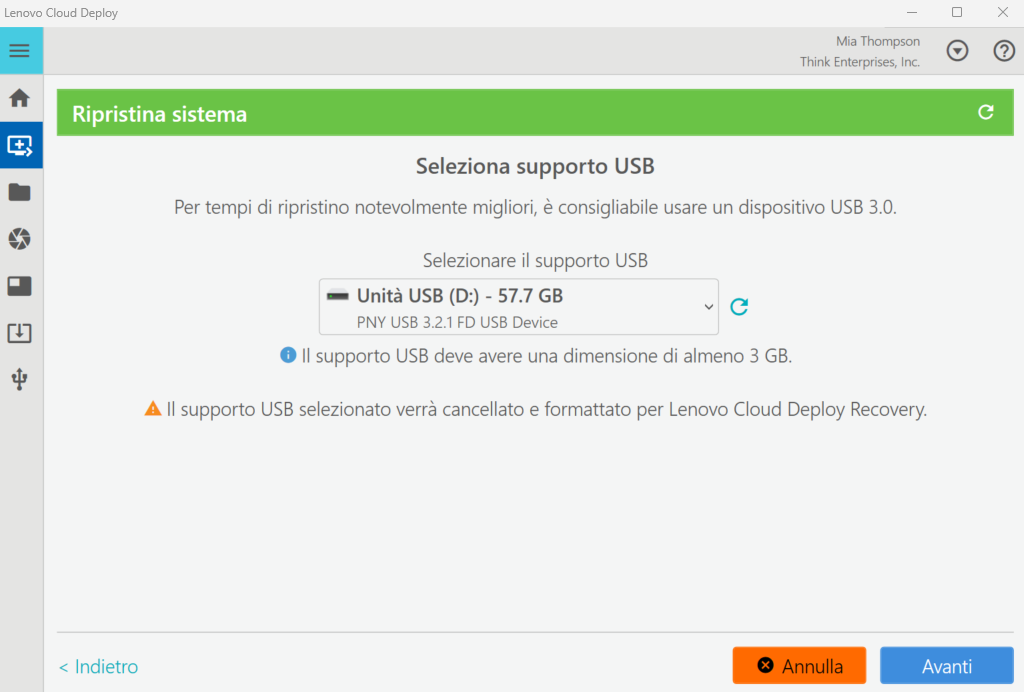
  6. Selezionare il supporto dal menu a discesa e fare clic su Avanti.

    Screenshot della schermata Seleziona supporto USB con un elenco a discesa per la selezione del supporto USB per la copia delle distribuzioni.

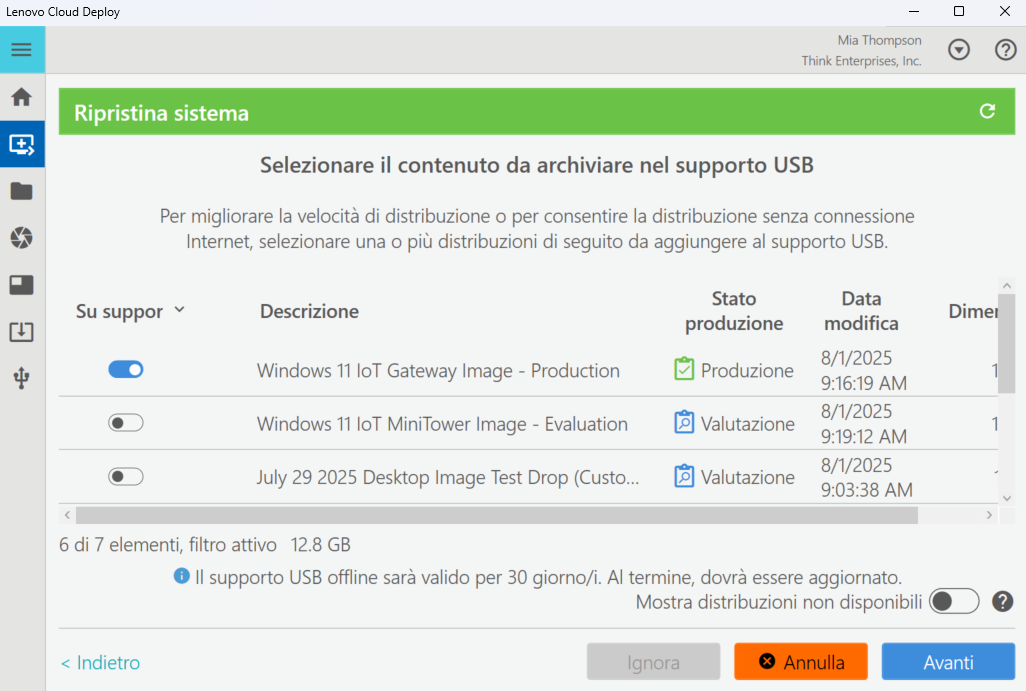
  7. Attivare l’interruttore Su supporto per selezionare le distribuzioni da memorizzare sul supporto USB.

    Screenshot della schermata Ripristina sistema in cui sono visualizzate le distribuzioni con i controlli del dispositivo di scorrimento per selezionare le distribuzioni da memorizzare sul supporto USB.

    Il dispositivo di scorrimento Mostra distribuzioni non disponibili indica le distribuzioni che non hanno soddisfatto i criteri dei filtri, contrassegnate da un lucchetto. Fare clic sul lucchetto per visualizzare i filtri che non sono stati soddisfatti. Per ulteriori informazioni, vedere Filtri di distribuzione.

    Screenshot della schermata Ripristina sistema con il dispositivo di scorrimento Mostra distribuzioni non disponibili attivato e la casella di testo che viene visualizzata quando si passa il cursore sull’icona a forma di lucchetto di una distribuzione non disponibile. Il testo elenca i filtri non soddisfatti necessari per rendere disponibile la distribuzione.

  8. Selezionare la casella per confermare di aver compreso che il supporto USB verrà cancellato e che si è pronti a creare il supporto di avvio.

    Screenshot di un messaggio di avvertenza per confermare che l’unità disco fisso interna verrà cancellata durante il ripristino del sistema.

  9. Per confermare che si desidera procedere, fare clic su Crea.

    Su una barra di stato viene visualizzato lo stato di avanzamento della creazione del supporto di ripristino USB.

    Screenshot della schermata Ripristina sistema in cui sono visualizzati lo stato di avanzamento della creazione di un supporto di ripristino USB in percentuale e il tempo rimanente.

  10. Quando il supporto è pronto, vengono visualizzate le istruzioni. Fare clic su Fine per tornare all’inizio della procedura guidata.

    Nella schermata finale, alcuni ruoli visualizzano anche un’opzione per creare un duplicato del supporto su un’altra chiavetta USB, risparmiando il tempo necessario per la creazione del supporto mediante l’utilizzo delle distribuzioni appena scaricate. A questo scopo inserire un’altra chiavetta USB, fare clic su Crea un duplicato di questo supporto USB e seguire le richieste.

    Screenshot della schermata finale Ripristina sistema con le istruzioni per il completamento del processo di distribuzione. Per determinati ruoli, in questa schermata viene inoltre visualizzato un controllo per la creazione di un duplicato del supporto USB