Funzionalità di LCD
Gli argomenti di questa sezione descrivono le funzionalità principali di LCD, tra cui:
le funzionalità comuni disponibili nel client LCD e sul sito Web di LCD
lo stato produzione per determinare quali azioni possono essere eseguite in un kit di distribuzione o provisioning e chi può attuarle
descrizioni approfondite e procedure per l’utilizzo delle funzionalità del client LCD:
1 - Caratteristiche comuni del client LCD
Le schermate del client LCD contenenti tabelle di dati condividono alcune caratteristiche comuni per l’utilizzo dei dati su queste pagine.
Filtri
Nel client LCD i filtri sono disponibili nelle seguenti funzionalità che mostrano i dati in tabelle:
Pacchetti
Immagini rapide
Distribuzioni
Kit di provisioning
In queste funzionalità accedere ai filtri nella barra del titolo della schermata facendo clic sull’icona a forma di imbuto. I filtri vengono quindi visualizzati sotto le intestazioni di colonna nella tabella.
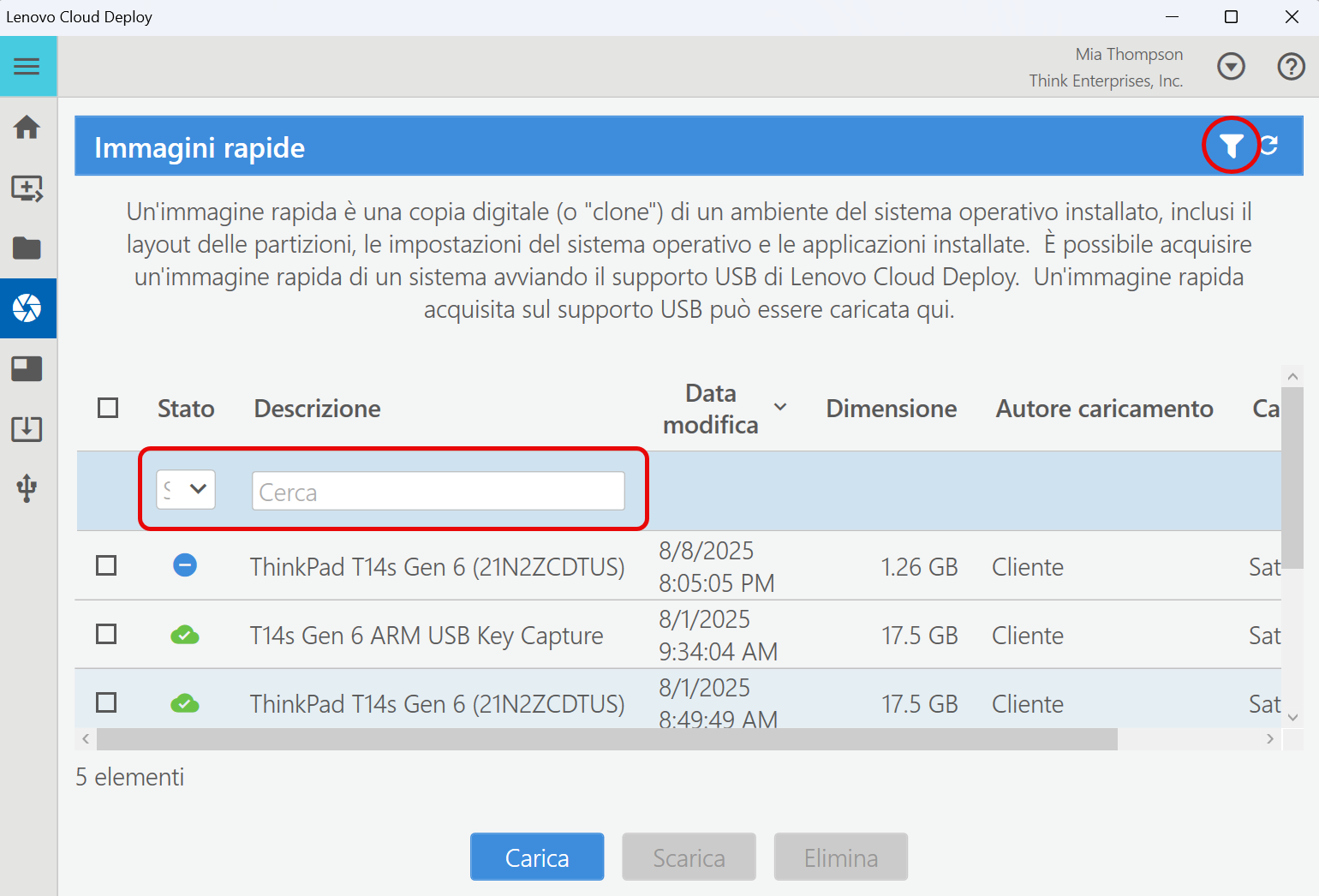
In queste schermate viene visualizzata una combinazione di questi filtri:
Stato: lo stato di caricamento della distribuzione, dell’immagine rapida o del pacchetto selezionato. Gli stati possibili sono:
- Completato
- Annullato
- Non riuscito
- In corso
- Non aggiornato (non è stato possibile determinare lo stato finale dell’elemento a causa di problemi del client o il client è stato chiuso in modo imprevisto)
Descrizione: immettere una stringa di lettere o numeri nel campo. La tabella mostra gli elementi le cui descrizioni corrispondono alla stringa inserita.
Stato produzione: lo stato attuale di una distribuzione o di un kit di provisioning nel suo ciclo di vita. Vedere Stato produzione per dettagli.
Filtri di distribuzione
La funzione Distribuzioni del client LCD offre un secondo livello di filtraggio. Quando si fa clic sull’icona a forma di ingranaggio su una distribuzione, la schermata Proprietà mostra due schede: Filtri e Proprietà. Nella scheda Filtri è possibile selezionare i criteri che indicano al client LCD di rendere la distribuzione disponibile solo per i sistemi che soddisfano i filtri. Ad esempio, è possibile impostare filtri per rendere una distribuzione disponibile solo per i sistemi con una versione del BIOS specificata o per i sistemi con un fattore di forma specificato.
Per dettagli sull’utilizzo dei filtri di distribuzione, vedere Filtri di distribuzione.
Proprietà
Per visualizzare le proprietà di un elemento, fare doppio clic sull’elemento oppure fare clic sull’icona che raffigura un ingranaggio, cerchiata in rosso nell’immagine che segue.
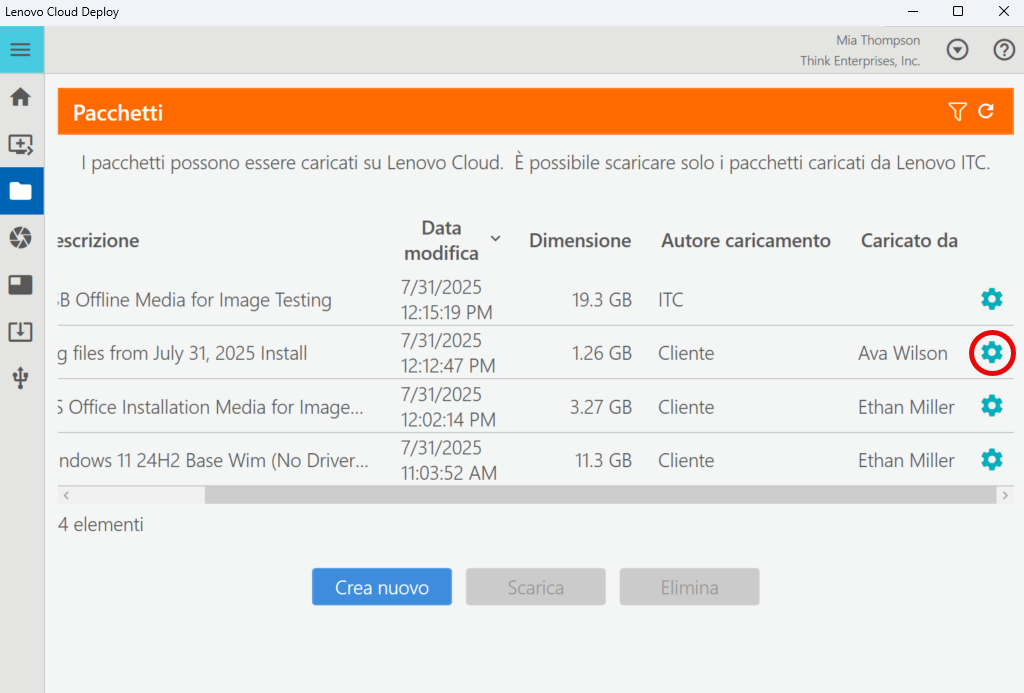
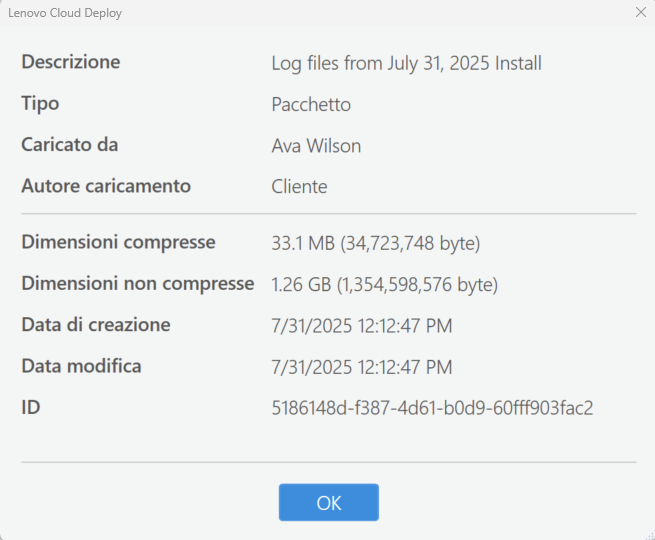
Il modulo Proprietà fornisce dettagli aggiuntivi e consente di copiare con facilità le informazioni.
2 - Caratteristiche comuni del sito Web di LCD
Le pagine del sito Web di LCD contenenti tabelle di dati condividono alcune caratteristiche comuni per l’utilizzo dei dati su queste pagine.
Cerca
Le pagine con dati ricercabili includono un campo di ricerca nell’angolo in alto a destra della tabella:

Inserire una stringa di caratteri di testo nel campo. La pagina mostra le voci che corrispondono ai caratteri inseriti.
Filtri
Sul sito LCD le pagine contenenti tabelle di dati includono filtri che consentono di perfezionare i dati visualizzati.
Per accedere ai filtri:
Passare il cursore su un’intestazione di colonna.
Fare clic sul menu a tre linee visualizzato.

Selezionare le opzioni in base alle quali filtrare i dati.
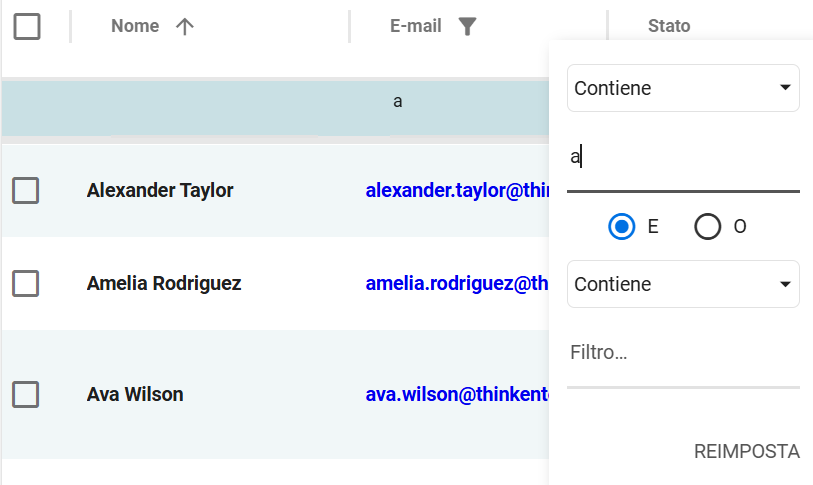
È inoltre possibile:
fare clic sulla freccia di un filtro per organizzare l’elenco in ordine crescente o decrescente in base alle voci di quella colonna.
rimuovere tutti i filtri facendo clic su Cancella filtri sotto il campo Cerca nei sistemi nell’angolo in alto a destra della schermata.
La maggior parte delle pagine dispone di filtri standard:
- Contiene
- Non contiene
- Uguale a
- Diverso da
- Inizia con
- Termina con
È possibile immettere un singolo termine di ricerca o creare un filtro utilizzando più termini di ricerca con una combinazione di AND o OR.
Per filtrare in base alle date, sono disponibili i seguenti filtri:
- Uguale a
- Maggiore di
- Minore di
- Diverso da
- Nell’intervallo
Il filtro per quantità aggiunge altre opzioni:
- Uguale a
- Diverso da
- Minore di
- Minore di o uguale a
- Maggiore di
- Maggiore di o uguale a
- Nell’intervallo
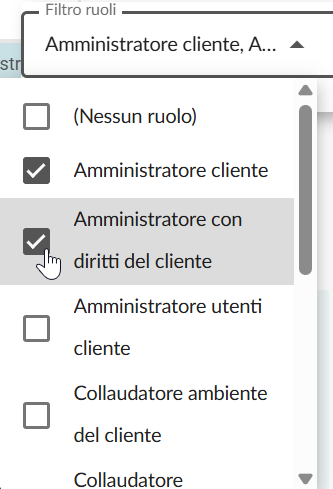
Infine, alcuni filtri contengono elenchi di selezione in cui è possibile spuntare le caselle relative ai criteri di filtraggio.
Esporta
Per esportare dati da una pagina del sito Web di LCD in un file foglio di calcolo in formato XLSX:
Selezionare la casella di controllo a sinistra di ogni elemento della tabella che si desidera esportare.
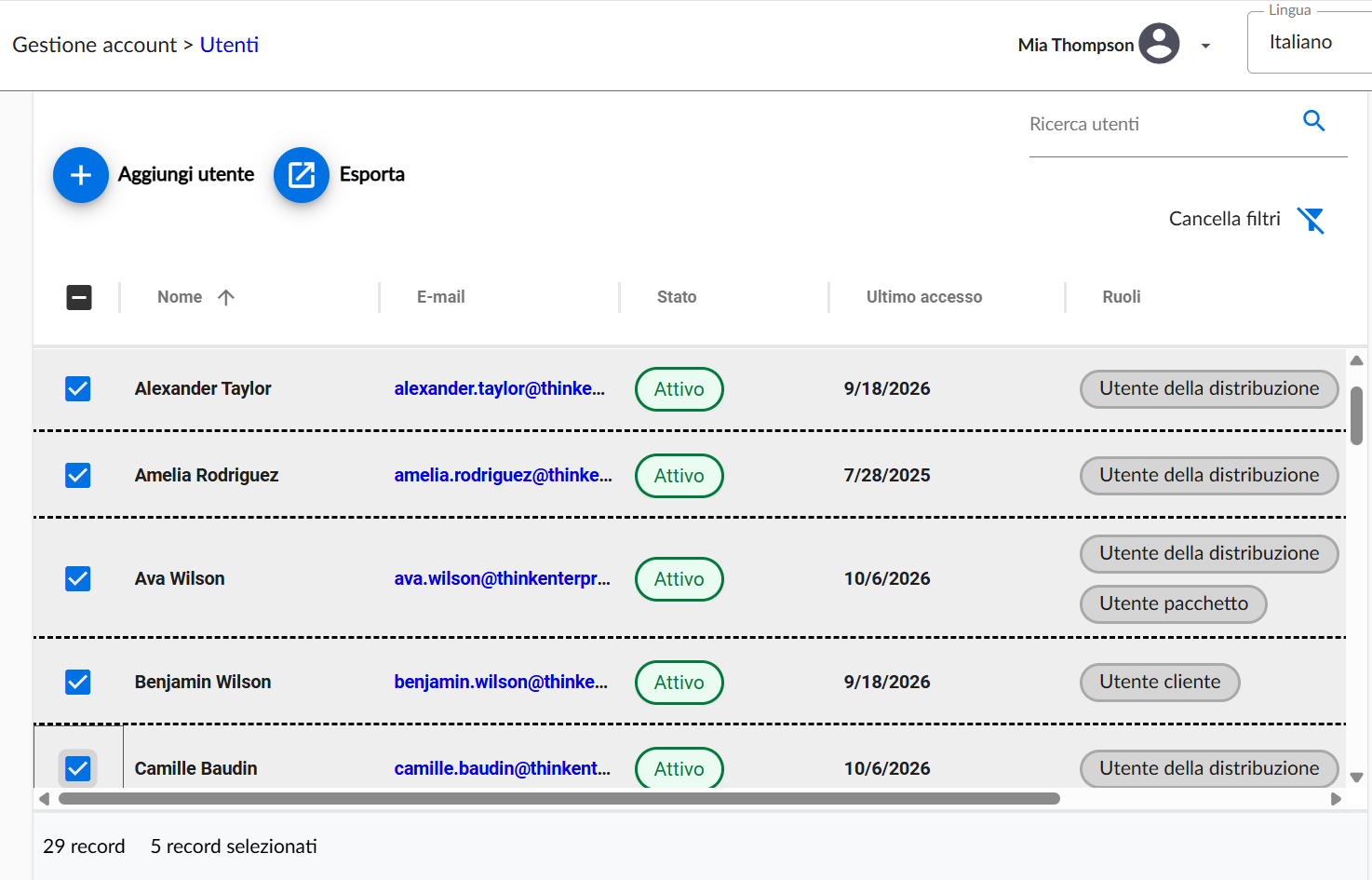
Fare clic su Esporta.

Selezionare la cartella in cui si desidera scaricare il foglio di calcolo. Il nome file predefinito è la pagina del sito Web di LCD da cui si sta esportando; modificare il nome del file in base alle proprie esigenze.
Fare clic su Salva.
Il foglio di calcolo viene scaricato nella cartella selezionata.
Questo esempio mostra il formato del foglio di calcolo per gli utenti selezionati per l’esportazione.

3 - Stato di produzione
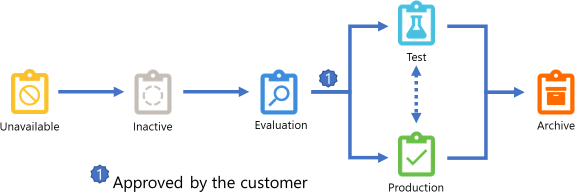
Durante il loro ciclo di vita le distribuzioni e i kit di provisioning passano in genere attraverso una serie di stati. Lo stato corrente di una distribuzione o di un kit di provisioning è noto come stato produzione. Questo stato influisce sulle azioni che è possibile eseguire sulla distribuzione o sul kit di provisioning e sugli utenti che dispongono dell’autorizzazione per tali azioni.
4 - Ripristina sistema
La Procedura guidata di ripristino del sistema fornisce informazioni per eseguire il ripristino di una distribuzione dell’immagine su un computer. Questa procedura guida l’utente attraverso una serie di domande che aiutano a selezionare il metodo migliore per ripristinare un sistema.
Per visualizzare la schermata Ripristina sistema, fare clic sull’icona Ripristina sistema nel riquadro di navigazione sinistro.
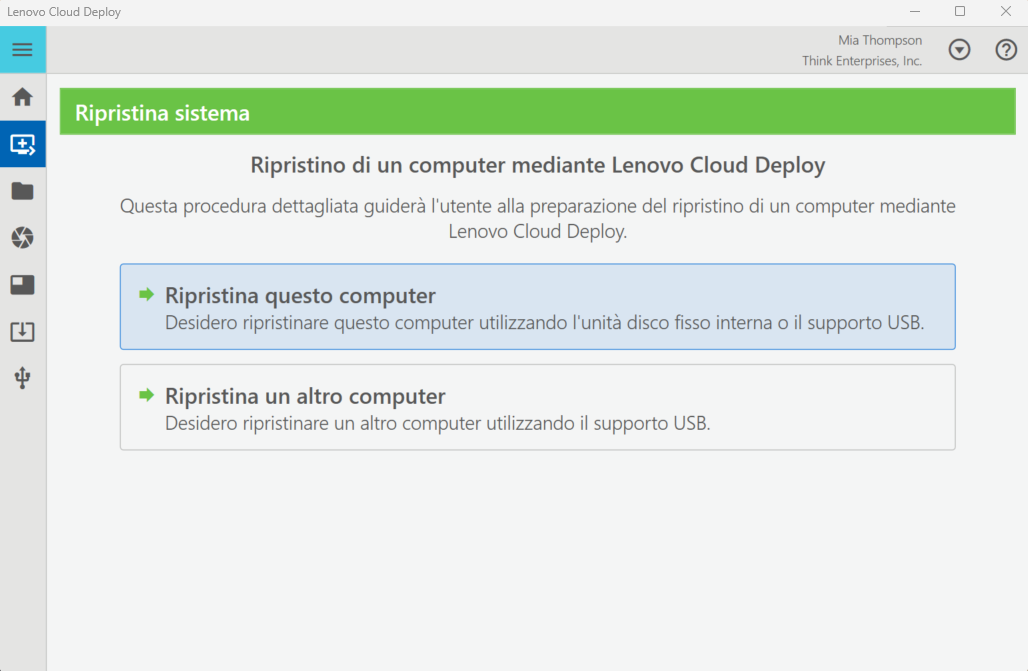
Il ripristino di un sistema richiede l’avvio del computer nell’ambiente di ripristino di LCD. L’ambiente di ripristino richiede una connessione Internet perché sia possibile ripristinare il sistema direttamente da LCD. In caso contrario, è necessario un supporto USB offline per ripristinare il computer.
La Procedura guidata di ripristino del sistema di LCD supporta due flussi di lavoro, a seconda che si desideri ripristinare il proprio computer (con LCD installato) oppure un altro computer. Fare clic sul collegamento relativo al flusso di lavoro in cui viene descritto il computer che si desidera ripristinare.
4.1 - Ripristina questo computer
Per il ripristino del computer su cui è installato LCD, la procedura guidata di LCD rileva le connessioni Internet correnti. L’ambiente di ripristino richiede una connessione Internet perché sia possibile ripristinare il sistema direttamente da LCD. In caso contrario, per ripristinare il computer è necessario un supporto USB.
- Se si ripristina un sistema prodotto da Lenovo in cui è in esecuzione una licenza di Windows valida, LCD supporta il ripristino tramite una connessione Internet cablata o wireless o direttamente da un dispositivo USB se non è disponibile alcuna connessione Internet.
- Se si ripristina un sistema NON prodotto da Lenovo e/o SENZA una licenza di Windows valida, LCD supporta il ripristino solo tramite una connessione Internet cablata o direttamente da un dispositivo USB se non è disponibile alcuna connessione Internet.
Ripristino di un computer tramite disco rigido interno
Questo metodo di ripristino è ideale quando non è disponibile alcun supporto USB. È invece necessaria una connessione Ethernet o una connessione wireless supportata.
Questo metodo prevede l’installazione dell’ambiente di ripristino di LCD sul computer e quindi il riavvio del sistema esistente per eseguirne il ripristino.
Aprire la procedura guidata di ripristino del sistema dal pannello laterale.
Fare clic su Ripristina questo computer.
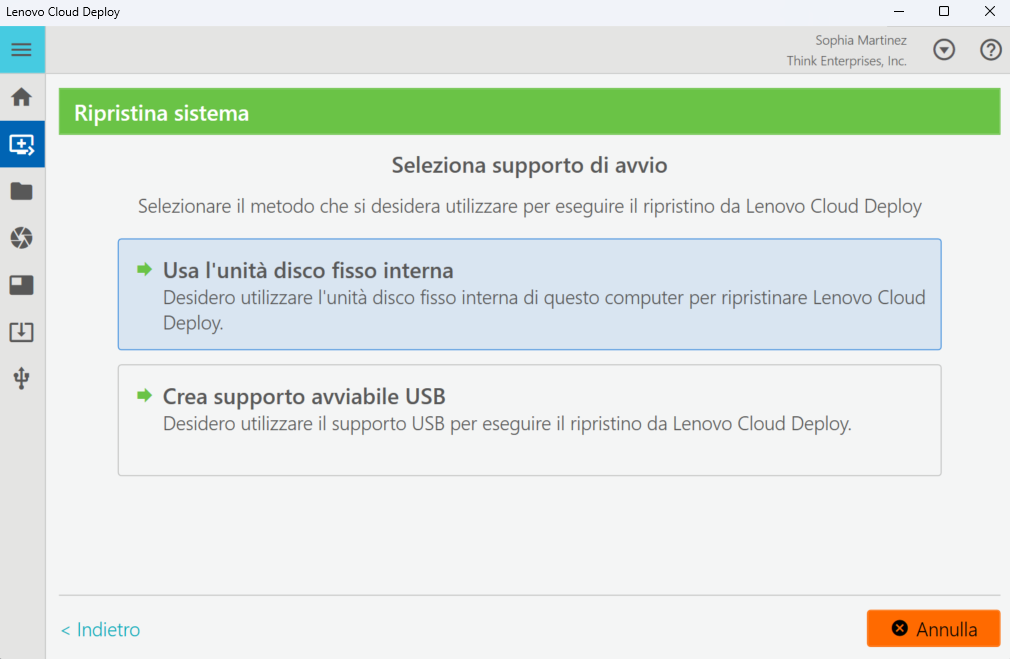
Fare clic su Usa l’unità disco fisso interna.
Nota
La schermata per la selezione dei supporti di avvio viene visualizzata solo con una connessione Internet supportata.
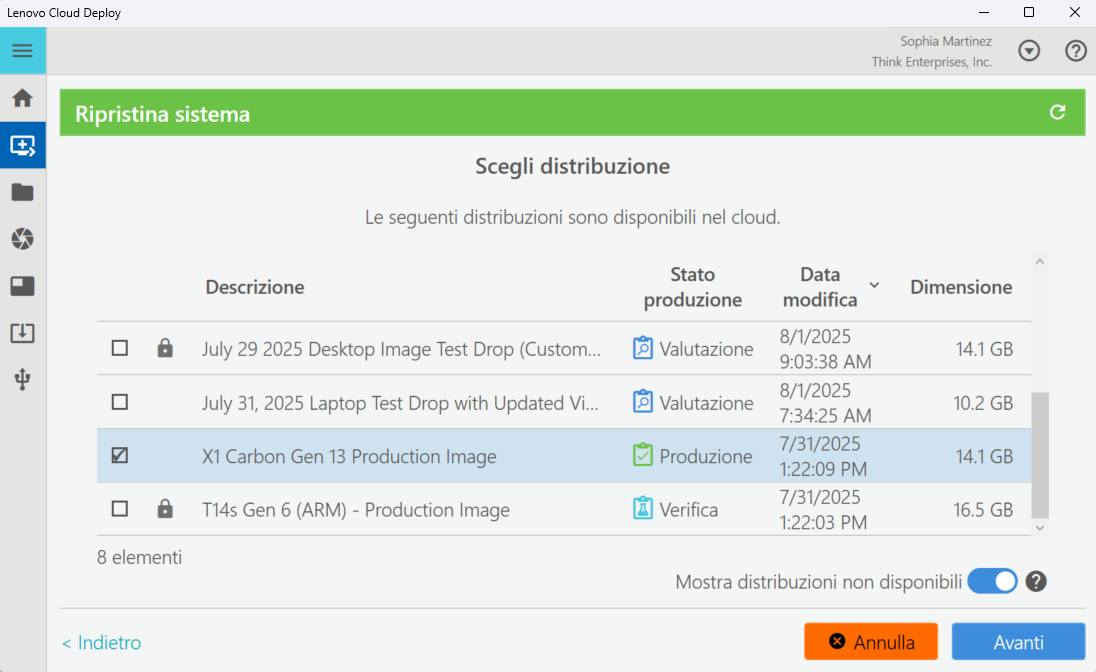
La schermata successiva presenta un elenco di distribuzioni disponibili. Se si desidera visualizzare tutte le distribuzioni, utilizzare il dispositivo di scorrimento Mostra distribuzioni non disponibili e modificare i filtri di conseguenza. Per ulteriori informazioni su questa funzione, vedere Filtri di distribuzione.
Selezionare la distribuzione per ripristinare il sistema e fare clic su Avanti.
Nota
Il ripristino del sistema cancella tutti i dati utente presenti sull’unità disco fisso. Verificare di avere eseguito un backup dei dati importanti in un’altra posizione.
Selezionare la casella per confermare di aver compreso che l’unità disco fisso verrà cancellata e che si è pronti a ripristinare il sistema.
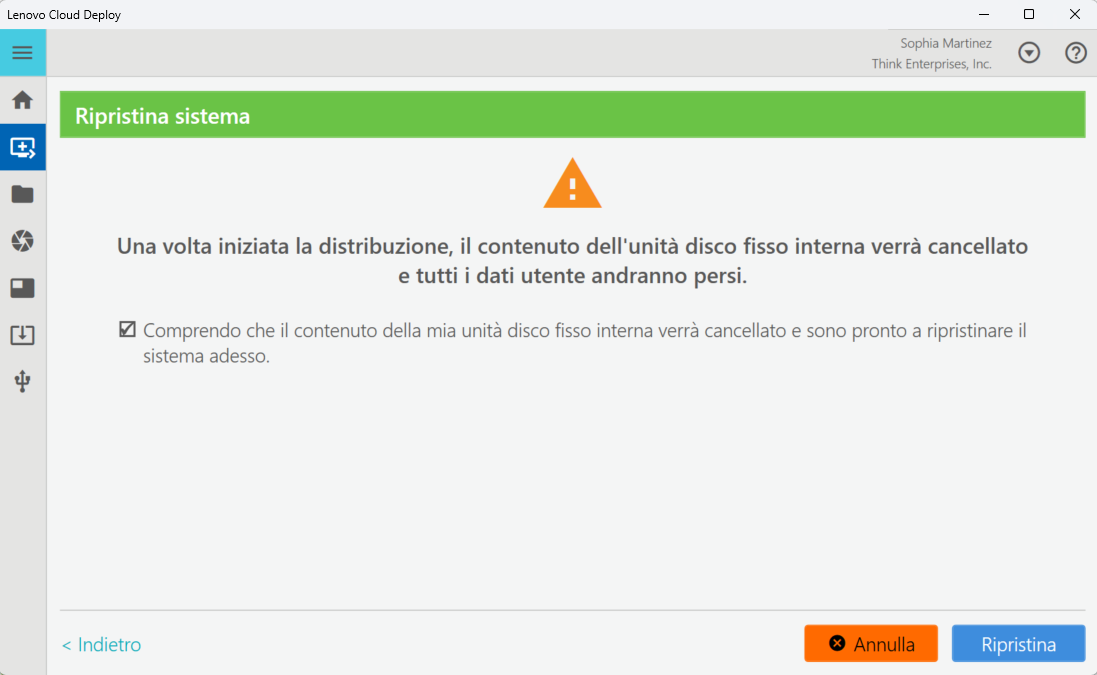
Fare clic su Ripristina. La distribuzione selezionata viene scaricata nell’unità disco fisso. Viene visualizzata una barra di stato che indica lo stato di avanzamento del download.
Al termine del download della distribuzione, viene visualizzato un messaggio di riavvio per avviare il processo di ripristino. È possibile ignorare il conto alla rovescia facendo clic su Riavvia ora.
Viene visualizzata una schermata iniziale mentre il computer si avvia e configura l’ambiente.
Al termine del processo di avvio, LCD viene avviato automaticamente.
Il tempo di distribuzione varia a seconda del sistema operativo da ripristinare e della connessione Internet in uso.
Per continuare a configurare il computer a seconda della distribuzione selezionata, potrebbe essere necessario riavviare il computer più volte. In una schermata di stato vengono visualizzati i passaggi rimanenti nel processo di configurazione.
Al termine, il computer torna a visualizzare la Procedura guidata di ripristino del sistema.
Il sistema è stato ripristinato. Fare clic su Riavvia per riavviare e iniziare a utilizzare il computer.
Creazione di un supporto avviabile USB
Questo metodo di ripristino è ideale quando si usa un supporto USB ed è utile anche se non si dispone di una connessione Ethernet o wireless supportata. Questo metodo di ripristino crea un supporto LCD.
Aprire la procedura guidata di ripristino del sistema dal pannello laterale.
Fare clic su Ripristina questo computer.
Fare clic su Creazione di un supporto avviabile USB.
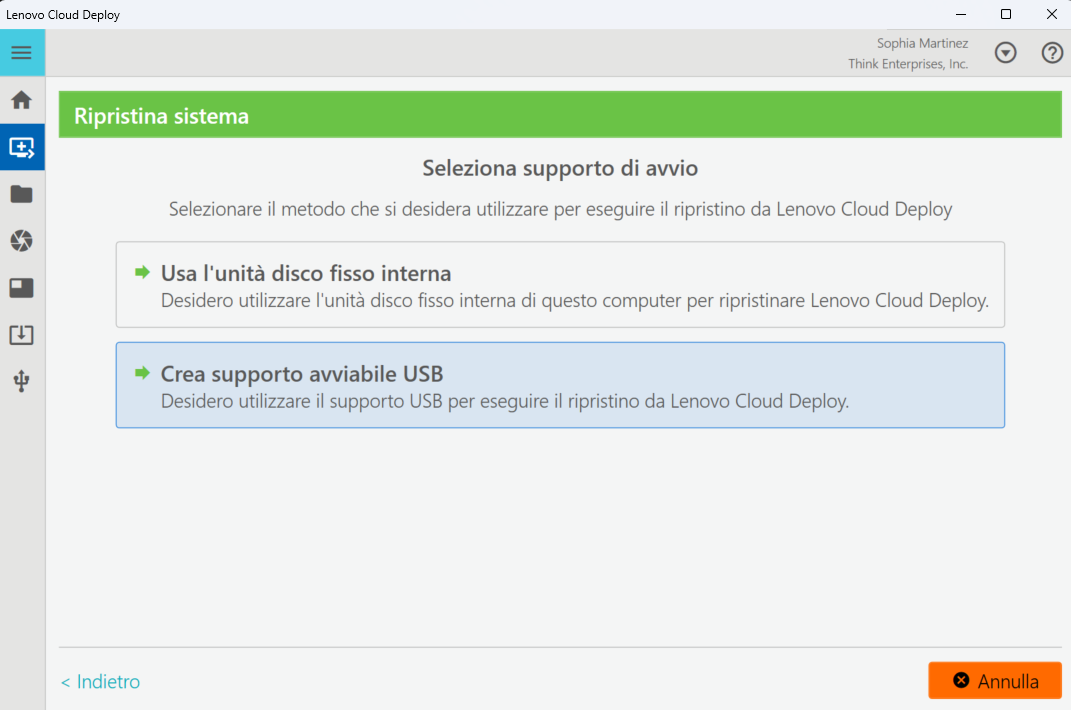
Se non è già inserito, collegare il supporto USB a uno dei connettori USB del computer.
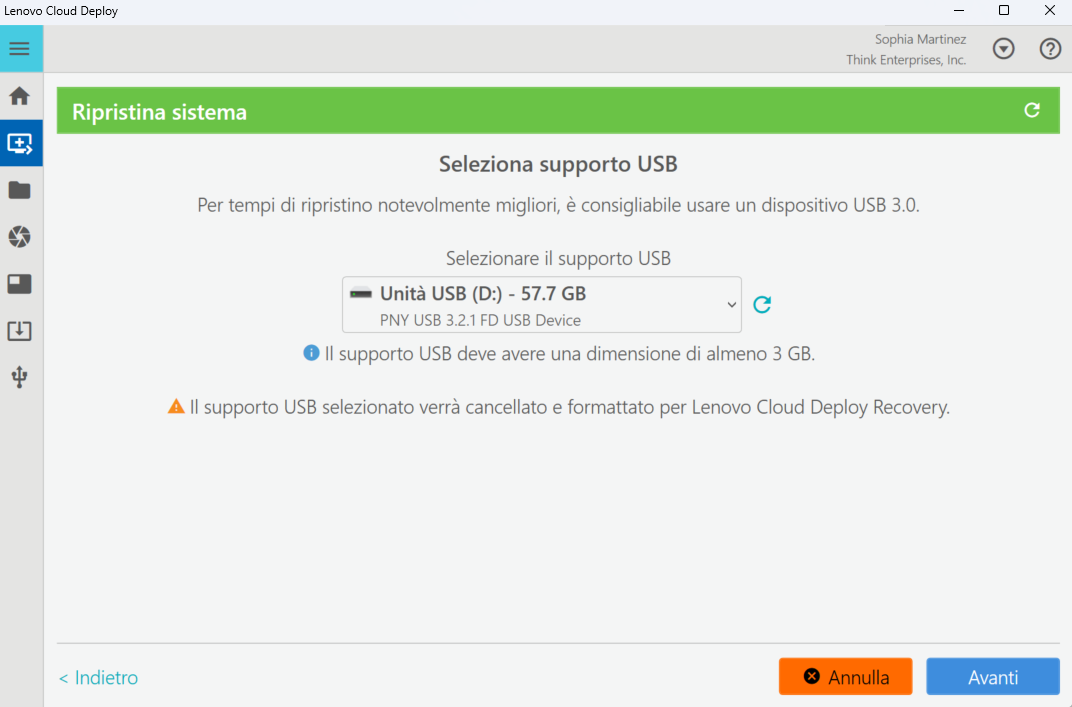
Selezionare il supporto dal menu a discesa e fare clic su Avanti.
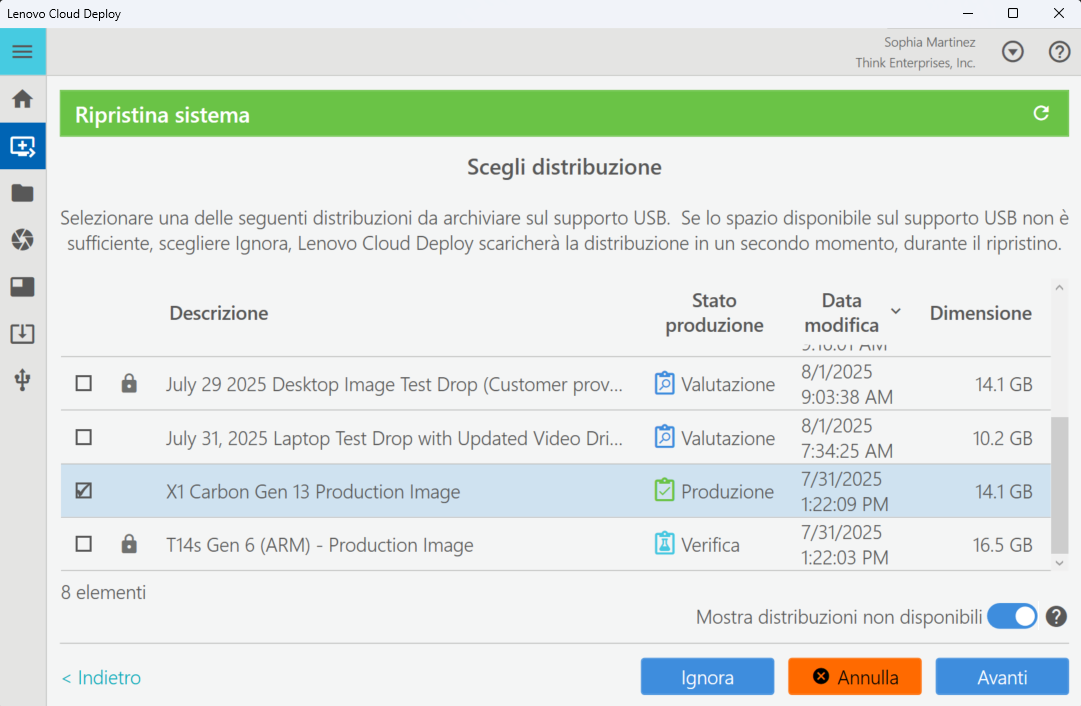
La schermata successiva presenta un elenco di distribuzioni disponibili. Se si desidera visualizzare tutte le distribuzioni, utilizzare il dispositivo di scorrimento Mostra distribuzioni non disponibili e modificare i filtri di conseguenza. Per ulteriori informazioni, vedere Filtri di distribuzione.
Nota
Il ripristino del sistema cancella tutti i dati utente presenti sull’unità disco fisso. Verificare di avere eseguito un backup dei dati importanti in un’altra posizione.
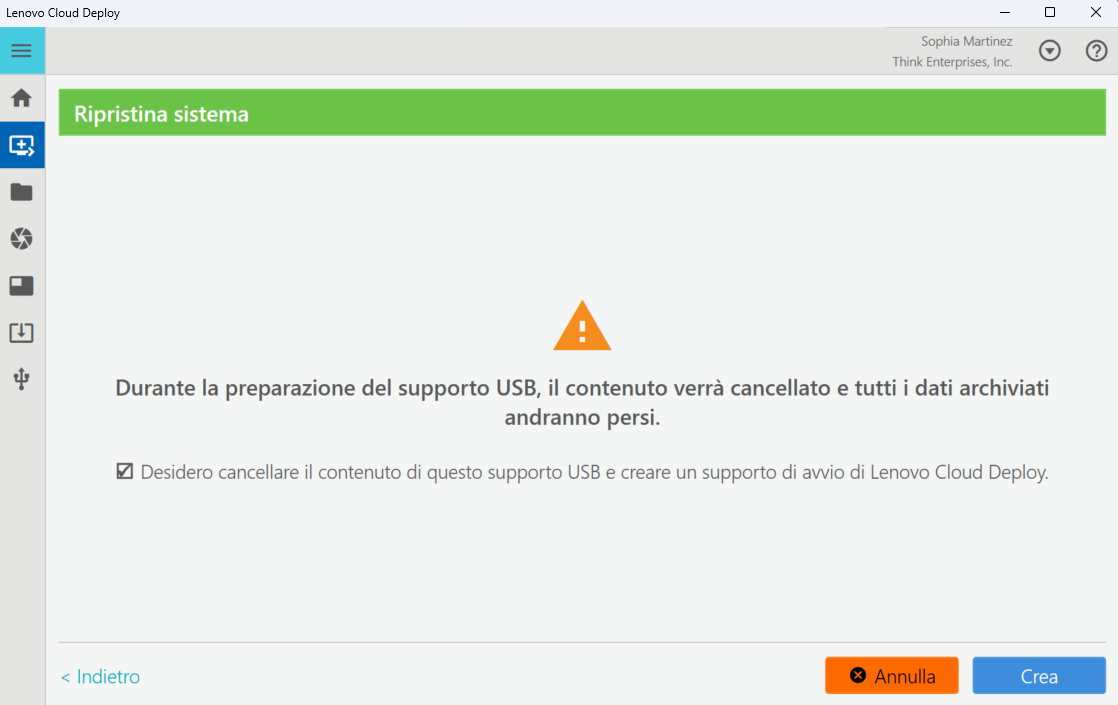
Selezionare la casella per confermare di aver compreso che il dispositivo USB verrà cancellato e che si è pronti a creare il supporto di avvio.
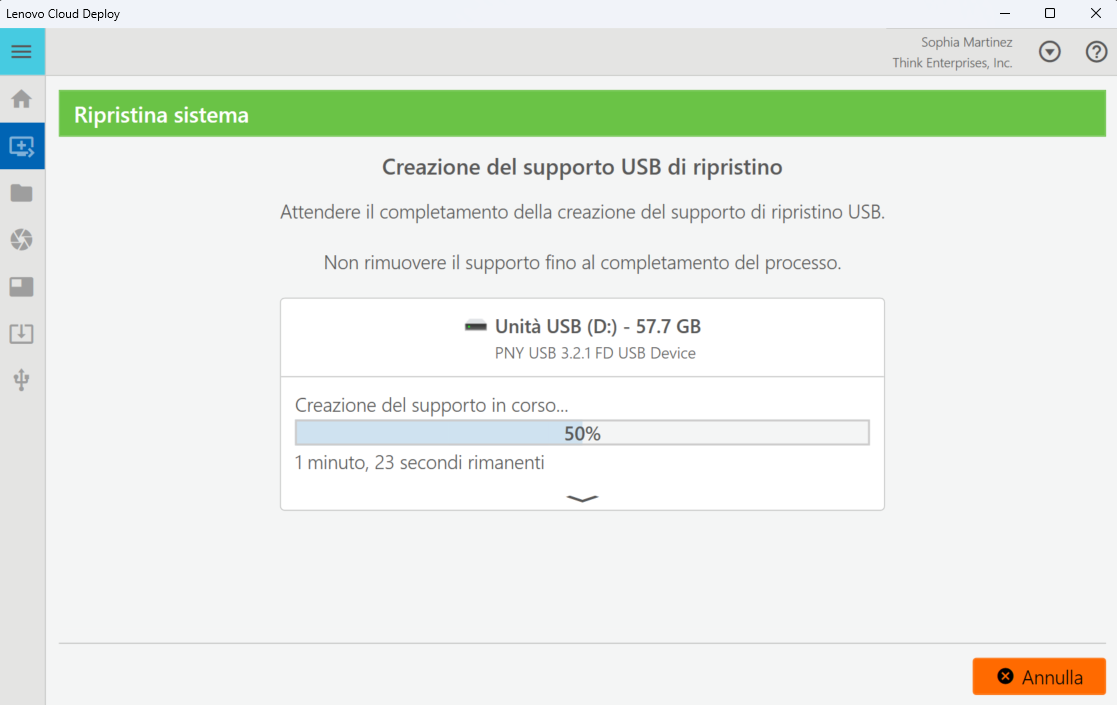
Per confermare che si desidera procedere, fare clic su Crea. Su una barra di stato viene visualizzato lo stato di avanzamento della creazione del supporto di ripristino USB.
Quando il supporto è pronto, vengono visualizzate le istruzioni.
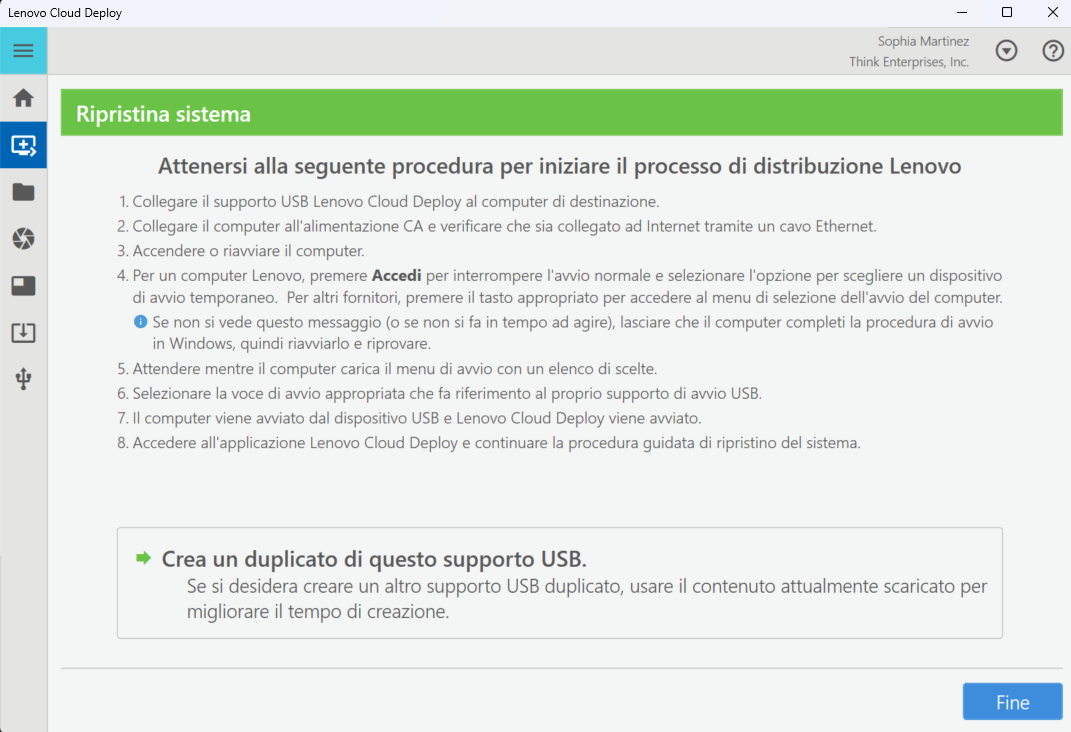
Fare clic su Fine per tornare all’inizio della procedura guidata.
4.2 - Ripristina un altro computer
Per ripristinare un altro computer, è necessario creare un supporto USB.
La modalità di creazione dei supporti di ripristino di LCD varia a seconda che i sistemi siano prodotti da Lenovo e/o dispongano di una licenza per Windows.
Creare un supporto USB per sistemi Lenovo concessi in licenza per Windows.
- Questa opzione è utile per i dispositivi Lenovo con licenza per Windows.
- Una chiave DPK (Digital Product Key) Windows sui dispositivi verifica la licenza per Windows.
- Questa opzione supporta le connessioni Ethernet e wireless.
Creare un supporto USB per sistemi non prodotti da Lenovo e/o senza licenza per Windows.
- Questa opzione è necessaria se si distribuisce un dispositivo non Lenovo o se il dispositivo non dispone di una licenza per Windows.
- Questa opzione supporta solo le connessioni Ethernet.
Creazione di un supporto USB per sistemi Lenovo concessi in licenza per Windows
Aprire la procedura guidata di ripristino del sistema dal pannello laterale.
Fare clic su Ripristina un altro computer.
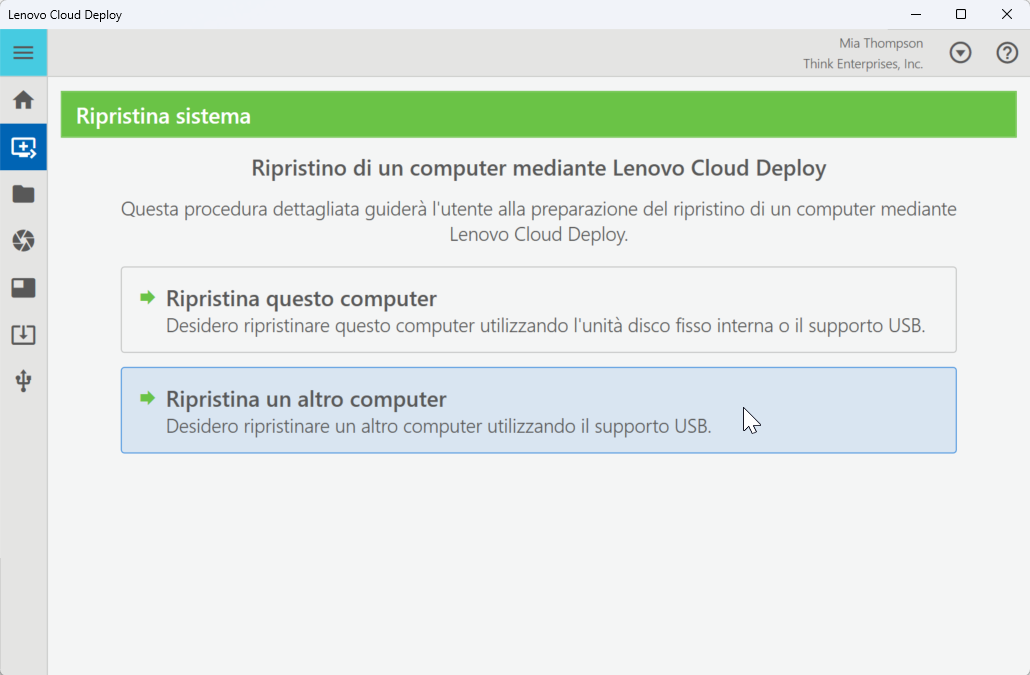
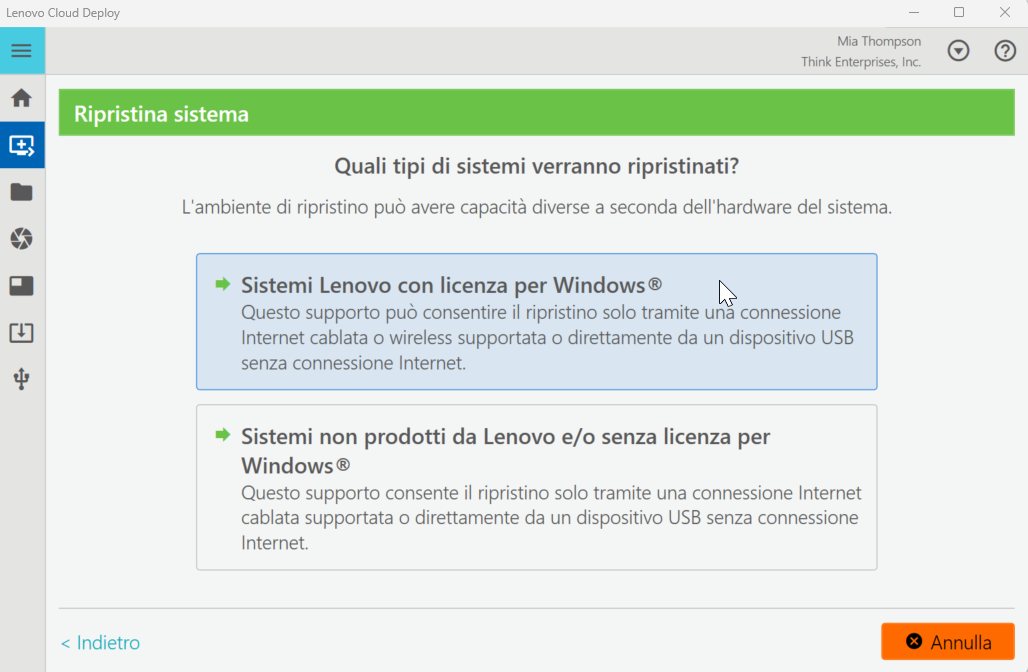
Fare clic su Sistemi Lenovo concessi in licenza per Windows®.
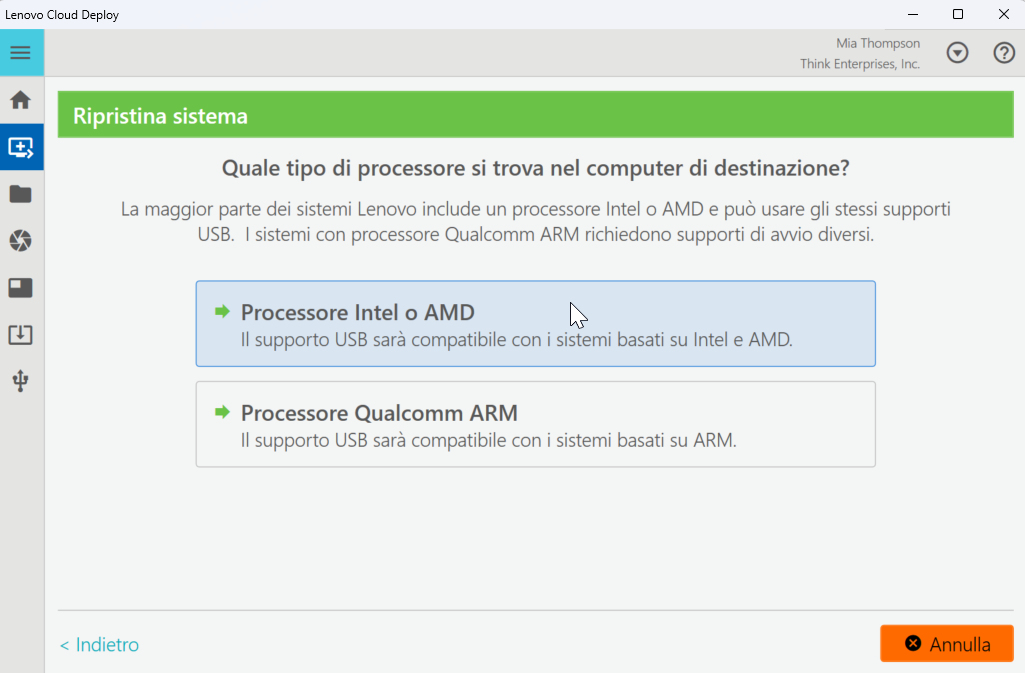
Selezionare Processore Intel o AMD.
Se non è già inserito, collegare il supporto USB a una delle porte USB del computer.
Selezionare il supporto dal menu a discesa e fare clic su Avanti.
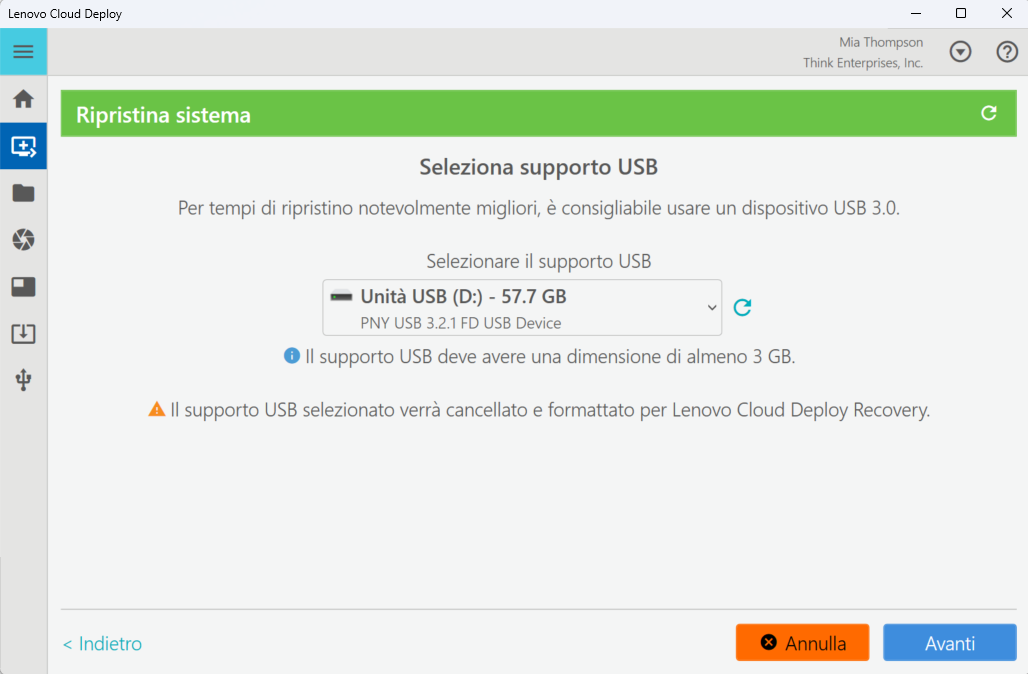
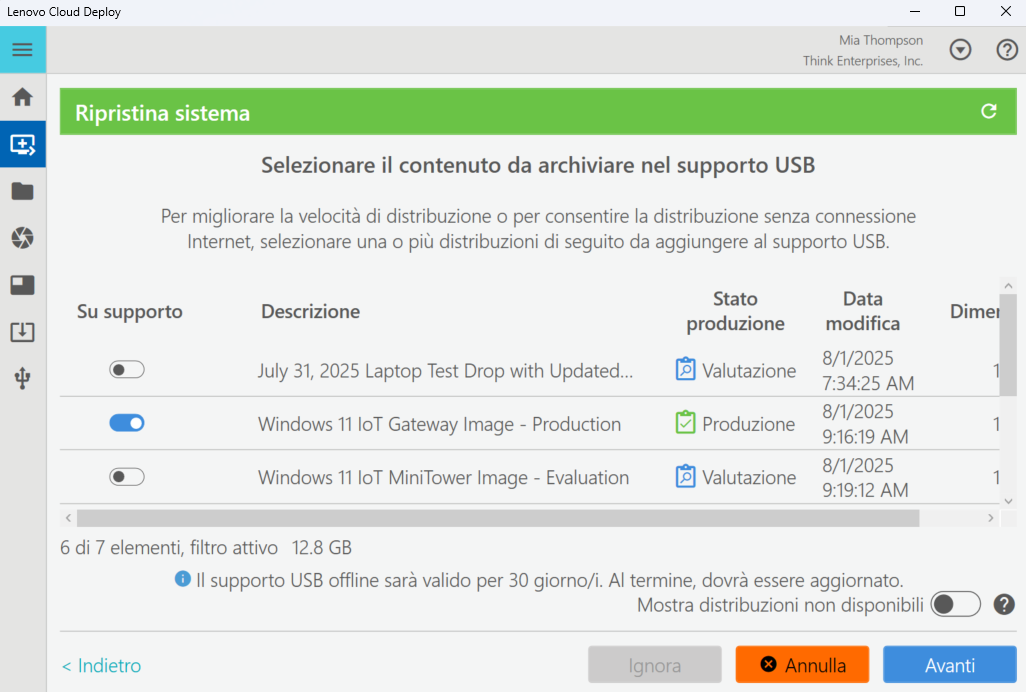
Attivare l’interruttore Su supporto per selezionare le distribuzioni da memorizzare sul supporto USB.
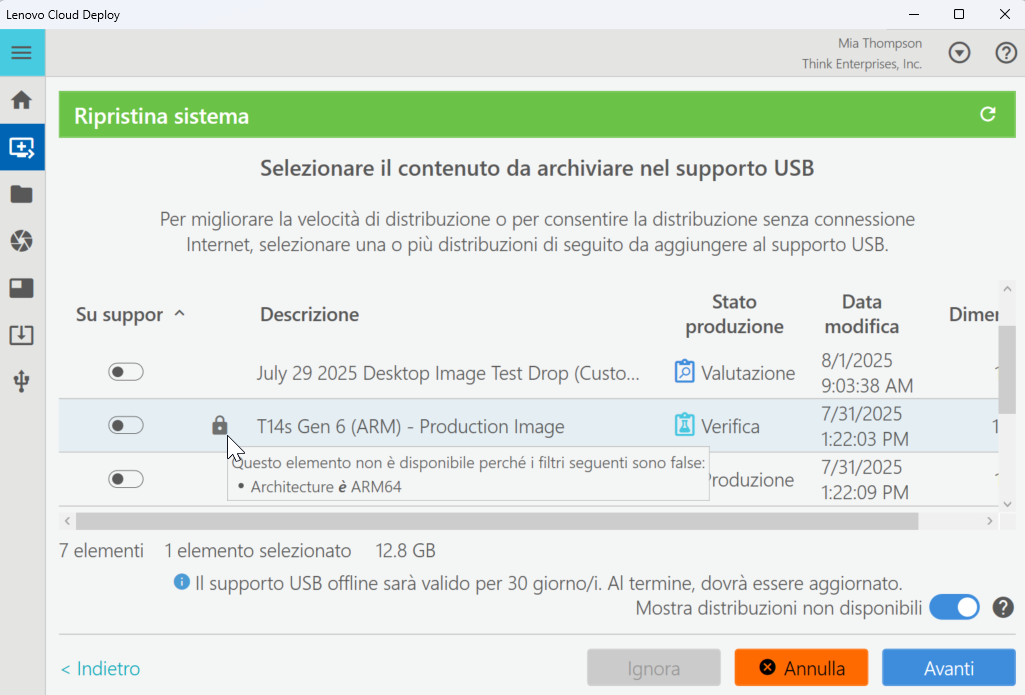
Il dispositivo di scorrimento Mostra distribuzioni non disponibili indica le distribuzioni che non hanno soddisfatto i criteri dei filtri. Lo screenshot seguente mostra una distribuzione non disponibile, con un lucchetto. Fare clic sul lucchetto per visualizzare i filtri che non sono stati soddisfatti. Per ulteriori informazioni, vedere Filtri di distribuzione.
Selezionare la casella per confermare di aver compreso che il supporto USB verrà cancellato e che si è pronti a creare il supporto di avvio.
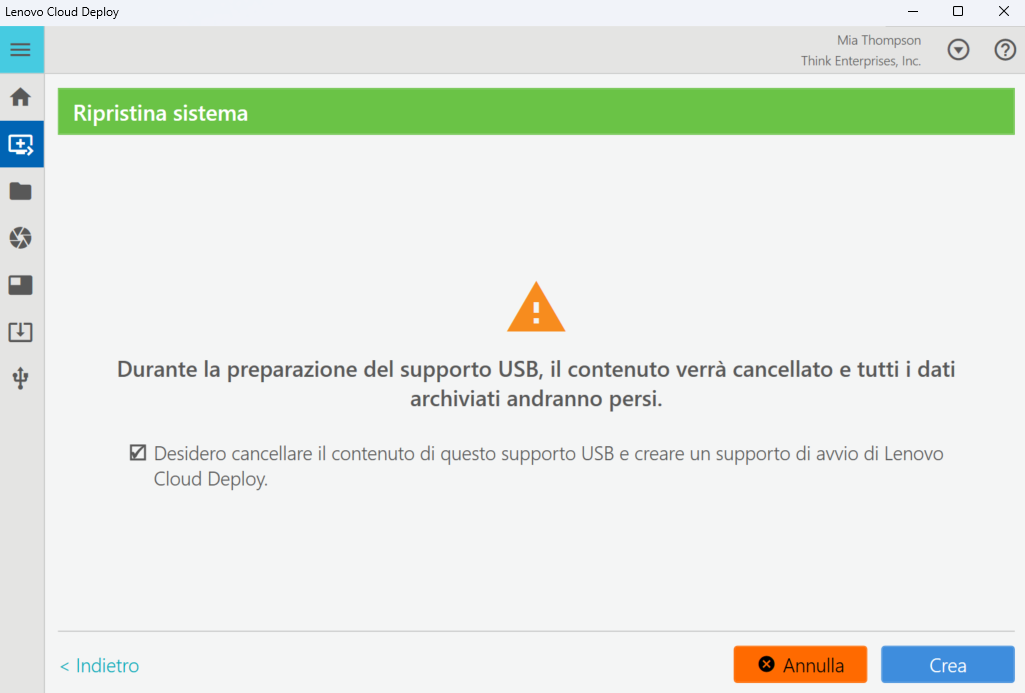
Per confermare che si desidera procedere, fare clic su Crea. Su una barra di stato viene visualizzato lo stato di avanzamento della creazione del supporto di ripristino USB.
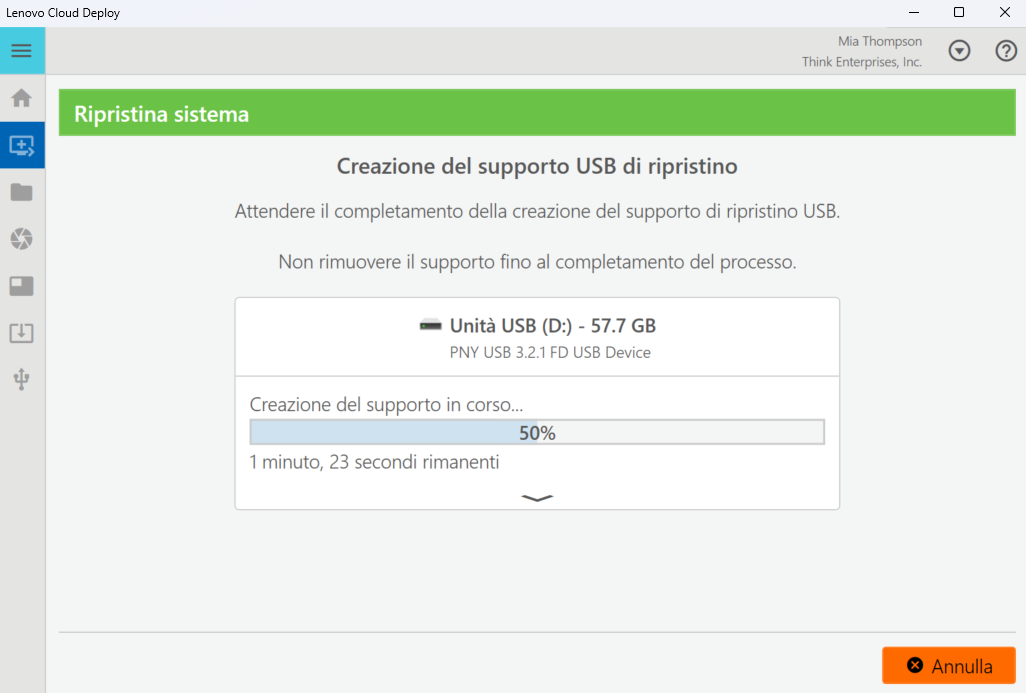
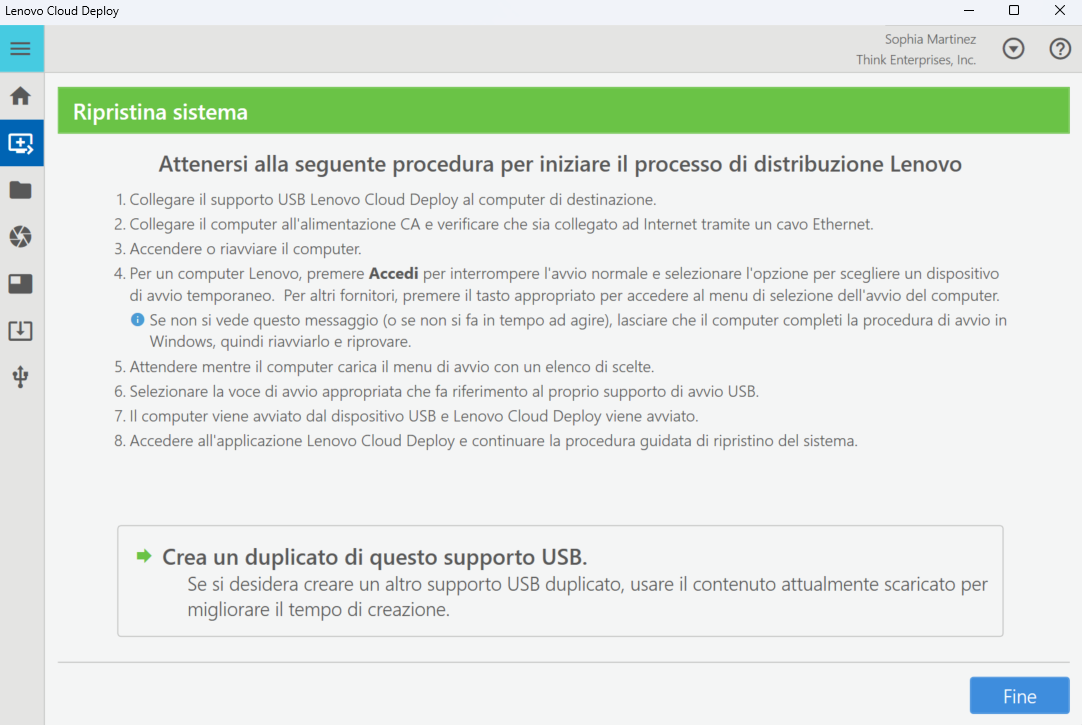
Quando il supporto è pronto, vengono visualizzate le istruzioni. Fare clic su Fine per tornare all’inizio della procedura guidata.
Nella schermata finale, alcuni ruoli visualizzano anche un’opzione per creare un duplicato del supporto su un’altra chiavetta USB, risparmiando il tempo necessario per la creazione del supporto mediante l’utilizzo delle distribuzioni appena scaricate. A questo scopo inserire un’altra chiavetta USB, fare clic su Crea un duplicato di questo supporto USB e seguire le richieste.
Creazione di un supporto USB per sistemi non prodotti da Lenovo e/o senza licenza per Windows
Questo metodo di ripristino richiede una connessione Internet cablata per poter ripristinare i sistemi non Lenovo/non Windows direttamente da LCD. In questo scenario le connessioni wireless non sono supportate.
Nota
Per i supporti USB creati in questo modo è possibile configurare fino a 180 giorni di validità nelle impostazioni di distribuzione su lenovoclouddeploy.com (l’impostazione predefinita è 30 giorni).
Aprire la procedura guidata di ripristino del sistema dal pannello laterale.
Fare clic su Ripristina un altro computer.
Selezionare Sistemi non prodotti da Lenovo e/o senza licenza per Windows®.
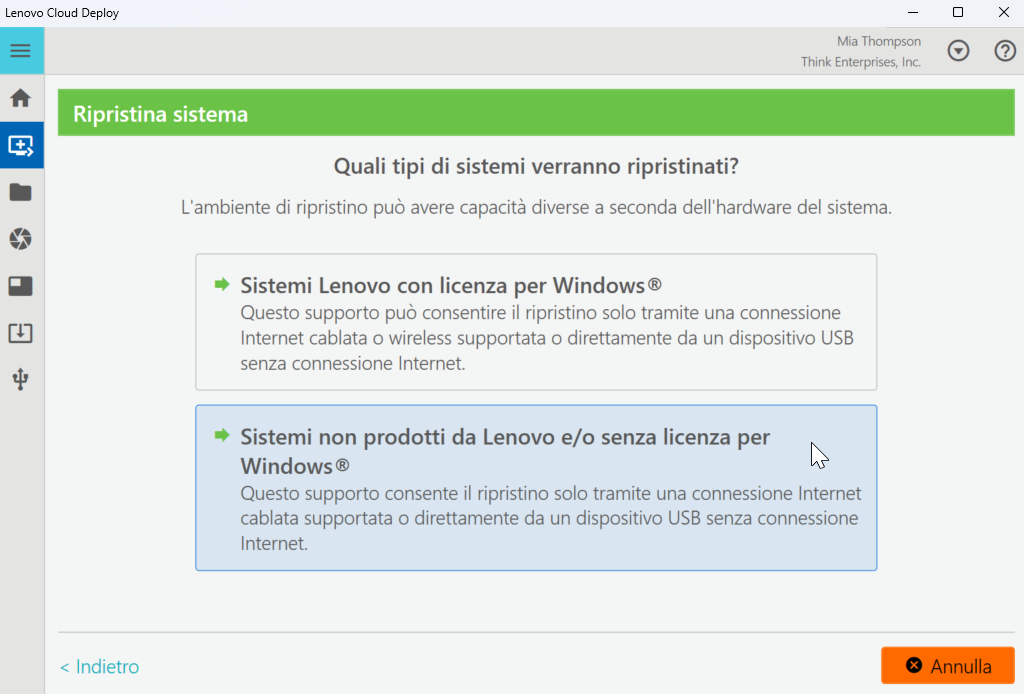
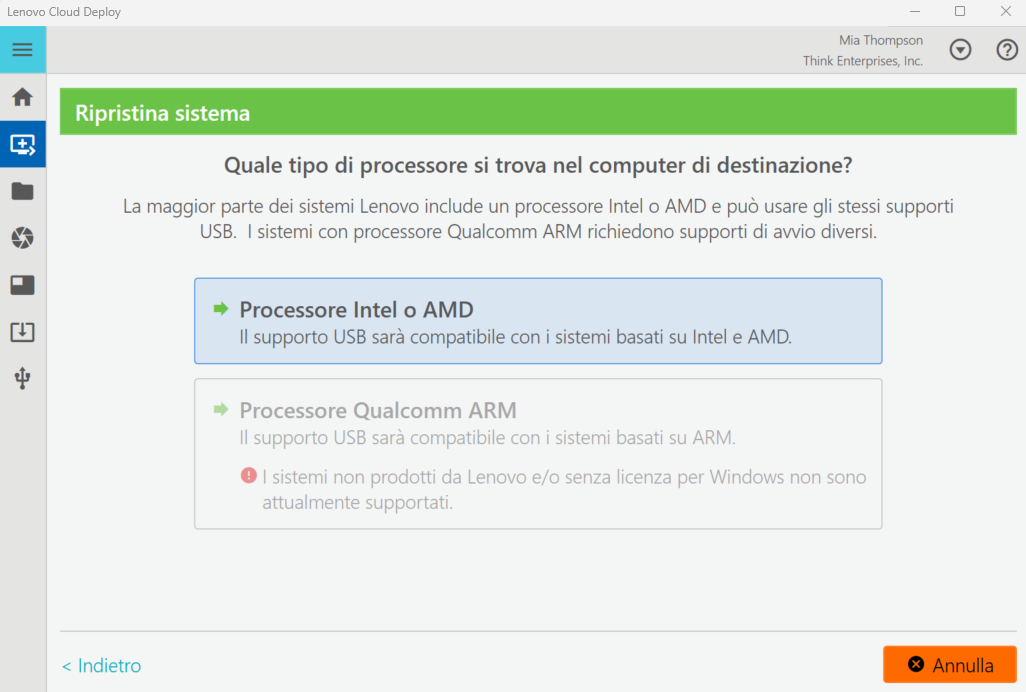
Selezionare Processore Intel o AMD.
Nota
I processori Qualcomm ARM non sono attualmente supportati.
Se non è già collegato, inserire il supporto USB in uno dei connettori USB del computer.
Selezionare il supporto dal menu a discesa e fare clic su Avanti.
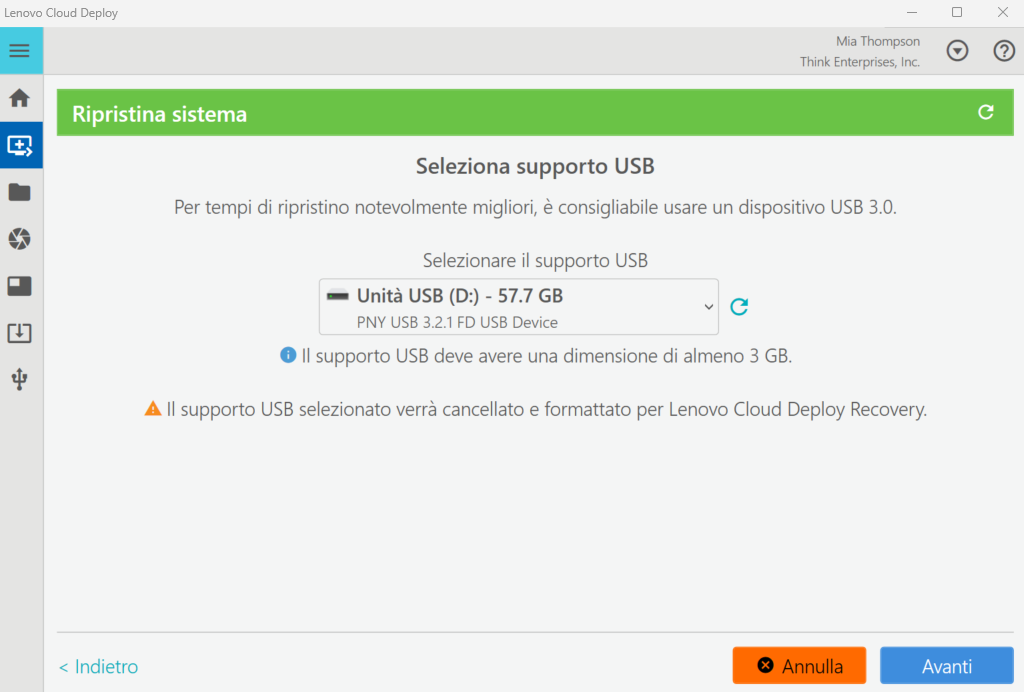
Attivare l’interruttore Su supporto per selezionare le distribuzioni da memorizzare sul supporto USB.
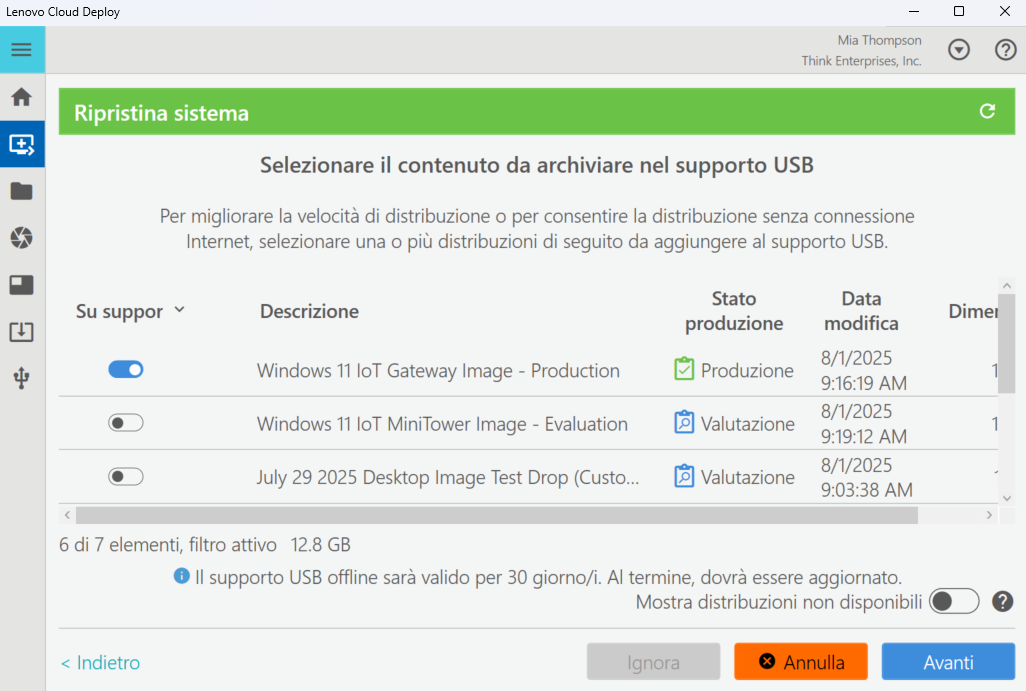
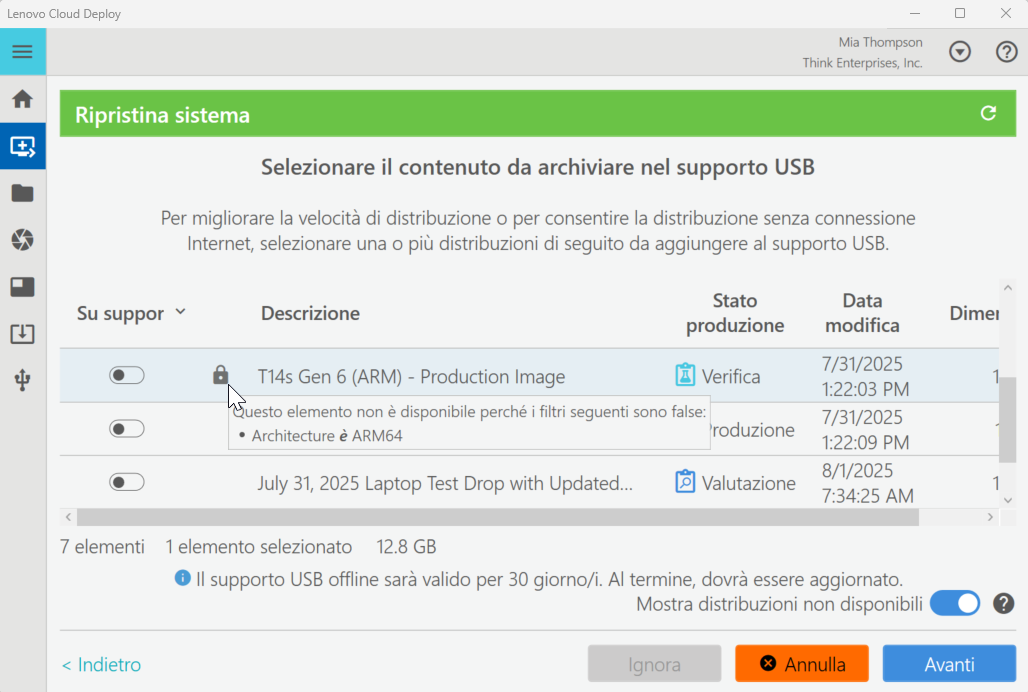
Il dispositivo di scorrimento Mostra distribuzioni non disponibili indica le distribuzioni che non hanno soddisfatto i criteri dei filtri, contrassegnate da un lucchetto. Fare clic sul lucchetto per visualizzare i filtri che non sono stati soddisfatti. Per ulteriori informazioni, vedere Filtri di distribuzione.
Selezionare la casella per confermare di aver compreso che il supporto USB verrà cancellato e che si è pronti a creare il supporto di avvio.
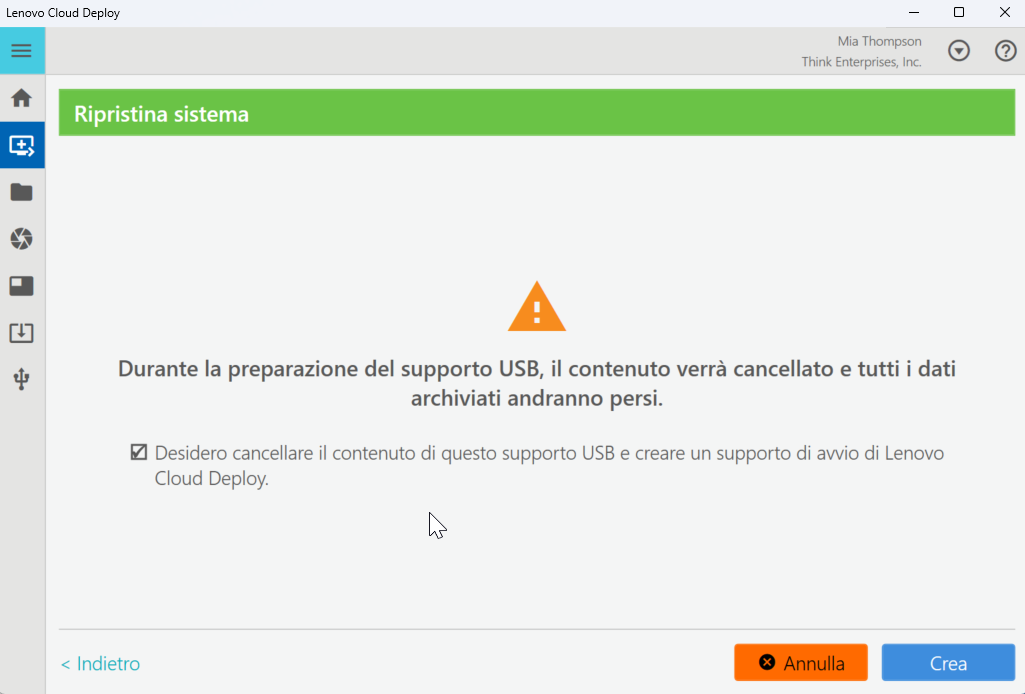
Per confermare che si desidera procedere, fare clic su Crea.
Su una barra di stato viene visualizzato lo stato di avanzamento della creazione del supporto di ripristino USB.
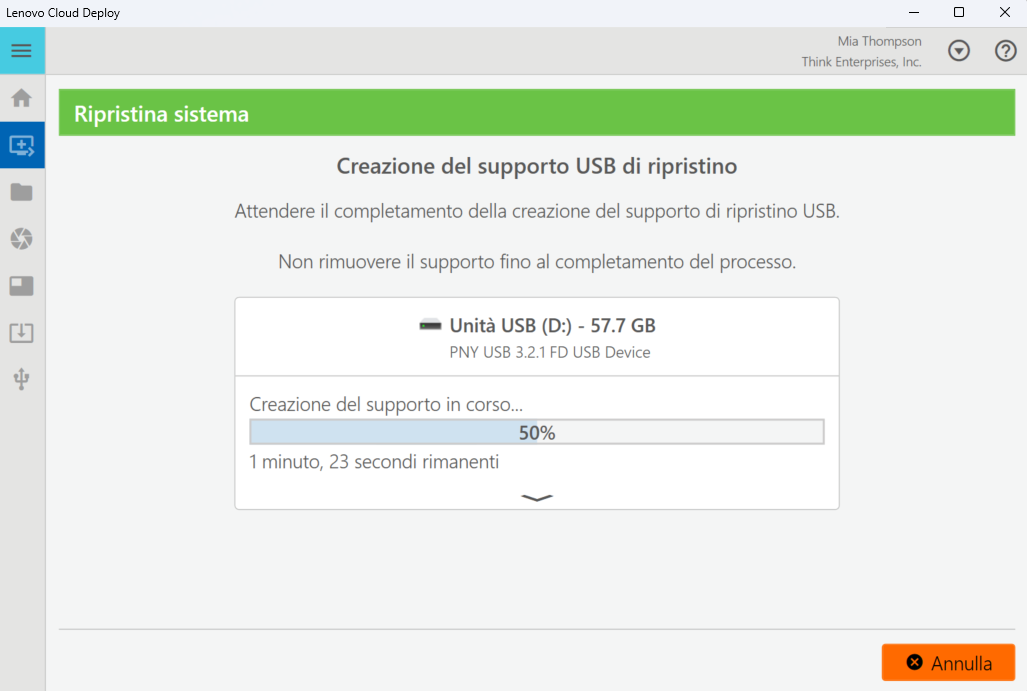
Quando il supporto è pronto, vengono visualizzate le istruzioni. Fare clic su Fine per tornare all’inizio della procedura guidata.
Nella schermata finale, alcuni ruoli visualizzano anche un’opzione per creare un duplicato del supporto su un’altra chiavetta USB, risparmiando il tempo necessario per la creazione del supporto mediante l’utilizzo delle distribuzioni appena scaricate. A questo scopo inserire un’altra chiavetta USB, fare clic su Crea un duplicato di questo supporto USB e seguire le richieste.
5 - Pacchetti
Questa funzionalità consente di gestire pacchetti di file. È possibile inviare o ricevere file al o dal tecnico Lenovo utilizzando la funzionalità Trasferimento pacchetto.
Per passare alla schermata Pacchetti, fare clic sull’icona Pacchetti nel riquadro di navigazione sinistro.
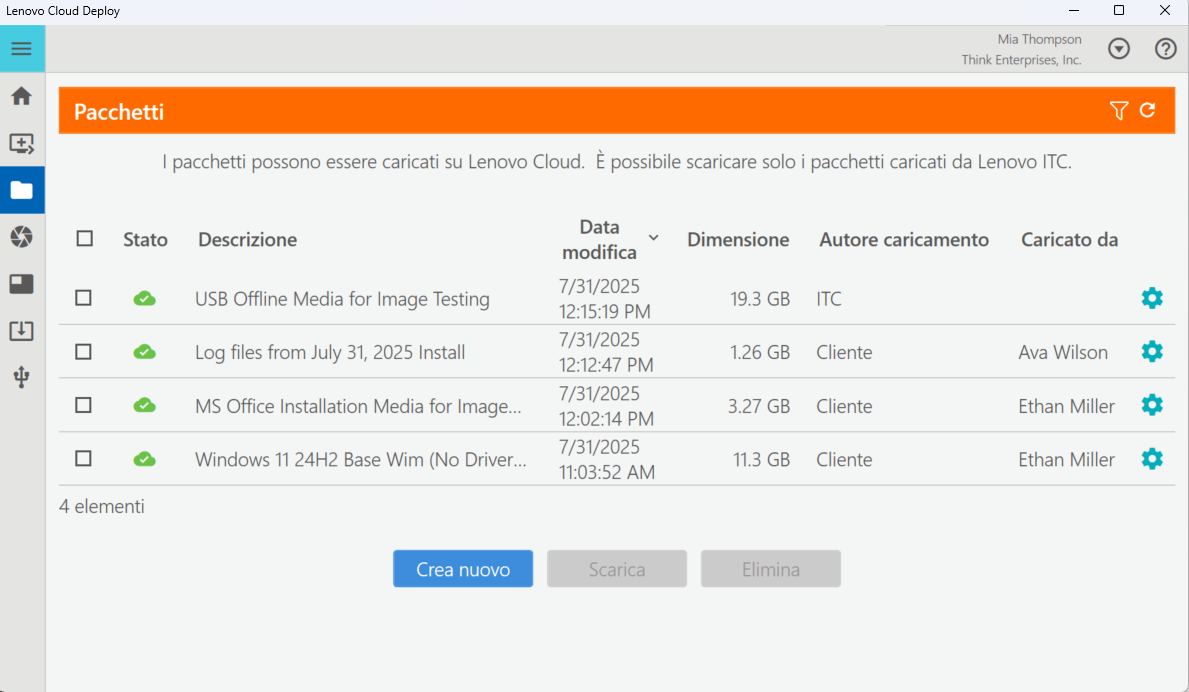
Caricamento di un pacchetto
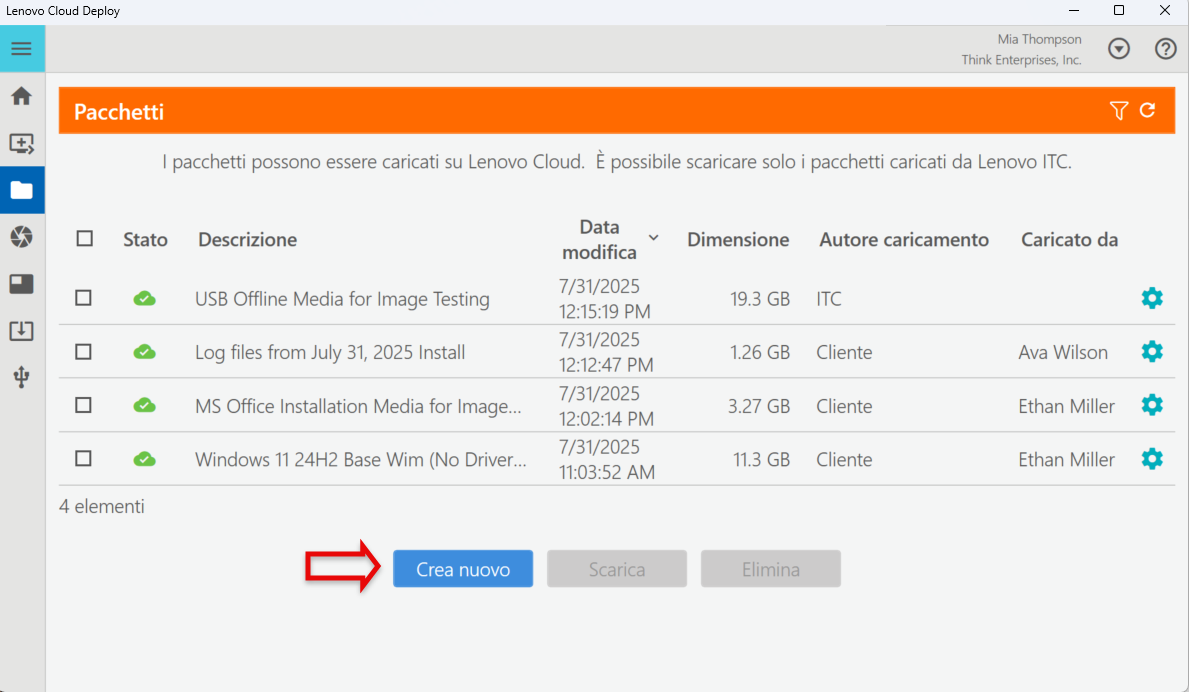
Fare clic su Crea nuovo.
Fare clic sull’icona della cartella Sfoglia e selezionare la cartella contenente i file del pacchetto da caricare.
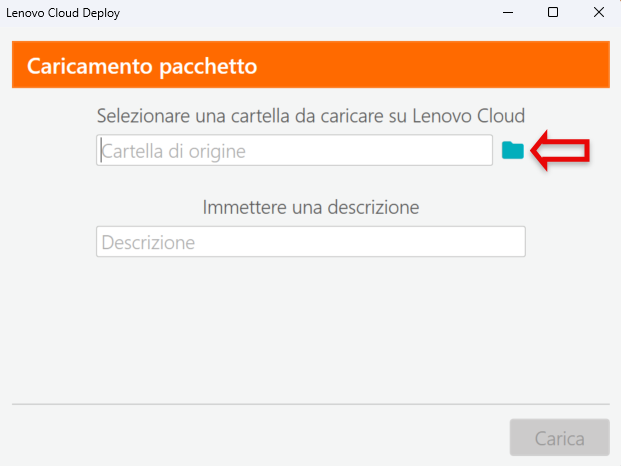
Immettere una descrizione per il pacchetto nel campo Descrizione.
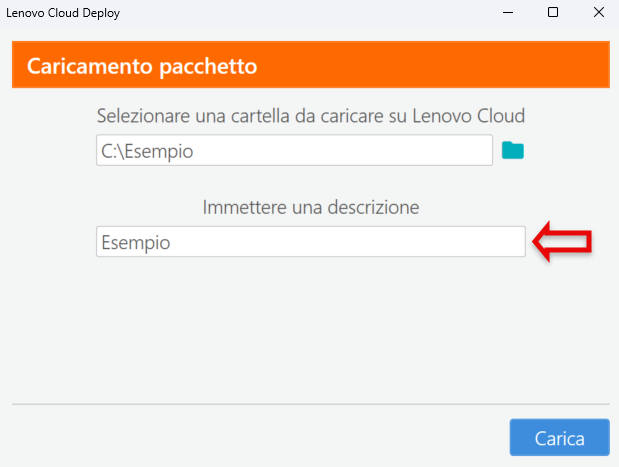
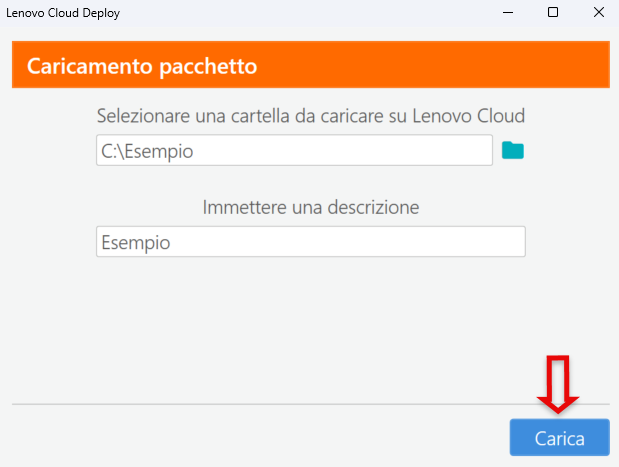
Fare clic su Carica.
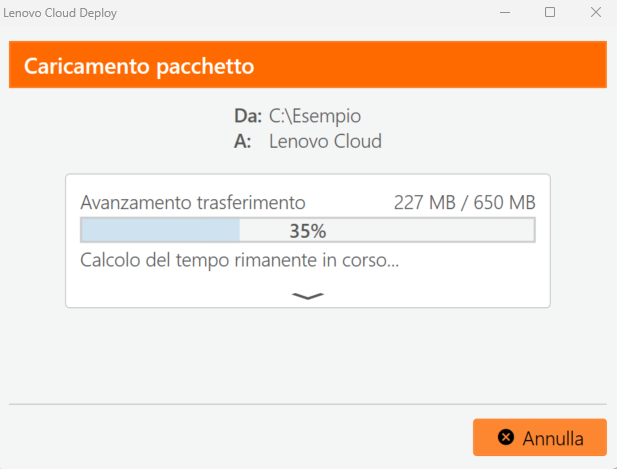
Viene visualizzato lo stato di avanzamento del caricamento.
Al termine del caricamento viene visualizzato un messaggio di esito positivo. Fare clic su OK per tornare alla schermata principale.
Eliminazione di un pacchetto
Selezionare uno o più elementi da eliminare.
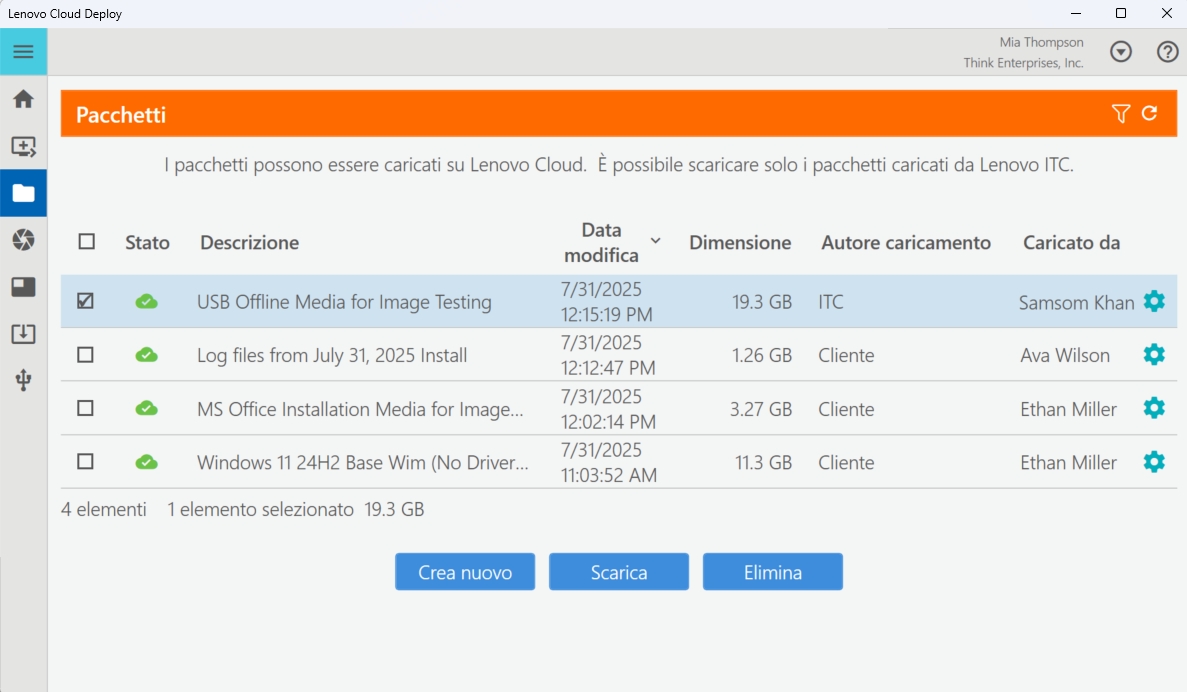
Fare clic su Elimina.
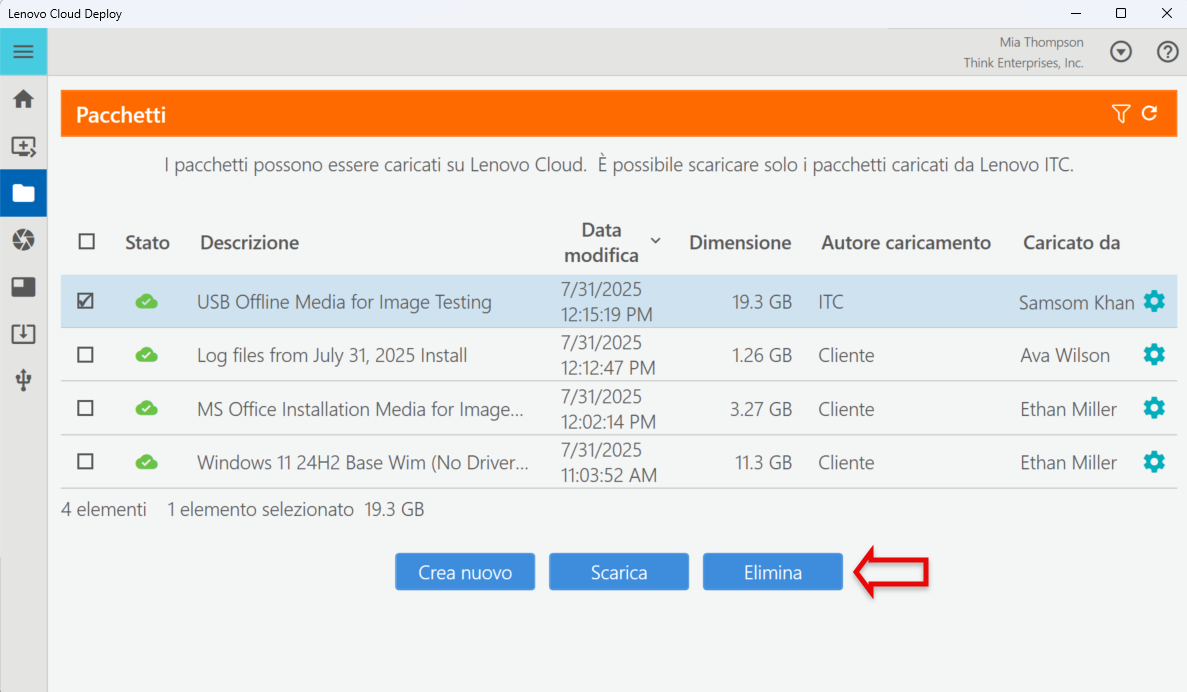
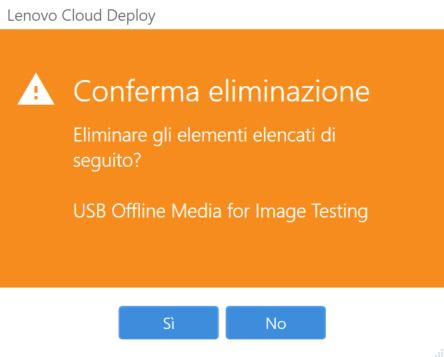
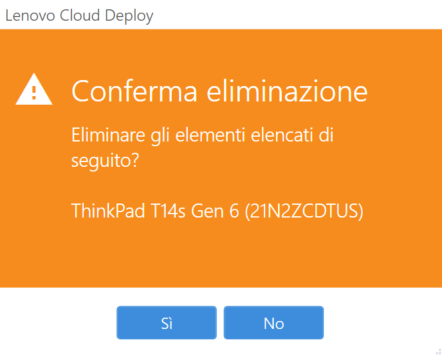
Per confermare l’eliminazione degli elementi selezionati, fare clic su Sì.
Download di un pacchetto
Nota
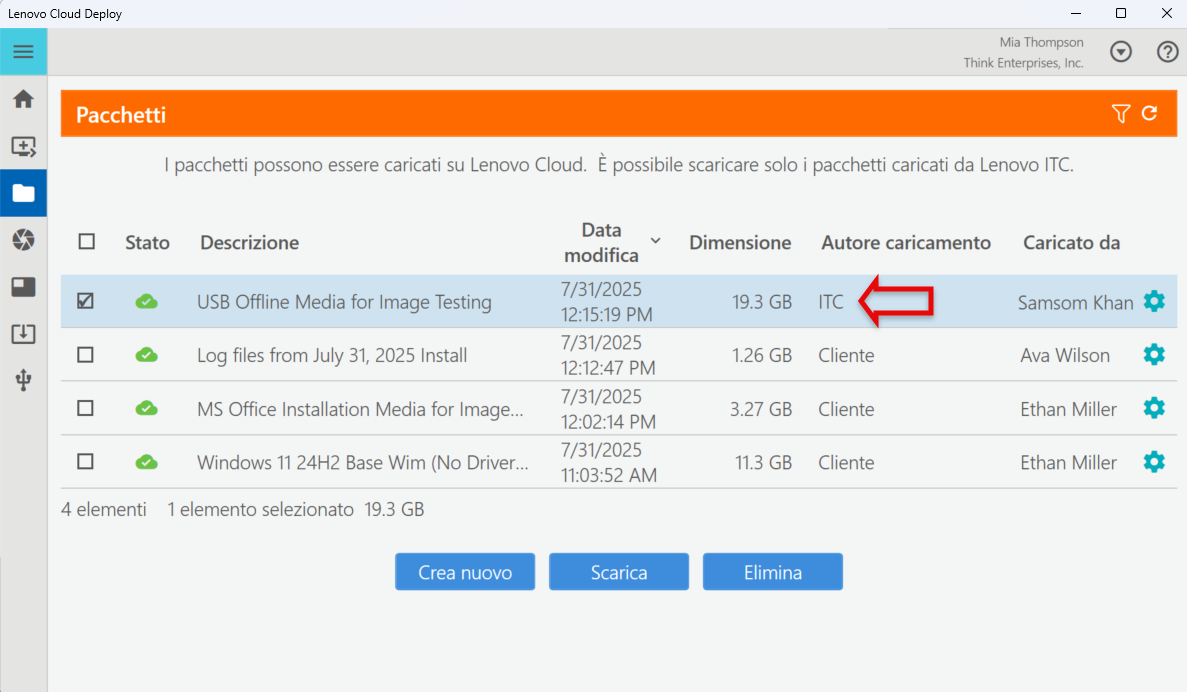
È possibile scaricare solo i pacchetti caricati da Lenovo ITC.
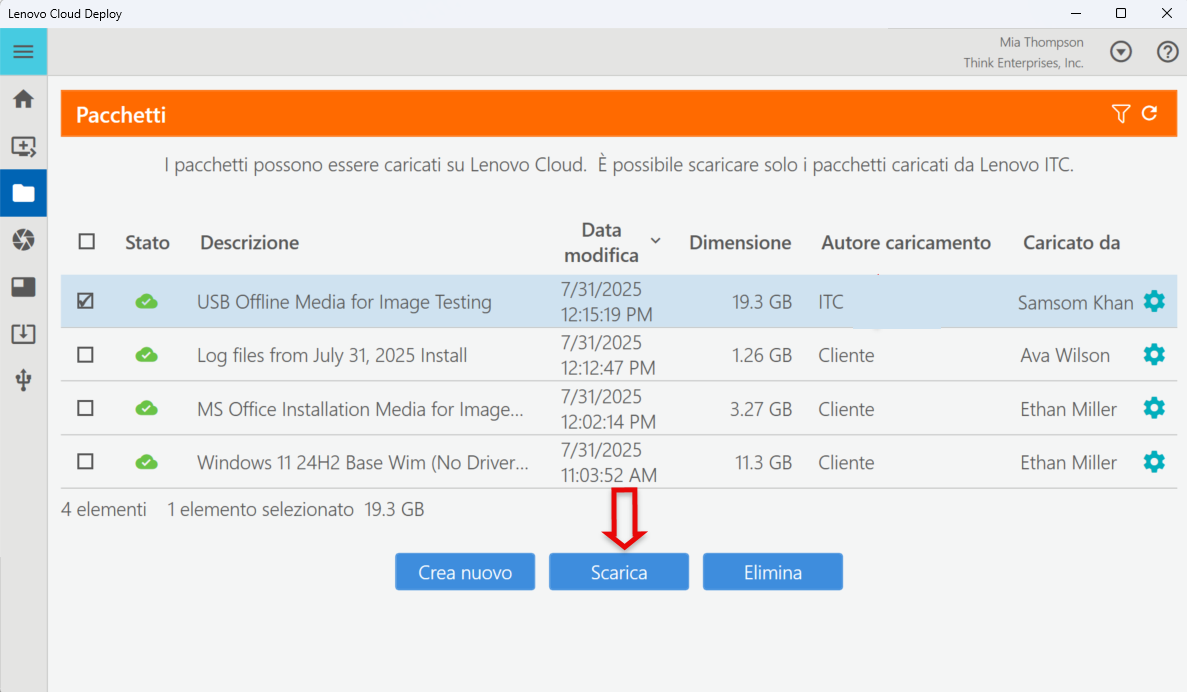
Selezionare uno o più elementi da scaricare.
[i18n] caution
Verificare che tutti gli elementi selezionati per il download siano stati caricati da ITC.
Fare clic su Scarica.
Fare clic sull’icona Sfoglia e selezionare una cartella per il download.
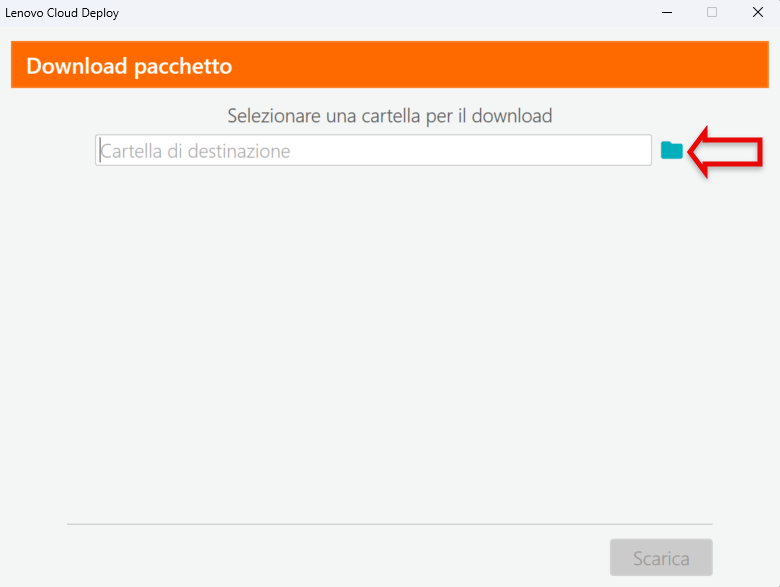
Fare clic su Scarica.
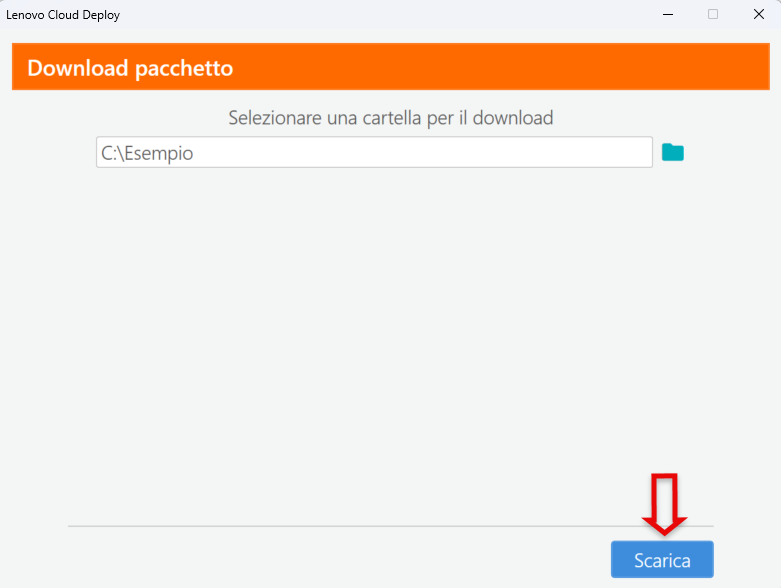
Viene visualizzato lo stato di avanzamento del download.
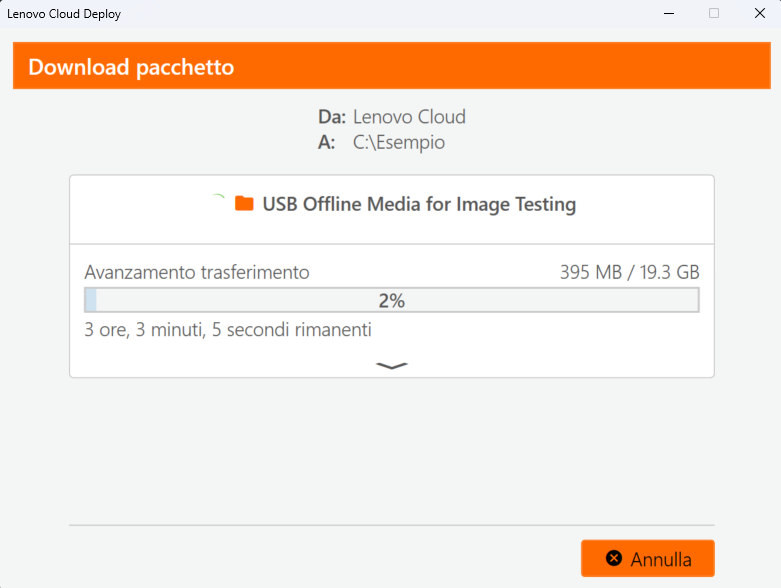
Al termine del download viene visualizzato un messaggio di esito positivo. Fare clic su OK per tornare alla schermata principale.
6 - Immagini rapide
Questa funzionalità consente di gestire le immagini rapide. La funzione Immagini rapide è destinata agli sviluppatori di soluzioni che collaborano con il team Imaging Technology Center (ITC).
Un’immagine rapida è una copia digitale o “clone” di un ambiente del sistema operativo installato, inclusi il layout della partizione, le impostazioni del sistema operativo e le applicazioni installate. Lenovo ITC può utilizzare un’immagine rapida per sviluppare una distribuzione Lenovo Cloud o di precaricamento di fabbrica personalizzata.
Le immagini rapide devono essere caricate nella cartella QUICKIMAGE all’interno della cartella del supporto USB.
Per accedere alla schermata Immagini rapide, fare clic sull’icona Immagine rapida nel riquadro di navigazione sinistro*.*
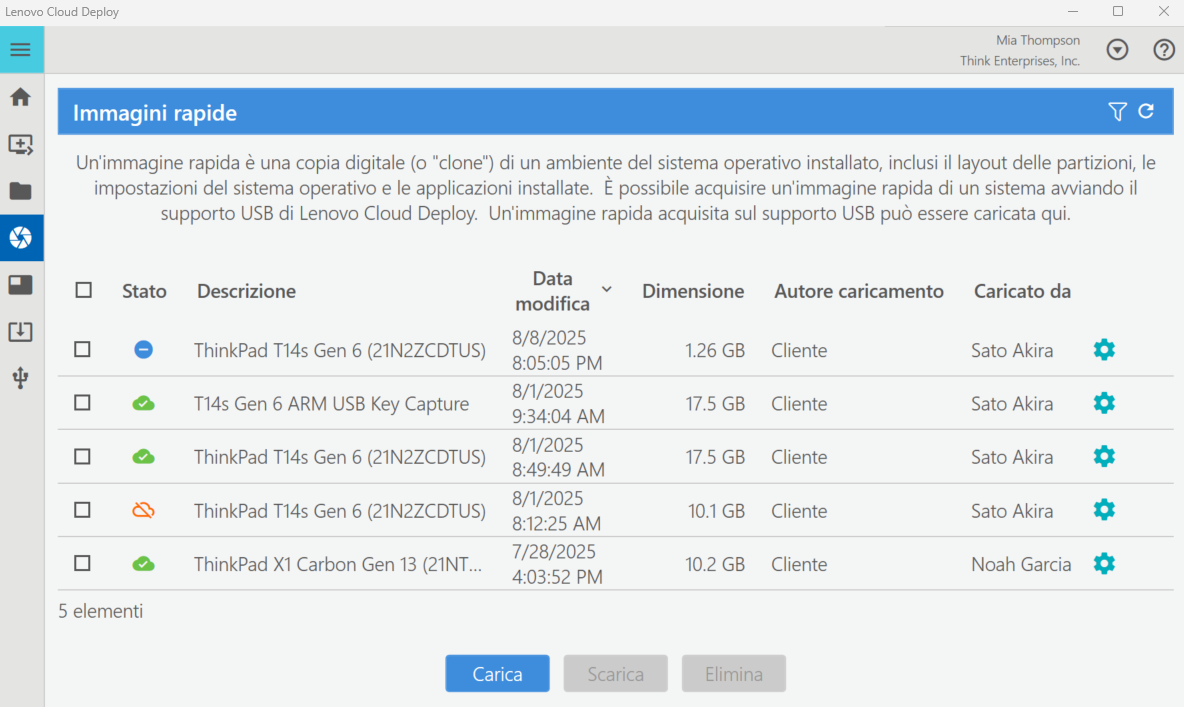
Nota
È possibile scaricare solo le immagini rapide caricate da Lenovo ITC.
Acquisizione di un’immagine rapida
Se occorre inviare un’immagine del dispositivo a Lenovo, è possibile acquisirla utilizzando la funzione Immagini rapide di LCD. Questa funzione è destinata agli sviluppatori di soluzioni che collaborano con ITC. Una procedura guidata consentirà di creare un’immagine rapida o di applicarne una esistente al sistema.
Un’immagine rapida è una copia digitale o “clone” di un ambiente del sistema operativo installato, inclusi il layout della partizione, le impostazioni del sistema operativo e le applicazioni installate. Lenovo ITC può utilizzare un’immagine rapida per sviluppare una distribuzione Lenovo Cloud o di precaricamento di fabbrica personalizzata.
La creazione o il ripristino di un’immagine rapida richiede innanzitutto la creazione di un supporto USB Lenovo Cloud Deploy.
Fare clic su Avanti.
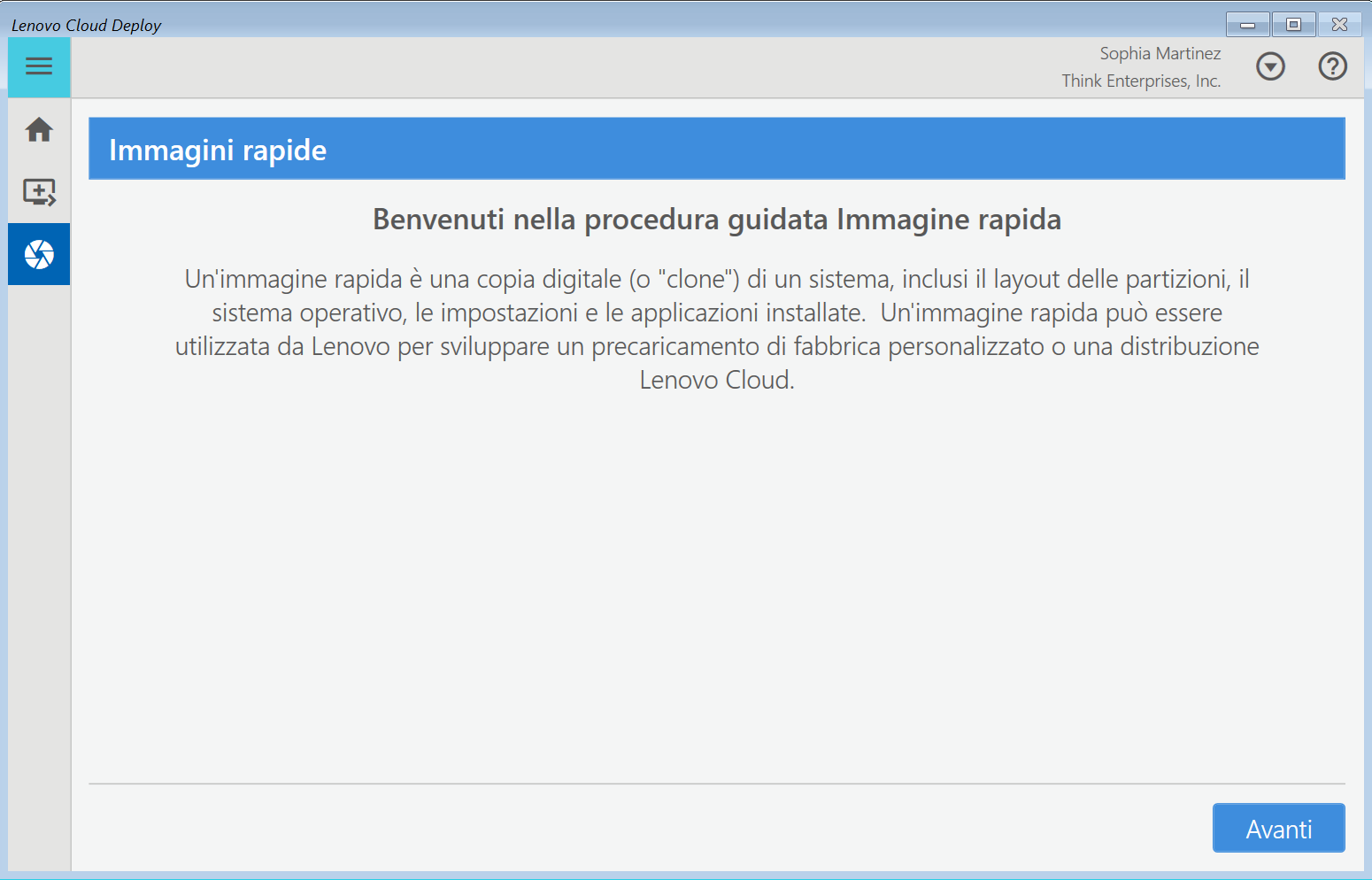
Selezionare Acquisisci immagine e fare clic su Avanti.
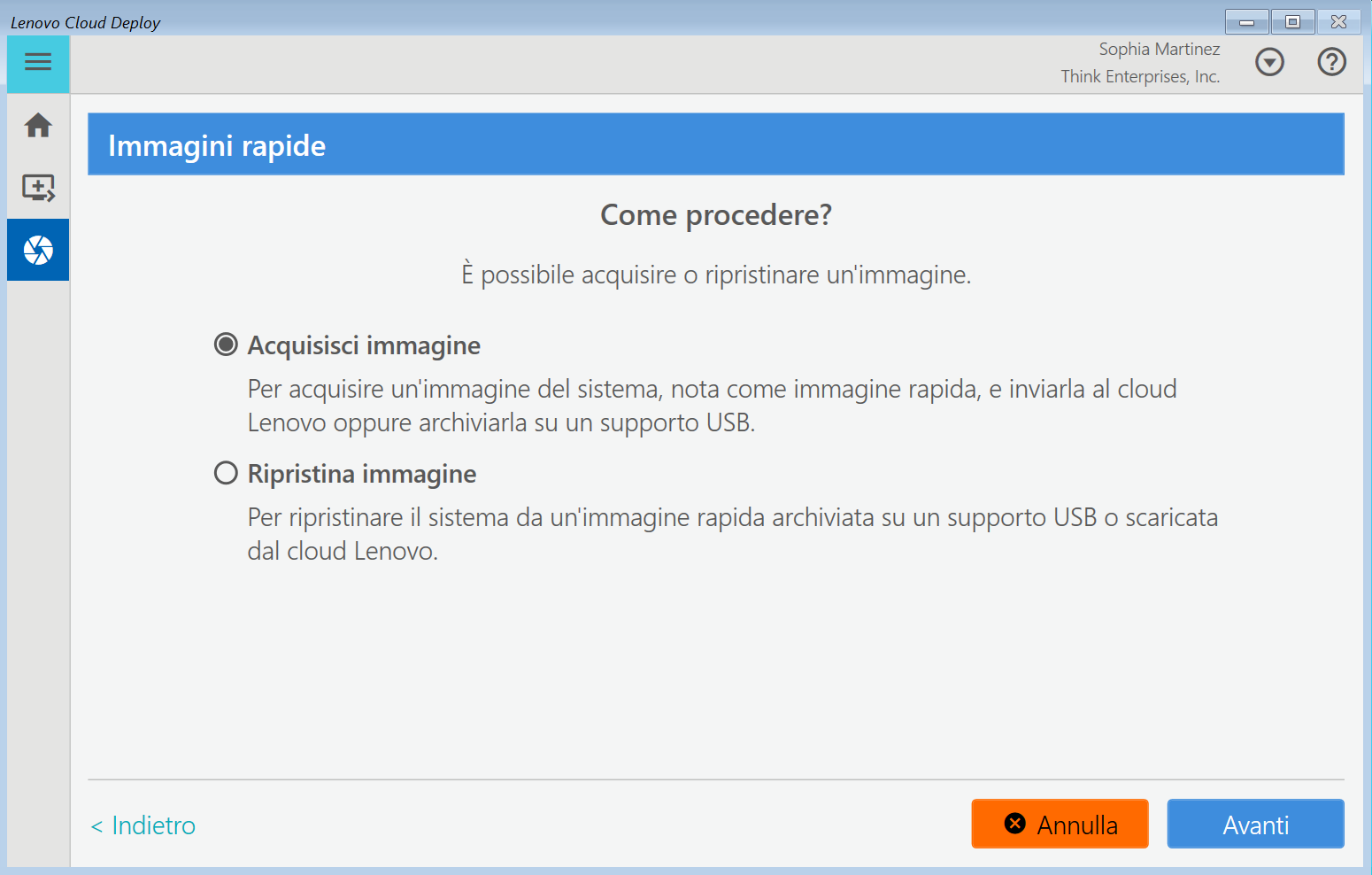
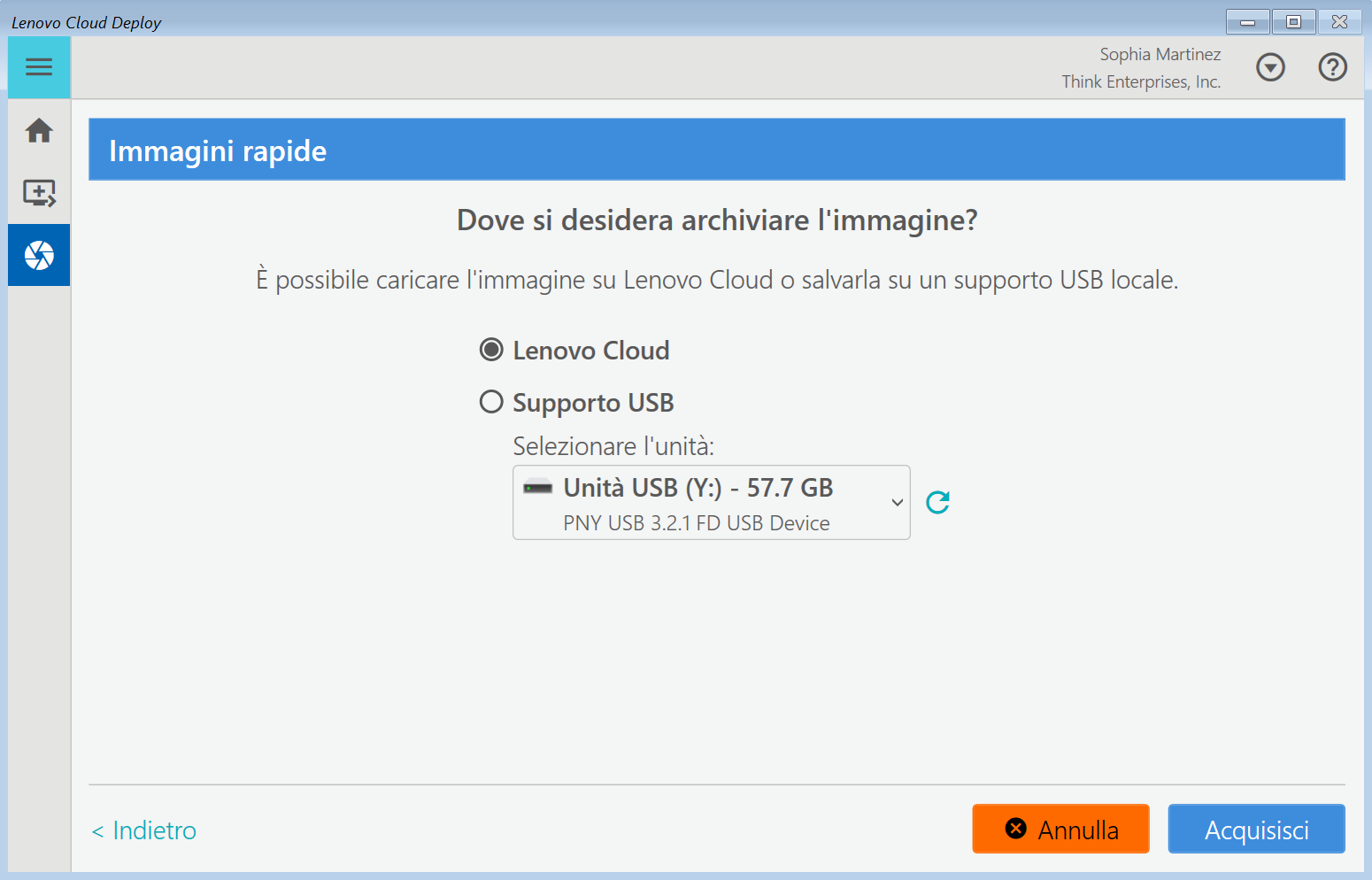
Selezionare la posizione in cui archiviare l’immagine. In questo esempio, verrà caricata direttamente nel cloud.
Fare clic su Acquisisci.
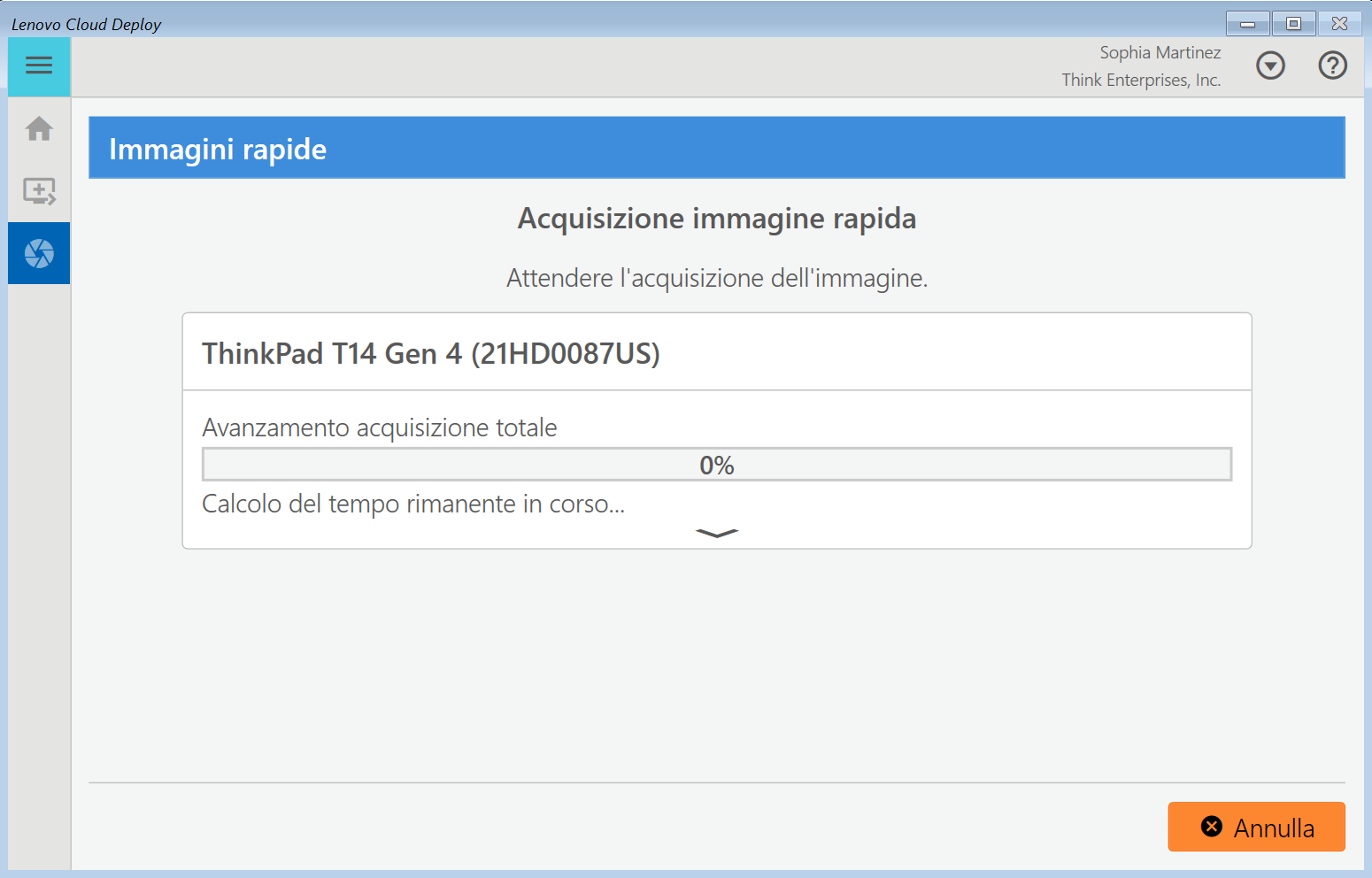
Viene visualizzato lo stato di avanzamento dell’acquisizione dell’immagine rapida.
Fare clic su Fine per tornare all’inizio della procedura guidata.
L’immagine può ora essere condivisa con il tecnico Lenovo.
Caricamento di un’immagine rapida
Fare clic su Carica.
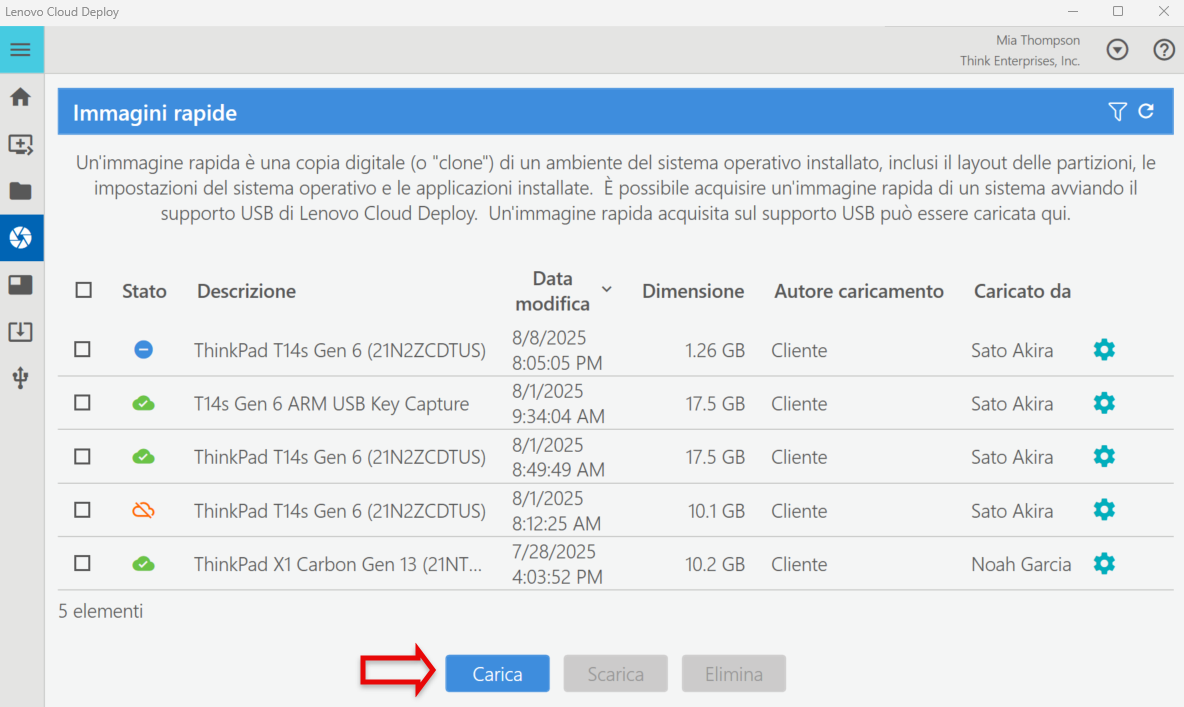
Fare clic sull’icona Sfoglia e selezionare la cartella contenente l’immagine rapida da caricare.
Se si è acquisita un’immagine rapida su un supporto USB, questa viene memorizzata nella cartella QUICKIMAGE.
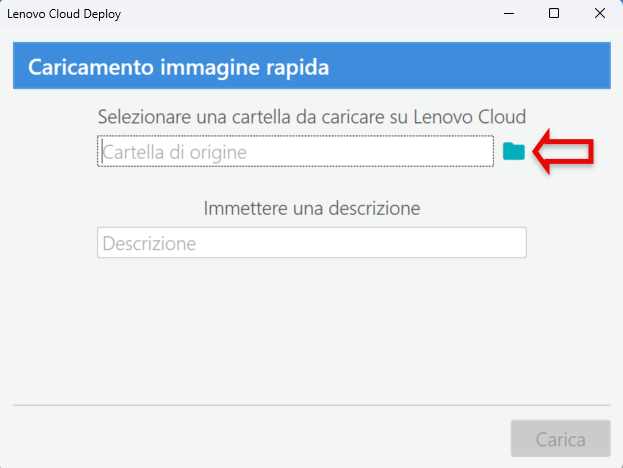
Immettere una descrizione per l’immagine rapida nel campo Descrizione.
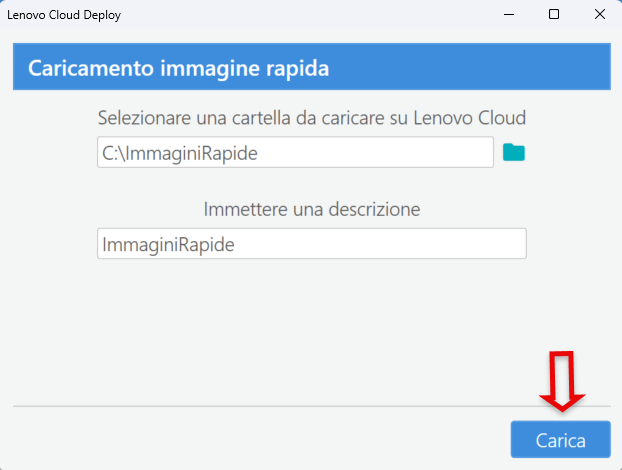
Fare clic su Carica.
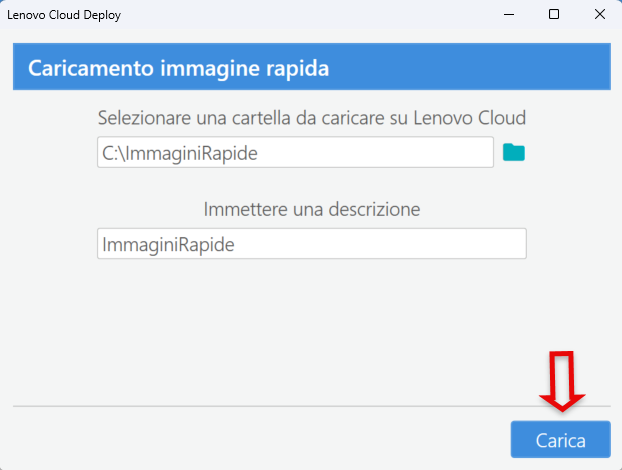
Viene visualizzato lo stato di avanzamento del caricamento.
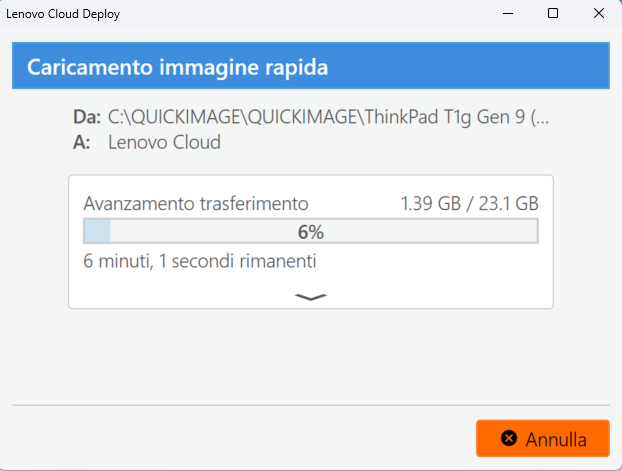
Al termine del caricamento, viene visualizzata una finestra di dialogo. Fare clic su OK per tornare alla schermata principale.
Download di un’immagine rapida
Selezionare uno o più elementi da scaricare.
Verificare che tutti gli elementi per il download siano stati caricati da ITC.
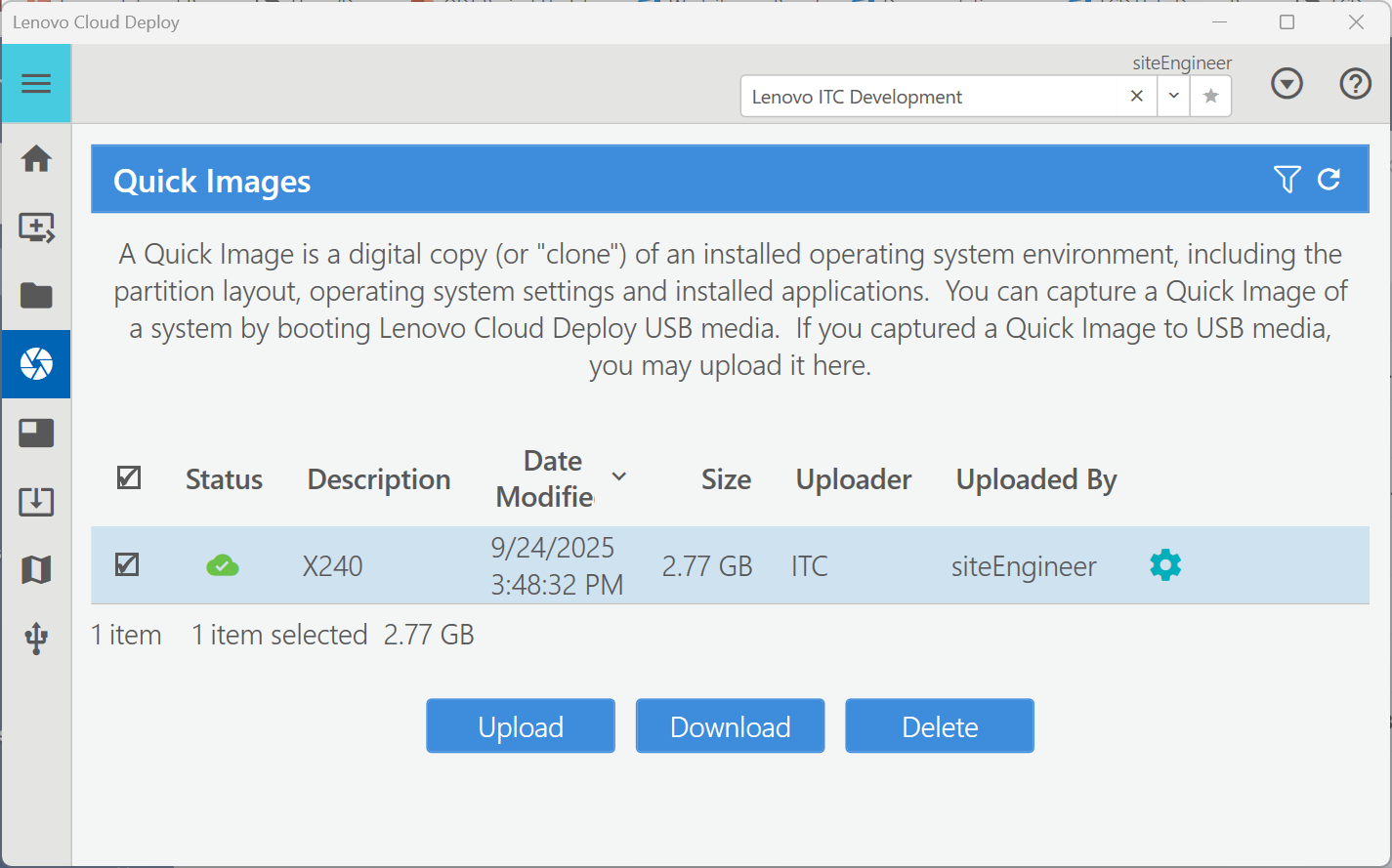
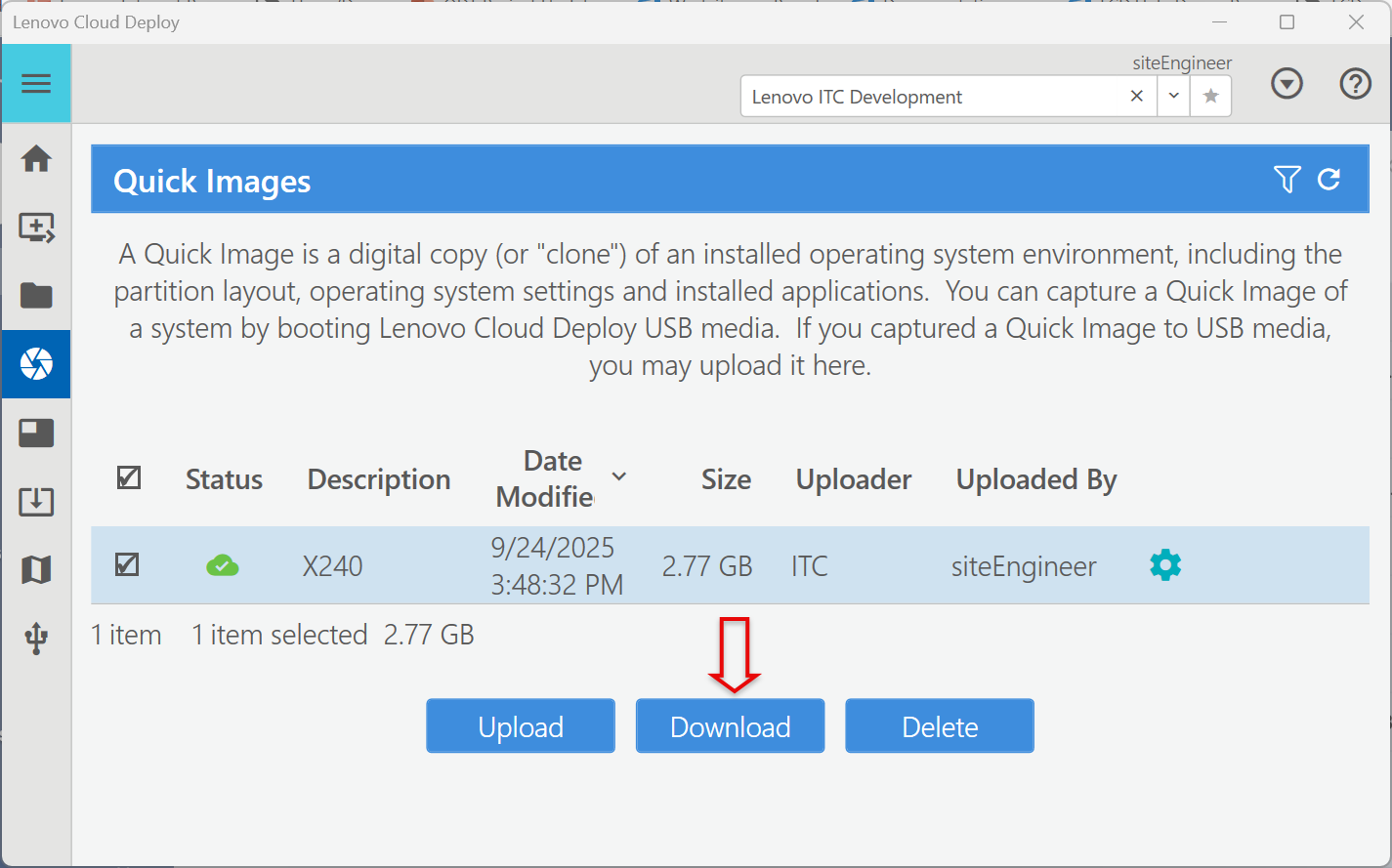
Fare clic su Scarica.
Fare clic sull’icona Sfoglia e selezionare una cartella per il download.
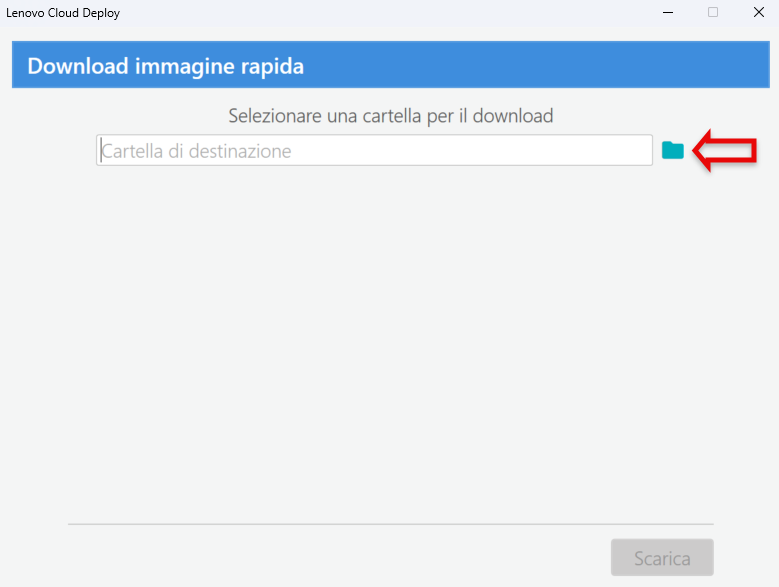
Fare clic su Scarica.
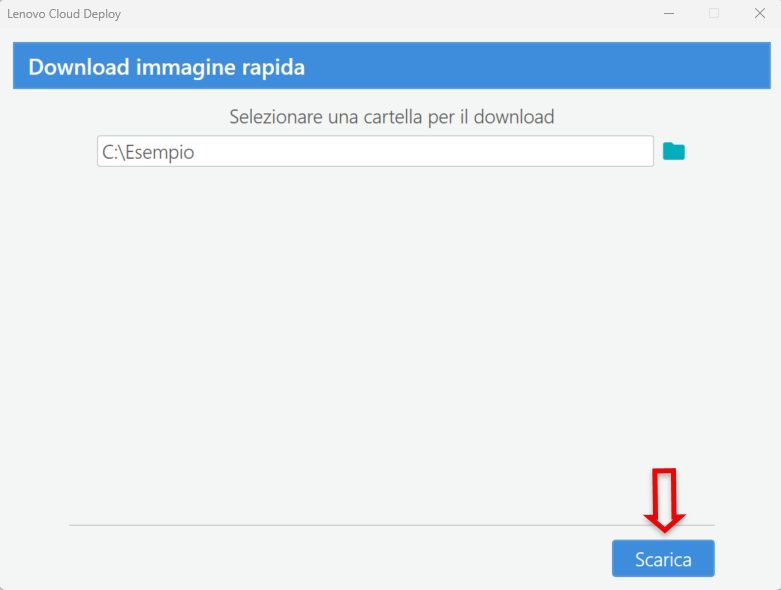
Viene visualizzato lo stato di avanzamento del download.
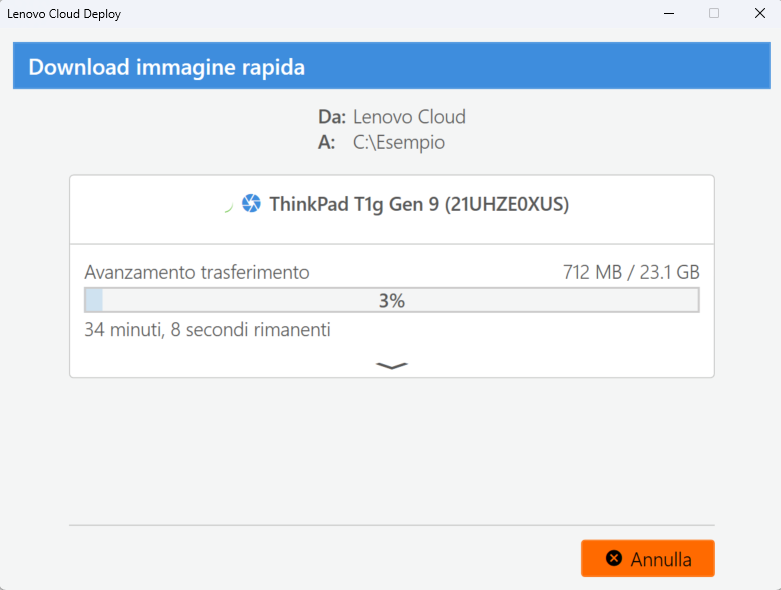
Al termine del download, viene visualizzata una finestra di dialogo. Fare clic su OK per tornare alla schermata principale.
Ripristino di un’immagine rapida
Una volta acquisita un’immagine rapida del sistema, è possibile utilizzarla per ripristinare l’immagine di sistema in base alle esigenze.
[i18n] caution
Il ripristino di un’immagine rapida sul sistema cancella tutti i dati utente sull’unità disco fisso. Verificare di avere eseguito un backup dei dati importanti in un’altra posizione.
Fare clic su Avanti.
Selezionare Ripristina immagine e fare clic su Avanti.
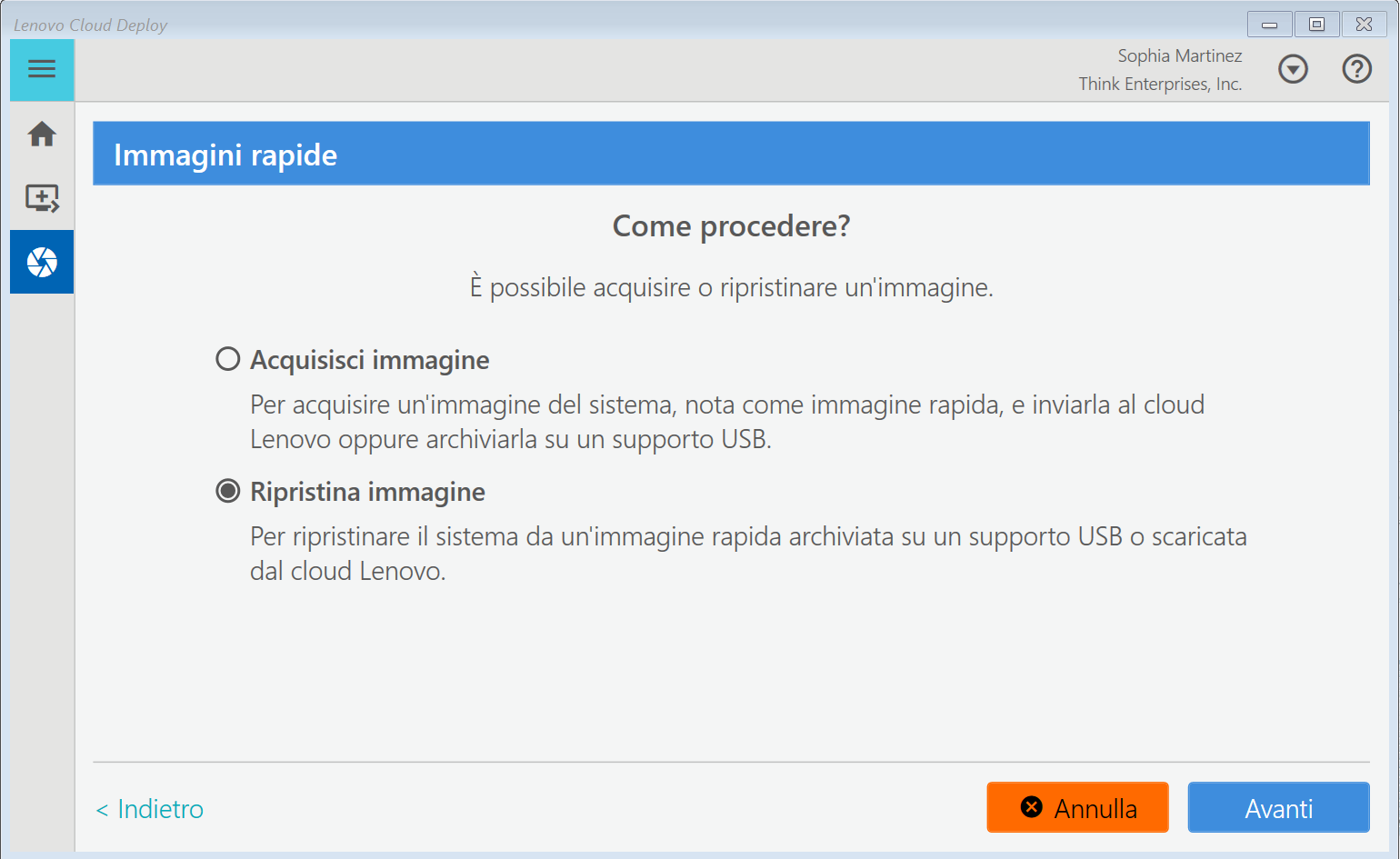
Selezionare la posizione dell’immagine rapida. In questo esempio, verrà ripristinata direttamente dal cloud.
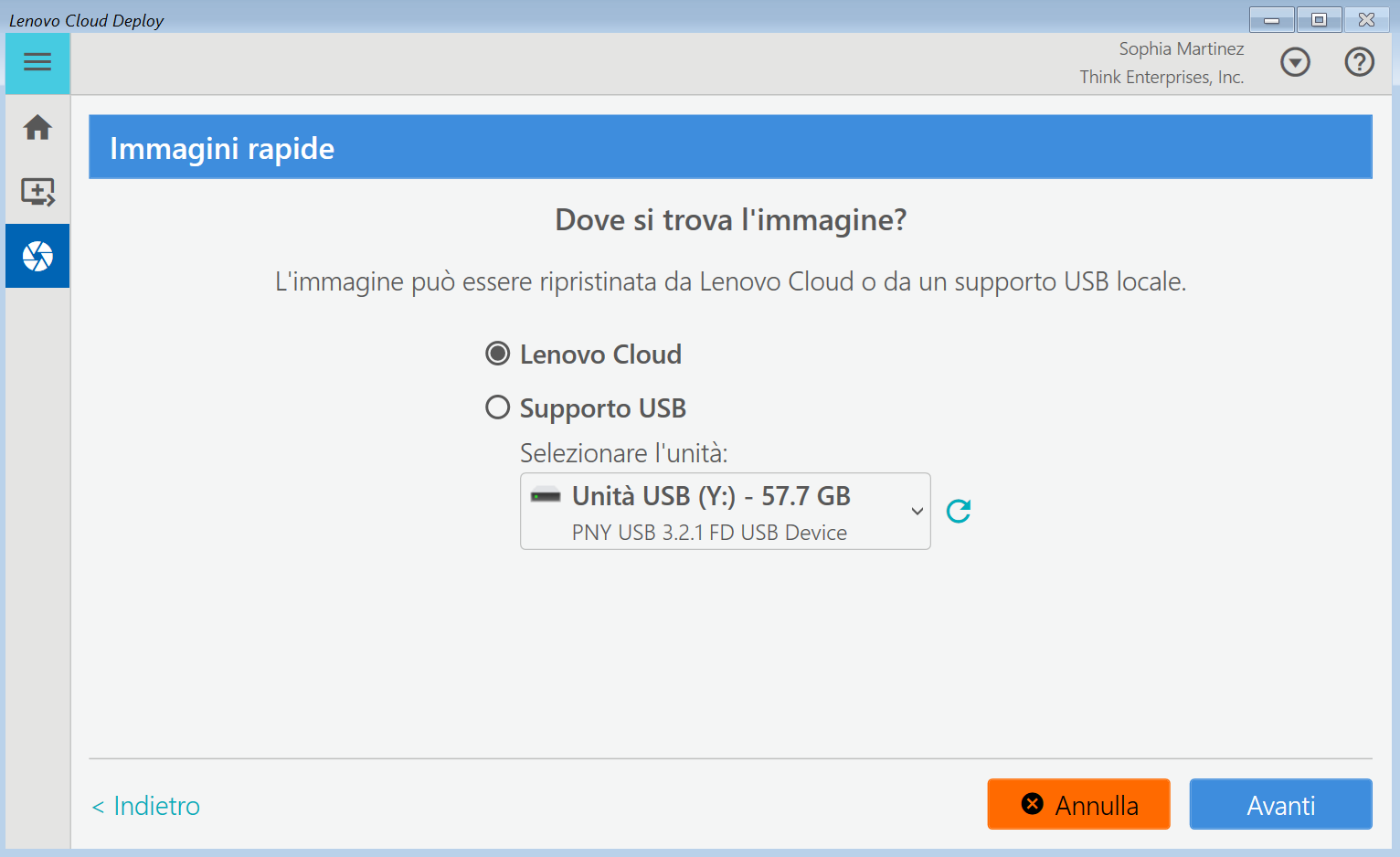
Fare clic su Avanti.
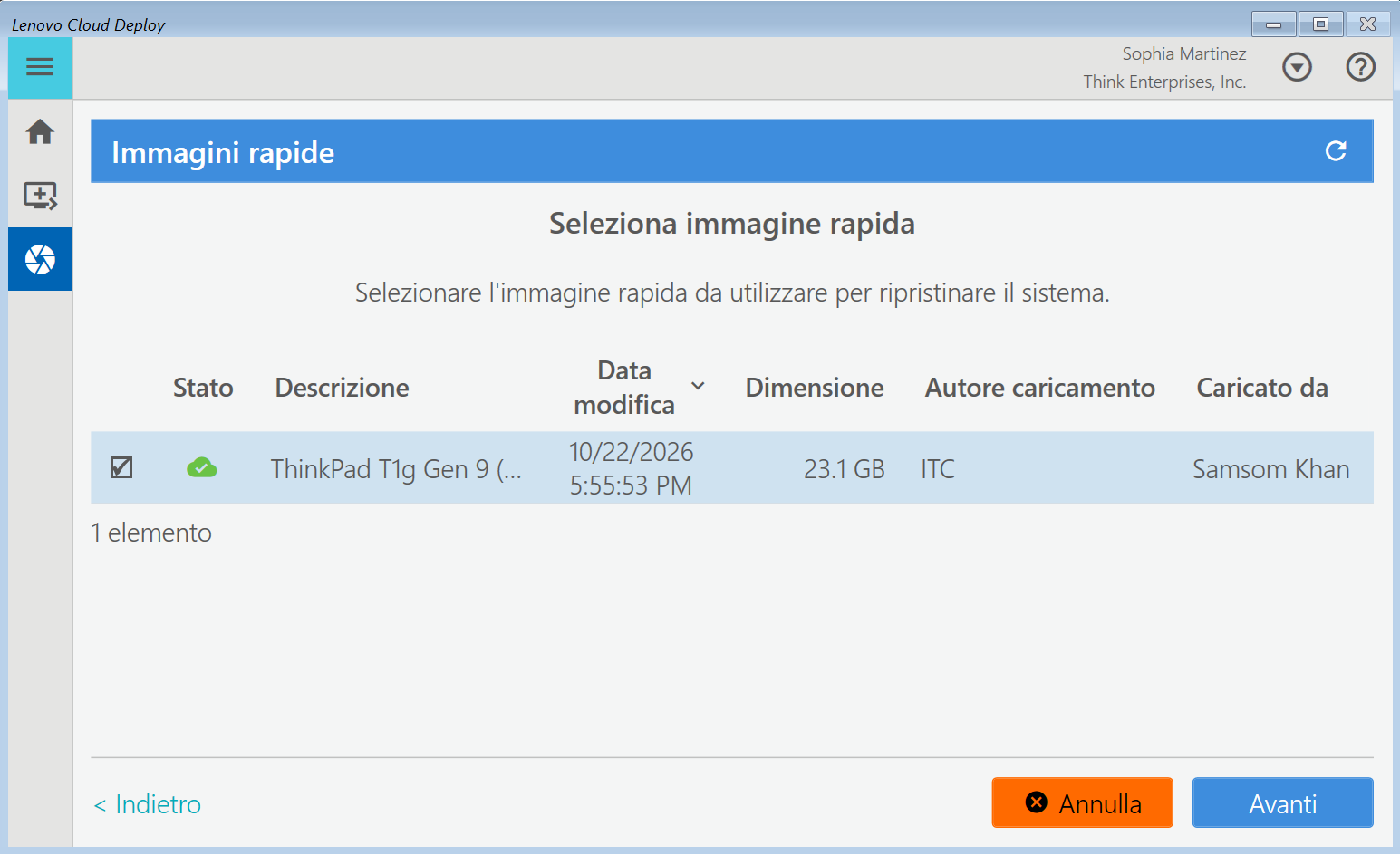
Selezionare l’immagine da ripristinare nell’elenco e fare clic su Avanti.
Nota
Sono disponibili solo le immagini rapide create da un tecnico ITC.
Prima di continuare, selezionare la casella per confermare di aver letto il messaggio di avvertenza.
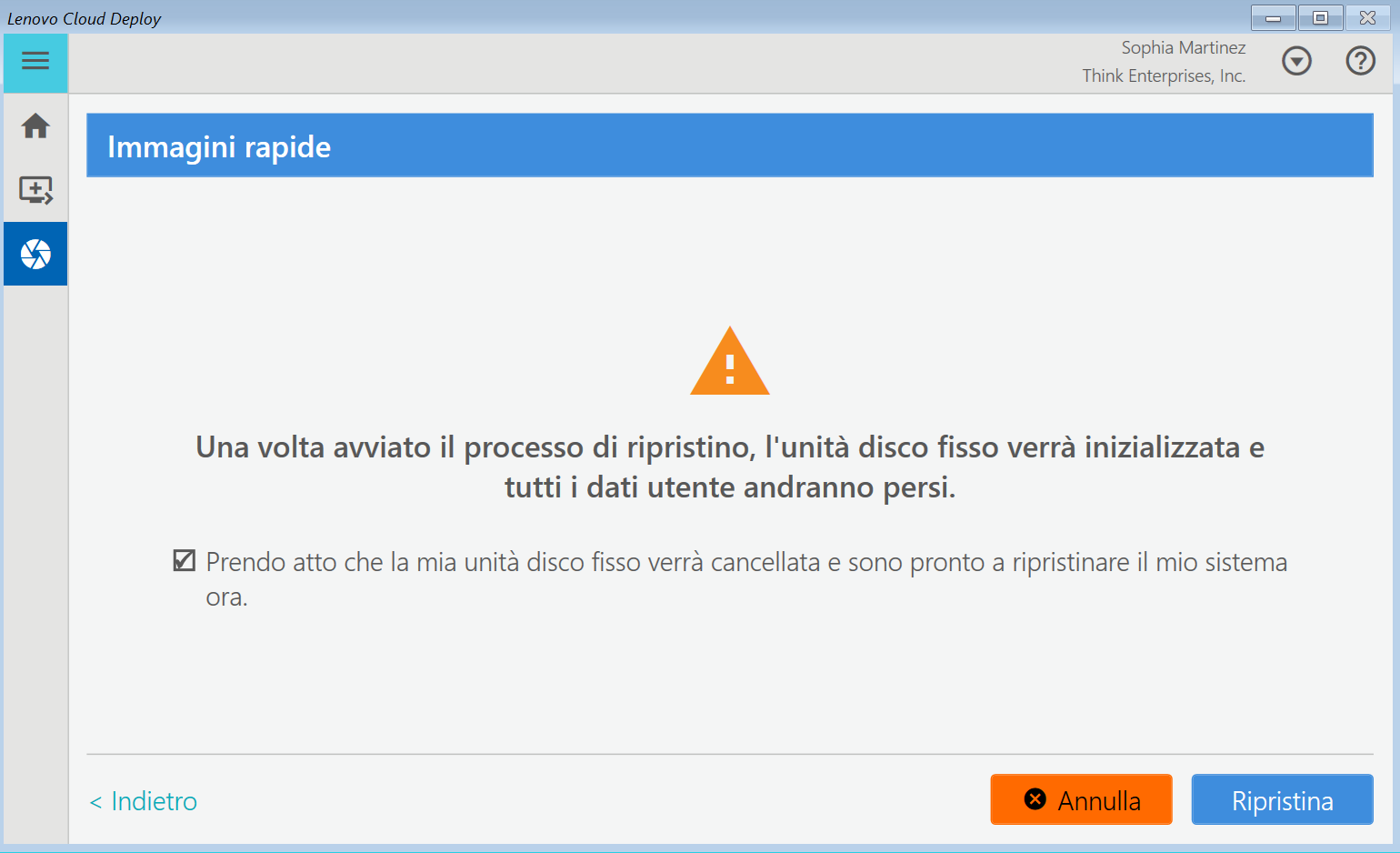
Fare clic su Ripristina.
Viene visualizzato lo stato di avanzamento del ripristino dell’immagine rapida.
Quando viene visualizzata la finestra di dialogo Ripristino completo, fare clic su Riavvia per riavviare il computer.
È inoltre possibile fare clic su Fine per tornare all’inizio della procedura guidata.
Eliminazione di un’immagine rapida
Selezionare uno o più elementi da eliminare.
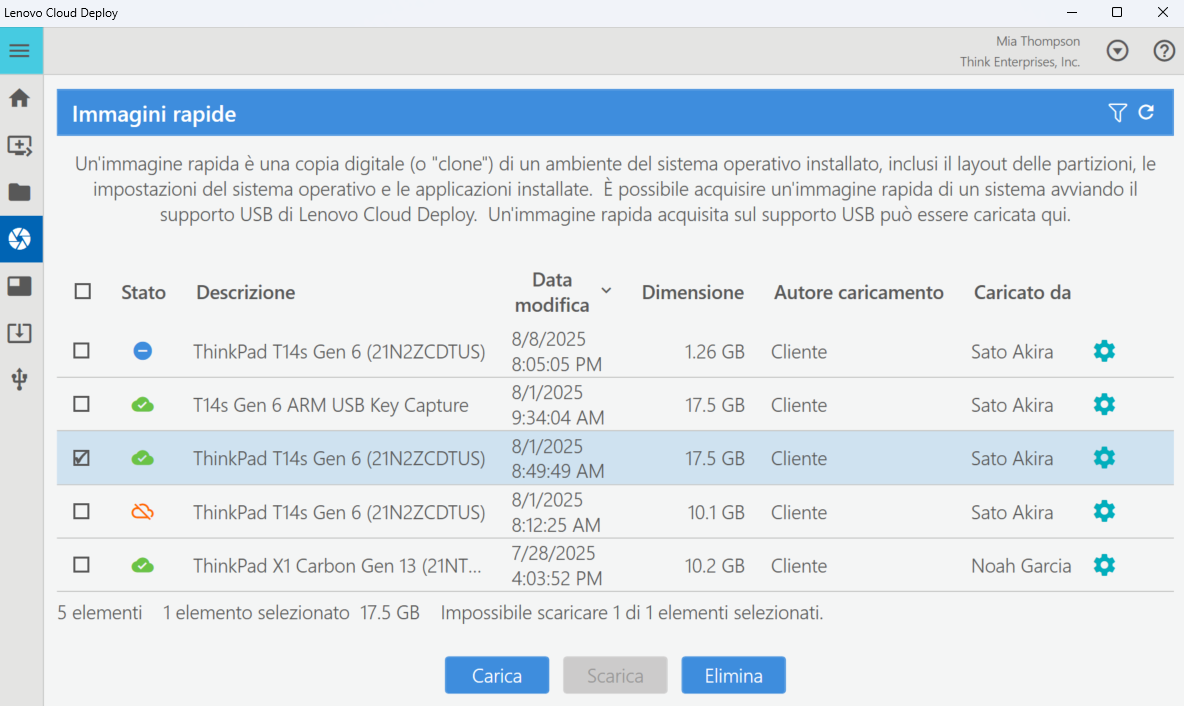
Fare clic su Elimina.
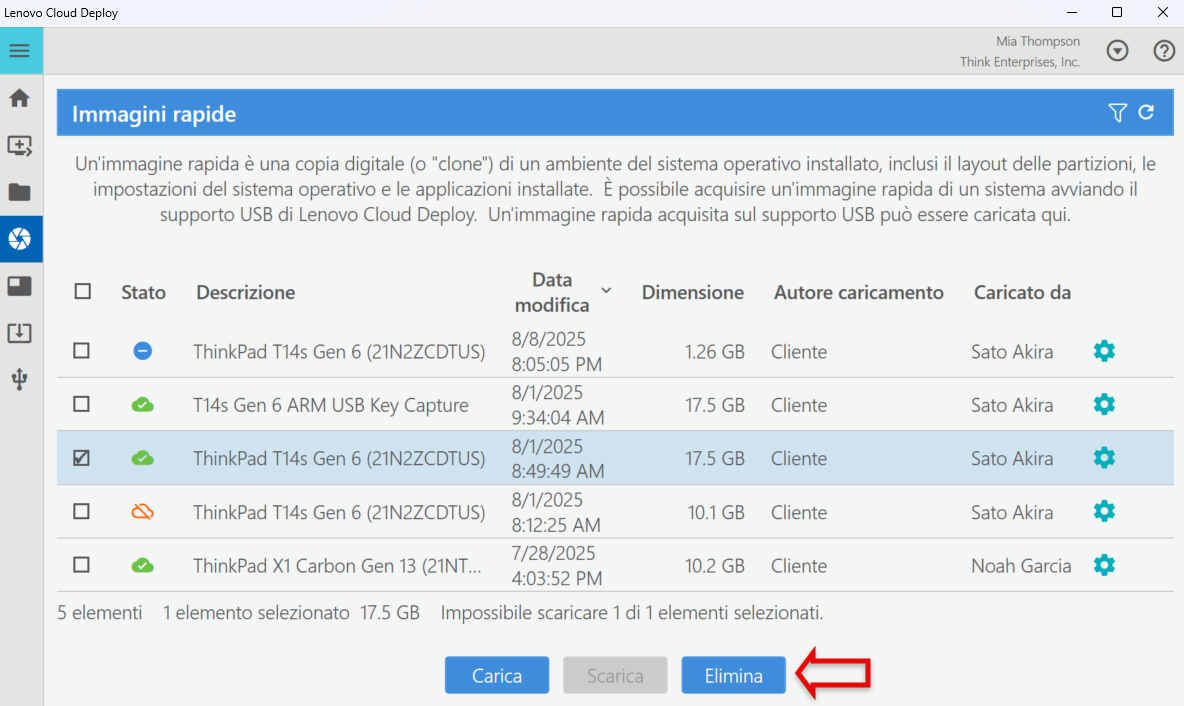
Per confermare l’eliminazione degli elementi selezionati, fare clic su Sì.
7 - Distribuzioni
Il sistema di distribuzione di “fabbrica” di Lenovo è un processo proprietario, avanzato e personalizzabile per la preparazione di una soluzione o di un computer per il primo accesso dell’utente. Una distribuzione include il contenuto dell’immagine, ma può anche supportare requisiti aggiuntivi quali crittografia, creazione di una partizione di servizio, servizi per il primo avvio e così via. Gli utenti non possono creare distribuzioni personalizzate. Di contro è possibile collaborare con un tecnico Lenovo ITC caricando il contenuto dell’immagine nel cloud e comunicando i requisiti per la soluzione. Il tecnico sviluppa quindi una distribuzione e la invia a Lenovo Cloud per permettere all’utente di applicarla a un sistema utilizzando la funzione Ripristina sistema.
Il processo di distribuzione di Lenovo è altamente flessibile e può supportare qualsiasi metodo scelto per fornire la soluzione. Lenovo può creare la distribuzione da una singola immagine (creata da LCD o da un file WIM sviluppato tramite gli strumenti Gestione e manutenzione immagini distribuzione di Microsoft) o da singoli blocchi predefiniti (driver, applicazioni e componenti del sistema operativo) caricati come pacchetti.
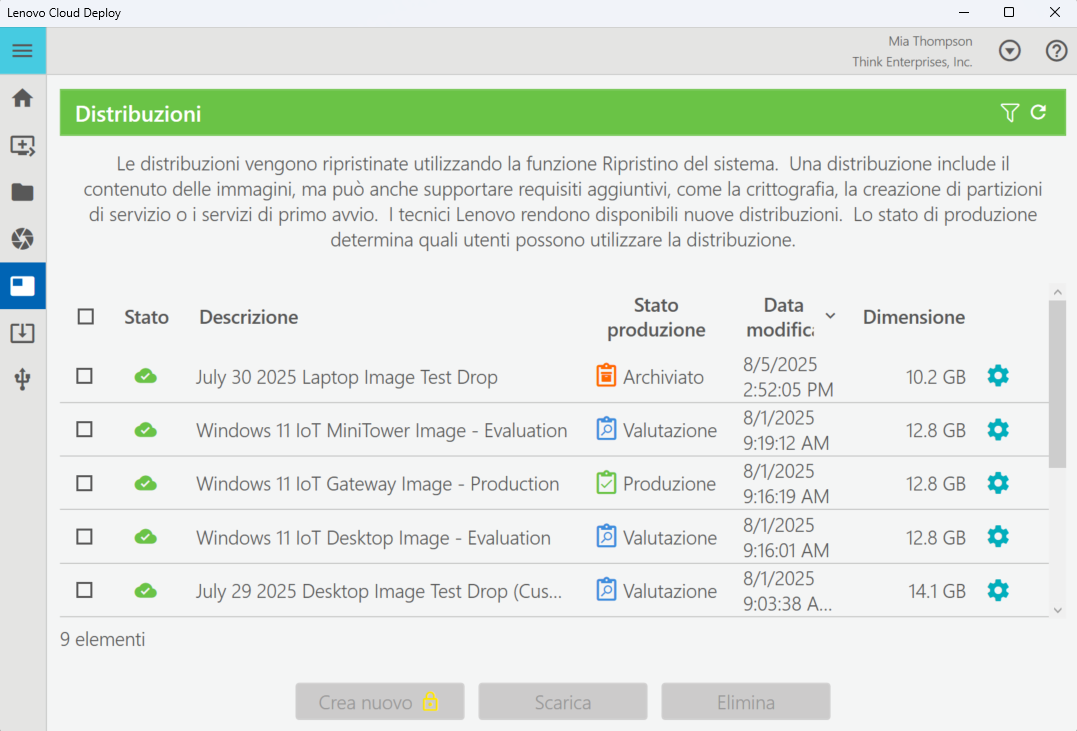
Per accedere alla schermata Distribuzioni, fare clic sull’icona Distribuzioni nel riquadro di navigazione sinistro.
Nota
Solo i tecnici Lenovo possono creare nuove distribuzioni. I tecnici dell’assistenza possono modificare la descrizione e lo stato di produzione delle distribuzioni caricate.
Filtri di distribuzione
Nota
I filtri di distribuzione sono disponibili per gli utenti con i seguenti ruoli: Tecnico del sito, Tecnico dell’assistenza, Collaudatore ambiente del cliente (solo visualizzazione).
Quando si ripristina un sistema, è fondamentale selezionare la distribuzione corretta da ripristinare. La funzione Filtri di distribuzione di LCD consente di visualizzare solo le distribuzioni che corrispondono ai filtri impostati, ad esempio, una distribuzione che utilizza solo MTM.
L’immagine seguente mostra una schermata di distribuzione con più distribuzioni disponibili.
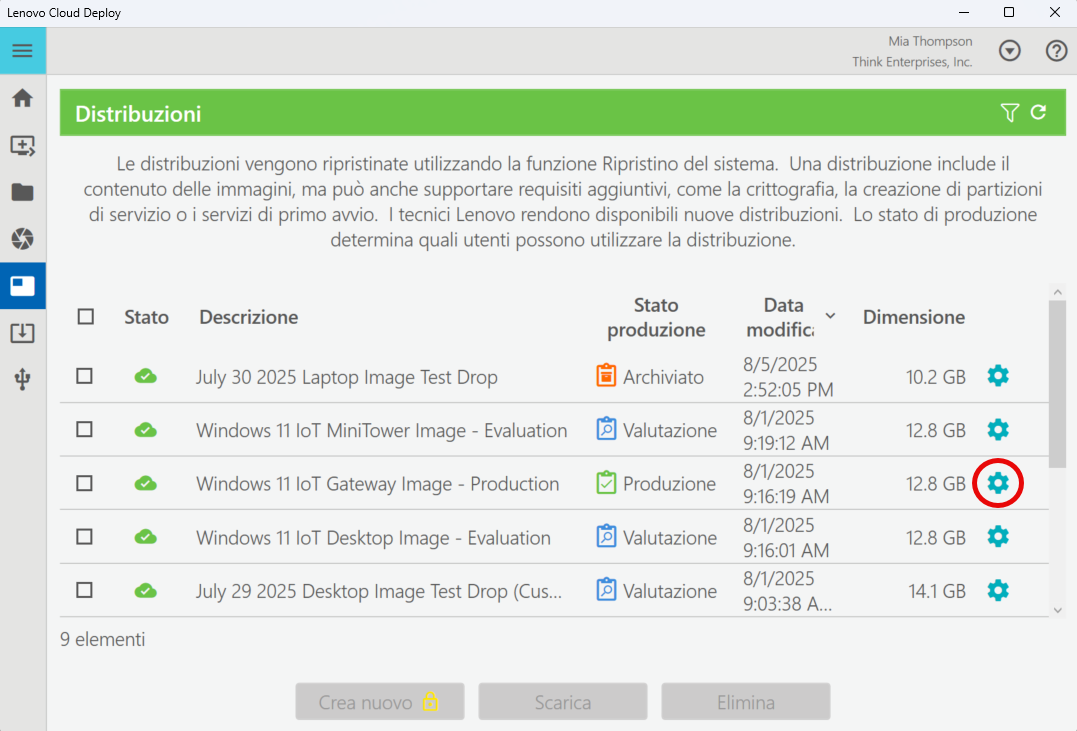
Fare clic sull’icona corrispondente per aprire la finestra delle proprietà. La scheda Filtri viene visualizzata per impostazione predefinita.
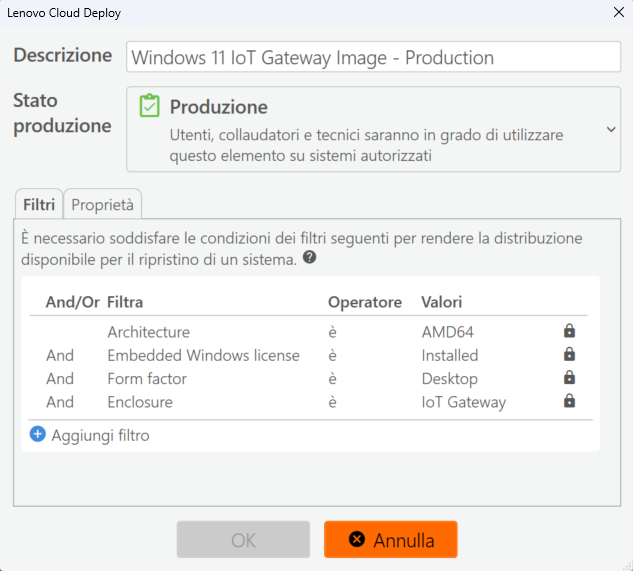
Fare clic sull’icona della guida per visualizzare ulteriori informazioni sui filtri.
Filtri obbligatori e aggiuntivi
Sono disponibili due tipi di filtri: obbligatori e aggiuntivi.
I filtri obbligatori sono incorporati in LCD e non possono essere modificati. Accanto a questi è visualizzato un lucchetto a indicare che non possono essere modificati dagli utenti. Le modifiche ai filtri obbligatori richiedono che una nuova distribuzione sia creata dal contatto tecnico Lenovo.
È possibile aggiungere filtri aggiuntivi per consentire la distribuzione solo per determinati scenari. Per utilizzare filtri aggiuntivi, fare clic sul simbolo più, selezionare se è un filtro E/O e impostare Operatore e Valore come richiesto.
I filtri disponibili variano a seconda del sistema. Corrispondono alle Informazioni di sistema.
Anche gli operatori disponibili per ciascun filtro variano a seconda del sistema. Alcuni operatori utilizzano un elenco di selezione, mentre altri richiedono l’immissione di una stringa.
Questi filtri possono essere modificati o eliminati.
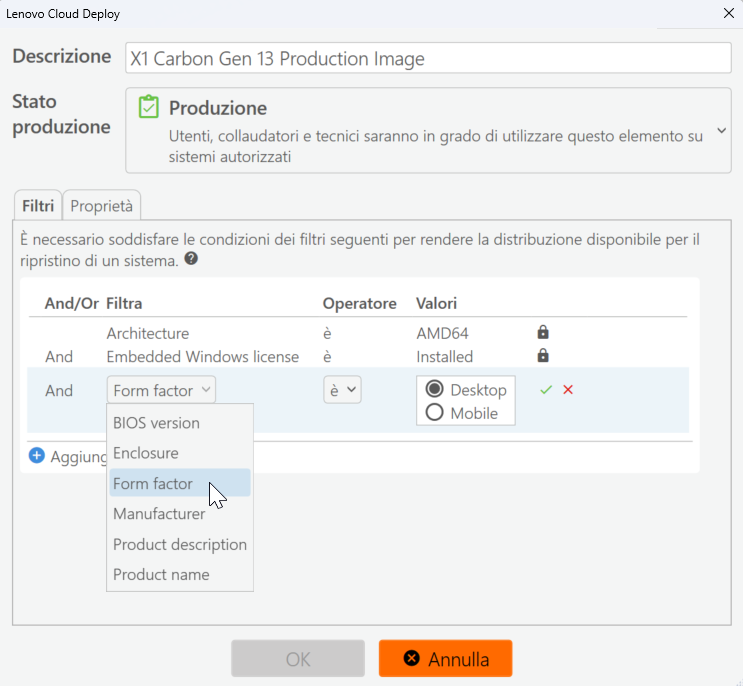
Il dispositivo di scorrimento Includi tutti i filtri aggiuntivi consente di selezionare tutti i filtri aggiuntivi per la distribuzione. Questa opzione diventa disponibile quando alla distribuzione sono stati aggiunti più filtri addizionali.
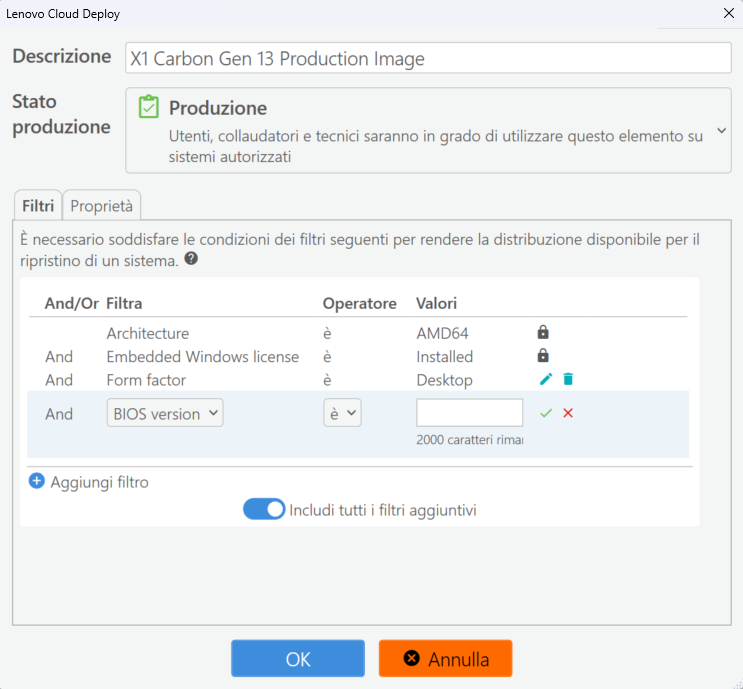
Se si abilita l’opzione Includi tutti i filtri aggiuntivi, TUTTI i filtri obbligatori e aggiuntivi devono essere soddisfatti per rendere disponibile la distribuzione.
Se l’opzione Includi tutti i filtri aggiuntivi non è selezionata, è necessario solo UNO dei filtri aggiuntivi per rendere disponibile la distribuzione.
Un ruolo che contiene “collaudatore” o “tecnico” può sostituire una distribuzione incompatibile.
Scelta della distribuzione
Per scegliere la distribuzione, fare clic sulla casella di controllo corrispondente.
Utilizzare l’interruttore per mostrare le distribuzioni non disponibili. Fare clic sull’icona a forma di lucchetto per visualizzare i filtri che una distribuzione non ha soddisfatto. Se una distribuzione non è disponibile, è possibile modificare i filtri aggiuntivi in base alle esigenze.
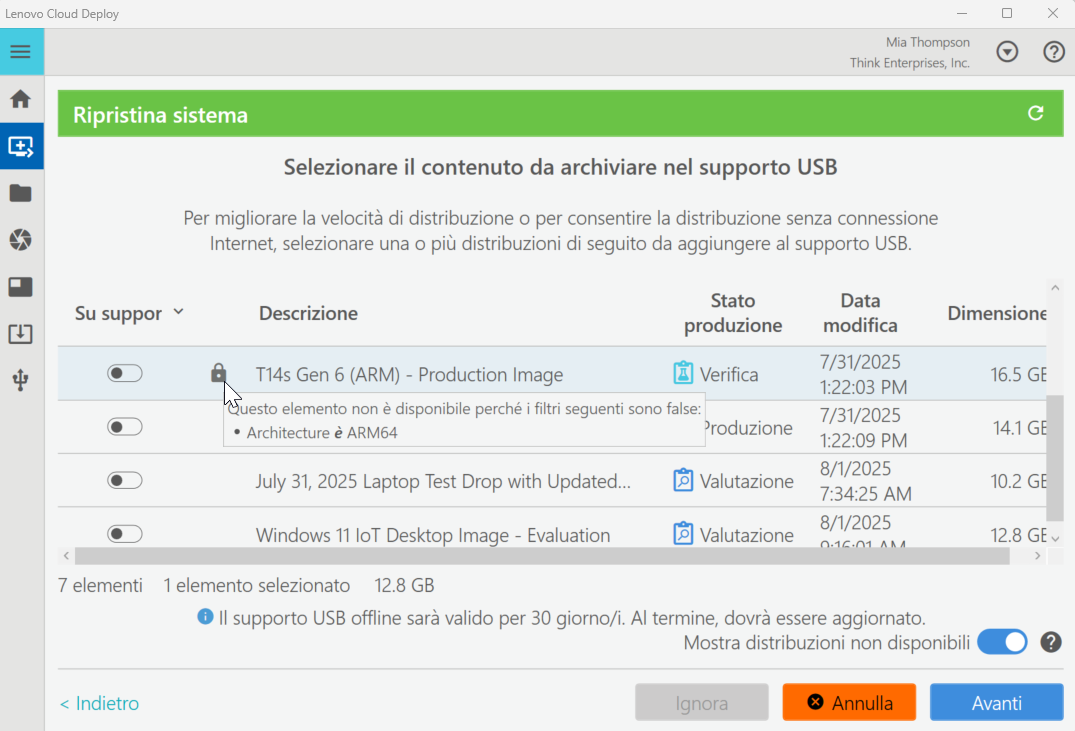
Nota
Vengono visualizzate solo le distribuzioni disponibili, a meno che non sia abilitato il dispositivo di scorrimento Mostra distribuzioni non disponibili.
Fare clic sull’icona Guida nella barra degli strumenti dell’applicazione e selezionare Informazioni sul sistema. Vengono visualizzate le informazioni di sistema rilevanti.
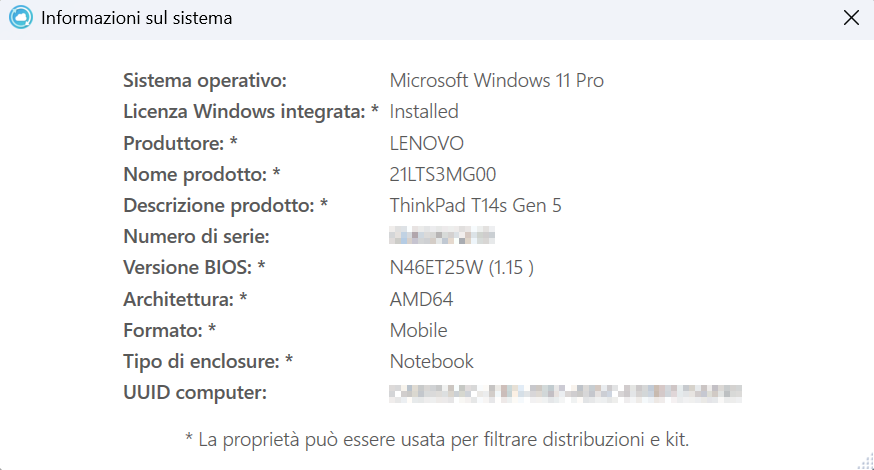
Le proprietà seguite da un asterisco (*) vengono utilizzate per filtrare le distribuzioni e i kit.
Download di una distribuzione
Selezionare uno o più elementi da scaricare.
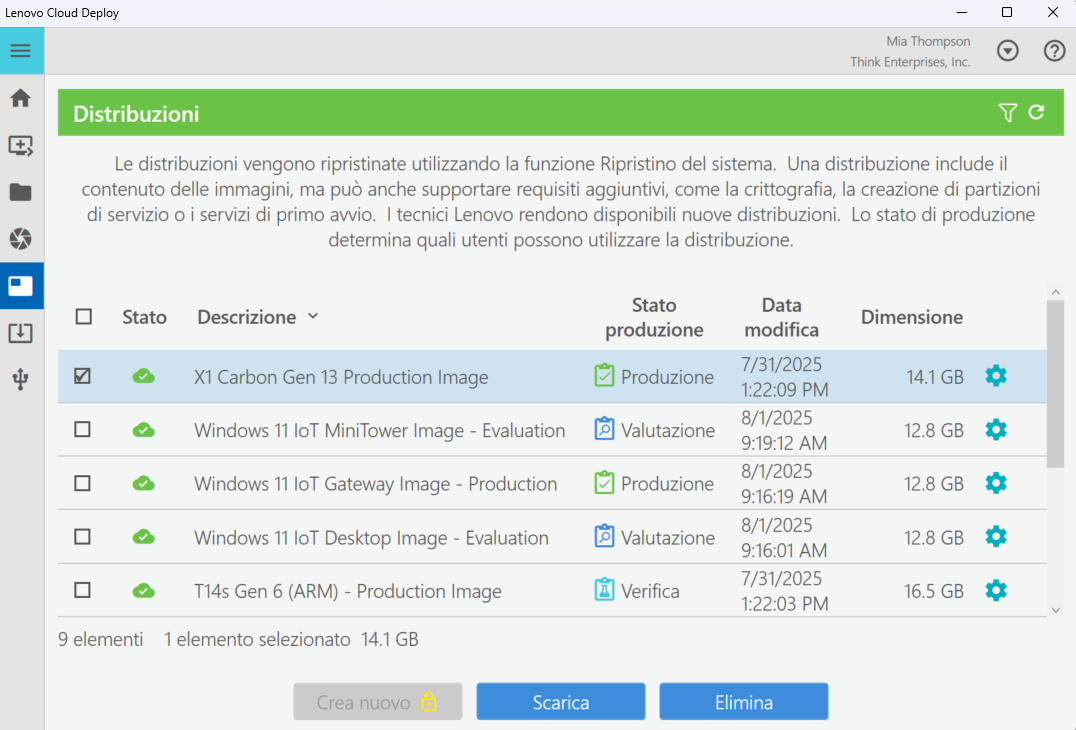
Fare clic su Scarica.
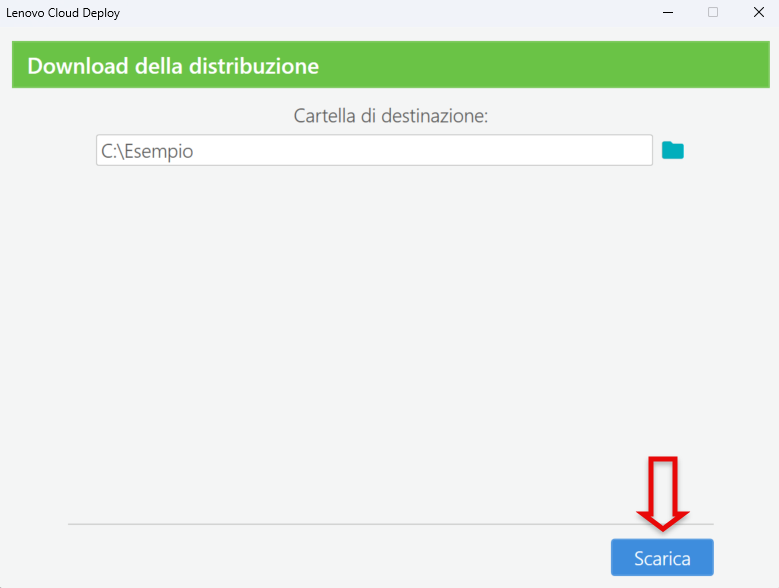
Fare clic sull’icona Sfoglia e selezionare una cartella per il download.
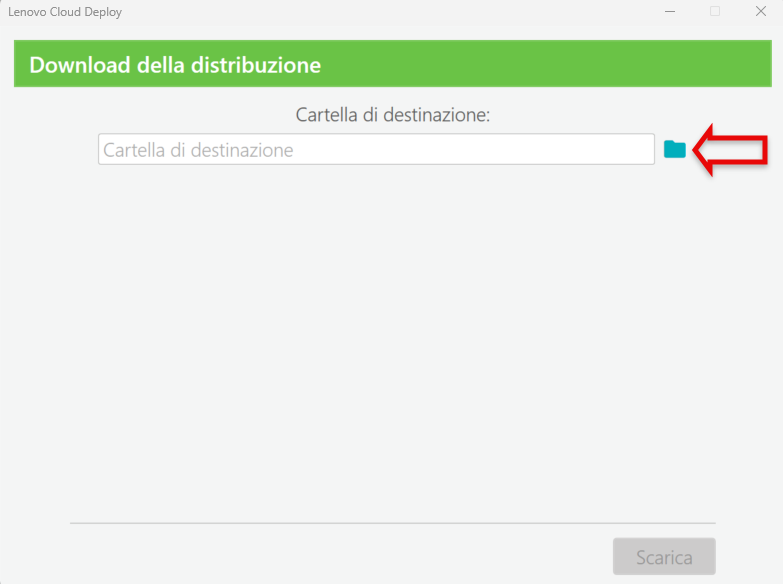
Fare clic su Scarica.
Viene visualizzato lo stato di avanzamento del download.
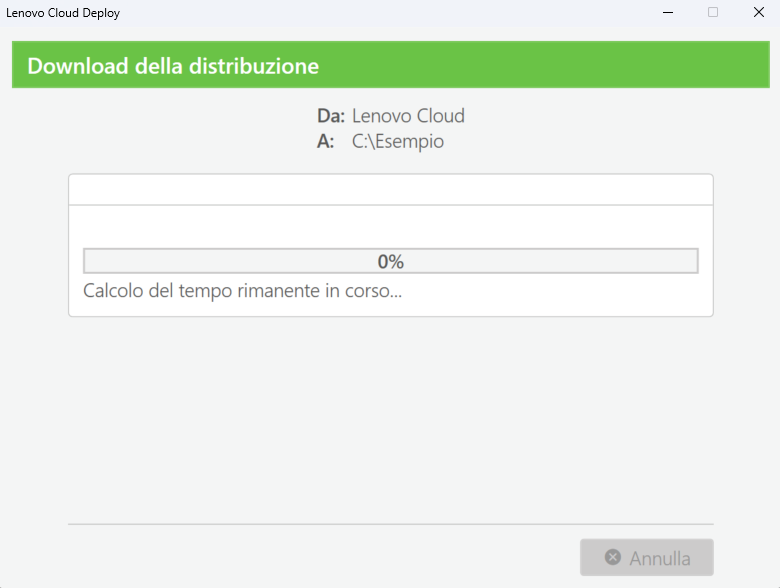
Al termine del download viene visualizzato un messaggio di esito positivo. Fare clic su OK per tornare alla schermata principale.
Eliminazione di una distribuzione
Nota
Solo gli utenti con il ruolo di tecnico possono eliminare le distribuzioni.
Selezionare una o più distribuzioni da eliminare.
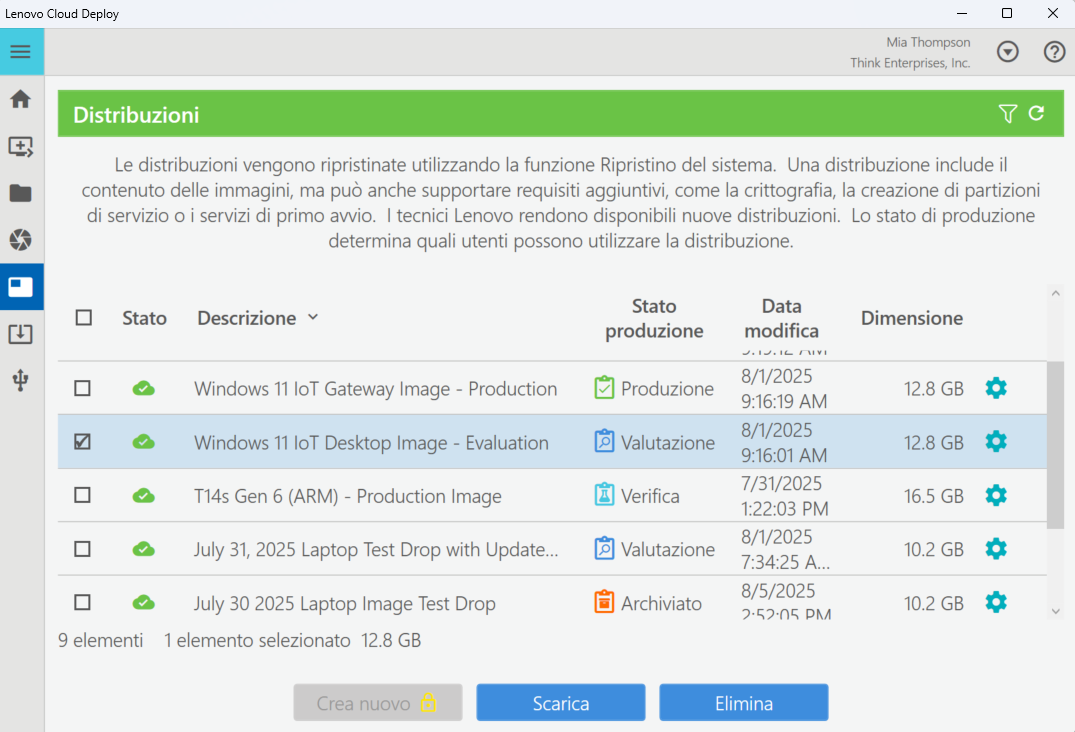
Fare clic su Elimina.
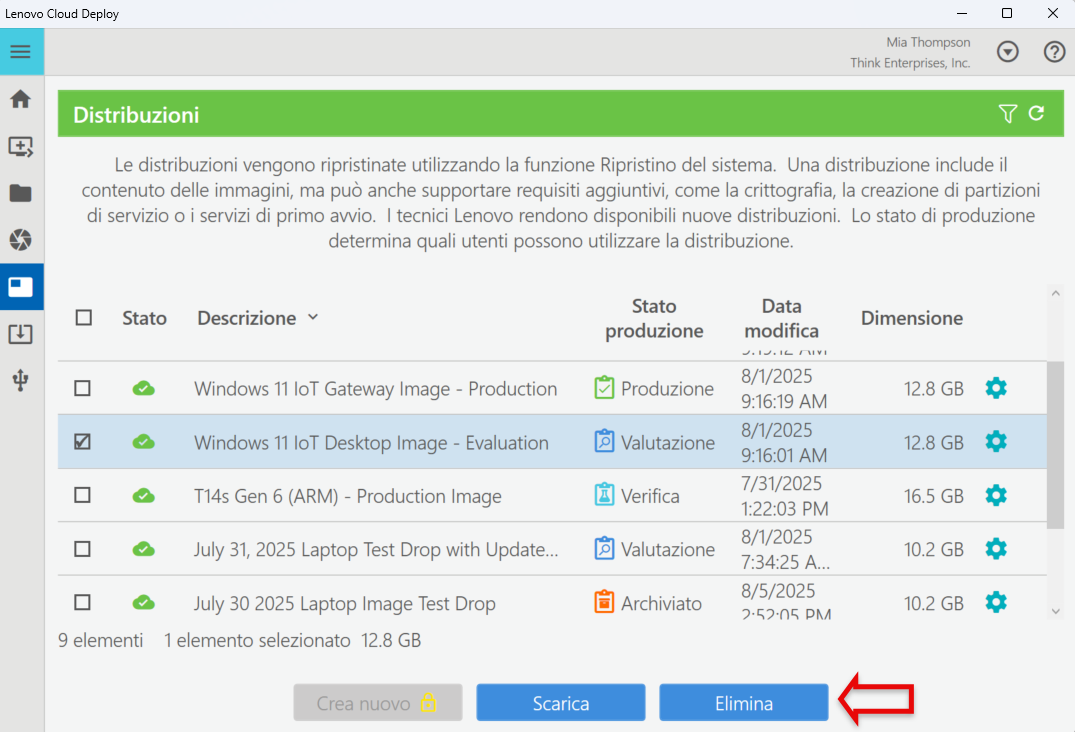
Confermare l’eliminazione degli elementi selezionati.
Nota
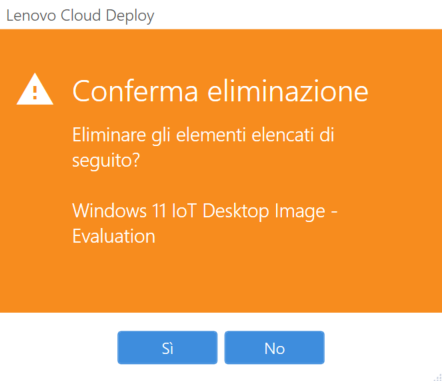
Quando si elimina una distribuzione, vengono eliminati anche tutti i moduli associati a meno che non vengano utilizzati da altre distribuzioni o mappe.
8 - Kit di provisioning
Un kit di provisioning installa una procedura guidata di configurazione in cui un utente deve rispondere ad alcune semplici domande per personalizzare il sistema in pochi minuti. La Procedura guidata per il provisioning del sistema consente di automatizzare le attività, dall’aggiunta ai domini e dalla creazione degli account utente ed e-mail alla configurazione delle stampanti e delle impostazioni internazionali per la migrazione dei dati.
Gli utenti non possono creare kit di provisioning personalizzati. Di contro è possibile collaborare con un tecnico Lenovo ITC caricando il contenuto delle applicazioni nel cloud e comunicando i requisiti per la soluzione. Il tecnico sviluppa quindi un kit di provisioning e lo pubblica su Lenovo Cloud per il download e il test.
Per accedere alla schermata Kit di provisioning, fare clic sull’icona Kit di provisioning nel riquadro di navigazione sinistro.
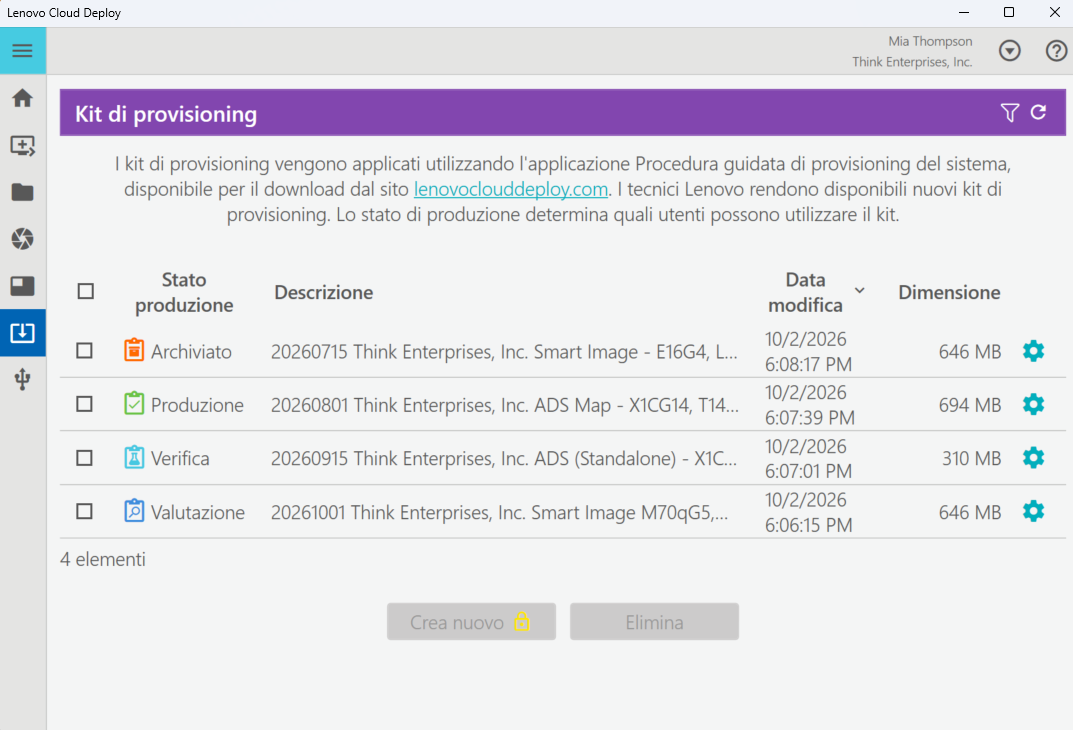
Nota
Solo gli utenti con il ruolo di tecnico possono modificare la descrizione e lo stato di produzione dei kit di provisioning creati per loro.
Funzione dei ruoli per il provisioning
La possibilità di applicare un kit di provisioning dipende dallo stato produzione. Quando i kit di provisioning vengono visualizzati nell’applicazione, un’icona accanto a ogni provisioning ne indica lo stato di produzione, come mostrato di seguito:
Eliminazione di un kit di provisioning
Quando si elimina un kit di provisioning, è importante selezionare il kit di provisioning corretto da eliminare. A questo scopo LCD include i filtri per i kit di provisioning.
I filtri hardware vengono applicati prima di visualizzare l’elenco dei kit di provisioning disponibili. Vengono visualizzati solo i kit disponibili per la selezione.
Nota
Solo gli utenti con il ruolo di tecnico possono eliminare i kit di provisioning.
Selezionare i kit di provisioning da eliminare.
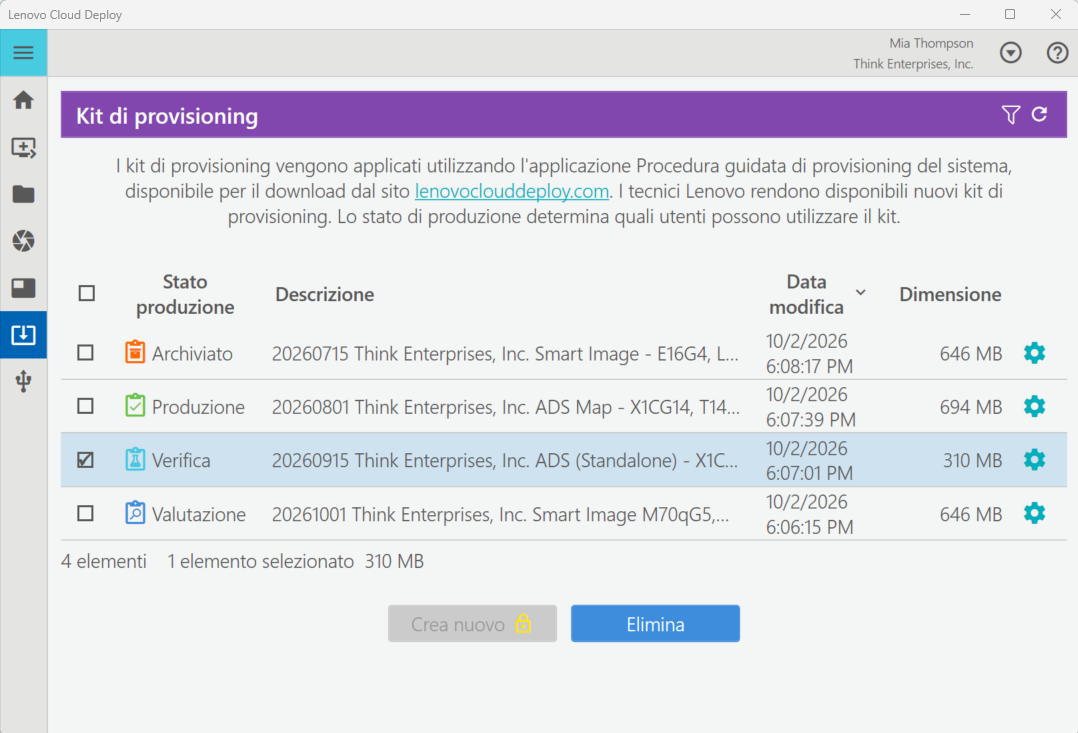
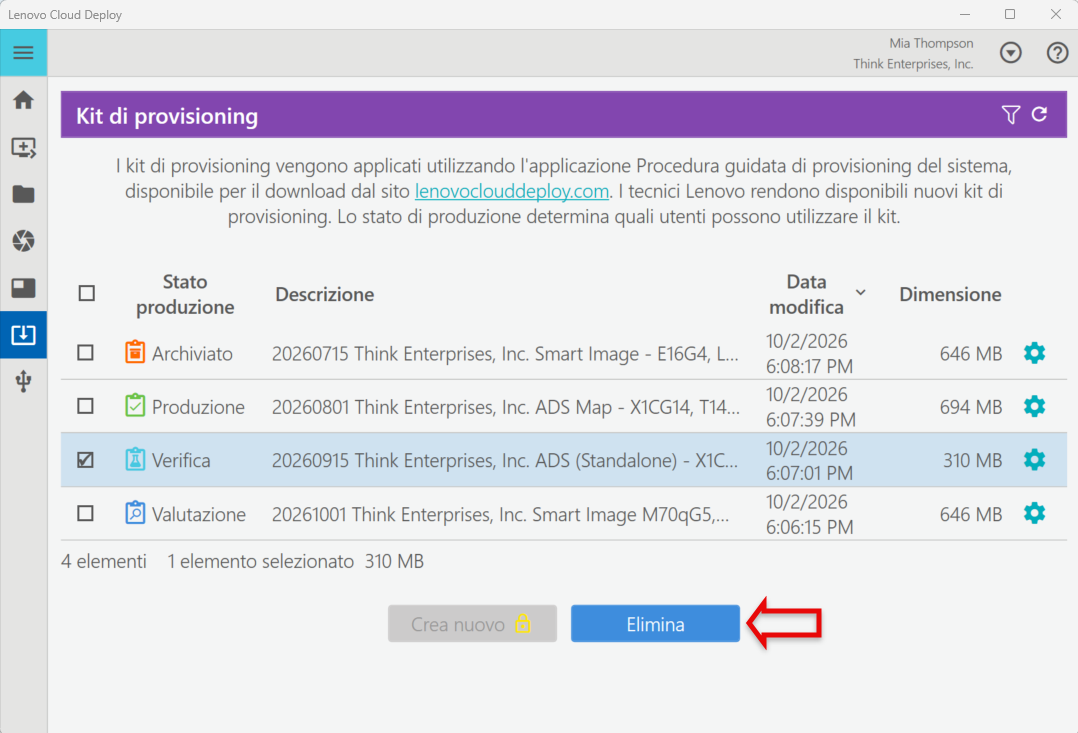
Fare clic su Elimina.
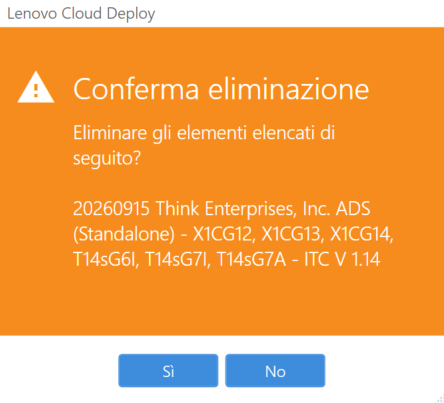
Per confermare l’eliminazione degli elementi selezionati, fare clic su Sì.
9 - Crea supporto
La procedura guidata Crea supporto assiste l’utente nella preparazione di un supporto USB LCD in grado di acquisire o ripristinare una copia digitale (o “clone”) di un sistema. La procedura guidata è concepita per gli sviluppatori di soluzioni che collaborano con il team Imaging Technology Center (ITC).
Per accedere alla schermata Crea supporto nel client LCD, fare clic sull’icona Crea supporto nel riquadro di navigazione sinistro.
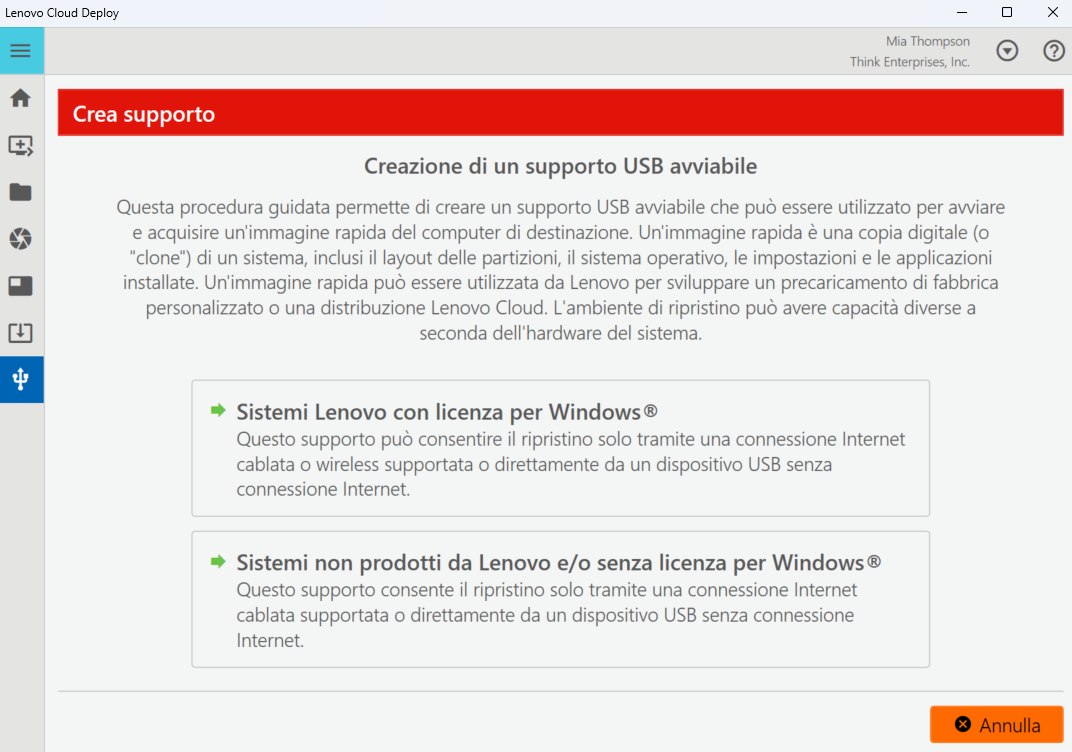
Se il computer è configurato per utilizzare impostazioni proxy per la connessione a Internet, queste impostazioni vengono automaticamente trasferite nel supporto di avvio.
Crea supporto per sistemi Lenovo concessi in licenza per Windows
Se non è già inserito un supporto USB, collegarlo a uno dei connettori USB del computer.
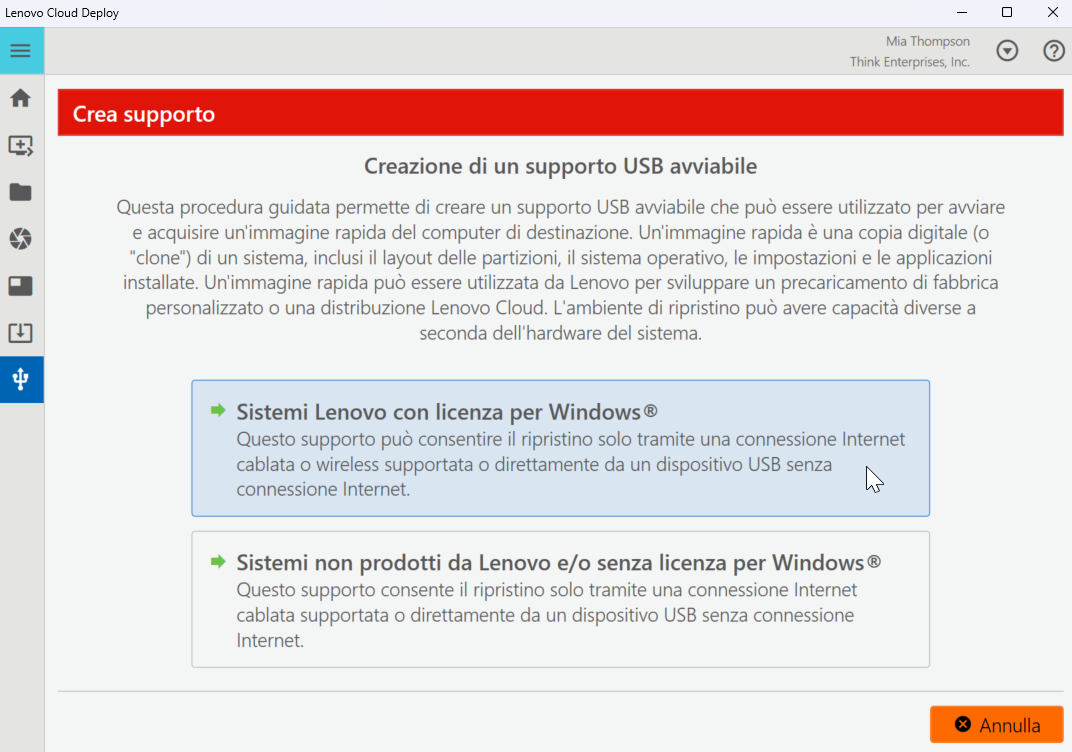
Selezionare Sistemi Lenovo concessi in licenza per Windows®.
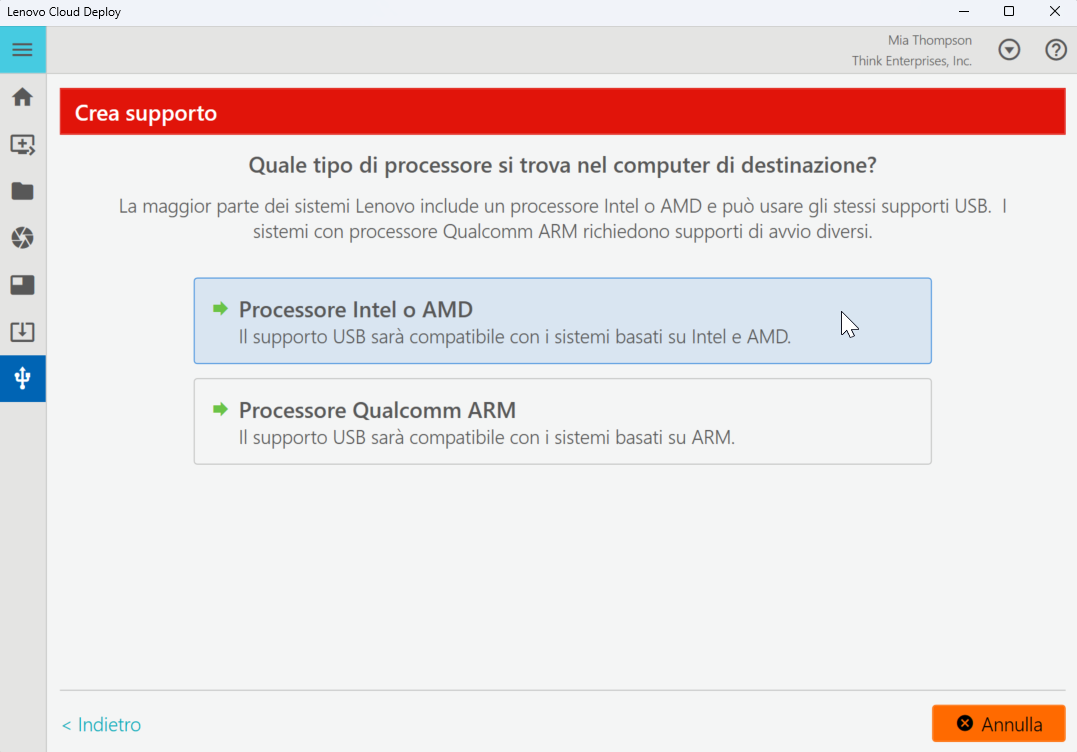
Selezionare il tipo di processore appropriato per il computer di destinazione: processore Intel o AMD oppure processore Qualcomm ARM. Attualmente i processori Qualcomm ARM sono supportati solo sui prodotti Lenovo.
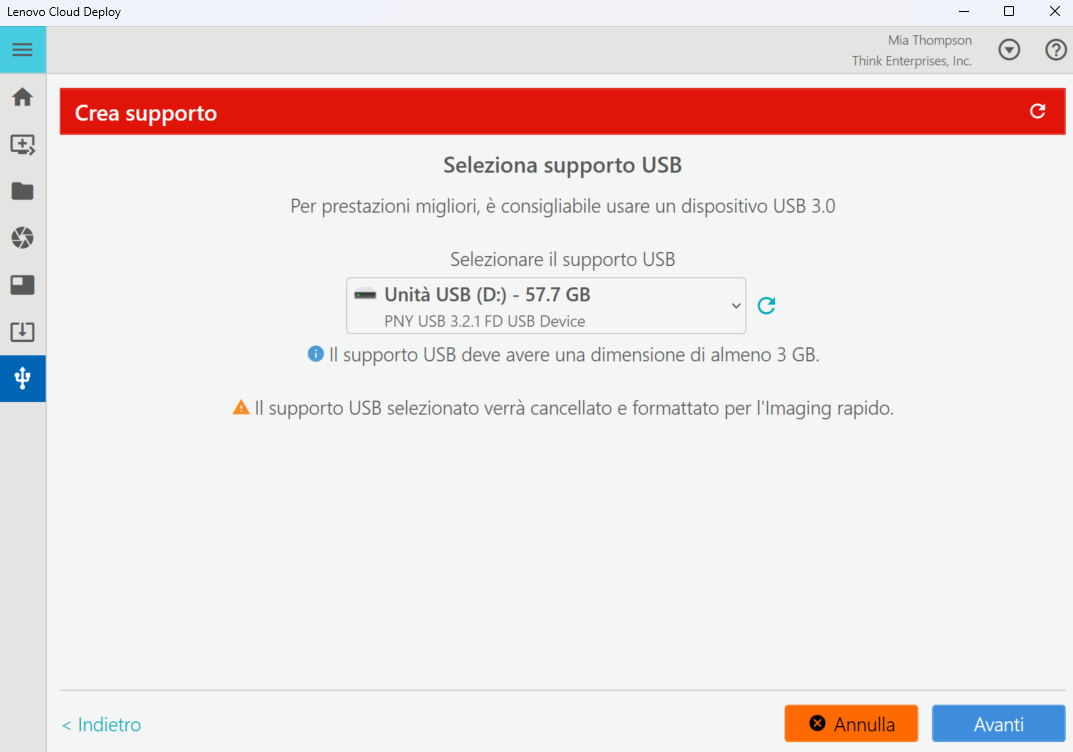
Selezionare il supporto USB dal menu a discesa e fare clic su Avanti.
Selezionare la casella per confermare di aver compreso che il supporto USB verrà cancellato e che si è pronti a creare il supporto di avvio.
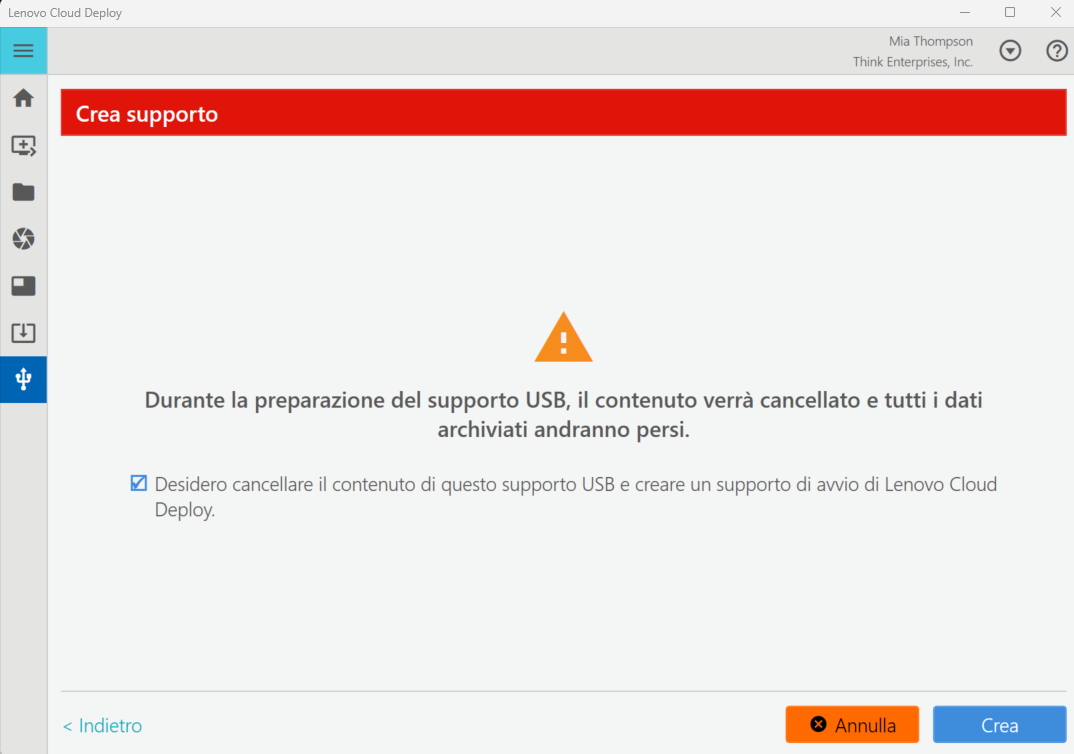
Per confermare che si desidera procedere, fare clic su Crea.
Su una barra di stato viene visualizzato lo stato di avanzamento della creazione del supporto di ripristino USB.
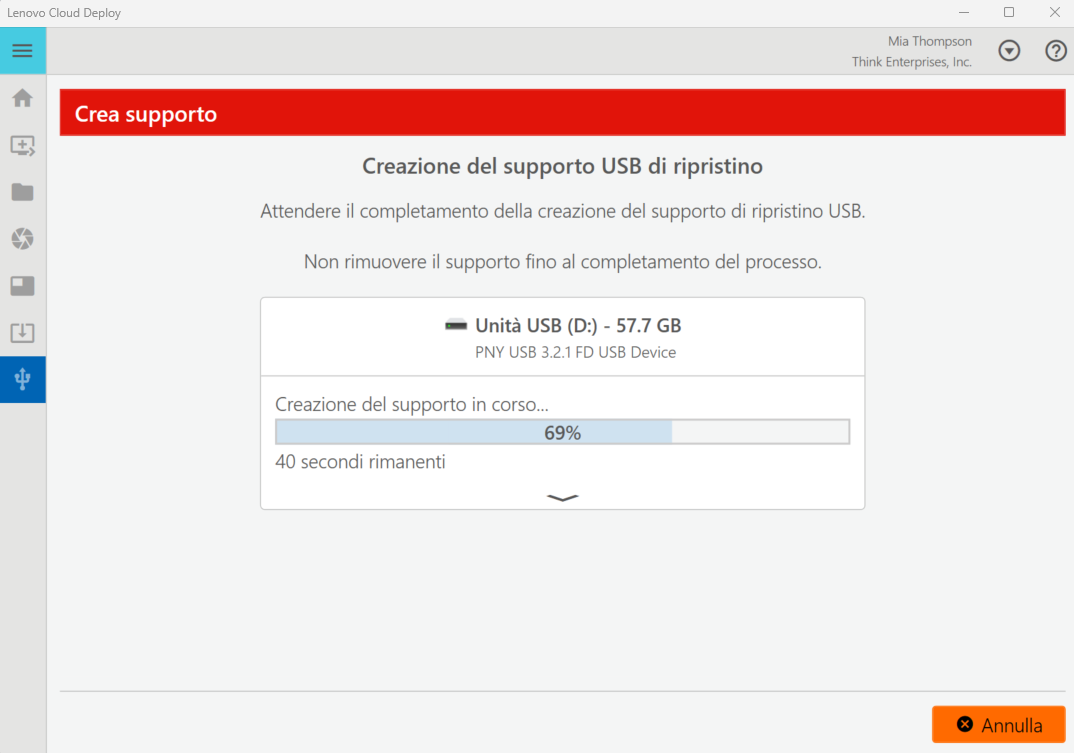
Quando il supporto è pronto, vengono visualizzate le istruzioni.
Fare clic su Fine per tornare all’inizio della procedura guidata.
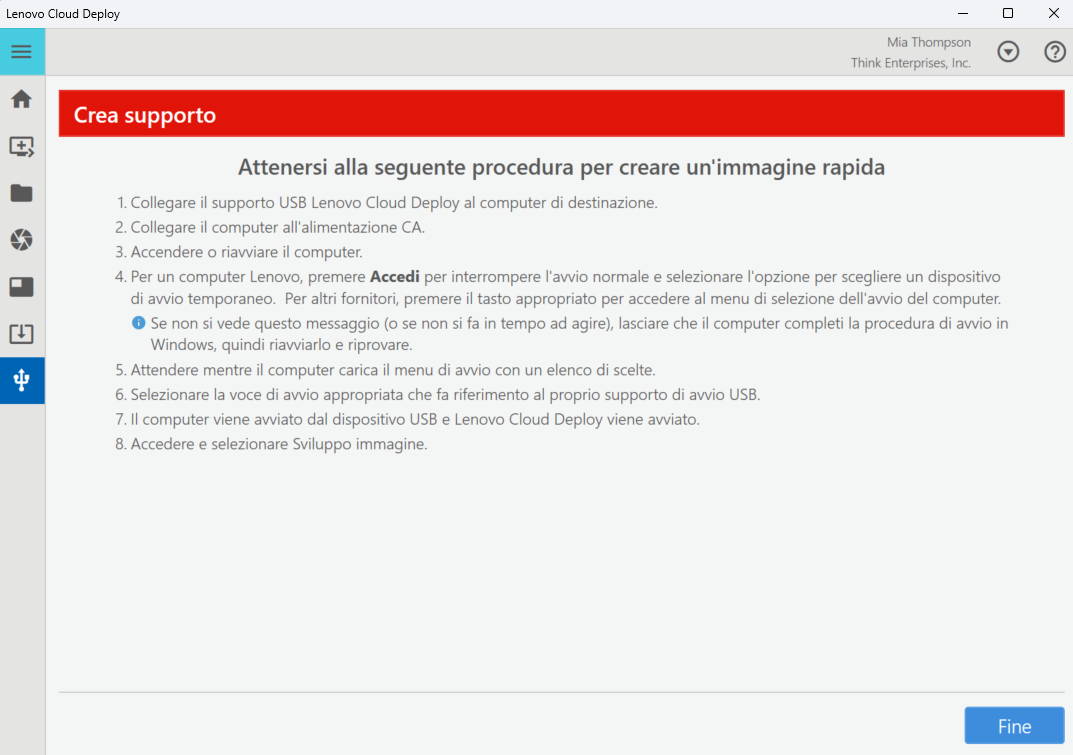
L’unità disco fisso verrà configurata per l’avvio nell’ambiente di ripristino di LCD al successivo avvio.
Crea supporto per sistemi non prodotti da Lenovo e/o senza licenza per Windows
Se non è già inserito un supporto USB, collegarlo a uno dei connettori USB del computer.
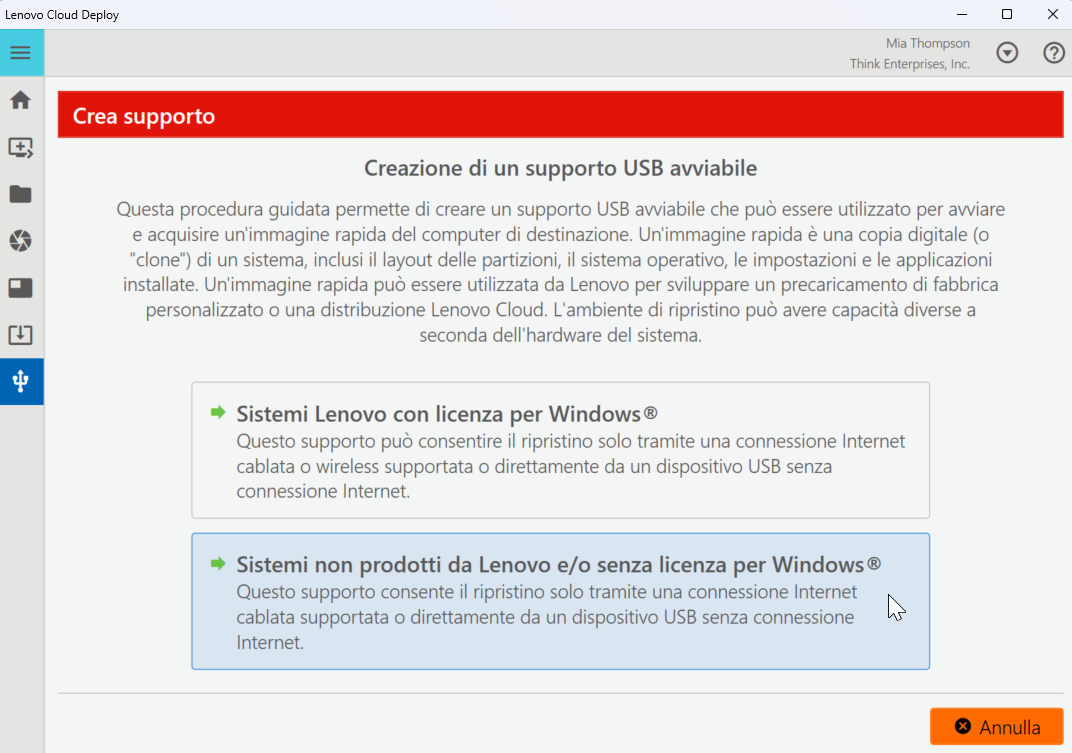
Fare clic su Sistemi non prodotti da Lenovo e/o senza licenza per Windows®.
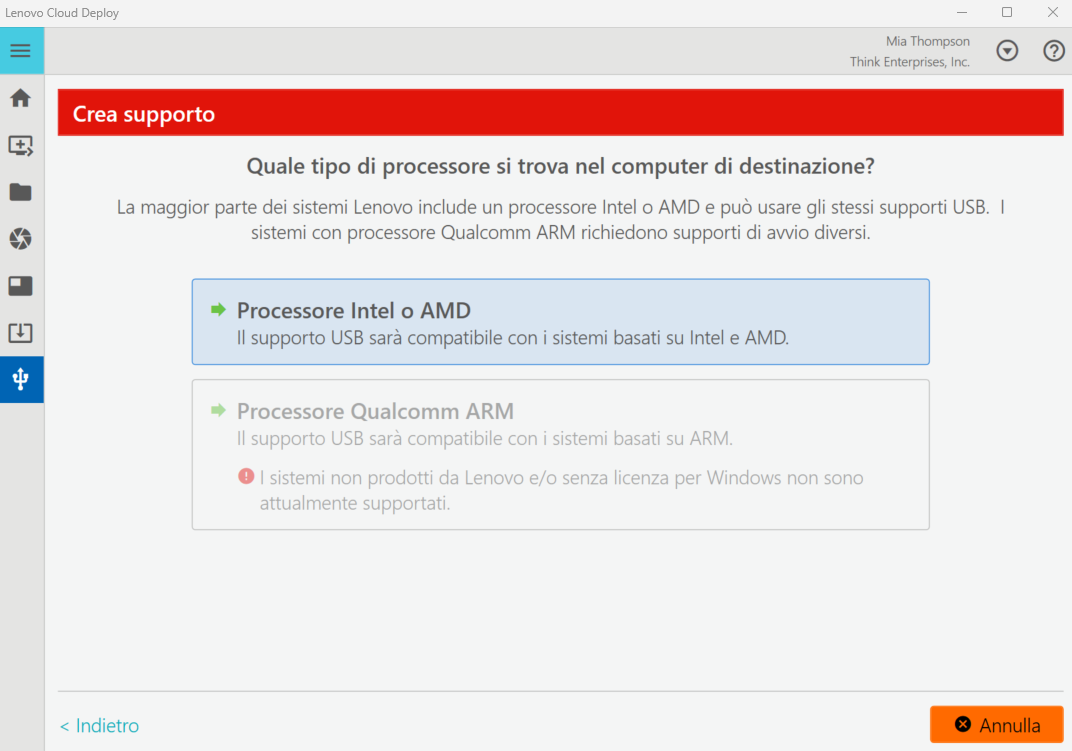
Selezionare Processore Intel o AMD per il computer di destinazione. Attualmente i processori Qualcomm ARM sono supportati solo sui prodotti Lenovo.
Selezionare il supporto USB dal menu a discesa e fare clic su Avanti.
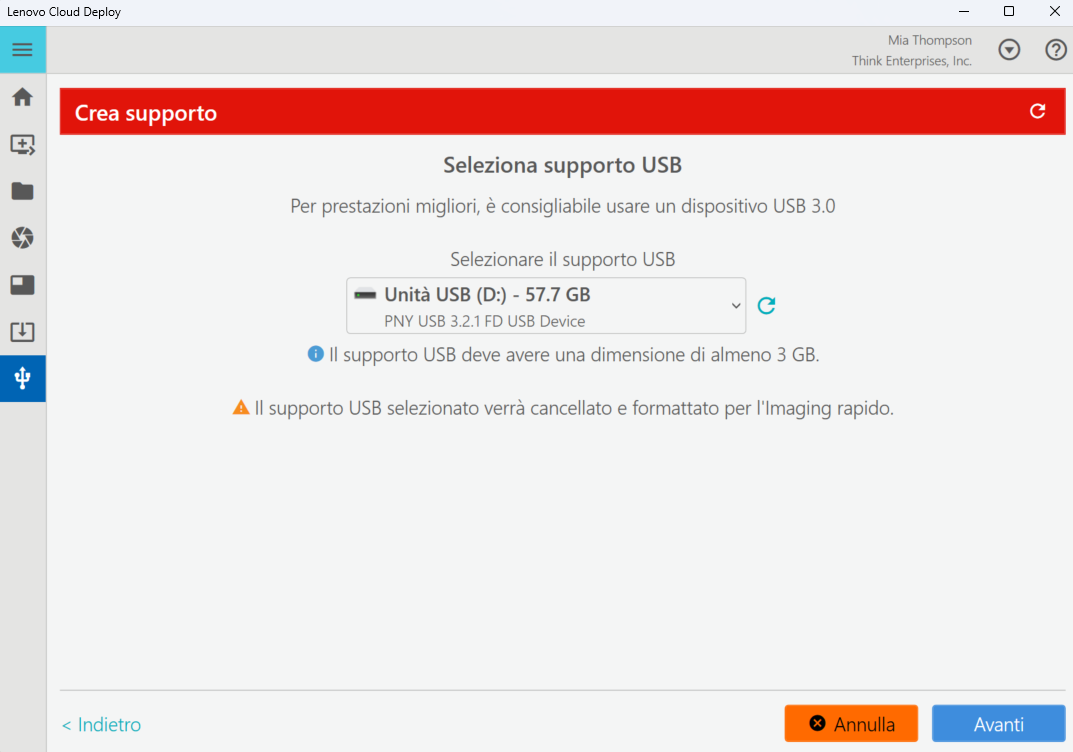
Selezionare la casella per confermare di aver compreso che il supporto USB verrà cancellato e che si è pronti a creare il supporto di avvio.
Per confermare che si desidera procedere, fare clic su Crea.
Su una barra di stato viene visualizzato lo stato di avanzamento della creazione del supporto di ripristino USB.
Quando il supporto è pronto, vengono visualizzate le istruzioni.
Fare clic su Fine per tornare all’inizio della procedura guidata.
L’unità disco fisso verrà configurata per l’avvio nell’ambiente di ripristino di LCD al successivo avvio.
Aggiornamento di un supporto esistente
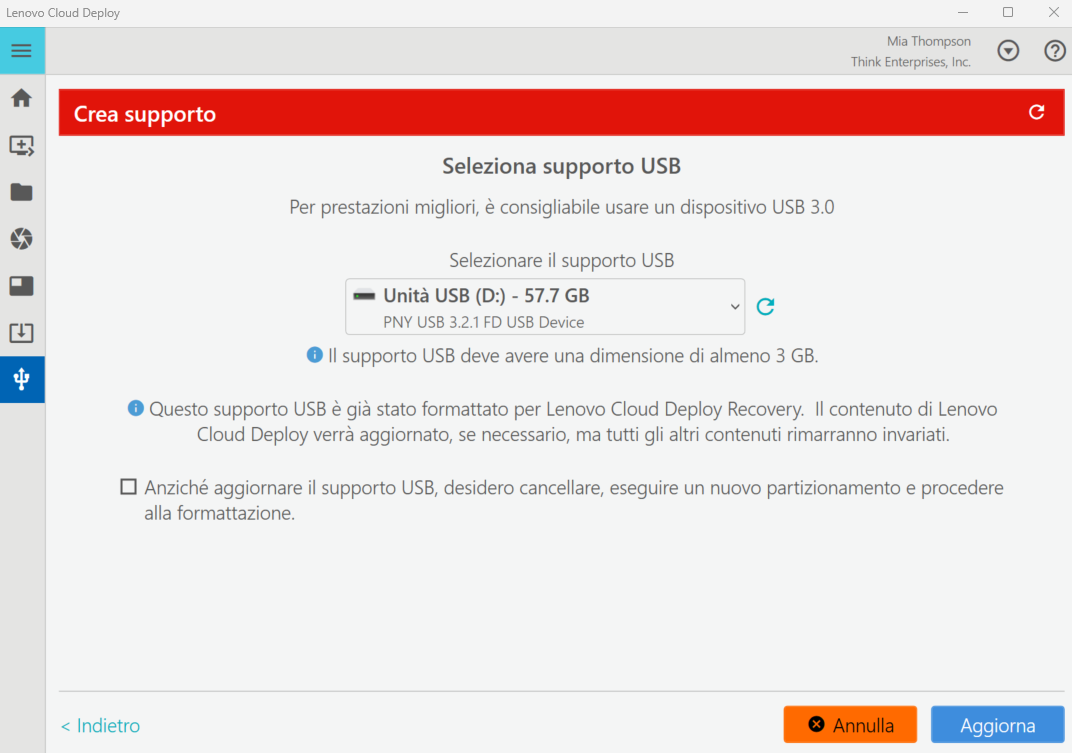
Se il supporto USB selezionato è stato precedentemente preparato per LCD, il supporto verrà aggiornato. Vengono anche aggiornati i dati delle licenze memorizzati e la funzione offline.
- L’ambiente di distribuzione e gli strumenti vengono aggiornati alla versione corrente, se necessario.
- Se necessario, l’applicazione LCD sul supporto viene sostituita con una versione aggiornata.
- Le impostazioni proxy vengono aggiornate in base alla configurazione corrente di Windows.
- Il supporto USB che attualmente si trova in uno stato di distribuzione attivo viene reimpostato.
Fare clic su Aggiorna per aggiornare il supporto USB con il contenuto di LCD aggiornato. Viene visualizzato un messaggio che indica che il supporto USB contiene formattazione LCD e verrà aggiornato se necessario.
Nota
Se si desidera cancellare, ripartizionare e formattare il supporto USB anziché aggiornarlo, selezionare la casella di controllo disponibile prima di continuare.
9.1 - Generalizzazione di un'immagine utilizzando Sysprep Assistant
Nota
Sysprep Assistant è stato dichiarato obsoleto da Microsoft e potrebbe essere rimosso dal supporto USB di LCD in futuro.
Per distribuire un’immagine Windows su PC diversi, è innanzitutto necessario generalizzare l’immagine per rimuovere le informazioni specifiche del computer, come i driver installati e l’identificatore di sicurezza del computer.
Il supporto USB LCD contiene l’utilità Sysprep Assistant, che crea il file di risposta necessario per l’utilità Microsoft Sysprep.
Gli sviluppatori di soluzioni che collaborano con il team Imaging Technology Center (ITC) possono eseguire la procedura descritta di seguito per preparare una copia della soluzione aziendale per il cloud.
Sul sistema di origine installare Windows e tutte le applicazioni necessarie.
Configurare il sistema e prepararlo per la replica.
Dopo aver eseguito l’accesso come amministratore, inserire il supporto USB LCD.
In Esplora file selezionare il supporto USB e fare doppio clic su Sysprep Assistant.
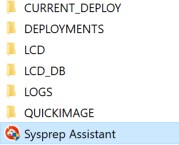
Verrà avviato Sysprep Assistant di Lenovo.
Utilizzare l’applicazione per definire i valori che si desidera utilizzare per Sysprep.
Le impostazioni predefinite per l’avvio dell’applicazione sono sufficienti per preparare un sistema per Lenovo. In caso di domande relative alle opzioni disponibili, rivolgersi al proprio tecnico ITC.
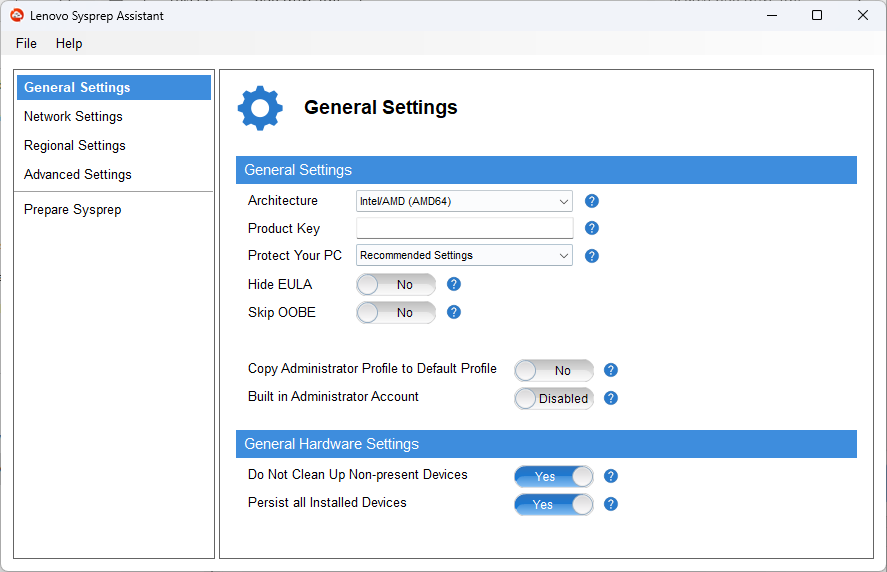
Quando si è pronti a eseguire Sysprep, fare clic su Prepara Sysprep, quindi su Esegui Sysprep.
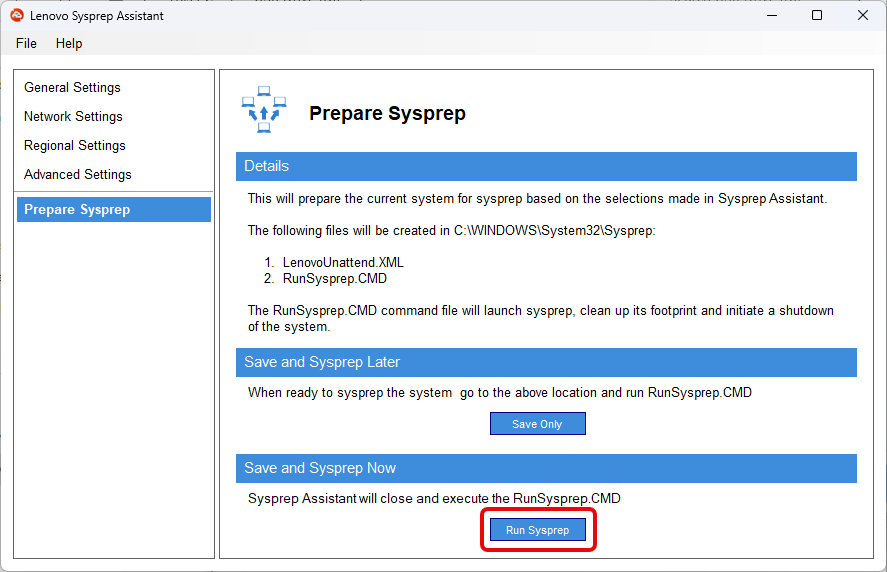
Quando il computer completa l’operazione Sysprep e si arresta, è possibile acquisire un’immagine rapida del dispositivo da distribuire a Lenovo.